05 · Fiori elements 特性全集:完整教程
目标:把官方 Feature Showcase(特性演示应用)在本地跑起来,用「改一个注解(annotation)→ 刷新 → 观察界面」的循环,把 SAP Fiori elements for OData V4 的表格、表单、页面、操作、图表等特性一次性建立直觉——看到需求时能说出「用哪个注解、写在哪个文件、界面会变成什么样」。 预计:3–4 小时(只求跑通约 1 小时;逐个特性走查 3–4 小时)| 难度:中 | 前置课程:UX405 / UX406 / UX410
阅读方式:本教程以本地 CAP(SAP Cloud Application Programming Model)运行为主线,命令可以直接复制。部署到 SAP BTP 放在步骤 11(可选)。官方原文以文字和注解片段为主、几乎没有操作截图,所以正文用「注解代码 + 特性对照表 + 预期效果」讲透每一个特性。全文只含 1 张本案例真实成品截图(用在「你会做出什么」一节,并在步骤 3 里逐区拆解);另外配了 10 张 SAP 官方课程 UX405 的同类界面示意图/楼层图——它们不是本案例截图,只用于帮助理解 Fiori elements 的页面结构与特性,每张图注都标了来源,界面细节请以你自己运行出来的结果为准。本教程不伪造本案例的运行截图。
你会做出什么
你会得到一个跑在本机、可以随便改的 FE feature showcase:它是一个 CAP 后端 + SAP Fiori elements for OData V4 前端的完整应用,把所有「注解驱动」的 UI 特性做成了真实可点的页面。跑通后你能在浏览器里看到:
四种页面形态:List Report(列表报表)、Object Page(对象页)、Custom Object Page(用 Flexible Programming Model 自定义的对象页)、Worklist(工作清单,即去掉筛选栏的列表报表);
一个 OData V4 服务:服务名
LROPODataService(路径/srv1),实体包括根实体RootEntities、子实体ChildEntities1/2/3、联系人Contacts、地区Regions、订单Orders、组织单元OrganizationalUnits、图表数据ChartDataEntities等;几十种可点开的特性:变式管理、多视图切换、值帮助、依赖筛选、表格操作与菜单按钮、树表格、评分/进度/微图列、联系人快速查看、字段组多列、图片列、单位货币列、对象页标题区分面、表单、侧边内容、图表分节、底部工具栏、自定义操作等——每一项都对应仓库里一段 CDS 注解或
manifest.json配置;一个可反复做的实验回路:改一行注解 → 保存 → 服务自动重编译 → 浏览器刷新 → 界面对应变化。这个回路才是本案例真正的产出。
跑通后的 List Report 长这样(这是本案例唯一一张真实截图,界面上的每个区域在步骤 3 都会对上代码):
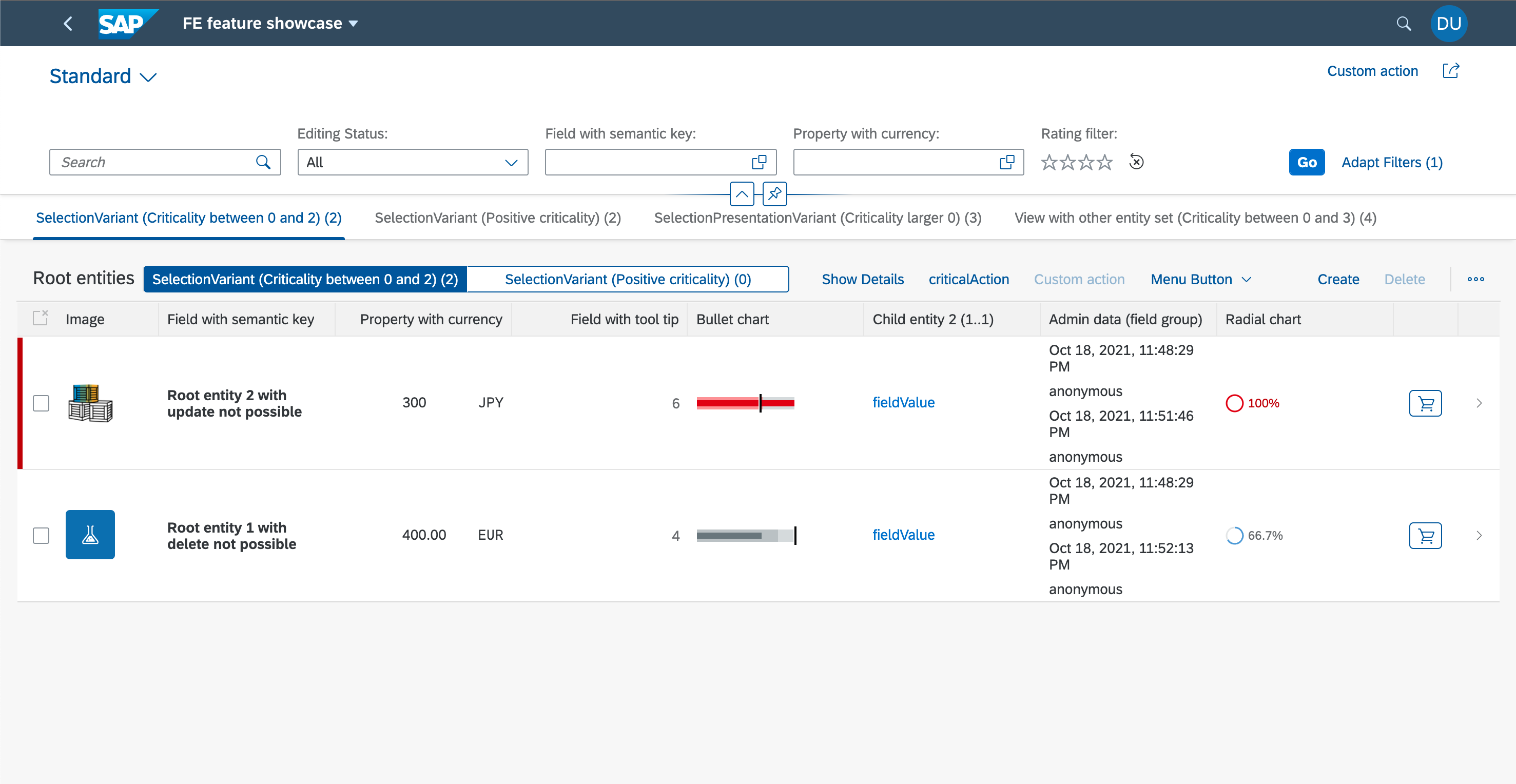
从上到下你能认出这些区域:SAP 启动栏里的 FE feature showcase 应用标题;标题行的 Standard 变式下拉;筛选栏的搜索框、Editing Status: All(草稿编辑状态筛选)、Field with semantic key、Property with currency、Rating filter 星级筛选、Go 按钮和 Adapt Filters (1);第一行 4 个视图标签(SelectionVariant / SelectionPresentationVariant / 另一个实体集);第二行表格标题 Root entities 与两个分段按钮(单表格多视图);操作工具栏的 Show Details、criticalAction、Custom action、Menu Button、Create、Delete;表格列里的 Image、加粗的语义键、300 JPY / 400.00 EUR、工具提示数字、红色与灰色子弹微图、fieldValue 快速查看链接、Admin data (field group) 多字段列、Radial chart 100% / 66.7% 的环形微图,最右侧的购物车图标(行内导航)与 > 箭头(进对象页)。行首的红色竖条是 criticality(关键度)高亮,勾选框说明表格开了多选。
学完这一篇,你应该能做到:拿到一个新的 Fiori elements 需求,先判断它属于「页面结构」「表格列」「表单」「操作」「图表」「扩展点」中的哪一类,再去改对应的注解或 manifest.json,而不是凭感觉改 XML 视图。
架构与原理
业务场景:数据只是载体,特性才是主角
这个仓库的业务模型是刻意「造」出来的:根实体 RootEntities 带一批类型各异的字段(字符串、整数、金额、单位、日期、图片 URL、联系人关联等),再挂上子实体、联系人、地区、订单、组织单元和图表数据。它不模拟某个真实行业流程,而是保证每一种 Fiori elements 特性都能找到合适的字段和关联去演示。所以你在界面上看到的「Root entity 1 with delete not possible」「Root entity 2 with update not possible」这类别扭的语义键文本,是故意写进示例数据的——用来观察「删除/更新按钮随选中行动态启用禁用」这类特性。
读这个案例时不要纠结业务合理性,要盯着三件事:这个界面元素由哪条注解产生?这条注解写在哪个 target 上?改哪里能让它变样?
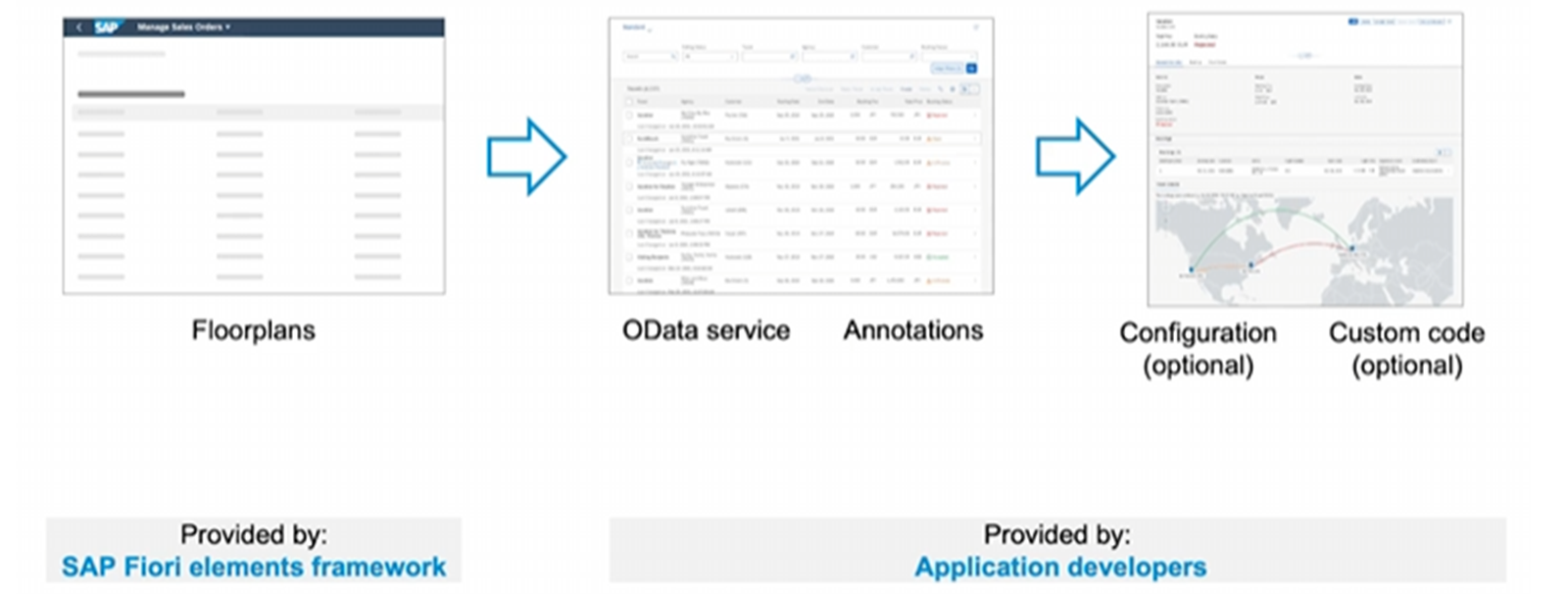
分层架构:注解在中间,前端几乎不写代码
层 |
作用 |
在本案例中的位置 |
你改它的频率 |
|---|---|---|---|
数据模型层 |
CAP 实体、关联、类型定义 |
仓库的 |
低 |
服务层 |
把模型投影成 OData V4 服务,定义操作(action)、函数、服务路径 |
|
中 |
注解层 |
用 |
|
高(本教程主战场) |
页面配置层 |
页面路由、表格类型与设置、controlConfiguration、视图、标题/页脚、自定义片段挂载点 |
|
高 |
扩展层 |
注解表达不了的前端零件:自定义列、自定义筛选器、自定义分面、自定义操作、自定义对象页 |
|
按需 |
运行时 |
UI5 + Fiori elements 模板(ListReport、ObjectPage、FPM) |
不直接改,由服务元数据 + |
不改 |
关键认知:这个案例里前端几乎没有手写页面代码。你看到的每个表格列、每张卡片、每个按钮,都是 SDK 里的模板在运行时根据「服务元数据里的注解 + manifest 里的页面配置」渲染出来的。所以改注解就是在改界面。
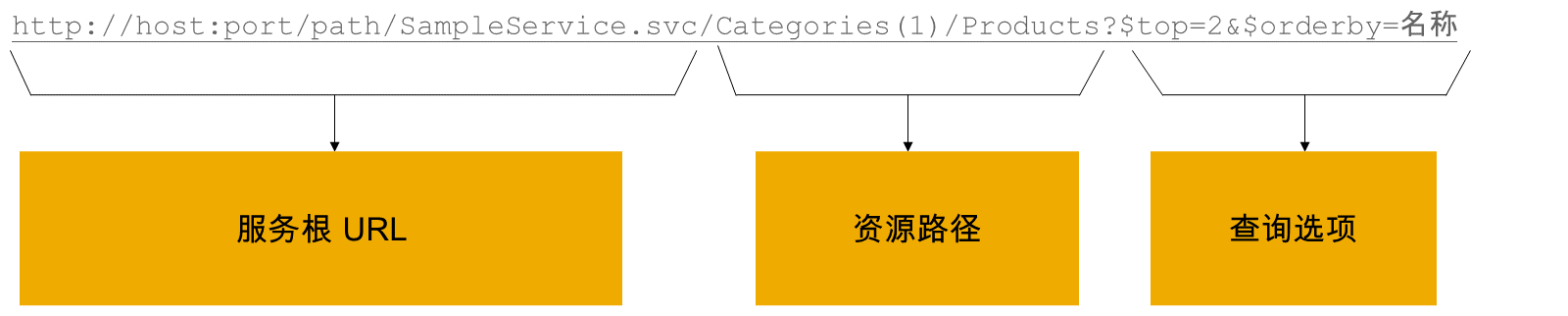
一条请求的完整链路
浏览器打开应用,UI5 引导程序加载
manifest.json(应用描述文件)。manifest.json的sap.app/sap.ui5决定数据源(/srv1这个 OData V4 服务)、页面路由和每个页面的entitySet、tableSettings、controlConfiguration。Fiori elements 模板向服务请求
$metadata;CAP 在编译时把 CDS 里的注解翻译成 OData 注解,随$metadata一起返回。模板读取注解:
UI.LineItem→ 表格列;UI.FieldGroup→ 表单;UI.Facets→ 对象页分节;UI.HeaderInfo→ 标题;UI.Identification→ 按钮……用户点按钮触发 action,请求打到 CAP;
srv/list-report-srv.js里的事件处理器执行业务逻辑。如果 action 上声明了
@Common.SideEffects,界面在调用完成后自动刷新受影响字段。你改注解 →
cds watch重新编译服务并重启 → 浏览器刷新拿到新$metadata→ 界面跟着变。
注解是怎么变成界面的(词汇表映射)
Fiori elements 认的是一套 OData 词汇表(vocabulary)。本案例用到的主要映射如下,记住这张表,后面看代码就不会迷路:
注解 |
渲染成什么 |
|---|---|
|
表格的列定义(列表报表、对象页表格都用它) |
|
表单/字段组;也可作为「一列多字段」的列来源 |
|
对象页内容区分节 / 标题区分面 |
|
对象页标题、副标题、类型名、图标 |
|
对象页标题区按钮(含底部工具栏的决定式操作) |
|
单个数据点:评分、进度、键值、微图的数据源 |
|
微图或图表分节的类型、维度、度量 |
|
筛选栏默认显示哪些字段 |
|
视图:一组筛选条件(+排序/呈现方式) |
|
隐藏分面字段 / 隐藏筛选字段 / 折叠预览 |
|
行高亮、颜色、语义着色 |
|
用名称替换 ID 显示(TextOnly / TextFirst / TextLast / TextSeparate) |
|
语义键:字段加粗显示 |
|
值帮助:对话框 / 下拉框 / 单选按钮 |
|
关键操作:点击前弹确认框 |
|
操作完成后刷新哪些字段 |
|
能力约束:CRUD、必填筛选、大小写不敏感、排序/筛选限制 |
|
联系人卡片、地址分面、邮箱/电话链接 |
|
金额/数量/百分比附带单位和小数位 |
|
图表分节所需的分组与聚合能力 |
|
链接的打开方式(如 |
|
创建时必须填写 / 操作是否可用 |
注解文件是怎么组织的(annotations.cds 的结构)
仓库把注解按主题拆成多个 .cds 文件放在应用目录下,而不是塞进一个巨型文件。你 clone 下来后会看到大致这样的组织(文件名为源码里明确引用过的,具体以你本地仓库为准):
文件 |
负责的注解 |
典型内容 |
|---|---|---|
|
通用注解 |
|
|
根实体的页面布局 |
|
|
列表报表/对象页的通用布局 |
|
|
字段标签与显示语义 |
|
|
值帮助 |
|
|
能力约束 |
|
|
字段显隐 |
|
|
Worklist 应用的注解 |
分析表格、选择变式等 |
注解语法只有三条规则要记牢:
属性注解(attribute annotation):
annotate <target> with @( 注解 : 值, ... );——一条语句给 target 挂多个注解;元素注解(element annotation):
annotate <target> { 字段 @注解 : 值; ... };——针对实体里的某个字段;target 决定生效范围:写在
srv.<Entity>上,服务元数据才会带上这条注解;写在schema./persistence.实体上只影响模型层,服务投影不一定暴露。拿不准时优先改srv.开头的语句。
两个高频语法点:
qualifier(限定名):同一个实体可以挂多个同类注解,用
#名称区分,例如UI.FieldGroup #HeaderData、UI.Chart #radialChart、UI.SelectionVariant #variant1。引用时写'@UI.FieldGroup#HeaderData';manifest 里引用时写全路径com.sap.vocabularies.UI.v1.SelectionVariant#variant1。$Type字段:UI.LineItem、UI.Facets这类数组里的每个元素必须显式声明类型,如UI.DataField、UI.DataFieldForAction、UI.DataFieldForAnnotation、UI.DataFieldForIntentBasedNavigation、UI.DataFieldWithUrl、UI.ReferenceFacet、UI.CollectionFacet。漏写$Type是「注解不生效」最常见的原因之一。
一个把页面结构串起来的缩略示例(真实文件里的注解分散在多个文件中,这里只示意组合关系):
// 1) 对象页标题:@UI.HeaderInfo
annotate srv.RootEntities with @(
    UI.HeaderInfo : {
        TypeName       : '{i18n>RootEntities}',
        TypeNamePlural : '{i18n>RootEntities.typeNamePlural}',
        Title          : { $Type : 'UI.DataField', Value : field },
        Description    : { $Type : 'UI.DataField', Value : description },
        ImageUrl       : imageUrl,
        TypeImageUrl   : 'sap-icon://sales-order',
    },
);

// 2) 表格列:@UI.LineItem(数组元素必须写 $Type)
annotate srv.RootEntities with @(
    UI.LineItem : [
        { $Type : 'UI.DataField', Value : imageUrl, @UI.Importance : #High },
        { $Type : 'UI.DataField', Value : field },
        { $Type : 'UI.DataFieldForAnnotation', Target : '@UI.DataPoint#ratingIndicator' },
        {
            $Type  : 'UI.DataFieldForAction',
            Action : 'LROPODataService.changeCriticality',
            Label  : '{i18n>changeCriticality}',
        },
    ],
);

// 3) 对象页分节:@UI.Facets + @UI.FieldGroup
annotate srv.RootEntities with @(
    UI.Facets : [
        { $Type : 'UI.ReferenceFacet', Target : '@UI.FieldGroup#ShowWhenInEdit', Label : '{i18n>ShowWhenInEdit}' },
        { $Type : 'UI.ReferenceFacet', Target : 'childEntities1/@UI.LineItem', Label : '{i18n>children}' },
    ],
    UI.FieldGroup #ShowWhenInEdit : {
        Data : [
            { Value : field },
            { Value : fieldWithCriticality, Criticality : criticality_code },
        ],
    },
);
注解、manifest、ext 三者的分工
你想改的东西 |
应该改哪里 |
判断依据 |
|---|---|---|
表格显示哪些列、列的顺序/重要性 |
|
与数据语义相关 |
筛选栏出现哪些字段、筛选分组、值帮助 |
|
与业务字段语义相关 |
表格类型、多选、行内创建、全屏、导出、多视图 |
|
属于控件行为设置,不是数据语义 |
对象页有哪些分节、每节什么内容 |
|
页面结构 |
对象页标题、副标题、图标、标题区分面 |
|
页面标题结构 |
按钮(标准操作、决定式操作、导航) |
|
数据字段驱动 |
自定义列/分面/筛选器/操作的挂载 |
|
需要手写 XML/TS |
完全自定义的对象页 |
|
标准模板撑不住了 |
为什么「改注解 → 刷新」这条循环成立,以及它会在哪里失效
cds watch 监听 CDS 文件变化,改完保存后 CAP 会重新编译模型、重启服务;Fiori elements 每次页面加载都重新读 $metadata,所以刷新浏览器就能看到新界面。注意三个失效点:
没用 watch 模式:用
npm run start启动的是普通服务,改文件不会自动重编译,需要重启进程;浏览器缓存了旧元数据:普通刷新可能拿缓存,用硬刷新(macOS
Cmd+Shift+R,WindowsCtrl+Shift+R);注解写在服务看不到的 target 上:比如写在了
schema./persistence.实体,而服务投影没有暴露该字段——此时语法没错,但界面不会有任何变化。
准备工作
环境与账号
项目 |
要求 |
用途 / 说明 |
|---|---|---|
Node.js |
LTS 版本(推荐 20.x 或更新) |
CAP 与 UI5 工具链都依赖;版本过旧会在 |
npm |
随 Node 安装(9 以上) |
安装依赖 |
Git |
任意近两年版本 |
克隆仓库、回滚实验改动 |
浏览器 |
Chrome / Edge / Firefox 最新版 |
打开 Fiori 应用;调试看 Network/Console |
|
可选, |
提供 |
VS Code + SAP Fiori tools |
可选,强烈推荐 |
提供 Application Modeler、注解提示、片段向导 |
SAP Business Application Studio |
可选 |
不想本地装 Node 时用云端开发空间 |
BTP 试用账户 + CF CLI + Cloud MTA Build Tool |
可选,仅部署时用 |
步骤 11 部署到 Cloud Foundry 才需要 |
不需要的东西:不需要 SAP S/4HANA 或任何 ABAP 系统,不需要 BTP 账号,不需要 Fiori 启动板——本地一个 Node 进程就能把整套应用跑起来,因为数据是 CAP 内置的示例数据(SQLite)。
开始前的检查清单
node -v输出 v18 或更高(推荐 v20+);npm -v输出 9 或更高;git --version正常;本机 4004 端口空闲(
lsof -i :4004无输出;Windows 用netstat -ano | findstr 4004);能访问 GitHub 与 npm registry(公司网络需要代理时先配好
npm config set proxy);浏览器可开无痕窗口(避免旧缓存干扰);
能读懂 CDS 的
annotate ... with @(...)语法(不熟的话先花 10 分钟看 CAP 文档的 CDS 注解一节)。
三个自测问题,答不上来就先补背景再往下做:
annotate srv.RootEntities with @( UI.LineItem : [...] );和annotate srv.RootEntities { field @UI.Hidden; };有什么区别?@UI.FieldGroup #HeaderData里的#HeaderData是干什么用的?引用它时路径怎么写?为什么把
@UI.LineItem写在persistence.RootEntities上,界面可能完全不认?
拉取仓库并安装依赖
git clone https://github.com/SAP-samples/fiori-elements-feature-showcase.git
cd fiori-elements-feature-showcase
npm ci
说明:
仓库带
package-lock.json时用npm ci(按锁文件精确安装,可复现);没有锁文件时改用npm install;第一次安装依赖需要几分钟,
npm ci报网络错误就重试或换 registry 镜像;不要用
sudo npm,也不要混用多个 Node 版本管理器,否则原生依赖可能装坏;安装完可以先确认依赖树:
npm ls @sap/cds --depth=0,能打印出版本号即可。
验证。 node_modules/ 目录存在,package-lock.json 没有被意外改动(git status 干净),说明依赖装好了。此时仓库里已经能看到前面架构一节列出的注解文件:app/listreport-objectpage/ 下的 layout.cds、layouts_RootEntities.cds、labels.cds、value-helps.cds、capabilities.cds,以及各应用 webapp/manifest.json。建议先用编辑器的「在文件夹中查找」把 Search-Term、#Draft、UI.LineItem 各搜一遍,对代码分布有个印象。
操作步骤
步骤 1:启动应用,确认服务与页面都活着
做什么。 先把「服务能跑」和「页面能开」这两件事分开确认。这个仓库是一个 CAP 项目:后端服务负责 OData V4 与示例数据,前端是已经构建好的 UI5 应用。启动后 CAP 会同时提供服务和前端静态资源,所以一个进程就够了。
怎么操作。 在仓库根目录执行:
#方式 A:按仓库脚本启动(README 的主路径)
npm run start

#方式 B:开发模式启动,改 CDS 文件后自动重编译(做实验必须用这个)
npx cds watch
两种方式的区别:npm run start 适合「只跑一次看效果」;cds watch 会监听 db/、srv/ 和注解文件的改动并自动重启服务,是本教程「改注解看效果」回路的前提。端口被占用时加 --port 4005。
验证。 终端出现类似下面的输出(不同 CAP 版本措辞略有差异,关键是 listening on 和 4004):
[cds] - serving LROPODataService { path: '/srv1' }
[cds] - server listening on { url: 'http://localhost:4004' }
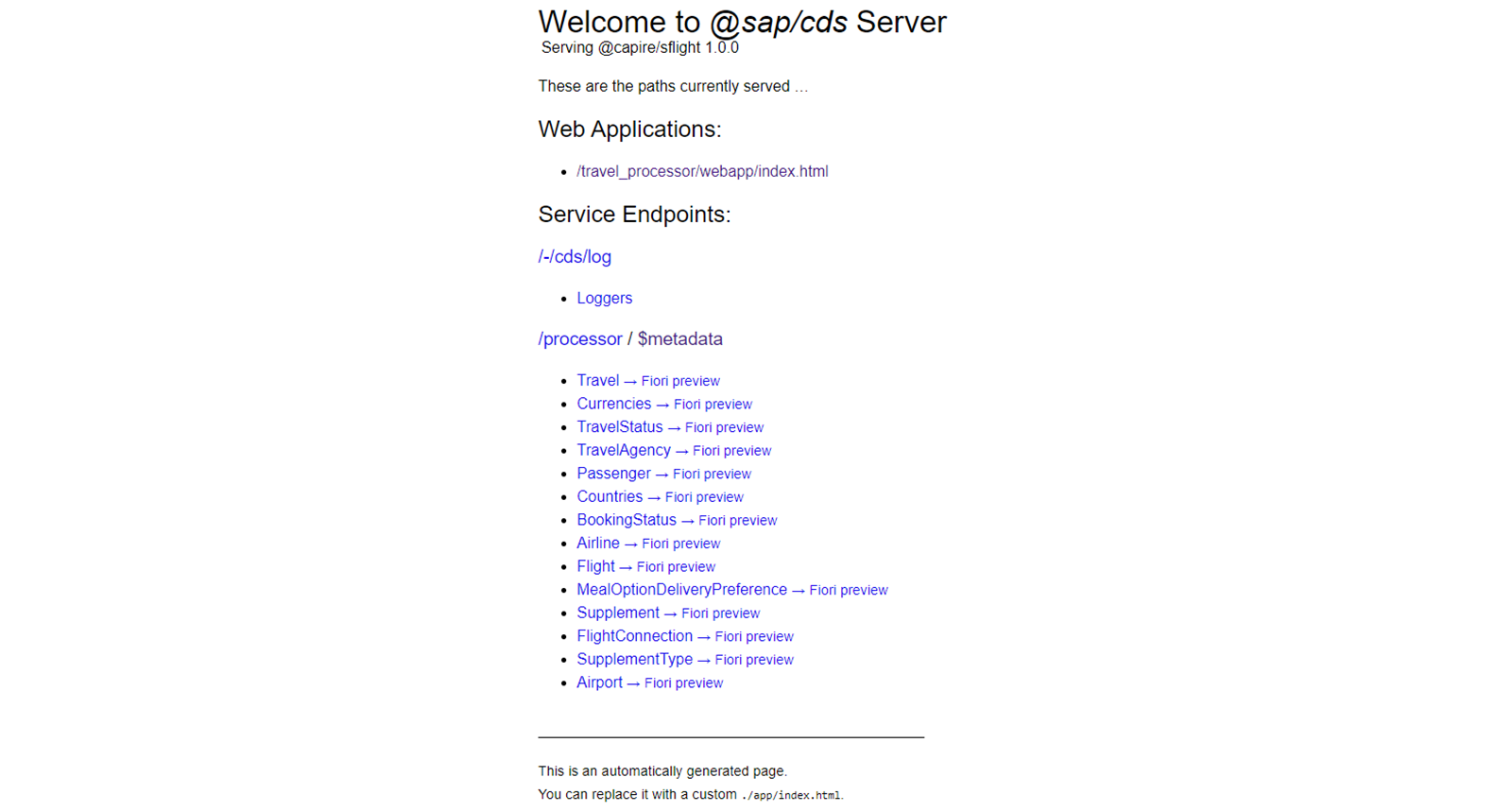
浏览器打开 http://localhost:4004:先看到 CAP 的欢迎页(服务端首页),页面上会列出 /srv1 这个 OData 服务端点,以及可进入的前端应用入口。点入口进去,应该能看到本教程开头那张 List Report。如果欢迎页没有直接的应用链接,就按仓库 README 的「How to run」一节点开对应 URL(不同版本的入口路径可能不同,以你本地实际为准——判断标准是能看到带 SAP 启动栏和筛选栏的 Fiori 页面,而不是 404)。
步骤 2:建立「官方文档 ↔ 代码 ↔ 界面」的特性地图
做什么。 官方原文按 8 个分节讲特性,仓库代码按文件组织,界面按页面组织。先花 15 分钟把三张地图对上,后面改注解时才知道去哪儿找。
怎么操作。 对照下表认识 8 个分节各自落在哪个页面、哪个区域:
官方分节 |
页面 / 区域 |
主要代码位置(源码中明确引用过) |
本教程对应 |
|---|---|---|---|
通用特性 |
全局:灵活列布局、草稿、标准文本替换、自定义操作、默认排序筛选 |
各应用 |
步骤 4、5 |
列表报表 · 标题区域 |
List Report 的筛选栏 |
|
步骤 5 |
列表报表 · 内容区域 |
List Report 的表格 |
|
步骤 6 |
对象页 · 通用特性 |
Object Page 的字段语义 |
|
步骤 7 |
对象页 · 标题区域 |
Object Page 的标题、分面、操作 |
|
步骤 7 |
对象页 · 内容区域 |
Object Page 的分节、表单、表格、图表 |
|
步骤 8 |
底部工具栏 |
Object Page 的 footer bar |
|
步骤 9 |
自定义对象页 / 工作清单 |
Custom Object Page、Worklist |
|
步骤 9 |
再记一类「搜索词」:原文每个特性都标了一个可在仓库里搜到的关键词(有的写在代码注释里,形如 //Search-Term: #SideEffect)。这是最快定位代码的方式,比翻目录快得多:
区域 |
高频搜索词 |
能定位到什么 |
|---|---|---|
全局 |
|
草稿开关、标准文本替换、自定义操作、Edit-flow API |
筛选 |
|
默认值、隐藏、筛选分面、默认选字段、值帮助、依赖筛选、必填、语义日期、大小写不敏感、自定义筛选器 |
表格操作 |
|
绑定/未绑定操作、副作用、参数值帮助、参数默认值、菜单按钮、动态 CRUD、导航按钮、关键操作、消息提示 |
表格与视图 |
|
表格类型、树表格、多视图、选择变式、选择呈现变式、新建对话框、默认排序、多选 |
表格显示 |
|
语义键、行高亮、评分、进度、工具提示、微图、联系人、快速查看、多字段列、图片、单位、链接、自定义列 |
对象页 |
|
标题、标题分面、动态标题、数据点、微图、对象页操作、表格标题、关联字段、图表分节、决定式操作 |
验证。 在编辑器里用「在文件夹中查找」分别搜 Search-Term、#HeaderInfo、UI.LineItem,三秒内能找到对应文件;再用 grep -rn "Search-Term" app | head 确认搜索词确实写在代码注释里。找不到某个词也别慌——官方原文的搜索词指向仓库的文档站内搜索,本地代码里不是每个都带注释,按表里的文件位置找即可。
步骤 3:认识界面——把截图拆成 12 个特性区域
做什么。 在动手改之前,先建立「这个像素由哪条注解负责」的映射。本案例唯一一张真实成品截图就是「你会做出什么」一节那张 List Report,信息密度足够拆出十几个特性;本教程另配了 10 张 SAP 官方课程 UX405 的同类界面示意图,只用来帮助理解特性,不是本案例截图。
怎么操作。 打开应用后对照截图逐区观察,把下表填成你自己的笔记:
界面区域 |
截图中你看到的 |
背后的注解 / 配置 |
对应特性 |
|---|---|---|---|
SAP 启动栏 |
返回箭头、SAP 标志、FE feature showcase、搜索、用户头像 |
部署形态/启动板配置,应用本身不控制 |
集成方式 |
标题行左侧 |
Standard 加下拉箭头 |
变式管理(Variant Management)默认启用 |
保存筛选与表格个性化 |
标题行右侧 |
Custom action 带外链图标 |
|
自定义操作 / 导航 |
筛选栏 · 搜索 |
Search 输入框 |
列表报表标配 |
全文搜索 |
筛选栏 · 编辑状态 |
Editing Status: All 下拉 |
草稿(draft)启用后自动出现 |
|
筛选栏 · 语义键 |
Field with semantic key 输入框 |
|
语义键筛选 |
筛选栏 · 货币 |
Property with currency + 值帮助图标 |
|
带单位字段/值帮助 |
筛选栏 · 评分 |
Rating filter 四颗星 + 重置图标 |
|
自定义筛选器 |
筛选栏 · 操作 |
Go、Adapt Filters (1) |
默认筛选/适配筛选 |
|
视图标签行 |
4 个标签:SelectionVariant(Criticality between 0 and 2)(2)、SelectionVariant(Positive criticality)(2)、SelectionPresentationVariant(Criticality larger 0)(3)、View with other entity set(Criticality between 0 and 3)(4) |
|
多表格模式、选择变式、另一实体集 |
表格标题行 |
Root entities + 两个分段按钮(SelectionVariant…(2) / SelectionVariant…(0)) |
|
单表格多视图 |
操作工具栏 |
Show Details、criticalAction、Custom action、Menu Button、Create、Delete、 |
|
操作体系 |
表格列 |
Image、Field with semantic key(加粗)、Property with currency(300 JPY / 400.00 EUR)、Field with tool tip、Bullet chart、Child entity 2 (1..1)、Admin data (field group)、Radial chart |
|
表格显示特性 |
行与行首 |
红色竖条、勾选框、 |
|
行高亮、多选、动态 CRUD 观察样本 |
行末尾 |
购物车图标按钮、 |
行内 |
导航按钮、进对象页 |
验证。 点一遍这些区域,确认你至少能说出 5 个区域「大概由哪类注解控制」。点行末的 > 进对象页——这就是步骤 7、8 要拆的另一个页面。官方原文没有给对象页截图,所以对象页部分请以你自己屏幕上的实际界面为准,本教程不会用编造的图冒充。
步骤 4:搭好「改注解 → 刷新 → 观察」的实验回路
做什么。 这个案例的价值不在「看完」,而在每次只改一个注解、观察一个变化。先把实验流程固定下来,后面每节都按这个流程做。
怎么操作。
用 watch 模式启动:
npx cds watch,保持终端窗口可见。定位注解:用步骤 2 的搜索词或文件表,在
app/listreport-objectpage/*.cds、app/worklist/annotations.cds、app/*/webapp/manifest.json里找。只改一处,保存。观察终端:CAP 会打印模型重编译/服务重启的日志。
硬刷新浏览器(macOS
Cmd+Shift+R,WindowsCtrl+Shift+R),对比变化。记录并回滚:
git diff看清自己改了什么,确认结论后用git restore <文件>还原;想保留就单独建分支提交。
建议建一张实验记录表,每改一处填一行:
时间 |
文件 |
改前 |
改后 |
预期 |
实际 |
是否回滚 |
|---|---|---|---|---|---|---|
10:05 |
|
字段默认标签 |
加了 |
列头文字变成新标签 |
一致 |
是 |
三个热身实验(每个 3 分钟,改完就回滚):
实验 A:改列头文字。在 labels.cds 里找到 field 对应的属性,给它加 @title:
annotate srv.RootEntities with {
    field @title : 'My semantic key column';
}
预期:表格里原来显示语义键的那一列,列头变成 My semantic key column。
实验 B:隐藏一个筛选字段。给某个已出现在筛选栏的字段加 @UI.HiddenFilter:
annotate srv.RootEntities {
    fieldWithURLtext @UI.HiddenFilter;
}
预期:筛选栏(以及 Adapt Filters 对话框)里不再出现该字段;表格列不受影响。注意它和 @UI.Hidden 的区别:前者只隐藏筛选,后者连分面/字段一起隐藏。
实验 C:关掉变式管理。在 app/listreport-objectpage/webapp/manifest.json 的 List Report 配置里,把 variantManagement 设成 "None":
"RootEntityListReport": {
    "options": {
        "settings": {
            "variantManagement": "None",
            "entitySet": "RootEntities"
        }
    }
}
预期:标题行的 Standard 下拉消失,改为显示应用标题(可用 sap.app.subTitle 自定义)。对比截图里「Standard + 下拉」的位置,你能直观看到变式管理的存在感。
验证。 三次实验都看到预期变化、且都已回滚(git status 干净),说明回路可靠。此后每节末尾的「改注解看效果」小表都可以照此操作。
步骤 5:List Report 标题区——把筛选器体系一次讲透
做什么。 筛选栏是列表报表最常被定制的部分。本节覆盖:变式管理、副标题、实时模式、默认筛选字段、筛选分面、默认值、隐藏筛选、必填筛选、语义日期、大小写不敏感、值帮助(对话框/下拉/单选)、依赖筛选、导航属性筛选、自定义筛选器、标题区自定义操作。
怎么操作。
5.1 变式管理与标题。 变式管理默认开启(截图里的 Standard 下拉就是它),保存筛选设置与表格个性化。"variantManagement": "None" 关闭它;关闭后显示应用标题,可在 sap.app.subTitle 里换成自定义名称,文本放 i18n/i18n.properties:
"sap.app": {
    "subTitle": "{{appSubTitle}}"
}
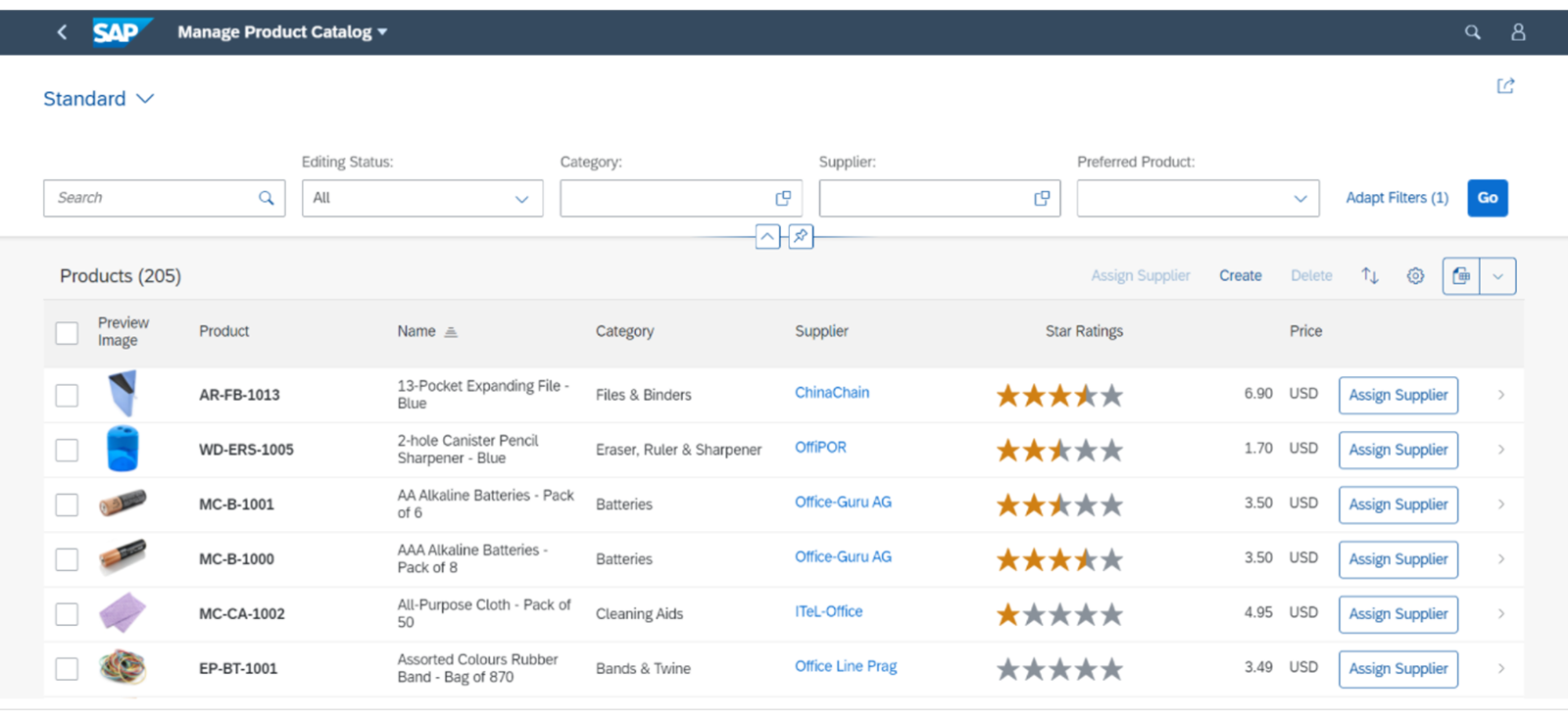
5.2 实时模式。 把 liveMode 设为 true,筛选栏的 Go 按钮消失,输入即应用筛选:
"RootEntityListReport": {
    "options": {
        "settings": {
            "liveMode": true
        }
    }
}
5.3 默认显示哪些筛选字段。 用 UI.SelectionFields 指定字段数组,数组里的字段默认出现在筛选栏:
annotate srv.RootEntities with @(
    UI.SelectionFields : [
        field,
        fieldWithPrice,
        criticality_code,
    ],
);
5.4 筛选分组(Filter Facets)。 字段多时,用 UI.FilterFacets 把属性组织进分组,分组内容来自 UI.FieldGroup:
annotate srv.RootEntities with @(
    UI.FilterFacets : [
        { Target : '@UI.FieldGroup#chartData', Label : '{i18n>chartData}' },
        { Target : '@UI.FieldGroup#location',  Label : '{i18n>location}' },
    ],
    UI.FieldGroup #chartData : {
        Data : [
            { Value : integerValue },
            { Value : targetValue },
            { Value : forecastValue },
            { Value : dimensions },
        ],
    },
);
5.5 默认值、隐藏、必填、语义日期、大小写不敏感。 这五类都属于「筛选字段的行为」,常用注解如下:
需求 |
注解 / 配置 |
写在哪 |
预期效果 |
|---|---|---|---|
给筛选字段设默认值 |
|
|
打开页面时筛选字段预填;不支持复杂值,复杂场景用 |
隐藏某个筛选字段 |
|
字段上 |
筛选栏和 Adapt Filters 都不显示 |
指定必填筛选字段 |
|
|
不填就点不了 Go / 报校验错误 |
日期字段启用语义日期 |
|
|
日期筛选出现 Today/Yesterday/From-To/Year To Date 等选项 |
关闭语义日期 |
manifest |
表格 |
回到普通日期选择;默认值为 |
语义日期默认值 |
manifest |
同上 |
打开即按 |
大小写不敏感筛选 |
|
服务级( |
对筛选栏、表格个性化筛选、值帮助内筛选同时生效 |
关键代码(语义日期,注意 AllowedExpressions 取 SingleValue 或 SingleRange):
annotate srv.RootEntities with @(
    Capabilities.FilterRestrictions : {
        RequiredProperties : [ stringProperty ],
        FilterExpressionRestrictions : [
            { Property : 'validFrom', AllowedExpressions : 'SingleRange' }
        ],
    },
);
// 大小写不敏感:标在服务上,对整个服务生效
annotate LROPODataService with @(
    Capabilities.FilterFunctions : [ 'tolower' ],
);
5.6 值帮助(Value Help)。 CAP 对代码列表(Code List)开箱即有值帮助,其他关联要手工标 @Common.ValueList。先看最常用的「对话框值帮助」:
annotate schema.RootEntities with {
    contact @(Common : {
        Text            : contact.name,
        TextArrangement : #TextOnly,
        ValueList       : {
            Label          : '{i18n>customer}',
            CollectionPath : 'Contacts',
            Parameters     : [
                {
                    $Type             : 'Common.ValueListParameterInOut',
                    ValueListProperty : 'ID',
                    LocalDataProperty : contact_ID
                },
                { $Type : 'Common.ValueListParameterDisplayOnly', ValueListProperty : 'country_code' },
                { $Type : 'Common.ValueListParameterDisplayOnly', ValueListProperty : 'city' }
            ]
        }
    });
};
三种形态的升级路径:ValueListWithFixedValues 把对话框变下拉框;再加上 ValueListWithFixedValues.@Common.ValueListShowValuesImmediately 就渲染成单选按钮(默认纵向,可用 manifest 的 radioButtonsHorizontalLayout 改横向)。目前只有页面字段支持单选按钮,操作对话框里的字段还不支持。
5.7 依赖筛选与常量筛选。 典型场景:地区值帮助只显示所选国家下的地区。做法是用 ValueListParameterIn 把头部实体的 country_code 映射到地区实体的 country_code,再用 ValueListParameterFilterOnly 只做过滤不显示:
annotate schema.RootEntities with {
    region @(Common : {
        Text            : region.name,
        TextArrangement : #TextFirst,
        ValueListWithFixedValues : true,
        ValueList       : {
            Label          : '{i18n>Region}',
            CollectionPath : 'Regions',
            Parameters     : [
                { $Type : 'Common.ValueListParameterInOut', ValueListProperty : 'code', LocalDataProperty : region_code },
                { $Type : 'Common.ValueListParameterOut',   ValueListProperty : 'name', LocalDataProperty : region.name },
                { $Type : 'Common.ValueListParameterFilterOnly', ValueListProperty : 'country_code' },
                { $Type : 'Common.ValueListParameterIn',    LocalDataProperty : country_code, ValueListProperty : 'country_code' }
            ]
        }
    });
};
固定常量筛选用 Common.ValueListParameterConstant,例如只显示 DE 的地区:
{
    $Type               : 'Common.ValueListParameterConstant',
    ValueListProperty   : 'country_code',
    Constant            : 'DE',
}
带值帮助的多输入字段(给根实体分配多个地区)用 LocalDataProperty : root.country_code 引用父实体属性,值帮助本身标注在分配实体的字段上。
5.8 导航属性筛选。 把导航路径直接加进 @UI.SelectionFields:
annotate srv.RootEntities with @(
    UI.SelectionFields : [
        childEntities1.criticalityValue_code
    ],
);
如果想让它出现在 Adapt Filters 对话框的独立分面里,还要在 manifest 里登记:
"controlConfiguration": {
    "@com.sap.vocabularies.UI.v1.SelectionFields": {
        "navigationProperties": [ "childEntities1", "Order/decimalProperty" ]
    }
}
只写关联名 → 该关联所有字段进一个独立筛选分面;写具体属性路径 → 只把该属性加进 Adapt Filters。
5.9 自定义筛选器。 数据值格式特殊(如星级评分)时需要自定义筛选器。三件套:manifest 登记(名称必须与属性名一致,property 是被筛选属性,template 指向 XML 片段)、XML 片段(用 filterValues> 绑定筛选值,可指定 operator)、控制器里重置函数:
"filterFields": {
    "starsValue": {
        "label": "{i18n>customFilter}",
        "property": "starsValue",
        "template": "sap.fe.showcase.lrop.ext.CustomFilter-Rating"
    }
}
<core:FragmentDefinition xmlns:core="sap.ui.core" xmlns="sap.m" xmlns:l="sap.ui.layout">
    <HBox alignItems="Center" core:require="{handler: 'sap/fe/showcase/lrop/ext/CustomFilter-Rating'}" width="100%">
        <RatingIndicator maxValue="4" class="sapUiTinyMarginBegin"
            value="{path: 'filterValues>', type: 'sap.fe.macros.filter.type.Value', formatOptions: { operator: 'GE' }}" />
        <core:Icon src="sap-icon://reset" press="handler.onReset" class="sapUiSmallMarginBegin" />
    </HBox>
</core:FragmentDefinition>
export default class RootEntityLRExtension extends ControllerExtension<ExtensionAPI> {
    onResetRating() {
        this.base.getExtensionAPI().setFilterValues("starsValue");
    }
}
5.10 标题区自定义操作。 在 manifest 的 content.header.actions 里加,press 指向控制器方法,enabled/visible 可以是布尔值、绑定表达式或函数路径,text 是按钮文字:
"CustomActionLRGlobal": {
    "press": "sap.fe.showcase.lrop.ext.CustomActions.messageBox",
    "enabled": "sap.fe.showcase.lrop.ext.CustomActions.enabled",
    "visible": true,
    "text": "{i18n>CustomActionLRGlobal}"
}
验证。 任选三条实现:① 在 UI.SelectionFields 里增删一个字段,刷新后筛选栏字段数量变化;② 给日期字段加 FilterExpressionRestrictions,点日期筛选能看到语义日期选项;③ 把 liveMode 设为 true,Go 按钮消失。三个都见到即本节过关。
步骤 6:List Report 内容区——表格、操作与多视图
做什么。 这是整个案例最大的一节:表格里能放什么(列与图)、表格上能做什么(操作)、表格怎么组织(视图)。建议按 6.1 → 6.2 → 6.3 顺序做,每组做完做一次验证再继续。
怎么操作。 改动全部落在 app/listreport-objectpage/ 下的注解文件与 webapp/manifest.json 里,偶尔涉及 ext/ 片段。下面按「操作 → 视图 → 列」三组展开,每组给出代表性代码和一个验证点。
6.1 操作体系(Actions)。 CAP 里的 action 分绑定(bound)与未绑定(unbound):绑定操作要先选中至少一条记录才能执行,未绑定操作随时可执行。要让它出现在界面,就把 UI.DataFieldForAction 加进表格的 UI.LineItem:
annotate srv.RootEntities with @(
    UI.LineItem : [
        {
            $Type : 'UI.DataFieldForAction',
            Action : 'LROPODataService.changeCriticality',   // 绑定操作:服务名.操作名
            Label : '{i18n>changeCriticality}',
        },
        {
            $Type : 'UI.DataFieldForAction',
            Action : 'LROPODataService.EntityContainer/unboundAction',  // 未绑定操作:走 EntityContainer
            Label : '{i18n>unboundAction}',
        },
    ],
);
操作体系里最容易踩的坑和对应写法:
需求 |
写法 / 配置 |
说明 |
|---|---|---|
操作按钮出现在表格工具栏 |
|
默认与其他操作并列在表格右上方 |
内联显示(跟内容同一行工具栏) |
加 |
内联时图标优先 |
让操作只从界面消失 |
加 |
决定式操作在 List Report 表格不受支持,加了会直接消失(决定式操作用于对象页底部) |
动态启用/禁用操作 |
|
绑定操作可用相对绑定上下文的路径; |
操作后刷新界面 |
在操作上加 |
需要 OData 绑定参数才能在注解里引用要刷新的字段 |
操作参数默认值 |
|
直接写在参数上 |
操作参数的值帮助 |
在参数上内联 |
必须与参数写在一起(内联),不能另起语句 |
操作收进下拉菜单 |
manifest |
|
动态 CRUD 限制 |
|
值可以是字段路径、固定值或 |
关键操作(弹确认框) |
|
点击前弹气泡确认框 |
消息提示 |
后端 |
severity=1 显示 message toast,更高 severity 显示对话框 |
表格工具栏自定义操作 |
manifest |
|
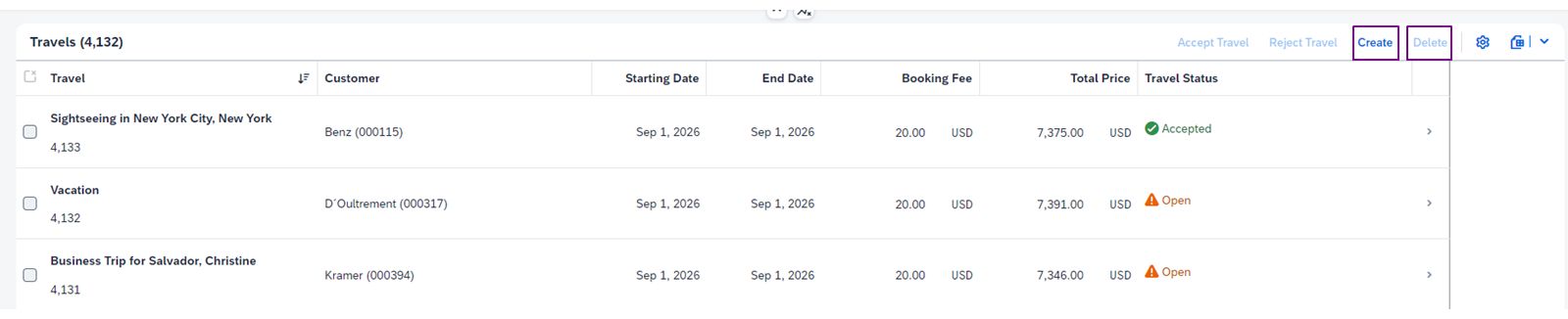
几个代表性代码:
// 动态 CRUD:删除看字段、编辑/创建用 $edmJson 指向 Singleton
annotate srv.RootEntities with @(
    Capabilities.DeleteRestrictions : { Deletable : deletePossible },
    UI.UpdateHidden : updateHidden,
    UI.CreateHidden : { $edmJson : { $Path : '/Singleton/createHidden' } },
);
// 带副作用与参数默认值的操作(定义在实体上)
entity RootEntities as select from persistence.RootEntities actions {
    @(Common.SideEffects : { TargetProperties : ['in/integerValue'] })
    action changeProgress (@(title : '{i18n>newProgress}', UI.ParameterDefaultValue : 50) newProgress : Integer);
};
// 操作下拉菜单:列表报表 controlConfiguration 下
"@com.sap.vocabularies.UI.v1.LineItem": {
    "actions": {
        "MenuActions": {
            "text": "{i18n>MenuButton}",
            "menu": [
                "DataFieldForAction::LROPODataService.changeCriticality",
                "DataFieldForAction::LROPODataService.EntityContainer::unboundAction"
            ]
        }
    }
}
导航按钮(跳转到其他应用/实体)用 UI.DataFieldForIntentBasedNavigation,SemanticObject + Action 在目标应用 manifest.json 的 crossNavigation.inbounds 里定义;RequiresContext: true 表示必须先选中记录;属性名不一致时用 Mapping 把本地属性映射到语义对象属性:
{
    $Type : 'UI.DataFieldForIntentBasedNavigation',
    Label : '{i18n>IntentBasedNavigation}',
    SemanticObject : 'FeatureShowcaseOrder',
    Action : 'manage',
    RequiresContext : true,
    Inline : true,
    IconUrl : 'sap-icon://cart',
    Mapping : [
        {
            $Type : 'Common.SemanticObjectMappingType',
            LocalProperty : integerValue,
            SemanticObjectProperty : 'integerProperty',
        },
    ],
    @UI.Importance : #High,
}
6.2 表格类型与多视图。 表格类型在 manifest 的 tableSettings.type 里切换,支持 ResponsiveTable(响应式,默认)、GridTable、AnalyticalTable、TreeTable。响应式表格在窄屏下会按 @UI.Importance 决定列的优先级与去留,这也是「改 Importance 看列位置变化」的原因。
树表格(层级数据)是这一节的硬骨头,三件事必须对齐:
manifest 里
type: "TreeTable",hierarchyQualifier必须与@Aggregation.RecursiveHierarchy的 qualifier 一致;层级注解指明父节点导航属性与节点标识:
annotate srv.OrganizationalUnits @Aggregation.RecursiveHierarchy #OrgUnitsHierarchy : {
    ParentNavigationProperty : superOrdinateOrgUnit,
    NodeProperty             : ID,
};
CAP 还要补上 Fiori 期望的 4 个层级列并在筛选/排序上排除它们:
extend srv.OrganizationalUnits with @(
    Hierarchy.RecursiveHierarchy #OrgUnitsHierarchy : {
        LimitedDescendantCount : LimitedDescendantCount,
        DistanceFromRoot       : DistanceFromRoot,
        DrillState             : DrillState,
        LimitedRank            : LimitedRank
    },
    Capabilities.FilterRestrictions.NonFilterableProperties : [
        'LimitedDescendantCount', 'DistanceFromRoot', 'DrillState', 'LimitedRank'
    ],
    Capabilities.SortRestrictions.NonSortableProperties : [
        'LimitedDescendantCount', 'DistanceFromRoot', 'DrillState', 'LimitedRank'
    ],
) columns {
    null as LimitedDescendantCount : Int16,
    null as DistanceFromRoot       : Int16,
    null as DrillState             : String,
    null as LimitedRank            : Int16,
};
树表格的附加操作(上移/下移/复制)用 @Hierarchy.RecursiveHierarchyActions 指定绑定操作;Capabilities.UpdateRestrictions.NonUpdatableNavigationProperties : [ superOrdinateOrgUnit ] 可禁用所有层级变更(注意该限制目前 API 层未必强制执行)。新建按钮还能按节点类型给不同选项(creationMode.nodeType + createInPlace + isCreateEnabled 扩展钩子),并用 isNodeMovable、isMoveToPositionAllowed、isNodeCopyable、isCopyToPositionAllowed 精细控制拖拽。
多视图分两种模式:
单表格模式:所有视图共用一个表格,用表格标题旁的分段按钮切换;需要先定义
UI.SelectionVariant,再在 manifest 里引用。注意:单表格模式只改变选中哪些数据,不能改变呈现方式(那是SelectionPresentationVariant)或实体集。
"quickVariantSelection": {
    "paths": [
        { "annotationPath": "com.sap.vocabularies.UI.v1.SelectionVariant#variant1" },
        { "annotationPath": "com.sap.vocabularies.UI.v1.SelectionVariant#variant2" }
    ],
    "hideTableTitle": false,
    "showCounts": true
}
多表格模式:表格上方渲染图标标签栏,每个视图有自己的表格、工具栏和(若启用)变式管理;每个视图必须唯一
key,annotationPath指向 SelectionVariant 或 SelectionPresentationVariant;给某个条目加entitySet还能让该标签显示另一个实体集(此时各视图记录数自动显示,showCounts失效):
"views": {
    "paths": [
        { "key": "tab1", "annotationPath": "com.sap.vocabularies.UI.v1.SelectionVariant#variant1" },
        { "key": "tab2", "annotationPath": "com.sap.vocabularies.UI.v1.SelectionPresentationVariant#SelectionPresentationVariant" },
        { "key": "tab3", "entitySet": "OrganizationalUnits", "annotationPath": "com.sap.vocabularies.UI.v1.SelectionVariant#activeOrgUnits" }
    ],
    "showCounts": false
}
选择变式与选择呈现变式的注解长这样(截图里第一行 4 个标签,就是这些注解的组合效果):
annotate srv.RootEntities with @(
    UI.SelectionVariant #variant1 : {
        Text : '{i18n>SVariant1}',
        SelectOptions : [
            {
                PropertyName : criticality_code,
                Ranges : [
                    { Sign : #I, Option : #BT, Low : 0, High : 2 },
                ],
            },
        ],
    },
    UI.SelectionPresentationVariant #SelectionPresentationVariant : {
        Text : '{i18n>SelectionPresentationVariant}',
        SelectionVariant : {
            $Type : 'UI.SelectionVariantType',
            SelectOptions : [
                {
                    PropertyName : criticality_code,
                    Ranges : [ { Sign : #I, Option : #GT, Low : 0 } ],
                },
            ],
        },
        PresentationVariant : {
            SortOrder : [ { Property : fieldWithPrice, Descending : false } ],
            Visualizations : [ '@UI.LineItem#simplified' ],
        },
    },
);
Option 支持的算子:EQ、BT、LE、GE、NE、GT、LT。单表格模式与多表格模式可以叠用:当多表格视图用 SelectionVariant 时,单表格的视图还能再叠加;用 SelectionPresentationVariant 时不能叠加。
6.3 表格显示特性(列)。 下表是「想要什么效果 → 加什么注解」的速查表,全部可在 layouts_RootEntities.cds / labels.cds 里找到对应实现:
需求 |
注解 / 配置 |
预期界面 |
|---|---|---|
新建时强制填写(创建对话框) |
字段标 |
新建对话框里出现该字段;因为之后不能更新,值必须创建时给 |
默认排序 |
|
表格按指定字段排序;未定义时升序 |
多选 |
manifest |
每行出现勾选框(截图里就有) |
语义键加粗 |
|
指定字段在表格/表单中加粗(目前只对默认 DataField 生效) |
行高亮 |
|
每行左侧出现红/黄/绿竖条(截图第一行红条) |
评分星级 |
|
列里出现星形;x.25–x.74 显示半星 |
进度条 |
|
列里出现进度条,可加 |
字段工具提示 |
|
鼠标悬停字段显示提示 |
智能微图 |
|
列里出现微图(截图 Bullet chart / Radial chart) |
联系人快速查看 |
联系人实体标 |
列里显示联系人卡片入口,点开有电话/地址 |
快速查看分面 |
关联实体标 |
点单元格里的关联值弹出更多信息(截图 |
一列放多个字段 |
定义 |
响应式表格里一列多行(截图 Admin data (field group)) |
图片列 |
存 URL 的字段标 |
表格第一列显示图片 |
货币/计量单位 |
金额字段标 |
值后面带货币码/单位(截图 300 JPY、400.00 EUR),不用另加一列 |
自定义单位小数位 |
|
显示位数由单位数据决定,而不是 CDS 类型的 scale |
链接列 |
|
单元格变成可点链接 |
关联属性只在个性化里可选 |
LineItem 里加关联属性 + manifest |
默认不显示,用户可在表格设置里加出来;列 ID 形如 |
自定义列 |
manifest |
在指定锚点前后插入自定义内容的列 |
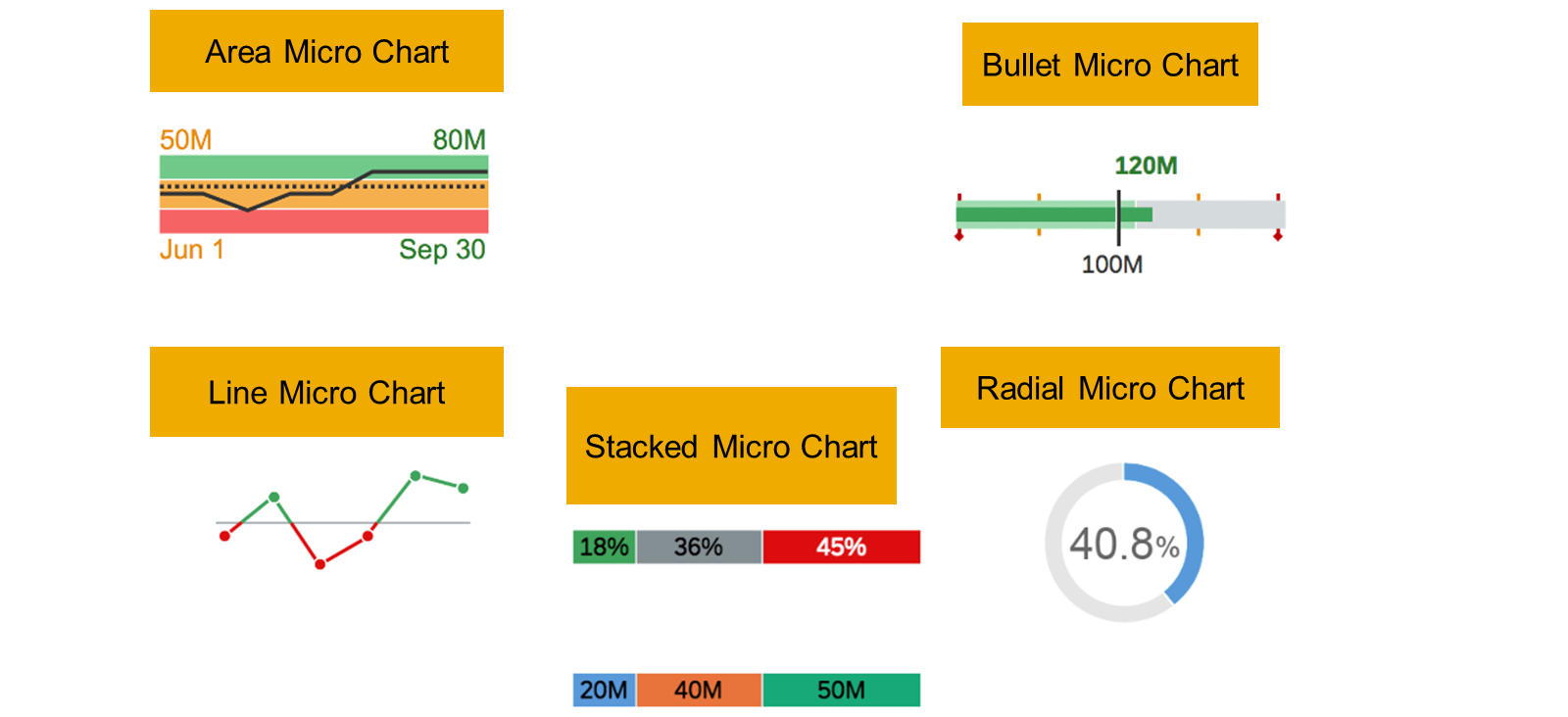
几个必须贴出来的实现(评分、微图、快速查看、自定义列):
// 评分:先定义 DataPoint,再作为 DataFieldForAnnotation 挂进 LineItem
annotate srv.RootEntities with @(
    UI.DataPoint #ratingIndicator : {
        Value         : starsValue,
        TargetValue   : 4,
        Visualization : #Rating,
        Title         : '{i18n>ratingIndicator}',
        @Common.QuickInfo : 'Tooltip via Common.QuickInfo',
    },
    UI.LineItem : [
        {
            $Type  : 'UI.DataFieldForAnnotation',
            Label  : '{i18n>ratingIndicator}',
            Target : '@UI.DataPoint#ratingIndicator',
            @UI.Importance : #Low,
        },
    ],
);
// 径向微图(表格里的环形图):DataPoint + Chart + LineItem 三层引用
annotate srv.RootEntities with @(
    UI.DataPoint #radialChart : {
        Value       : integerValue,
        TargetValue : targetValue,
        Criticality : criticality_code,
    },
    UI.Chart #radialChart : {
        Title       : '{i18n>radialChart}',
        Description : '{i18n>ThisIsAMicroChart}',
        ChartType   : #Donut,
        Measures    : [ integerValue ],
        MeasureAttributes : [{
            $Type      : 'UI.ChartMeasureAttributeType',
            Measure    : integerValue,
            Role       : #Axis1,
            DataPoint  : '@UI.DataPoint#radialChart',
        }],
    },
    UI.LineItem : [
        {
            $Type  : 'UI.DataFieldForAnnotation',
            Target : '@UI.Chart#radialChart',
            Label  : '{i18n>radialChart}',
        },
    ],
);
// 快速查看分面:关联实体标 FieldGroup/HeaderInfo/QuickViewFacets,LineItem 用键属性触发
annotate srv.Orders with @(
    UI.FieldGroup #data : {
        Label : '{i18n>Order}',
        Data  : [ { Value : field2 }, { Value : integerProperty }, { Value : field4 } ],
    },
    UI.HeaderInfo : {
        TypeName       : '{i18n>Order}',
        TypeNamePlural : '{i18n>Order.typeNamePlural}',
        Title          : { $Type : 'UI.DataField', Value : '{i18n>Order}' },
        Description    : { $Type : 'UI.DataField', Value : field },
        TypeImageUrl   : 'sap-icon://blank-tag',
    },
    UI.QuickViewFacets : [
        { $Type : 'UI.ReferenceFacet', Target : '@UI.FieldGroup#data' }
    ],
);

annotate srv.RootEntities with @(
    UI.LineItem : [
        {
            $Type  : 'UI.DataField',
            Value  : association2one_ID,
            Label  : '{i18n>Order}',
            @UI.Importance : #High,
        },
    ],
);
关联属性再标 @Common.SemanticObject : 'FeatureShowcaseOrder',快速查看里还会多出「跳到相关应用」的链接。
// 自定义列:manifest 挂 XML 片段,position 指定插在哪个已有字段之后
"columns": {
    "CustomColumn": {
        "key": "customColumnLR",
        "header": "{i18n>validityPeriodLR}",
        "template": "sap.fe.showcase.lrop.ext.CustomColumn-DateRangeLR",
        "availability": "Adaptation",
        "horizontalAlign": "Center",
        "width": "auto",
        "properties": [ "validFrom", "validTo" ],
        "position": { "placement": "After", "anchor": "DataField::fieldWithCriticality" }
    }
}
<core:FragmentDefinition xmlns:core="sap.ui.core" xmlns="sap.m">
    <Label text="{validFrom} - {validTo}"/>
</core:FragmentDefinition>
6.4 本节实验清单。 挑三个做,每个都要记录前后对比:
把某列的
@UI.Importance从#High改成#Low,缩小浏览器窗口,观察列被挤掉/后移的顺序变化;仿照上面评分示例,把「Field with tool tip」那列换成评分列(复制 DataPoint + 改 LineItem 的 Target),确认星形出现;
在 manifest 里把
selectionMode从"Multi"改成"None",确认勾选框消失、依赖选中行的操作变灰。
验证。 打开表格的 … / Adapt Filters,能找到本节表格里至少 10 个特性的真实体现;改一次 Importance、一次 LineItem 元素、一次 manifest 设置,三次都按预期变化并回滚。
步骤 7:Object Page 通用特性与标题区域
做什么。 从 List Report 点行末尾的 > 进入对象页。对象页由「标题区域 + 内容区 + 底部工具栏」三部分组成,本节先把标题区域和字段语义讲透——对象页里看起来最「设计」的部分,几乎都是标题区注解的功劳。
怎么操作。
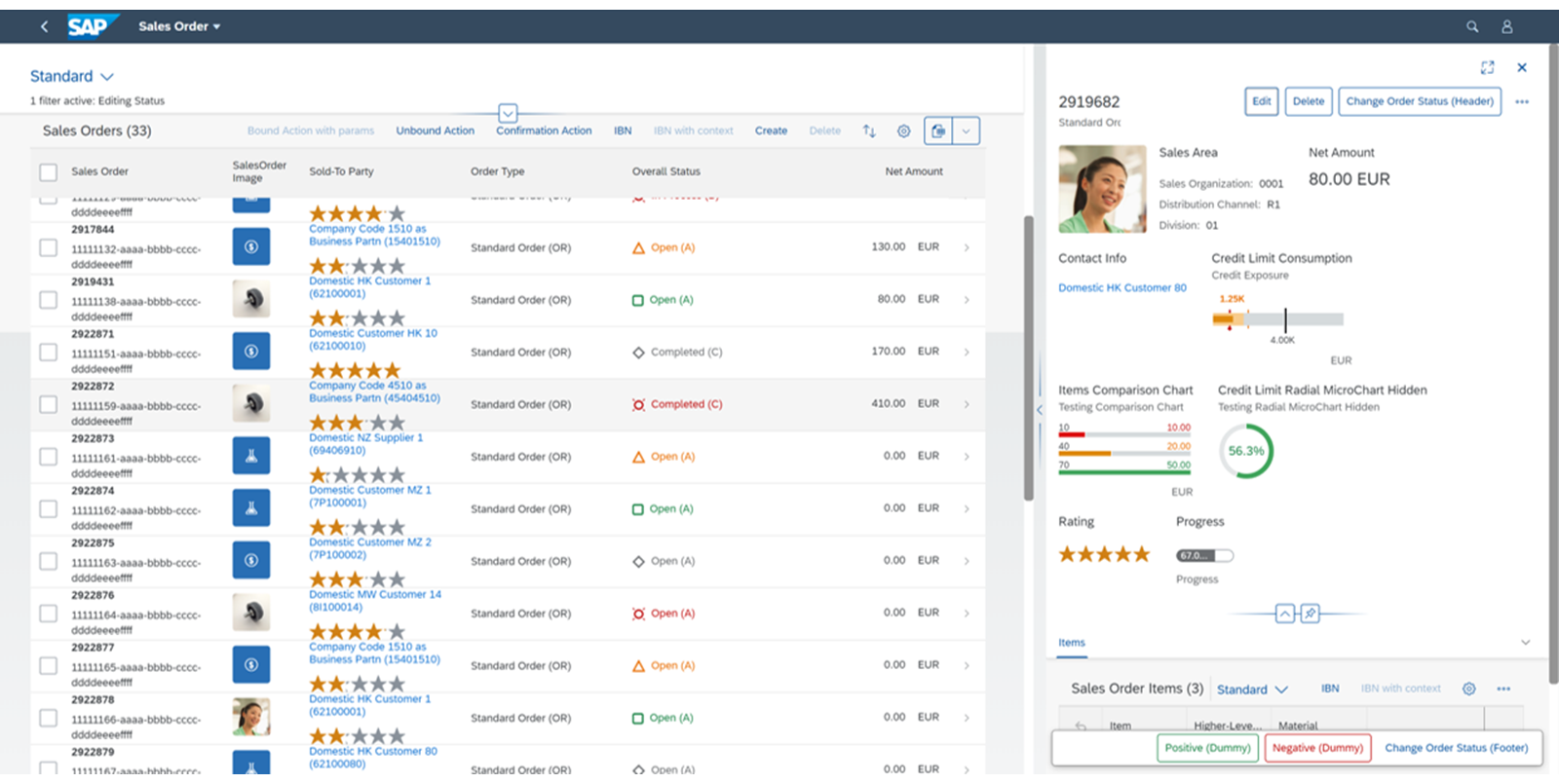
7.1 字段语义(通用特性)。 三个高频注解:
需求 |
注解 |
写在哪 |
预期效果 |
|---|---|---|---|
邮箱可点 |
|
字段上 |
邮箱渲染成 |
电话可点 |
|
字段上 |
电话渲染成 |
长文本多行 |
|
字段上 |
长字符串折行显示;行数由 manifest 的 |
日期/时间显示风格 |
|
日期字段上 |
日期按指定长度显示;不标也能显示,因为日期/时间/时间戳由数据类型开箱支持 |
编辑态占位符 |
|
字段上 |
输入框空值时显示灰色提示文字,值也可以是属性路径 |
多行文本的行数控制全部在 manifest 里(限定名就是带 @UI.MultiLineText 的数据字段):
"DataField::description": {
    "formatOptions": {
        "textLinesDisplay": 1,
        "textLinesEdit": 3
    }
},
"DataField::description_customGrowing": {
    "formatOptions": {
        "textMaxLines": "5",
        "textMaxCharactersDisplay": 400,
        "textExpandBehaviorDisplay": "Popover"
    }
}
textMaxCharactersDisplay 可设 Infinity 完整显示;textExpandBehaviorDisplay 可设 InPlace(默认,就地展开)或 Popover(弹出层展示)。
7.2 标题与副标题。 对象页标题区完全由 @UI.HeaderInfo 定义:TypeName(标题栏里 SAP Logo 旁的实体名)、TypeNamePlural(父对象页表格里显示的类型复数名)、Title(左侧粗体标题)、Description(标题下方描述)、ImageUrl(有图则显示在标题左侧)、TypeImageUrl(无图时显示的图标)。想动态拼接标题,用 odata.concat 表达式:
annotate srv.RootEntities with @(
    UI.HeaderInfo : {
        TypeName       : '{i18n>RootEntities}',
        TypeNamePlural : '{i18n>RootEntities.typeNamePlural}',
        Title          : { $Type : 'UI.DataField', Value : field },
        Description    : { $Type : 'UI.DataField', Value : '{i18n>RootEntities}' },
        ImageUrl       : imageUrl,
        TypeImageUrl   : 'sap-icon://sales-order',
    },
);
// 动态副标题:用 || 拼接,用 ? : 做条件(等价于 $If)
annotate service.ChildEntities1 with @(
    UI.HeaderInfo : {
        Description : {
            $Type : 'UI.DataField',
            Value : ('Using odata.concat - Field: ' || (field = 'child entity 1' ? field : 'Other child entities')),
        },
    },
);
7.3 标题区域分面(Header Facets)。 标题区可以放很多「小卡片」,统一由 @UI.HeaderFacets 管理,元素是 UI.ReferenceFacet 或 UI.CollectionFacet(collection facet 必须带 ID 才能工作)。常见分面:
分面类型 |
用到的注解 |
你要注意的点 |
|---|---|---|
纯文本 |
|
字段组是普通 Data 数组即可 |
字段组 |
|
Data 里可用 |
自定义字段 |
manifest |
|
地址 |
|
地址文本来自 |
数据点(键值/评分/进度) |
|
数字数据点可覆盖 scale/precision;评分用 |
微型图表 |
|
分面标题=Chart 的 |
自定义分面 |
manifest |
|
标题区域分面的基础写法:
annotate srv.RootEntities with @(
    UI.HeaderFacets : [
        { $Type : 'UI.ReferenceFacet', Target : '@UI.DataPoint#fieldWithPrice' },
        {
            $Type : 'UI.ReferenceFacet',
            Target : '@UI.FieldGroup#HeaderData',
            Label : '{i18n>HeaderData}',
        },
        {
            $Type : 'UI.ReferenceFacet',
            Target : '@UI.FieldGroup#plainText',
            Label : '{i18n>plainText}',
        },
    ],
    UI.FieldGroup #plainText : {
        Data : [ { Value : description } ],
    },
);
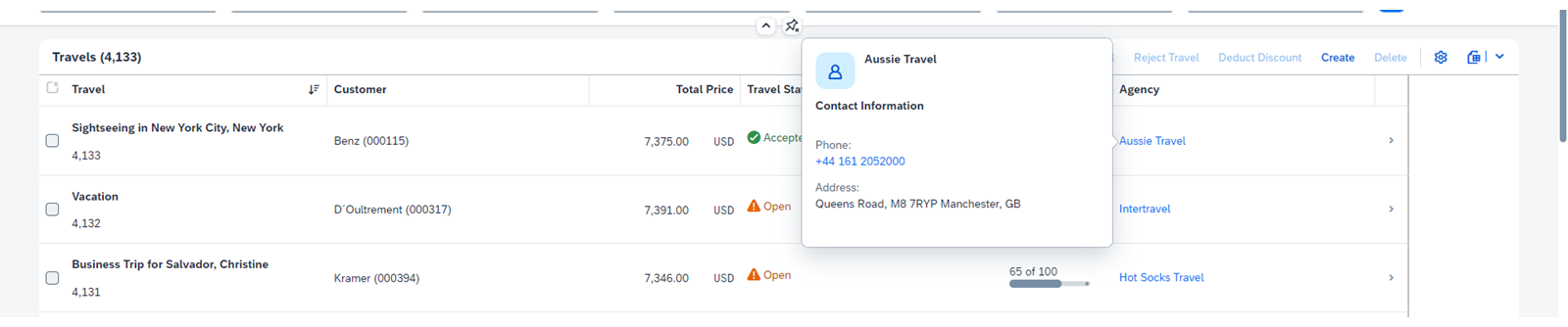
微型图表分面在标题区出现的八种形态(决定视觉效果的是 ChartType,数据源是 UI.DataPoint):
微图类型 |
|
DataPoint 里最关键的字段 |
说明 |
|---|---|---|---|
面积图 |
|
Value、TargetValue、CriticalityCalculation(必填) |
趋势图;临界值计算用于着色 |
子弹图 |
|
Value、TargetValue、ForecastValue、MinimumValue、Criticality |
实际值 vs 目标值; |
径向图 |
|
Value、TargetValue、Criticality |
显示百分比(Value/TargetValue) |
折线图 |
|
多个 DataPoint 的 Value + Criticality |
建议只用 1 个度量,最多 3 个;线色由最后一个数据点决定 |
柱状图 |
|
Value、Criticality |
同维度垂直条比较 |
Harvey 图 |
|
Value、MaximumValue、Criticality |
单值对最大值;只支持 Criticality |
堆叠条形图 |
|
Value、Criticality |
同维度垂直堆叠比较 |
比较图 |
|
Value、Criticality |
三个水平条比较;多余值进工具提示 |
7.4 标题区操作。 标题区按钮来自 @UI.Identification(数据字段数组),引用方式与表格操作一致,Criticality 只支持 0(正常)、1(红色)、3(绿色)。绑定操作会传入对象页上下文,未绑定操作不传上下文;导航操作同样可用。标题区自定义操作放 manifest 的 content.header.actions;底部工具栏的决定式操作见步骤 9。
annotate srv.RootEntities with @(
    UI.Identification : [
        {
            $Type  : 'UI.DataFieldForAction',
            Action : 'LROPODataService.changeCriticality',
            Label  : '{i18n>changeCriticality}',
            Criticality : criticality_code,
        },
    ],
);
7.5 从标题区分面导航。 数据点、评分/进度指示器、微图分面都能变成链接,分两种:
页内导航:manifest 里给该分面加
navigation.targetSections,sectionId是「应用 ID +--fe::FacetSection::+ 分面 ID」,有子分区时用subSectionId指定;不指定子分区则跳到第一个。分面 ID 来自UI.Facets里CollectionFacet/ReferenceFacet的ID属性。外部导航:先在
sap.app.crossNavigation.outbounds里定义目标(semanticObject+action),再在分面配置里写navigation.targetOutbound.outbound指向该限定名。
"@com.sap.vocabularies.UI.v1.DataPoint#progressIndicator": {
    "navigation": {
        "targetSections": {
            "sectionId": "sap.fe.showcase.lrop::RootEntityObjectReport--fe::FacetSection::chartData",
            "subSectionId": "sap.fe.showcase.lrop::RootEntityObjectReport--fe::FacetSubSection::advancedChartData"
        }
    }
}
7.6 标题可编辑性、子页与 Related Apps。
"editableHeaderContent": false:标题区在编辑模式与显示模式下都不可编辑(默认编辑模式下可编辑);子页:在 manifest 里加一条路由(
pattern+name+target)和一个 target(type: "Component"、name: "sap.fe.templates.ObjectPage"、entitySet: "ChildEntities1"),然后在对象页配置的navigation.childEntities1.detail.route引用路由名;"showRelatedApps": true:标题区操作行出现 Related Apps 按钮,列出语义对象相同的应用。
验证。 打开对象页:标题、副标题、图标正确;至少有 3 个标题区分面;点数据点/微图分面能跳到内容区对应分节;编辑模式下邮箱/电话是链接。改一次标题文字或加一个 plain text 分面,刷新能看到变化。
步骤 8:Object Page 内容区域——分节、表单、表格与图表
做什么。 对象页的内容区由 @UI.Facets 组织成若干分节。分节在界面上有两种形态:页签(Tabs)或上下排布(Page),由 manifest 的 sectionLayout 决定。UI.CollectionFacet 是分节容器,UI.ReferenceFacet 是真正的内容(一个表单、一张表格、一个图表)。collection facet 必须带 ID;第 3 层及更深的 collection facet 不予考虑;用表格的分节建议用 Tabs 形态。
怎么操作。
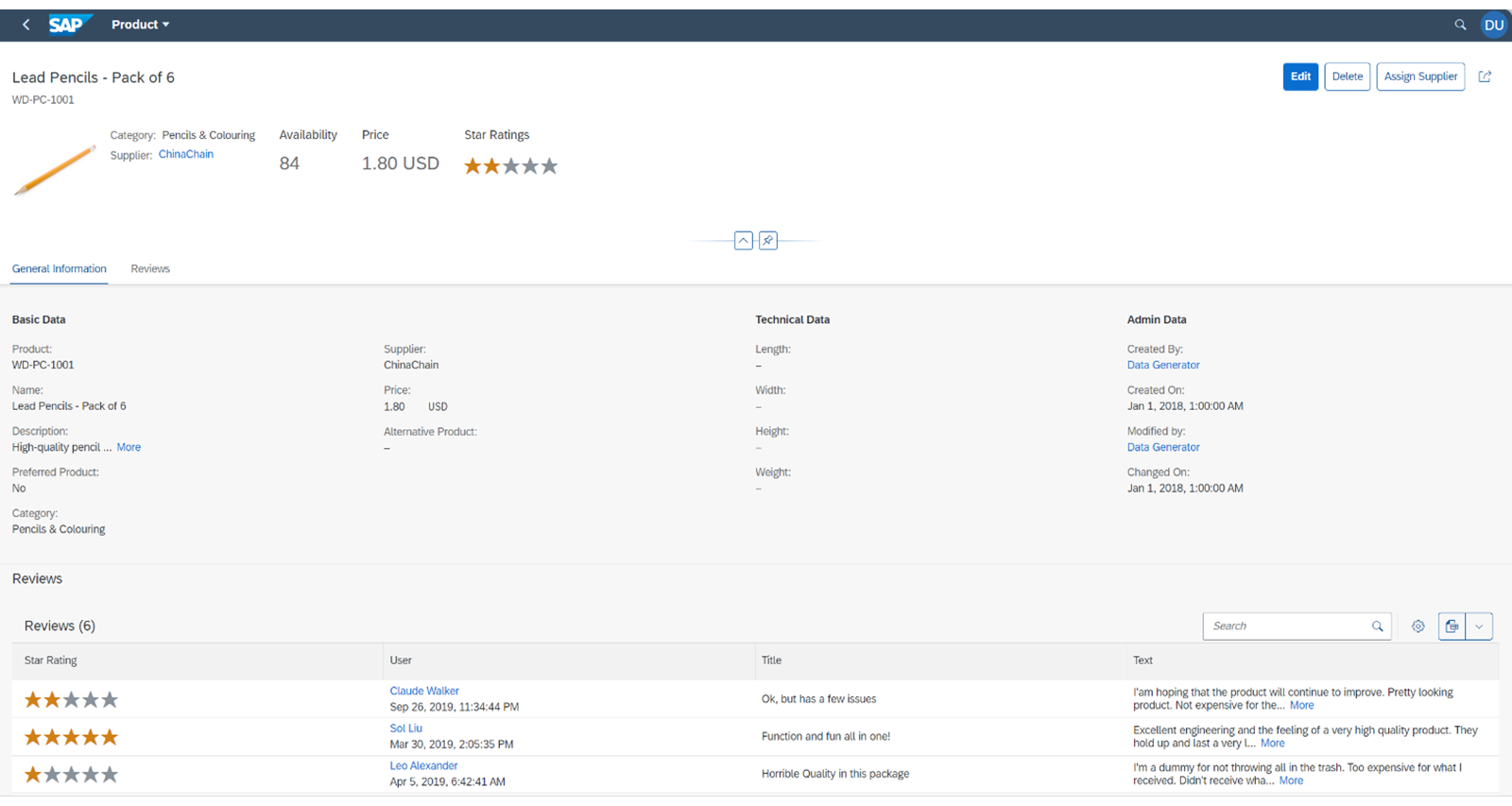
8.1 内容区通用特性。
需求 |
注解 / 配置 |
预期效果 |
|---|---|---|
用名称替换 ID 显示 |
|
显示名称而非难读的 ID; |
隐藏分面/字段 |
|
分面或字段不渲染;常用于「只在编辑模式显示」的字段组 |
折叠预览 |
|
该子分面默认收起,需要点 Show more 才展开 |
侧边内容 |
manifest |
分节/子分区旁出现可切换的侧边内容; |
侧边内容切换函数(参数是侧边内容出现位置的 facet 限定符):
export default class RootEntityOPExtension extends ControllerExtension<ExtensionAPI> {
    toggleSideContent() {
        this.base.getExtensionAPI().showSideContent("customSectionQualifier");
    }
    toggleSideContentItem1() {
        this.base.getExtensionAPI().showSideContent("childEntities1Section");
    }
}
8.2 表单。 表单 = 一个 UI.FieldGroup + 一个引用它的 ReferenceFacet。字段组里的普通字段只需 Value,不必写 $Type;字段的界面标签推荐在 labels.cds 里用 @title 定义(也可以用 DataField 的 Label)。字段组自己的 Label 界面不显示,显示的是 reference facet 的 Label。
annotate srv.RootEntities with @(
    UI.Facets : [
        { $Type : 'UI.ReferenceFacet', Target : '@UI.FieldGroup#ShowWhenInEdit', Label : '{i18n>ShowWhenInEdit}' },
    ],
    UI.FieldGroup #ShowWhenInEdit : {
        Data : [
            { Value : field },
            { Value : fieldWithCriticality },
            { Value : fieldWithUoM },
            { Value : contact_ID },
            { Value : association2one_ID },
        ],
    },
);
表单还能放三类「进阶内容」:
关联字段:两个语义相关的字段并排显示在同一个标签下,用
@UI.ConnectedFields,Template决定顺序与分隔符(如'{integerValue} / {targetValue}'),Data里每个字段的$Type必须是UI.DataField,否则不渲染;只能用在表单里,表格和标题区不支持。自定义内容:manifest
controlConfiguration.FieldGroup#<限定名>.fields.<ID>(label+template+position)挂 XML 片段。表单操作与导航:把
UI.DataFieldForAction/UI.DataFieldForIntentBasedNavigation直接加进字段组的Data数组,默认显示在分区右上角;给数据字段加Inline : true则移到表单工具栏;@UI.Emphasized : true强调按钮。
8.3 表格分节。 对象页表格最常用于子实体/关联实体,实现分两步:子实体标 UI.LineItem 定义列;根实体的 UI.Facets 里用 ReferenceFacet 指向 'childEntities1/@UI.LineItem'。表格设置全部在 manifest 的 controlConfiguration['childEntities1/@com.sap.vocabularies.UI.v1.LineItem'].tableSettings 下:
需求 |
manifest 配置 |
预期效果 |
|---|---|---|
变式管理 |
|
表格自己保存变式 |
个性化开关 |
|
分别控制列/排序/筛选能否个性化 |
全屏 |
|
表格右上角出现全屏按钮 |
表格标题 |
来自子实体 |
表格上方出现标题 |
分段按钮切换视图 |
|
3 个以上视图自动变下拉 |
行内创建 |
|
表格里直接加行; |
导出到电子表格 |
|
导出 按钮(随复制/粘贴一起启用,默认关闭) |
表格工具栏自定义操作 |
|
按钮可用 |
8.4 图表分节。 内容区图表比标题区微图复杂,因为要声明聚合能力。三步:
数据源实体标
@Aggregation.ApplySupported(GroupableProperties+AggregatableProperties);标
@Analytics.AggregatedProperties定义支持的聚合方法(min/max/average…);定义
@UI.Chart,Measures写聚合方法的名字(不是实体属性名,写错图表不显示),DimensionAttributes用Role: #Category;最后把UI.Chart作为ReferenceFacet加进UI.Facets(目标写成'chartEntities/@UI.Chart')。图表工具栏操作加在Actions数组里;维度语义着色用@UI.ValueCriticality把取值映射到#Neutral/#Negative/#Critical/#Positive。
annotate service.ChartDataEntities with @(
    Aggregation.ApplySupported : {
        GroupableProperties    : [ dimensions, criticality_code ],
        AggregatableProperties : [ { Property : integerValue } ],
    },
    Analytics.AggregatedProperties : [
        { Name : 'minAmount', AggregationMethod : 'min',     AggregatableProperty : 'integerValue', @Common.Label : 'Minimal Net Amount' },
        { Name : 'maxAmount', AggregationMethod : 'max',     AggregatableProperty : 'integerValue', @Common.Label : 'Maximal Net Amount' },
        { Name : 'avgAmount', AggregationMethod : 'average', AggregatableProperty : 'integerValue', @Common.Label : 'Average Net Amount' },
    ],
);
annotate service.ChartDataEntities with @(
    UI.Chart : {
        Title       : '{i18n>chart}',
        ChartType   : #Column,
        Measures    : [ maxAmount ],
        Dimensions  : [ dimensions ],
        MeasureAttributes : [{
            $Type   : 'UI.ChartMeasureAttributeType',
            Measure : maxAmount,
            Role    : #Axis1,
        }],
        DimensionAttributes : [
            { $Type : 'UI.ChartDimensionAttributeType', Dimension : dimensions,       Role : #Category },
            { $Type : 'UI.ChartDimensionAttributeType', Dimension : criticality_code, Role : #Category },
        ],
        Actions : [{
            $Type  : 'UI.DataFieldForAction',
            Action : 'LROPODataService.EntityContainer/unboundAction',
            Label  : '{i18n>unboundAction}',
        }],
    },
);

annotate srv.RootEntities with @(
    UI.Facets : [
        { $Type : 'UI.ReferenceFacet', Target : 'chartEntities/@UI.Chart', Label : '{i18n>chart}' },
    ],
);
8.5 自定义分区与子分区。 注解描述不了的分节,用 manifest 的 content.body.sections 挂 XML 片段:自定义分区 ID 必须唯一,template 指向片段,position(anchor + Before/After)决定插在哪个分区旁;自定义子分区放在 sections.<限定名>.subSections 里,未给 position 时放末尾,visible 支持绑定表达式。
验证。 对象页至少能看到 2 个表单分节、1 个表格分节、1 个图表分节;切换 sectionLayout 的 Tabs/Page 两种值,观察分节形态变化;打开表格的变式管理、全屏、导出按钮各一次;点图表能下钻到第二个维度。
步骤 9:底部工具栏、自定义对象页与 Worklist
做什么。 收尾三个「边角但重要」的页面特性:对象页底部操作、用 Flexible Programming Model 自定义对象页、以及 Worklist 形态。
怎么操作。
9.1 决定式操作(Determining Actions)。 这是对象页底部工具栏的主要来源:操作仍然写在 @UI.Identification 数组里,只是多一个 Determining : true。它与标题区操作的区别仅此一项。
annotate srv.RootEntities with @(
    UI.Identification : [
        {
            $Type  : 'UI.DataFieldForAction',
            Action : 'LROPODataService.changeCriticality',
            Label  : '{i18n>changeCriticality}',
            Determining : true,
            Criticality : criticality_code,
        },
    ],
);
底部工具栏也能放自定义操作:manifest 的 content.footer.actions,写法与标题区自定义操作一致(press/enabled/visible/text)。
9.2 自定义对象页(Custom Object Page)。 当标准对象页撑不住时,用 Flexible Programming Model 换掉整个子实体对象页。两步:
// 1) target:type 必须是 Component,name 必须是 sap.fe.core.fpm
"CustomObjectPage_childEntities3": {
    "type": "Component",
    "Id": "CustomObjectPageView",
    "name": "sap.fe.core.fpm",
    "options": {
        "settings": {
            "viewName": "sap.fe.showcase.lrop.ext.view.CustomObjectPage",
            "entitySet": "ChildEntities3"
        }
    }
}
// 2) route:pattern 是子对象页 URL,name 与 target 限定名一致
{
    "pattern": "RootEntities({key})/childEntities3({key2}):?query:",
    "name": "CustomObjectPage_childEntities3",
    "target": "CustomObjectPage_childEntities3"
}
自定义 XML 视图里可以用 Fiori elements 的 Building Blocks(表格、字段、分节等现成控件)来保证观感一致,不必从零画页面。
9.3 Worklist(工作清单)。 在 OData V4 里,Worklist 只是 List Report 的一种形态:列表报表的所有特性都适用,唯独筛选栏被禁用。只要在 manifest 里加一行:
"OrdersList": {
    "options": {
        "settings": {
            "hideFilterBar": true
        }
    }
}
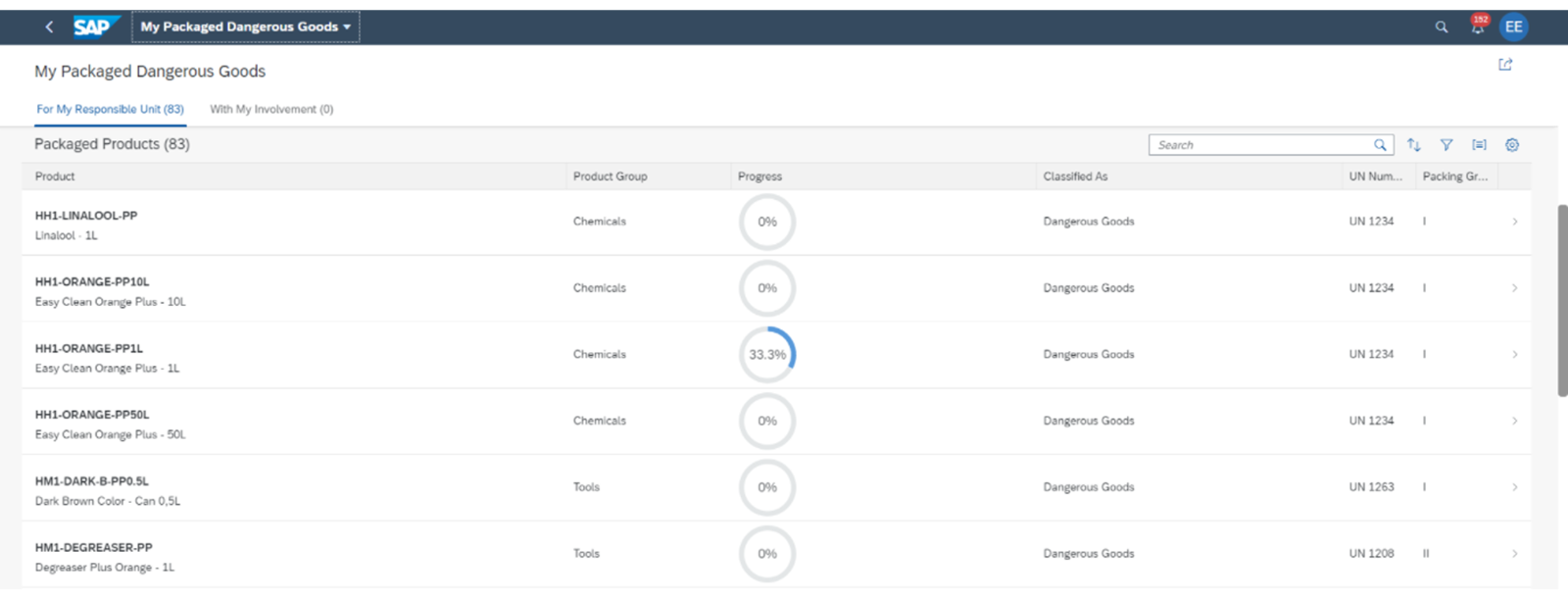
仓库里的 app/worklist/ 就是这样一个应用,它同时演示了分析表格、选择变式等特性,适合和列表报表对照着看。
验证。 对象页底部能看到决定式操作,点了会先弹确认(如果操作同时标了 IsActionCritical);点表格行进入自定义对象页,URL 形如 RootEntities(...)/childEntities3(...);打开 Worklist 应用,确认没有筛选栏但表格/操作/个性化都在。
步骤 10:三组综合实验——把「改注解看效果」变成肌肉记忆
做什么。 前面每节都是「单点特性」。这一节做三次综合改动,每次覆盖一个完整链路(定位 → 改 → 刷新 → 判断 → 回滚),建议严格按顺序做。
怎么操作。 三个实验相互独立,每个都先确认工作区干净(git status 无实验残留),改完立即回滚再进入下一个。
实验 1(10 分钟):给对象页加一个纯文本标题区分面。
在
layouts_RootEntities.cds的UI.HeaderFacets数组里加一个 reference facet,指向新的@UI.FieldGroup#labText;在同文件加
UI.FieldGroup #labText : { Data : [ { Value : description } ] };给
description字段确认有@UI.MultiLineText;刷新对象页标题区。
预期:标题区多一块「纯文本」卡片,显示 description 的多行文本;如果没出现,先检查 UI.HeaderFacets 是否写在了 srv. 实体上、collection facet 是否缺 ID。
实验 2(15 分钟):切换对象页分节形态。
备份
manifest.json;把对象页配置里的
"sectionLayout": "Tabs"改成"Page";刷新对象页,上下滚动观察;
改回
Tabs。
预期:Page 形态下所有分节纵向排列,锚点栏/页签消失;Tabs 形态下每节一个页签。这个实验能让你理解「注解管内容、manifest 管形态」的分工。
实验 3(20 分钟):筛选交互三连改。
把 List Report 的
liveMode设为true→ Go 消失,输入即筛;把
variantManagement设为"None"→ Standard 变式下拉消失、显示应用标题;把
selectionMode设为"None"→ 勾选框消失、依赖选中行的操作禁用;逐项改回并确认界面恢复。
预期:三次改动各自只影响一个交互点,其余界面不动。如果出现「改了一项却全乱」,通常是 JSON 写坏了(漏逗号/多逗号),看浏览器 Console 的 manifest 解析错误。
验证。 三组实验均能复现、均能回滚;能把每组实验对应到「注解层/页面配置层」的分工上。
步骤 11:部署到 SAP BTP(可选)
做什么。 本地跑通就已经完成本教程的学习目标;部署只在需要把应用共享给同事、演示或做集成验证时才有必要。部署不是必做项,而且仓库的部署脚本可能随版本变化——本节给的是判断流程和验收标准,具体命令以你 clone 下来的仓库 README 的部署章节为准,不要照抄网上过时教程。
怎么操作。
确认部署形态:看仓库根目录有没有
mta.yaml。有 MTA(Multi-Target Application)描述文件,就走标准 CF 流程(mbt build→cf deploy);若仓库 README 给的是 BAS 的「Deploy」向导或其他方式,按 README 执行。准备 BTP 环境:试用账户 → 创建 Cloud Foundry 组织/空间 → 登录(
cf login -a <API 端点>)→ 按 README 要求创建并绑定数据库实例(CAP 应用通常需要 HANA Cloud/HDI 容器;README 要求什么就建什么)。构建:确保
npm ci成功,安装 Cloud MTA Build Tool(npm i -g mbt),在仓库根目录执行mbt build,产物在mta_archives/下(.mtar)。部署:
cf deploy mta_archives/<产物>.mtar;观察cf logs确认服务启动。配置访问:如果前端与后端分开部署,按 README 在 BTP Cockpit 创建 Destination 指向服务 URL,并在 approuter 里绑定;从部署输出拿到应用路由 URL。
验证:打开云端应用,页面应与本地一致;直接访问
<服务 URL>/$metadata,能搜到annotations与UI.LineItem等注解;点几个特性确认渲染一致。
验证。 云端 List Report 能打开、能筛选、能进对象页;与本地截图对比关键区域(变式管理、筛选栏、多视图标签、表格列)一致;cf logs 无持续报错。
验收与清理
验收清单(按官方 8 个分节逐项走查,每项都要亲眼看到)。
通用特性:应用能打开;草稿模式生效(编辑状态筛选存在);至少一个自定义操作可点;默认排序/筛选生效;
列表报表 · 标题区:变式管理可保存变式;筛选栏有自定义筛选字段;值帮助能弹出;至少试一次依赖筛选;至少试一次语义日期或大小写不敏感筛选;
列表报表 · 内容区:能看到图片列、语义键加粗、货币/单位列、快速查看、字段组列、至少一种微图;操作工具栏里绑定/未绑定操作都能点;菜单按钮能展开;动态 CRUD 按钮随选中行变化;多视图标签能切换;树表格能展开层级(如果做了);
对象页 · 通用:邮箱/电话是链接;长文本多行显示;日期显示风格符合预期;
对象页 · 标题区:标题/副标题正确;至少 3 个分面;至少 1 个微图分面;至少 1 个页内或外部导航;
对象页 · 内容区:至少 2 个表单分节、1 个表格分节、1 个图表分节;侧边内容能切换(如果做了);自定义分区可见(如果做了);
底部工具栏:决定式操作出现且点击有确认;底部自定义操作可点;
自定义对象页 / Worklist:自定义对象页能进入;Worklist 无筛选栏但其余特性正常;
总体验收:浏览器 Console 无红色报错;Network 里
$metadata返回 200 且包含注解;至少完成 3 次「改注解 → 刷新 → 变化 → 回滚」并留有记录。
清理(本地实验与可选部署分别处理)。
在终端
Ctrl+C停止cds watch/npm run start;回滚实验改动:
git status检查,git restore .或按文件git restore <文件>;想留下成果就新建分支提交,不要污染主分支;删除本地克隆目录,或保留作为参考(建议保留,后续查特性方便);
如果做了部署:
cf undeploy <应用名> --delete-services删除应用与服务实例;删除 HANA/HDI 实例;删除为演示创建的 Destination 与角色集合;删除 BAS 开发空间(或至少停掉空间);清理浏览器缓存:删掉
localhost:4004的站点数据(Application → Storage → Clear site data),避免下次实验时旧$metadata误导判断。
常见问题
现象 |
原因 |
处理 |
|---|---|---|
打开 |
你打开的是服务根路径,应用入口在另一个 URL |
从欢迎页的应用入口点进去,或按仓库 README 的 URL 打开;用 4004 端口能访问服务不代表应用路径也是 |
页面 404 或一片空白 |
服务没启动、URL 少了应用路径、依赖没装完 |
看终端是否出现 |
|
Node 版本过旧、网络不通、registry 配置冲突 |
升级到 Node LTS;配置代理/镜像;删 |
改了注解、刷新后界面没变化 |
没用 watch 模式;浏览器缓存旧元数据;注解写在了服务看不到的 target 上 |
改用 |
注解语法没问题但 UI 完全不渲染该元素 |
漏 |
对照本文的 |
树表格出不来层级/报错 |
manifest 的 |
两处 qualifier 必须同名;按步骤 6.2 补 |
评分/进度/微图列不显示 |
只定义了 DataPoint,没挂进 LineItem;或 Chart 未被 LineItem 引用 |
引用链必须是「DataPoint → LineItem 的 DataFieldForAnnotation」或「DataPoint → Chart → LineItem」;微图还要求 |
自定义列/自定义分面/自定义筛选器不出现 |
manifest 里的 ID 与 fragment 文件名/路径不一致; |
路径格式是「应用命名空间 + fragment 在 webapp 下的路径」,如 |
操作按钮在界面上,但点击没反应或报错 |
未绑定操作的路径写成了 |
未绑定操作必须写 |
部署后页面 404 或接口跨域失败 |
Destination URL/路径错;approuter 未绑定;服务未成功部署 |
在 BTP Cockpit 检查 destination 可达性; |
TypeScript 扩展编译报错 |
依赖未装全、TS 版本不匹配、改了类型签名 |
先回到纯注解实验(本教程大部分内容不需要编译扩展);重装依赖;按仓库示例文件对照签名 |
编辑模式相关异常(草稿、编辑状态) |
草稿(draft)注解、编辑状态筛选与示例数据不匹配 |
确认实体已启用 |
官方原文(参考)
本教程是官方仓库文档的中文重写与扩写:输入是 1 篇总览 + 8 篇分节文档和唯一一张应用截图;原文以「特性说明 + 注解片段」为主、几乎没有步骤截图,本教程把分散的片段按「跑通 → 认界面 → 改注解 → 逐类特性 → 验收」重组为可离线照做的流程,并补充了运行、实验回路、验收与排错。想核对原始措辞或继续深挖时,看这些页面(正文不依赖这些链接):
总览与特性索引:99-05-fiori-showcase.md
列表报表 · 标题区域:99-05-fiori-showcase-sec-2.md
列表报表 · 内容区域:99-05-fiori-showcase-sec-3.md
对象页 · 通用特性:99-05-fiori-showcase-sec-4.md
对象页 · 标题区域:99-05-fiori-showcase-sec-5.md
对象页 · 内容区域:99-05-fiori-showcase-sec-6.md
自定义对象页与工作清单:99-05-fiori-showcase-sec-8.md
官方仓库:https://github.com/SAP-samples/fiori-elements-feature-showcase
SAP Fiori elements for OData V4 文档(UI5 Demo Kit):https://sapui5.hana.ondemand.com/#/topic/03265b0408e2432c9571d6b3feb6b1fd
SAP Fiori elements 设计指南:https://experience.sap.com/fiori-design-web/object-page/