RAP + Fiori 实战 3:用注解完善 List Report
来源:SAP Tutorials《Refine the List Report with Annotations》 目标:通过 CDS 注解给 List Report 加列、筛选字段、排序、值帮助和状态颜色。 预计:30 分钟 | 难度:入门
前置条件
记得自己的后缀
######,对象名如ZC_FE_TRAVEL_######。
Step 1:创建 Metadata Extension
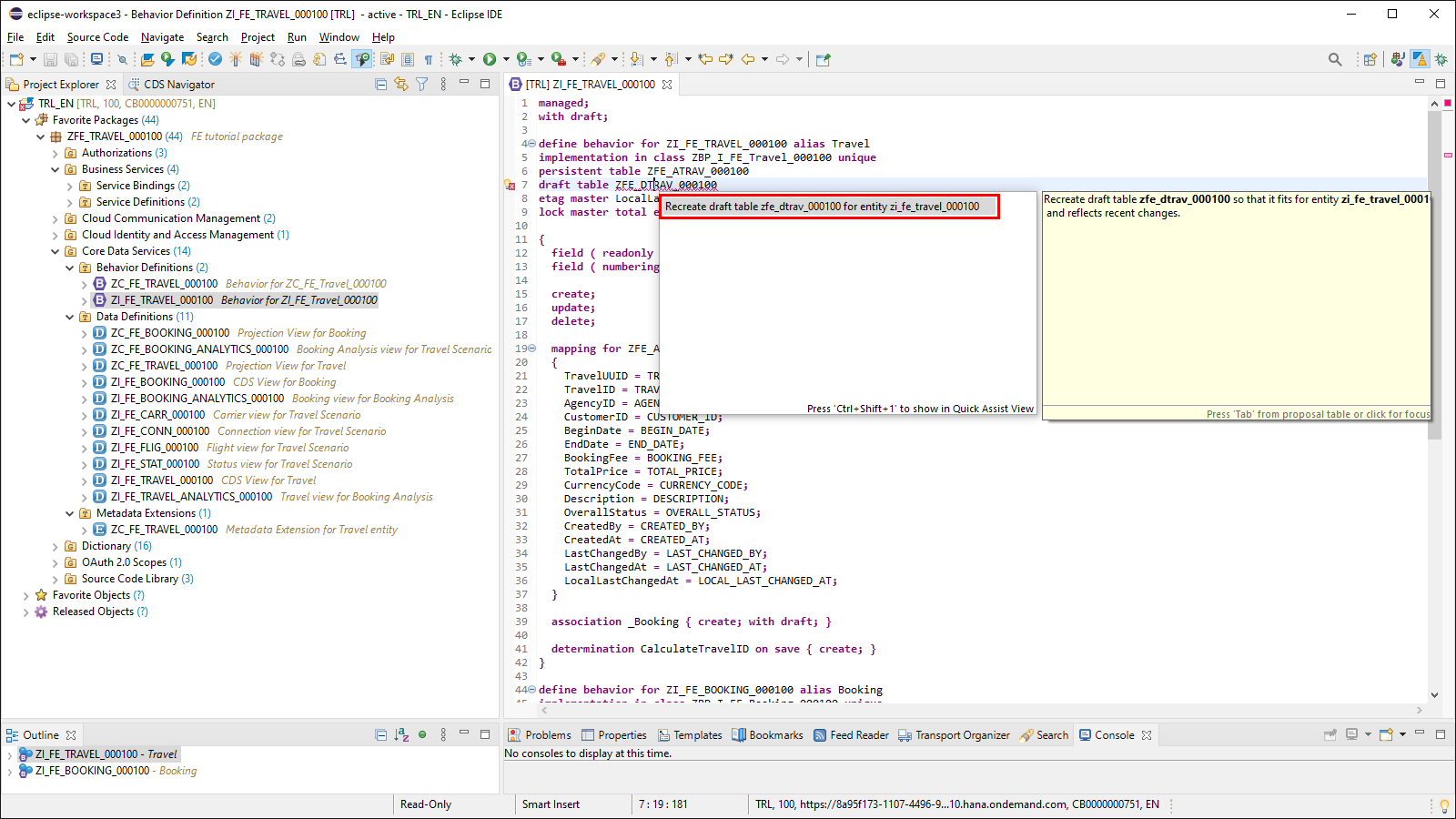
在 ADT 里右键投影视图
ZC_FE_TRAVEL_######→ New Metadata Extension。文件名同样用
ZC_FE_TRAVEL_######,填描述,点 Next → Finish。打开新文件,加入第一列
TravelID的注解:
@Metadata.layer: #CORE
annotate view ZC_FE_TRAVEL_###### with
{
    @UI.lineItem: [{ position: 10 }]
    TravelID;
}
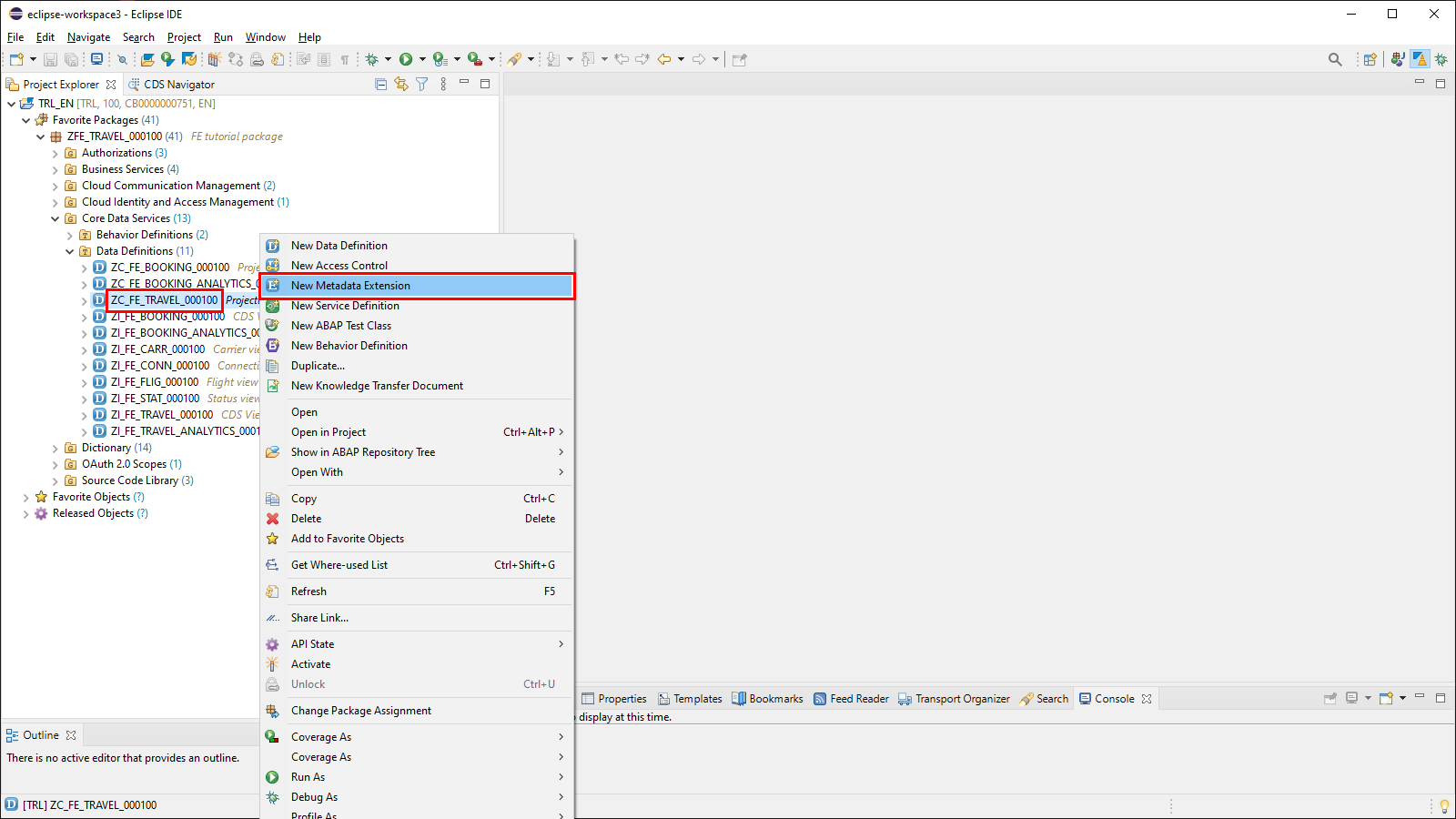
保存并 Activate;刷新应用预览,点 Go,应出现 Travel ID 列。
Step 2:加更多列和筛选字段
在 metadata extension 里继续加列,position 控制顺序:
@UI.lineItem: [{ position: 20 }]
AgencyID;

@UI.lineItem: [{ position: 30 }]
CustomerID;

@UI.lineItem: [{ position: 40 }]
BeginDate;

@UI.lineItem: [{ position: 50 }]
EndDate;

@UI.lineItem: [{ position: 60 }]
BookingFee;

@UI.lineItem: [{ position: 70 }]
TotalPrice;

@UI.lineItem: [{ position: 80 }]
OverallStatus;

@UI.lineItem: [{ position: 90 }]
LocalLastChangedAt;
再给三个字段加筛选栏:
@UI.lineItem: [{ position: 20 }]
@UI.selectionField: [{ position: 10 }]
AgencyID;

@UI.lineItem: [{ position: 30 }]
@UI.selectionField: [{ position: 20 }]
CustomerID;

@UI.lineItem: [{ position: 80 }]
@UI.selectionField: [{ position: 30 }]
OverallStatus;
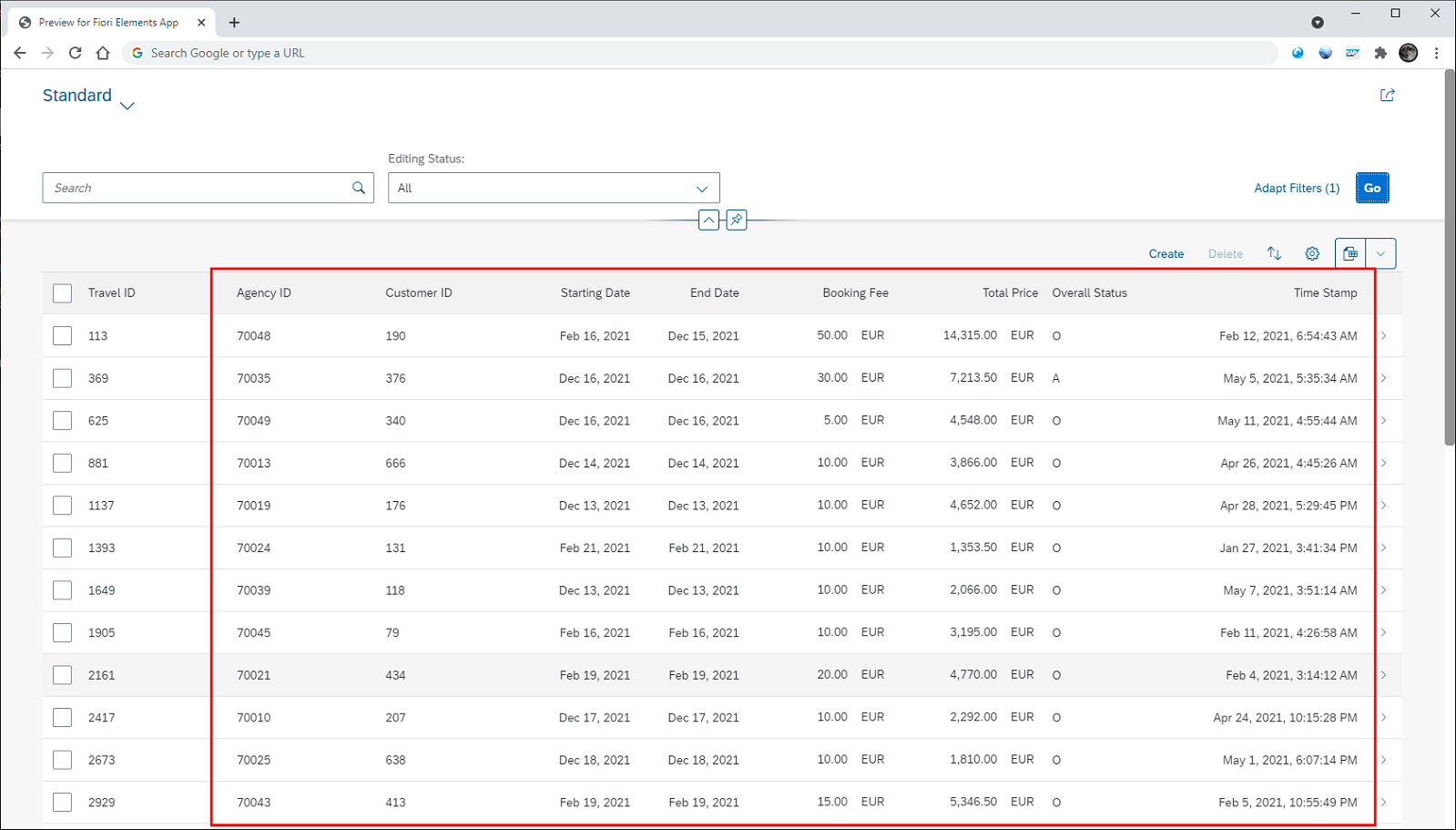
保存、激活、刷新。列表应出现多列,筛选栏出现 Agency / Customer / Status。
Step 3:加表头信息和默认排序
在 annotate view 上方加:
@Metadata.layer: #CORE

@UI: {
    headerInfo: {
        typeName: 'Travel',
        typeNamePlural: 'Travels'
    },
    presentationVariant: [{
        sortOrder: [{
            by: 'LocalLastChangedAt',
            direction: #DESC
        }],
        visualizations: [{
            type: #AS_LINEITEM
        }]
    }]
}
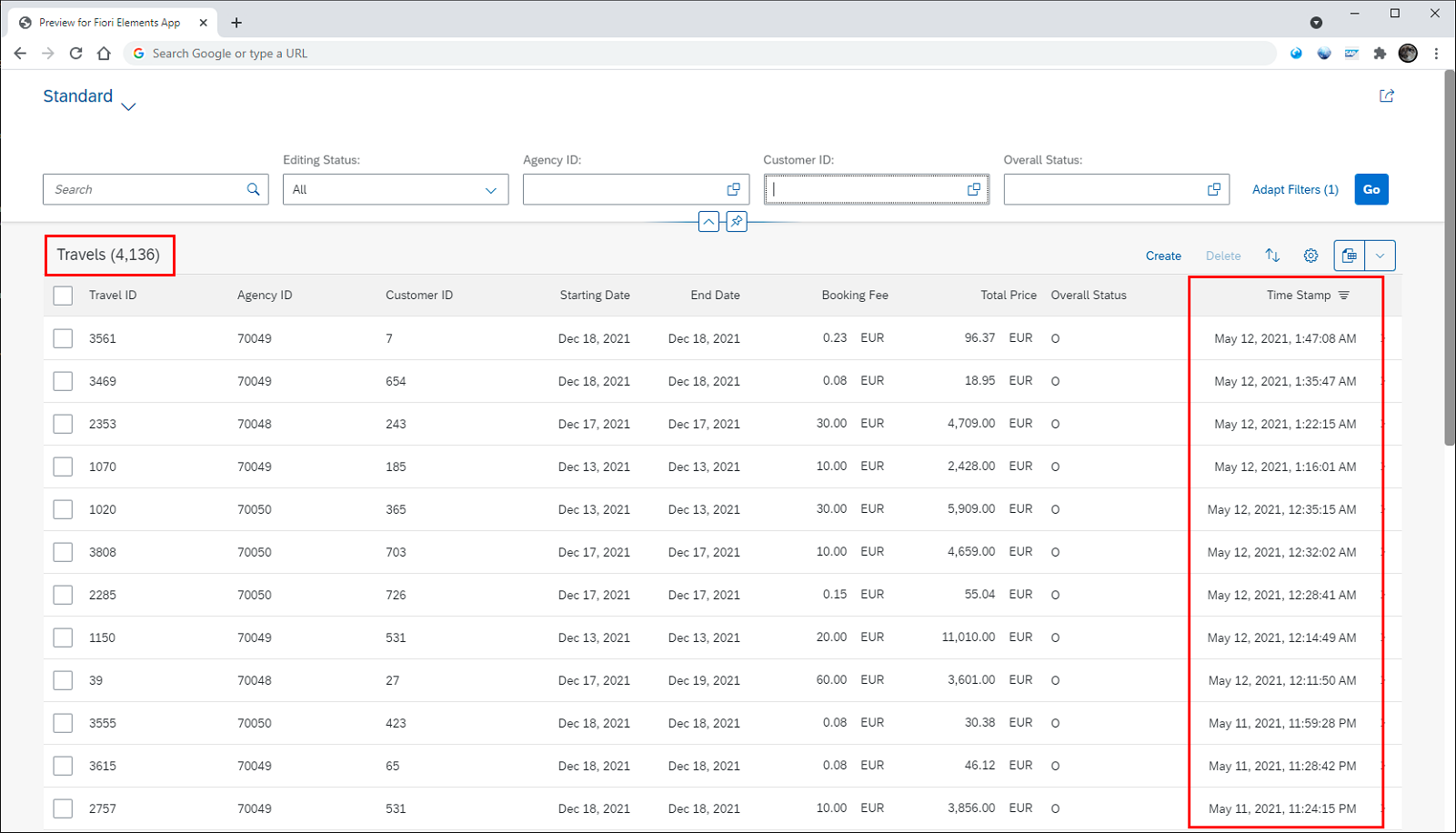
headerInfo 让表头显示 Travel/Travels 和记录数;presentationVariant 按最后修改时间倒序。保存激活后刷新,表头应显示 Travels 和记录数。
Step 4:把 ID 显示成描述
打开投影视图 ZC_FE_TRAVEL_######(Core Data Services → Data Definitions),给字段加文本关联:
@EndUserText.label: 'Travel'
@ObjectModel.text.element: ['Description']
TravelID,

@EndUserText.label: 'Agency'
@ObjectModel.text.element: ['AgencyName']
AgencyID,
_Agency.Name as AgencyName,

@EndUserText.label: 'Customer'
@ObjectModel.text.element: ['LastName']
CustomerID,
_Customer.LastName as LastName,

@EndUserText.label: 'Status'
OverallStatus,

@EndUserText.label: 'Last Changed At'
LocalLastChangedAt,
保存激活,刷新应用:ID 列现在显示描述/名称,列标题也更友好。
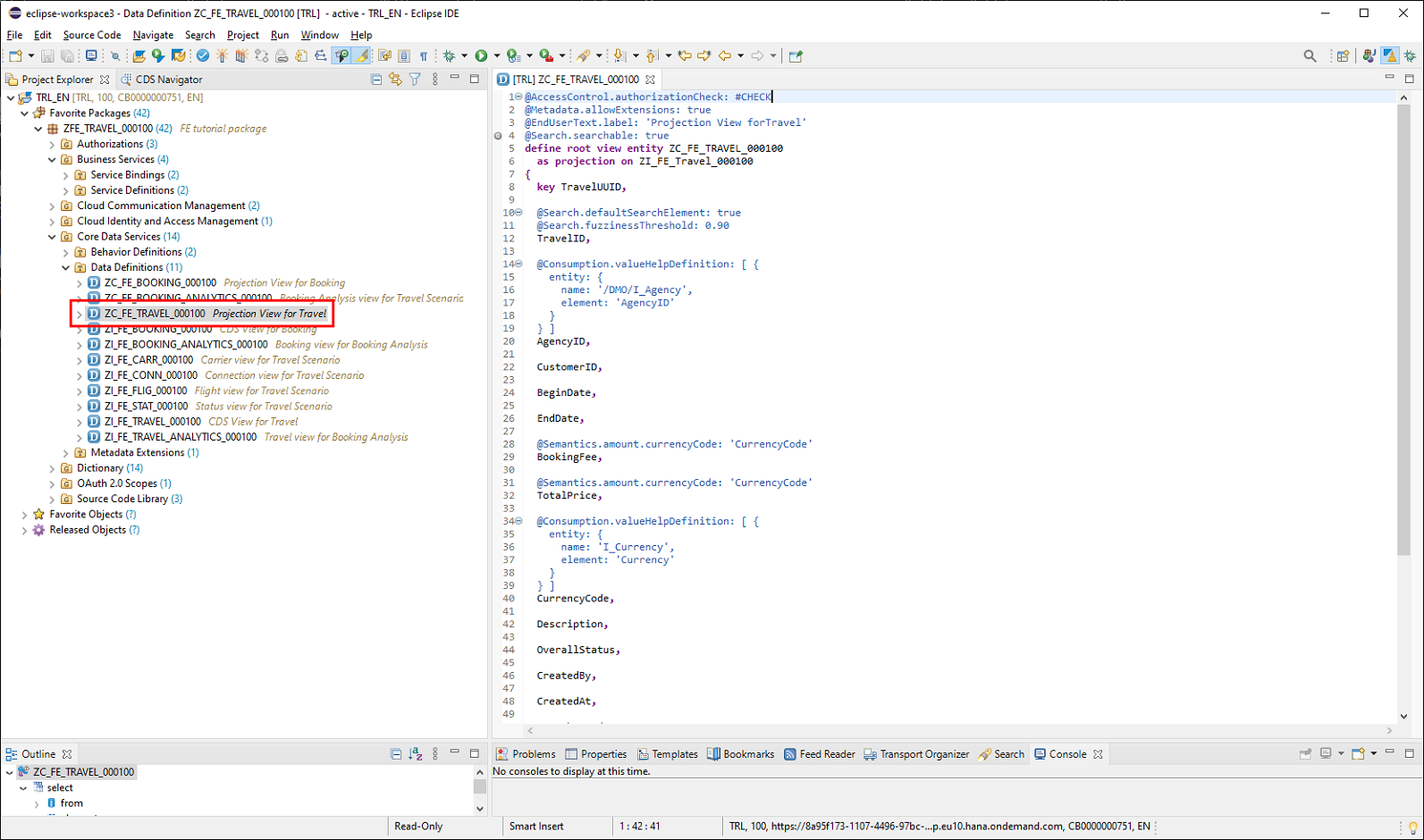
Step 5:给 Status 加值帮助和颜色
给
OverallStatus加值帮助(下拉选择),按原文的@Consumption.valueHelpDefinition注解。加 criticality 注解,让状态按值显示红/黄/绿:
@UI: {
  lineItem: [{ position: 80, criticality: 'StatusCriticality' }],
  selectionField: [{ position: 30 }]
}
OverallStatus;
在视图里提供
StatusCriticality计算字段(原文有完整 case 语句),保存激活。刷新后检查:Status 有下拉帮助,列表中的状态有颜色。