02 · 门① Key User 低代码扩展 —— 11 个入口详解与实战(选读)
💡 本章是门① 低代码线,ABAP 开发者可跳过。 动手主线是 01 → 03 → 04;本章用于“判断什么场景该用 Key User 扩展”,读完 02 后请回到 03 章 继续主线。
📄 [教程] Day1 全天(PPT slide 9-26 + 练习脚本 Exercise 1) 🔗 [官方] Key User Extensibility 总览 · Custom Fields and Logic App · Custom CDS Views 新版 App 博客
本章目标:掌握门①的 11 个入口各自的适用面;完整走通 Day1 实战(CBO→值帮助→自定义字段→UI 适配→自定义逻辑→表单打印),理解每步"做了什么、系统背后生成了什么"。
1. 11 个入口全景
# |
Fiori 应用 |
一句话 |
深入度 |
|---|---|---|---|
1 |
Adapt UI |
拖拽改任何标准界面 |
★ |
2 |
Custom Fields |
业务上下文加字段,贯通 UI/API/表单/报表 |
★★ |
3 |
Custom Logic |
在 Cloud BAdI 扩展点写受限 ABAP |
★★★ |
4 |
Custom Business Objects (CBO) |
自建"表+界面+OData"三件套 |
★★ |
5 |
Custom CDS Views |
自建读视图(值帮助/提取/简单 API) |
★★★ |
6 |
Custom Analytical Queries |
基于 CDS 做多维报表 |
★★ |
7 |
Manage KPIs and Reports |
KPI/故事板(嵌入式 SAC) |
★★ |
8 |
Maintain Form Templates |
表单模板下载/修改/上传 |
★★ |
9 |
Custom Email Templates |
邮件模板 |
★ |
10 |
Custom Reusable Elements |
Key User 代码库/代码清单复用 |
★★★ |
11 |
Custom Catalog Extensions |
把自建 App 挂进业务目录(权限用) |
★ |
记忆法:改界面(1)、加字段(2)、插逻辑(3)、造对象(4)、造视图(5)、做报表(6/7)、做输出(8/9)、攒代码(10)、挂权限(11)。
2. 实战(Day1 Exercise 1):采购限额管控
业务场景:新员工入职买设备,采购经理要按"岗位"控制采购总额。→ 建岗位限额 CBO → PO 抬头加"岗位"字段(带值帮助)→ BAdI 校验必填+限额 → 打印表单显示岗位。
为什么这个练习是经典:它把 1/2/3/4/5/8/11 号入口全部串了一遍。
Step 1:创建 CBO(Custom Business Object)
操作 |
意义 |
|---|---|
打开 Custom Business Objects 应用,新建 |
CBO 向导入口 |
Fields 页: |
Key 字段=表主键;金额必须带币种 |
General Information 页:勾 User Interface(系统自动连带勾 Back End Service) |
勾 UI=生成维护界面;勾后端=生成 OData 服务——这就是"三件套"的由来 |
Publish,等状态变 Published |
发布时系统在后台生成 |
点 Maintain Catalogs → 加到业务目录 |
第 11 号入口:没有这步,App 在 Launchpad 里不可见 |
App Finder → 加磁贴到 My Home |
最终用户入口 |
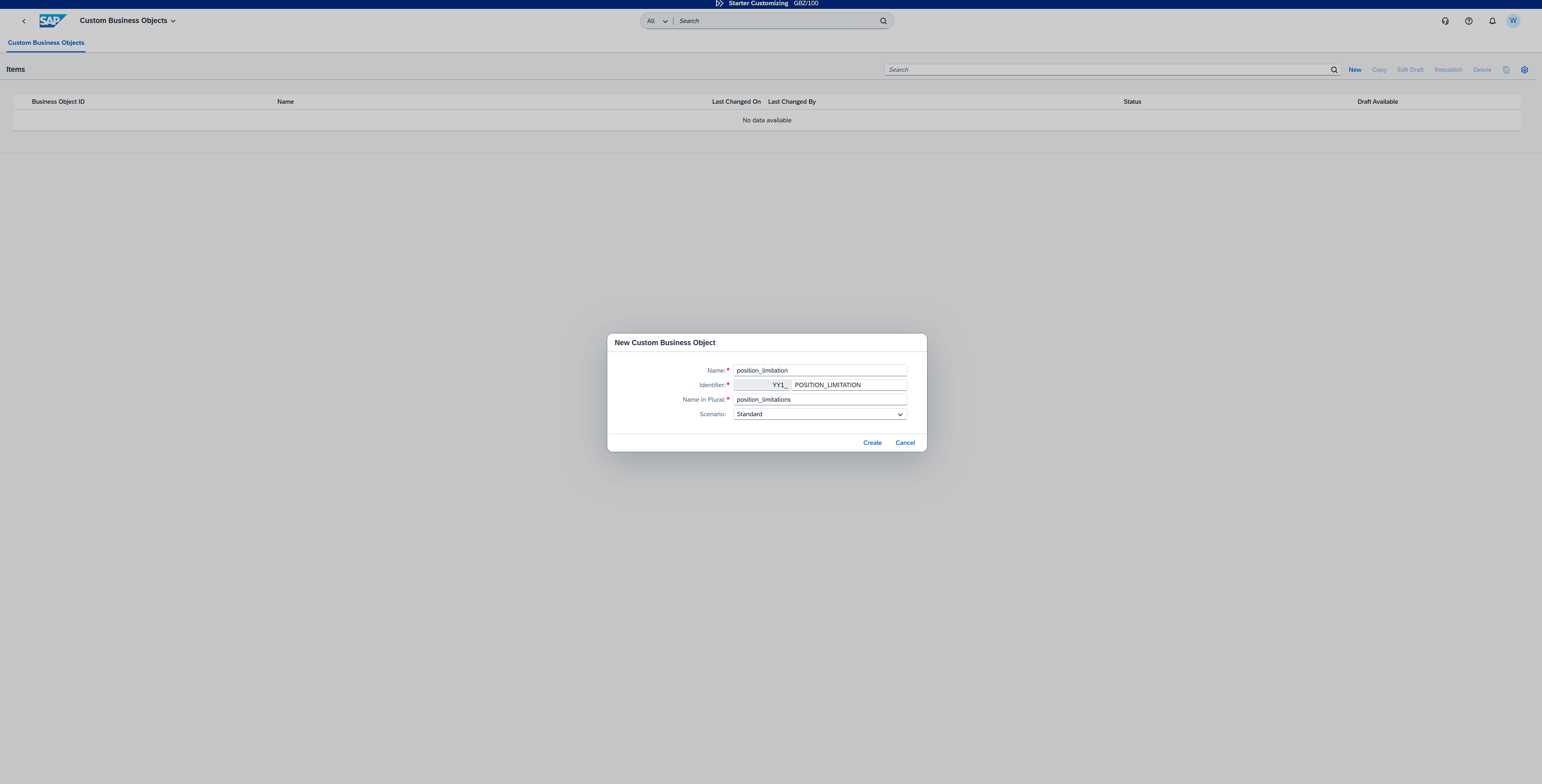
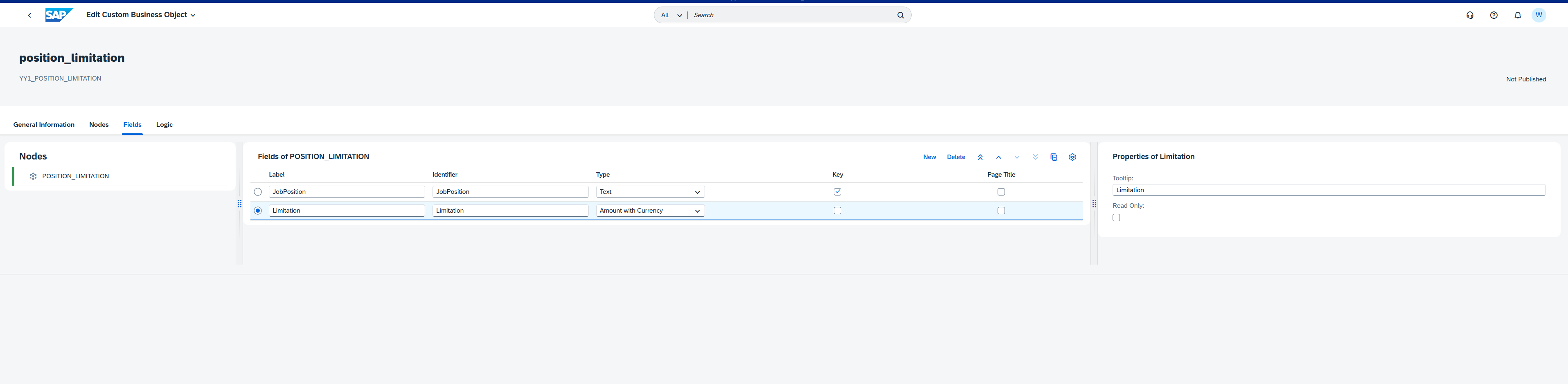
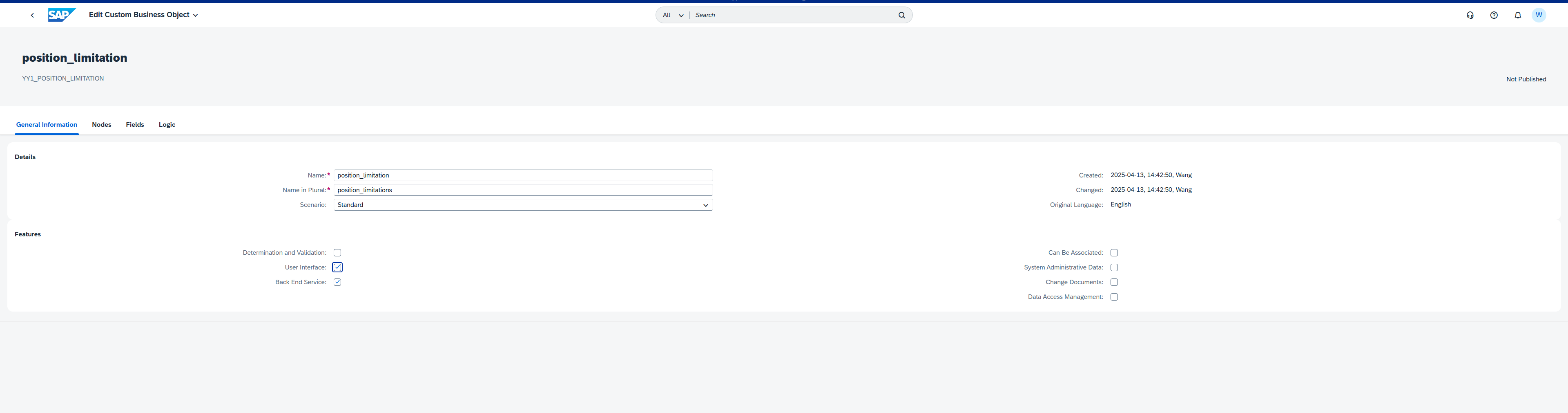
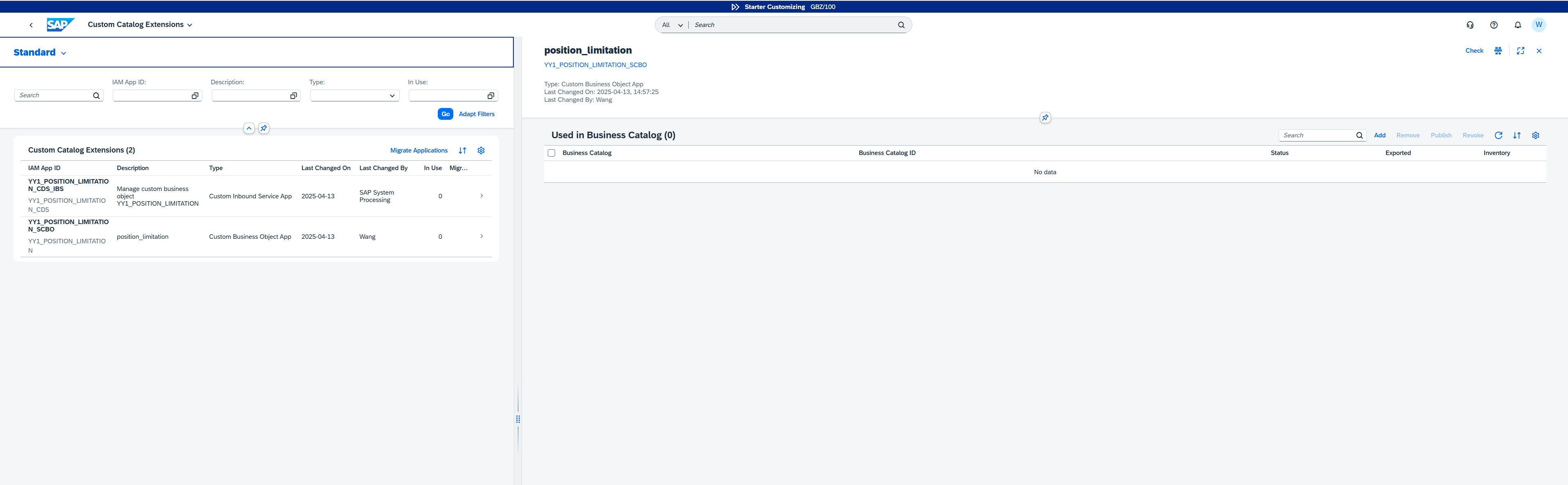
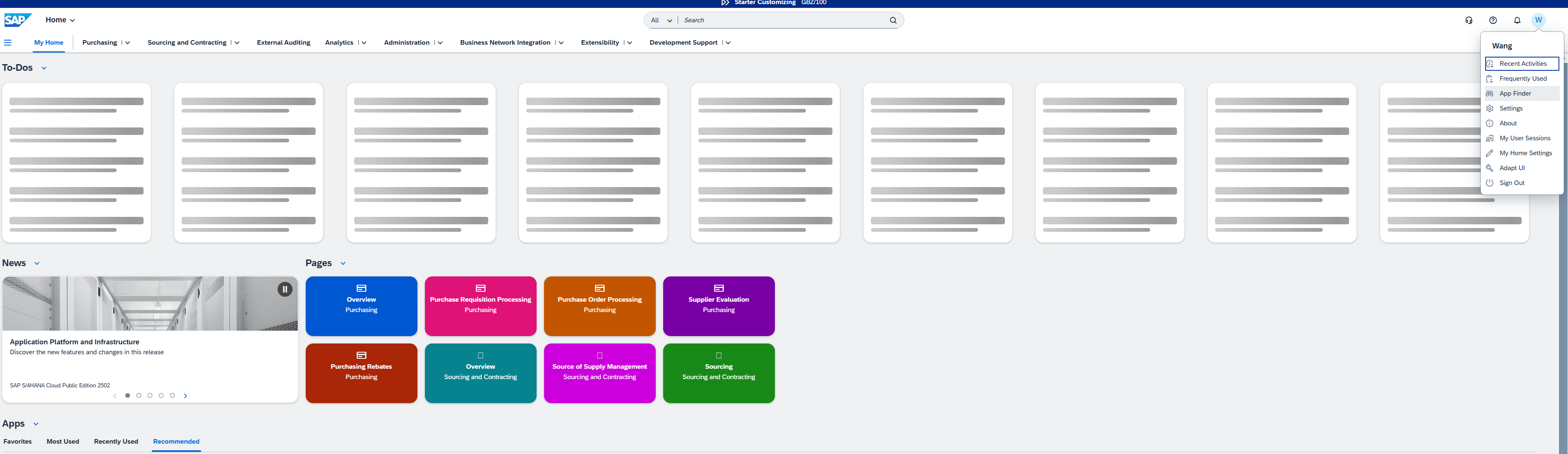 (📄 Day1 脚本 Step 1 截图)
用采购经理身份维护数据:IT Manager 20000 CNY / Backend Developer 15000 / UI Designer 15000 / Cyber Security 30000。

Step 2:为 CBO 建值帮助 CDS(Custom CDS Views)
操作 |
意义 |
|---|---|
Custom CDS Views 应用 → 新建 |
|
数据源选 |
CBO 发布后自动可作为数据源——门①产物互相引用 |
Publish → Data Browser 里能查到数据 |
验证数据通路 |
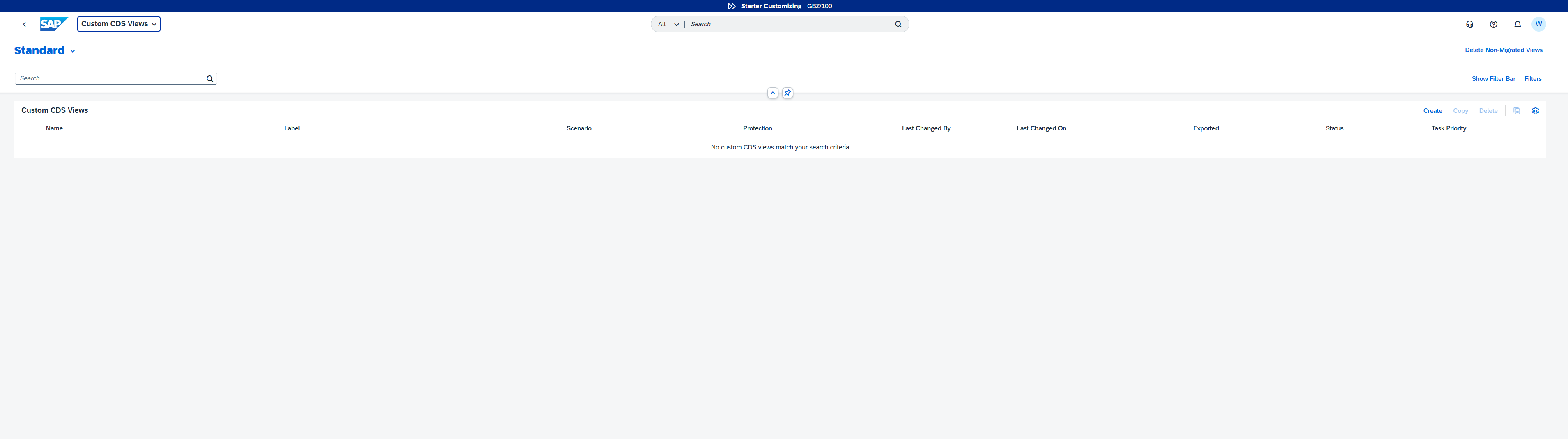
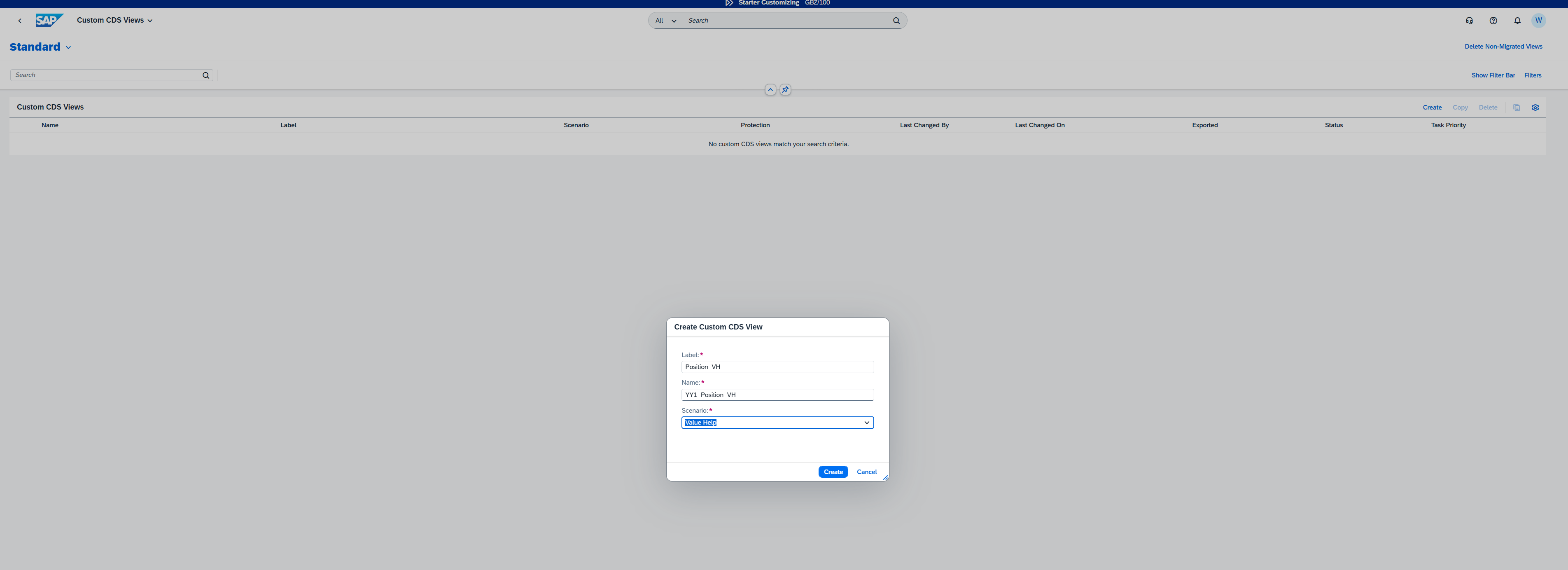
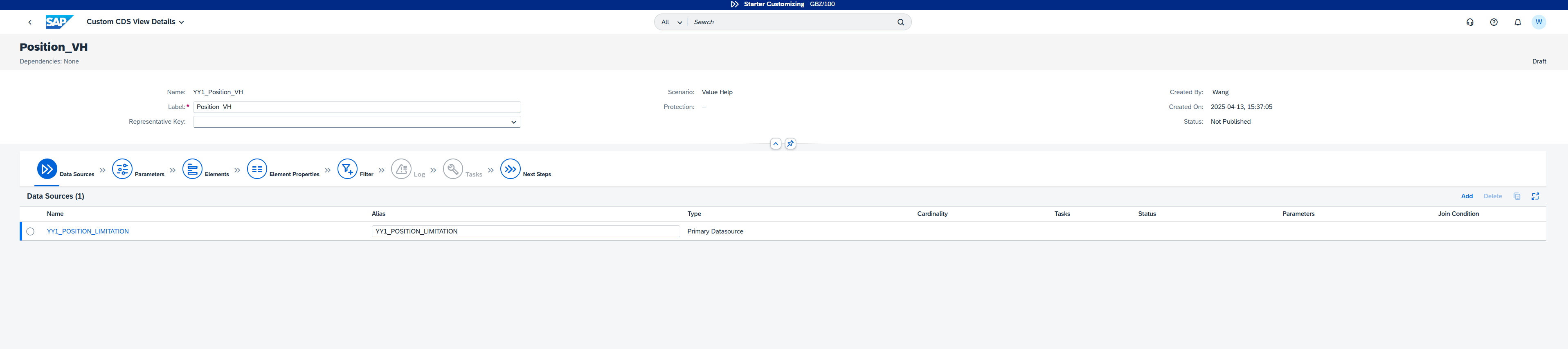
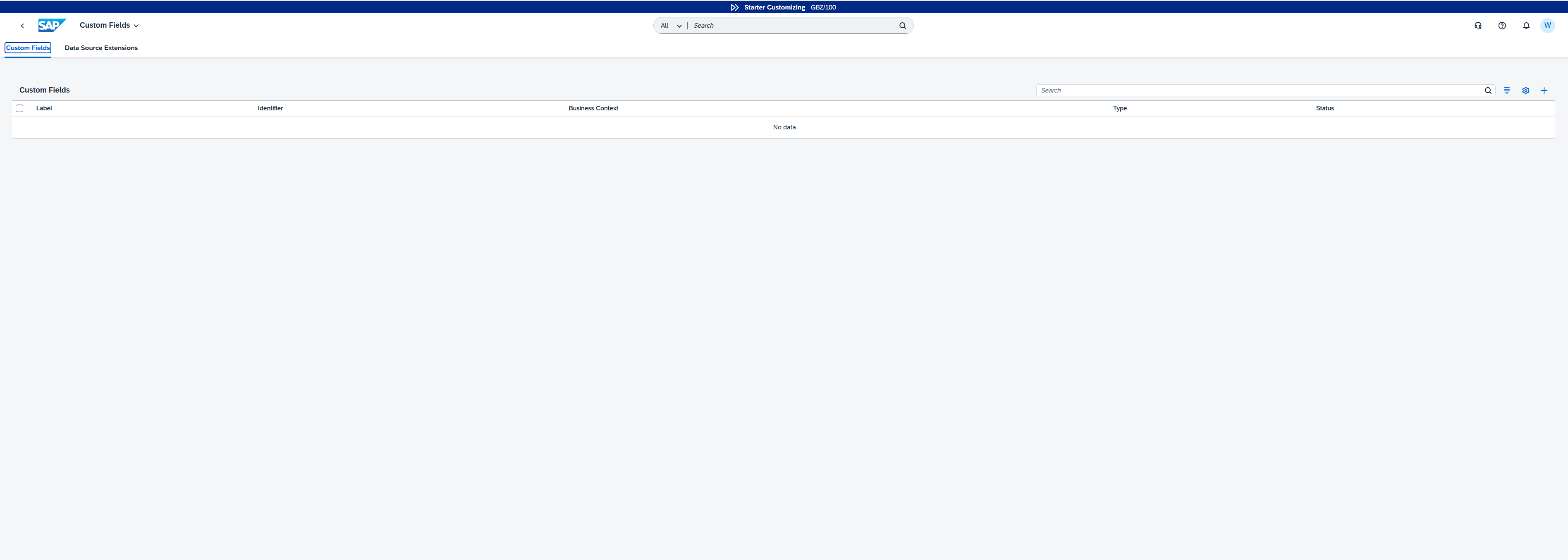
Step 3:PO 抬头加自定义字段(Custom Fields)
操作 |
意义 |
|---|---|
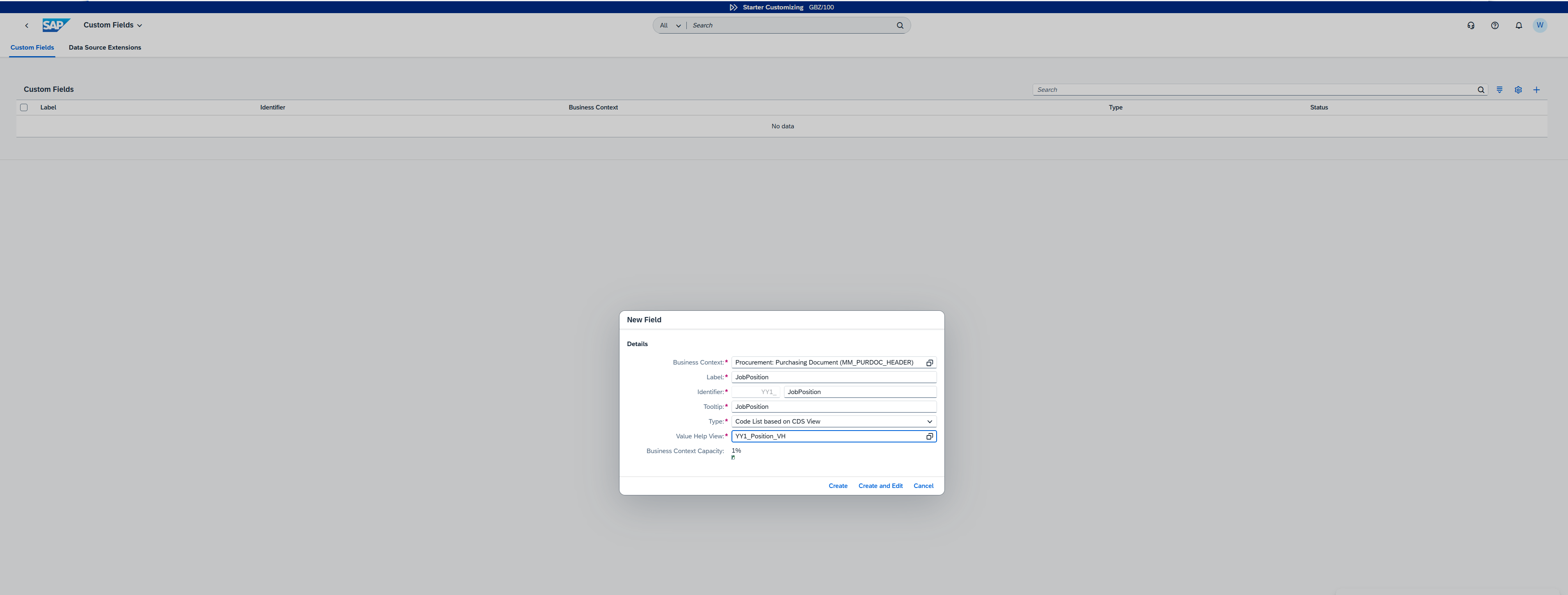
Custom Fields 应用 → |
— |
Business Context: |
字段挂到哪个标准对象的哪个层级——这是 Custom Fields 的核心概念 |
Label: |
新类型"基于 CDS 的代码清单"直接复用 Step 2 视图 |
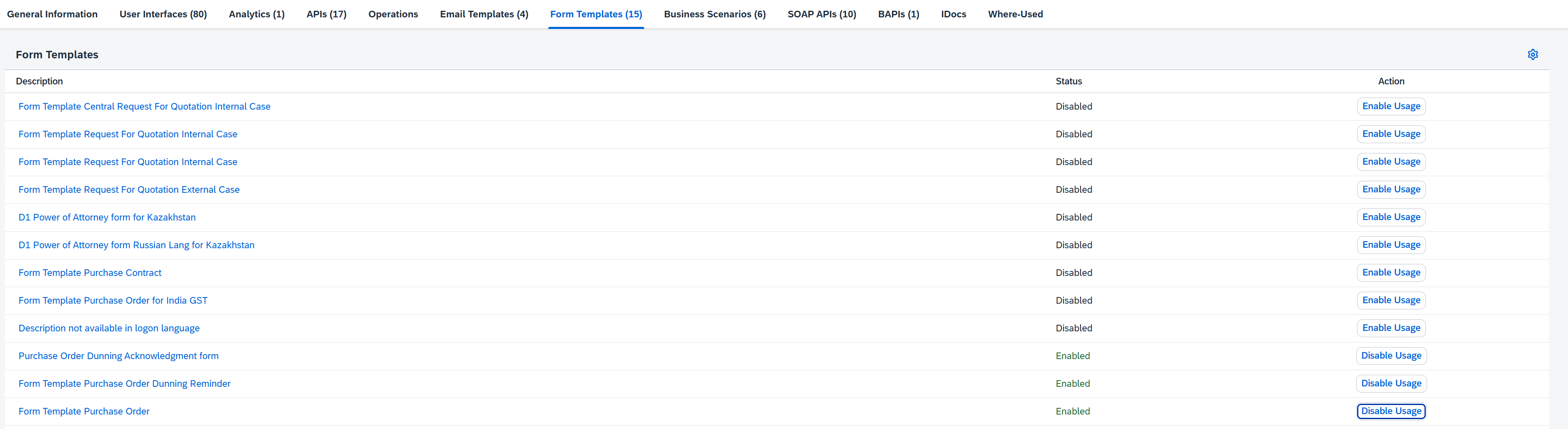
User Interfaces 页启用: |
一个字段同时暴露给多种 UI 技术 |
Form Templates 页启用:Purchase Order 模板 |
让第 5 步表单能打印它 |
Save → Publish(等 Published) |
发布才生成数据库列 |

Step 4:把字段摆上界面(Adapt UI)
操作 |
意义 |
|---|---|
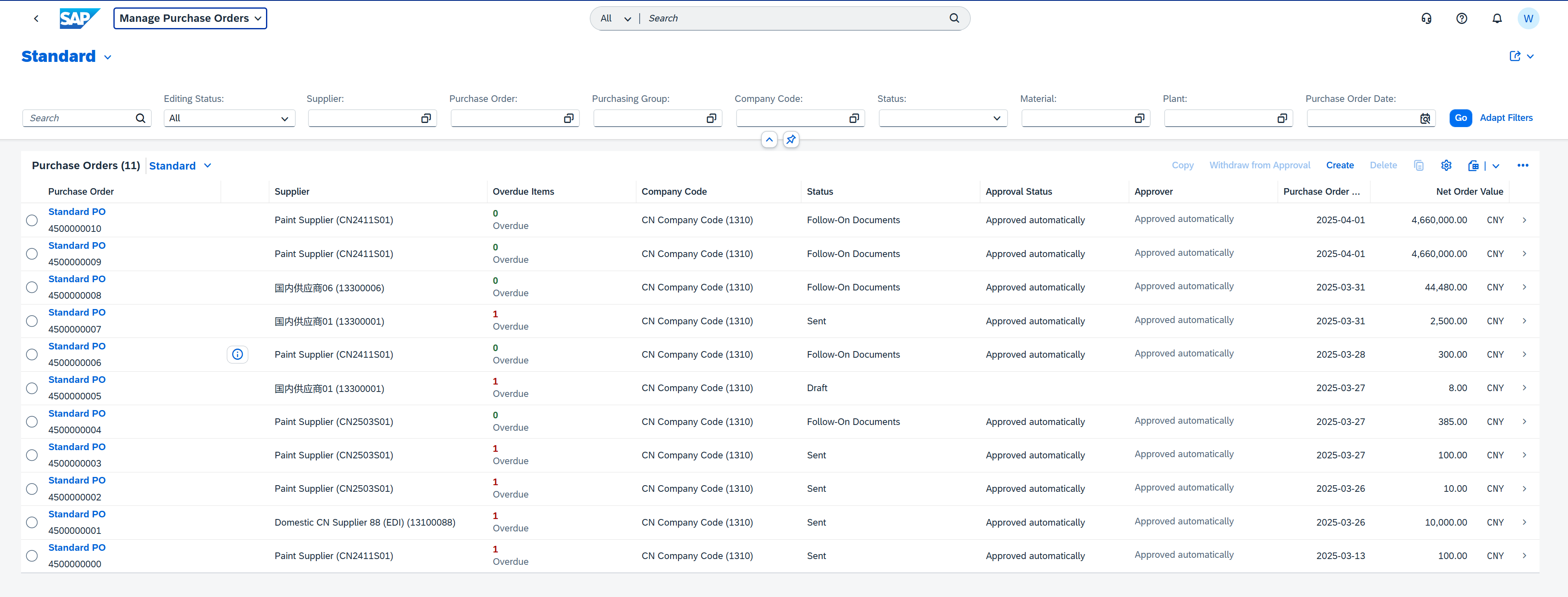
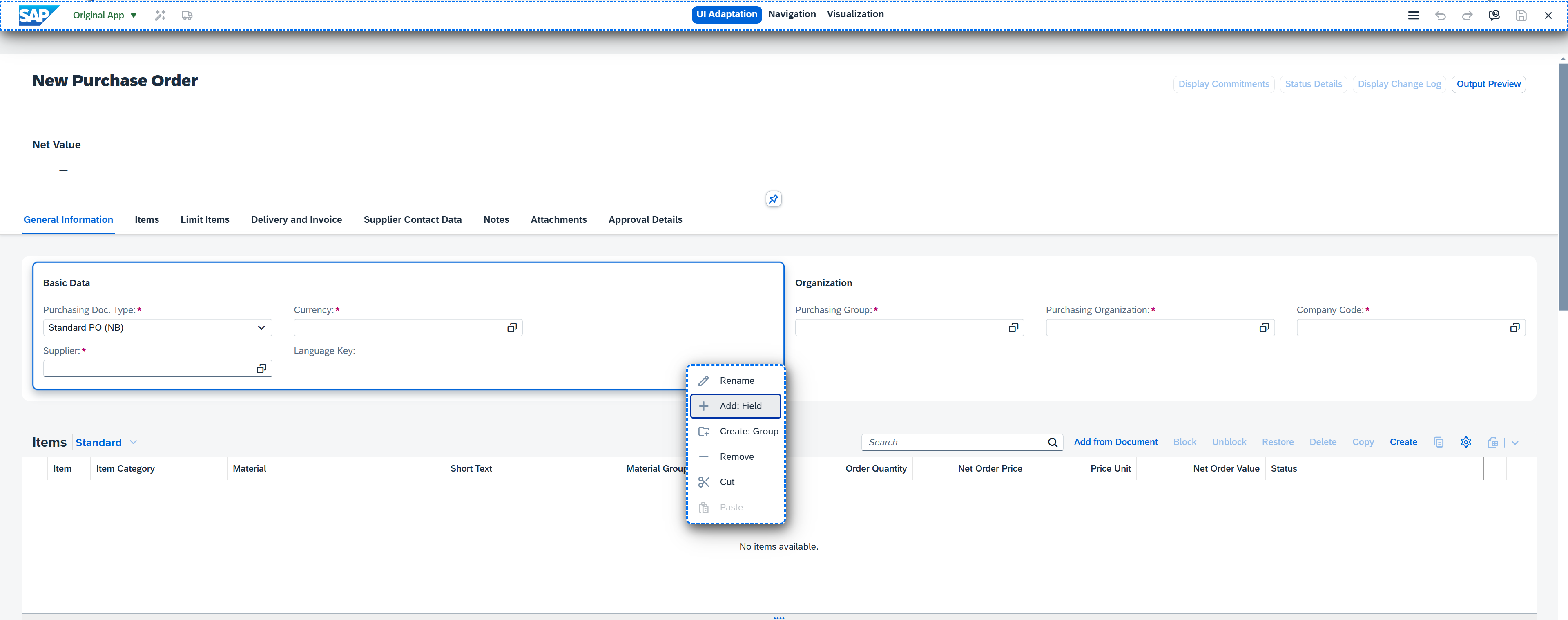
Manage Purchase Order → Create → 用户菜单点 Adapt UI |
进入所见即所得适配模式(只影响本应用) |
Basic Data 区右键 → Add: Field → 搜 |
从字段仓库挑字段——Step 3 启用的服务在这里生效 |
Save Draft → Activate New Version(版本名 Employee)→ Publish Version |
UI 变更走"版本"机制:可回滚、可区分用户组——升级安全的实现方式 |
Step 5:写校验逻辑(Custom Logic)
操作 |
意义 |
|---|---|
Custom Logic 应用 → Create |
— |
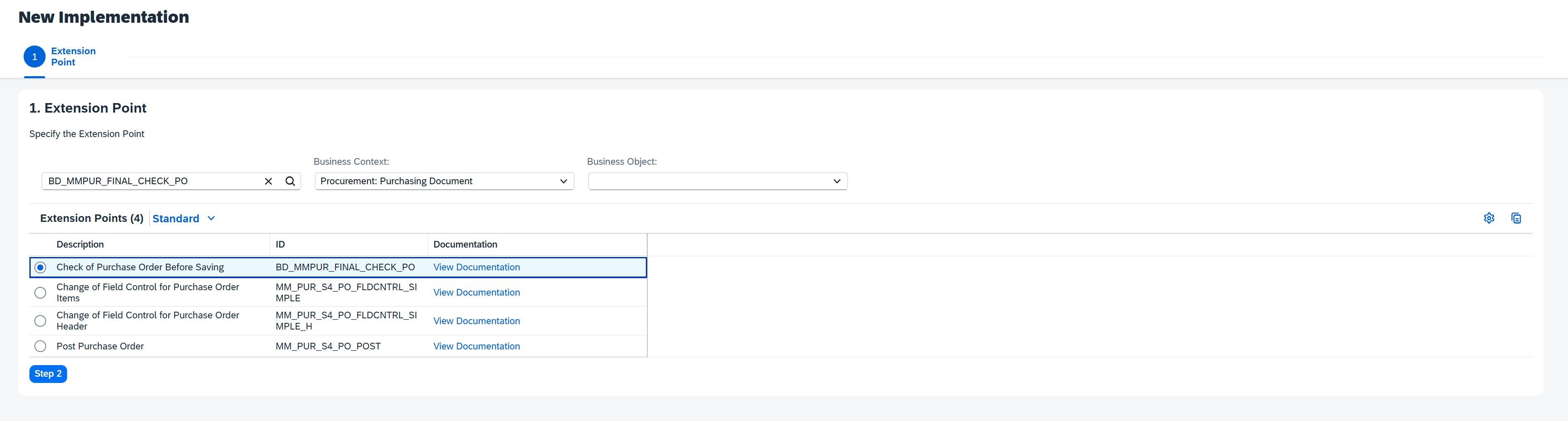
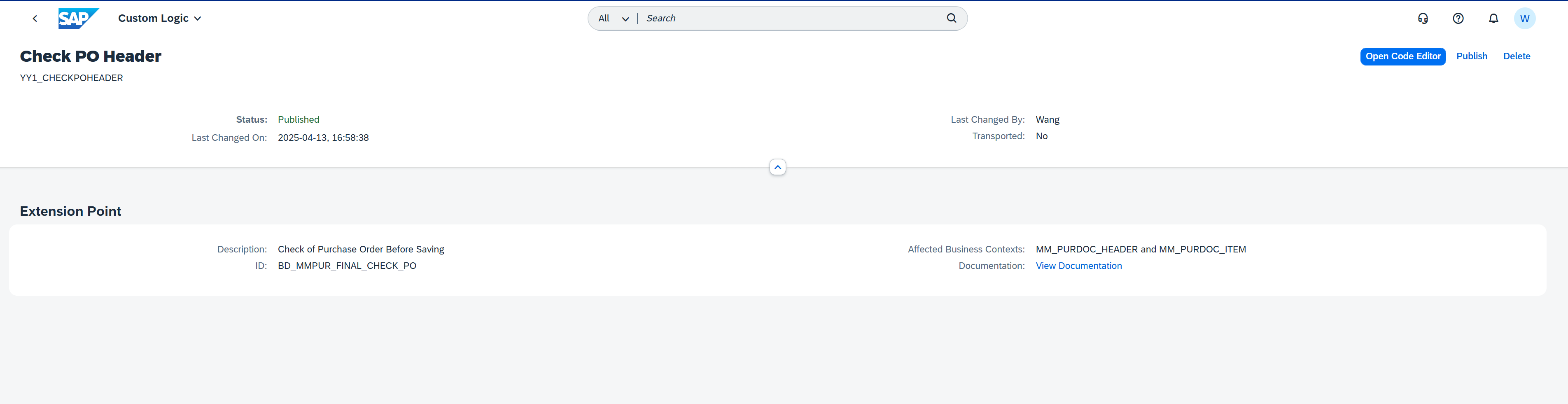
Business Context: Procurement: Purchasing Document;扩展点选 Check of Purchase Order Before Saving(ID |
扩展点=SAP 预留的 Cloud BAdI;列表里每个点对应标准流程一个钩子 |
Implementation ID 自动建议 |
必须先发布才解锁编辑器(云上一切先登记后干活) |
写代码(受限 ABAP):必填校验 + 从 CBO 表 SELECT 限额比较 |
受限 ABAP:只许 SELECT released 视图,不许写库/动态编程 |
必填校验核心代码(📄 Day1 脚本原文):
DATA: ls_message LIKE LINE OF messages.
IF cl_abap_context_info=>get_user_technical_name( ) EQ 'CB9980000020'
   AND purchaseorder-yy1_jobposition_pdh IS INITIAL.
  ls_message-messagetype = 'E'.
  ls_message-messagevariable1 = 'You must specify your job position'.
  APPEND ls_message TO messages.
ENDIF.
要点:
扩展点给的是上下文变量(
purchaseorder、purchaseorderitems、messages)——不是你随便 import/export;循环行项目汇总
netamount,再SELECT SINGLE limitation_v FROM yy1_position_limitation(直接读 CBO 生成表,注意金额币种键limitation_c)比较;练习里用
get_user_technical_name( ) EQ 'xxx'限定只对练习账号生效,防止污染他人业务——做任何 Key User 逻辑都建议先这样灰度。

Step 6:表单打印(Form Template + Print Queue)
三段式:
A. 改模板:Maintain Form Templates → 找标准模板 MM_PUR_PURCHASE_ORDER → Download(without Form Template Master)得 .zip(.xdp=布局,.xsd=数据结构)→ Adobe Designer 打开 .xdp → Data View 里把 YY1_JobPosition_PDH 拖去替换 Fax 字段 → 保存。
意义:表单=布局(xdp)+结构(xsd)分离;自定义字段因 Step 3 勾了 Form Templates 才出现在数据视图里。
B. 配模板:复制标准模板为 YY1_PURCHASEORDER → 上传改好的 .xdp → Implementation Activities → Assign Form Templates → 输出类型 PURCHASE_ORDER 改用新模板。
意义:输出类型决定"什么业务事件用什么表单"。
C. 配打印通道:Communication Arrangements 新建场景 SAP_COM_0466(打印场景)→ 新建通信系统 Print(Inbound Only)+ 通信用户 PrintUser → 记下 API-URL → Maintain Print Queues 建 DEVTEST 队列 → 本地装 SAP Cloud Print Manager(pull 模式拉取打印任务)配 Basic 认证 → PO 上加输出项选队列 → Send Output → 队列状态 To Be Output→Complete → 本地落地 PDF。
意义:云上没有本地打印机直连,打印队列+拉取器是标准出打印件的通道(后续门②打印代码也用它,见第 04 章)。
3. 其余入口补讲
Custom Analytical Queries(6 号):选数据源(标准/Custom CDS)→ 加字段到行/列 → 限制度量/计算度量/层级 → 预览保存。适合"给业务一张多维表"。🔗 官方文档
Manage KPIs and Reports(7 号):KPI 建模+嵌入式 SAC 故事,Launchpad 出磁贴。
Custom Logic Tracing:追踪 Custom Logic/CBO/复用元件的调用与出入参——排查"我的逻辑为什么没生效"的第一工具。
Custom Reusable Elements:把方法封装成库给多个 CBO/逻辑复用。
4. 门① 的能力边界(何时必须转门②)
情况 |
为什么门①不行 |
|---|---|
逻辑要写自定义表(非 CBO 能表达的关联/状态机) |
受限 ABAP 不允许写库 |
要 draft(草稿)、多实体事务、编号范围 |
CBO 无这些机制 |
要调 released API 改标准单据(EML) |
Custom Logic 只在扩展点内,不能主动发起 |
复杂报表(分桶/跨多源拼装/参数联动) |
Custom CDS/Query 表达不了 |
性能/数据量大的批处理 |
无 Job 通道 |
字段要参与门② RAP 应用的业务逻辑 |
命名空间与工具链割裂,维护成本高 |
📦 [代码] 我司四包中 YY1_ 对象几乎为零——上述边界使公司实践里门① 仅做轻量扩展,主力开发在门②。团队时间分配建议:门① 掌握到"能判断该不该用",门② 才是主战场。
➡️ 下一步
下一章:03 · 门② ABAP Cloud 基础与数据字典(门① 低代码线到此可选结束;ABAP 开发请继续主线 03 → 04)
主线回顾:01 · 环境准备与开发工具 → 03 · 门② ABAP Cloud 基础与数据字典 → 04 · 门② RAP 业务对象开发