01 · 环境准备与开发工具
📄 [教程] Day2 练习脚本 Step 1 前半(连接部分);总纲 PPT「开发工具」页 🔗 [官方] 下载 Eclipse 并安装 ADT 插件(developers.sap.com 官方教程) · ADT 官方安装 PDF · 插件更新站点
本章目标:装好 Eclipse ADT 并连上公司 D 开发租户,能建包、建对象、跑控制台类。这是门②所有开发的第一步。
1. 安装 Eclipse + ADT 插件
步骤与意义
步骤 |
操作 |
为什么 |
|---|---|---|
1 |
安装 Eclipse IDE for Java Developers(版本按 ADT 官方支持矩阵,macOS 14+/Win10+) |
ADT 是 Eclipse 插件,不是独立软件 |
2 |
Help → Install New Software → 输入 |
SAP 官方插件更新站点(总纲 PPT 明确给出此地址) |
3 |
全选 ABAP Development Tools → 接受协议 → 安装 → 重启 |
公有云开发没有 SE80/SE38,ADT 是唯一后端 IDE |
4 |
(可选)装 Adobe LiveCycle Designer |
第 02/04 章表单开发需要 |
🔗 官方教程每步带截图,遇到问题以它为准:https://developers.sap.com/tutorials/abap-install-adt/
💡 为什么不用 VS Code?SAP 官方对 ABAP Cloud 的支持以 ADT 为准(语法检查、对象向导、快捷键、预览全在 ADT)。VS Code 第三方插件(abapfs)在公司环境因 SSO 问题暂未打通,见
C:\Users\Luke\...\project-sap-vscode-adt-connection.md(内部记忆文件)。
2. 连接 D 开发租户(ABAP Cloud Project)
步骤与意义
步骤 |
操作 |
意义 |
|---|---|---|
1 |
File → New → ABAP Cloud Project |
注意:不是老的 "ABAP Project"(那是 RFC 连本地系统用的) |
2 |
选 SAP S/4HANA Cloud ABAP Environment |
告诉 ADT 按公有云协议连接 |
3 |
粘贴 D 租户的服务 URL(不带空格) |
错一个空格就连不上 |
4 |
点 "Open Logon Page in Browser" → 浏览器登录 IdP → 回到 Eclipse 提示 "Logged on…" |
公有云用 SSO(SAML)认证,账号由管理员映射,无独立密码 |
5 |
命名本地项目,Finish |
本地只是个工作区,代码一直在云端 |
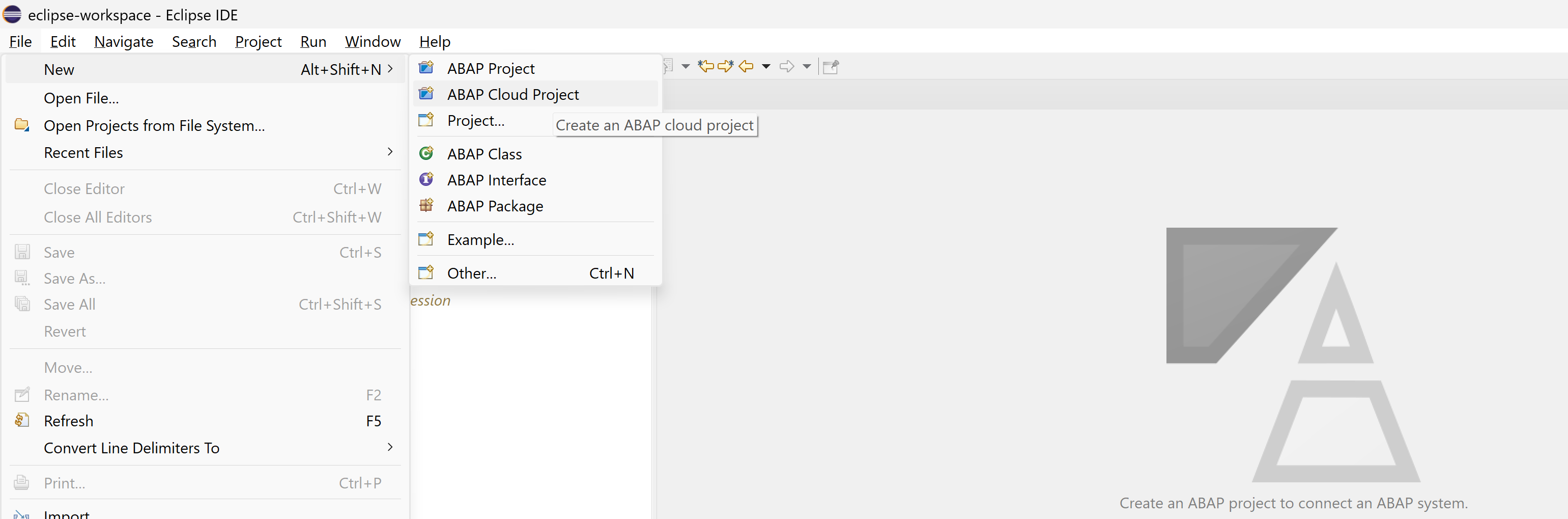
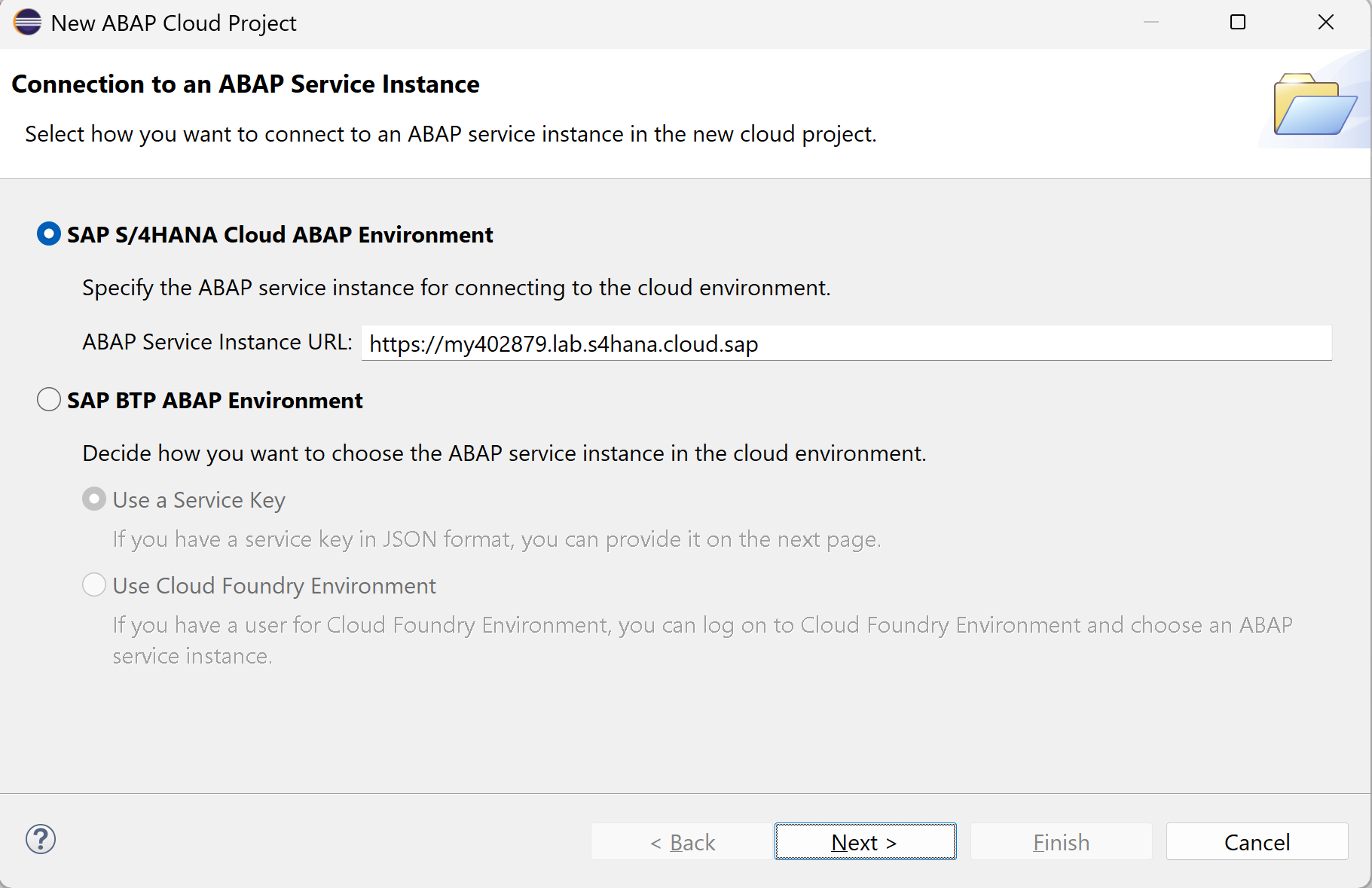
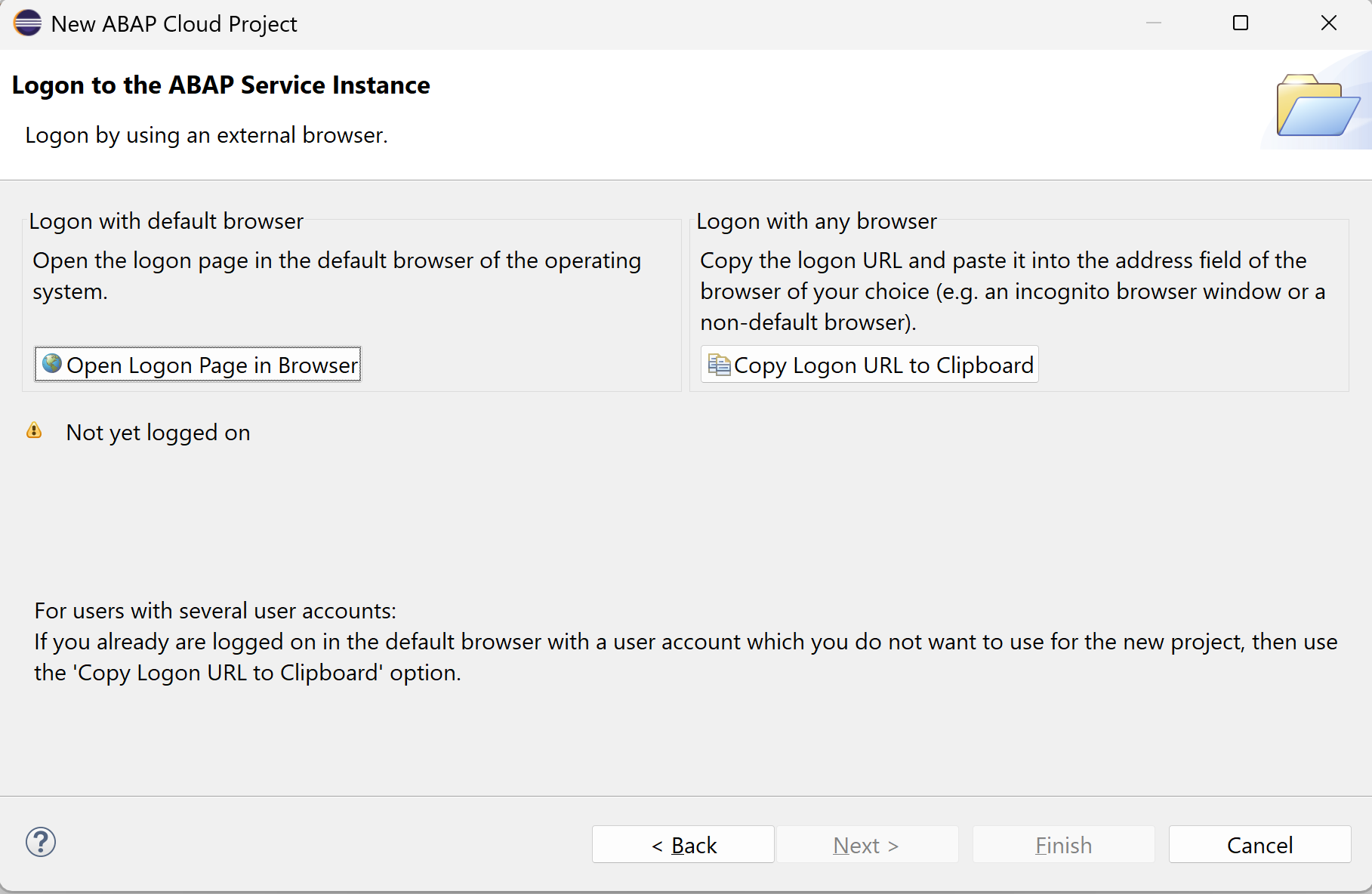
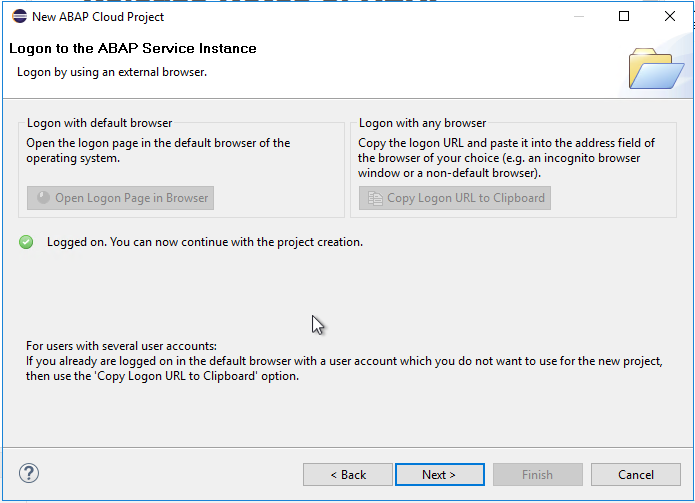 (📄 Day2 脚本 Step 1 截图:连接流程四连)
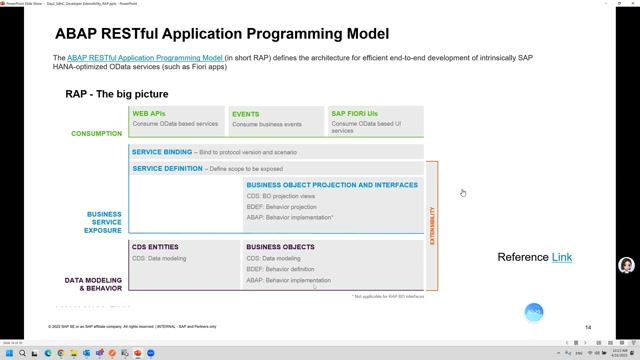 (培训录像 2.1 截帧:连上后的 ADT 工程浏览界面,左侧 Project Explorer 即云端对象树)
⚠️ 前置条件:你的业务用户已分配
SAP_BR_DEVELOPER角色(含 unrestricted 读写)。没有它第 4 步登录后会被拒。📄 Day2 PPT slide 20-22 明确此前提。
3. 第一次开发:建包(Package)
步骤与意义
步骤 |
操作 |
意义 |
|---|---|---|
1 |
右键 Favorite Packages → New → ABAP Package |
包是对象容器 + 传输边界;gCTS 按包管理 |
2 |
名称 |
加收藏后以后免翻树 |
3 |
弹窗中新建传输请求(Transport Request)并 Finish |
公有云一切对象变更都要挂 TR——这是"云上没有临时对象"的体现 |
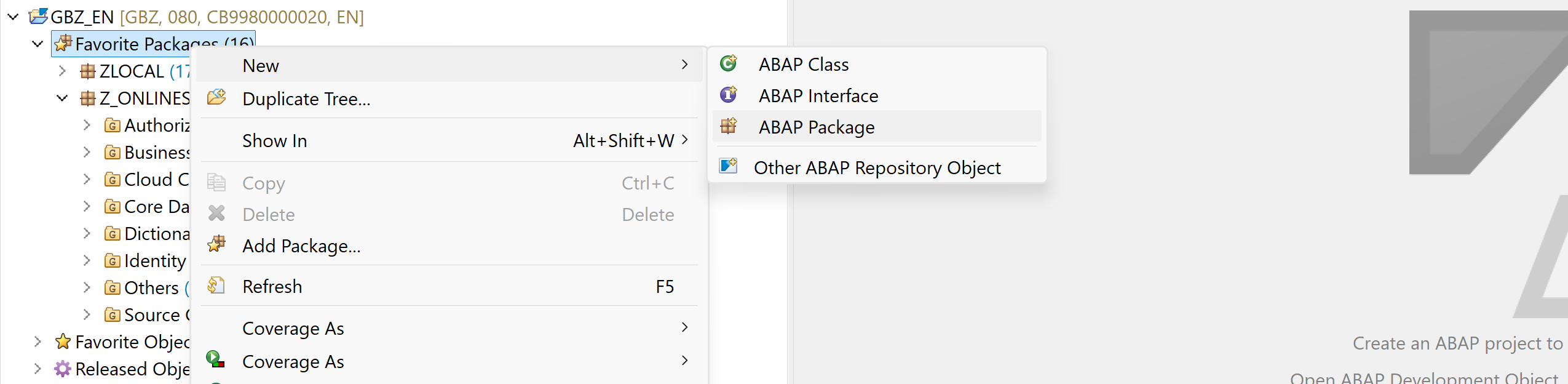
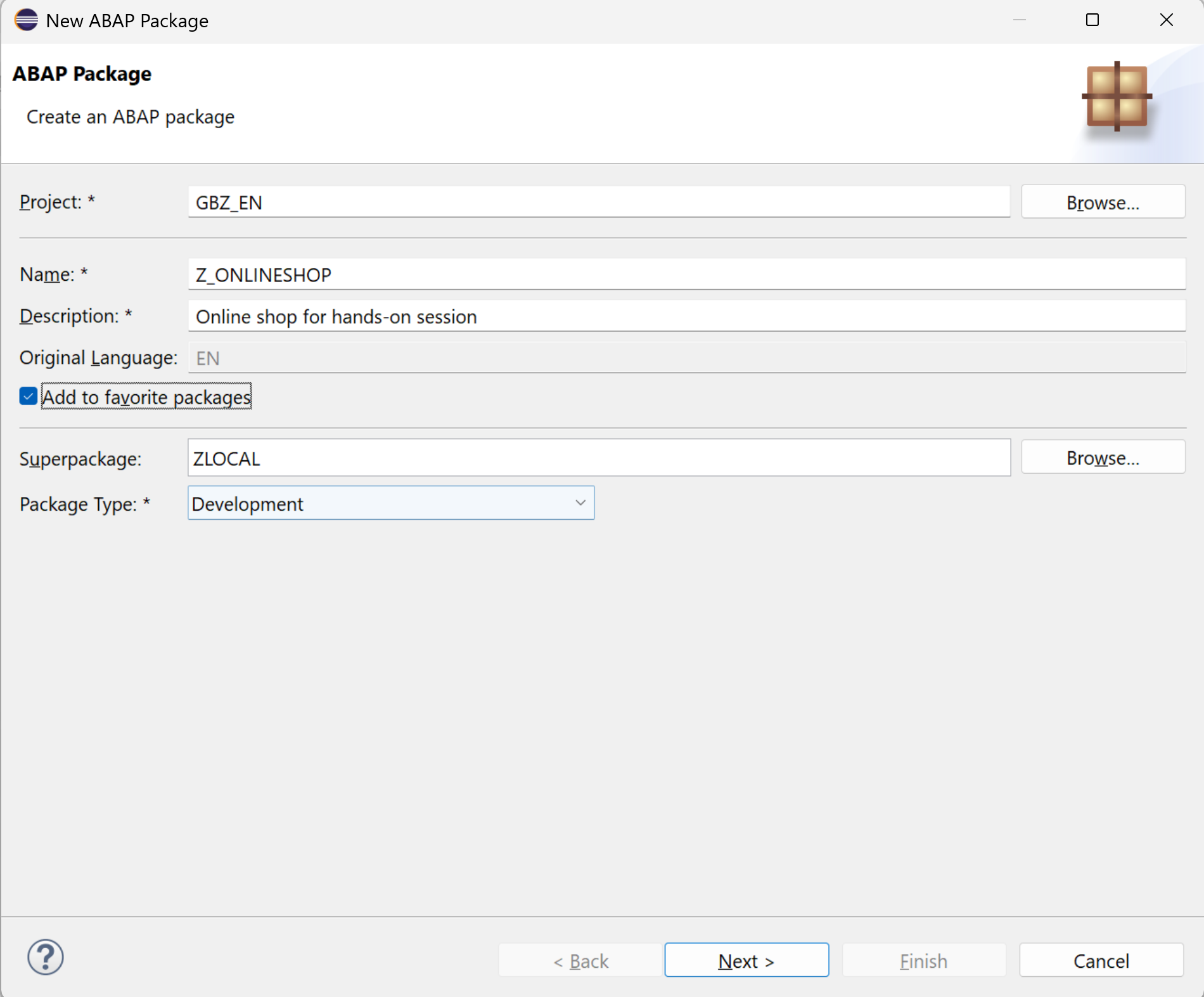 (📄 Day2 脚本:建包两步)
4. ADT 每日操作速查
💡 只记 6 个就能开工;完整快捷键/视图/调试/排错见 附录B · Eclipse ADT 用法与技巧。
操作 |
位置/快捷键 |
说明 |
|---|---|---|
新建任意对象 |
右键包 → New → Other ABAP Repository Object → 搜索类型(或 |
所有对象类型(表/CDS/BDEF/服务/HTTP 服务…)都在这个向导里 |
打开任意对象 |
|
知道名字就能直接打开,不用翻树 |
激活 |
|
保存(Ctrl+S)≠ 激活;改完必须激活才生效(和 SE80 一致) |
语法检查(不激活) |
|
只做 Check,方便先排错 |
运行控制台类 |
类实现 |
云上没有 SE38 可跑, |
格式化 |
|
ADT 的 Pretty Printer(SAP 官方 ADT 用户指南键位表) |
快速修复 |
|
警告行上的灯泡:如自动创建行为池类、生成缺失方法 |
跳转定义 / 返回 |
|
Ctrl+点类名同效; |
查引用(Where-Used) |
|
改接口/字段前先查谁在用 |
代码补全 |
|
对象名、注解、方法签名都能补 |
全局搜索 |
|
按对象名/源码内容查,含跨包搜索 |
快速大纲 |
|
在长源码里按方法/字段跳转(CDS 里看字段清单) |
调试 |
|
双击行号打断点;调试透视图里看变量 |
代码检查 |
|
提交/传输前跑一遍 |
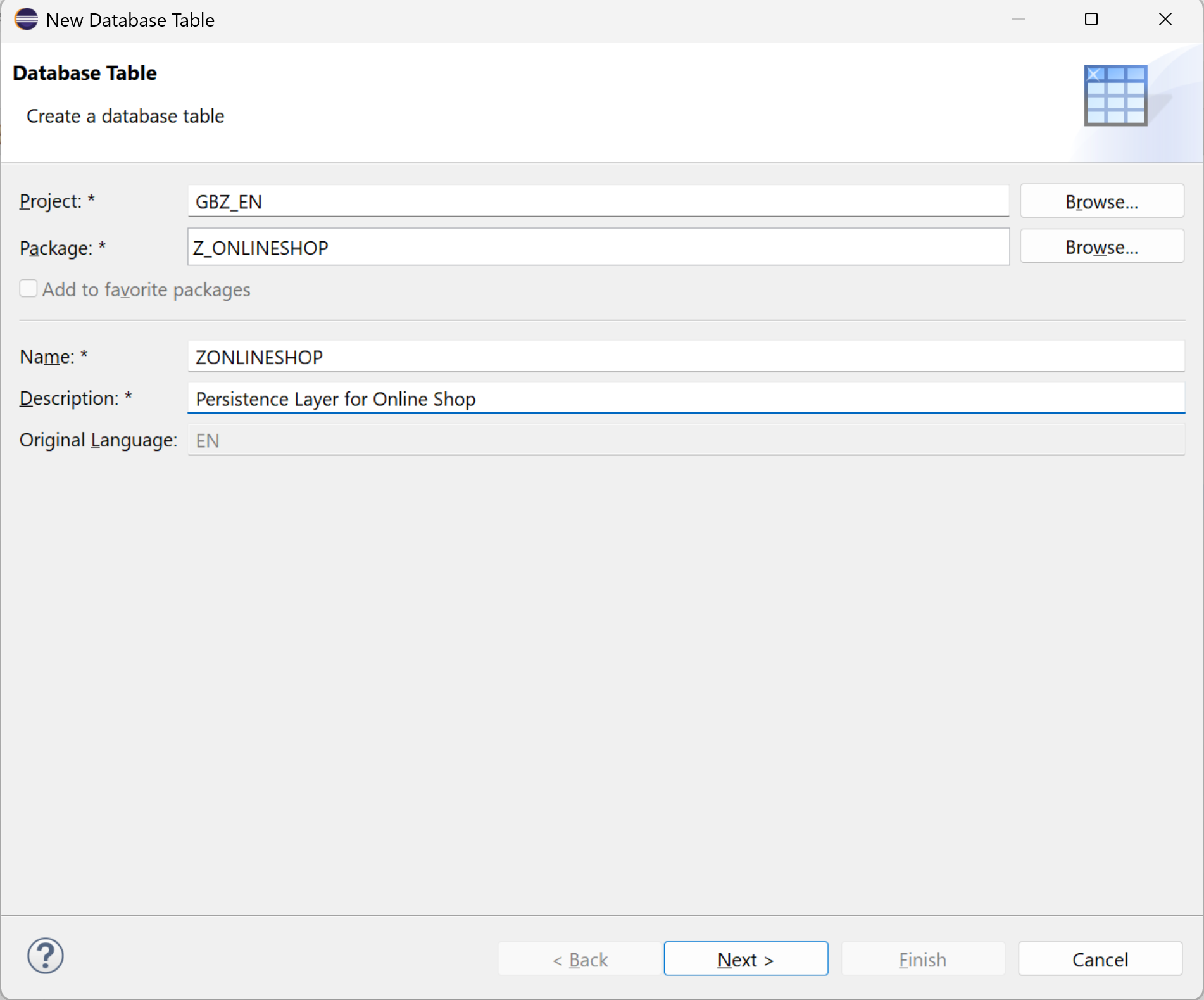 (📄 Day2 脚本:New → Other ABAP Repository Object → 这里以 database table 为例;第 03 章会真正带你建表)
5. 环境检查清单(团队准入)
Eclipse + ADT 已装(版本受支持)
能登录 D 租户 Fiori(浏览器 SSO 通)
ADT ABAP Cloud Project 连接成功
已建自己的练习包 + 传输请求
(表单方向)Adobe LiveCycle Designer 已装
(第 07 章)BTP 试用账号已申请并订阅 BAS
已读第 00 章红线:不擅自连测试/生产租户
6. 本章产出与下一步
做完本章你应该有:一个能用的 Eclipse ADT、一个在线的 ABAP Cloud Project、一个自己的包 Z_Onlineshop + 传输请求。
⚠️ 本章只解决"装工具、连系统、建空包"——还没有任何可运行的业务对象。真正开始写代码的是第 03 章(建表 → CDS → UI 注解),第 04 章接着把行为和服务做完,最后能预览一个 Fiori 应用。第 02 章是门① 低代码线(选读),ABAP 开发者可以直接跳到 03 章。
➡️ 下一步
下一章(ABAP 开发主线):03 · 门② ABAP Cloud 基础与数据字典
选读(Key User / 顾问方向):02 · 门① Key User 低代码扩展
快捷键与视图速查:附录B · Eclipse ADT 用法与技巧
主线回顾:00 · 全景与三扇门 → 01 → 03 → 04