使用 UI Theme Designer
学习目标
使用 UI Theme Designer。
主题的适配
UI Theme Designer 是一款基于浏览器的编辑器。
观看此视频,了解更多关于 UI Theme Designer 的内容。
视频:本节含 SAP 官方视频(视频 ID
1_5larq8uw),需在 learning.sap.com 在线观看。
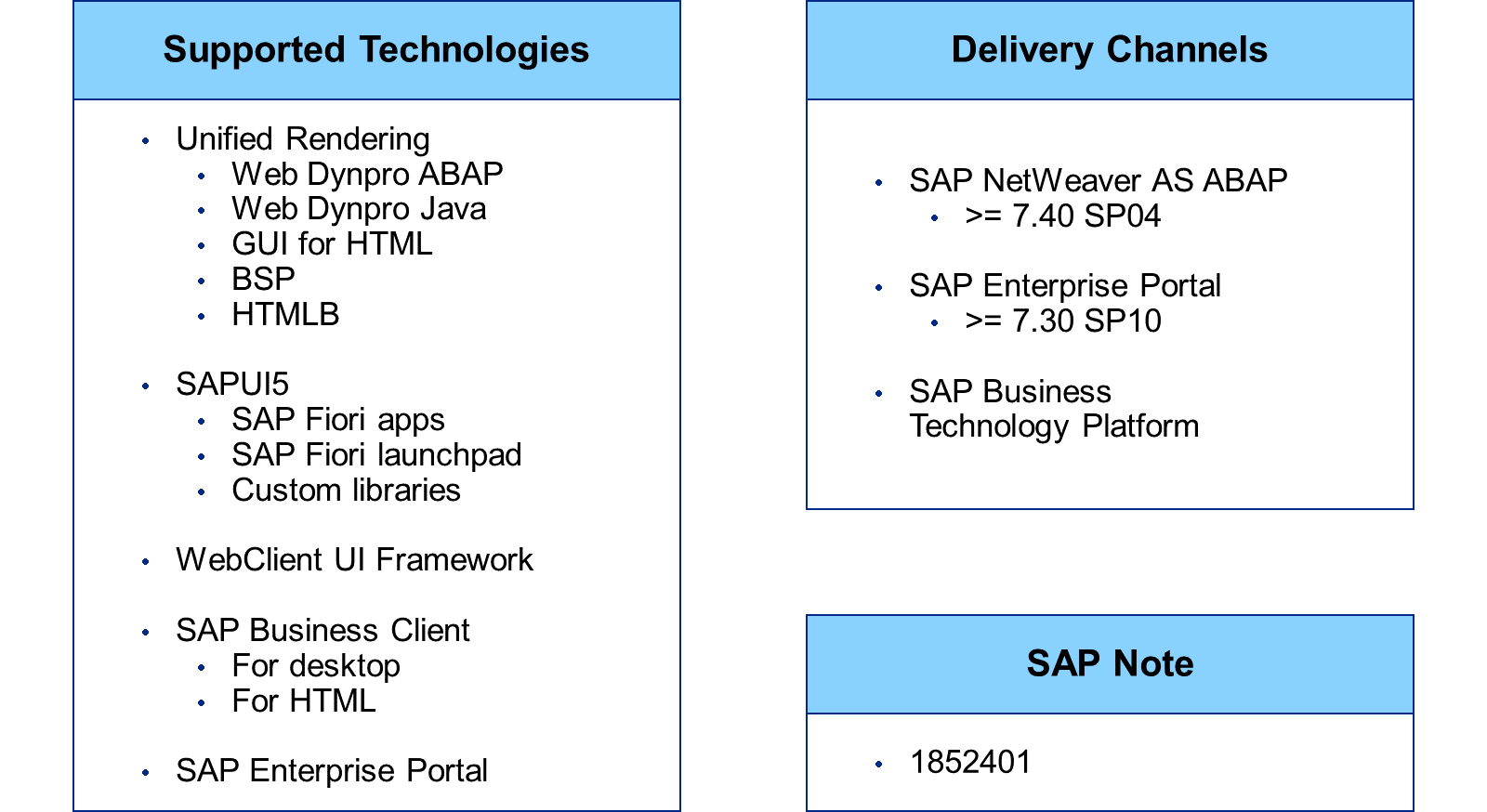
UI Theme Designer 支持所有基于 HTML4 和 HTML5 的 Web 版 SAP 应用程序和客户端。它可通过三种渠道使用:
(SAP NetWeaver) Application Server ABAP
事务
/UI5/THEME_DESIGNER
SAP Enterprise Portal
内容管理
→
门户显示
→
门户主题
→
UI Theme Designer
SAP Business Technology Platform
SAP Fiori launchpad
→
用户操作菜单
→
主题管理器
→
启动 Theme Designer
前置条件、安装和配置信息请参见 SAP 注释 1852401 – UI Theme Designer for SAP NetWeaver AS ABAP(主 SAP 注释)。
提示
在为以下对象创建主题时 Unified Rendering,建议始终使用最新版本。请查看 SAP 注释 2090746–WD ABAP:使用 TCI 的 Unified Rendering 更新 - 说明和相关 SAP 注释。
以了解详细信息。
要设计主题,请参考以下过程。
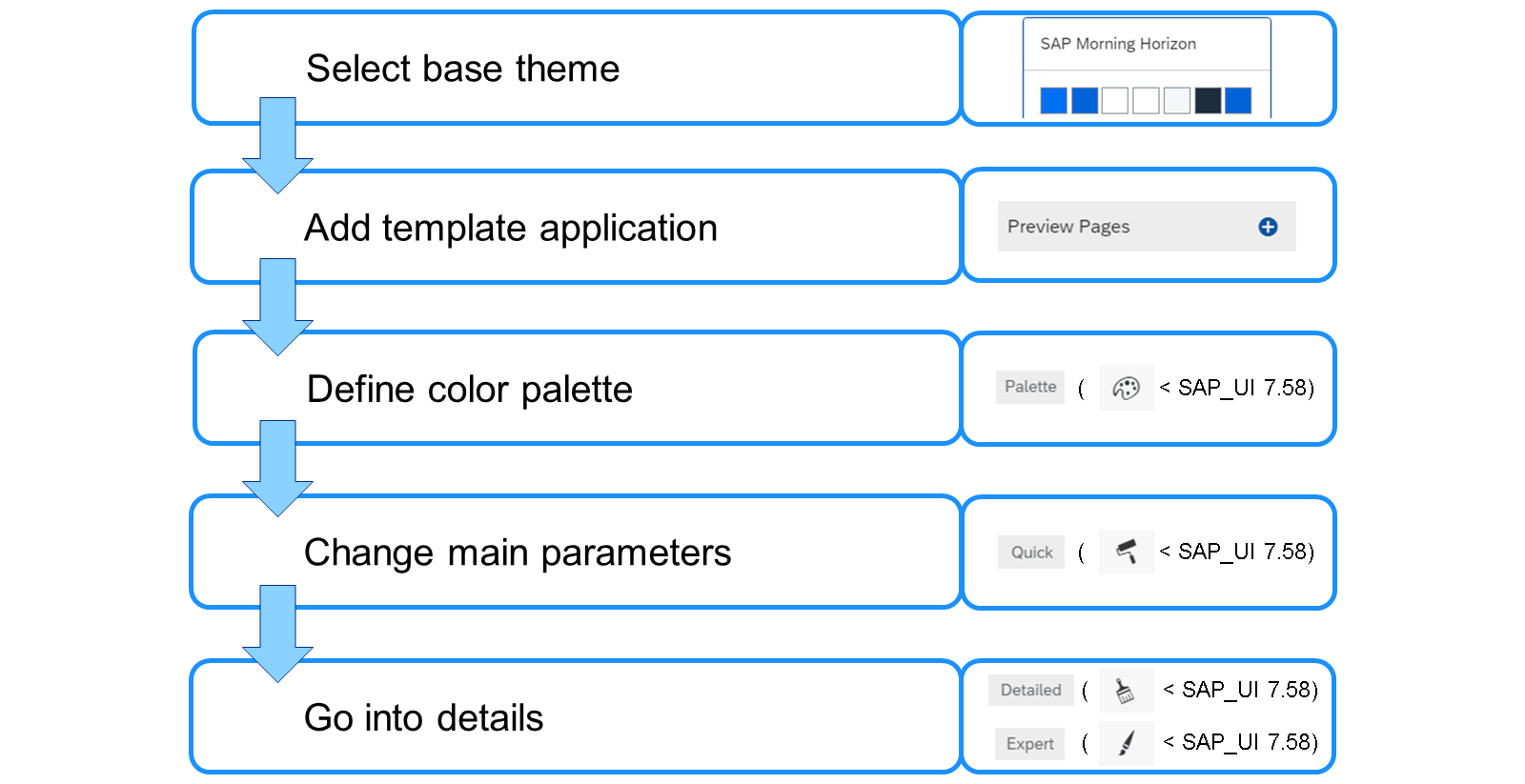
所有主题都有一个基础主题(CSS 文件)。对于 SAP Fiori 3,基础主题是 SAP Quartz Light。在选择用于可视化更改的模板应用程序后,新主题将基于一组与主题相关(特定样式)的 CSS 文件构建。主题生成器会将基础主题与特定样式合并为最终主题。
SAPUI5 使用 LESS 处理 CSS 参数,并允许一些附加功能。LESS 可被视为一个预处理器,用于生成最终版本的 CSS。更多信息请参见 http://lesscss.org/。
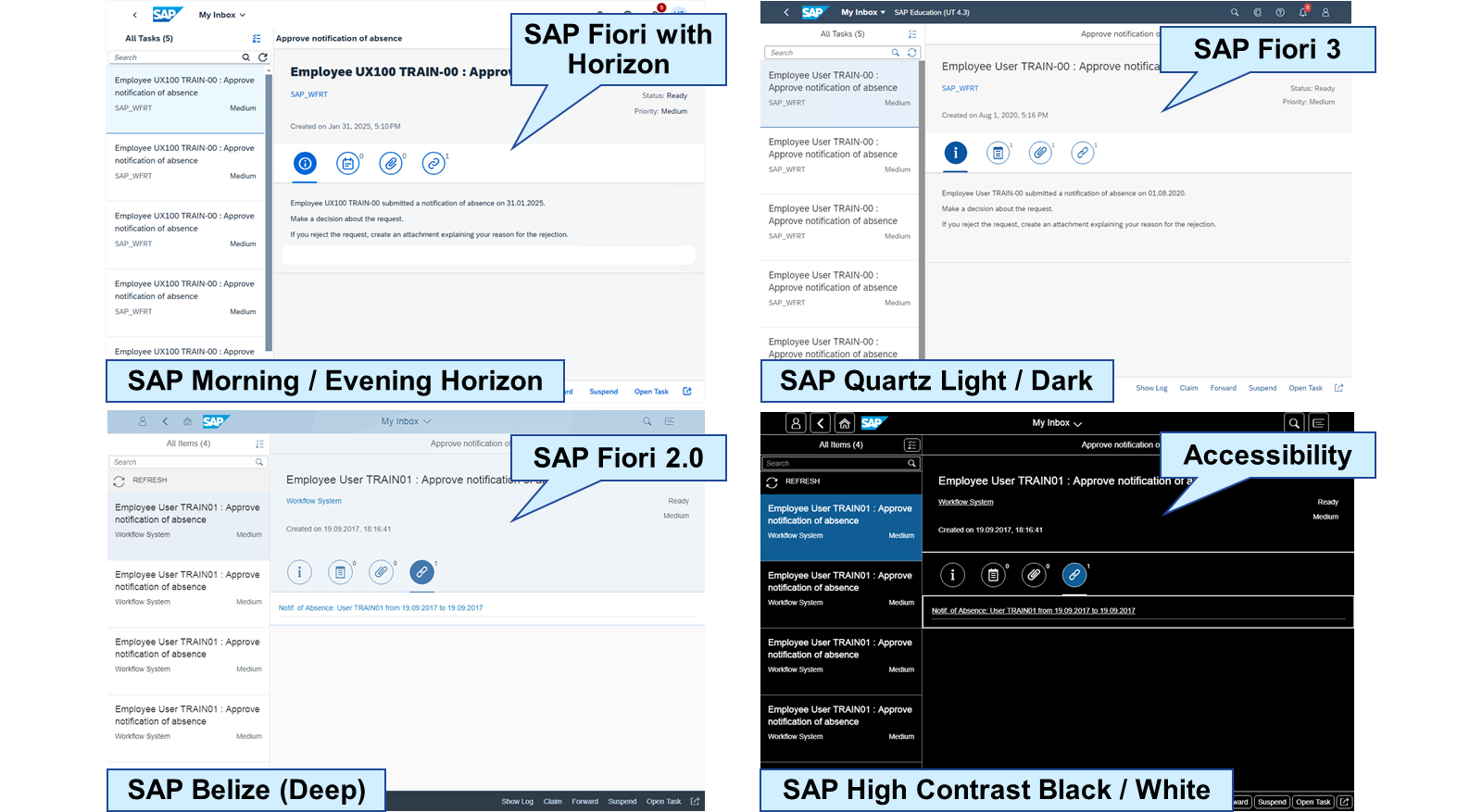
可用的基础主题取决于提供 UI Theme Designer 的系统的版本。
SAP 为 SAPUI5 提供以下主题:
SAP Morning / Evening Horizon
主题发布版本为 SAP Fiori with Horizon
首次交付于 SAP S/4HANA Cloud 2202 / SAPUI5 1.102
使用自有字体“72”
SAP Quartz Dark
主题发布版本为 SAP Fiori 3
首次交付于 SAP S/4HANA Cloud 2002 / SAPUI5 1.72
使用自有字体“72”
SAP Quartz Light
主题发布版本为 SAP Fiori 3
首次交付于 SAP Cloud Platform 1904 / SAPUI5 1.65
使用自有字体“72”
SAP Belize (Deep)
主题发布版本为 SAP Fiori 2.0
首次交付于软件组件 SAP_UI 7.51 / SAPUI5 1.44
使用字体 Arial Regular 和 Bold
SAP High Contrast Black / White
主题为无障碍目的而发布
首次交付于软件组件 SAP_UI 7.40 / SAPUI5 1.28
提供 SAP Belize、Quartz 和 Horizon 的变体
SAP Blue Crystal – 已弃用
主题发布版本为 SAP Fiori
首次交付于软件组件 SAP_UI 7.40 / SAPUI5 1.28
使用字体 Arial Regular 和 Bold
SAP Gold Reflection – 已弃用
主题为非 Fiori 独立应用而发布
首次交付于 SAPUI5 1.0
不适用于 SAP Fiori
主题的维护
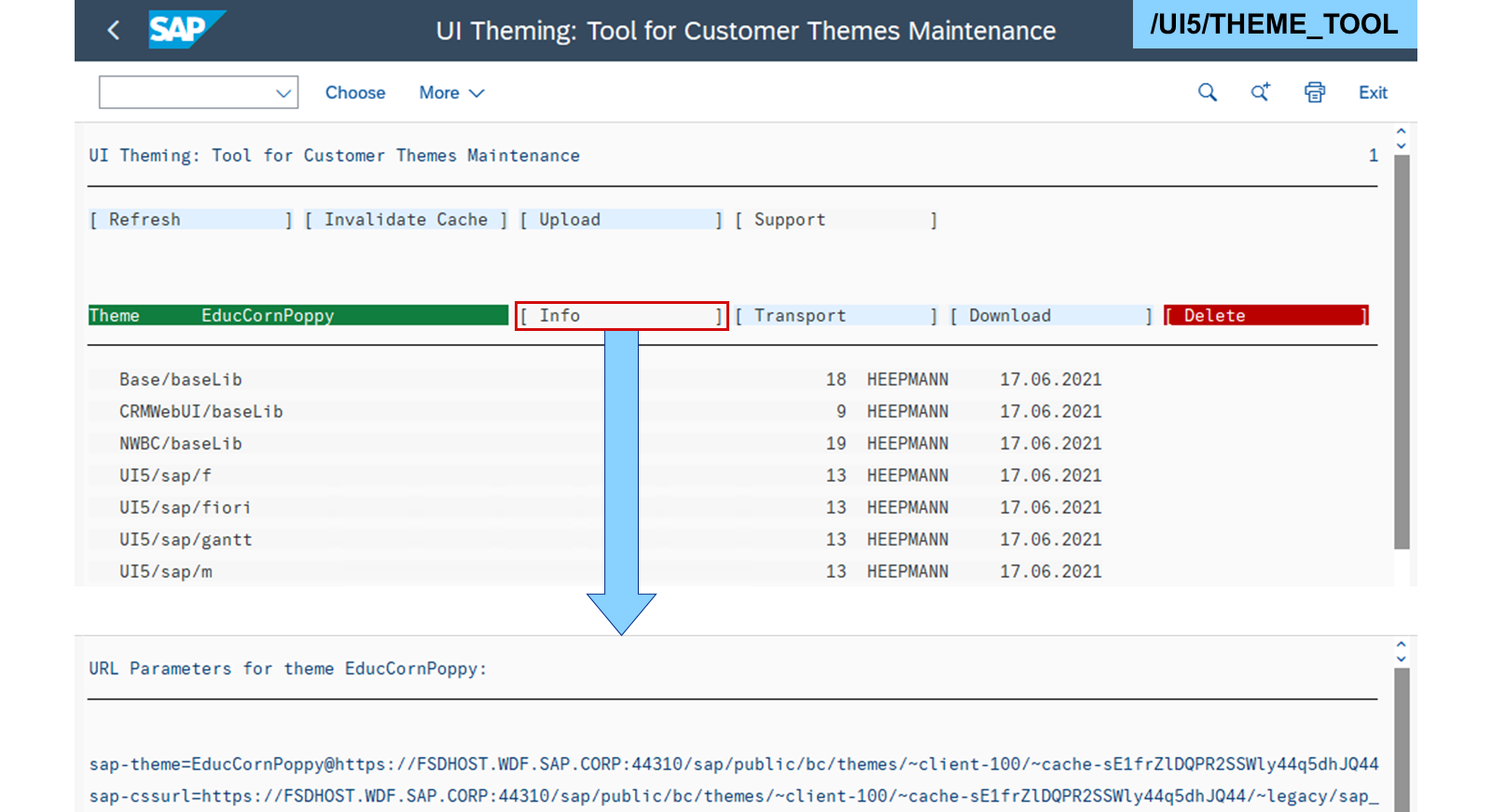
Theme Tool 管理 Application Server (AS) ABAP 主题库中的主题。可以查看、导入、导出和删除主题,也可以将主题传输到后续系统。这也是获取指向某个主题的 URI 最简单的方法。使用以下事务启动该工具:/UI5/THEME_TOOL。
观看视频,了解如何为 SAP Fiori launchpad 设置中央主题参数。设置中央主题参数
视频:本节含 SAP 官方视频(视频 ID
1_cgjsgmx6),需在 learning.sap.com 在线观看。
主题参数值
Theme |
Parameter Value |
|---|---|
SAP Belize |
sap_belize |
SAP Belize Dark |
sap_belize_plus |
SAP High Contrast Black (Belize) |
sap_belize_hcb |
SAP High Contrast White (Belize) |
sap_belize_hcw |
SAP Quartz Light |
sap_fiori_3 |
SAP Quartz Dark |
sap_fiori_3_dark |
SAP High Contrast Black (Quartz) |
sap_fiori_3_hcb |
SAP High Contrast White (Quartz) |
sap_fiori_3_hcw |
SAP Morning Horizon |
sap_horizon |
SAP Evening Horizon |
sap_horizon_dark |
SAP High Contrast Black (Horizon) |
sap_horizon_hcb |
SAP High Contrast White (Horizon) |
sap_horizon_hcw |
创建 SAP Fiori 主题
业务示例
您希望使用 UI Theme Designer 为 SAP Fiori launchpad 创建并测试一个主题。
注意
本练习需要 SAP Learning 系统。登录信息由您的系统设置指南提供。
注意
本练习中,凡是值或对象名称包含 ## 的地方,请将 ## 替换为您的用户编号。
任务 1:在 UI Theme Designer 中创建主题并定义调色板
Exercise:开始练习(SAP 官方交互式练习)
步骤
在您的 SAP S/4HANA (S4H) 系统的 UI Theme Designer 中,基于
SAP Morning Horizon主题创建一个主题。在您的 S4H 的 SAP Easy Access 菜单中,搜索 UI Theme Designer 或启动事务
/UI5/THEME_DESIGNER。在 UI Theme Designer 中,选择 Create a New Theme。
在 Base Theme 菜单中,选择 SAP Morning Horizon。
选择 Create Theme。
将您的 SAP S/4HANA (S4H) 系统的 SAP Fiori launchpad 添加为预览。
选择 Preview Pages 旁边的 +。
在 Link to Application 字段中,输入
/sap/bc/ui2/flp。在 Name of Application 字段中,输入
SAP Fiori Launchpad。选择 Add。
在您的主题中定义一个名为
CornPoppyRed的调色板参数,其十六进制值为E00025。选择右上角的 Palette 选项卡。
在 Enter parameter ID 字段中,输入
CornPoppyRed。对于 Parameter color 字段,打开值帮助。
在 Hex 字段中,输入
e00025。选择 OK。
选择 Add palette parameter(值帮助旁边的 +)。
任务 2:在 UI Theme Designer 中设计主题
Exercise:开始练习(SAP 官方交互式练习)
步骤
在您的 S4H 的 UI Theme Designer 中,将主题中的主 Brand Color 更改为
CornPoppyRed。在您的 S4H 的 UI Theme Designer 中,选择 Quick 选项卡。
对于 Main 组中的 Brand Color 字段,打开值帮助。
在 Palette 窗格中,选择 CornPoppyRed。
注意 Link Color 的变化。
将培训共享上课程文件夹中的
*FioriMeadow.jpg*图像设置为您的主题的 Shell Canvas 的 Background Image/Gradient。
注意
培训共享上的课程文件夹位于 S:\Courses。
选择 Detailed 选项卡。
对于 Shell Canvas 组中的 Background Image 字段,打开值帮助。
选择 Drop image files here or press to browse。
选择
*S:\Courses\UX100_24\FioriMeadow.jpg*。选择 Open。
选择 OK。
将主题中的 sapShellColor 更改为
CornPoppyRed。选择 Expert 选项卡。
选择筛选器 Colors。
在 Search 字段中,输入
shellc并选择Enter。对于 sapShellColor 字段,打开值帮助。
在 Palette 窗格中,选择 CornPoppyRed。
注意许多其他颜色的变化。
任务 3:在 UI Theme Designer 中构建并预览主题
Exercise:开始练习(SAP 官方交互式练习)
步骤
在您的 S4H 的 UI Theme Designer 中,将主题保存并构建为
CornPoppy##,描述为Corn Poppy Meadow ##。在 UI Theme Designer 中运行主题预览。在您的 S4H 的 UI Theme Designer 中,在菜单中依次选择 Theme→Save As…。
在 Theme ID 字段中,输入
CornPoppy##。在 Title 字段中,输入
Corn Poppy Meadow ##。选择 Save。
在菜单中,依次选择 Theme→Save & Build。
选择 Preview built theme in a new window(预览上方的三角形)。
SAP Fiori 主题的配置参数
这些定制参数可用于配置 SAP Fiori launchpad 中的主题:
DARK_MODE
指定用户是否可以启用深色模式。
true(默认)/false
THEMING_DEFAULT_THEME
指定用户的默认主题。
sap_horizon(默认)
THEMING_HIDE_SAP_THEMES
指定是否从 Settings 中移除 SAP 主题。
true/false(默认)
USERSETTINGS_SET_THEME
指定用户是否可以在 Settings 中选择其他主题。
true(默认)/false