呈现分析
学习目标
描述我们如何使用报表来呈现 BW 查询结果。
Analysis for Microsoft Office 工作簿
场景概览
最后一步是在业务用户会使用的报表中呈现 BW 查询的结果。
BW 查询可以被多种不同的报表工具消费,包括 SAP 和非 SAP 工具。对于我们的场景,我们选择了本地工具 SAP Analysis for Microsoft Office。
注意
另一个常用的报表工具是 SAP Analytics Cloud
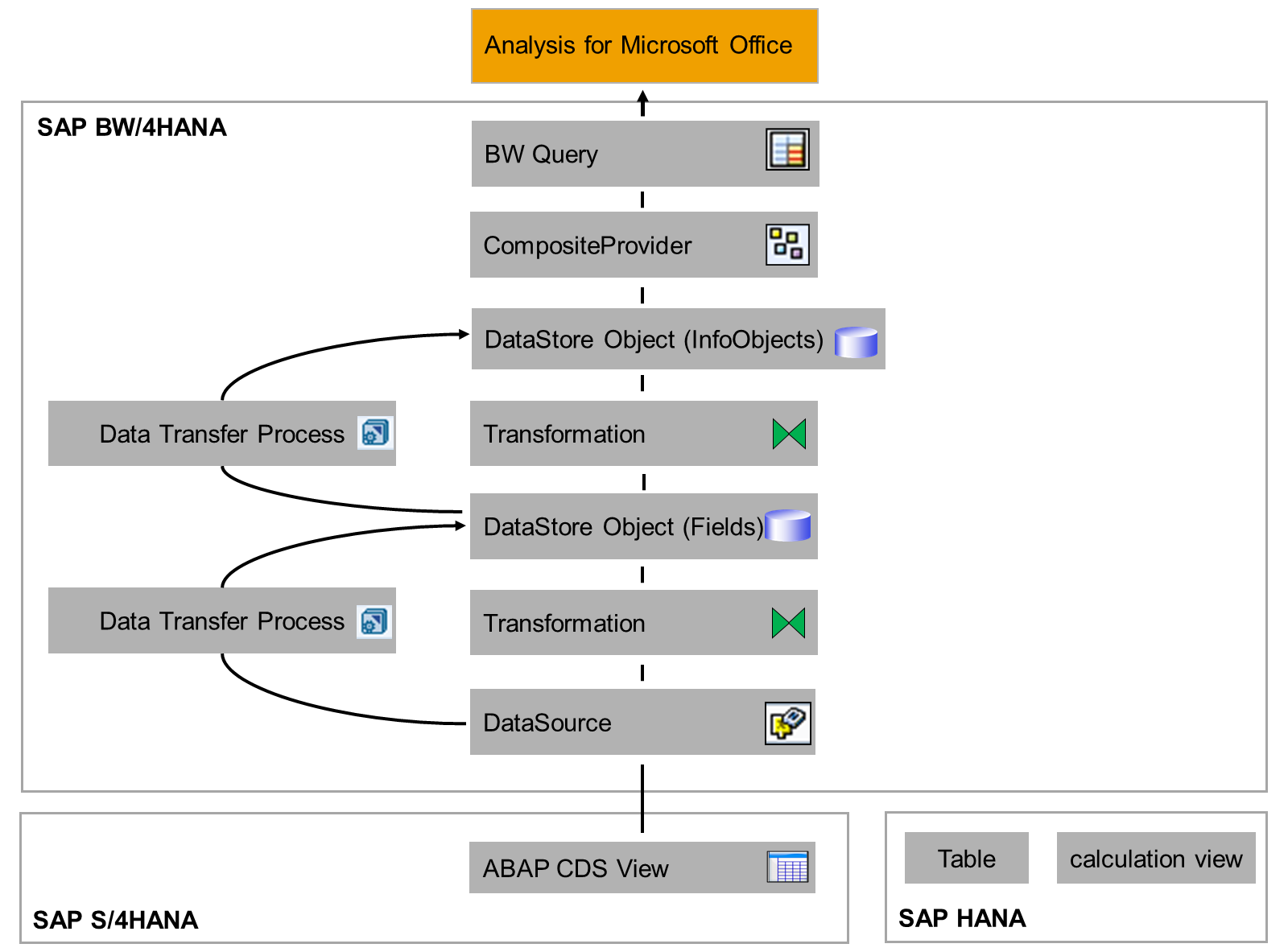
Analysis for Microsoft Office 工作簿:术语与用例
Analysis for Microsoft Office 是一个基于 Microsoft Excel 的前端报表工具,其中包含 SAP 提供的特殊加载项,为浏览 BW 查询结果提供了额外工具。
Analysis for Microsoft Office 工作簿用于呈现一个或多个 BW 查询的结果。它支持对数据进行分析,例如更改布局(行、列)、添加过滤器、对数据排序以及创建额外的计算。
Analysis for Microsoft Office 工作簿:系统设置
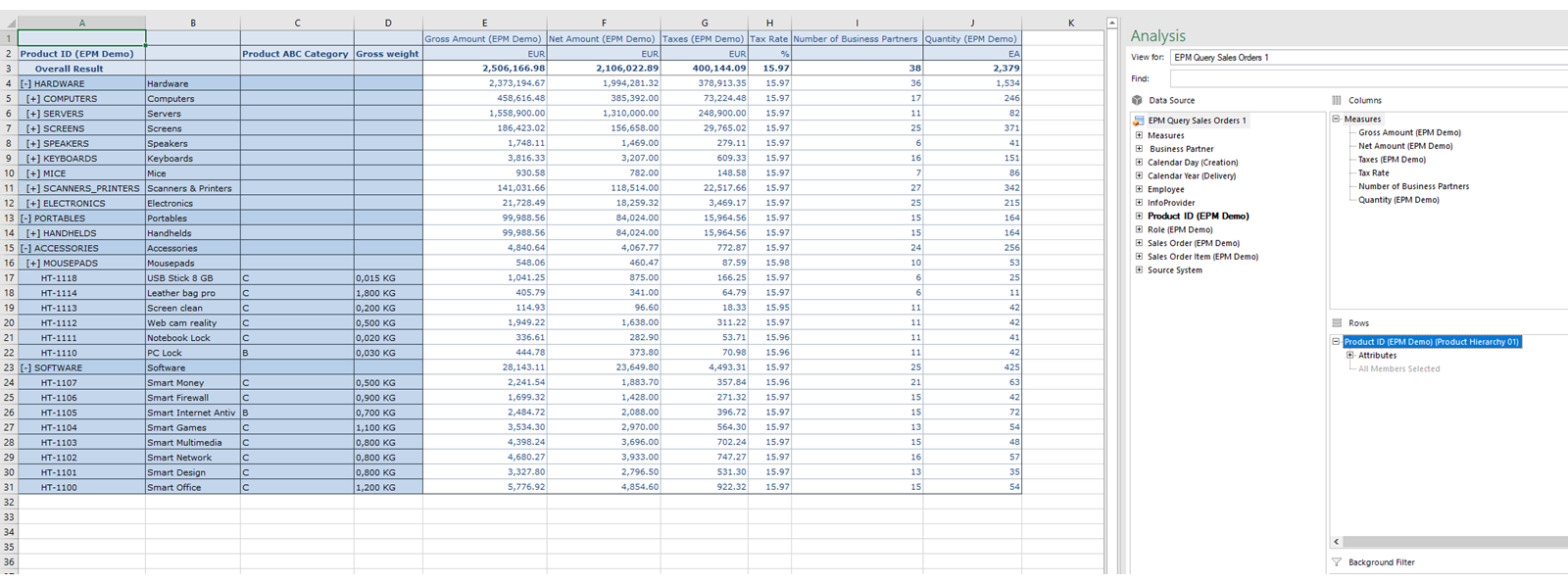
我们将看到该报表如何呈现销售交易,并同时集成产品的主数据。请特别留意以下几点:
产品以层次结构显示
显示每个产品的描述
显示产品的 Product ABC Category 和 Gross Weight
显示税率计算
显示产品所销售给的业务伙伴数量
你可以观看以下演示,探索该 BW 查询的结果:
在 SAP Analysis for Microsoft Office 工作簿中探索 BW 查询结果
Demo:Watch Demo(SAP 官方交互式练习)