端到端扩展场景用例集 · 用 SAP Build 构建应用
项目 |
内容 |
|---|---|
官方仓库 |
|
业务场景 |
以 S/4HANA 公有云为起点的多个完整并行扩展场景 |
技术栈 |
SAP BTP、CAP、Cloud Foundry / Kyma、目标(Destination)、通信安排、事件 |
对应课程 |
|
对应路径 |
第 2 条:在 SAP BTP 上构建并行扩展 |
为什么值得做:这是一本「菜谱」。每个用例都是一条可独立复现的端到端 链路,覆盖从 BTP 账户搭建、连通性配置,到部署,再到与 S/4HANA 公有云交互的完整过程。
动手要点:
每个用例都从前提条件讲起(需要哪些服务、哪些通信安排)——请严格照做。
如果连不通,先拿目标(Destination)和通信安排对照检查一遍;这是最常见的坑。
本页内容抓取自官方仓库 SAP-samples/btp-end-to-end-scenario-use-cases,共收录 39 篇官方文档(README 与 docs)。原仓库内容版权归 SAP SE,遵循其许可证。
使用 SAP Build Apps 为 SAP S/4HANA 构建并行 UI 扩展
本使命(mission)的核心是开发一个自定义 UI 应用,用它消费 SAP S/4HANA 系统中的 OData 服务。
我们将使用无代码(no-code)工具 SAP Build Apps 创建一个简单的自定义 UI 应用,把代码推送到 HTML5 仓库,并演示公开该应用的不同方式——既可以独立运行,也可以与不同的 SAP Build Work Zone 环境结合运行。
业务场景
作为一个示例场景:ACME 公司的销售主管 Jane 经常拜访不同的客户。她需要随时随地访问最新的客户信息。她需要一个简化的 Web 应用,能在智能手机或平板电脑这类便携设备上运行。
ACME 公司将该应用作为 SAP S/4HANA 的扩展,实现在 SAP BTP(Business Technology Platform,业务技术平台)上。该应用使用 SAP Build Apps 创建,这是一款无代码的用户界面开发工具。
本场景涵盖:
使用 SAP Build Apps 构建应用
在 SAP BTP 与 SAP S/4HANA Cloud 或 SAP S/4HANA on-premise 之间建立连通性
将应用部署到 SAP BTP 的 Cloud Foundry 环境
解决方案架构
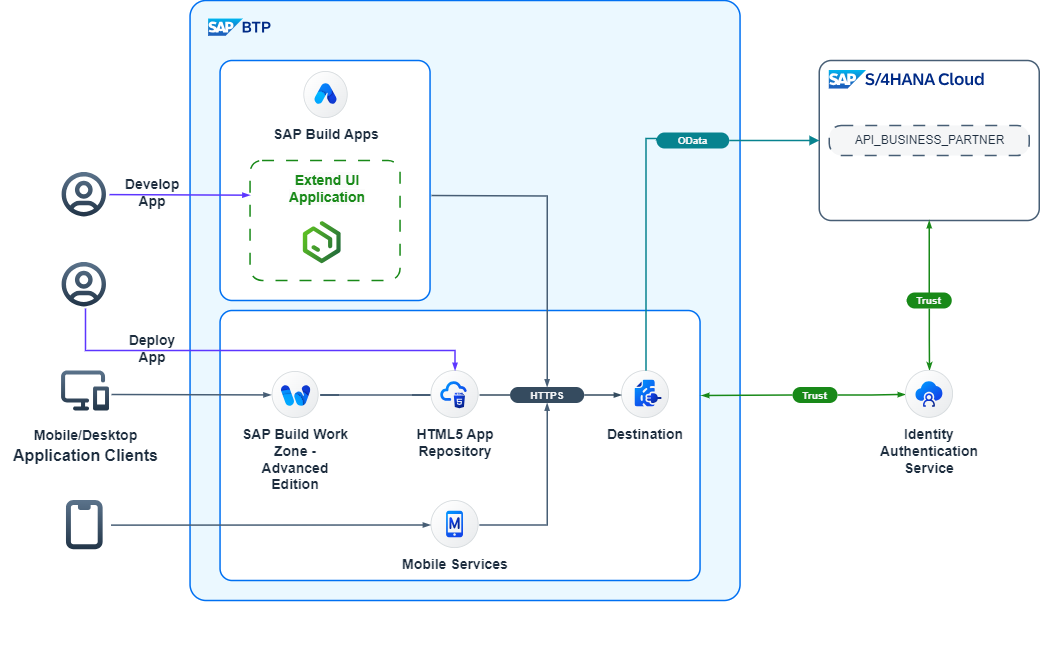
动手练习
前提条件
[!Note] 在本动手练习中,以下前提条件步骤我们已经提前完成。您可以直接开始下面的练习。
具有 SAP Build Apps 权限的 SAP BTP 账户
带有通信用户的 SAP S/4HANA Cloud 系统
重要链接
练习 1:使用 SAP Build Apps 开发一个简单的 UI 应用
使用 SAP Build Apps 创建一个无代码应用
创建业务伙伴列表页
创建业务伙伴明细页
[可选] 练习 2:将简单 UI 应用部署到 SAP BTP
构建应用并将其部署到 SAP BTP
练习主页
导航到主页
使用 SAP Build Apps 为 SAP S/4HANA 构建并行 UI 扩展
本使命的核心是开发一个自定义 UI 应用,用它消费 SAP S/4HANA 系统中的 OData 服务。
我们将使用无代码工具 SAP Build Apps 创建一个简单的自定义 UI 应用,把代码推送到 HTML5 仓库,并演示公开该应用的不同方式——既可以独立运行,也可以与不同的 SAP Build Work Zone 环境结合运行。
您可以在 SAP Discovery Center 中把本场景作为一个 mission 找到。
业务场景
作为一个示例场景:ACME 公司的销售主管 Jane 经常拜访不同的客户。她需要随时随地访问最新的客户信息。她需要一个简化的 Web 应用,能在智能手机或平板电脑这类便携设备上运行。
ACME 公司将该应用作为 SAP S/4HANA 的扩展,实现在 SAP BTP(Business Technology Platform,业务技术平台)上。该应用使用 SAP Build Apps 创建,这是一款无代码的用户界面开发工具。
本场景涵盖:
使用 SAP Build Apps 构建应用
在 SAP BTP 与 SAP S/4HANA Cloud 或 SAP S/4HANA on-premise 之间建立连通性
将应用部署到 SAP BTP 的 Cloud Foundry 环境
解决方案架构
SAP S/4HANA Cloud
SAP S/4HANA on-premise
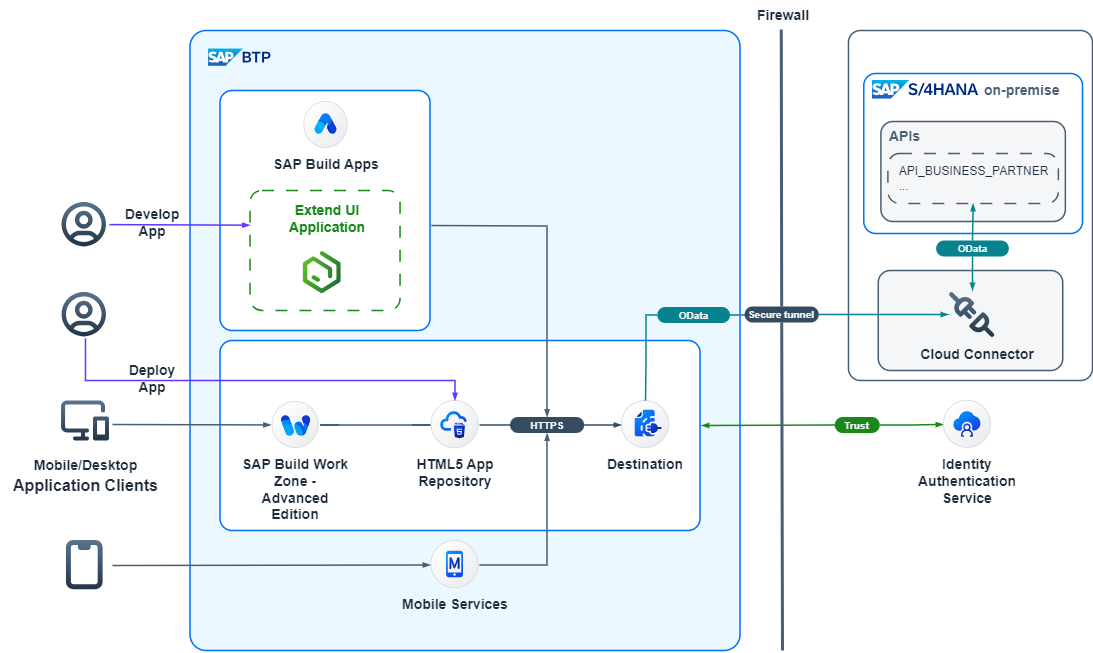
开发一个简单的 UI 应用:
使用 SAP Build Apps 创建一个无代码应用
创建业务伙伴列表页
创建业务伙伴明细页
构建应用并将其部署到 SAP BTP
将应用与 SAP Build Work Zone, standard edition 集成
构建应用并安装到移动设备
完成使命
恭喜!您已完成本使命。
要正式完成该项目,请前往 SAP Discovery Center 控制中心。系统会向您的教练发送一个简单的审批工作流。
我们很想了解您对整个项目的反馈,以便我们持续改进为您提供的服务。
期待在下一次使命中与您相见。
提供反馈
完成使命后,请通过提供的问卷把您对本使命的反馈告诉我们,也可以直接把反馈交给本使命的教练。
配置从 SAP BTP 到 SAP S/4HANA Cloud 的端到端通信
简介
在本节中,您将配置 SAP S/4HANA Cloud 系统与 SAP BTP 子账户之间的端到端通信,使运行在 SAP BTP 子账户中的 UI5 应用能够消费运行在 SAP S/4HANA 系统上的 OData 服务。由于 SAP S/4HANA Cloud 系统已配置完成,您只需在 SAP BTP 上定义一个合适的目标(Destination)。 您可以把用户从 SAP BTP 的自定义 Identity Provider 传播到 SAP S/4HANA 系统,请确保用户主体(例如电子邮件地址)在两个系统中一致——即自定义 Identity Provider 与 SAP S/4HANA 系统。
在 SAP BTP 上创建目标(Destination)
在 SAP BTP Cockpit 中导航到您的子账户。
从子账户左侧菜单中,导航到 Connectivity → Destinations。
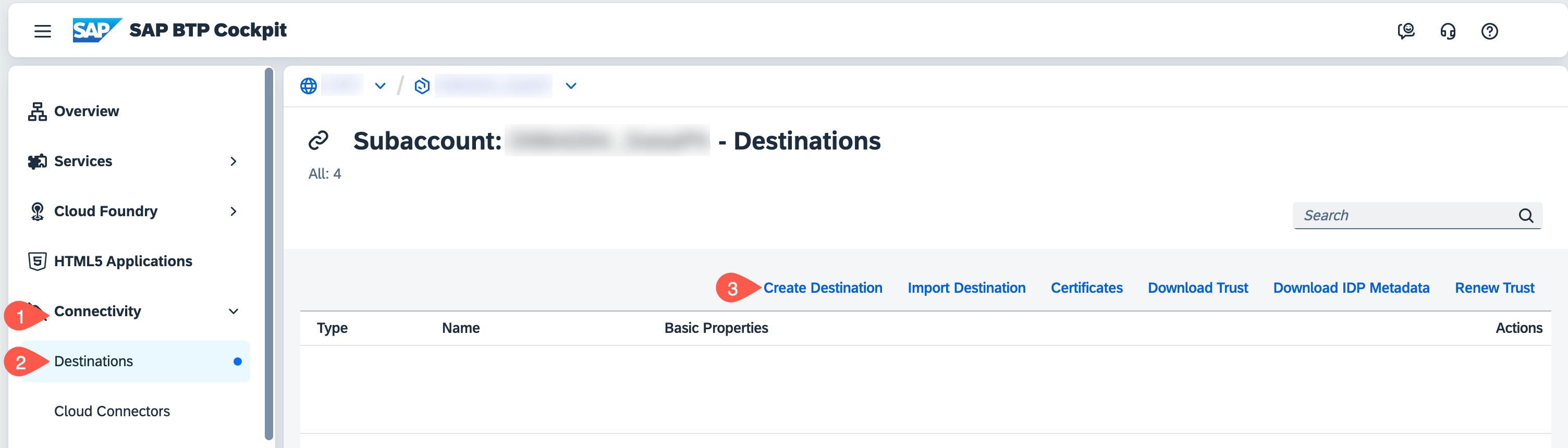
选择 New Destination 创建新目标,或者选择 Import Destination 导入示例目标文件 s4hCloudOauth。
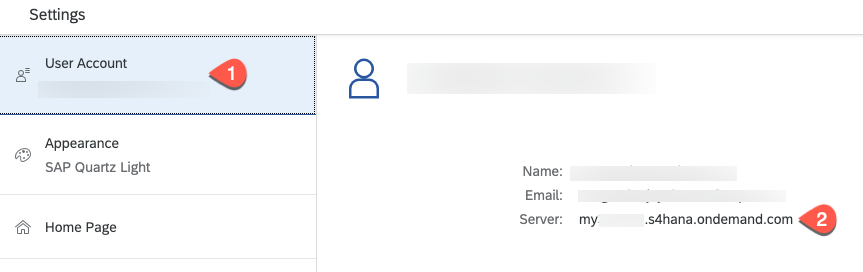
通过输入或调整以下值来配置 Destination,您需要 SAP S/4HANA 系统的 URL。要找到该 URL,请登录您的 SAP S/4HANA Cloud 系统。选择用户图标 > Settings > User Account > Server name,即可找到 S/4HANA Cloud 服务器 ID。
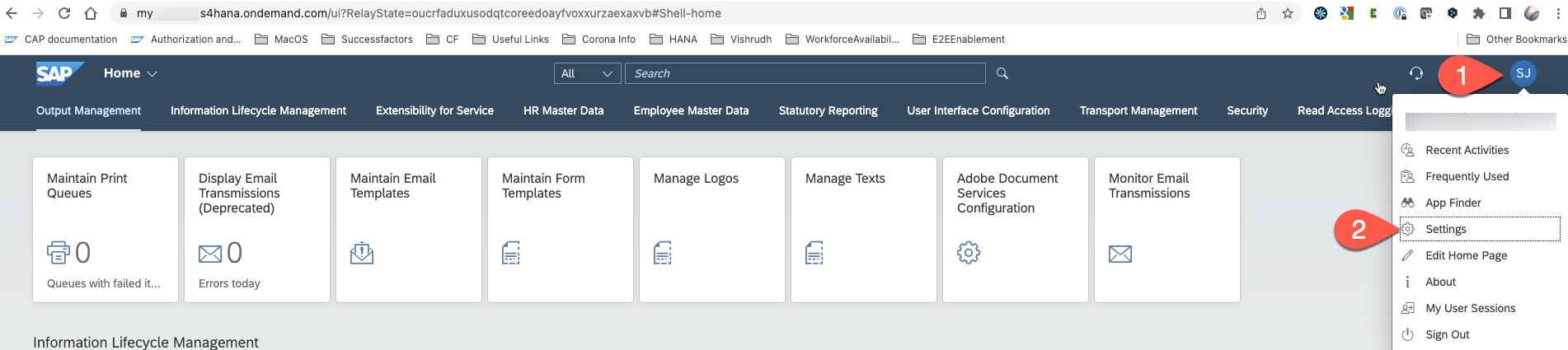
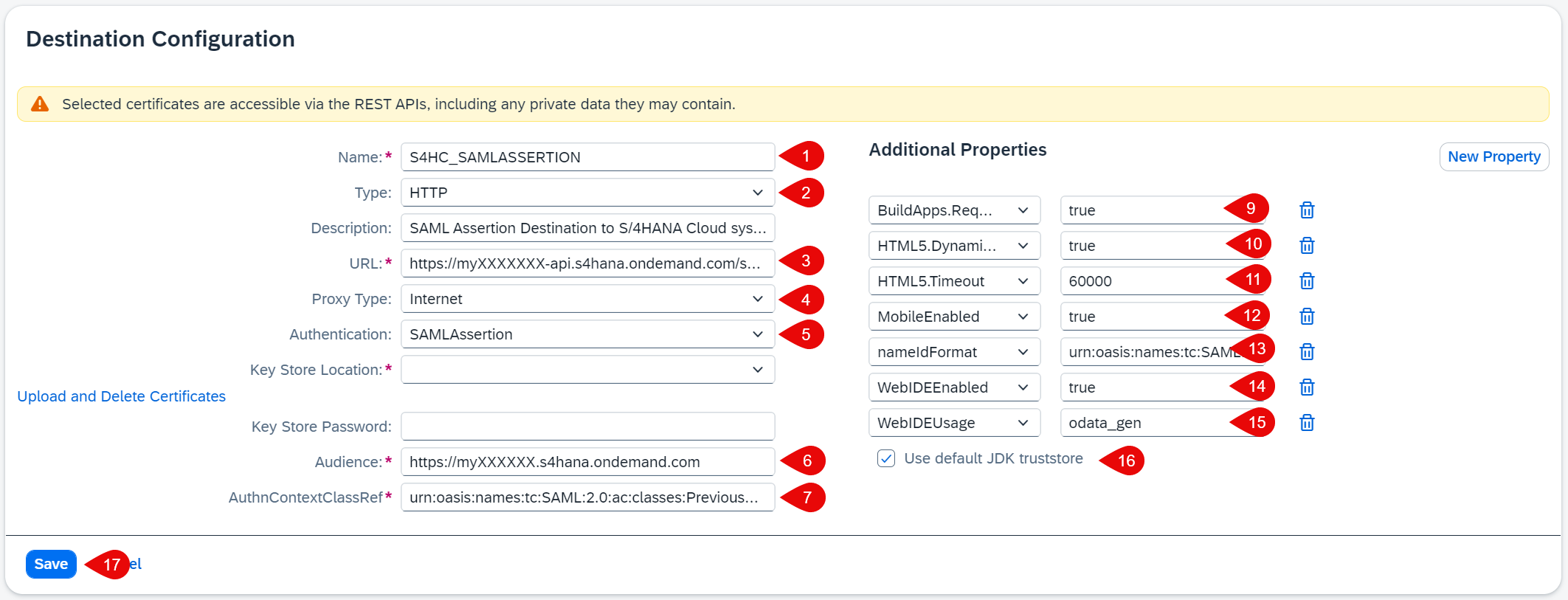
Name:一个有意义的名称,例如:S4HC_SAMLASSERTION
Type:HTTP
URL 输入 OData URL 的值,例如:https://myXXXXXX-api.s4hana.ondemand.com/sap/opu/odata/sap/API_BUSINESS_PARTNER。
ProxyType Internet
Authentication SAMLAssertion
Audience https://myXXXXXX.s4hana.ondemand.com。这是您 SAP S/4HANA Cloud 账户的 URL(不含 -api)。
AuthnContextClassRef urn:oasis:names:tc:SAML:2.0:ac:classes:PreviousSession
通过选择 New Property 按钮添加以下 Additional Properties。如果您已导入示例目标文件,以下属性会自动添加:
Name:BuildApps.RequiresCsrf - value:true
Name:HTML5.DynamicDestination - value:true
Name:HTML5.Timeout - value:60000
Name:MobileEnabled - value:true
Name:nameIdFormat - value:urn:oasis:names:tc:SAML:1.1:nameid-format:emailAddress
Name:WebIDEEnabled - value:true
Name:WebIDEUsage - value:odata_gen
勾选 Use default JDK truststore。
Save 您的设置。
选择 Check Connection。您应该会收到 401 Unauthorized 响应。

小结
您已在 SAP BTP 子账户中创建了一个目标(Destination),SAP AppGyver 可以用它完成 SSO 与用户传播。
配置从 SAP BTP 到 SAP S/4HANA 系统的端到端连通性
简介
在本节中,我们建立 SAP S/4HANA on-premise 系统与 SAP Business Technology Platform(SAP BTP)账户之间的端到端通信。为此,我们需要在 SAP Cloud Connector 中定义一个账户,并配置到各系统的连接。然后在 SAP BTP 上定义一个目标(Destination)来使用这套连接设置。
角色分工: 在本节中,SAP S/4HANA 管理员和 SAP BTP 管理员需要协同工作。
分步操作
A:在 Cloud Connector 中配置端到端连接
获取 SAP BTP 子账户的连接信息:
登录您的 SAP BTP 子账户。在概览页上,我们需要以下环境信息。
子账户 ID。
API Endpoint
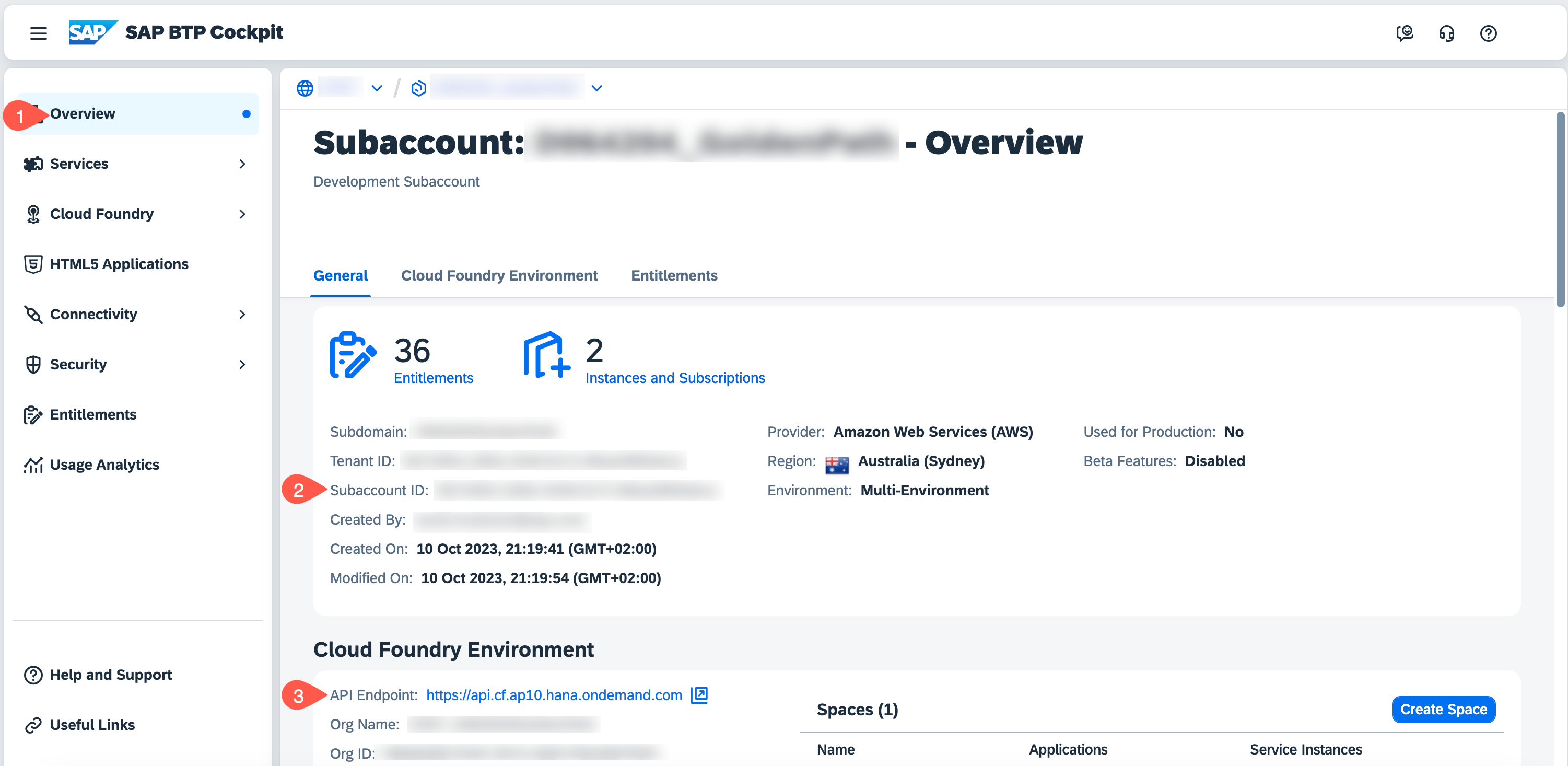
(可选)如果您不想用 SAP BTP 管理员凭据作为通信用户,可以创建一个带有 Cloud Connector 技术角色的新用户。详情请参阅 Communication User。
为您的 SAP BTP 子账户创建一个新的 Connector:
登录 Cloud Connector,选择 Connector 条目。
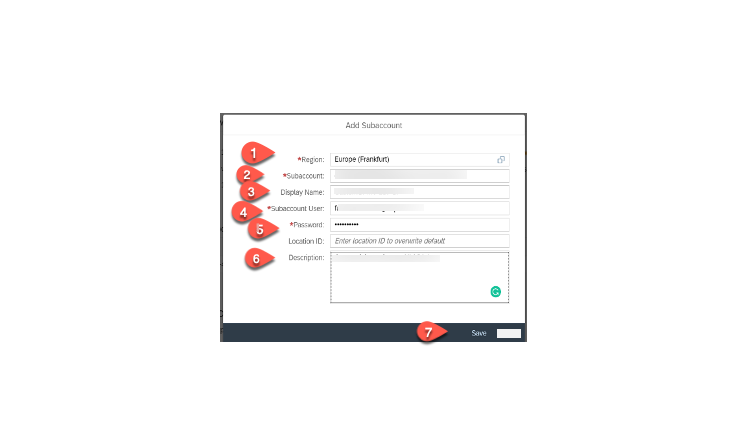
选择 + Add Subaccount
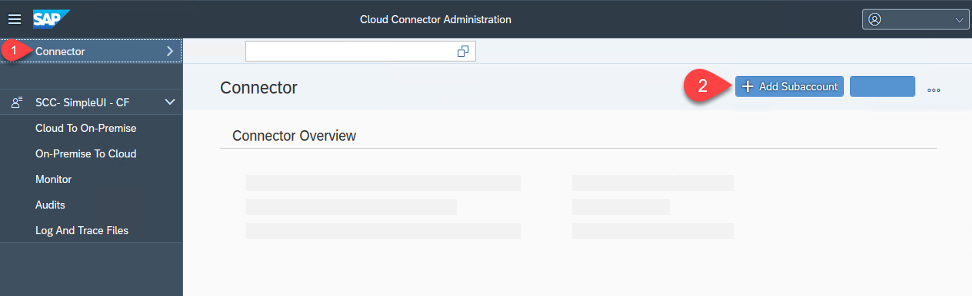
执行以下操作:
Region: 选择您子账户 API Endpoint 所在的区域。
Subaccount: 输入子账户的 ID。
Display Name: 该连接的名称,会显示在您的 SAP BTP 子账户中。
Subaccount User: 连接用户的名称——测试时可以使用您的 SAP BTP 账户用户,否则您需要先在 SAP BTP 账户中创建一个专用的连接用户。
Password: 连接用户的密码。
Description: 输入一个有意义的描述。
Location ID:可选字段。如果您计划把多个 Cloud Connector 连接到同一个子账户,可以指定一个 Location ID。我们的设置中使用 MISSION。详情请参阅 Cloud Connector Configuration Help。
点击 Save
Cloud to on-premise 设置:
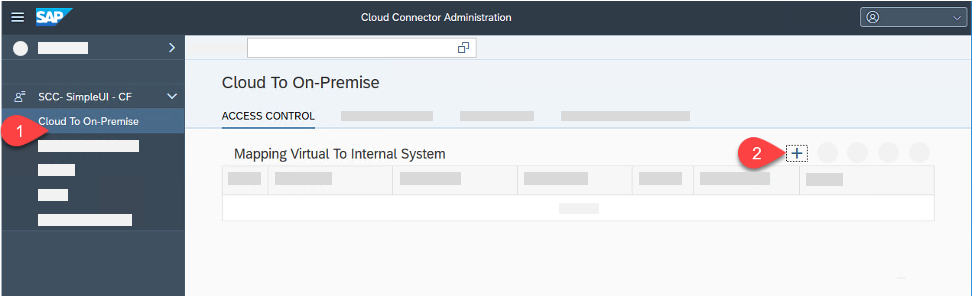
在已添加的子账户中,选择 Cloud to On-Premise 选项卡。
在 Mapping Virtual to Internal System 区域中选择 + 按钮。
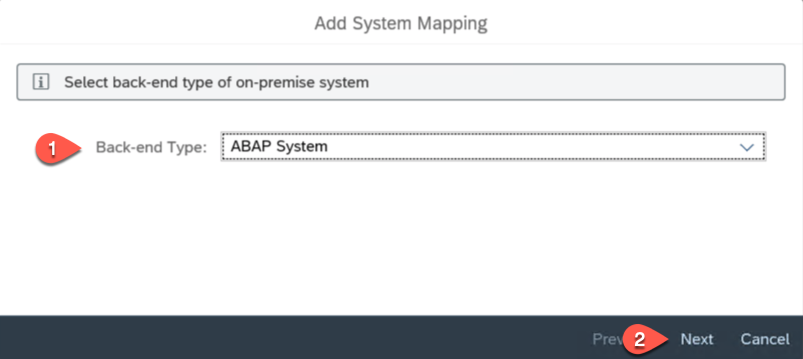
在 Add System 向导的各个界面中输入以下内容:
选择 ABAP,然后选择 Next。
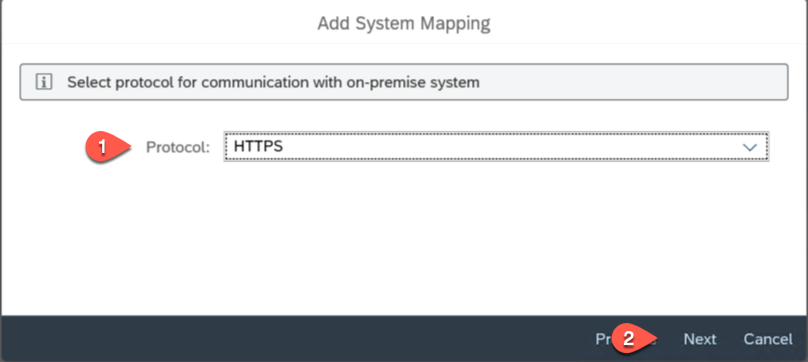
选择 HTTPS - next
输入您的 SAP S/4HANA 系统的主机(IP 地址或主机名)和端口 - next
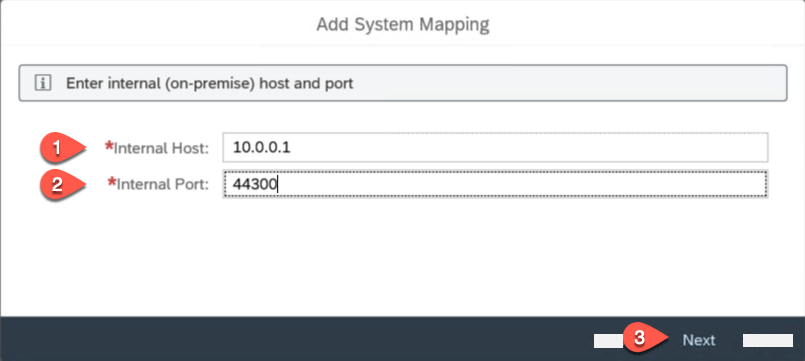
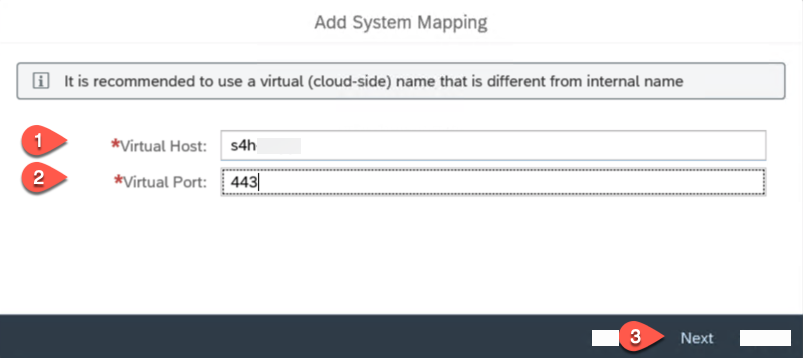
输入虚拟主机名和端口,例如:bupa。稍后该虚拟主机名会作为 URL 用在 SAP BTP 子账户的目标(Destination)中,选择 Next。
提示: 出于安全考虑,建议虚拟主机和端口与 on-premise 系统的主机和端口不同。
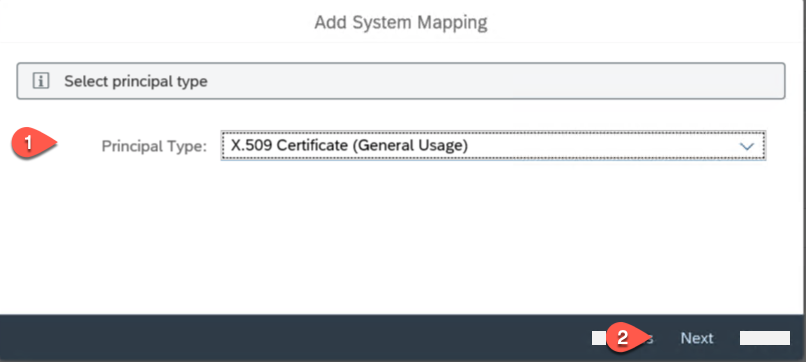
选择 X.509 Certificate (General Usage) - next
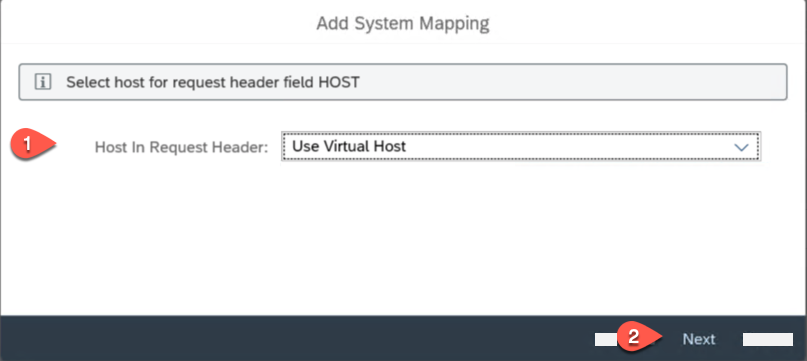
对于 Host in Request Header,选择 Use Virtual Host - next
为系统映射输入一段描述 - next
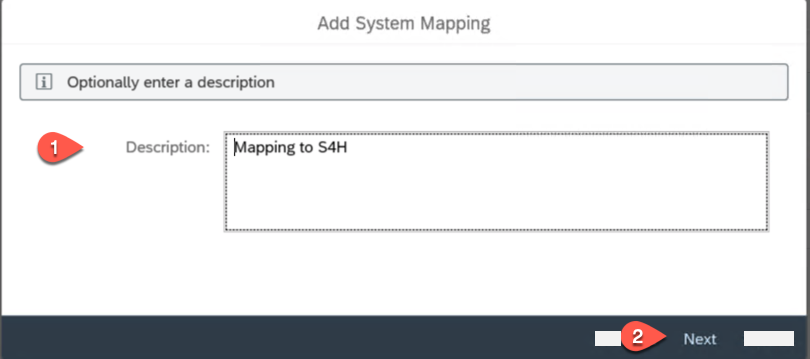
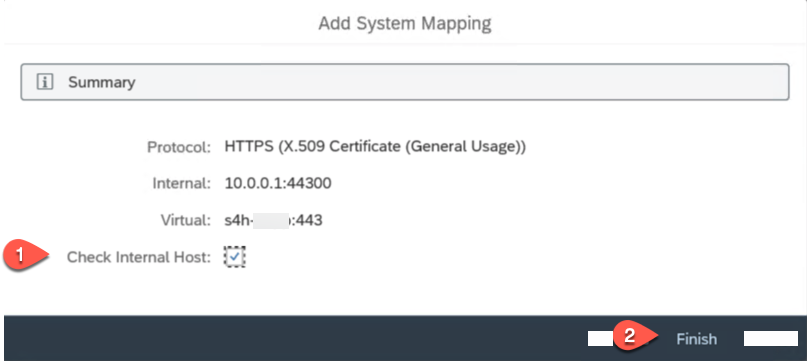
在 Summary 界面勾选 Check Internal Host - 点击 Finish
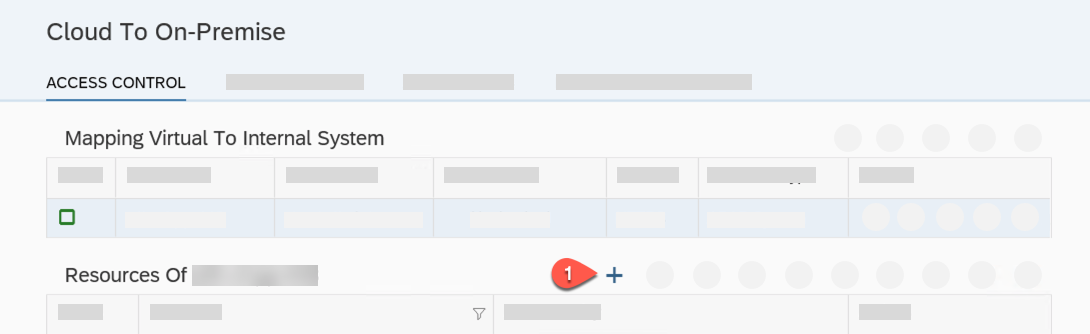
在资源区域按 + 添加一个资源
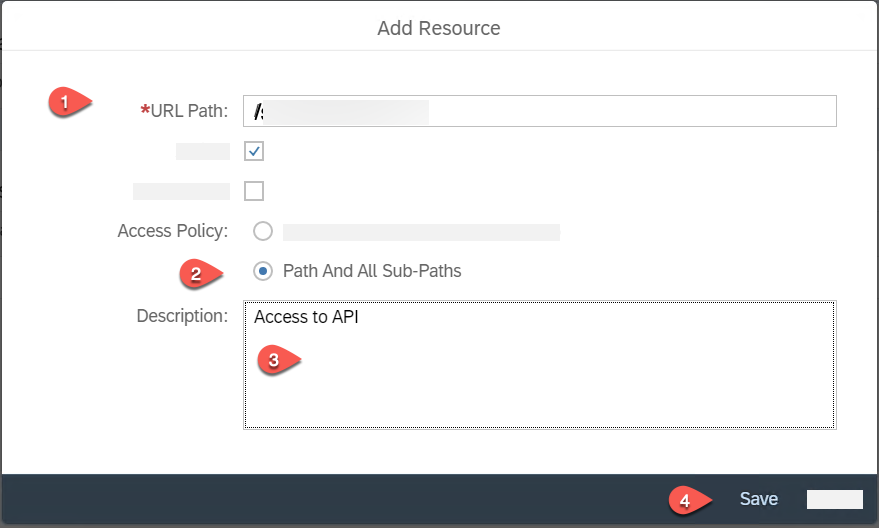
添加资源
输入指向 S/4HANA API 的 URL 根路径:/ 。这里出于演示目的公开了根 URL,即暴露所有路径;但在生产使用时,请只公开后端系统中的相关路径。
AccessPolicy:设置为 Path and all sub-paths
输入一段描述
按 Save
将您的设置与 SAP BTP 账户同步
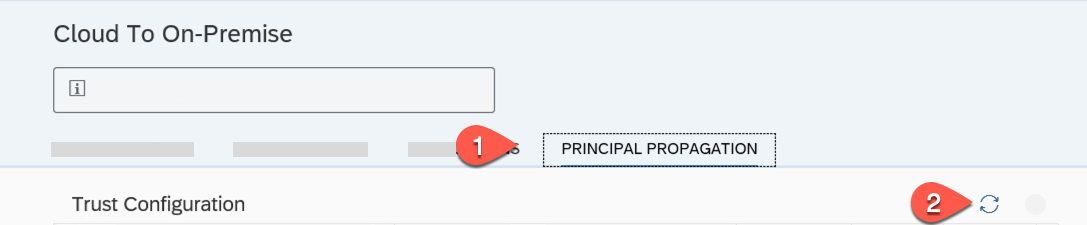
选择 Principal Propagation 选项卡
点击 Synchronize
检查内部系统的可用性
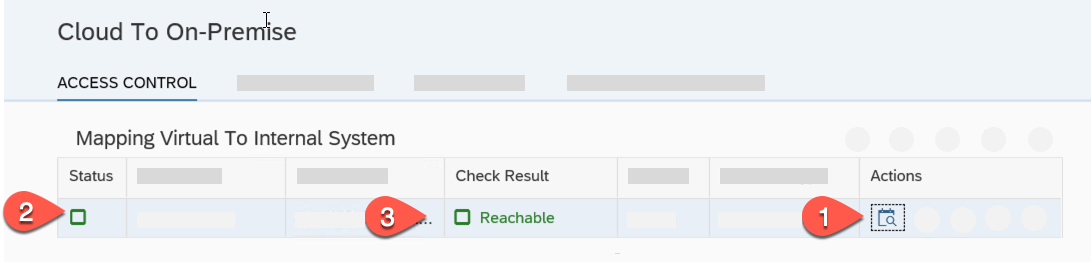
在 Access Control 选项卡中点击 Check availability of internal host
状态应为绿色
检查结果(Check Result)应变为 Reachable
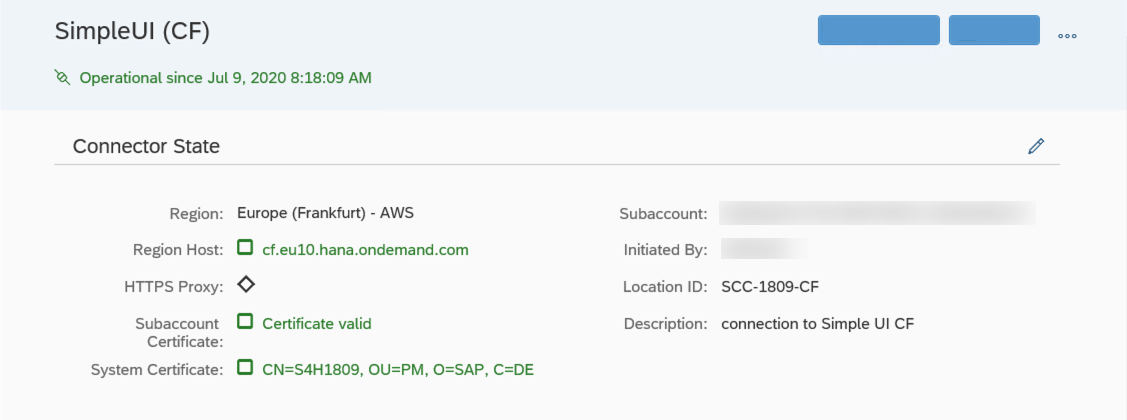
在子账户概览中可以看到到 SAP BTP 的 Connector 状态
至此,on-premise 侧的设置完成。
B:在 SAP BTP 上创建目标(Destination)
登录您的 SAP BTP 子账户
创建新目标(Destination)
打开 Connectivity 条目并选择 Destination
选择 New Destination
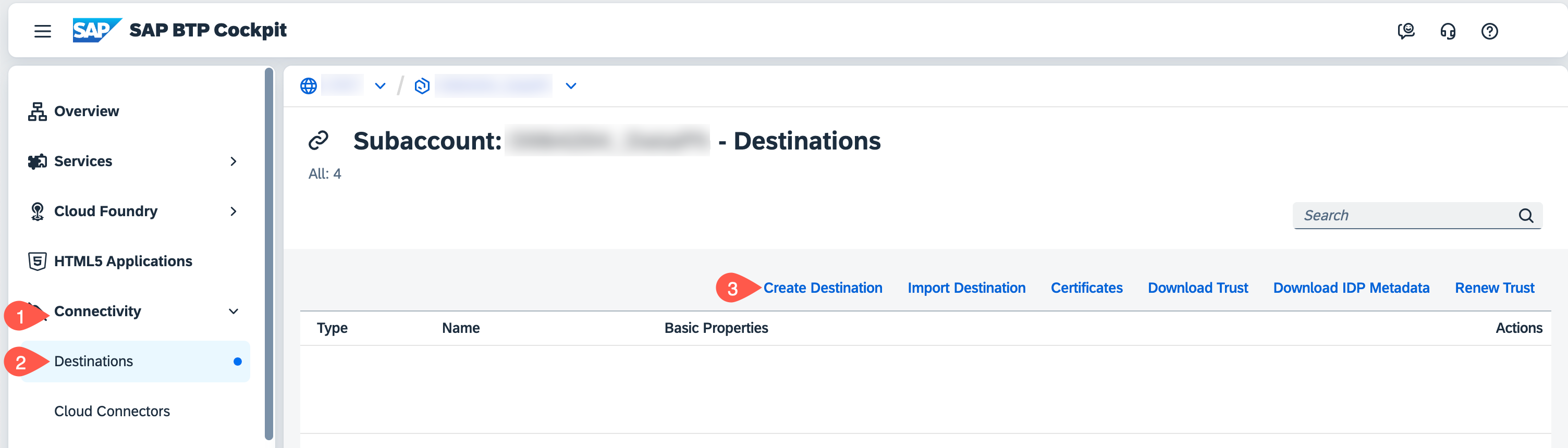
设置目标——输入以下值
Name: bupa --> 该目标稍后会用在示例应用中。
Type: 选择 HTTP
URL: 我们在 A 节中通过 Cloud Connector 公开的虚拟主机 URL = https://<virtual host>:<virtual port>,在本例中为 https://s4h:443/sap/opu/odata/sap/API_BUSINESS_PARTNER
Proxy Type:OnPremise
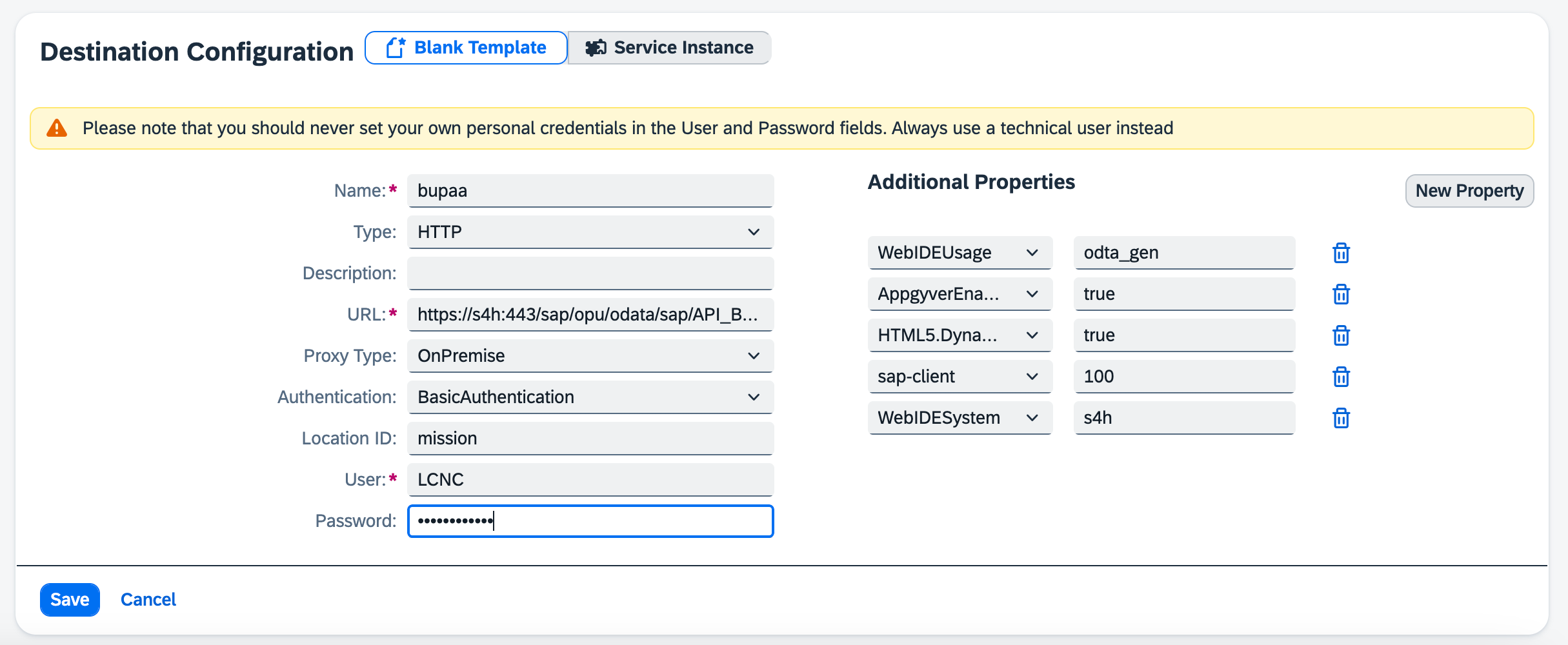
Authentication:Principal Propagation。出于演示目的,您也可以使用后端用户的 'Basic Authentication' 和密码进行测试。
Location ID:可选字段。如果您的账户连接了多个 Cloud Connector,就必须使用该字段。我们的设置中使用 MISSION。请参阅 Destination Configuration Help page。
点击 New Property 按钮添加以下属性:
Name:HTML5.DynamicDestination - value:true
Name:SAP-Client - value:您 SAP S/4HANA 系统的 SAP-Client
Name:AppgyverEnabled - value:true
Name:WebIDESystem - value:您 SAP S/4HANA 系统的 System ID
Name:WebIDEUsage - value:odata_gen
Name:BuildApps.RequiresCsrf - value:true
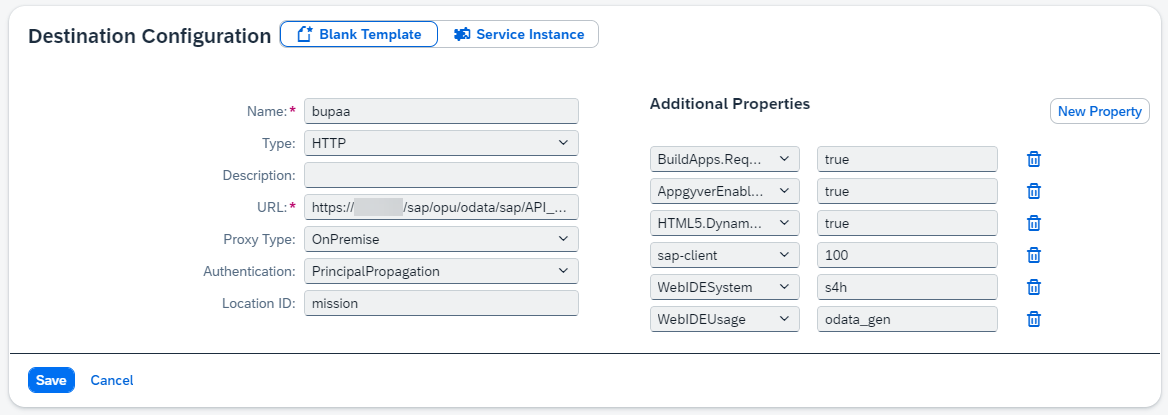
选择 Save,然后选择 Check Connection
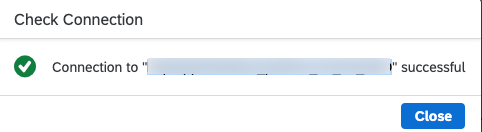
疑难解答:如果收到错误提示 "Backend status could not be determined",请尝试编辑并在上文的 'Cloud connector - Configure end-to-end Connection' 第 4 步中设置 Location ID 参数,同时在目标(Destination)中填入相同的 Location ID。Location ID 可以是子账户中任意唯一的字母数字标识符。请参阅 Cloud Connector help 页面。
C:疑难解答
以下是您在后续使用 Principal Propagation 调用后端服务遇到错误时的一些提示:
确保您使用的是最新版本的 Cloud Connector 和 Java VM
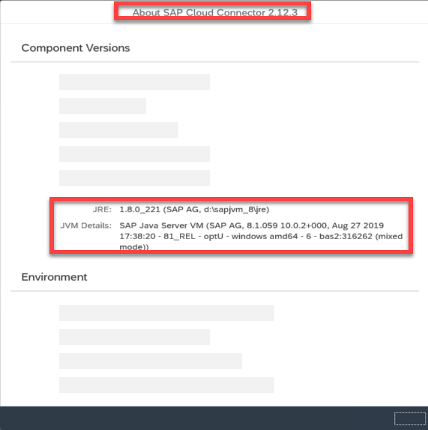
如果 OData 服务无法访问,可能是 principal propagation 的连接配置不正确。请设置一个使用基本身份验证的目标(Destination),看看现在能否访问该服务。使用您在 SAP S/4HANA 设置中创建的 S/4HANA 用户凭据。如果这样能调通,请重新使用 principal propagation 的目标,并按以下步骤检查主体的传播。
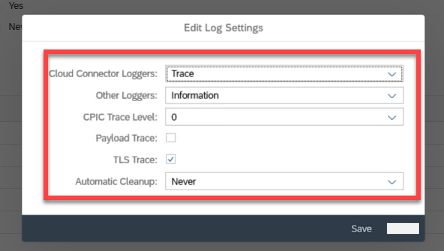
在 Cloud Connector 中设置跟踪日志级别。启用 TLS Trace。
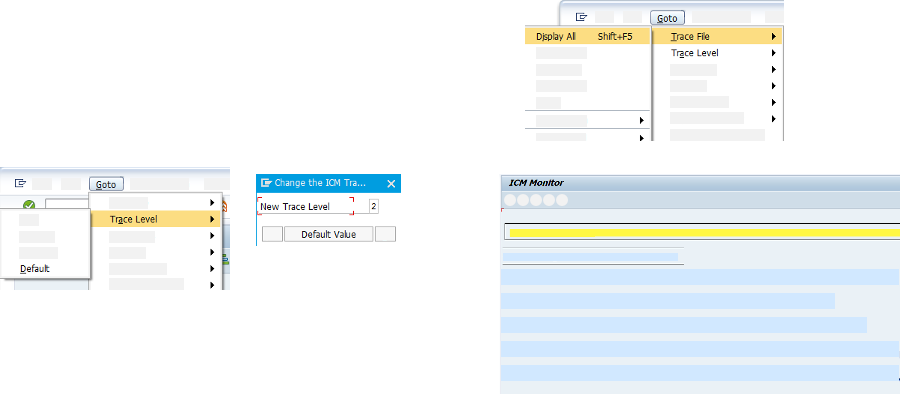
在 SAP S/4HANA 系统中调用 SAP 事务码:SMICM 或 SM50——转到 View Log——将 Trace Level 设置为:2
提示: 完成操作后请把日志级别恢复为默认值
然后再次从 SAP BTP 应用发起请求。
如果 Principal Propagation 不生效,请在 Cloud Connector 的 ljs_trace.log 中检查 X.509 短期证书
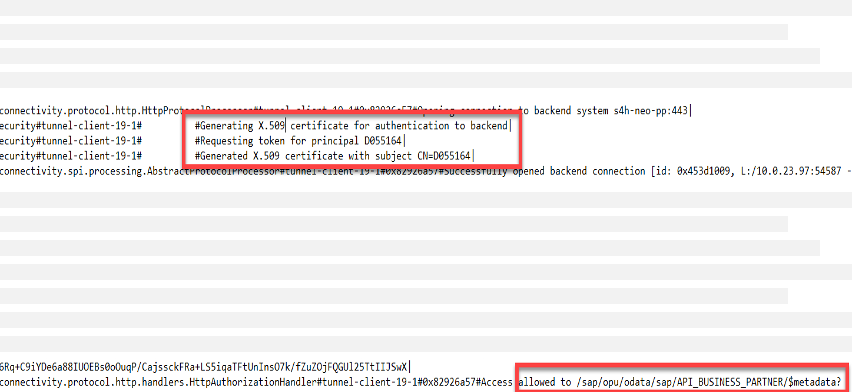
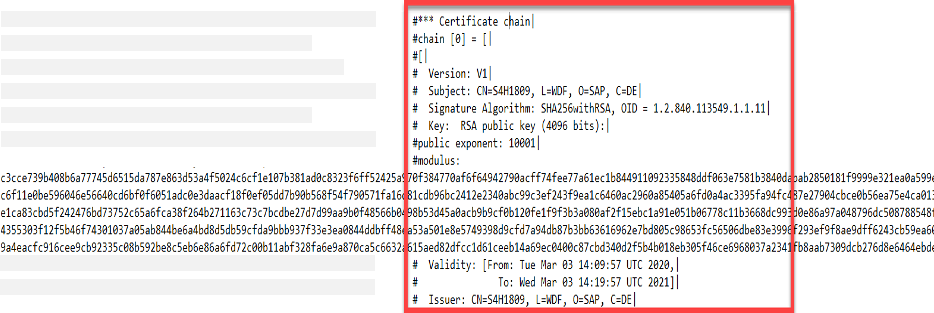
在 ljs_trace.log 中检查 Trusted Authorities

检查发送到后端的短期证书
在 SAP S/4HANA 系统中检查后端是否接受转发过来的短期证书
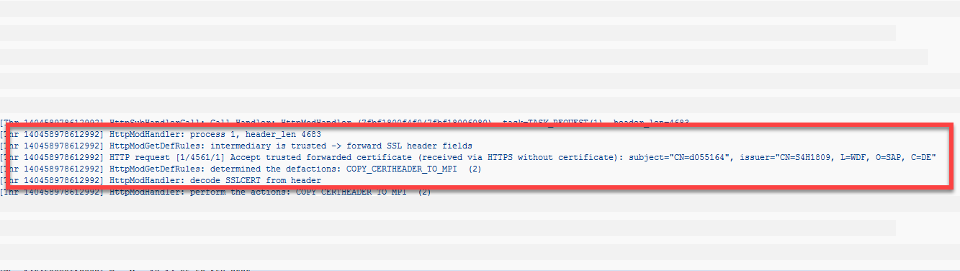
更多链接:
小结
我们已经建立起 SAP S/4HANA on-premise 系统与 SAP BTP 子账户之间的安全连接,现在可以在 SAP BTP 上构建 SAP S/4HANA 扩展了。
构建 SAP Build Apps 应用并将其部署到 SAP BTP
简介
在本节中,您将构建之前用 SAP Build Apps 创建的应用,然后把它从 SAP Build Work Zone 部署到 SAP BTP 子账户上的托管应用路由器(managed approuter)。
角色: 公民开发者(Citizen Developer)
缩写: SAP Business Technology Platform = SAP BTP
分步操作
构建
在 App Editor 中选择 Publish。
选择 Build and Deploy。
选择 Create Configuration
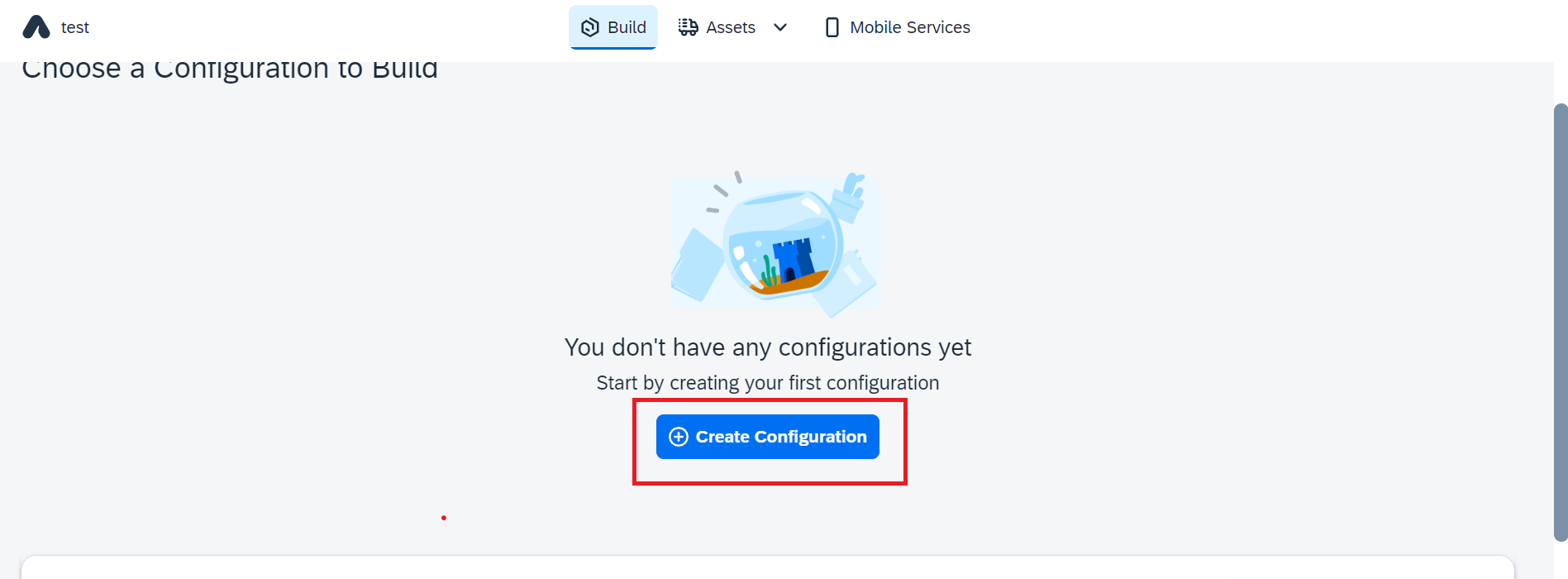
选择 SAP Build Workzone 作为目标平台
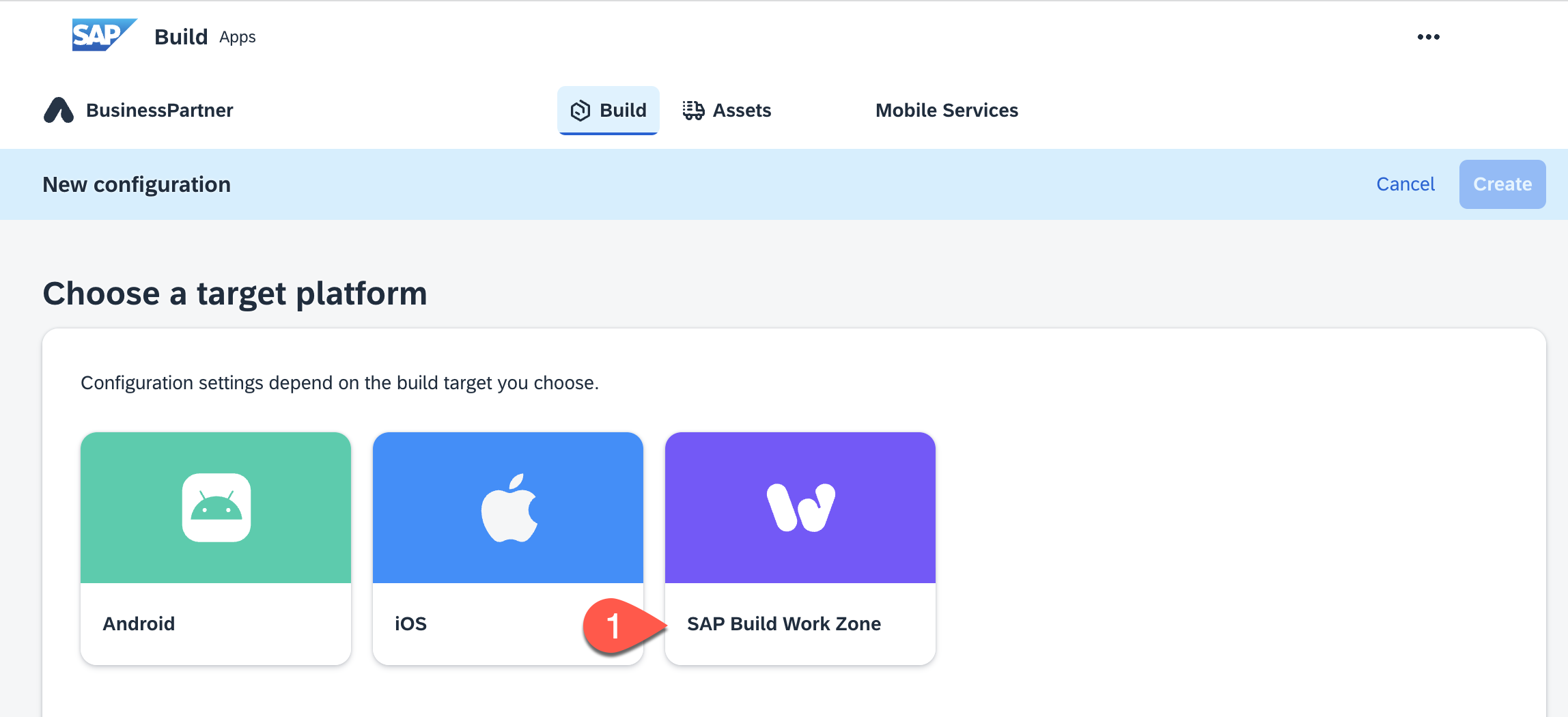
为该配置指定一个名称,例如 web,然后选择 Create
回到配置页面,在您刚构建的配置上选择 ...,然后选择 Build
在弹出窗口中选择一个构建流程号(Build Process Number),例如 1.0.0,然后选择 Build
在 Build History 中可以看到您的构建,状态为 Building
一旦构建状态变为 Delivered,点击该行打开 Build Details
选择 Deploy 部署您的应用
提示:记下 App ID,稍后在 SAP BTP 子账户中能更容易找到您的应用
在弹出窗口中选择您子账户的 API endpoint
提示:您可以在子账户的概览区域找到 API endpoint
如果您尚未登录,选择 Login with BTP
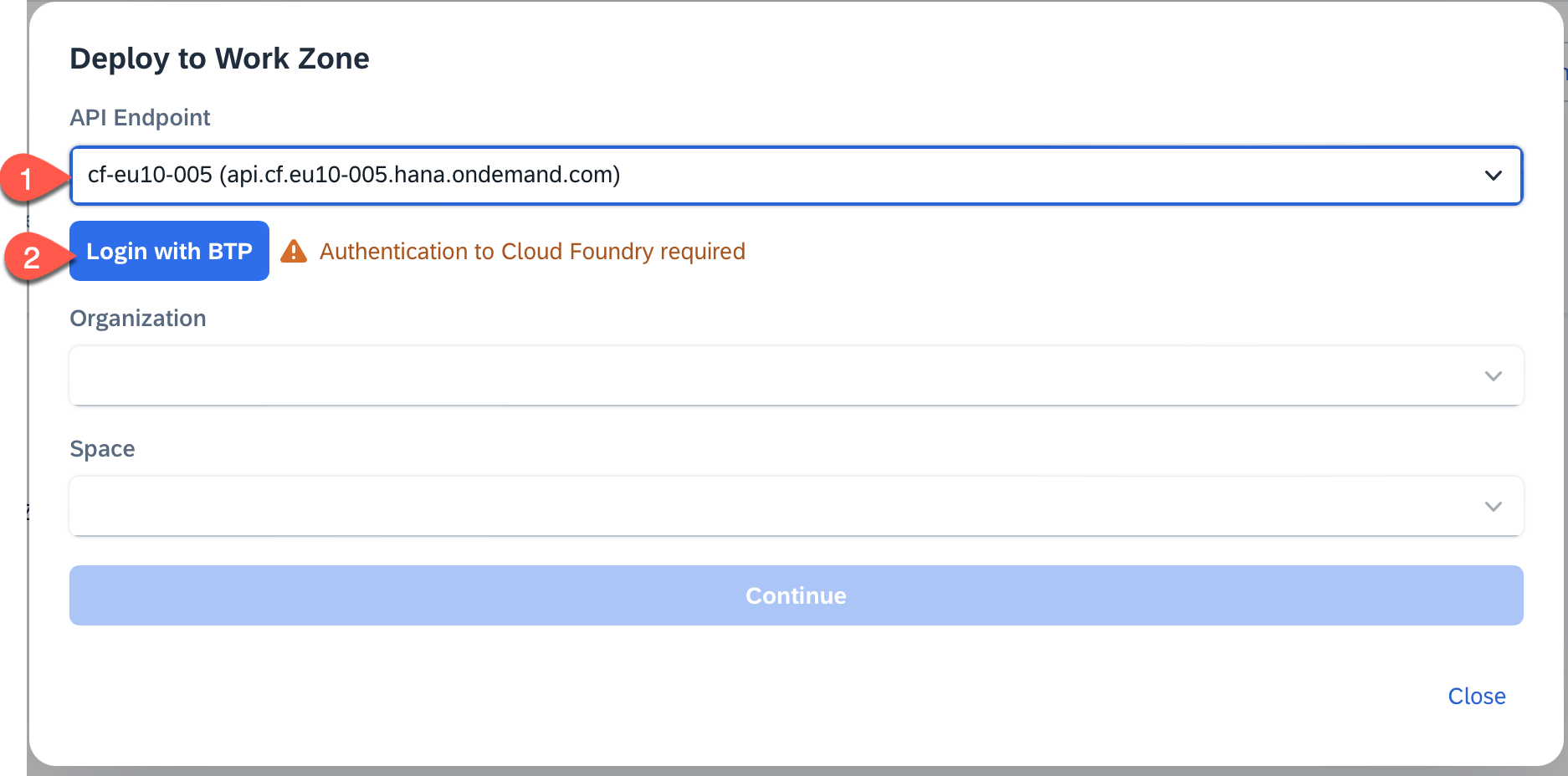
在弹出窗口中选择 Sign in with alternative identity provider
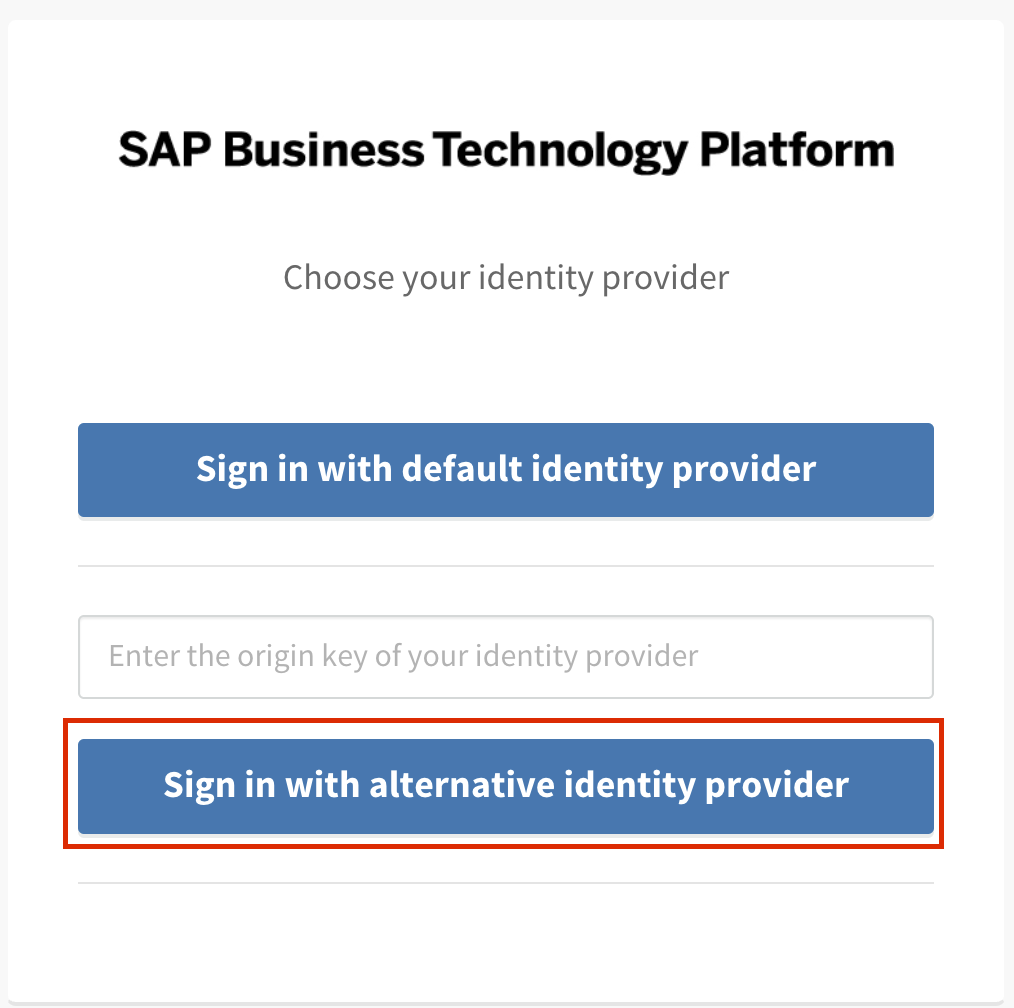
按如下方式填写该值,origin Key:pesworkshops-platform
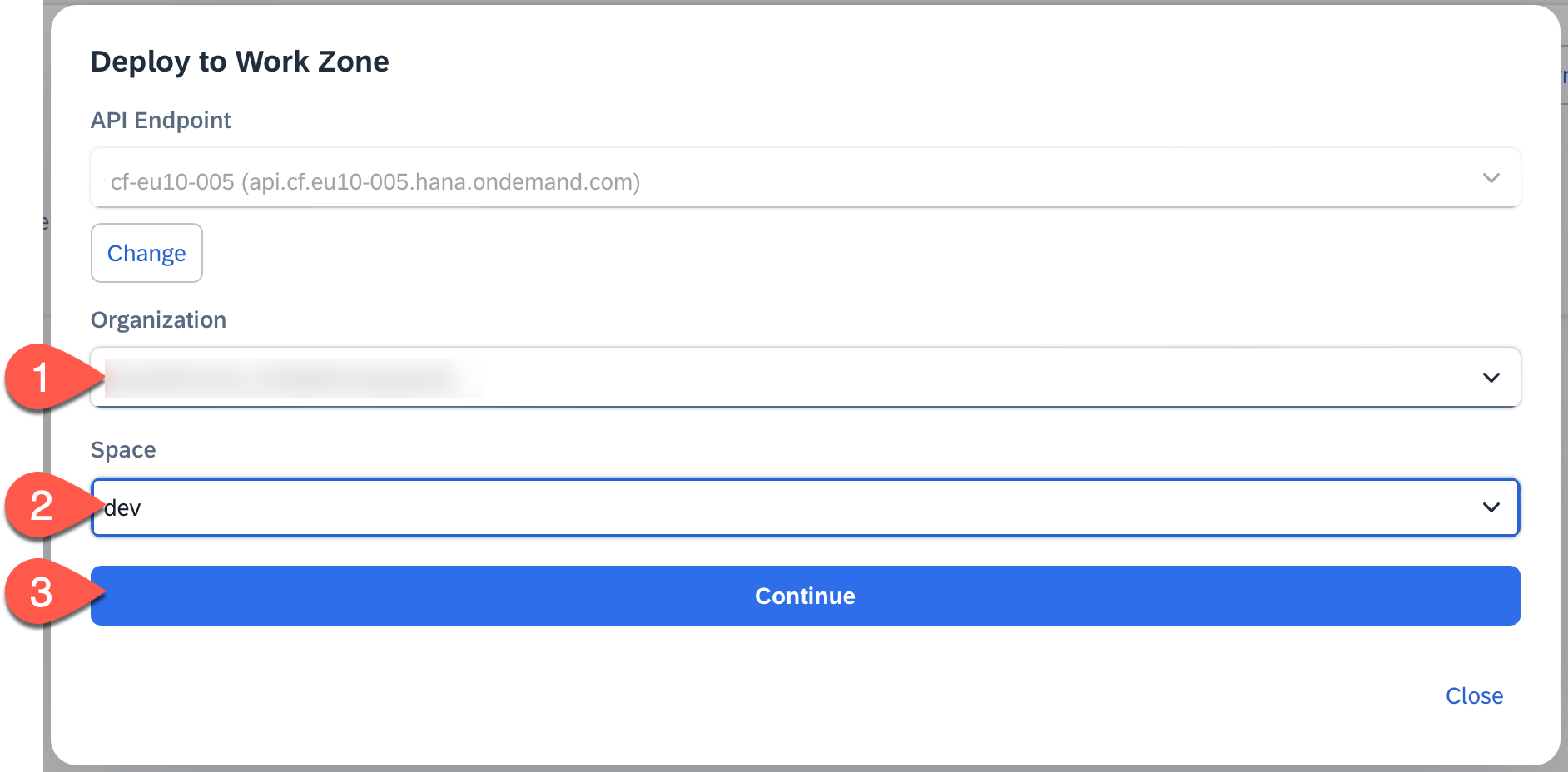
回到 Deploy to Work Zone 视图,选择您的 Organization 和 Space
[!TIP] 您可以在子账户的概览区域找到 Organization 和 Space Org:build-hands-on,Space:dev
选择 Continue
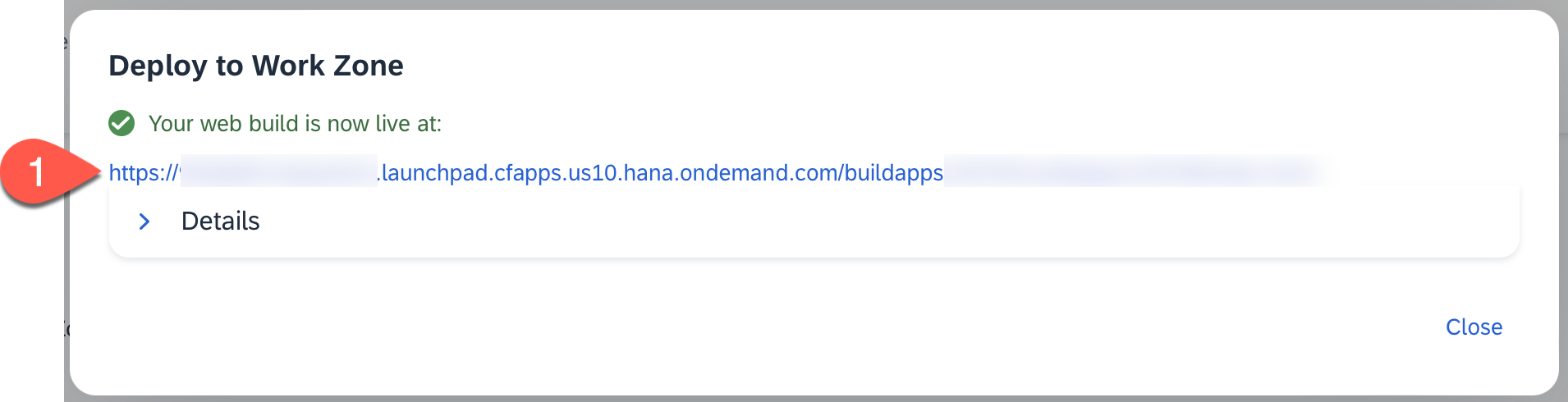
您的应用现在开始部署。这可能需要长达 5 分钟。一旦状态显示 'Your web build is now live at',就可以点击链接打开应用。
检查部署
在 SAP BTP Cockpit 中导航到您的子账户。
从子账户左侧菜单导航到 HTML5 Applications。
在 Managed Application Router provided by SAP Build Work Zone, standard edition 下,您会看到应用列表。
用您之前记下的 App ID 找到已部署的应用。在 Application Name 下选择您的项目 buildapps
您的应用随即打开。具体取决于子账户的配置方式,您可能需要选择 IAS 并登录。
小结
您已将 SAP Build Apps 中开发的应用部署到 SAP BTP,并可通过 URL 访问该应用。
使用 SAP Build Apps 创建无代码应用
在本节中,您将创建一个 SAP Build Apps 应用。
角色: 公民开发者(Citizen Developer)
缩写: SAP Business Technology Platform = SAP BTP
打开 SAP Build Apps
在浏览器中打开 SAP Build Apps。
根据您的配置情况,可能会弹出默认 Identity Provider 或自定义 Identity Provider 的登录界面。
使用自定义 Identity Provider 的凭据登录该应用。
使用 SAP Build Apps 创建应用
创建项目
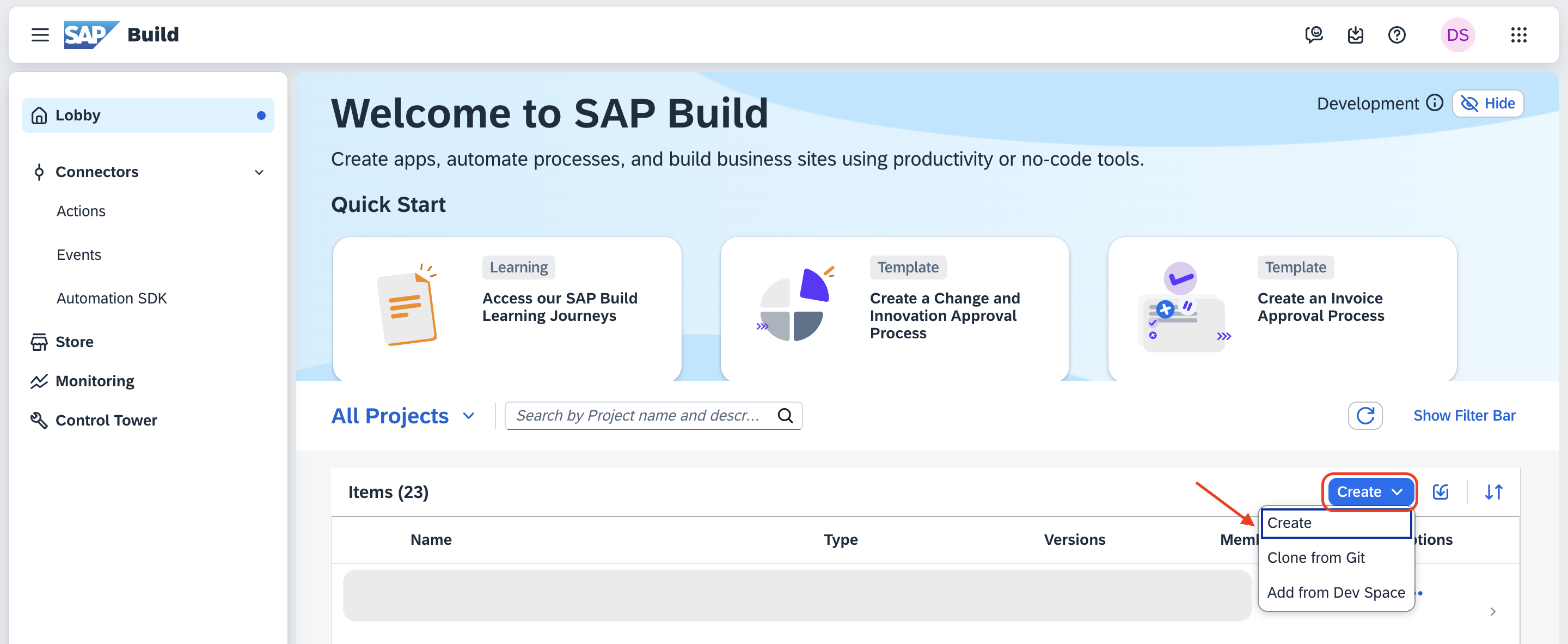
在 Create 下拉菜单中选择 Create。
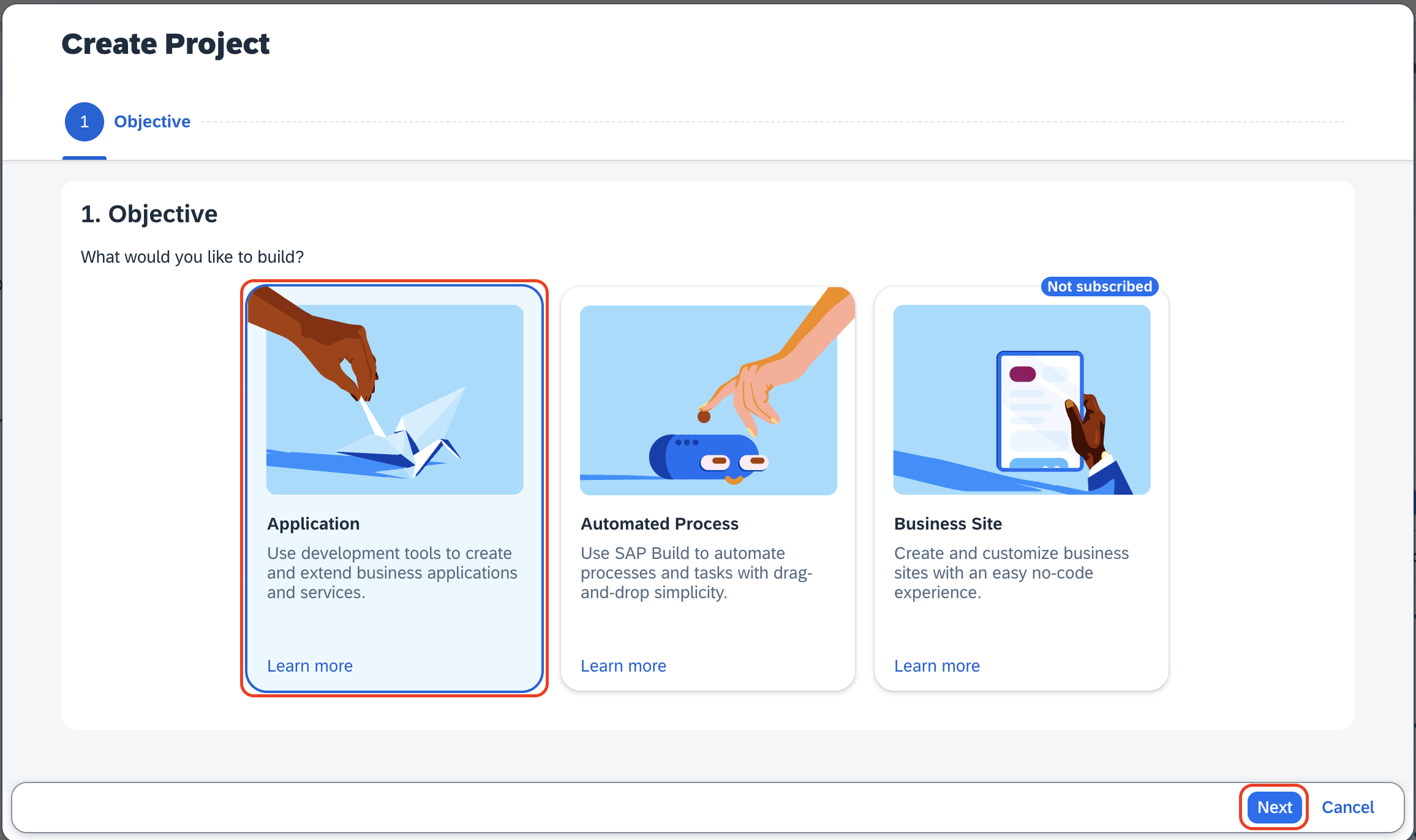
在 Create Project 对话框中,在 Objective 下点击 Application 图块,然后点击 Next。
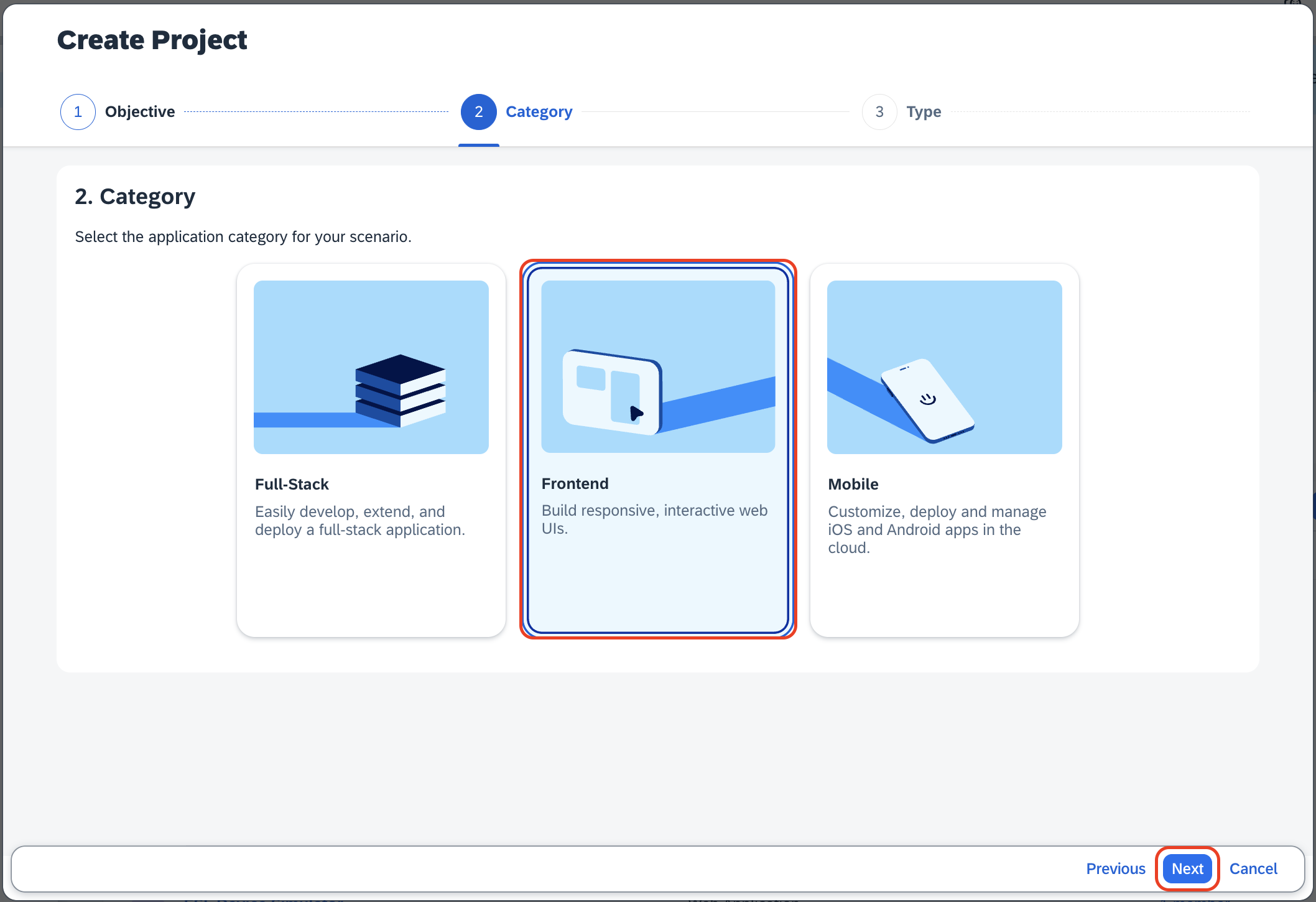
在 Category 下选择 Frontend 图块,然后点击 Next。
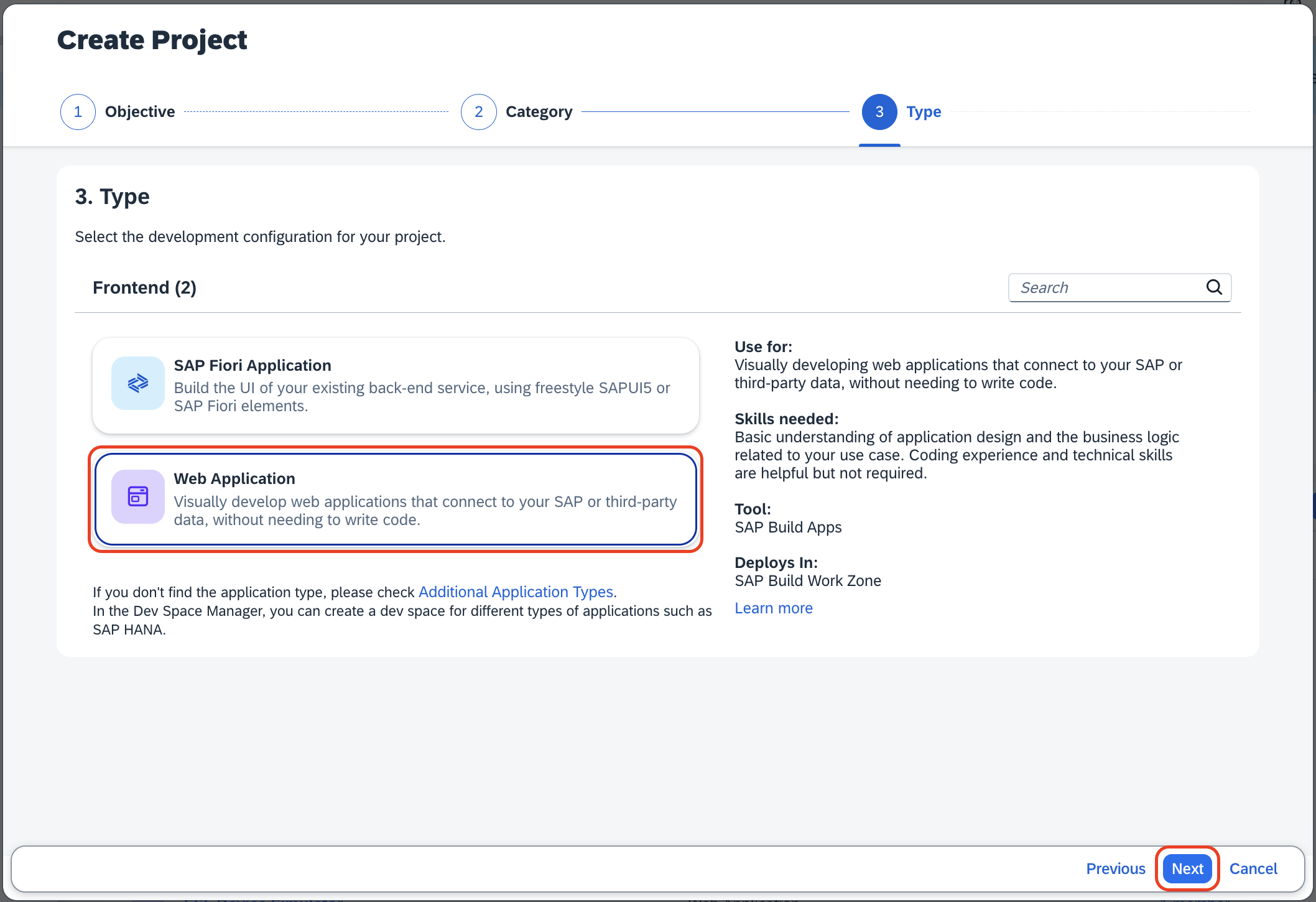
在 Type 下将开发配置选为 Web Application,然后点击 Next。
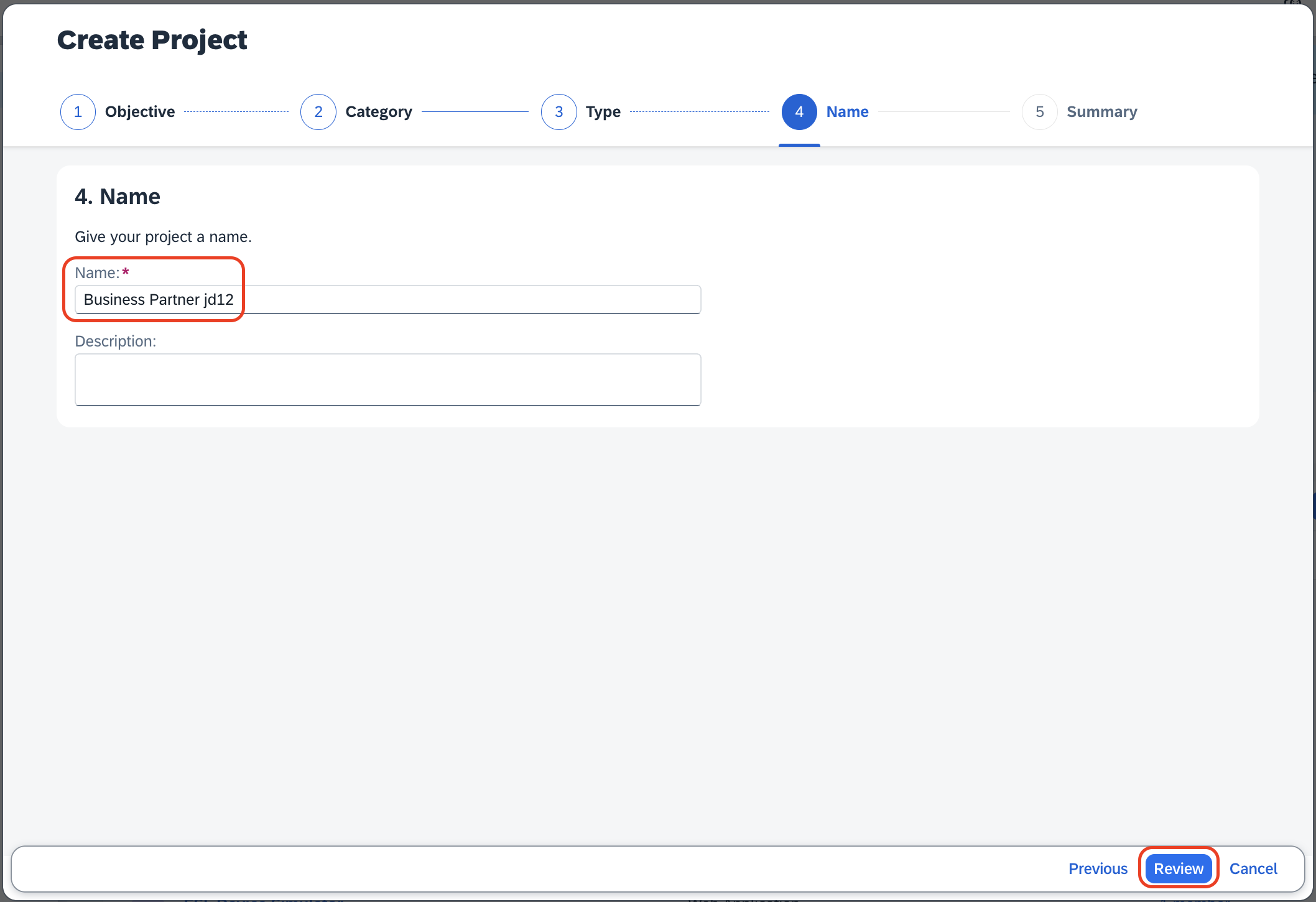
在 Name 下输入项目名称,格式为
Business Partner <your-initials><unique-random-number>,例如 Business Partner jd12。点击 Review。
在 Summary 页面中,核对前面步骤中填写的 Objective、Category、Type 和 name,然后点击 Create。
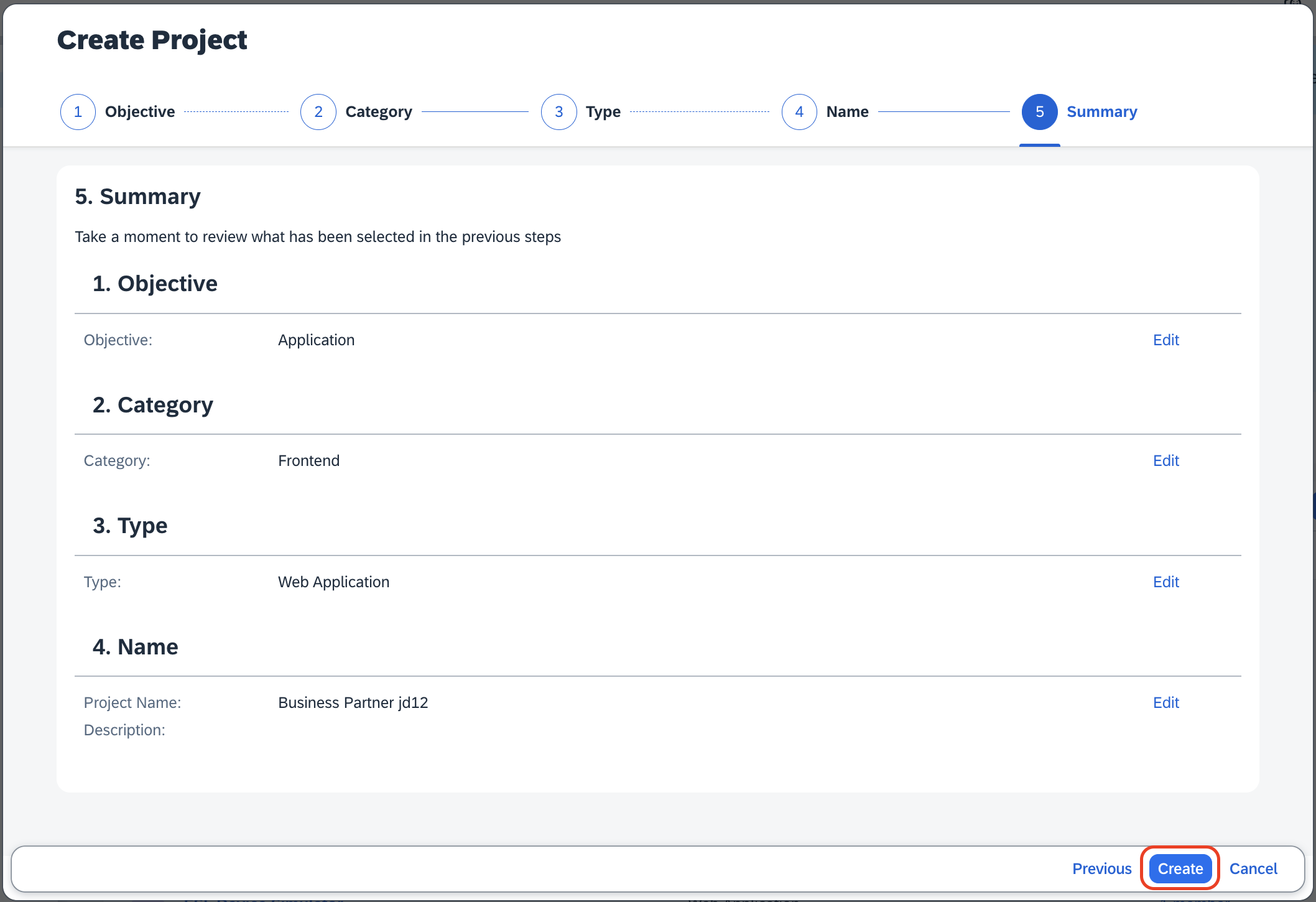
您创建的项目会在 App Editor 中打开,这里是构建应用的中央场所,包括用户界面、逻辑以及数据集成。
选择 Headline,把内容从 Headline 改为 Extend UI Application。
在屏幕中央的 UI 画布中找到该文本字段,选择垃圾桶图标删除该组件。
选择空白页面。在右侧的 Properties 下选择 Page name。
将页面名称改为 Home。
添加数据源
要添加数据源,需要在项目中执行以下步骤。
在 App Editor 顶部选择 Integrations 选项卡。
找到 No systems integrated 区域,选择 Add Integration。
在下一个界面中选择 SAP Systems -> BTP Destinations。
从列表中选择您在前一节中创建的目标(Destination)。
在 Data entities 下选择 Search,输入 A_BUSINESSPARTNER。
选择 Install Integration。
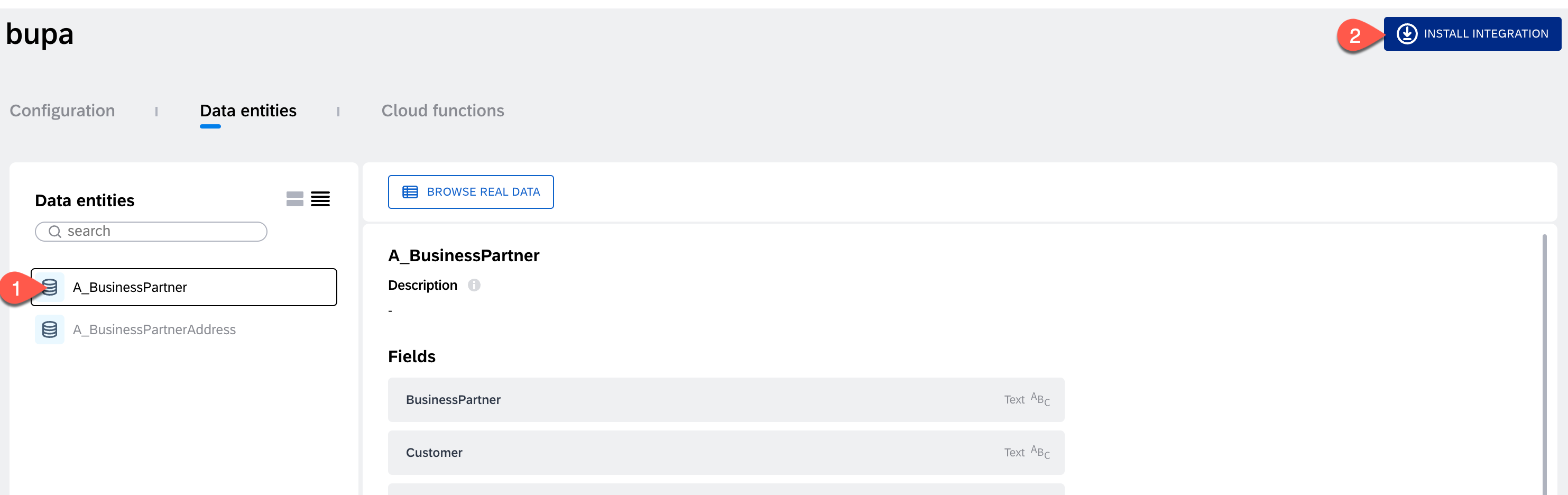
安装集成后,您会看到 Enable Data Entity。选择 Enable Data Entity 将其启用。
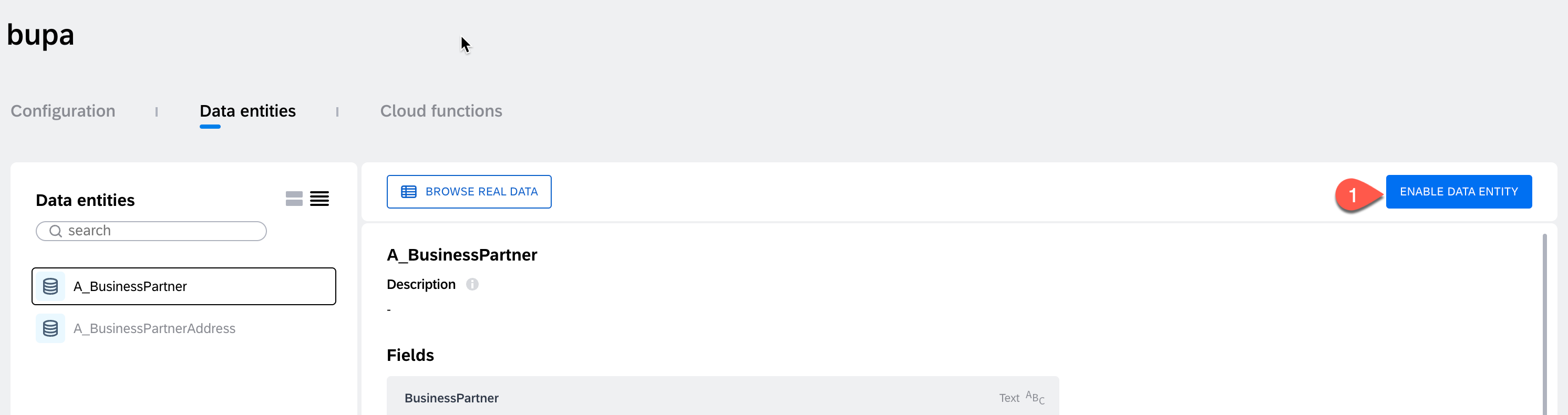
现在搜索 A_BusinessPartnerAddress,然后选择 Enable Data Entity。
确认这两个实体的状态都是 Enabled
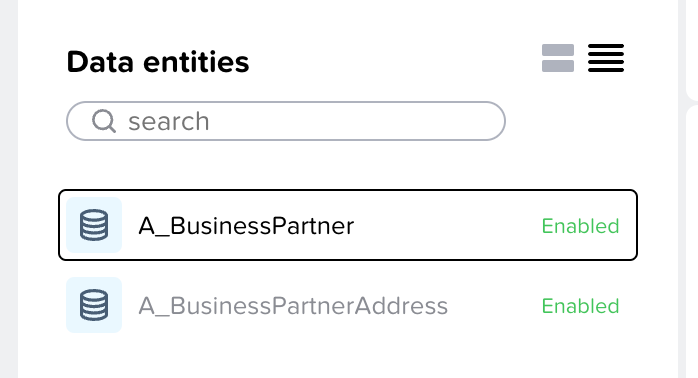
在 App Editor 顶部选择 Save。这样就把数据源添加到了项目中。选择 User Interface 返回 UI 设计器视图。
现在您已经为 SAP Build Apps 应用添加了一个数据源。
下一步
创建业务伙伴列表页
README
创建业务伙伴明细页
创建好应用入口页之后,接下来您将创建一个页面,用来显示所选业务伙伴的明细信息。
新建页面
您将向应用中添加一个新页面,并添加页面参数,以便从应用中访问数据。
打开左上角的下拉菜单,那里显示着当前的 Home 页面名称。
选择 + ADD NEW PAGE。
输入 Details 作为 Page name,然后选择 OK。新页面会被创建并打开。
在 Details 页面中,选择 <> VARIABLES 选项卡。
选择屏幕左侧的 PAGE PARAMETERS 按钮。
选择 ADD PARAMETER。
系统会创建一个新参数,选择刚创建的参数进行编辑。
在屏幕右侧,将 Parameter name 改为 businessPartnerId。
再次选择 ADD PARAMETER,创建第二个参数。
将 Parameter name 改为 businesspartnerName。
选择 SAVE。
切回 User Interface 选项卡。
启用从主页到明细页的导航
要在明细页上显示业务伙伴明细,需要把 Home 页面和 Details 页面连接起来。在本节中,您首先会创建一段新的导航逻辑,用来传递上一步创建的页面参数。 然后在明细页上,通过把业务伙伴 ID 传给 A_BusinessPartnerAddress 实体来加载业务伙伴地址。
打开左上角的下拉菜单,那里显示着当前的 Details 页面名称。选择 Home 切换到主页,以便创建一段逻辑,把 Business Partner 和 Business Partner Full Name 参数从主页传递到明细页。
选择列表中的第一行。
在 App Builder 底部,您可以看到 Add logic to LIST ITEM1。选择箭头打开逻辑画布。
在左侧的 LOGIC CANVAS 组件菜单中,在 CORE 选项卡里选择 NAVIGATION → Open page,添加一个用于打开新页面的函数。
把它拖放到 Event\Component tap 旁边。
将鼠标悬停在 Component tap 上,选择圆点。连接 Component tap 和 Open page 组件的圆点。这样会创建新的连接,并设置为在点击列表项中某一项的事件发生时打开新页面。
选择 Open page 组件。
在屏幕右侧,依次选择 PROPERTIES → Parameters → businessPartnerId。
选择 X 按钮。会弹出一个窗口。
选择 Data item in repeat。
选择 current。
滚动列表并选择 BusinessPartner,然后选择 SAVE。
对 businesspartnerName 参数重复第 8-11 步,选择 current.BusinessPartnerFullName。
选择 SAVE 保存更改。
完成这一步后,您就可以把列表中选中的业务伙伴 ID 和名称字段传递到明细页。
在明细页上加载业务伙伴地址
明细页从主页接收业务伙伴 ID。在这一步中,将用该 ID 获取所选业务伙伴的地址。
在屏幕左侧选择 Home。
在那里选择 Details 页面,切换到明细页。
选择 VARIABLES 选项卡。
在左侧选择 DATA VARIABLES。
选择 ADD DATA VARIABLE。
从列表中选择 A_BusinessPartnerAddress。
选择右侧的 Filter Conditions 按钮。
弹出窗口打开。选择 Object with properties。
选择 Add Condition。在 Property 下拉列表中,选择 Business Partner。
在 Compared Value 下,选择 ABC 按钮。
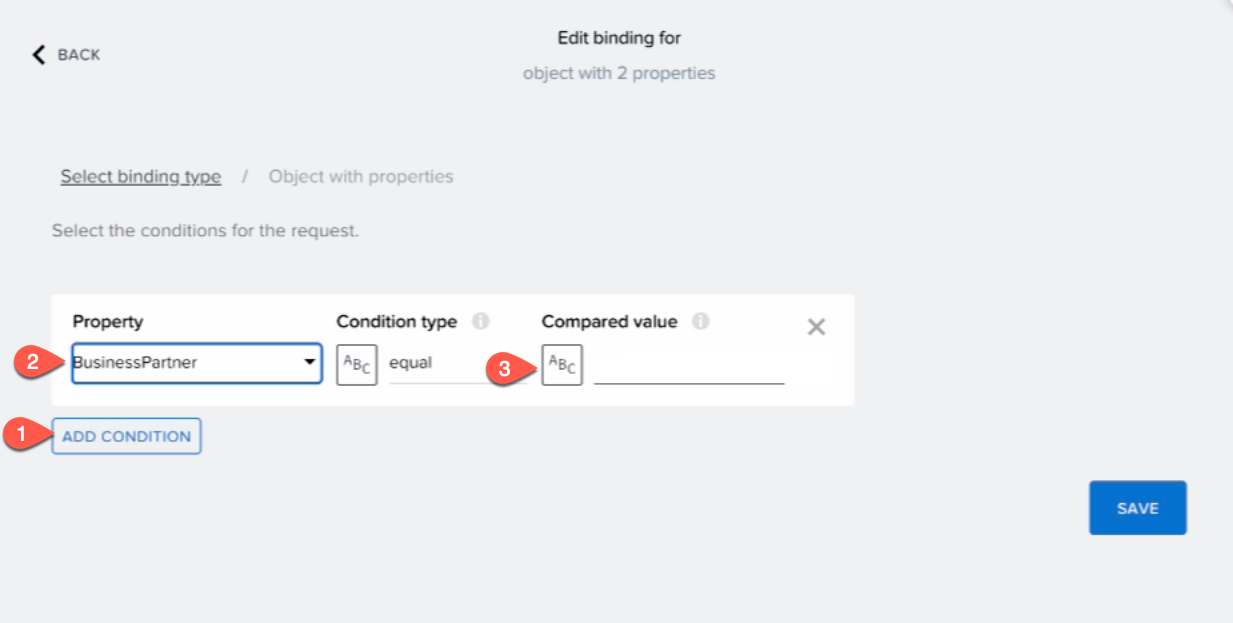
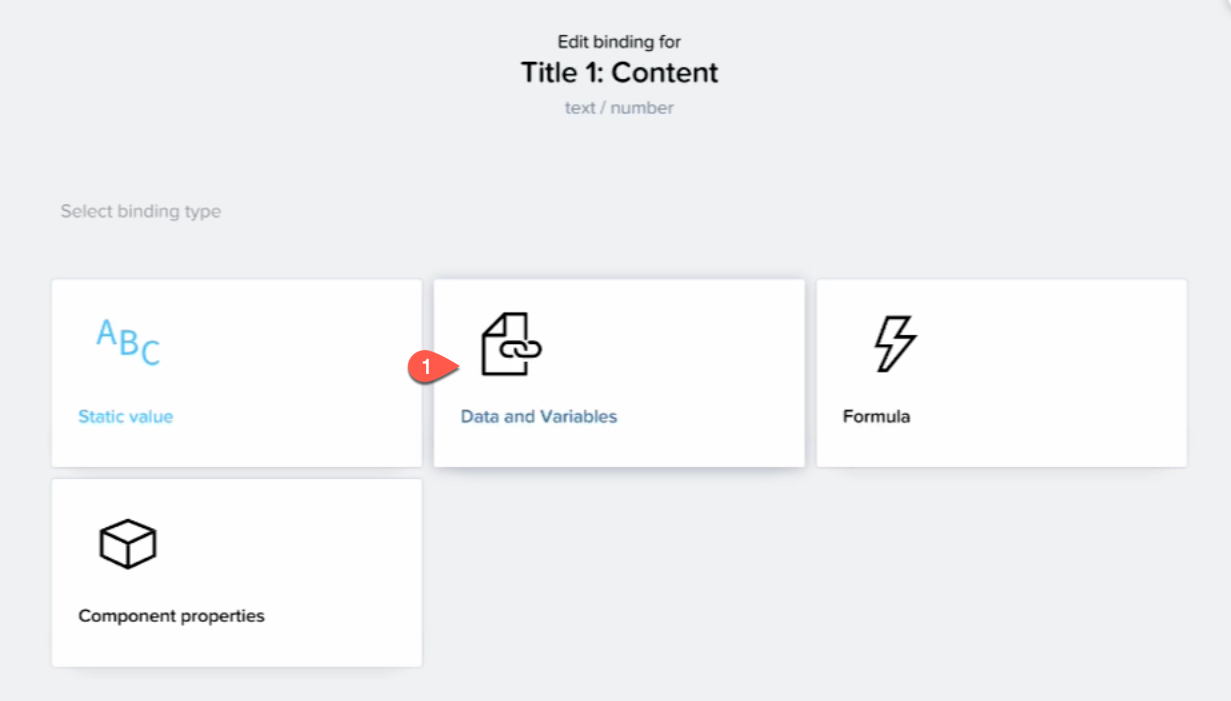
选择 Data and Variables。
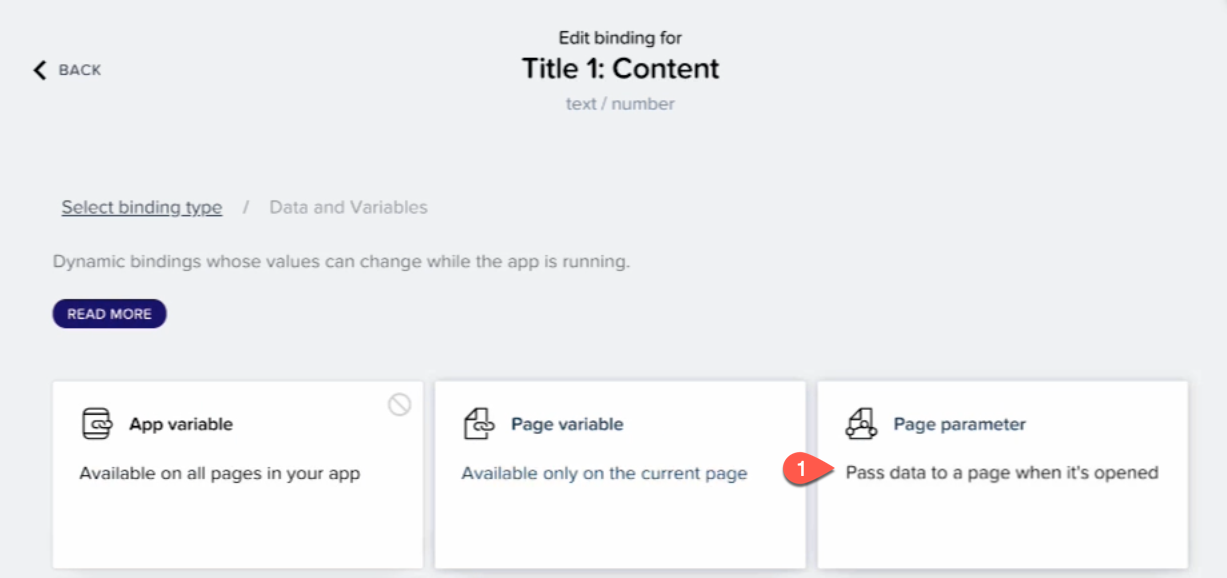
选择 Page parameter。
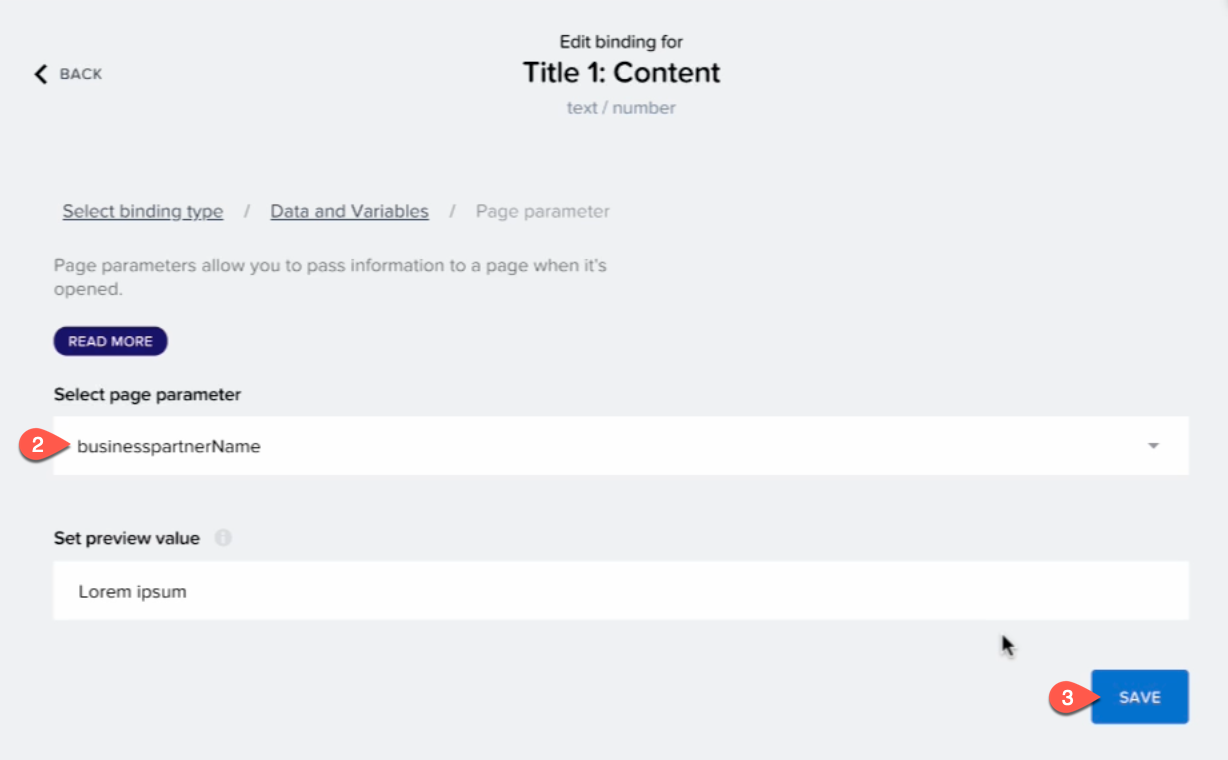
选择 businesspartnerId,然后选择 SAVE。
选择 SAVE 按钮保存对该页面的更改。
现在回到 User Interface 选项卡。
现在,您的应用会加载业务伙伴的地址,并将其保存到数据变量中。
在明细页上显示业务伙伴名称
接下来,您将为明细页添加一个页眉,用于显示当前的业务伙伴。
从 Core 组件中把一个 Title 组件拖放到页面上。
选择 headline 组件。在屏幕右侧的 Content 区域中选择 ABC 按钮。
选择 Data and Variables
选择 Page parameter。
选择 businesspartnerName,然后选择 SAVE。
在明细页上显示业务伙伴地址
接下来,您将添加一个列表元素,用来显示业务伙伴的地址。
从左侧 CORE 选项卡中拖入 List item。
在右侧 PROPERTIES 面板中找到 Arrow Visible 区域,从下拉列表中选择 false。
选择屏幕左侧的 Repeat with 按钮
在弹出窗口中,选择 Data and Variables → Data variable。
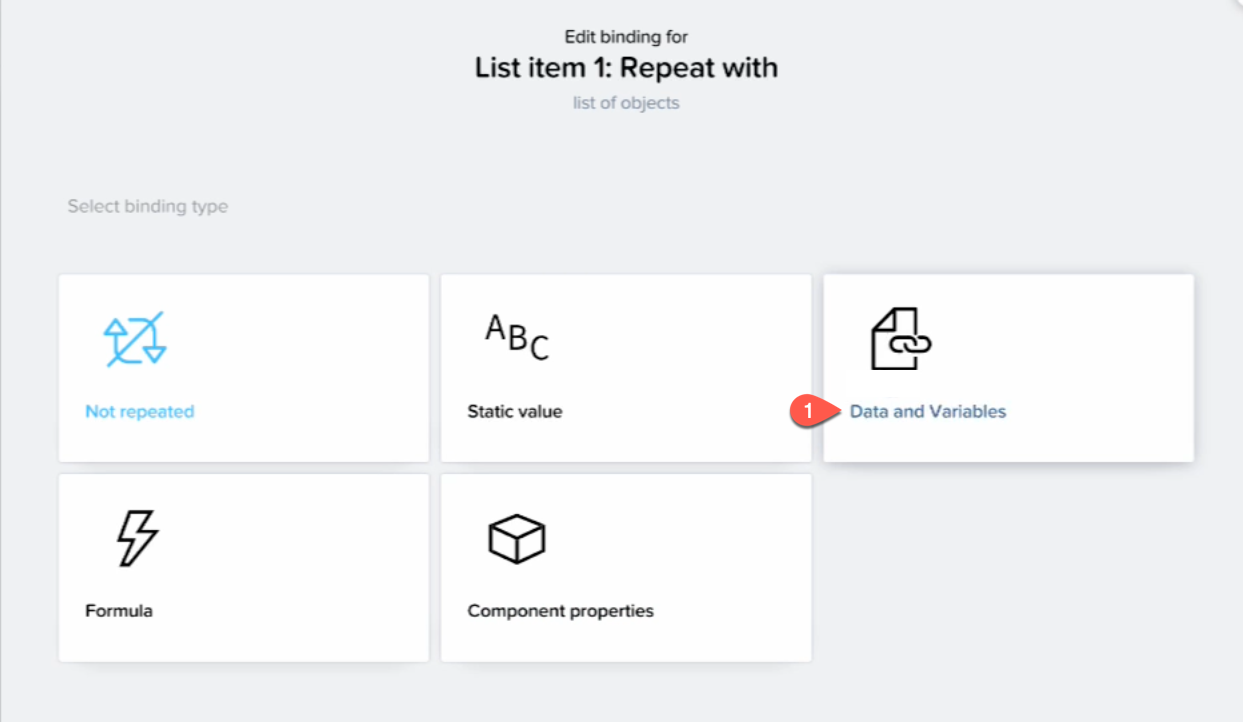
从列表中选择 A_BusinessPartnerAddress1。
选择 SAVE。
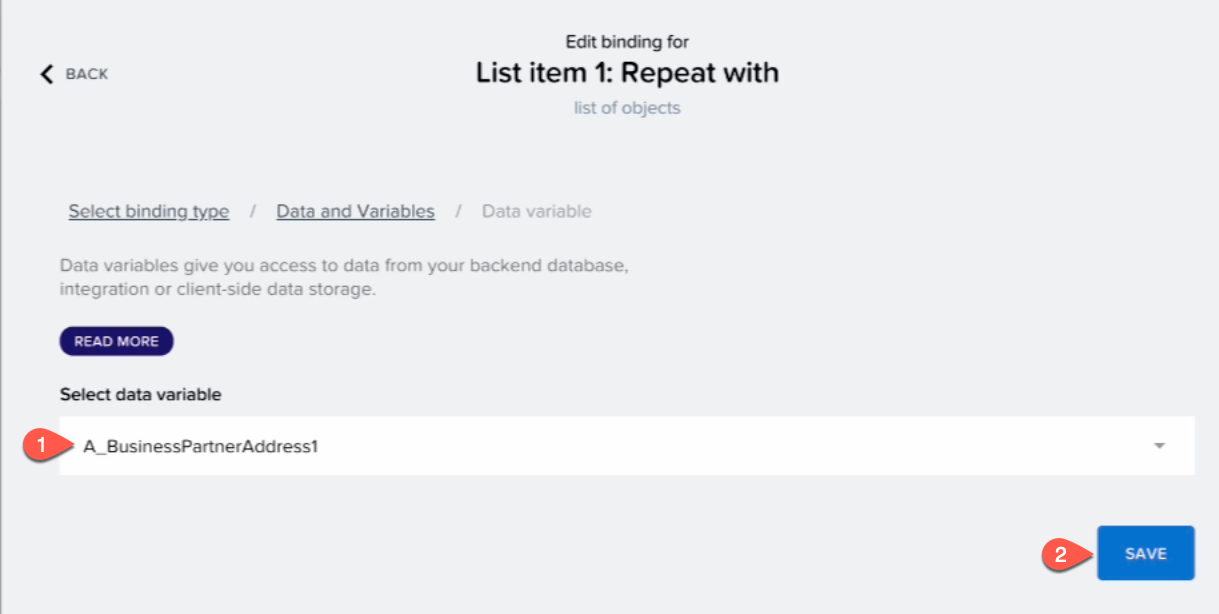
在屏幕右侧,选择 Primary Label 下的 ABC 按钮。
选择 Data item in repeat。
选择 current。
滚动并选择 StreetName。选择 SAVE*。
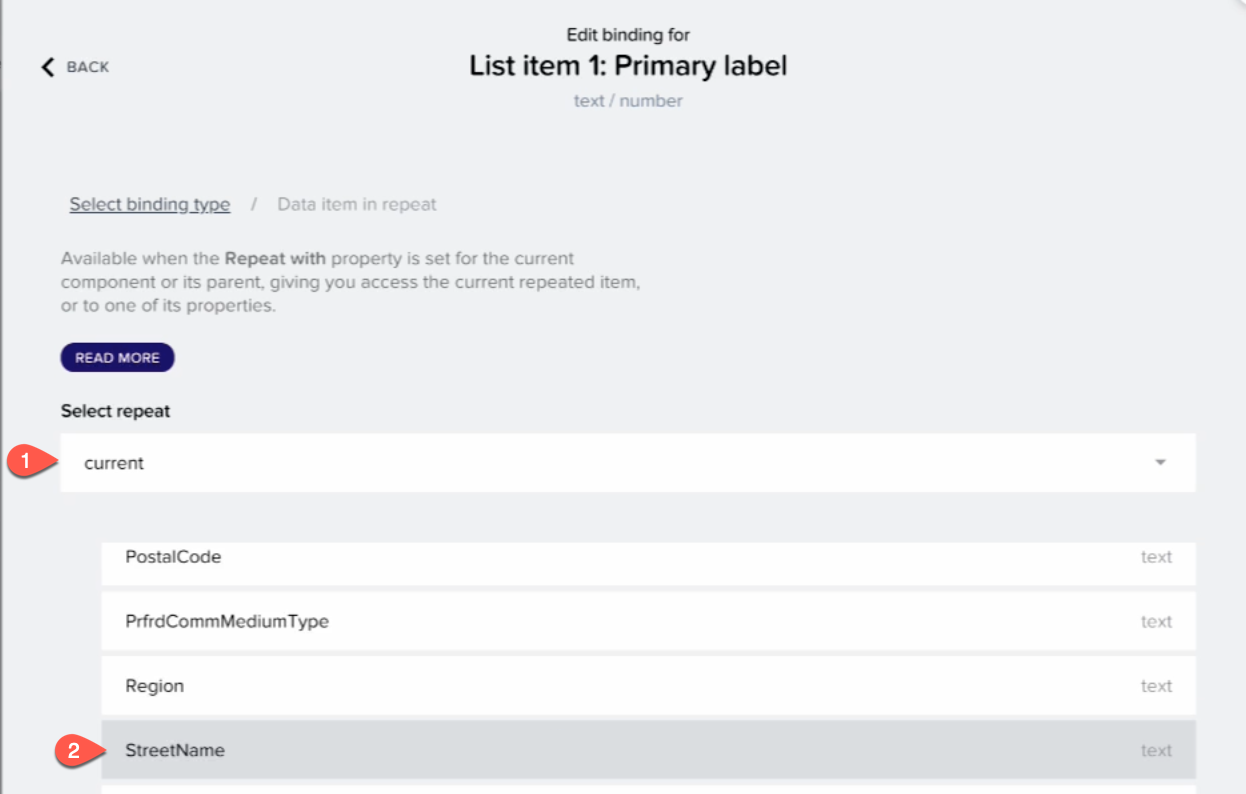
在屏幕右侧,选择 Secondary Label 下的 ABC 按钮。
选择 Data item in repeat。
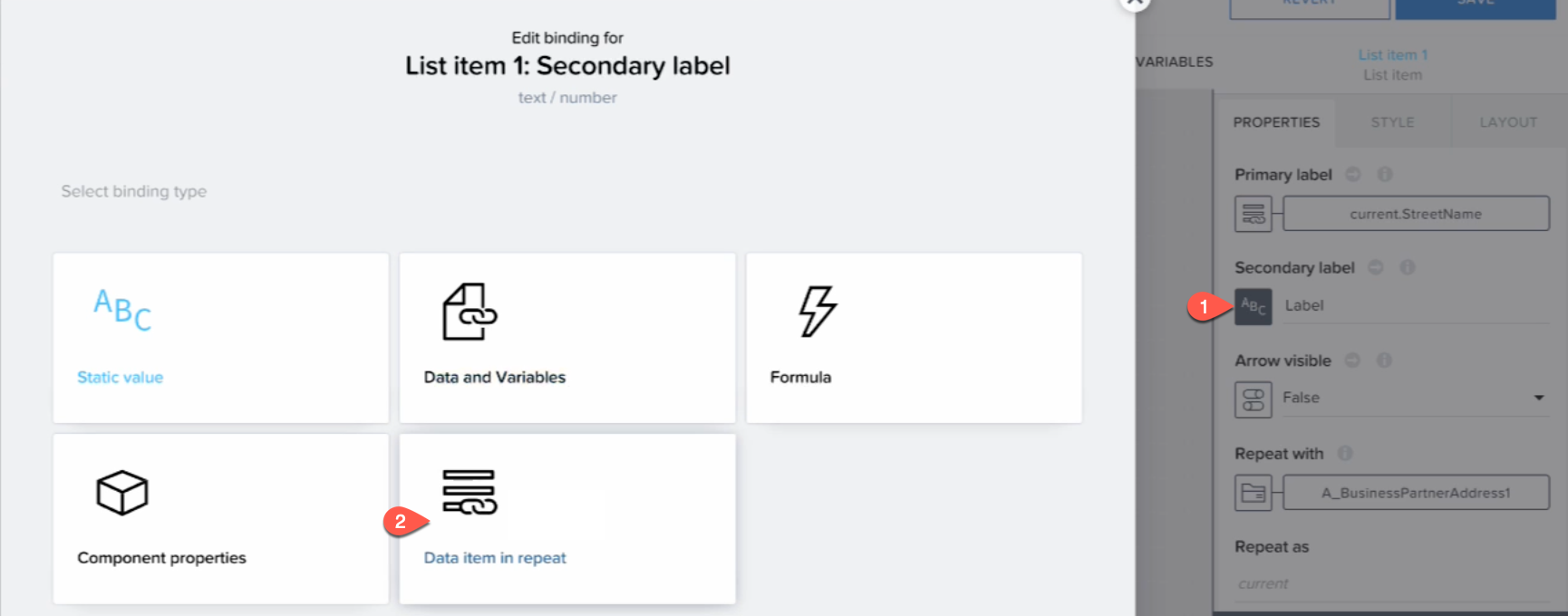
选择 current。
滚动并选择 PostalCode。选择 SAVE。
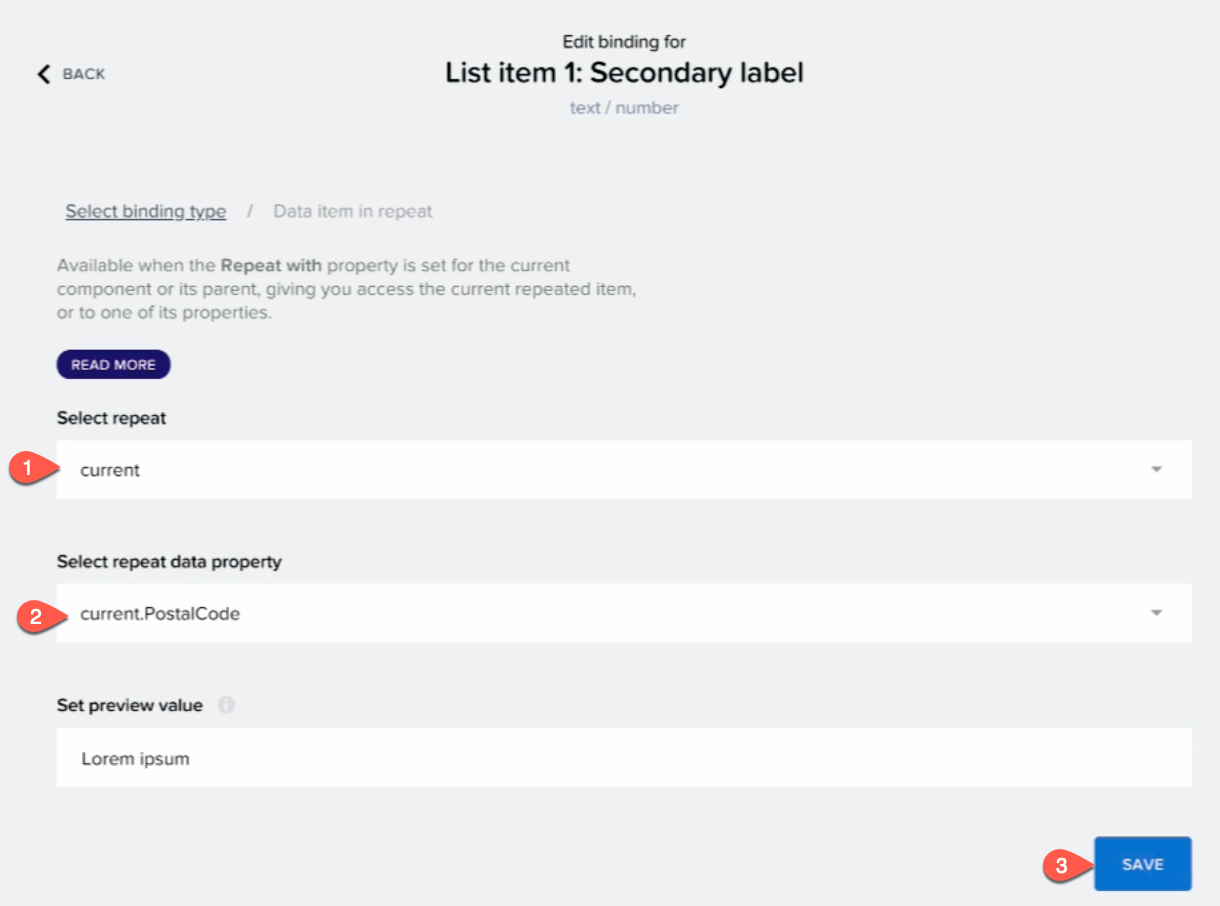
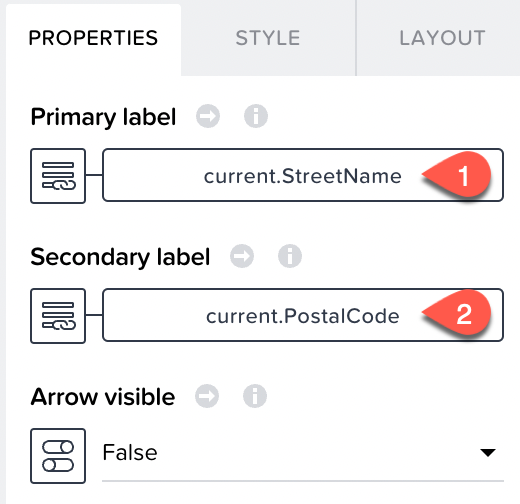
在页面顶部选择 SAVE。
应用已开发完成,现在来预览一下。
预览应用
选择 Preview。
选择 Open web preview 按钮。
选择您的应用,然后选择 OPEN。
选择列表项进入明细页。
主页应该如下所示:
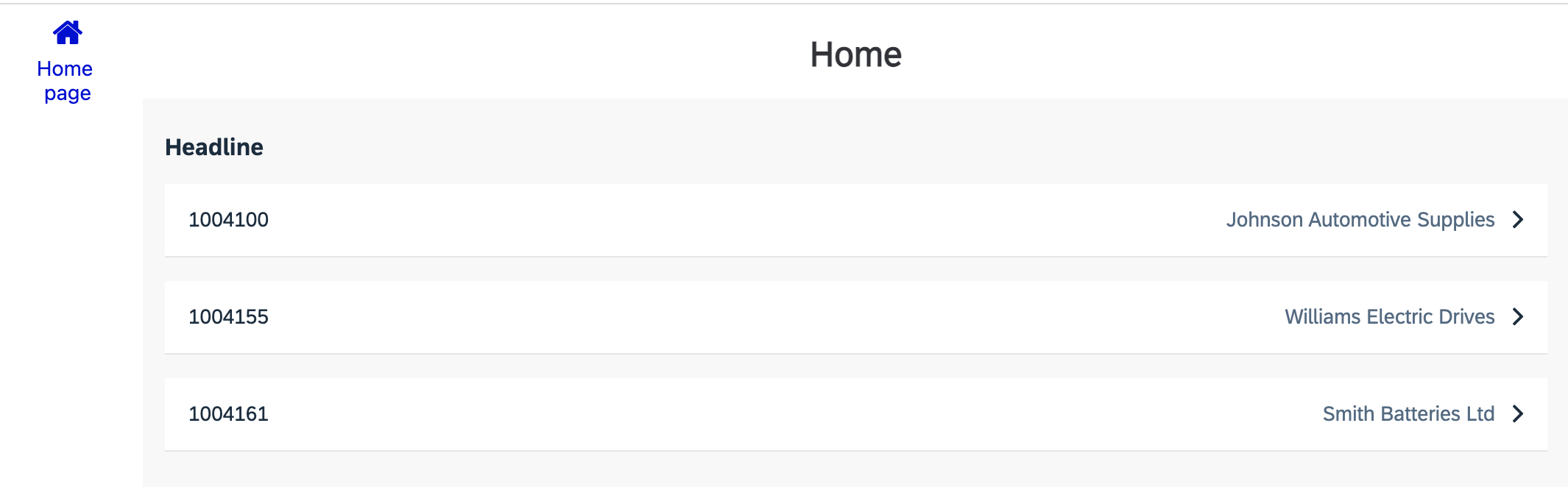
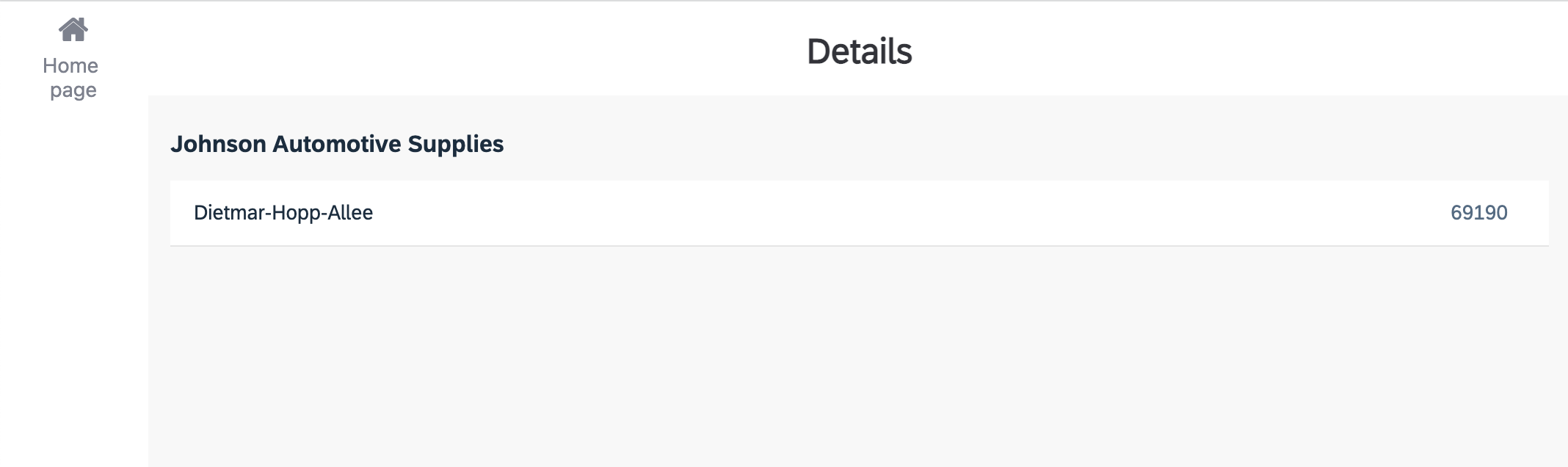
明细页应该如下所示:
下一步
构建 SAP Build Apps 应用并将其部署到 SAP BTP
README
创建业务伙伴列表页
要创建显示业务伙伴列表的页面,您需要先创建一个数据变量(data variable)。
数据变量
数据变量本质上与页面变量相同,它存在于当前页面的上下文中,其他页面无法访问,并且一旦该页面从导航栈中移除,它就会消失。区别在于:它的 schema 来自其所指向的数据资源,并且自带默认逻辑。
创建数据变量
我们来创建一个数据变量,用来存储从数据源获取的业务伙伴数据结果。
在顶部导航中选择 <> VARIABLES 选项卡。
在 app builder 左侧选择 DATA VARIABLES。
现在选择 ADD DATA VARIABLE,然后选择 A_BusinessPartner。
选择 SAVE。
数据变量创建完成后,回到 User Interface 选项卡。
创建业务伙伴列表
在这一步中,您将在 app builder 中创建业务伙伴列表页。
检查数据是否已在 UI 中可见
在 User Interface 的左侧面板中,您会看到 CORE 选项卡,滚动到 LIST 区域并选择 List item。
把 List item 拖到应用的页面上。
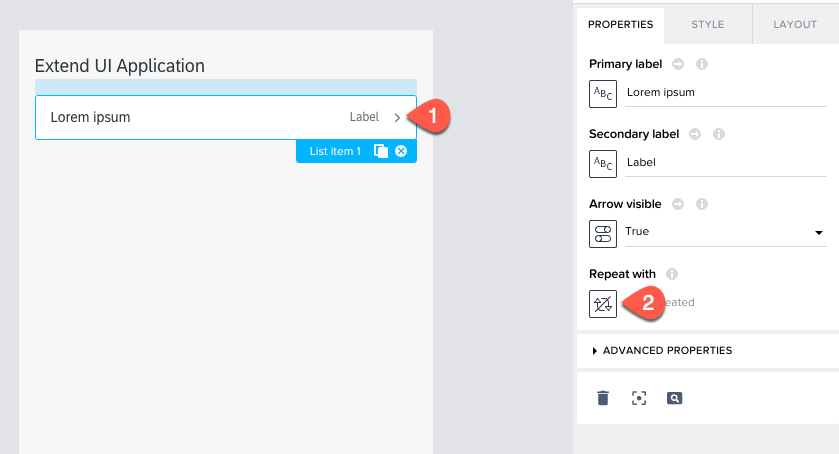
在右侧的 PROPERTIES 区域,滚动到 Repeat with 并选择它。
弹出窗口打开。选择 Data and Variables,然后选择 Data variable。
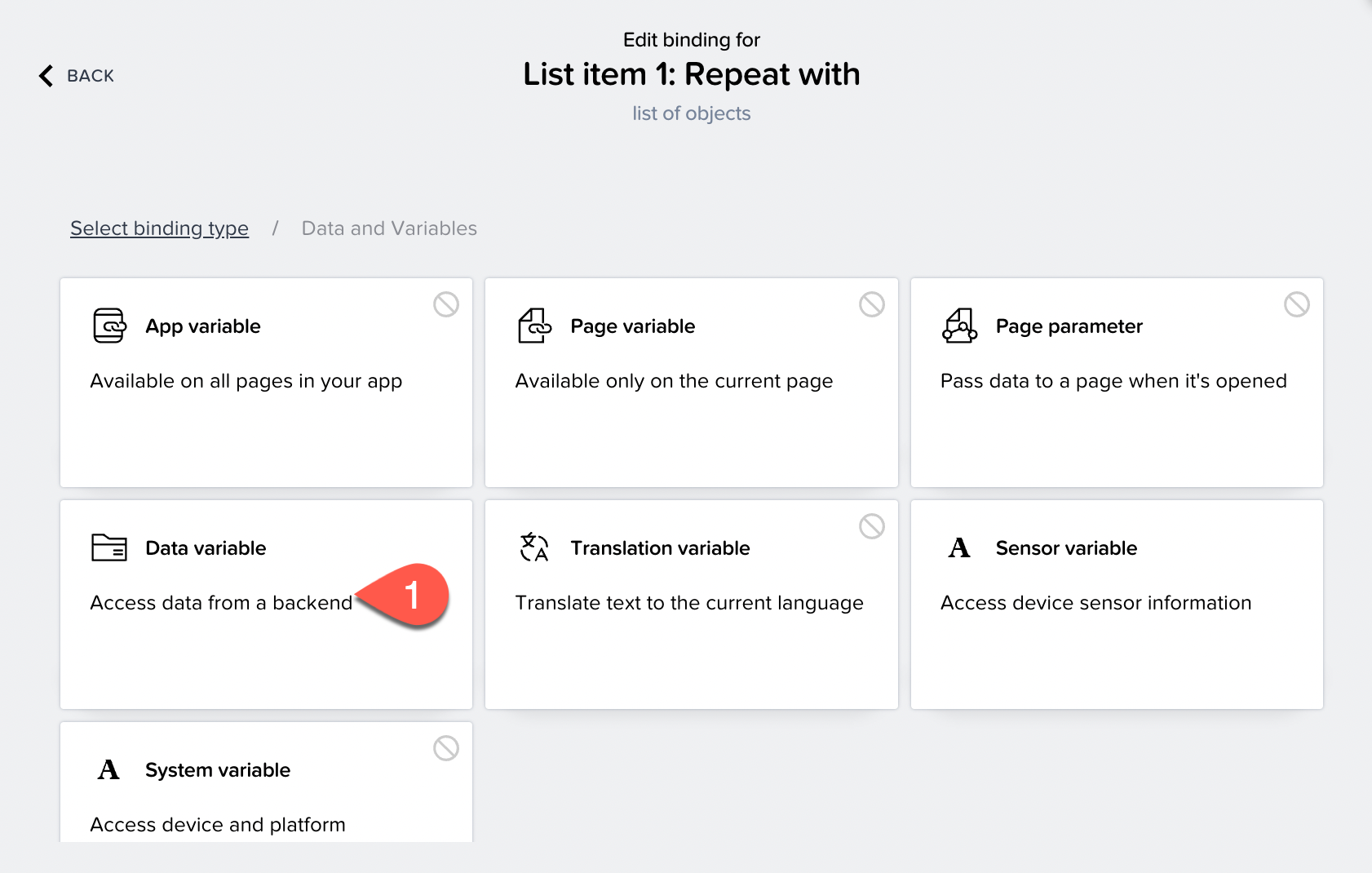
从列表中选择 A_BusinessPartner1,然后选择 SAVE。
现在您已配置好,列表会用该数据变量填充,而该变量从后端系统获取业务伙伴数据。
选择列表的显示字段
现在我们来定义业务伙伴列表中希望在 UI 里显示哪些字段。
选择该列表。
转到 PROPERTIES。
选择 Primary Label ABC。
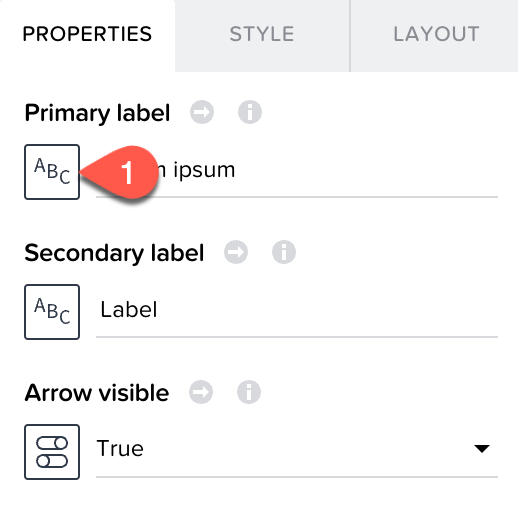
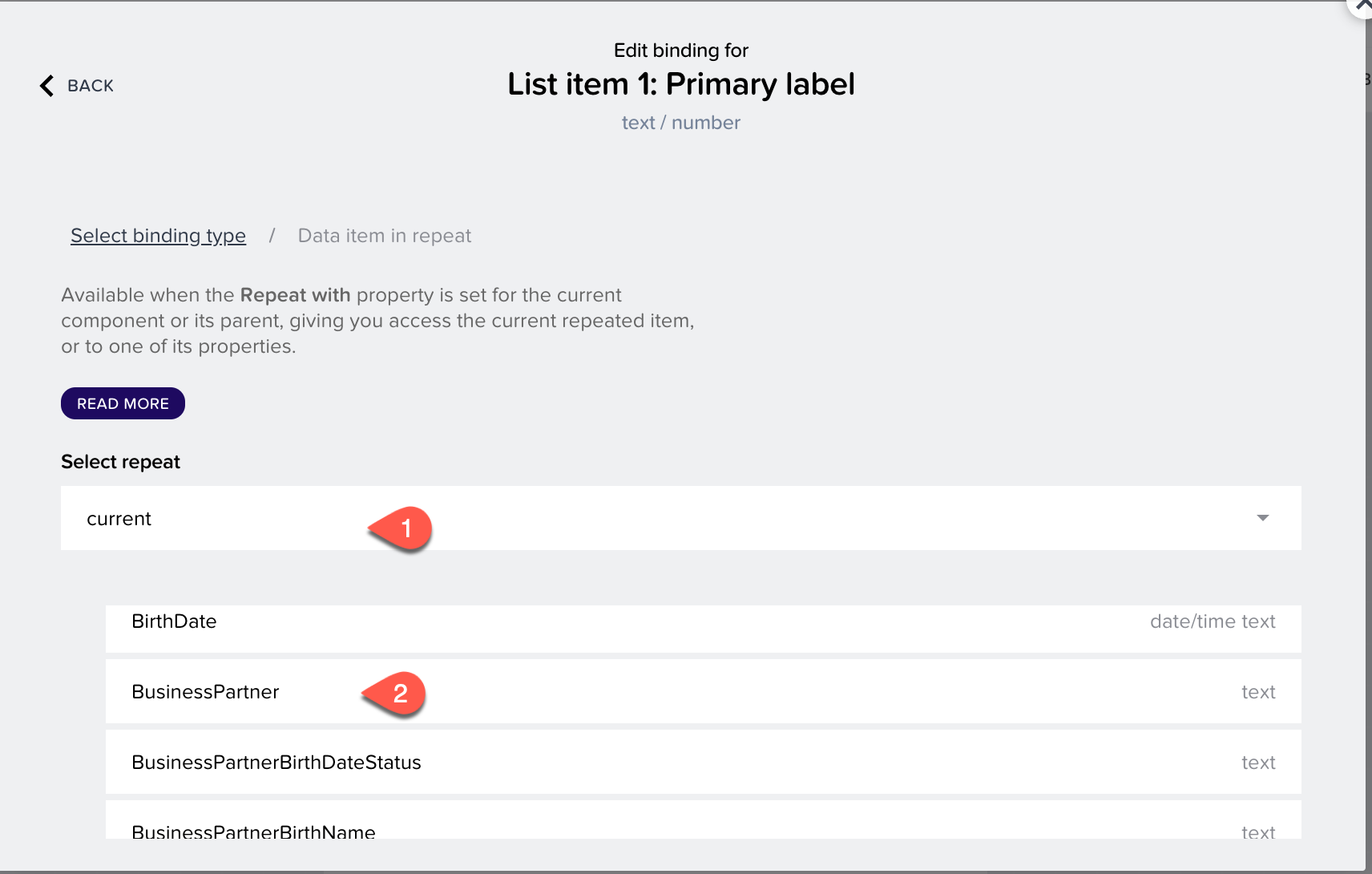
选择 Data item in repeat。
选择 current。
滚动选择 BusinessPartner,然后选择 SAVE。
转到 PROPERTIES。
选择 Secondary Label ABC。
选择 Data item in repeat。
选择 current。
选择 BusinessPartnerFullName。
选择 SAVE,把数据变量添加到列表中。
选择 SAVE,保存应用中的更改。
预览应用
选择 Preview。
选择 Open web Preview 按钮。
新标签页打开。选择您创建的应用。
应用随即在预览门户中启动。
应用的第一页现在显示出来了。
下一步
创建业务伙伴明细页
构建应用并安装到移动设备
简介
对于安装在移动设备上的应用,SAP Build Apps 使用 SAP Mobile Services 通过 Cloud Identity Services 对移动用户进行身份验证。这样就可以通过 SAP BTP 上的目标(Destination)与 S/4HANA 服务集成。在本节中,您将使用构建服务构建一个 APK 文件,该文件可以部署到 Android 设备上进行本地测试。
如果您想构建并发布到 Google Play,请参阅 Android builds。
如果您想使用 iOS 设备,请参阅 IOS builds。
前提条件
一个 keystore 文件。Android builds 说明了如何生成。
所用的目标(Destination)必须把参数 MobileEnabled 设置为 true。
一台允许安装 APK 的 Android 设备。如果没有这样的设备,也可以使用模拟器。
配置 Mobile Services
在 App Editor 顶部区域选择 Publish,然后选择 Build and Deploy
选择 Mobile Services 选项卡,然后 Enable SAP Mobile Services。
选择您在部署步骤中也使用过的 API Endpoint,以及相同的 organization 和 space,然后点击 Continue 按钮。
Mobile Services 的身份验证步骤可能需要长达五分钟。
完成后,您应该会看到该应用已连接到 mobile services:
构建
切换到顶部导航中的 Build 选项卡,然后选择 Create Configuration。
选择 Android 作为目标平台
为该配置添加名称,例如 mobile
定义 Display Name 和包标识符(package Identifier)。
选择 APK 作为目标文件类型(target File Type)
上传您的 keystore 文件,并输入密码和别名。
忽略 Image assets 和截图设置,选择 Create 按钮。
选择 ...,然后点击 Build。
选择一个版本,例如 1.0.0,然后选择 Build 按钮。
等待新构建的状态变为 Delivered,点击该行将其打开
Download 该移动应用,并把 APK 文件保存到您的电脑。
安装并运行
在您的 Android 设备上安装该 APK。
具体操作因设备而异。如果使用物理设备,您需要把 APK 从电脑传到设备上(通常通过 USB)。然后在设备上找到该文件并开始安装。如果使用下面所示的模拟器,把 APK 文件拖到模拟器上可能就会开始安装。
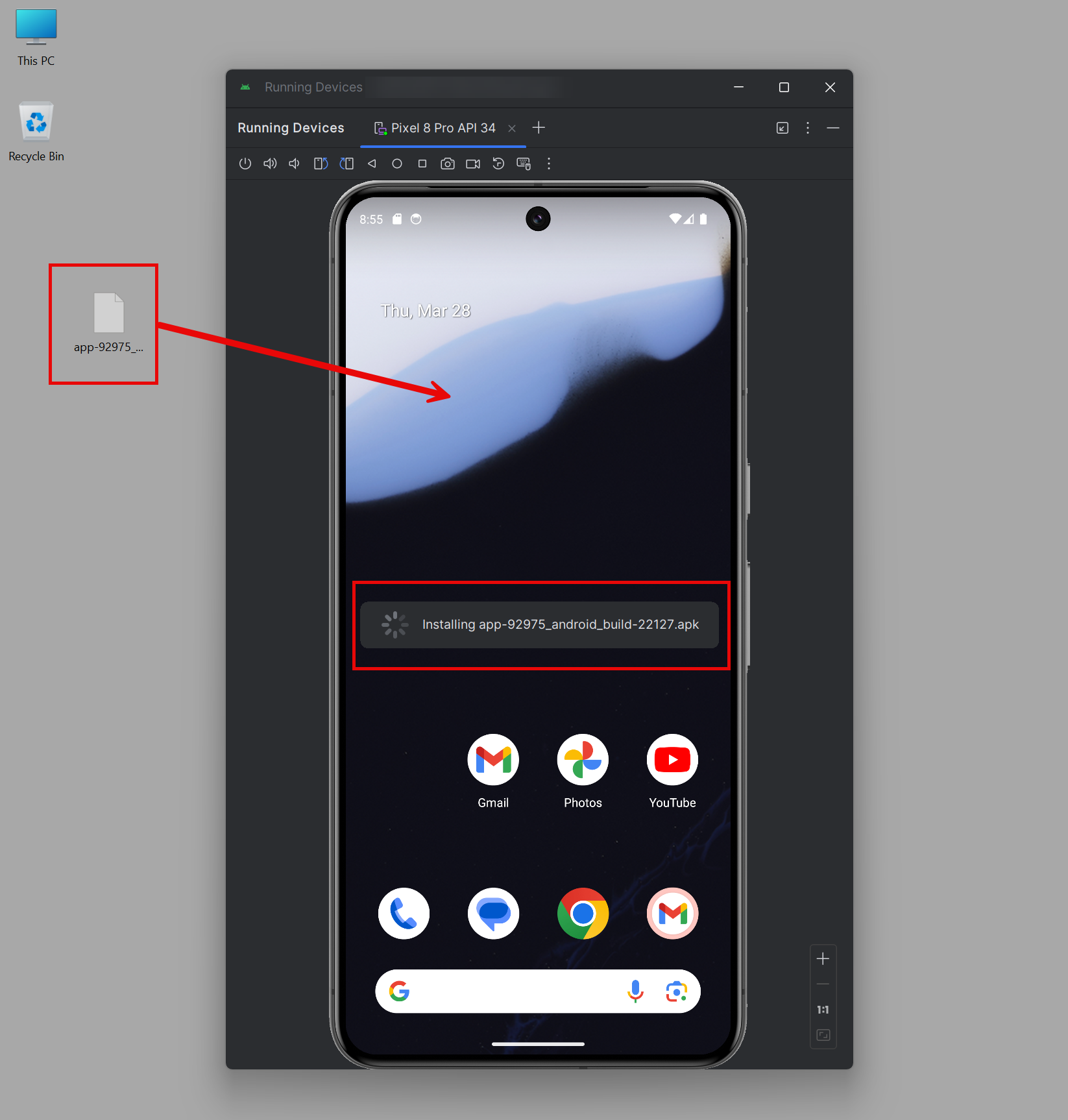
在设备上找到该应用。
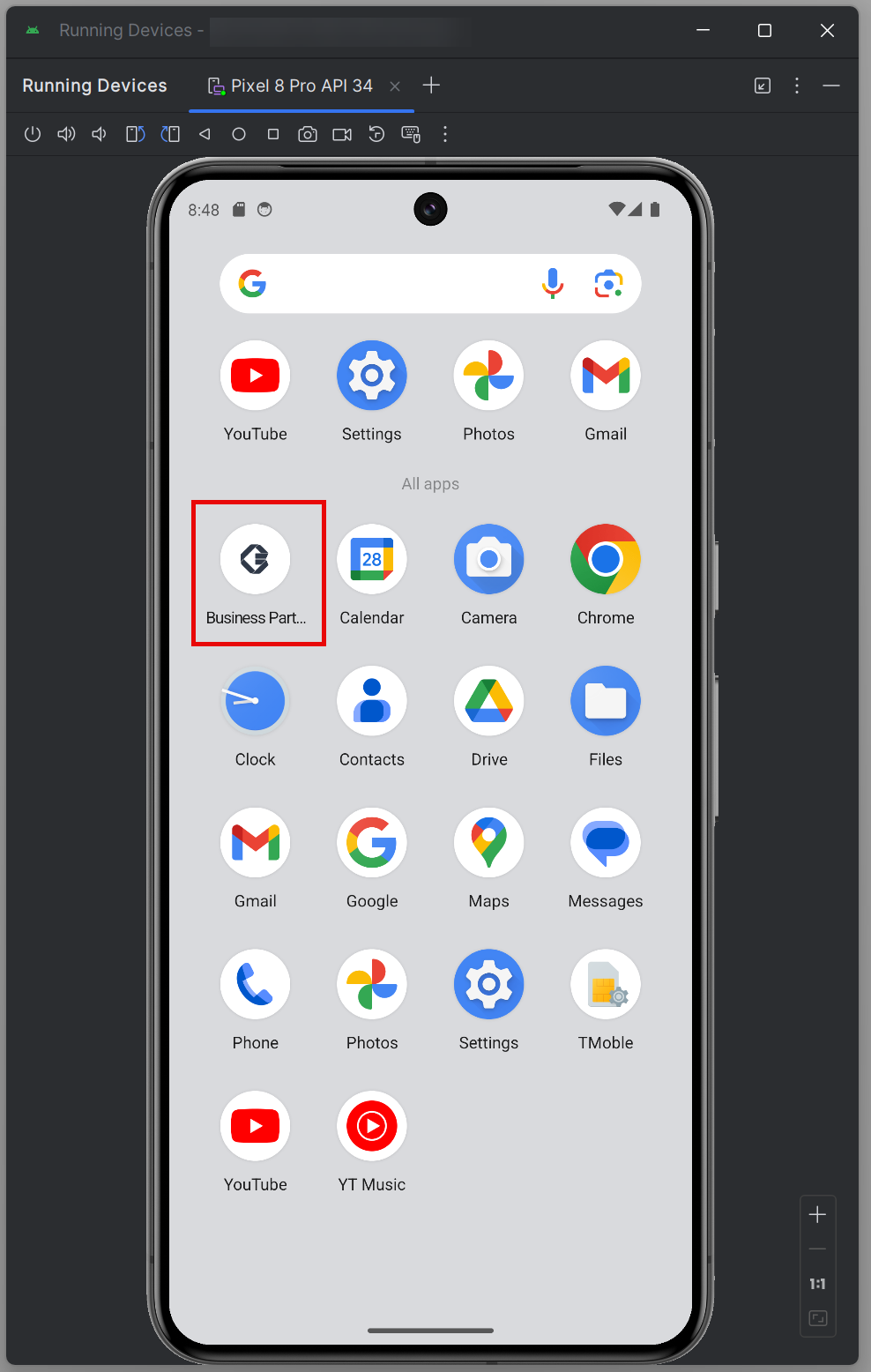
启动该应用。
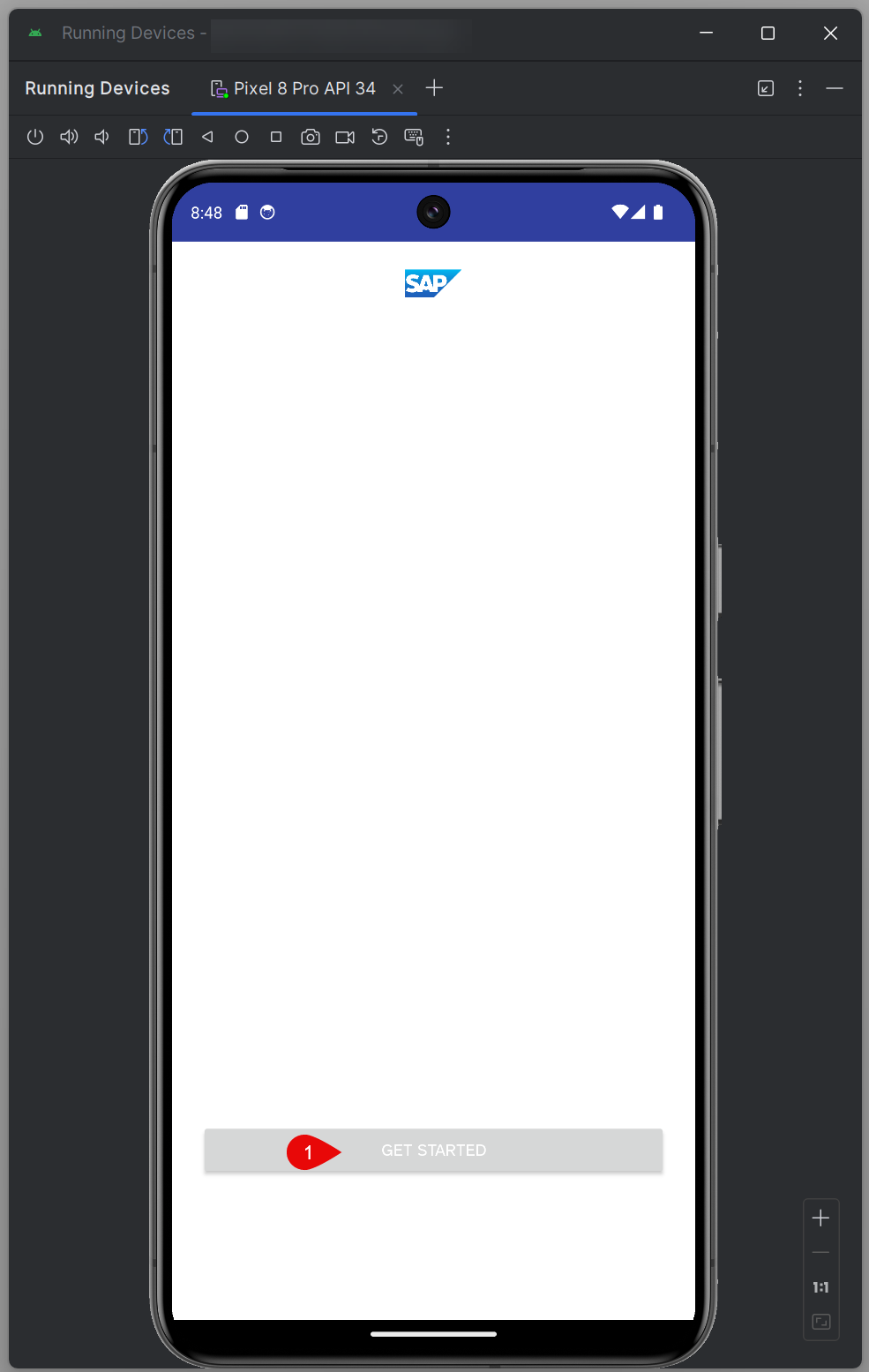
选择 GET STARTED 并按提示操作。配置过程完成后,已部署的应用应会自动启动。
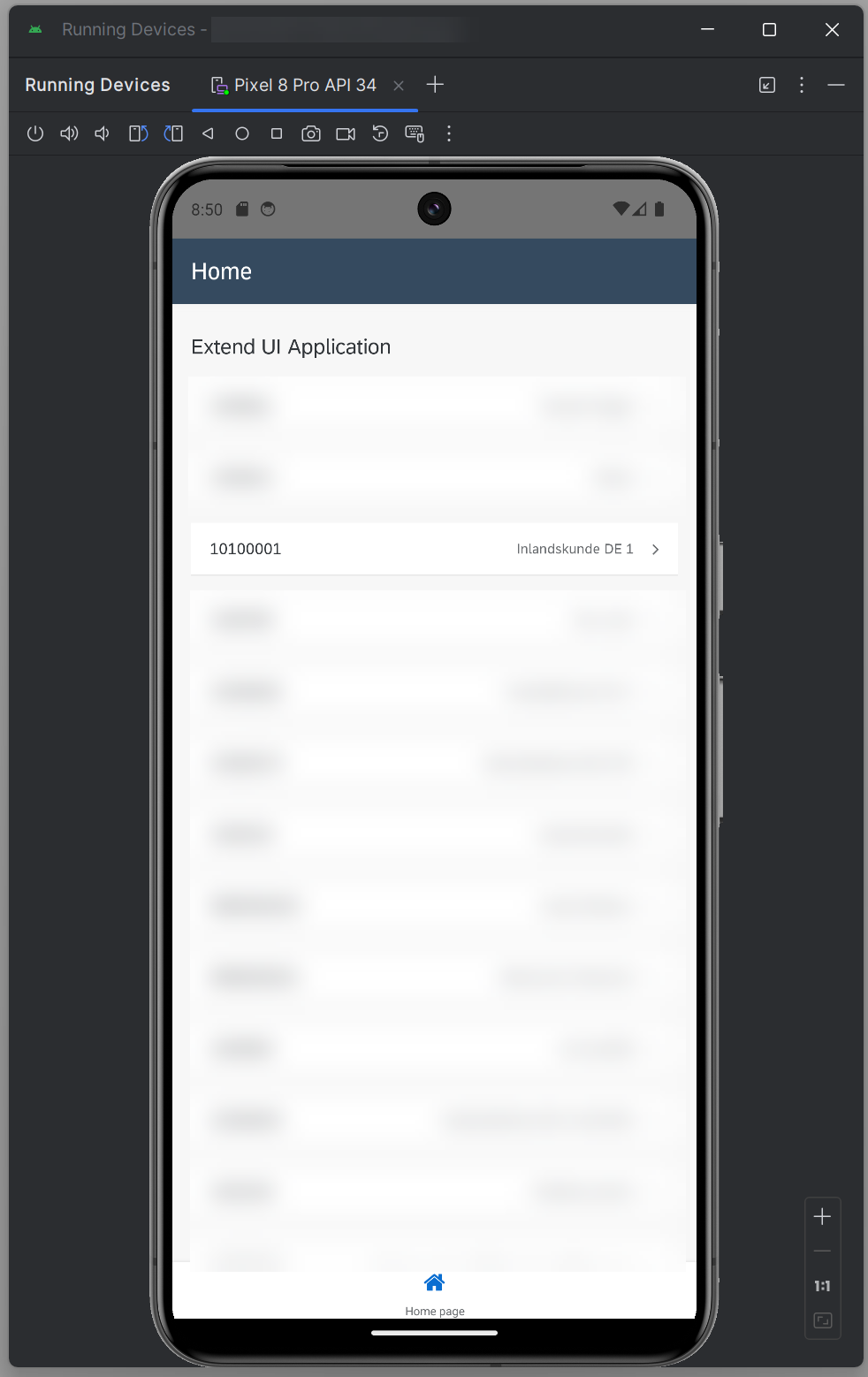
应用的表现应与之前一致:显示从后端系统读取的实时数据,并且点击某条记录即可导航到明细页。
将应用与 SAP Build Work Zone, standard edition 集成
简介
在本节中,应用将与 SAP Build Work Zone, standard edition 连接。这样就有了一个集中入口来展示您所有的 SAP BTP 应用。
与 SAP Build Work Zone, standard edition 集成
打开您的子账户,搜索 Instances and Subscriptions。
搜索应用 SAP Build Work Zone, standard edition,选择图标将其打开。
现在您已进入 SAP Build Work Zone, standard edition 的主页。在左侧菜单中点击 Content Channels 图标
点击刷新图标获取更新后的内容

在左侧菜单中选择 Content Manager,然后选择 Content Explorer 按钮
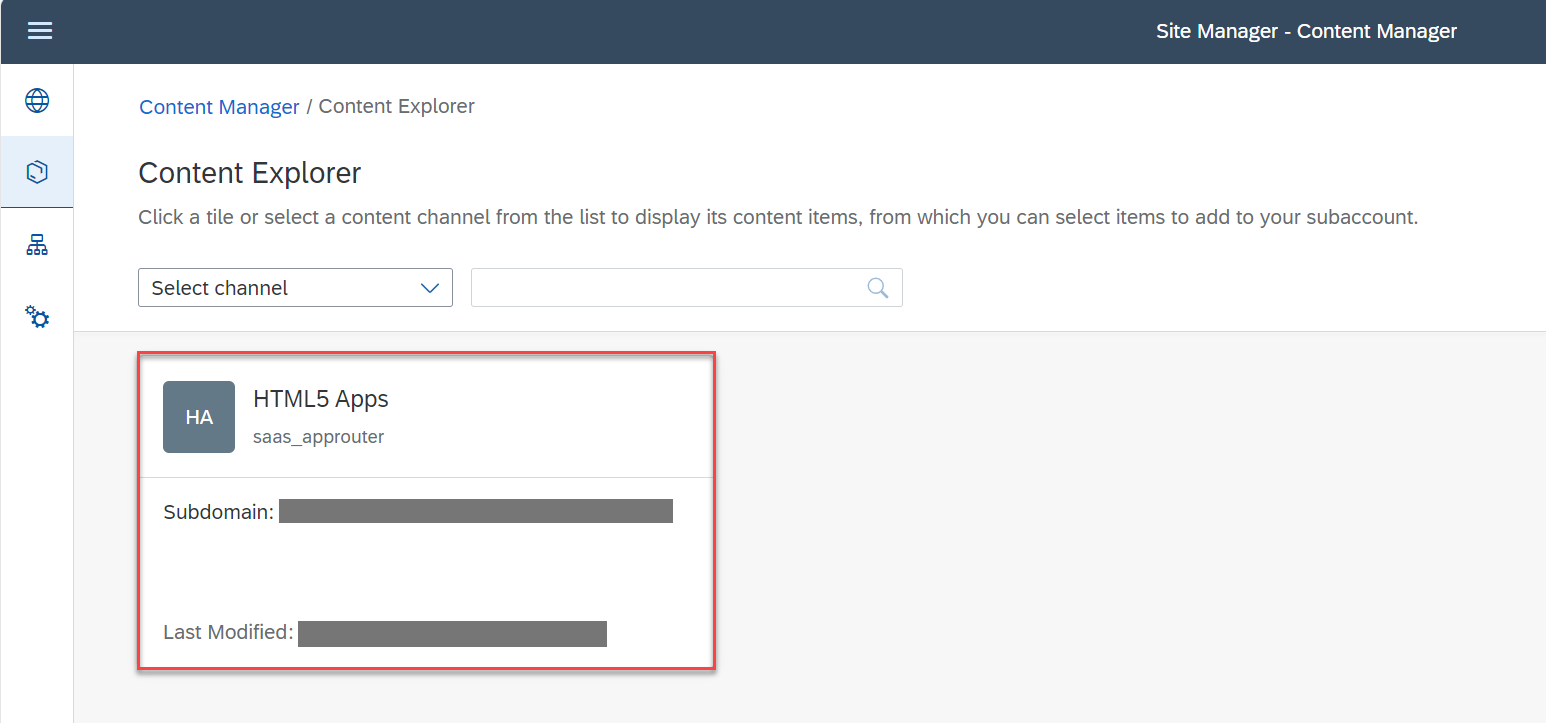
选择带有相应子域名的 HTML5 Apps 图块。
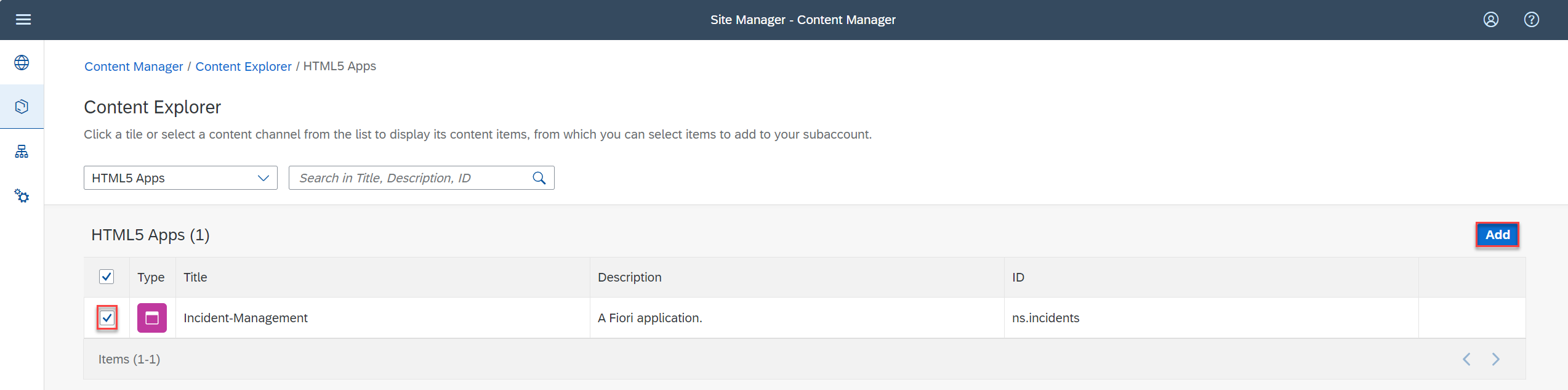
在表格中为您自己的应用 Business Partner 勾选,然后选择 Add 按钮。
导航回 My Content,在条目表格中选择角色 Everyone
选择 Edit 按钮
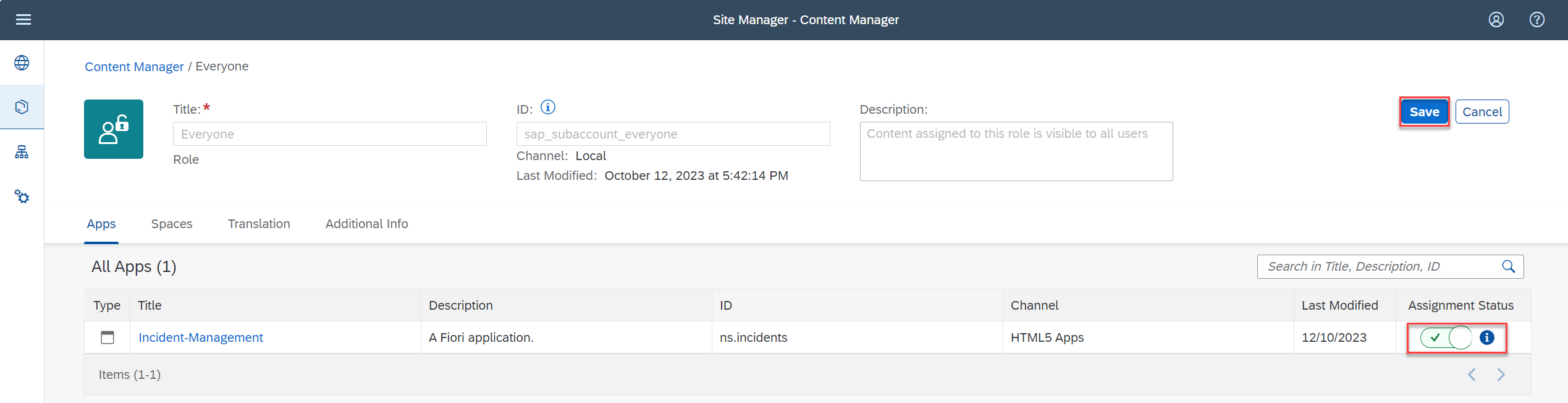
在表格中找到您的应用 Business Partner。在 Assignment Status 这一行把开关按钮切换到开启状态。选择 Save
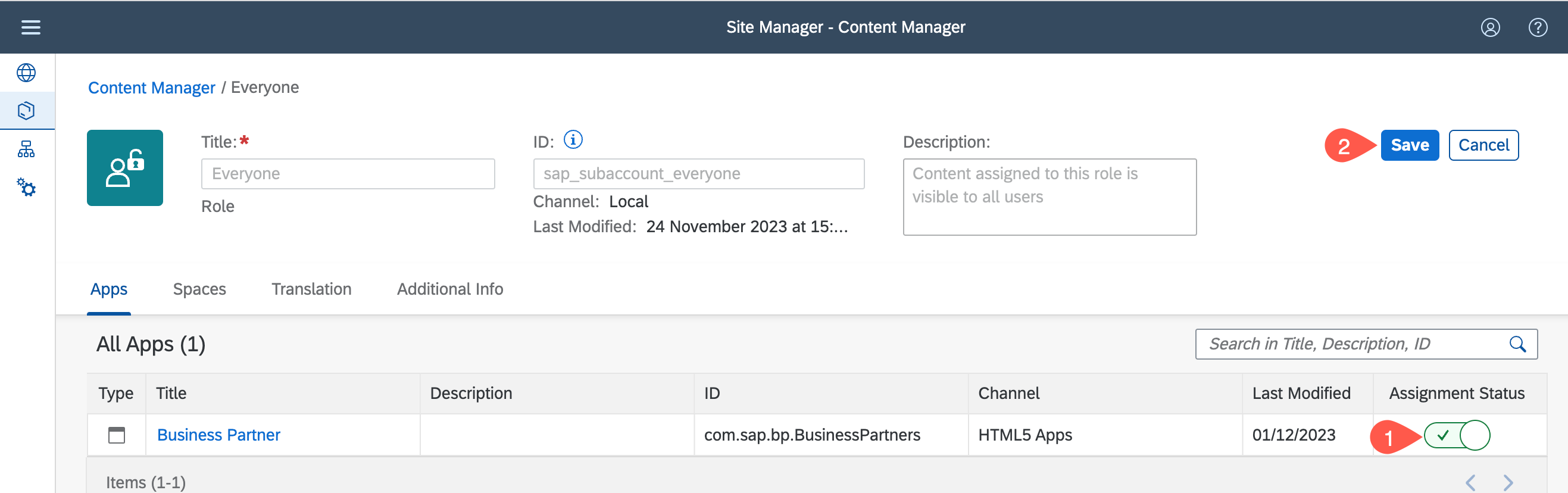
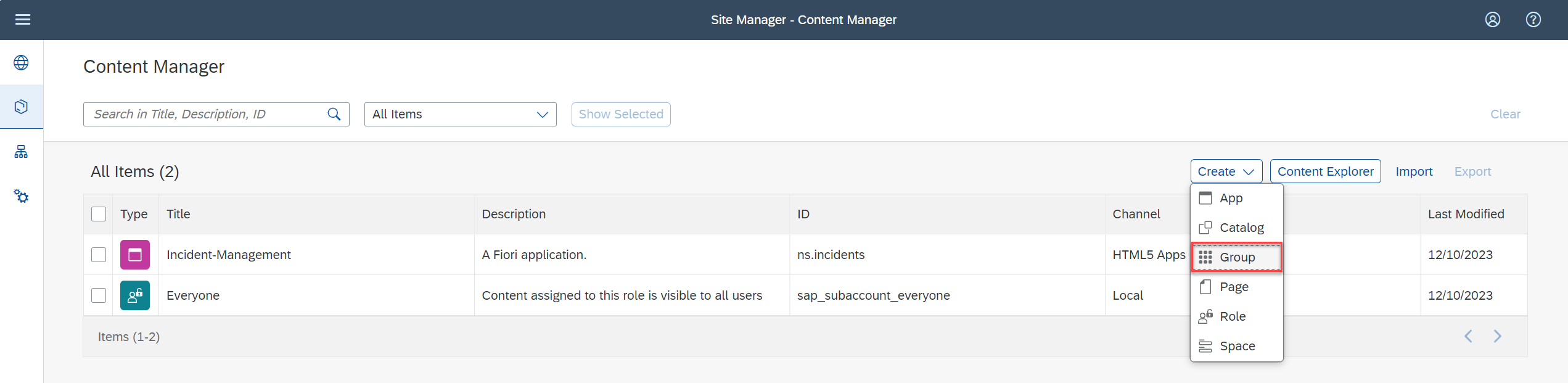
回到 Content Manager 选项卡,选择 Create 按钮,然后从下拉列表中选择 Group
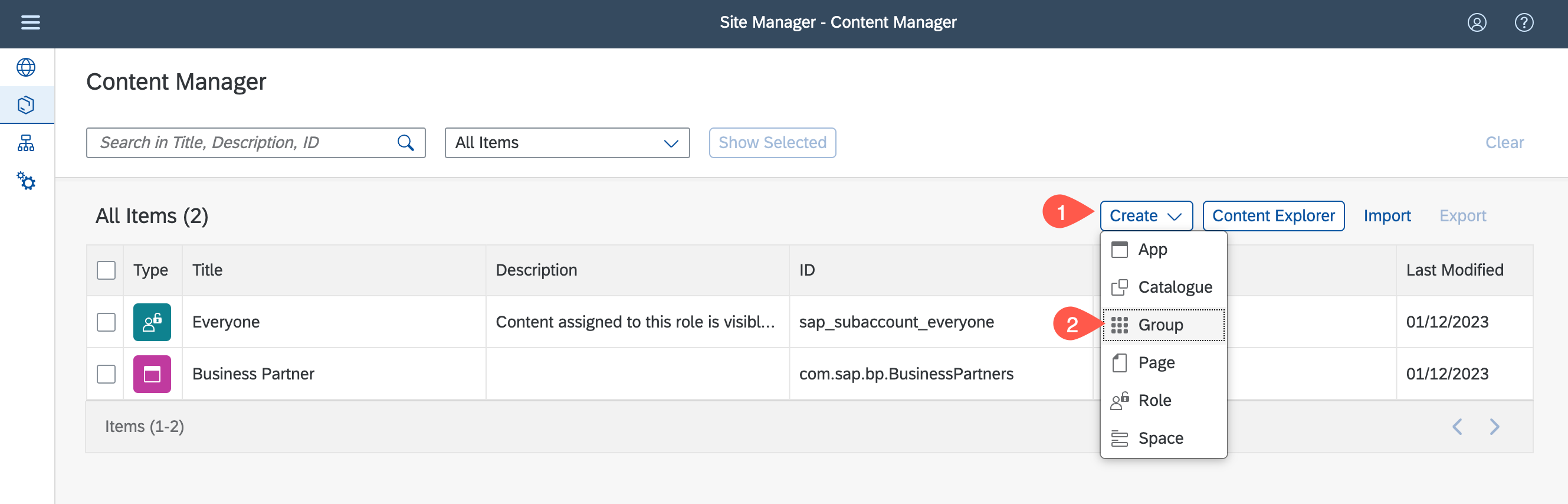
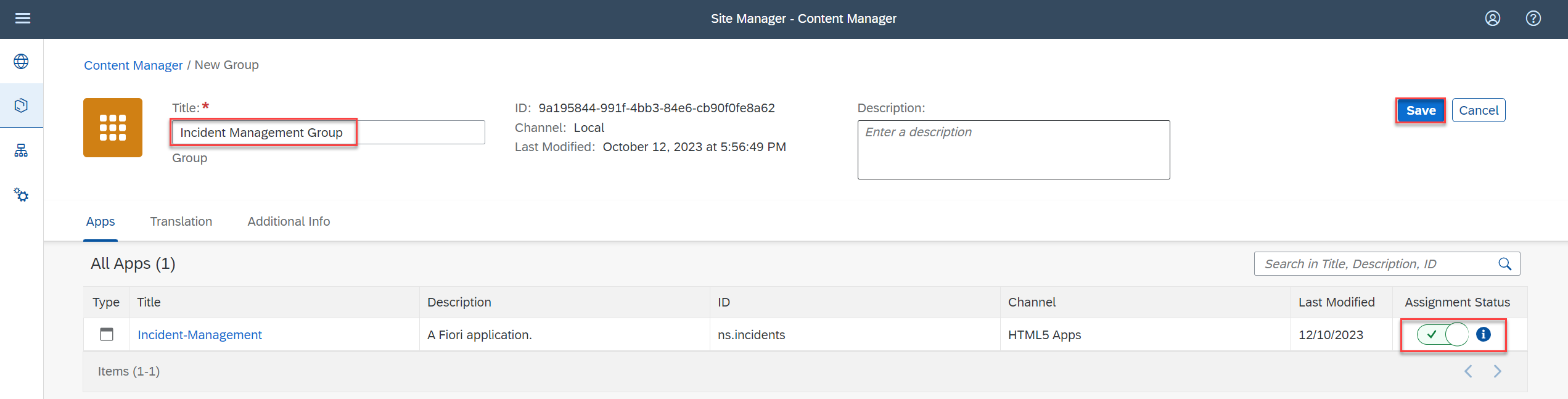
添加标题 Business Partner。
在表格中找到您的应用 Business Partner。在 Assignment Status 这一行把开关按钮切换到开启状态。
选择 Save。
在左侧菜单中导航到 Site Directory。
选择 Create Site 按钮。
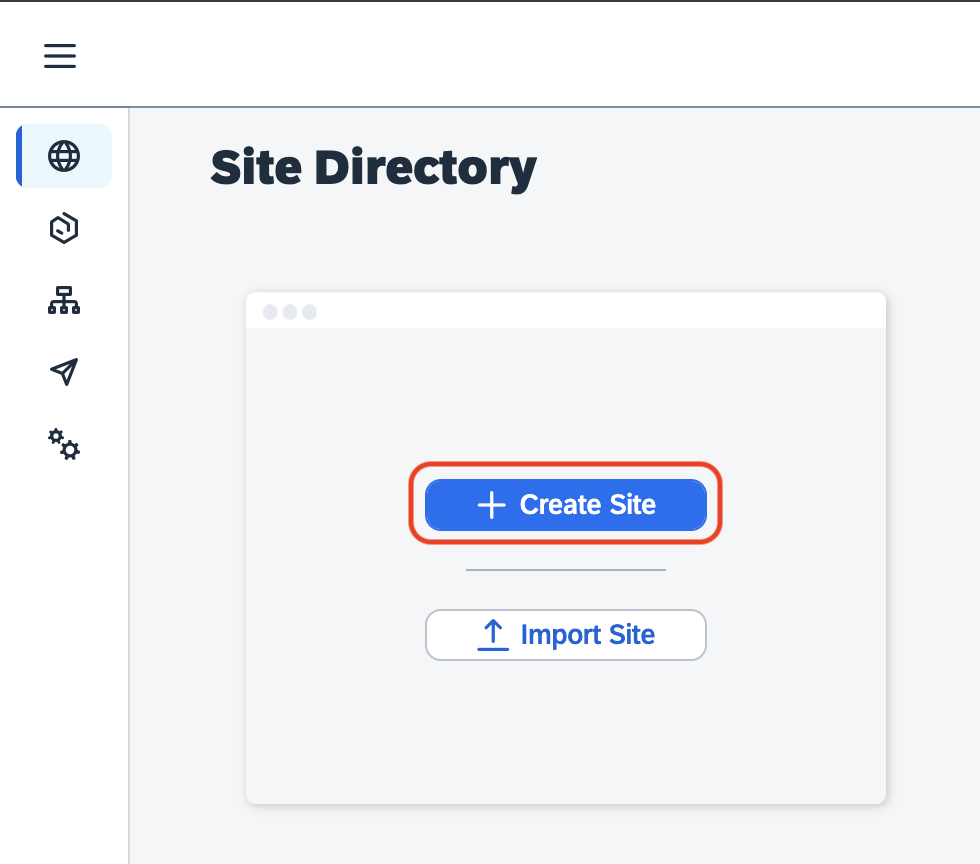
输入站点名称,然后选择 Create。
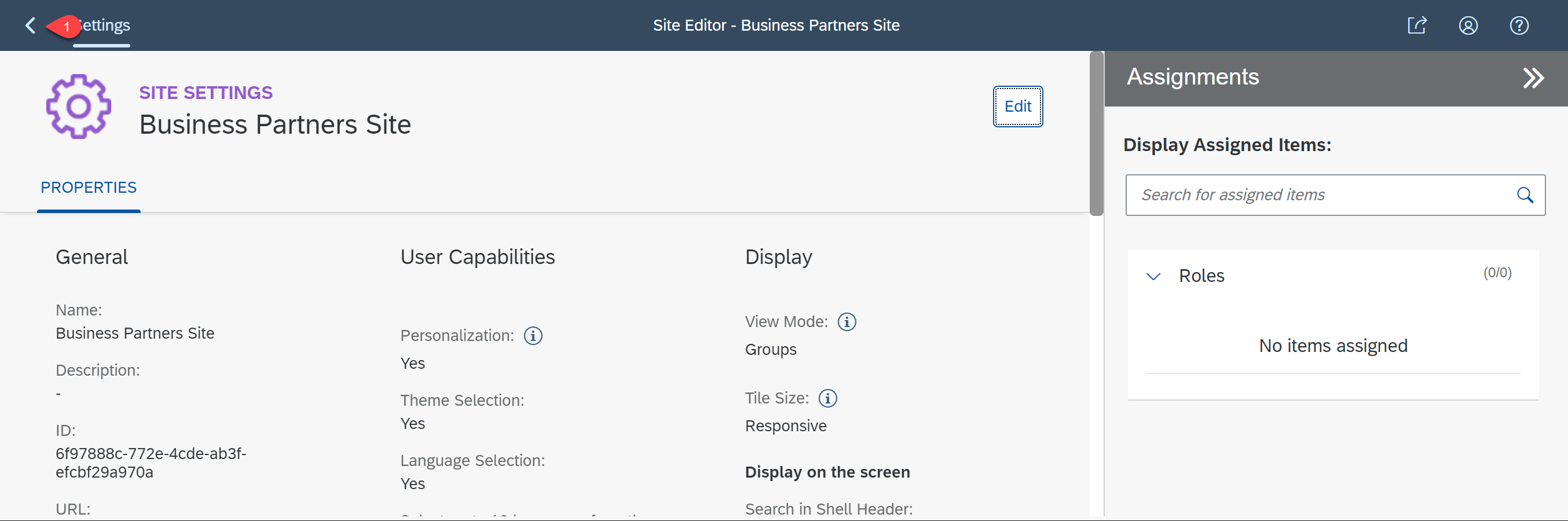
现在,您会跳转到站点编辑器。
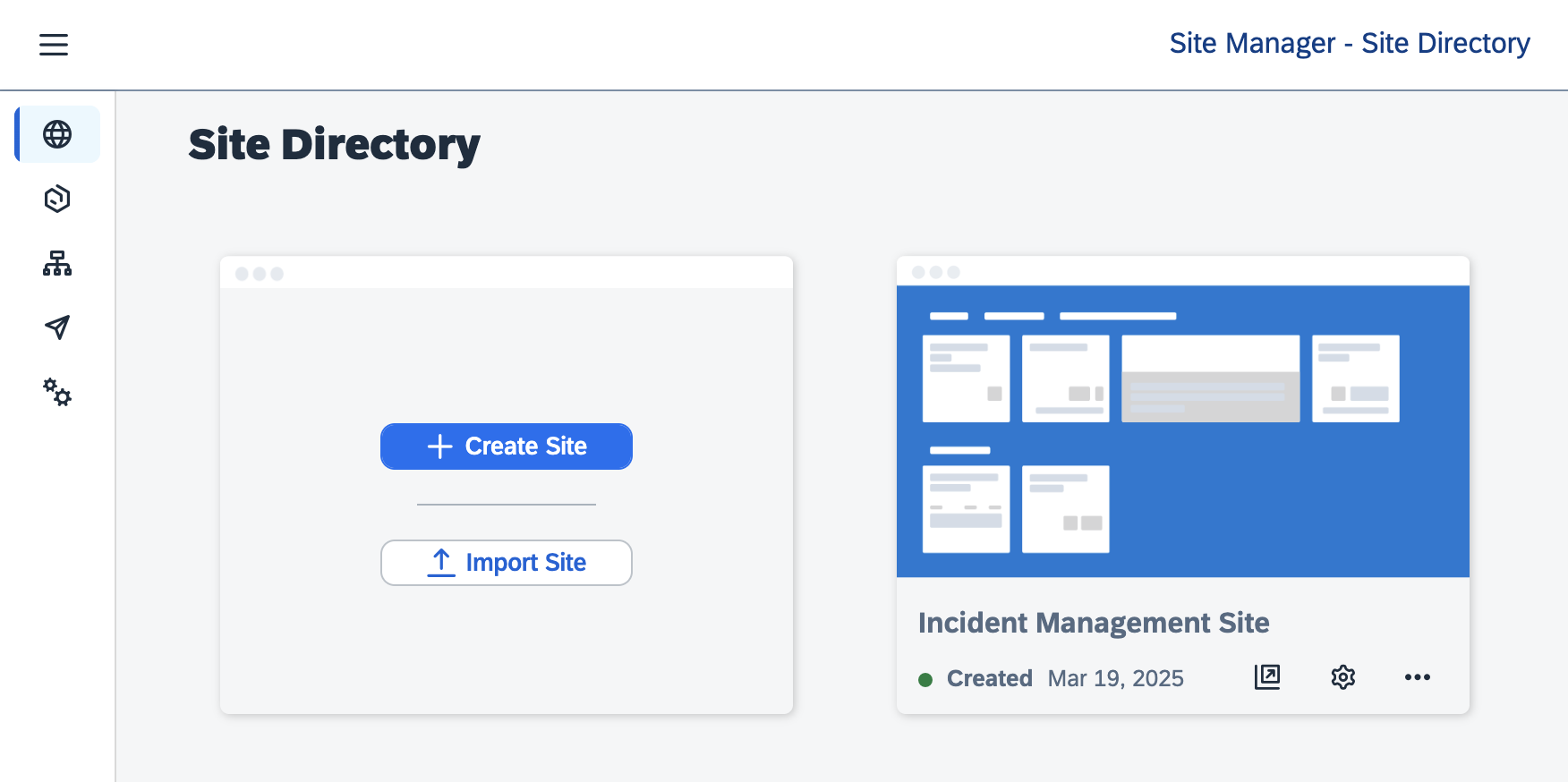
导航到 Site Directory。
找到您创建的站点,通过选择 Go to site 打开它。
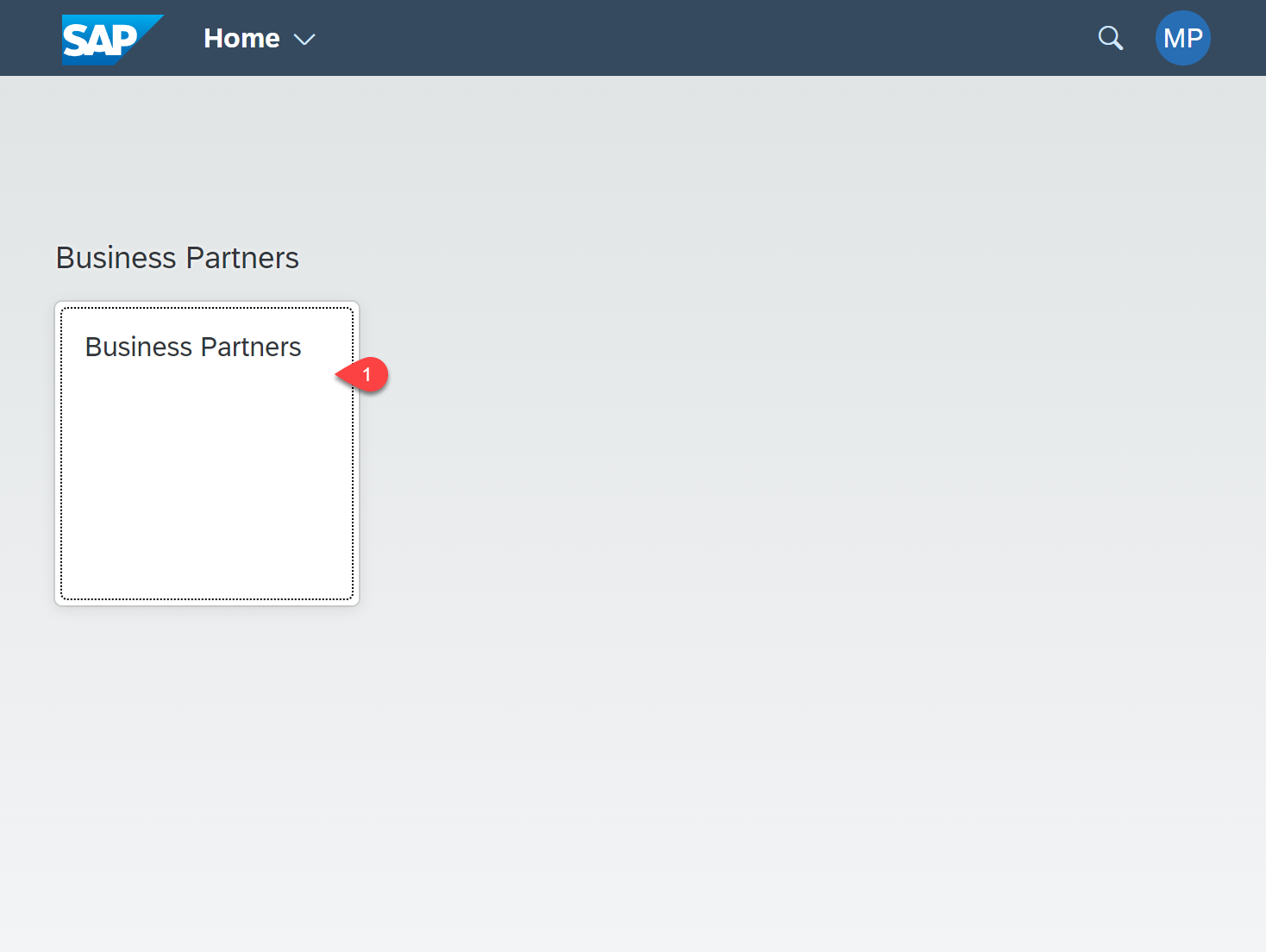
点击图块测试该应用。
小结
恭喜!您现在已完成应用的开发。在最后这一步中,您集成了 SAP Build Work Zone, standard edition 服务,从而有了一个集中入口来展示您所有的 SAP BTP 应用。
下一步
构建应用并安装到移动设备
了解 SAP Build Apps
SAP Build Apps 工具提供了一个专业的无代码应用开发环境,无论角色与技能水平如何,任何人都能借助拖拽式能力快速开发应用。
SAP Build Apps 功能特性
为 Web、iOS 和 Android 可视化构建应用,免去编码工作,提升开发效率。
拖拽式 UI
借助大量可自定义的用户界面组件库,加速设计过程
使用智能、可复用的主题模式节省时间
可实时预览结果,让修改更轻松
可视化业务逻辑
从内置公式函数可视化构建应用逻辑
借助 400 多个内置公式函数,更轻松地转换数据
在画布上使用拖拽功能,无需编写代码或学习语法即可设计应用
深度集成
通过 SAP Build Apps 中的 REST 集成向导,几分钟内完成现代 API 的集成
访问 SAP Fiori,直接在 SAP Build Apps 中构建丰富的用户界面
与 SAP Service Cloud 解决方案连接,构建可扩展该解决方案功能的自定义 UI
多设备支持
通过针对每种设备优化的原生运行时,为各种形态的设备构建应用,帮助确保最流畅的体验
链接
了解 SAP Build Apps
SAP Build Apps 提供了一个专业的无代码应用开发环境,无论角色与技能水平如何,任何人都能借助拖拽式能力快速开发应用。
SAP Build Apps 功能特性
为 Web、iOS 和 Android 可视化构建应用,免去编码工作,提升开发效率。
拖拽式 UI
借助大量可自定义的用户界面组件库,加速设计过程
使用智能、可复用的主题模式节省时间
可实时预览结果,让修改更轻松
可视化业务逻辑
从内置公式函数可视化构建应用逻辑
借助 400 多个内置公式函数,更轻松地转换数据
在画布上使用拖拽功能,无需编写代码或学习语法即可设计应用
深度集成
通过 SAP Build Apps 中的 REST 集成向导,几分钟内完成现代 API 的集成
访问 SAP Fiori,直接在 SAP Build Apps 中构建丰富的用户界面
与 SAP Service Cloud 解决方案连接,构建可扩展该解决方案功能的自定义 UI
多设备支持
通过针对每种设备优化的原生运行时,为各种形态的设备构建应用,帮助确保最流畅的体验
链接
了解 SAP S/4HANA Cloud
借助 SAP S/4HANA Cloud(SAP Business Suite 4 SAP HANA Cloud),SAP 提供新一代业务应用——面向大数据与敏捷性的简洁企业软件。
SAP S/4HANA Cloud 完全构建在内存计算平台 SAP HANA 之上。利用 SAP HANA 的先进能力,SAP S/4HANA Cloud 面向业务设计,通过单一事实来源、实时流程以及动态计划与分析,提供即时洞察。凭借 SAP Fiori 用户体验和更简化的数据模型,它运行简洁,同时降低企业的数据占用。
SAP S/4HANA Cloud 还已连接到业务网络和企业内部协作网络,并为物联网做好准备。借助上述各方面,SAP 通过提供新一代业务应用来保护您的投资。SAP S/4HANA Cloud 以软件即服务(SaaS)形式提供。
链接
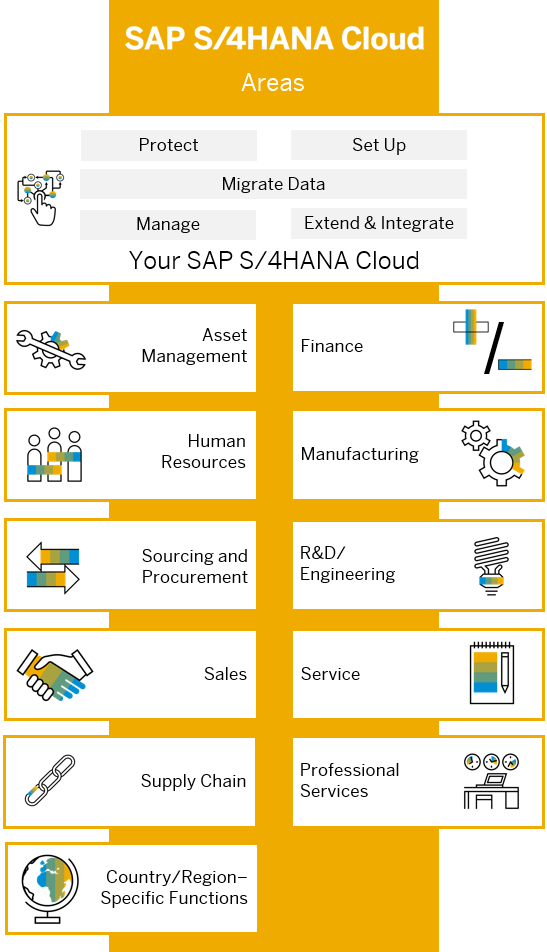
使命故事
作为一个示例场景:ACME 公司的销售主管 Jane 经常拜访不同的客户。她需要随时随地访问最新的客户信息。她需要一个简化的 Web 应用,能在智能手机或平板电脑这类便携设备上运行。
ACME 公司将该应用作为 SAP S/4HANA 的扩展,部署在 SAP BTP 上。该应用使用 SAP Build Apps 创建,这是一款无代码的用户界面开发工具。
本场景涵盖:
使用 SAP Build Apps 构建应用
在 SAP BTP 与 SAP S/4HANA Cloud 或 SAP S/4HANA on-premise 之间建立连通性
将应用部署到 SAP BTP 的 Cloud Foundry 环境
如果您没有 SAP S/4HANA 系统,也可以选择使用 mock server 代替。
解决方案架构
SAP S/4HANA Cloud
SAP S/4HANA on-premise
为 SAP Build Work Zone 启用 Identity Authentication
默认情况下,SAP Build Work Zone, advanced edition 使用 SAP Authentication and Trust Management 服务(XSUAA)进行身份验证。 本节包含您切换到 SAP Cloud Identity Services - Identity Authentication 作为身份验证机制所需完成的步骤。
注意: 这是一次性设置,会影响同一子账户中使用的所有 SAP Build Work Zone 资产。 但是,对于每个部署了 SAP Build Apps 应用的 SAP BTP 子账户,都需要执行这些步骤。
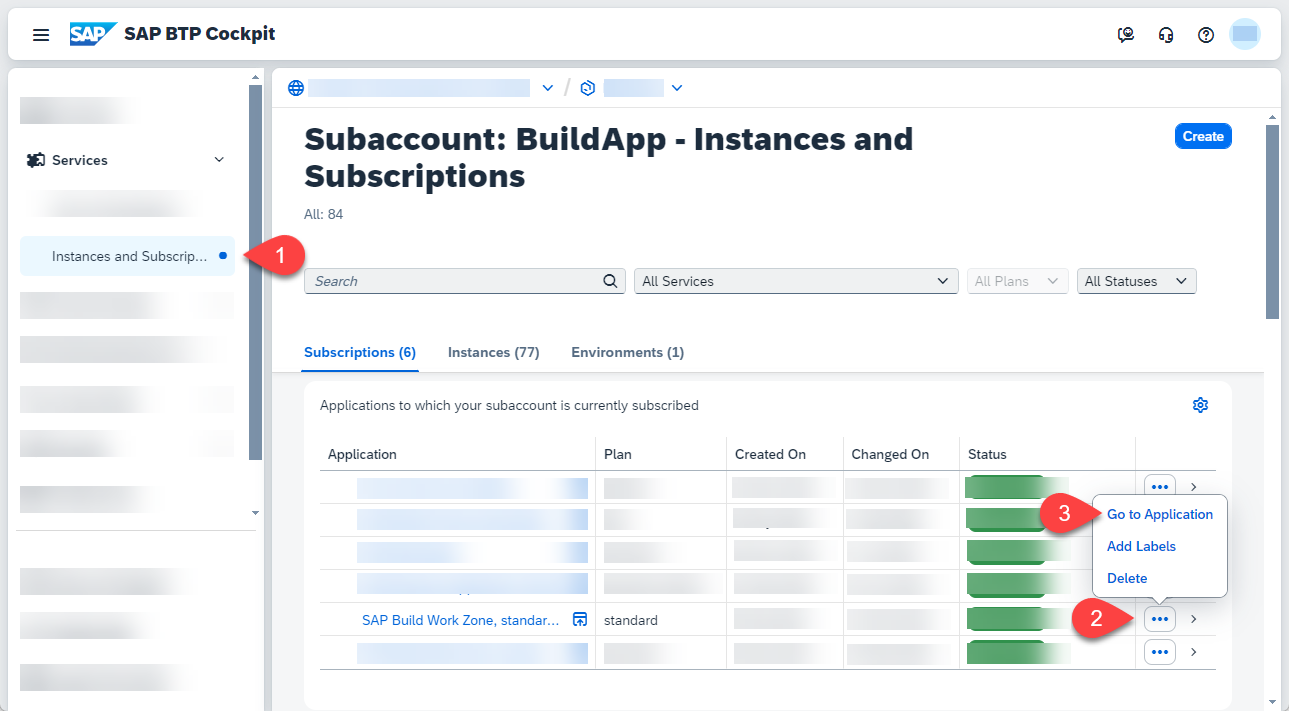
选择 Instances and Subcriptions。点击 SAP Build Work Zone, standard Edition 的 ...,然后按 Go to Application。
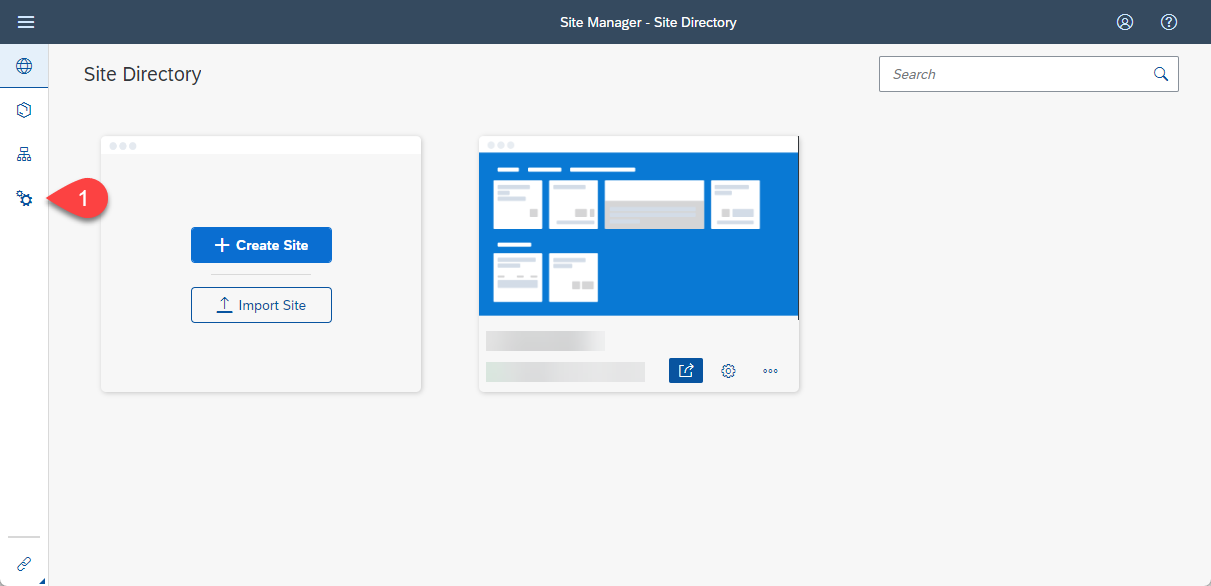
这会打开 Site Manager。点击侧边面板上的 Settings。
选择 Identity Authentication 选项卡。然后确认您的子账户与 SAP Cloud Identity Services - Identity Authentication 之间存在有效的信任配置。按 Enable。
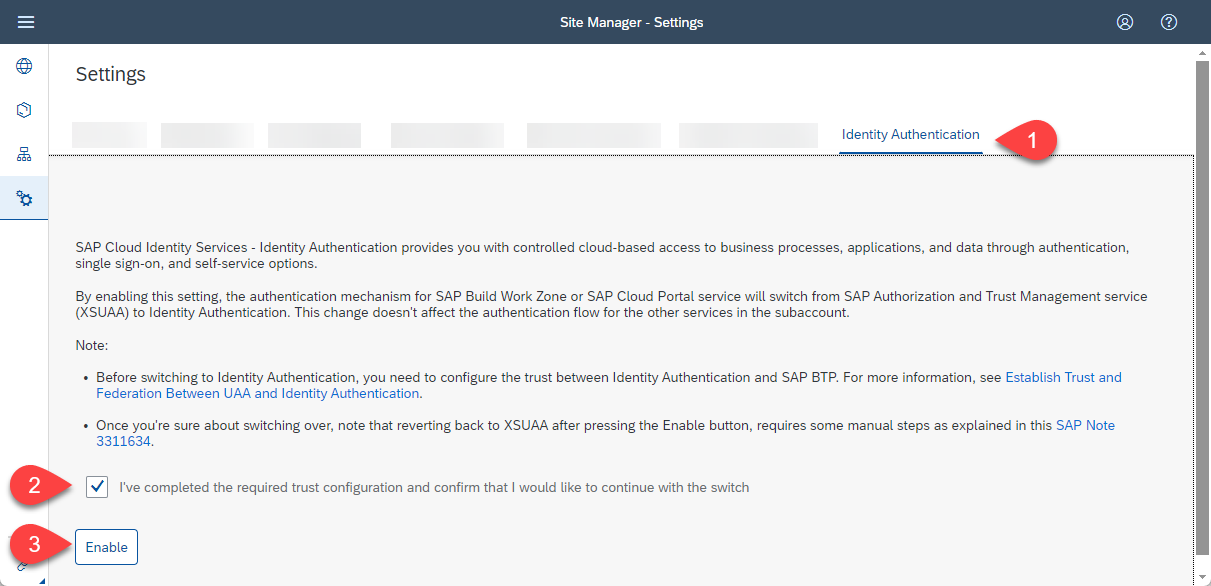
切换最多需要 15 分钟才能生效。 切换完成后,您会看到一条成功消息。
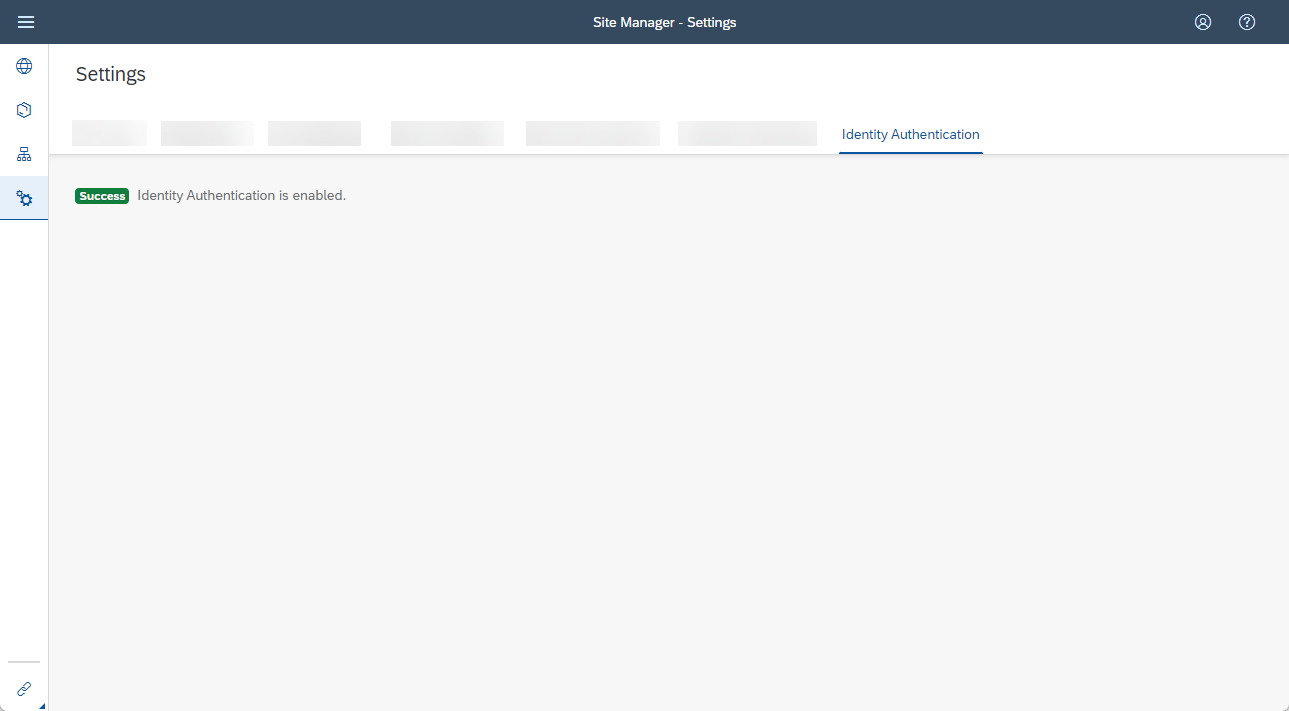
更多信息可参阅 SAP Help Portal:Post Booster Configuration
将 SAP Build Workzone 与您的 SAP Build Apps 服务连接
要打开您的 Cloud Identity Services,选择 Trust Configuration,然后点击您的 Custom IAS tenant。
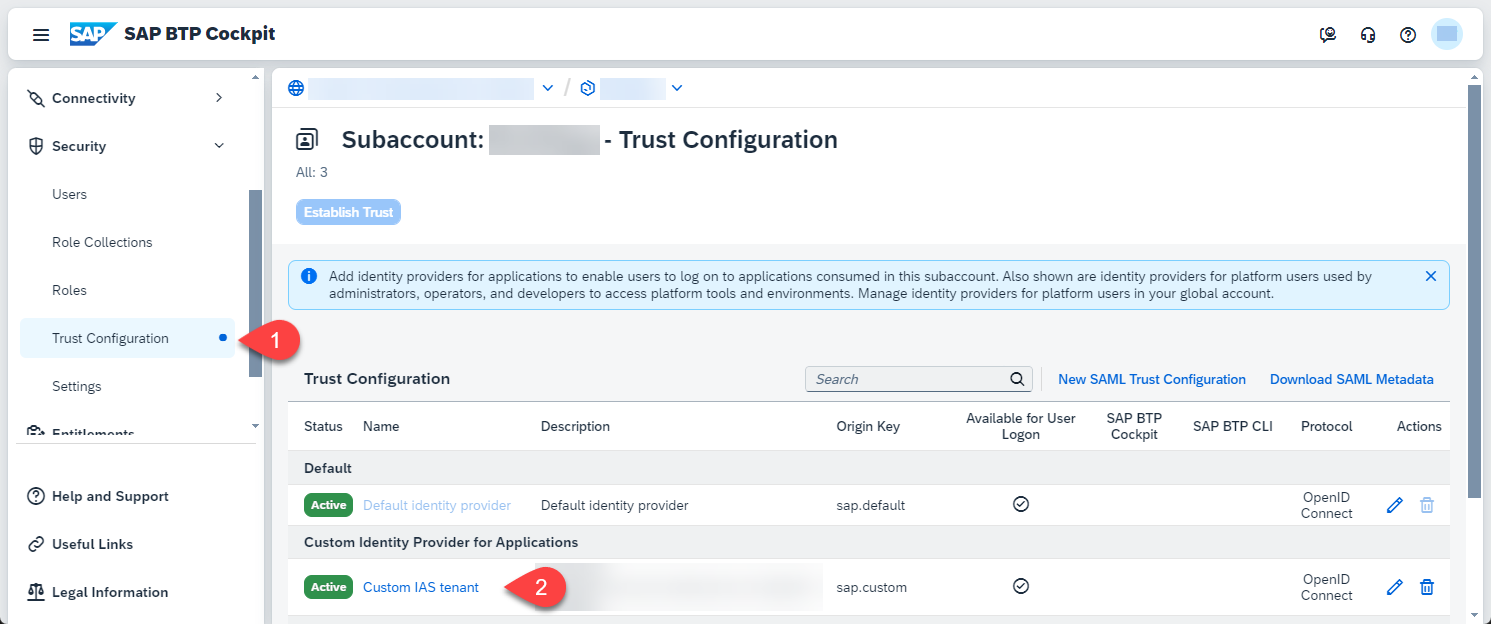
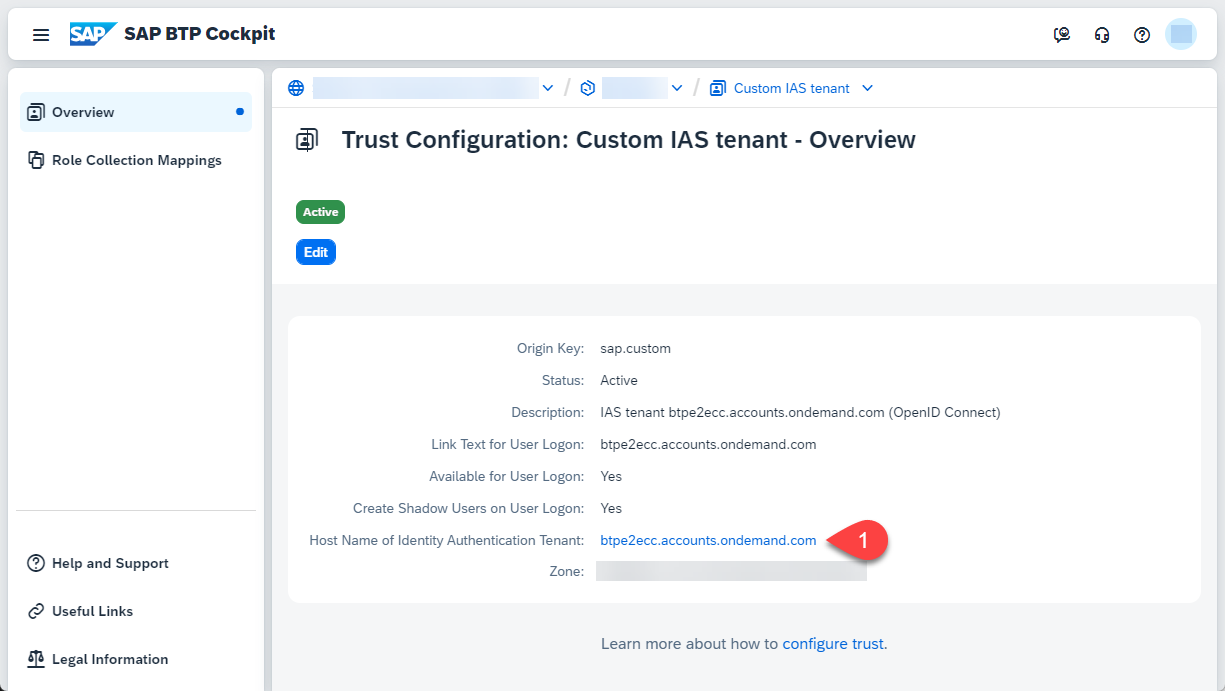
点击您的 Identity Authentication Tenant
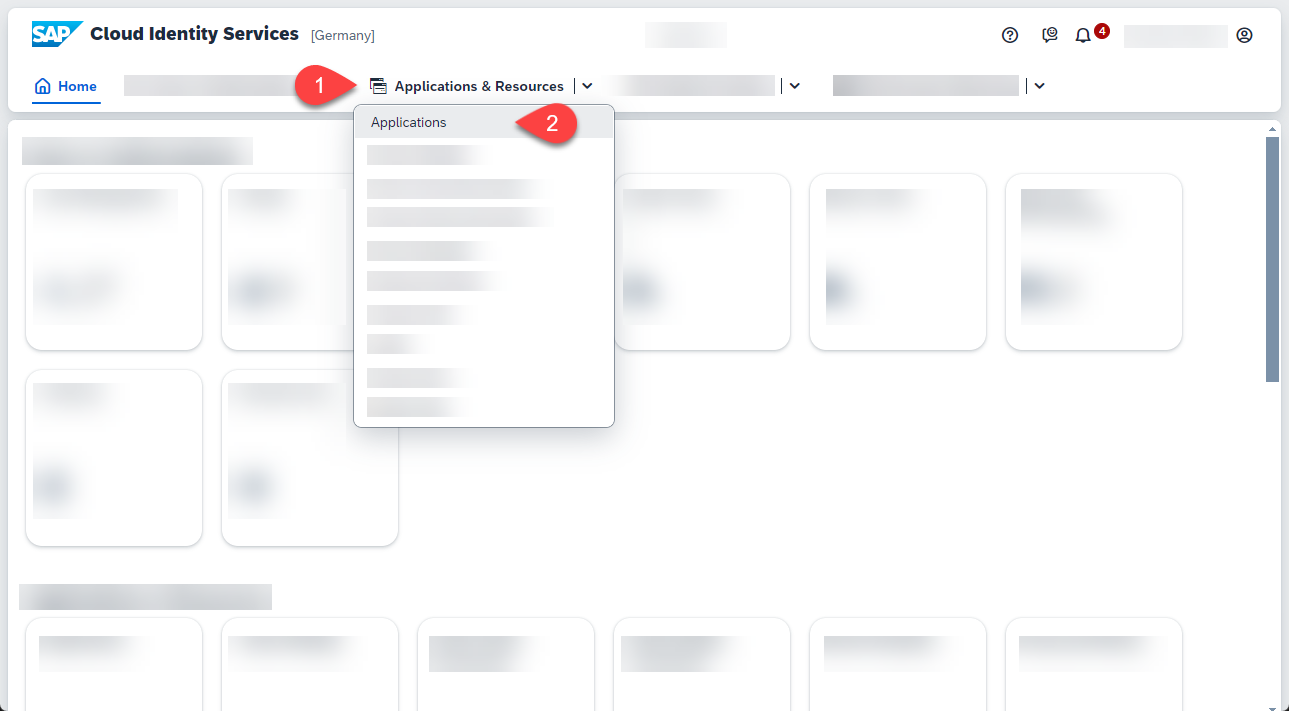
这会打开您的 Cloud Identity Services 站点。点击 Applications & Resources,然后选择 Applications。
在左侧窗格中选择 SAP Build Workzone, standard edition,然后选择 Dependencies
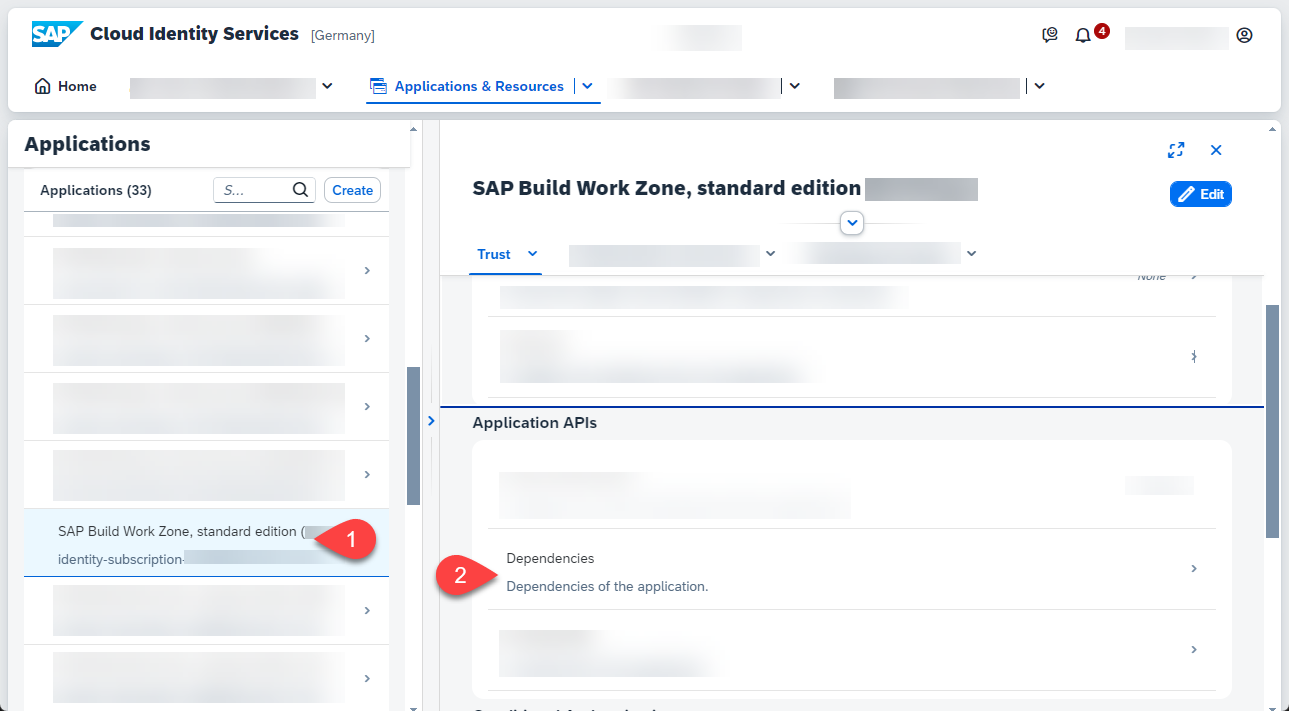
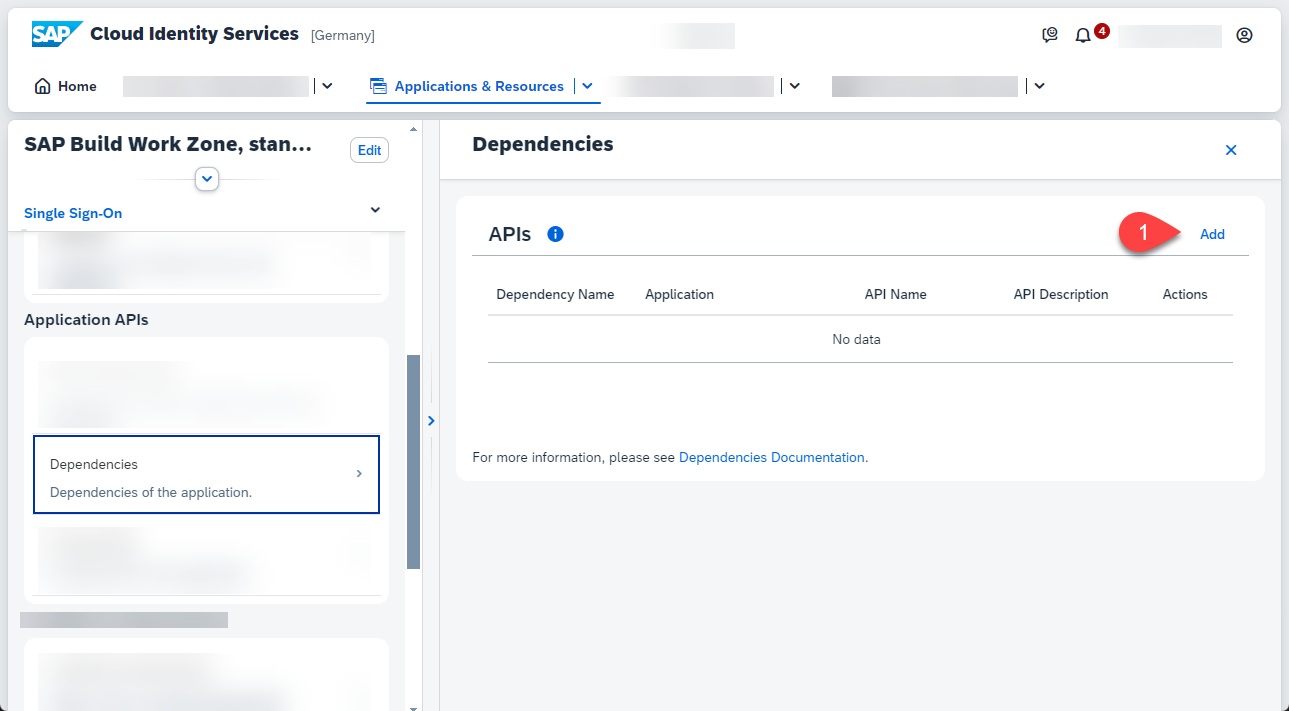
点击 Add 添加一个新的 Dependency。
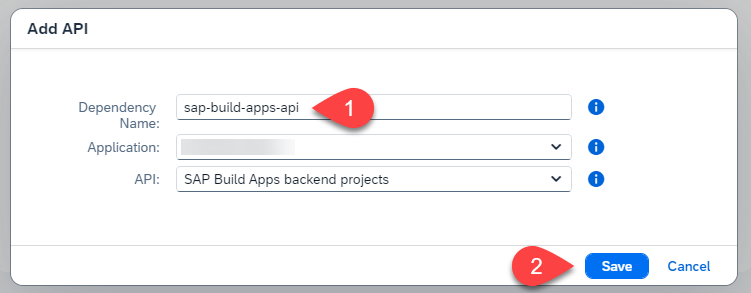
在 Dependency Name 中输入 sap-build-apps-api。 重要: 该名称区分大小写。最后点击 Save。
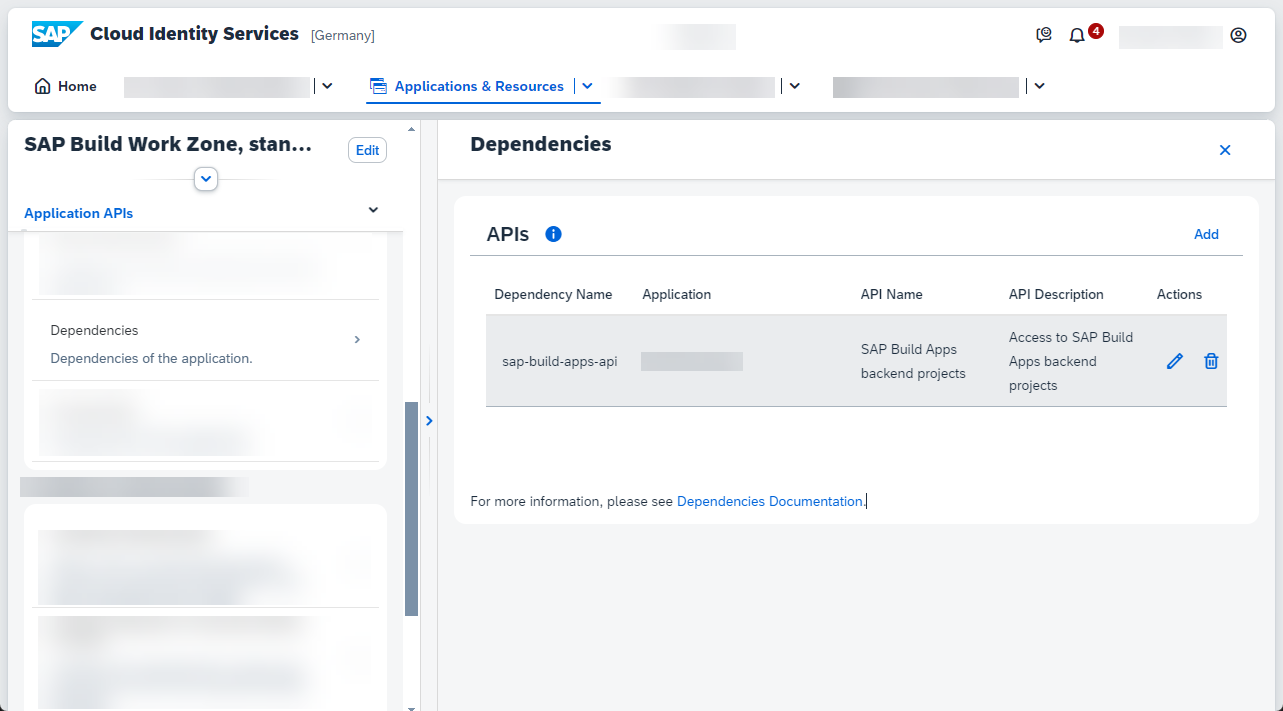
更多信息可参阅 SAP Help Portal:Deployed Applications
为 SAP Build Work Zone 启用 Identity Authentication
默认情况下,SAP Build Work Zone, advanced edition 使用 SAP Authentication and Trust Management 服务(XSUAA)进行身份验证。 本节包含您切换到 SAP Cloud Identity Services - Identity Authentication 作为身份验证机制所需完成的步骤。
注意: 这是一次性设置,会影响同一子账户中使用的所有 SAP Build Work Zone 资产。 但是,对于每个部署了 SAP Build Apps 应用的 SAP BTP 子账户,都需要执行这些步骤。
选择 Instances and Subscriptions。点击 SAP Build Work Zone, standard Edition 的 ...,然后按 Go to Application。
这会打开 Site Manager。点击侧边面板上的 Settings。
选择 Identity Authentication 选项卡。然后确认您的子账户与 SAP Cloud Identity Services - Identity Authentication 之间存在有效的信任配置。按 Enable。
切换最多需要 15 分钟才能生效。 切换完成后,您会看到一条成功消息。
更多信息可参阅 SAP Help Portal:Post Booster Configuration
将 SAP Build Workzone 与您的 SAP Build Apps 服务连接
要打开您的 Cloud Identity Services,选择 Trust Configuration,然后点击您的 Custom IAS tenant。
点击您的 Identity Authentication Tenant
这会打开您的 Cloud Identity Services 站点。点击 Applications & Resources,然后选择 Applications。
在左侧窗格中选择 SAP Build Workzone, standard edition,然后选择 Dependencies
点击 Add 添加一个新的 Dependency。
在 Dependency Name 中输入 sap-build-apps-api。 重要: 该名称区分大小写。最后点击 Save。
更多信息可参阅 SAP Help Portal:Deployed Applications
开始使用 SAP Build Apps——快速账户设置
在本使命中,您可以选择使用基于 Terraform 的 Quick Account Setup 自动设置 BTP 账户,也可以按分步指南手动设置。
在以下两个选项中二选一:
Quick Account Setup(推荐) (Quick Account Setup 执行的正是这个 Terraform 脚本)
手动设置(继续看下一张卡片,可找到手动设置的教程)
自动化 Quick Account Setup(推荐)
开始 Quick Account Setup 之前,请确保您已满足其前提条件(参见使命概览页面上的 Prerequisites 部分)。
如何启动 QAS
1.点击本卡片右上角的 Start Quick Account Setup 按钮

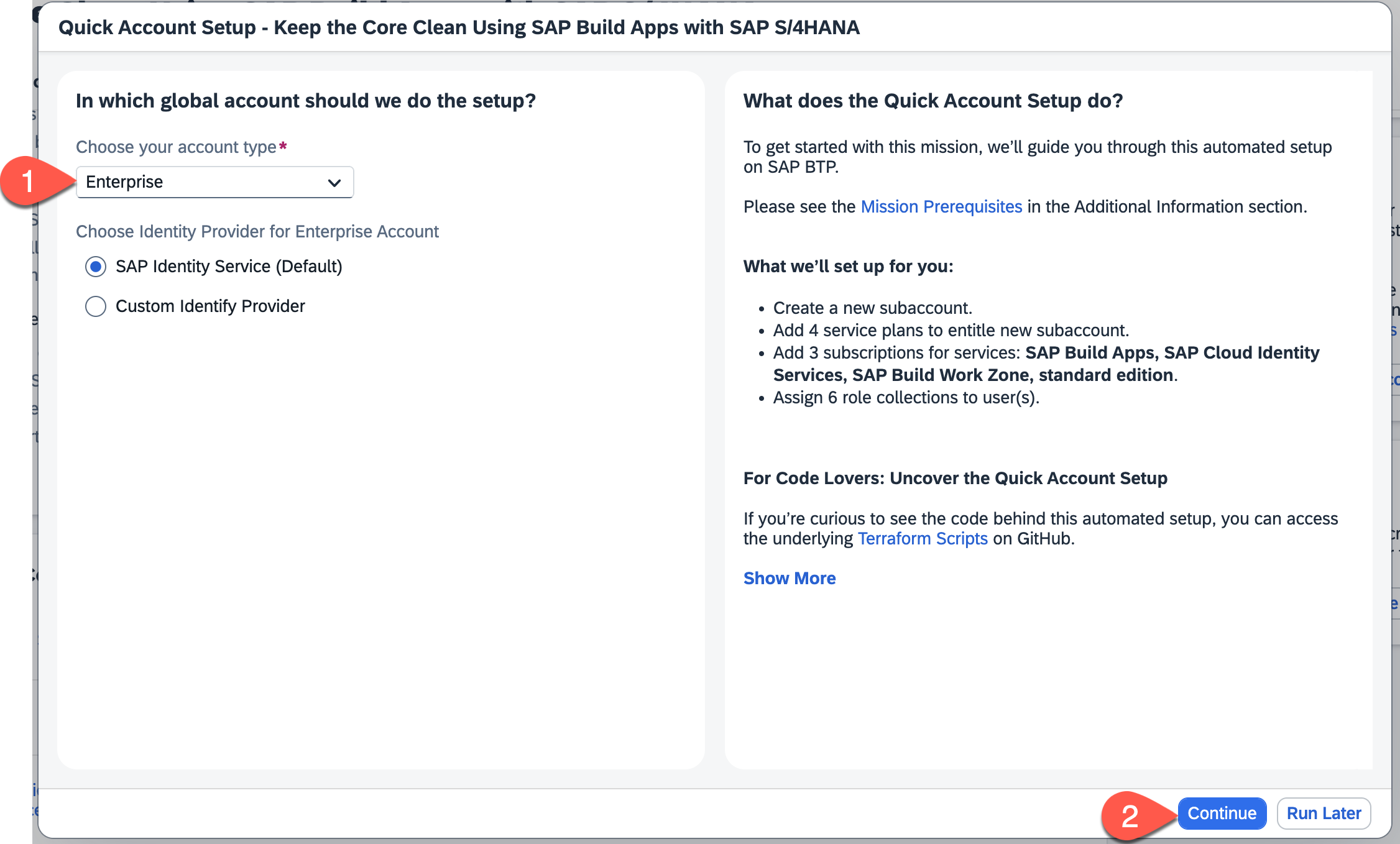
选择您的账户类型 Enterprise,然后选择 Continue
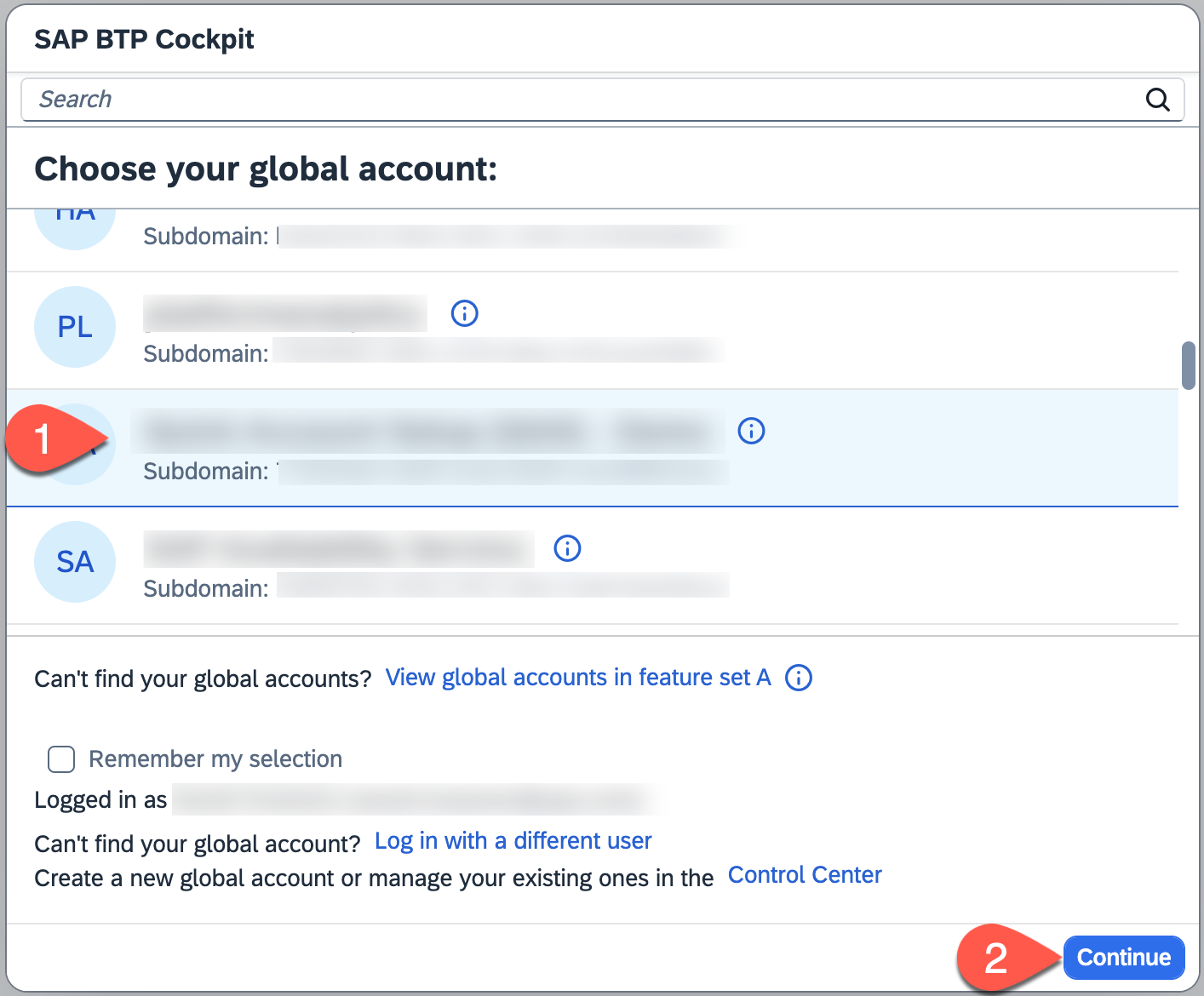
在弹出窗口中选择您的 Global Account,然后选择 Continue
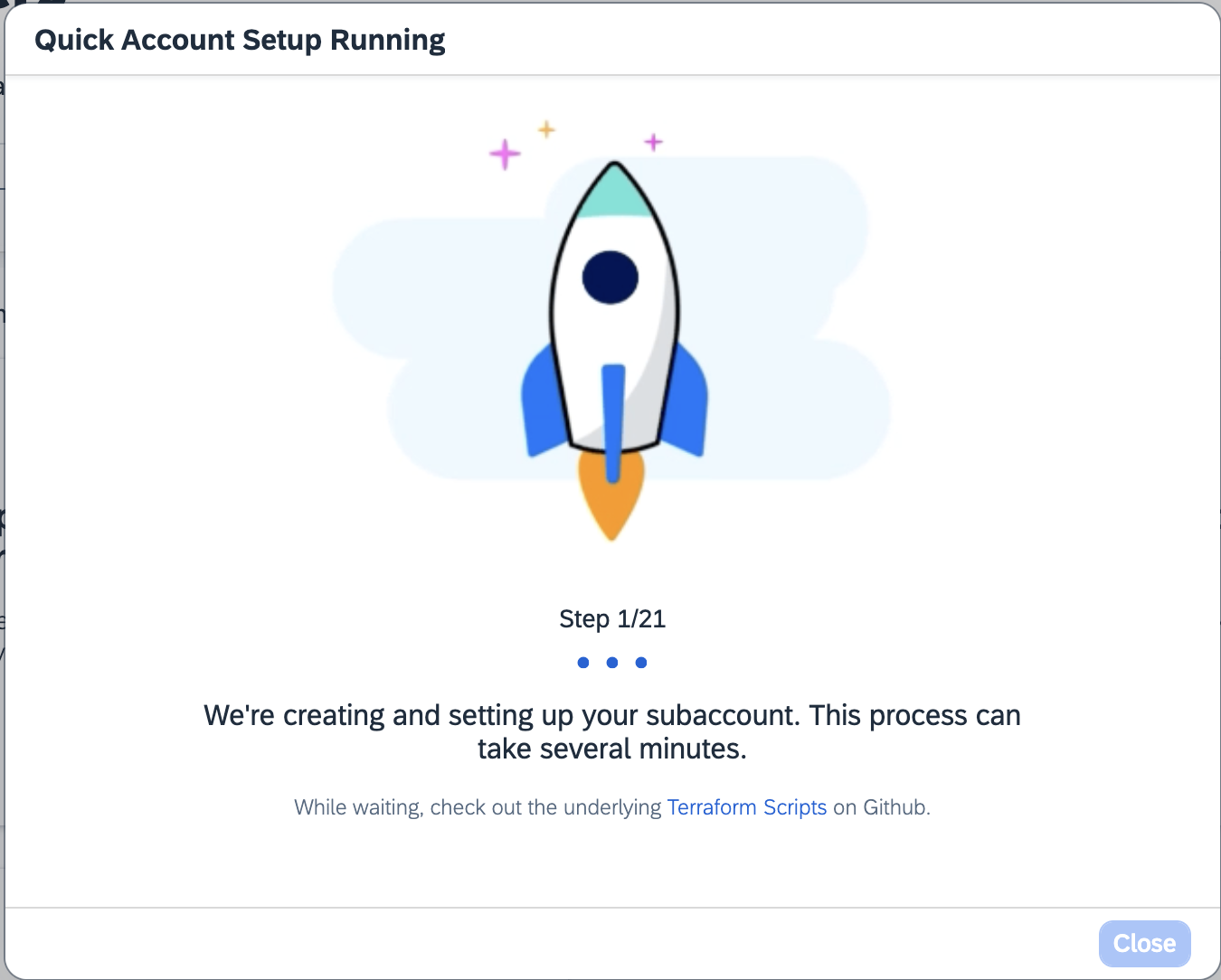
您的账户现在开始创建
账户创建完成后,选择 Continue to Use Case
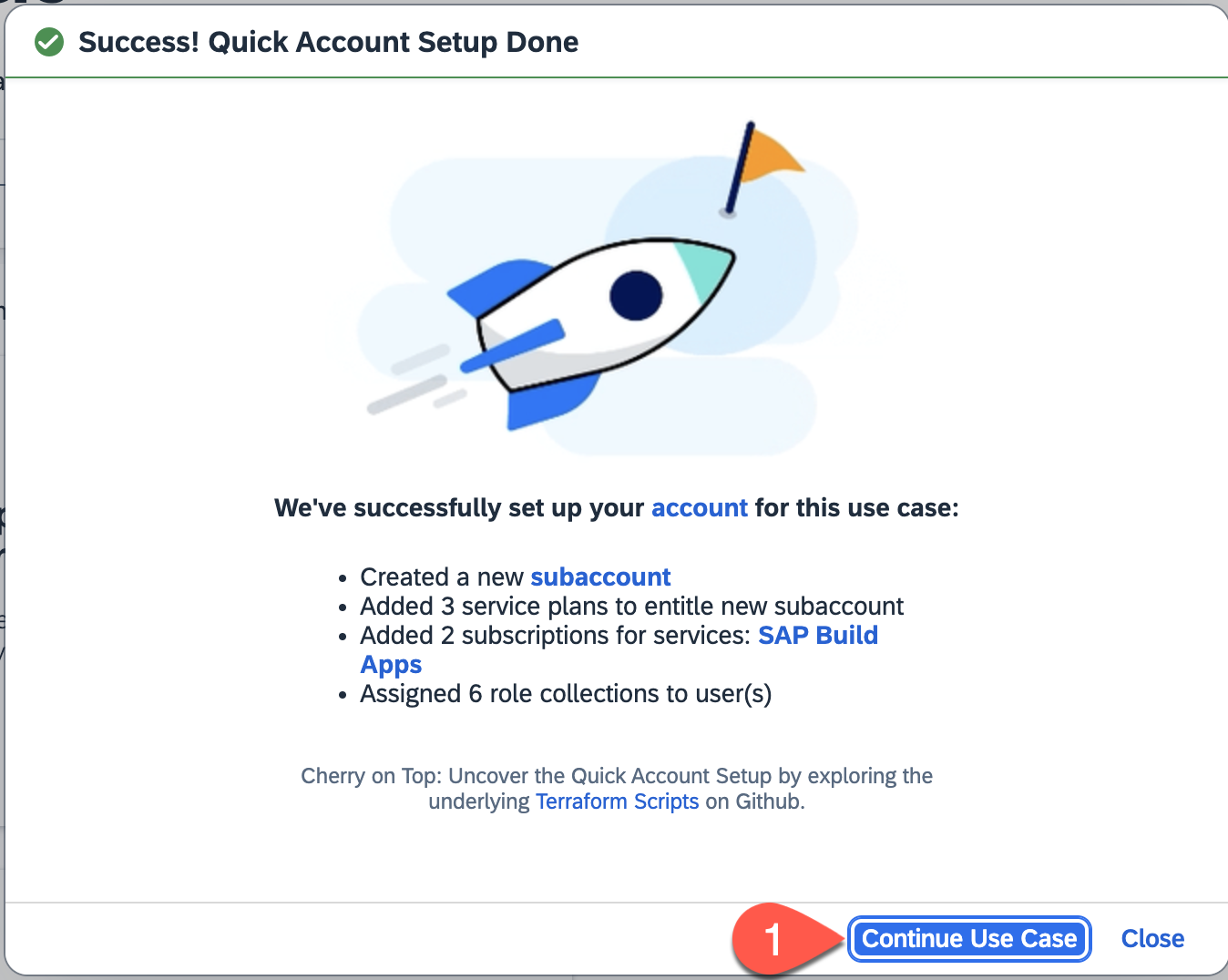
QAS 做了哪些事?
我们为您(企业版)设置的资源:
创建一个新的子账户。
为新子账户添加 4 个服务计划(entitlement)。
添加一个 SAP Destination service 的服务实例。
添加 3 个服务订阅:SAP Build Apps、SAP Cloud Identity Services、SAP Build Work Zone, standard edition。
为用户分配 6 个角色集合(role collection)。
写给代码爱好者:揭开 Quick Account Setup 的内幕
如果您好奇这套自动化设置背后的代码,可以在 GitHub 上访问其底层的 Terraform 脚本。 这些 Terraform 脚本可用于在 SAP BTP 上实践 Infrastructure-as-Code。您可以查看设置的全部细节、按需调整,并自己手动在 SAP BTP 上创建这些资源。 本使命使用的 Terraform 脚本
成功运行 Quick Account Setup 后如何继续
成功完成所有必需步骤后,您可以继续看卡片 Enable the Identity Authentication for SAP Build Work Zone。
您可以跳过接下来两张卡片:Optional: Manual Set-up of SAP Build Apps in SAP BTP Productive Account 和 Optional: Manual Set-up of SAP Build Apps in SAP BTP Trial Account
前提条件与所需系统
本节列出开始之前必须满足的前提条件。请确认前提条件均已满足,且所有必需的系统都已就绪。
系统与账户
SAP BTP 中的全局账户(Global account)
SAP BTP 中已启用 Cloud Foundry 环境的子账户。请在 SAP Build Apps - Pricing section 中查看哪些 SAP BTP 区域提供 SAP Build Apps。
[可选] 如果您没有 SAP BTP 全局账户,可以在 SAP BTP Trial 账户上运行本使命。
[可选] 如果您没有 SAP S/4HANA Cloud 系统,可以通过安装 mock server 来运行本使命。使用 mock server 需要 256MB 的 Cloud Foundry 运行时。
SAP BTP 提供方账户
权利(Entitlements)
应用需要 SAP BTP Cockpit 中具备以下权利与配额(Entitlements and Quotas):
服务 |
计划(Plan) |
实例数 |
|---|---|---|
SAP Build Apps |
standard |
1 |
SAP Build Work Zone, standard edition |
free 或 standard |
1 |
Cloud Foundry runtime(可选) |
MEMORY |
1 |
Destination service |
lite |
1 |
前提条件与所需系统
本节列出开始之前必须满足的前提条件。请确认前提条件均已满足,且所有必需的系统都已就绪。
系统与账户
您需要能访问 SAP BTP 上的全局账户,并且您的用户必须被映射到 Global Account Administrator 角色集合。
请在 SAP Build Apps - Pricing section 中查看哪些 SAP BTP 区域提供 SAP Build Apps。
运行 SAP Build Apps 需要 SAP Cloud Identity Service - Identiy Authentication
根据所选的 3 种后端方案,您需要:
方案 1:一个 SAP S/4HANA Cloud 系统
方案 2:一个 SAP S/4HANA on-premise 系统
方案 3:如果您没有 SAP S/4HANA 系统,可以安装 mock server 来运行本使命。该方案需要 256MB 的 Cloud Foundry 运行时以及一个部署工具,例如 Cloud Foundry 命令行接口(v8 版本或更高) 或 Cloud MTA Build Tool。(后者可通过 Node.js 使用
npm install -g mbt安装。)
权利(Entitlements)
应用需要 SAP BTP 上具备以下权利与配额(Entitlements and Quotas):
服务 |
计划(Plan) |
实例数 |
|---|---|---|
SAP Build Apps |
free 或 standard |
1 |
SAP Build Workzone - standard edition |
free 或 standard |
1 |
SAP Cloud Identity Service - Identity Authentication |
MEMORY |
1 |
Cloud Foundry runtime(可选) |
MEMORY |
1 |
Destination service |
lite |
1 |
Mobile Services |
Resources |
1 |
启动 SAP Build Apps
角色: 公民开发者(Citizen Developer)
打开 SAP Build Apps
如果您已收藏 SAP Build Apps 链接,直接打开即可;否则请按下文所述通过 SAP BTP Cockpit 打开。
要通过 SAP cockpit 打开 SAP Build Apps,请导航到您的 SAP BTP 子账户。
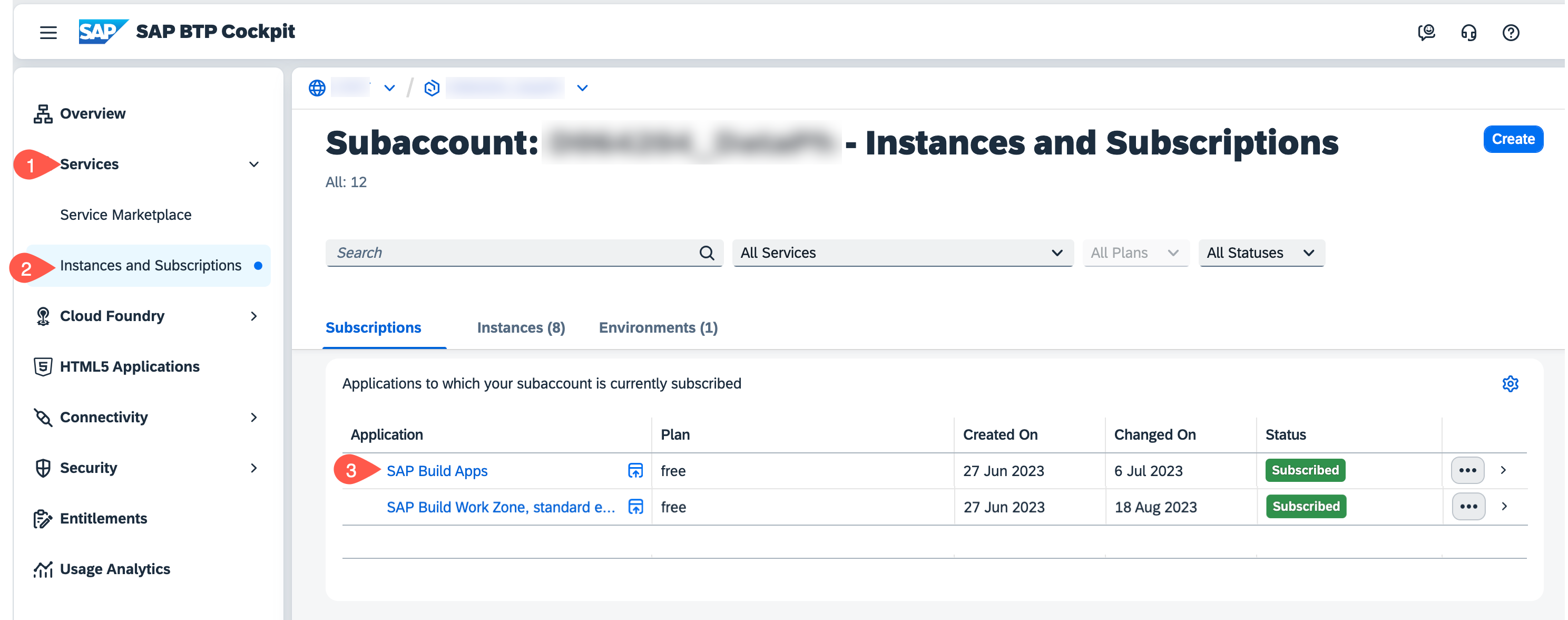
在子账户菜单左侧,依次导航到 Services → Instances and Subscriptions。
在 Subscriptions 选项卡中找到 SAP Build Apps,选择 Go to Application 打开应用开发的入口页。
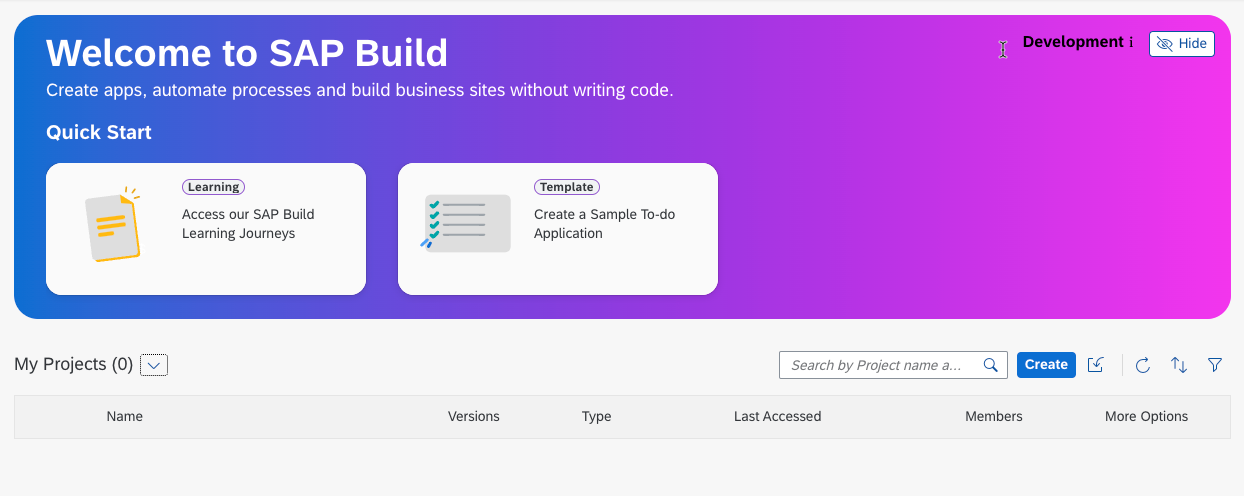
使用自定义 Identity Provider 的凭据登录应用,SAP Build Lobby 随即出现。
如果您在该子账户中已配置对多个身份提供者的信任,则需要选择您在 SAP Build Apps 设置中选用的那个 Identity Provider。
实现一个简单应用
要了解 SAP Build Apps 入门知识,可以看看这个入门教程的第一部分:Create an Application with SAP Build Apps。由于您已经有可用的开发环境,无需像教程中描述的那样使用 Sandbox 账户。
小结
您对 SAP Build Apps 有了初步印象。下一步,您需要选择并搭建以下后端环境之一:
SAP S/4HANA Cloud
SAP S/4HANA on-premise
Mock Server
设置 SAP Build Apps 服务
如果您已经通过使命概览或上一张卡片中的 Get Started with SAP Build Apps - Quick Account Setup 链接为 SAP Build Apps 设置好了 SAP BTP 账户,可以跳过本教程。
在本节中,您将使用 booster 在 SAP BTP Trial 账户中搭建使用 SAP Build Apps 的环境。由于 Trial 账户存在限制,这里描述的过程会使用已存在的子账户。
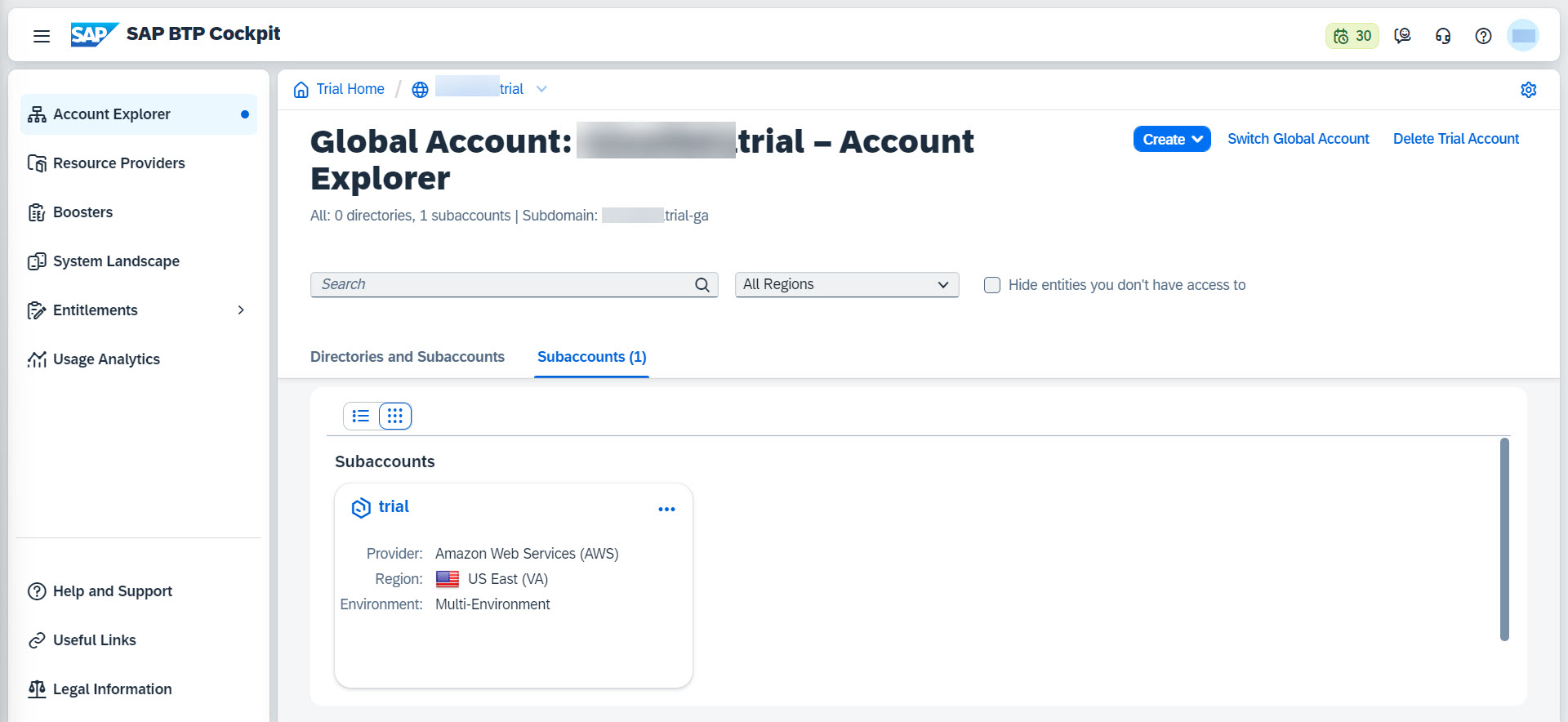
重要: 请使用 US East 区域的 trial 账户
登录您的 trial 账户
运行 Booster(详细账户设置)
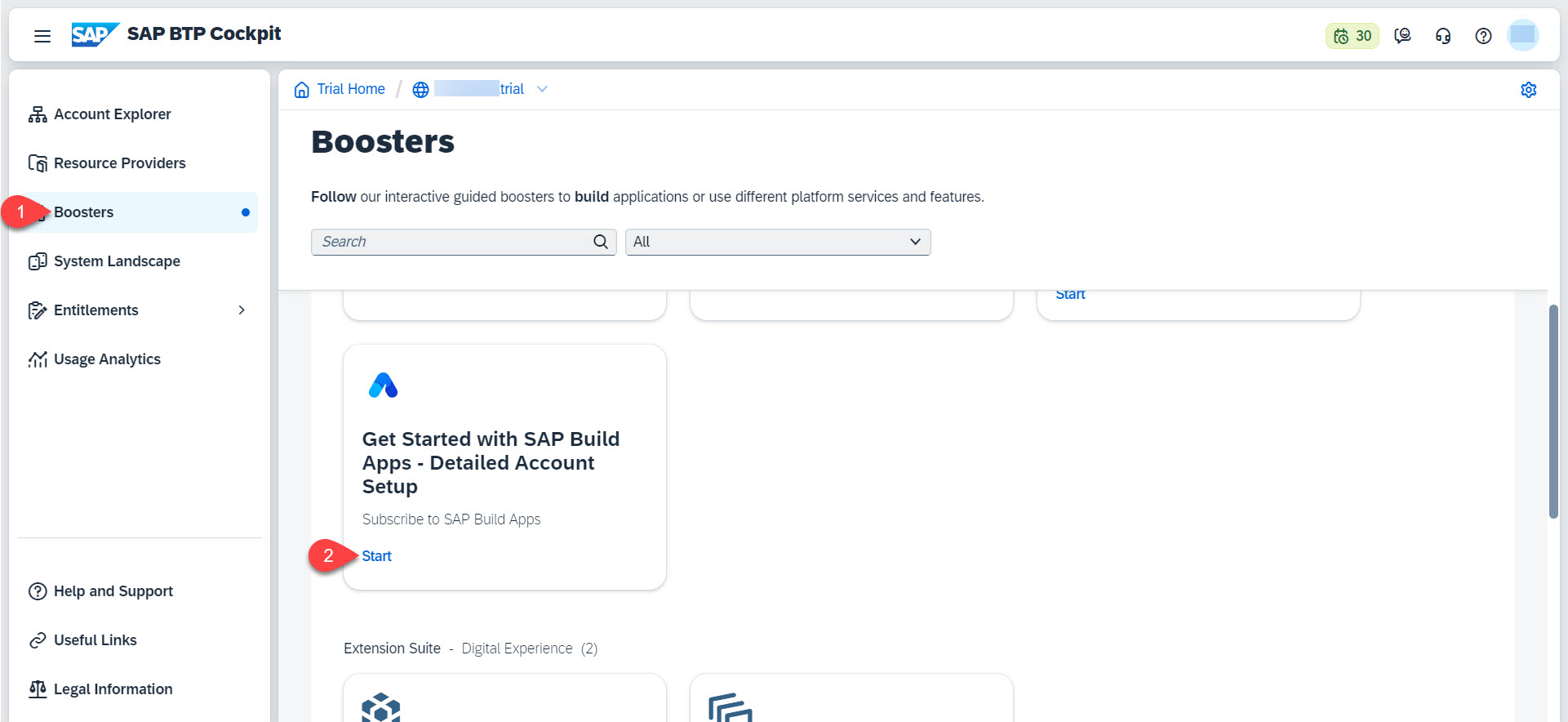
选择 Boosters。搜索 SAP Build Apps。按 Start。
前提条件检查成功后,按 Next。
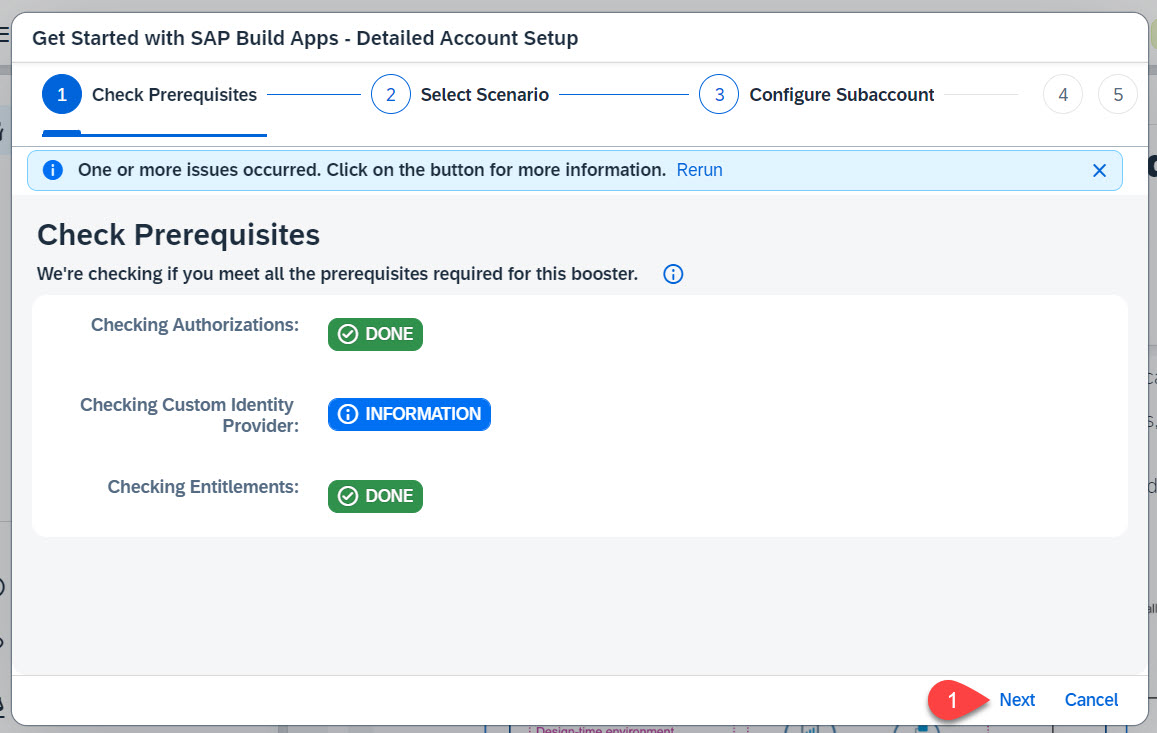
提示:如果出现错误,请尝试重新运行 booster
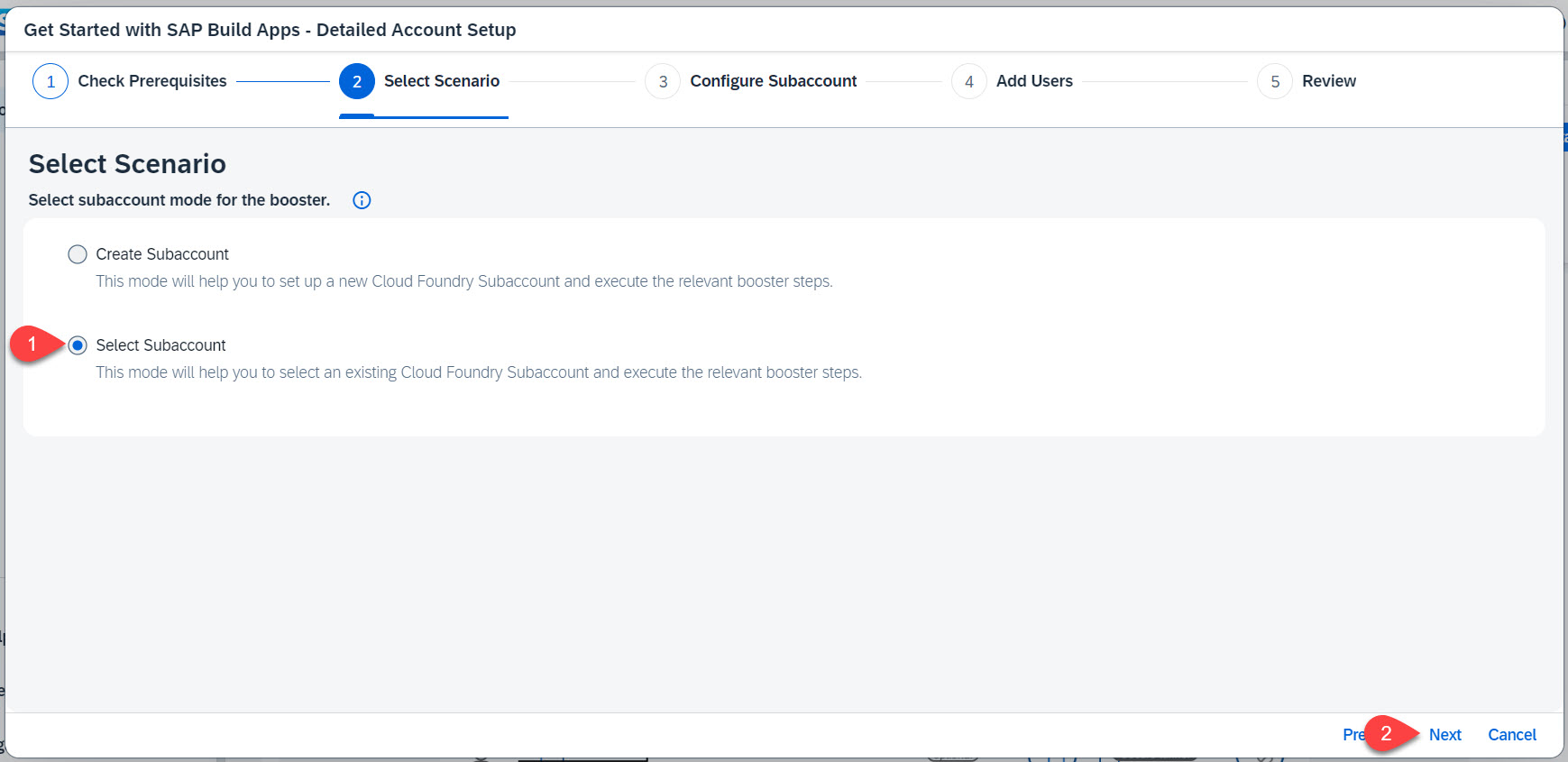
选择 Select Subaccount,然后按 Next。
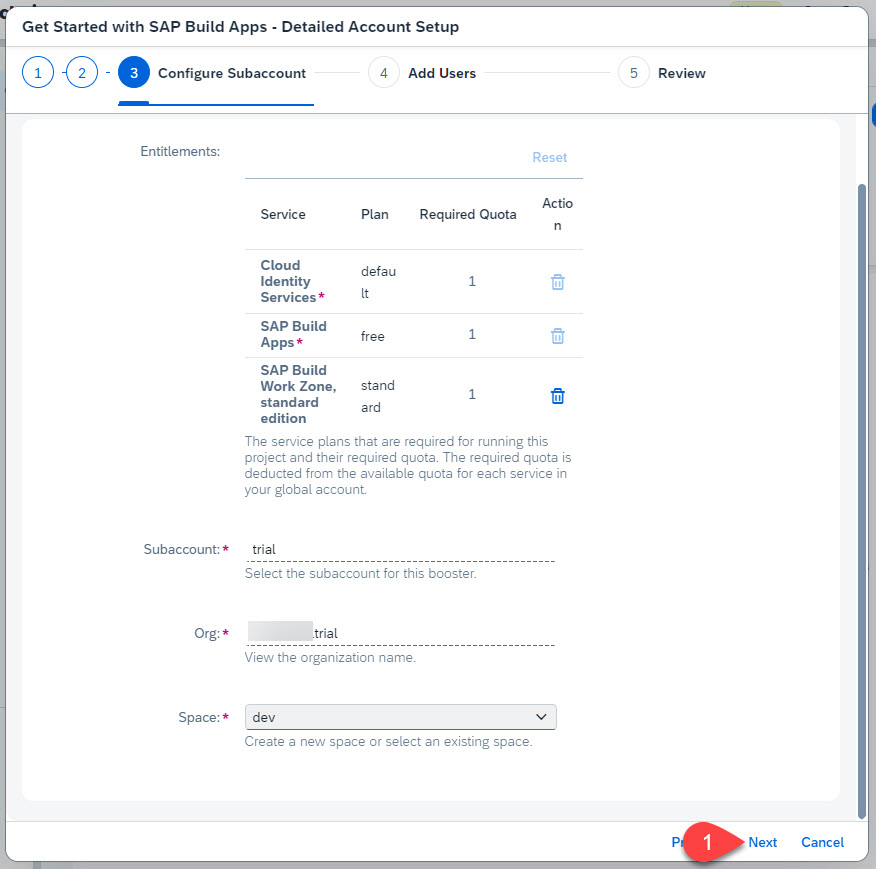
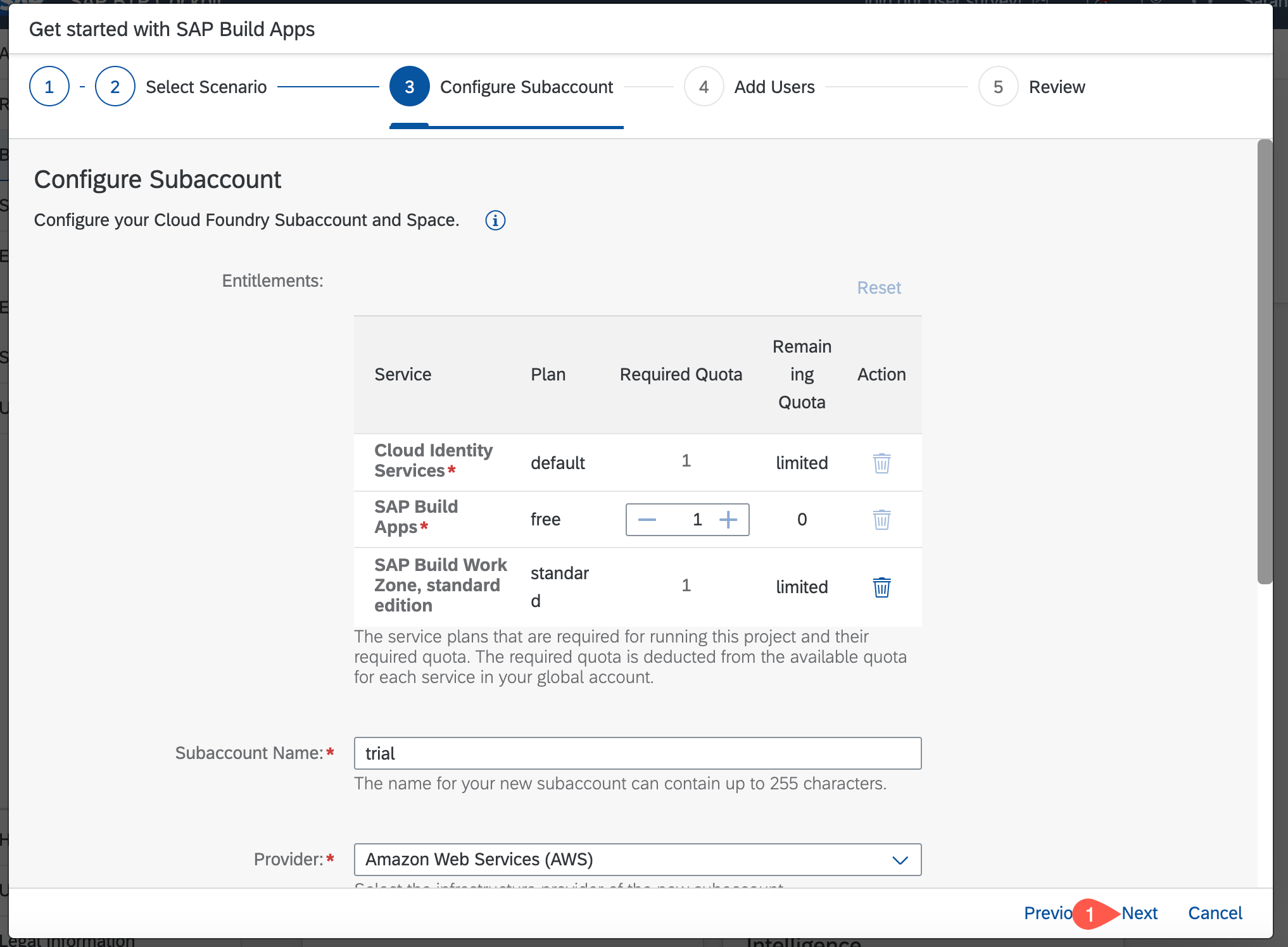
找到您账户的配置,必要时调整其余字段,然后按 Next。
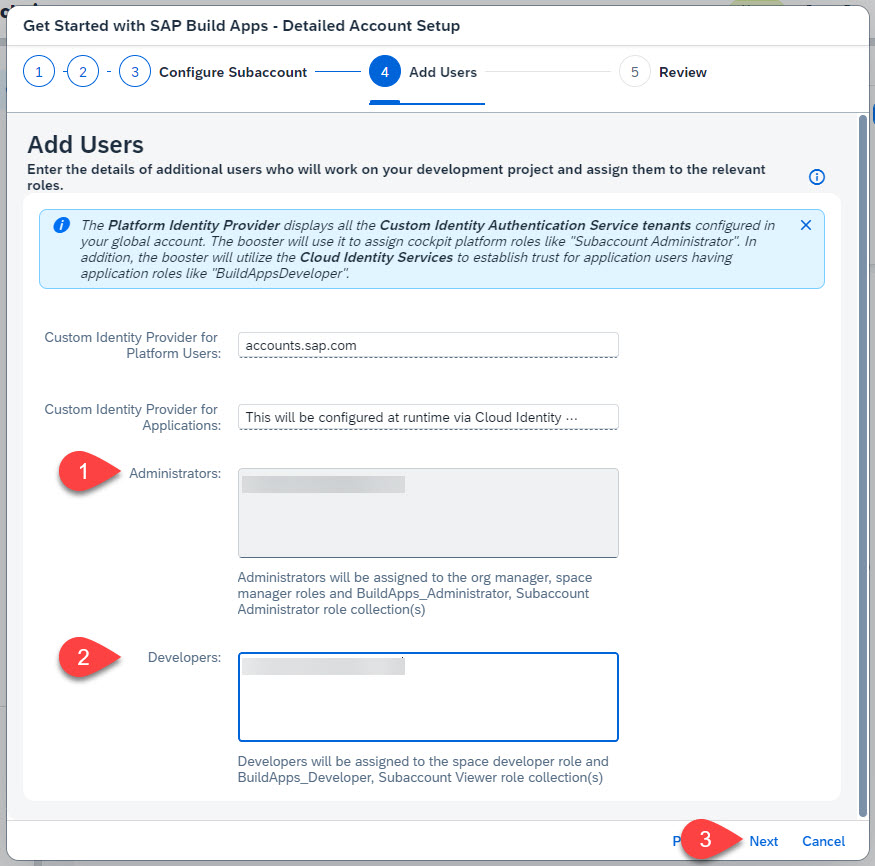
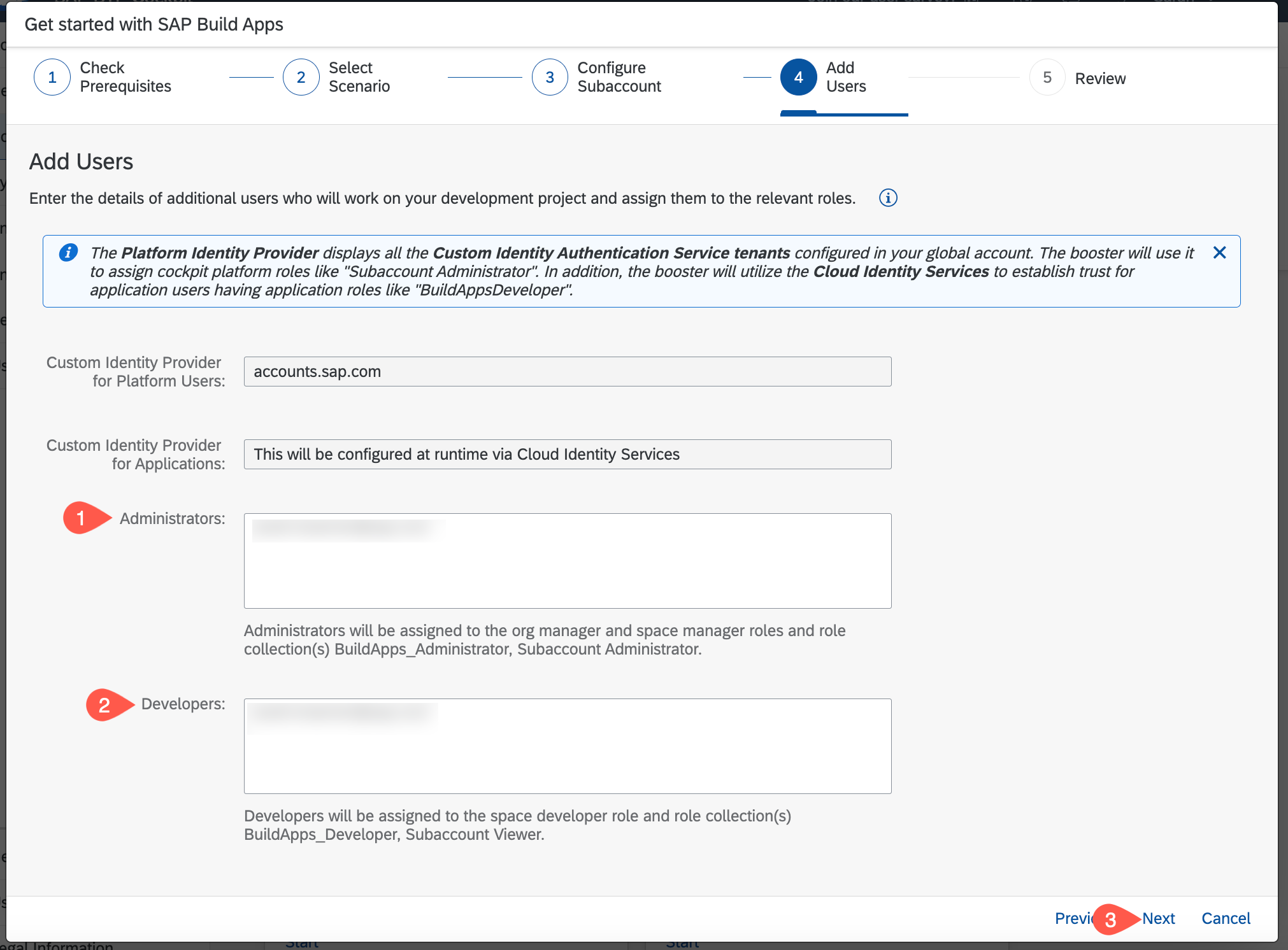
在 Custom Identity Provider for Applications 区域中,选择您想使用的租户,填写您的电子邮件,然后按 Next。
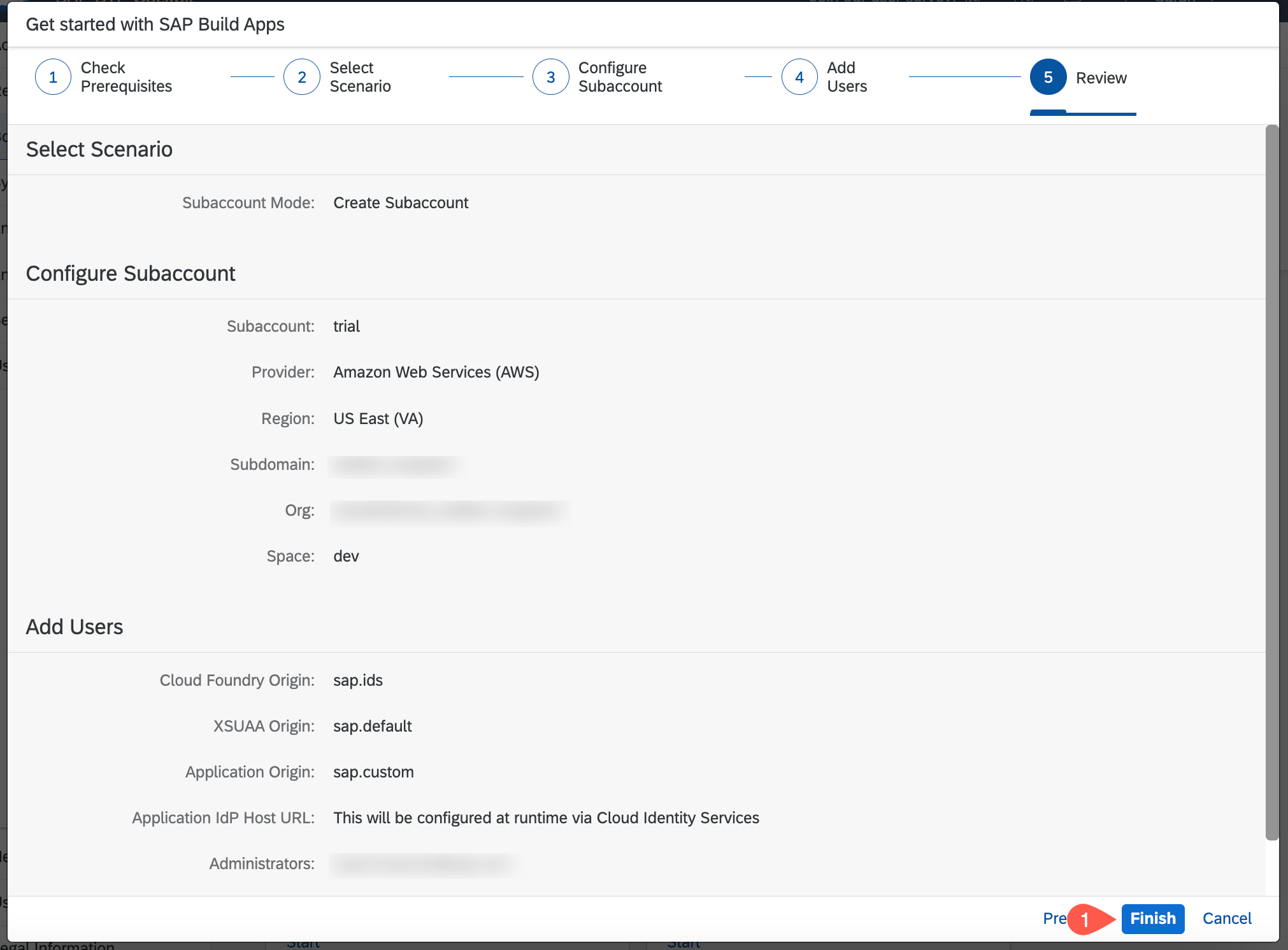
检查您的设置,然后按 Finish。
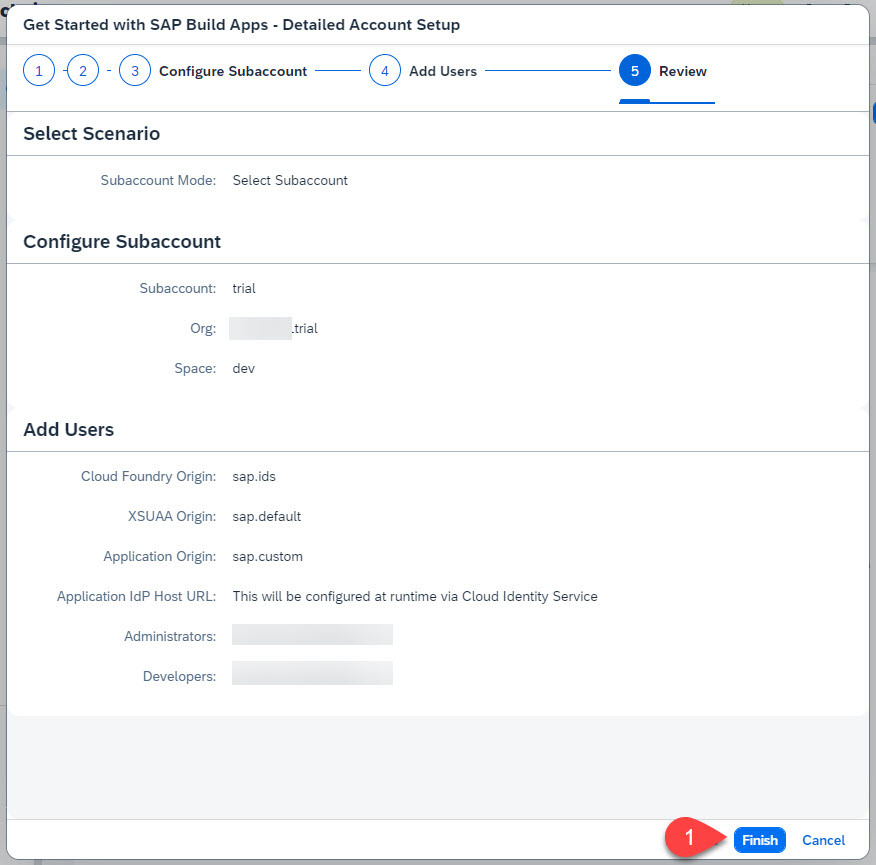
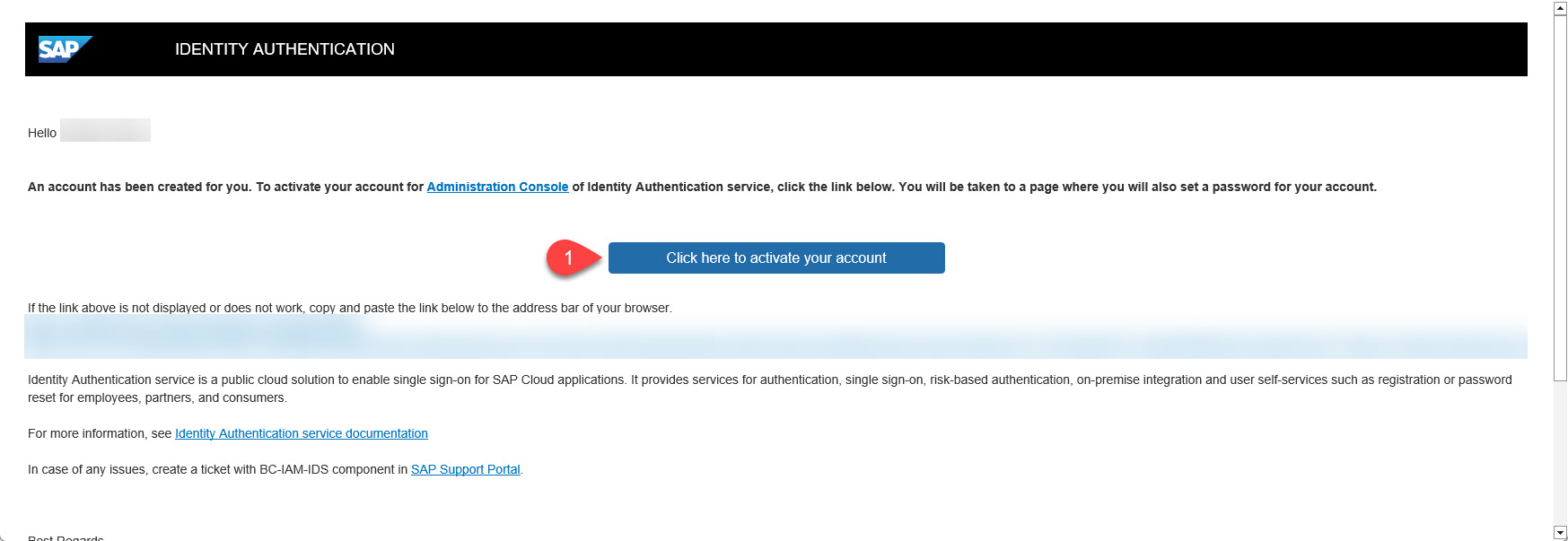
选择 Navigate to subaccount,它会在另一个标签页中打开该子账户。回到本标签页并按 Close。 前往您的电子邮件收件箱,找到 IAS 账户的激活邮件。选择 Click here to activate your account。
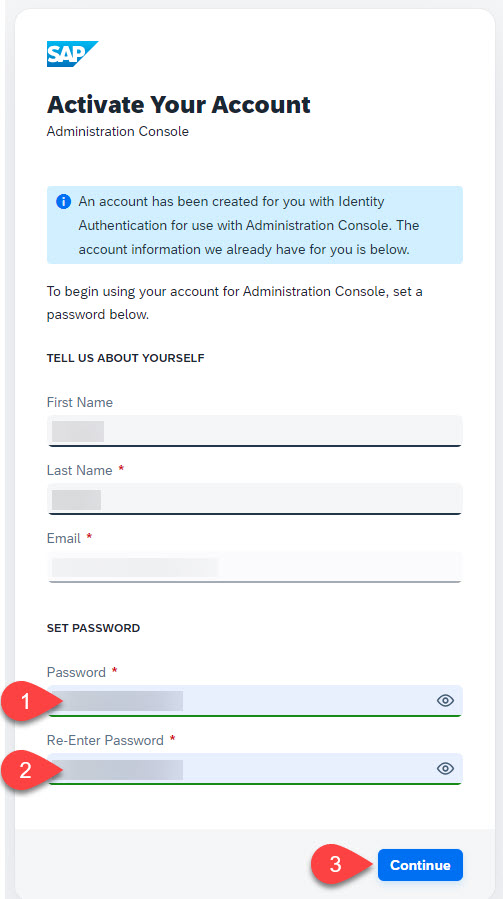
这会打开一个新网页,您可以在其中配置 IAS 个人资料。设置一个用于访问 SAP Build Apps 的密码。选择 Continue。
结果
子账户已配置好自定义 IAS 租户,您的用户也已分配相关角色集合。
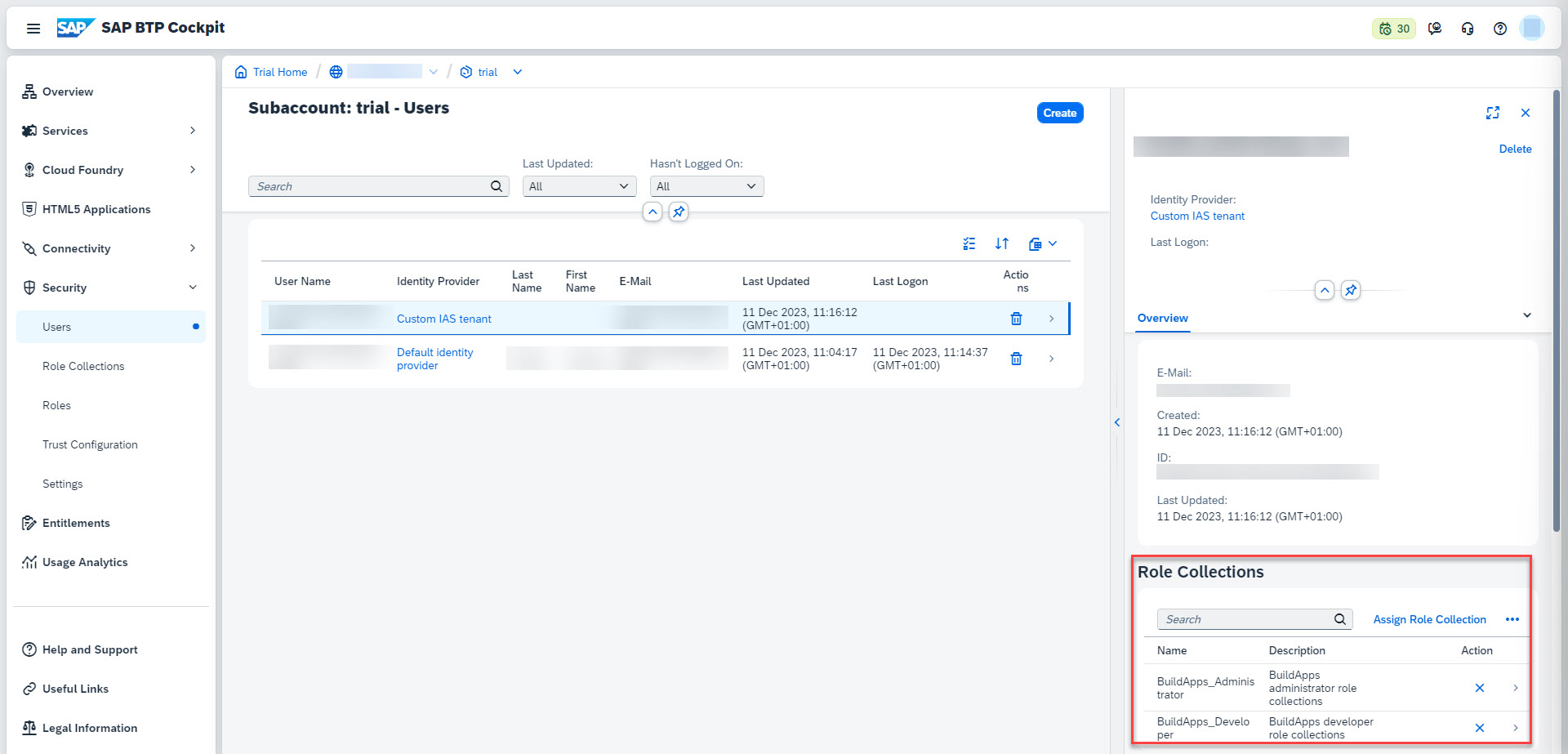
下一步您将了解如何通过 SAP BTP Cockpit 打开 SAP Build Apps。
可选——激活 Mobile Service
打开您子账户的 SAP BTP Cockpit。选择 Entitlements 区域,按 Edit。选择 Add Service Plan。
在服务概览中搜索 Mobile Services。选择 resources 计划,然后选择 Add 1 Service Plan 按钮。
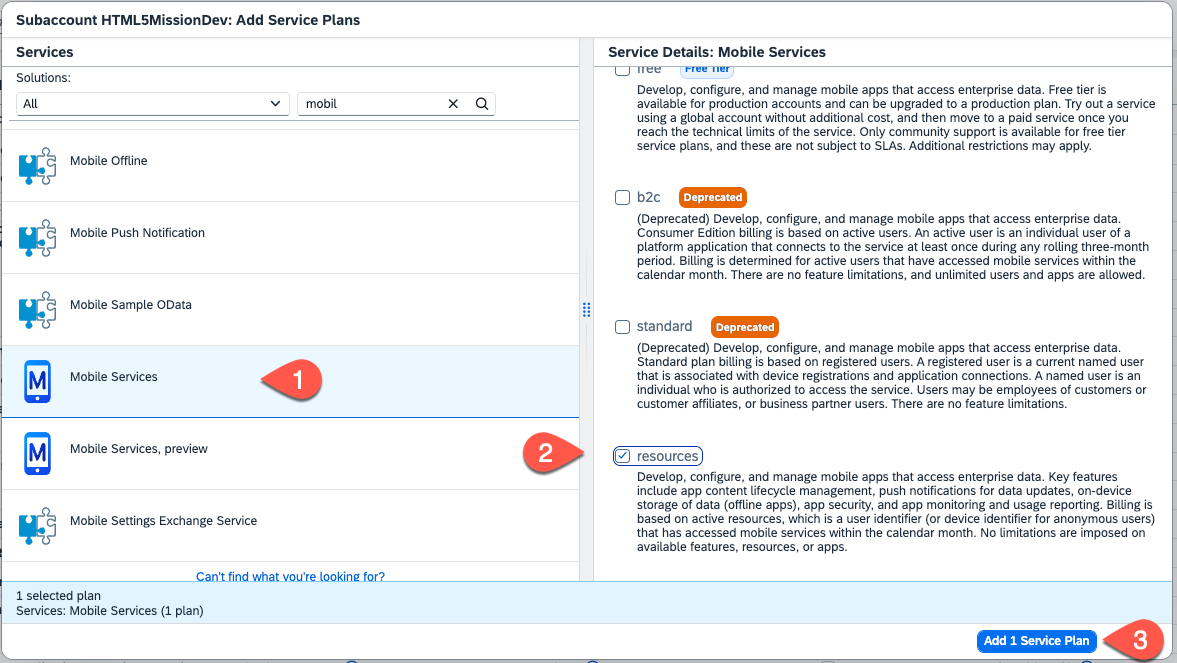
回到权利概览,按 Save。
oldQAS
在本使命中,您可以选择使用基于 Terraform 的 Quick Account Setup 自动设置 BTP 账户,也可以按分步指南手动设置。
在以下两个选项中二选一:
Quick Account Setup(推荐) (Quick Account Setup 执行的正是这个 Terraform 脚本)
手动设置
自动化 Quick Account Setup(推荐)
开始 Quick Account Setup 之前,请确保您已满足其前提条件(参见使命概览页面上的 Prerequisites 部分)。
作者备注:向导中预填的内容可以复用,并复制粘贴到这里。(请 Marco Geldmacher 检查并提供)
写给代码爱好者:揭开 Quick Account Setup 的内幕
如果您好奇这套自动化设置背后的代码,可以在 GitHub 上访问其底层的 Terraform 脚本。 这些 Terraform 脚本可用于在 SAP BTP 上实践 Infrastructure-as-Code。您可以查看设置的全部细节、按需调整,并自己手动在 SAP BTP 上创建这些资源。 本使命使用的 Terraform 脚本
成功运行 Quick Account Setup 后如何继续
作者输入: 说明成功执行 QAS 后用户应继续看哪张卡片。 同时说明在因 QAS 而可跳过其他内容的情况下,哪些卡片/内容可以跳过。
如果您想继续走 Quick Account Setup,请点击 "PLACE TBD" 中的 "Start Quick Account Setup" 按钮开始。
手动设置
作者输入: 说明如果用户决定跳过 QAS 改为手动设置,应继续看哪张卡片。 很可能只需告诉用户继续看下一张卡片。 如果项目板中还有仅针对 QAS 的额外图块 → 请告诉用户这些卡片稍后可以跳过。
设置 SAP Build Apps 服务
如果您已经通过使命概览或上一张图块中的 Get Started with SAP Build Apps - Quick Account Setup 链接为 SAP Build Apps 设置好了 SAP BTP 账户,可以跳过本教程。
否则,请按以下步骤设置您的账户。作为替代方案,您也可以使用提供的 Terraform 脚本。
快速设置不提供 Mobile Services 配置,因此如果您打算构建应用并安装到移动设备,应使用下面的详细设置;这也是在 SAP BTP 子账户上设置的首选方式。
手动设置
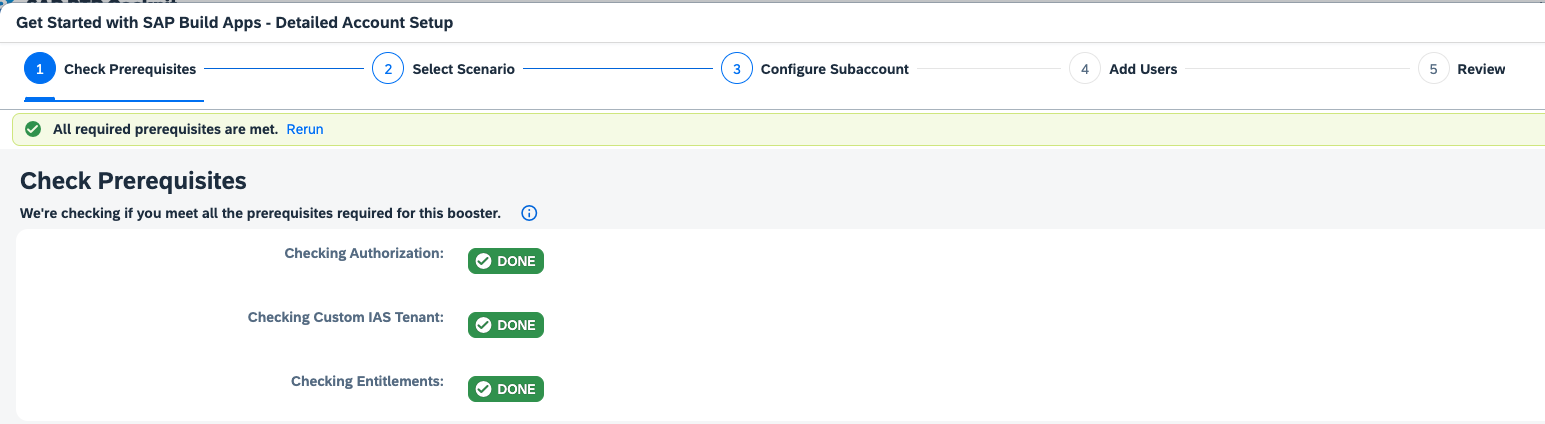
前提条件检查成功后,按 Next。
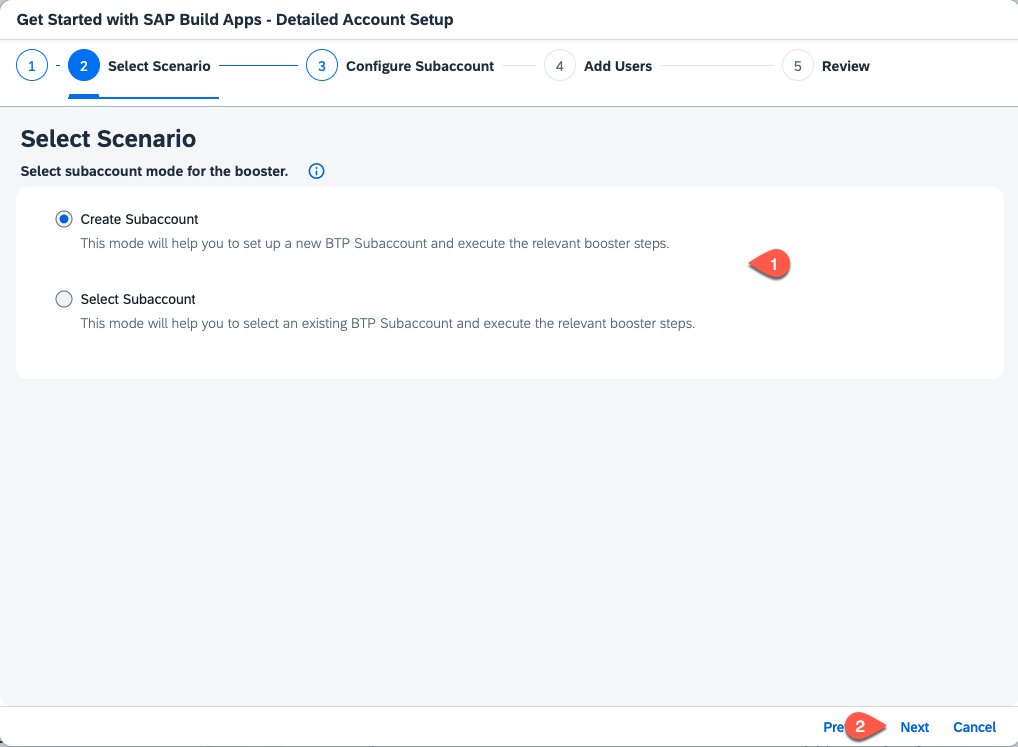
选择 Create Subaccount,或者如果您想设置已有的子账户,选择 Select Subaccount,然后按 Next。
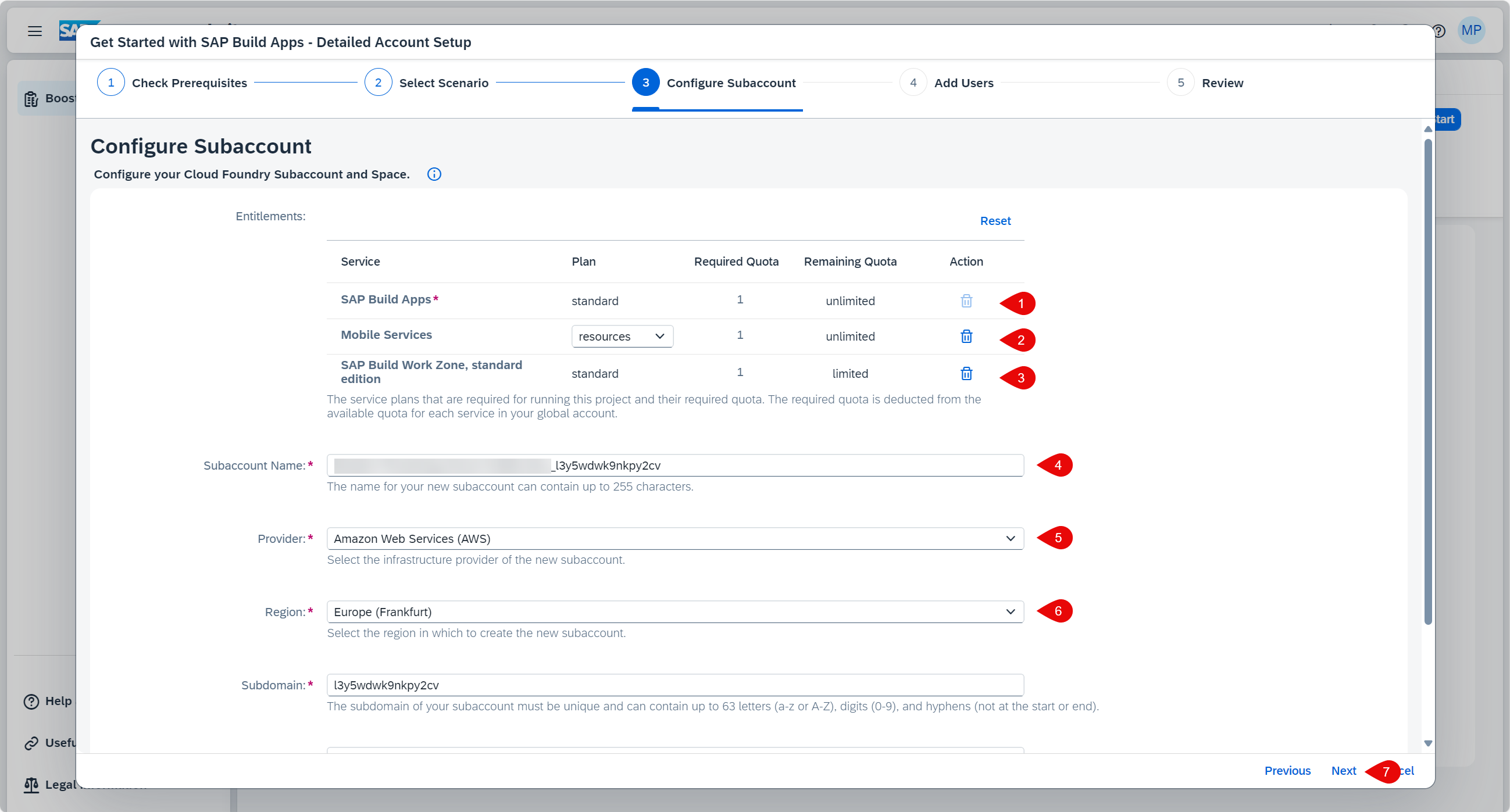
设置 SAP Build Apps 和 SAP Build Workzone, standard edition。测试用途可选择 free 服务计划,生产用途则选择 standard 计划。将 Mobile Services 设置为 resources 计划。
在 Custom Identity Provider for Applications 区域中,选择您想使用的租户。可选地添加其他管理员和开发者用户,然后按 Next。
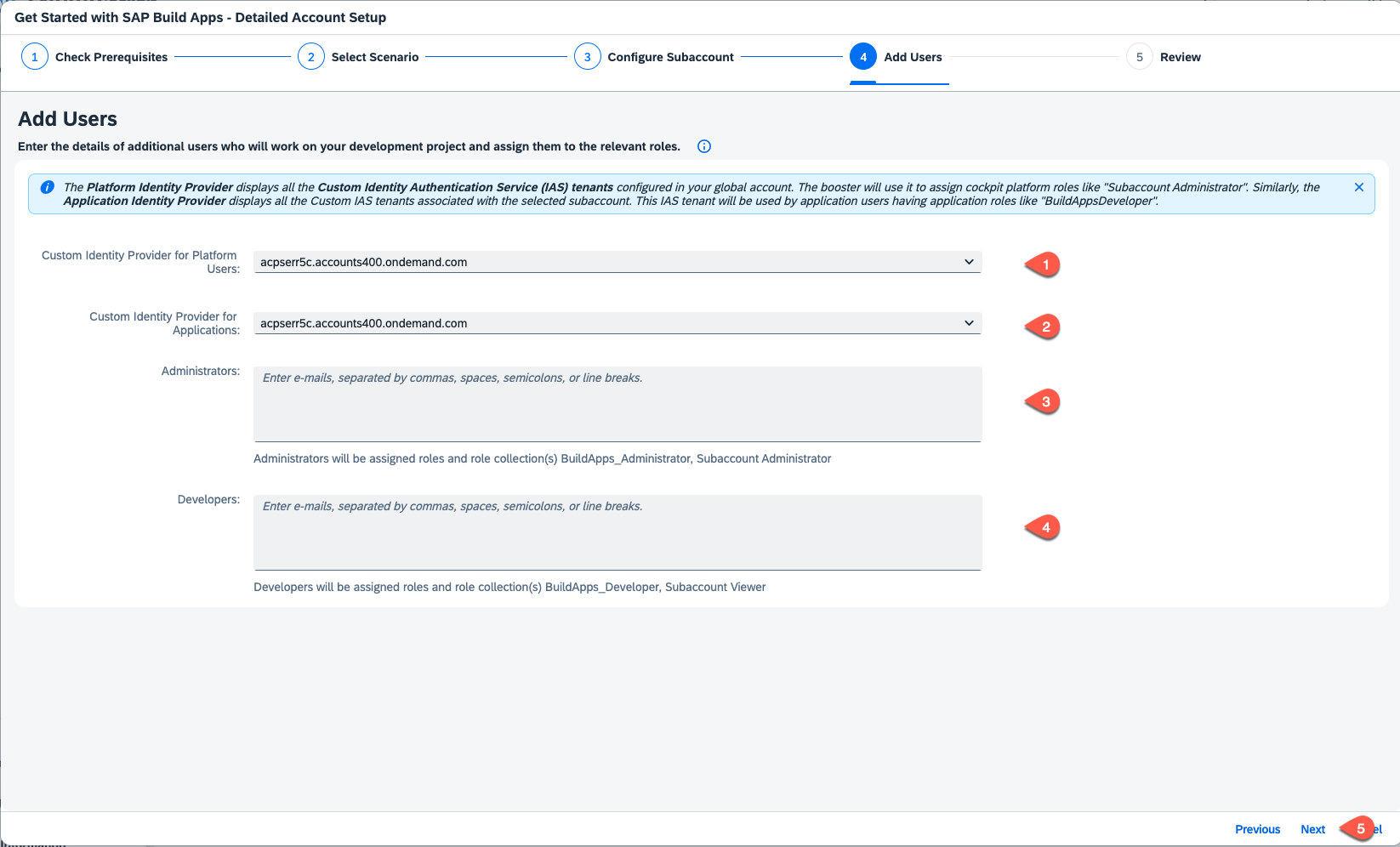
检查您的设置,然后按 Finish。
选择 Navigate to subaccount,它会在另一个标签页中打开该子账户。回到本标签页并按 Close。
项目板
了解(DISCOVER)
使命故事
了解 SAP S/4HANA Cloud
了解 SAP Build Apps
准备(PREPARE)
前提条件与所需系统
方案 1:使用 SAP S/4HANA Cloud 搭建
设置 SAP Build Apps 服务
为 SAP Build Work Zone, standard edition 分配角色
接入 SAP S/4HANA Cloud 系统
在 S/4HANA Cloud 中配置通信设置
配置从 SAP BTP 到 SAP S/4HANA Cloud 系统的端到端通信
配置 SAP S/4HANA Cloud 与 SAP BTP 之间的单点登录
将 SAP BTP 角色集合映射到 Identity Authentication Service 用户
方案 2:使用 SAP S/4HANA on-premise 搭建
设置 SAP Build Apps 服务
为 SAP Build Work Zone, standard edition 分配角色
配置从 SAP BTP 到 SAP S/4HANA 系统的端到端连通性
方案 3:使用 Mock Server 搭建
设置 SAP Build Apps 服务
为 SAP Build Work Zone, standard edition 分配角色
安装 Mock Server
开发(DEVELOP)
创建基础应用
创建业务伙伴列表页
创建业务伙伴明细页
构建应用并将其部署到 SAP BTP
完成(COMPLETE)
完成使命
提供反馈
在 SAP BTP 中订阅低代码 / 无代码服务
前提条件
前提条件
在本节中,您将通过 booster 为 SAP Build Apps 开发环境设置带有订阅和用户设置的 SAP BTP 子账户。
请按教程 Subscribe to the Low-Code / No-Code Service in SAP BTP 中的全部步骤操作。您也可以看看额外的步骤与教程,但它们不属于本使命的内容。
设置 SAP Build Apps 服务
在本节中,您将使用 booster 搭建使用 SAP Build Apps 的环境。为此,您必须是全局 SAP BTP 账户的管理员。这里描述的过程会新建一个子账户,但您也可以用该 booster 配置已有的子账户。
登录 SAP BTP Cockpit,选择您的全局账户。
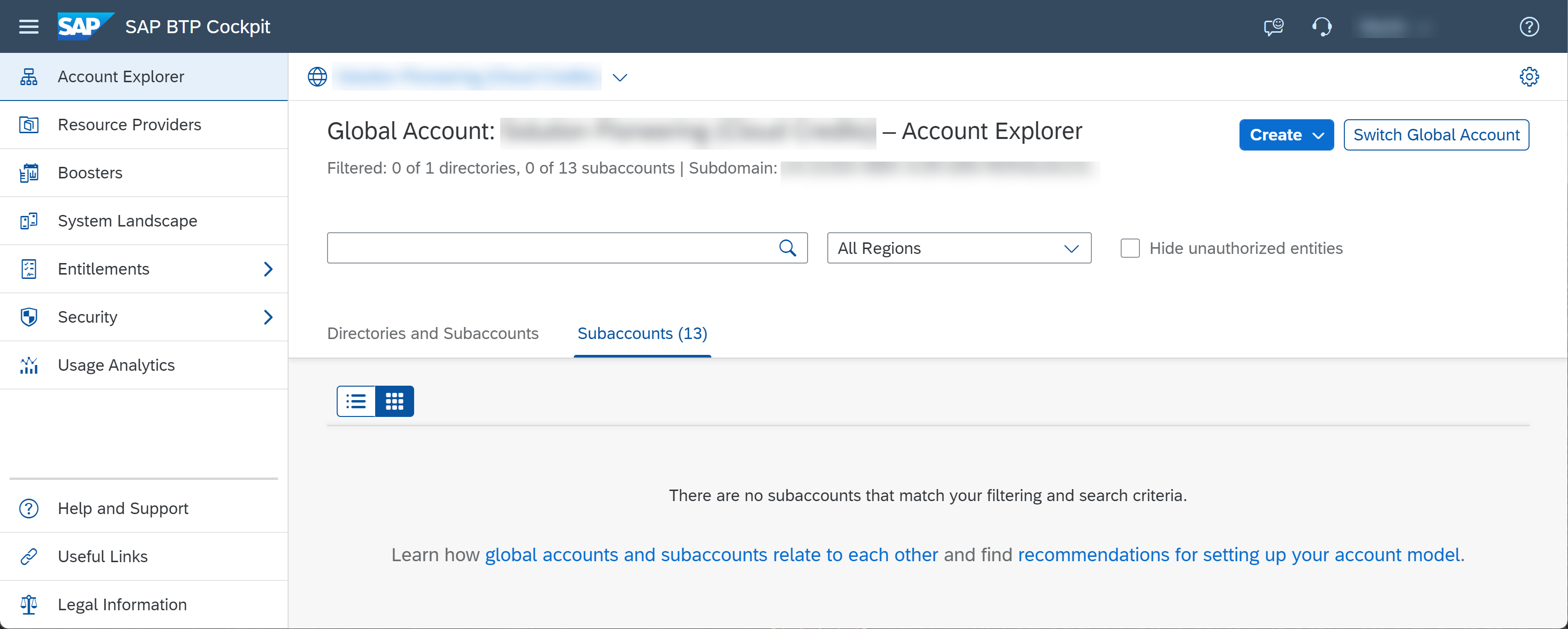
运行 Booster
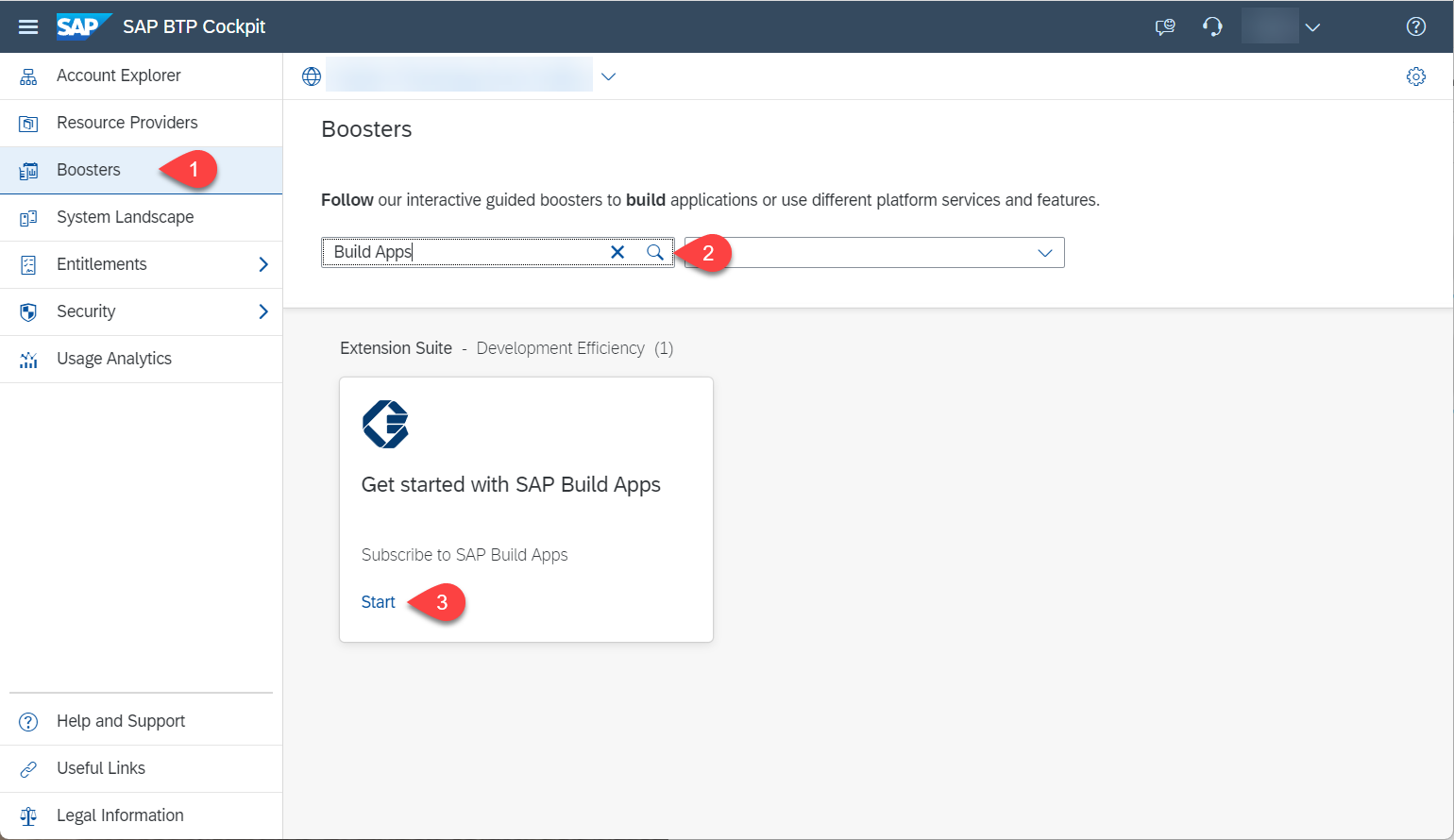
选择 Boosters。搜索 SAP Build Apps。按 Start。
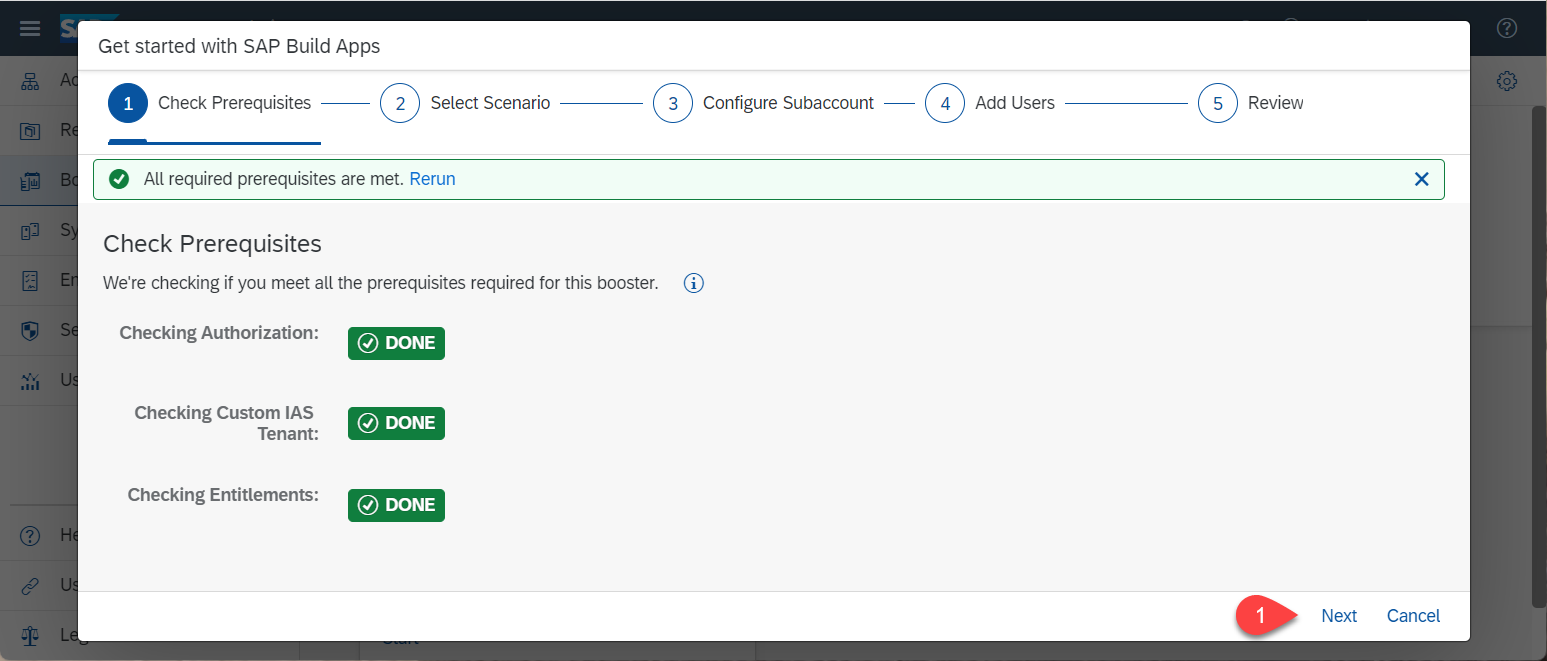
前提条件检查成功后,按 Next。
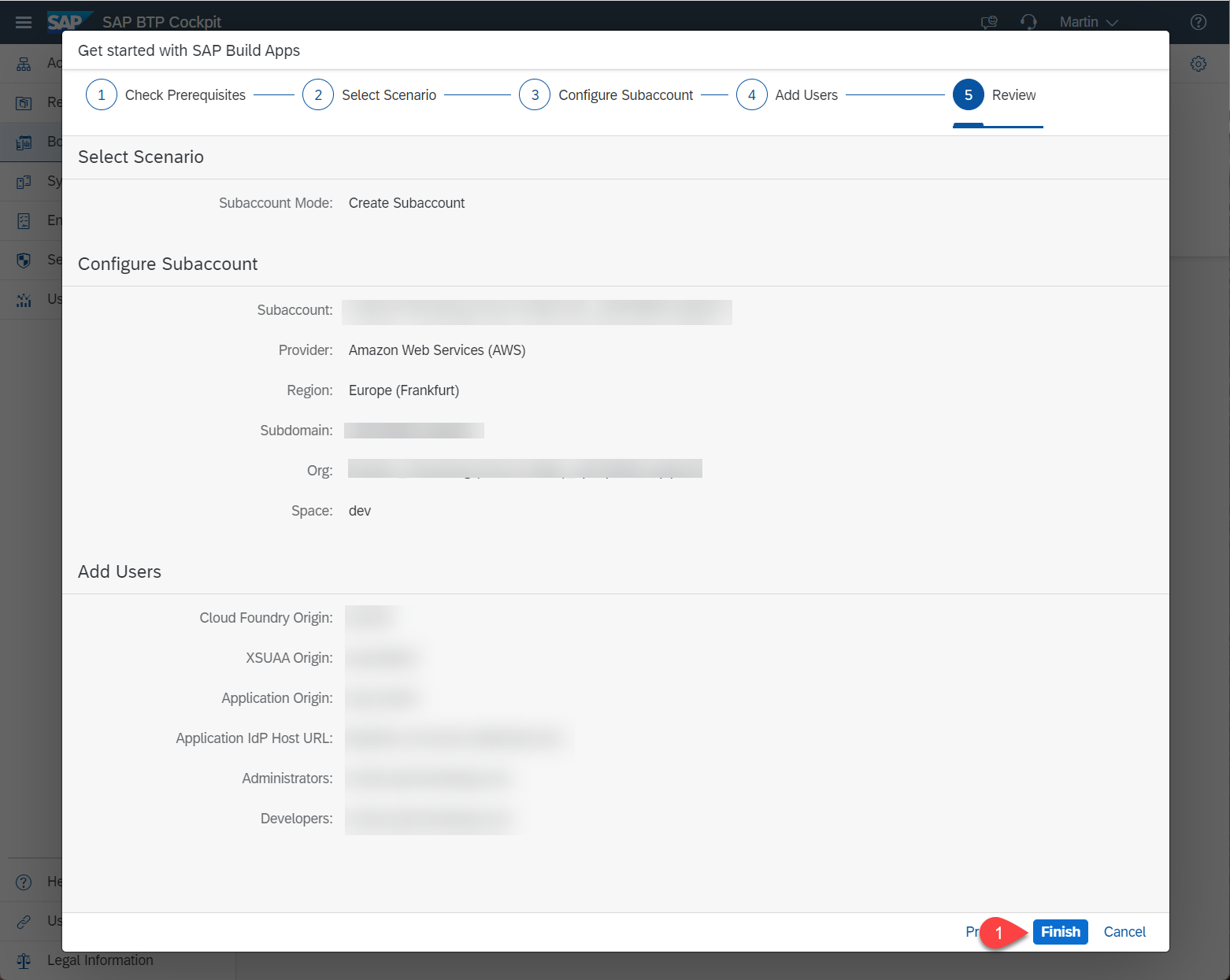
选择 Create Subaccount,然后按 Next。
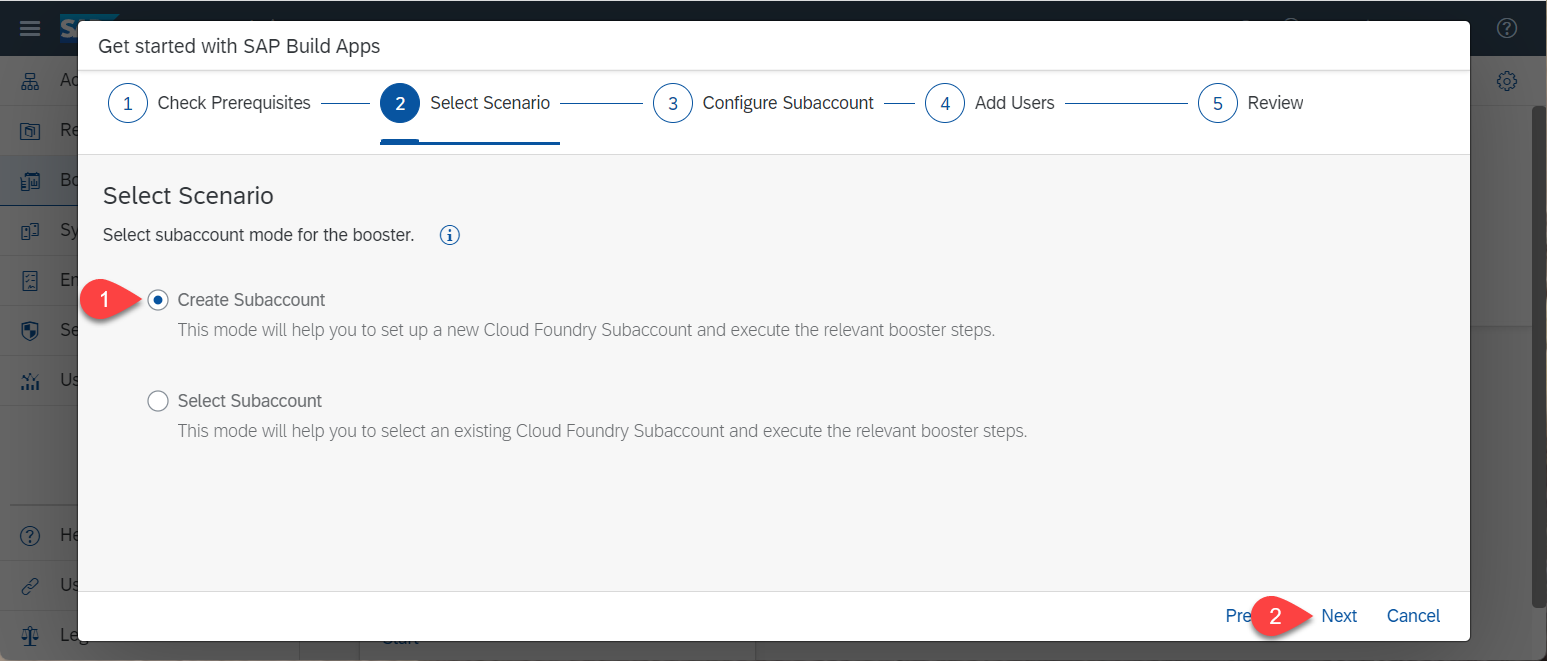
您可以删除不需要的权利,但请确保保留 SAP Build Apps 和 SAP Build Workzone, standard edition。测试用途可选择 free 服务计划,生产用途则选择 standard 计划。如果本使命中使用 mock server,您还需要 Cloud Foundry Runtime。按需调整其余字段,然后按 Next。
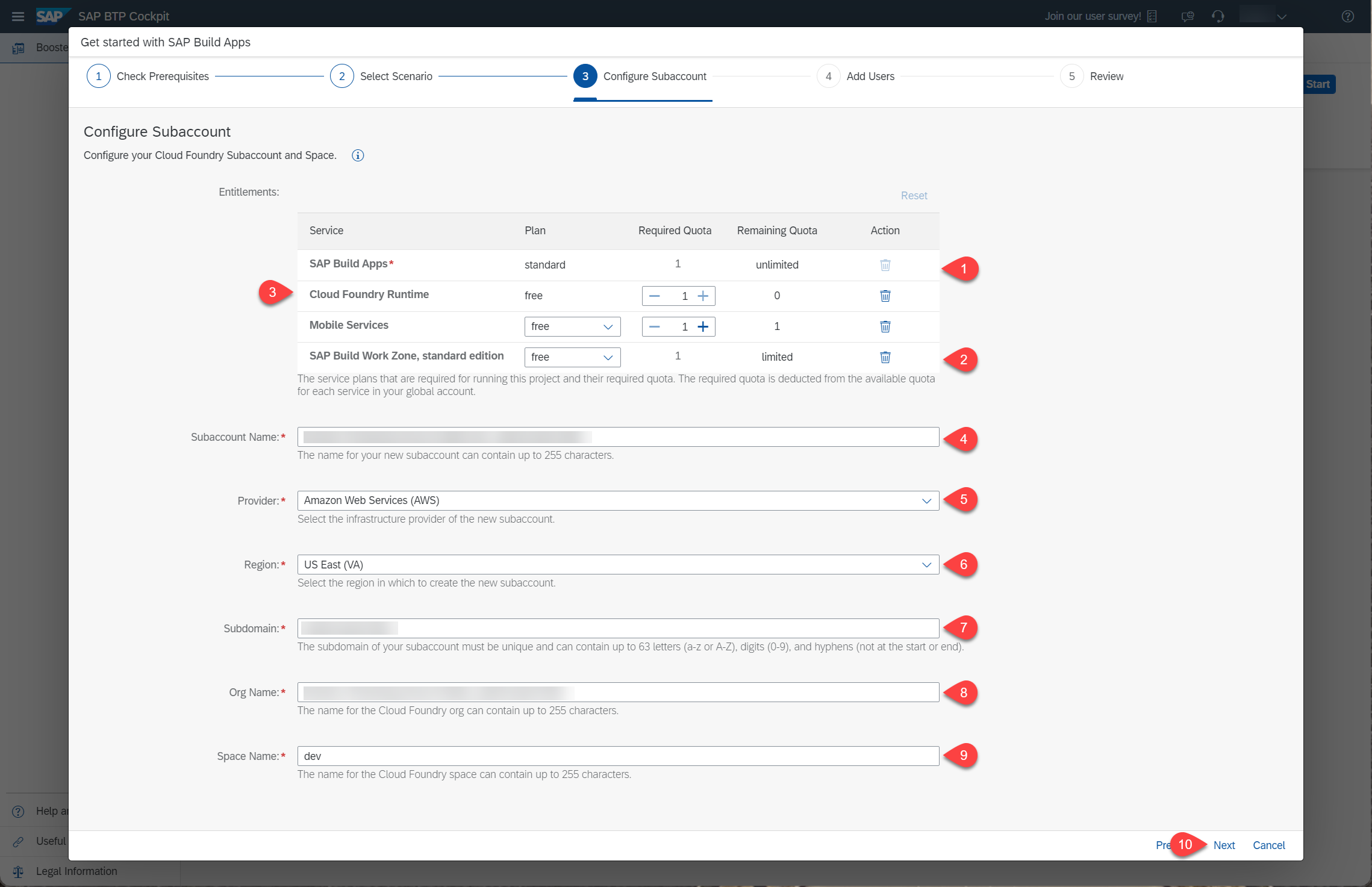
在 Custom Identity Provider for Applications 区域中,选择您想使用的租户,然后按 Next。
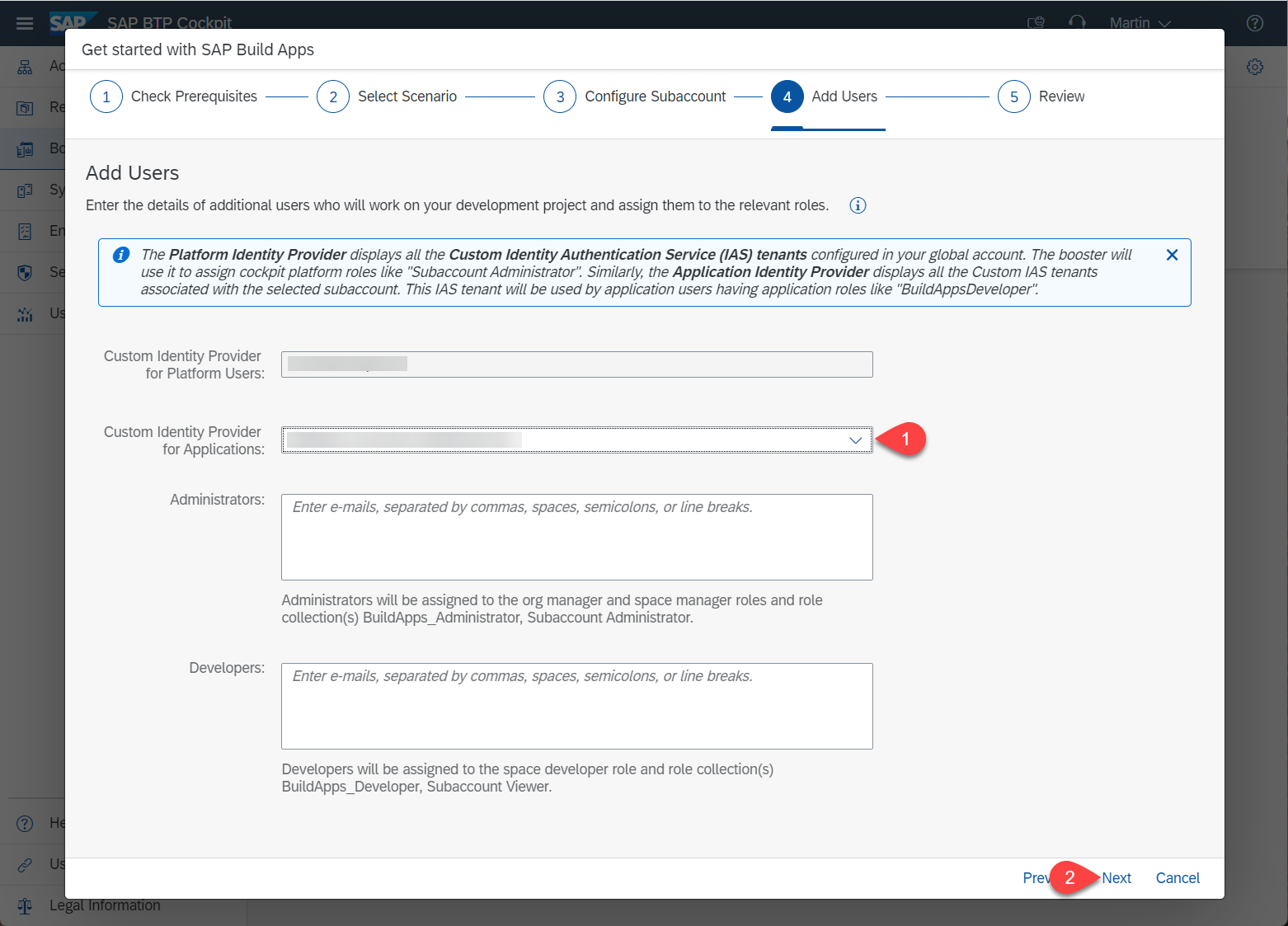
检查您的设置,然后按 Finish
选择 Navigate to subaccount,它会在另一个标签页中打开该子账户。回到本标签页并按 Close。
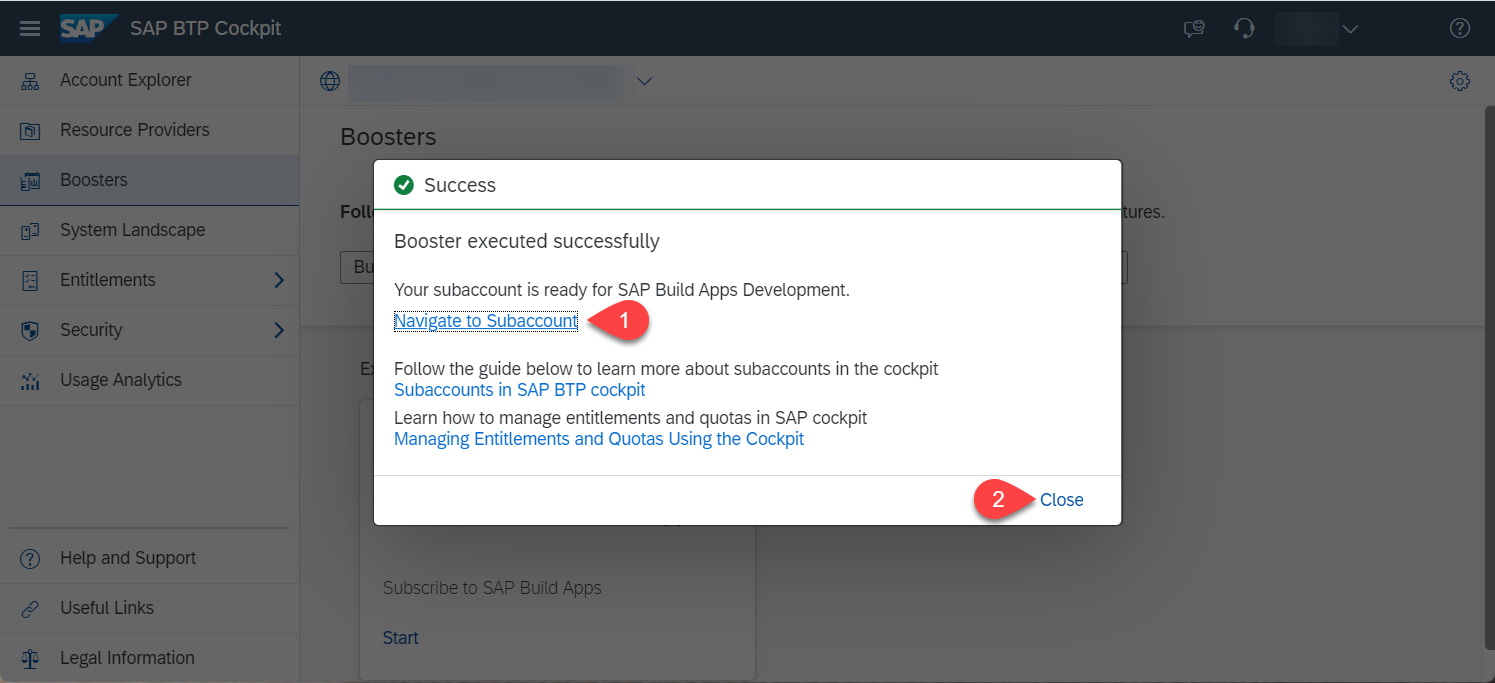
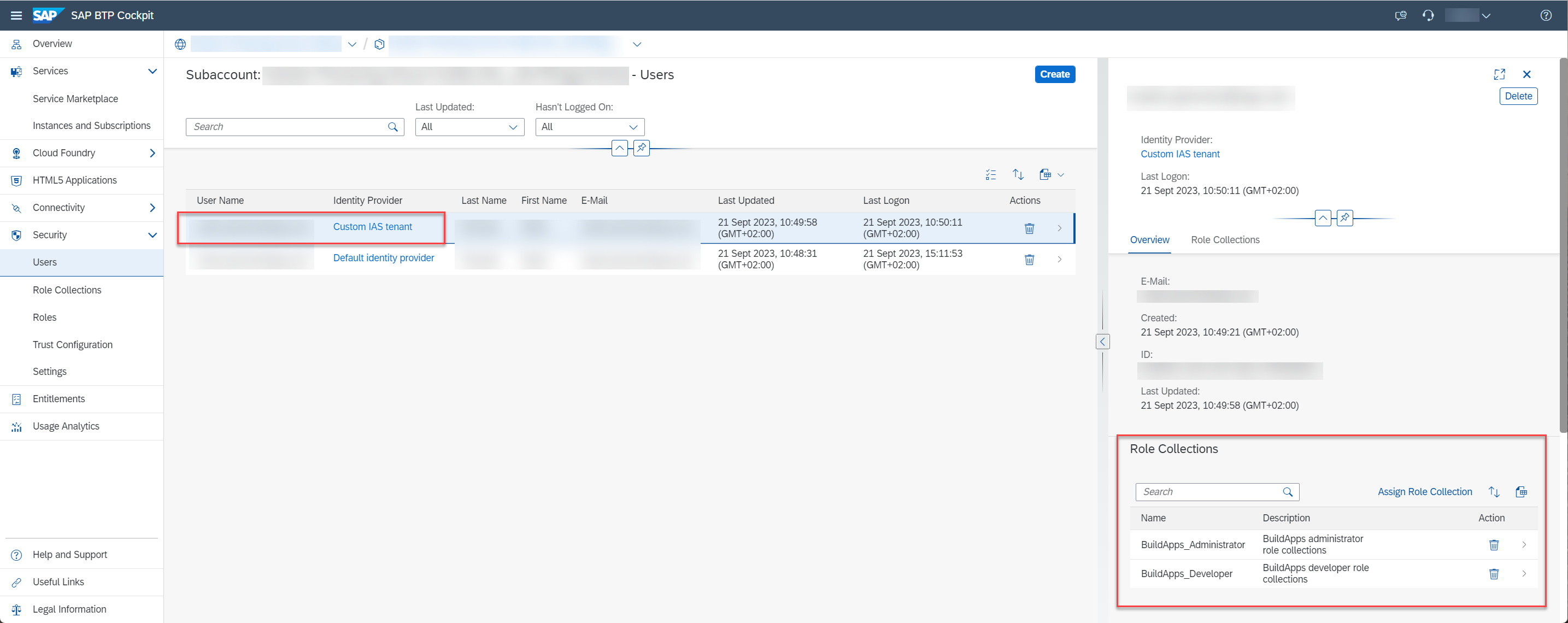
结果
子账户已配置好自定义 IAS 租户,您的用户也已分配相关角色集合。
设置 SAP Build Apps 服务
在本节中,您将使用 booster 搭建使用 SAP Build Apps 的环境。为此,您必须是全局 SAP BTP 账户的管理员。这里描述的过程会新建一个子账户,但您也可以用该 booster 配置已有的子账户。
登录您的 trial 账户
运行 Booster
选择 Boosters。搜索 SAP Build Apps。按 Start。
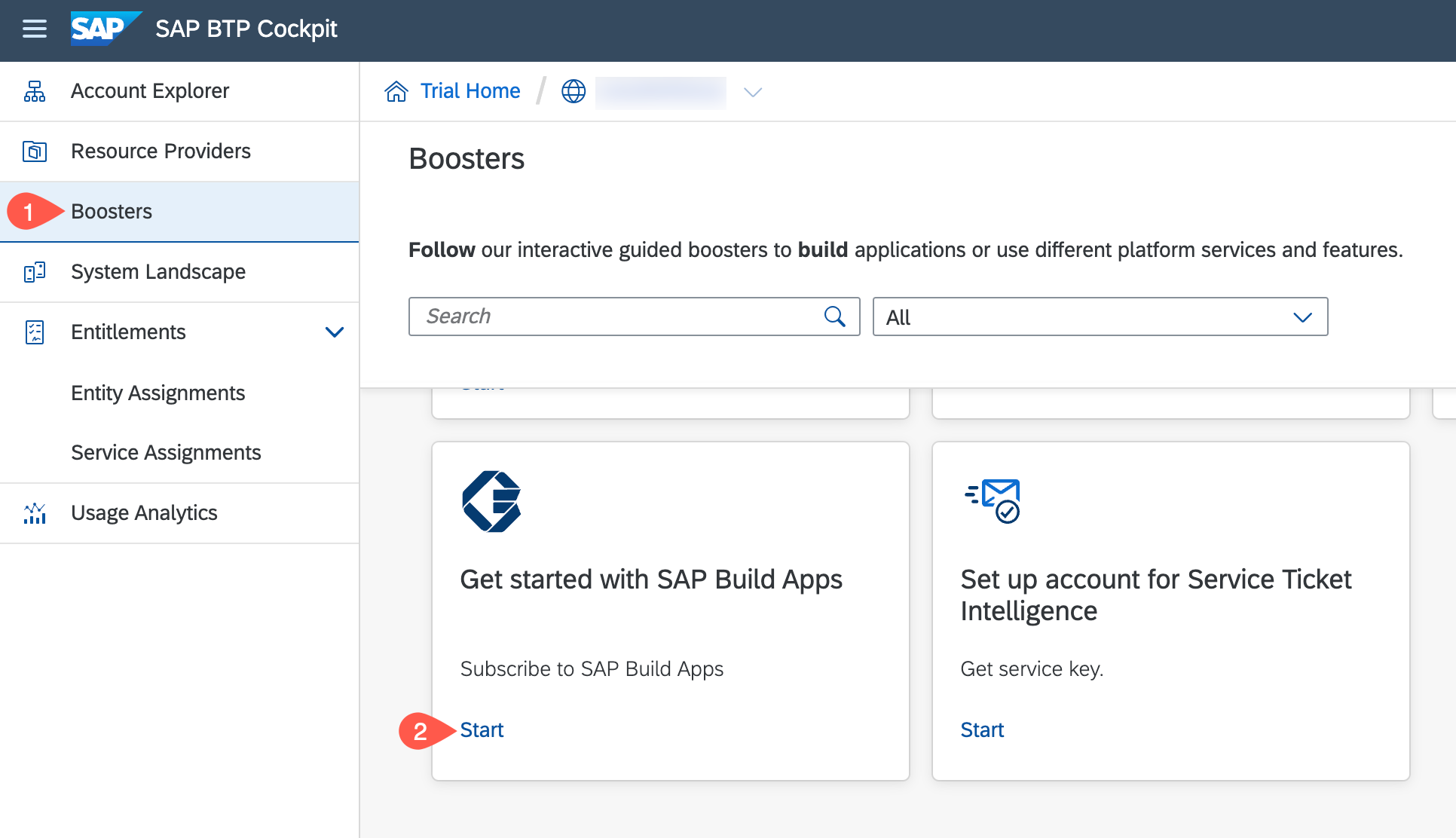
前提条件检查成功后,按 Next。
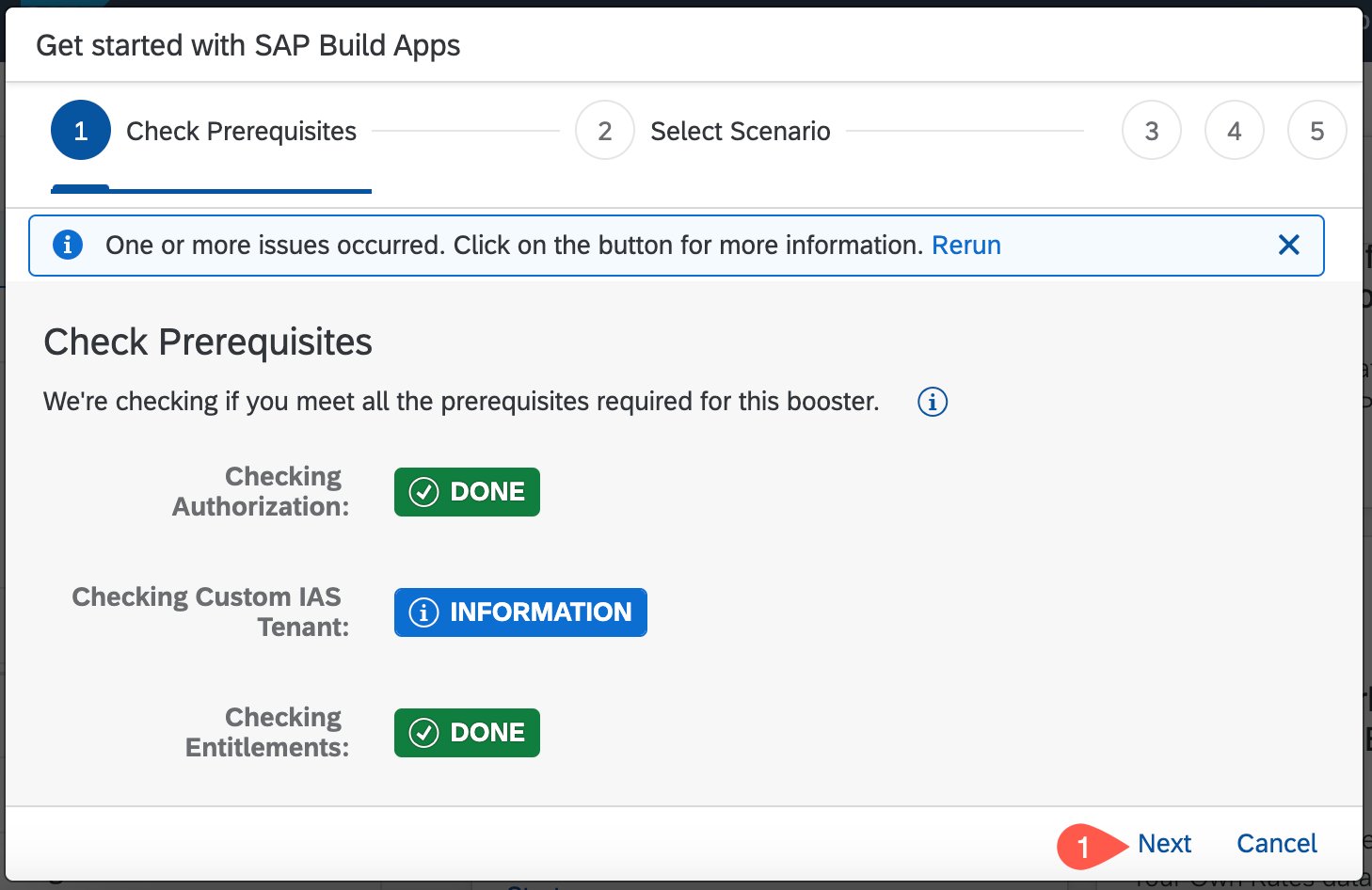
选择 Create Subaccount,然后按 Next。
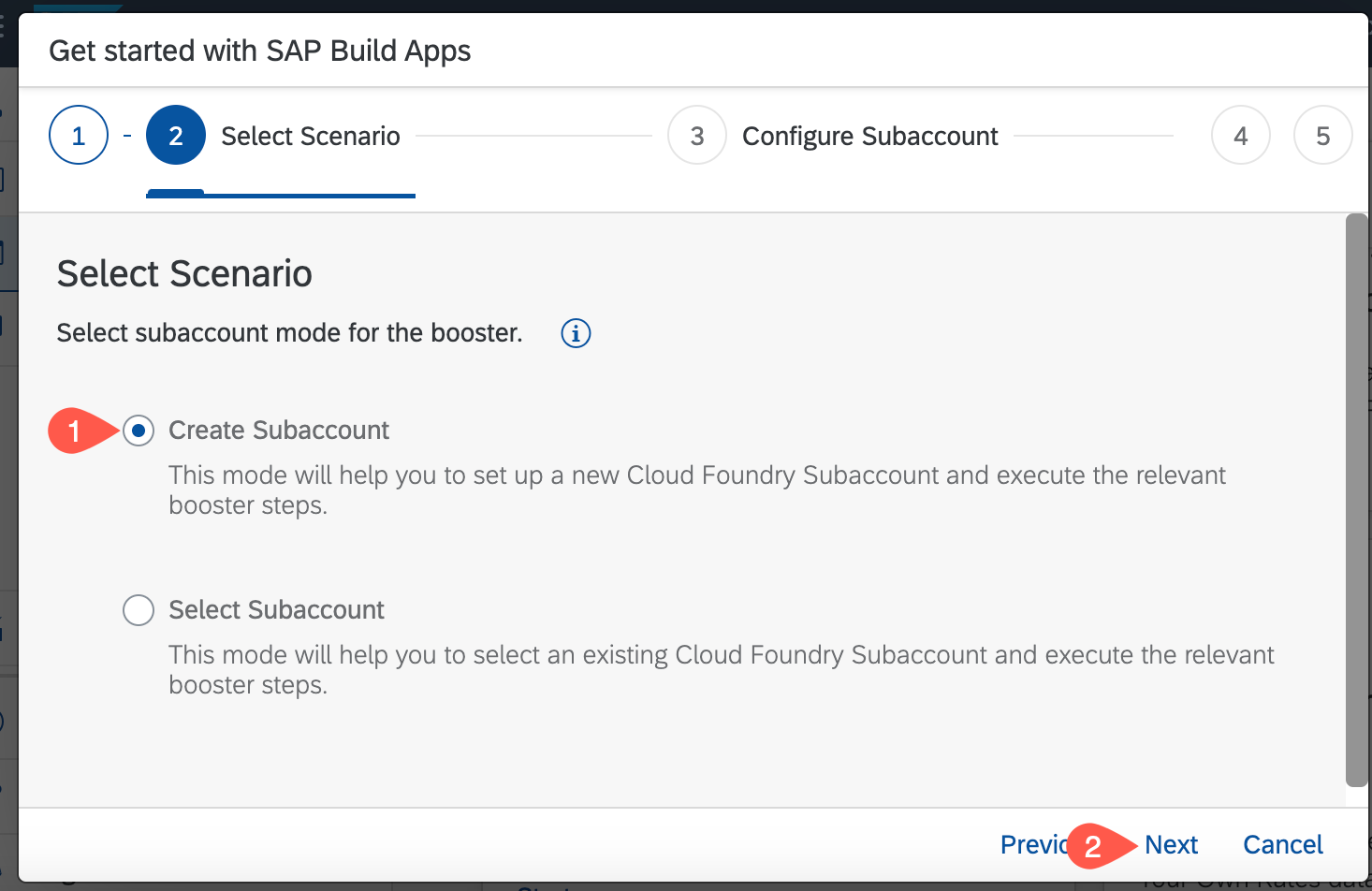
找到您账户的配置,必要时调整其余字段,然后按 Next。
在 Custom Identity Provider for Applications 区域中,选择您想使用的租户,填写您的电子邮件,然后按 Next。
检查您的设置,然后按 Finish
选择 Navigate to subaccount,它会在另一个标签页中打开该子账户。回到本标签页并按 Close。
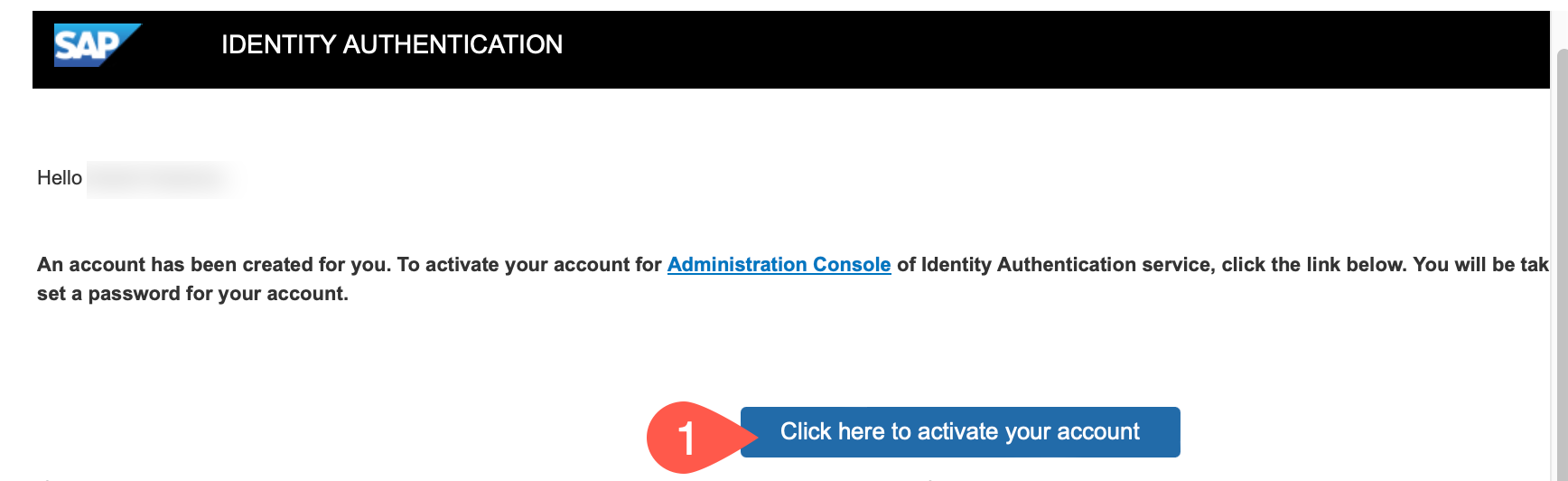
前往您的电子邮件收件箱,找到 IAS 账户的激活邮件。选择 Click here to activate your account
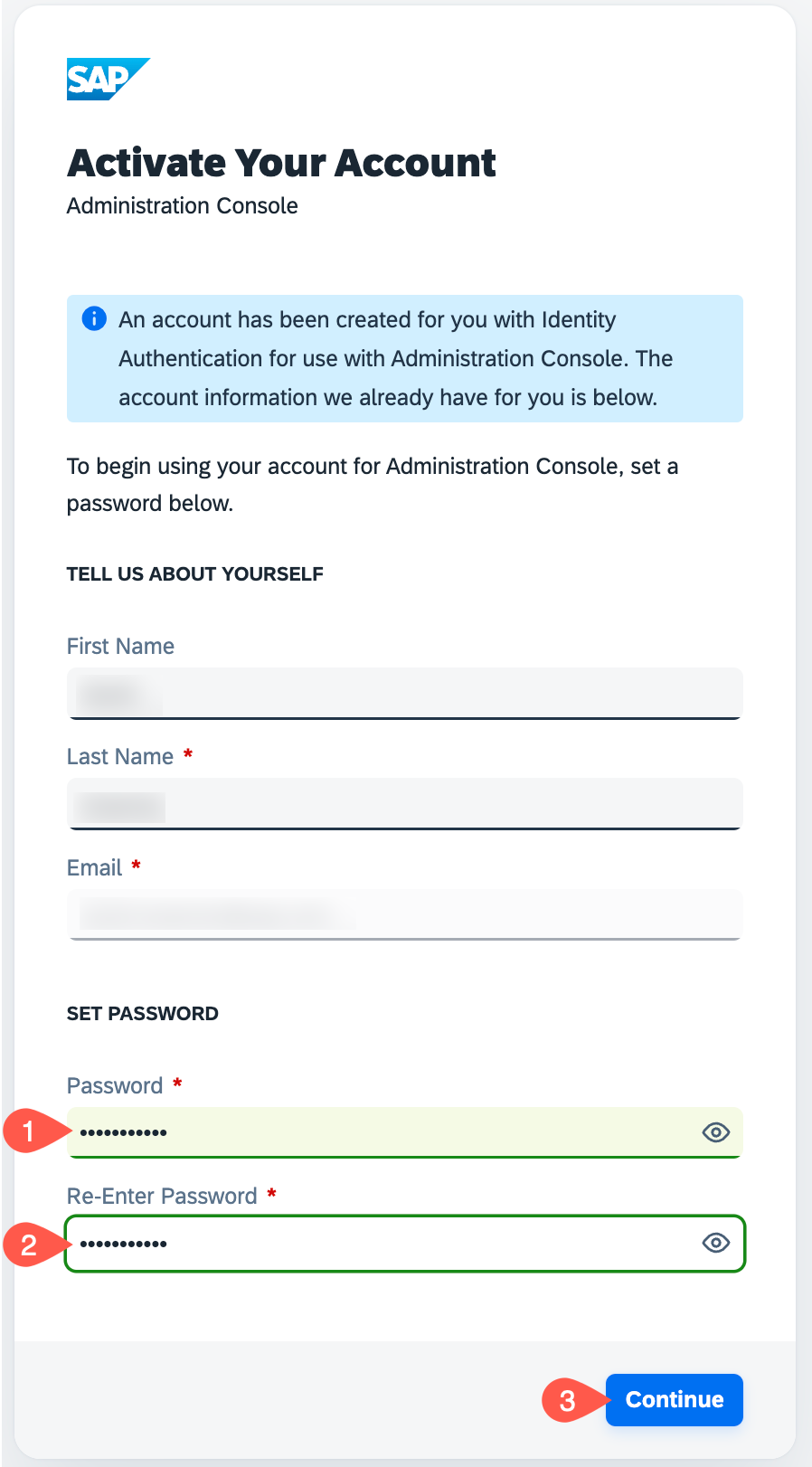
这会打开一个新网页,您可以在其中配置 IAS 个人资料。设置一个用于访问 SAP Build Apps 的密码。选择 Continue
结果
子账户已配置好自定义 IAS 租户,您的用户也已分配相关角色集合。
前提条件
您应当具备
SAP BTP 全局账户
SAP S/4HANA 公有云系统
SAP BTP 上所需的权利(Entitlements)
服务 / 订阅 |
计划(Plan) |
实例数 |
|---|---|---|
SAP Build Apps |
standard |
1 |
SAP Build Work Zone, standard edition |
standard |
1 |
Connectivity Service |
lite |
1 |
Destination Service |
lite |
1 |
HTML5 Application Repository Service |
app-host |
1 |
Authorization and Trust Management Service |
application |
1 |
Cloud Foundry Runtime |
Runtime |
1 GB |
SAP S/4HANA Cloud Extensibility |
api-access |
1 |
配置自定义 Identity Provider
简介
在本节中,我们将配置一个自定义 Identity Provider,其中存放着用于登录 SAP BTP 子账户的用户/员工。根据您的全局账户情况,您会看到自动配置好的默认 Identity Provider。它无法删除,只能启用或禁用。
角色: 云管理员(Cloud Administrator)
缩写: SAP Business Technology Platform = SAP BTP
分步说明
使用您的 SAP Identity Authentication 服务租户作为身份提供者,或作为您承载业务用户的身份提供者的代理。该方法通过 Open ID Connect(OIDC)建立信任,避免上传下载 SAML 元数据。
在自定义 Identity Provider 中注册 SAP BTP 子账户
只有当您创建了该全局账户,或者您是账户的 SAP BTP 管理员、同时是公司 Identity and Authentication Tenant(SAP IAS)的管理员时,您才能管理全局账户的信任配置。
与公司 IDP 建立信任可以采用自动方式完成。
在 SAP BTP Cockpit 中,导航到您的子账户。
在子账户左侧菜单中,依次导航到 Security → Trust Configuration。
选择 Establish Trust。
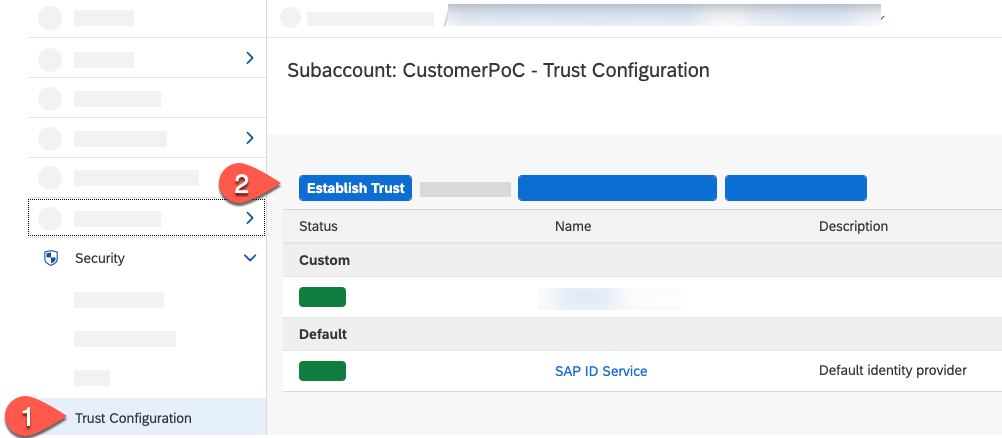
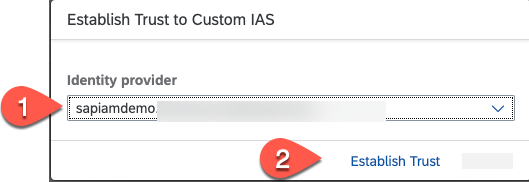
在弹出窗口中选择您的 Identity provider。
注意: 如果看不到您的 Identity provider,说明该 SAP BTP 账户与 IDP 是用不同的 Customer ID 创建的。 这种情况下,请按「Link to Manual Setup Guide」一节中的 SAML 2.0 手动设置步骤操作。
选择 Establish Trust。
在 Trust Configuration 界面上,您应该能看到自定义 IDP 租户。

现在打开公司 Identity and Authentication Tenant(SAP IAS)并登录。
在左侧菜单中,依次导航到 Application & Resources → Applications。
您会找到一个以
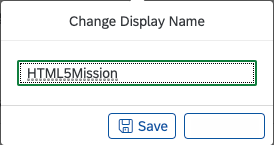
XSUAA_开头的自动生成应用。选择该应用。点击应用配置的标题头以修改名称。
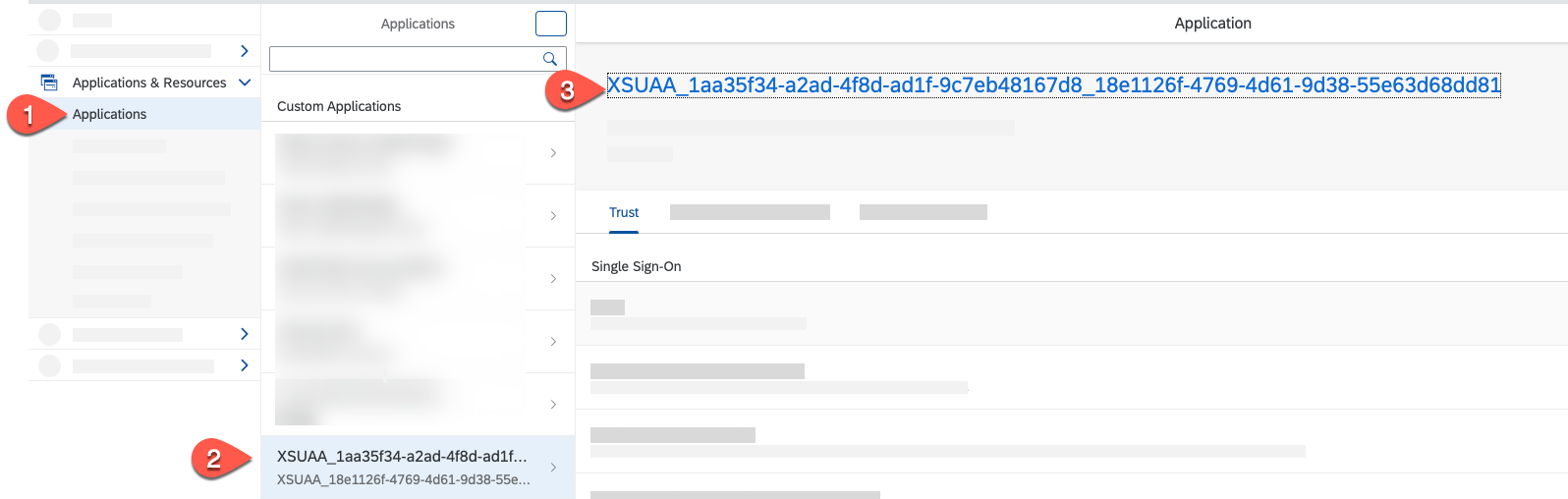
把显示名称改为有意义的条目,然后选择 Save。
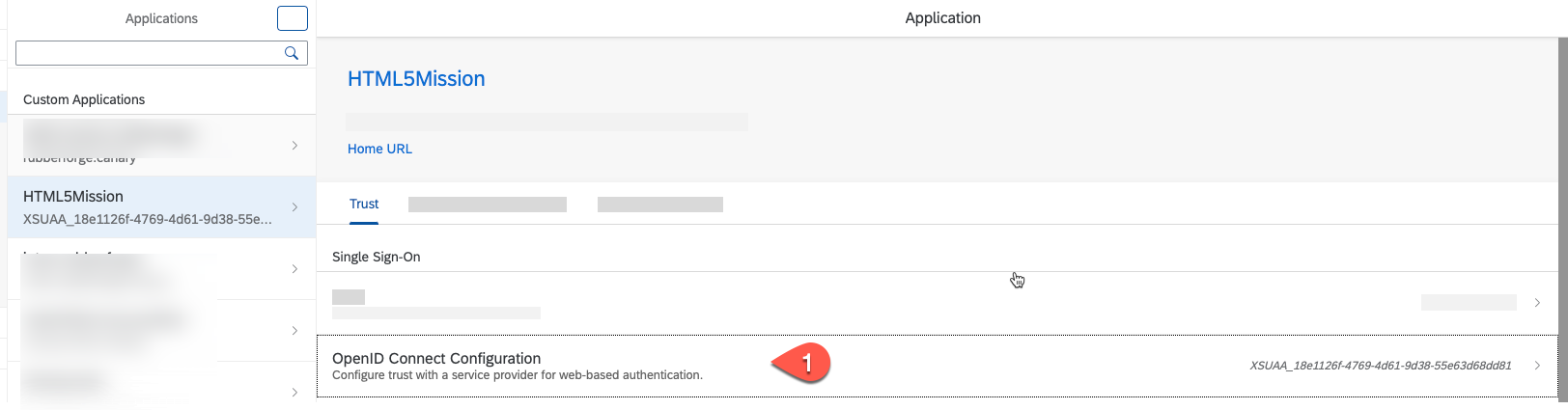
选择 OpenID Connect Configuration 区域。
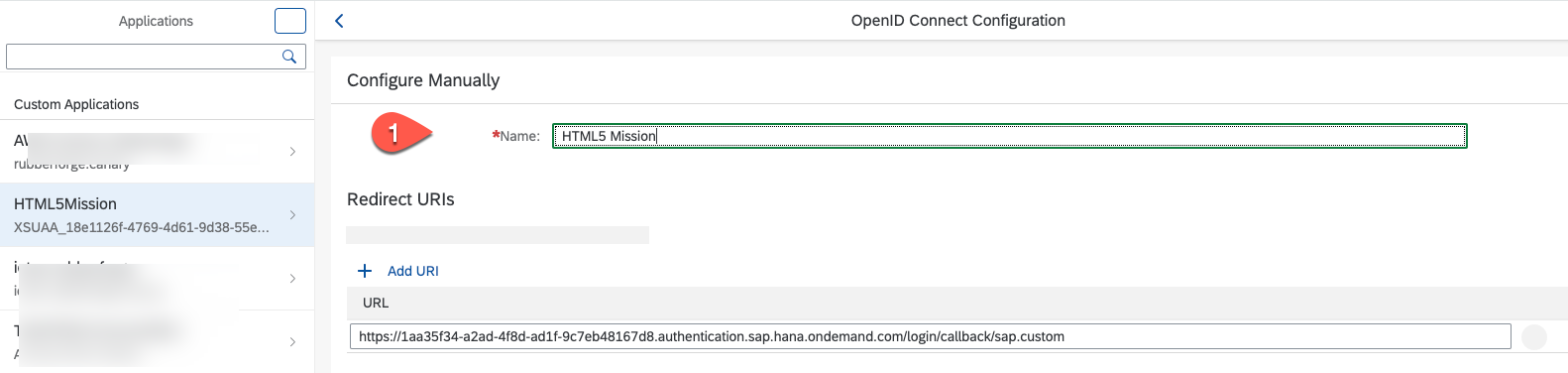
修改名称并选择 Save。
检查 Subject Name Identifier 是否设置为 E-mail。如果不是,请修改。

配置 SAP S/4HANA Cloud 与 SAP BTP 之间的单点登录
简介
在本节中,您将配置 SAP S/4HANA Cloud 系统的 Identity Provider,其中包含用于访问运行在 SAP BTP 子账户上的应用的业务用户。 根据您的全局账户情况,您会看到自动配置好的默认 Identity Provider。它无法删除,只能启用或禁用。
角色: SAP BTP 管理员
分步操作
SAML 服务提供者与 SAML 2.0 身份提供者交互,通过单点登录(SSO)机制对登录用户进行身份验证。在本场景中,SAP UAA 服务(User Account and Authentication Service)作为服务提供者,代表单个子账户。要在身份提供者与子账户之间建立信任,您必须在身份提供者本身中提供用于基于 Web 身份验证的 SAML 详细信息。管理员必须在两侧配置信任:服务提供方的子账户中,以及 SAML 身份提供者中。这里我们假设客户已购买 SAP Cloud Identity Authentication 服务的租户。
在 IDP 与您的 SAP BTP 账户之间建立信任有两种方式:
推荐方案:使用 Open ID Connect(OIDC)的自动信任 → 详见 Configure Custom Identity Provider。
使用 SAML 2.0 设置手动信任 → 按以下步骤操作:
在自定义 SAML 2.0 Identity Provider 中注册 SAP BTP 子账户
只有当您创建了该全局账户,或者您是账户的 SCP 管理员、同时是公司 Identity and Authentication Tenant(SAP IAS)的管理员时,您才能管理全局账户的信任配置。
在 SAP BTP Cockpit 中,导航到您的子账户。
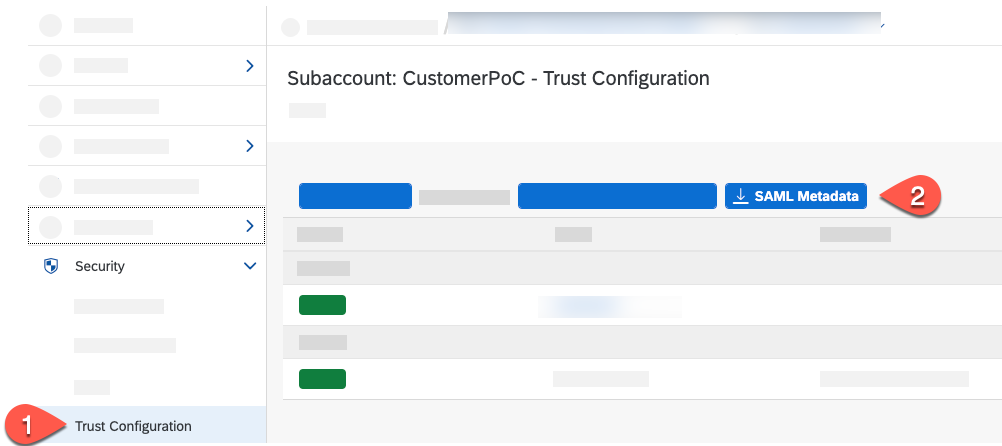
在子账户左侧菜单中,依次导航到 Security → Trust Configuration。
选择 SAML Metadata,下载 XML 文件。
现在打开公司 Identity and Authentication Tenant(SAP IAS)并登录。
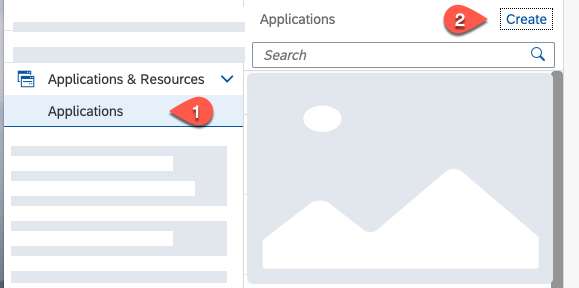
在子账户左侧菜单中,依次导航到 Application & Resources → Application。
选择 Create。
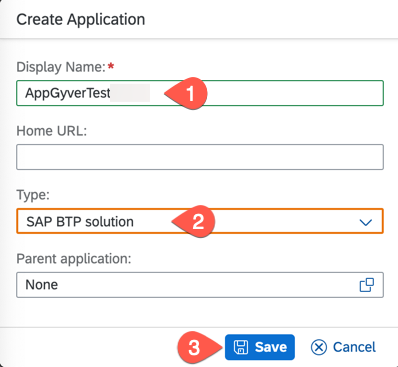
输入 Display Name,例如 BuildAppTest,并选择 SAP BTP solution 作为 Type。
选择 Save。
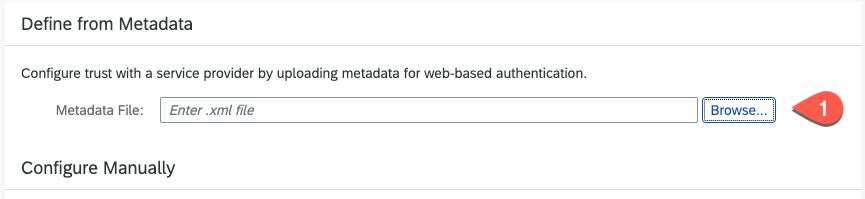
在 Trust 选项卡下选择 SAML 2.0 Configuration。

在 Metadata File 上传处选择 Browse。选择上一步(第 3 步)下载的元数据 XML 文件。
选择 Save。
选择 Subject Name Identifier。选择 Identity Directory 和 email。按 Save。
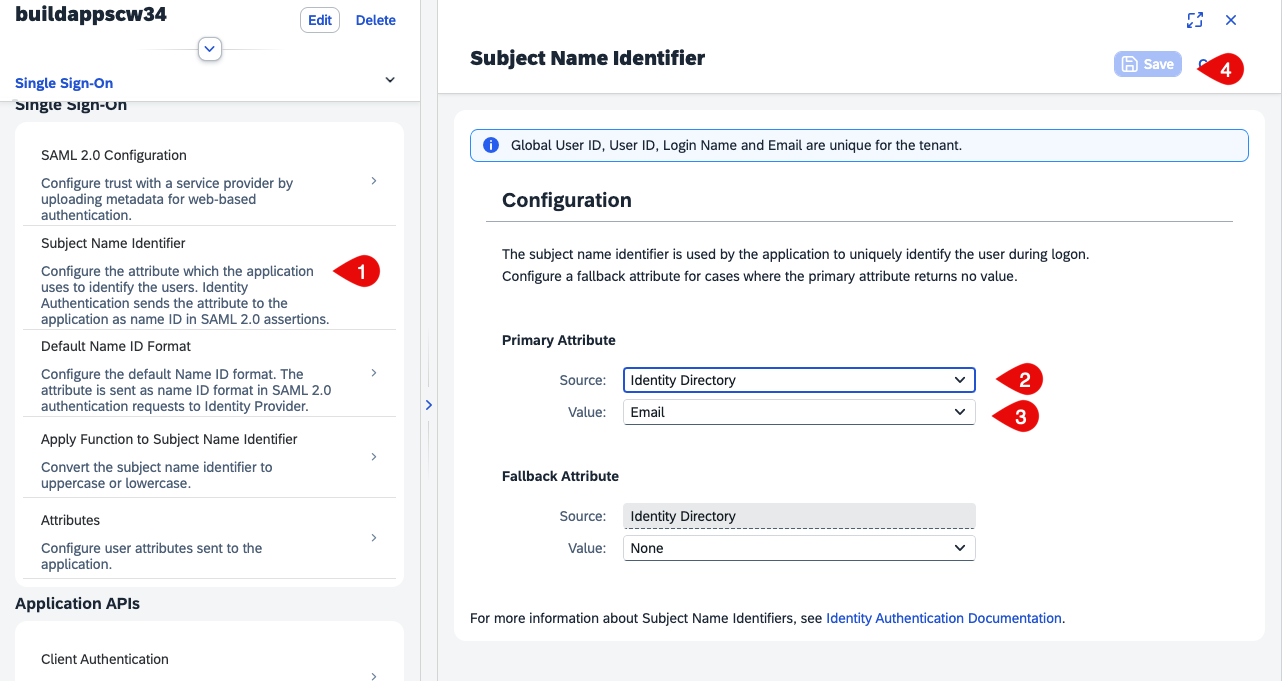
在 SAP BTP 子账户中与 SAP S/4HANA Cloud SAML 2.0 Identity Provider 建立信任
您的业务用户存放在 SAP Cloud Identity Authentication 服务中。您必须让 SAML 2.0 身份提供者与您在 SAP BTP 中的子账户建立信任关系。以下过程描述如何在 SAP Cloud Identity Authentication 服务中建立信任。
在左侧子账户菜单中,依次导航到 Application & Resources → Tenant settings。
选择 SAML 2.0 Configuration。
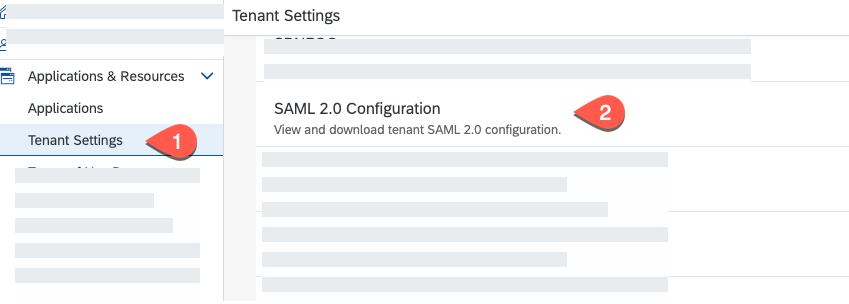
选择 Download Metadata File。

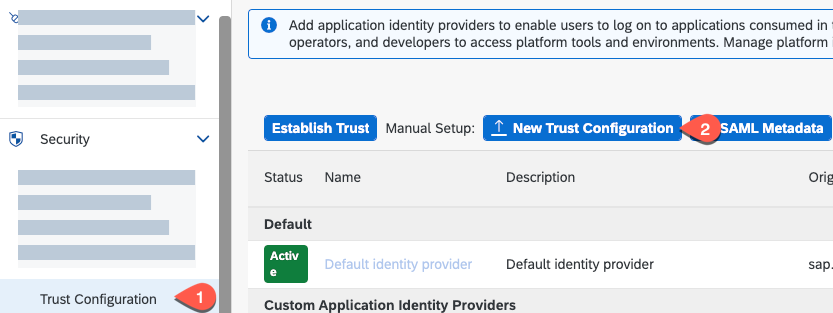
现在重新登录您的 Cloud Foundry 子账户,并导航到 Security → Trust Configuration。
选择 New Trust Configuration。
选择 Upload 上传元数据文件。选择上一步下载的租户元数据文件。
输入一个 Name,例如:S4HCloudTenant。保持 Status 为 active,并启用 Available for User Logon。
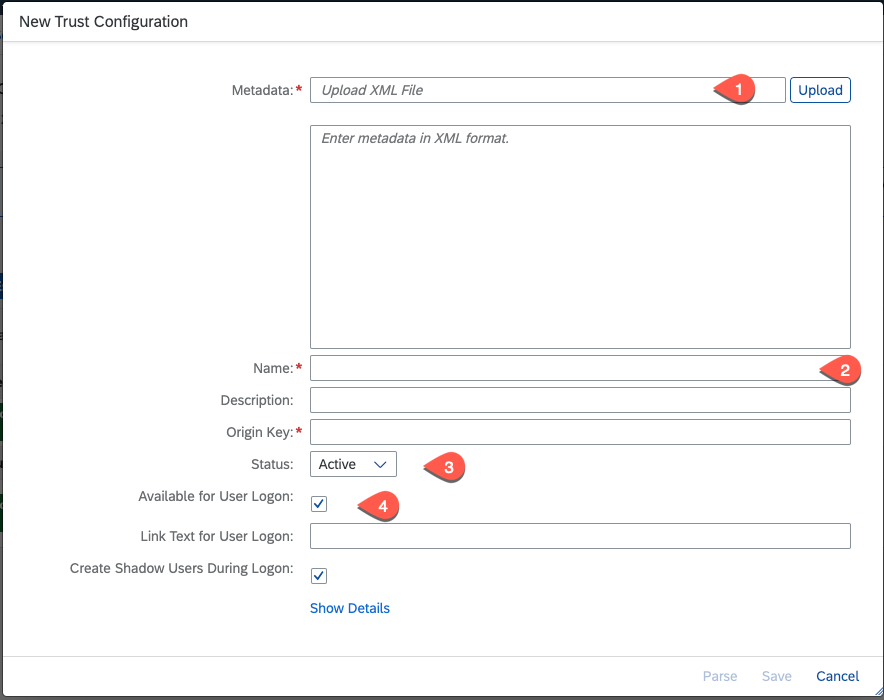
选择 Save。
参考
更多细节请参阅 SAP Help Portal 中的 Manually Establish Trust and Federation Between UAA and Identity Authentication 一节。
为 SAP Build Work Zone, standard edition 分配角色
简介
在本节中,您将学习如何把用户分配到 SAP Build Work Zone, standard edition 的相关角色。要用创建好的 UI 应用创建公司站点,您需要该角色。
角色: SAP BTP 开发者
分步操作
账户创建完成后,打开您创建的子账户
在左侧菜单中,导航到 Security → Role Collections。
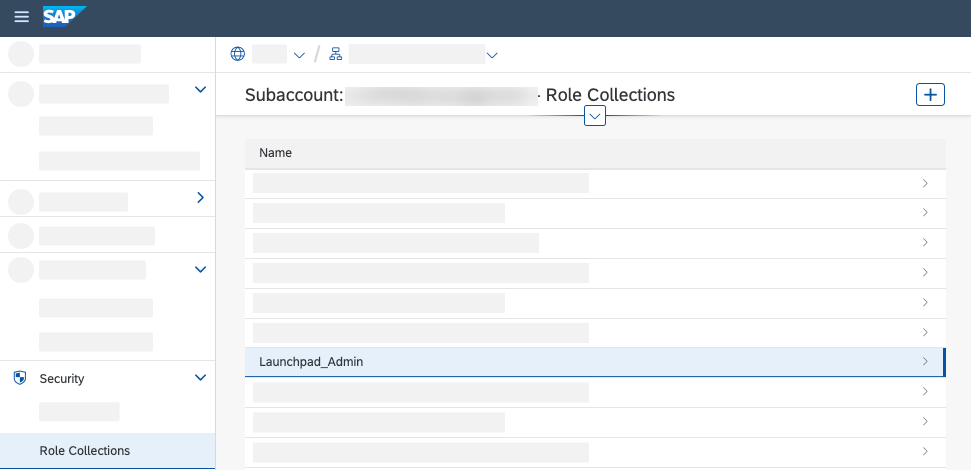
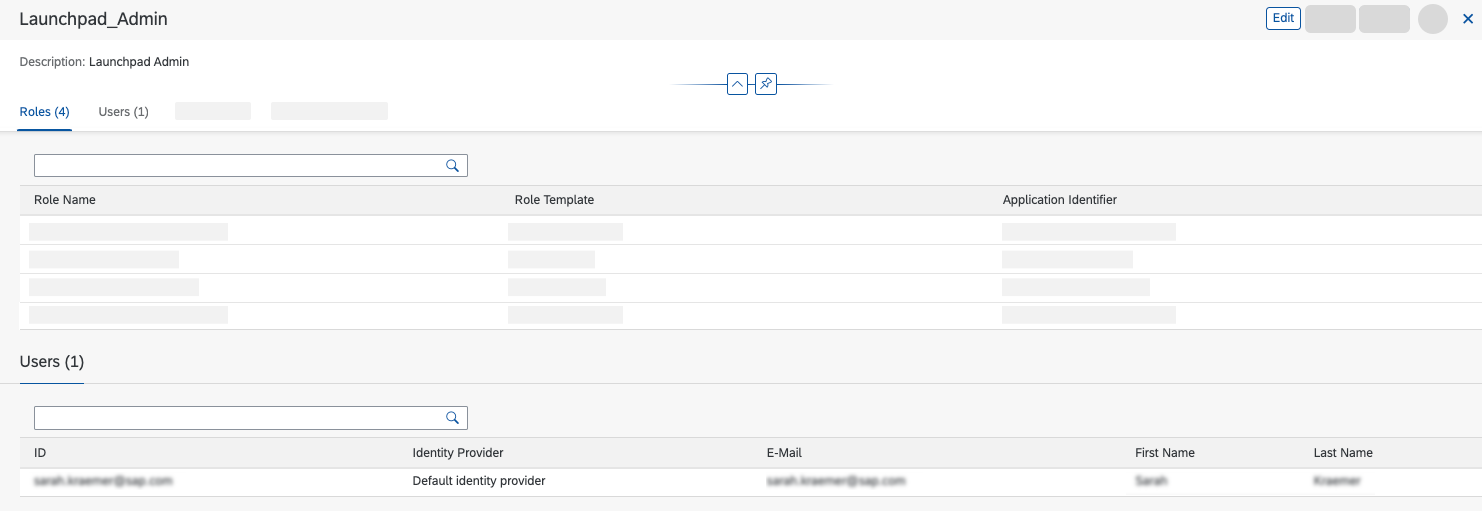
在角色集合列表中,找到 Launchpad Admin 并选择打开。
选择 Edit 按钮,向下滚动到 User 区域。在该区域输入您的电子邮件地址,并选择 Custom Identity Provider 作为 Identity Provider。对所有需要访问 SAP Build Work Zone 的用户重复该步骤。
选择 Save。
安装 Mock Server
如果您无法访问 SAP S/4HANA 系统,但仍想用 SAP Build Apps 创建一个消费 OData 服务的应用,可以使用这个 mock server 应用。它包含 SAP S/4HANA API_Business_Partner OData 服务的一些实体(A_BusinessPartner 与 A_BusinessPartnerAddress)及示例数据。
安装时,您可以使用 SAP Business Application Studio,也可以在本地系统上操作。
安装 mock server 需要一个启用了 Cloud Foundry Environment 且具备 256 MB Cloud Foundry 运行时的 SAP BTP 子账户。
此外,您还必须在于 SAP Build Apps 订阅相同的子账户中,为 mock 服务创建一个目标(Destination)。
使用 SAP Business Application Studio 部署
前提条件: 在您的 SAP BTP 账户中已获得 SAP Business Application Studio 的权利并完成设置——请参阅 Getting Started Guide。
创建工作区
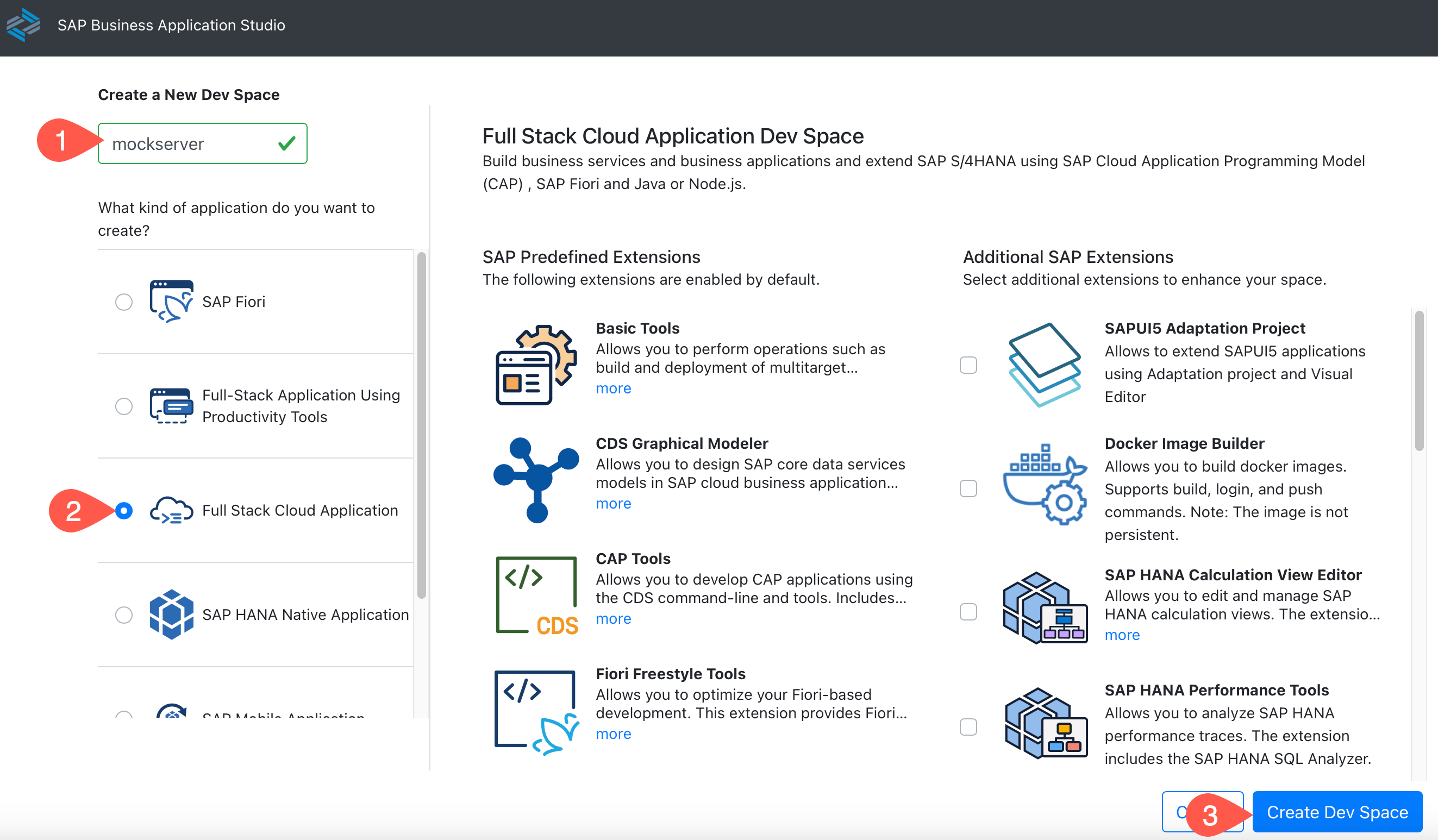
打开 SAP Business Application Studio,创建一个新的 Dev Space
选择类型 Full Stack Cloud Application,然后选择 Create Dev Space。
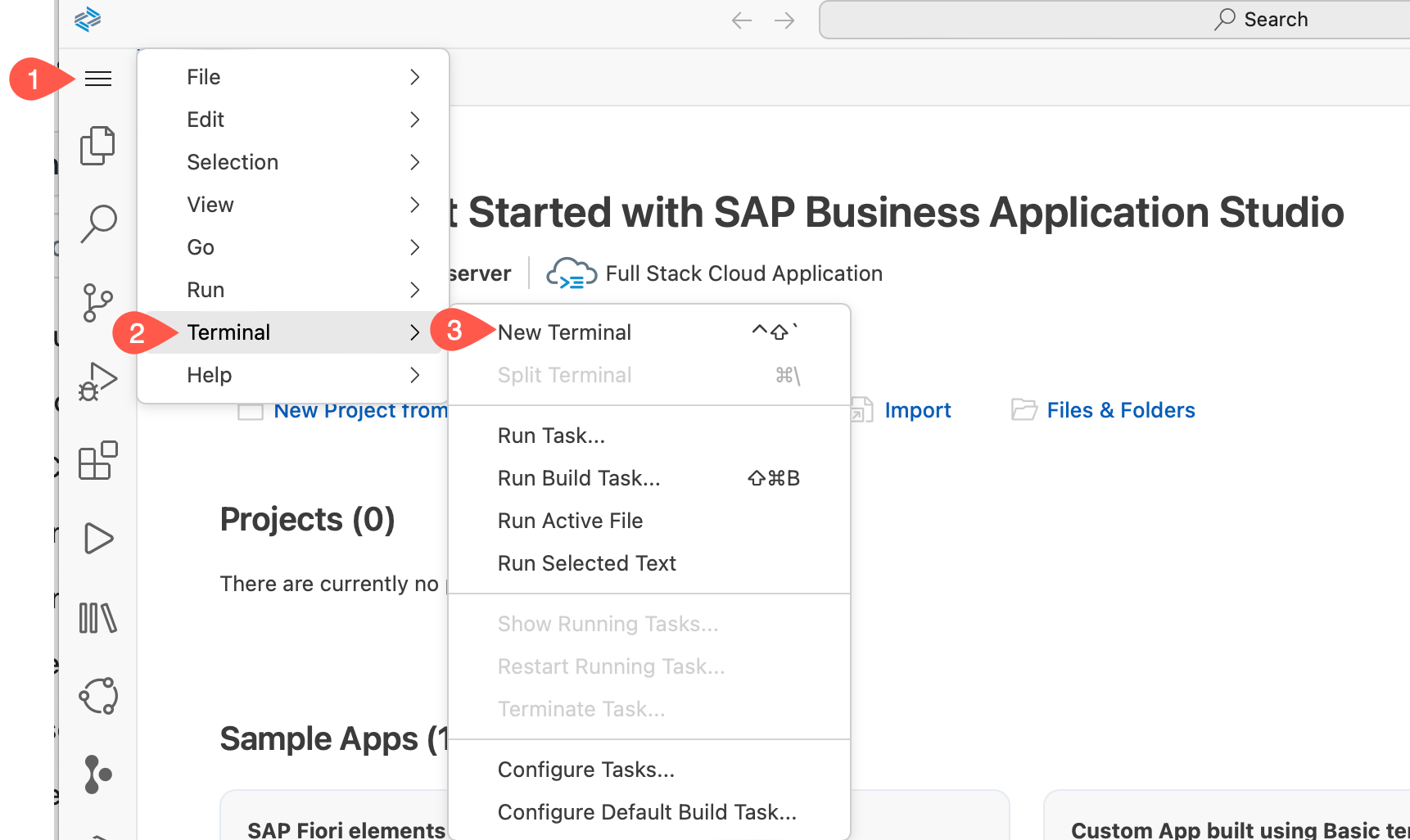
打开新创建的空间。
选择汉堡菜单,然后 Terminal → New Terminal。
在 SAP Business Application Studio 中登录 Cloud Foundry
您已经打开 SAP Business Application Studio,并创建、打开了一个 Dev 工作区。
下一步,您将在 SAP Business Application Studio 中登录 Cloud Foundry,因此先把所需参数复制到您常用的文本编辑器中。
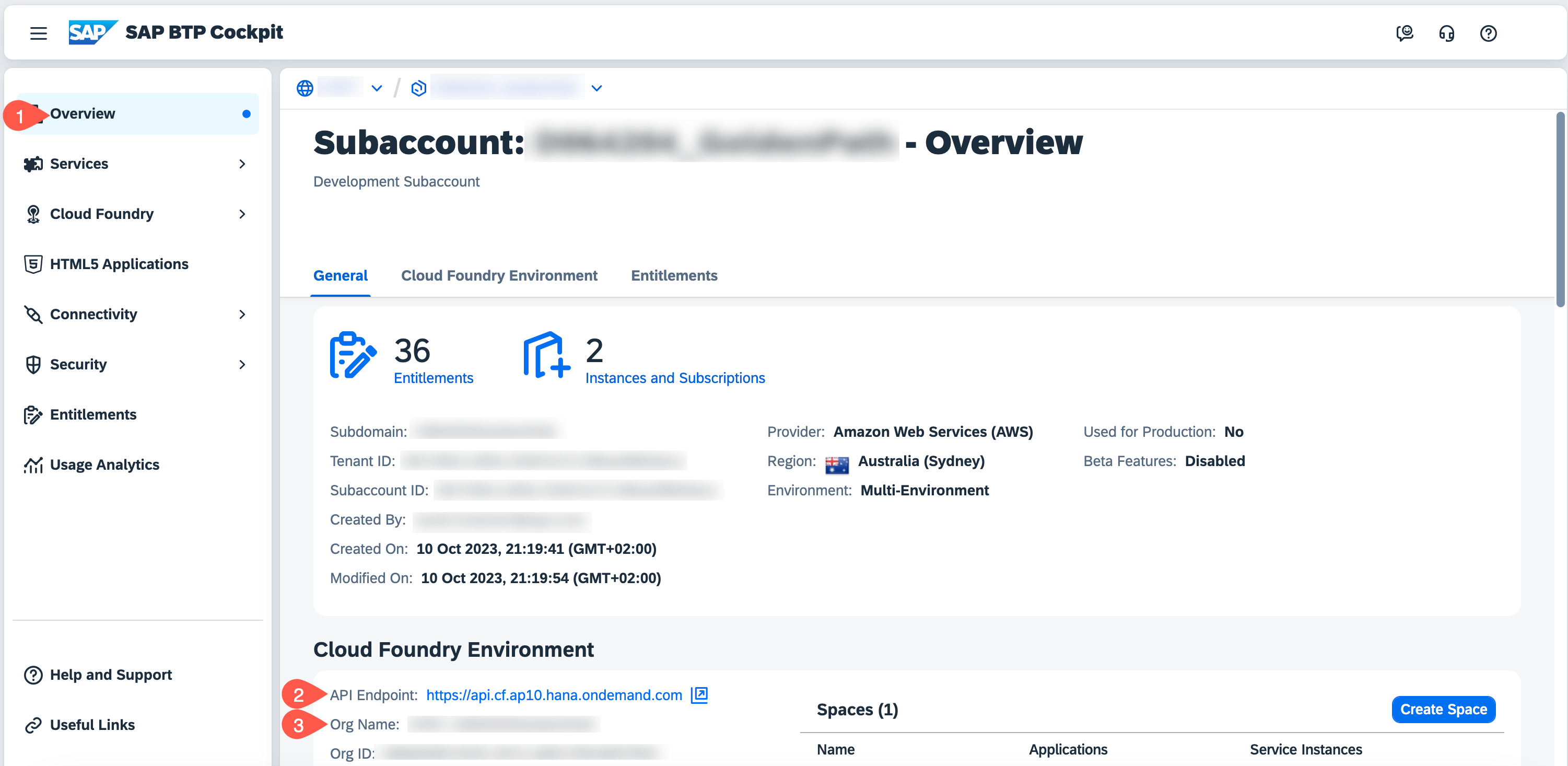
切换到浏览器中打开了 SAP BTP Cockpit 的标签页,选择子账户的 Overview。把 Org Name 和 API Endpoint 复制到您常用的文本编辑器中。
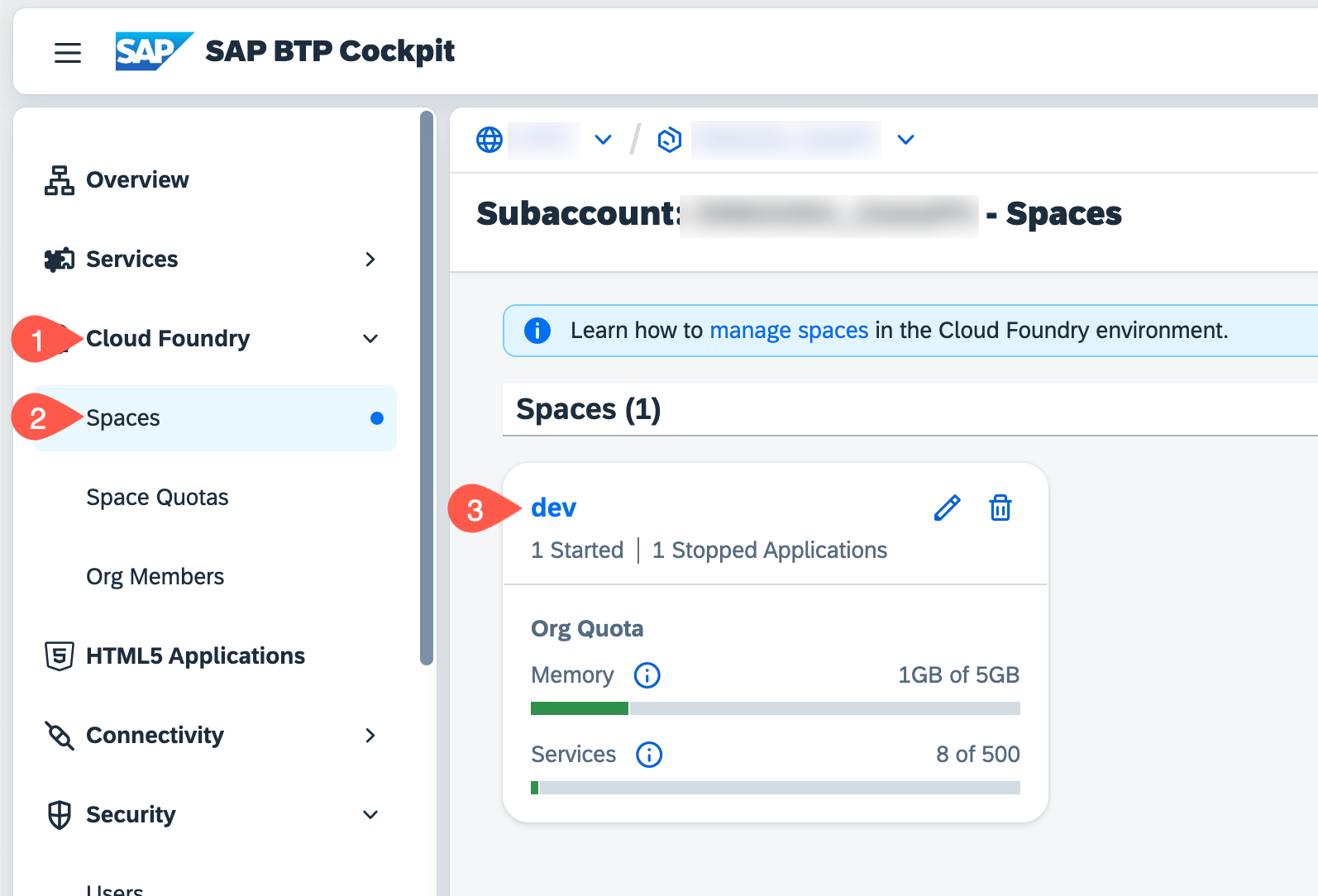
在子账户左侧菜单中,导航到 Cloud Foundry → Spaces,并把 space 名称也记到您常用的文本编辑器中。
切换到打开了 SAP Business Application Studio 的标签页。在选项卡中选择 View,然后选择 Command Palette。
搜索 CF Login,选择 CF: Login on to Cloud Foundry。

输入您在第 3 步复制的 CF API endpoint,或采用默认建议的 API endpoint。
按提示输入您 SAP BTP 账户的 user ID 和 Password。 您可以在 Settings 中找到 user ID:
选择您在第 3 步记下的 Cloud Foundry Org。
选择您在第 4 步记下的 space 名称。选择好 Org 和 Space 后,您就登录到了 SAP Business Application Studio 中的 Cloud Foundry。
现在,您已成功创建工作区,并指向了所需的 SAP BTP Org 和 Space。
构建与部署
在 SAP Business Application Studio 的菜单中选择 Terminal → New Terminal,并使用以下命令导航到 projects 文件夹:
cd projects
克隆 mock server 的 GitHub 仓库:
git clone -b mock https://github.com/SAP-samples/cloud-extension-ecc-business-process.git
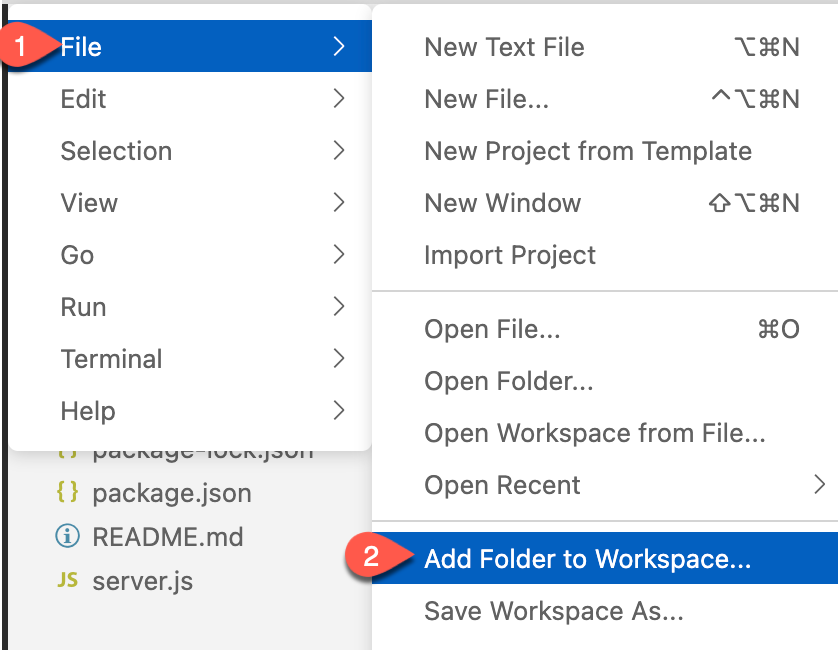
在顶部菜单中选择 File,然后从下拉菜单中选择 Add Folder to Workspace。
通过选择 projects → cloud-extension-ecc-business-process 打开该项目,然后选择 OK。
在项目文件夹中,右键点击
mta.yaml文件,选择 Build MTA Project。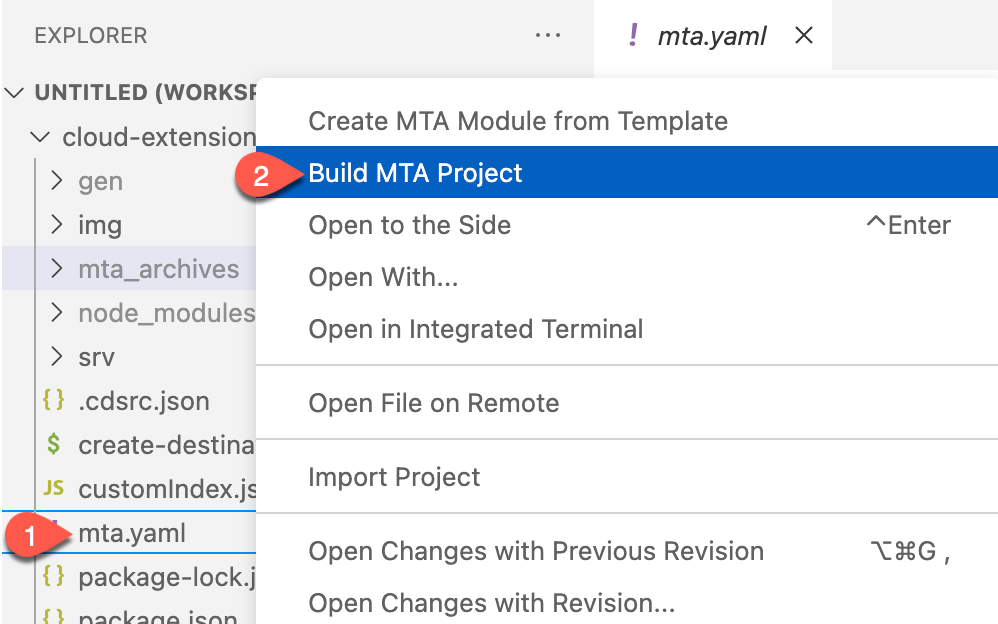
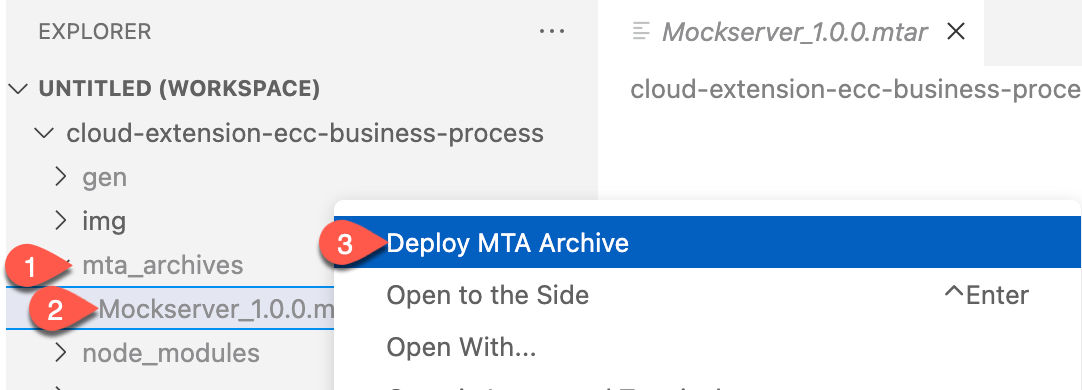
构建成功后,项目里会出现一个新文件夹 mta_archives,其中包含 Mockserver_1.0.0.mtar 文件。右键点击该文件,选择 Deploy MTA Archive。
下一步是创建指向 mock server 的目标(Destination)。
本地部署
工具
要在本地构建和部署 mock server,需要在您的机器上安装以下工具:
Cloud MTA Build Tool - 可通过 Node.js 安装。
npm install -g mbt
部署
打开终端(Windows 下为命令提示符)。
克隆 mock server 的 GitHub 仓库:
git clone -b mock https://github.com/SAP-samples/cloud-extension-ecc-business-process.git
构建应用
使用 mta.yaml 构建文件构建应用。通过 -t parameter,文件会创建在指定的文件夹中。
mbt build -t ./mta_archives
登录您的 SAP BTP 子账户
设置 SAP BTP API endpoint。您可以在 SAP BTP 子账户概览中找到它:
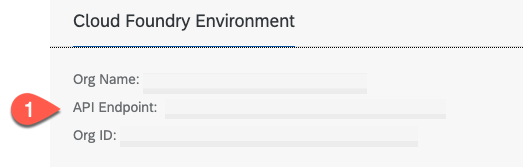
cf api <your-api endpoint>
登录您的子账户,并选择 org 和 space:
cf login -u <your-user> -p <your-password>
部署 mta 归档
现在,您可以使用创建好的 mtar 文件把应用部署到子账户和 space:
cd mta_archives
cf deploy Mockserver_1.0.0.mtar
如果部署成功,您会看到以下日志:
Starting application "mock-srv"...
Application "mock-srv" started and available
为 Mock Server 创建目标(Destination)
在您的 SAP BTP 子账户中,导航到部署了 mock server 的 space。在 Applications 区域中,选择
mock-srv应用。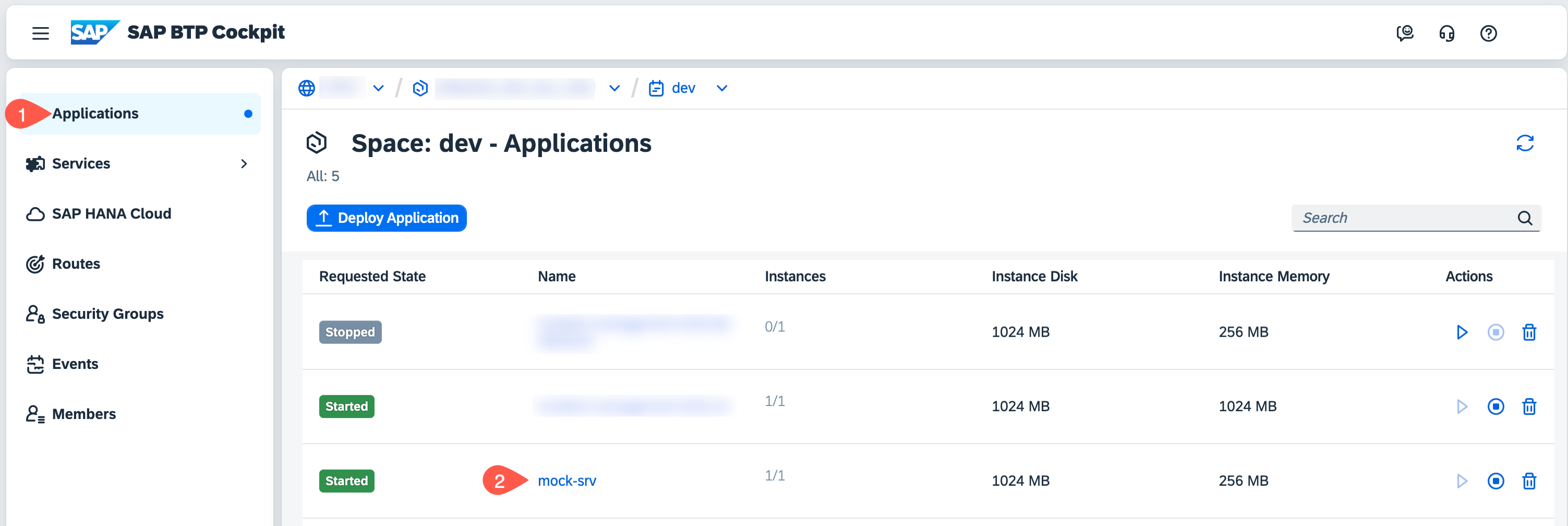
在应用概览界面中,复制 mock server 的 Application Route。
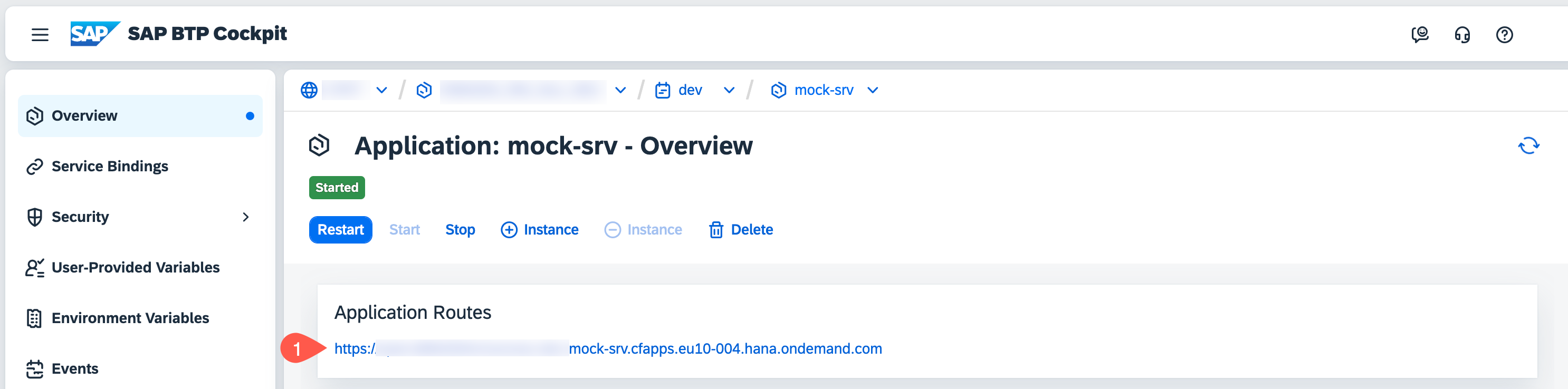
回到子账户概览,选择 Connectivity → Destination。选择 New Destination。输入以下值:
Name = bupa
Type = HTTP
URL = https://<The application route of the mock server>/odata/v2/op-api-business-partner-srv
Proxy Type = Internet
Authentication = NoAuthentication
选择 New Property 创建以下属性:
HTML5.DynamicDestination = true
WebIDEAdditionalData = full_url
WebIDEUsage = odata_gen
WebIDEEnabled = true
勾选 Use default JDK truststore
Save 您的设置
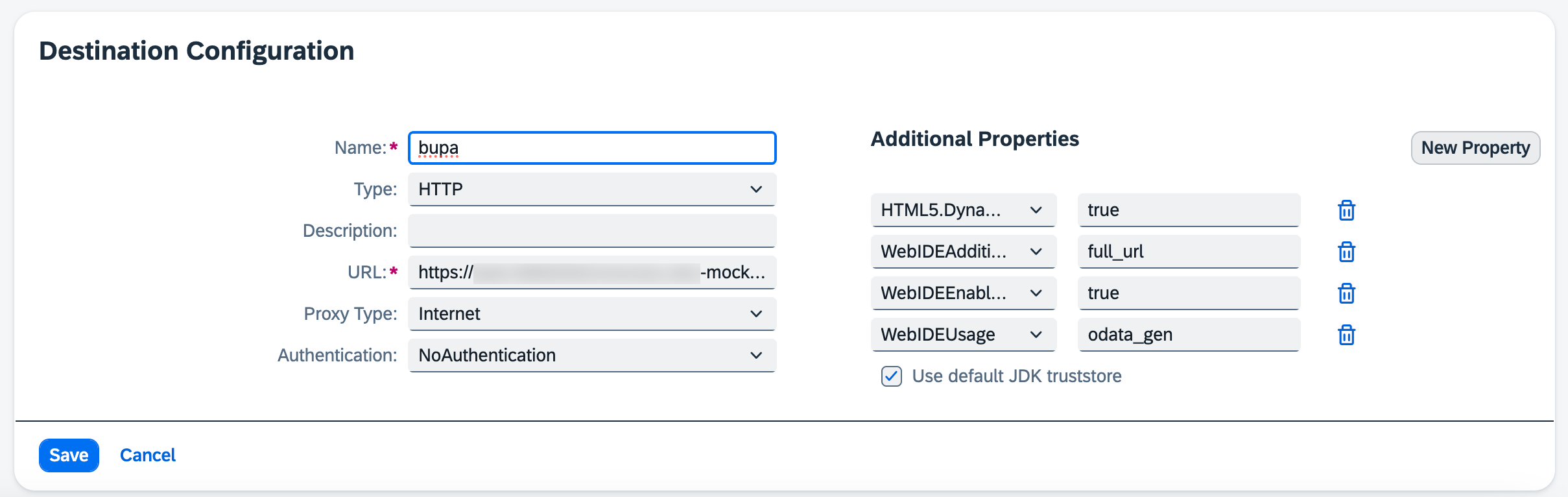
选择 Check Connection,您应该会收到
200 OK消息。
测试 Mock Server
调用上一节第 2 步中的 Application Route。您会看到以下页面:
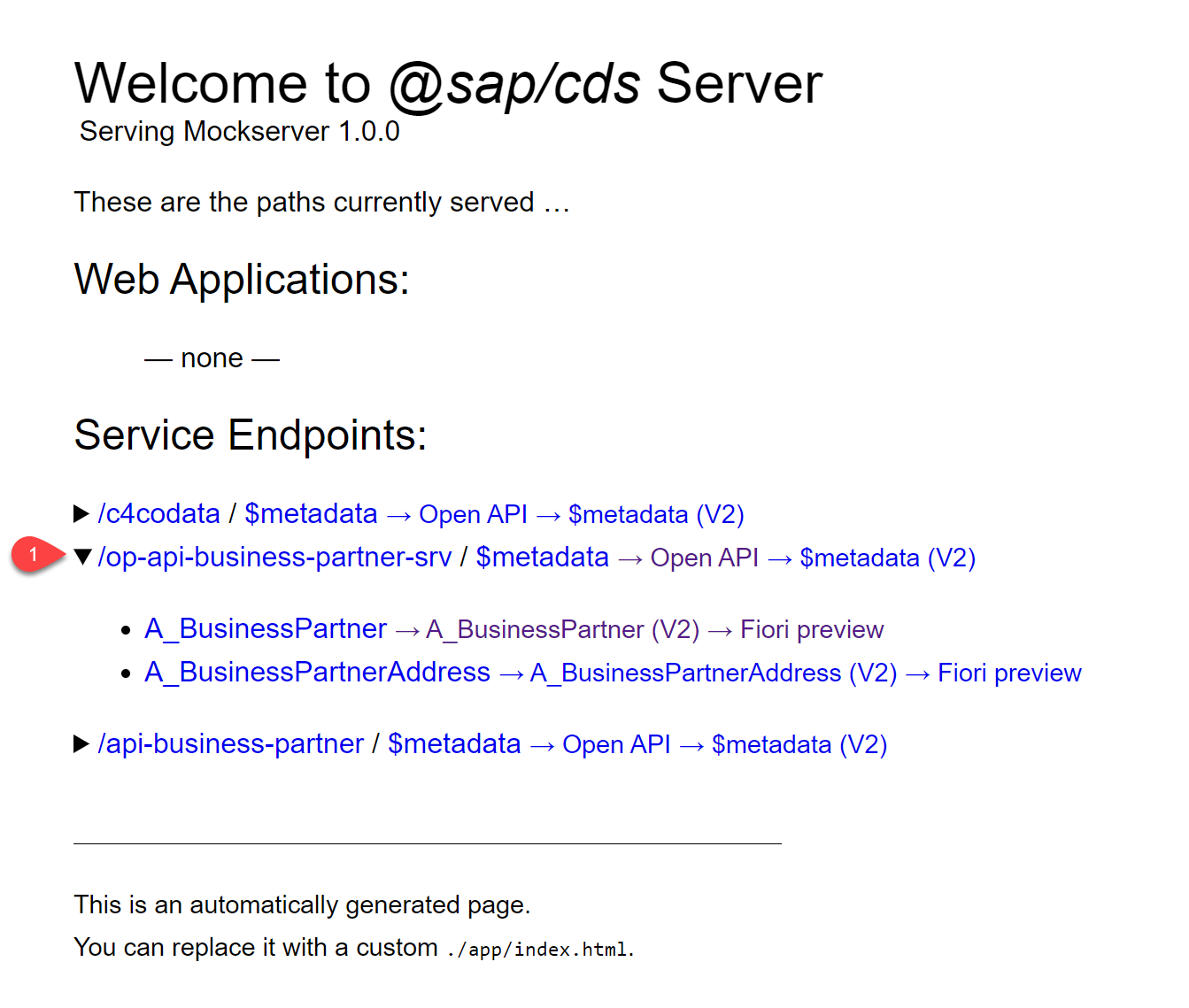
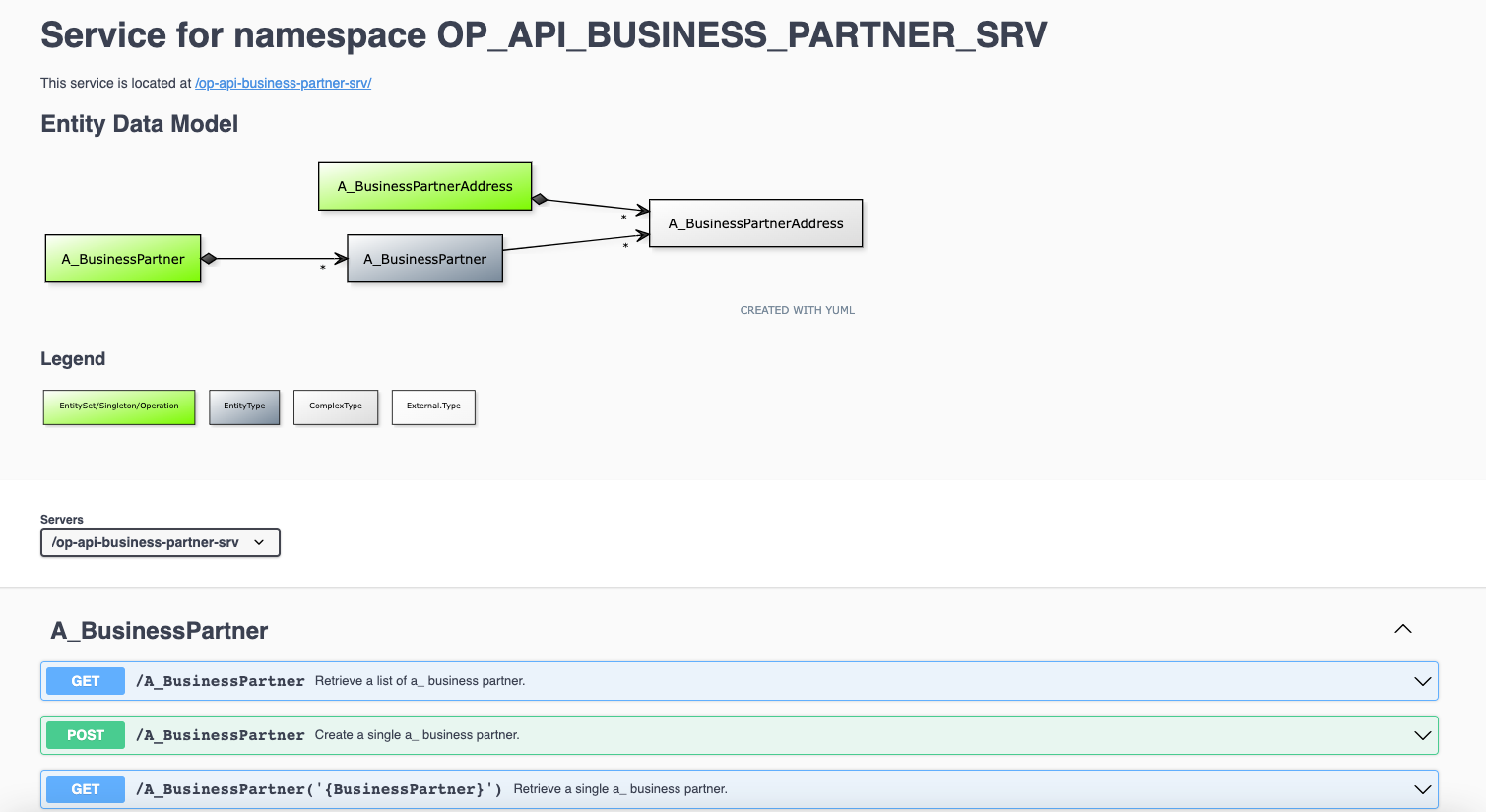
有几种方式可以显示 mock server 的数据。例如,调用 Open API endpoint,您会得到一个 Swagger UI,可以在其中测试 OData 服务
将 SAP BTP 角色集合映射到 Identity Authentication Service 用户
在本节中,您将在 Identity Authentication 服务中创建一些用户组,并把它们映射到 SAP BTP 子账户中的角色集合。
创建用户组
使用您的管理员用户登录 Identity Authentication Service。
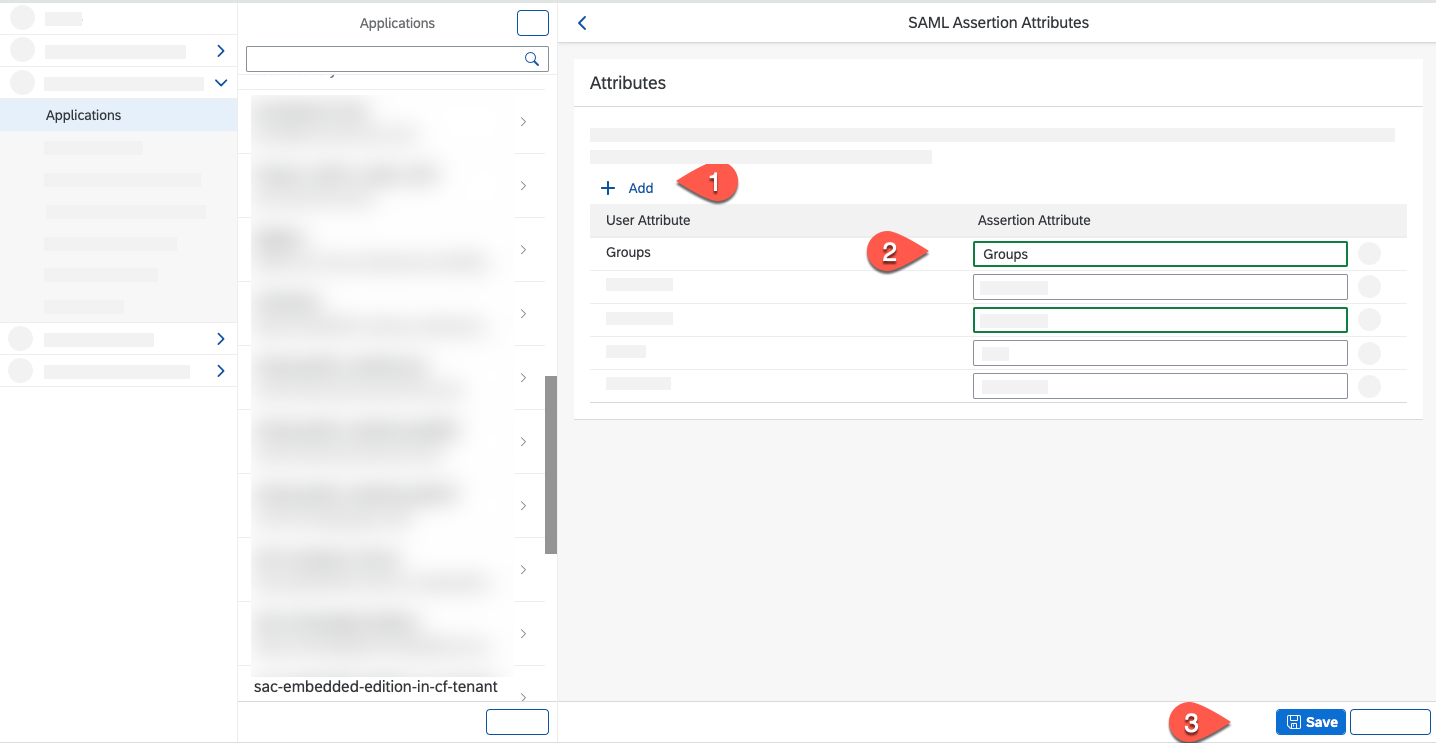
在 Application 区域中,选择您的 SAP BTP 子账户。在右侧选择 Assertion Attributes。
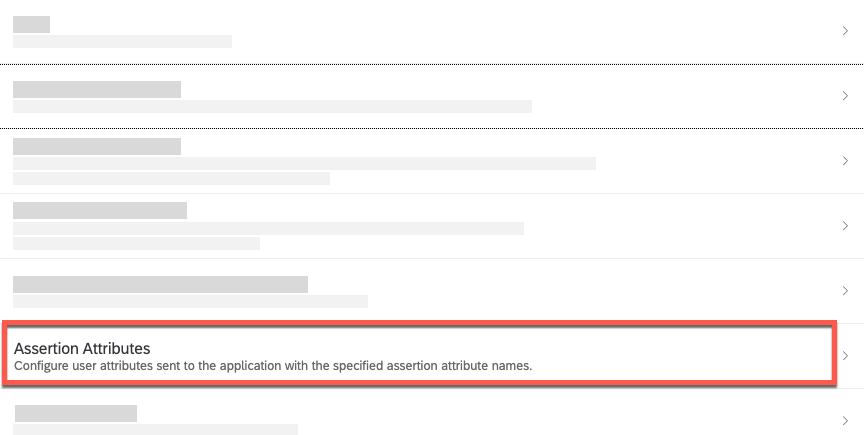
选择 Add,然后选择 Groups 属性。把断言属性设置为 Groups(大写 G)。选择 Save。
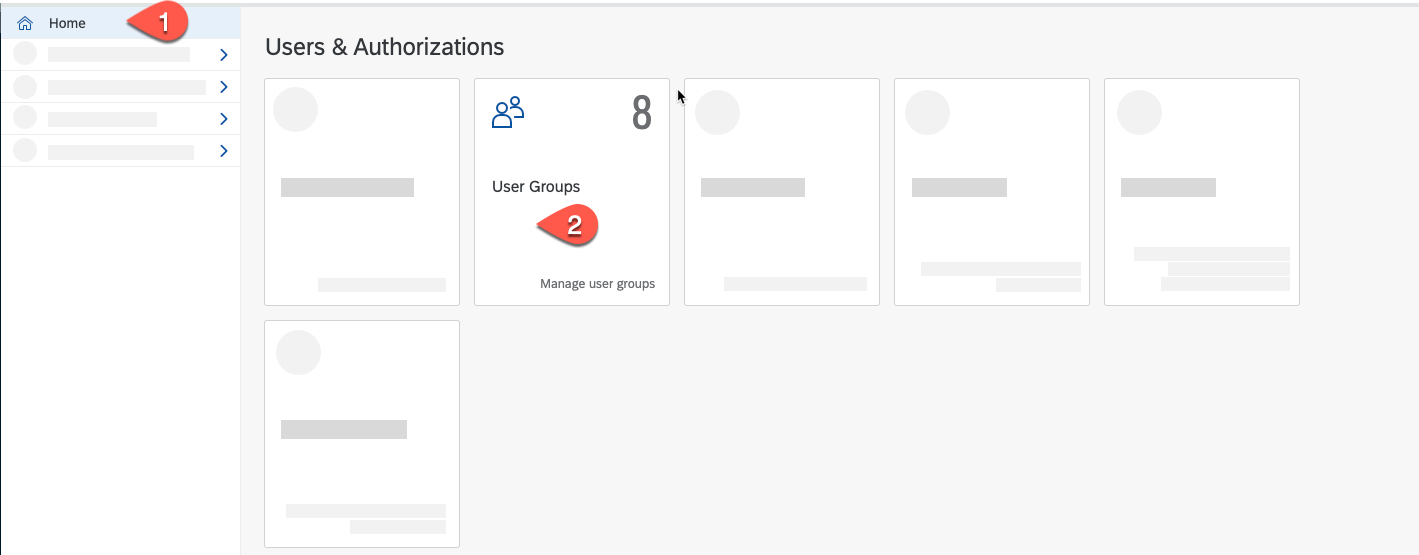
在 Home 视图中,选择 User Groups。
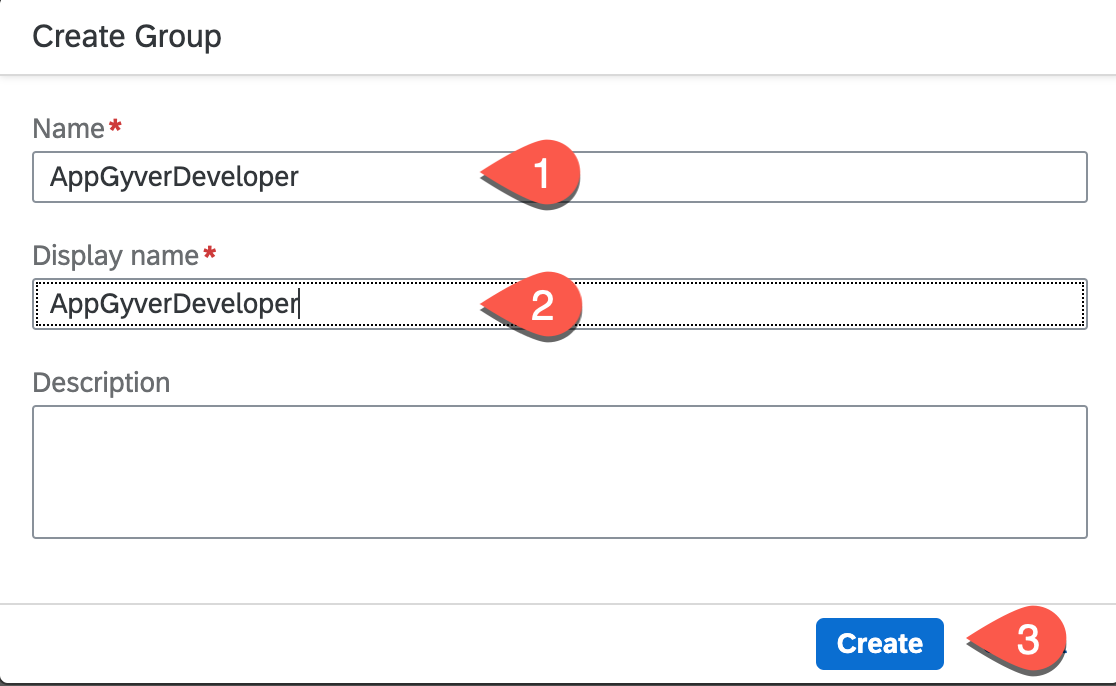
创建一个 SAP AppGyver Developer 组:
选择 Create
设置 Name = AppGyverDeveloper
设置 Display name = AppGyverDeveloper
输入 Description
选择 Create
创建一个 AppGyver Administrator 组。步骤与前面相同。
选择 Create
设置 Name = AppGyverAdministrator
设置 Display name = AppGyverAdministrator
输入 Description
选择 Create
把该组映射到所有应拥有 AppGyver developer 角色的用户:
打开 User Management
选择您的用户
选择 Groups
选择 Assign
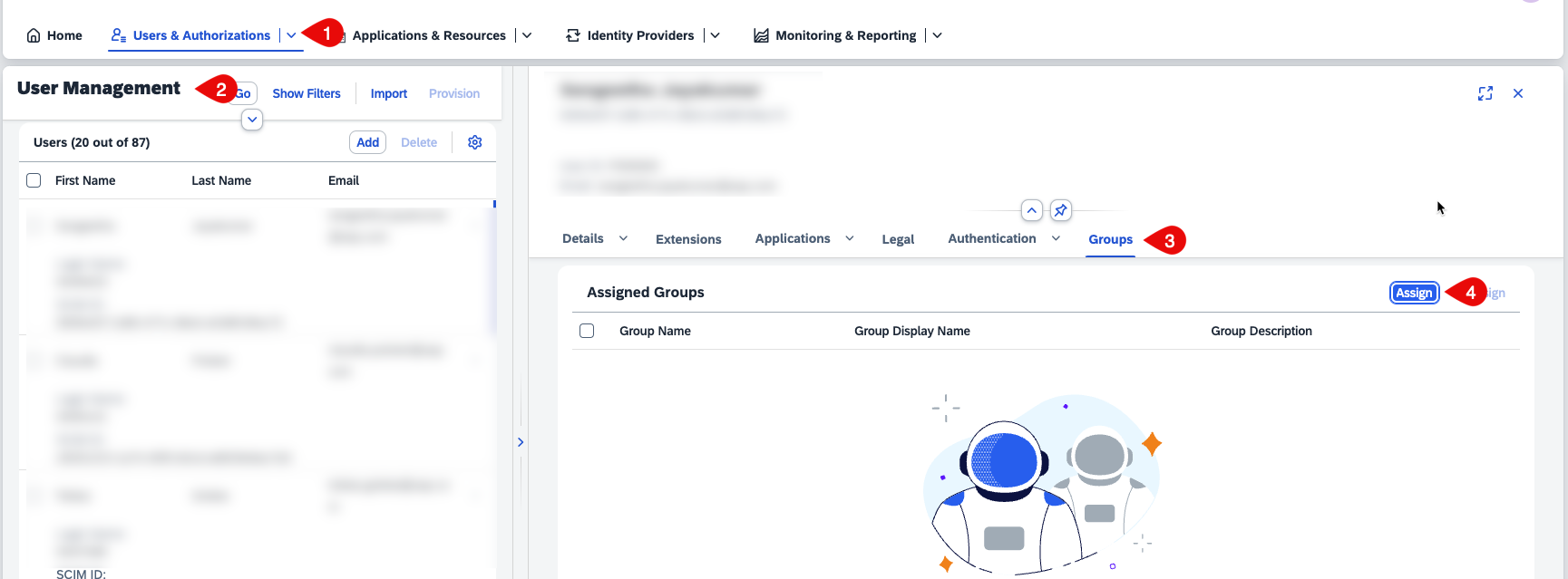
勾选 AppGyverDeveloper 组,然后选择 Save。
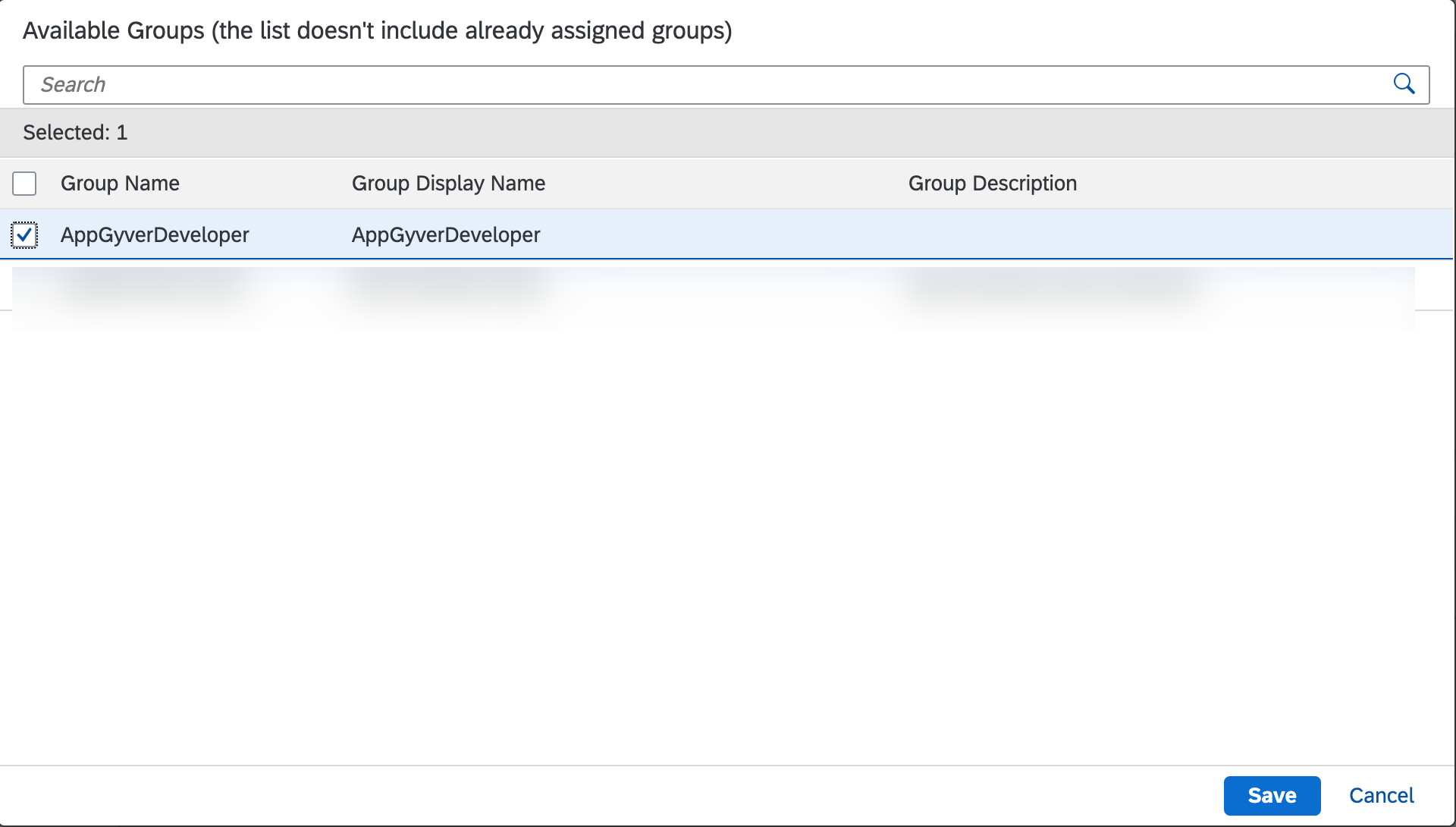
对所有需要 SAP AppGyver developer 权限的用户重复最后两步。
重复第 7、8 步,把 AppGyverAdministrator 组映射到所有应拥有 SAP AppGyver administrator 角色的用户。
将用户组与角色集合映射
在 SAP BTP Cockpit 中,导航到您的子账户。
在左侧子账户菜单中,依次导航到 Security → Trust Configuration。
现在,我们来禁用默认的 SAP Identity Provider。选择 SAP ID Service 的 Edit。
把 Status 改为 Inactive。

选择 Save。
在左侧子账户菜单中,依次导航到 Security → Role Collections,然后选择 LCNC_Administrator 集合。
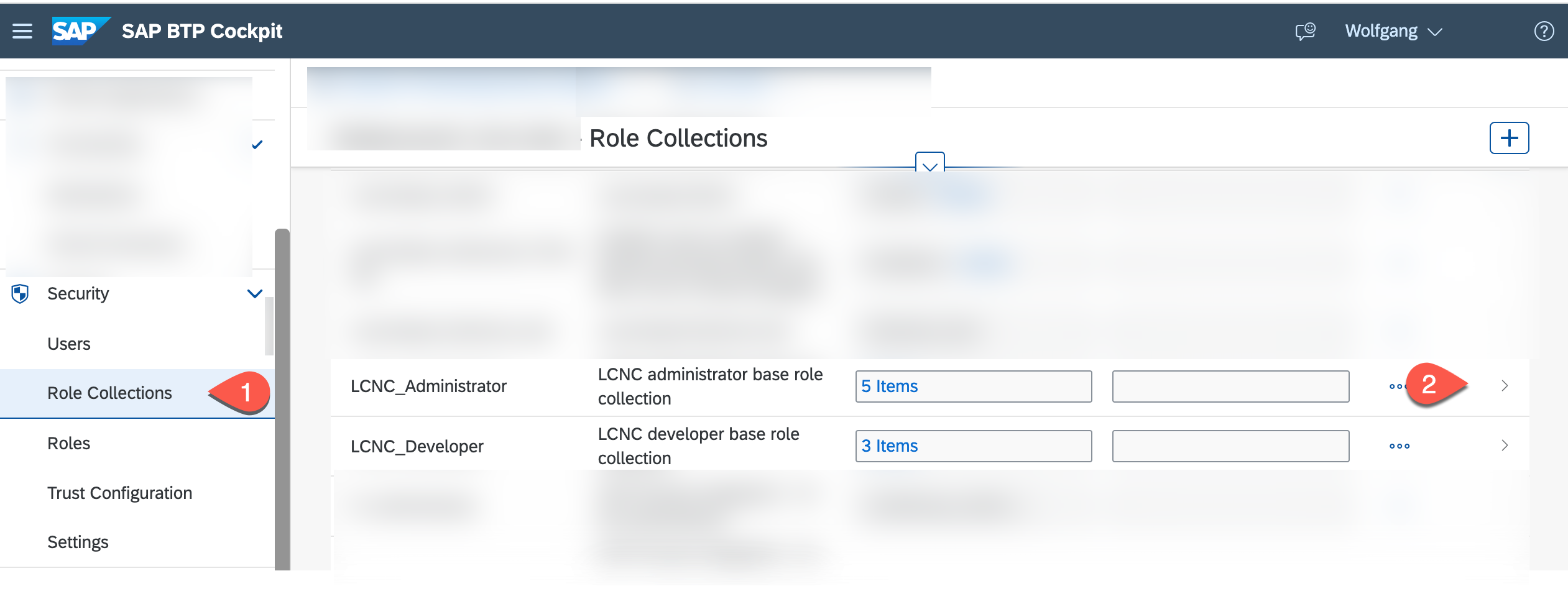
选择 Edit

选择 User Groups,然后在 Name 字段中输入 AppGyverAdministrator,并选择 Custom IAS tenant 作为 Identity Provider。选择 Save。
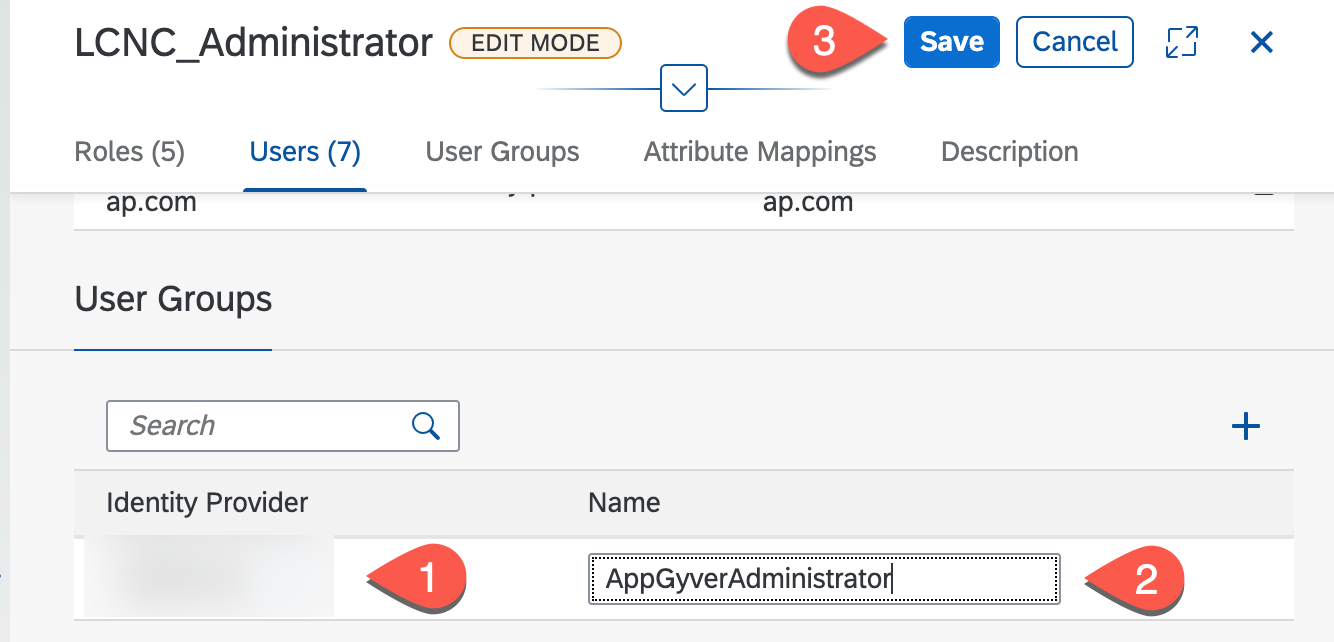
对 Subaccount Administrator 和 Launchpad Admin 角色集合重复第 6-8 步。
重复第 6-8 步,选择 LCNC_Developer 集合,并将其映射到 AppGyverDeveloper 用户组。
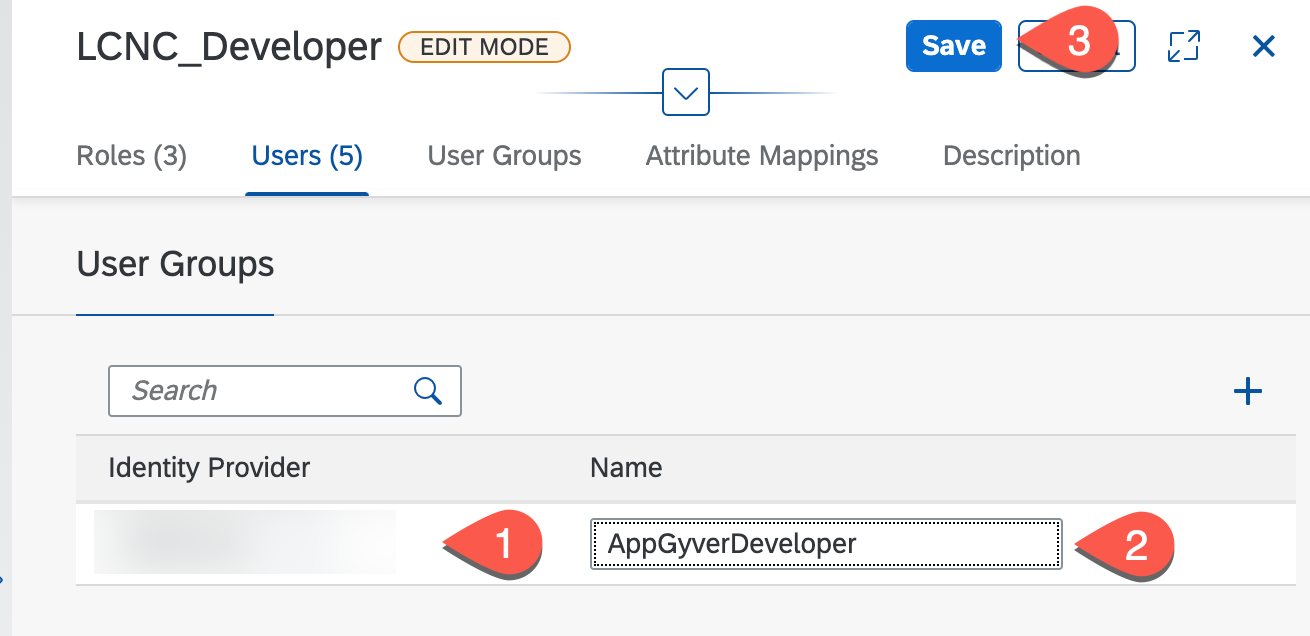
对 Subaccount Viewer 角色集合和 AppGyverDeveloper 用户组重复第 6-8 步。
要测试您的设置,请在浏览器中打开一个新的无痕窗口,检查能否用您的 Identity Authentication 服务登录 SAP BTP 和 SAP AppGyver。
在 SAP S/4HANA Cloud 系统中创建业务用户与业务角色
在 SAP S/4HANA Cloud 中,应用和系统可由业务用户或技术用户访问。业务用户的授权基于业务角色。技术用户的授权基于通信场景。
详情请参阅 SAP Help Portal 中的 Set Up Your SAP S/4HANA Cloud 一节。
在本文档中,我们只涉及运行示例应用所需的子步骤。详情请参阅 SAP Help Portal 中的 Authorization and User Concept in SAP S/4HANA Cloud 一节。
[可选] SAP S/4HANA Cloud 的初始设置
SAP S/4HANA Cloud 系统提供了大量功能来支撑公司的业务流程。 如果您已经有 SAP S/4HANA Cloud 系统的管理员用户,可以跳过这一步。如果您已为 SAP S/4HANA Cloud 系统创建了初始用户,请参阅 SAP Help Portal 中的 User Onboarding for SAP S/4HANA Cloud 一节。请按照官方文档为您的 Starter、Quality 和 Productive 系统完成初始设置。
[可选] 创建管理员业务用户与角色
如果您已经有具备管理员角色的 SAP S/4HANA Cloud 系统管理员用户,可以跳过这一步。否则,请按照官方文档创建管理员业务用户和为管理员创建业务角色。同时请确保该管理员用户已导入 SAP Cloud Identity Service - Identity Authentication。详情请参阅 Self-Activation of Business Users in the Identity Authentication Service 一节。
[可选] 创建员工业务角色
在本节中,您将为员工创建一个业务角色。如果您的 SAP S/4HANA 系统中已有员工业务角色,可以跳过这一步。
使用新建的管理员业务用户访问您的 SAP S/4HANA Cloud 系统。使用您从 SAP Cloud Identity Service - Identity Authentication 收到的 URL,格式为
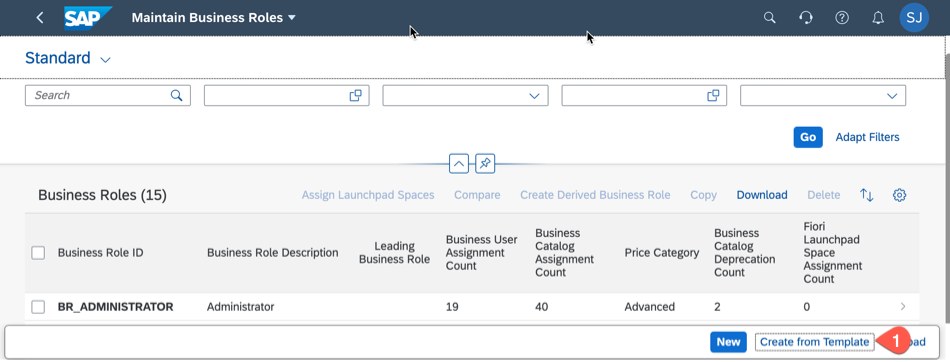
https:\\<mys4hc>.s4hana.ondemand.com。访问 Maintain Business Roles 应用,通过选择 Create from Template 创建员工业务角色。
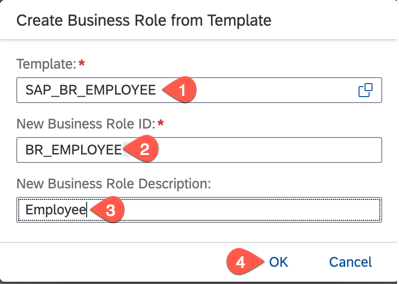
选择 SAP_BR_EMPLOYEE 模板,输入 New Business Role ID,然后选择 OK。
创建用于访问业务伙伴应用的业务角色
如果您的 SAP S/4HANA 系统中已有用于访问 Maintain Business Partner 应用的业务角色,可以跳过这一步。
在您的 SAP S/4HANA 系统中,访问 Maintain Business Roles 应用,选择 Create from Template。
选择 SAP_BR_BUPA_MASTER_SPECIALIST 模板,输入 New Business Role ID,选择 OK 创建该角色,之后需要把它分配给业务用户以访问业务伙伴应用。
[可选] 创建员工与业务用户
在本节中,您将导入并创建基本的业务用户,用于运行示例应用。如果您已经有业务用户,可以跳过这一步。详情请参阅 Import Employees 一节。
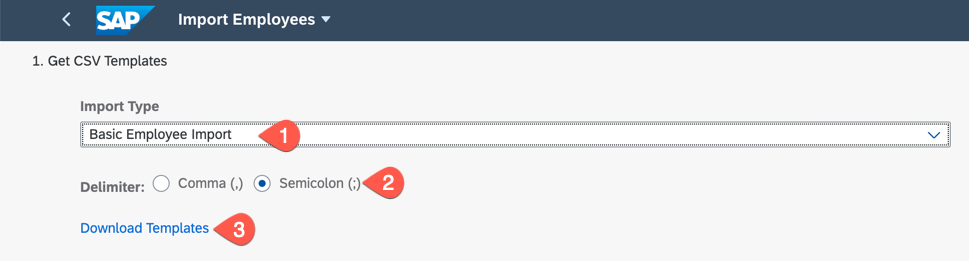
在您的 SAP S/4HANA Cloud 系统中,选择 Import Employees 图块。
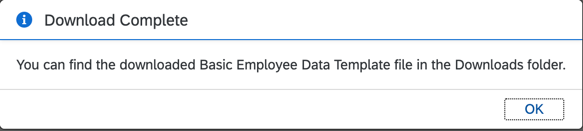
您会收到一条下载完成的消息。选择 OK 关闭弹出窗口。
打开下载的 CSV 模板,查看其中提供的示例值。
为所有要导入的员工填写必填列。为所有员工填写 EmailAddress 字段,因为我们需要用该电子邮件地址在 SAP Cloud Identity Service - Identity Authentication 中激活用户。
删除默认的示例员工数据并保存更改。
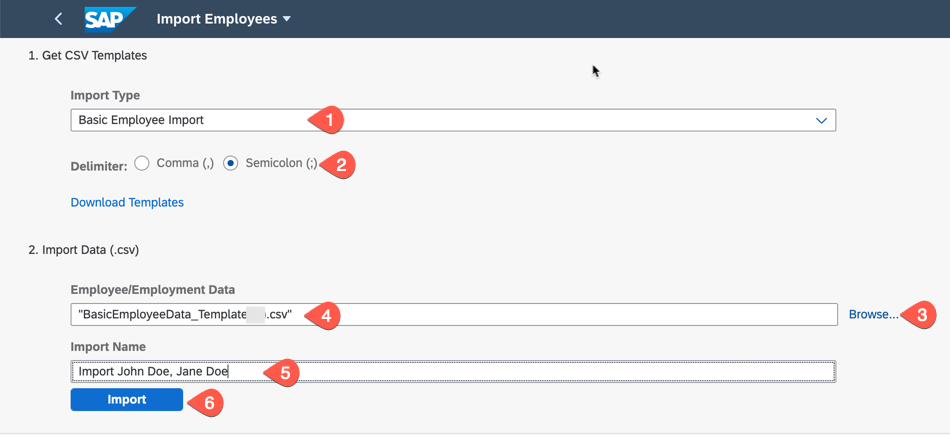
在 Import Employees 应用中:
检查 Import Type,选择 Basic Employee Import。
选择与您之前下载的 CSV 文件相同的 Delimiter 格式。
在 Import Data 中选择 Browse,选中该文件并选择 Open。
输入一个有意义的 Import Name,然后选择 Import。
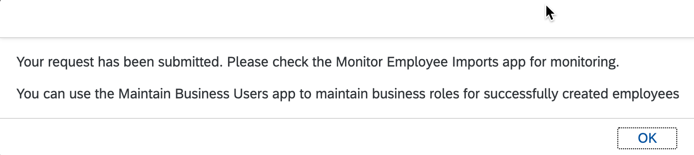
在弹出窗口中选择 OK,随后会打开 Monitor Employee Imports 应用。
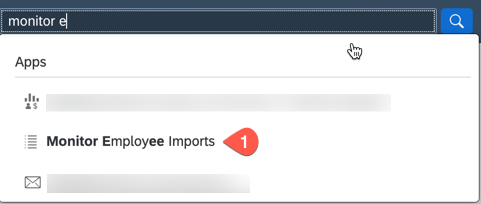
或者,您也可以在搜索字段中输入 Monitor Employee Imports 打开该应用,检查员工导入是否成功。
在 SAP S/4HANA Cloud 系统中维护业务用户与业务角色
在您的 SAP S/4HANA Cloud 系统中,选择 Maintain Business Users 图块。
选择上一步导入的业务用户。
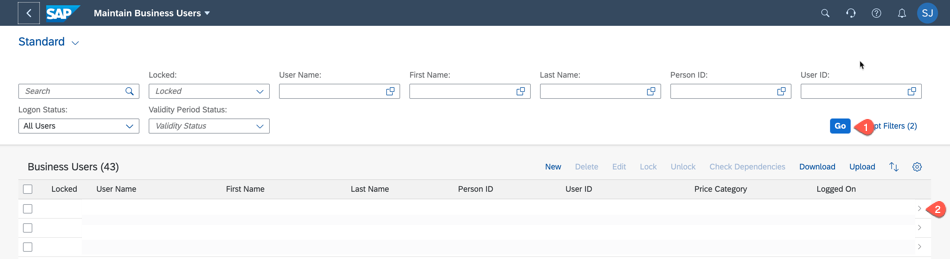
在 Assigned Business Roles 区域中,选择 Add。
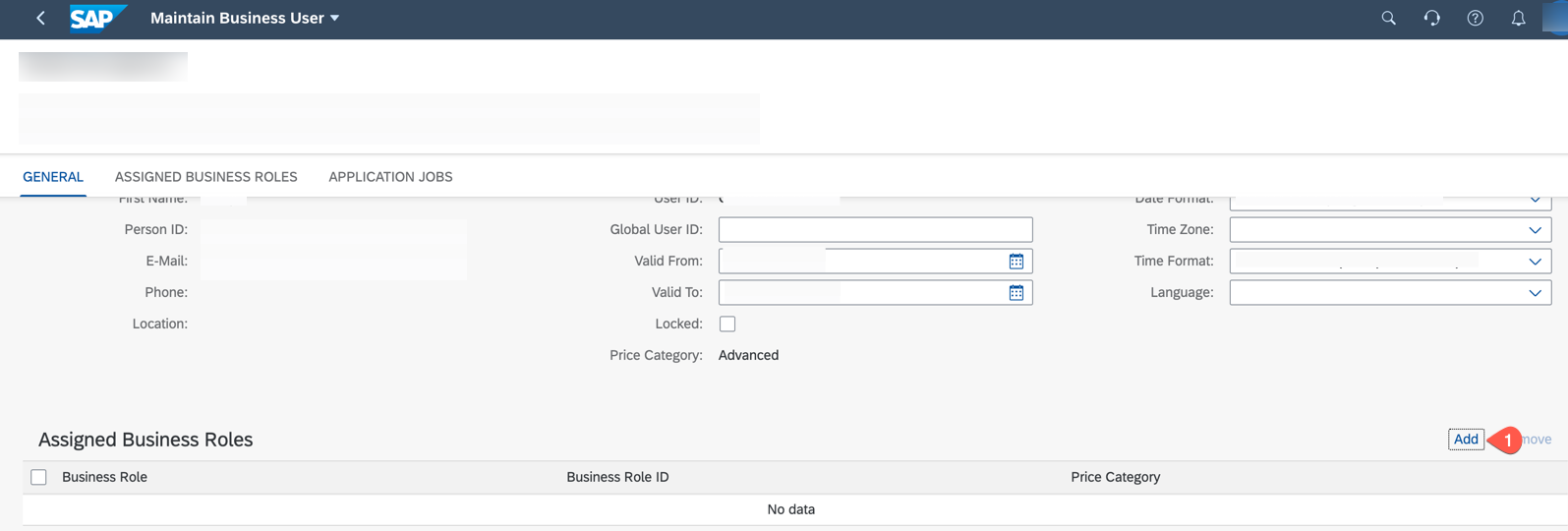
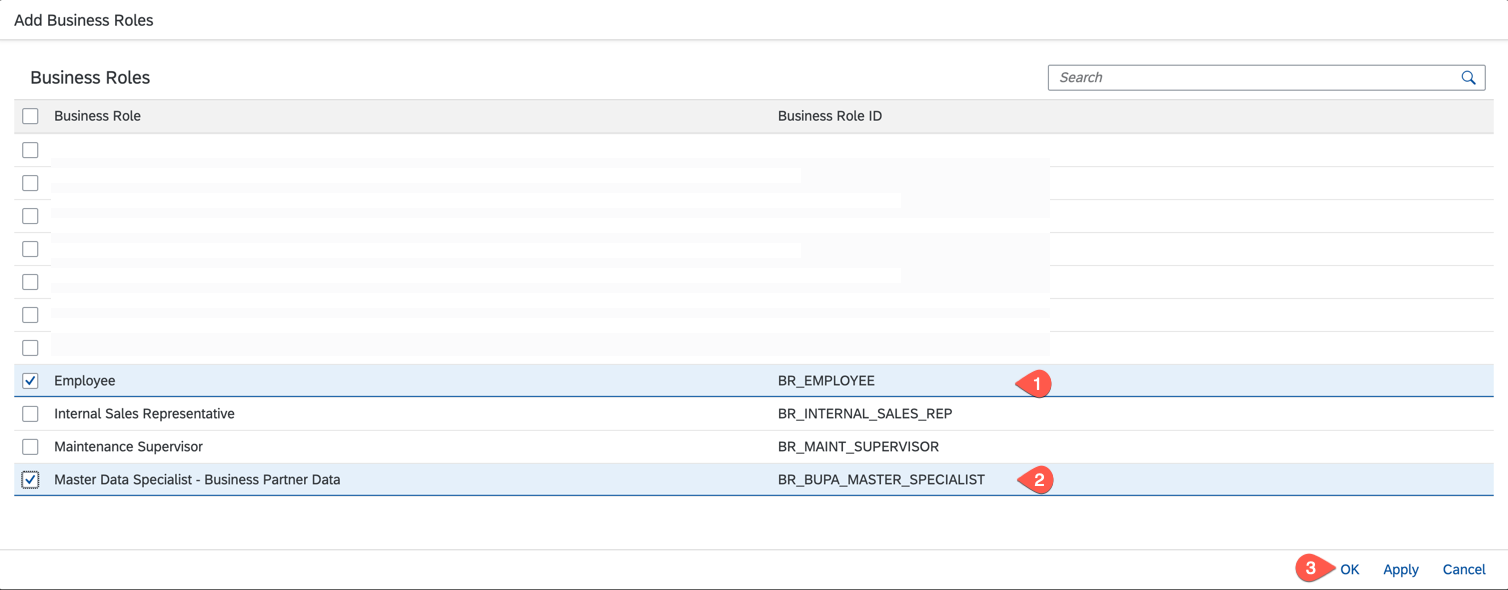
选择角色 BR_EMPLOYEE 和 BR_BUPA_MASTER_SPECIALIST,然后选择 OK,以授予员工角色以及访问 Maintain Business Partner 应用和数据的角色。
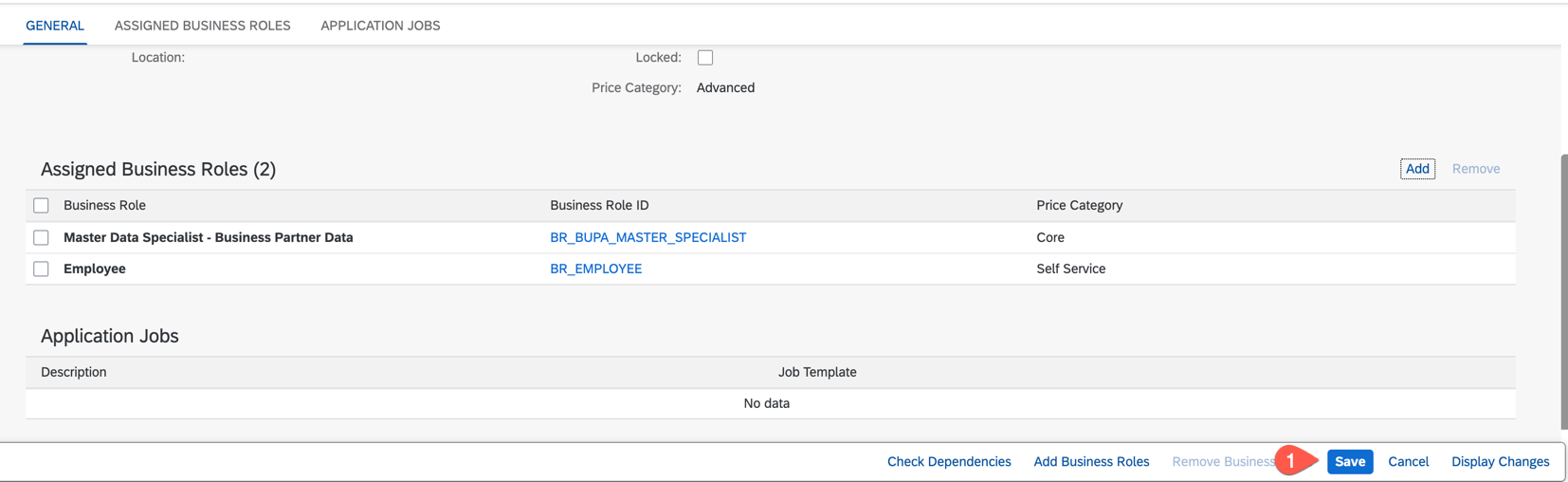
选择 Save 保存更改,并对所有已导入的员工重复以上步骤。您也可以按需从模板创建更多业务角色并分配。
在 SAP Cloud Identity Service - Identity Authentication 中导入业务用户
现在,您必须把新建的业务用户导入随 SAP S/4HANA Cloud 租户一并提供的 SAP Cloud Identity Service - Identity Authentication,并为这些业务用户发送激活邮件。如果您的业务用户已存在于 SAP Cloud Identity Service - Identity Authentication 租户中,可以跳过这一步。
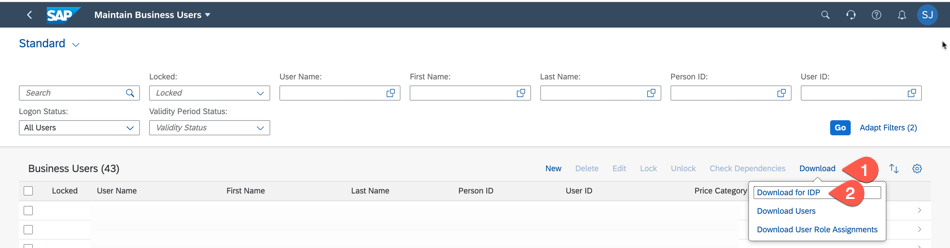
在您的 SAP S/4HANA Cloud 系统中,在 Maintain Business Users 应用中选择 Download,然后选择 Download for IDP,下载已添加的业务用户。
使用管理员用户登录 SAP Cloud Identity Service。
访问 Import Users 应用。
选择 S/4HANA 系统,并选择您在第 1 步下载的 CSV 文件。按 Import 导入用户。
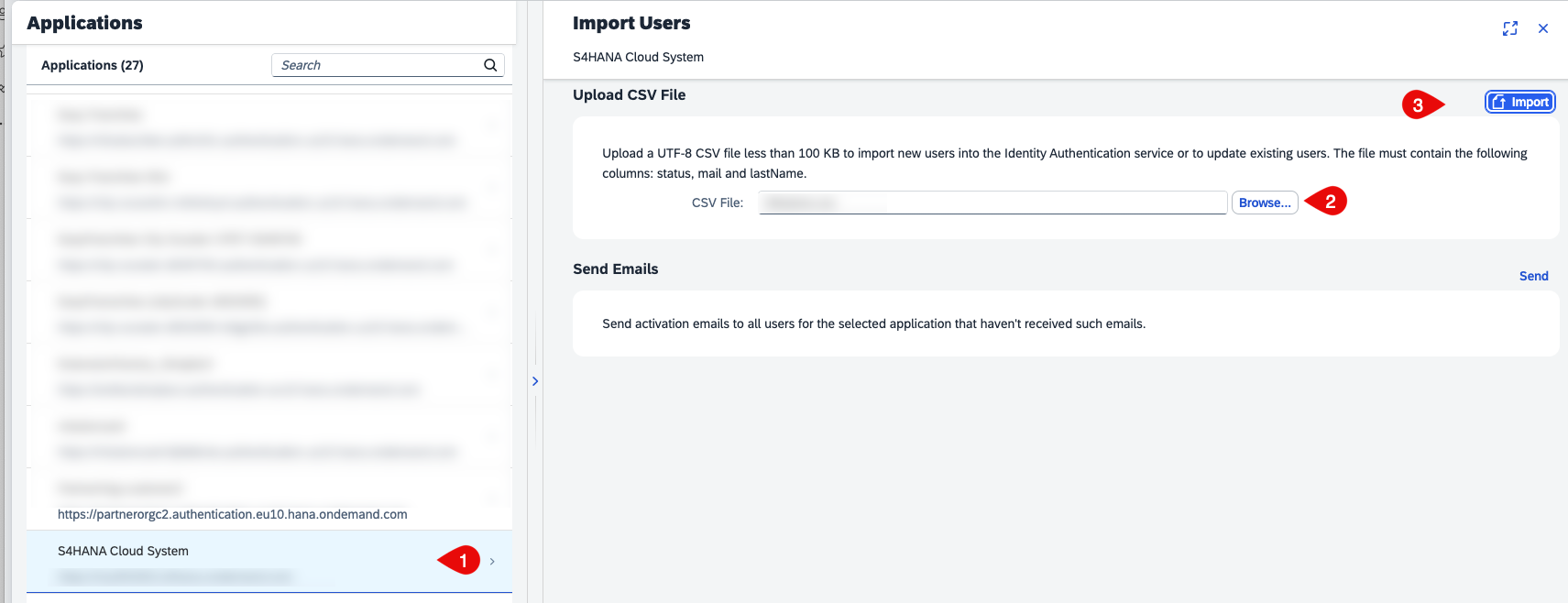
选择 Send E-Mails,然后选择 Send,向新导入的用户发送激活邮件。这些业务用户现在可以访问 SAP S/4HANA 系统了。
小结
您已成功完成 SAP S/4HANA 系统的初始设置,创建了管理员用户、业务用户,并为所有业务用户分配了相关角色。
在 SAP S/4HANA Cloud 中配置通信设置
要允许与 SAP S/4HANA 租户进行入站通信,您需要显式允许这些 API 可从 SAP BTP 等外部系统访问。详情请参阅 Communication Management。
在本文档中,我们介绍如何使用 SAMLAssertion 身份验证方法访问 SAP S/4HANA Cloud API。 您也可以先用技术用户以 Basic Authentication 方式开始测试该场景,参见 Basic Authentication 一节。创建通信安排以公开 Business Partner API 时,请选择通信场景 SAP_COM_0008。
下载 SAP BTP 子账户信任证书
从您在 SAP BTP 上的 Cloud Foundry 子账户下载该子账户专属的密钥证书,它用于连接其他远程系统。下一步配置 SAP S/4HANA Cloud 系统时您会用到它。
在 SAP BTP Cockpit 中,导航到您的子账户。
在左侧子账户菜单中,依次导航到 Connectivity → Destinations。
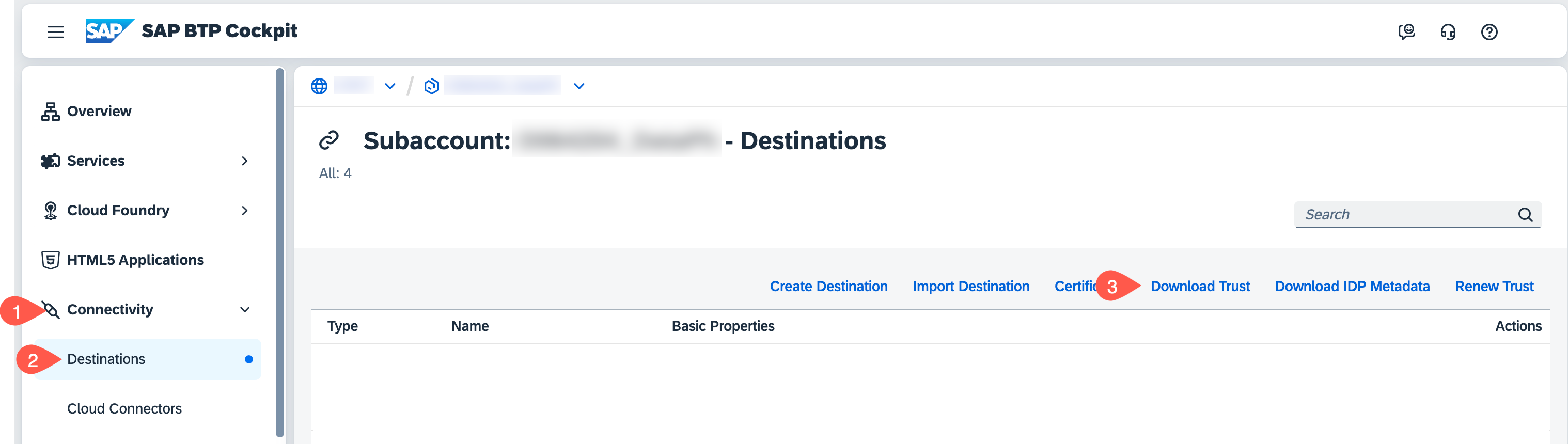
选择 Download Trust。
登录 SAP S/4HANA Cloud 系统
在浏览器中输入 SAP S/4HANA Cloud 系统的 URL,格式如下:
https://myXXXXXX.s4hana.ondemand.com/ui#Shell-home把 X 替换为您实际的租户主机名。
输入管理员电子邮件。
输入管理员密码。
创建通信系统
选择 Communication Systems 应用图块。
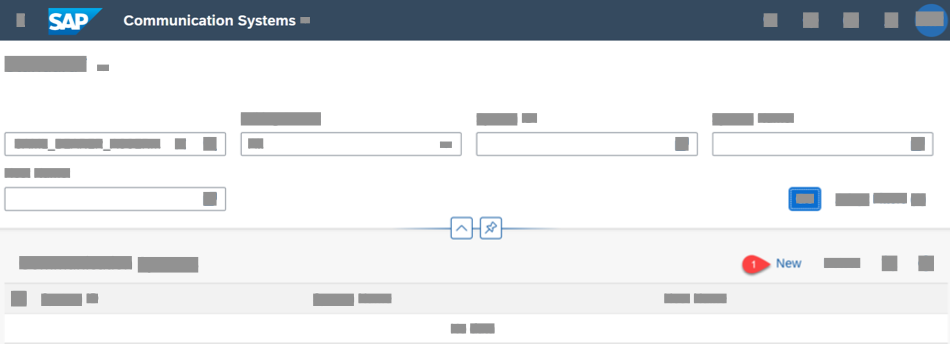
选择 New。
输入 System ID,并为 System Name 输入一个唯一值。
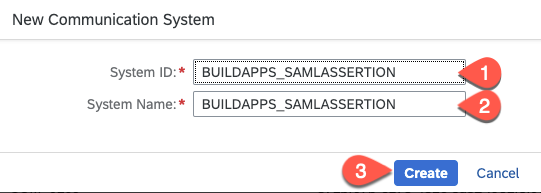
选择 Create。
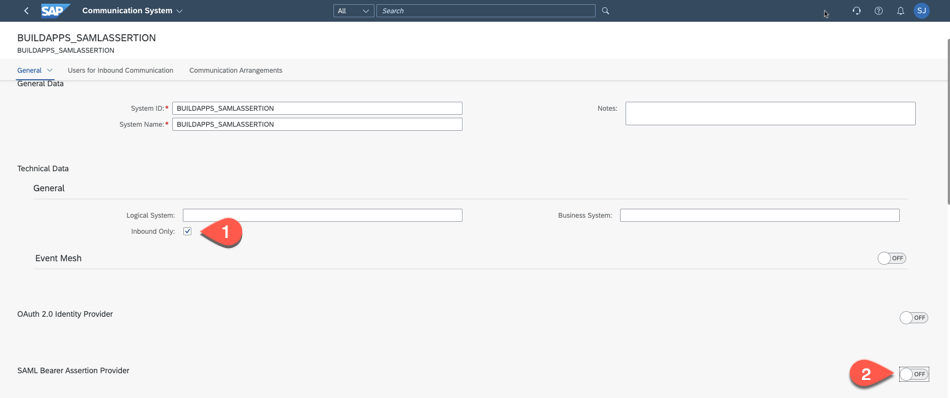
导航到 General > Technical Data 区域,勾选 Inbound Only 复选框
把 SAML Bearer Assertion Provider 开关从 OFF 切换到 ON。
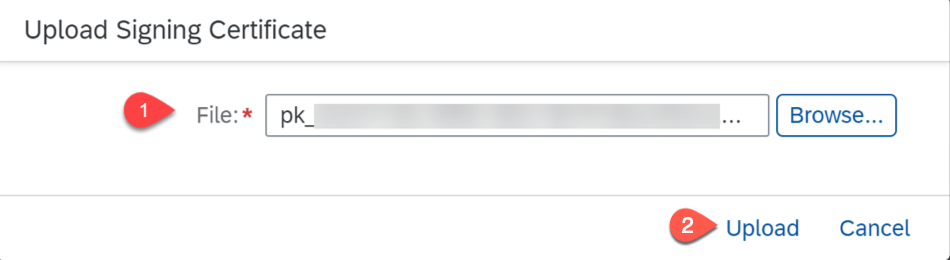
选择 Upload Signing Certificate,选择您在上一步下载的 BTP 信任证书,然后选择 Upload
从 Signing Certificate Issuer 中复制 CN 属性的完整值(包括唯一的 GUID),粘贴到 SAML Bearer Issuer 字段中。
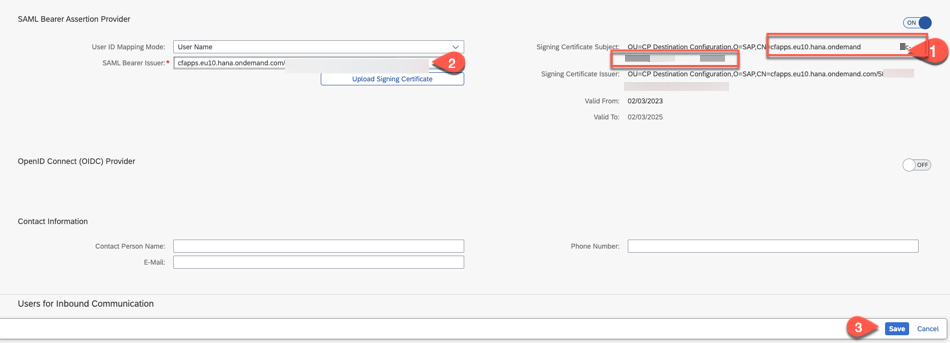
选择 Save。
小结
您已配置好 SAP S/4HANA Cloud 系统,允许消费与通信场景 SAP_COM_0008 关联的 OData 服务。接下来,您需要在 SAP BTP 子账户中创建相应的目标(Destination),并使用在此处配置的通信用户和密码。
相关链接
如果您想使用 OAuth2SAMLBearerAssertion 身份验证,请参阅 User Propagation from the Cloud Foundry Environment to SAP S/4HANA Cloud 一节了解详情。