端到端扩展场景用例集 · 用代码构建应用
项目 |
内容 |
|---|---|
官方仓库 |
|
业务场景 |
以 S/4HANA 公有云为起点的多个完整并行扩展场景 |
技术栈 |
SAP BTP、CAP、Cloud Foundry / Kyma、目标(Destination)、通信安排、事件 |
对应课程 |
|
对应路径 |
第 2 条:在 SAP BTP 上构建并行扩展 |
为什么值得做:这是一本「菜谱」。每个用例都是一条可独立复现的端到端 链路,覆盖从 BTP 账户搭建、连通性配置,到部署,再到与 S/4HANA 公有云交互的完整过程。
动手要点:
每个用例都从前提条件讲起(需要哪些服务、哪些通信安排)——请严格照做。
如果连不通,先拿目标(Destination)和通信安排对照检查一遍;这是最常见的坑。
本页内容抓取自官方仓库 SAP-samples/btp-end-to-end-scenario-use-cases,共收录 35 篇官方文档(README 与 docs)。原仓库内容版权归 SAP SE,遵循其许可证。
使用 SAP Build Code 与 Joule 开发全栈 BTP CAP 应用
在本动手练习中,您将学习如何借助由 Joule 驱动的 SAP Build Code,快速启动一个基于 SAP Cloud Application Programming Model(CAP)的全栈应用开发。Joule 是理解您的业务、并能与您的 SAP 业务系统交互的 AI 副驾驶。
SAP Build Code 的关键能力
SAP Build Code 提供由 AI 驱动的云开发环境,专为 SAP Cloud Application Programming Model(CAP)、SAP Fiori、移动和 SAPUI5 开发者量身打造。SAP Build Code:
让开发者更快速、更智能地编码,利用生成式 AI 从自然语言描述生成代码。
构建扩展应用,并将其与 SAP 及非 SAP 系统集成。
使用集中式的 Lobby 进行融合开发。
由 Joule 驱动的 SAP Build Code
SAP Build Code 将编码、测试和应用管理无缝整合,简化了 SAP BTP 上的应用开发流程。它把 SAP Business Application Studio 与 SAP BTP 上最核心的服务和 SDK 结合在一起。
集成 Joule 这一 SAP 的创新 AI 副驾驶之后,SAP Build Code 能够自动生成应用代码、数据模型、服务和示例数据。使用 SAP Build Code 可以确保遵循 SAP BTP Developer's Guide 中给出的最佳实践与指引。
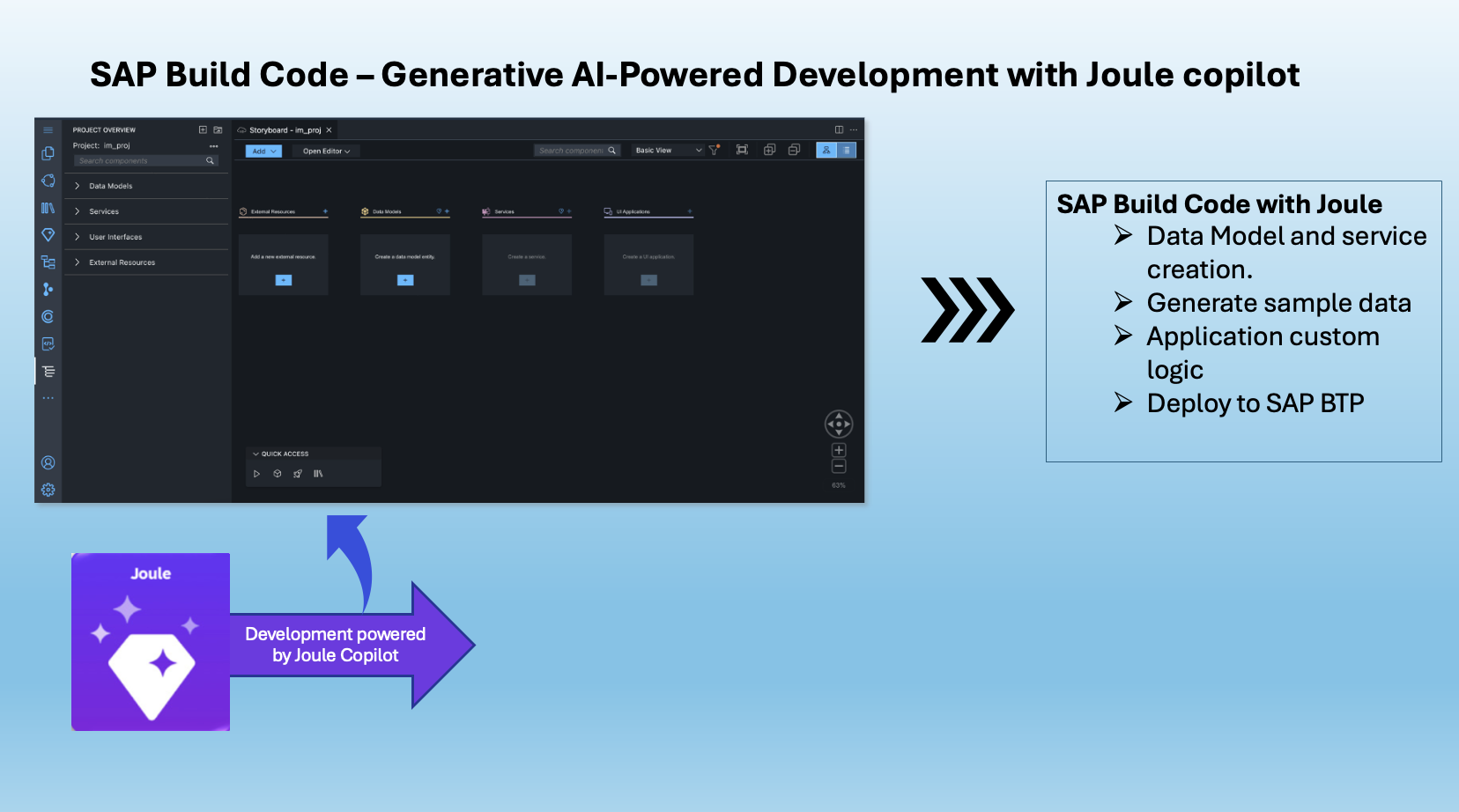
业务场景
在本动手练习中,您将使用 SAP Build Code 构建一个名为 Incident Management 的应用。Incident Management 应用的业务场景如下:
ACME 是一家知名的电子公司。ACME 聘用呼叫中心支持代表来处理和管理客户事件。呼叫中心支持代表(Processor)接到现有客户的电话,并代表客户创建新的事件。新建的事件基于通话中收到的客户投诉。呼叫中心支持代表还会把与客户的对话添加到事件中,以备日后参考。
解决方案示意图
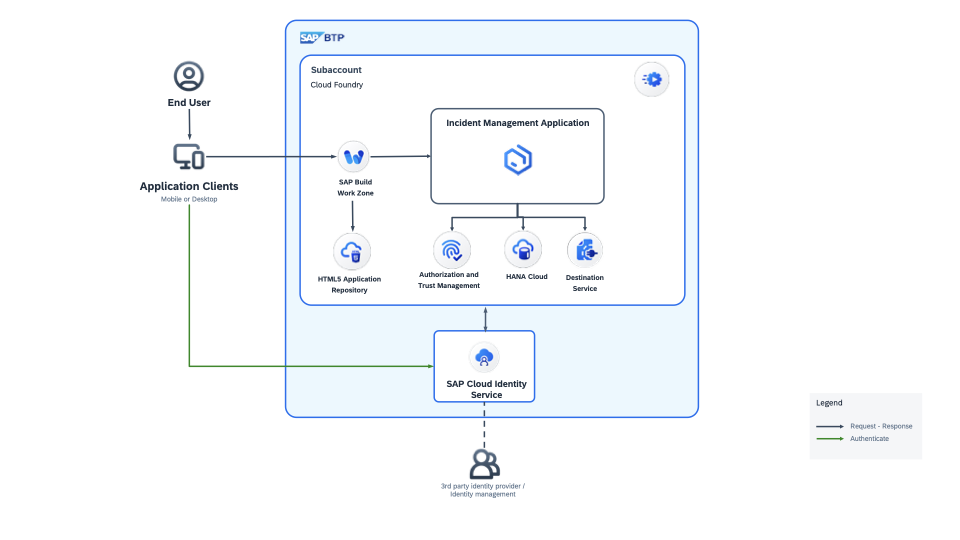
重要链接
练习 1:使用 SAP Build Code CAP 开发基础的 Incident Management 应用
创建项目
创建数据实体
添加示例数据
添加 CDS 服务
使用 Joule 添加业务逻辑
使用 Joule 添加 Fiori UI
[可选] 扩展 Fiori UI
添加测试用例
[可选] 练习 2:部署到 SAP BTP, Cloud Foundry 运行时
在 SAP BTP 中创建 Space
部署到 SAP BTP, Cloud Foundry 运行时
将您的应用与 SAP Build Work Zone, Standard Edition 集成
端到端测试该场景
使用 SAP Build Code CAP 进行并行扩展应用开发
在本动手练习中,您将学习如何借助由 Joule 驱动的 SAP Build Code,快速启动一个基于 SAP Cloud Application Programming Model(CAP)的全栈应用开发。Joule 是理解您的业务、并能与您的 SAP 业务系统交互的 AI 副驾驶。
SAP Build Code 的关键能力
SAP Build Code 提供由 AI 驱动的云开发环境,专为 SAP Cloud Application Programming Model(CAP)、SAP Fiori、移动和 SAPUI5 开发者量身打造。SAP Build Code:
让开发者更快速、更智能地编码,利用生成式 AI 从自然语言描述生成代码。
构建扩展应用,并将其与 SAP 及非 SAP 系统集成。
使用集中式的 Lobby 进行融合开发。
由 Joule 驱动的 SAP Build Code
SAP Build Code 将编码、测试和应用管理无缝整合,简化了 SAP BTP 上的应用开发流程。它把 SAP Business Application Studio 与 SAP BTP 上最核心的服务和 SDK 结合在一起。
集成 Joule 这一 SAP 的创新 AI 副驾驶之后,SAP Build Code 能够自动生成应用代码、数据模型、服务和示例数据。使用 SAP Build Code 可以确保遵循 SAP BTP Developer's Guide 中给出的最佳实践与指引。
业务场景
在本动手练习中,您将使用 SAP Build Code 构建一个名为 Incident Management 的应用。Incident Management 应用的业务场景如下:
ACME 是一家知名的电子公司。ACME 聘用呼叫中心支持代表来处理和管理客户事件。呼叫中心支持代表(Processor)接到现有客户的电话,并代表客户创建新的事件。新建的事件基于通话中收到的客户投诉。呼叫中心支持代表还会把与客户的对话添加到事件中,以备日后参考。
解决方案示意图
前提条件
[!Note] 本动手练习所需的前提条件步骤我们已经为您搭建好了,您可以直接从练习部分开始。
在 SAP BTP 中设置 SAP Build Code
在您的 SAP Business Technology Platform(BTP)中注册一个 SAP S/4HANA Cloud 系统
为 SAP S/4HANA Cloud Extensibility 创建服务实例
练习 1:使用 SAP Build Code CAP 开发基础的 Incident Management 应用
创建项目
创建数据实体
添加示例数据
添加 CDS 服务
使用 Joule 添加业务逻辑
使用 Joule 添加 Fiori UI
[可选] 扩展 Fiori UI
添加测试用例
[可选] 练习 2:部署到 SAP BTP, Cloud Foundry 运行时
在 SAP BTP 中创建 Space
部署到 SAP BTP, Cloud Foundry 运行时
将您的应用与 SAP Build Work Zone, Standard Edition 集成
端到端测试该场景
[可选] 练习 3:消费外部服务
[!Note] 要进入消费外部服务这一步,前提是已完成 CAP 应用的开发与部署。
更新业务场景
扩展 Incident Management 应用
在本地运行开发者测试
使用 SAP S/4HANA Cloud 后端部署到 SAP BTP Cloud Foundry 运行时
端到端测试整个流程
借助 SAP Joule AI 驱动的 SAP Build Code 简化应用开发
在本动手练习中,您将学习如何借助由 Joule AI 驱动的 SAP Build Code,快速启动一个基于 SAP Cloud Application Programming Model(CAP)的全栈应用开发。
SAP Build Code 的关键能力
让开发者更快速、更智能地编码,利用生成式 AI 从自然语言描述生成代码。
构建扩展应用,并将其与 SAP 及非 SAP 系统集成。
使用集中式的 Lobby 进行融合开发。
由 Joule 驱动的 SAP Build Code
SAP Build Code 将编码、测试和应用管理无缝整合,简化了 SAP BTP 上的应用开发流程。它把 SAP Business Application Studio 与 SAP BTP 上最核心的服务和 SDK 结合在一起。
集成 Joule 这一 SAP 的创新 AI 副驾驶之后,SAP Build Code 能够自动生成应用代码、数据模型、服务和示例数据。使用 SAP Build Code 可以确保遵循 SAP BTP Developer's Guide 中给出的最佳实践与指引。
业务场景
在本动手练习中,您将使用 SAP Build Code 构建一个名为 Incident Management 的应用。Incident Management 应用的业务场景如下:
ACME 是一家知名的电子公司。ACME 聘用呼叫中心支持代表来处理和管理客户事件。呼叫中心支持代表(Processor)接到现有客户的电话,并代表客户创建新的事件。新建的事件基于通话中收到的客户投诉。呼叫中心支持代表还会把与客户的对话添加到事件中,以备日后参考。
解决方案示意图
练习:使用 SAP Build Code CAP 开发基础的 Incident Management 应用
创建项目
创建数据实体
添加示例数据
添加 CDS 服务
使用 Joule 添加业务逻辑
使用 Joule 添加 Fiori UI
添加测试用例
向数据库添加初始数据
前面已经自动创建了一个 SQLite 内存数据库,现在我们向其中填入一些初始数据。 在生产版本中,您只会填入不太会变化的数据。在本例中,我们还会加载客户和事件数据,这样应用一启动就有一些测试数据可用。
应用运行起来之后,您可以选择使用 OData REST 接口来插入、更新或删除数据。
生成 .csv 模板
在项目根目录(即 incidents-management)下运行以下命令:
cds add data
查看输出。
Adding feature 'data'...

Creating db/data/sap.capire.incidents-Incidents.csv
Creating db/data/sap.capire.incidents-Customers.csv
Creating db/data/sap.capire.incidents-Status.csv
Creating db/data/sap.capire.incidents-Urgency.csv
Creating db/data/sap.capire.incidents-Incidents.conversation.csv
Creating db/data/sap.capire.incidents-Status.texts.csv
Creating db/data/sap.capire.incidents-Urgency.texts.csv

Successfully added features to your project.
填写初始数据
用以下内容替换生成的 .csv 模板:
db/data/sap.capire.incidents-Customers.csv:
ID,firstName,lastName,email,phone
1004155,Daniel,Watts,daniel.watts@demo.com,+44-555-123
1004161,Stormy,Weathers,stormy.weathers@demo.com,
1004100,Sunny,Sunshine,sunny.sunshine@demo.com,+01-555-789
db/data/sap.capire.incidents-Incidents.csv:
ID,customer_ID,title,urgency_code,status_code
3b23bb4b-4ac7-4a24-ac02-aa10cabd842c,1004155,Inverter not functional,H,C
3a4ede72-244a-4f5f-8efa-b17e032d01ee,1004161,No current on a sunny day,H,N
3ccf474c-3881-44b7-99fb-59a2a4668418,1004161,Strange noise when switching off Inverter,M,N
3583f982-d7df-4aad-ab26-301d4a157cd7,1004100,Solar panel broken,H,I
db/data/sap.capire.incidents-Addresses.csv
ID,customer_ID,city,postCode,streetAddress
17e00347-dc7e-4ca9-9c5d-06ccef69f064,1004155,Rome,00164,Piazza Adriana
d8e797d9-6507-4aaa-b43f-5d2301df5135,1004161,Munich,80809,Olympia Park
ff13d2fa-e00f-4ee5-951c-3303f490777b,1004100,Walldorf,69190,Dietmar-Hopp-Allee
db/data/sap.capire.incidents-Incidents.conversation.csv:
ID,up__ID,timestamp,author,message
2b23bb4b-4ac7-4a24-ac02-aa10cabd842c,3b23bb4b-4ac7-4a24-ac02-aa10cabd842c,1995-12-17T03:24:00Z,Harry John,Can you please check if battery connections are fine?
2b23bb4b-4ac7-4a24-ac02-aa10cabd843c,3a4ede72-244a-4f5f-8efa-b17e032d01ee,1995-12-18T04:24:00Z,Emily Elizabeth,Can you please check if there are any loose connections?
9583f982-d7df-4aad-ab26-301d4a157cd7,3583f982-d7df-4aad-ab26-301d4a157cd7,2022-09-04T12:00:00Z,Sunny Sunshine,Please check why the solar panel is broken
9583f982-d7df-4aad-ab26-301d4a158cd7,3ccf474c-3881-44b7-99fb-59a2a4668418,2022-09-04T13:00:00Z,Bradley Flowers,What exactly is wrong?
db/data/sap.capire.incidents-Status.csv:
code;descr;criticality
N;New;3
A;Assigned;2
I;In Process;2
H;On Hold;3
R;Resolved;2
C;Closed;4
db/data/sap.capire.incidents-Urgency.csv:
code;descr
H;High
M;Medium
L;Low
[!Tip] 请注意,
cds add data创建了七个文件,而我们只为其中五个添加数据。xxxxx.texts.csv文件保持为空,因为当应用完成本地化并创建翻译后,这些文件用于存放翻译后的文本。
配置对象页面
本节中,您将使用 SAP Fiori 页面编辑器修改 UI 的 Incident 对象页面。
前提条件
请先按照教程 Configure List Report UI 扩展 Fiori UI 列表报表页面。
编辑页眉
确认 SAP Fiori 页面编辑器已打开。如果已关闭,请在 Application Info - incidents 标签页中选择 Open Page Map 选项。
打开 Application Info - incidents 标签页的方法:
打开命令面板:View → Command Palette,或在 macOS 上按 Command + Shift + P / 在 Windows 上按 Ctrl + Shift + P。
选择 Fiori: Open Application Info。
在 Incident Object Page 磁贴中,点击标题旁的 Pencil 图标。
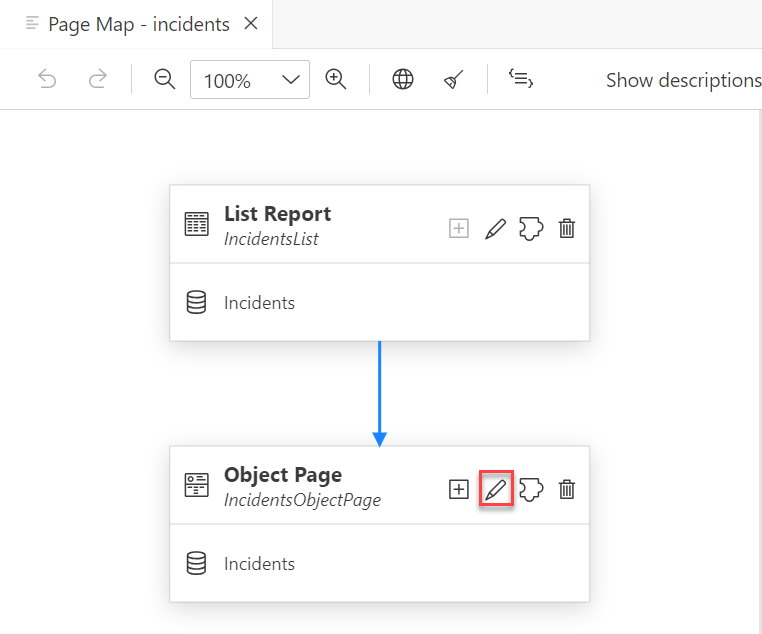
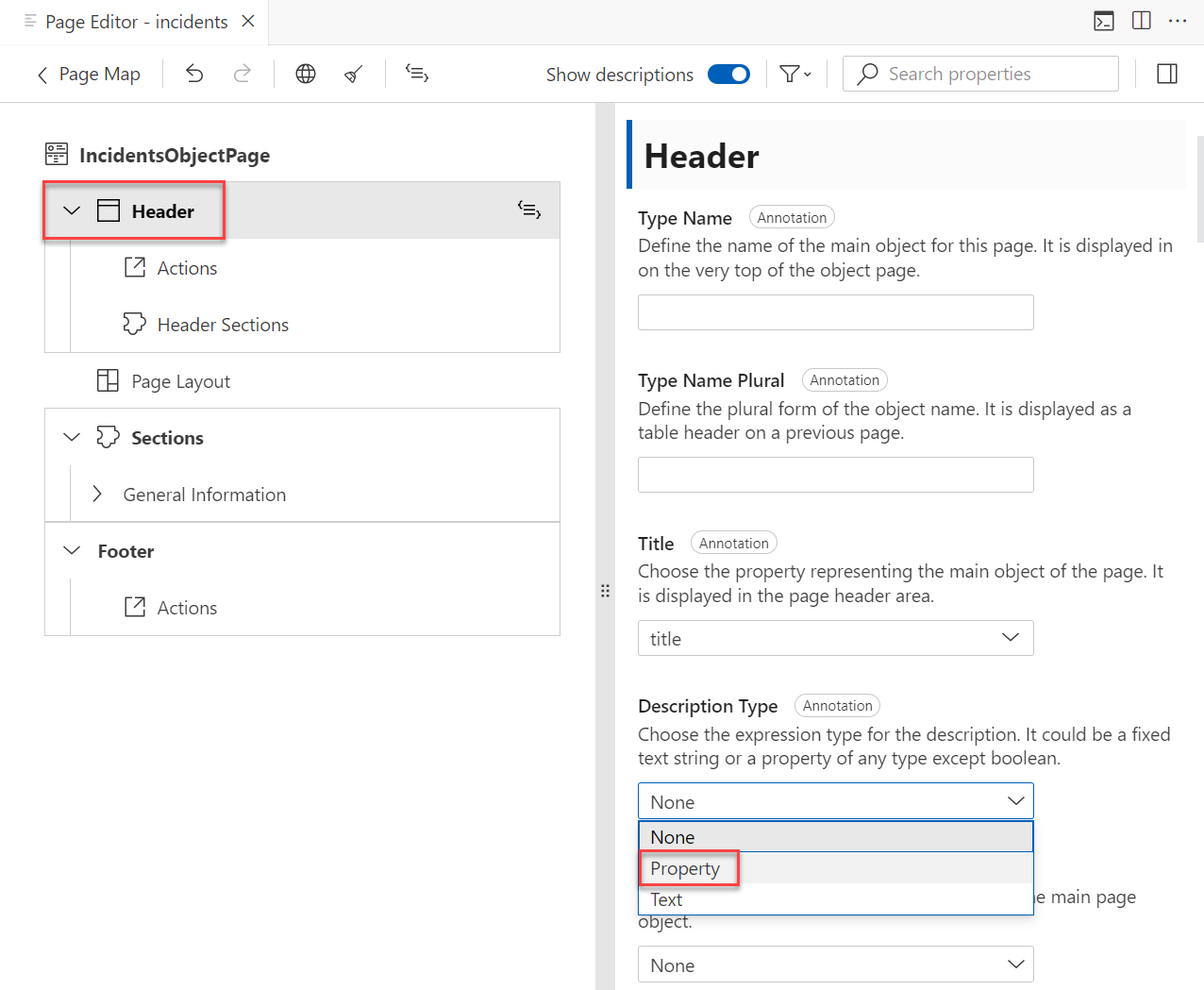
选择 Header。在 Title 下拉菜单中选择属性 title。
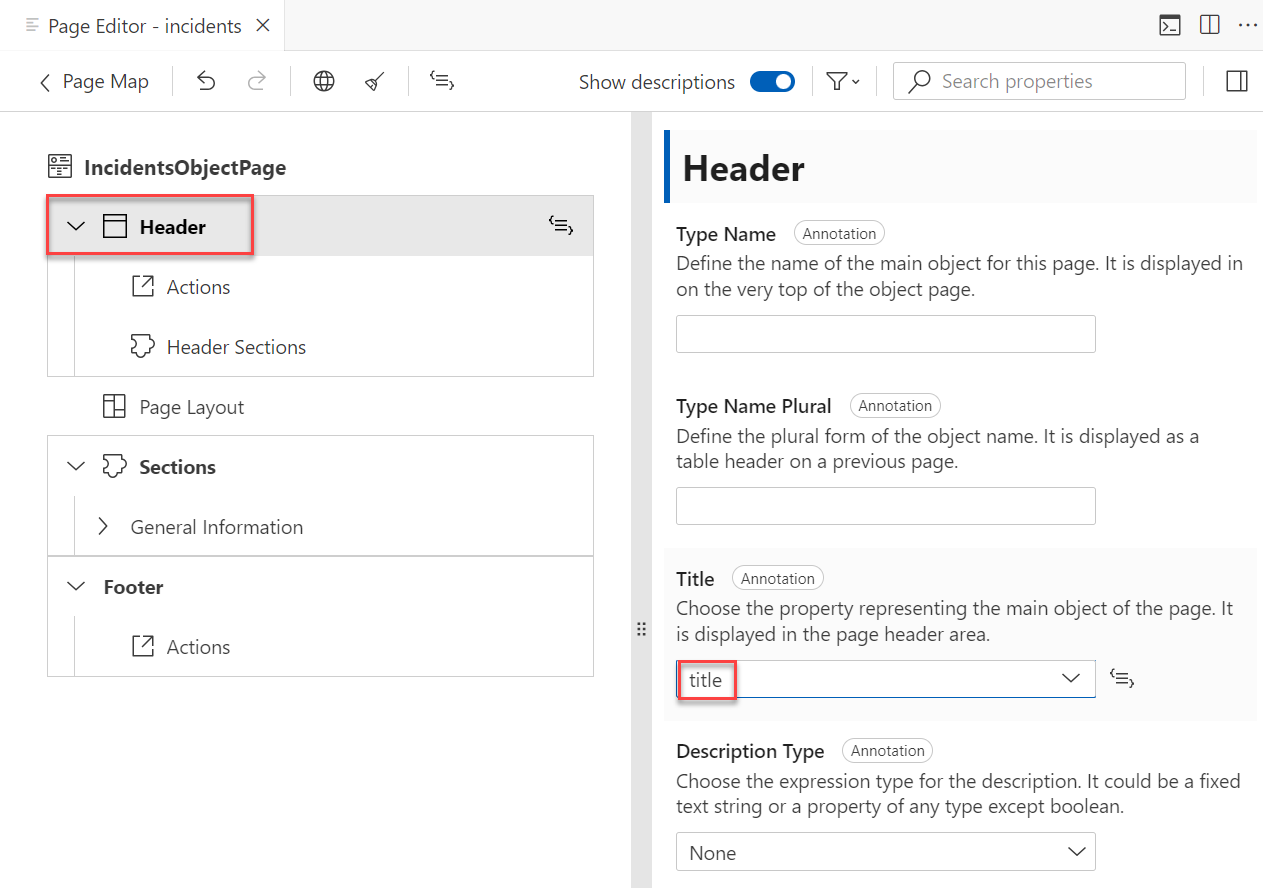
在 Description Type 下拉菜单中选择 Property。此时会打开一个对话框。
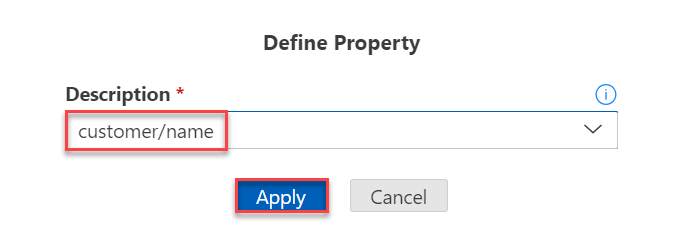
在 Define Property 对话框中,打开 Description 字段的下拉菜单。
选择 customer → name。
点击 Apply。
在 Icon URL 字段中输入
sap-icon://alert。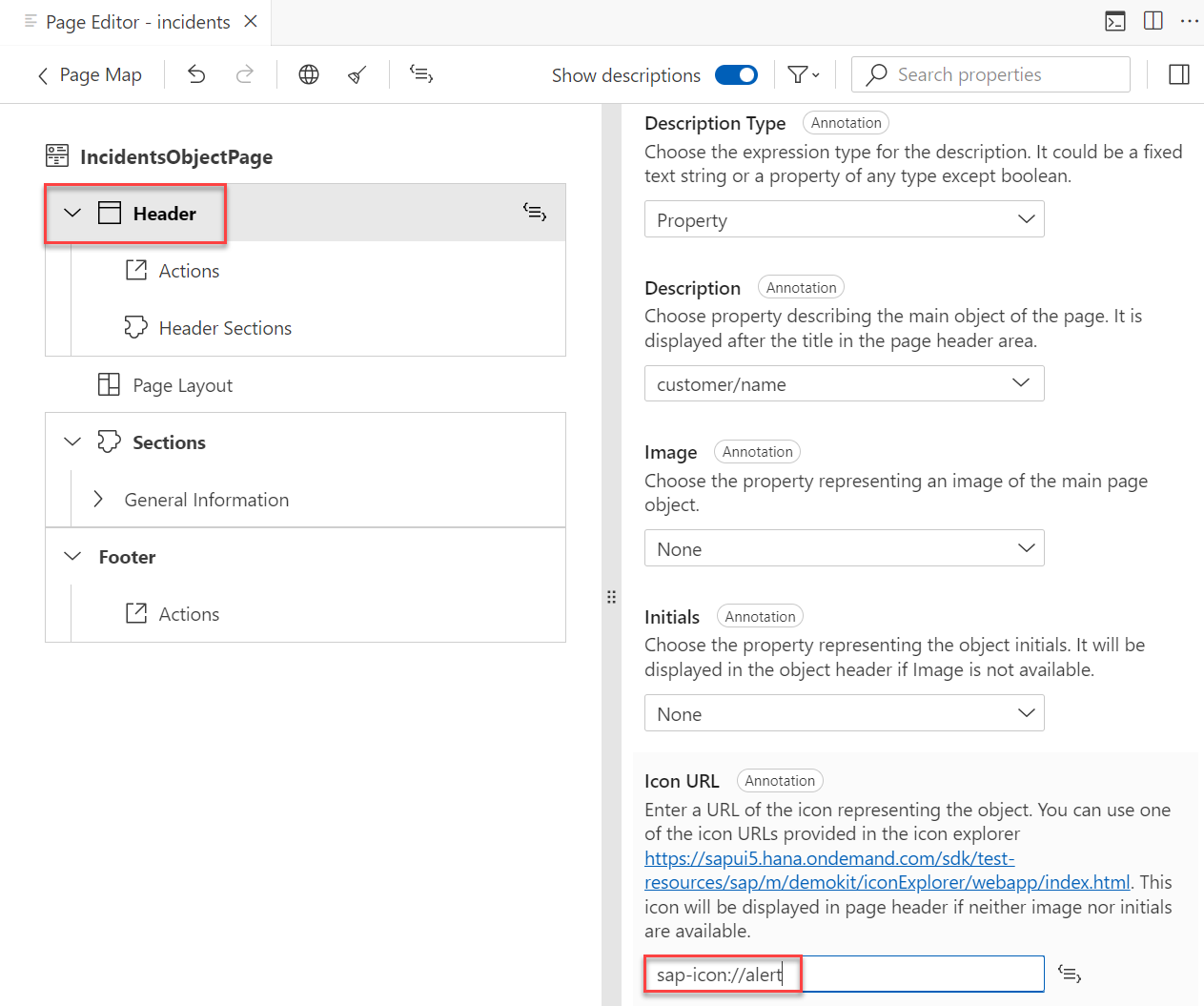
添加 Overview 分区
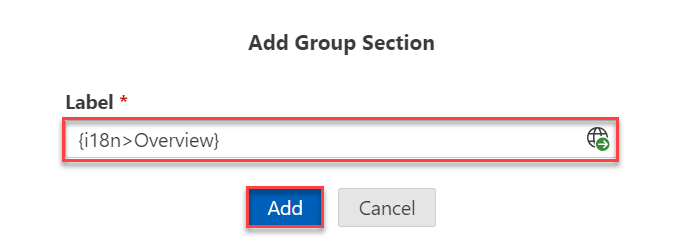
选择 Sections。点击 Plus 图标并选择 Add Group Section。
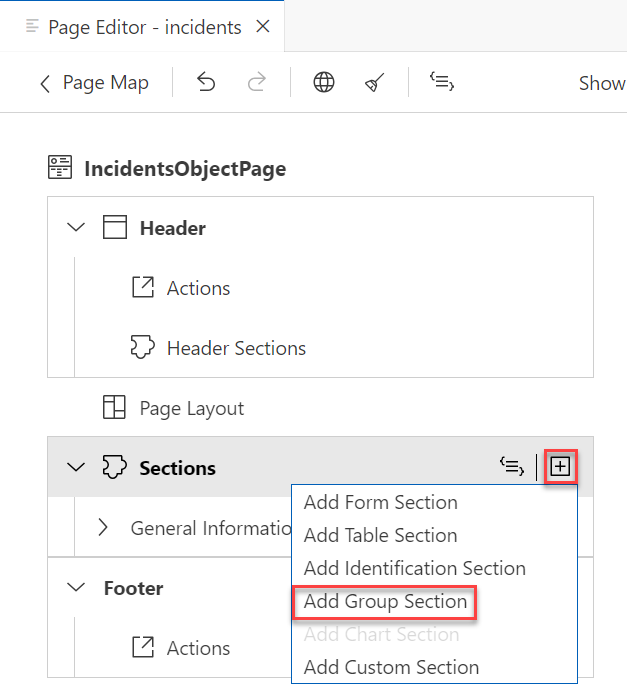
在 Add Group Section 对话框中:
在 Label 字段中输入 Overview。
点击 Globe 图标生成可翻译的文本键。点击 Apply 确认。
点击 Add。
添加 Details 子分区
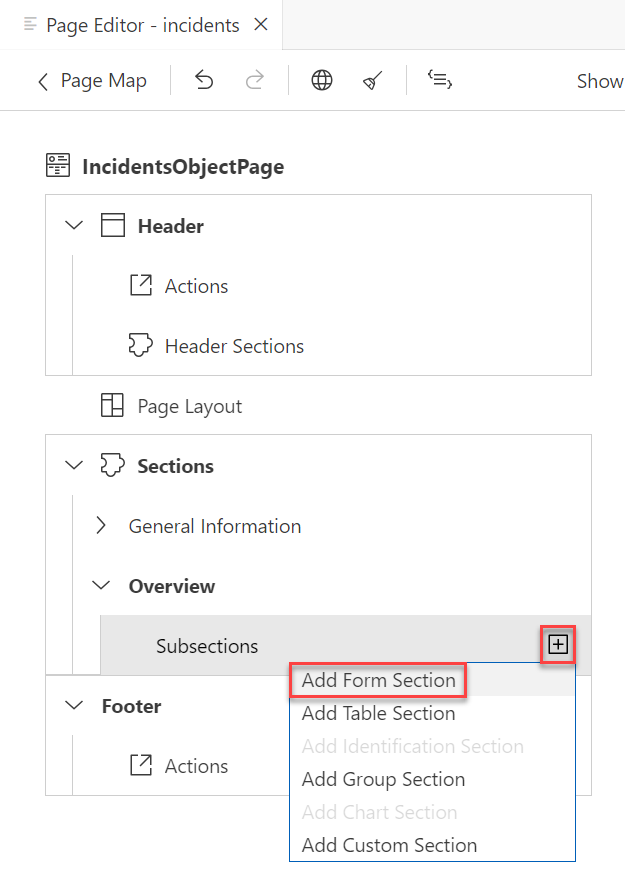
展开 Sections → Overview → Subsections。
点击 Plus 图标。选择 Add Form Section。
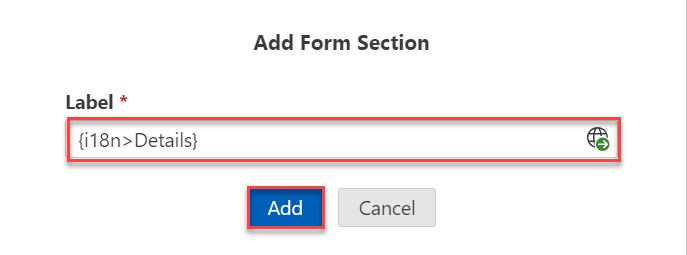
在 Add Form Section 弹出对话框中:
在 Label 字段中输入 Details。
点击 Globe 图标生成可翻译的文本键。点击 Apply 确认。
点击 Add。
配置字段
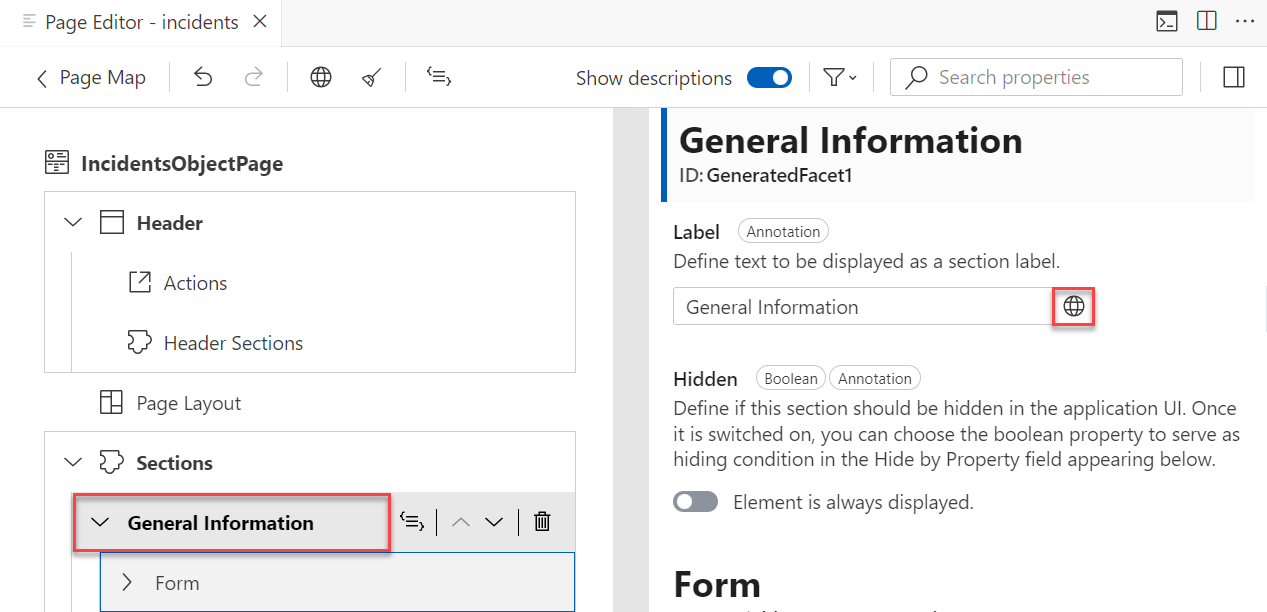
选择 Sections → General Information,点击 General Information 的 Label 字段中的 Globe 图标,生成可翻译的文本键。
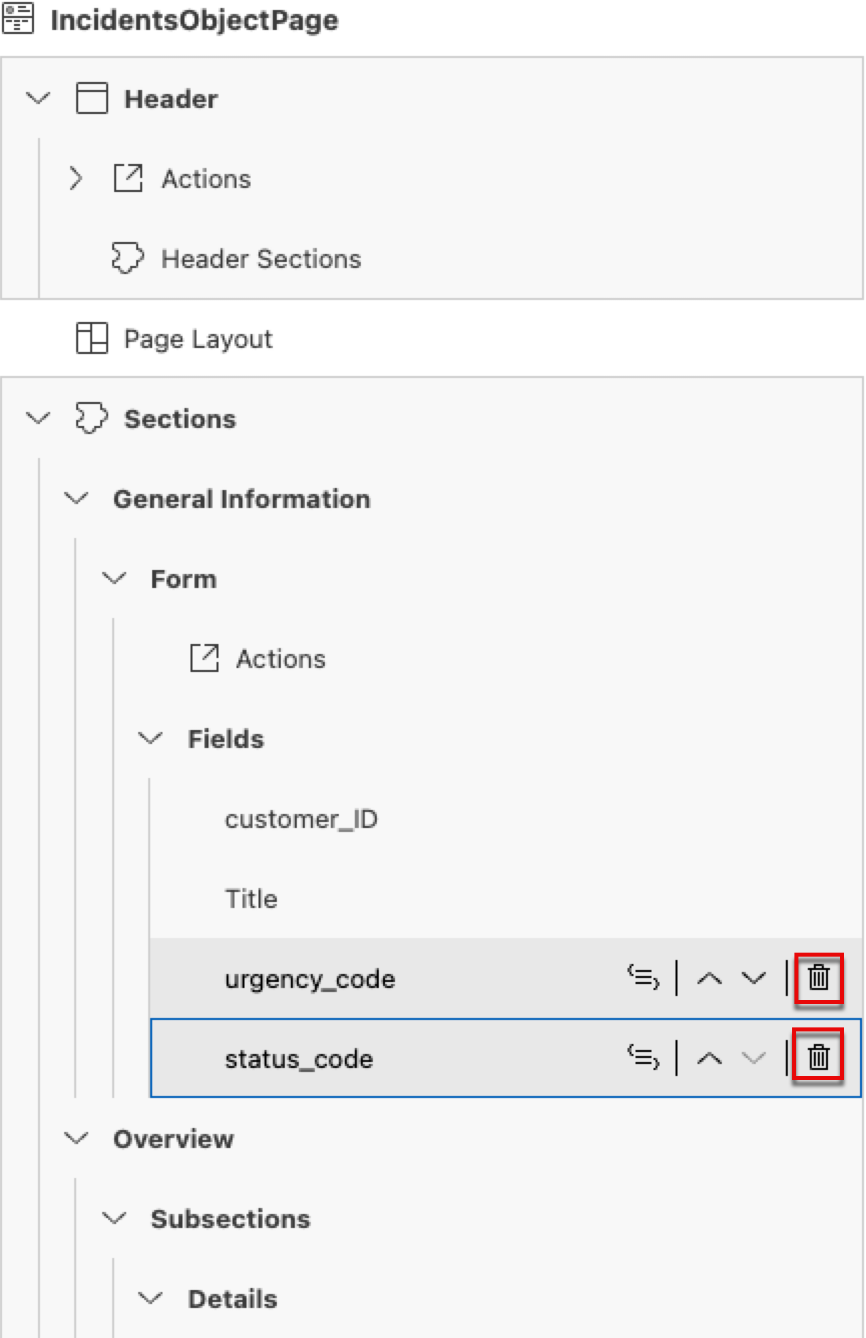
选择 Sections → General Information → Form → Fields,删除 urgency_code 和 status_code 字段。
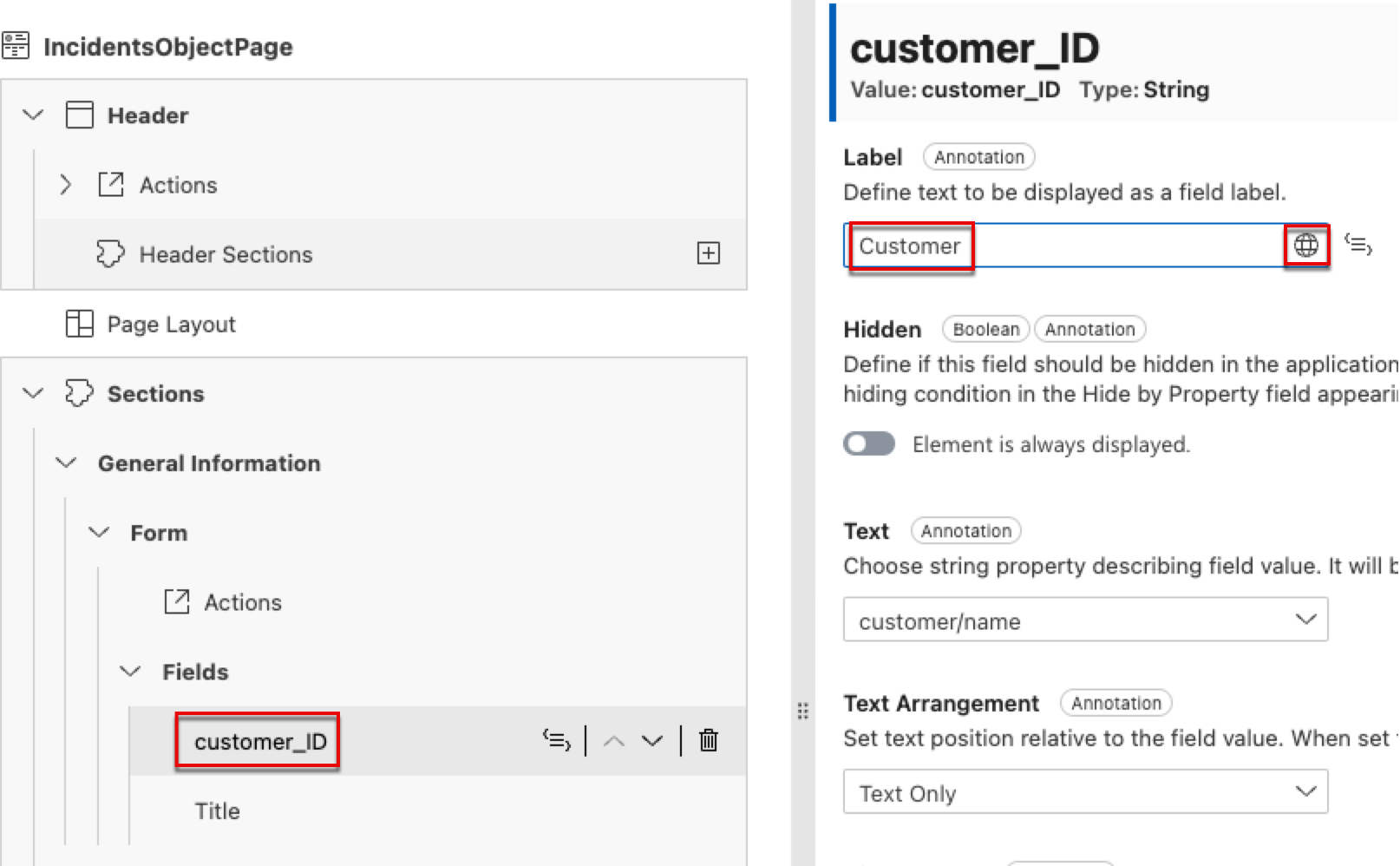
选择字段 customer_ID,将标签改为 Customer,并为其生成文本键。
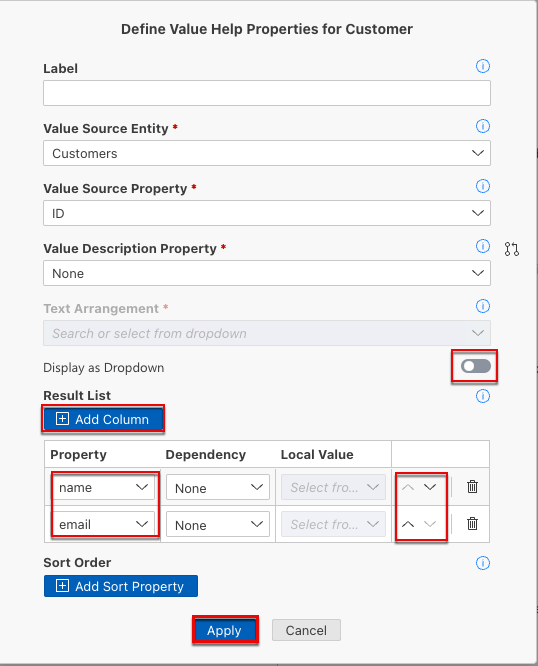
对于已重命名为 Customer 的字段,点击 Edit properties for Value Help。

打开 Define Value Help Properties for Customer 对话框。
关闭 Display as Dropdown
在 Result List 下只保留 email 列。删除 firstName、lastName 和 phone 列
点击 Add Column,选择属性 name,并将该列上移,置于 email 列之前
点击 Apply 确认更改
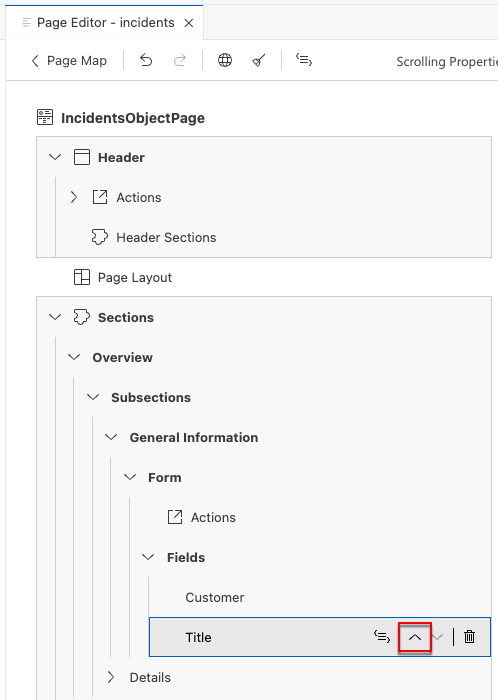
对于 Title 字段,点击 Move Up 图标,将其置于该分区中 Customer 字段之前。
将 General Information 分区拖放到 Overview → Subsections 节点中,紧挨在 Details 子分区之上。
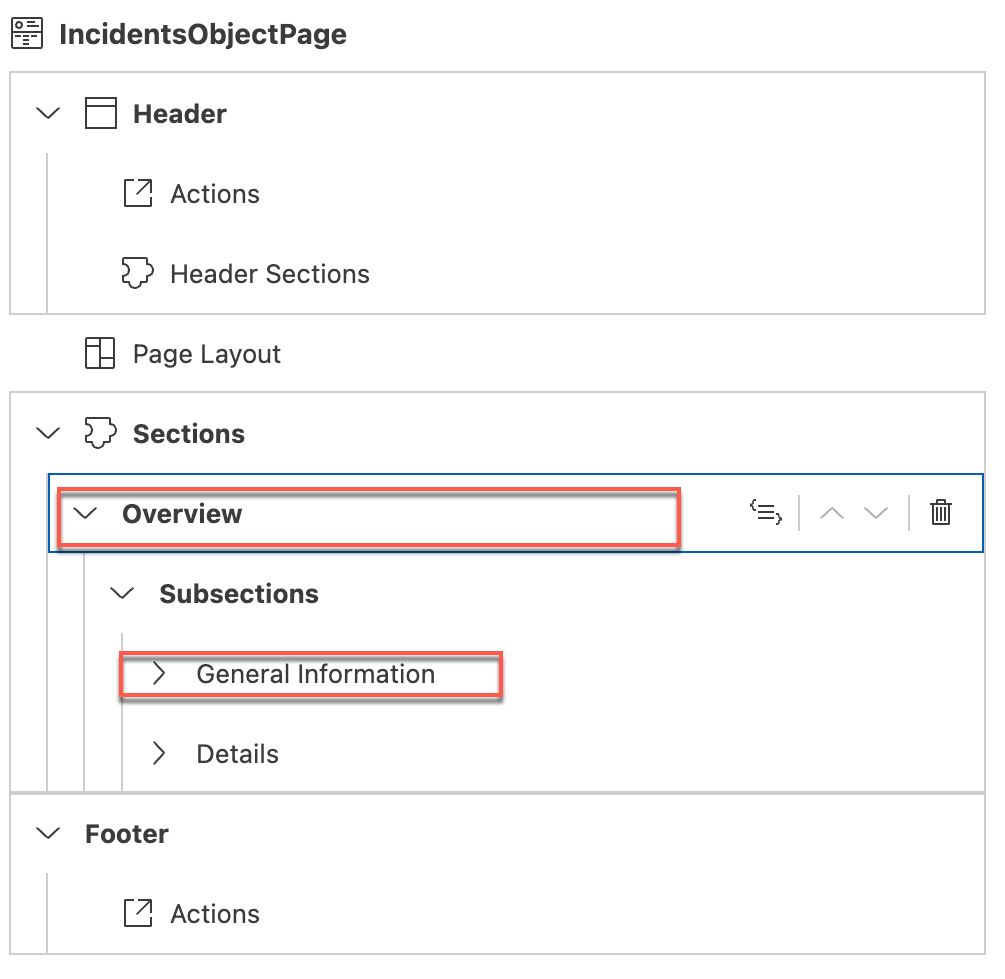
展开 Sections → Overview → Subsections → Details → Form → Fields。点击 Plus 图标并选择 Add Basic Fields。
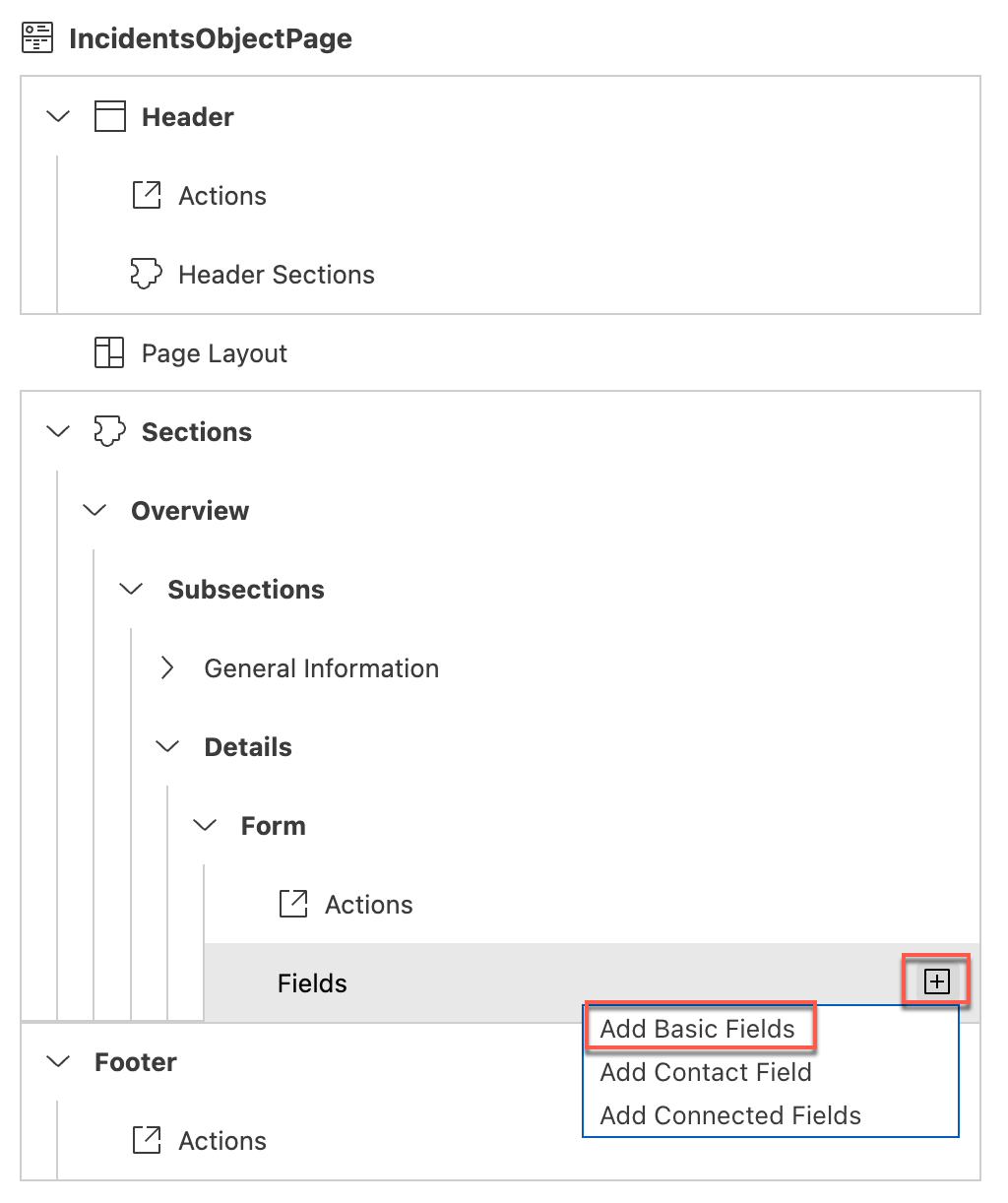
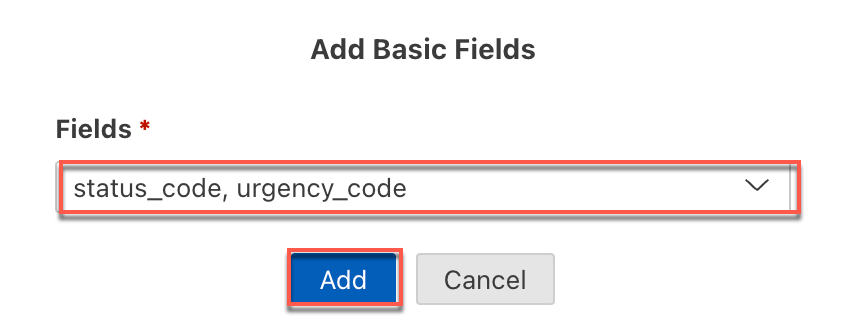
在 Add Basic Fields 对话框中
打开 Fields 下拉菜单,选择 status_code、urgency_code。
点击 Add。
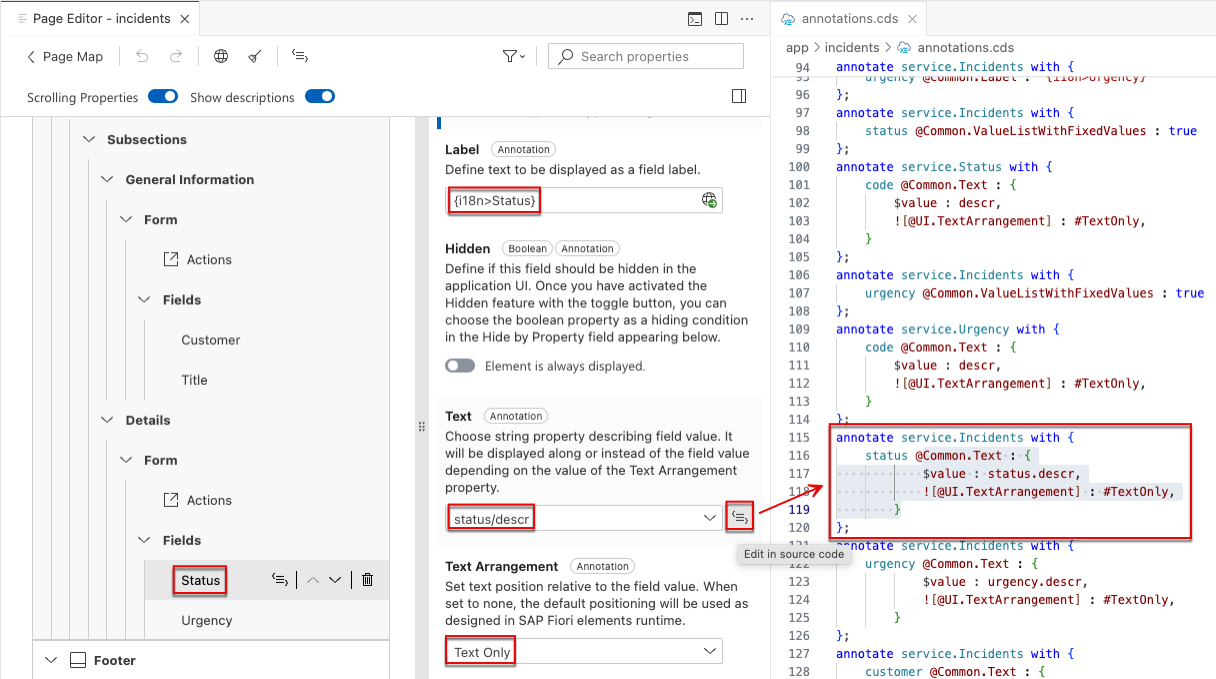
请注意,当您通过 Page Map 配置字段(例如添加标签、Text/TextArrangement 或值帮助配置)时,相应的 CDS 注解会在属性级别生成。由于我们已经配置并将 status_code 和 urgency_code 字段添加到了列表报表表格中,当这些字段显示在 UI 的其他部分时,这些注解会自动生效。您可以直接从 Page Map 访问属性注解。
点击 Status 字段。将鼠标指针移到属性 Text 上,点击 Edit in source code 图标。这会在单独的标签页中打开 Status 字段对应的 CDS 注解。
添加 Conversation 分区
现在我们再向对象页面添加一个分区,用表格显示与事件相关的对话。
导航到 Sections,点击 Plus 图标。
选择 Add Table Section。此时会显示一个对话框。
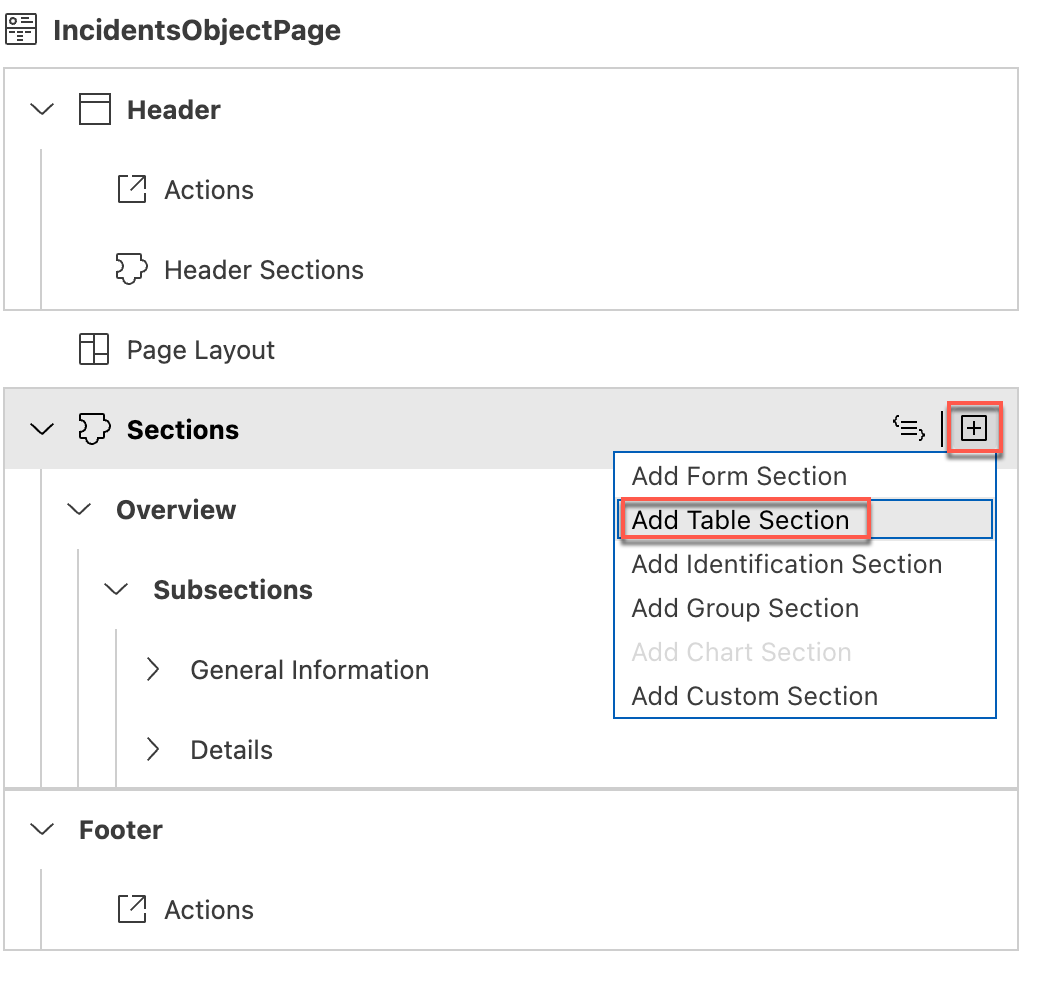
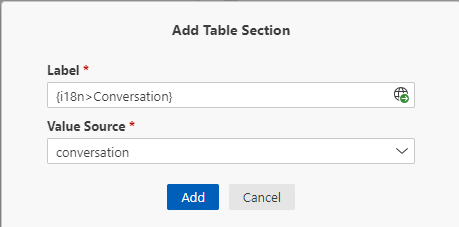
在 Add Table Section 对话框中:
在 Label 字段中输入 Conversation。
点击 Globe 图标生成可翻译的文本键。
在 Source Value 下拉菜单中选择 conversation,然后选择 Add。
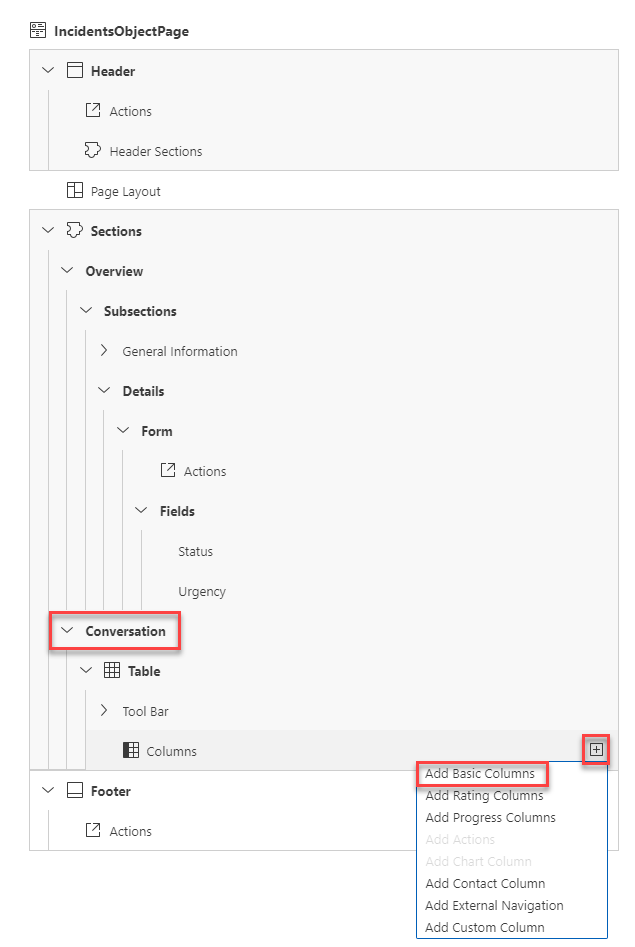
配置列
展开 Conversation → Table → Columns,点击 Plus 图标添加列。
选择 Add Basic Columns。此时会显示一个对话框。
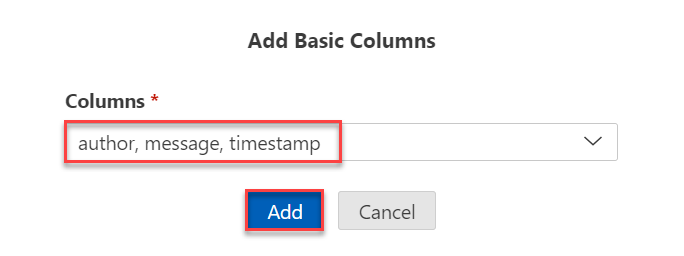
在 Add Basic Columns 对话框中:
打开 Columns 下拉菜单。列表会显示 aspects 组合 conversation 的所有属性,即在文件 ./db/schema.cds 中为
Incidents实体内联定义的那些属性。选择 author、message 和 timestamp。
点击 Add。
现在我们来更改新增字段的默认标签。对于 CreatedBy、message 和 CreatedOn 列:
在 Label 字段中,分别将值改为 Author、Message 和 Date。
按 Enter 确认更改。
点击 Label 字段中的 Globe 图标,生成可翻译的文本键。
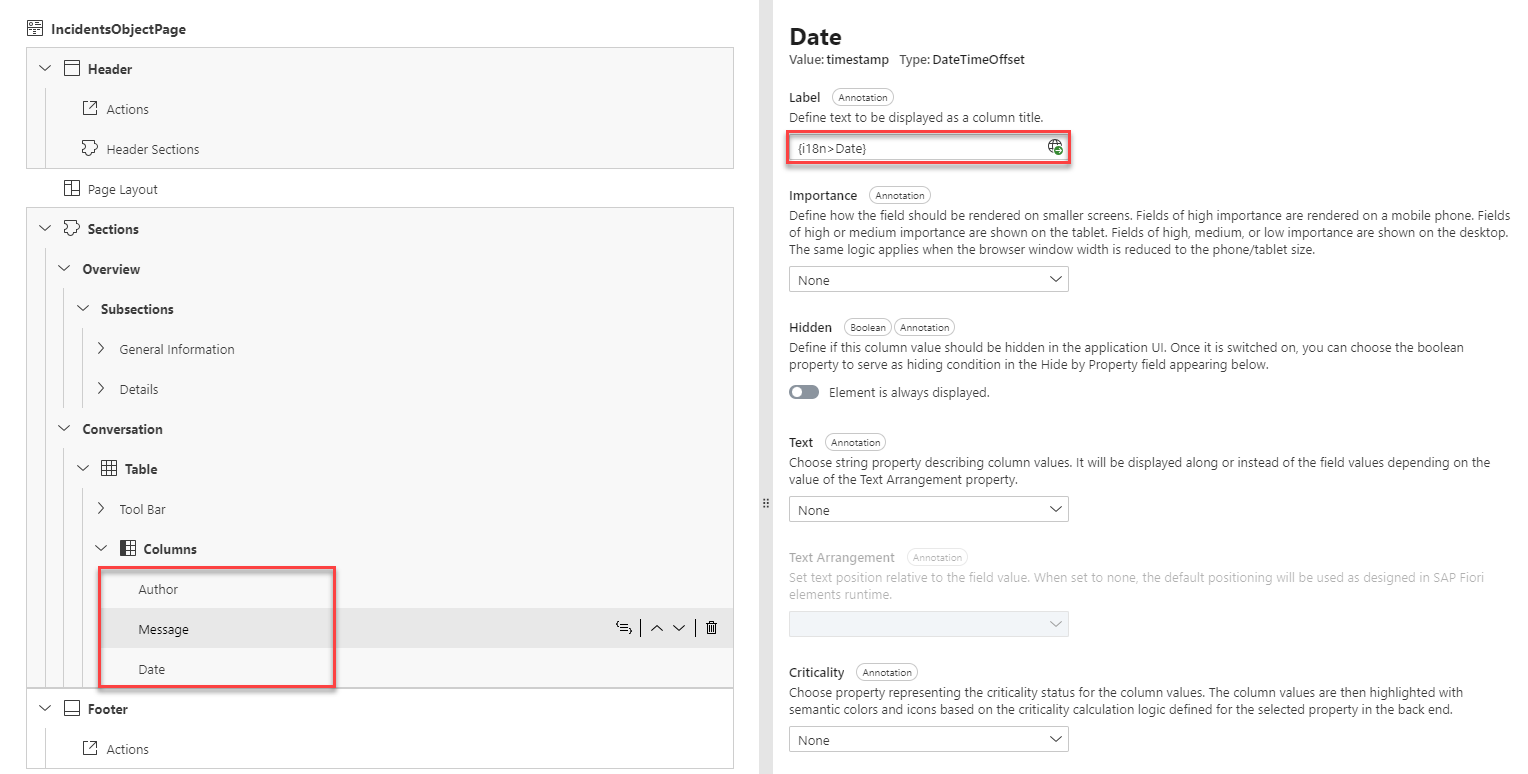
配置表格并检查结果
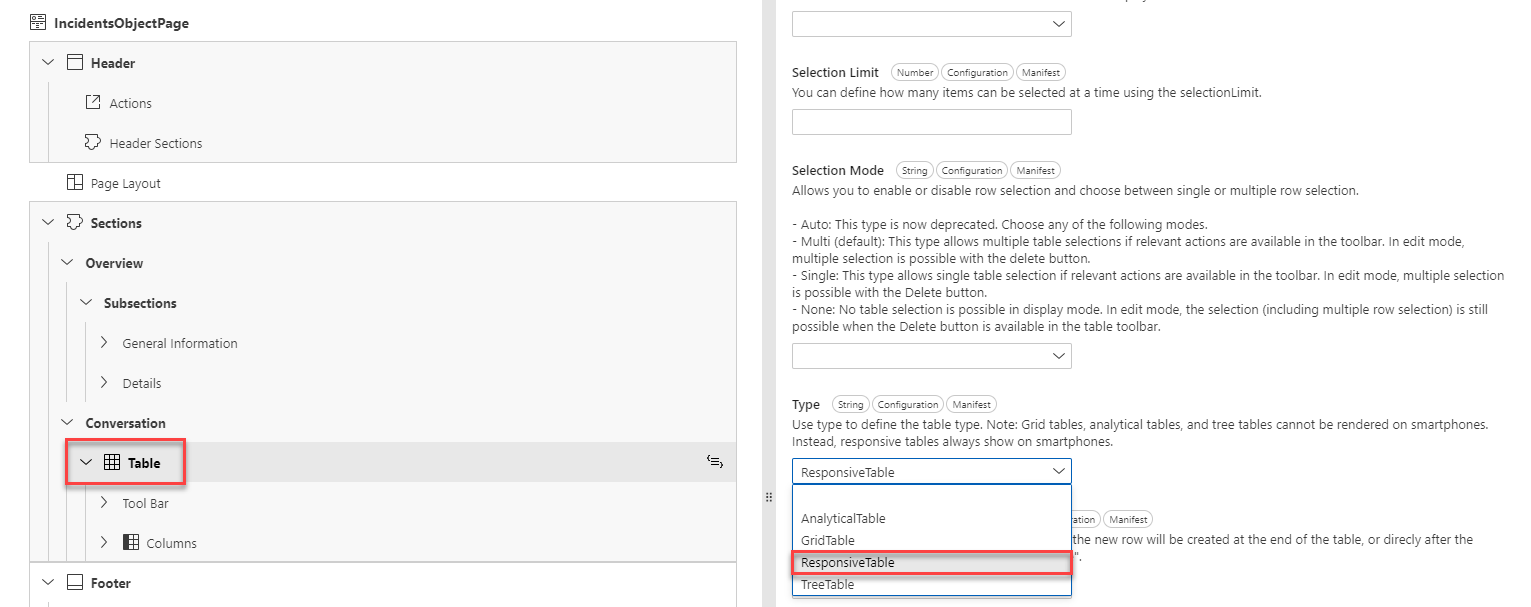
对于 Table,在 Type 下拉菜单中选择 ResponsiveTable。
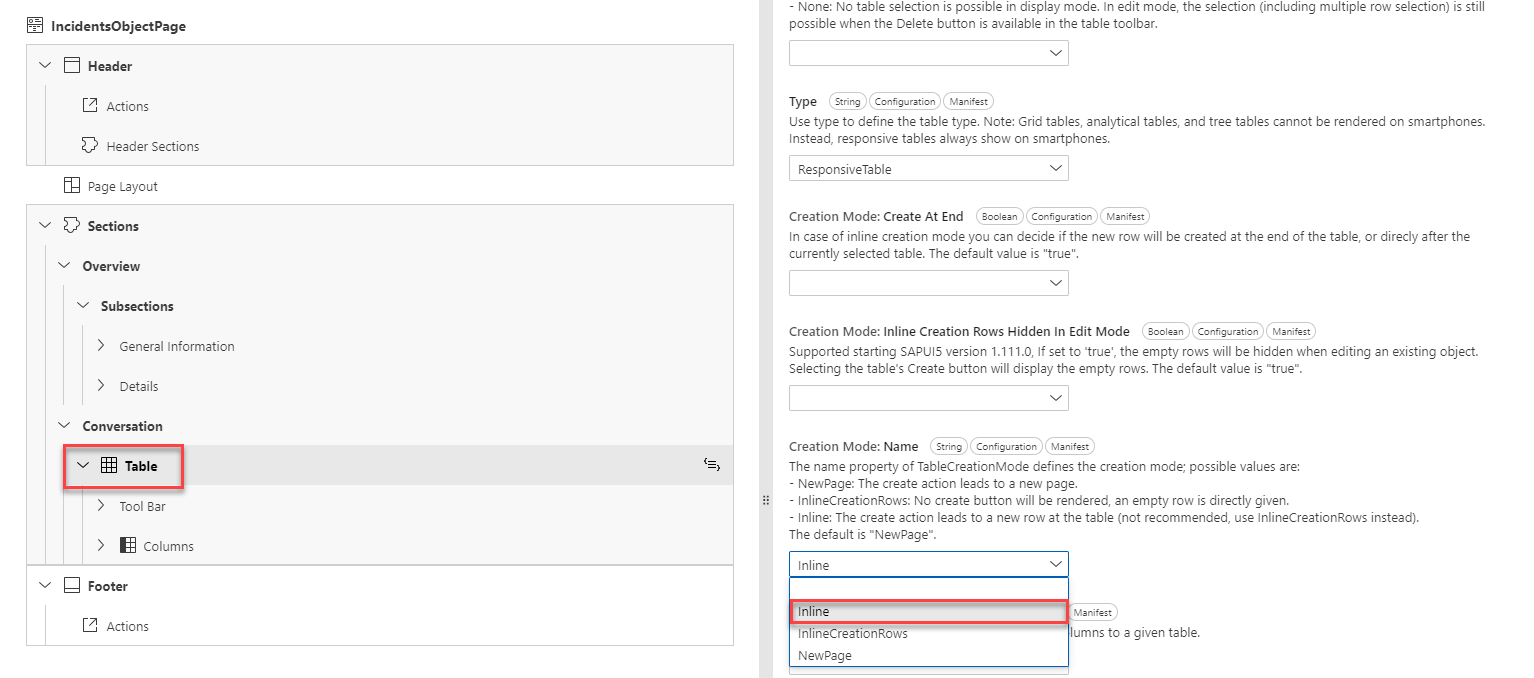
在 Creation Mode: Name 下拉菜单中选择 Inline。这样,创建操作会在表格中新增一行,而不是跳转到新的对象录入页面。
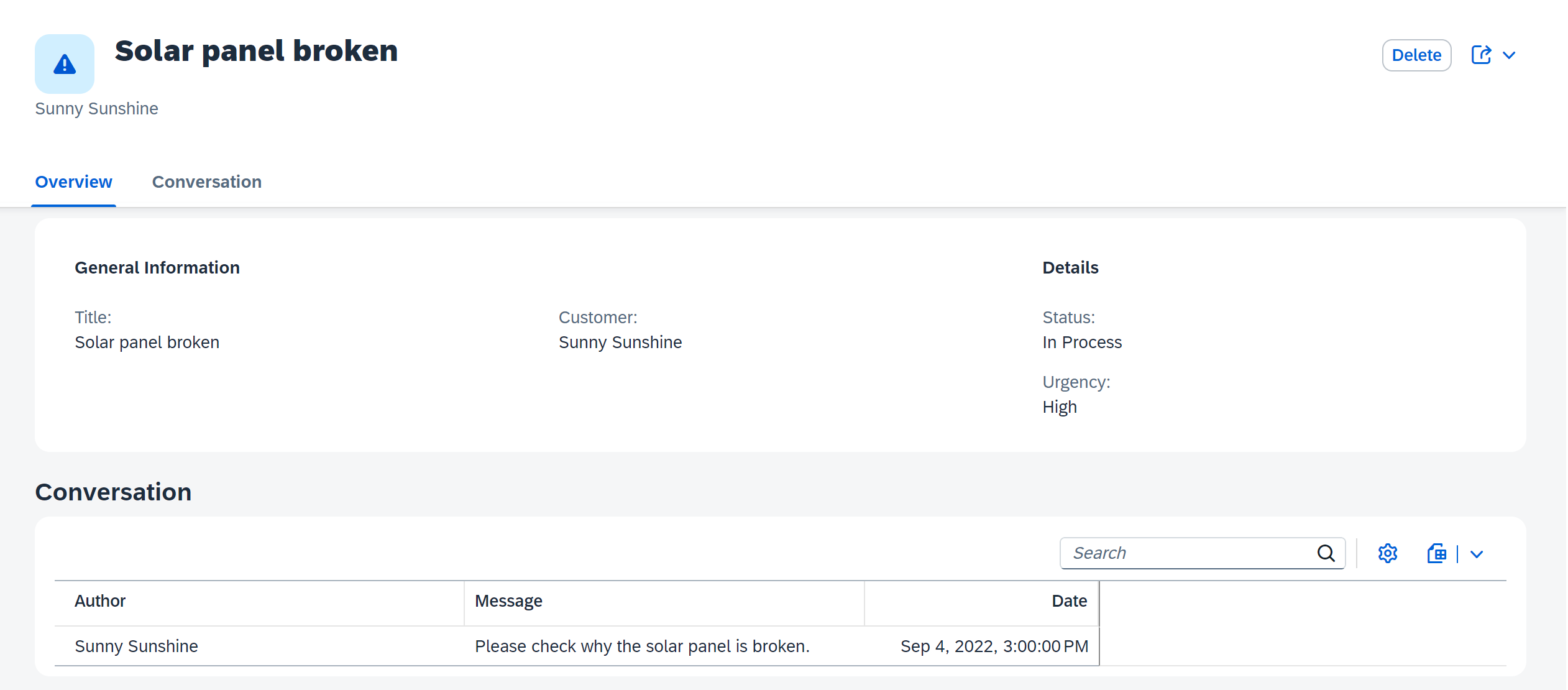
完整的对象页面如下所示:
后续步骤
添加测试用例
创建数据实体
Joule 是一个 AI 副驾驶,可以将应用的数据模型生成为 CDS(Core Data Services)实体。不过,生成的模型每次触发提示词时都可能略有不同,因此我们提供一个预定义的 CDS 数据模型。采用结构化的手动方式可以确保练习过程的一致性。请按照分步教程手动创建 CDS 实体,而不要依赖 AI 生成的代码。
前提条件
您已按 Create a Full-Stack Application 中的步骤创建了项目。
添加领域模型
在 SAP Business Application Studio 中选择 Project Explorer。
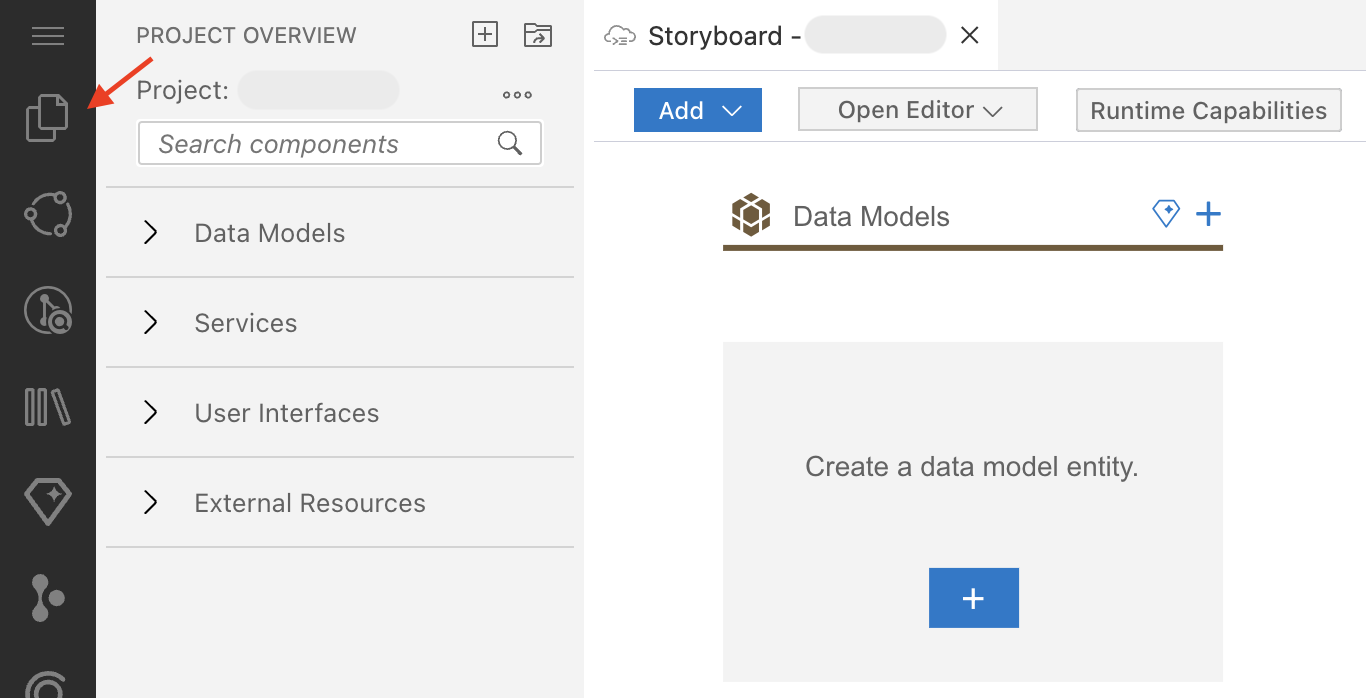
展开 db 文件夹。点击创建新文件的图标,并将文件名设为 schema.cds。
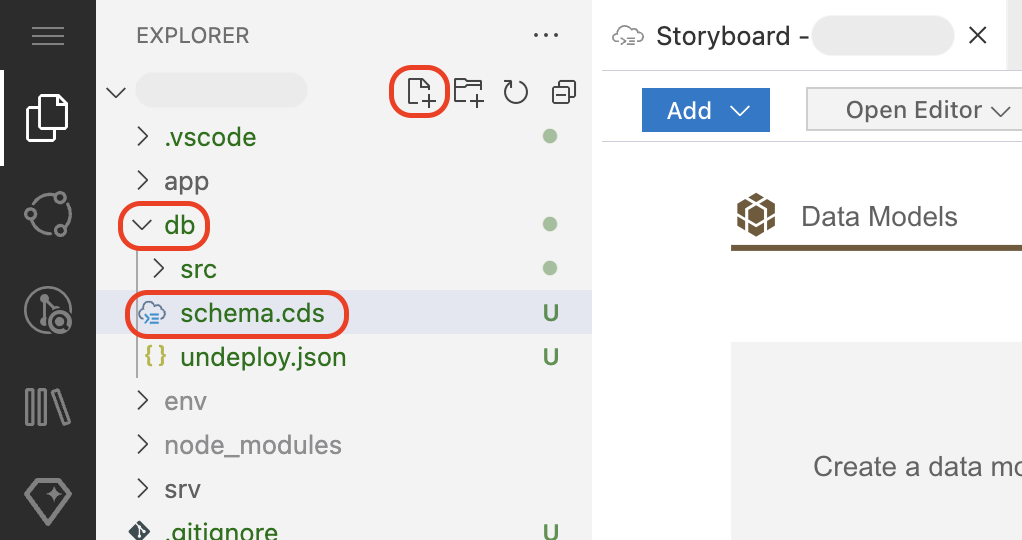
将以下 schema 复制到 schema.cds 文件中。
using { cuid, managed, sap.common.CodeList } from '@sap/cds/common';
namespace sap.capire.incidents;

/**
* Incidents created by Customers.
*/
entity Incidents : cuid, managed {
customer     : Association to Customers;
title        : String  @title : 'Title';
urgency        : Association to Urgency default 'M';
status         : Association to Status default 'N';
conversation  : Composition of many {
    key ID    : UUID;
    timestamp : type of managed:createdAt;
    author    : type of managed:createdBy;
    message   : String;
};
}

/**
* Customers entitled to create support Incidents.
*/
entity Customers : managed {
key ID        : String;
firstName     : String;
lastName      : String;
name          : String = firstName ||' '|| lastName;
email         : EMailAddress;
phone         : PhoneNumber;
incidents     : Association to many Incidents on incidents.customer = $self;
creditCardNo  : String(16) @assert.format: '^[1-9]\d{15}$';
addresses     : Composition of many Addresses on addresses.customer = $self;
}

entity Addresses : cuid, managed {
customer      : Association to Customers;
city          : String;
postCode      : String;
streetAddress : String;
}

entity Status : CodeList {
key code: String enum {
    new = 'N';
    assigned = 'A';
    in_process = 'I';
    on_hold = 'H';
    resolved = 'R';
    closed = 'C';
};
criticality : Integer;
}

entity Urgency : CodeList {
key code: String enum {
    high = 'H';
    medium = 'M';
    low = 'L';
};
}

type EMailAddress : String;
type PhoneNumber : String;
[!Note] 这个 CDS 文件定义了 Incident Management 应用的数据模型。该模型包含:
Incidents:表示客户提交的支持工单。
Customers:存储客户详细信息,并将客户与其事件和地址关联。
Addresses:存储客户地址。
Status:定义事件可能处于的各种状态,例如 New(N)、In Process(I)等。
Urgency:定义事件的不同紧急程度:High(H)、Medium(M)和 Low(L)。
模型中涵盖的 CAP 关键特性
使用 managed 与 cuid:确保自动生成时间戳和基于 UUID 的主键。
关联与组合:
Customers ↔ Incidents(一对多)
Customers ↔ Addresses(一对多)
Incidents ↔ Status 与 Urgency(提供默认值)
校验: 使用正则表达式强制约束信用卡号格式。
嵌套组合: 每个事件维护一份带时间戳和作者的聊天记录。
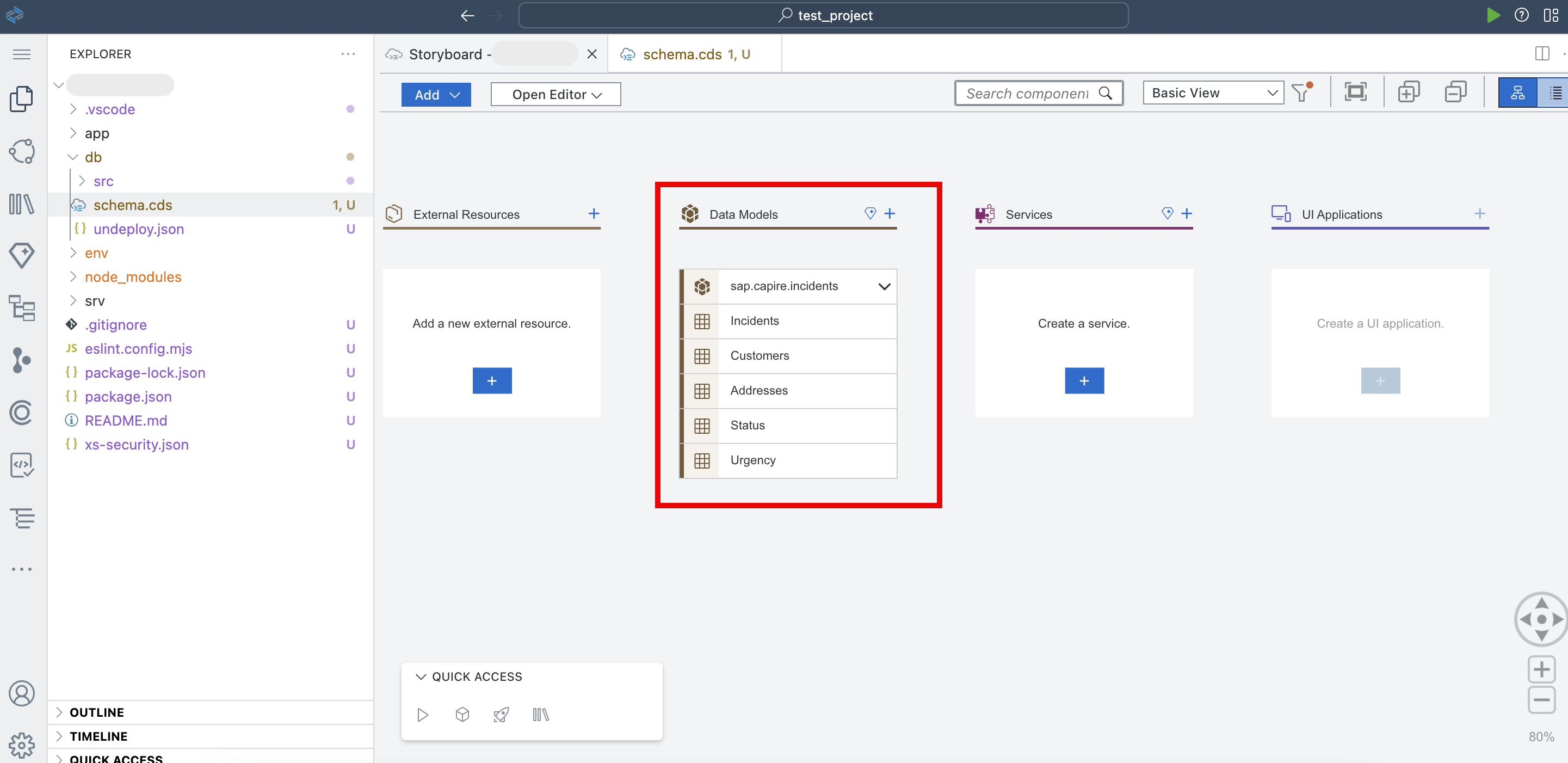
在编辑器中导航到 Storyboard,确认 Data Models 区域已随 schema.cds 文件中提到的实体而更新。
后续步骤
添加示例数据
创建全栈应用
本节介绍如何访问 SAP Build 大厅(Lobby),并使用 SAP Build Code 创建全栈应用。
Joule 提示词旨在生成在由 Joule 驱动的 SAP Build Code 中成功开发全栈应用所需的完整代码。这些提示词专为贴合本动手教程的流程而设计,确保每一步都能按顺序、无缝地执行。
打开 SAP Build Lobby。
在 Create 下拉菜单中点击 Create。
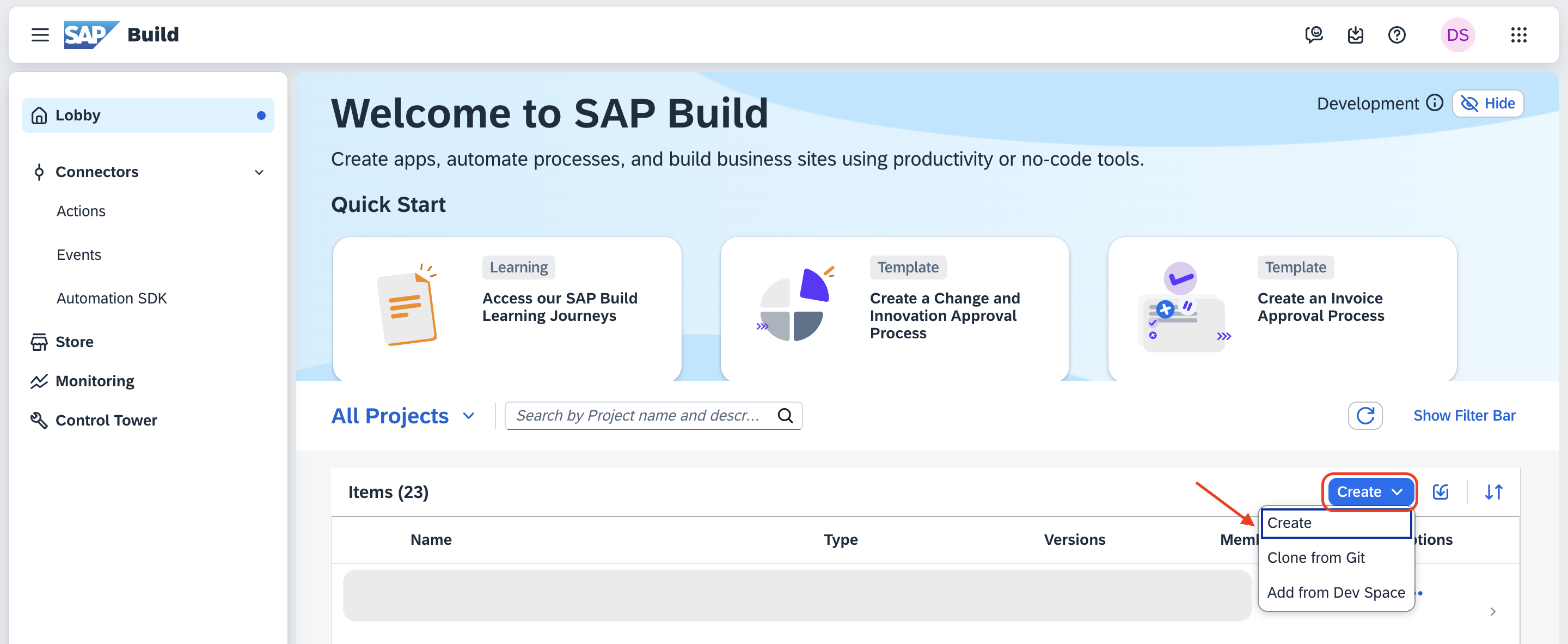
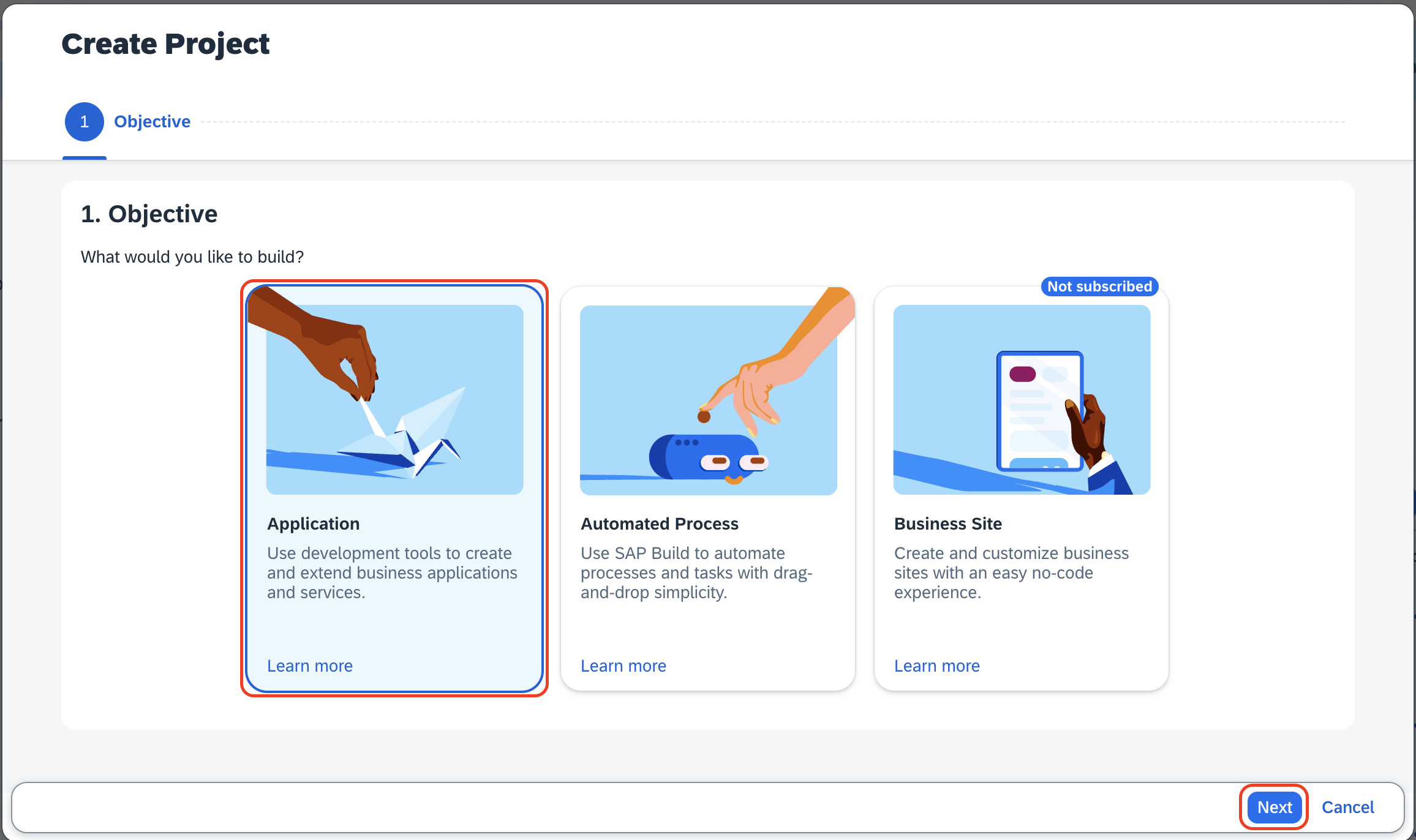
在 Create Project 对话框中,在 Objective 下点击 Application 磁贴,然后选择 Next。
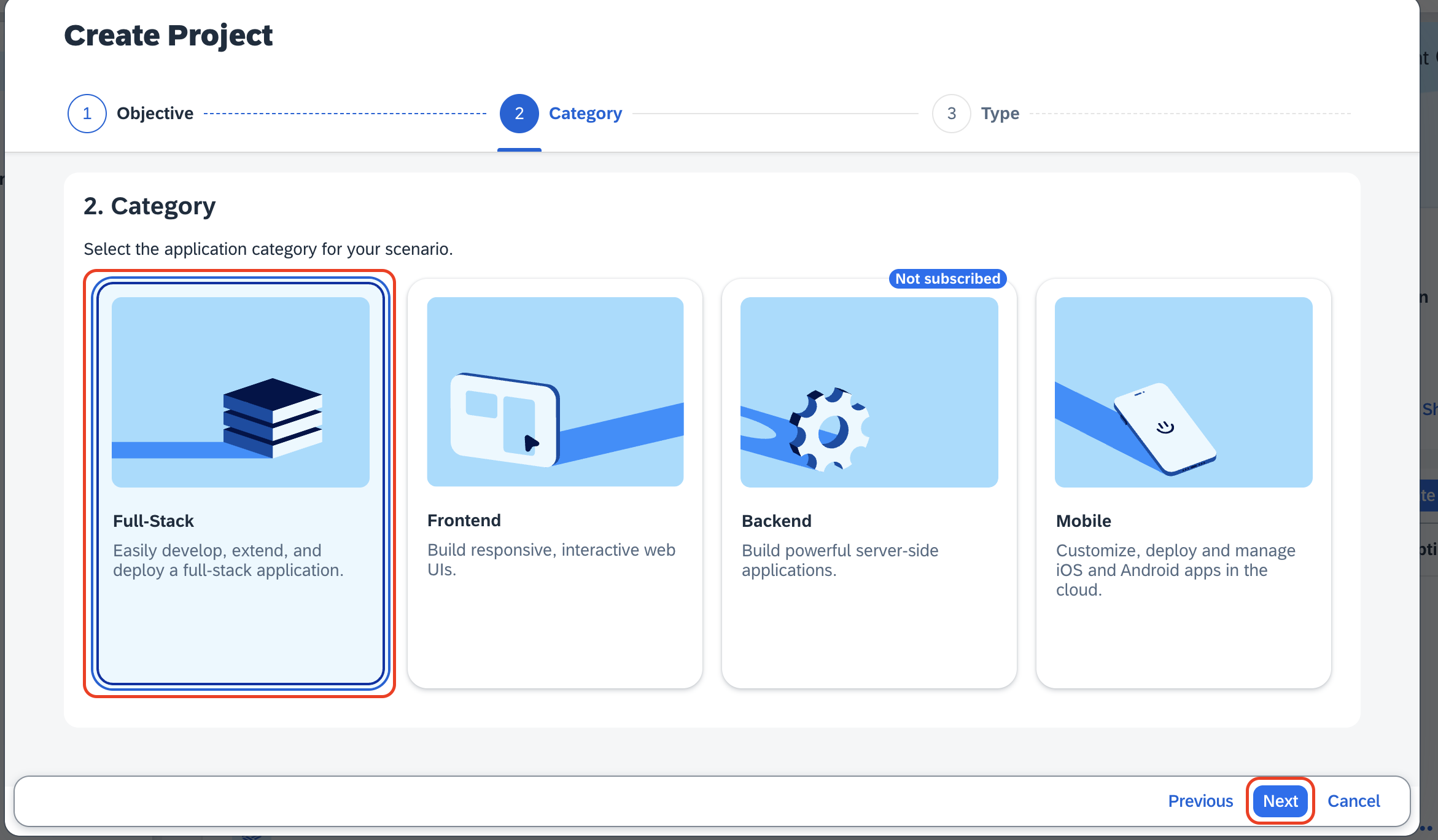
在 Category 下选择 Full-Stack 磁贴,然后点击 Next。
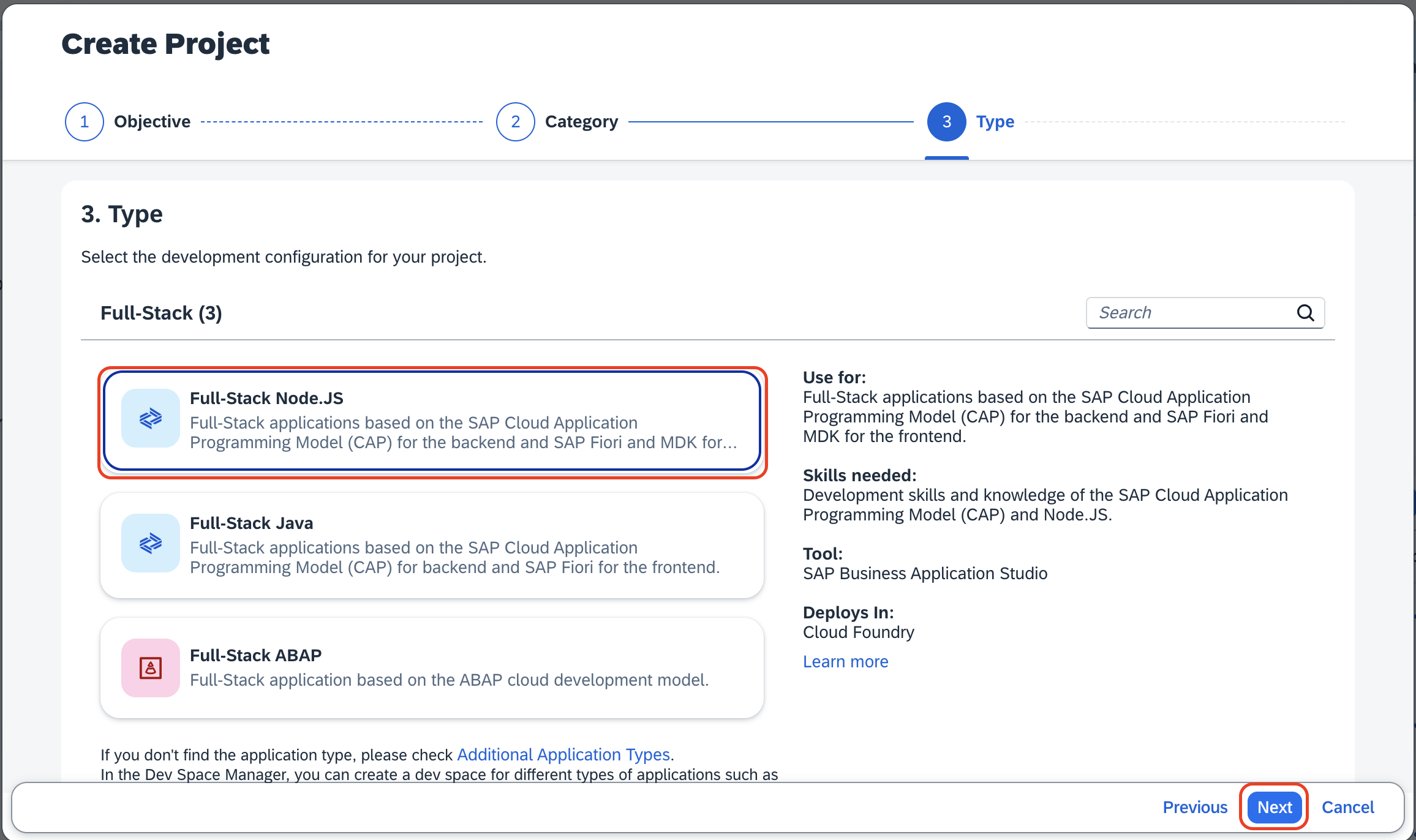
在 Type 下将开发配置选择为 Full-Stack Node.JS,然后点击 Next。
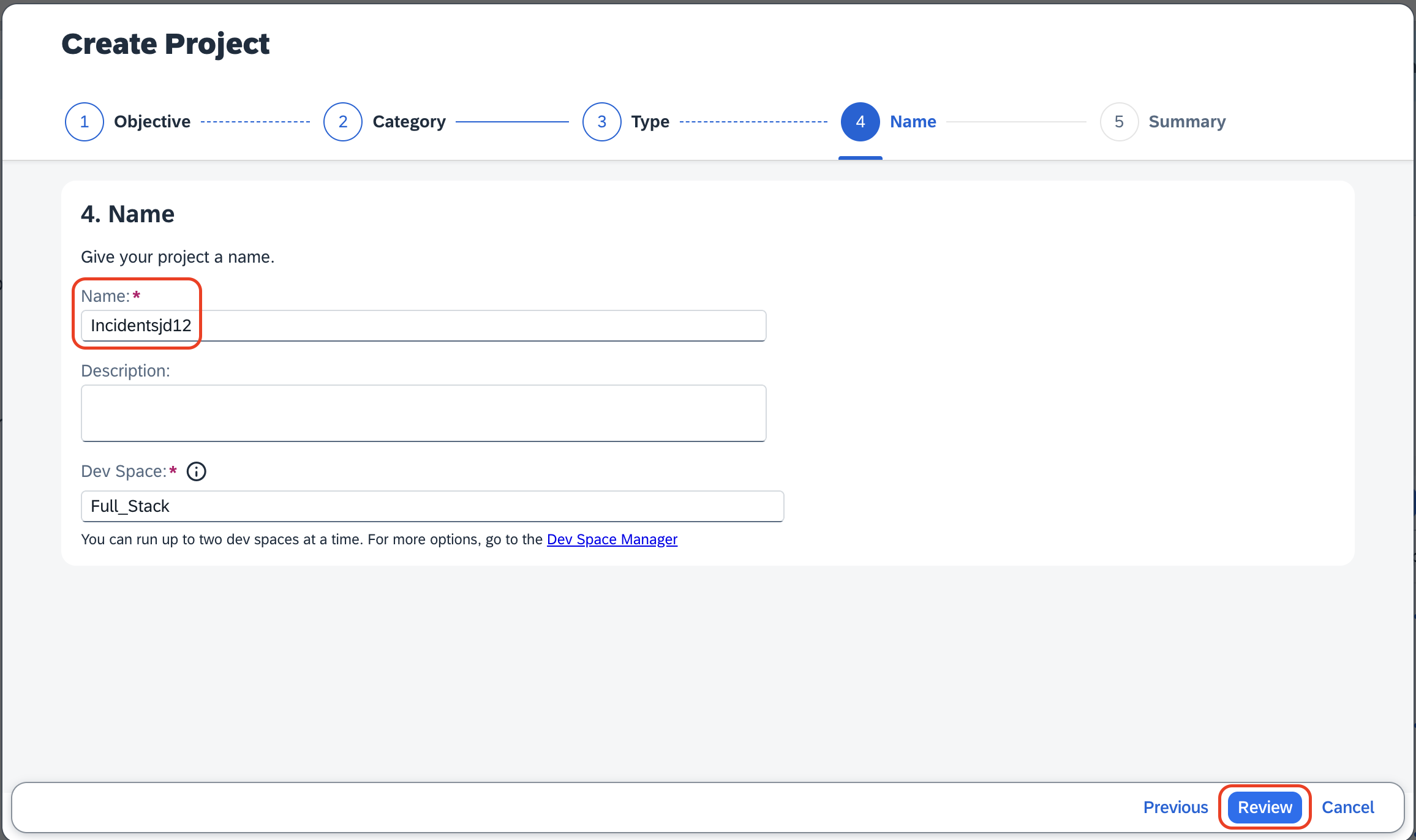
在 Name 选项卡下执行以下操作:
将名称输入为
Incidents<your-initials><unique-random-number>。例如,如果您的名字是John Doe,那么项目名称就是 Incidentsjd12(12 是某个随机数字)。注意: 项目名称应当唯一,以便在部署时识别您的项目,同时避免重名错误。
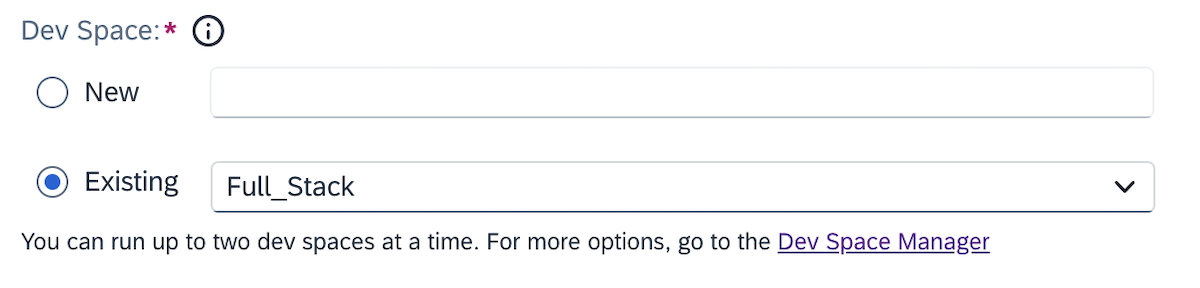
将 Full_Stack 设为默认开发空间(Dev Space)。
点击 Review。
[!Note] 如果界面显示带 New 选项的 Dev space,您可以选择已有的 Dev Space,而不必新建。
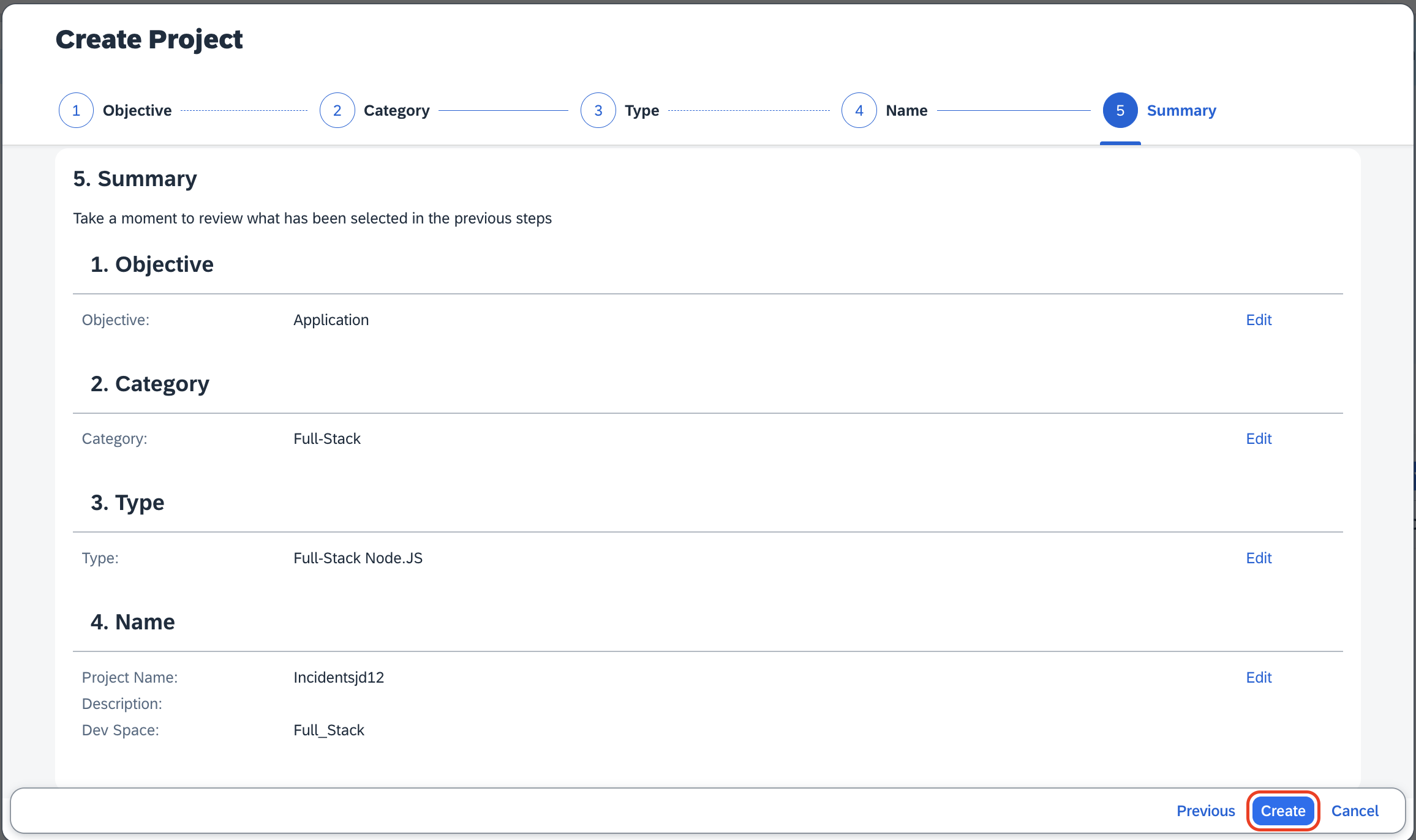
在 Summary 页面中,检查前面步骤中给出的 Objective、Category、Type 和 name,然后点击 Create。
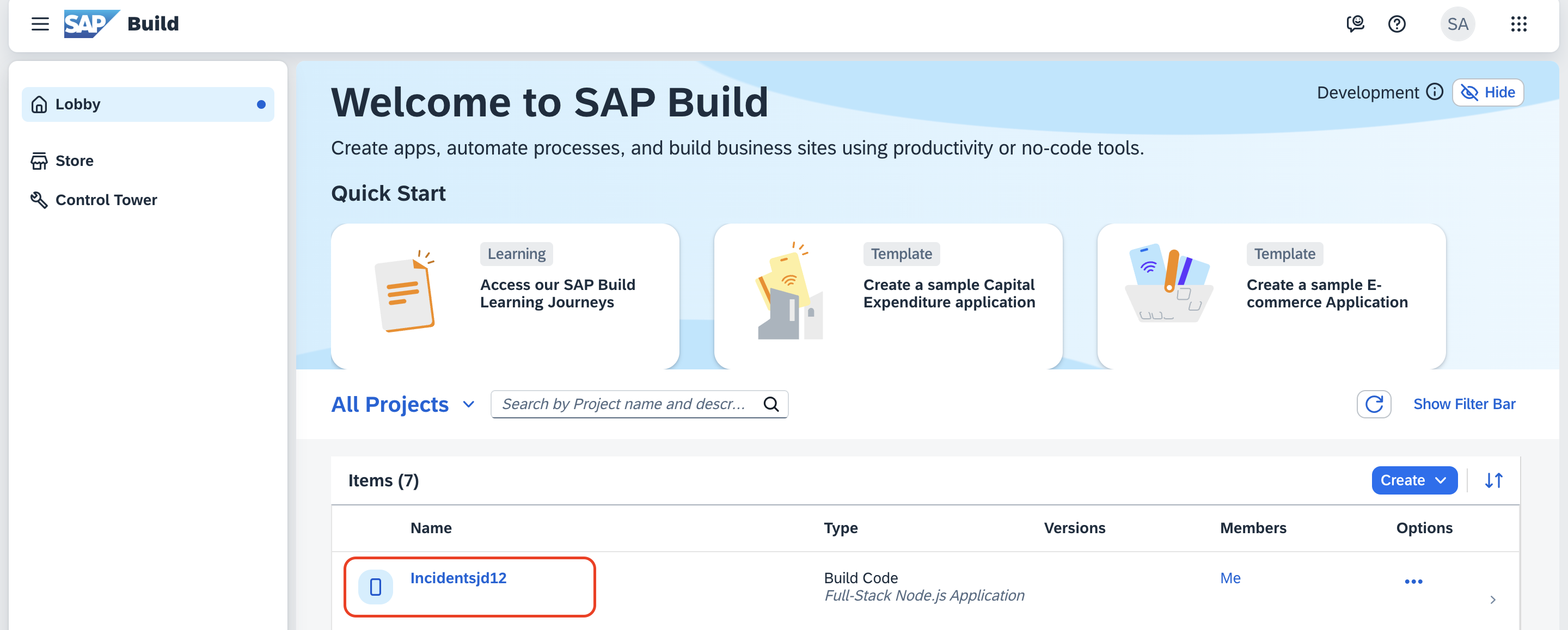
等待项目创建完成。创建完成后点击该项目,它会在新标签页中打开。
后续步骤
创建数据实体
创建 Cloud Foundry 空间
打开 SAP BTP Cockpit。
在 Overview 中可以看到 Spaces 表格。在该表格的右上角选择 Create Space。
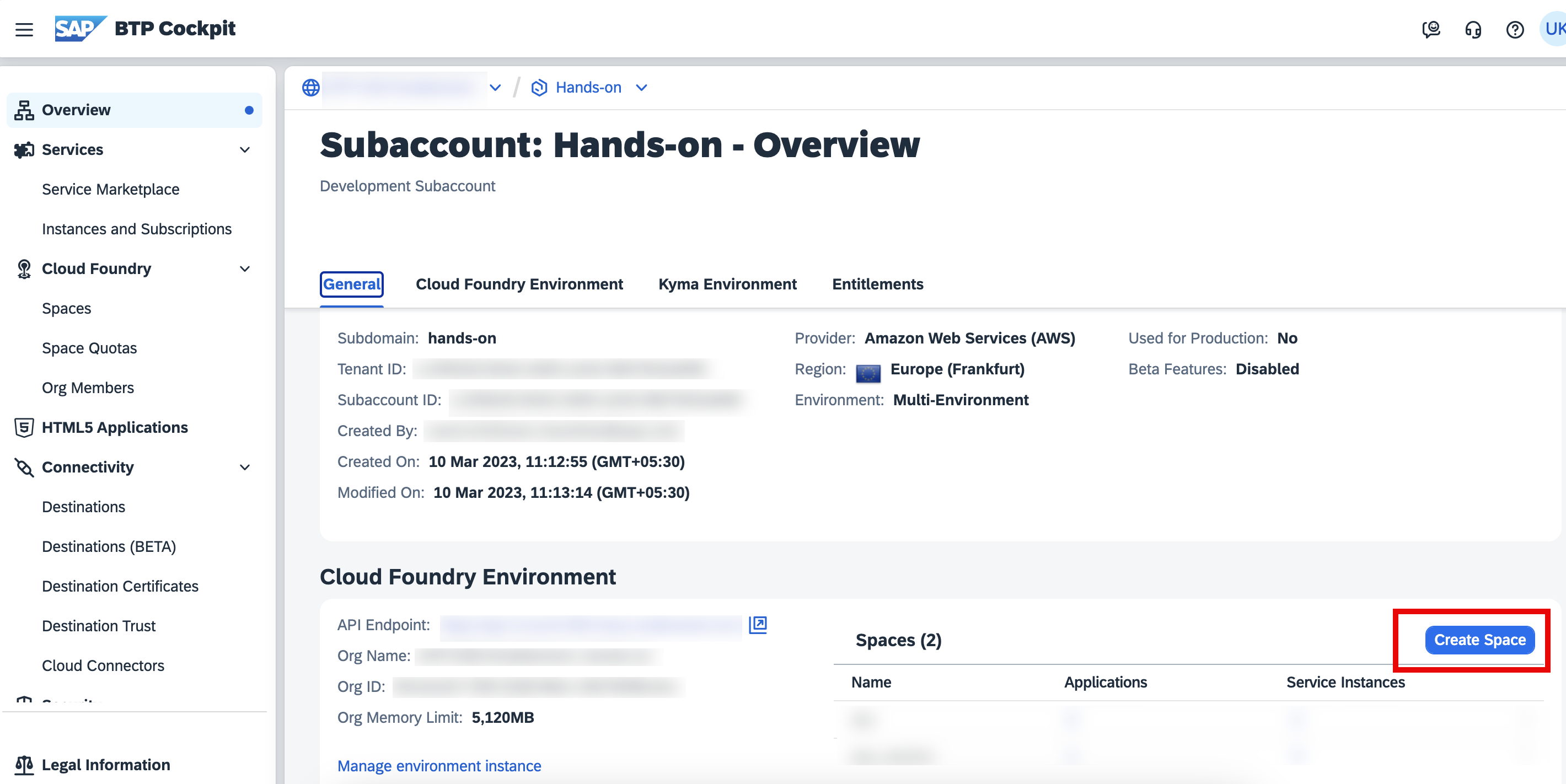
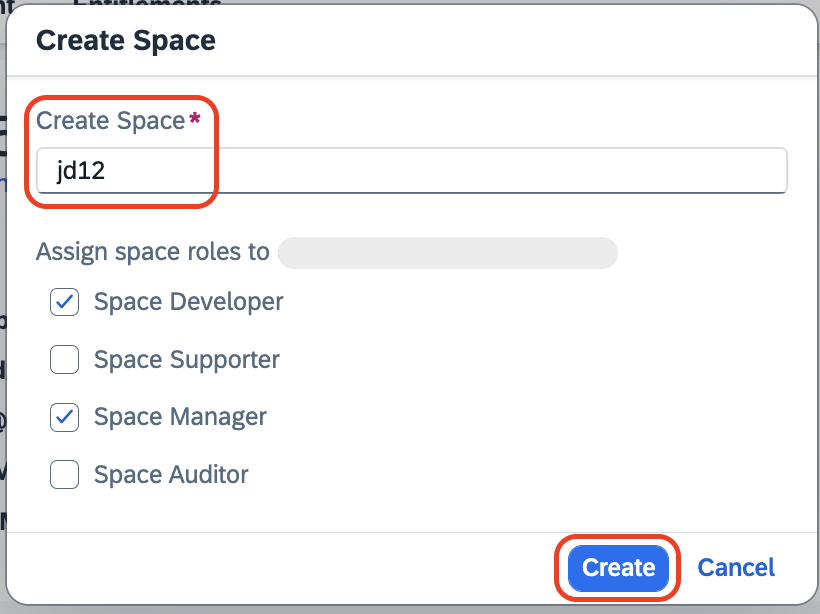
在 Create Space 弹出窗口中执行以下操作:
在 Create Space 字段中输入
<your-initials><unique-random-number>。例如,如果您的名字是John Doe,那么空间名称就是 jd12(12 是唯一随机数字)。注意: 名称应当唯一,以便在部署时识别您的空间,同时避免重名错误。
角色保持默认分配。
点击 Create。
此时会显示包含 Space created successfully 的弹出消息。您也可以验证空间是否已创建。
使用 Joule 添加业务逻辑
本节中,您将借助 Joule 生成业务逻辑,在上一节生成的 ProcessorService 服务中创建和更新事件之前执行。
前提条件
您已按 Add CDS Services 中的步骤创建了 CDS 服务。
ProcessorService 的业务逻辑
导航到 Storyboard。
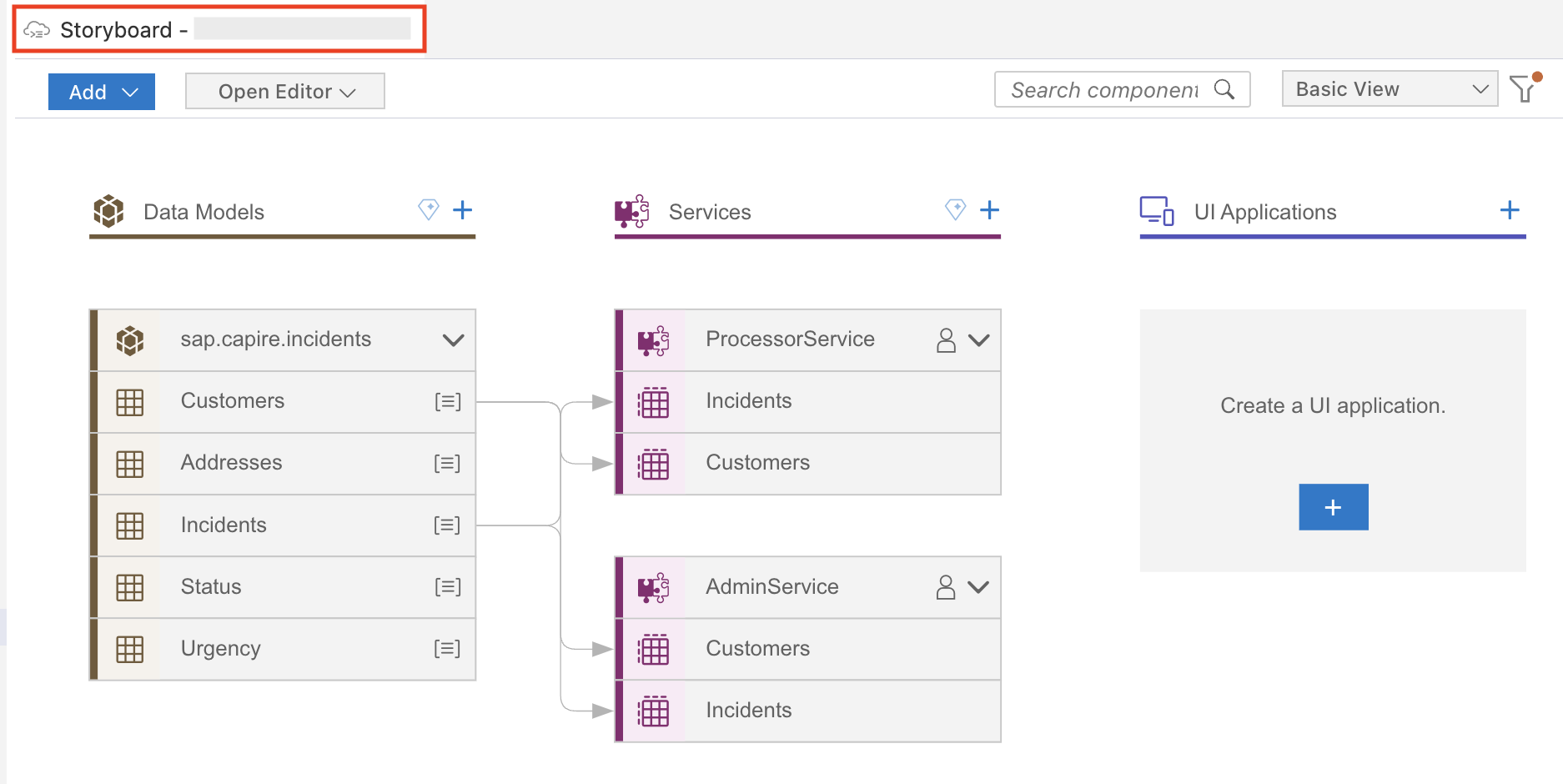
在 Services 区域中选择 ProcessorService 下的 Incidents 实体,然后选择 Add Logic。
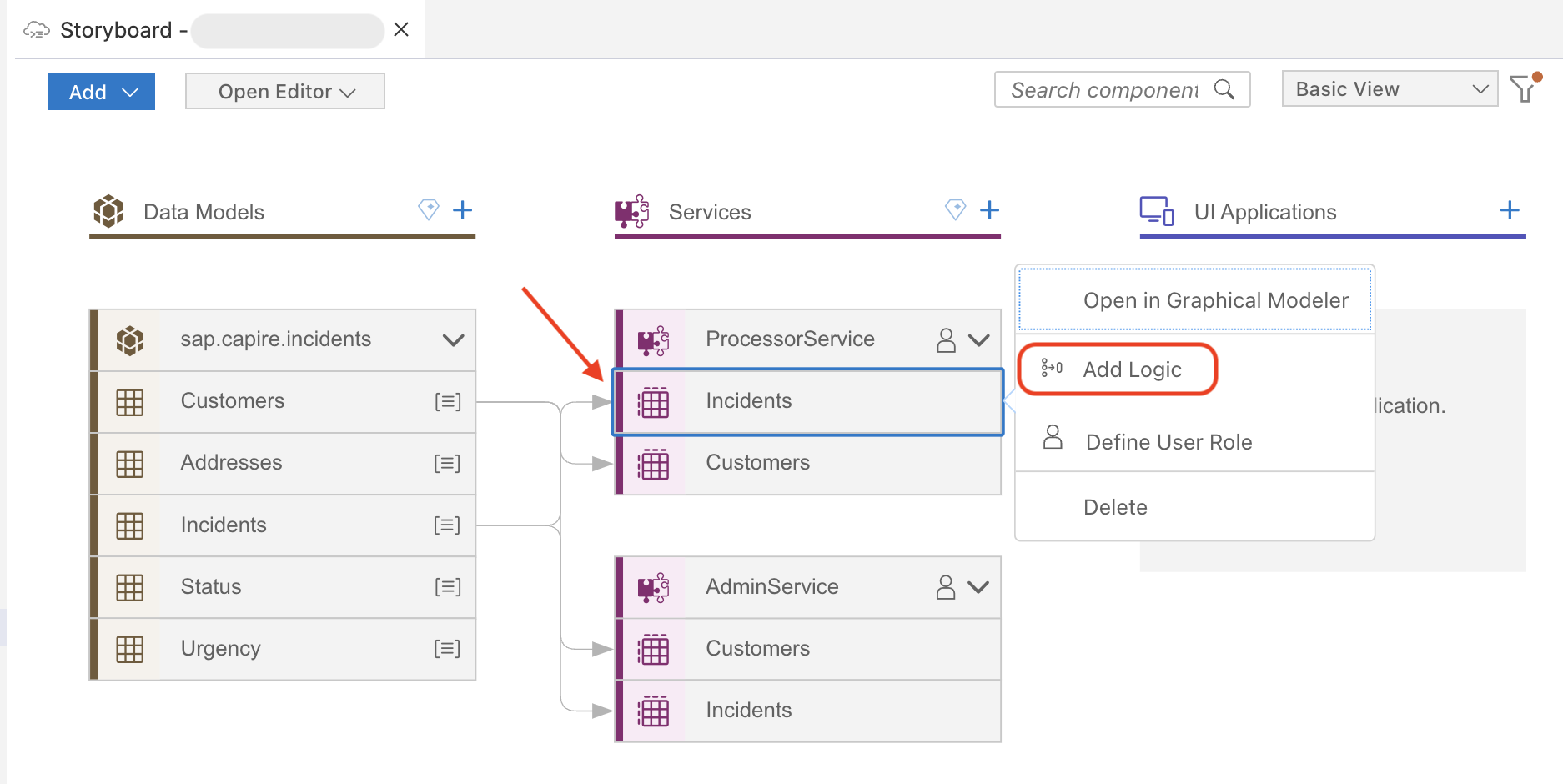
此时会显示 Application Logic Editor。
根据主题更改紧急程度
我们将使用 Joule 定义一个事件处理程序:如果事件标题中包含「urgent」一词,就自动将该事件的紧急程度设为 High('H')。函数 changeUrgencyDueToSubject 会在 ProcessorService.Incidents 实体的 CREATE 或 UPDATE 操作之前触发。
在 Application Logic Editor 中,将 Name 字段的值改为 changeUrgencyDueToSubject,然后选择 Add。
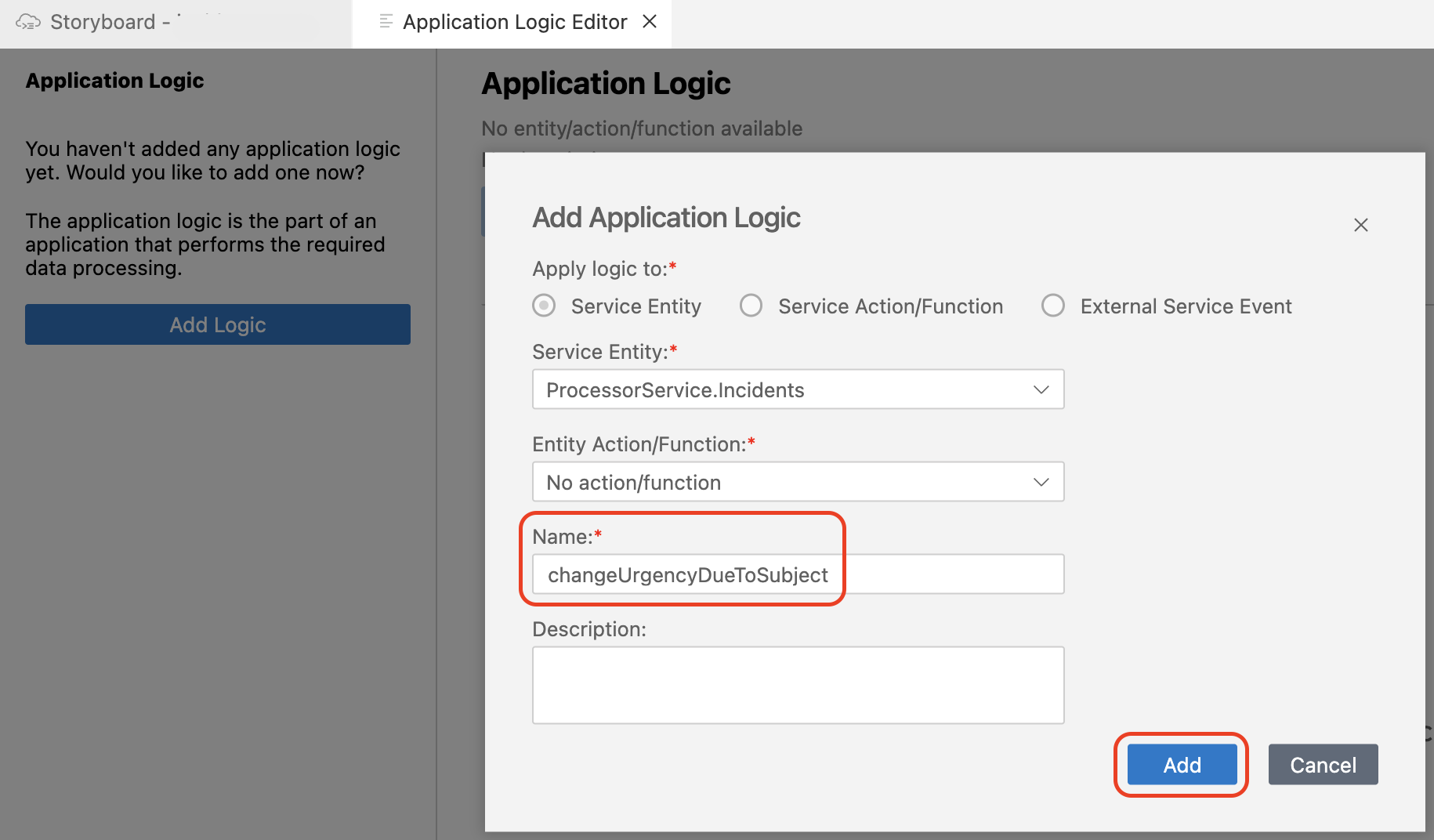
在 Phase 区域中选择 Before,在 Standard Event 中选择 Create 和 Update。
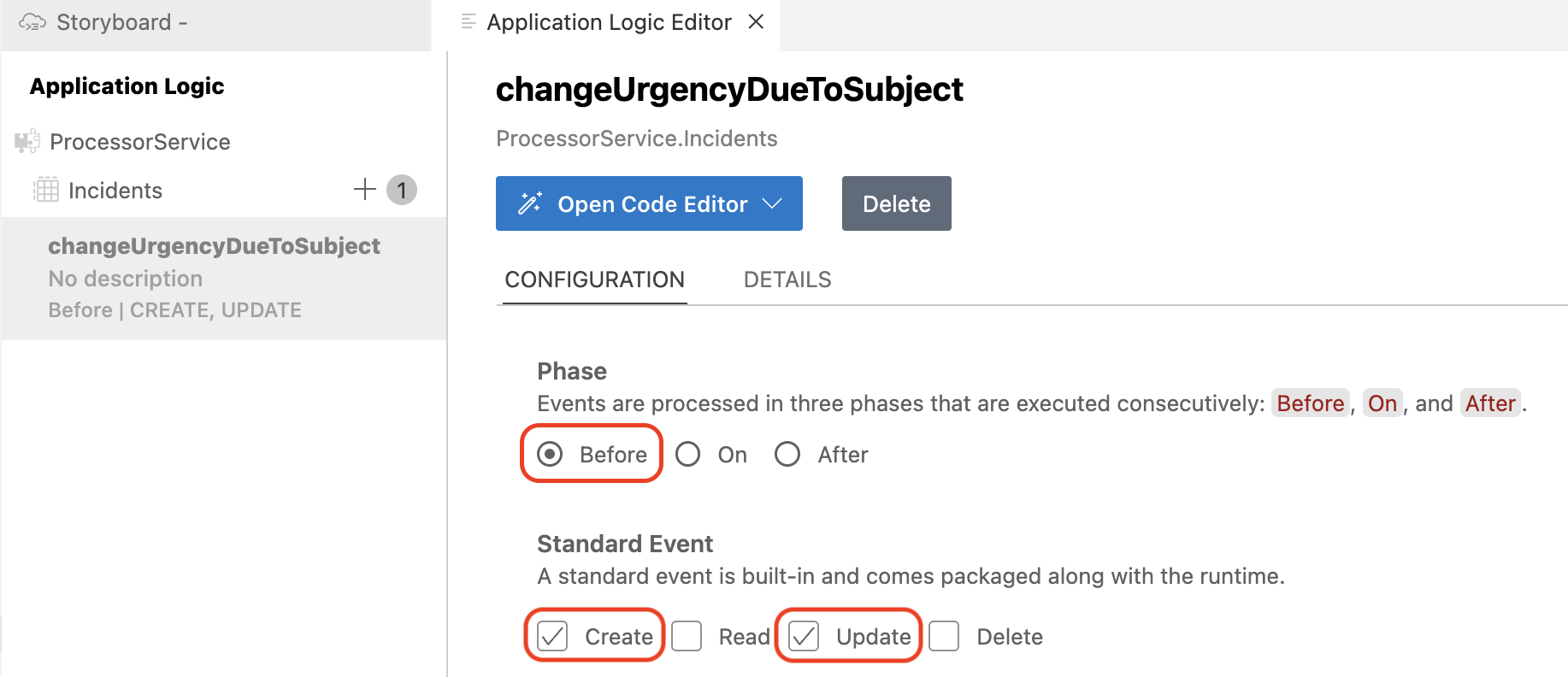
该逻辑将在创建或更新特定事件之前自动执行。
选择 Open Code Editor > Application Logic。
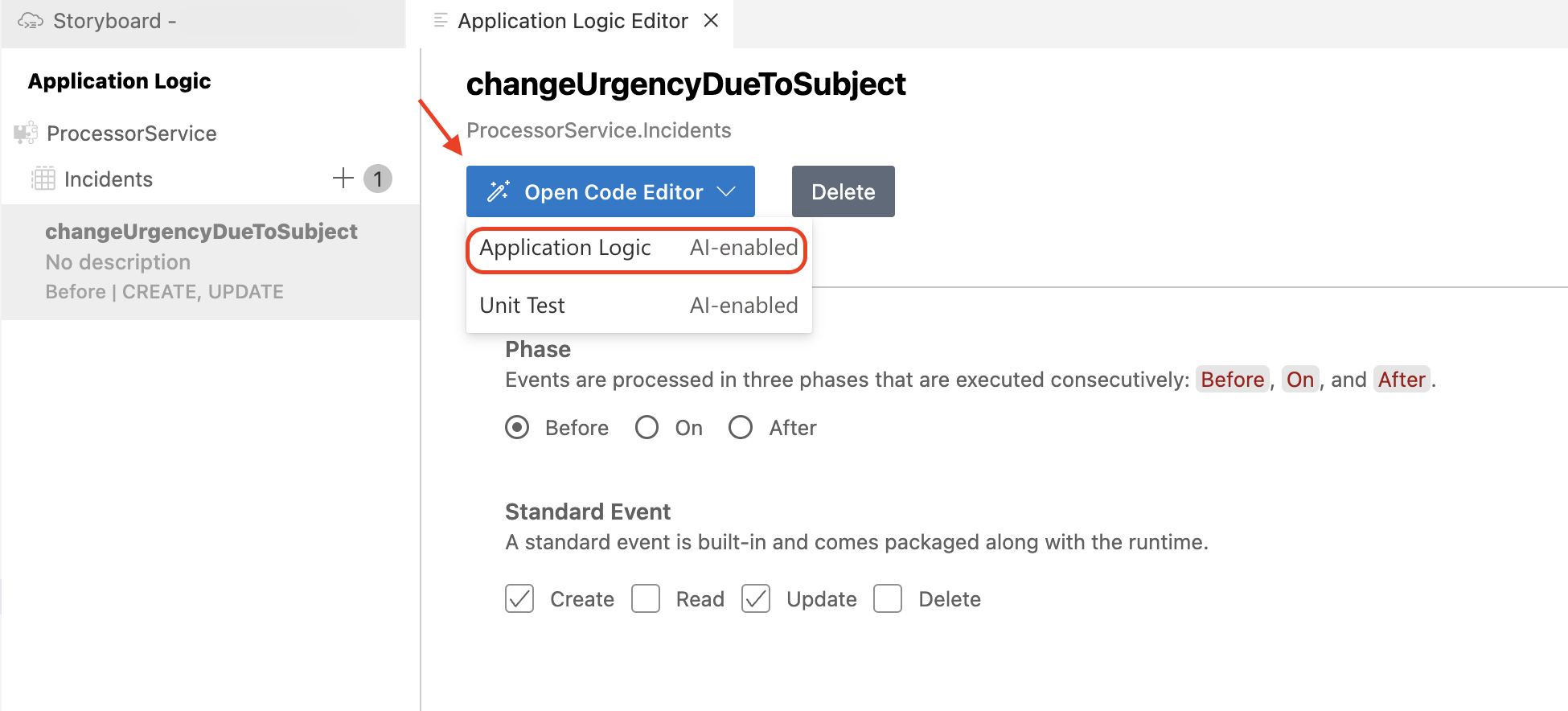
这会打开 Joule,为 changeUrgencyDueToSubject 创建逻辑。
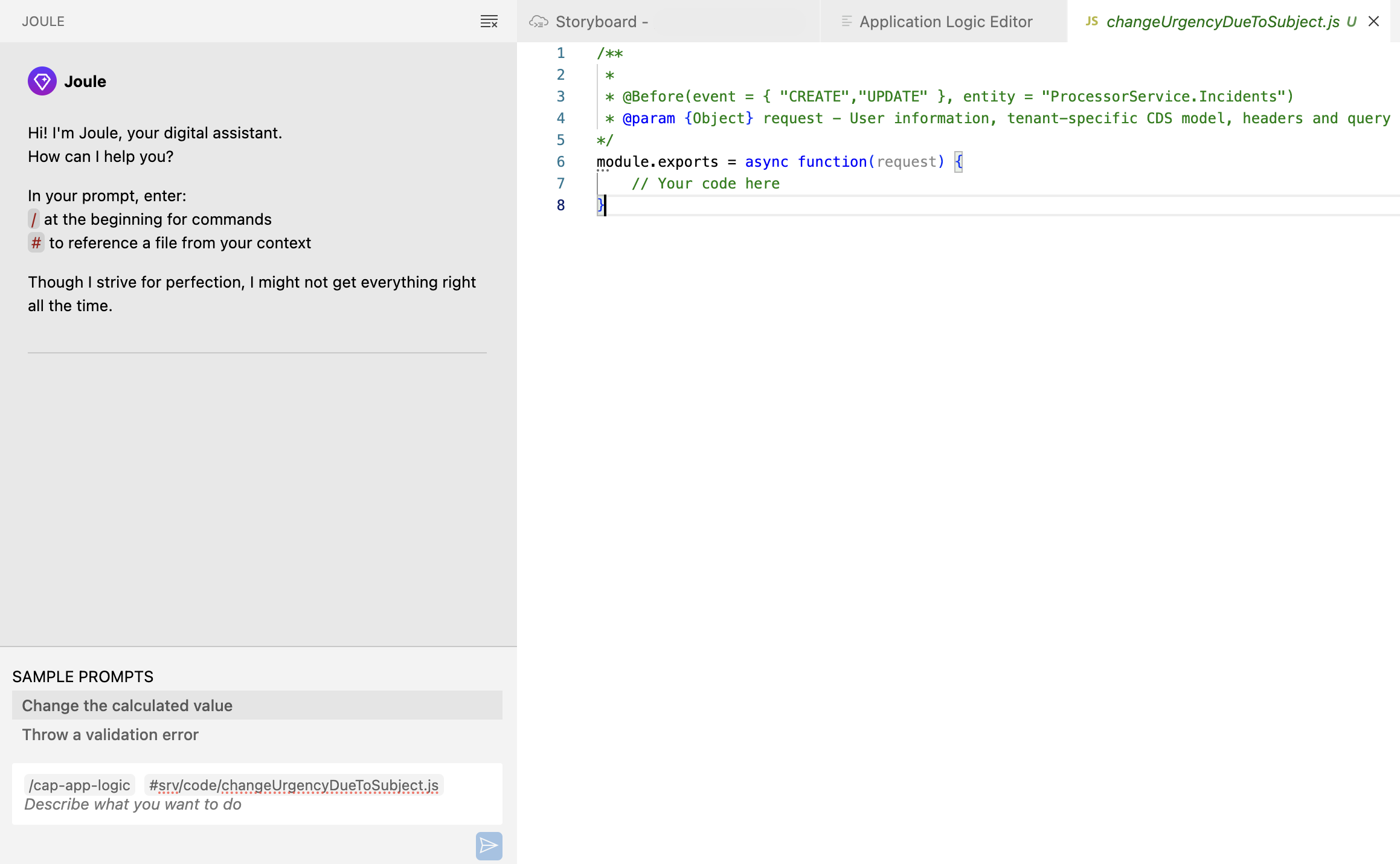
在 Joule 提示框中,/cap-app-logic 用于为已创建的服务生成自定义后端逻辑。Joule 生成代码后,#srv/code/changeUrgencyDueToSubject.js 指明将生成的代码填入哪个文件。
Joule 提示框会预填
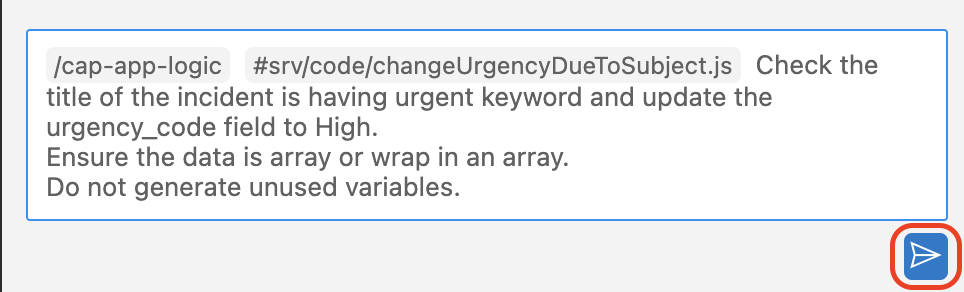
/cap-app-logic #srv/code/changeUrgencyDueToSubject.js。在预填命令之后,使用以下提示词创建业务逻辑。Check the title of the incident is having urgent keyword and update the urgency_code field to High. Ensure the data is array or wrap in an array. Do not generate unused variables.
点击 Send 图标。
Joule 返回代码后,检查实现并接受它。
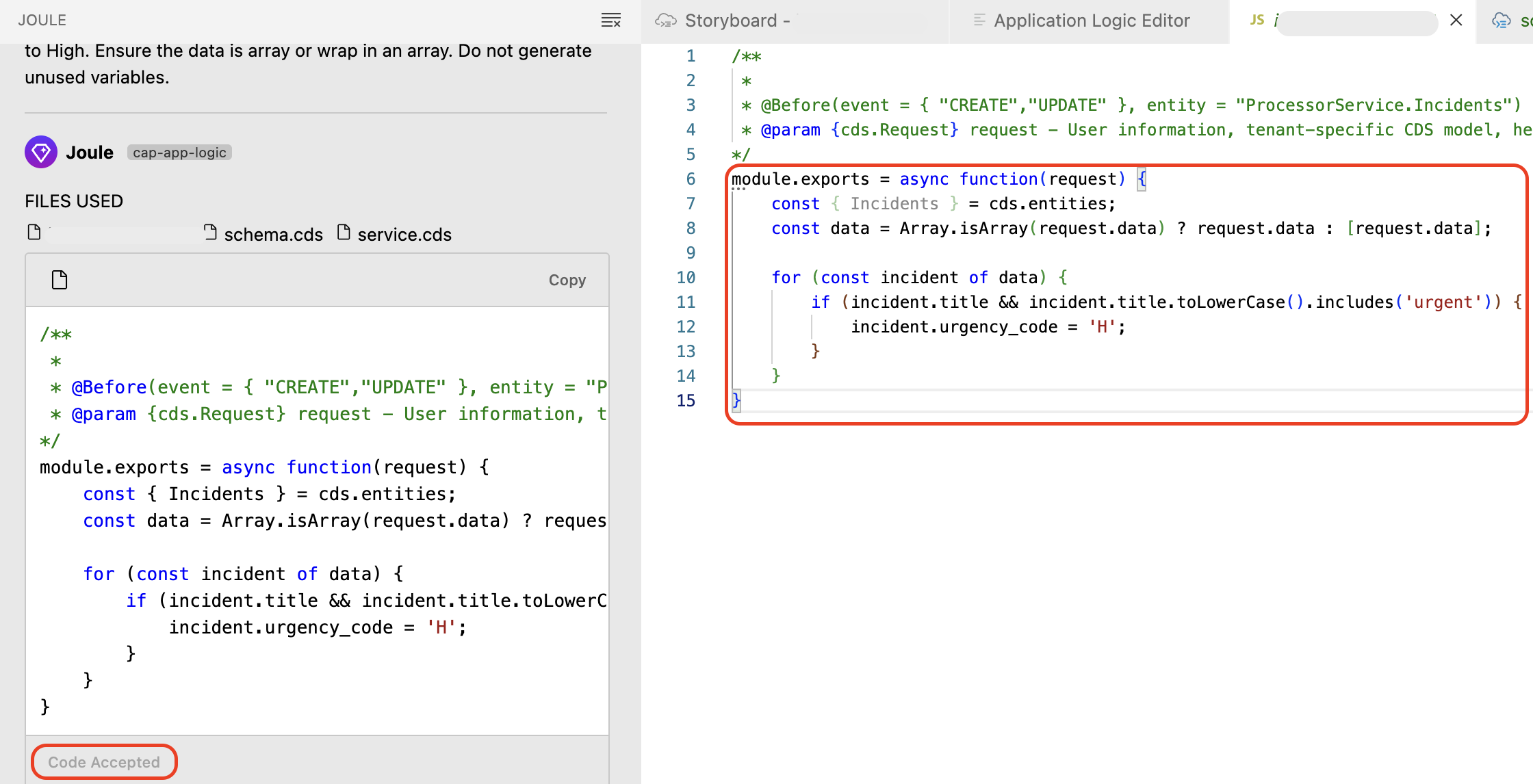
[!Note] Joule 为此后端逻辑生成的代码可能不同。请确认最终的
#srv/code/changeUrgencyDueToSubject.js文件内容如下:
module.exports = async function(request) {
    const { Incidents } = cds.entities;

    // Ensure the data is an array or wrap it in an array
    const data = Array.isArray(request.data) ? request.data : [request.data];

    for (const incident of data) {
        if (incident.title && incident.title.toLowerCase().includes('urgent')) {
        incident.urgency_code = 'H'; // Set urgency to High
        }
    }
}
后续步骤
使用 Joule 创建 SAP Fiori UI
使用 Joule 添加业务逻辑
本节中,您将借助 Joule 生成业务逻辑,在上一节生成的 ProcessorService 服务中创建和更新事件之前执行。
前提条件
您已按 Add CDS Services 中的步骤创建了 CDS 服务。
ProcessorService 的业务逻辑
导航到 Storyboard。
在 Services 区域中选择 ProcessorService 下的 Incidents 实体,然后选择 Add Logic。
此时会显示 Application Logic Editor。
1:根据主题更改紧急程度
我们将使用 Joule 定义一个事件处理程序:如果事件标题中包含「urgent」一词,就自动将该事件的紧急程度设为 High('H')。函数 changeUrgencyDueToSubject 会在 ProcessorService.Incidents 实体的 CREATE 或 UPDATE 操作之前触发。
在 Application Logic Editor 中,将 Name 字段的值改为 changeUrgencyDueToSubject,然后选择 Add。
在 Phase 区域中选择 Before,在 Standard Event 中选择 Create 和 Update。
该逻辑将在创建或更新特定事件之前自动执行。
选择 Open Code Editor > Application Logic。
这会打开 Joule,为 changeUrgencyDueToSubject 创建逻辑。
在 Joule 提示框中,/cap-app-logic 用于为已创建的服务生成自定义后端逻辑。Joule 生成代码后,#srv/code/changeUrgencyDueToSubject.js 指明将生成的代码填入哪个文件。
Joule 提示框会预填
/cap-app-logic #srv/code/changeUrgencyDueToSubject.js。在预填命令之后,使用以下提示词创建业务逻辑。Check the title of the incident is having urgent keyword and update the urgency_code field to High. Ensure the data is array or wrap in an array. Do not generate unused variables.
点击 Send 图标。
Joule 返回代码后,检查实现并接受它。
[!Note] Joule 为此后端逻辑生成的代码可能不同。请确认最终的
#srv/code/changeUrgencyDueToSubject.js文件内容如下:
module.exports = async function(request) {
    const { Incidents } = cds.entities;

    // Ensure the data is an array or wrap it in an array
    const data = Array.isArray(request.data) ? request.data : [request.data];

    for (const incident of data) {
        if (incident.title && incident.title.toLowerCase().includes('urgent')) {
        incident.urgency_code = 'H'; // Set urgency to High
        }
    }
}
2:阻止更新已关闭的事件
该事件处理程序阻止更新已经关闭(status_code = 'C')的事件。此函数在 ProcessorService.Incidents 的 UPDATE 操作之前运行,确保校验在数据库更新之前完成。
返回 Application Logic Editor,选择 +。
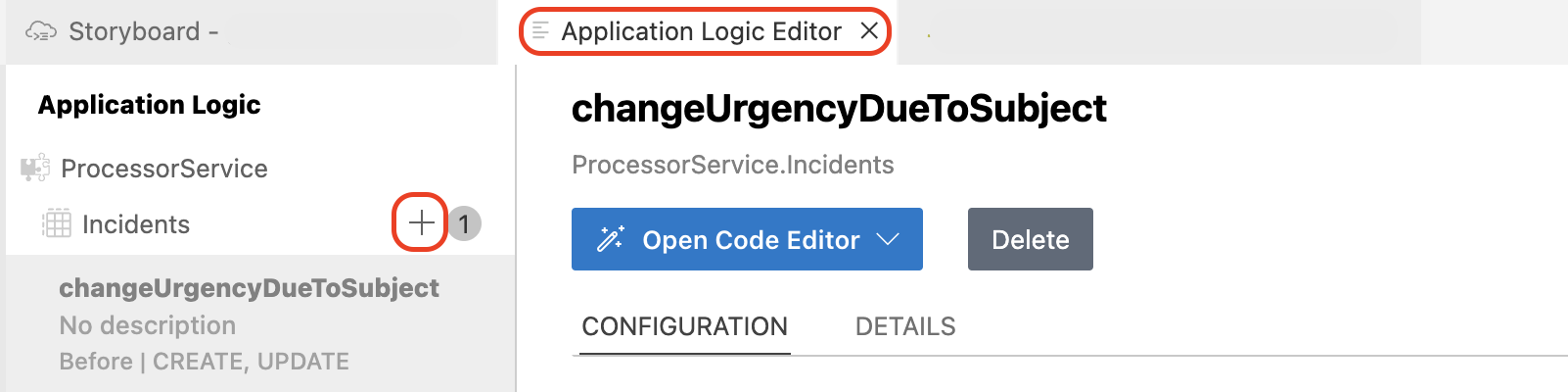
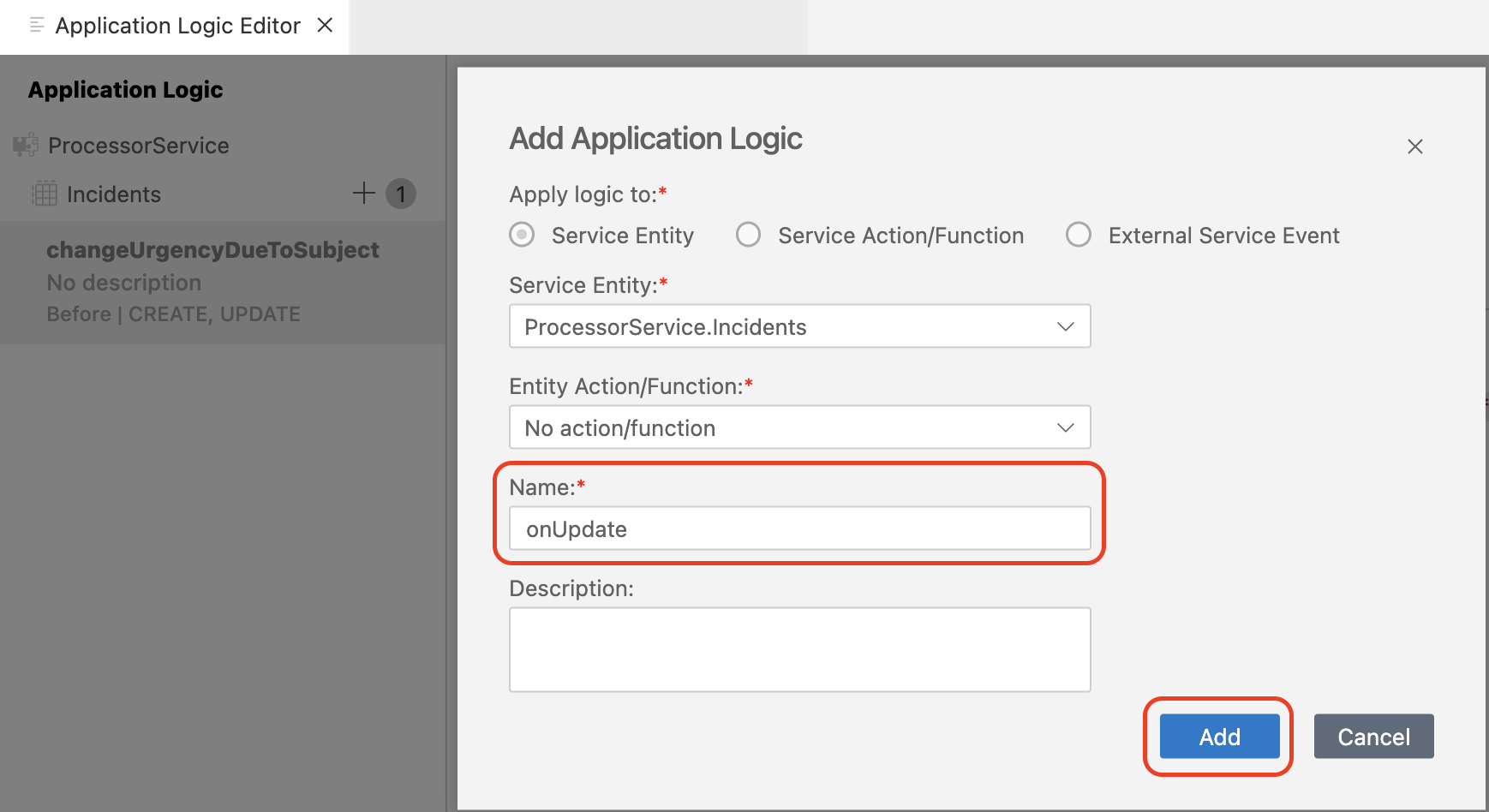
将 Name 字段的值改为 onUpdate,然后选择 Add。
在 Phase 区域中选择 Before,在 Standard Event 中选择 Update。
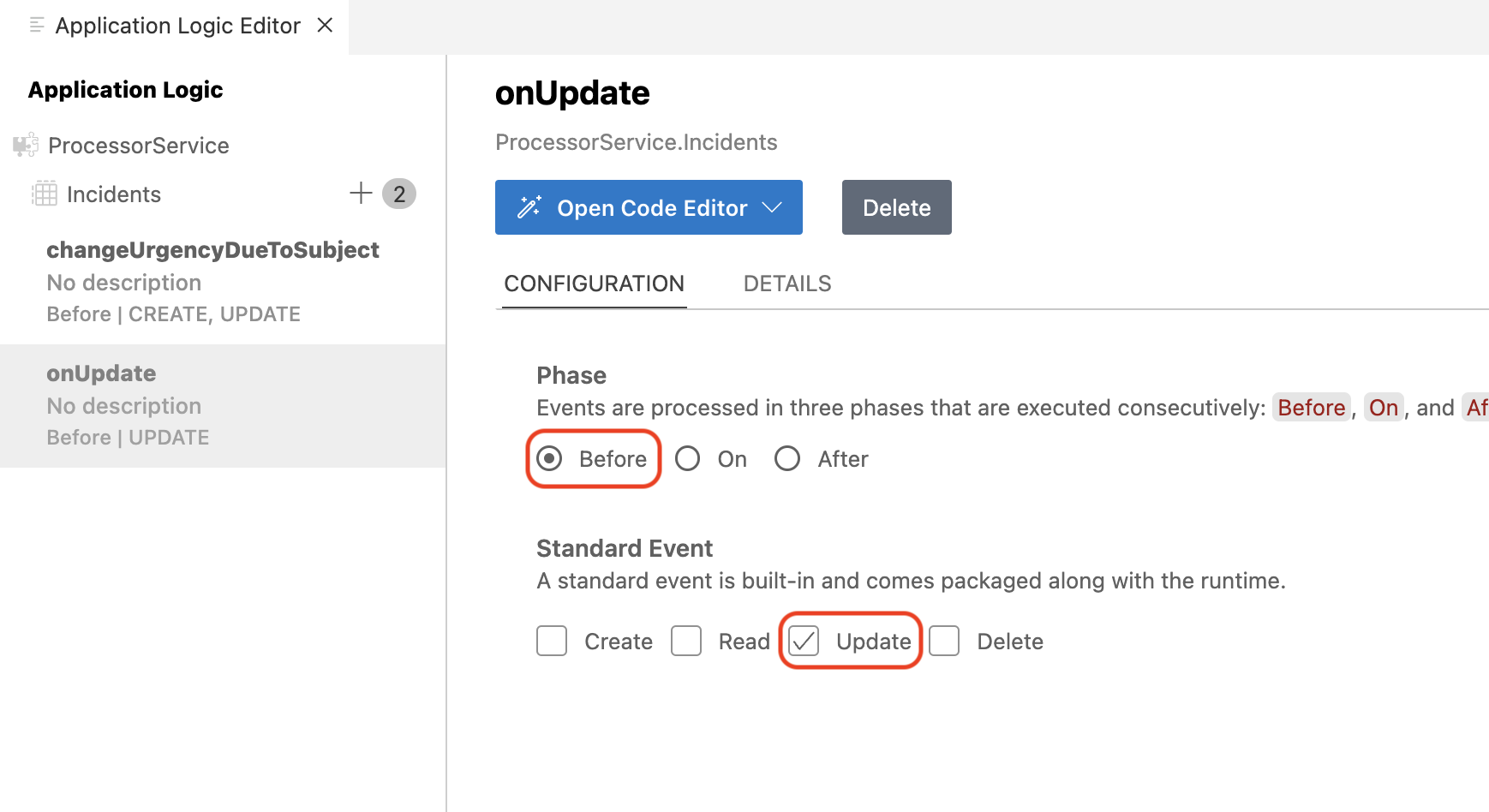
该逻辑将在更新特定事件之前自动执行。
选择 Open Code Editor > Application Logic。
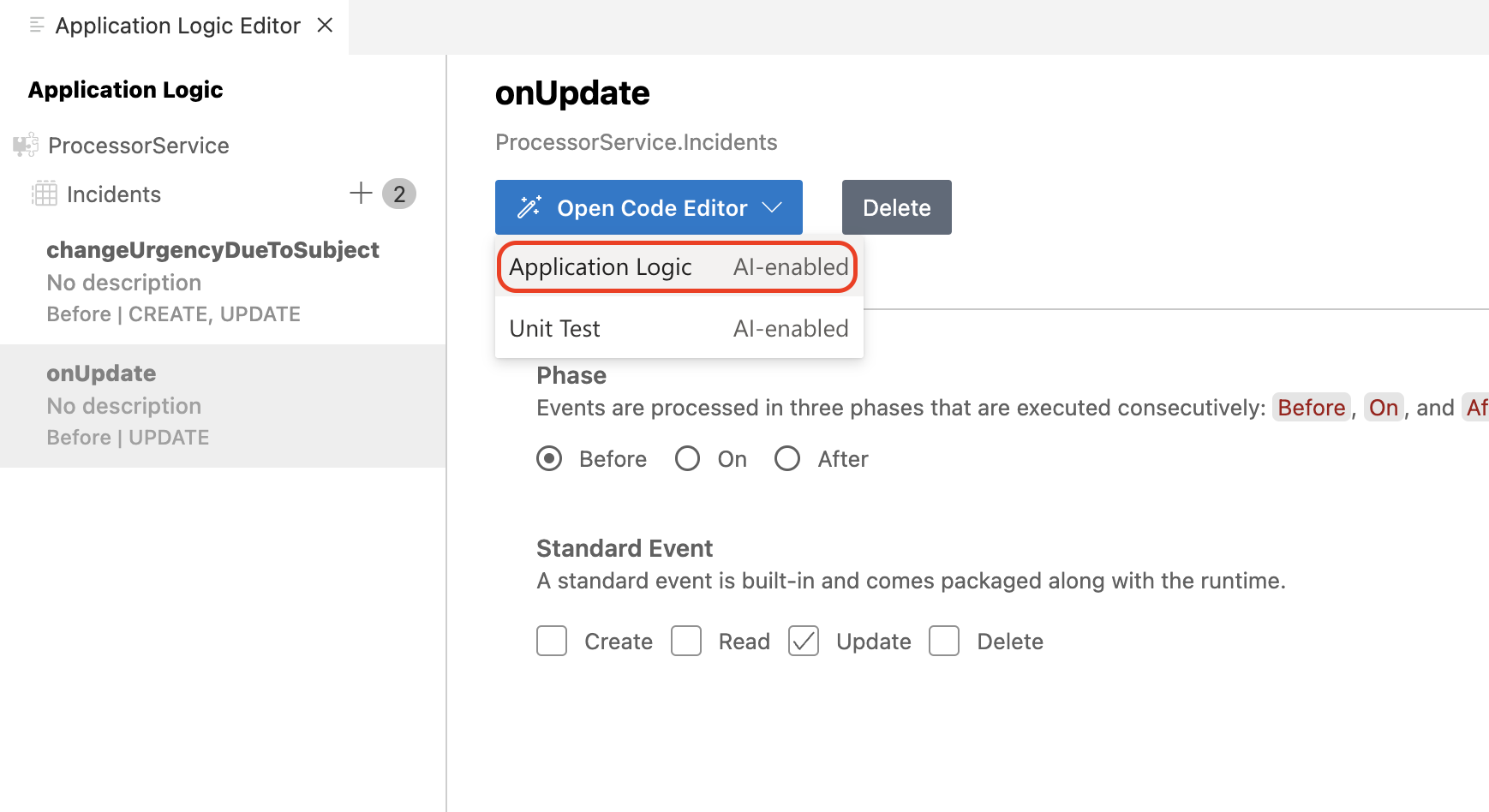
这会打开 Joule,为 onUpdate 创建逻辑。
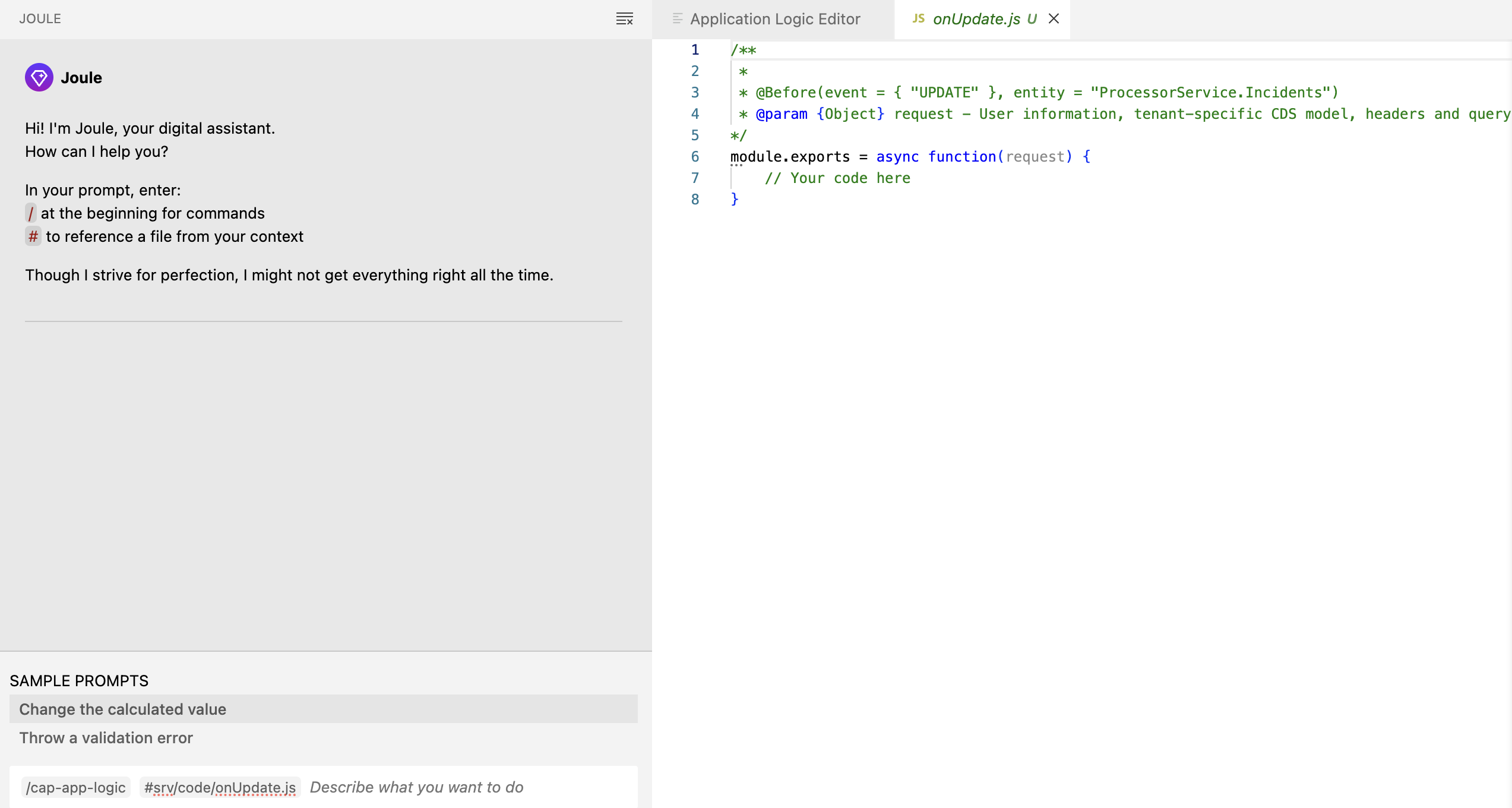
在 Joule 提示框中,
/cap-app-logic用于为已创建的服务生成自定义后端逻辑。Joule 生成代码后,#srv/code/onUpdate.js 指明将生成的代码填入哪个文件。Joule 提示框会预填
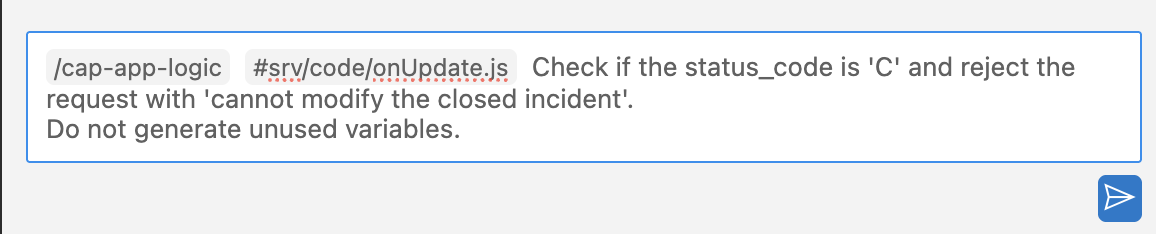
/cap-app-logic #srv/code/onUpdate.js。在预填命令之后,使用以下提示词创建业务逻辑。For already closed incident, check if the status_code is 'C' and reject the request with 'cannot modify the closed incident'. Do not generate unused variables.
点击 Send 图标。
Joule 返回代码后,检查实现并接受它。
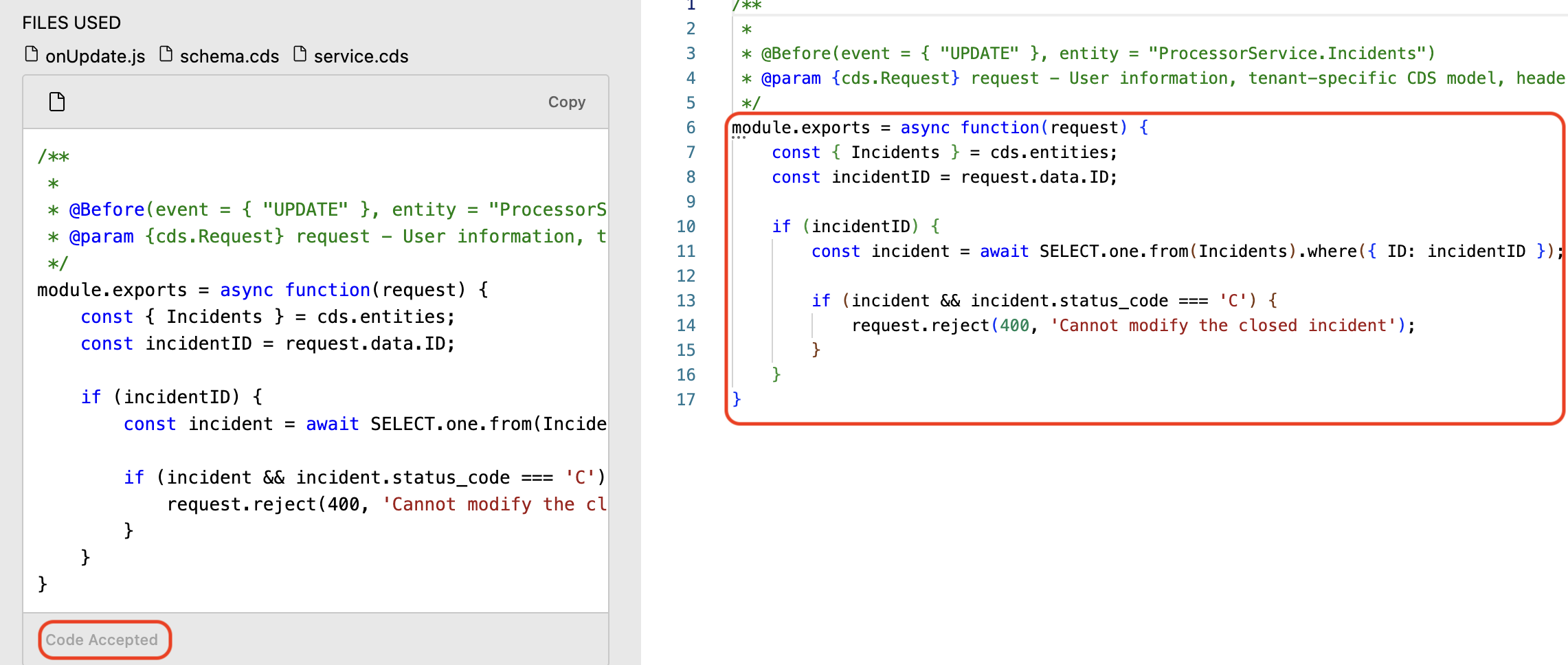
[!Note] Joule 为此后端逻辑生成的代码可能不同。请确认最终的
#srv/code/onUpdate.js文件内容如下:
module.exports = async function(request) {
    const { Incidents } = cds.entities;
    const { ID } = request.data;

    if (!ID) return; // Ensure ID is provided

    const incident = await SELECT.one.from(Incidents).where({ ID });

    if (incident && incident.status_code === 'C') {
        request.reject(400, 'Cannot modify the closed incident');
    }
}
后续步骤
使用 Joule 创建 SAP Fiori UI
将应用部署到 SAP BTP, Cloud Foundry 运行时
本节介绍如何将应用部署到 SAP BTP 的 Cloud Foundry 运行时。
前提条件
使用 Joule 添加测试用例。
前面步骤中生成的示例数据会在 test 文件夹中创建 data 文件夹。部署应用时,请把 data 文件夹移到 db 文件夹中。打开终端,运行以下命令复制 csv 文件。
mv test/data db/data
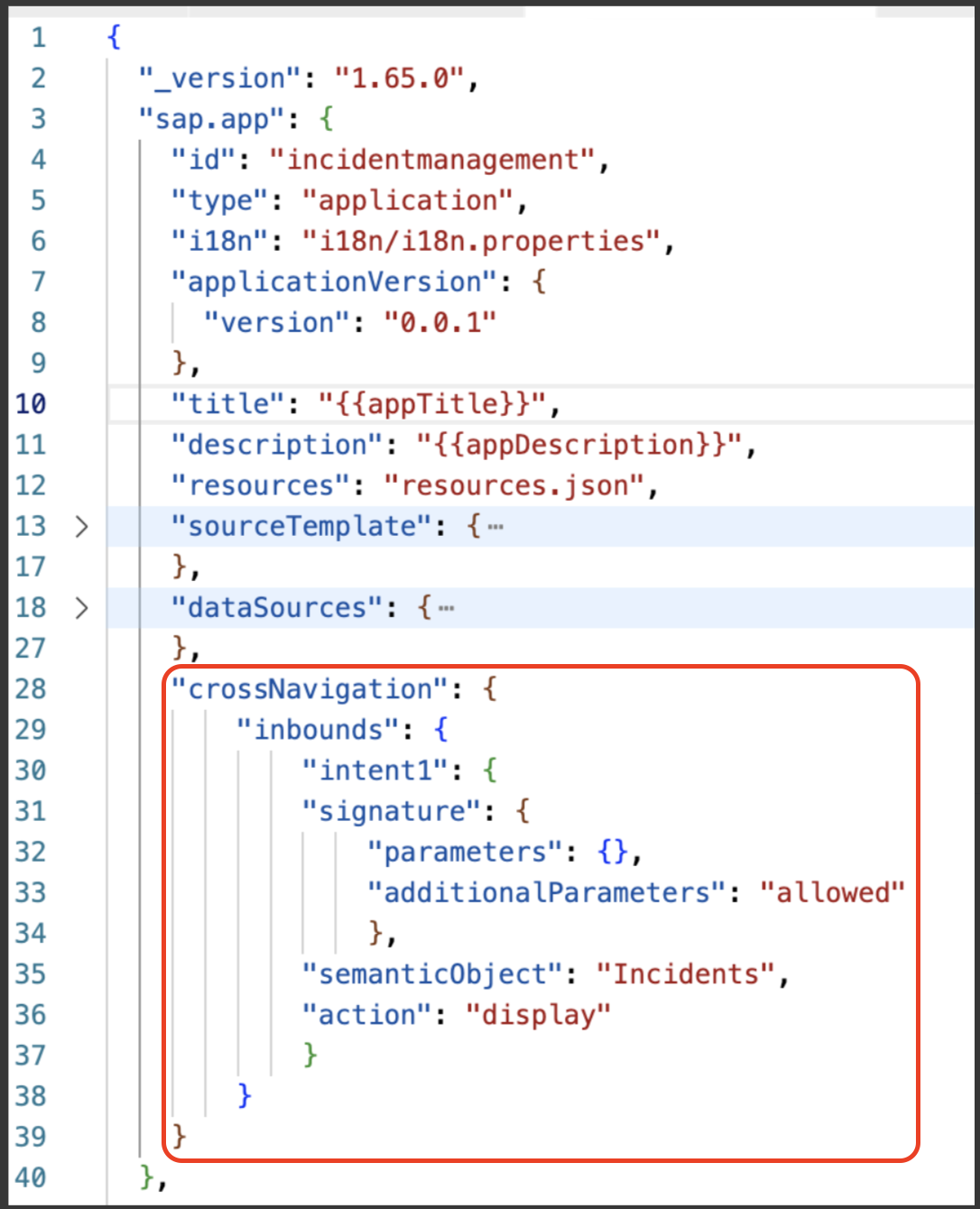
打开 app → incident-managmenent → webapp → manifest.json,将下面 crossNavigation 对象的代码片段复制到 "sap.app" 下的 dataSources 对象之后
"sap.app": {
    .....
    "crossNavigation": {
        "inbounds": {
            "intent1": {
            "signature": {
                "parameters": {},
                "additionalParameters": "allowed"
                },
            "semanticObject": "Incidents",
            "action": "display"
            }
        }
    }
    ....
[!Note] 通过 Build Workzone 访问应用时,需要这段代码片段,应用才能被访问并处于可点击状态。
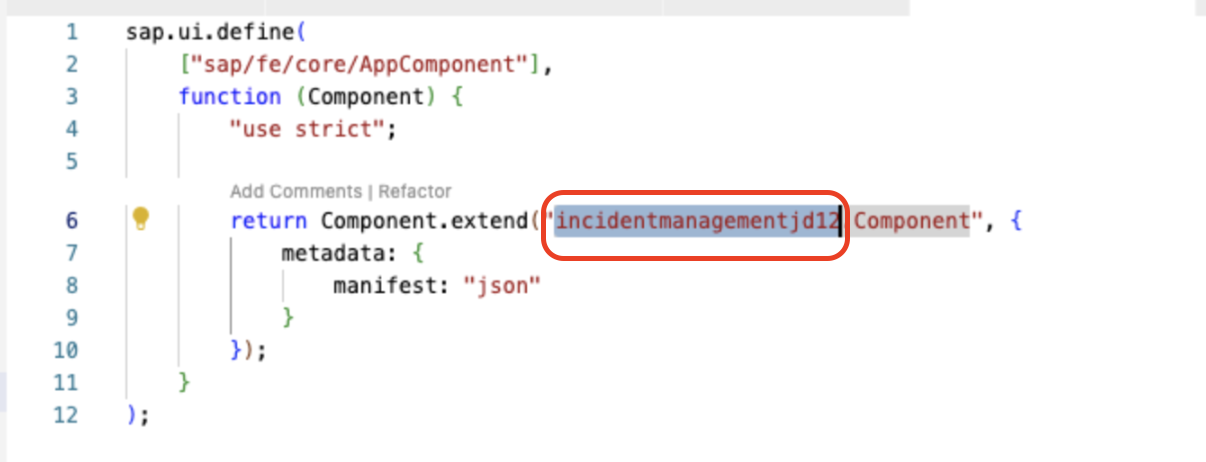
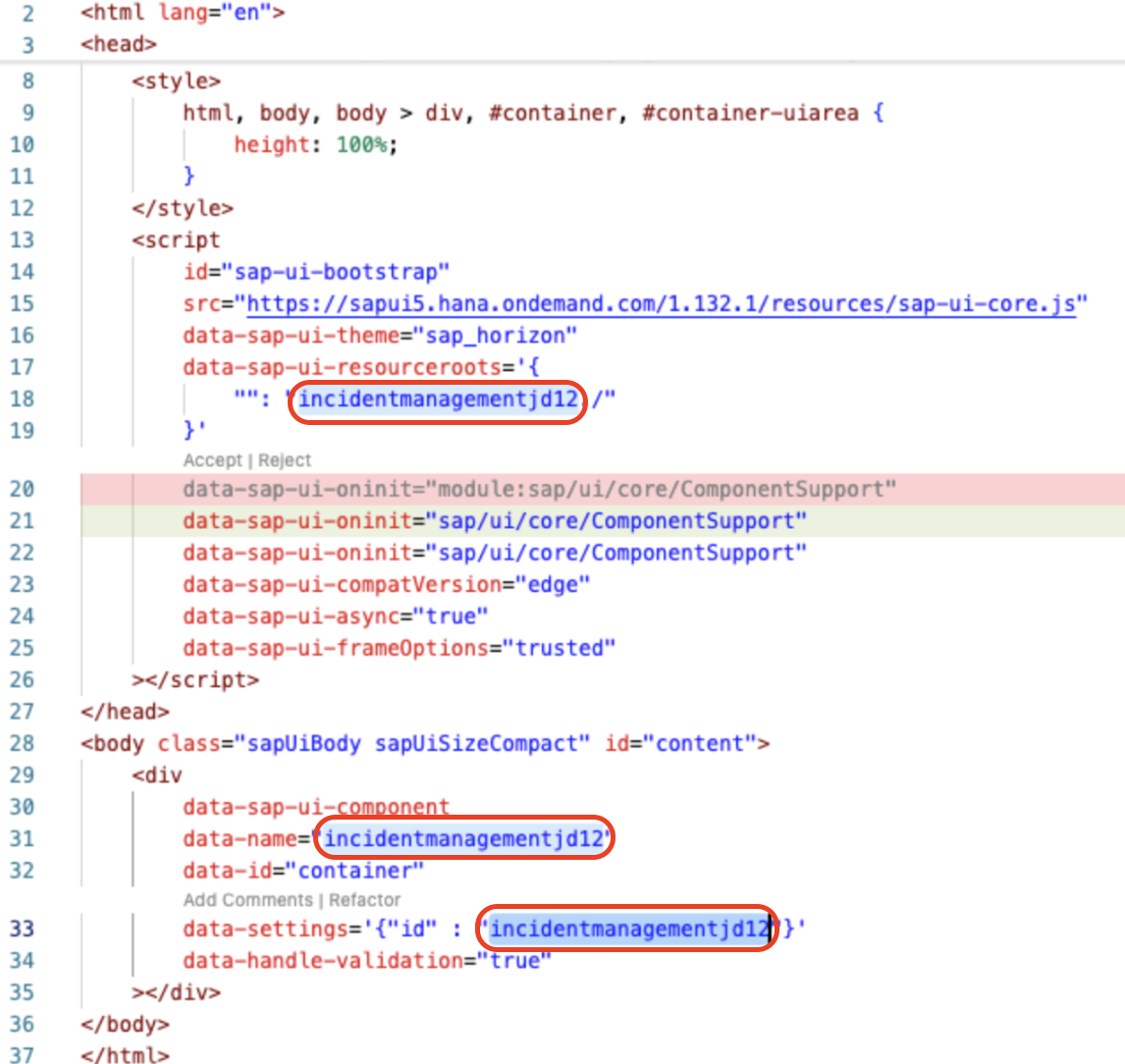
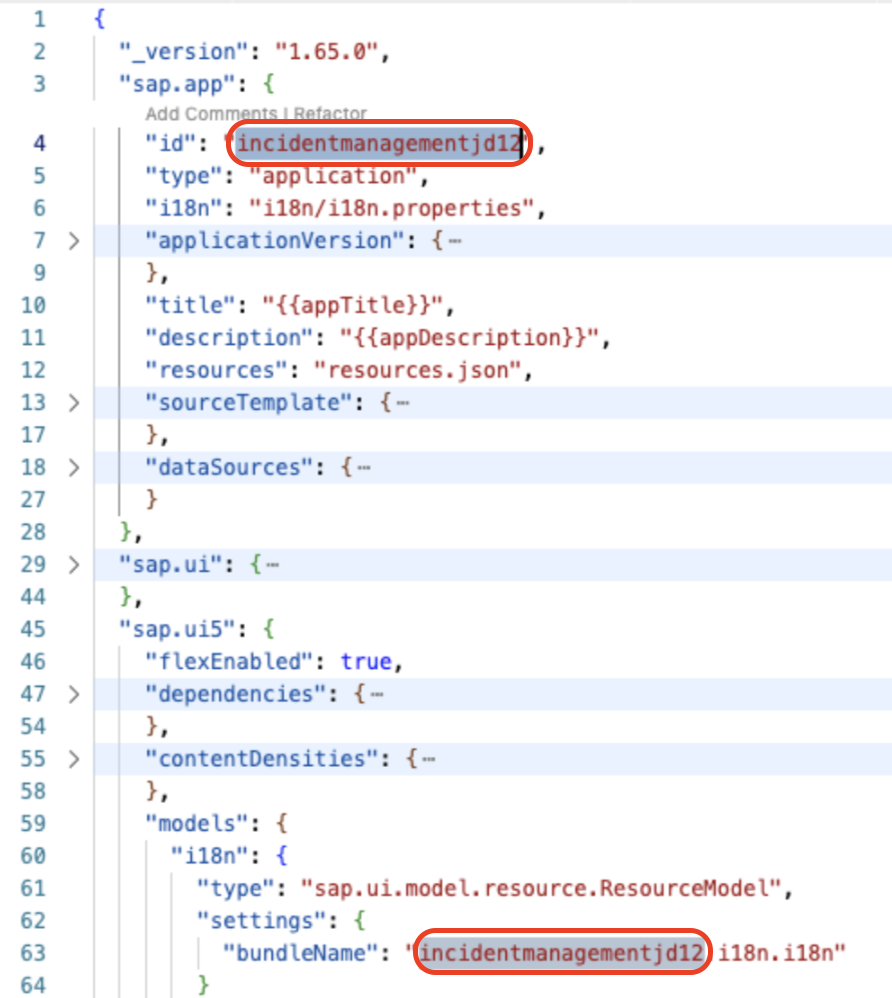
[!Note] 要在 SAP BTP Cockpit 中唯一标识您部署的应用,请对应用的 UI 模块做以下修改。
应用的 UI 名称可以是
incidentmanagement<your-initials><unique-random-number>。例如,如果您的名字是John Doe,那么项目名称就是 incidentmanagementjd12(12 是某个随机数字)。在 app -> incident-management -> webapp 下,将以下文件中的 incidentmanagement 替换为新名称。
Component.js
index.html
manifest.json
在 app -> incident-management -> ui5.yaml 下,将 incidentmanagement 替换为新名称。
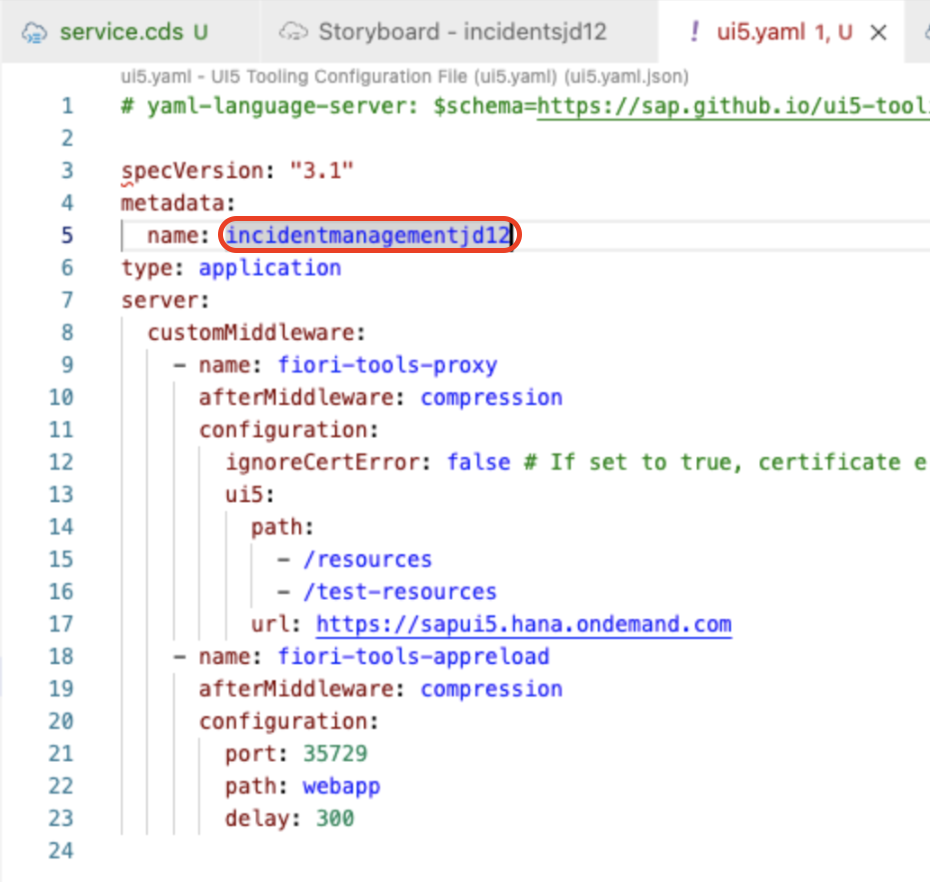
注意: 请执行「全部查找并替换」,把 incidentmanagement 替换为 incidentmanagementjd12。
部署应用
SAP Build Code 中的最后一步是将应用部署到 SAP BTP 的 Cloud Foundry 运行时。该过程还会自动创建目标(Destination),使 OData 服务可供 SAP Build Apps 等其他工具使用。
导航到 Task Explorer,运行 Deploy 项目名称。
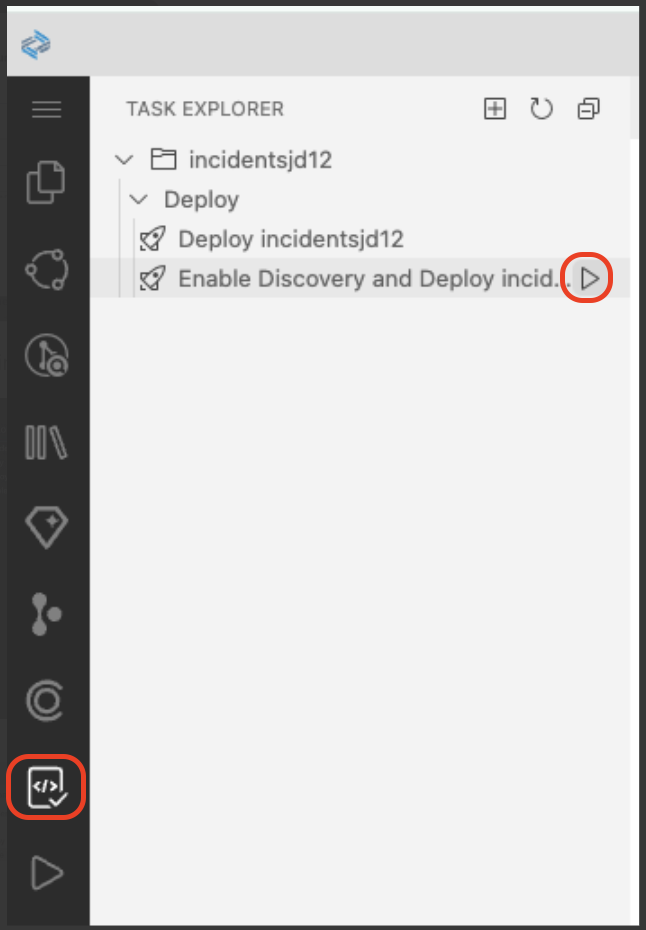
检查任务是否已在终端中启动。
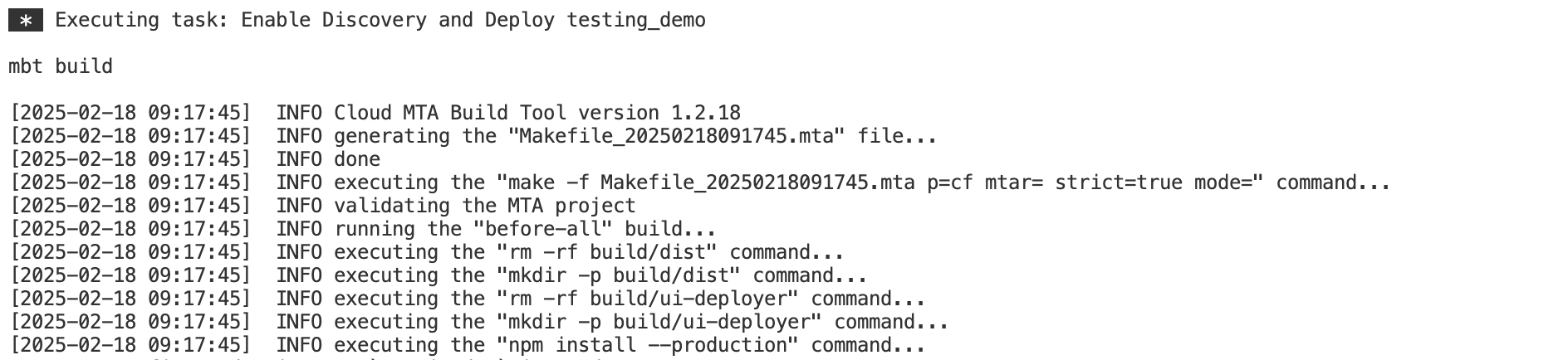
部署过程中会弹出新页面,要求您登录 Cloud Foundry。请按以下步骤操作:
在 Enter Cloud Foundry Endpoint 字段中输入 SAP BTP Cockpit 中的 API Endpoint。
注意: Cloud Foundry Endpoint 可以从 SAP BTP Cockpit 中获取。
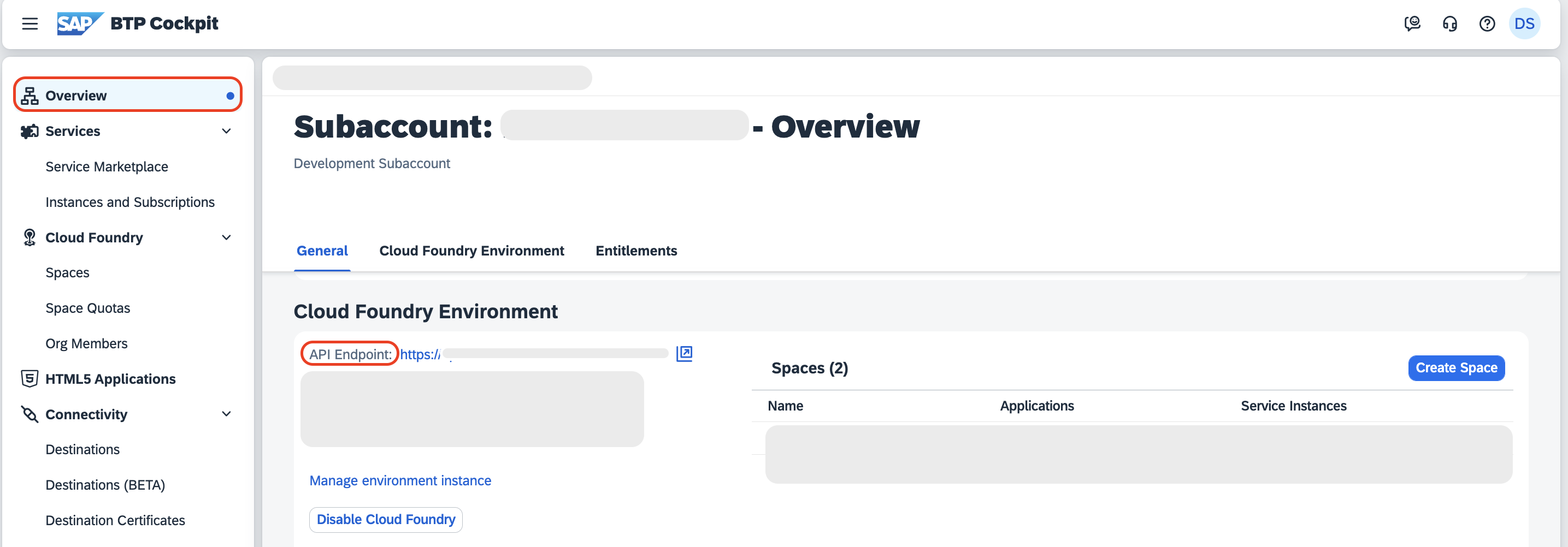
选择 SSO Passcode 作为身份验证方式。
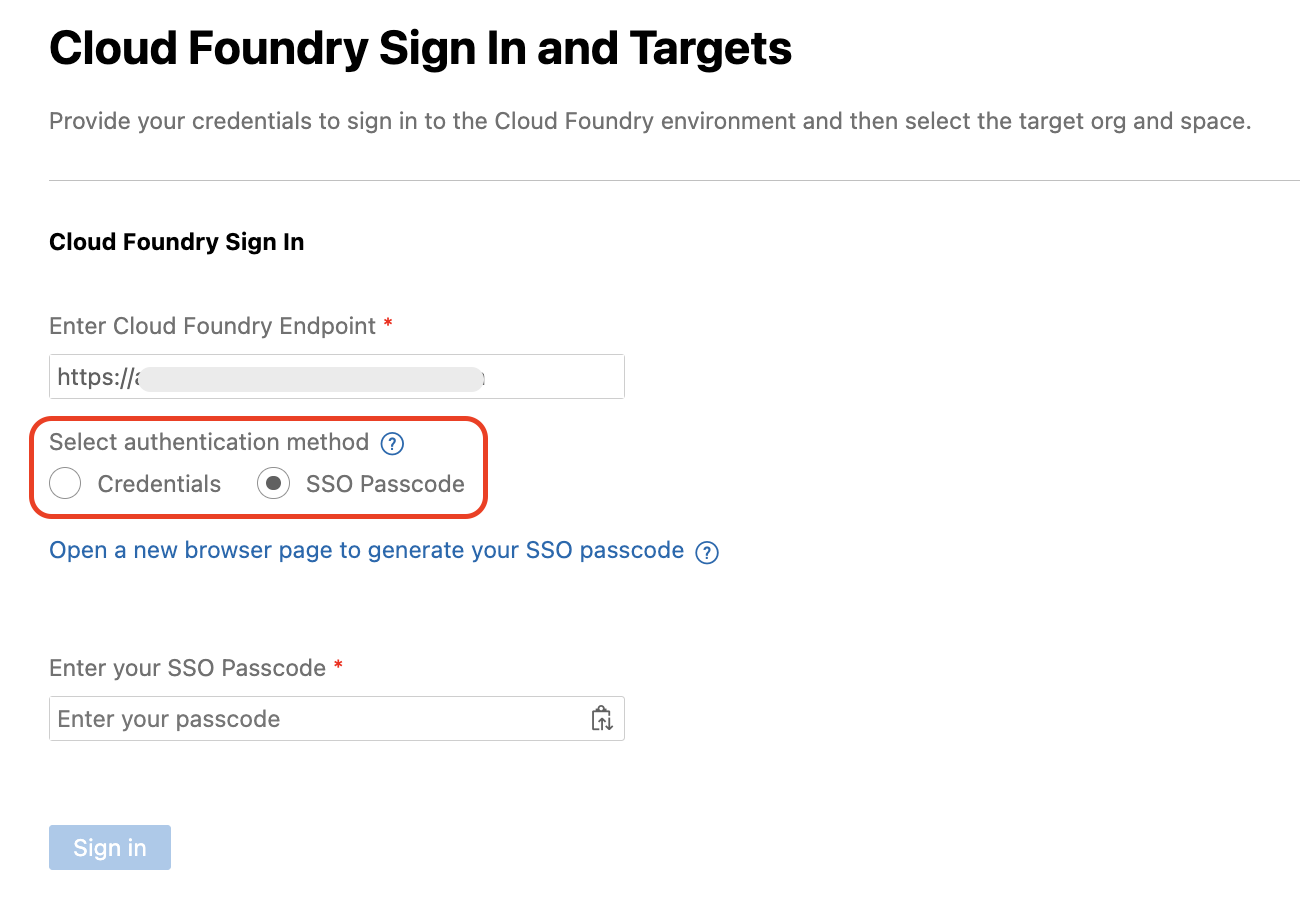
选择 Open a new browser page to generate your SSO passcode,以登录 SAP BTP 中的子账户,它会打开一个新的浏览器窗口。
找到 Enter the origin key 文本框,点击 Sign in with alternative identity provider。
注意: 请向讲师索取 origin key
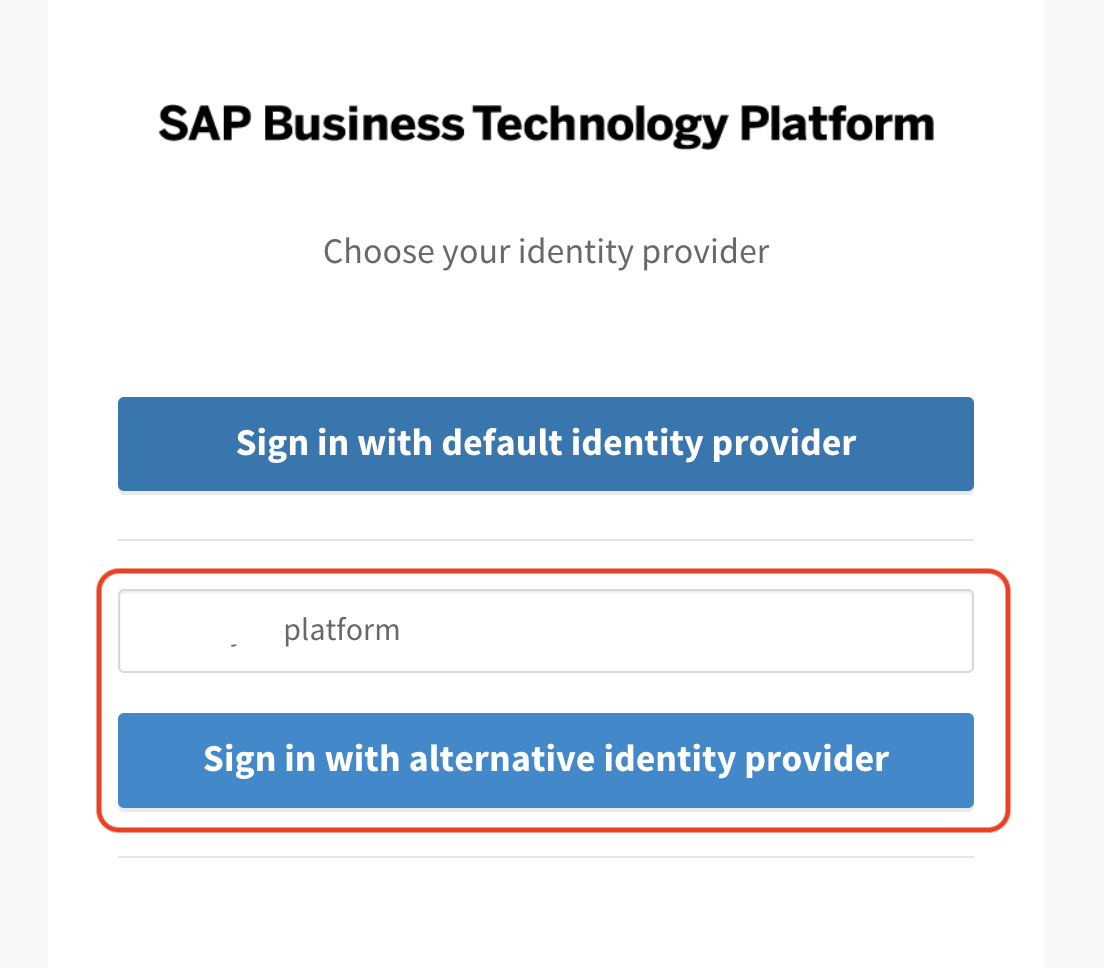
注意: 选择 Sign in with alternative identity provider 时,如果提示您登录,请输入用户名和密码。 如果您已使用 Default Identity 登录,也可以选择使用默认身份提供方登录。
点击 Copy 图标获取临时验证码。
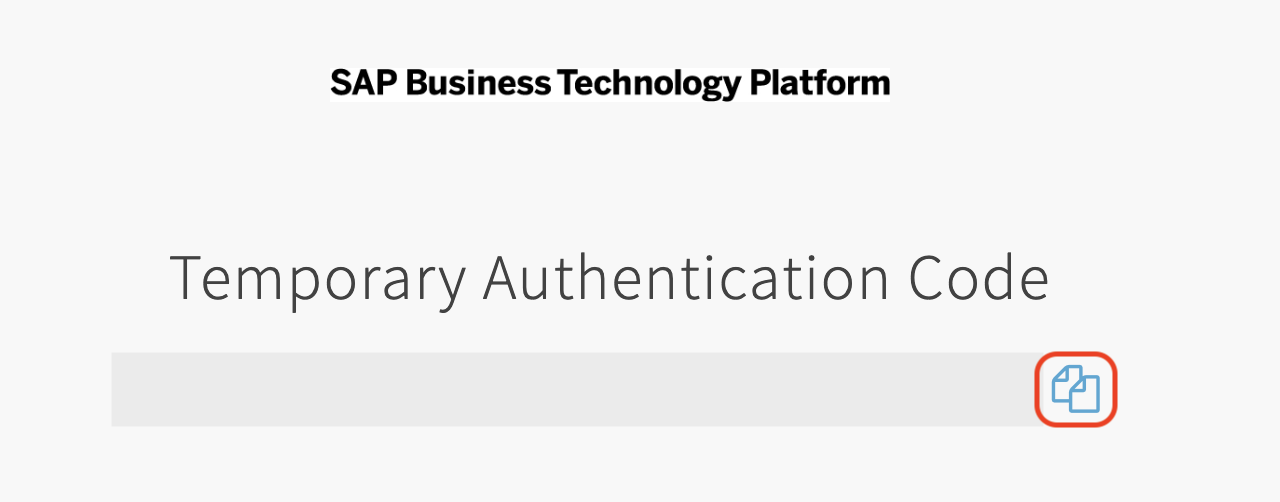
将复制的验证码粘贴到 Cloud Foundry 登录页面的 Enter your SSO Passcode 字段中。
选择 Sign In。
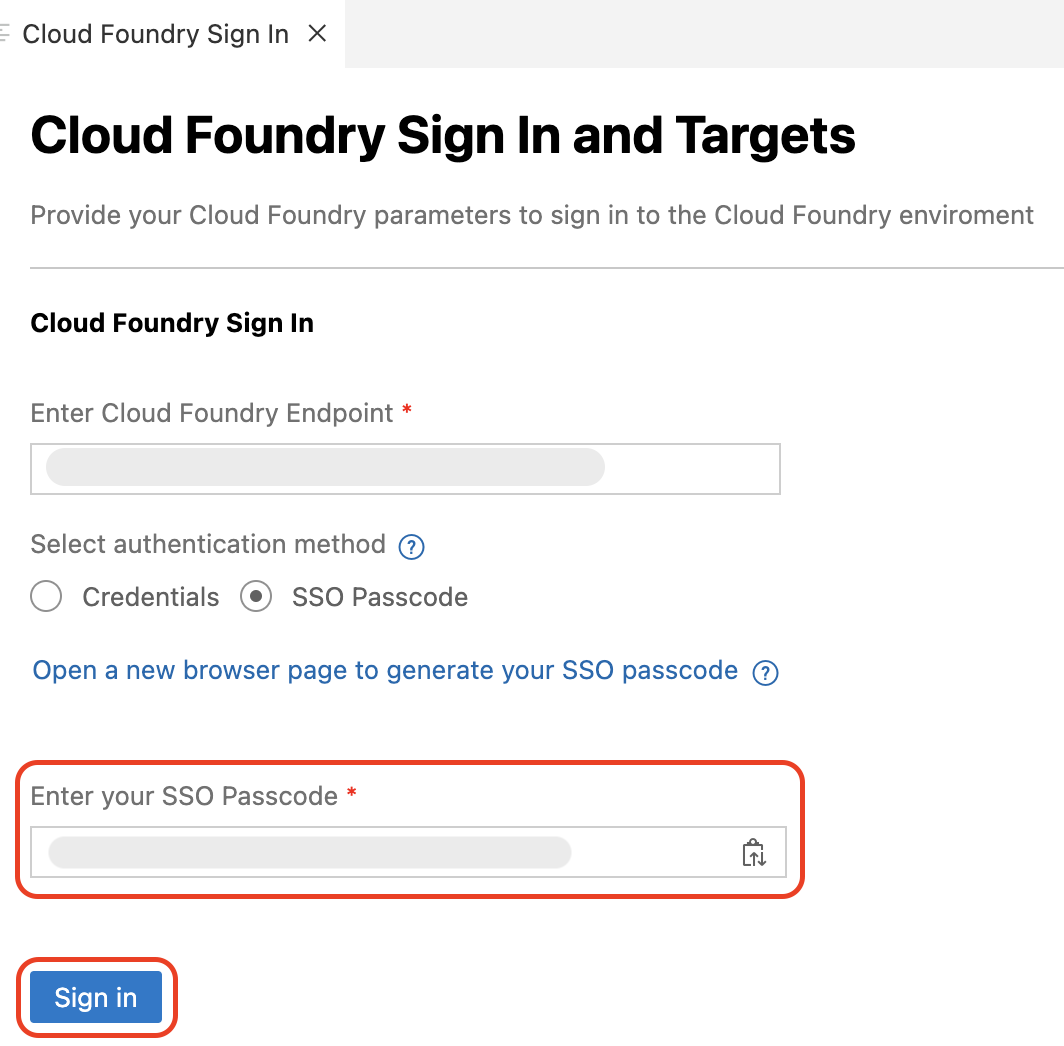
在 Cloud Foundry Target 区域执行以下操作:
在 Select Cloud Foundry Organization 下拉菜单中选择相应的 Org 名称。
在 Select Cloud Foundry Space 下拉菜单中选择前提条件步骤中创建的开发空间。
选择 Apply。
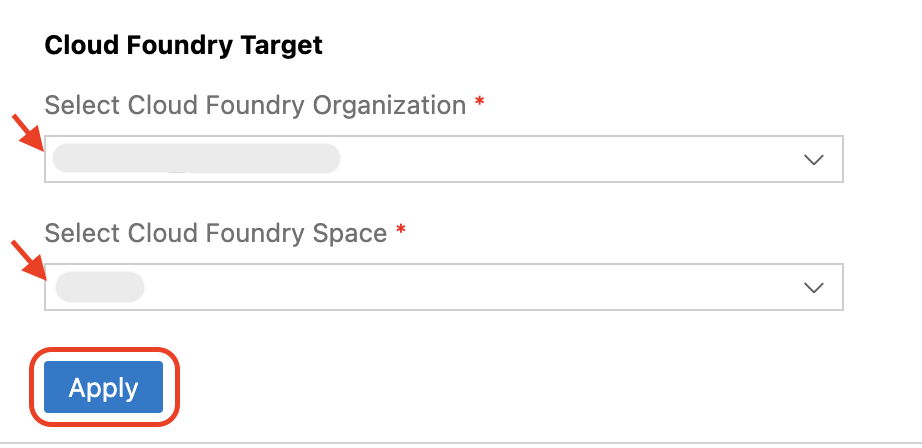
在终端中查看部署进度。
部署完成后,应用启动日志会输出,您可以看到 Overview URL。

分配用户角色
创建角色集合并添加角色
打开 SAP BTP Cockpit,导航到您的子账户。
选择 Security > Role Collections。
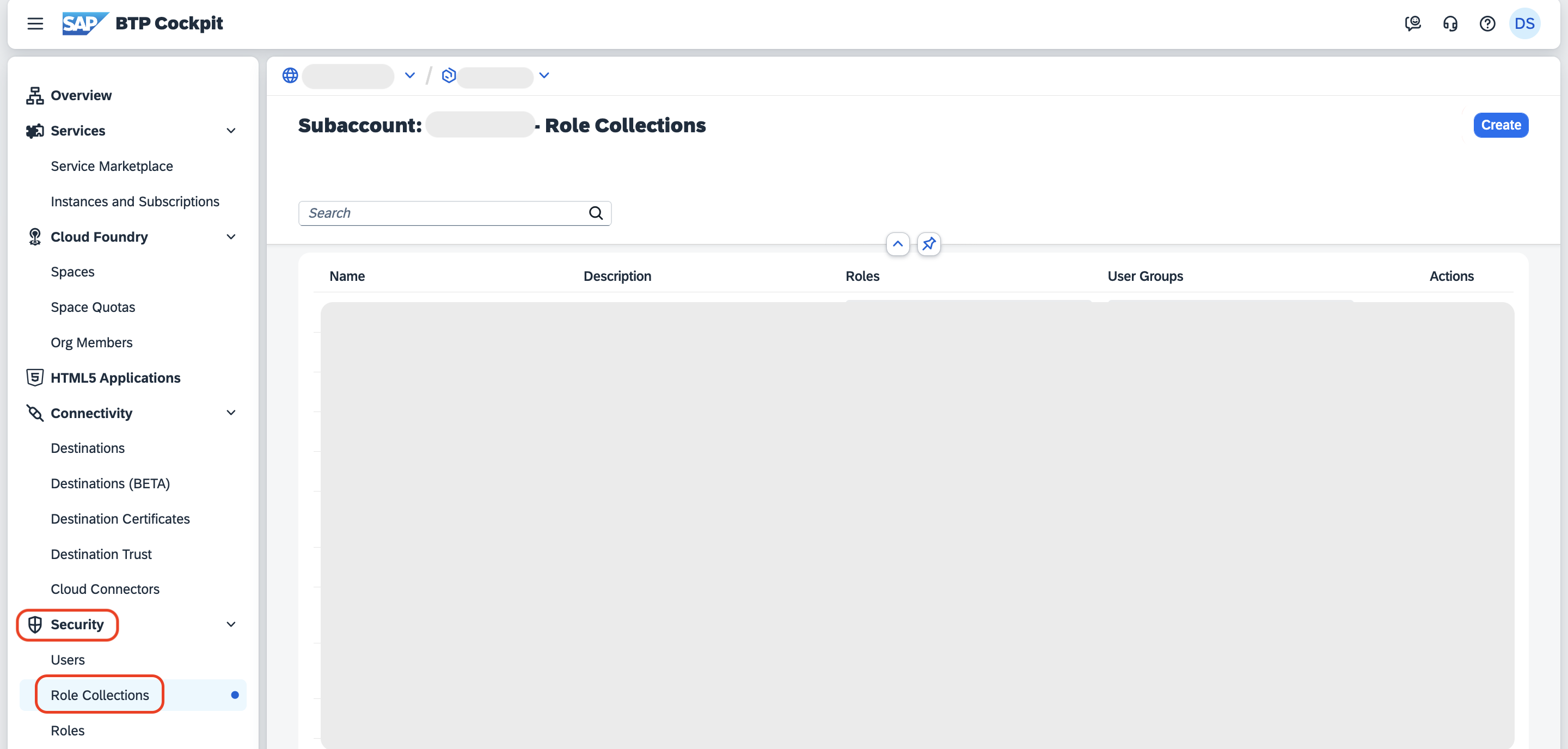
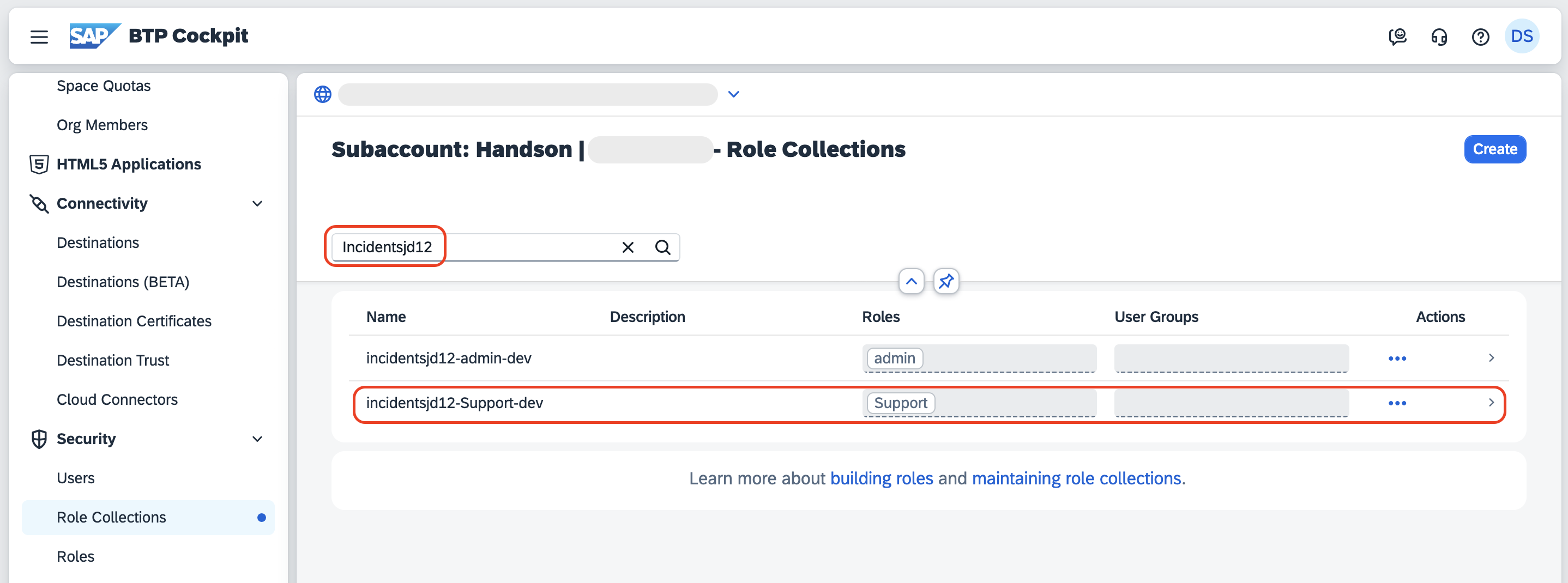
在 Search 字段中输入您的项目名称。例如项目名称为 Incidentsjd12,则选择 incidentsjd12-Support-dev。
选择 Edit。
确认 Roles 选项卡中已列出 Support 角色。
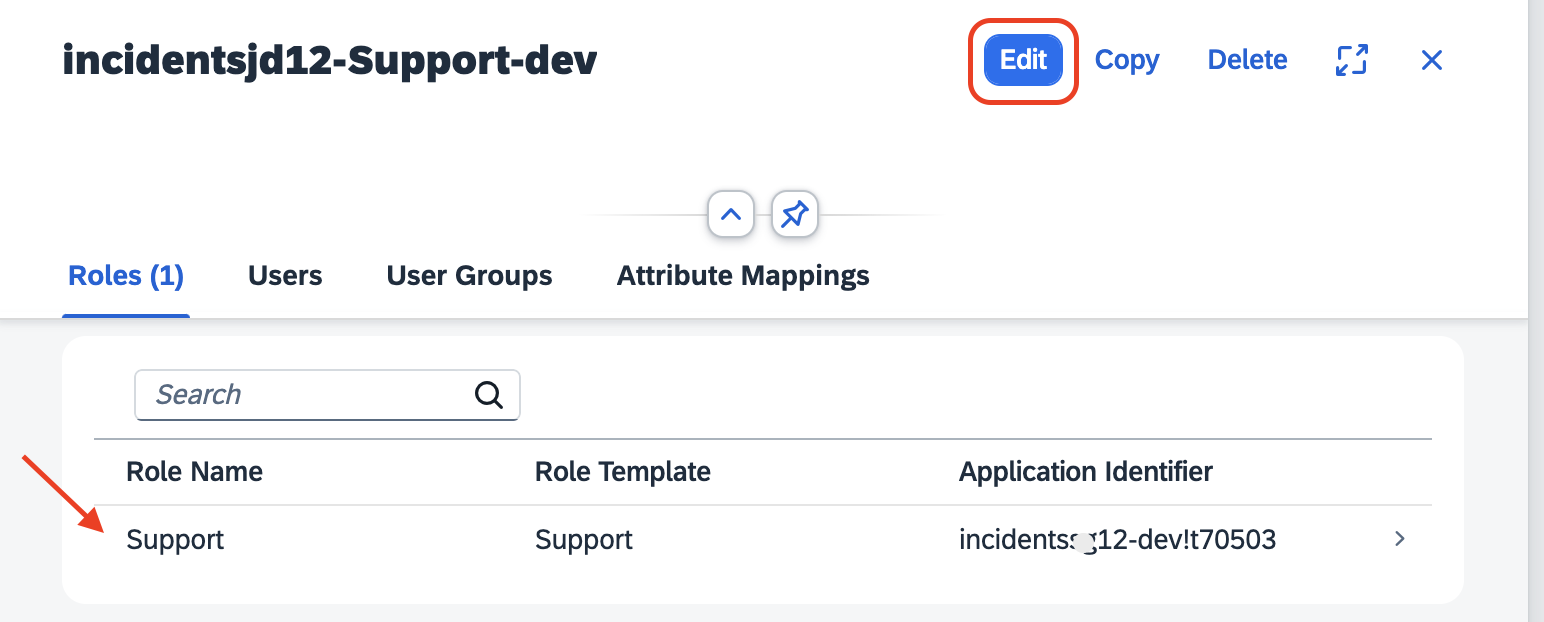
在 Users 选项卡中:
在 ID 字段中输入您的用户名,并从建议项中选择您的用户名。
从 Identity Provider 下拉菜单中选择 ...accounts.ondemand.com(application users)。
注意: 请确认您选择的是带有 (application users) 的身份提供方。
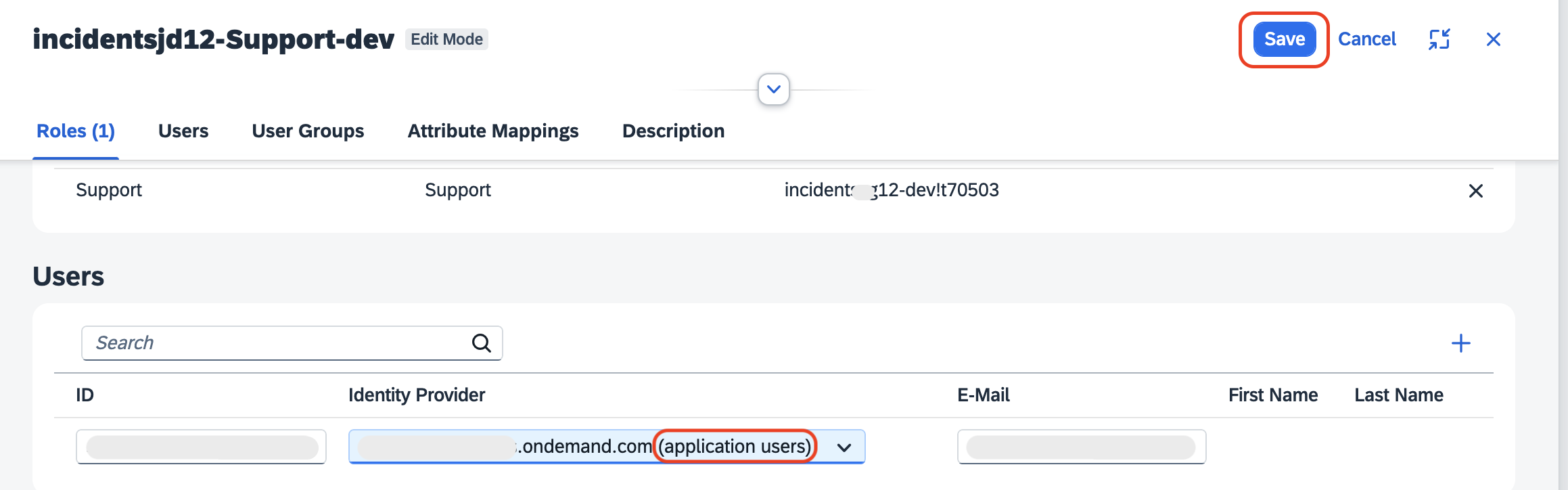
选择 Save。
后续步骤
按照 Integrate with SAP Build Work Zone 中的步骤,将您的应用与 SAP Build Work Zone 集成
e2e-testing
测试 Incident Management 应用
前提条件
按照 Integrate with SAP Build Work Zone 中的步骤,将您的应用与 SAP Build Work Zone 集成
[!NOTE] 此处的 UI 截图来自未经任何增强的基础 SAP Fiori UI 应用。如果您已经学过 Enhance UI 教程,截图会略有不同。
验证自定义逻辑 1
如果标题中包含 urgent 关键字,则将 Urgency 从 Low/Medium 更新为 High。
选择 Create,创建新的事件。
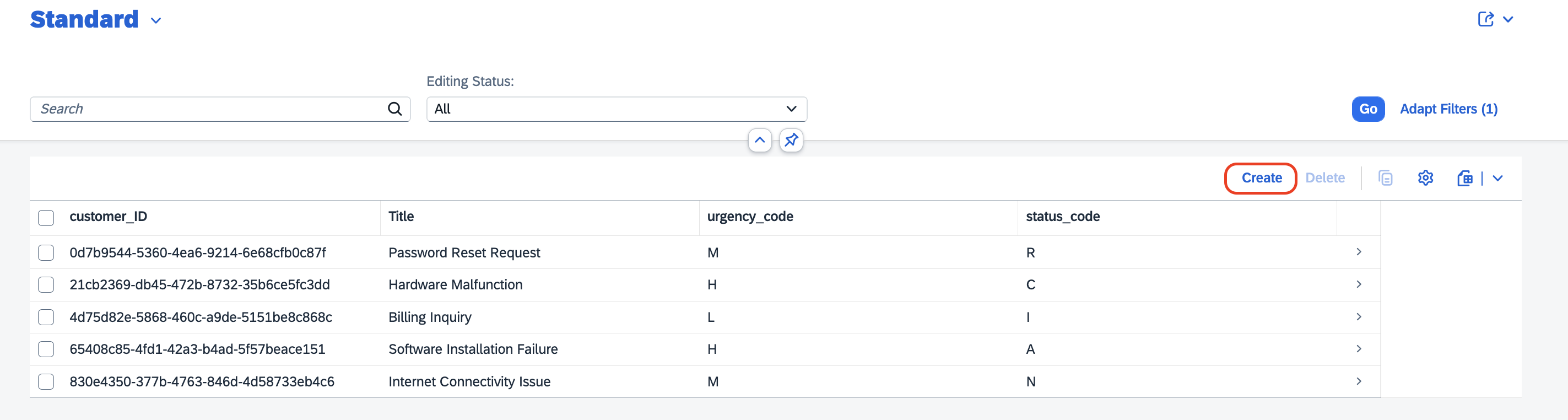
填写事件详细信息:
在 Customer ID 下拉菜单中选择一个客户。
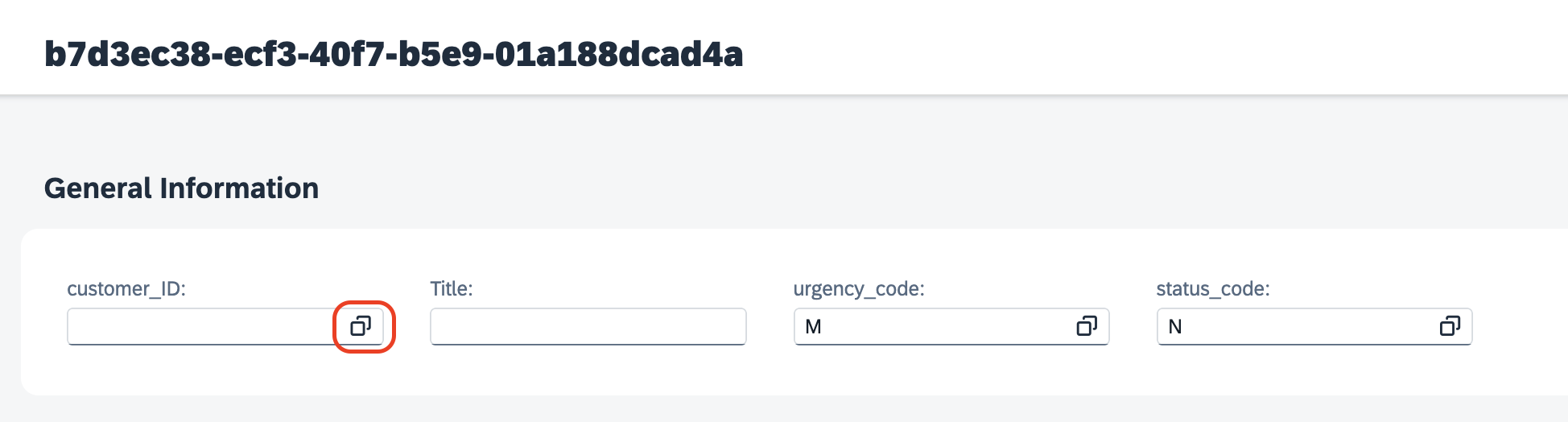
在 Title 字段中输入 Urgent issue。
保留 urgency_code 和 status_code 字段不变。
选择 Create。
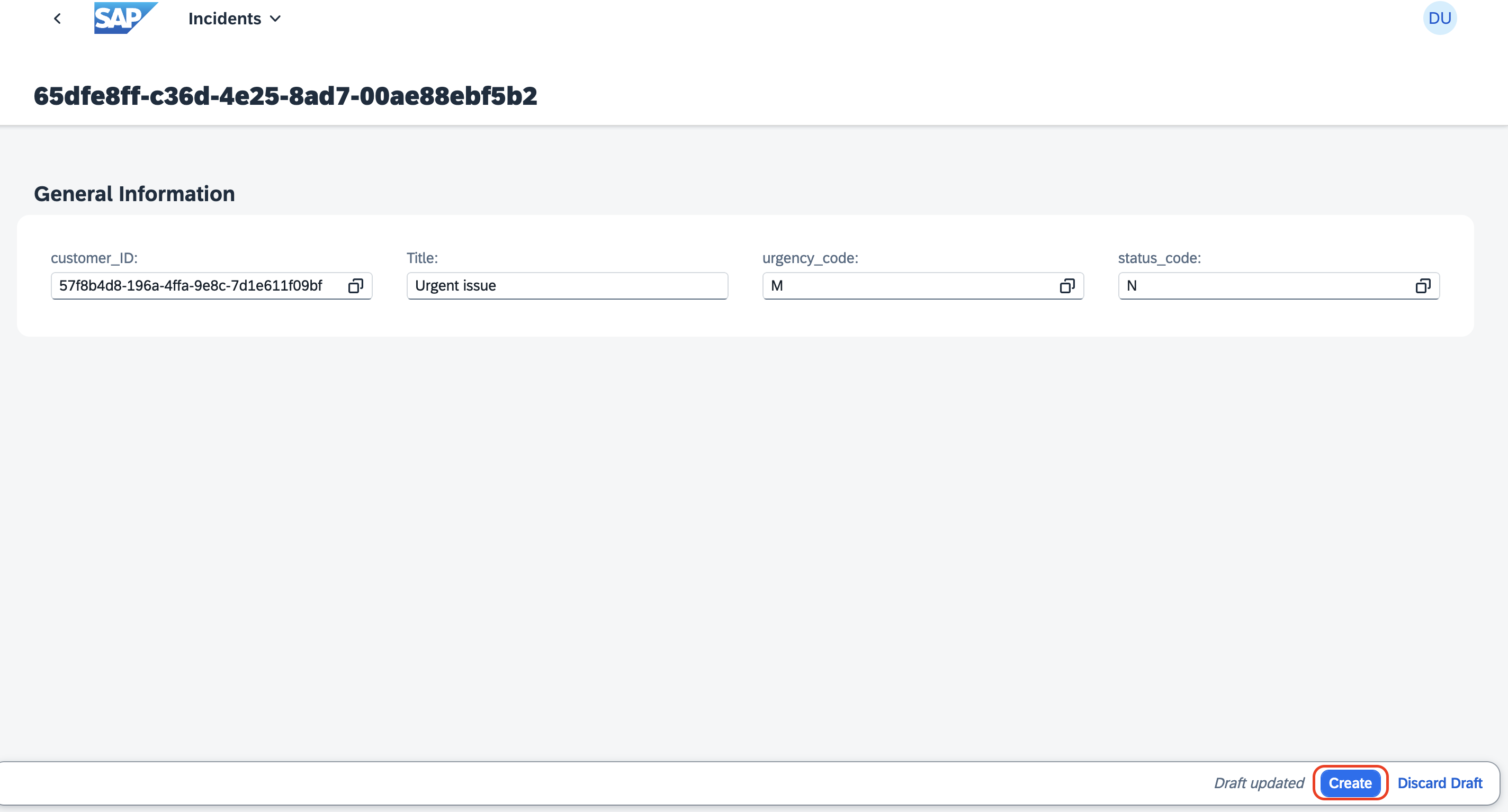
事件创建完成后,您会看到 urgency_code 字段已自动从 M(Medium)变为 H(High)。
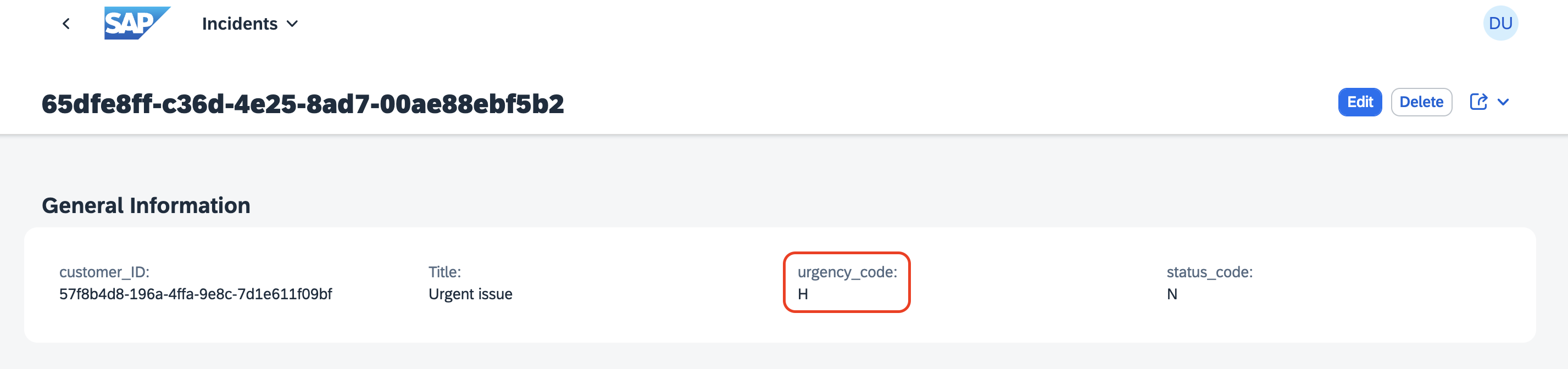
验证自定义逻辑 2
无法更新已关闭的事件。
关闭其中一个事件。
status_code 变为 C(Closed)。选择 Edit。
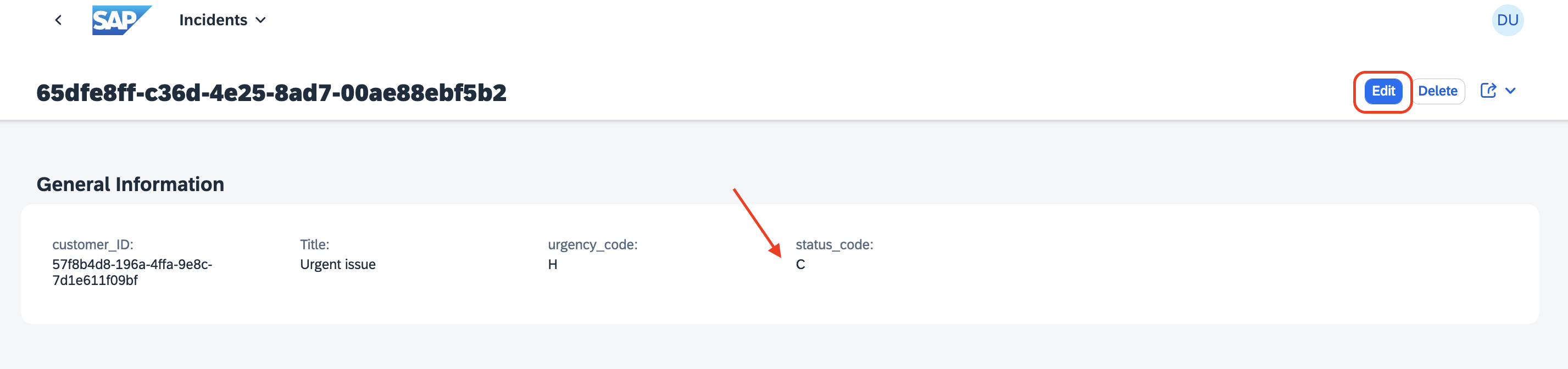
修改 Title 字段中的值,然后选择 Save。
此时会抛出错误,提示
cannot modify the closed incident。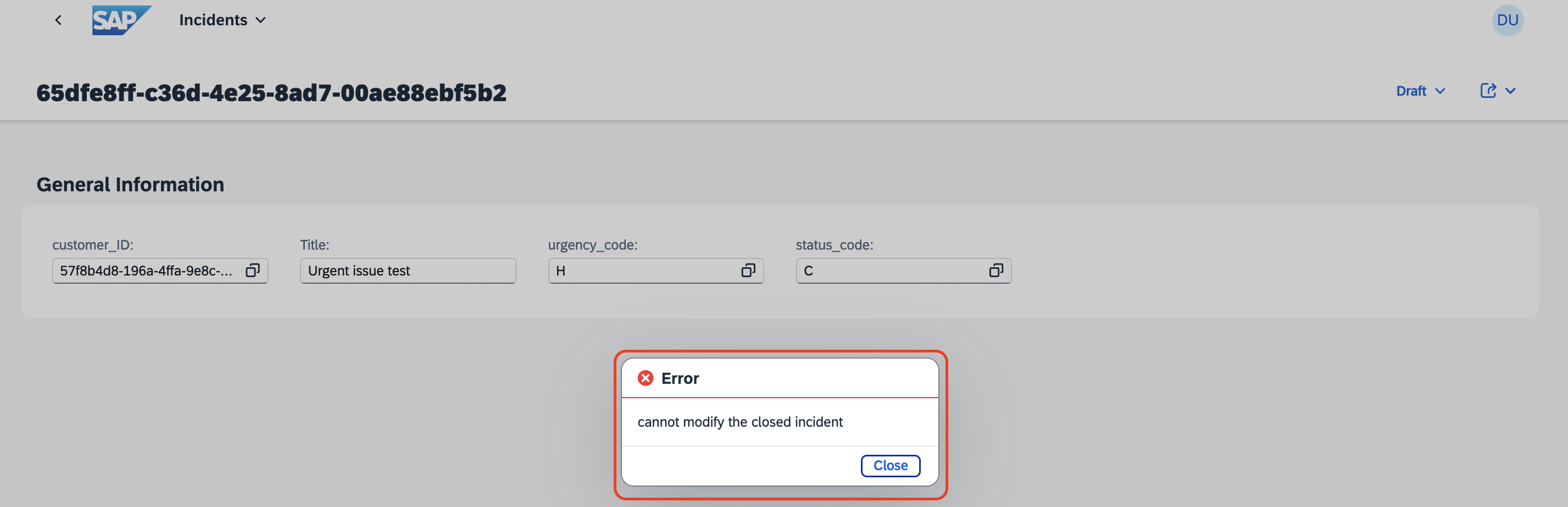
清理 Cloud Foundry 空间
回到 Dev 空间,打开终端并输入以下命令。然后从命令输出中获取 mta_id。
cf mtas
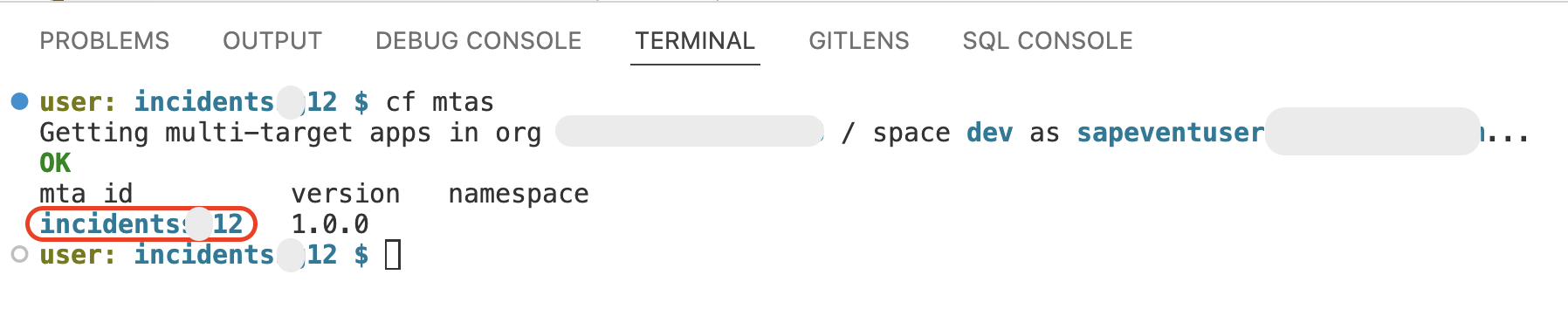
注意: 运行
cf mtas命令以获取 MTA ID。要取消部署应用,请使用以下命令:
cf undeploy <mta_id> --delete-service-keys --delete-services
如果系统要求确认,请输入 y。

注意: mta_id 与第 1 步中获取的相同。
使用 Joule 添加示例数据
前提条件
您已按 Create Entities 中的步骤创建了数据模型。
添加示例数据
上一步已定义数据实体。现在我们使用 Joule 创建一些示例数据,用于应用的本地测试。
选择 Joule 图标。在文本框中开始输入
/cap,然后选择 /cap-gen-data。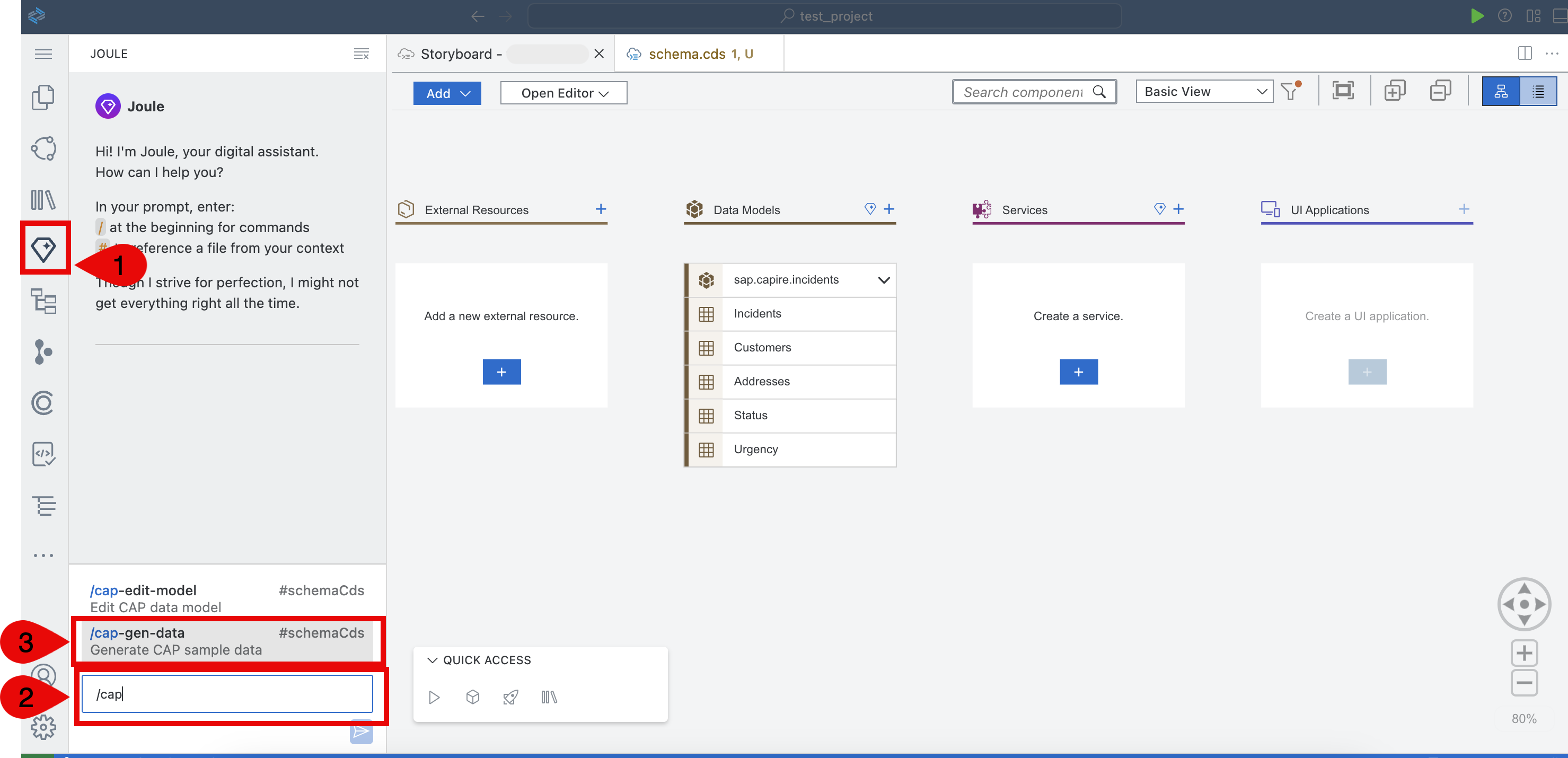
注意: 默认情况下,文本框中应显示 /cap-gen-data #db/schema.cds。
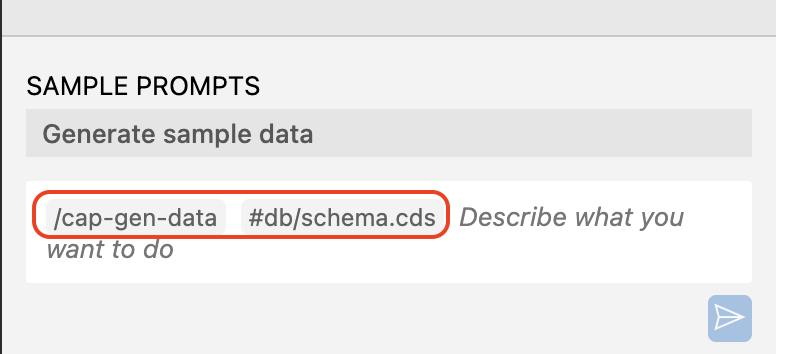
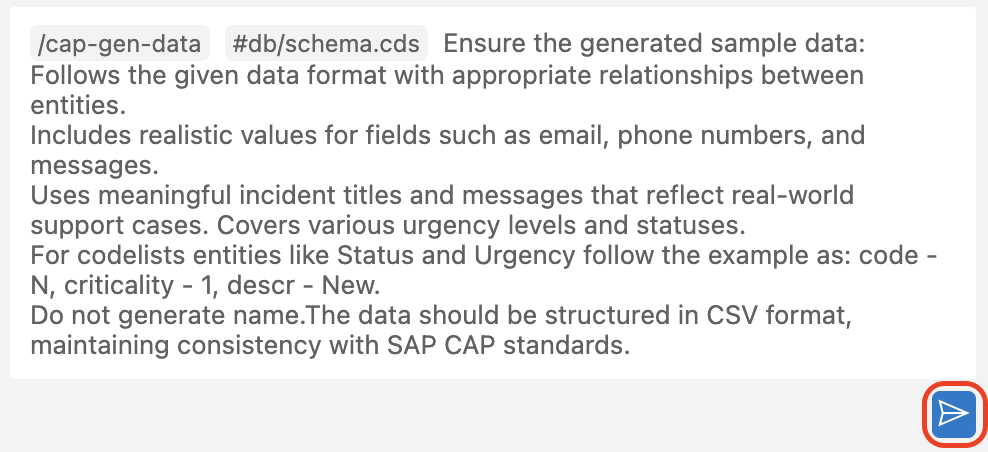
Joule 提示框会预填 /cap-gen-data #db/schema.cds。粘贴以下提示词以生成示例数据。
Ensure the generated sample data: Follows the given data format with appropriate relationships between entities.
Includes realistic values for fields such as email, phone numbers, and messages.
Uses meaningful incident titles and messages that reflect real-world support cases. Covers various urgency levels and statuses.
For codelists entities like Status and Urgency follow the example as: code - N, criticality - 1, descr - New.
Do not generate name column. The data should be structured in CSV format, maintaining consistency with SAP CAP standards.
点击 Send 图标。
Joule 会按照提供的 schema 创建一组包含示例数据的 .csv 文件。选择 Accept。
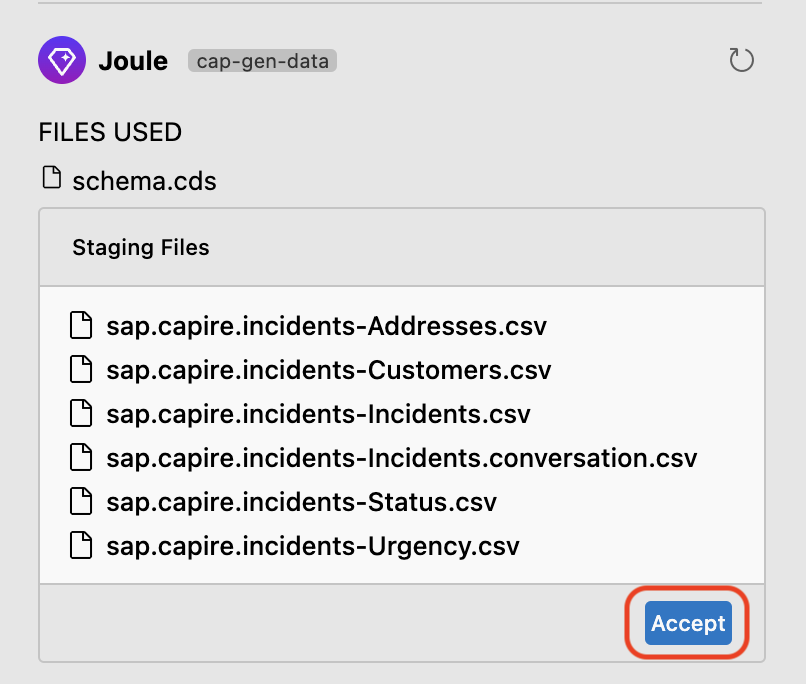
生成的所有 .csv 文件都会保存在项目的 test/data 文件夹中。
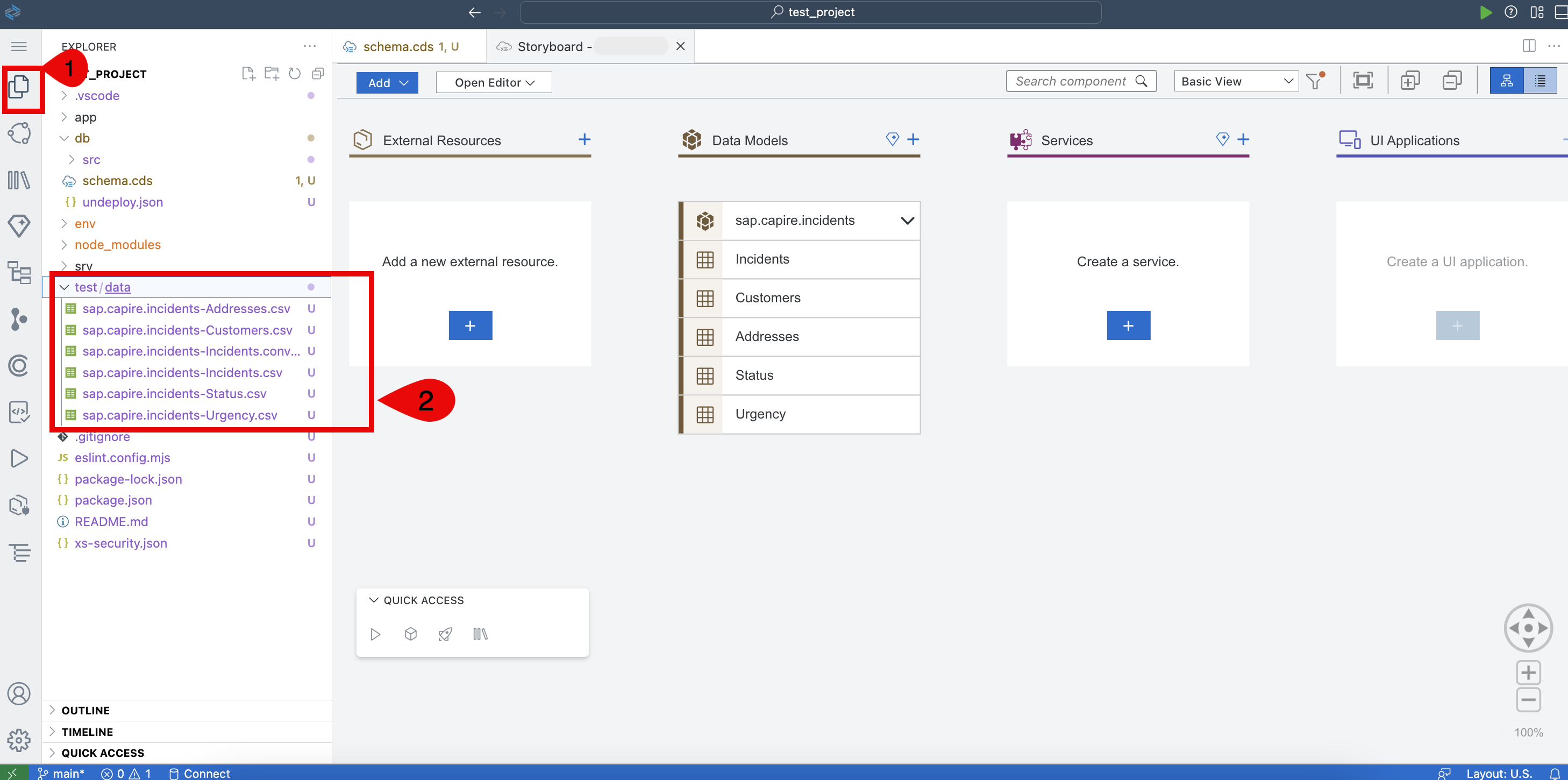
[!Note] 如果您想了解如何手动配置数据,请参阅 Add Initial Data
后续步骤
添加 CDS 服务
扩展 Fiori UI
本章中,我们将使用 SAP Fiori Tooling 扩展/自定义生成的 Fiori UI。
前提条件
您已使用 Create UI with Joule 创建了基础 UI 应用
添加筛选字段
导航到 Storyboard。
在 UI Applications 区域中,点击您的 UI 应用 incidentmanagement
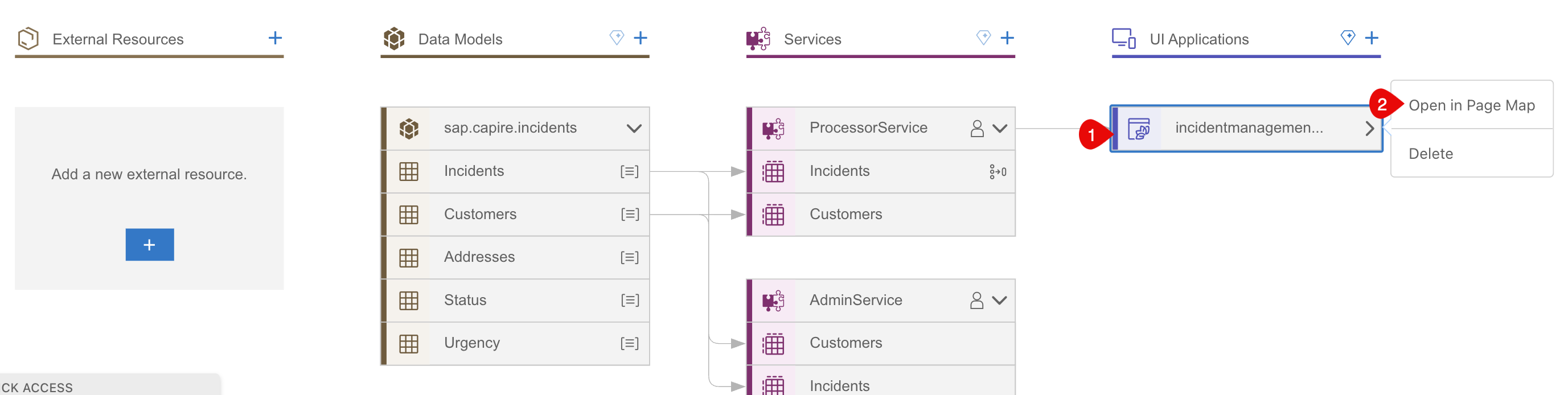
incidents 应用的页面映射会在 SAP Build Code 内的新标签页中打开。您可以在页面映射的右侧看到各项属性。编辑这些属性即可更新应用的 UI。
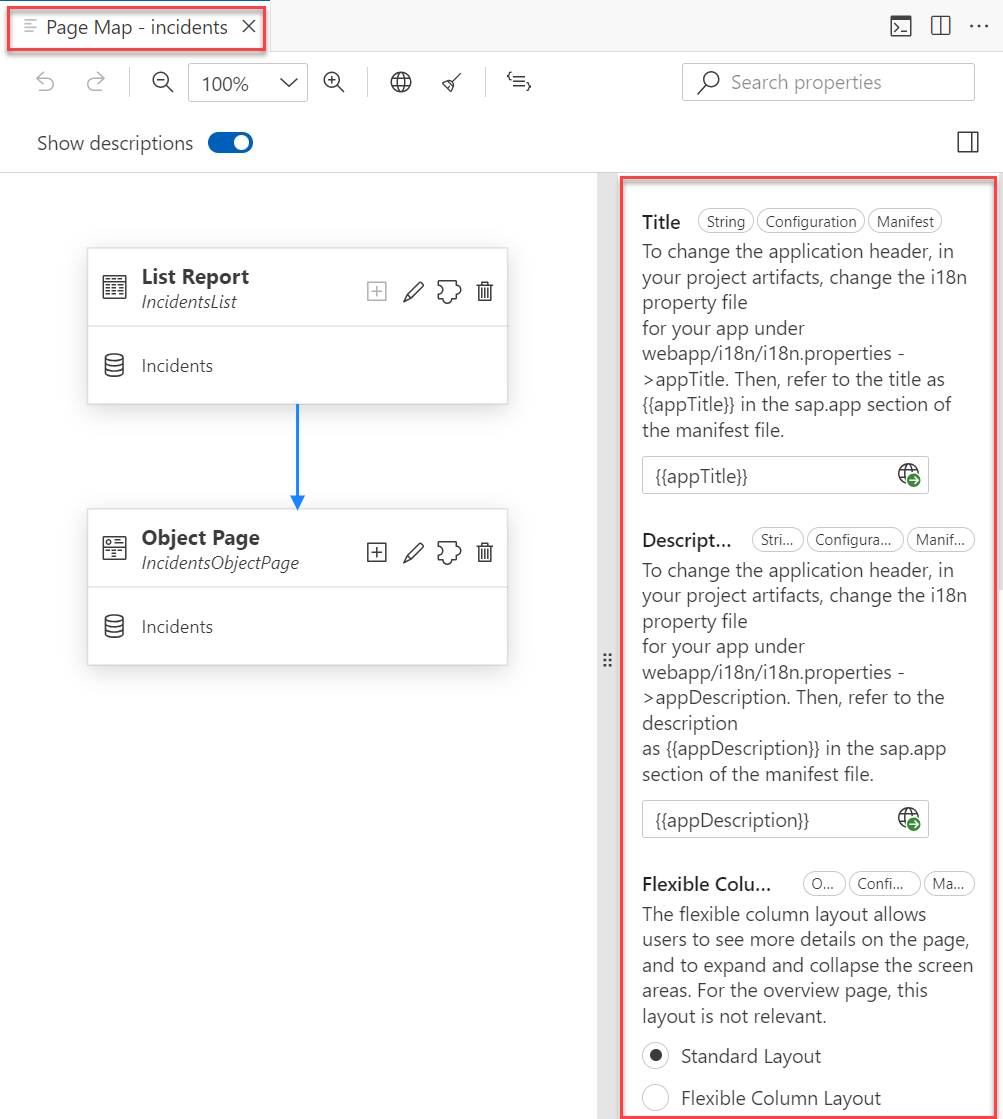
如果 Application Info - incidents 标签页已关闭:
打开命令面板:View → Command Palette,或在 macOS 上按 Command + Shift + P / 在 Windows 上按 Ctrl + Shift + P。
选择 Fiori: Open Application Info。
在 List Report 磁贴中,点击标题旁的 Pencil 图标。页面编辑器随之打开。
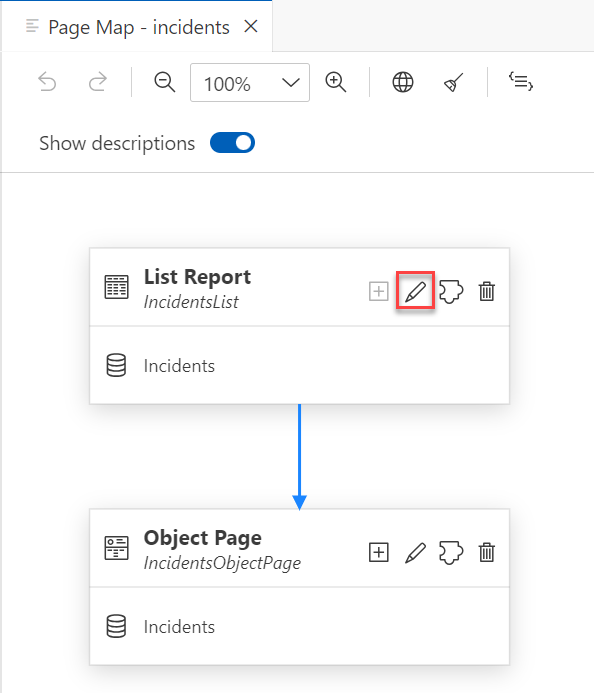
在页面编辑器的 Filter Bar 区域中,选择 Filter Fields,点击 Plus 图标添加筛选字段。然后在下拉菜单中选择 Add Filter Fields。
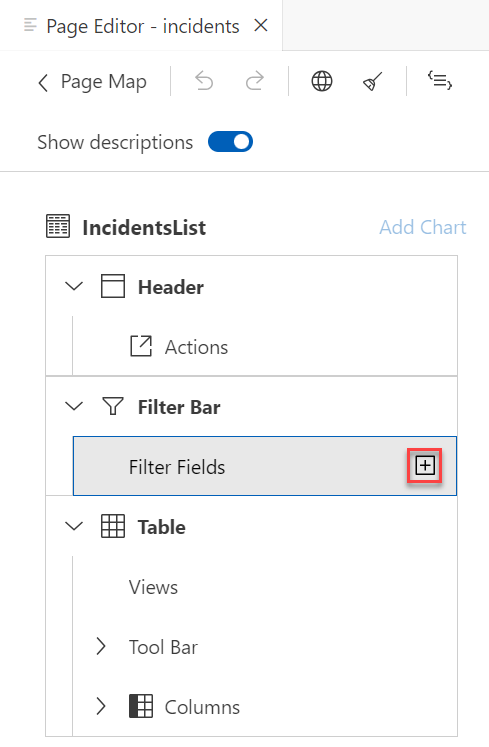
在 Add Filter Fields 对话框中:
在 Filter Field 下拉菜单中勾选 status_code 和 urgency_code 复选框。
点击 Add。您的应用会更新并显示新的筛选项。
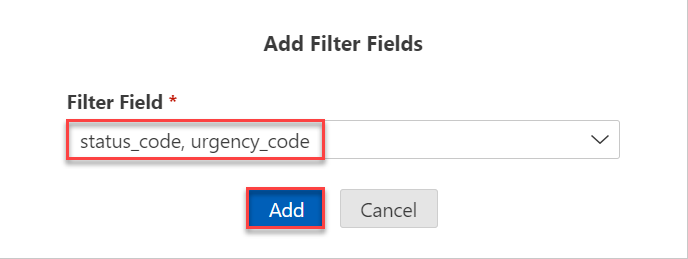
您可以通过这种方式定义哪些属性会作为搜索字段出现在列表上方的标题栏中。
编辑筛选字段
选择筛选字段 urgency_code。在 Label 字段中,将值改为 Urgency。
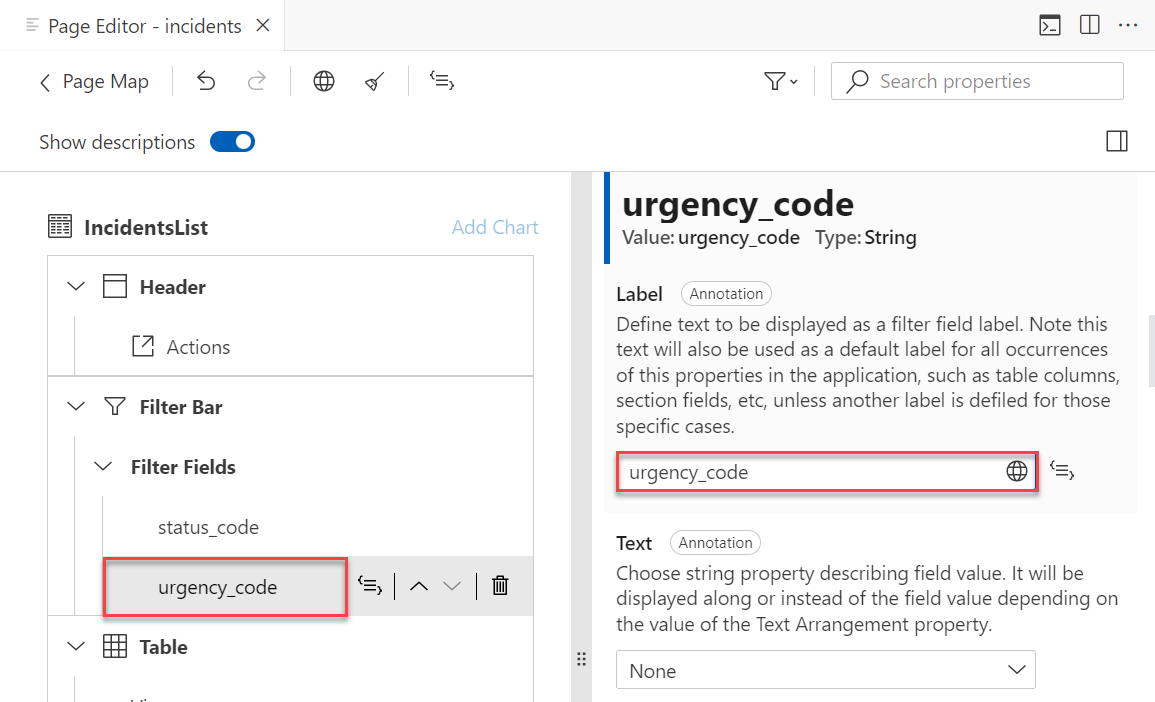
点击 Globe 图标生成可翻译的文本键,然后点击 Apply。
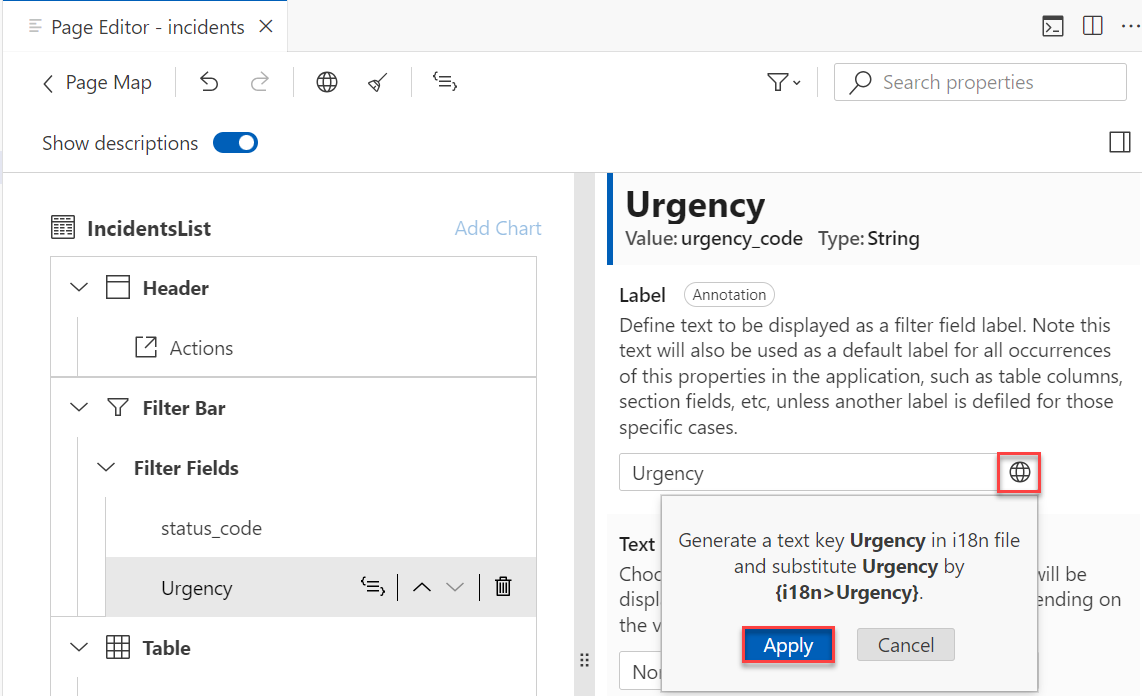
筛选标签是文本字符串。建议更新这些标签,使其符合国际化(i18n)标准。
要了解后端部分国际化的实现方式,请参阅 CAP 文档中的 Where to Place Text Bundles?。
选择 status_code 筛选字段。在 Label 字段中,将值改为 Status。
点击 Globe 图标生成可翻译的文本键,然后点击 Apply。
目前两个筛选值帮助在打开时显示的都是相应的代码值。我们希望改为显示说明性文本。
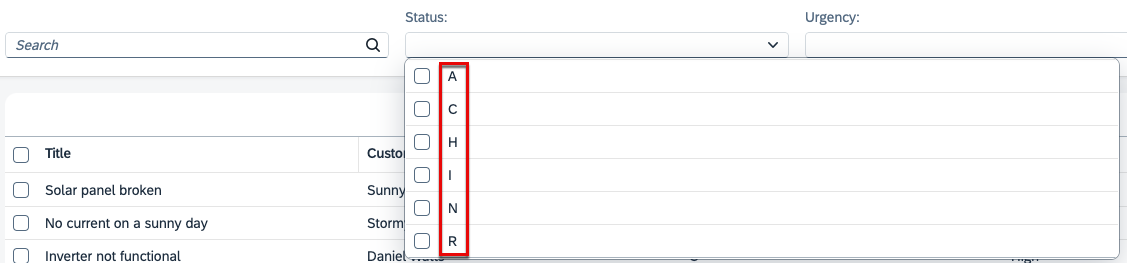
对于 Status 和 Urgency 两个筛选项,在 Display Type 下拉菜单中选择 Value Help。此时会显示一个对话框。
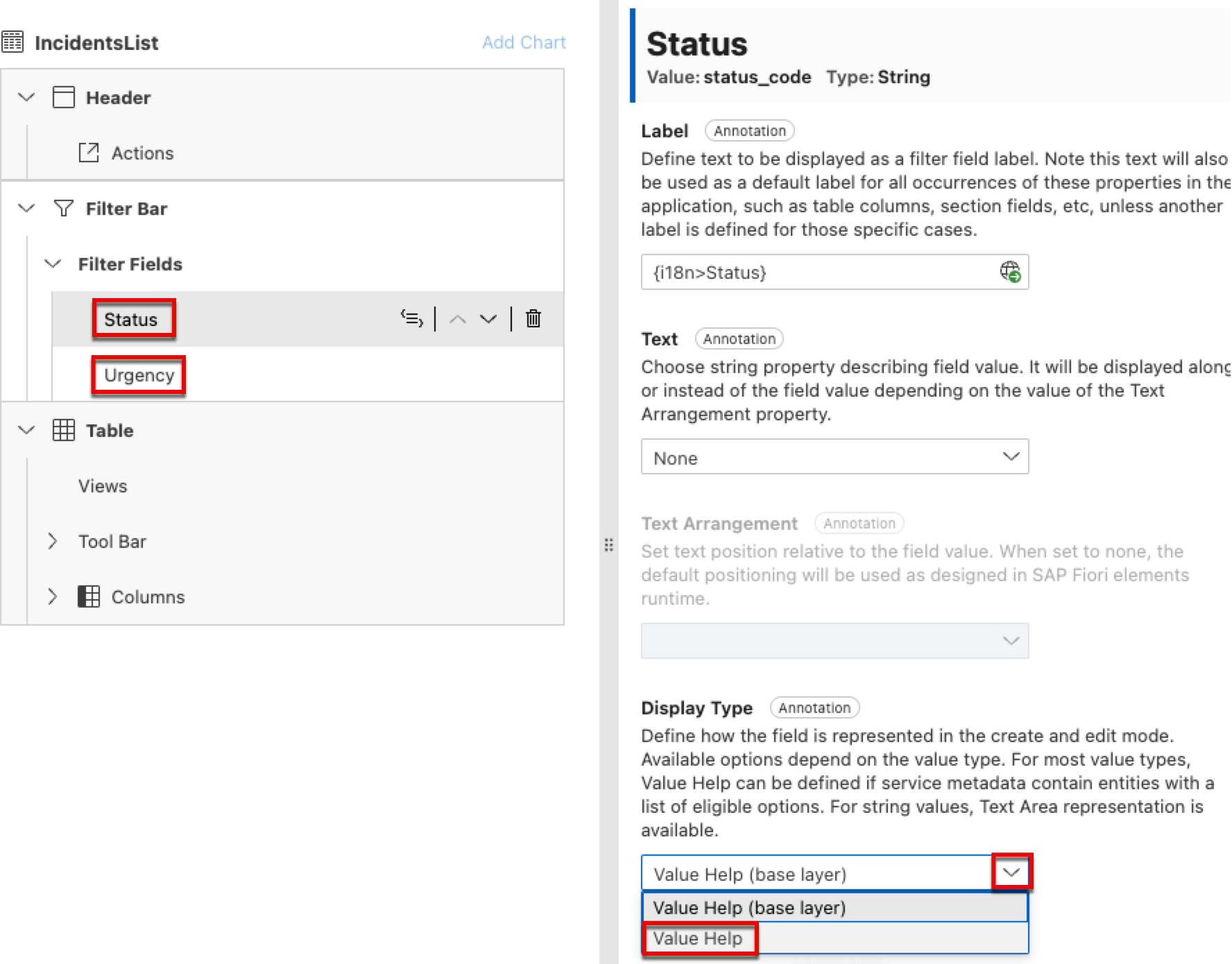
在 Define Value Help Properties for Urgency/Status 对话框中:
打开 Value Description Property 字段的下拉菜单并选择 descr
打开 Text Arrangement 的下拉菜单并选择 Text Only
选择 Apply
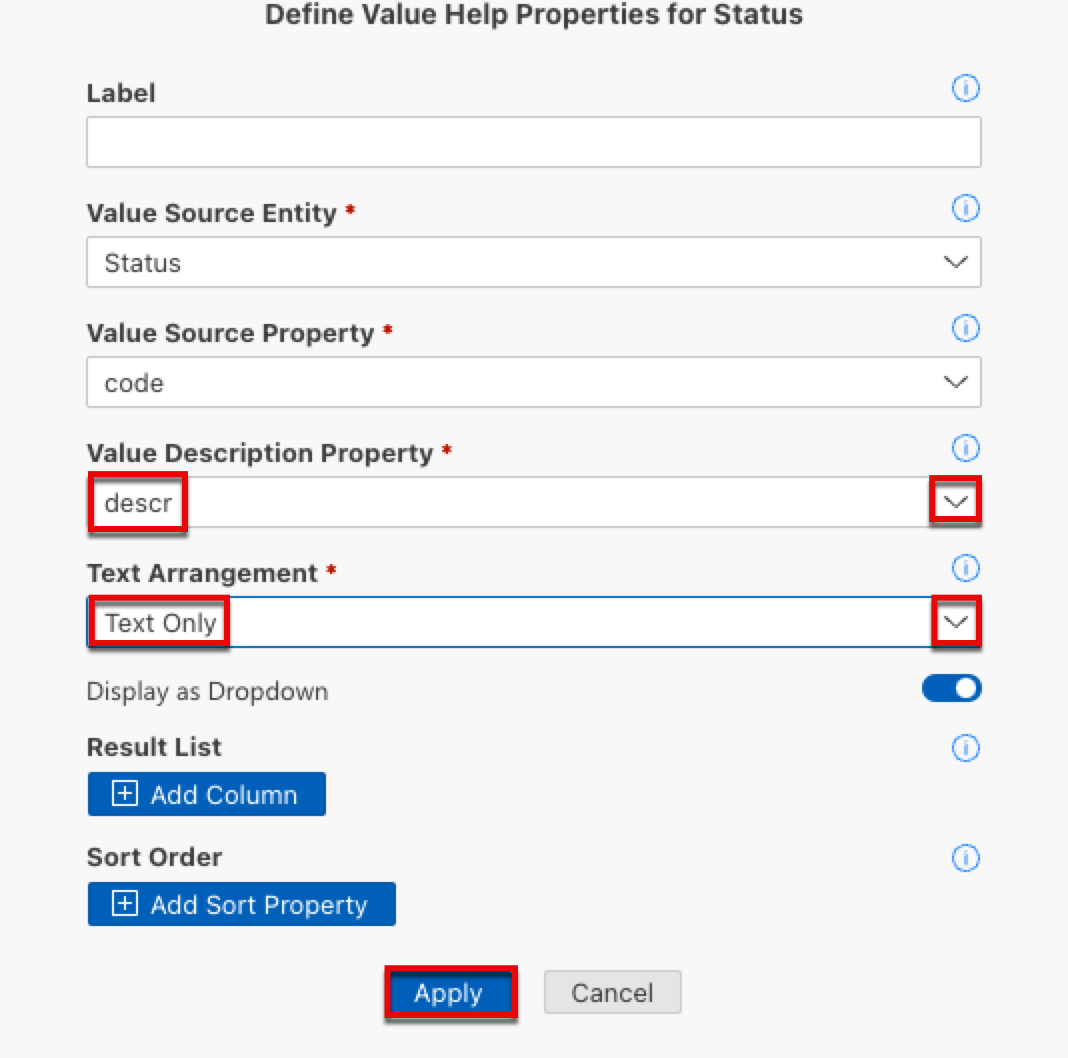
切回应用预览的浏览器标签页并打开筛选项。此时它们显示的是说明性文本,而不是代码值。
编辑列
在列表报表中,表格列标题显示为 customer_ID、urgency_code 和 status_code。此外,列值显示的是标识符和代码值。我们希望改为显示说明性值。
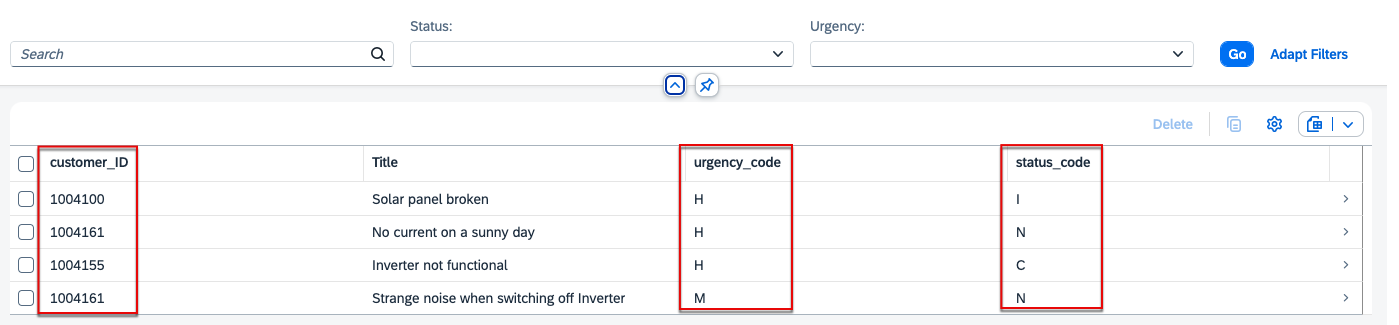
我们先调整列的顺序。
选择 Title 列,点击 ^ 将该列上移到列表顶部。
选择 status_code 列,点击 ^ 将其置于 urgency_code 列之前。
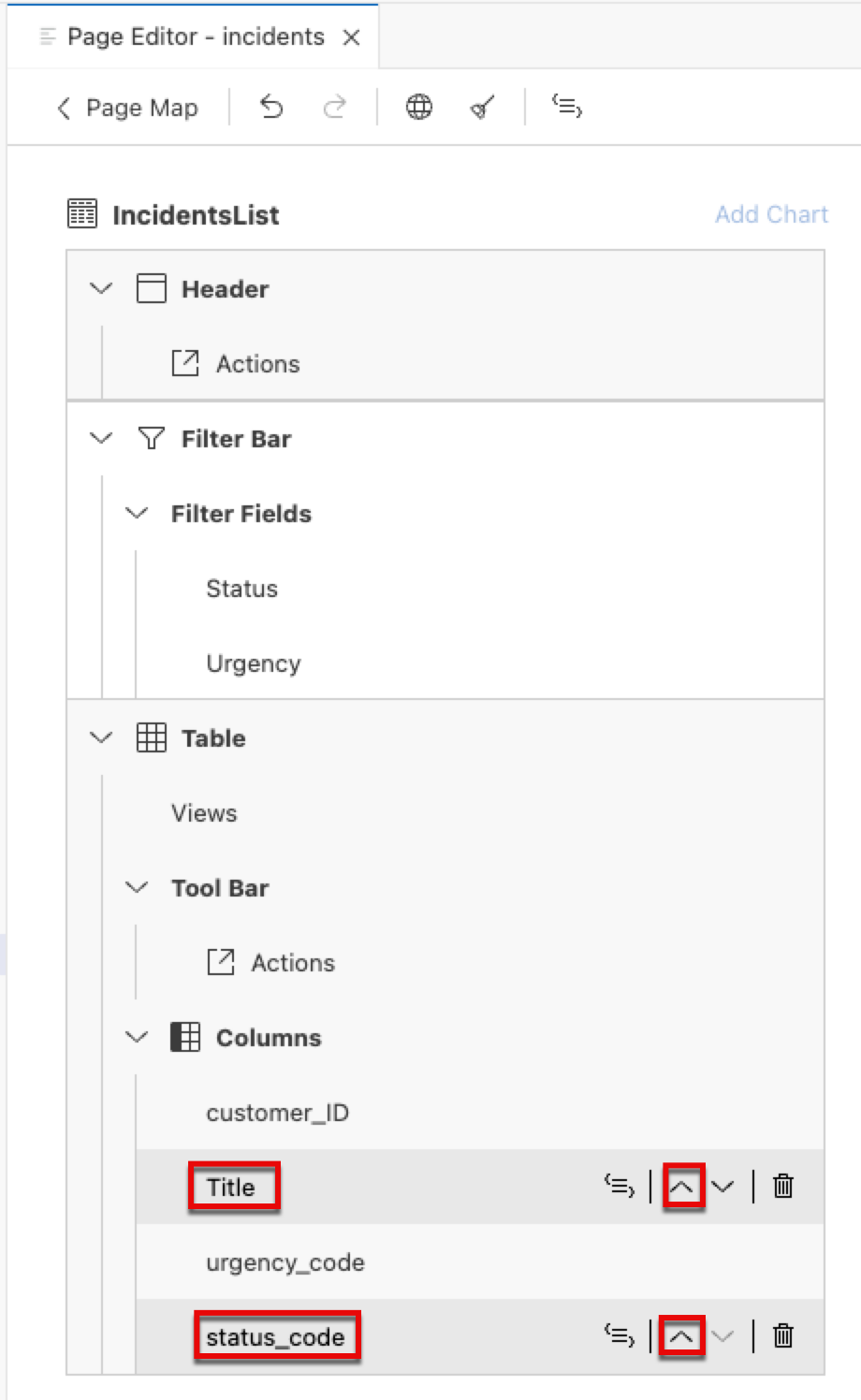
选择 Title 列。Label 字段中包含应用生成时自动设置的字符串 Title。点击 Label 字段中的 Globe 图标为其生成可翻译的文本键,并应用更改。
对于 customer_ID、status_code 和 urgency_code 各列:
在 Label 字段中,分别将值改为 Customer、Status 和 Urgency。
点击 Label 字段中的 Globe 图标生成可翻译的文本键。
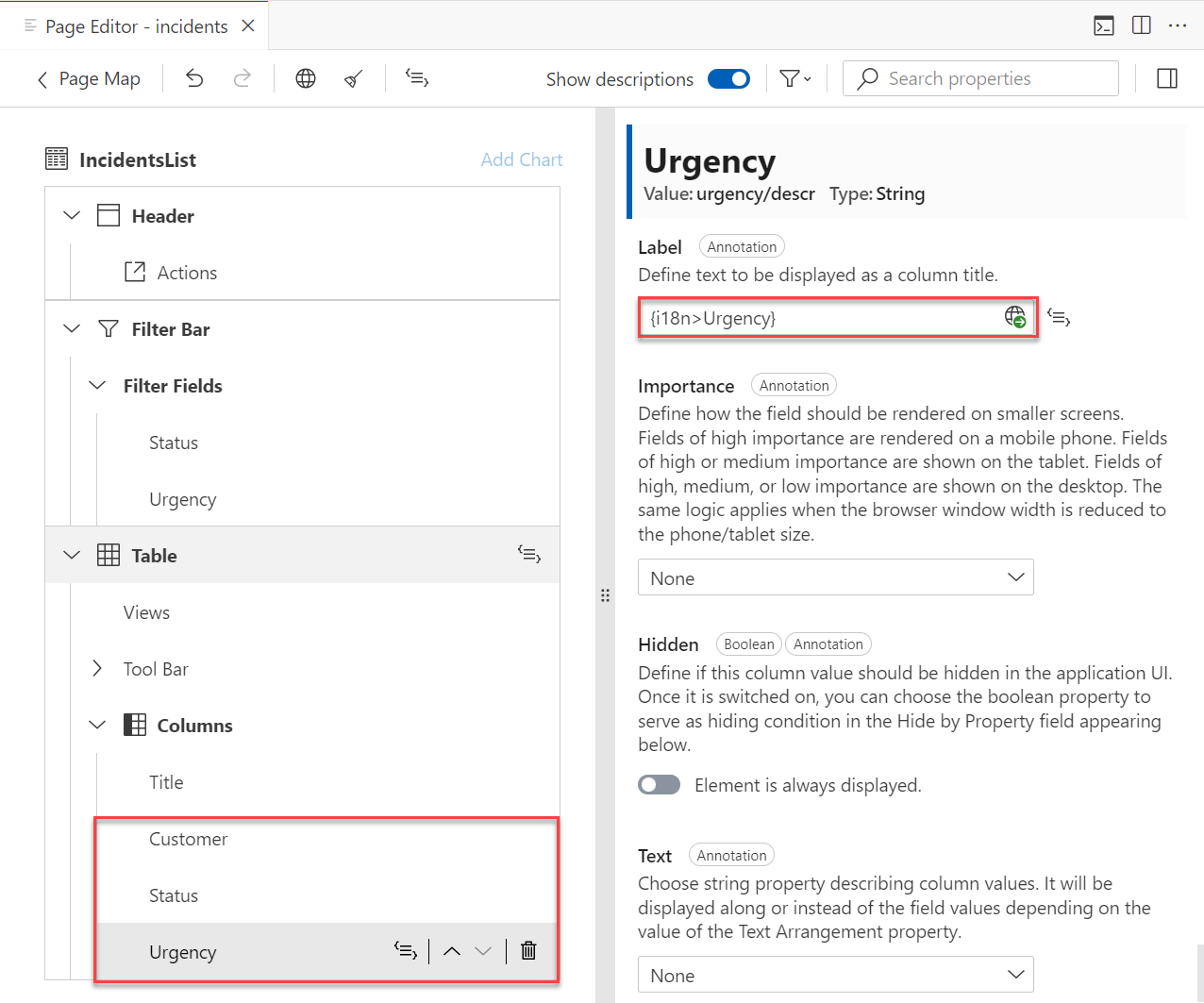
现在我们为 Customer、Status 和 Urgency 列配置显示文本(display text)和文本排列(text arrangement),以便显示说明性文本而不是标识符/代码。
选择 Customer 列
点击属性 Text 的下拉框并选择条目 customer/name
点击现在已启用的属性 Text Arrangement 的下拉框并选择 Text Only
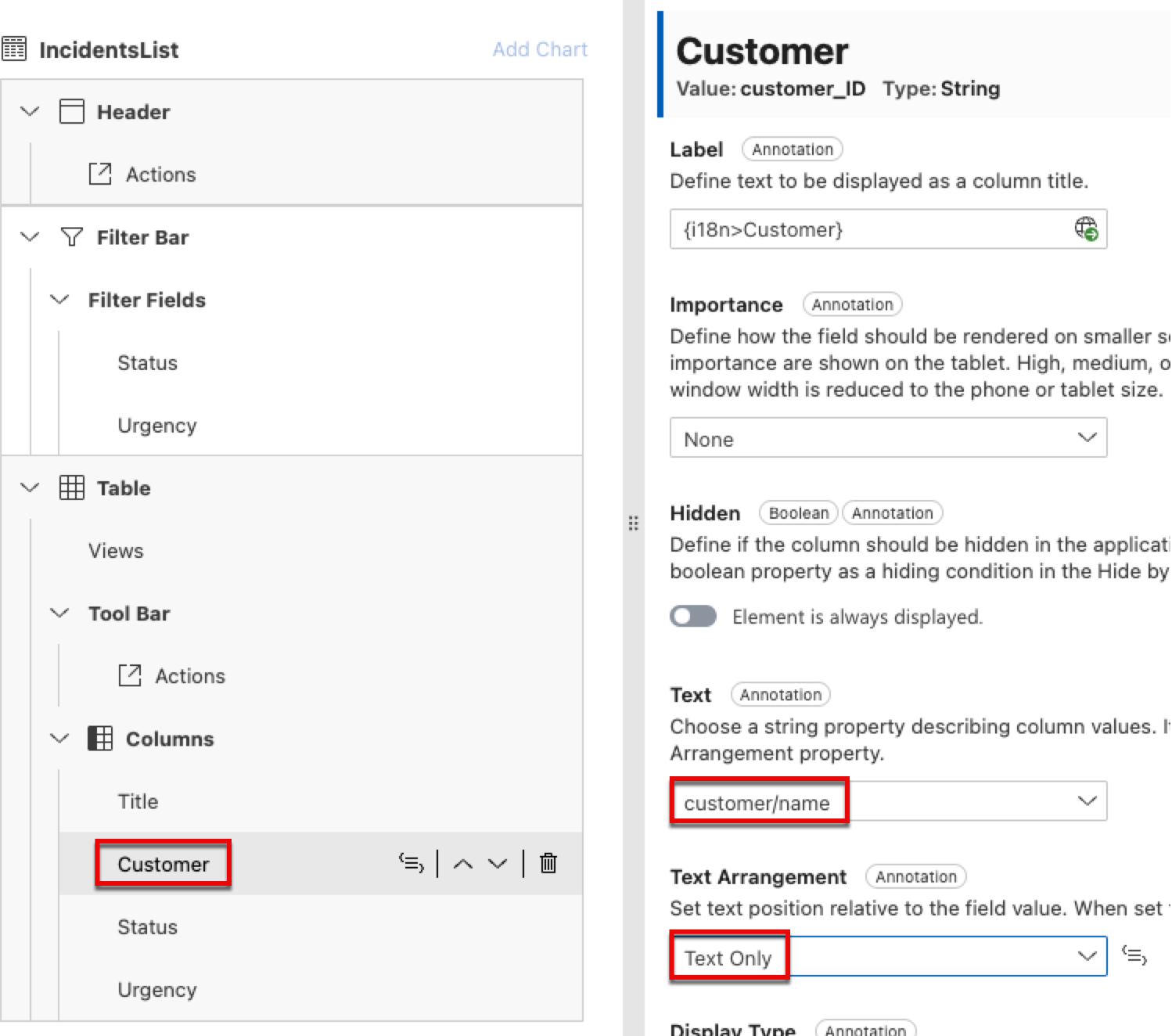
为 Status 列(选择 status/descr)和 Urgency 列(选择 urgency/descr)选择文本属性,并将 Text Arrangement 也设为 Text Only
切回应用预览查看效果。
配置表格
启动应用时,默认情况下用户必须按下
Go 按钮才会触发查询。
这样可以在执行查询之前定义筛选条件。
默认行为可以改为在应用启动时立即
触发查询。
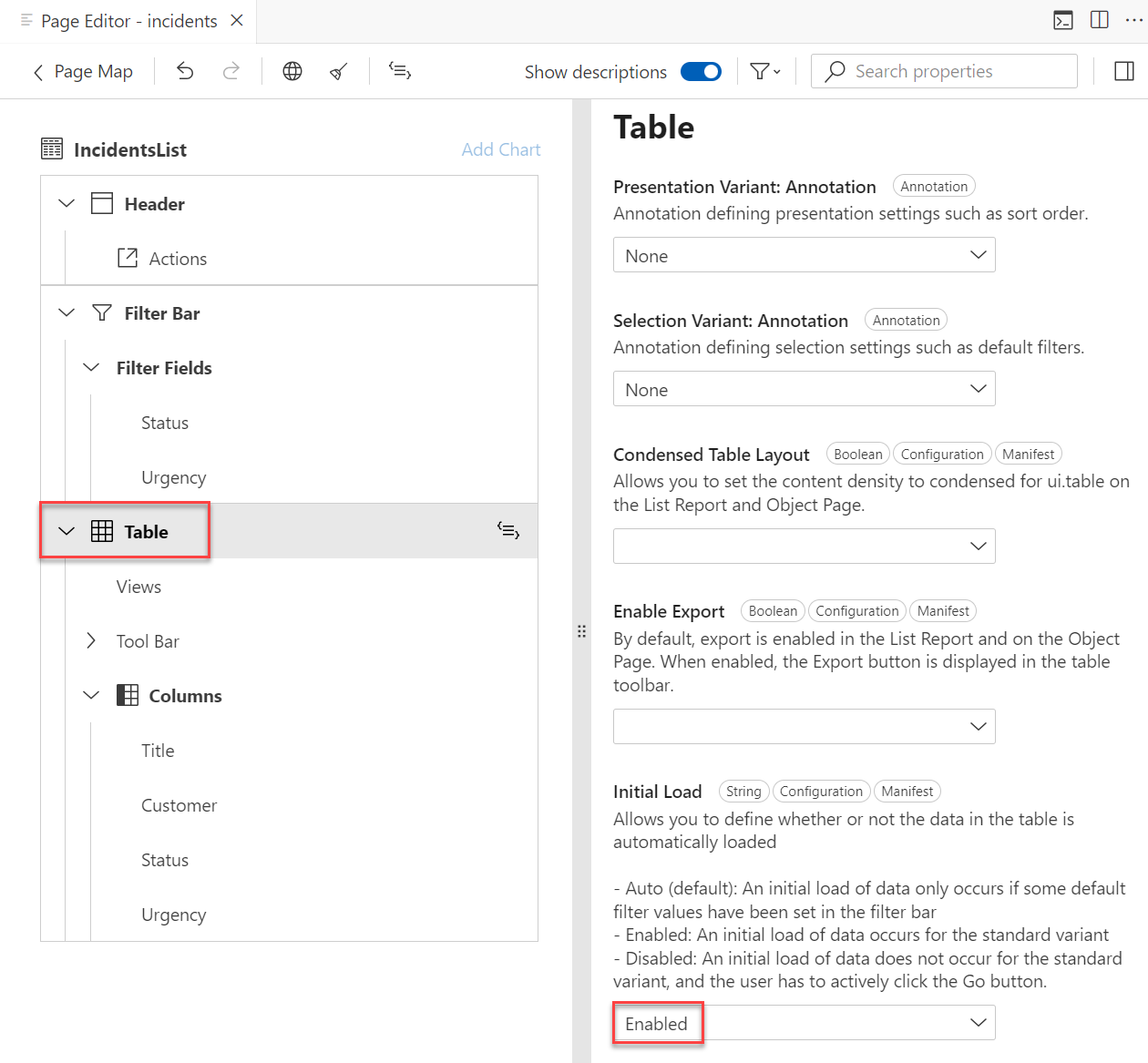
在页面编辑器左侧窗格中选择 Table。在 Initial Load 下拉菜单中选择 Enabled,以自动加载数据。
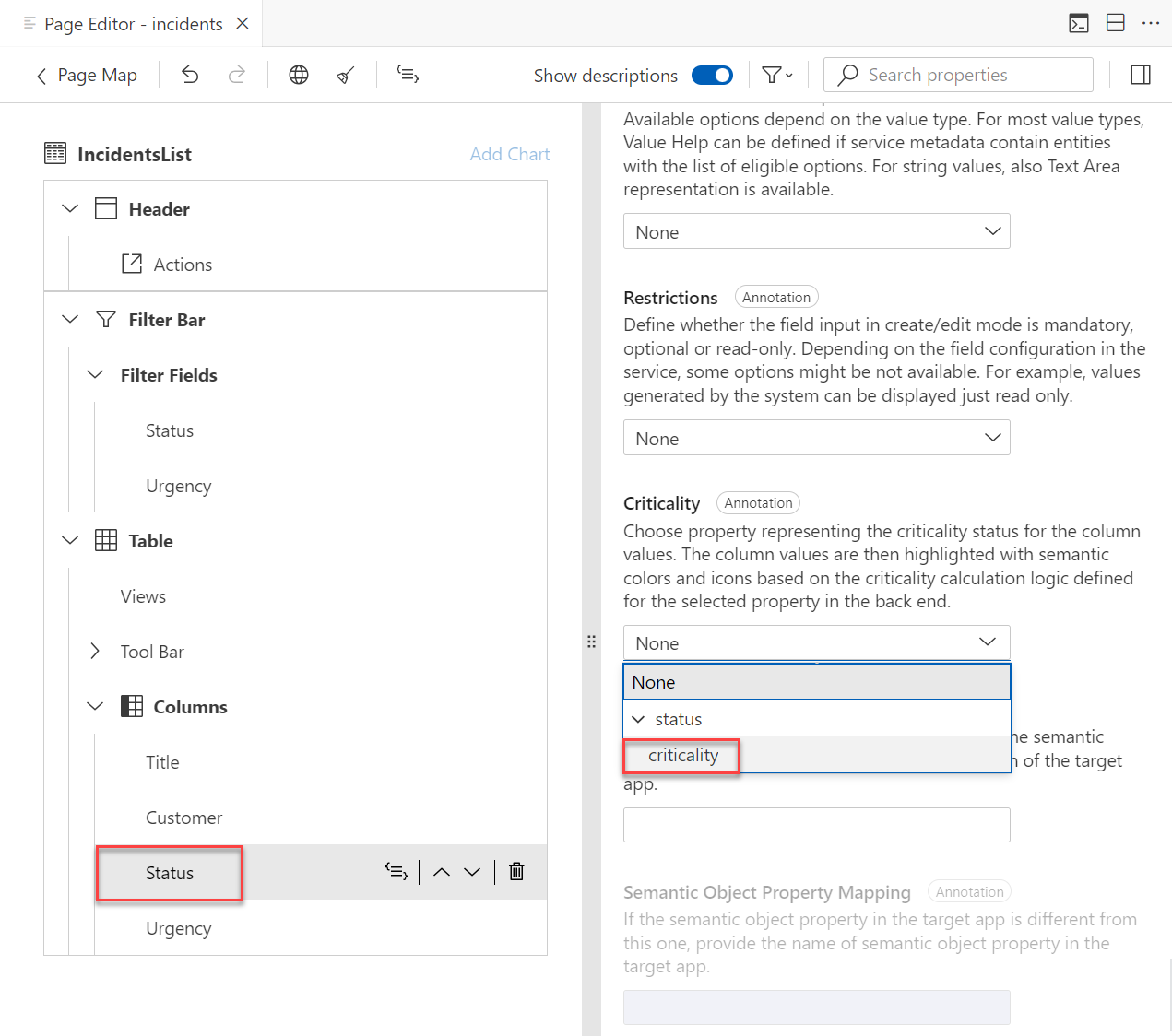
为 UI 上显示的状态信息提供严重程度颜色(criticality color)被视为一项最佳实践。
选择 Table → Columns → Status。在 Criticality 下拉菜单中选择 status/criticality。
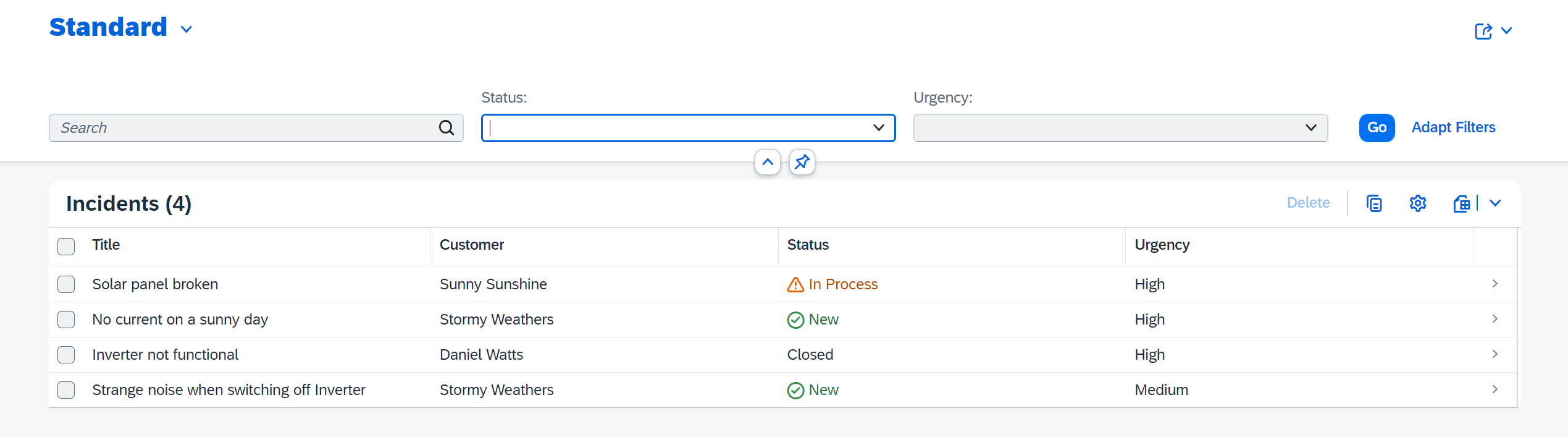
检查结果
Incident Management 应用的列表页面应当如下所示:
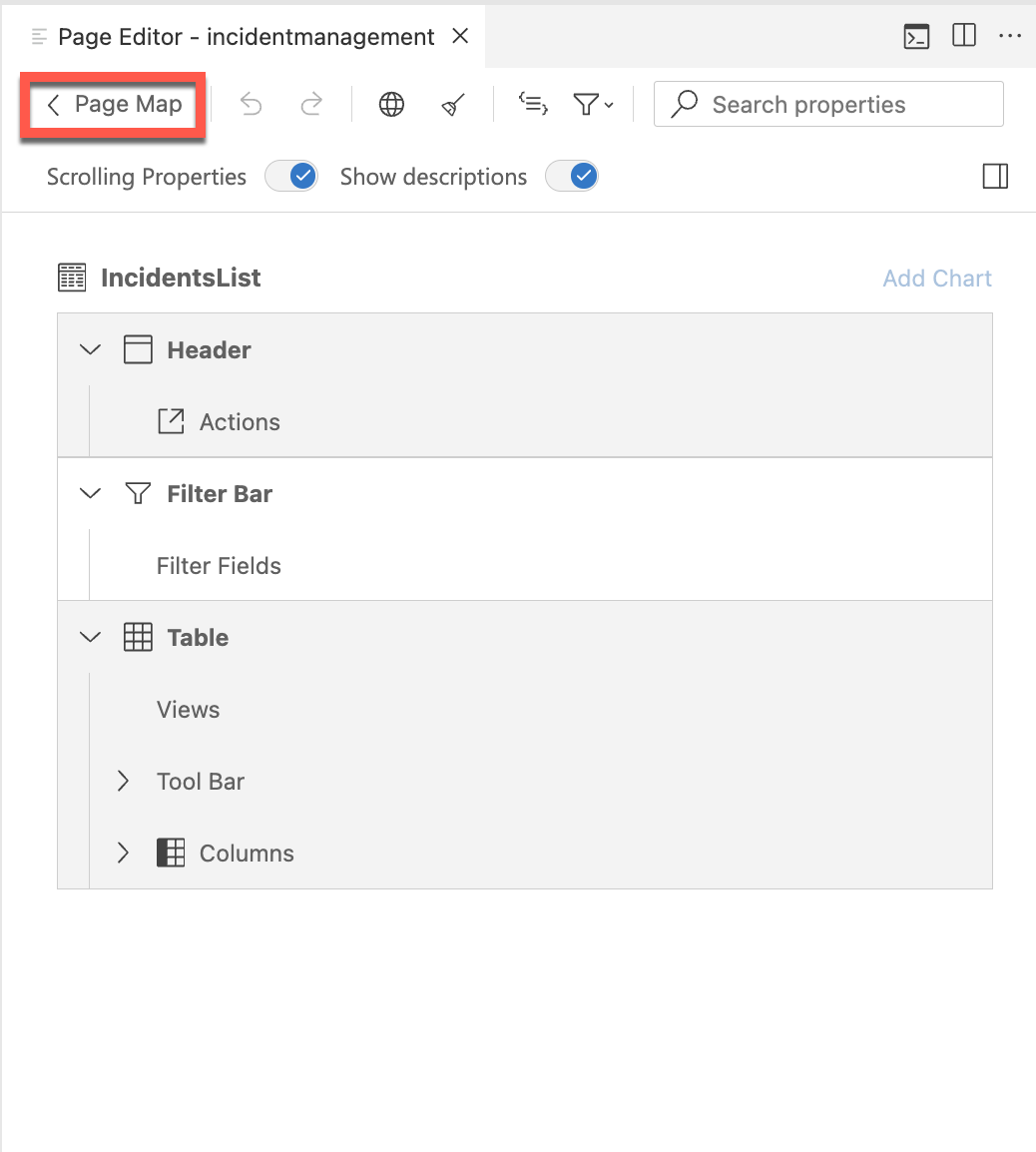
返回页面编辑器,在左上角选择 Page Map。这会带您回到 incidents 应用的概览。
后续步骤
配置对象页面
fiori-ui-session
使用 Joule 创建 SAP Fiori UI
本节介绍如何使用 Joule 提示词创建 UI 应用。
前提条件
您已按 Create Backend Logic with Joule 中的步骤创建了自定义逻辑。
生成 SAP Fiori UI
在 Joule 中开始输入
/fiori,然后从建议项中选择 /fiori-gen-cap-ui。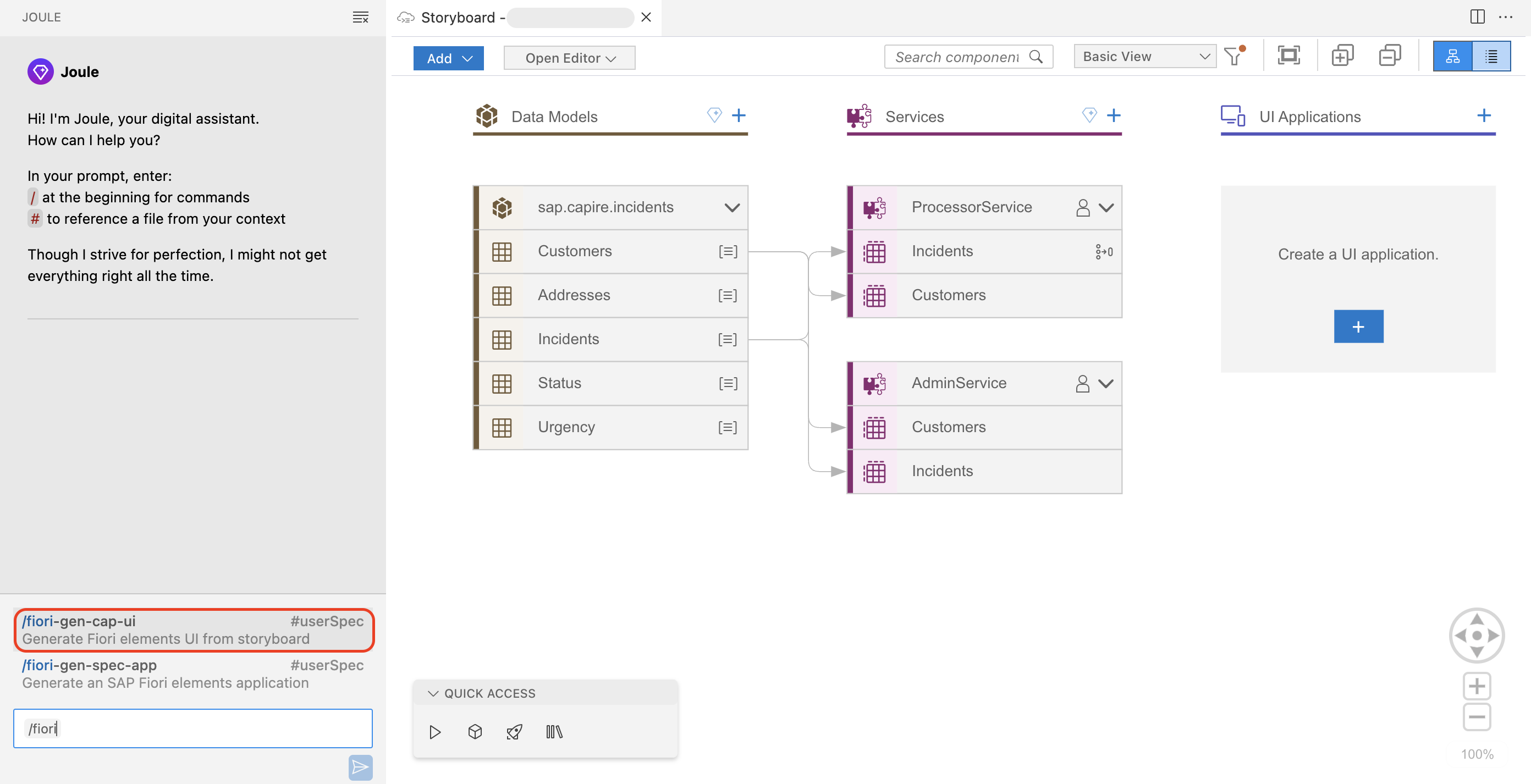
使用以下提示词创建用户界面。
Create an SAP Fiori application named incidents with List report page as the template.
Data source is local CAP application and use incidents entity of ProcessorService as the main odata Service.
Table should be responsive.
该提示词要求 Joule 以 List report 作为 SAP Fiori 模板创建一个 SAP Fiori 应用。由于可能存在许多服务,需要指明希望与 UI 应用映射的服务。在本例中,ProcessorService 是 OData 服务,incidents 是其中的主实体。
Joule 会返回
files generated successfully。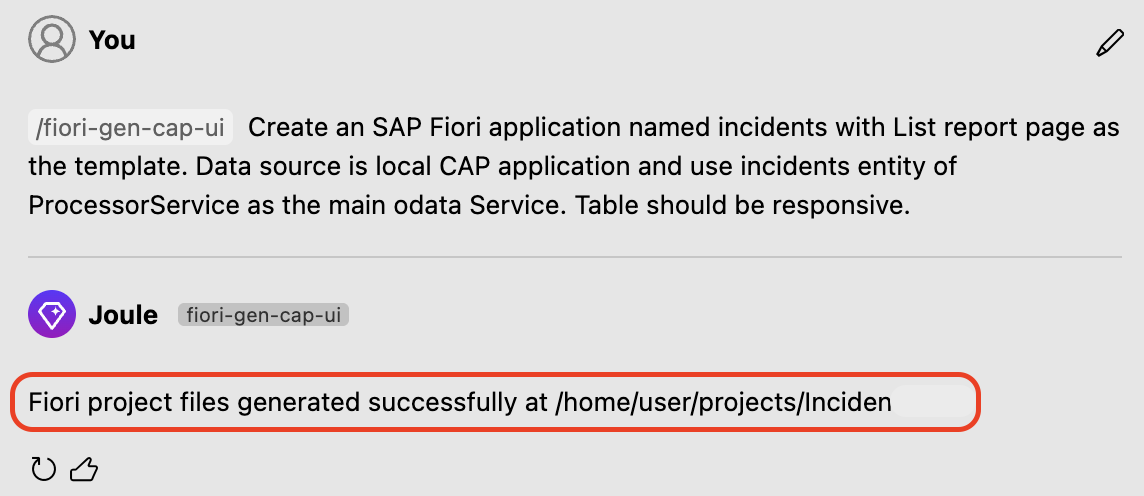
[!Note] 如果您想使用 SAP Fiori Elements 模板手动创建 SAP Fiori 应用 请参阅 Generate the UI with an SAP Fiori Elements Template
Joule 会使用 SAP Fiori Elements 中的 List Report 模板创建一个 SAP Fiori 应用,并以本地 CAP 服务作为数据源
进入 Explorer。在 app 文件夹中确认已生成以下文件夹结构。
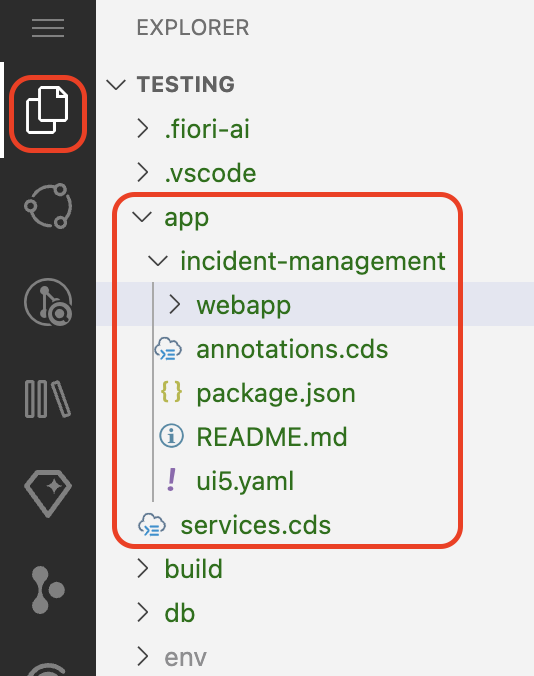
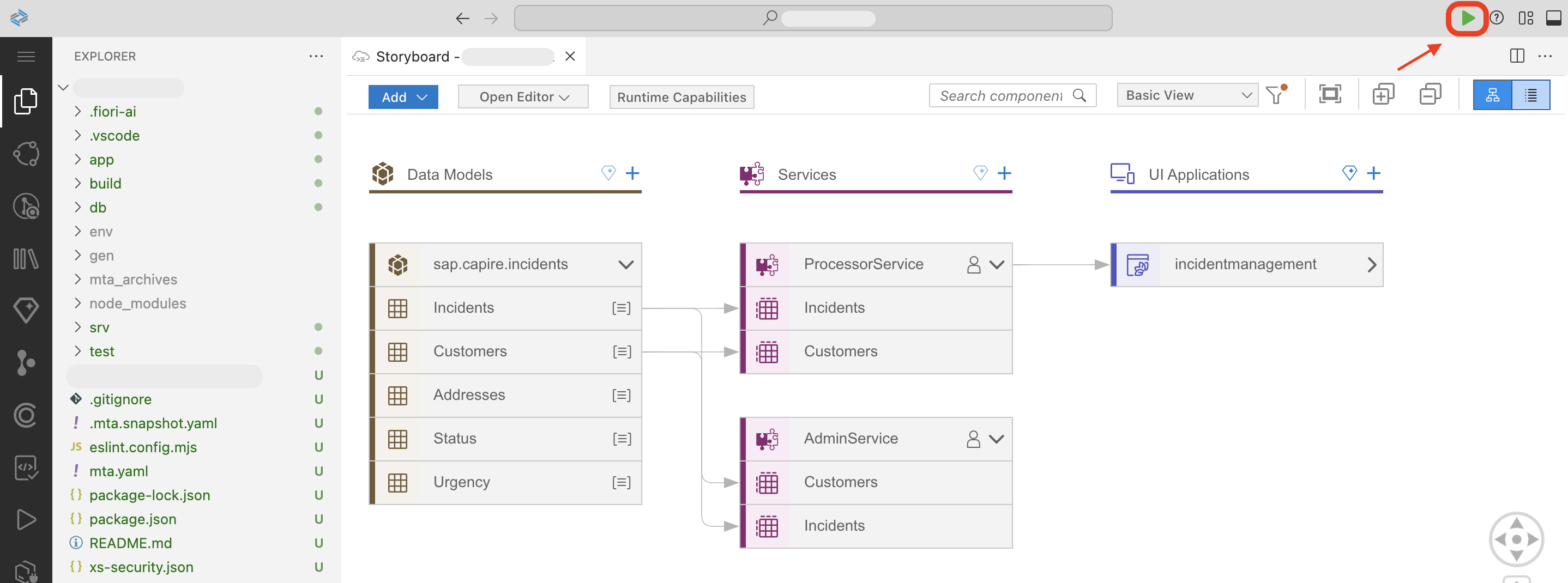
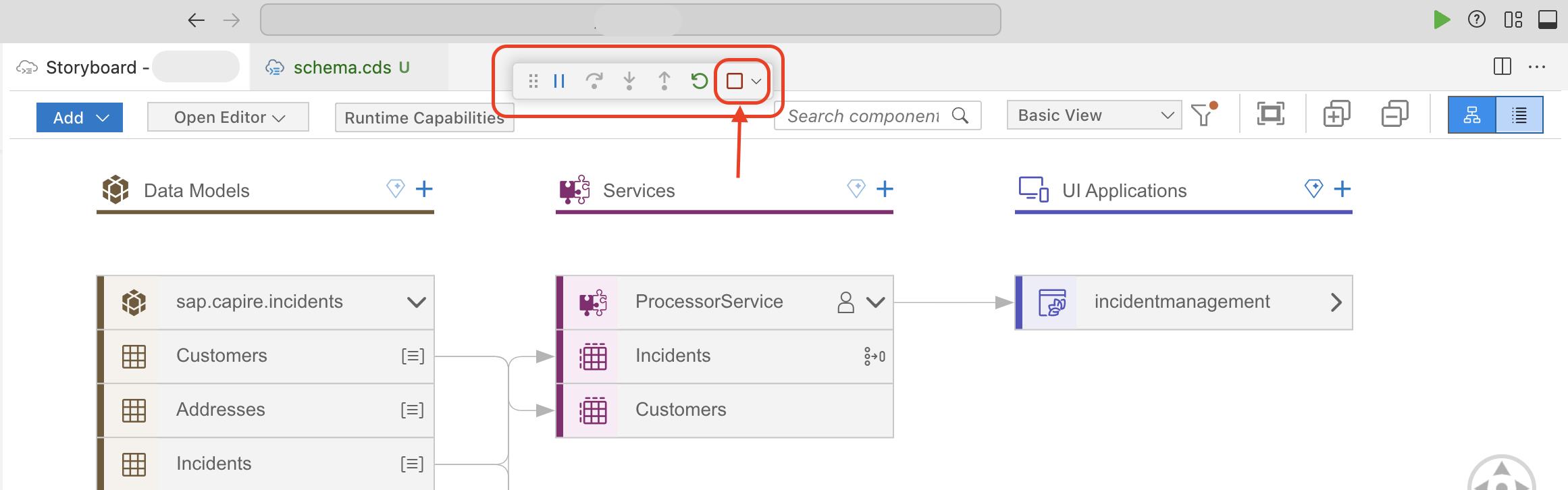
选择 Run and Debug 启动应用。
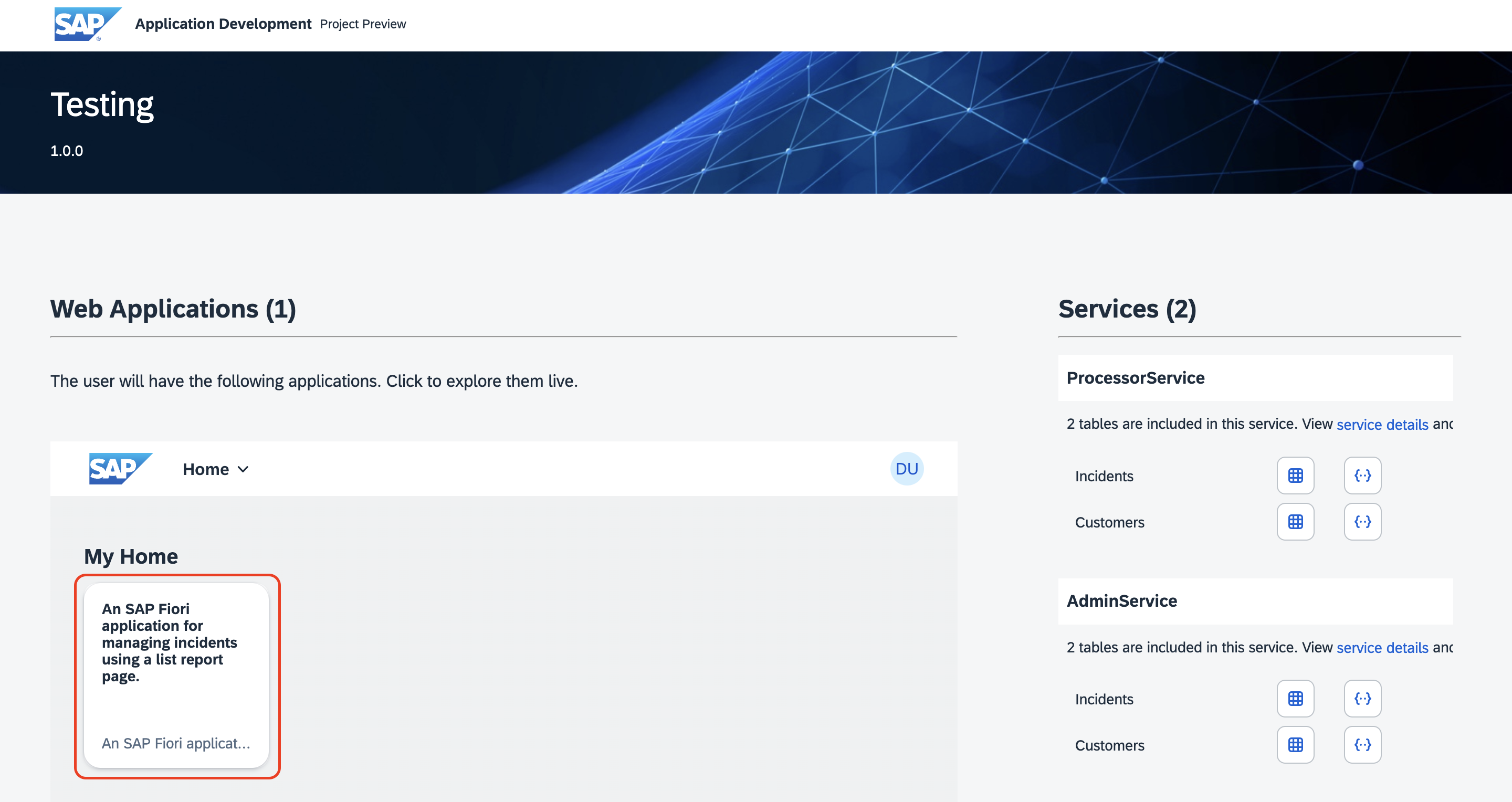
应用启动后会在新标签页中打开。选择 SAP Fiori 应用磁贴即可查看用户界面。
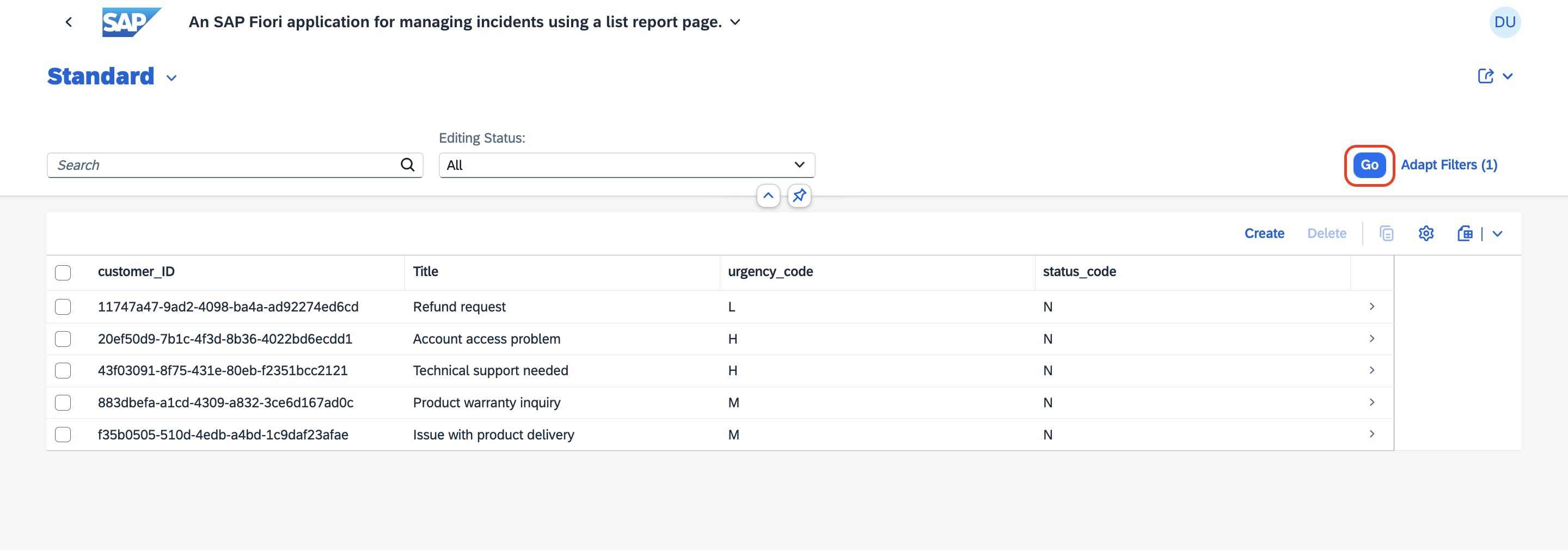
列表报表页面会在新标签页中打开。选择 Go 查看事件列表。
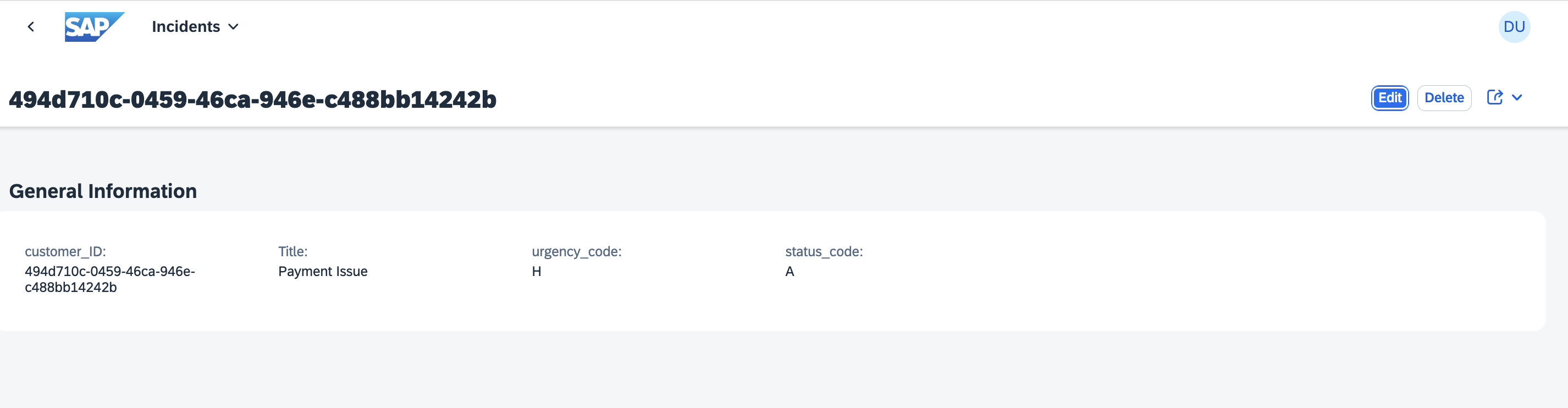
选择其中一个事件。此时会显示事件详细信息。
后续步骤
端到端测试
fiori-ui
使用 Joule 创建 SAP Fiori UI
本节介绍如何使用 Joule 提示词创建 UI 应用。
前提条件
您已按 Create Backend Logic with Joule 中的步骤创建了自定义逻辑。
生成 SAP Fiori UI
在 Joule 中开始输入
/fiori,然后从建议项中选择 /fiori-gen-cap-ui。使用以下提示词创建用户界面。
Create an SAP Fiori application named incidents with List report page as the template.
Data source is local CAP application and use incidents entity of ProcessorService as the main odata Service.
Table should be responsive.
该提示词要求 Joule 以 List report 作为 SAP Fiori 模板创建一个 SAP Fiori 应用。由于可能存在许多服务,需要指明希望与 UI 应用映射的服务。在本例中,ProcessorService 是 OData 服务,incidents 是其中的主实体。
Joule 会返回
files generated successfully。
[!Note] 如果您想使用 SAP Fiori Elements 模板手动创建 SAP Fiori 应用 请参阅 Generate the UI with an SAP Fiori Elements Template
Joule 会使用 SAP Fiori Elements 中的 List Report 模板创建一个 SAP Fiori 应用,并以本地 CAP 服务作为数据源
进入 Explorer。在 app 文件夹中确认已生成以下文件夹结构。
选择 Run and Debug 启动应用。
应用启动后会在新标签页中打开。选择 SAP Fiori 应用磁贴即可查看用户界面。
列表报表页面会在新标签页中打开。选择 Go 查看事件列表。
选择其中一个事件。此时会显示事件详细信息。
要停止正在运行的应用,请点击屏幕顶部的 Disconnect 图标。
后续步骤
要增强用户界面,请按照 Extend SAP Fiori UI 中的步骤操作。
否则,您可以继续执行 Add Test Cases
使用 Joule 添加 CDS 服务
本节介绍如何使用 Joule 生成 CDS 服务。
前提条件
您已按 Enhance Sample Data 中的步骤增强了示例数据。
添加服务
选择 Joule 图标。在 Joule 提示框中开始输入
/cap-edit,然后从建议项中选择 /cap-edit-model 以创建服务。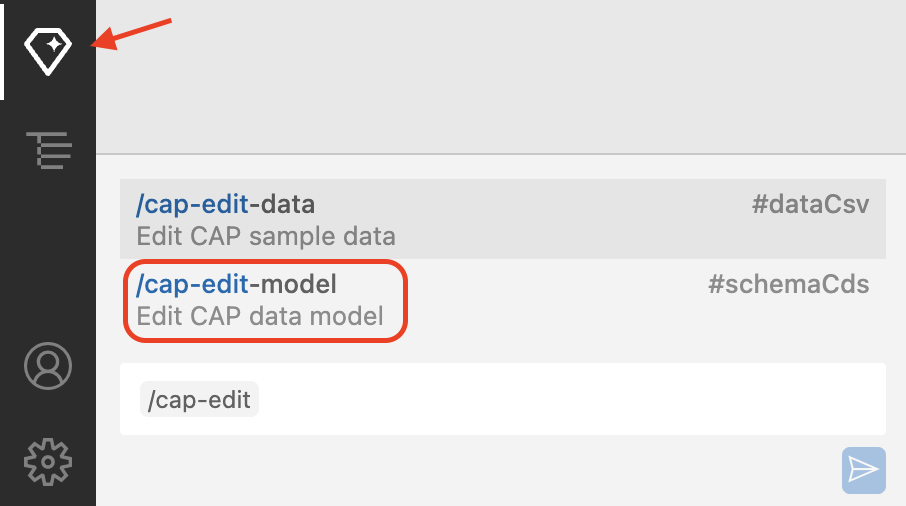
注意: 默认情况下,文本框中应显示 /cap-edit-model。
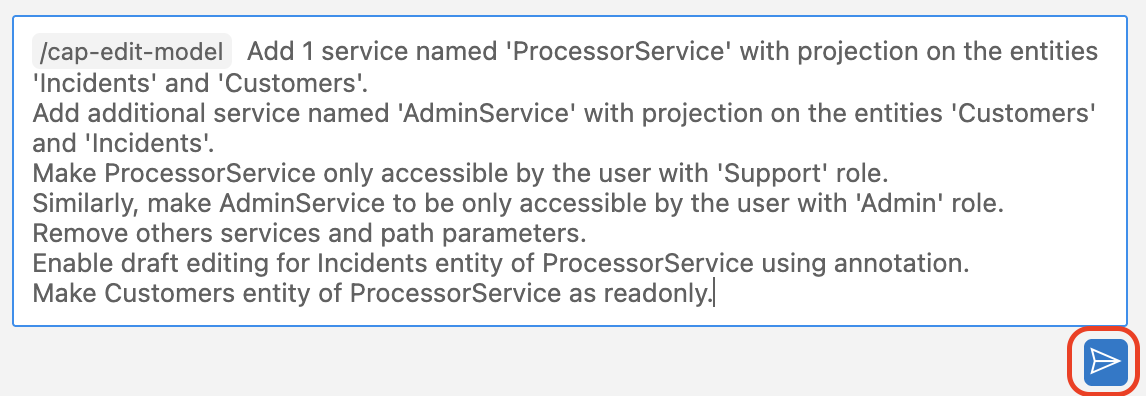
Joule 提示框会预填 /cap-edit-model。粘贴以下提示词以生成服务:
Add 1 service named 'ProcessorService' with projection on the entities 'Incidents' and 'Customers'.
Add additional service named 'AdminService' with projection on the entities 'Incidents' and 'Customers'.
Make ProcessorService only accessible by the user with 'Support' role.
Similarly, make AdminService to be only accessible by the user with 'Admin' role.
Remove path parameters and other extra services.
Enable draft editing for Incidents entity of ProcessorService using annotation.
Make Customers entity of ProcessorService as readonly.
点击 Send 图标。
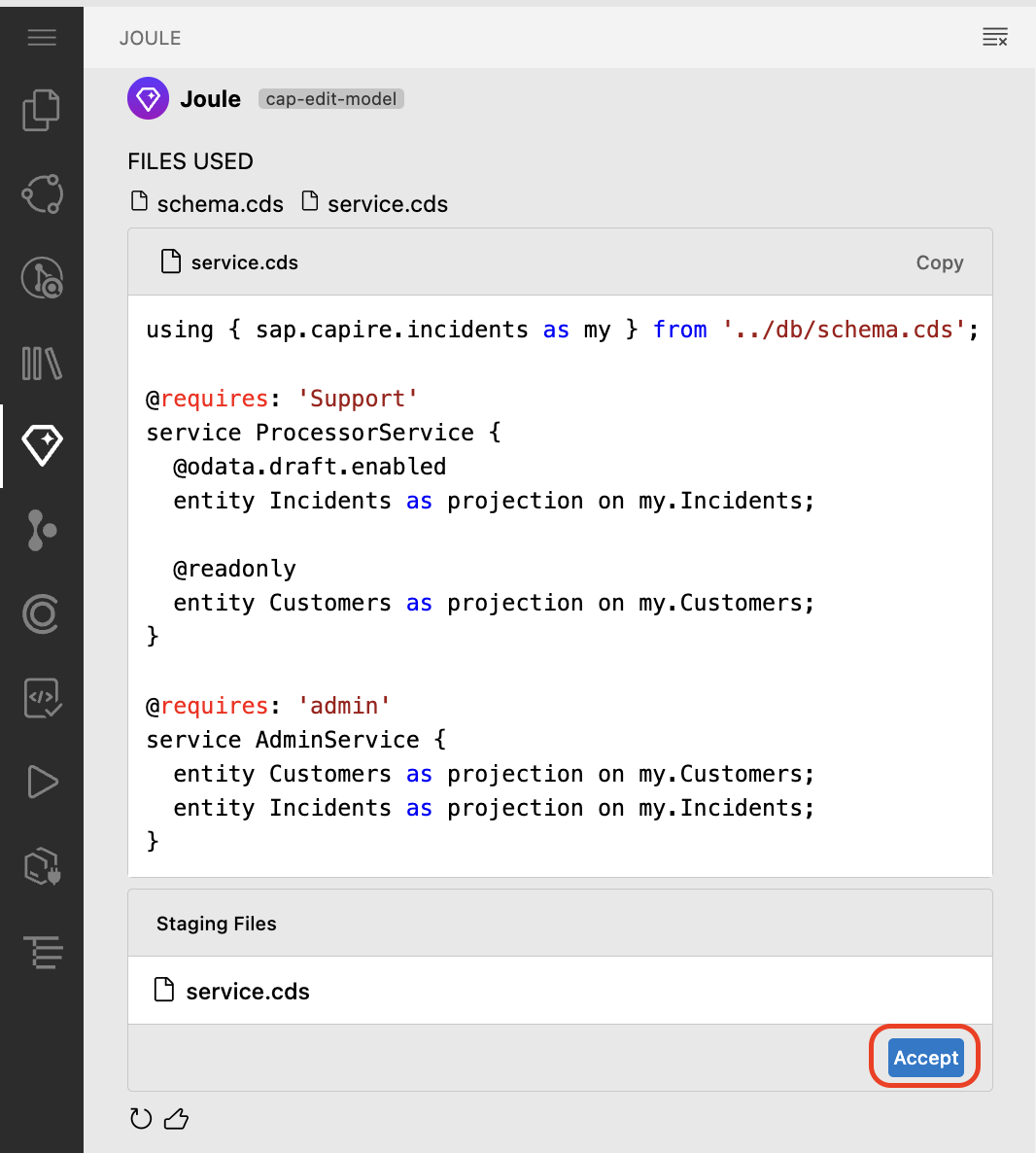
选择 Accept。
[!Tip]
CDS 服务定义将数据库 schema(schema.cds)中的实体作为服务层的一部分暴露出来,并按角色控制服务访问权限。
模块化服务定义:服务(ProcessorService 和 AdminService)允许对数据进行受控访问。
基于角色的访问 - ProcessorService → 支持人员可以管理事件和客户。 - AdminService → 管理员用户拥有完全访问权限。
实体投影:原始数据库实体不会直接暴露,只暴露投影版本。这样便于自定义、过滤,或在将来需要时限制对某些字段的访问。 CAP 中的 OData 草稿启用机制允许用户在做最终提交之前保存进行中的数据。这在 SAP Fiori 应用中尤其有用,用户可能需要分多步录入数据,并希望避免丢失修改。
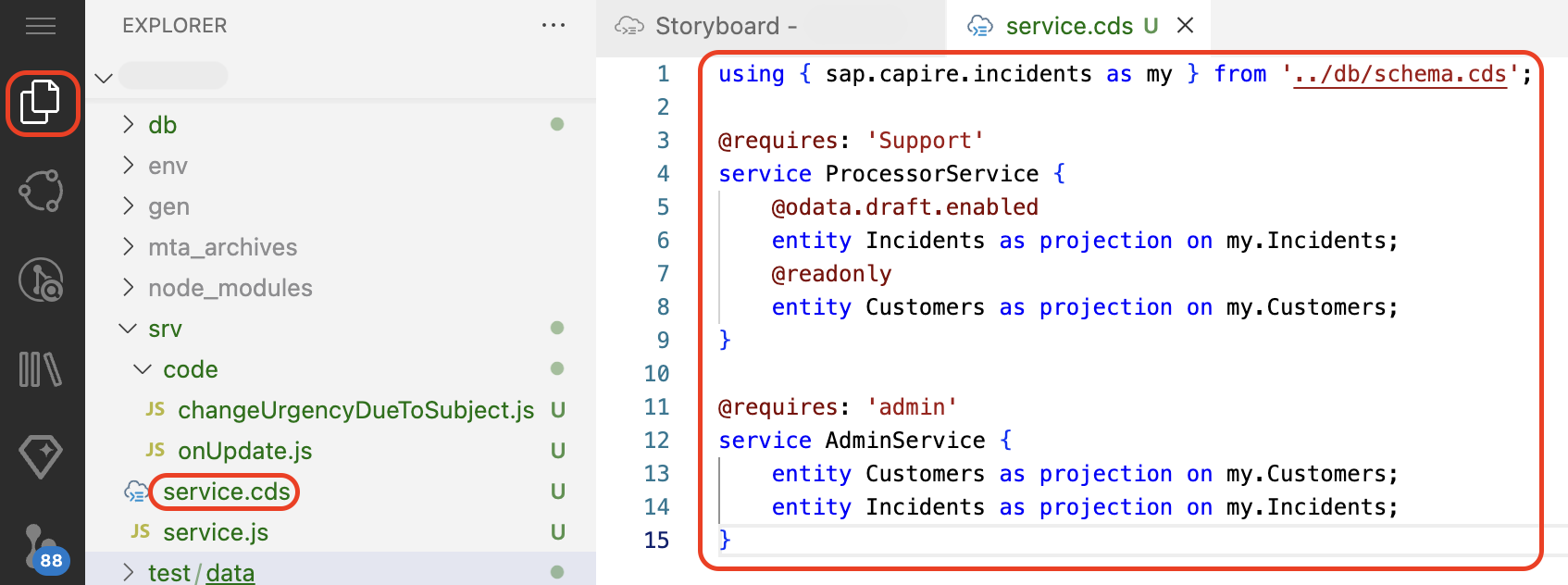
在项目资源管理器中打开 service.cds,验证生成的服务。
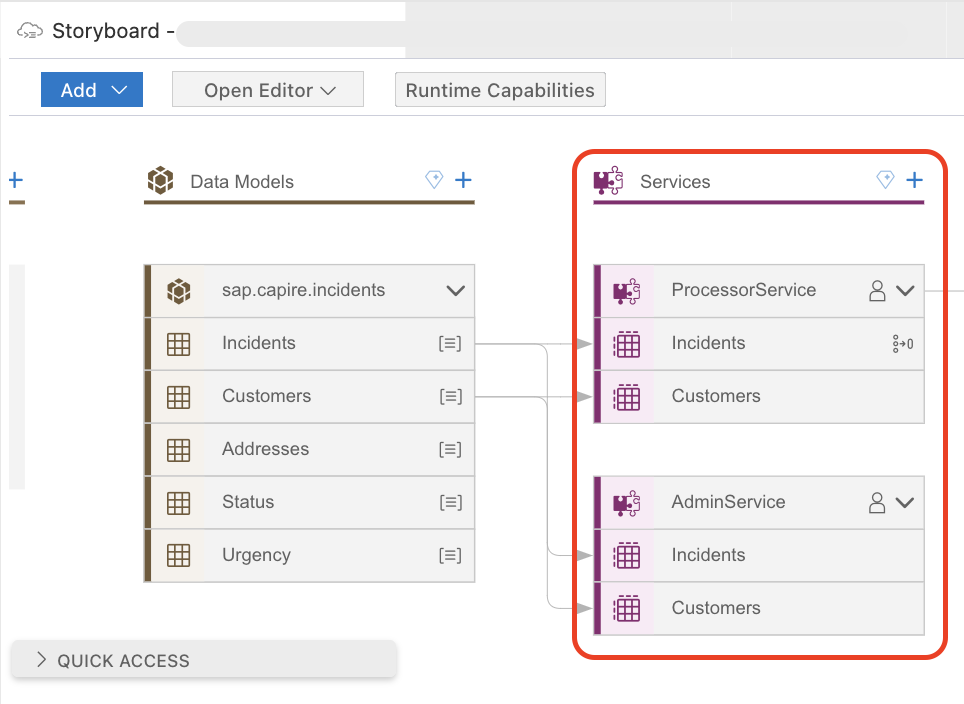
进入 Storyboard。在 Services 区域中确认 ProcessorService 和 AdminService 已创建。
[!Note] Joule 为服务生成的代码可能不同。请确认最终的
srv/service.cds文件内容如下:
using { sap.capire.incidents as my } from '../db/schema.cds';

@requires: 'Support'
service ProcessorService {
    @odata.draft.enabled
    entity Incidents as projection on my.Incidents;
    @readonly
    entity Customers as projection on my.Customers;
}

@requires: 'admin'
service AdminService {
    entity Customers as projection on my.Customers;
    entity Incidents as projection on my.Incidents;
}
后续步骤
使用 Joule 添加业务逻辑
使用 SAP Fiori Elements 模板生成 UI
选择汉堡菜单,然后选择 View → Command Palette。
您也可以使用以下组合键快速打开命令面板:
macOS:Command + Shift + P
Windows:Ctrl + Shift + P
在字段中输入 Fiori: Open Application Generator,然后从列表中选择该条目。
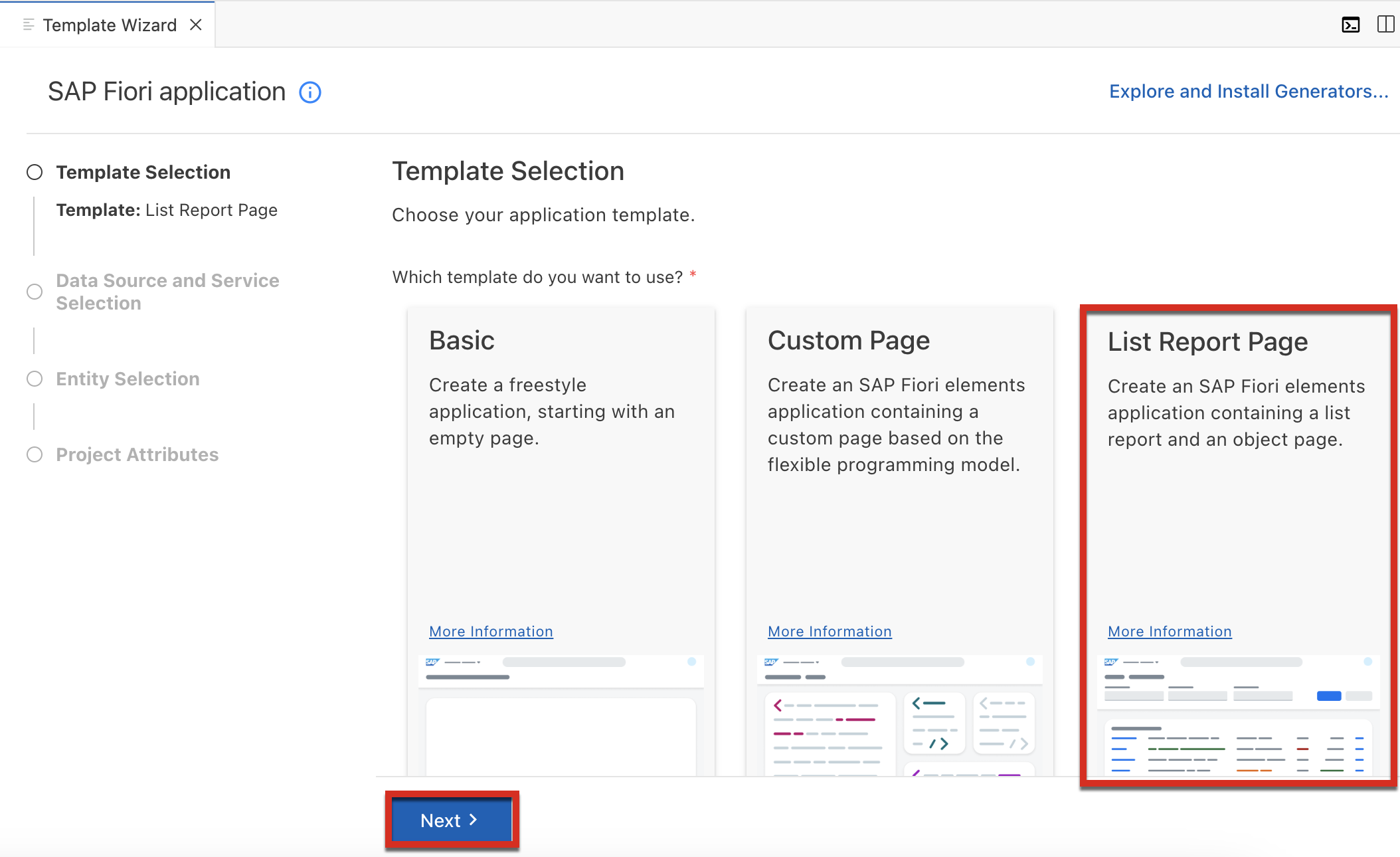
在 Template Selection 中选择 List Report Page 模板磁贴。然后选择 Next。
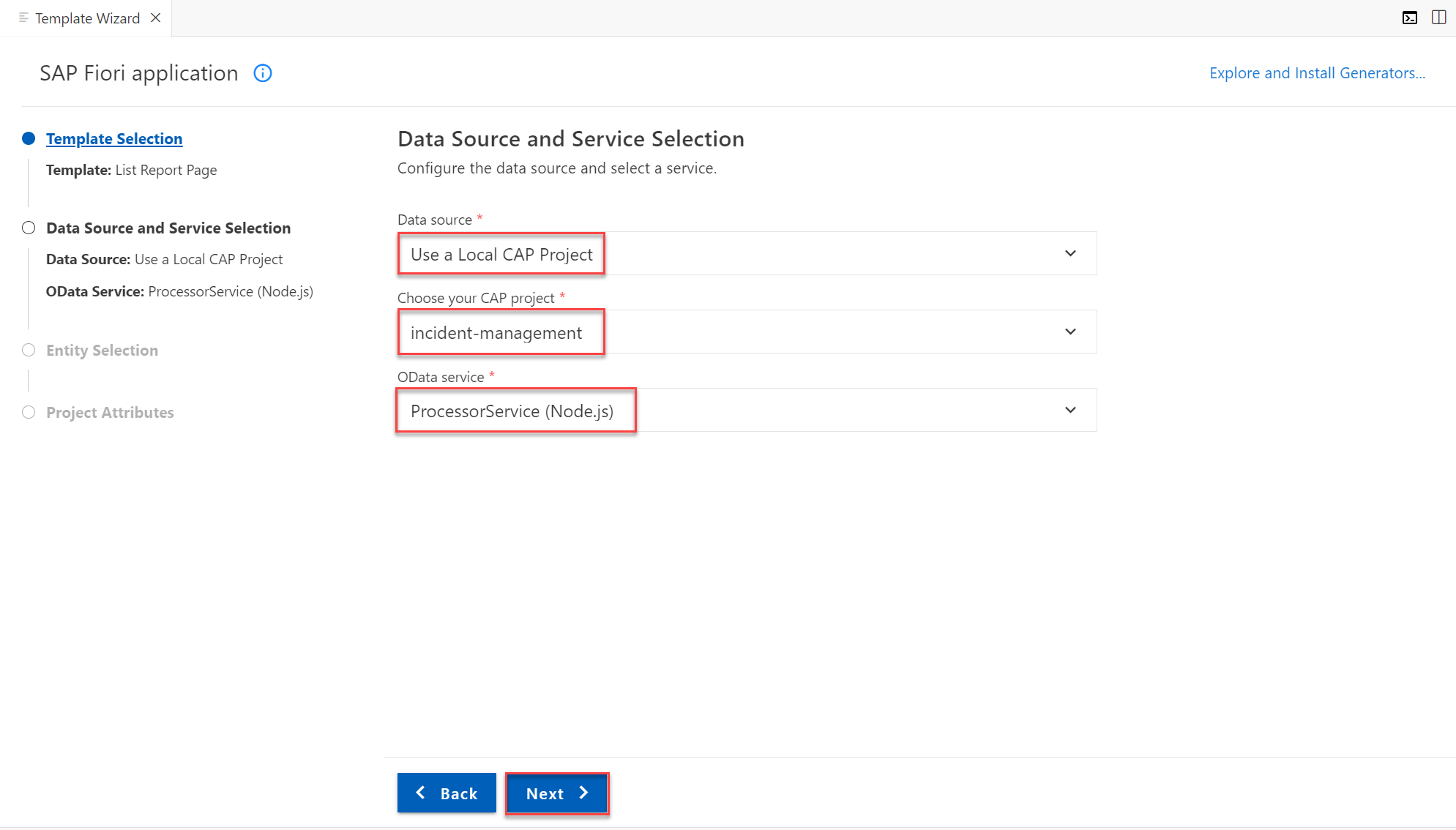
在 Data Source and Service Selection 步骤中:
在 Data source 下拉菜单中选择 Use a Local CAP Project。
在 Choose your CAP project 下拉菜单中选择 incident-management 项目。
在 OData service 下拉菜单中选择 ProcessorService (Node.js)。
选择 Next。
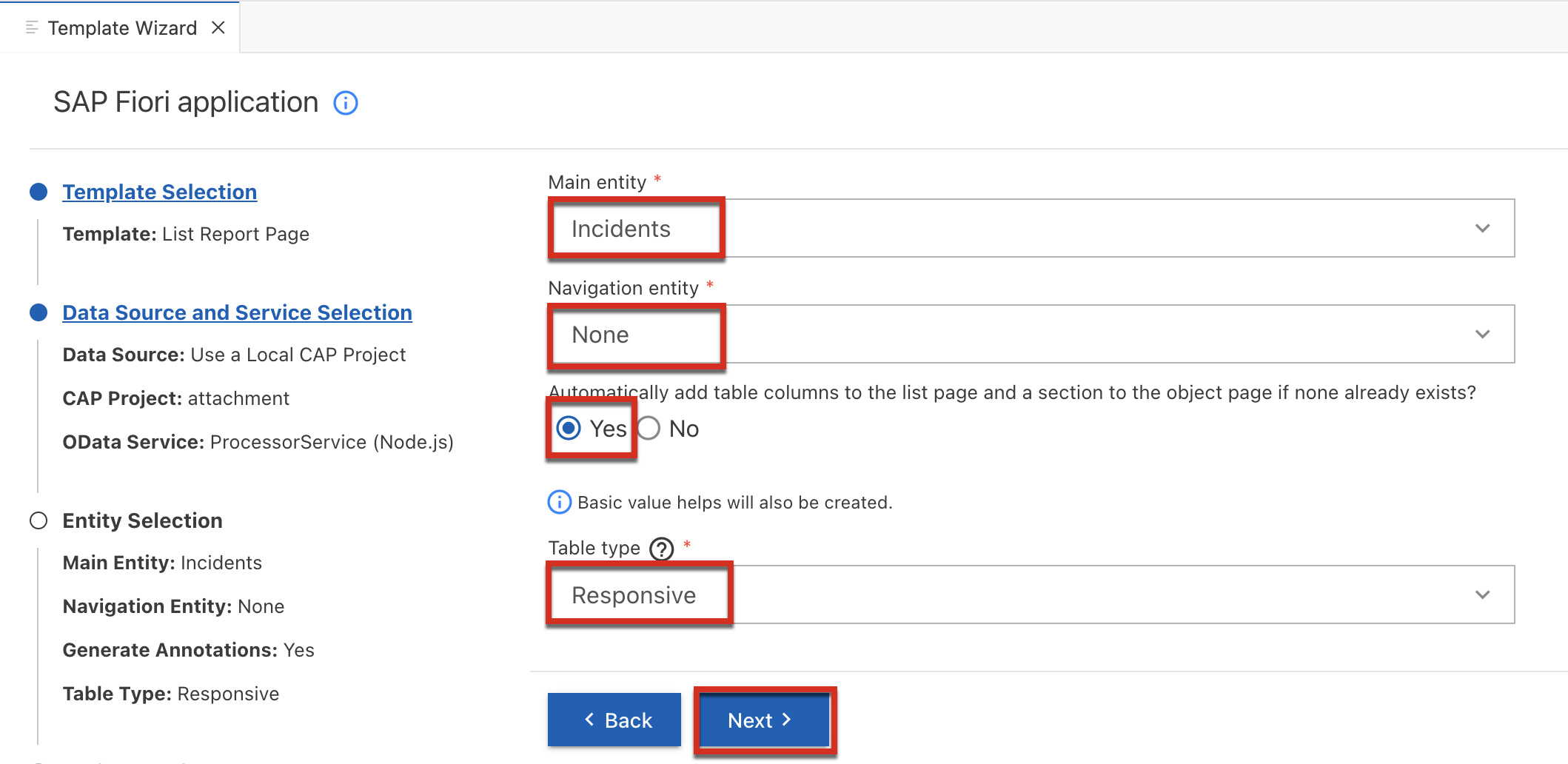
在 Entity Selection 步骤中:
在 Main entity 下拉菜单中选择 Incidents。
将 Navigation entity 的值保留为 none。
保持选中 Yes,以自动添加表格列。
将 Table Type 的值保留为 Responsive。
选择 Next。
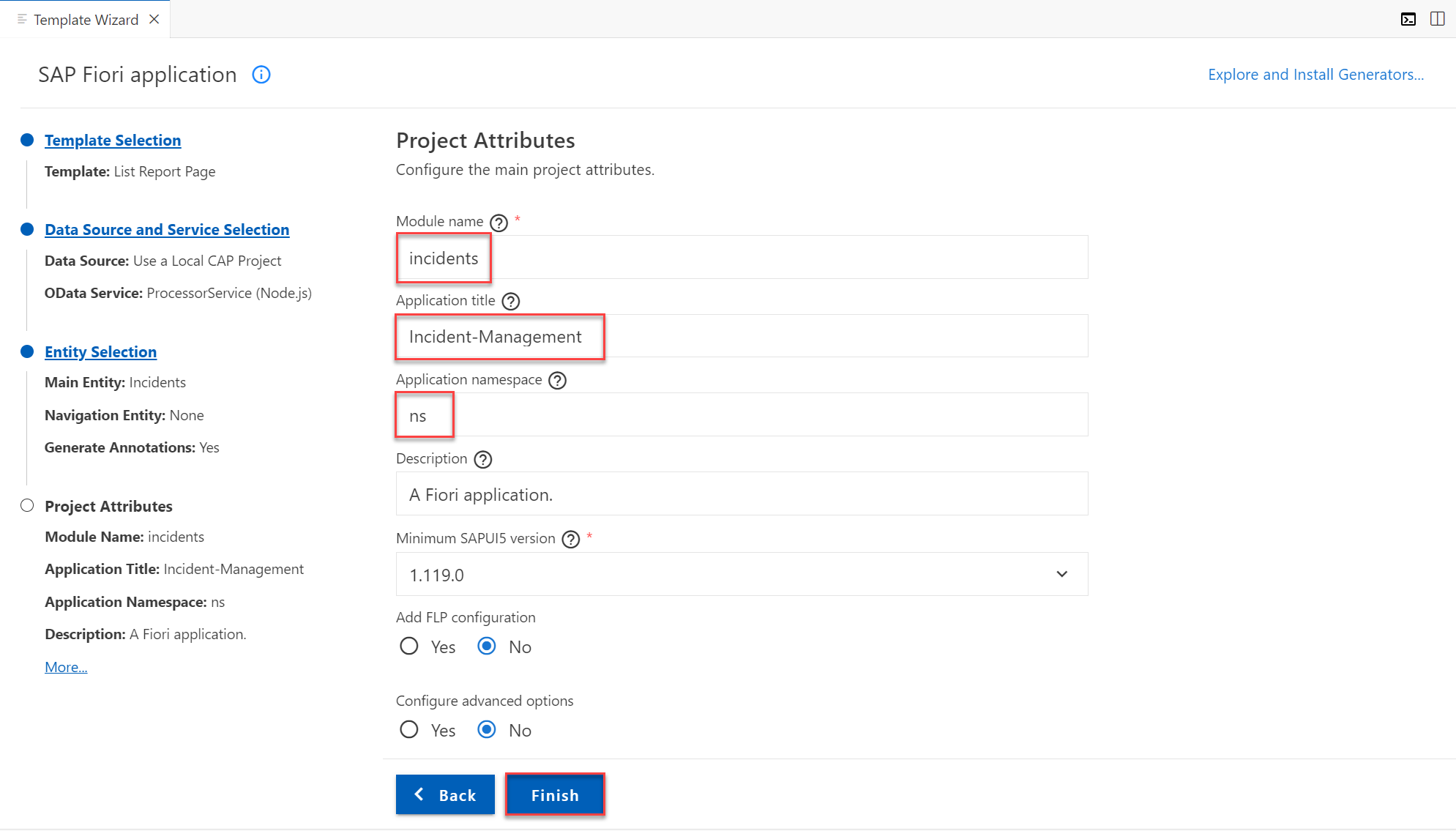
在 Project Attributes 步骤中:
在 Module name 字段中输入 incidents。
在 Application title 字段中输入 Incident-Management。
在 Application namespace 字段中输入 ns。
其余设置保留默认值,然后选择 Finish。
应用现在已生成,几秒钟后您就能在 incident-management 项目的 app 文件夹中看到应用的 incidents 文件夹。其中包含一个 webapp 文件夹,以及 SAPUI5 应用典型的 Component.js 文件。
将应用与 SAP Build Work Zone, Standard Edition 集成
本教程介绍如何订阅 SAP Build Work Zone, standard edition。
前提条件
使用 Deploy in SAP BTP, Cloud Foundry Runtime 将应用部署到 SAP BTP, Cloud Foundry 并进行测试
更新内容
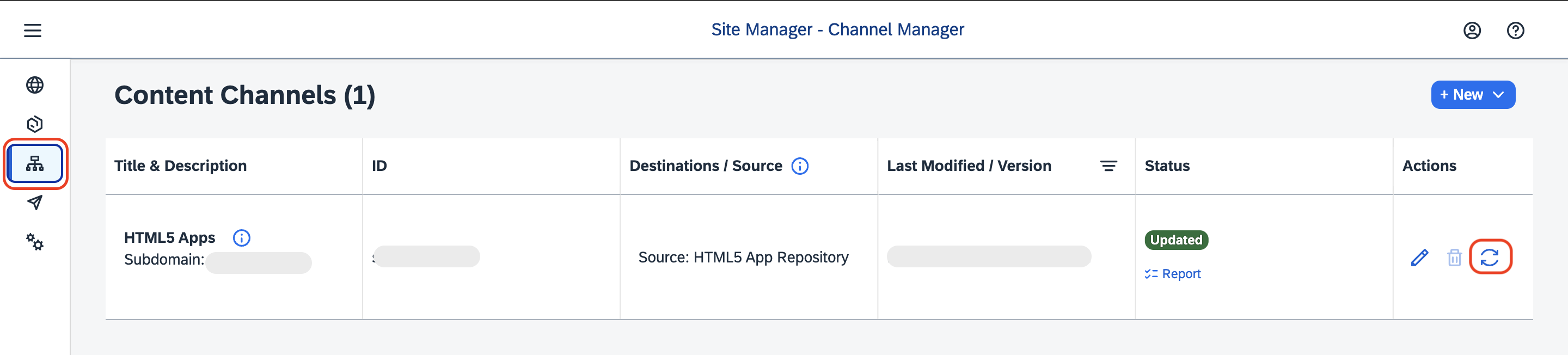
打开 SAP Build Work Zone。
在左侧导航栏中点击 Channel Manager。
选择刷新图标以获取更新后的内容。
将应用添加到 Content Explorer
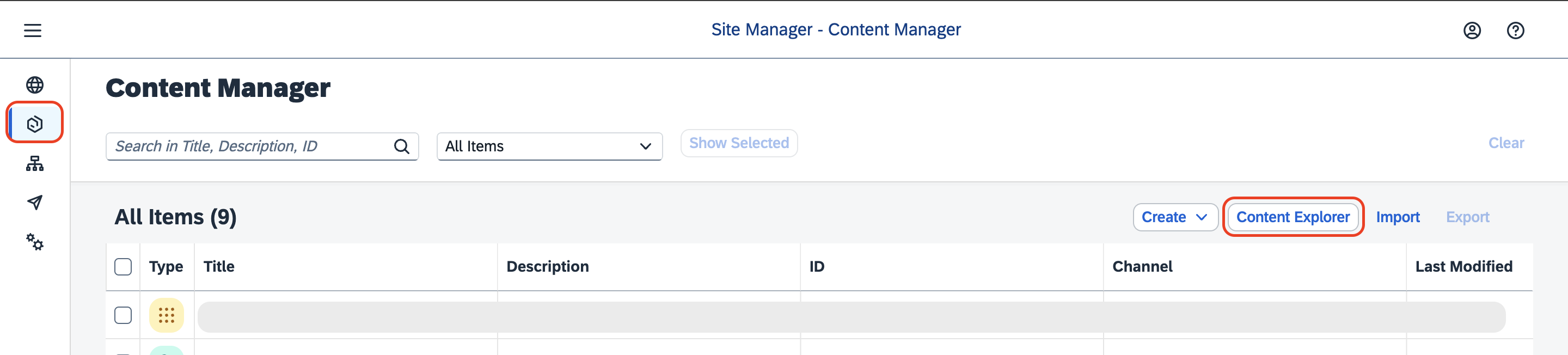
在左侧菜单中选择 Content Manager 图标,然后选择 Content Explorer 按钮。
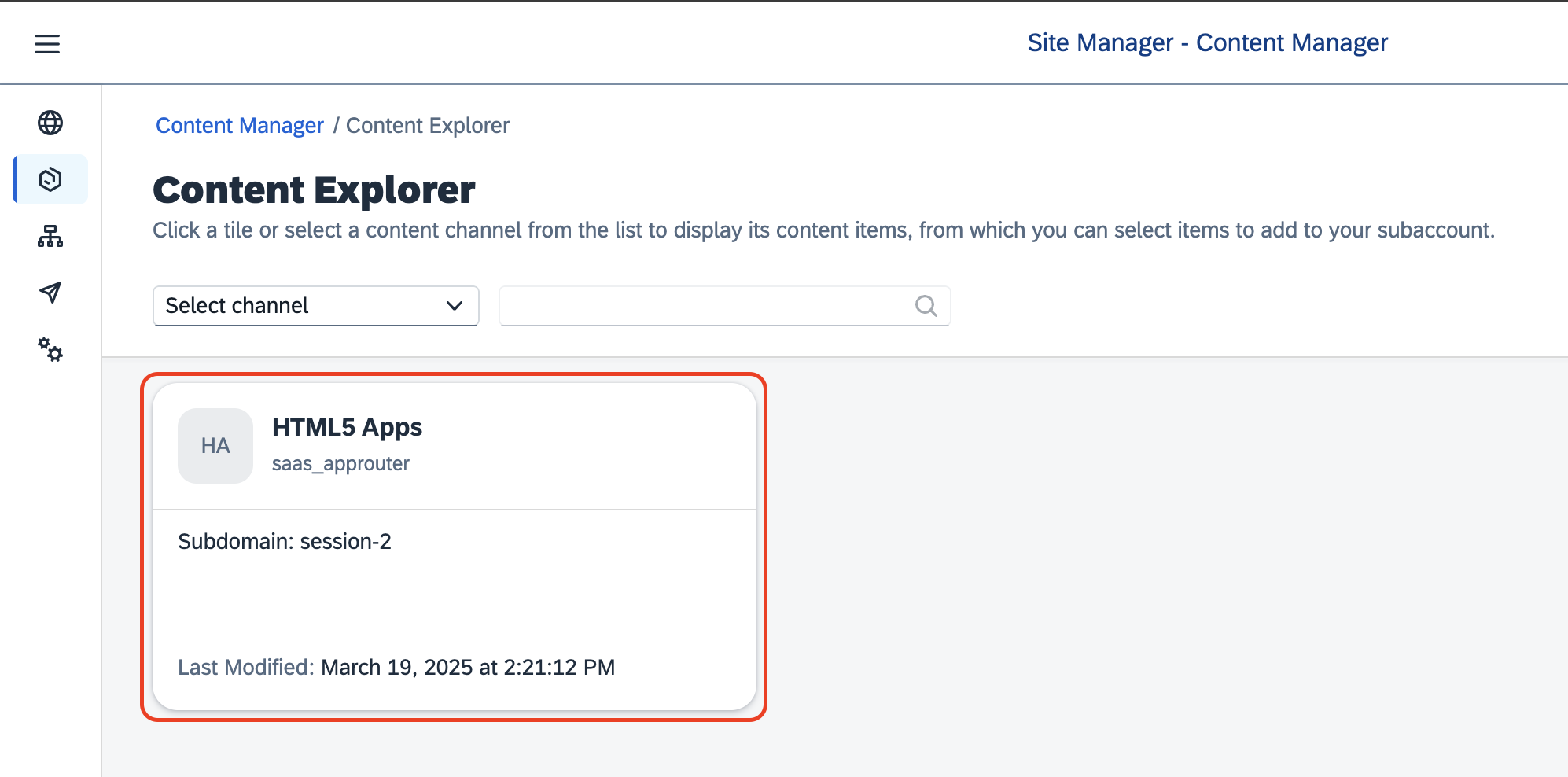
选择带有您相应子域名的 HTML5 Apps 磁贴。
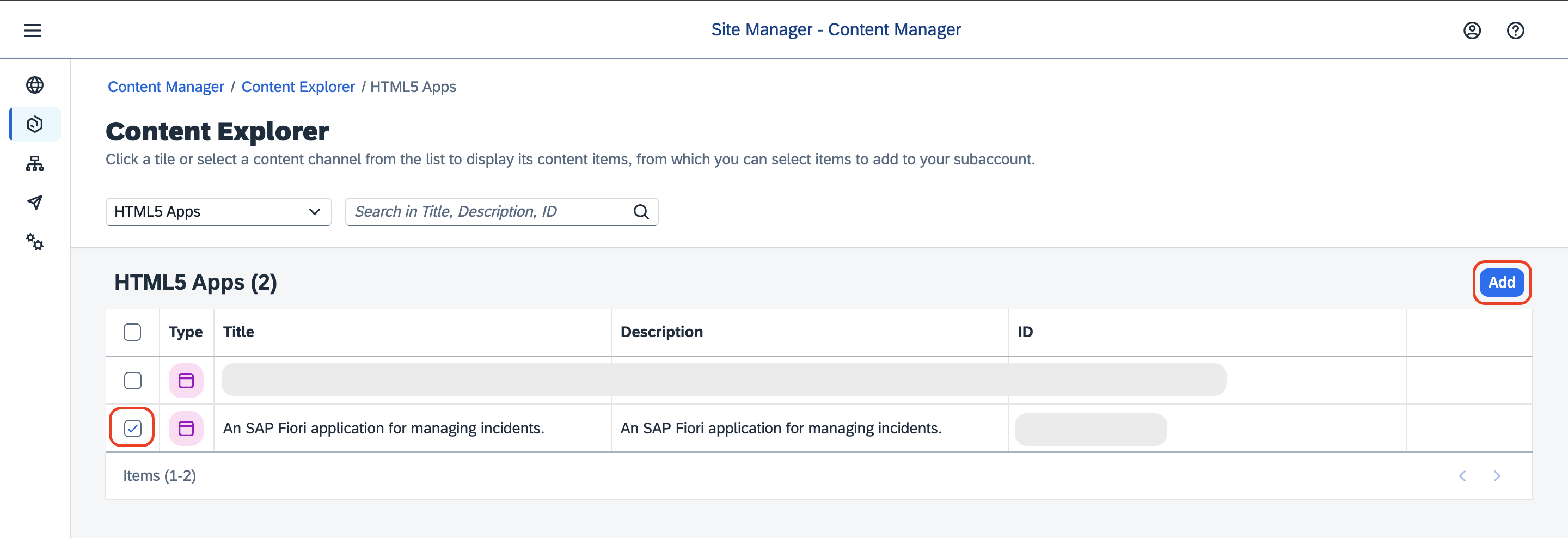
在条目表格中,勾选 Incidents 应用,然后选择 Add 按钮。
[!Note] 勾选时请确认您选择的是使用您所创建 ID 的应用
创建组
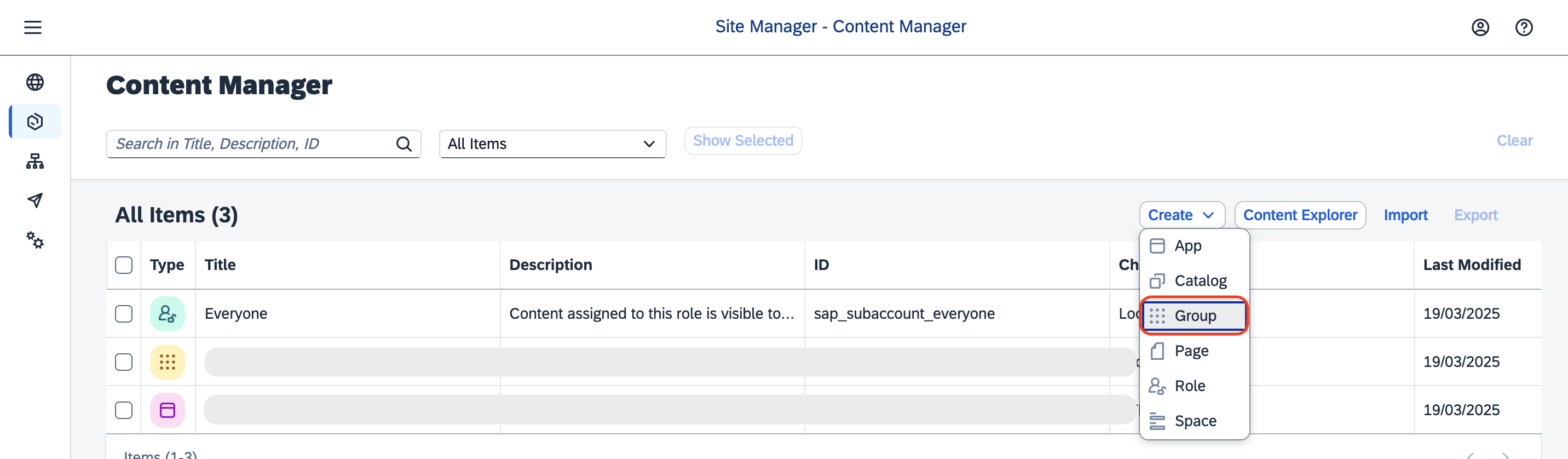
返回 Content Manager,选择 Create → Group。
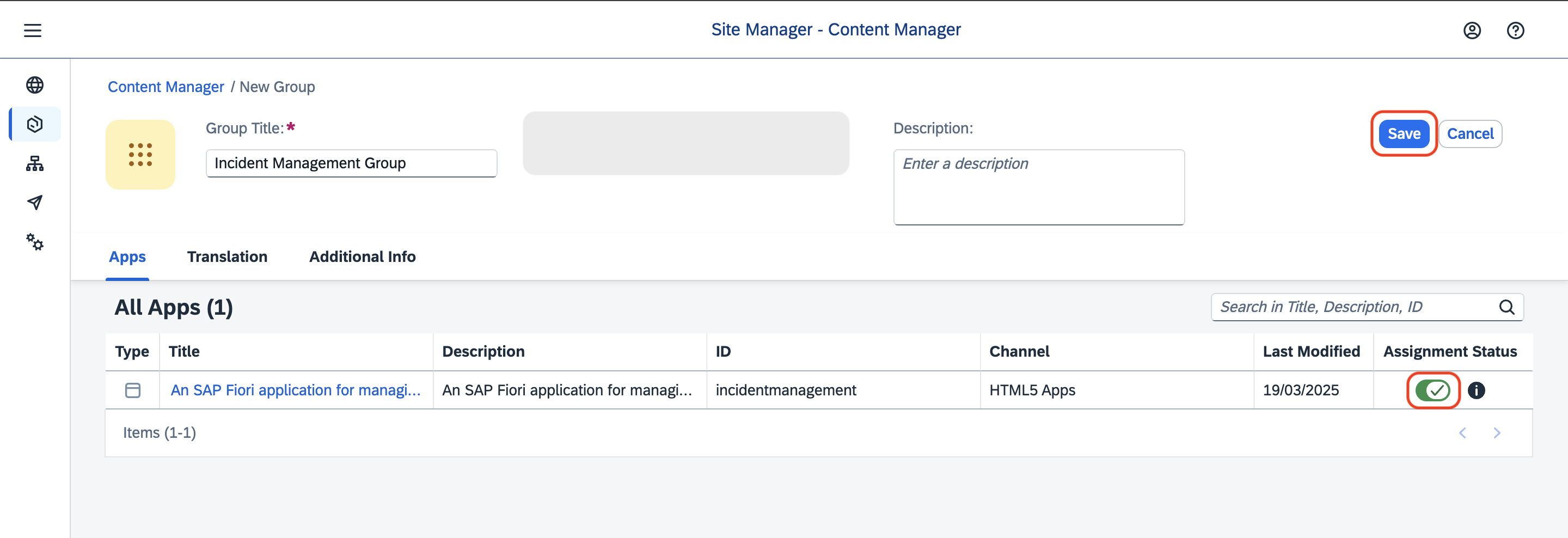
添加标题
Incident Management Group <your-initials><unique-random-number>。例如,标题可以是 Incident Management Group JD12。在 Assignment Status 中,拖动滑块将 Incident-Management 应用分配给该组。
[!Note] 拖动滑块时请确认您选择的是使用您所创建 ID 的应用
选择 Save。
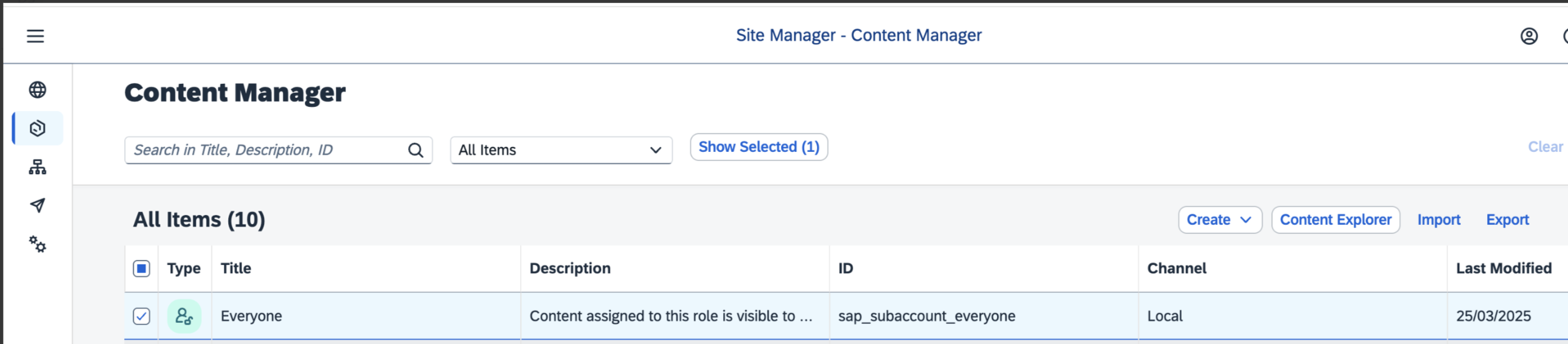
将应用添加到 Everyone 角色
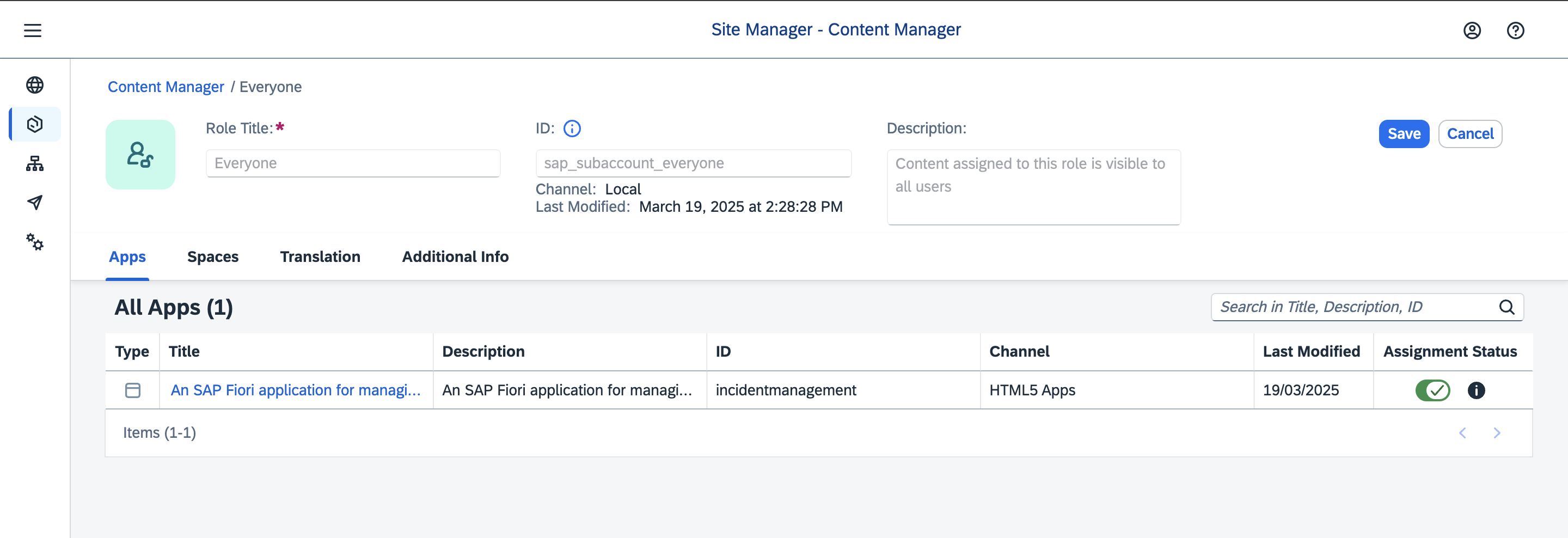
回到 Content Manager,选择角色 Everyone,然后选择 Edit。
在 Assignment Status 中,拖动滑块将 Incident-Management 应用分配给该角色。
选择 Save。
创建站点
导航到 Site Directory,选择 Create Site。
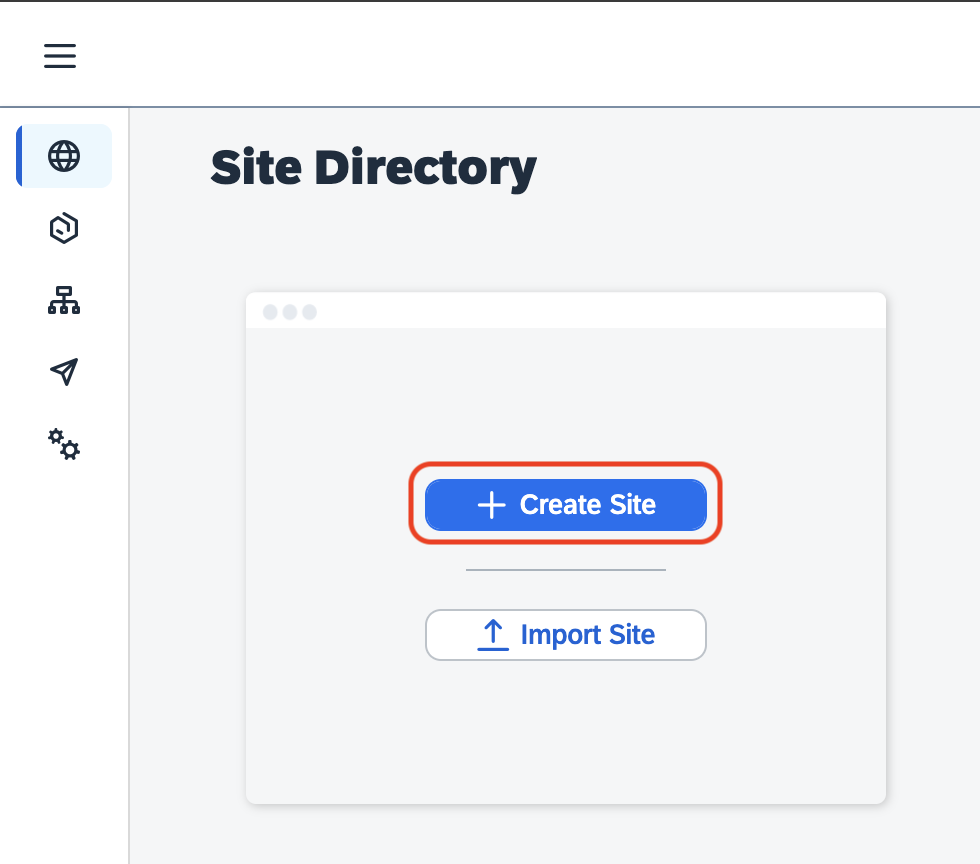
将站点名称输入为
Incident Management Site <your-initials><unique-random-number>,然后选择 Create。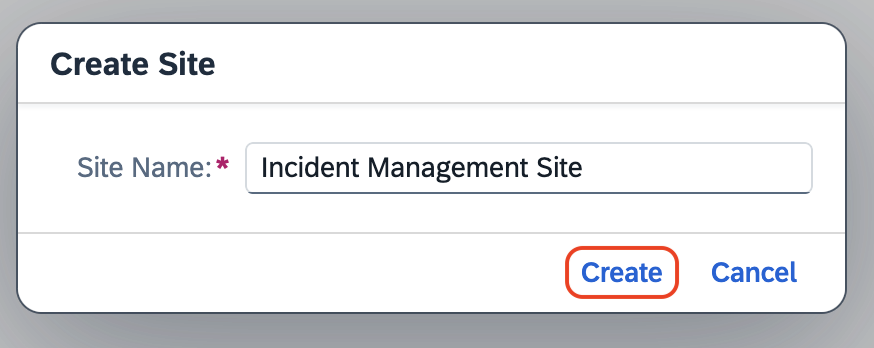
现在您会被转到所创建的站点。
测试您的站点
导航到 Site Directory,找到您的站点。
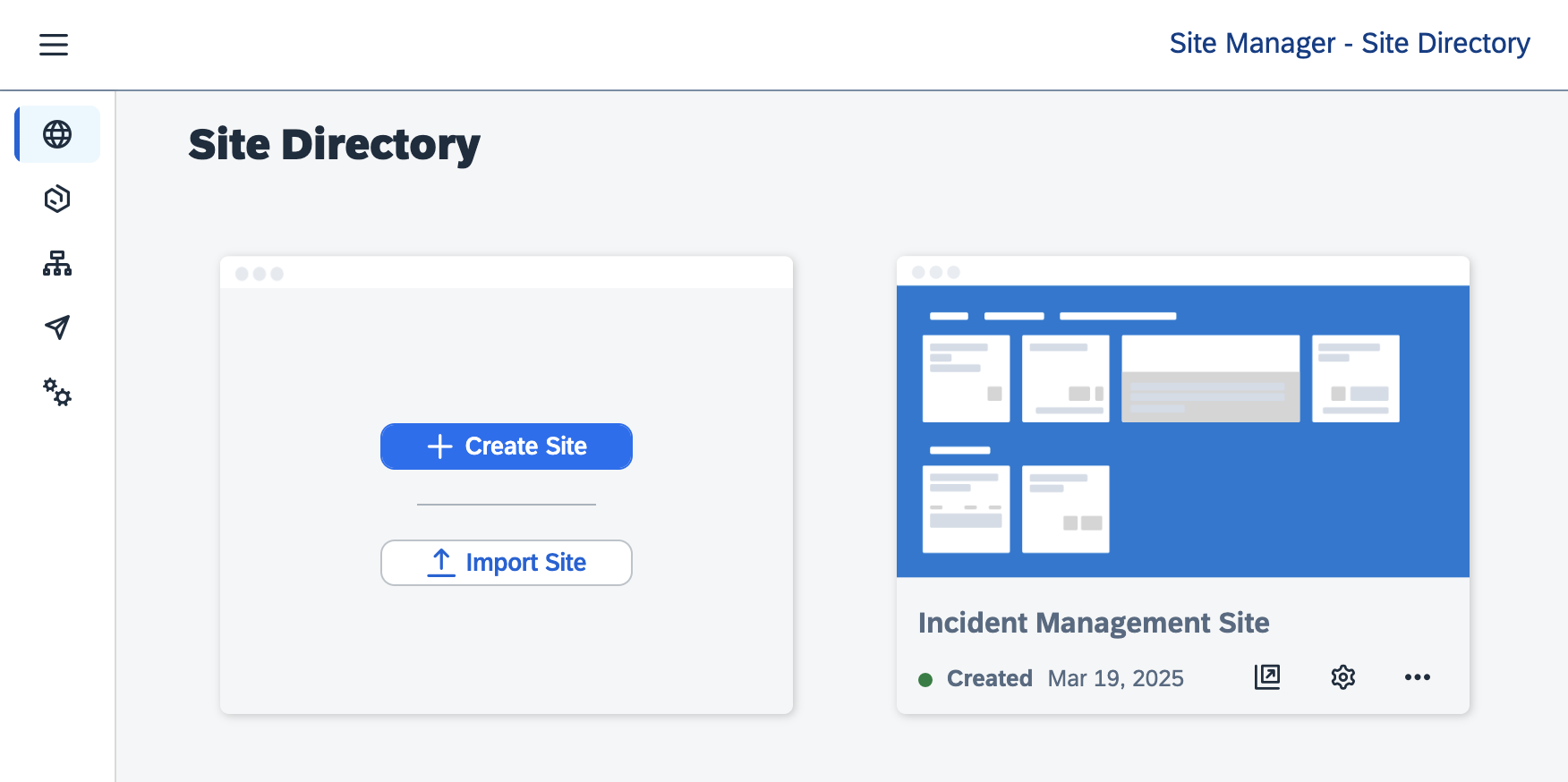
选择 Go to site。
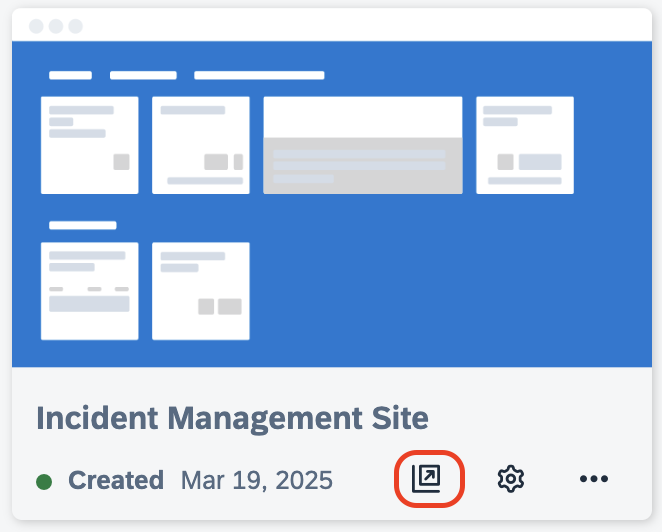
在启动页面中选择 Incident Management 应用。
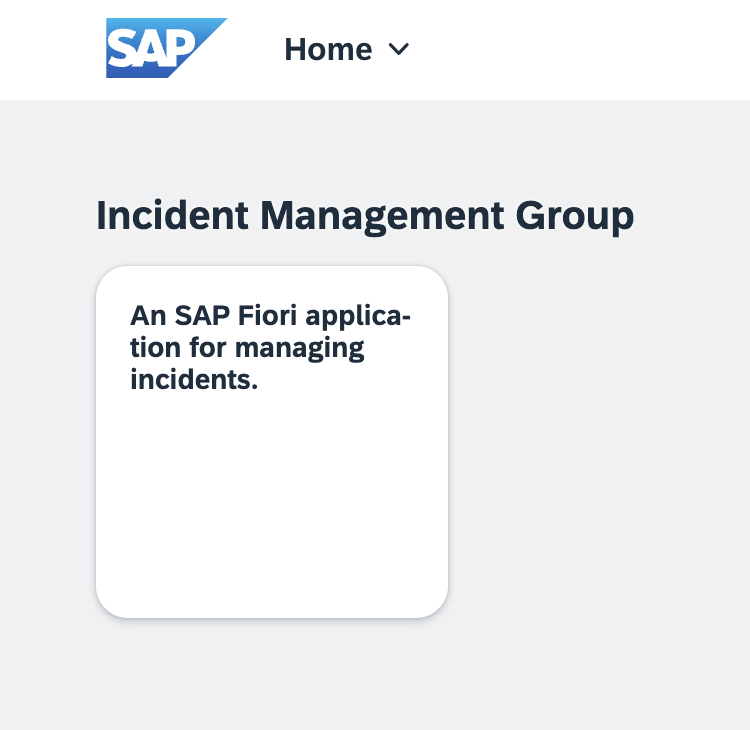
您应当能看到列表报表页面。
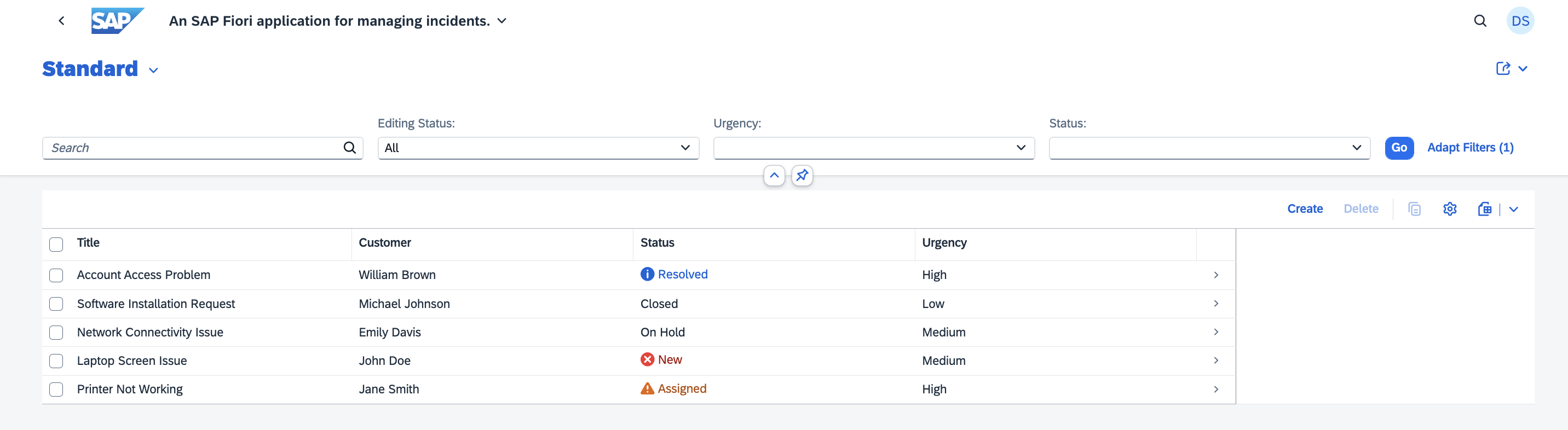
后续步骤
按照 Test the Application End to End 中的步骤端到端测试整个流程。
lobby-subaccount
通过子账户访问 Build Code
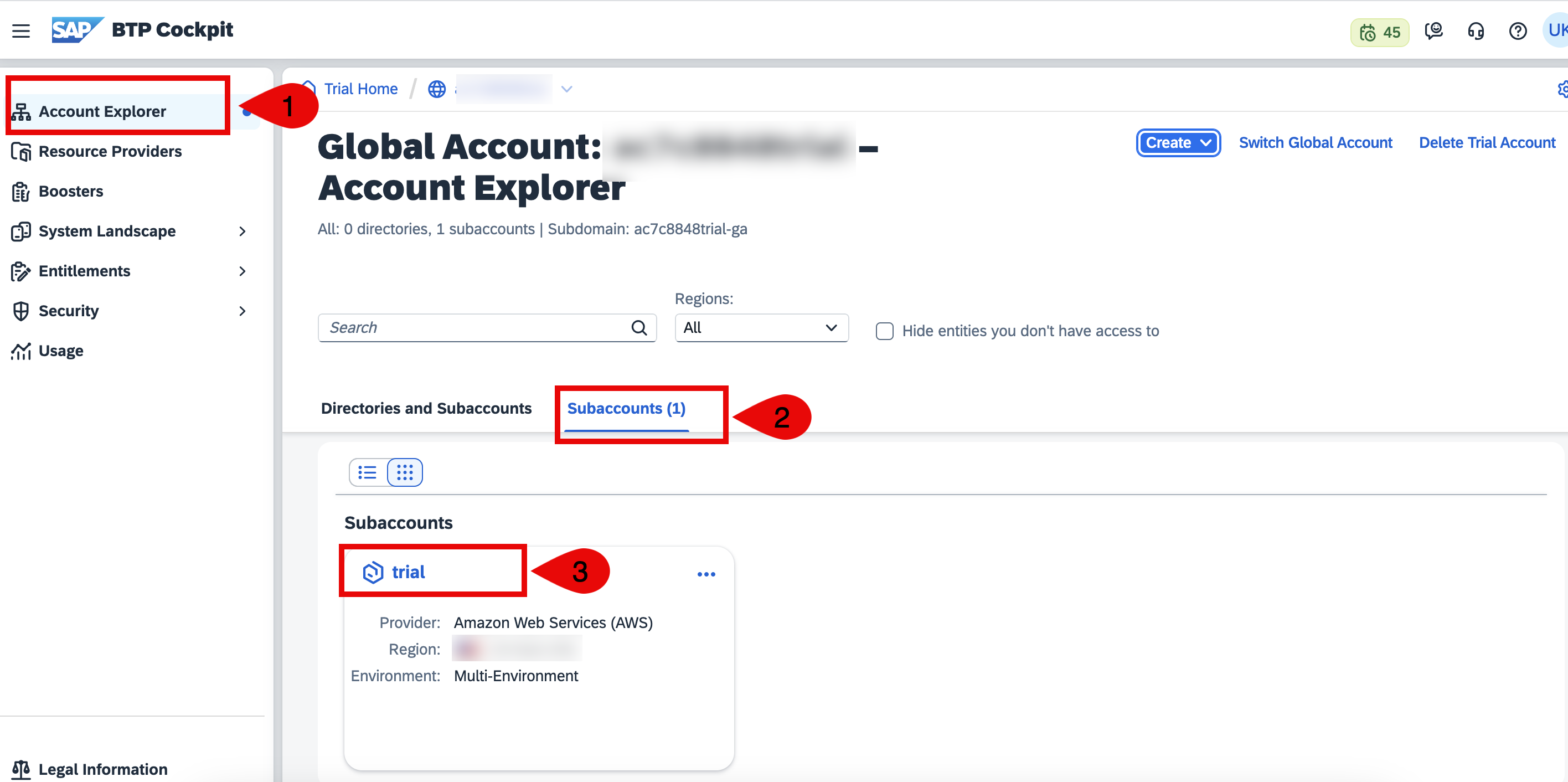
导航到全局账户。点击 Account Explorer,点击 Subaccounts。选择您的子账户。
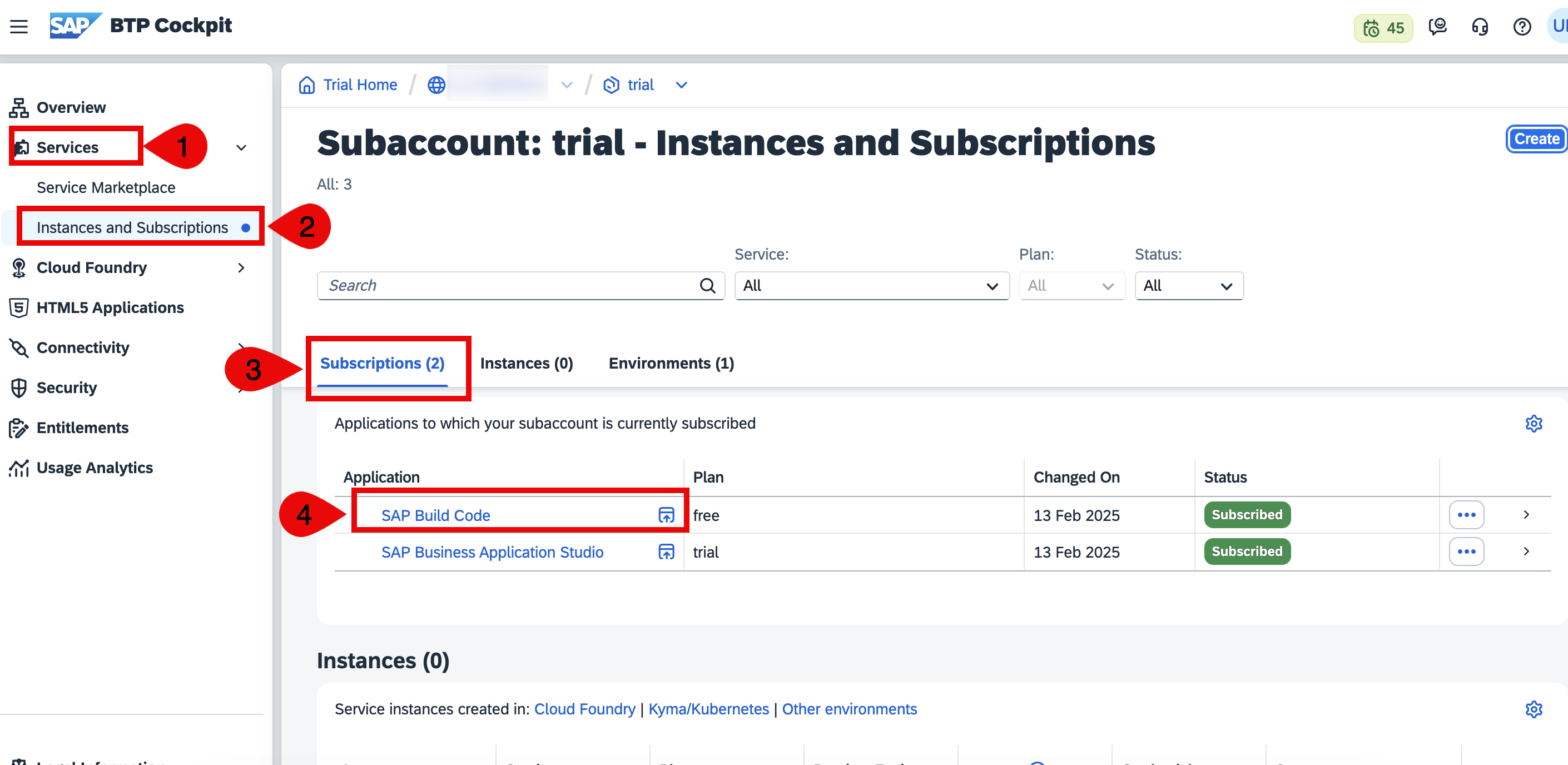
展开 Services,点击 Instances and Subscriptions。选择 Subscriptions 选项卡,然后点击 SAP Build Code 打开 Build Code 大厅。
前提条件
您需要具备
SAP BTP 全局账户
SAP S/4HANA 公有云系统
SAP BTP 上需要的权益
服务 / 订阅 |
计划 |
实例数 |
|---|---|---|
SAP Build Code |
standard |
1 |
SAP Business Application Studio |
build-code |
1 |
SAP Build Work Zone, standard edition |
standard |
1 |
SAP HANA Cloud |
tools |
1 |
SAP HANA Cloud |
hana |
1 |
Connectivity Service |
lite |
1 |
SAP HANA Schemas & HDI Containers |
hdi-shared |
1 |
Destination Service |
lite |
1 |
HTML5 Application Repository Service |
app-host |
1 |
Application Logging Service |
lite |
1 |
Authorization and Trust Management Service |
application |
1 |
Cloud Foundry Runtime |
Runtime |
1 GB |
SAP S/4HANA Cloud Extensibility |
api-access |
1 |
请参阅 权益与配额。
添加 SAP S/4HANA Cloud Extensibility 权益时,请在 Service Details: SAP S/4HANA Cloud Extensibility 下拉菜单中选择合适的系统。
在复选框中勾选 Available Plans 下的 api-access,然后添加服务计划。
设置 SAP Build Code
下一步是在 SAP BTP 中设置 SAP Build Code
在 SAP BTP 中设置 SAP Build Code
前提条件
您需要拥有试用版或企业版 SAP BTP 全局账户。如果您还没有,请参阅 Get an Account on SAP BTP Trial
运行 SAP Build Code Booster
在 SAP BTP Cockpit 中访问您的全局账户。它可以是试用账户或企业账户。
导航到试用版全局账户
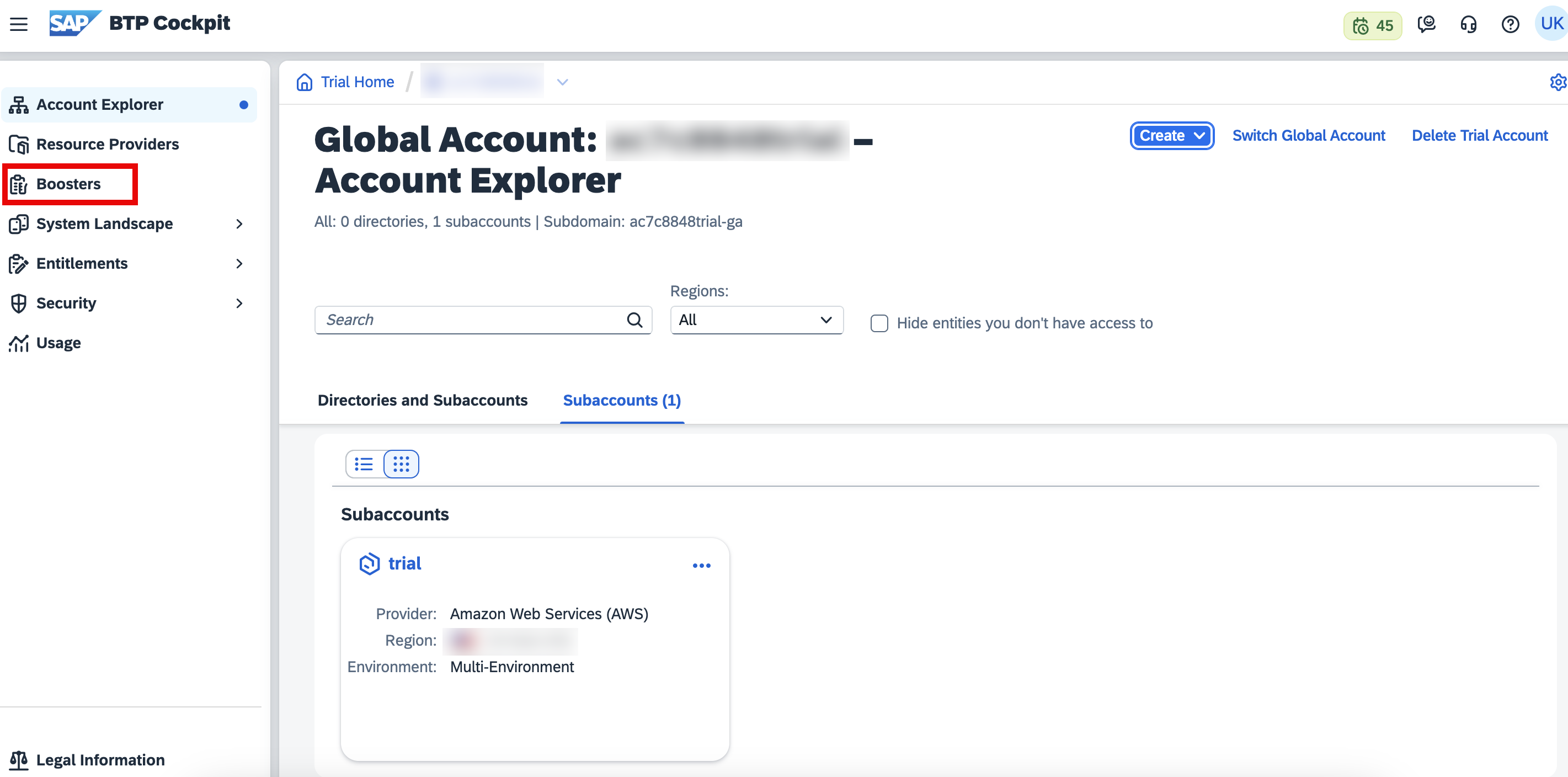
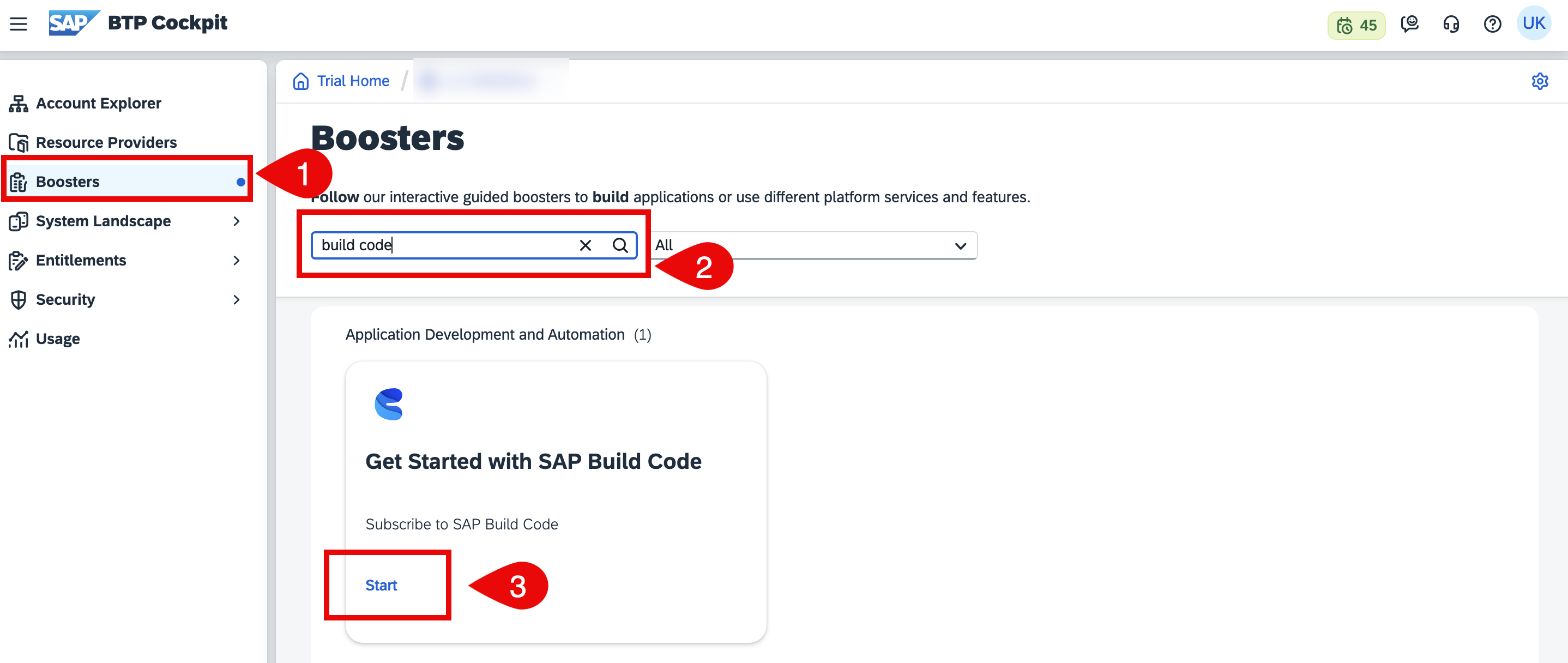
点击 booster,选择 build code 以创建 build code 订阅。
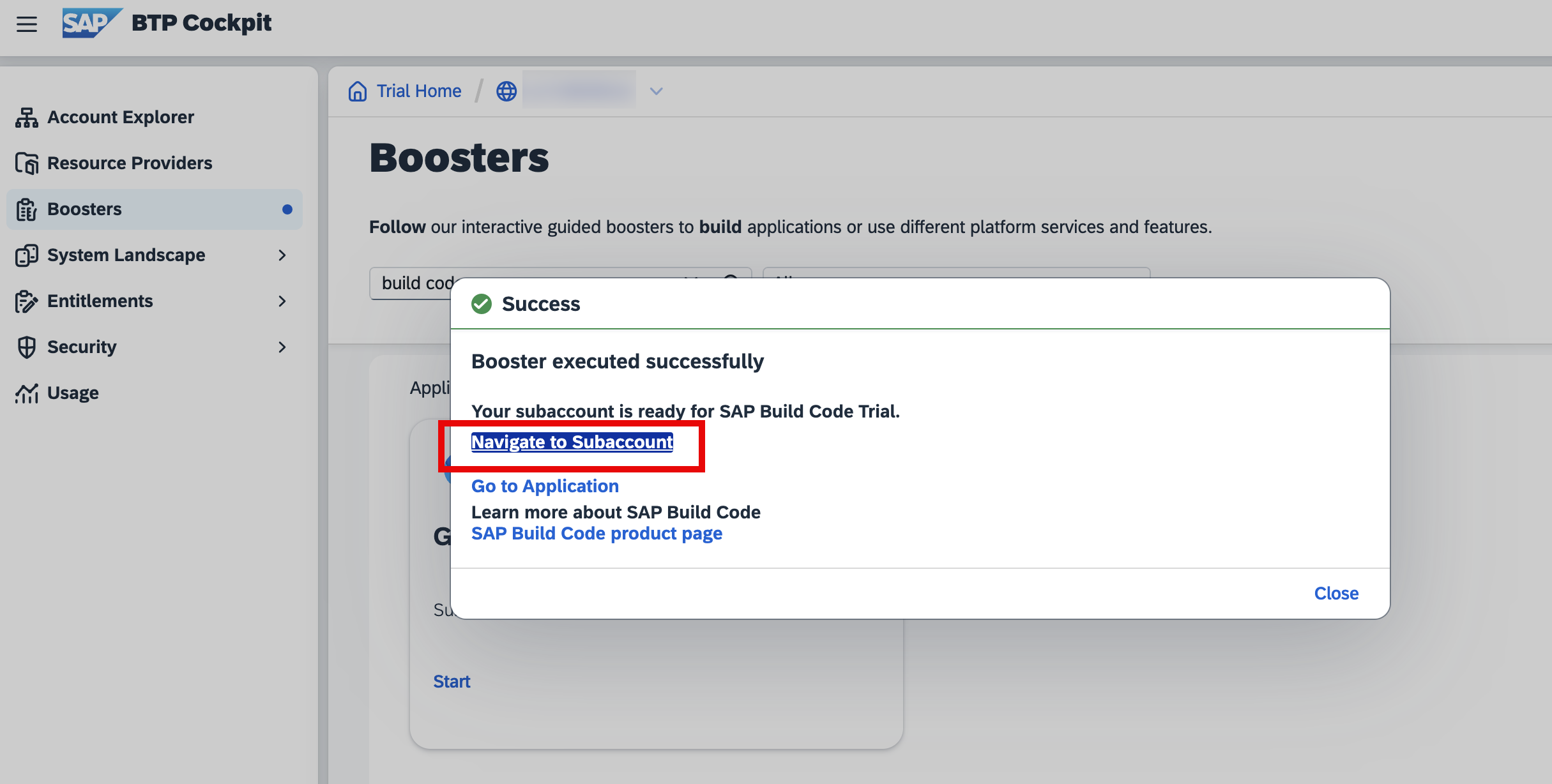
运行 booster 后,在弹出窗口中选择 Navigate to Subaccount。
通过子账户访问 Build Code
导航到全局账户。点击 Account Explorer,点击 Subaccounts。选择您的子账户。
展开 Services,点击 Instances and Subscriptions。选择 Subscriptions 选项卡,然后点击 SAP Build Code 打开 Build Code 大厅。
testcase
使用 Joule 添加测试用例
本节介绍如何使用 Joule 提示词创建一些测试用例。
前提条件
按照 Create SAP Fiori UI with Joule 中的步骤,使用 Joule 提示词创建 UI 应用。
添加测试用例
导航到 Storyboard。
在 Services 区域中选择 ProcessorService 下的 Incidents 实体,然后选择 Add Logic。
此时会显示 Application Logic Editor。
在 Application Logic Editor 中,将 Name 字段的值改为 incidents-test,然后选择 Add。
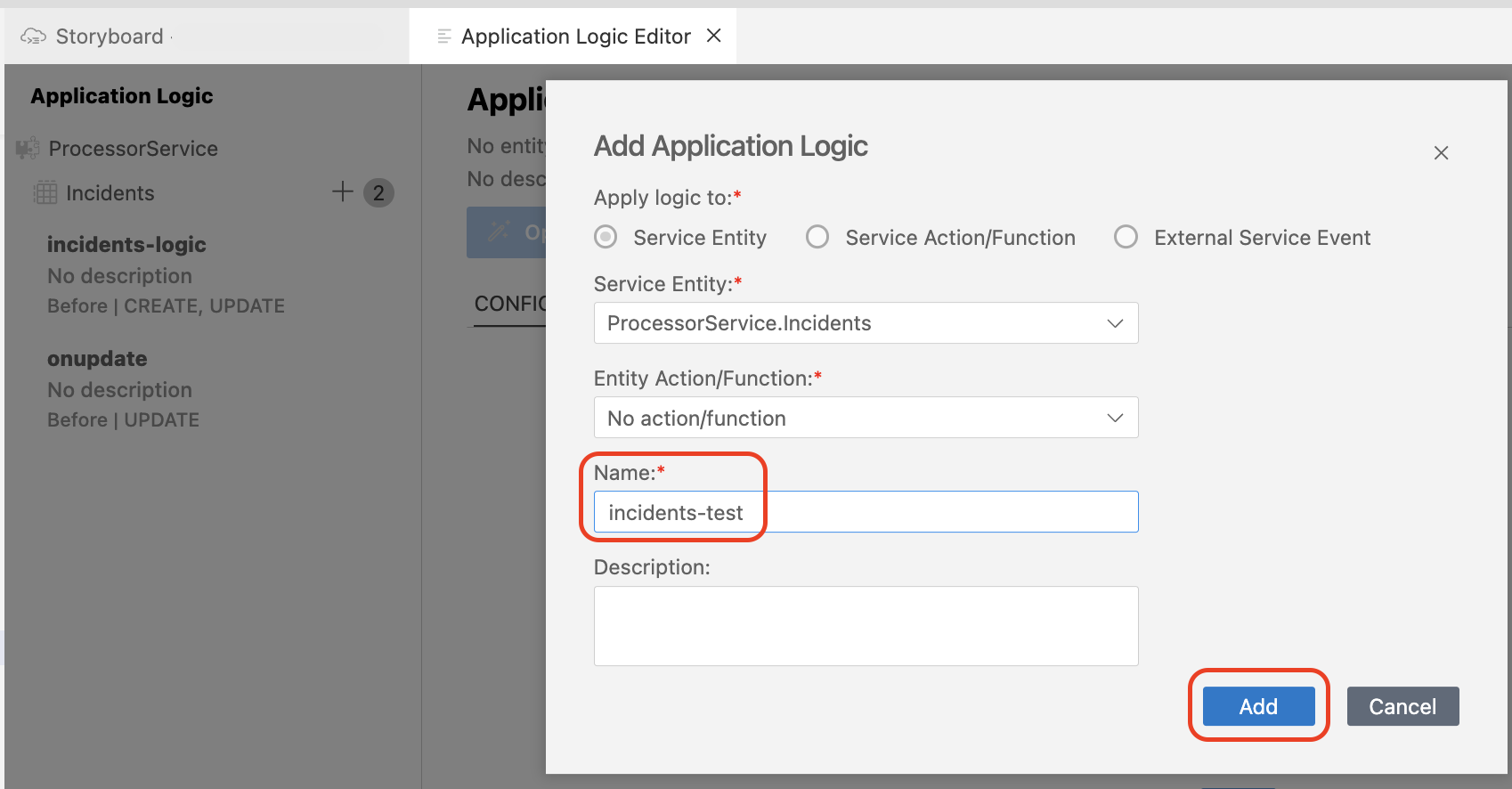
在 Phase 区域中选择 After,在 Standard Event 中选择 Read。
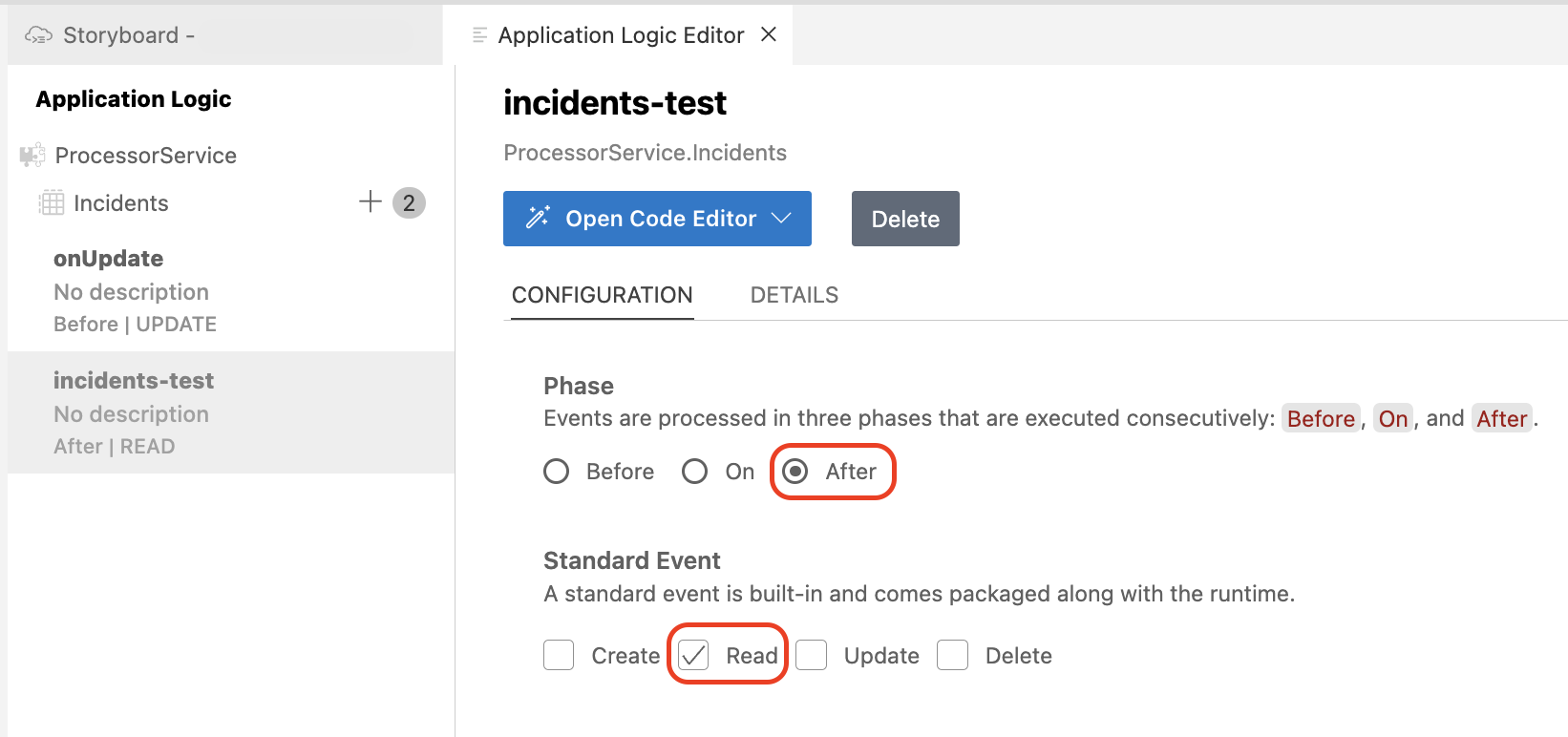
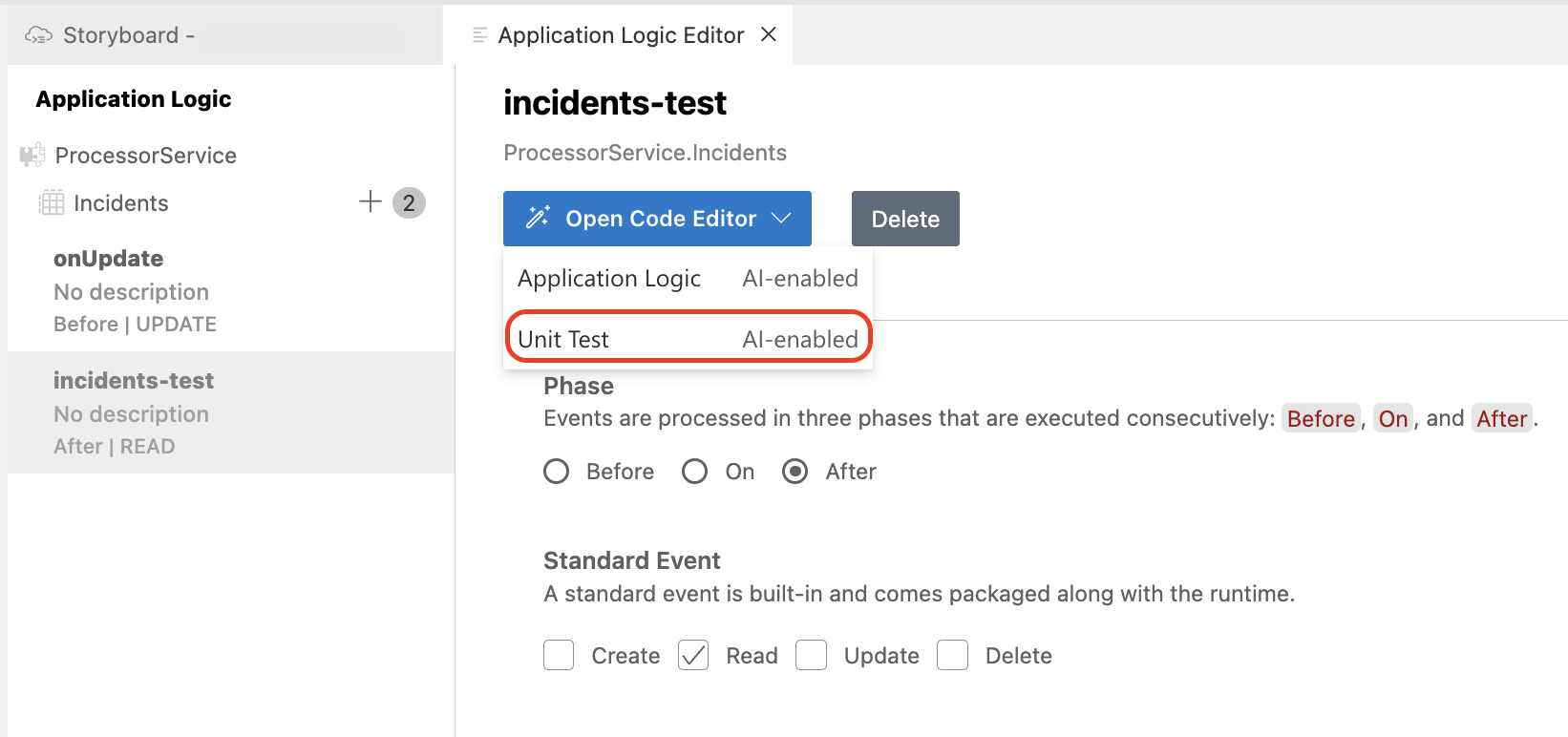
选择 Open Code Editor -> Unit Test。
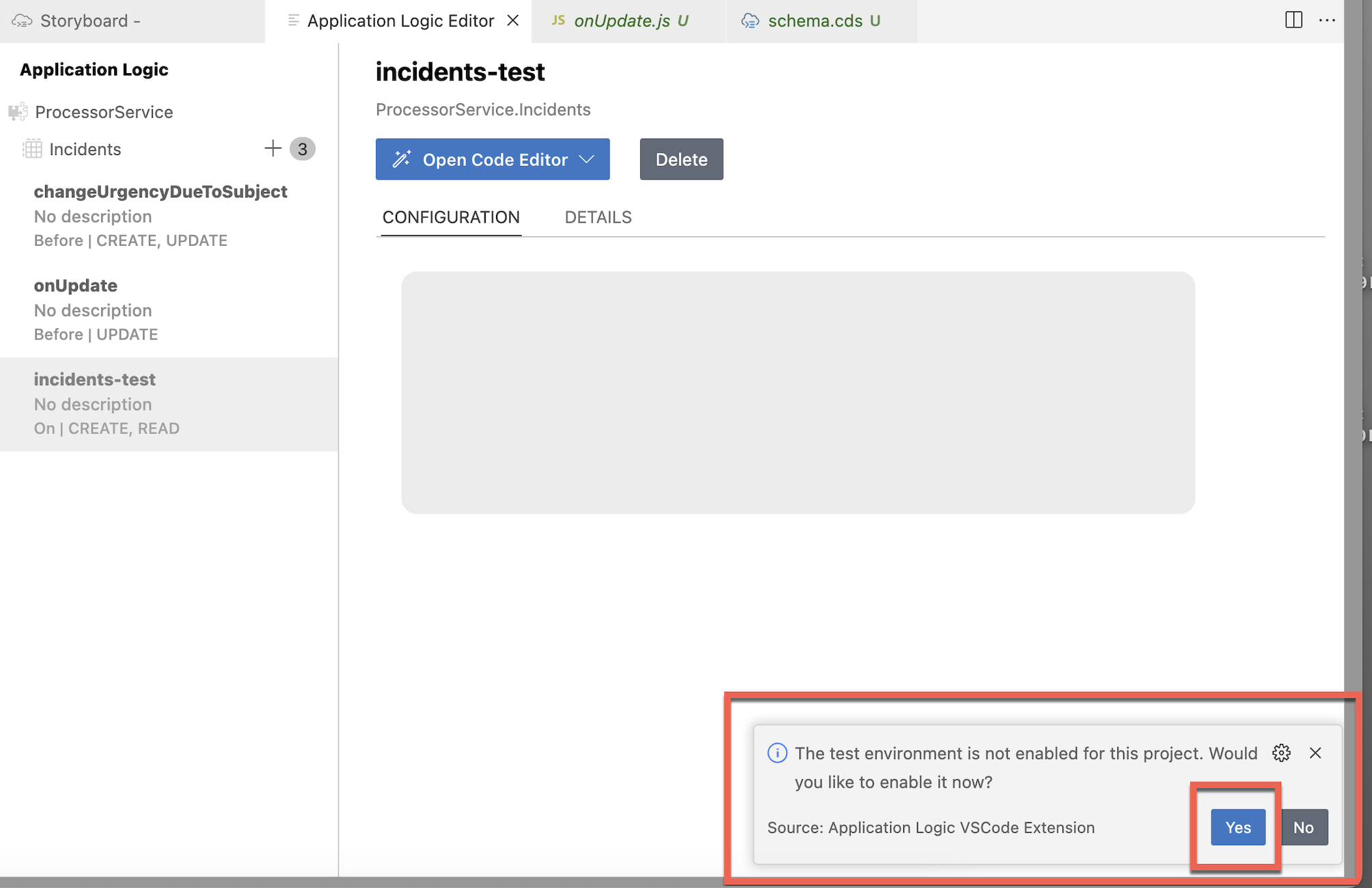
Build Code 中默认未启用测试环境。在弹出的对话框中点击 yes 以启用。
这会打开 Joule 以创建测试用例。
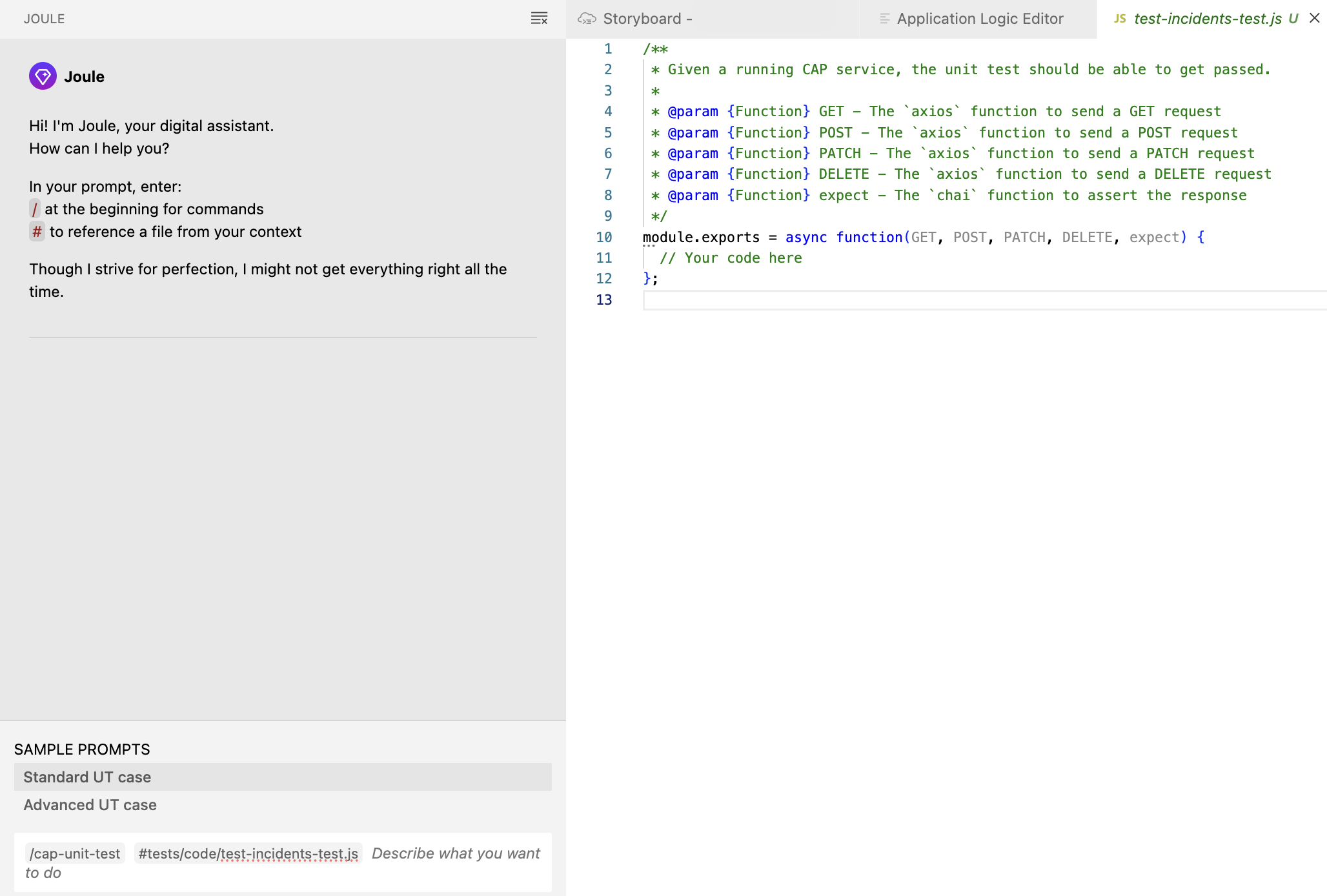
[!Note] 如果 Joule 提示框中出现 /cap-app-logic,请删除该提示词,然后输入 /cap-unit-test,因为 /cap-unit-test 用于为已创建的服务编写测试用例。
Joule 提示框会带有
/cap-unit-test #tests/code/test-incidents-test.js。在预填命令之后,使用以下提示词创建测试用例。Test case to read all the incidents, and check only if the status code is 200. OData endpoint is /odata/v4/processor/Incidents点击 Send 图标。
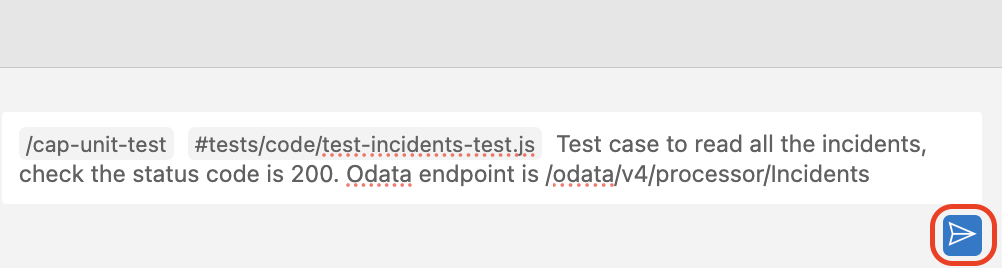
Joule 返回代码后,检查并接受该实现。
[!Note] 用于添加测试用例的 /cap-unit-test 提示词仍在开发中。如果生成的代码有错误,请用下面的代码片段替换,以测试对 Incidents 实体的 READ 调用
module.exports = async function(GET, POST, PATCH, DELETE, expect) {
  // Send a GET request to the OData endpoint for Incidents
  const response = await GET('/odata/v4/processor/Incidents');

  // Assert that the response status code is 200
  expect(response.status).to.equal(200);
};
测试应用
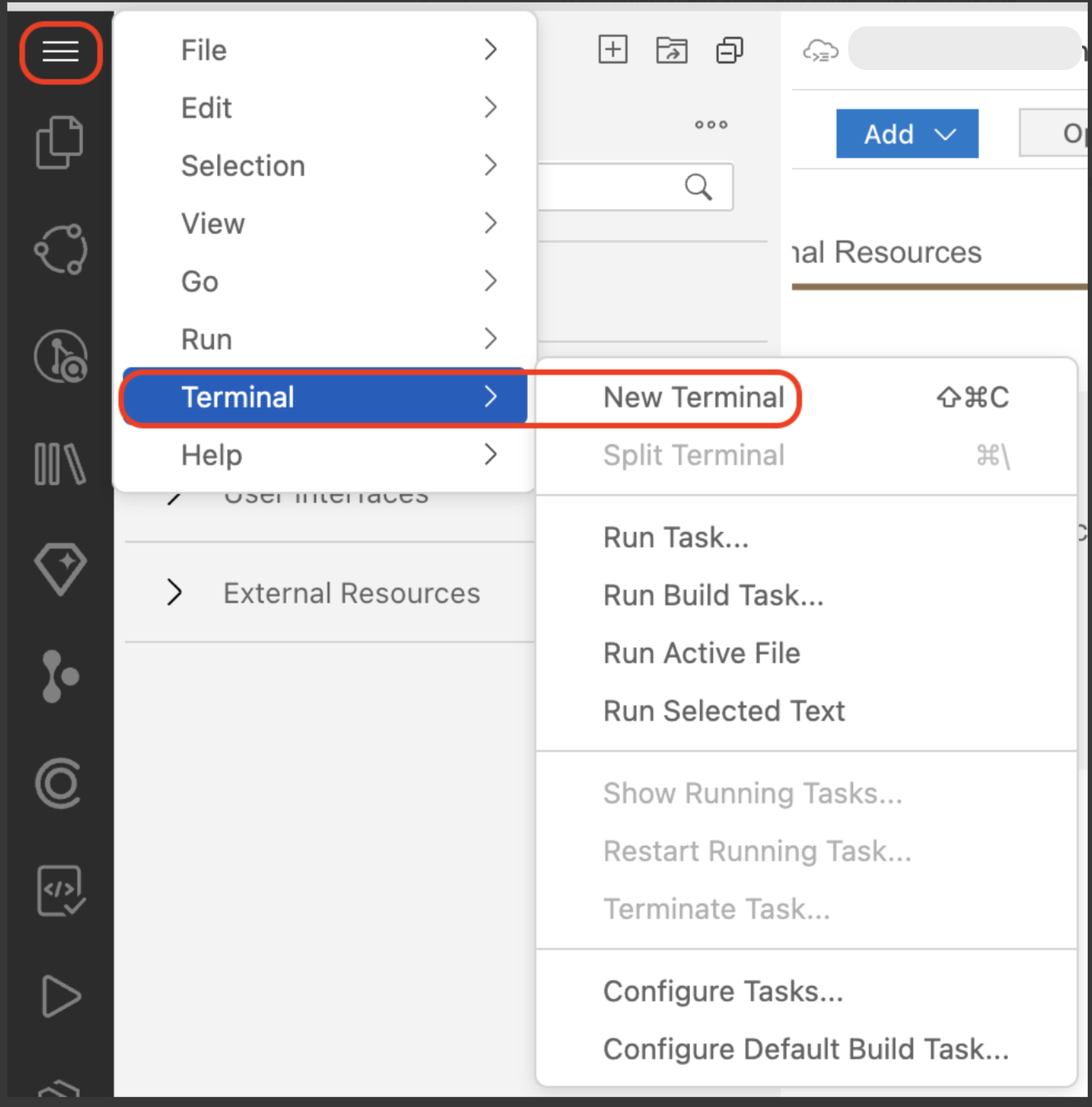
点击汉堡图标打开终端,然后点击 Terminal -> New Terminal。
安装 CAP 测试插件
npm add -D @cap-js/cds-test
这是一个为 CAP Node.js 应用提供测试工具的库
要测试应用,请在终端中运行以下命令:
npm run test
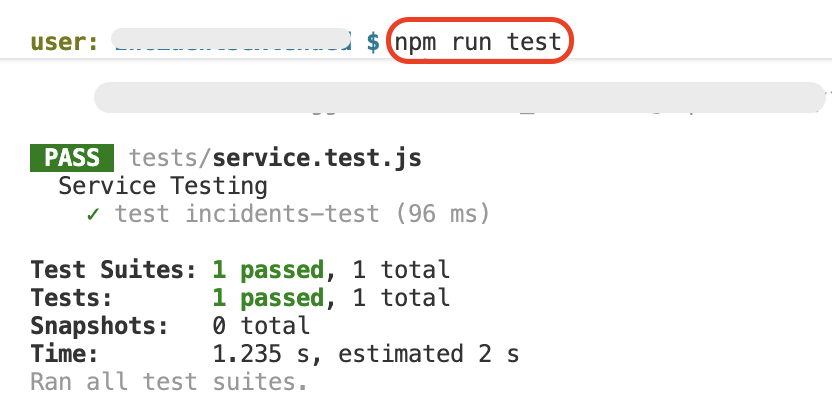
恭喜!您已成功完成本练习。
验证自定义逻辑场景:
如果标题中包含 urgent 关键字,则将 Urgency 从 Low/Medium 更新为 High。
点击 Create,创建新的事件。
要创建事件,请执行以下操作:
通过点击值帮助选择任意一个客户。
将标题填写为
Urgent issue保持 urgency_code 和 status_code 为默认值。
点击 Create。
事件创建完成后,您会看到 urgency_code 已自动从 M(Medium)变为 H(High)。
恭喜!您已成功完成本练习。
引言
SAP BTP 应用需要连接 SAP 系统来获取和处理数据。
您可以在 SAP Business Accelerator Hub 中找到完成扩展场景所需的、由 SAP 系统提供的 API。 SAP BTP Connectivity 允许 SAP BTP 应用安全访问运行在互联网或本地环境中的 API。 要允许运行在 SAP BTP 上的应用消费 SAP S/4HANA Cloud API,您需要创建 SAP S/4HANA Cloud Extensibility 服务的服务实例。
业务场景
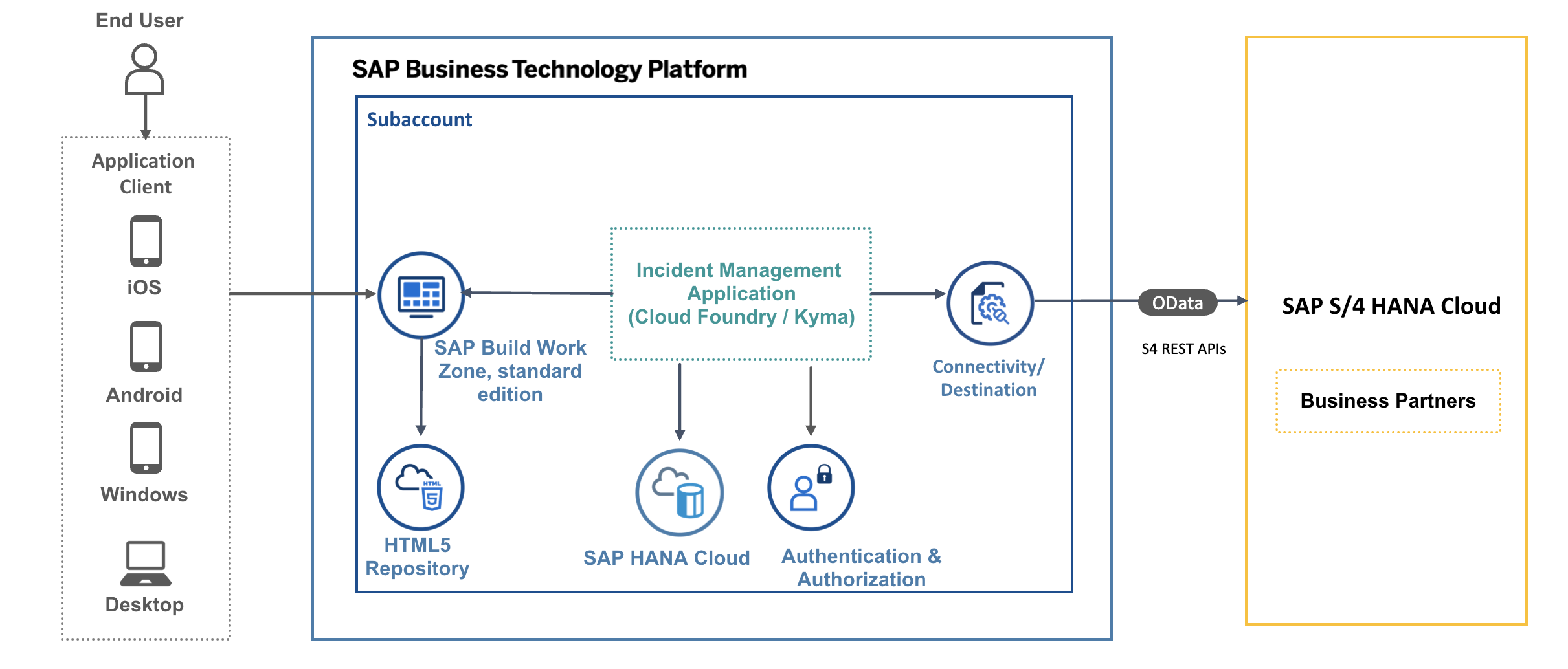
在本教程中,我们将把 SAP S/4 HANA 公有云的 Business Partner API 集成到 Incident Management 应用中。
Incident Management 应用帮助呼叫中心支持代表处理和管理客户事件。支持代表(processor)接到现有客户的电话,并代表客户创建新的事件。
处理器创建新事件后,必须将该事件分配给相应的客户。选择客户的入口以值帮助的形式提供,值帮助中的客户列表从 SAP S/4HANA 公有云系统获取。
解决方案示意图
后续步骤
扩展 Incident Management 应用
为生产环境准备项目
使用场景
要使用 SAP S/4HANA Cloud Extensibility 服务访问 Business Partner API,还需要一些额外配置。
前提条件
您已建立与 SAP S/4HANA Cloud 系统的连接。参见 Configure the connectivity between SAP S/4HANA Cloud and SAP BTP。
为 SAP S/4HANA Cloud Extensibility 添加权益
导航到要添加权益的子账户。
选择
Entitlements,然后选择Edit。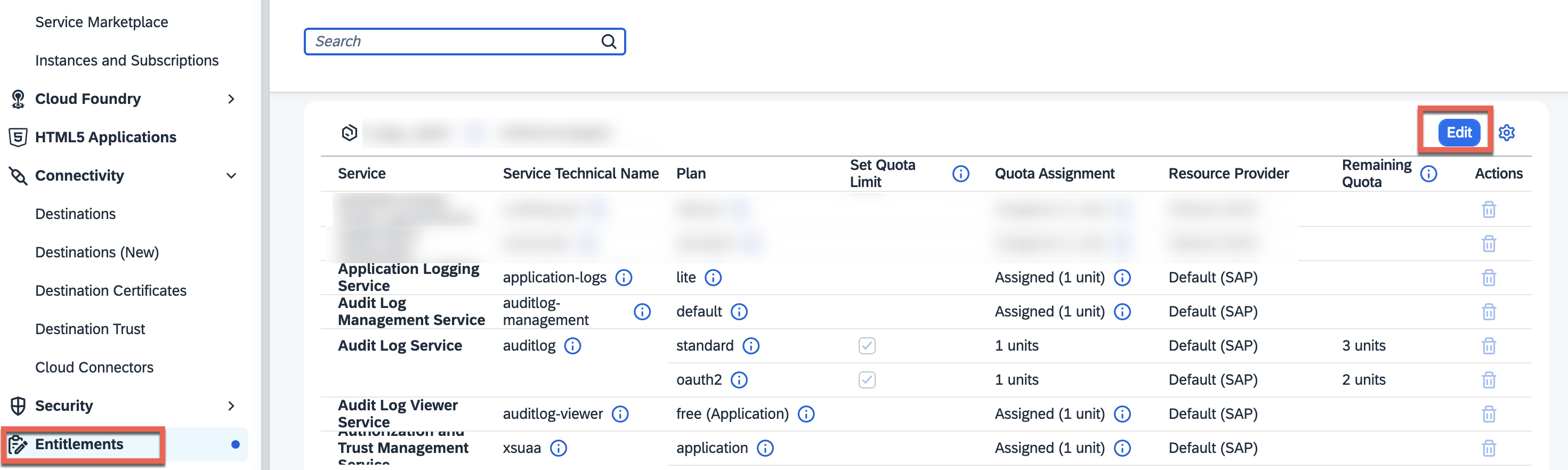
选择
Add Service Plans。搜索 SAP S/4HANA Cloud Extensibility Service,在下拉菜单中选择系统,并选择服务计划 api-access,然后选择
Add 1 Service Plan。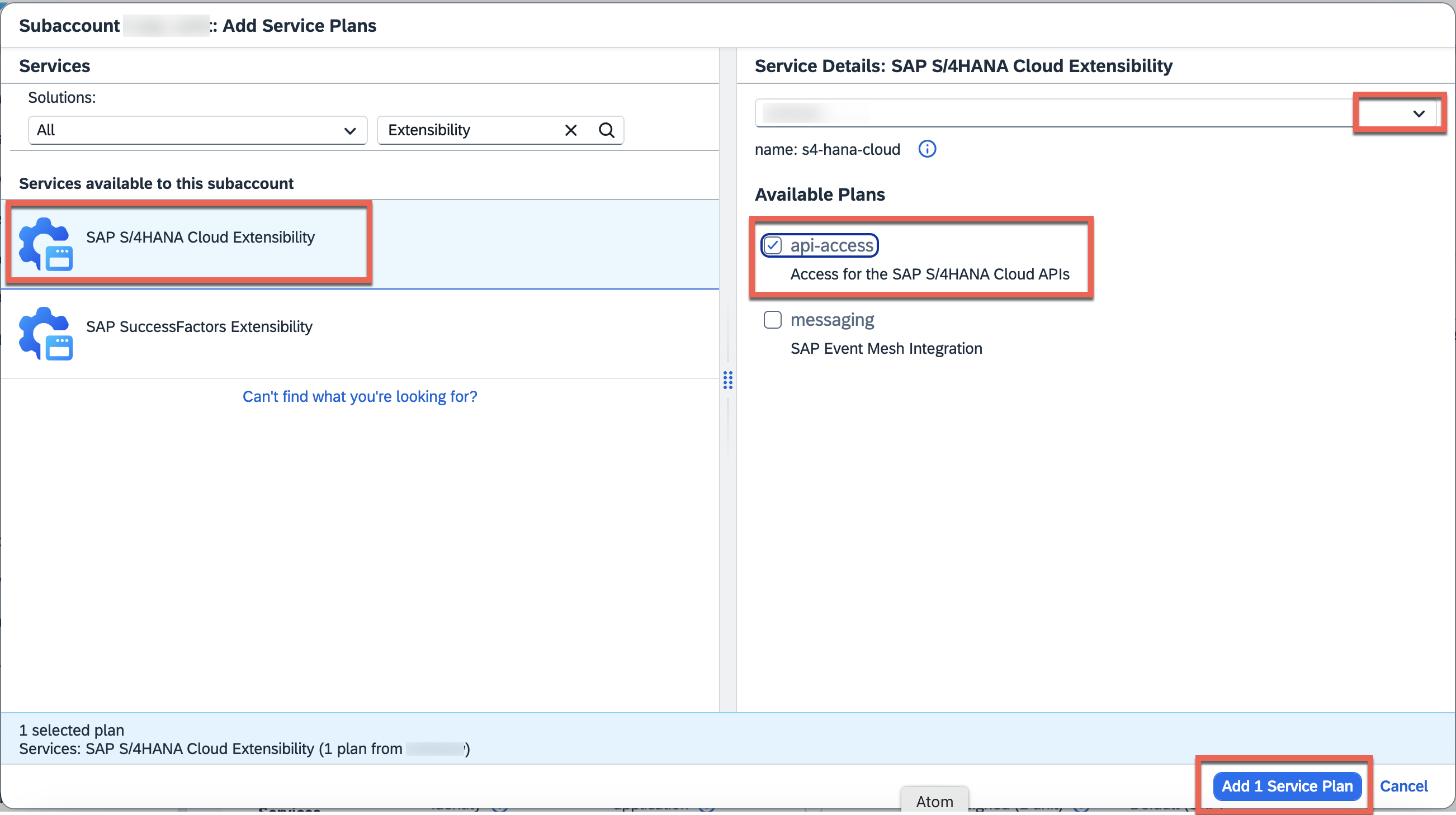
选择
Save。
为 SAP S/4HANA Cloud Extensibility 创建服务实例
在子账户中导航到
Instances and Subscriptions。选择 Create,在下拉菜单中搜索并选择 SAP S/4HANA Cloud Extensibility。
选择您在添加权益步骤中添加的服务计划。
选择运行时环境(例如 Cloud Foundry)。
输入有意义的实例名称,然后选择
Next。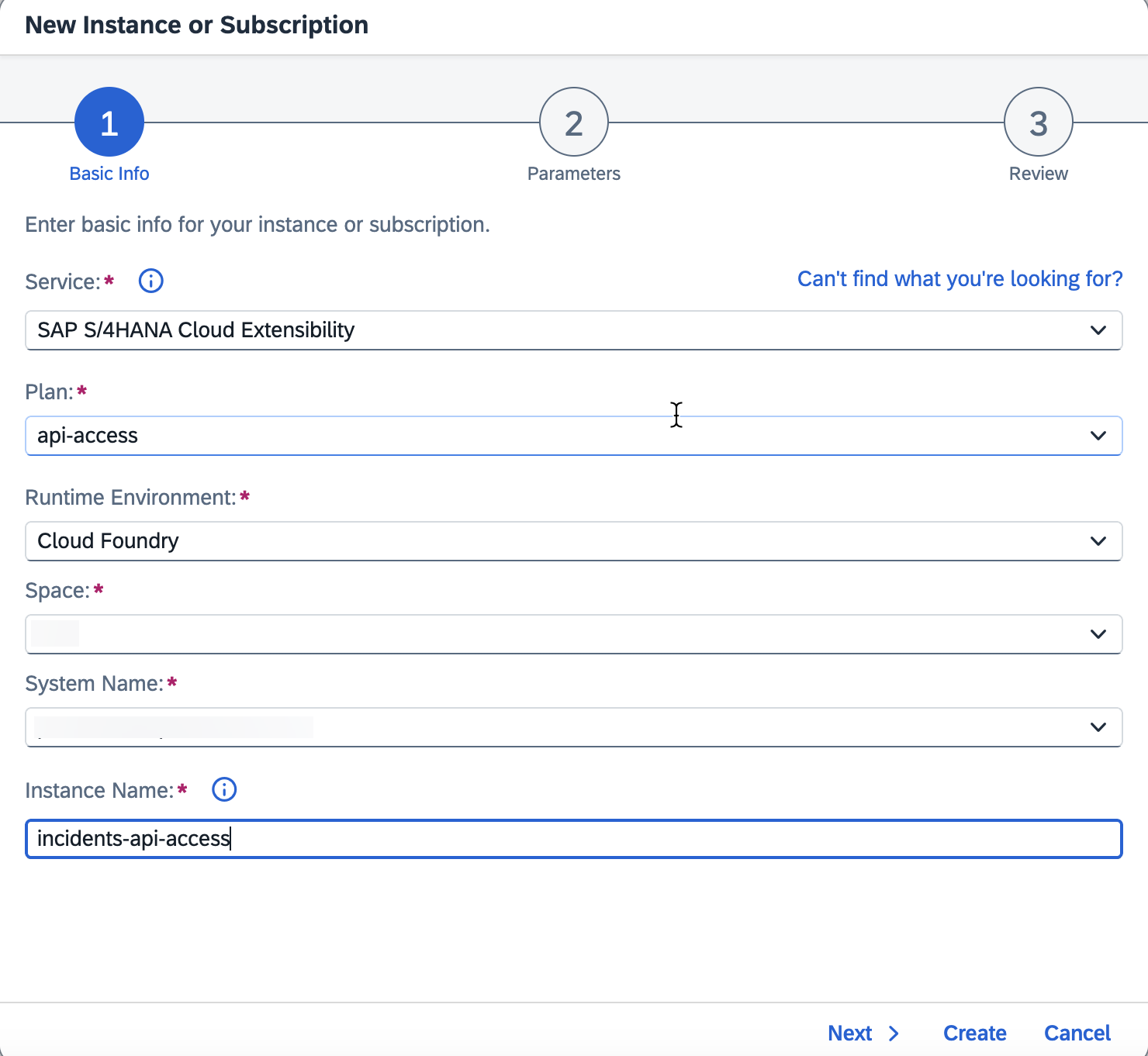
复制以下内容并粘贴到 Instance parameters 中。
{
    "systemName": "<SYSTEM_NAME>",
    "communicationArrangement": {
        "communicationArrangementName": "<COMM_NAME>",
        "scenarioId": "SAP_COM_0008",
        "inboundAuthentication": "BasicAuthentication",
        "outboundAuthentication": "BasicAuthentication",
        "outboundServices": [
            {
                "name": "Replicate Customers from S/4 System to Client",
                "isServiceActive": false
            },
            {
                "name": "Replicate Suppliers from S/4 System to Client",
                "isServiceActive": false
            },
            {
                "name": "Replicate Company Addresses from S/4 System to Client",
                "isServiceActive": false
            },
            {
                "name": "Replicate Workplace Addresses from S/4 System to Client",
                "isServiceActive": false
            },
            {
                "name": "Replicate Personal Addresses from S/4 System to Client",
                "isServiceActive": false
            },
            {
                "name": "Business Partner - Replicate from SAP S/4HANA Cloud to Client",
                "isServiceActive": false
            },
            {
                "name": "Business Partner Relationship - Replicate from SAP S/4HANA Cloud to Client",
                "isServiceActive": false
            },
            {
                "name": "Business Partner - Send Confirmation from SAP S/4HANA Cloud to Client",
                "isServiceActive": false
            },
            {
                "name": "BP Relationship - Send Confirmation from SAP S/4HANA Cloud to Client",
                "isServiceActive": false
            }
        ],
        "communicationSystem": {
            "communicationSystemHostname": "default.com",
            "outboundCommunicationUser": {
                "username": "DefaultUser",
                "password": "DefaultPassword"
            }
        }
    }
}
输入您已注册的 SAP S/4HANA Cloud 系统名称。本次动手练习中,我们已经在 SAP Business Technology Platform(BTP)账户中注册了该系统。
对于 communicationArrangementName,请为您通信安排输入一个有意义的名称(例如 INCIDENT_MANAGEMENT_0008)。
更多信息请参阅 Communication Arrangement JSON/YAML File - Properties。
选择
Create。
在 Cloud Foundry 上使用 SAP S/4HANA Cloud 后端部署并运行应用
使用场景
使用 MTA 构建文件将项目部署到 Cloud Foundry。
前提条件
依据 Test the Incident Management Application Locally 完成本地测试
内容
本节中,您将为现有 MTA 构建文件补充 SAP S/4HANA Cloud 扩展服务的设置。
部署应用
导航到 Task Explorer,运行 Enable Discovery and Deploy。
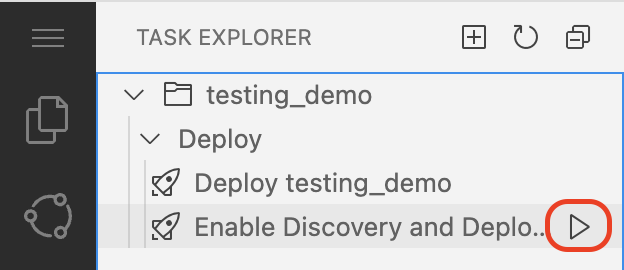
[!Note] 请确认您已在之前的练习中登录 Cloud Foundry
部署成功后,您会在终端中收到确认消息
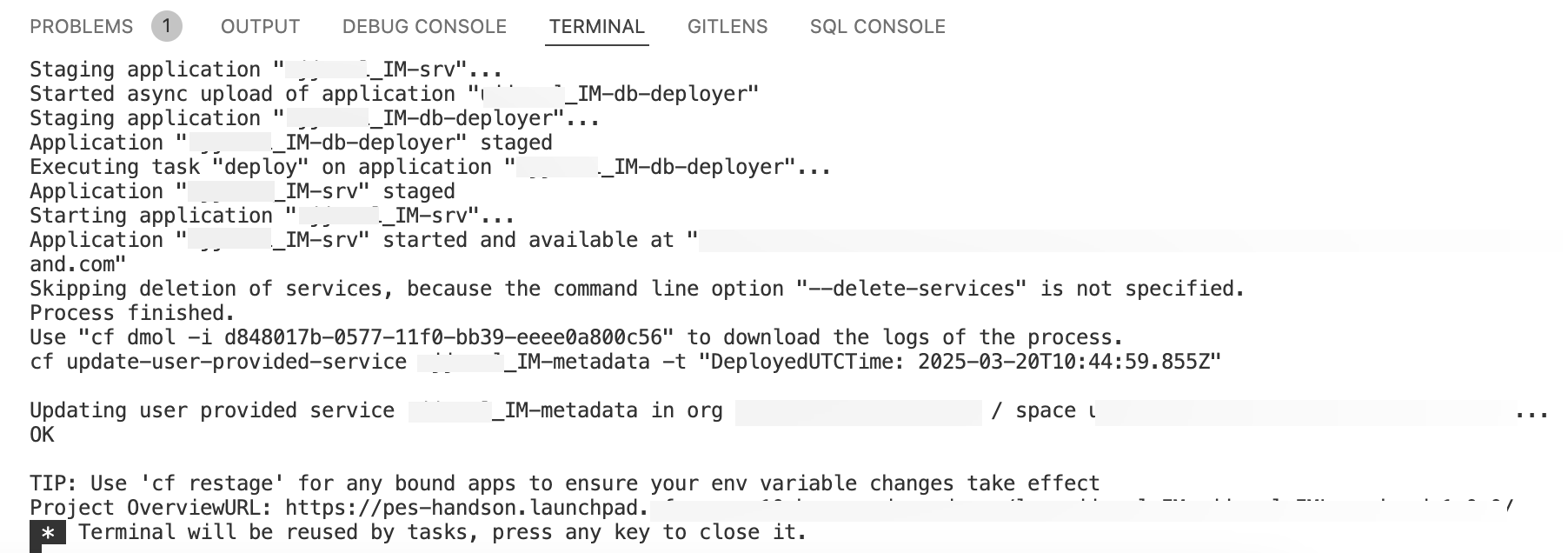
在访问应用之前,请确认您已在之前的练习中分配应用角色(Assign Application Roles)。
请确认在之前的练习中已通过 Integrate with SAP Build Workzone 完成集成,以便在启动板中访问应用。
后续步骤
端到端测试整个流程
获取 Business Partner API
SAP Business Accelerator Hub 是 SAP 托管的 Web 应用,您可以在这里发现、探索和测试构建扩展或流程集成所需的 SAP 及合作伙伴 API(Application Programming Interface)。
在 SAP Business Accelerator Hub 中,您可以找到完成扩展场景所需的 API。
在我们的场景中,我们使用 SAP S/4HANA Cloud 提供的 Business Partner API。
下载 Business Partner API
在 SAP Business Accelerator Hub 中打开 Business Partner API (A2X)。
在 API Resources 中选择 API Specification。
从文件列表中下载 EDMX 文件。稍后的章节中会用到该文件。
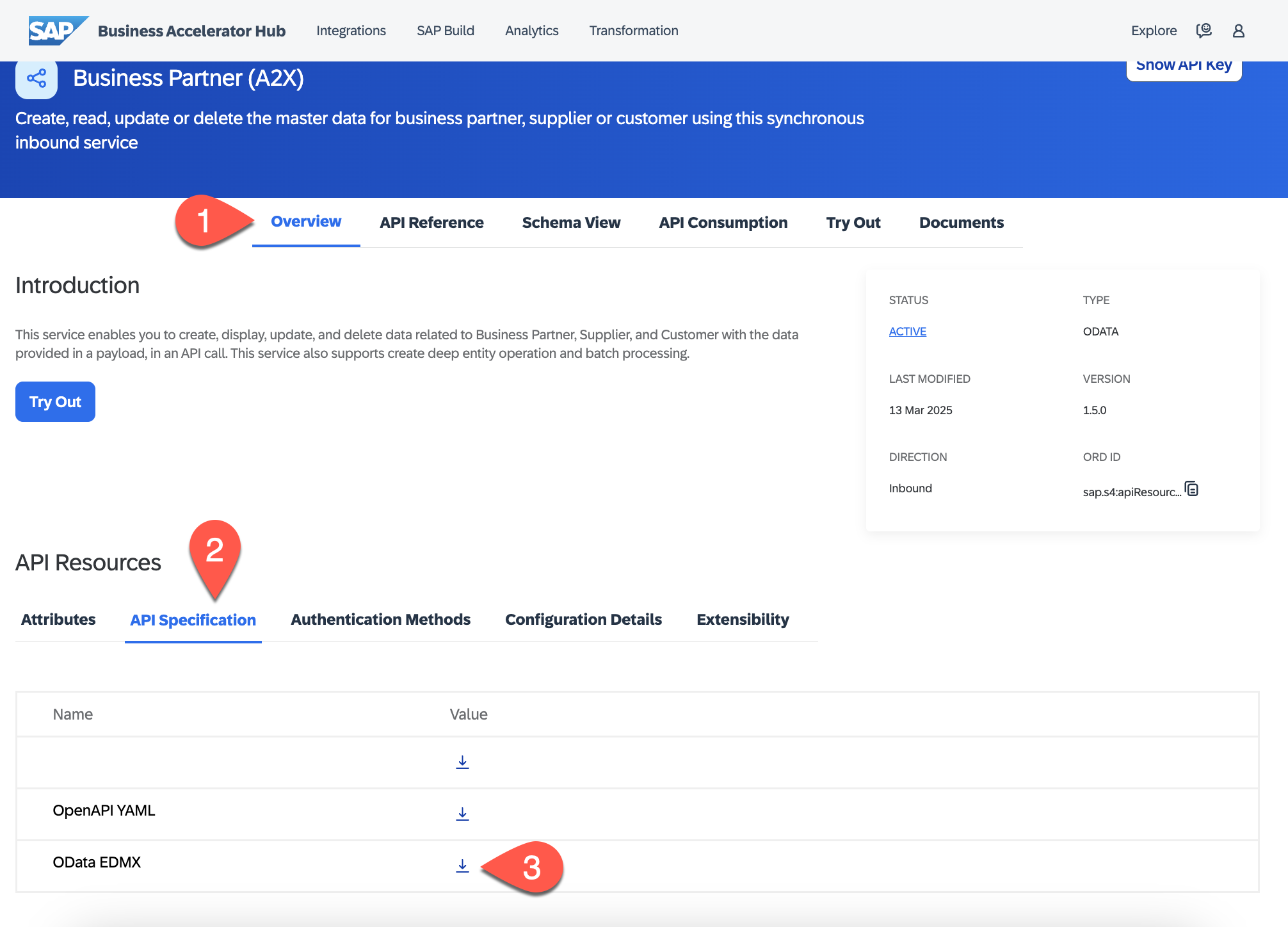
下一步
扩展 Incident Management 应用
扩展 Incident Management 应用
清理 Cloud Foundry 空间
打开您的项目空间。
打开终端并输入以下命令。然后从命令输出中获取 mta_id。
cf mtas
注意: 运行
cf mtas命令以获取 MTA ID。要取消部署应用,请使用以下命令:
cf undeploy <mta_id> --delete-service-keys --delete-services
如果系统要求确认,请输入 y。
注意: mta_id 与第 1 步中获取的相同。
[!Note] 请等待几分钟,直到应用完全取消部署并收到成功消息。
扩展 Incident Management 应用
要添加服务,请执行以下操作:
点击 Service Center(位于左侧导航栏,见下方截图)
将
Select a Provider设置为 SAP SYSTEM选择
Serviceincidents-api-access。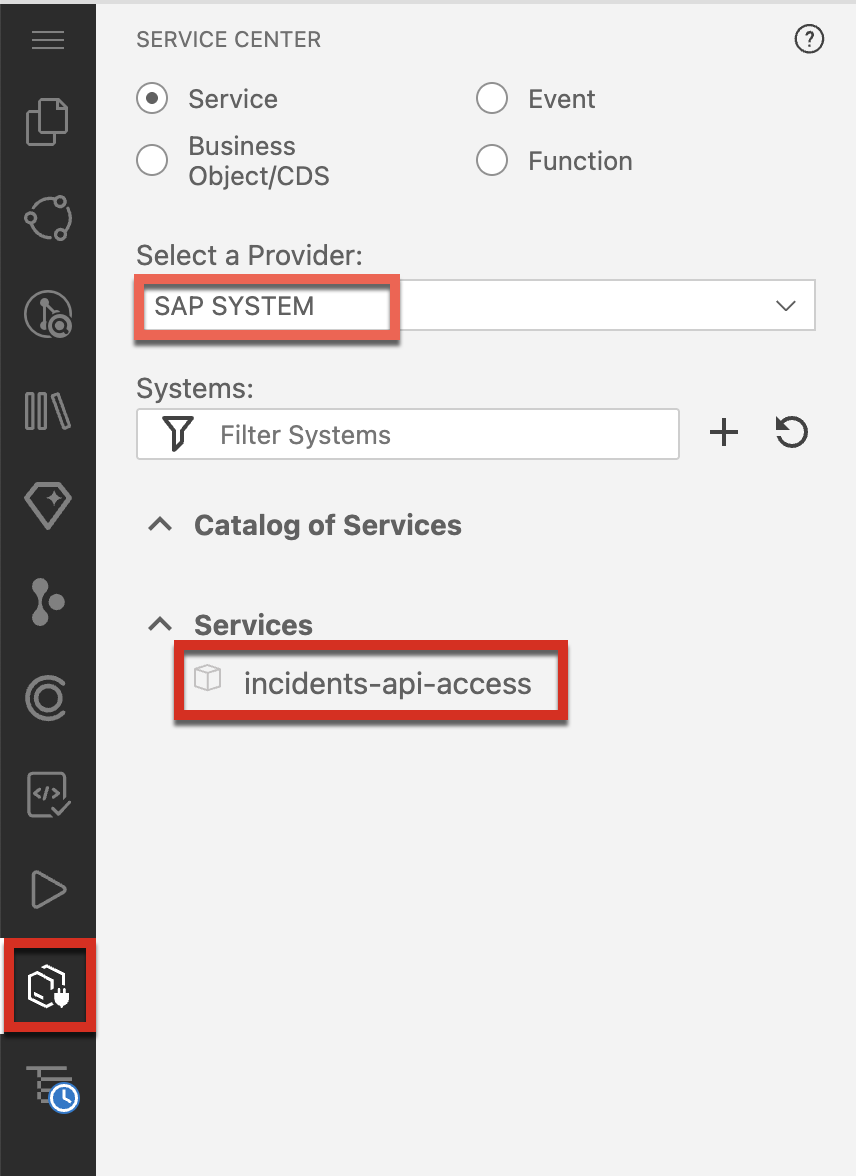
输入服务路径
/sap/opu/odata/sap/API_BUSINESS_PARTNER,然后选择connect。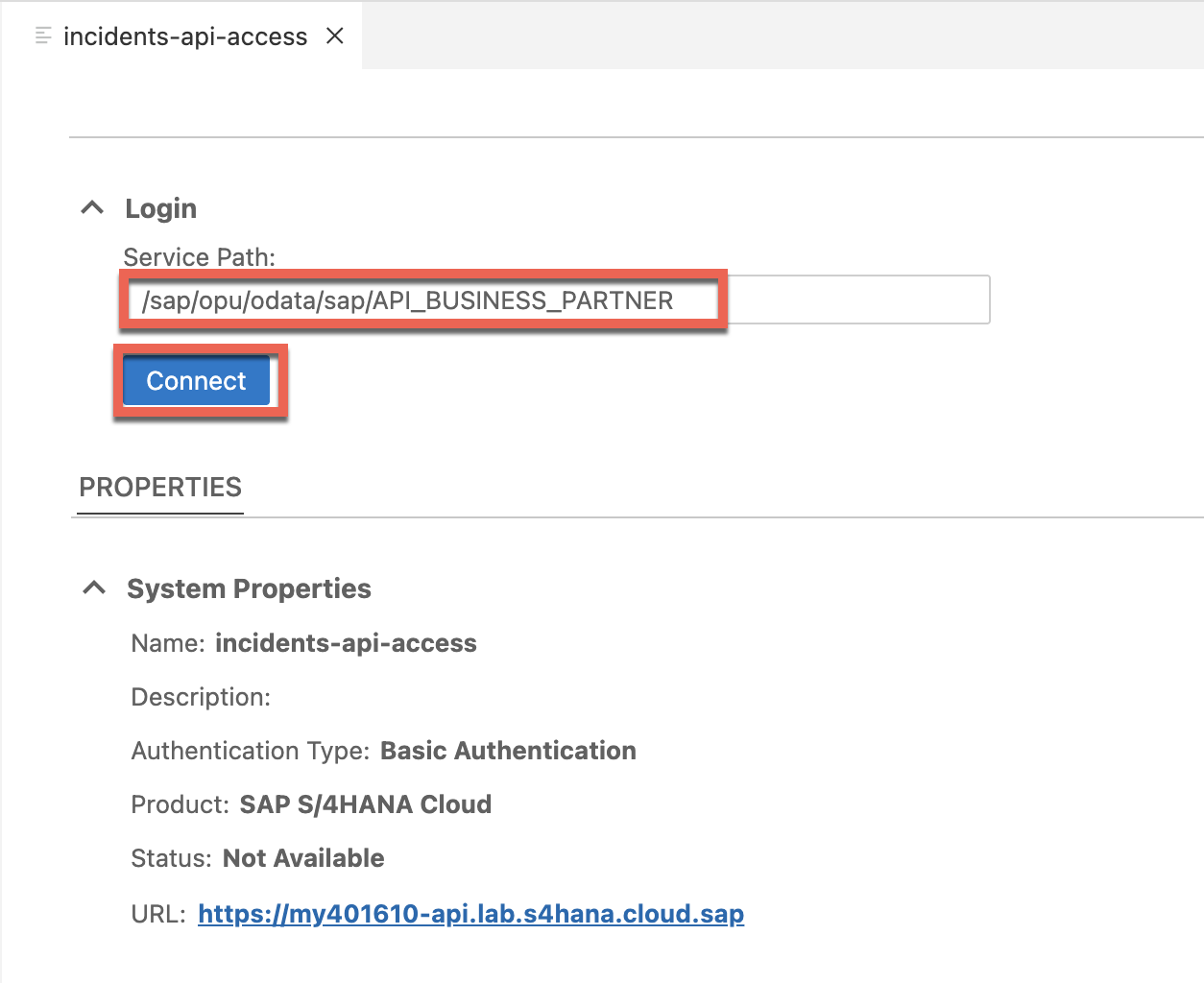
选择
Add to CAP Project。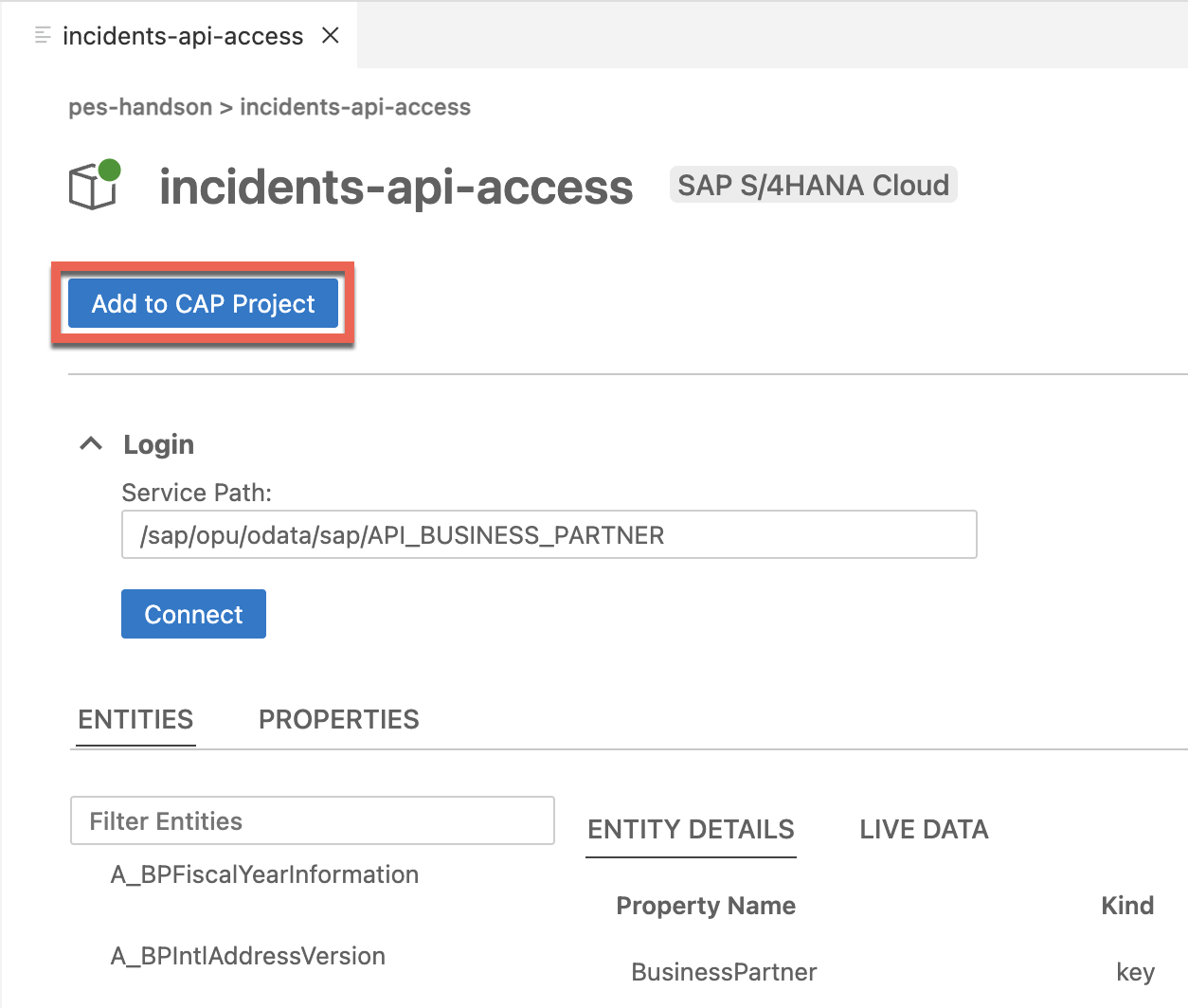
[!Note] 如果 UI 提示选择项目,请选择您之前用
Incidents<Initial><Uniquid>创建的项目名称,然后点击 Add。
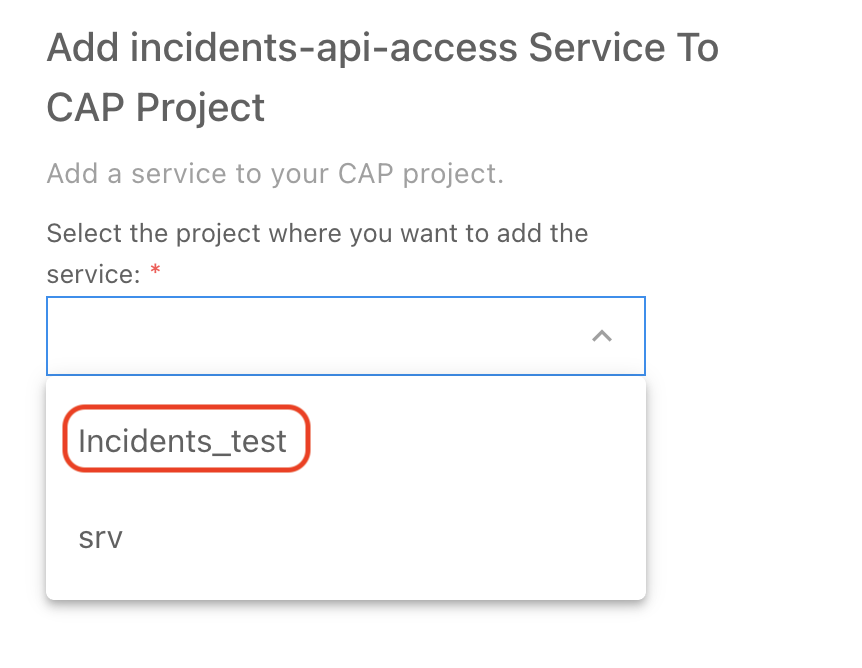
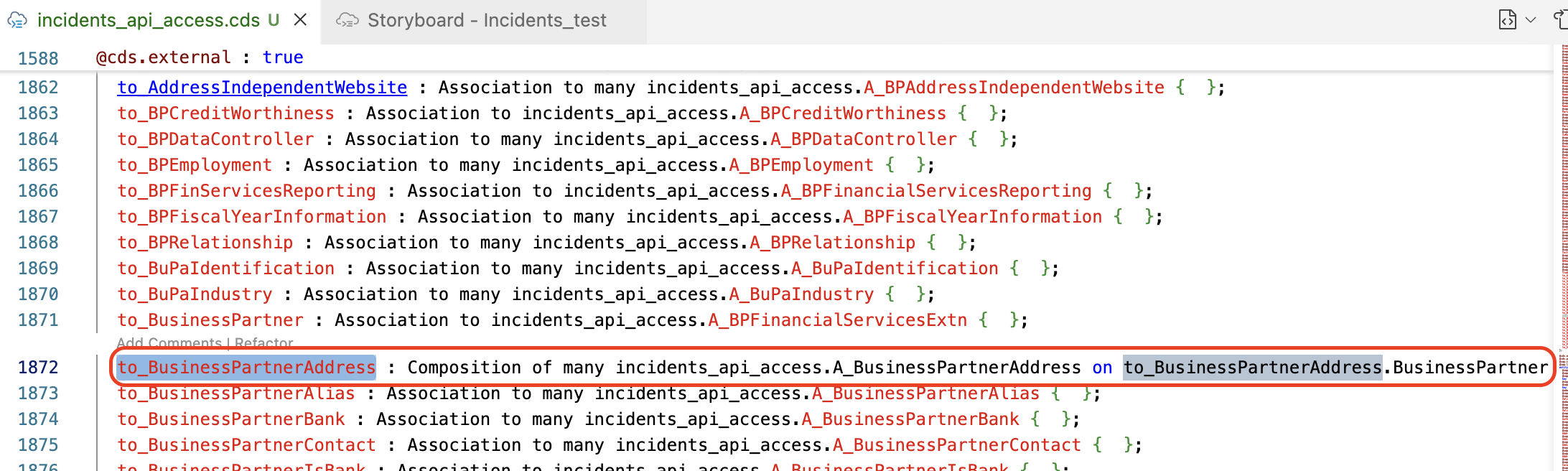
修改部分实体之间关系的条件。打开 srv/external/incidents_api_access.cds。搜索 entity incidents_api_access.A_BusinessPartner。向下滚动到 to_BusinessPartnerAddress 部分,并用以下内容替换:
to_BusinessPartnerAddress : Composition of many incidents_api_access.A_BusinessPartnerAddress on to_BusinessPartnerAddress.BusinessPartner = BusinessPartner;
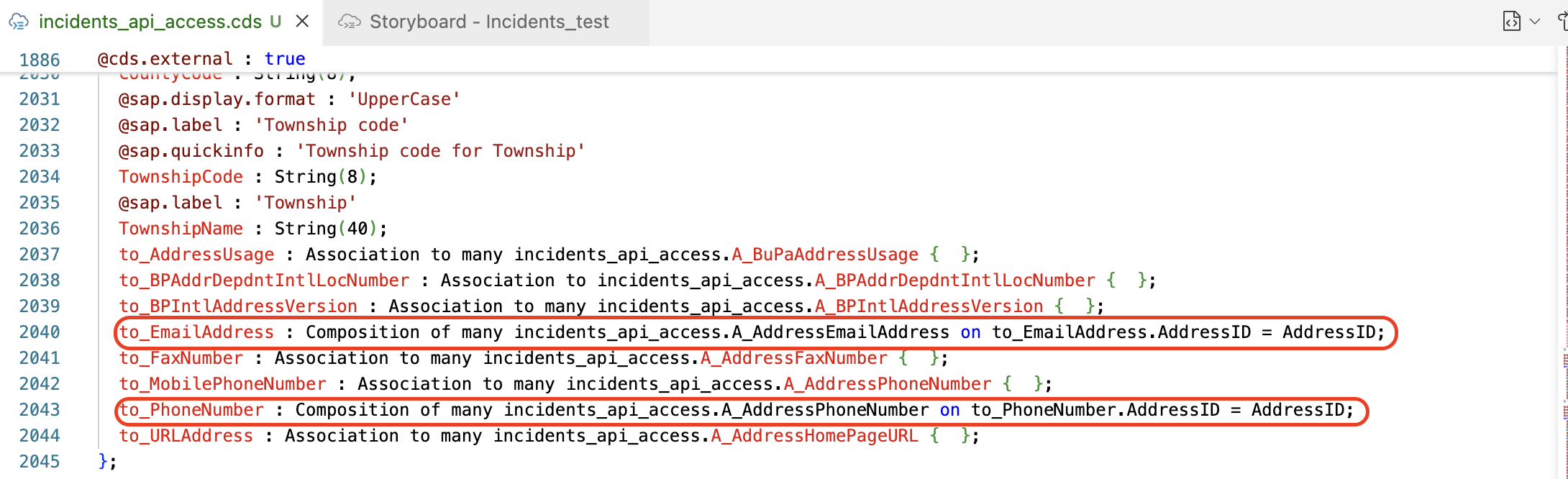
搜索 entity incidents_api_access.A_BusinessPartnerAddress。向下滚动到 to_EmailAddress 部分,并用以下内容替换电子邮箱地址的关联。
to_EmailAddress : Composition of many incidents_api_access.A_AddressEmailAddress on to_EmailAddress.AddressID = AddressID;
向下滚动到 entity incidents_api_access.A_BusinessPartnerAddress 下的 to_PhoneNumber 部分,并用以下内容替换电话号码的关联。
to_PhoneNumber : Composition of many incidents_api_access.A_AddressPhoneNumber on to_PhoneNumber.AddressID = AddressID;
在 srv 文件夹中新建文件 remote.cds。
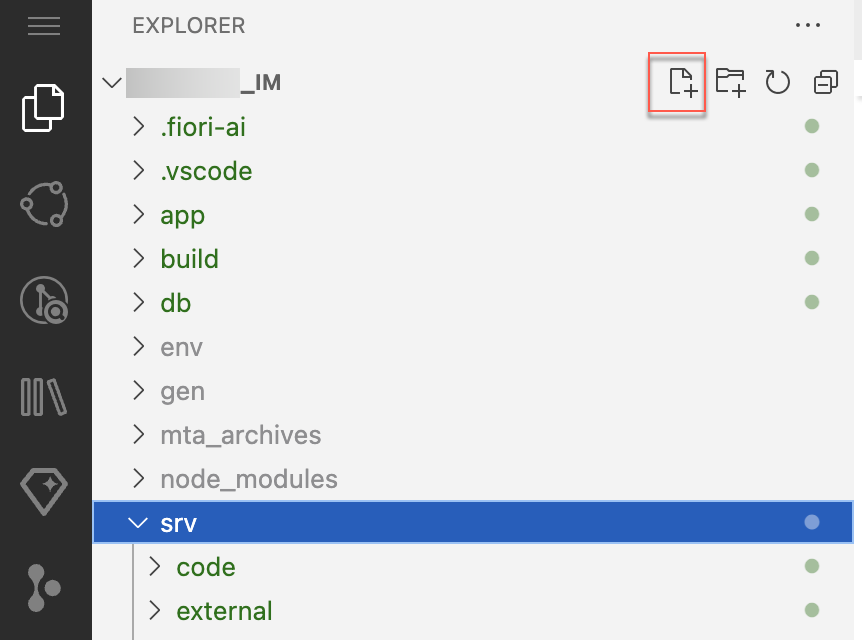
将代码片段复制到新建的 remote.cds 文件中:
using { incidents_api_access as S4 } from './external/incidents_api_access';

service RemoteService {
  entity BusinessPartner as projection on S4.A_BusinessPartner {
    key BusinessPartner as ID,
    BusinessPartnerName as name,
    to_BusinessPartnerAddress as addresses
  }
  entity BusinessPartnerAddress as projection on S4.A_BusinessPartnerAddress {
            BusinessPartner as ID,
            AddressID as addressId,
            to_EmailAddress as email,
            to_PhoneNumber as phoneNumber
  }
  entity EmailAddress as projection on S4.A_AddressEmailAddress {
      key AddressID as addressId,
      EmailAddress as email
  }

  entity PhoneNumber as projection on S4.A_AddressPhoneNumber {
      key AddressID as addressId,
      PhoneNumber as phone
  }
}
为读取和保存业务伙伴添加一些业务逻辑。
打开 srv/service.js 文件。
确认
init方法已设为async:async init() { this.before("UPDATE", "Incidents", (req) => this.onUpdate(req)); this.before(["CREATE", "UPDATE"], "Incidents", (req) => this.changeUrgencyDueToSubject(req.data)); return super.init(); }
在 init() 方法中添加客户 READ 的自定义处理程序:
this.on('READ', 'Customers', (req) => this.onCustomerRead(req));
在 init 方法之后添加该自定义处理程序的实现:
async onCustomerRead(req) {
  console.log('>> delegating to S4 service...', req.query);
  const top = parseInt(req._queryOptions?.$top) || 100;
  const skip = parseInt(req._queryOptions?.$skip) || 0;

  const { BusinessPartner } = this.remoteService.entities;

  // Expands are required as the runtime does not support path expressions for remote services
  let result = await this.S4bupa.run(SELECT.from(BusinessPartner, bp => {
    bp('*'),
      bp.addresses(address => {
        address('email'),
        address.email(emails => {
            emails('email');
          });
      })
  }).limit(top, skip));

  result = result.map((bp) => ({
    ID: bp.ID,
    name: bp.name,
    email: bp.addresses[0]?.email[0]?.email
  }));

  // Explicitly set $count so the values show up in the value help in the UI
  result.$count = 1000;
  console.log("after result", result);
  return result;
}
为事件的 CREATE、UPDATE、DELETE 添加自定义处理程序。将以下代码片段添加到 init 方法中:
this.on(['CREATE','UPDATE'], 'Incidents', (req, next) => this.onCustomerCache(req, next));
this.S4bupa = await cds.connect.to('incidents_api_access');
this.remoteService = await cds.connect.to('RemoteService');
在上一步创建的 onCustomerRead 方法之后添加自定义处理程序:
async onCustomerCache(req, next) {
  const { Customers } = this.entities;
  const newCustomerId = req.data.customer_ID;
  const result = await next();
  const { BusinessPartner } = this.remoteService.entities;
  if (newCustomerId && (newCustomerId !== "") && ((req.event == "CREATE") || (req.event == "UPDATE"))) {
    console.log('>> CREATE or UPDATE customer!');

    // Expands are required as the runtime does not support path expressions for remote services
    const customer = await this.S4bupa.run(SELECT.one(BusinessPartner, bp => {
      bp('*'),
        bp.addresses(address => {
          address('email', 'phoneNumber'),
            address.email(emails => {
              emails('email')
            }),
            address.phoneNumber(phoneNumber => {
              phoneNumber('phone')
            })
        })
    }).where({ ID: newCustomerId }));

    if(customer) {
      customer.email = customer.addresses[0]?.email[0]?.email;
      customer.phone = customer.addresses[0]?.phoneNumber[0]?.phone;
      delete customer.addresses;
      delete customer.name;
      await UPSERT.into(Customers).entries(customer);
    }
  }
  return result;
  }
结果
您已将 Business Partner API 集成到项目中,并通过业务逻辑从后端系统读取数据。新增或变更的客户数据会存储到您的应用数据库中。
后续步骤
在本地运行开发者测试
为生产环境准备项目
使用场景
要使用 SAP S/4HANA Cloud Extensibility 服务访问 Business Partner API,还需要一些额外配置。
前提条件
您已建立与 SAP S/4HANA Cloud 系统的连接。参见 Configure the connectivity between SAP S/4HANA Cloud and SAP BTP。
内容
在项目根文件夹中新建文件 bupa.json。
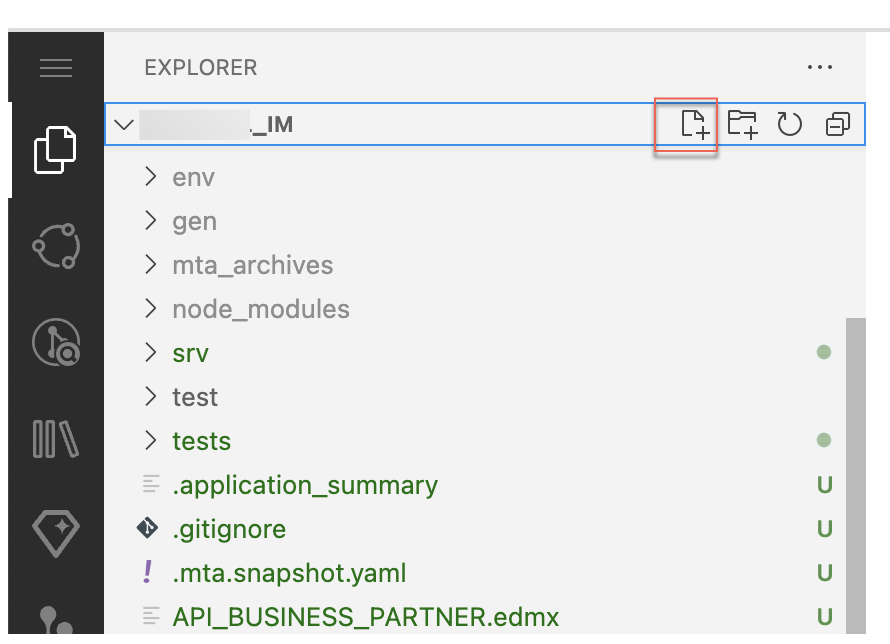
将以下内容复制到上一步创建的 bupa.json 文件中。
{
    "systemName": "<SYSTEM_NAME>",
    "communicationArrangement": {
        "communicationArrangementName": "<COMM_NAME>",
        "scenarioId": "SAP_COM_0008",
        "inboundAuthentication": "BasicAuthentication",
        "outboundAuthentication": "BasicAuthentication",
        "outboundServices": [
            {
                "name": "Replicate Customers from S/4 System to Client",
                "isServiceActive": false
            },
            {
                "name": "Replicate Suppliers from S/4 System to Client",
                "isServiceActive": false
            },
            {
                "name": "Replicate Company Addresses from S/4 System to Client",
                "isServiceActive": false
            },
            {
                "name": "Replicate Workplace Addresses from S/4 System to Client",
                "isServiceActive": false
            },
            {
                "name": "Replicate Personal Addresses from S/4 System to Client",
                "isServiceActive": false
            },
            {
                "name": "Business Partner - Replicate from SAP S/4HANA Cloud to Client",
                "isServiceActive": false
            },
            {
                "name": "Business Partner Relationship - Replicate from SAP S/4HANA Cloud to Client",
                "isServiceActive": false
            },
            {
                "name": "Business Partner - Send Confirmation from SAP S/4HANA Cloud to Client",
                "isServiceActive": false
            },
            {
                "name": "BP Relationship - Send Confirmation from SAP S/4HANA Cloud to Client",
                "isServiceActive": false
            }
        ],
        "communicationSystem": {
            "communicationSystemHostname": "default.com",
            "outboundCommunicationUser": {
                "username": "DefaultUser",
                "password": "DefaultPassword"
            }
        }
    }
}
将 pes-workshop-s4hana-cloud 作为您已注册的 SAP S/4HANA Cloud 系统的 systemName。本次动手练习中,我们已经在 SAP Business Technology Platform(BTP)账户中注册了该系统。
对于 communicationArrangementName,请为您通信安排输入一个有意义的名称(例如 INCIDENT_MANAGEMENT_0008)。
更多信息请参阅 Communication Arrangement JSON/YAML File - Properties。
后续步骤
使用 SAP S/4HANA Cloud 部署到 SAP BTP Cloud Foundry 运行时
使用 SAP Destination Service 连接远程服务(SAP BTP, Cloud Foundry 运行时与 SAP S/4HANA Cloud)
获取 Business Partner API
扩展 Incident Management 应用
使用模拟数据运行开发者测试
为生产环境准备应用
使用 SAP S/4HANA Cloud 部署到 SAP BTP Cloud Foundry 运行时
端到端测试整个流程
前提条件
按照基础练习开发 Incident Management 应用。
将 Incident Management 应用部署到 Cloud Foundry 运行时:
SAP BTP, Cloud Foundry 运行时:Deploy a Full-Stack CAP Application in SAP BTP, Cloud Foundry Runtime。
运行以下命令取消部署应用:
SAP BTP, Cloud Foundry 运行时:
cf undeploy <YOUR_MTA_ID> --delete-services
本次动手练习中,我们已经完成了 Register an SAP S/4HANA Cloud system in your SAP SAP Business Technology Platform (BTP) 这一步。
系统与账户
SAP S/4HANA Cloud 系统
需要的额外权益
在 SAP BTP Cockpit 中,将远程服务集成到所开发的 CAP 应用需要以下额外权益和配额:
服务 |
计划 |
实例数 |
|---|---|---|
SAP S/4HANA Cloud Extensibility |
api-access |
1 |
请参阅 权益与配额。
添加 SAP S/4HANA Cloud Extensibility 权益时,请在 Service Details: SAP S/4HANA Cloud Extensibility 下拉菜单中选择合适的系统。
在复选框中勾选 Available Plans 下的 api-access,然后添加服务计划。
配置 SAP S/4HANA Cloud 与 SAP BTP 之间的连通性
引言
您可以使用 SAP BTP 扩展标准 SAP 解决方案,同时不干扰其性能和核心流程。在构建扩展应用时,您还可以受益于 SAP BTP 与被扩展 SAP 解决方案之间集成的自动化。
SAP BTP 为扩展 SAP 解决方案、开发事件驱动的扩展和应用提供了标准方式。该框架包括:
针对 SAP 解决方案的简化、标准化且统一的扩展性与配置。
面向每位客户的集中式目录,涵盖所有已连接的 SAP 系统,其中存储 API、事件、凭据等数据。您可以跨端到端业务流程享用业务服务和可操作事件。
SAP S/4HANA Cloud 支持与 SAP BTP 的自动化集成
使用场景
要使用服务绑定连接 SAP S/4HANA Cloud 系统,您必须在 SAP Business Technology Platform(BTP)账户中注册该系统。
前提条件
您需要一个对 SAP BTP 全局账户和 SAP S/4HANA Cloud 系统具有管理员权限的用户。
SAP Business Technology Platform
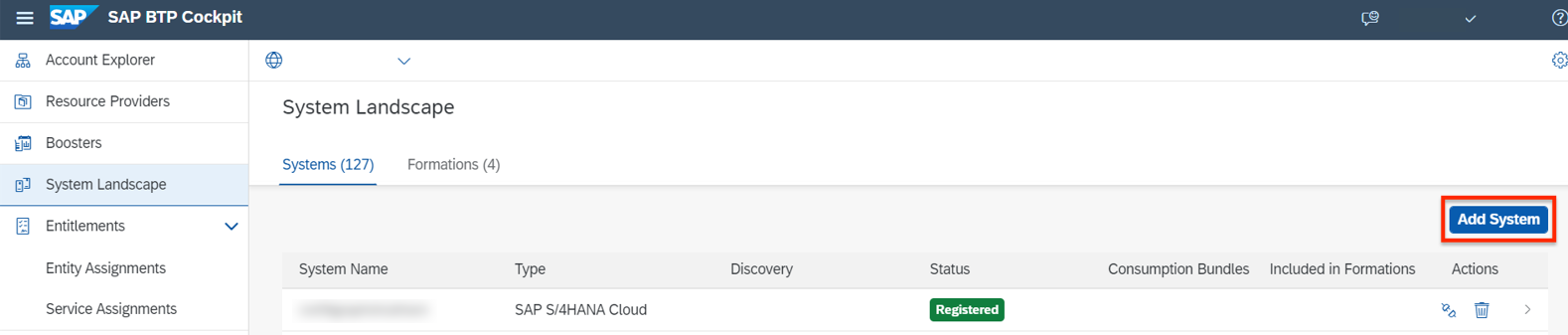
在 SAP BTP Cockpit 中打开您的全局账户,然后选择 System Landscape。
在 System Landscape 界面中选择 Systems,然后选择 Add System。
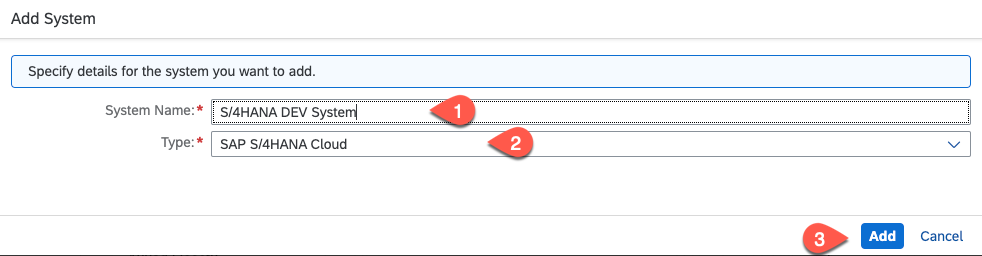
在 Register System 对话框中,为您要连接的 SAP S/4HANA Cloud 系统输入名称。
建议:使用能够唯一标识该系统的名称,例如系统 ID。
示例:S/4HANA Cloud DEV System
在 Type 下拉列表中选择 SAP S/4HANA Cloud。
选择 Add。
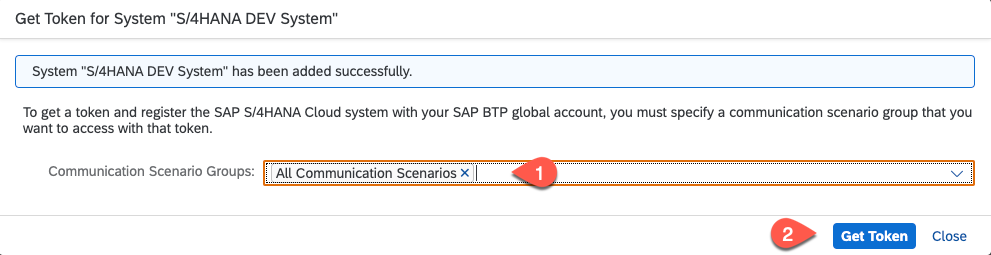
配置通信流。在 Communication Scenario Groups 下拉菜单中选择 All Communication Scenarios。
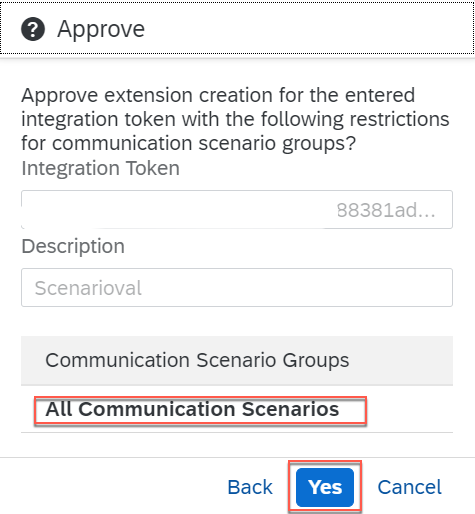
选择 Get Token。 SAP BTP 会生成一个集成令牌,SAP S/4HANA Cloud 系统管理员可在您的 SAP S/4HANA Cloud 系统中配置与 SAP BTP 的集成。
复制生成的令牌并关闭对话框。 后续步骤中会用到该令牌。
SAP S/4HANA Cloud
登录您的 SAP S/4HANA Cloud 租户。
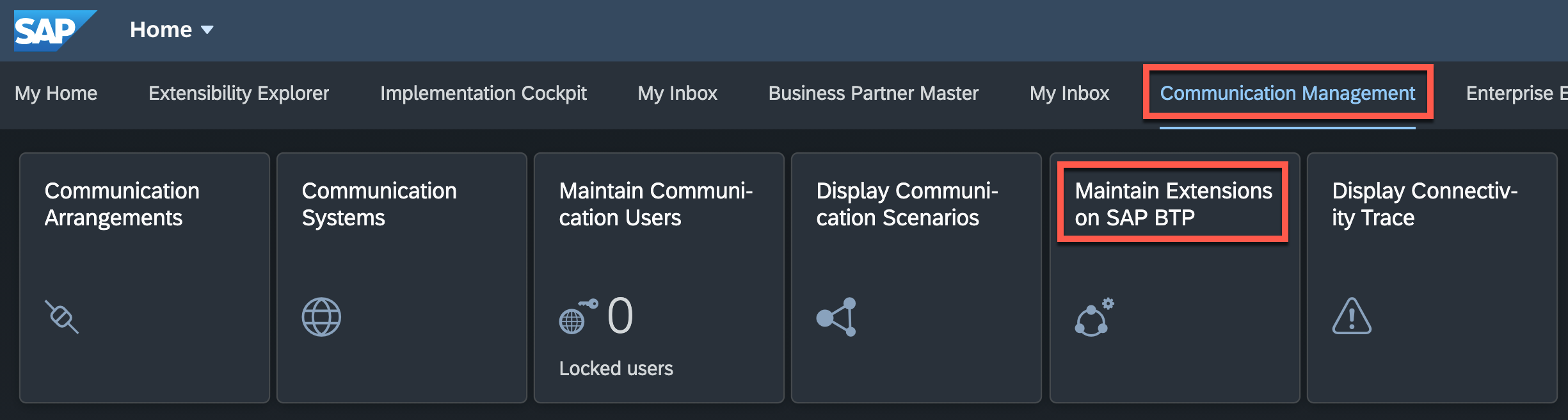
导航到 Home -> Communication Management 选项卡,选择 Maintain Extensions on SAP BTP 磁贴。
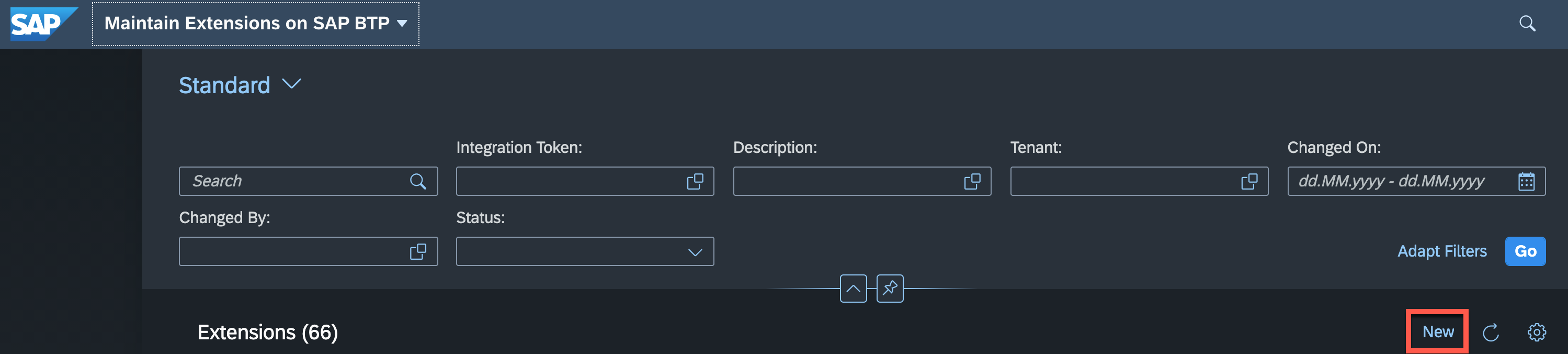
在 Maintain Extensions on SAP BTP 界面的 Integration section 中,选择 New。
在 Integration Token 字段中,粘贴先前在 SAP BTP Cockpit 中生成并复制的集成令牌。
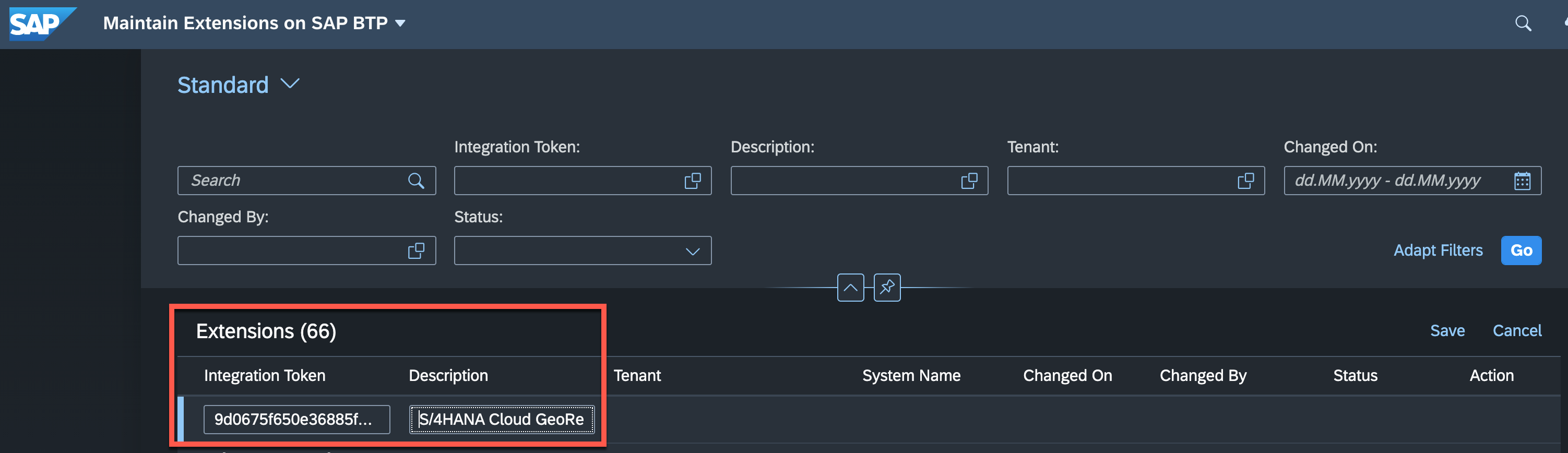
为您的系统集成令牌输入描述。
建议:使用您在 SAP BTP Cockpit 中生成令牌时输入的相同名称。
示例:>S/4HANA Cloud system name<
选择 Save。
表格中会为您的系统显示一条新条目,状态为 Enabling。
等待几秒钟。
自动集成完成后,系统集成的状态会变为 Enabled。
SAP BTP 一侧同样如此。您会看到该系统状态为 Registered——可能需要刷新后才能看到。

端到端测试整个流程
运行并测试应用
打开 SAP Build Work Zone 的站点目录页面。
在 Site Directory 下找到您先前创建的站点。
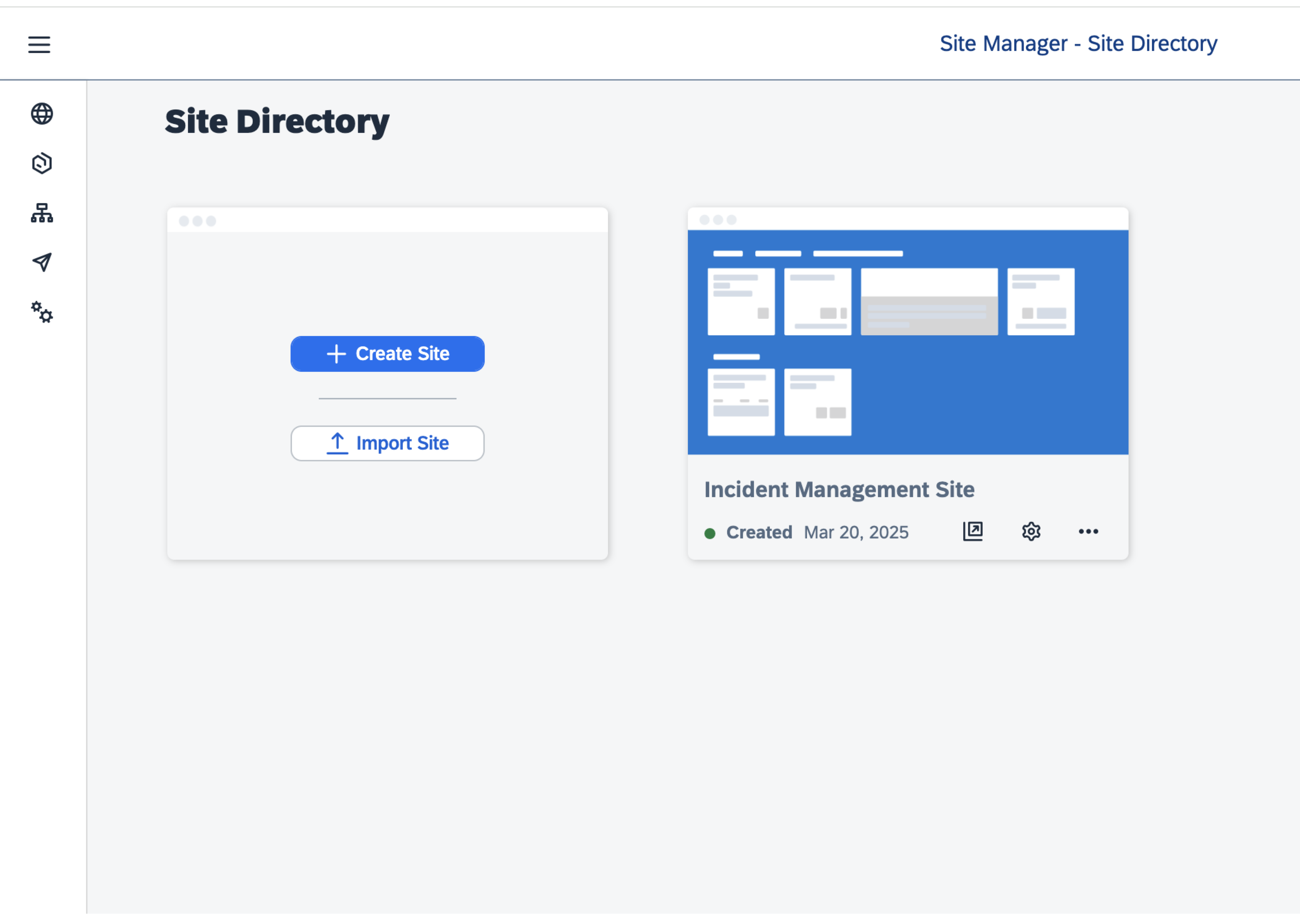
通过启动板访问您的应用。
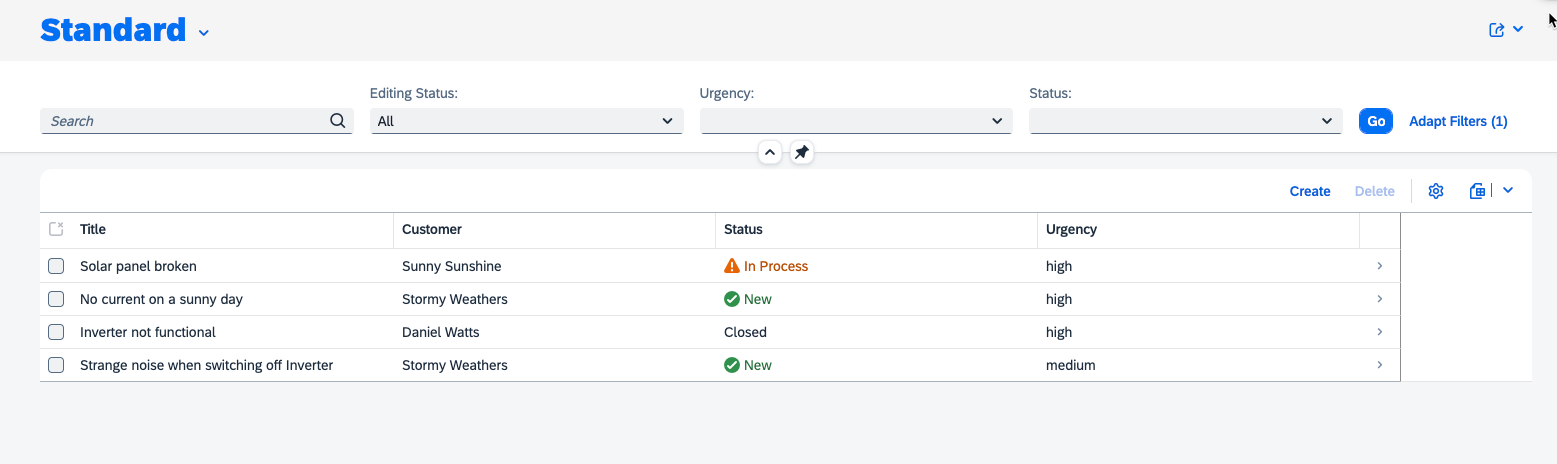
创建新事件时,客户的值帮助会从集成的远程服务加载数据。
选择 Create
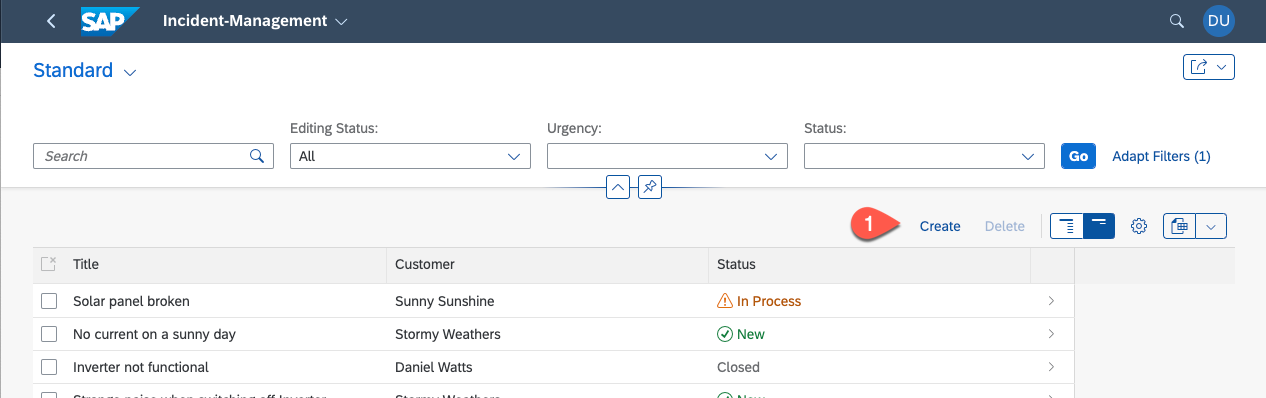
设置 Title、Customer、Status 和 Urgency。
Customer 的值帮助会从远程服务器获取数据。
创建一条对话。
选择 Create 保存设置。
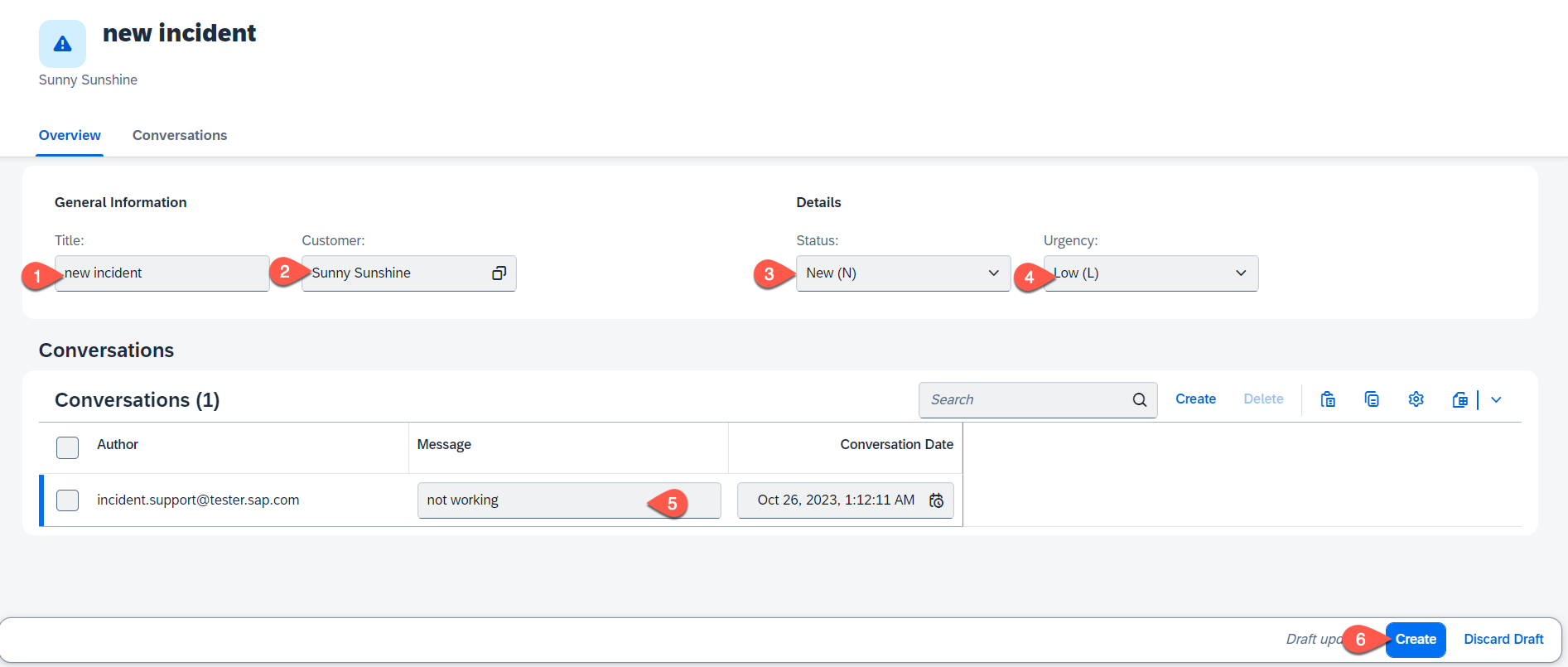
[!Note] 如果您没有完成「增强 Fiori UI」这一章,创建对话的操作在 UI 中将不可见。
恭喜!
您已成功完成本练习!
在本地测试 Incident Management 应用
场景
为了提高开发速度,在本地环境中运行和测试实现会很有帮助。本节中,您将学习如何在本地测试 Incident Management 应用。
内容
运行 Incident Management 应用
选择
Run and Debug图标在本地运行应用。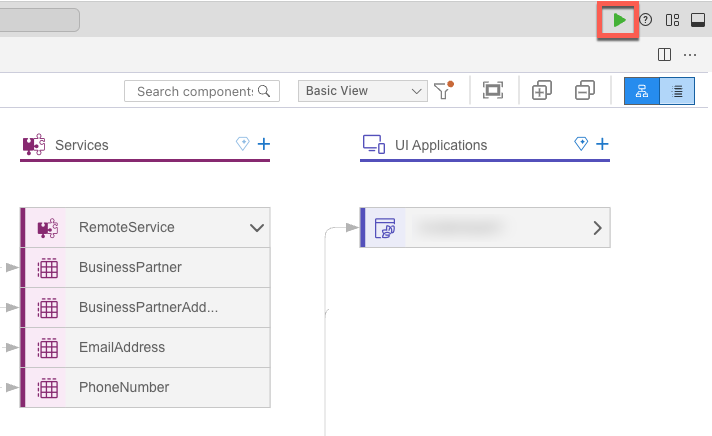
在弹出窗口中选择
incidents-api-access。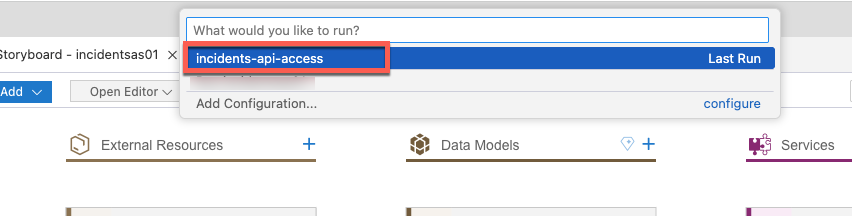
测试场景——创建新事件时,客户的值帮助会从 SAP S/4HANA Cloud 加载数据。
打开 Incident Management 应用。
选择 Create。
设置 Title、Customer、Status 和 Urgency。
Customer 的值帮助会从 SAP S/4HANA Cloud 获取数据。
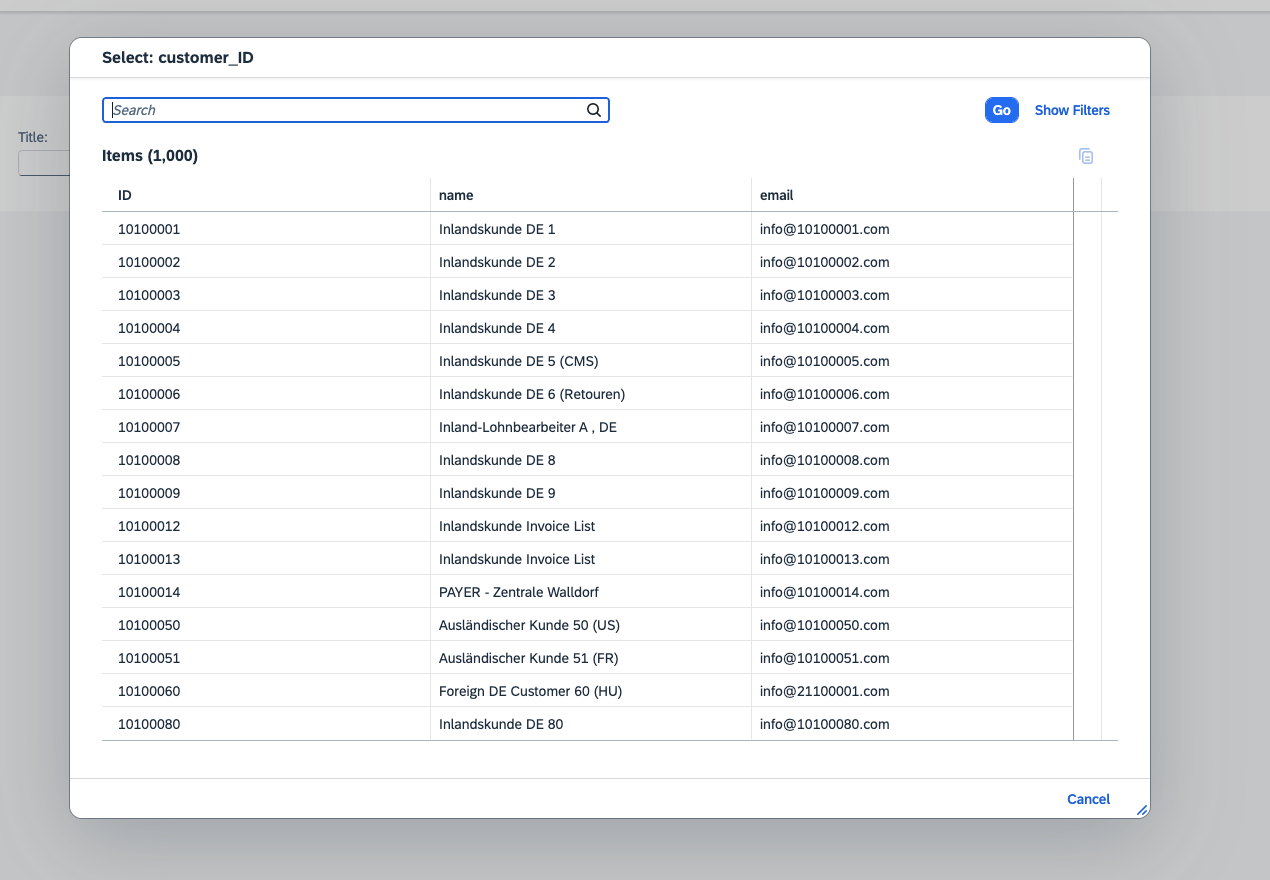
创建一条对话。
选择 Create 保存设置。
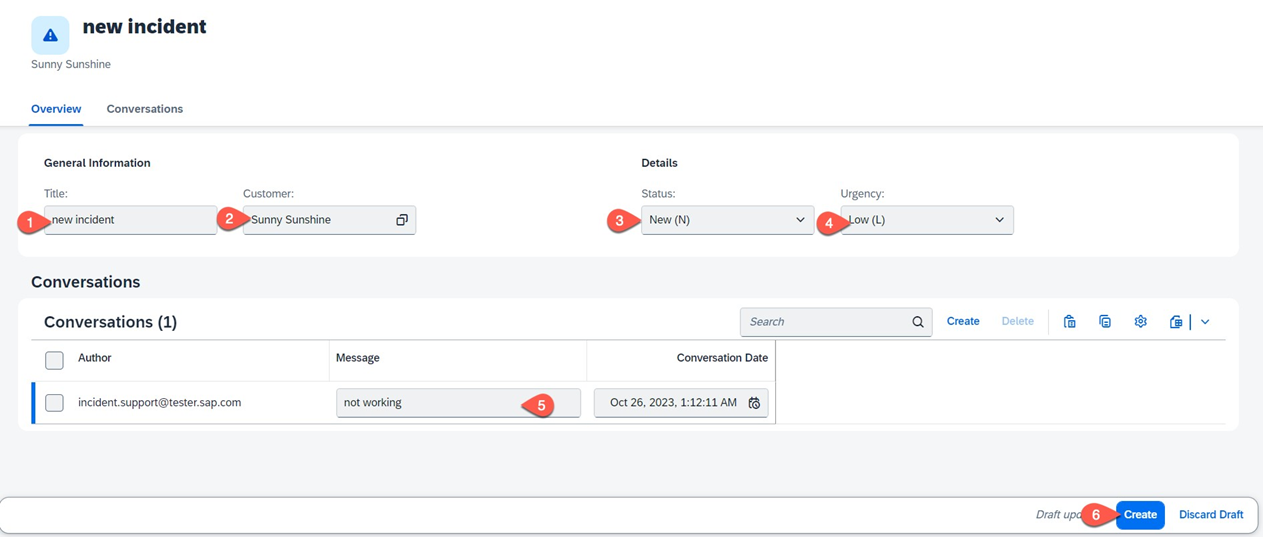
[!Note] 如果您没有完成「增强 Fiori UI」这一章,创建对话的操作在 UI 中将不可见。
[!Note] 借助模拟服务器(mock server),您可以轻松在本地环境测试实现。更多细节请参阅 Local Mocking 文档。
后续步骤
将应用部署到 Cloud Foundry 运行时