端到端扩展场景用例集 · 流程自动化构建
项目 |
内容 |
|---|---|
官方仓库 |
|
业务场景 |
以 S/4HANA 公有云为起点的多个完整并行扩展场景 |
技术栈 |
SAP BTP、CAP、Cloud Foundry / Kyma、目标(Destination)、通信安排、事件 |
对应课程 |
|
对应路径 |
第 2 条:在 SAP BTP 上构建并行扩展 |
为什么值得做:这是一本「菜谱」。每个用例都是一条可独立复现的端到端 链路,覆盖从 BTP 账户搭建、连通性配置,到部署,再到与 S/4HANA 公有云交互的完整过程。
动手要点:
每个用例都从前提条件讲起(需要哪些服务、哪些通信安排)——请严格照做。
如果连不通,先拿目标(Destination)和通信安排对照检查一遍;这是最常见的坑。
本页内容抓取自官方仓库 SAP-samples/btp-end-to-end-scenario-use-cases,共收录 18 篇官方文档(README 与 docs)。原仓库内容版权归 SAP SE,遵循其许可证。
使用 SAP Build Process Automation 构建与 CAP 应用、SAP S/4HANA 公有云集成的业务流程扩展
本练习的目标是把在流程(Process)中调用 CAP 服务 API 函数所需的全部步骤完整走一遍,而不是提供一个真实的业务用例。借助 Action 概念,公民开发者无需编写代码(no-code)即可调用 API,使用体验大大简化。下面是该架构的高层概览。
解决方案架构
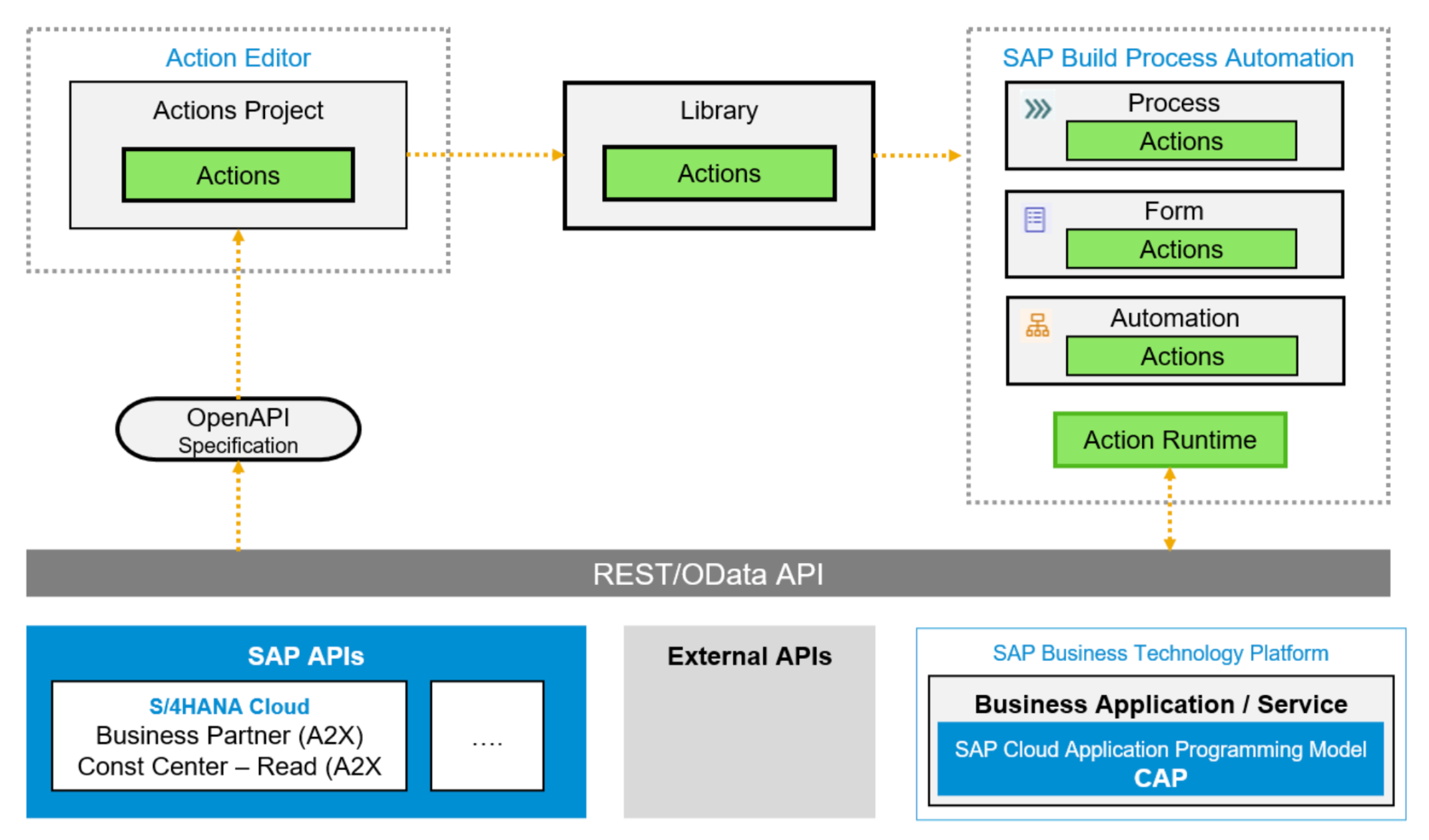
[!Note] 在本动手练习中,我们已依据前提条件完成 CAP 应用的订阅与部署,并使用 SAP Build 为 CAP 应用和 SAP S/4HANA 创建了 Action。您可以直接开始下面的练习。
练习 1:构建采购订单审批业务流程并与 CAP 集成
创建项目
构建采购订单表单
构建采购订单审批
在 SPA 中添加 CAP Nodejs Action
发布并部署项目
运行端到端场景
练习 2:了解如何在 SAP Build Process Automation 中集成 SAP S/4HANA
[!Important]
练习 1 必须在进入练习 2 之前完成。
将 SAP S/4HANA Business Partner API 用于表单中的下拉字段。
测试表单中的下拉筛选。
使用 SAP Build Process Automation 为 SAP S/4 HANA 公有云构建业务流程扩展
本练习的目标是把在流程(Process)中调用 CAP 服务 API 函数所需的全部步骤完整走一遍,而不是提供一个真实的业务用例。借助 Action 概念,公民开发者无需编写代码(no-code)即可调用 API,使用体验大大简化。下面是该架构的高层概览。
解决方案架构
动手练习
前提条件
[!Note] 在本动手练习中,我们已经完成了下面的前提条件步骤。您可以直接开始练习。
在 SAP BTP 中设置 SAP Build Process Automation
部署 CAP 应用
为 CAP 应用和 SAP S/4HANA Cloud 系统创建目标(Destination)
在 SAP Build Actions 中创建 Action 项目
带通信用户的 SAP S/4 HANA Cloud 系统
重要链接
SAP Build Lobby |
练习 1:构建采购订单审批业务流程并与 CAP 集成
创建项目
构建采购订单表单
构建采购订单审批
在 SPA 中添加 CAP Nodejs Action
发布并部署项目
运行端到端场景
练习 2:了解如何在 SAP Build Process Automation 中集成 SAP S/4HANA
[!Note]
练习 1 必须在进入练习 2 之前完成。
将 SAP S/4HANA Business Partner API 用于表单中的下拉字段。
测试表单中的下拉筛选。
练习主页
导航到主页
前提条件
在 SAP BTP 中设置 SAP Build Process Automation
部署 CAP 应用
为 CAP 应用和 SAP S/4HANA Cloud 系统创建目标(Destination)
在 SAP Build Actions 中为 CAP 应用创建 Action 项目
在 SAP Build Actions 中为 SAP S/4HANA Cloud 创建 Action 项目
带通信用户的 SAP S/4 HANA Cloud 系统
在 SAP Build Process Automation 中集成 CAP 应用
添加 Action,将云应用集成到 SAP Build Process Automation 中。
导航到 startprocess 标签页。
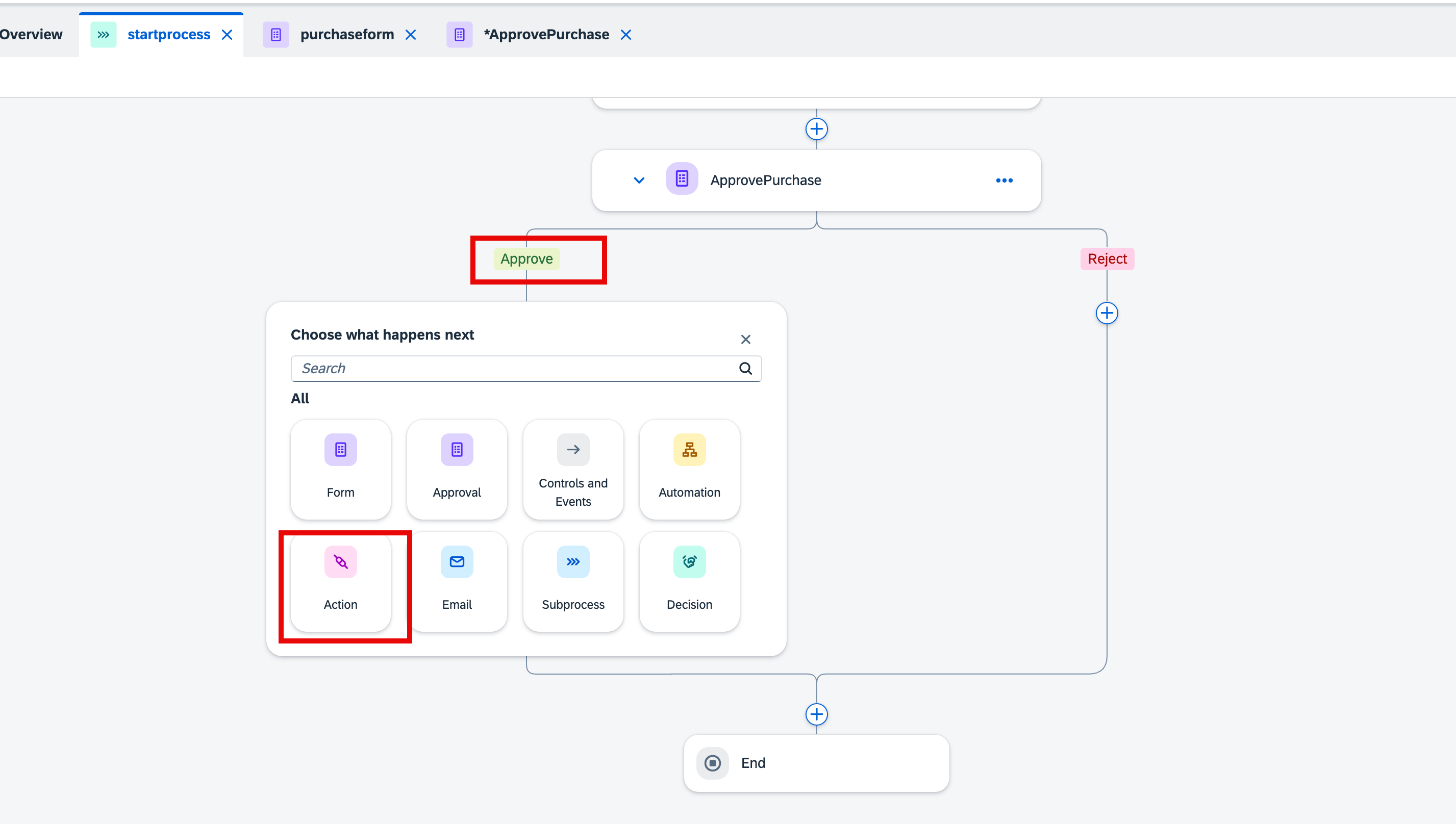
在审批的 Approve 部分选择 +,然后选择 Action。
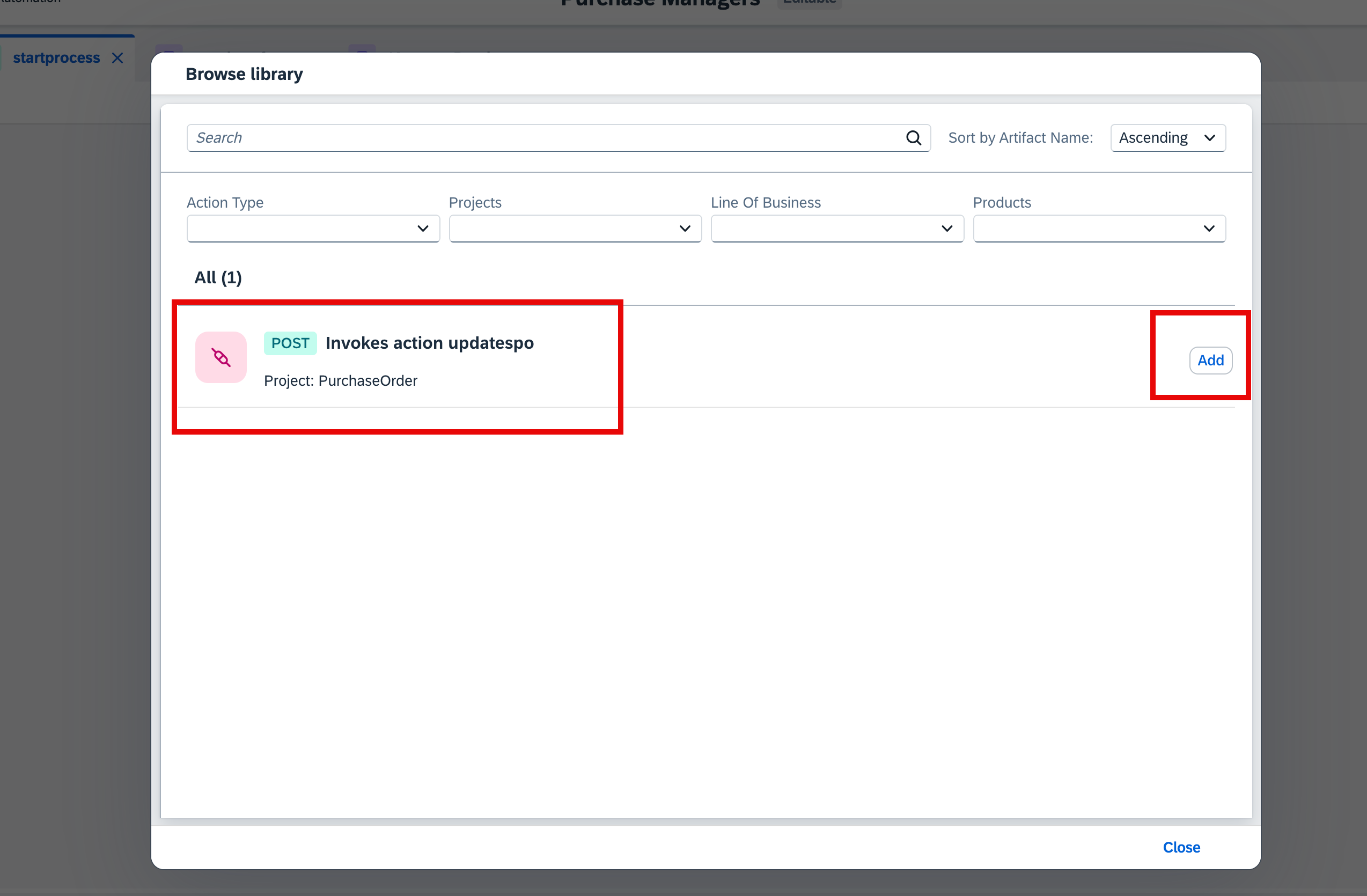
选择由您的项目创建的 Action Invokes action updatespo,然后选择 Add。
[!NOTE] 如果未能找到上述 Action,请点击 Browse All Actions。
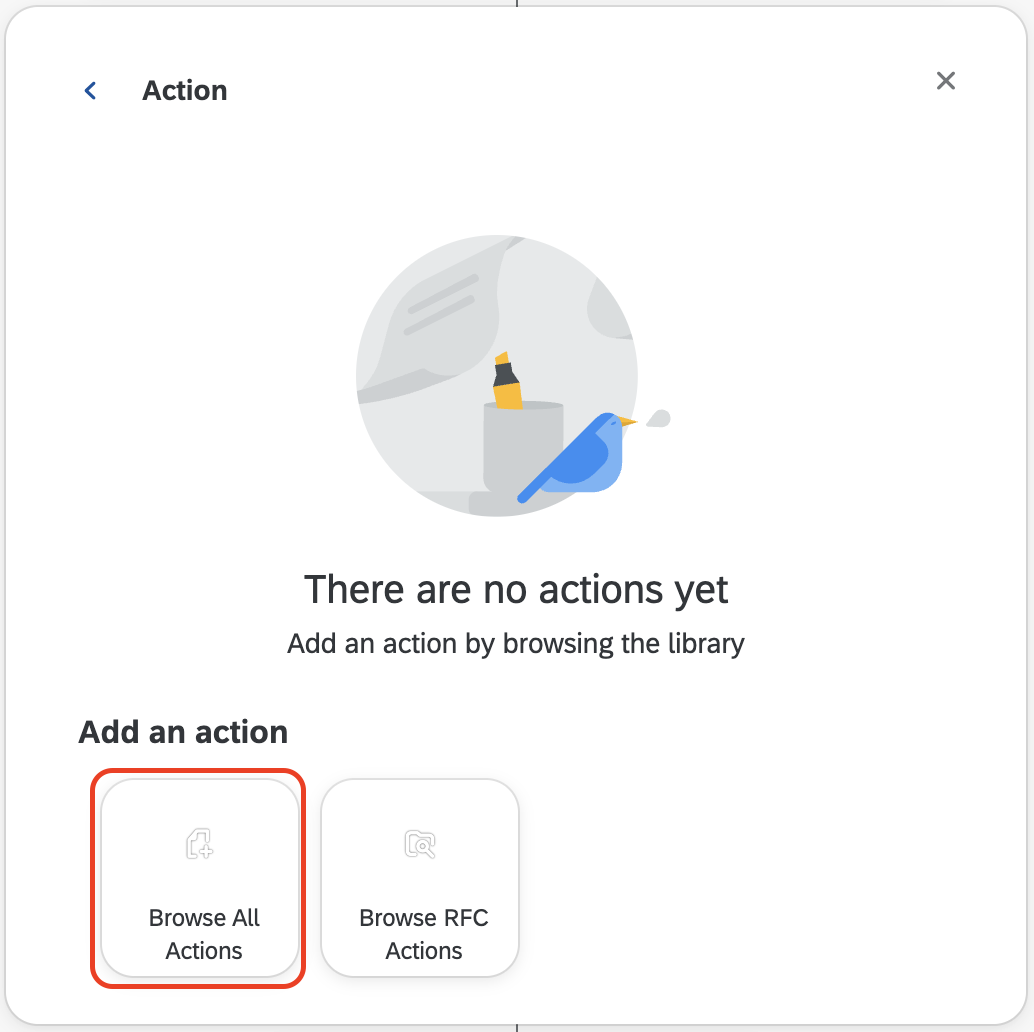
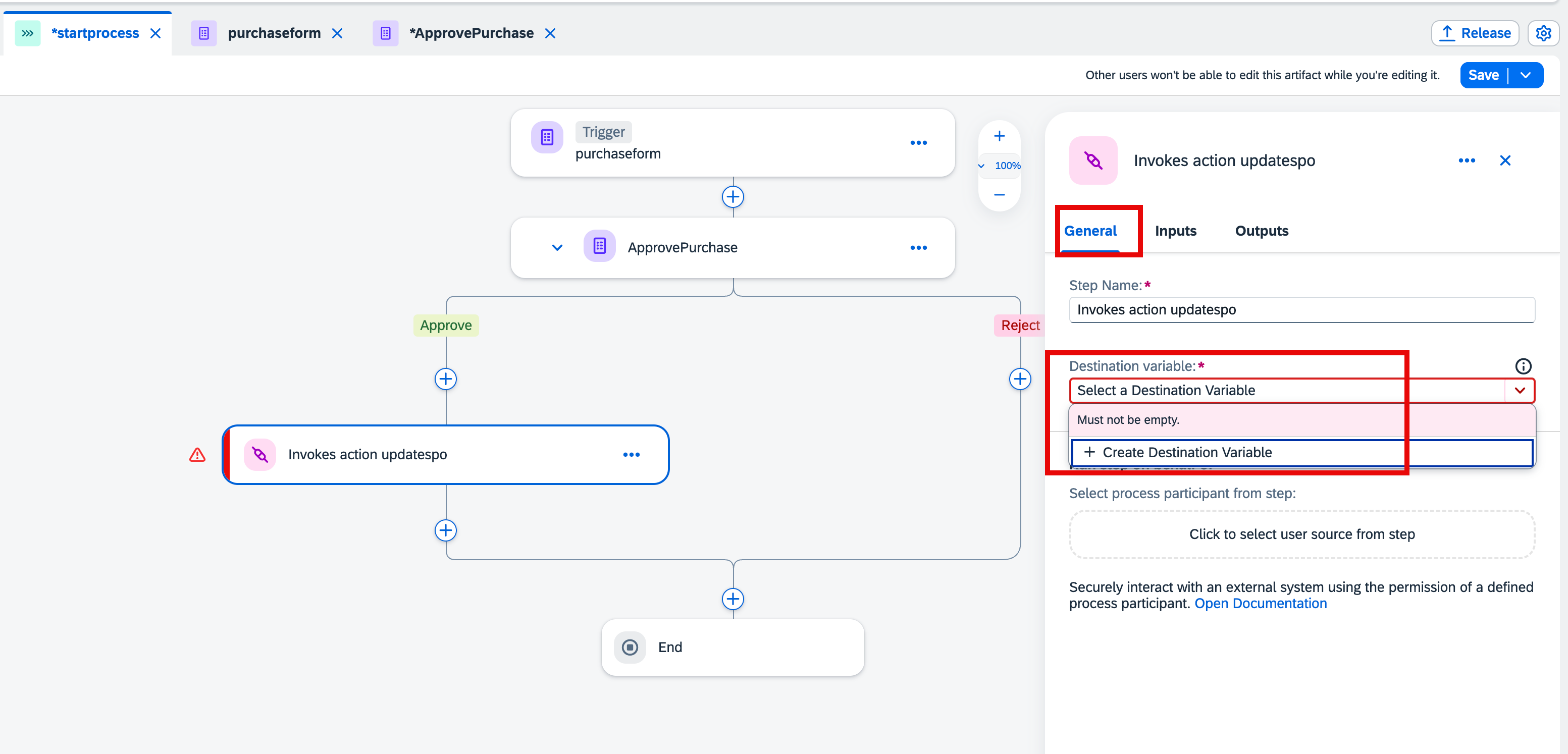
在该 Action 中选择 General。
选择 + Create Destination Variable
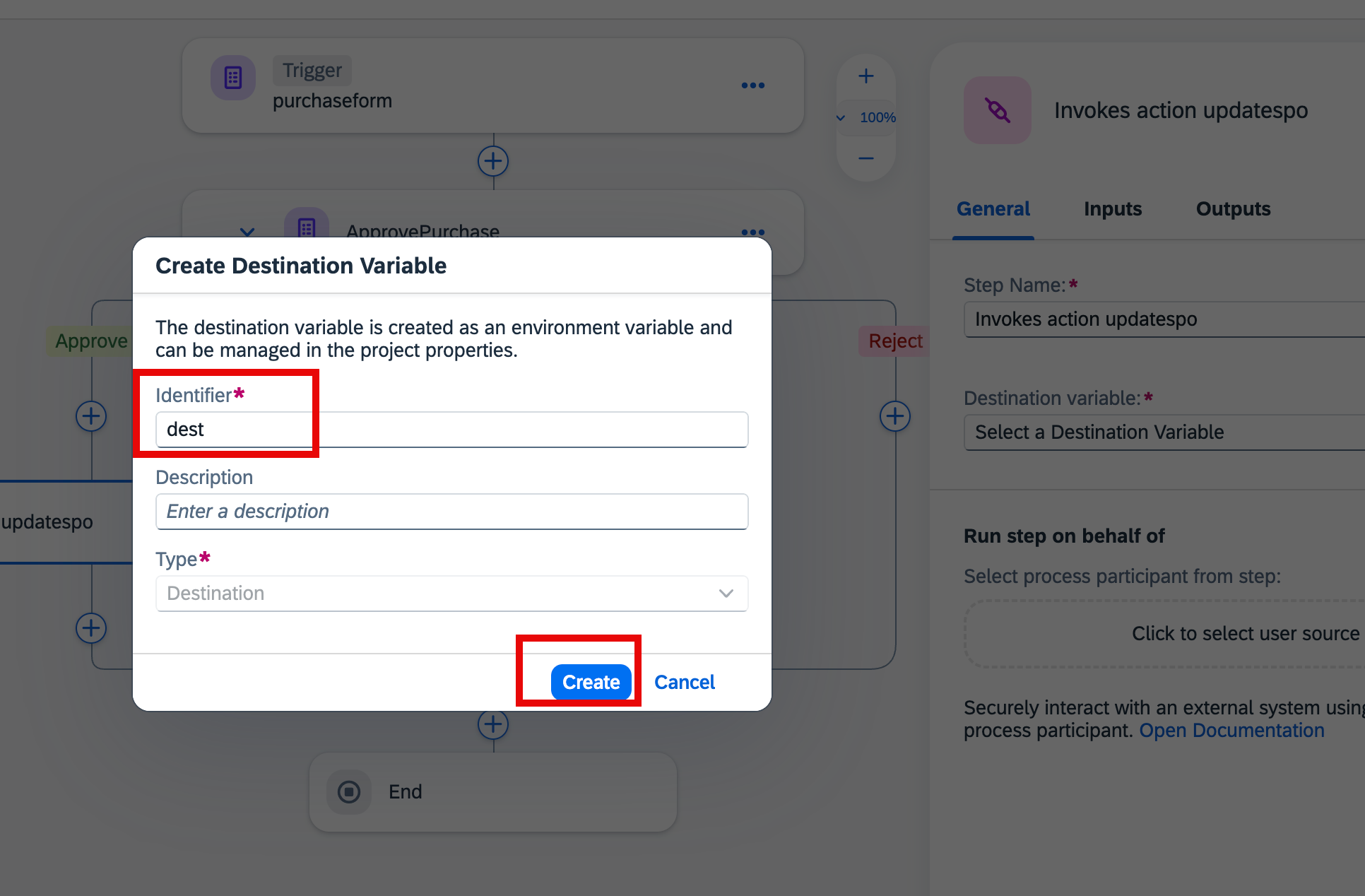
在 Create Destination Variable 弹出窗口中,将标识符输入为 dest,然后选择 Create。
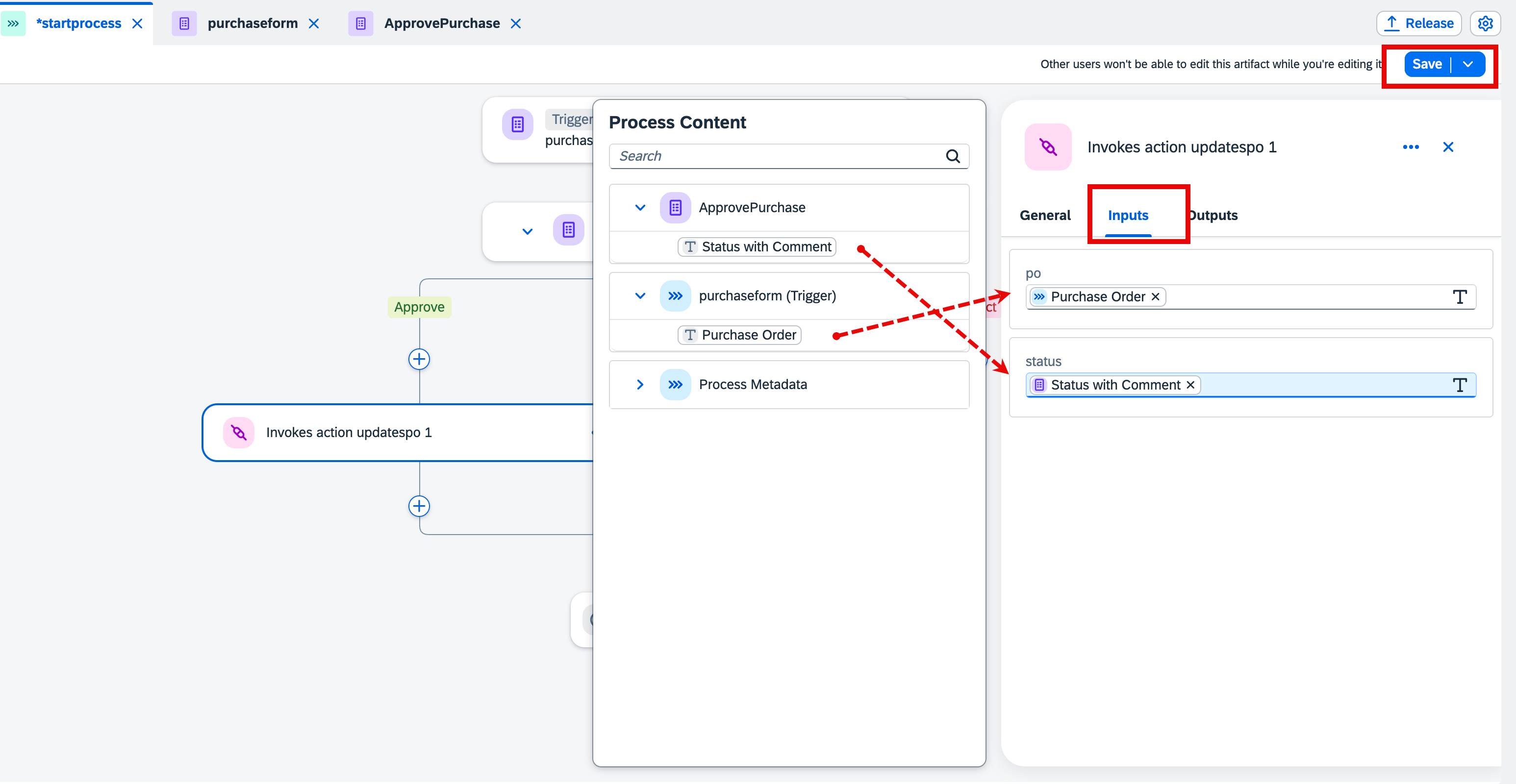
在该 Action 中,切换到 inputs 标签页并执行以下操作:
在 po 中,从 purchaseform(Trigger) 选择 Purchase Order。
在 status 中,从 ApprovePurchase 选择 Status with Comment。
选择 Save。
您已成功集成 Action。
下一步
发布并部署项目
使用 SAP Build 为 CAP 应用创建 Action
Action 是 SAP Process Automation 中的一项功能。Action 用于把流程与外部系统连接起来,无论这些系统来自 SAP 还是非 SAP。对于希望为任意业务线(如 SAP S/4HANA、SAP Ariba、SAP SuccessFactors 等)实现业务流程自动化或扩展的场景来说,Action 是不可或缺的一块拼图。这些扩展可以借助 SAP Process Automation 轻松构建;通过 Action,您可以连接任意 SAP 系统,并执行 GET、POST、PATCH 等各类操作调用。
生成 OpenAPI 规范
该 CAP 应用的 OpenAPI 规范已经生成。点击 OpenAPI 规范 下载该文件。
[!NOTE]
如果需要手动生成,请打开终端并运行下面的命令来生成 OpenAPI 规范。cds compile srv --service all -o docs --to openapi
创建 Action 项目
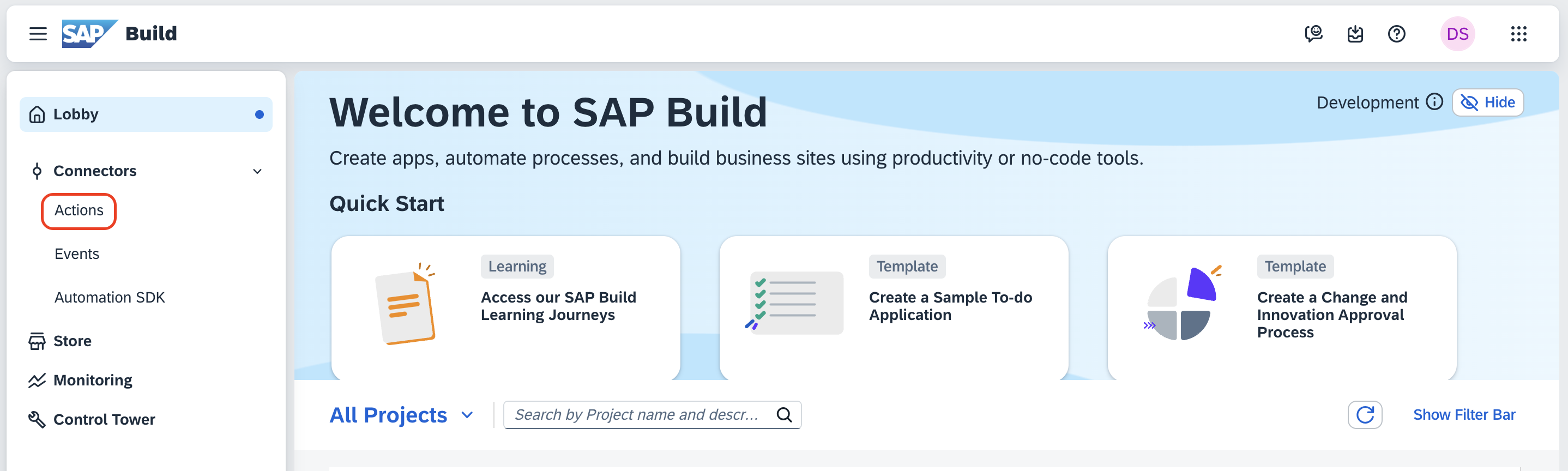
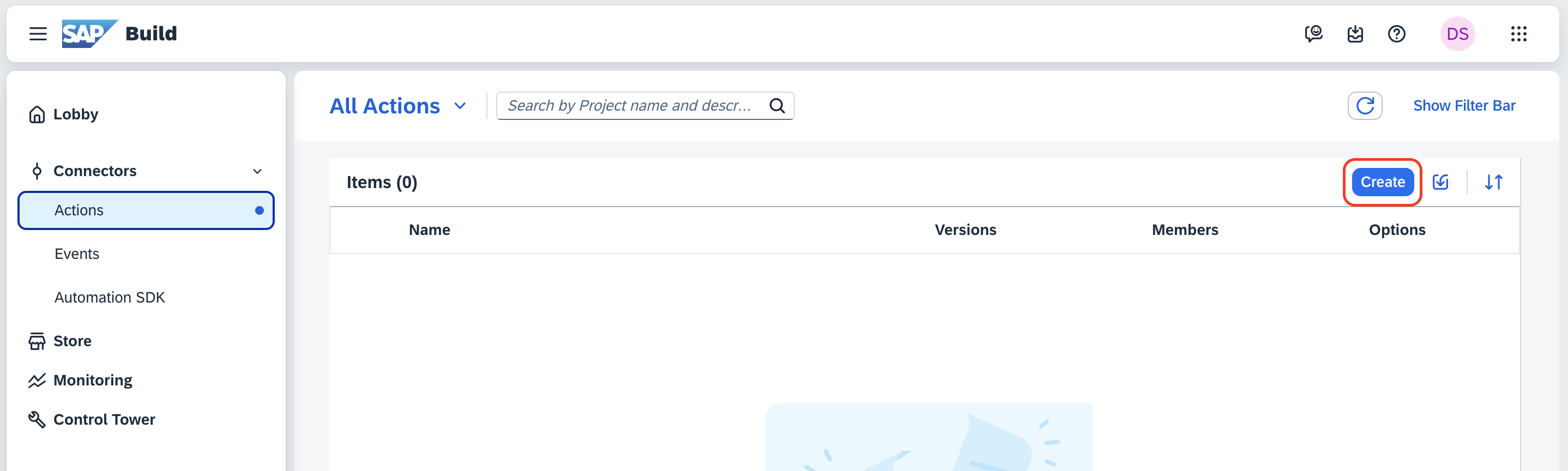
打开 SAP Build Lobby,在 Connectors 下选择 Actions。
选择 Create。
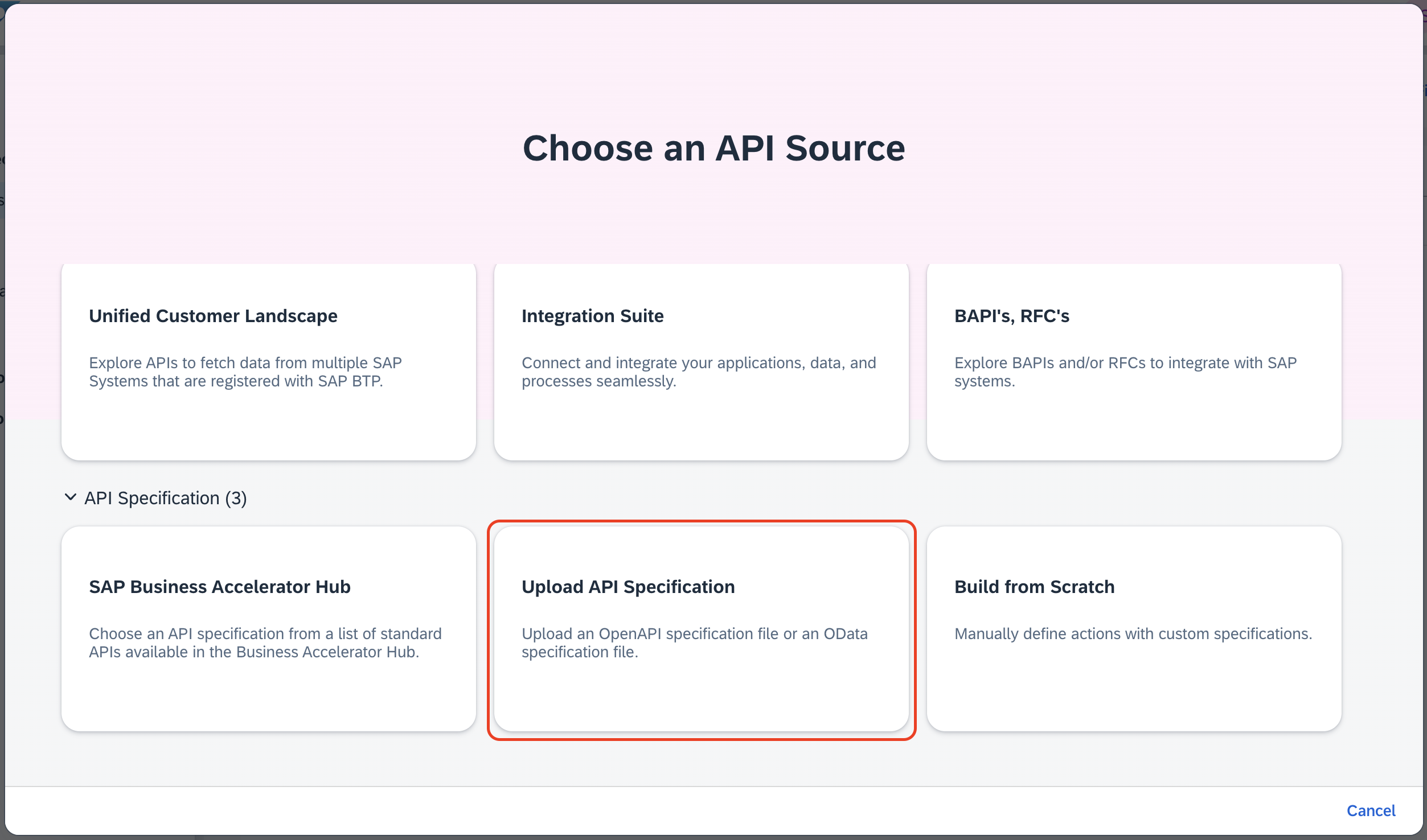
在 Choose an API Source 弹出窗口中,在 API Specification 下选择 Upload API Specification。
将上一步下载的规范文件拖放到窗口中,或点击 Browse Files 上传。
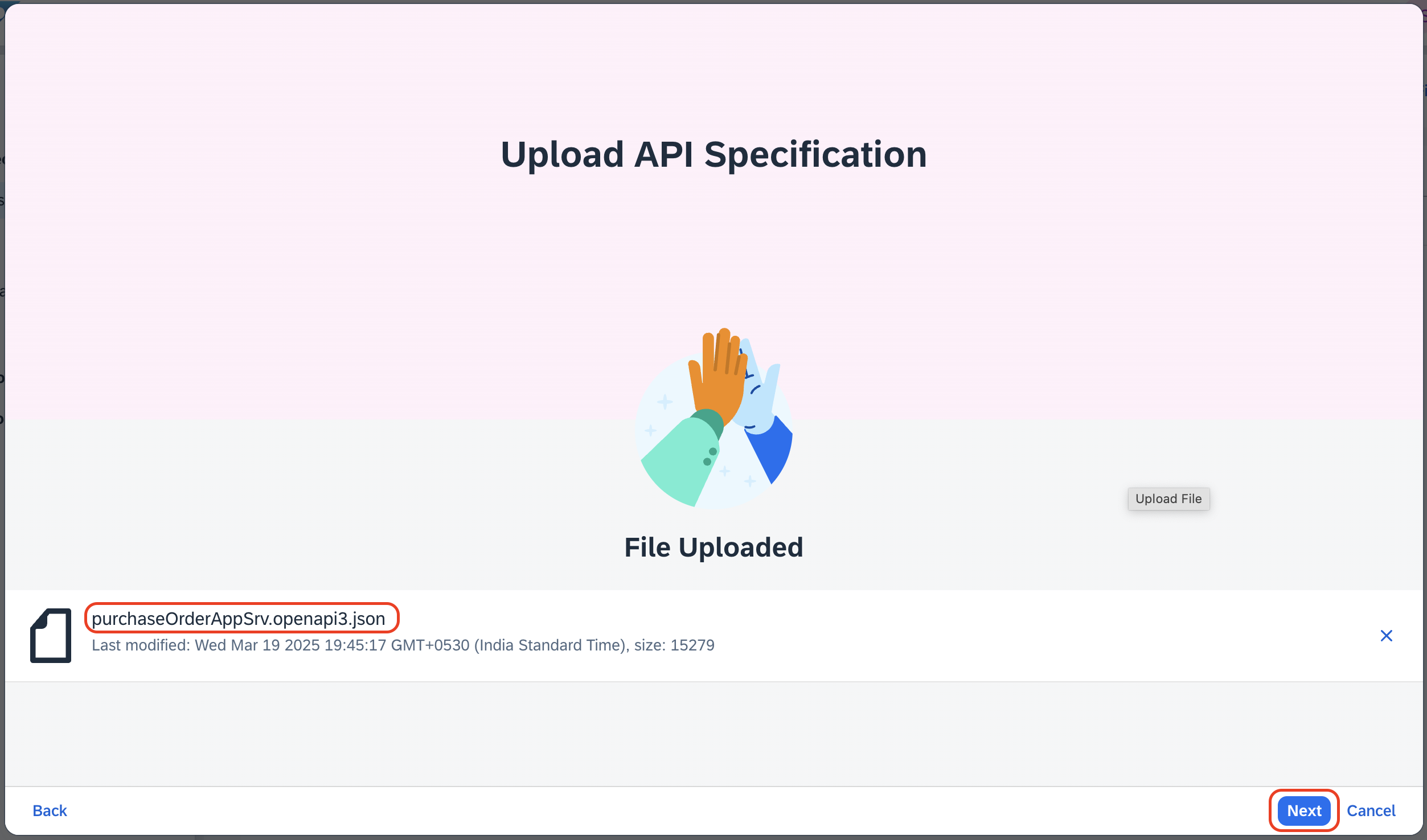
选择 Next。
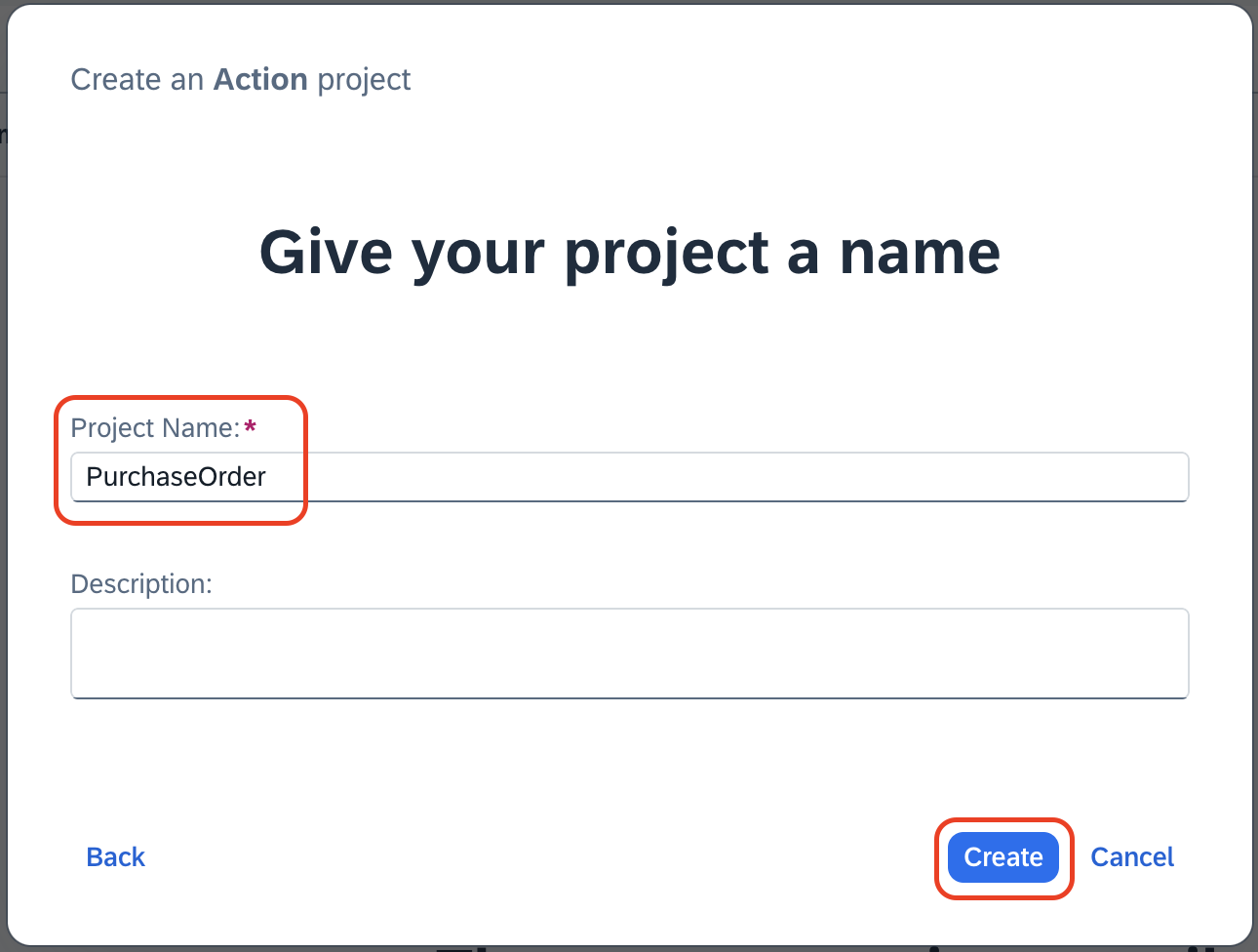
在 Create an Action project 弹出窗口中:
在 Project Name 字段中输入
Purchase order <your-initials><unique-random-number>。例如,如果您的姓名是John Doe,项目名称可以写成 Purchase order jd12(12 是某个随机数字)。点击 Create
Action 项目创建完成后,Action 编辑器会自动打开。
在弹出窗口中,勾选 Service Operations 下的 /updatespo。
点击 Add。
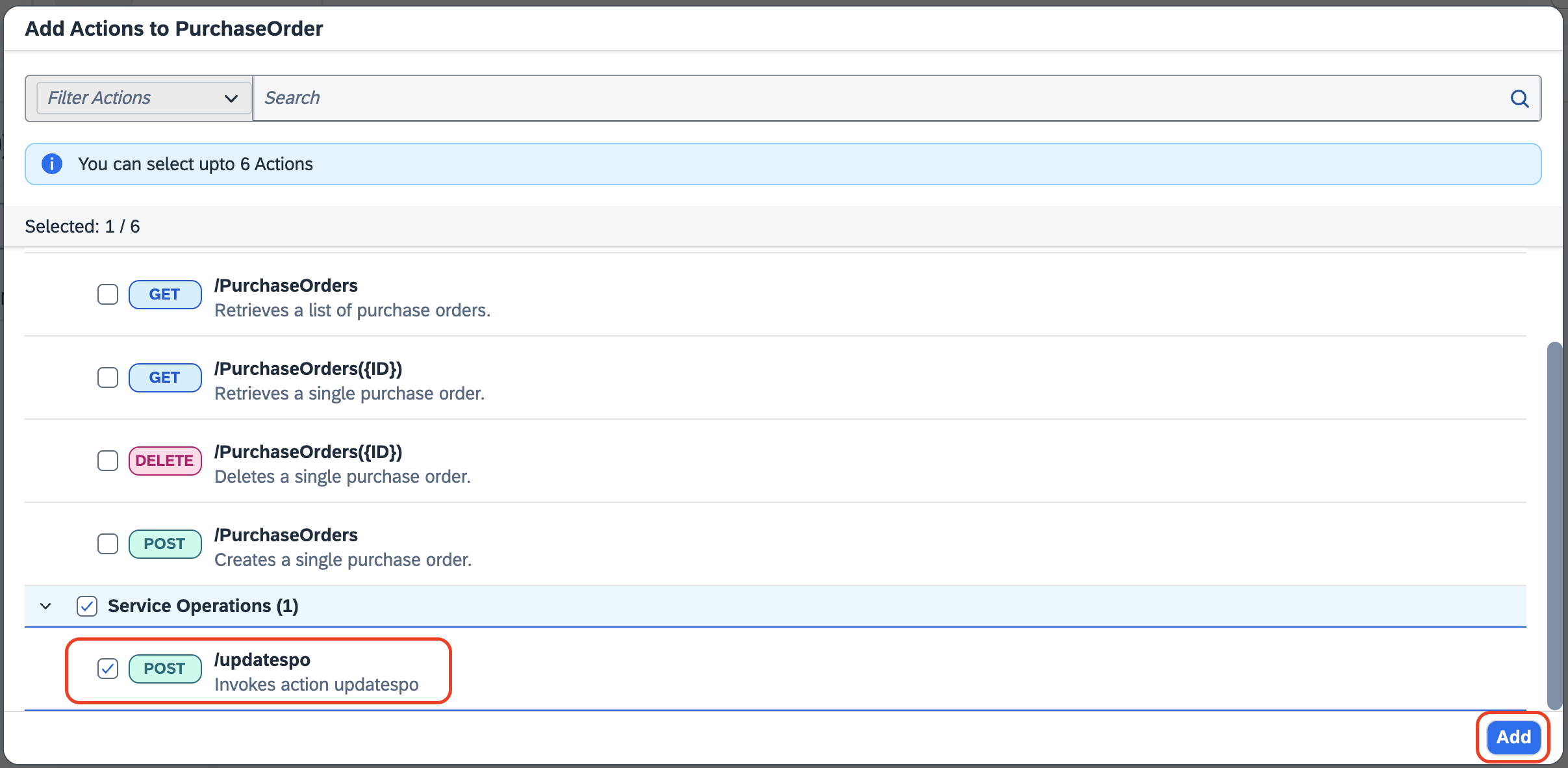
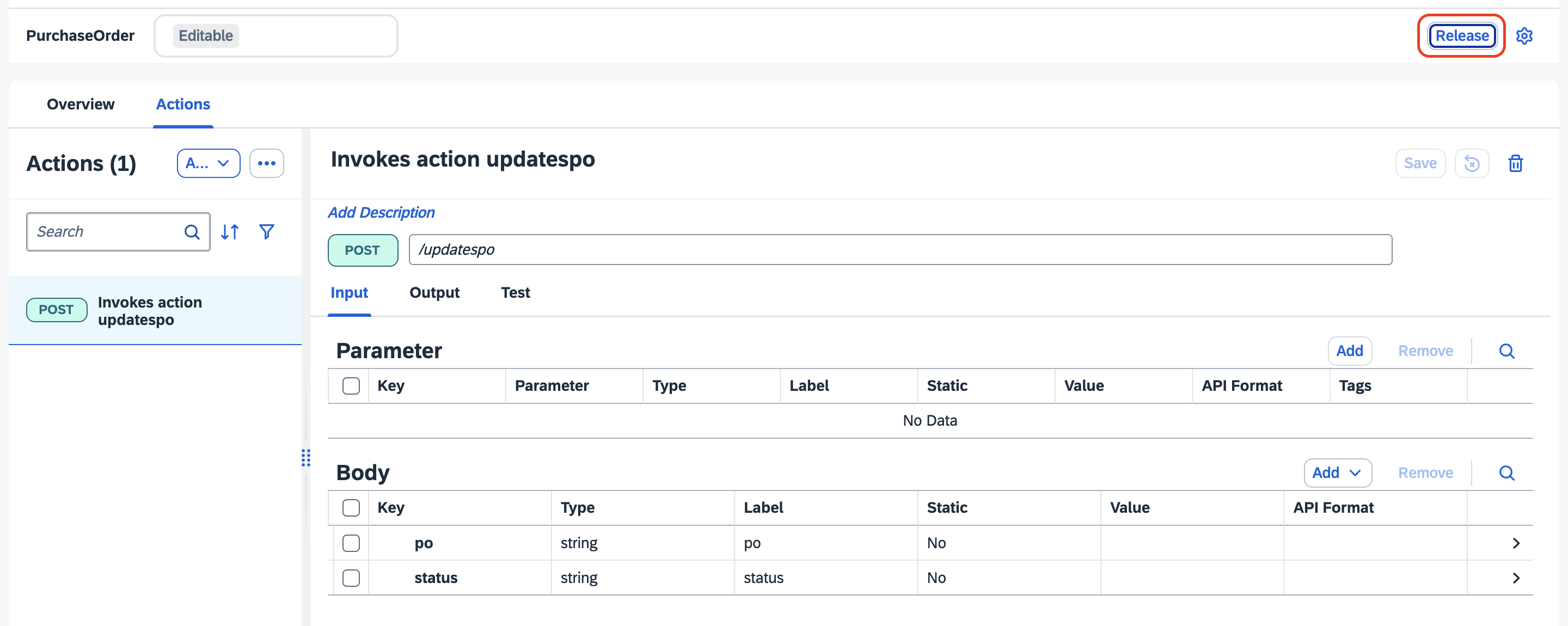
您的 Action 项目中将包含该 CAP 服务对应的 Action。
发布并发布到库
点击 Release。
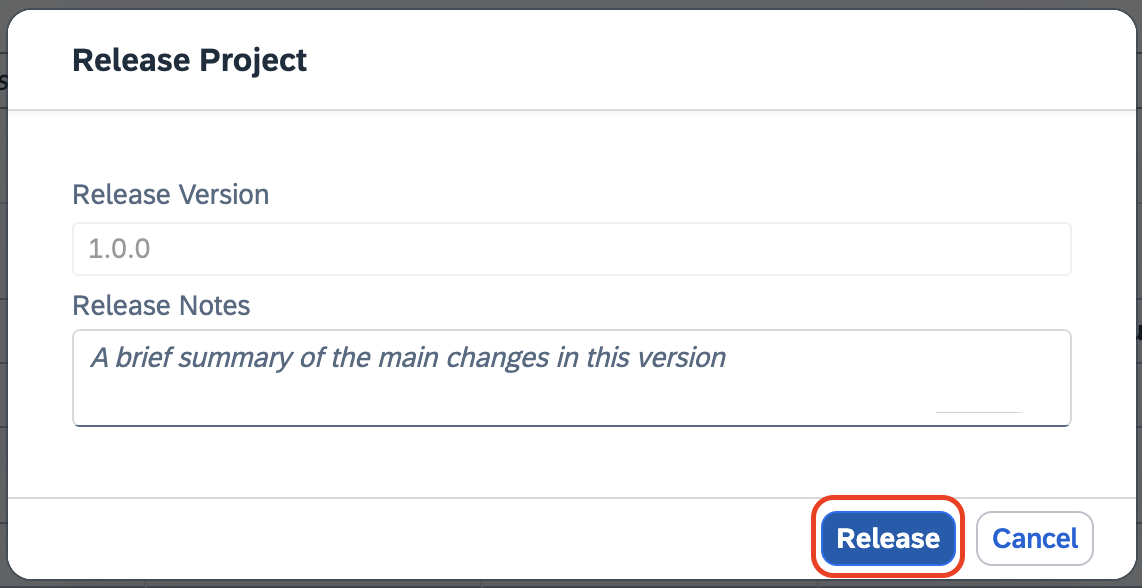
再次点击 Release。
点击 Publish。
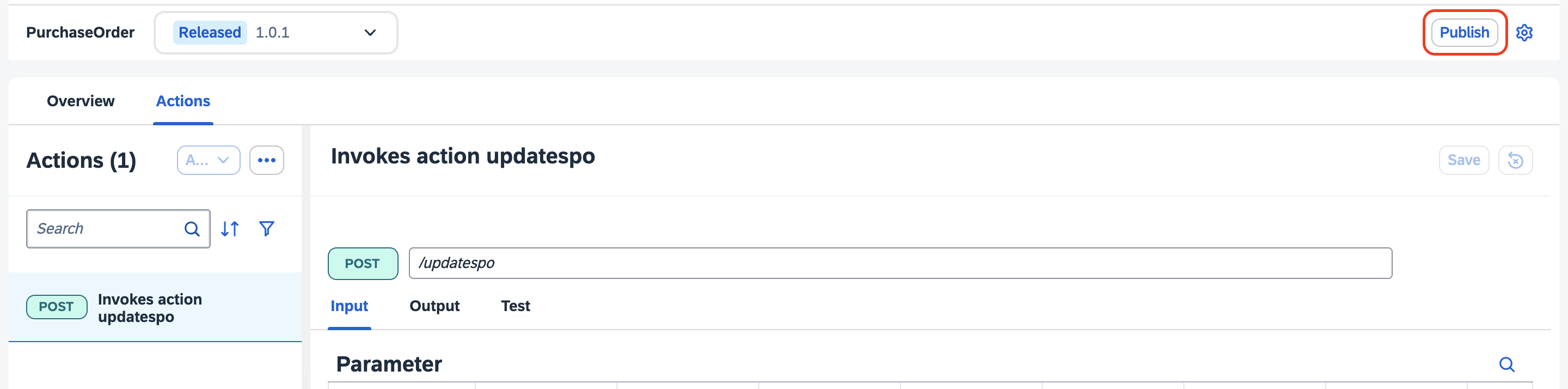
再次点击 Publish。
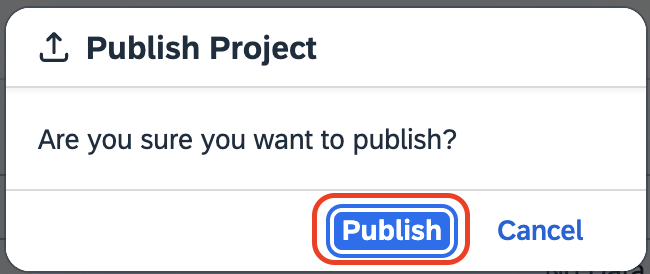
您已成功为 CAP 应用创建 Action 项目。
在 Lobby 中创建 Action 项目
在本教程中,您将基于 Business Partner API 创建一个 Action 项目。Business Partner (A2X) API 已在 API Business Hub 中提供。在本工作坊中,您将使用 Customer - GET API,从 SAP S/4HANA 系统获取客户详细信息。
下载 OpenAPI 规范
从 SAP Business Accelerator Hub 打开 Business Partner (A2X) API 页面。
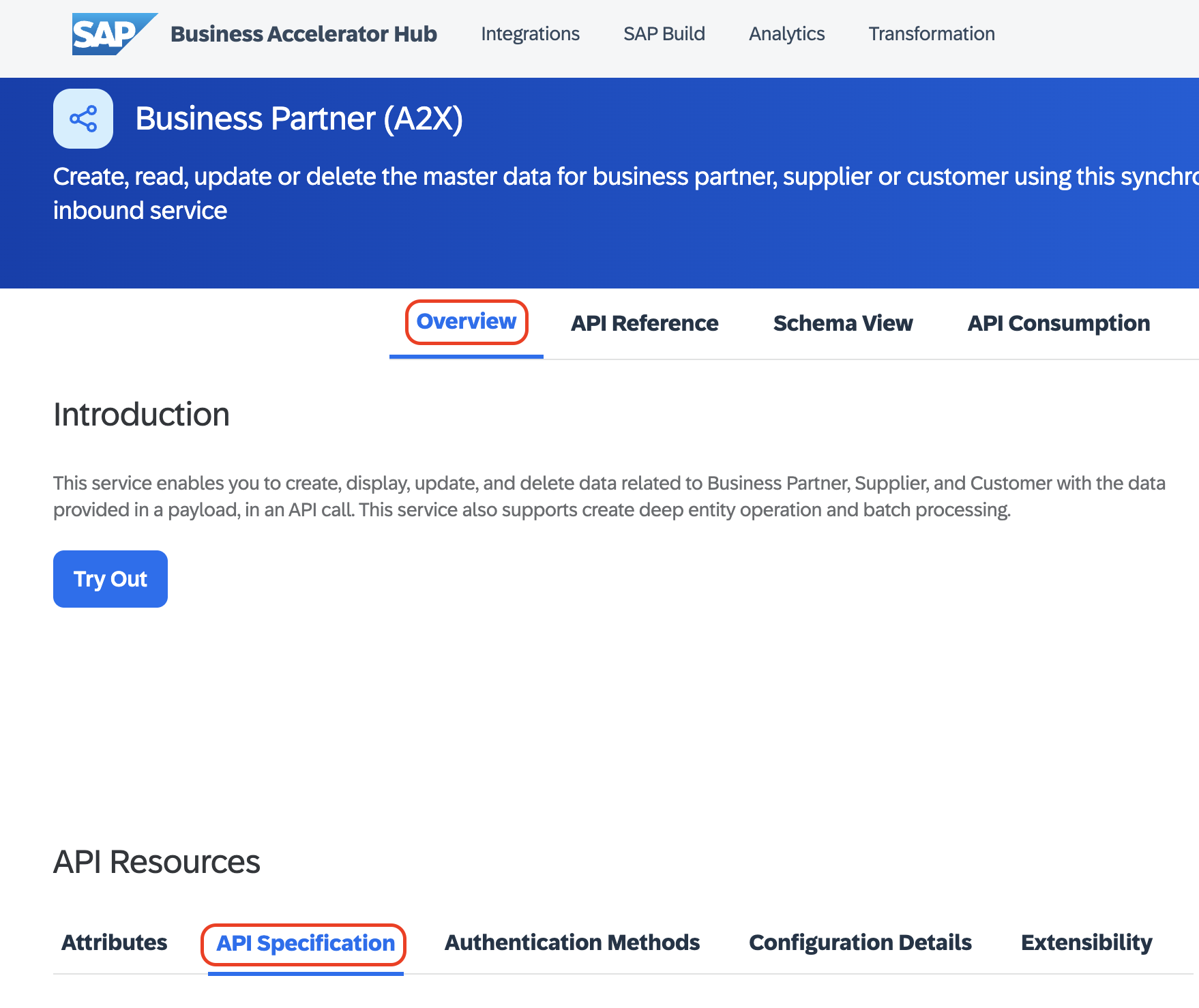
[!Note] 如果无法从 API Hub 下载,可以使用这里的 JSON 文件:API_BUSINESS_PARTNER
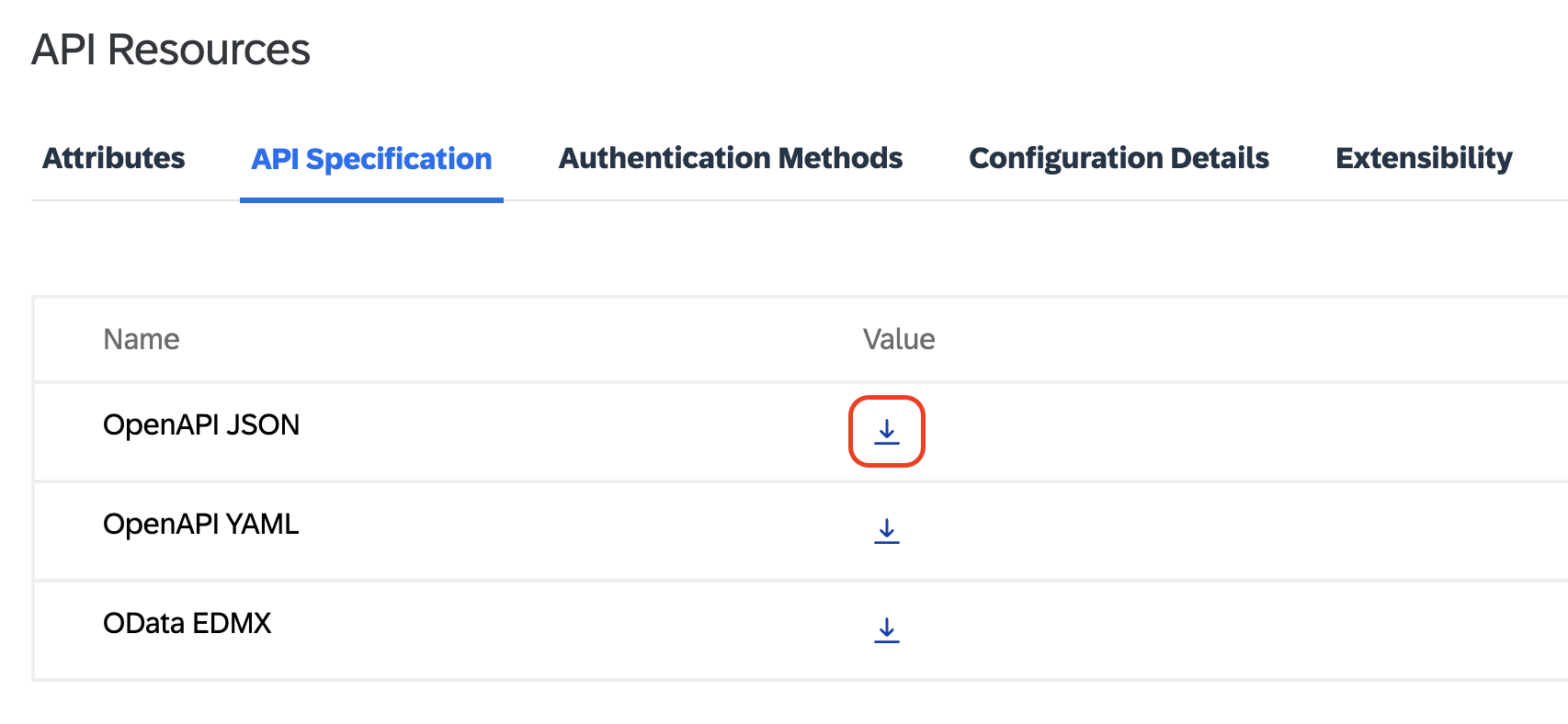
在 API Specification 下,点击 OpenAPI JSON 的下载图标。
创建 Action 项目
打开 SAP Build Lobby,在 Connectors 下选择 Actions。
选择 Create。
在 Choose an API Source 弹出窗口中,在 API Specification 下选择 Upload API Specification。
将上一步下载的规范文件拖放到窗口中,或点击 Browse Files 上传。
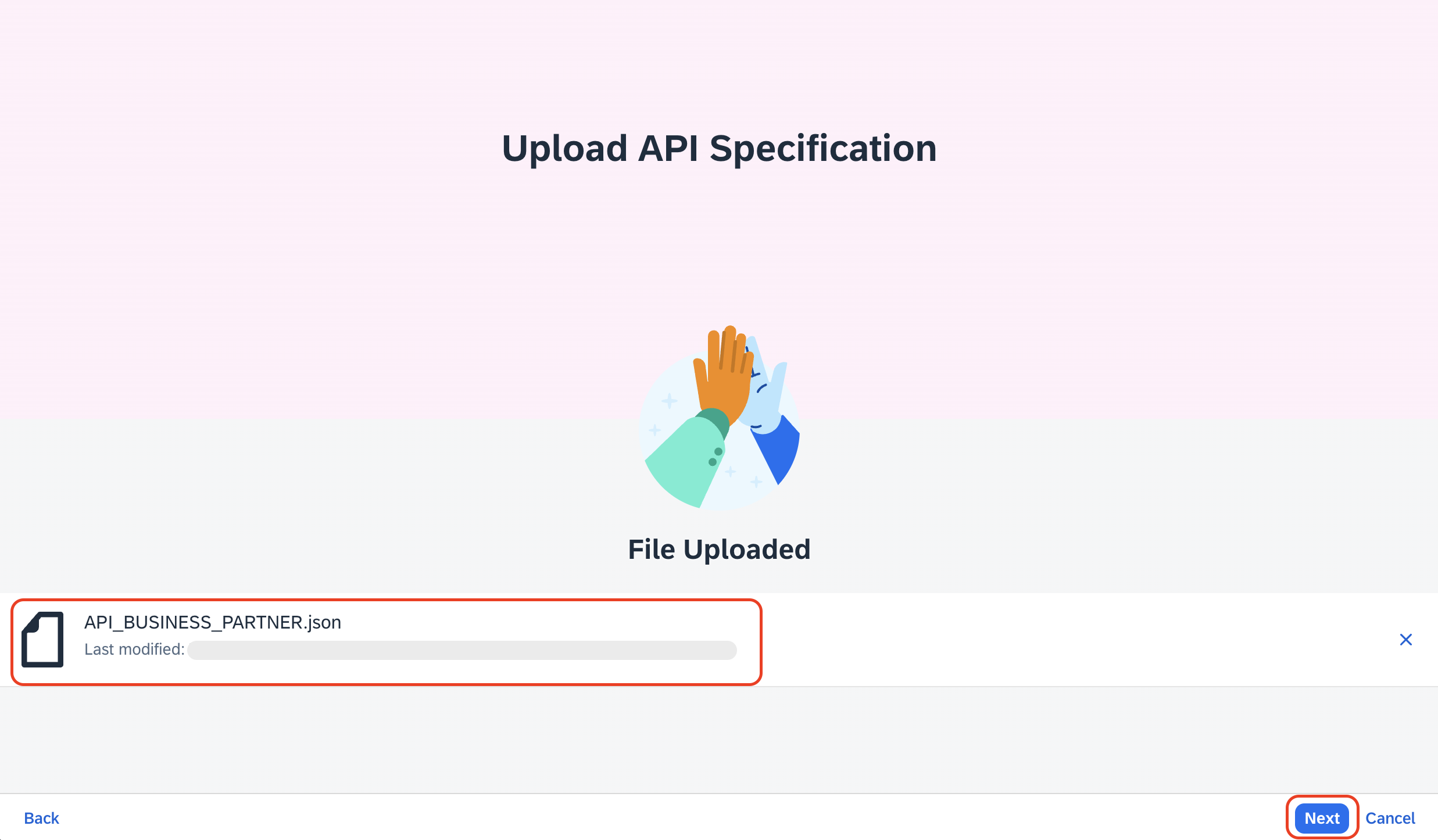
选择 Next。
在 Create an Action project 弹出窗口中:
在 Project Name 字段中输入
Business Partner <your-initials><unique-random-number>。例如,如果您的姓名是John Doe,项目名称可以写成 Business Partner-jd12(12 是某个随机数字)。
注意: 项目名称必须唯一,以便在后续阶段选择 Action 时识别您的项目,同时避免出现重复错误。
将 Description 输入为 Fetch customer details from the Business Partner API。
点击 Create。
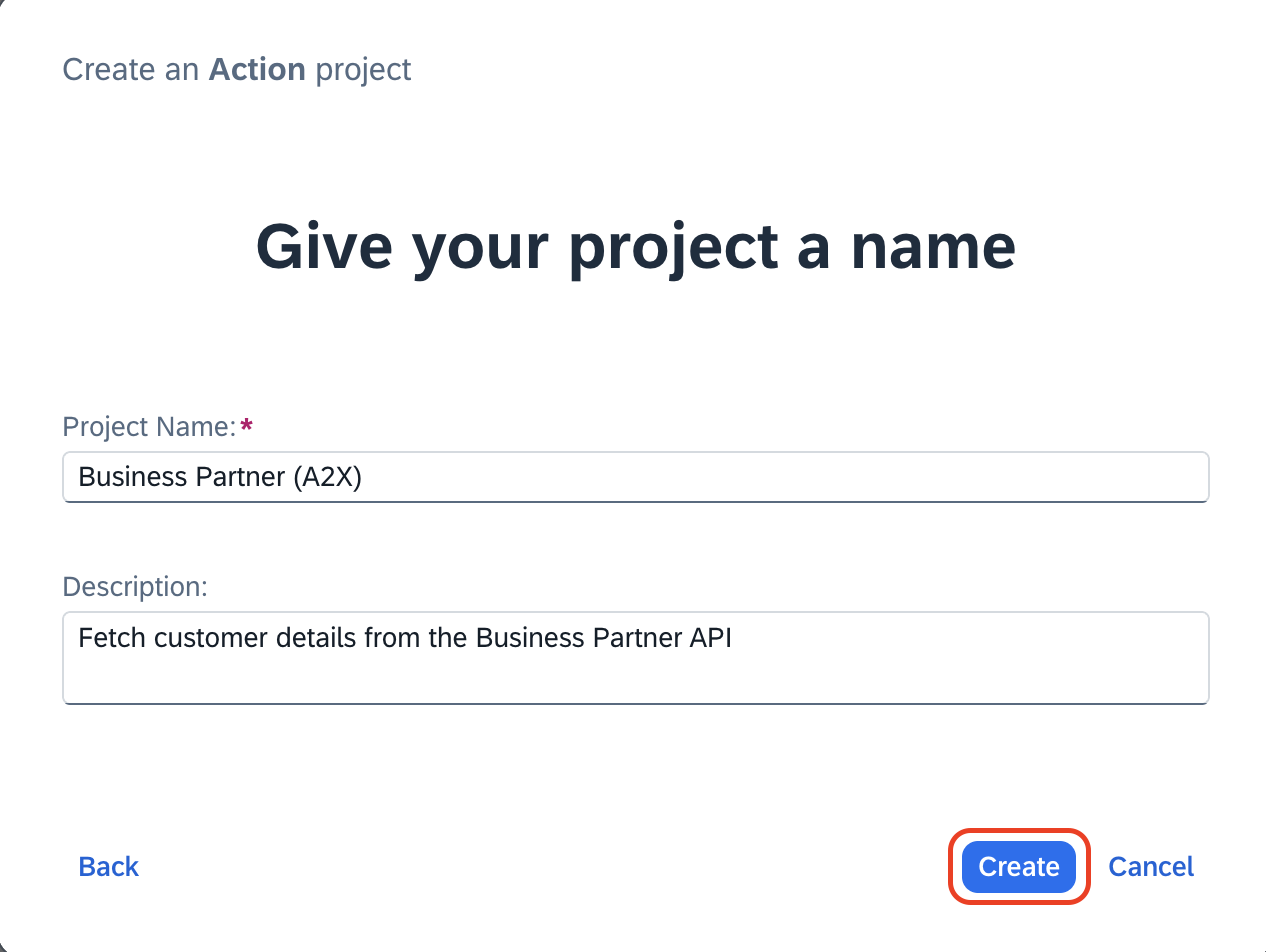
Action 项目创建完成后,Action 编辑器会自动打开。
配置 Action 项目
Action Editor - Add Actions From Business Partner 打开后,您需要选择
/A_CustomerAPI 的 GET 方法。请按以下步骤添加。滚动 API 列表找到 Customer API,并点击其旁边的展开按钮。
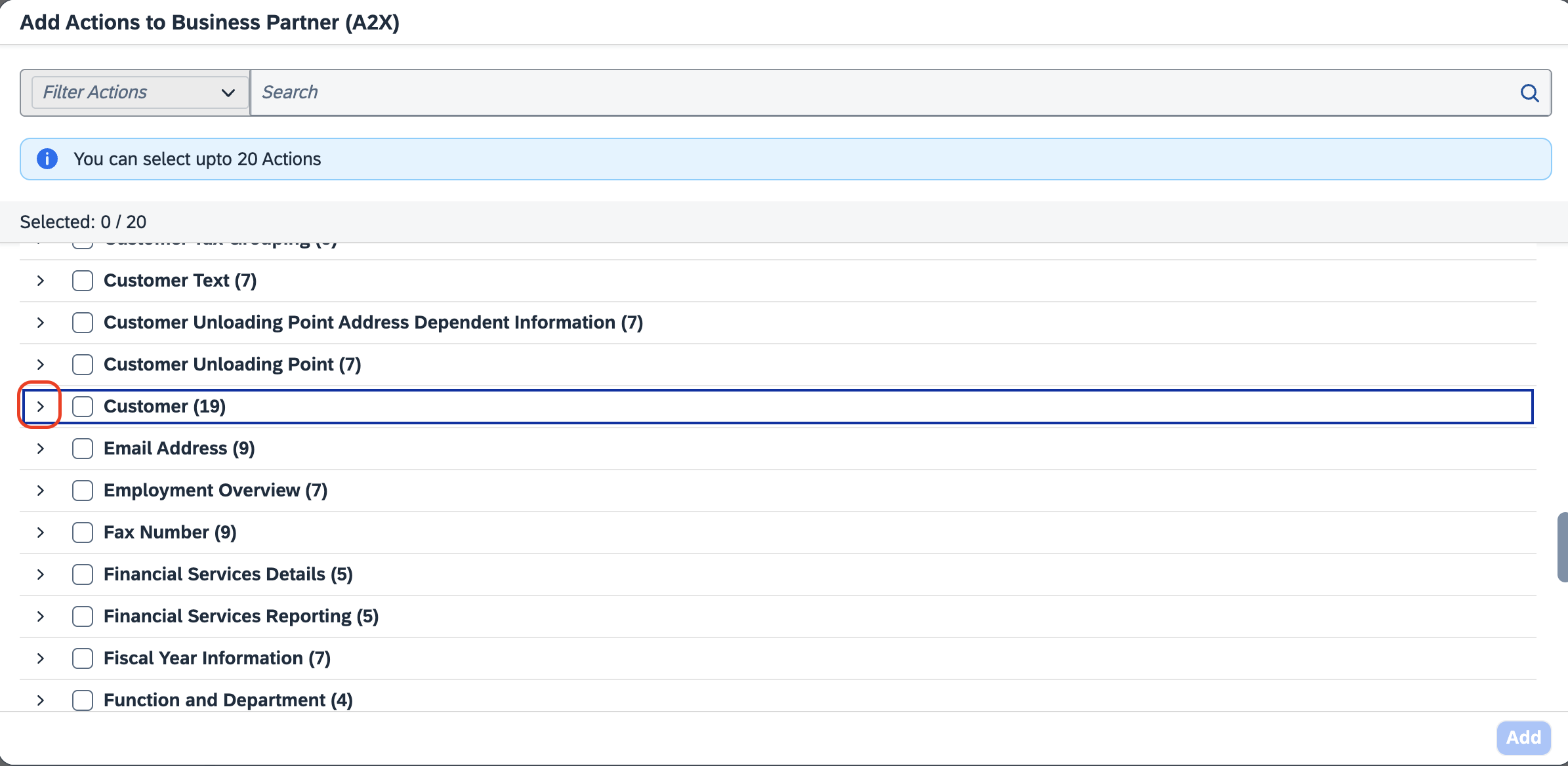
滚动 Customer 下所列出的 API,为 API /A_Customer 选择 GET 选项。
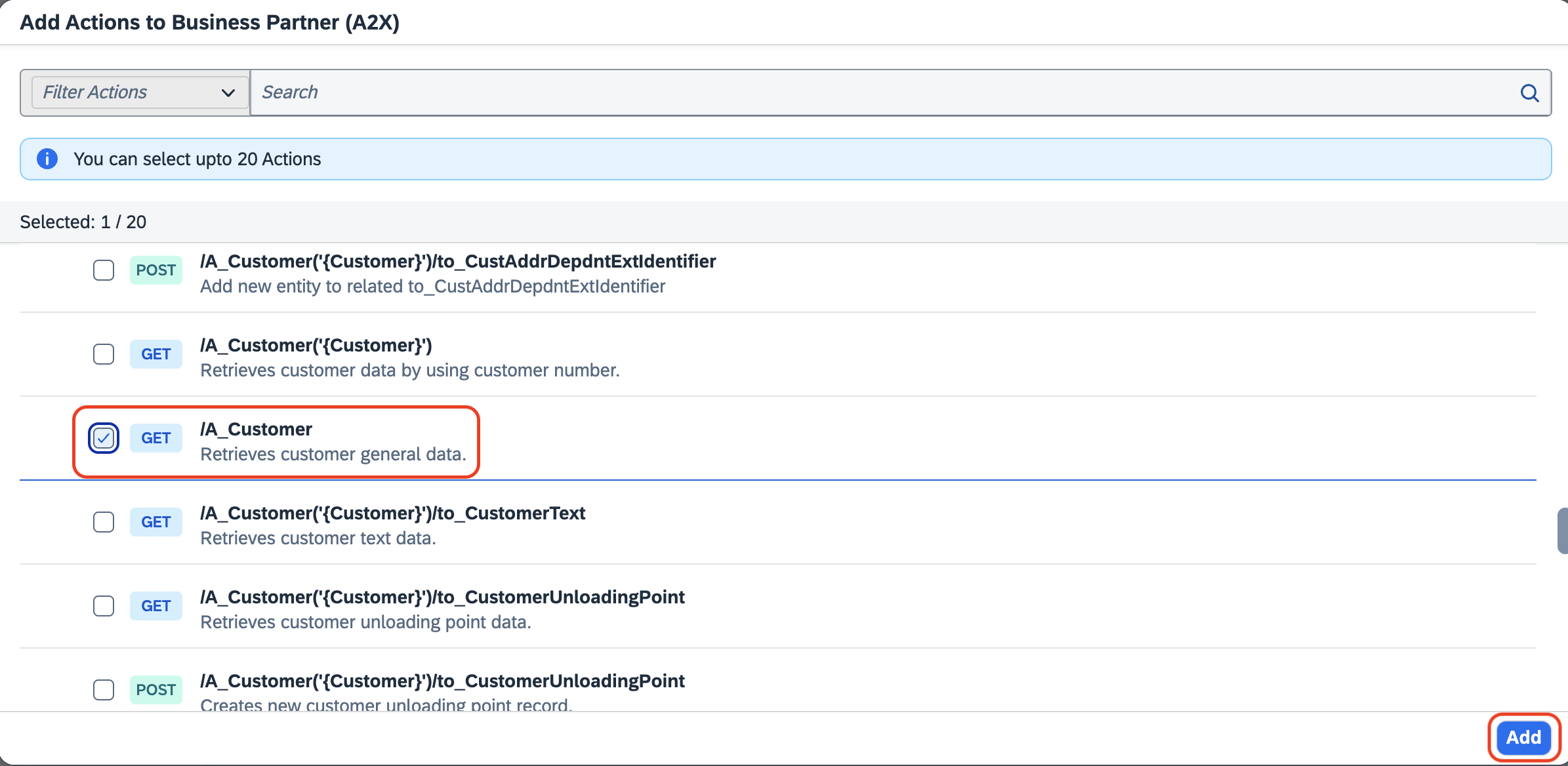
点击 Add。
Action 编辑器将打开并载入所选 API,您可以根据需求进一步配置。
该 Action 支持 JSON 文件,文件大小限制为 5 MB,因此需要从数据源中获取指定数量的记录。这可以通过
$top输入参数实现。在本用例中,您将把该参数设置为 150,这样就能获取前 150 条记录并显示其详细信息。选择 $top 参数。
在侧面板中,将 Static 选项切换为 YES。
在 Value 字段中输入 150。
点击 Save。
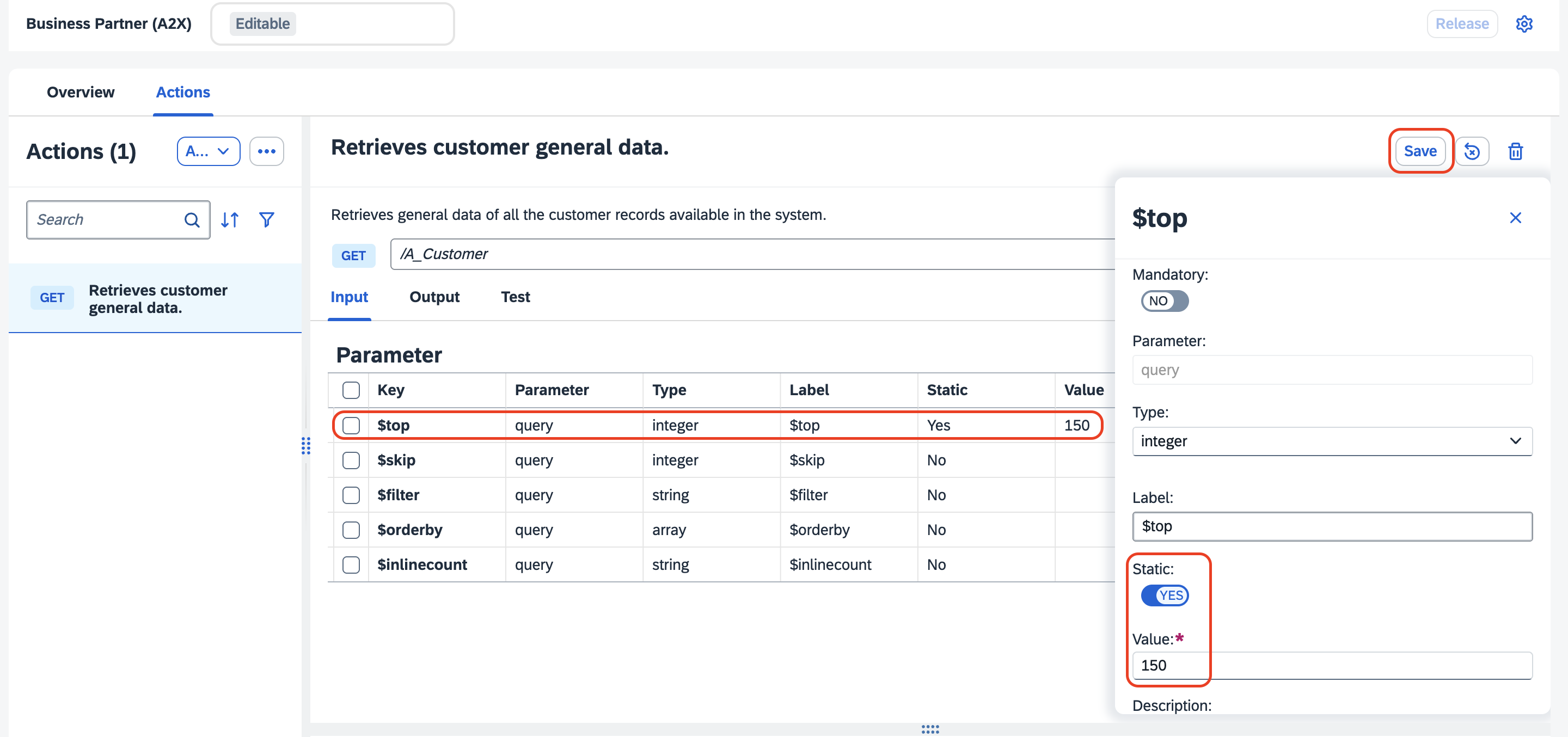
至此,您已配置好 Action 项目的名称和 API 输入字段。
用同样的方式配置输出字段。请执行以下操作:
点击 Output 标签页。
展开输出键 d。
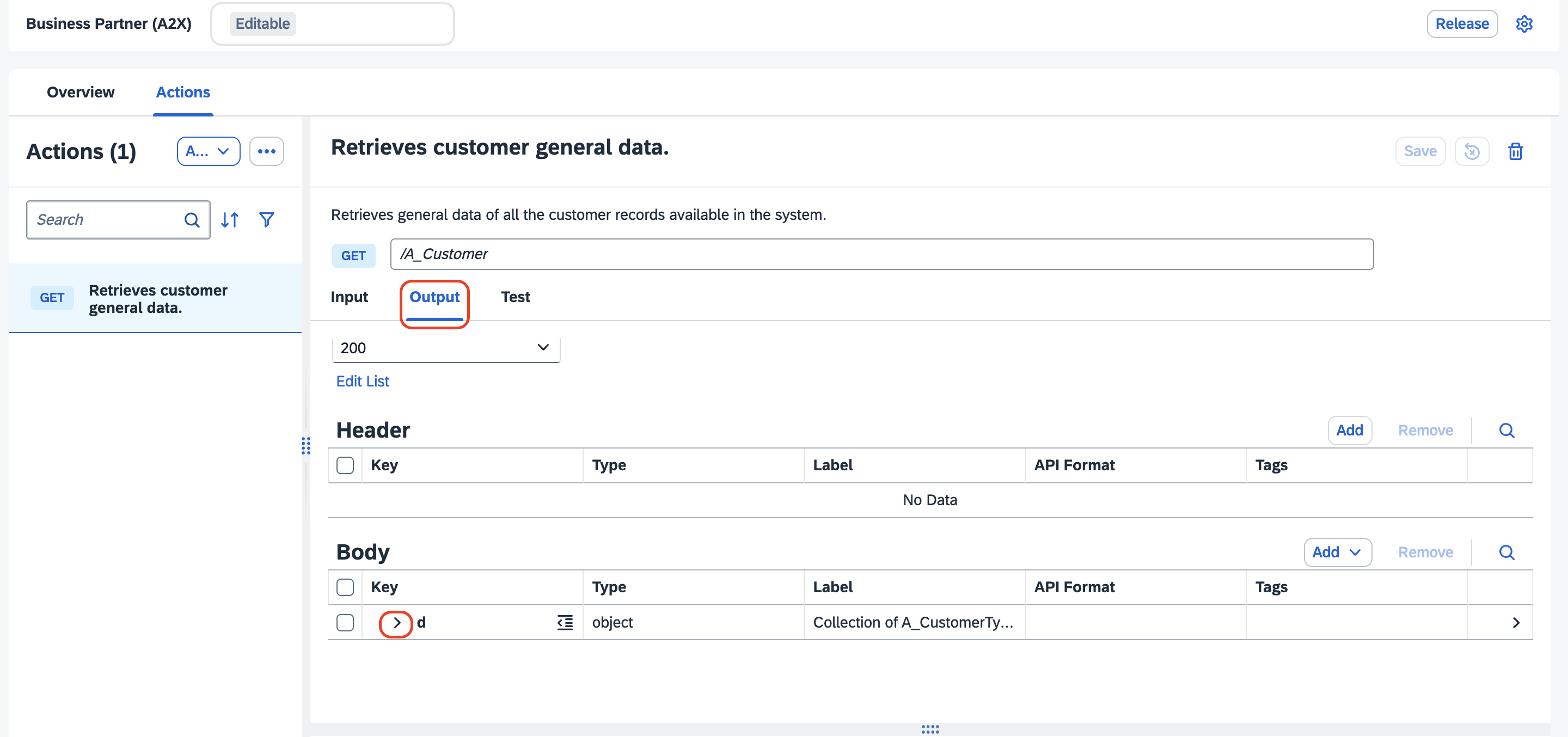
选择 results 键。
在侧边菜单中,打开 Tags 下拉列表并选择 Main Output Array。
选择 Save。
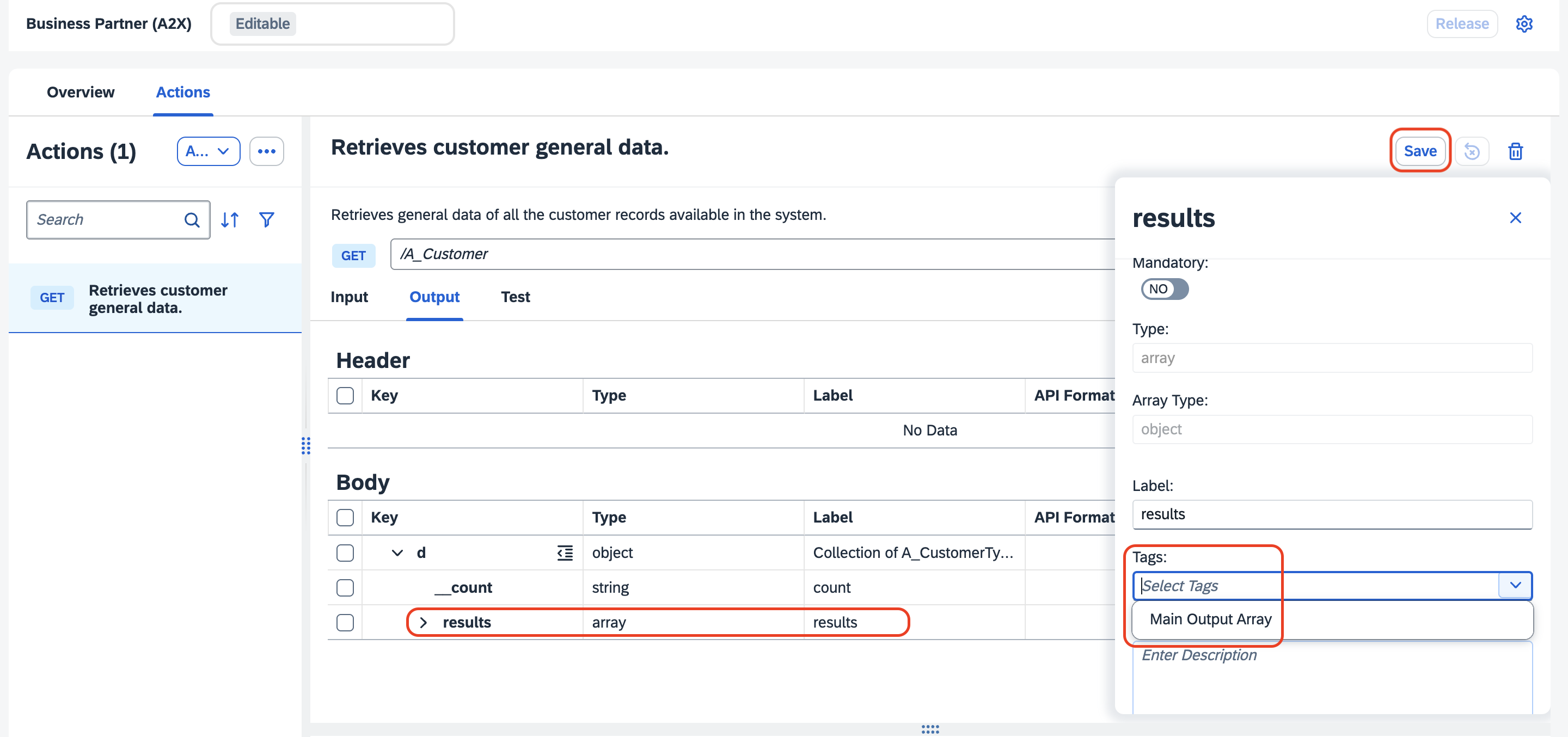
[!Tip] 这是怎么回事?
如果该数组未被标记为 Main Output Array,Action 项目将不会作为数据源出现在 Form Editor 中。
测试 Action 项目
Action 项目配置并保存后,就可以测试这些变更和输出了。要测试该 API,请执行以下操作:
[!Note] 目标(Destination)从 SAP Business Technology Platform 获取。所选的目标已在为本教程配置的账户中创建完成。
点击 Test 标签页。
在 Connectivity 下选择 Destination 选项。
从下拉选项中选择
S4HANA。
请注意,输入值已经取自配置 Action 项目时填写的默认值。
点击 Test。
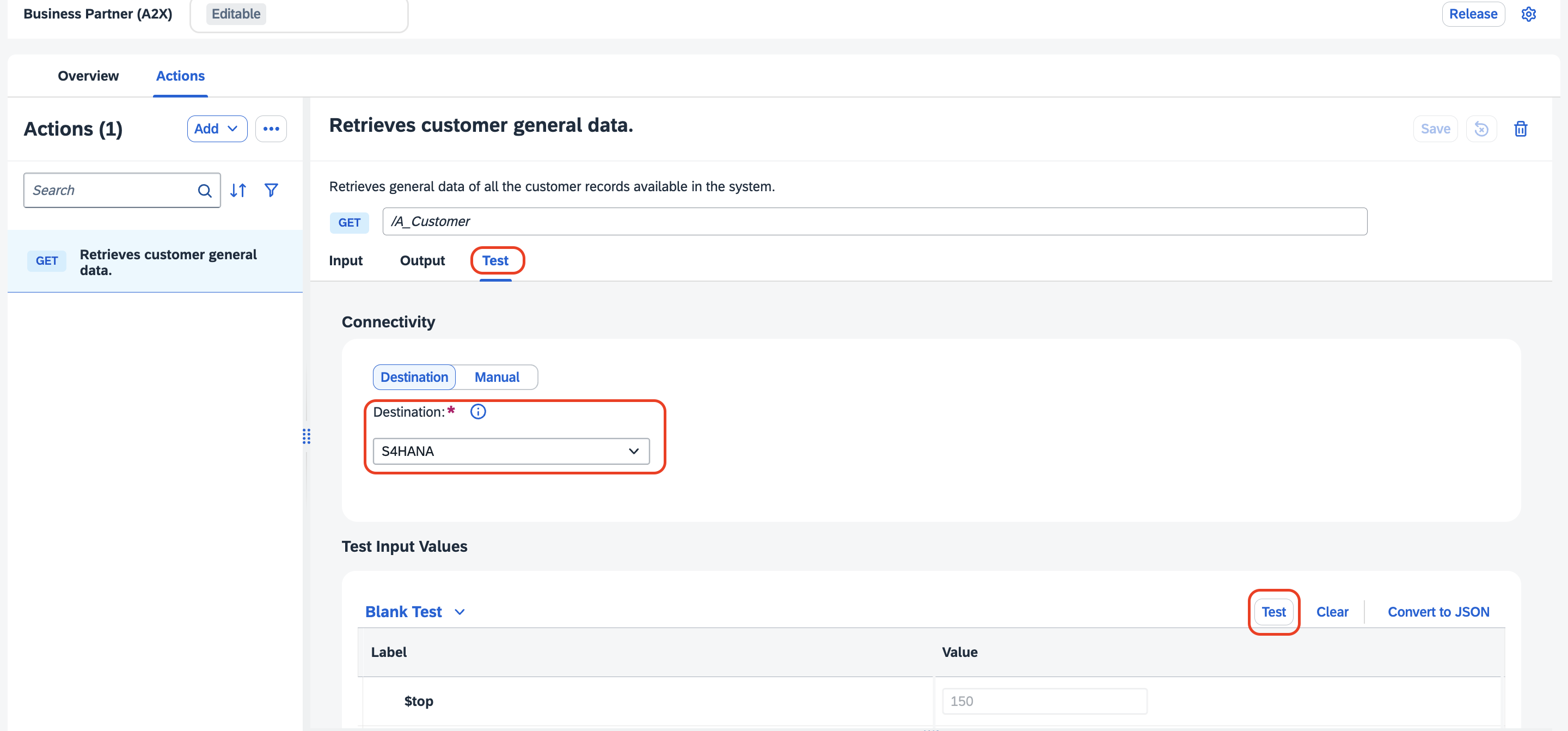
执行成功后,您会看到 200 OK 响应,其中包含后端 S/4HANA Cloud 系统中客户的详细信息。
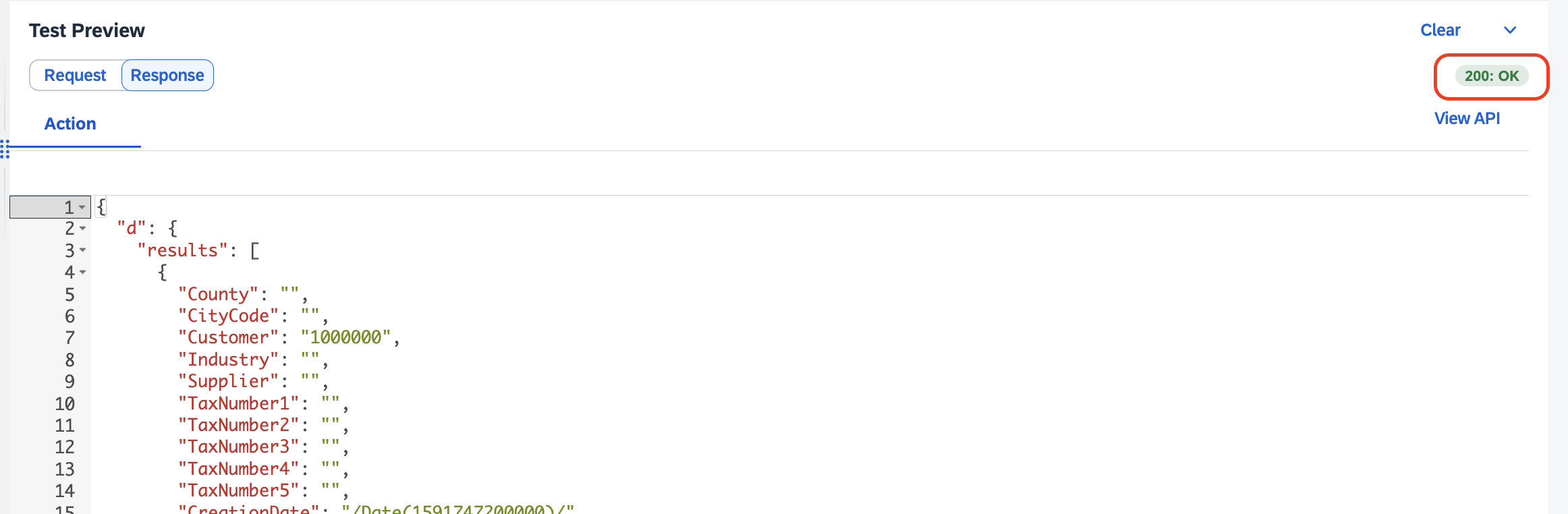
该 Action 会返回响应,在本用例中即返回客户详细信息及相关信息。您需要显示以对象数组形式返回的客户名称。
发布并发布到库
点击 Release。
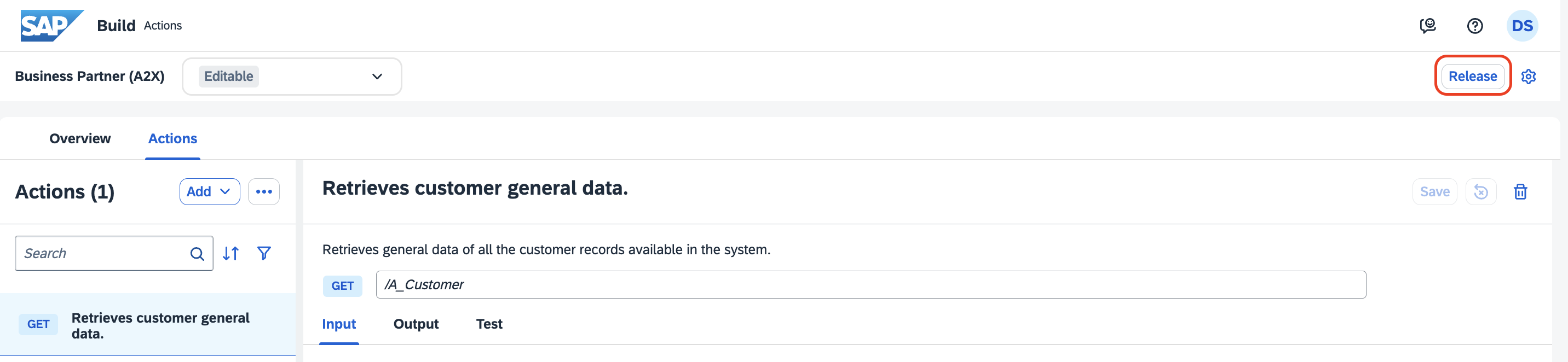
再次点击 Release。
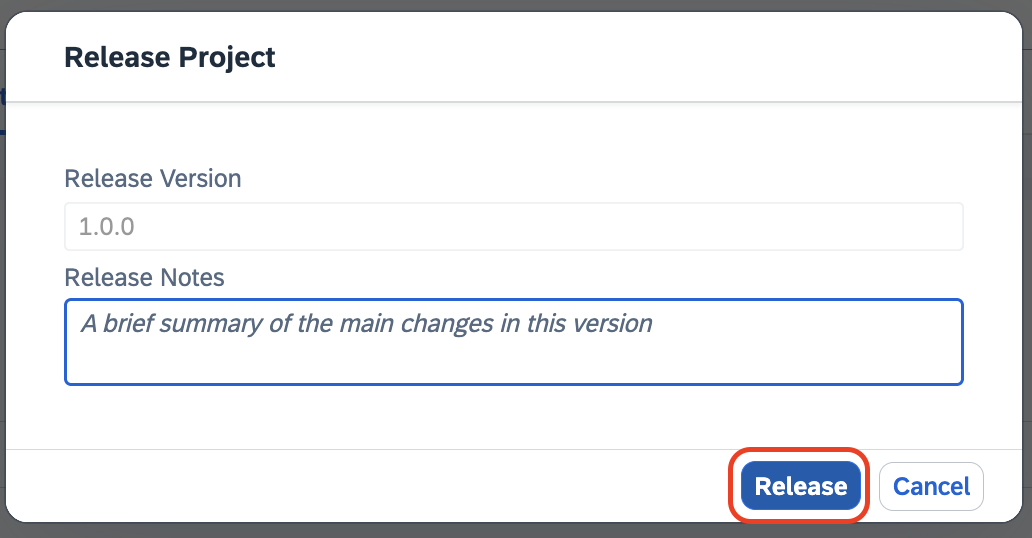
点击 Publish。
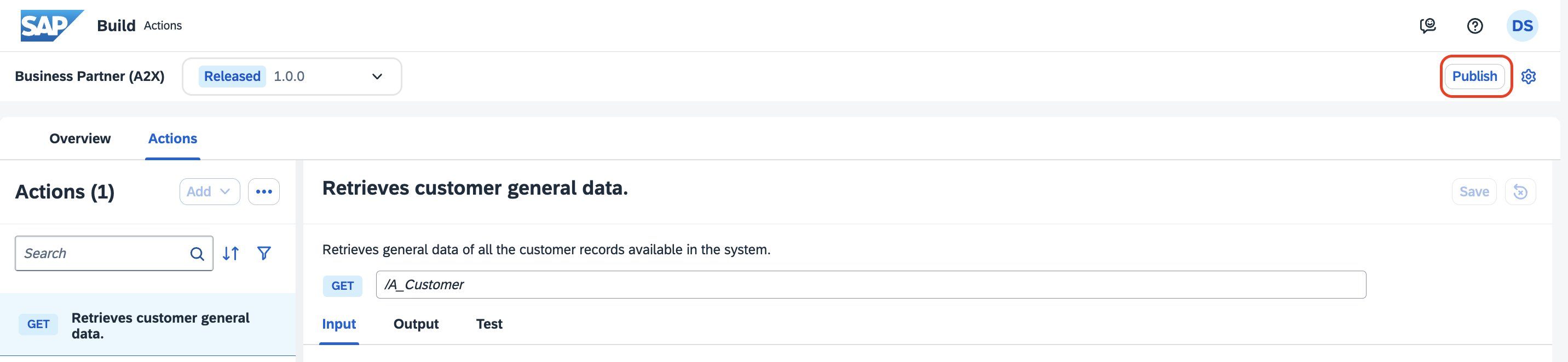
再次点击 Publish。
您已成功为 SAP S/4HANA 创建 Action 项目。
下一步
将 SAP S/4HANA Business Partner API 用于表单中的下拉字段。
创建采购订单审批表单
在本练习中,您将创建一个表单,用于审批采购并添加审批意见。
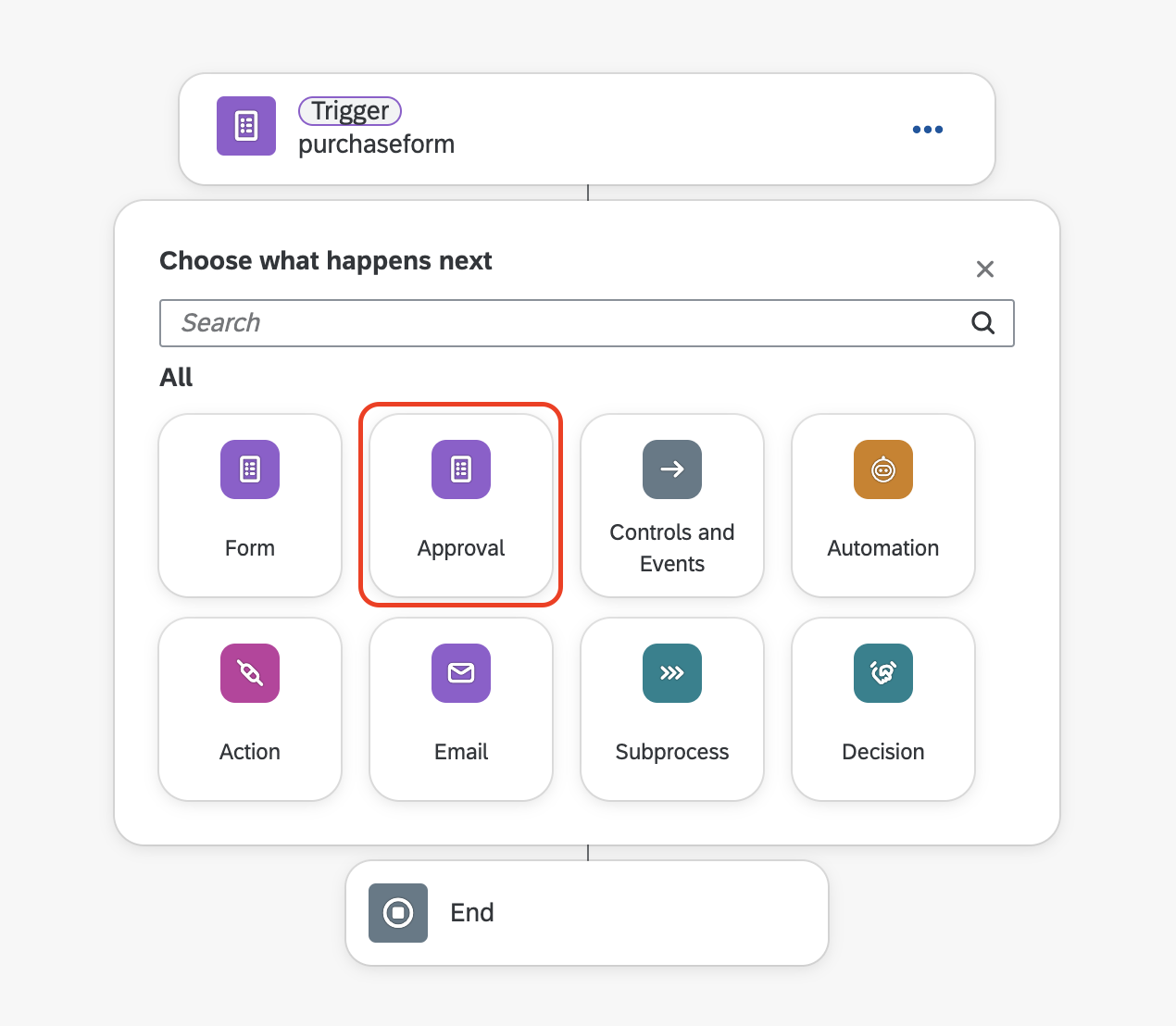
返回 startprocess 标签页,在触发器之后选择 +。
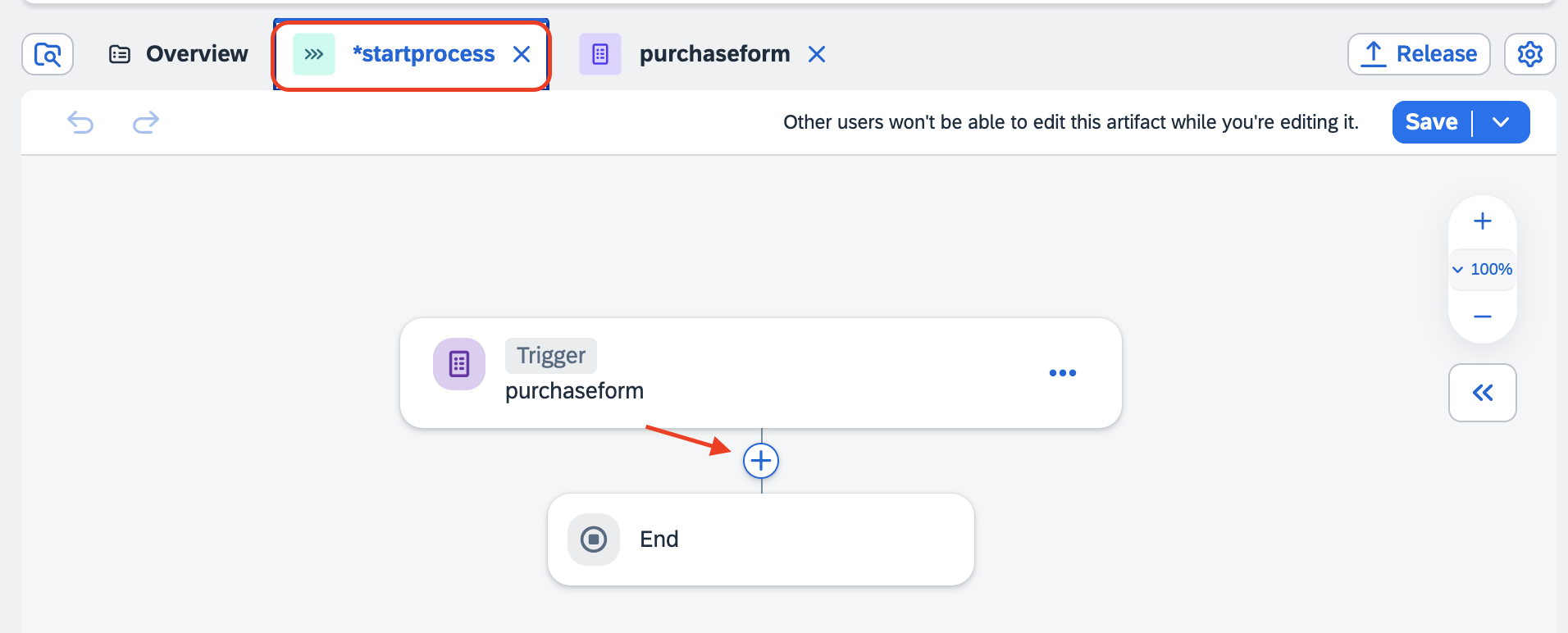
选择 Approval
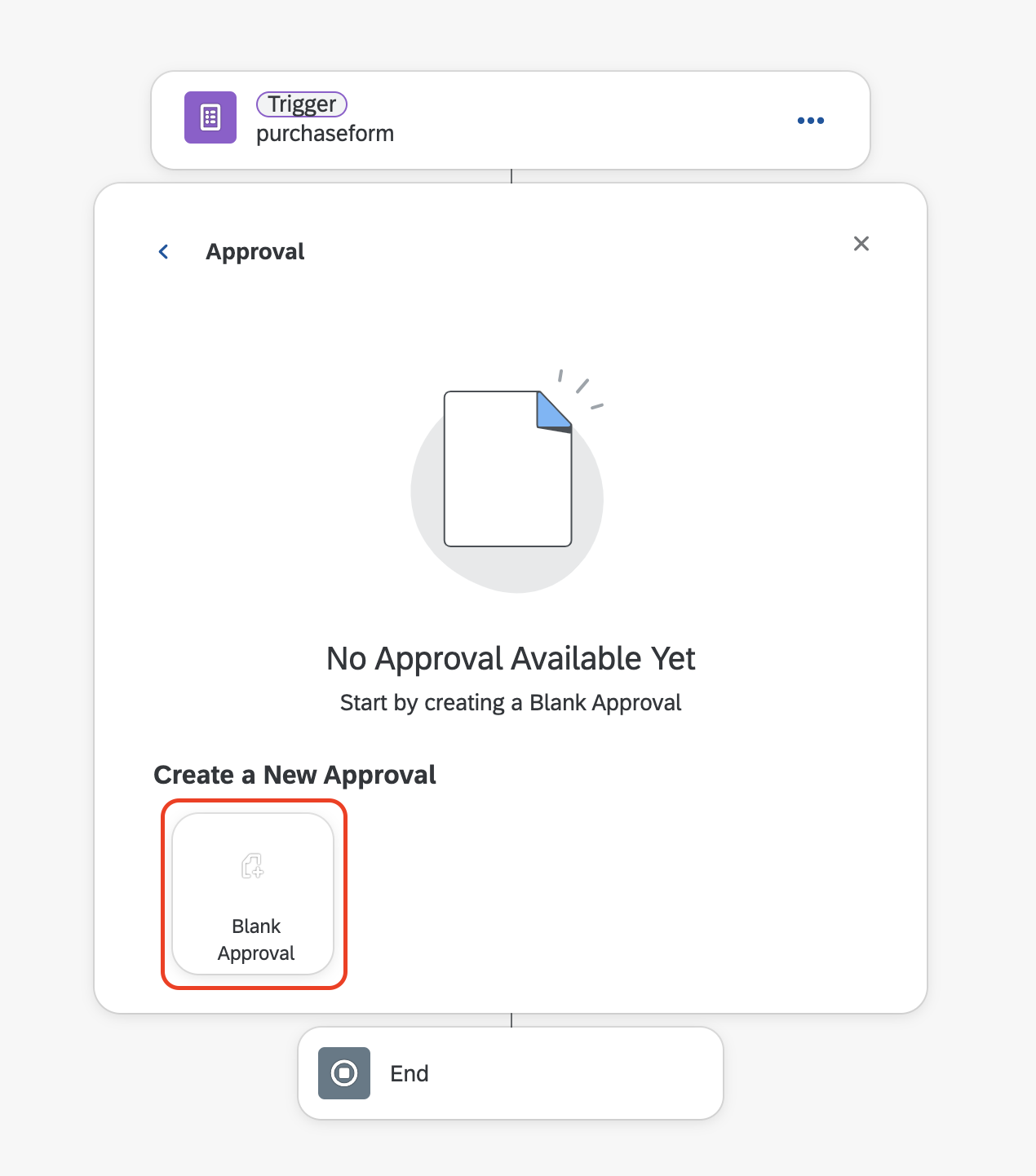
选择 Blank Approval。
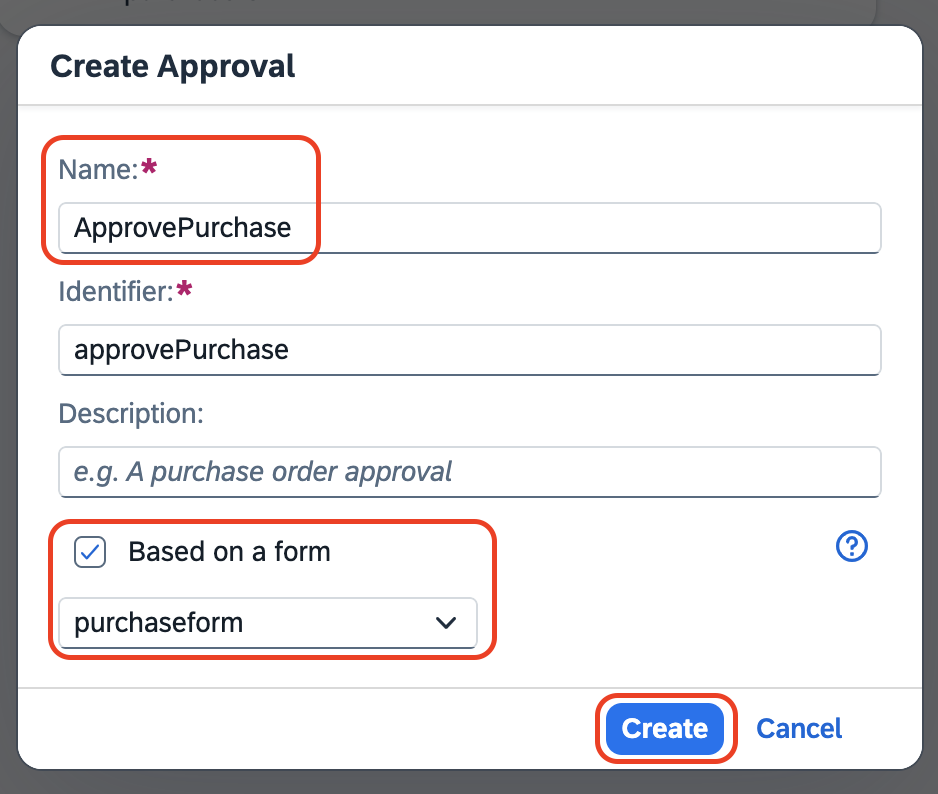
在 Create Approval 弹出窗口中:
将 Name 输入为 ApprovePurchase。
选择 Based on a form。
从下拉列表中选择已创建的表单名称。
点击 Create 按钮。
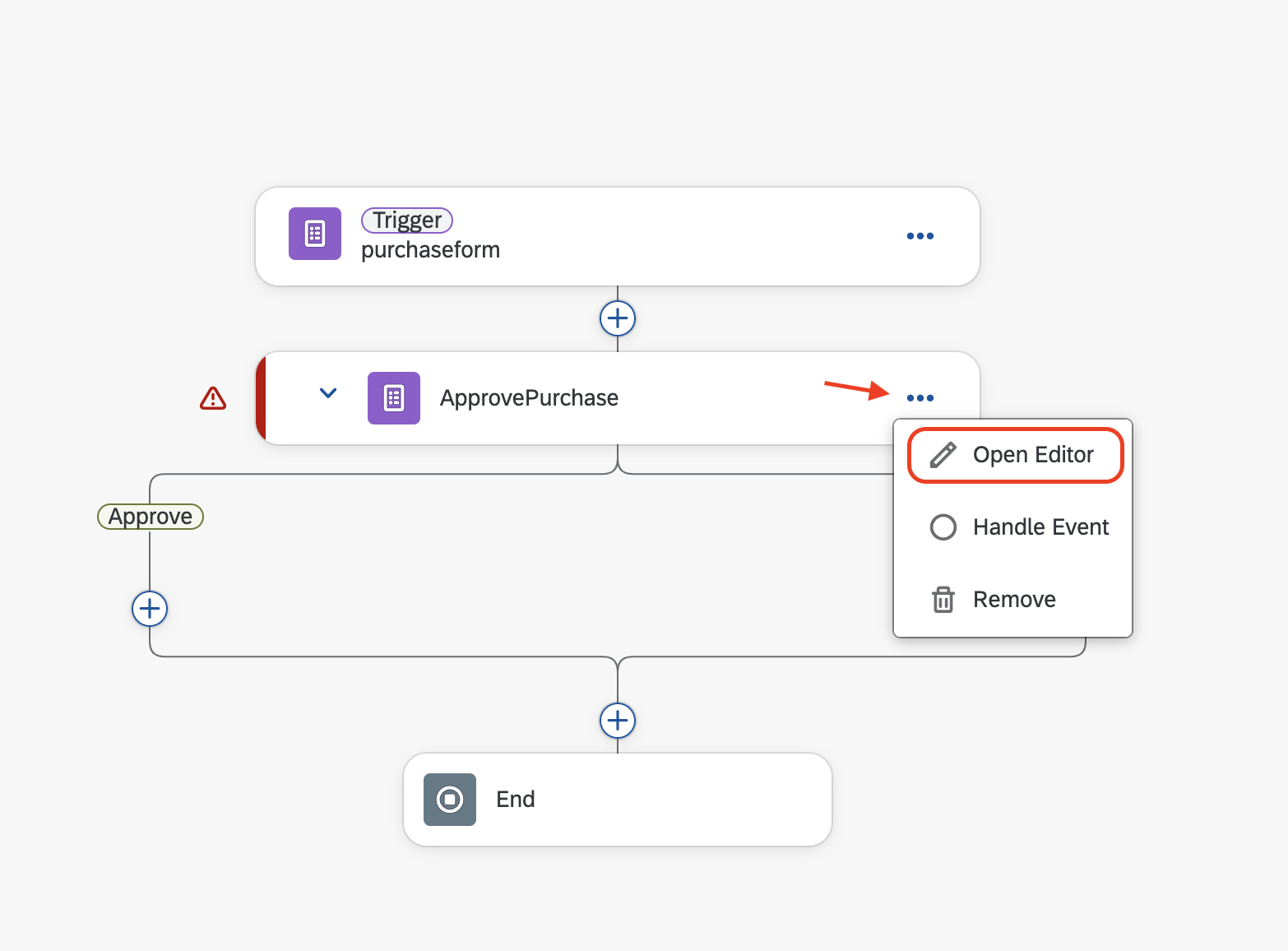
在 Approval 中选择 Open Editor。
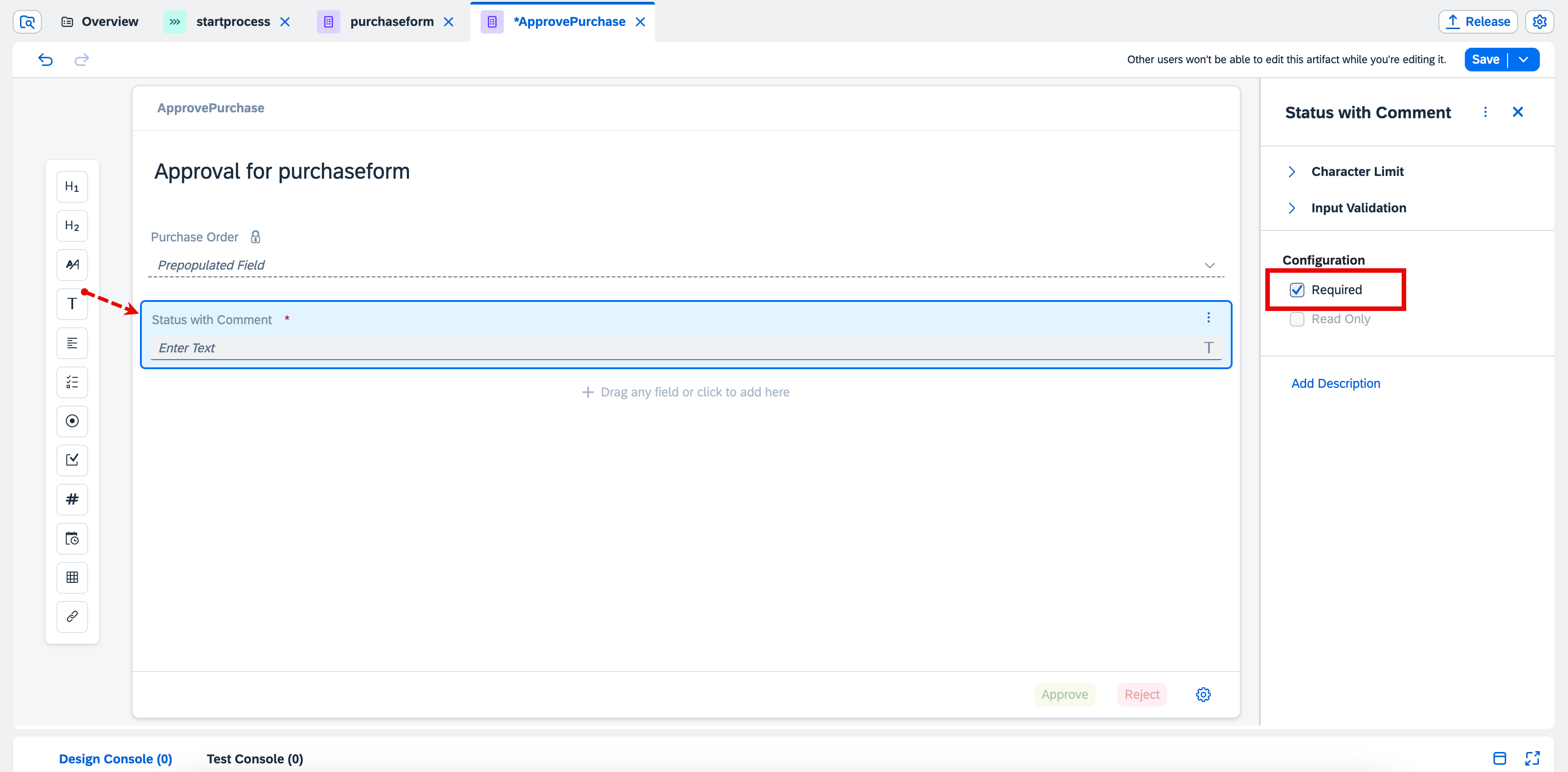
从布局中选择 Text。在文本框中输入 Status with Comment。
在 Configuration 中选择 Required。
保存该 Approval。
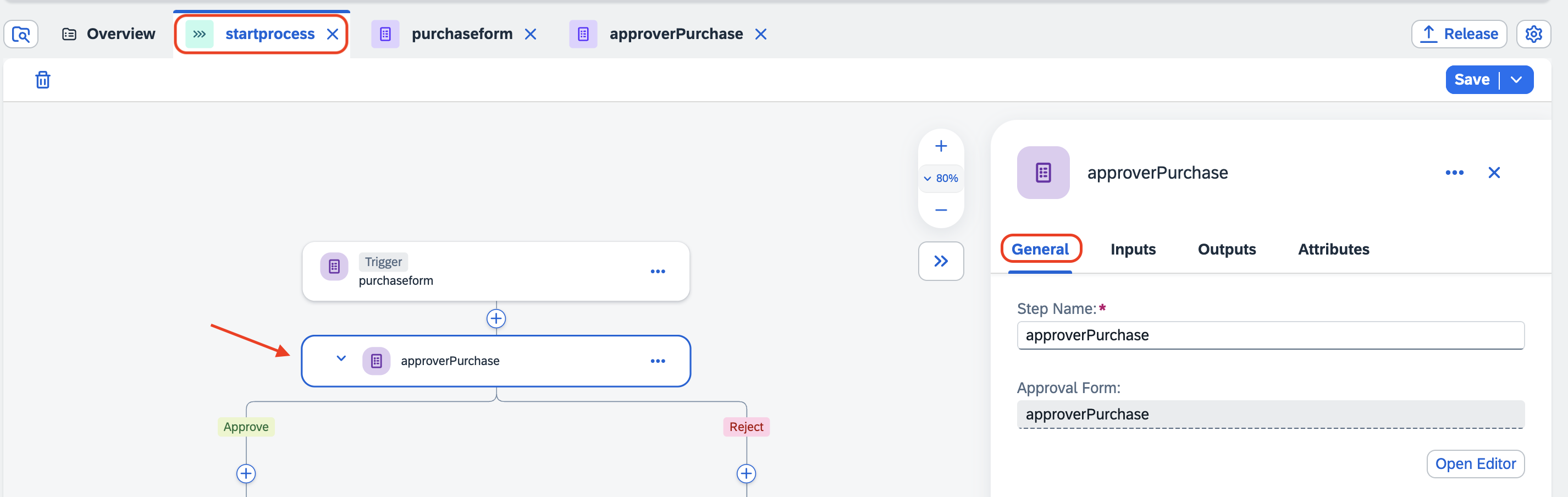
返回 startprocess 标签页,点击 ApprovePurchase,打开 General 标签页。
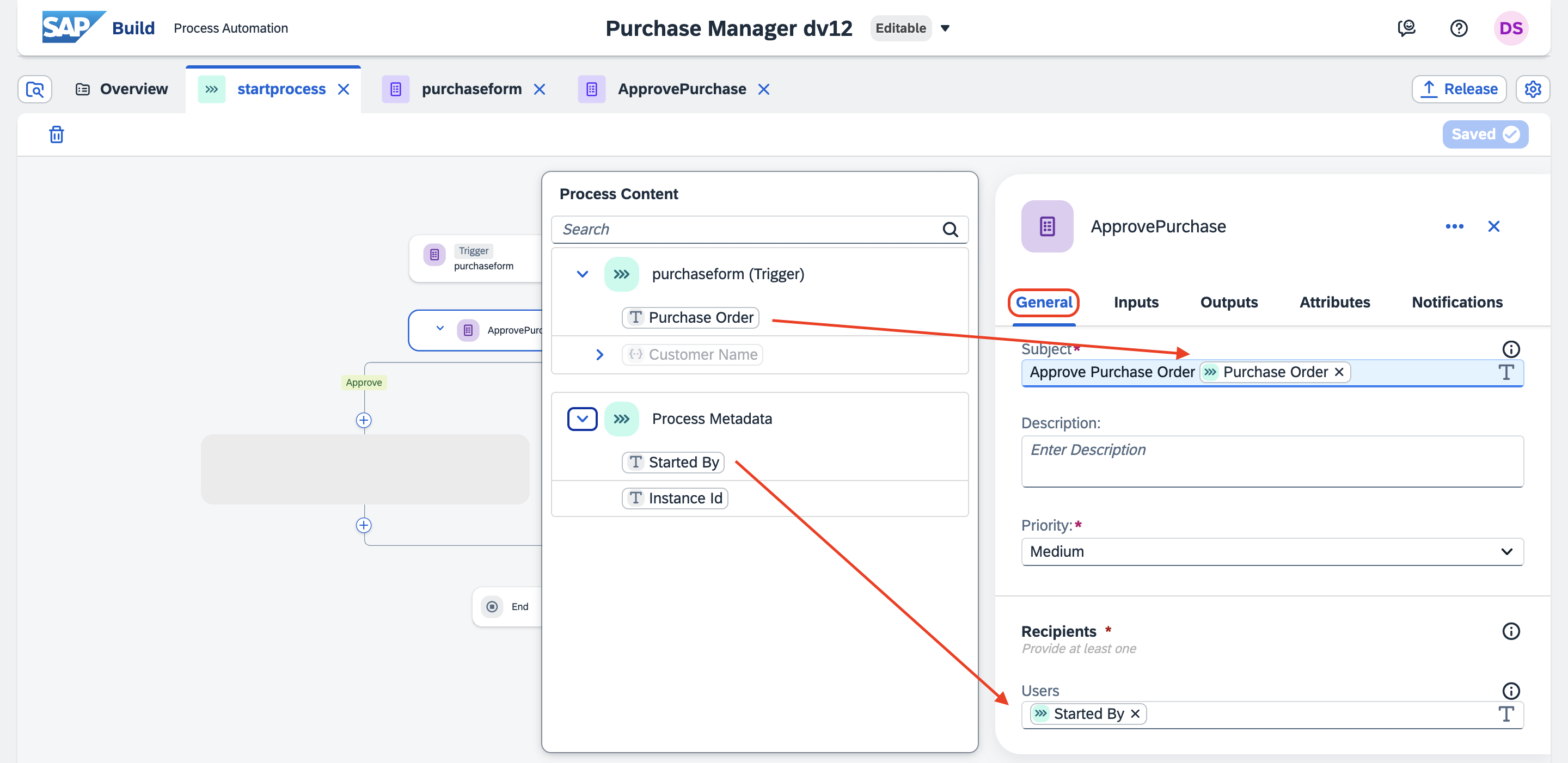
在 General 标签页下执行以下操作:
在 Subject 中输入 Approve Purchase Order,然后点击 purchaseform(Trigger) 中的 Purchase Order。
在 Recipients -> Users 下,从 Process Metadata 中选择 Started By。
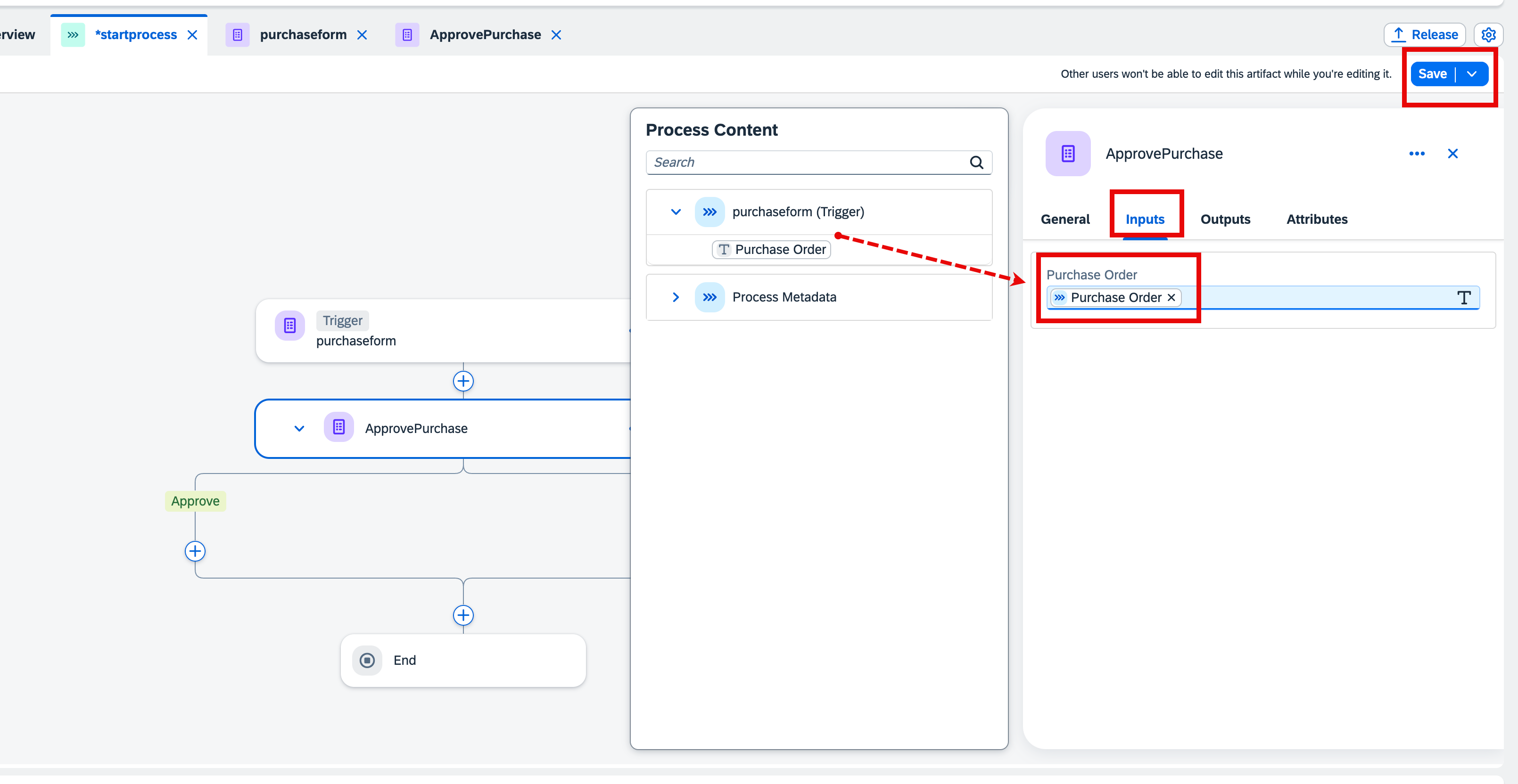
选择 Inputs 标签页。
在 Purchase Order 中,点击 purchaseform(Trigger) 中的 Purchase Order。
选择 Save。
您已完成 Approval 的开发。
下一步
在 SPA 中添加 CAP Nodejs Action
在 SAP Build Lobby 中创建项目
打开 SAP Build Lobby。
点击 Create。
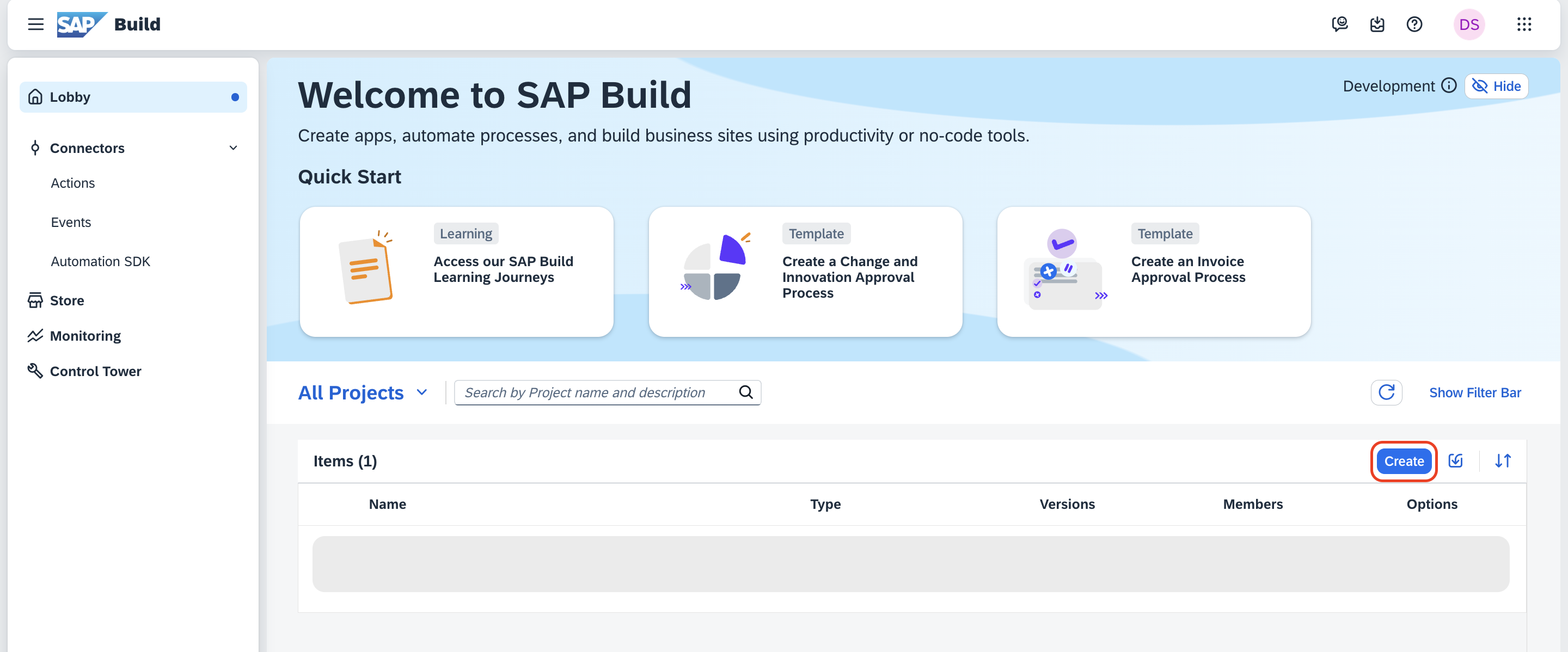
在 Create Project 对话框的 Objective 下选择 Automated Process,然后点击 Next。
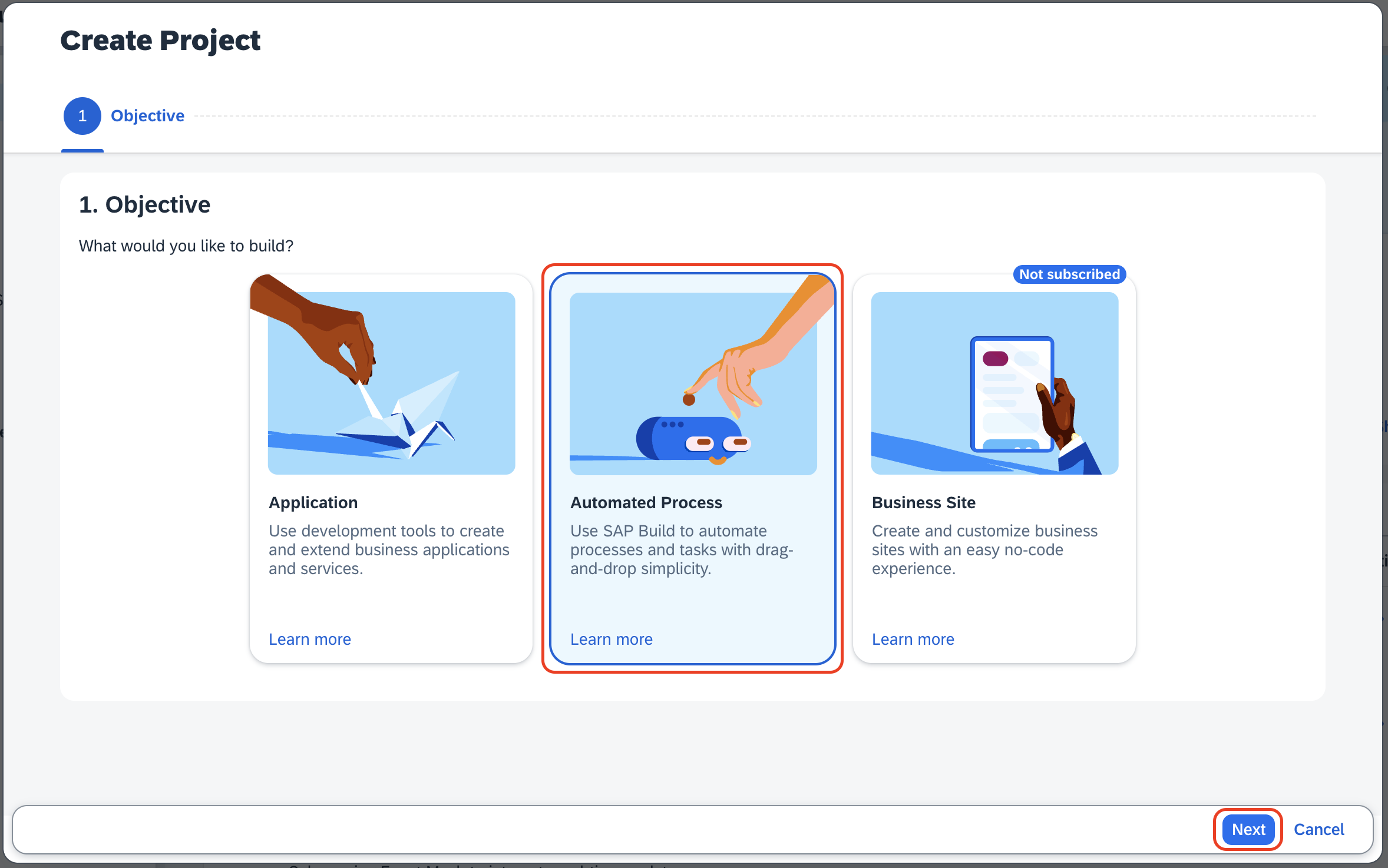
在 Type 下,将开发配置选择为 Process,然后点击 Next。
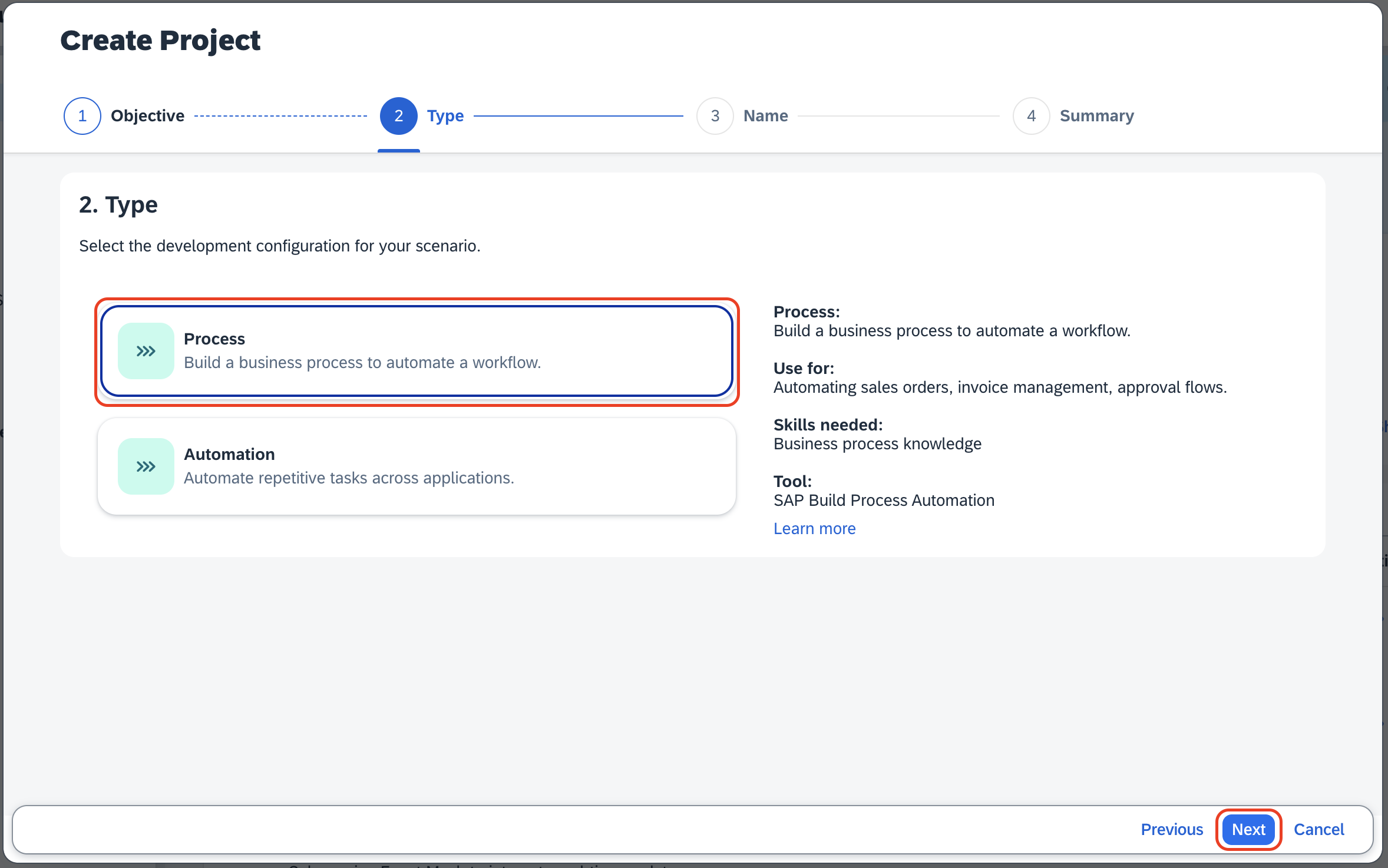
在 Project Name 字段中输入
Purchase Manager <your-initials><unique-random-number>。例如,如果您的姓名是John Doe,项目名称可以写成 Purchase Manager-jd12(12 是某个随机数字)。注意: 项目名称必须唯一,以便部署时识别您的项目,同时避免出现重复错误。
点击 Review。
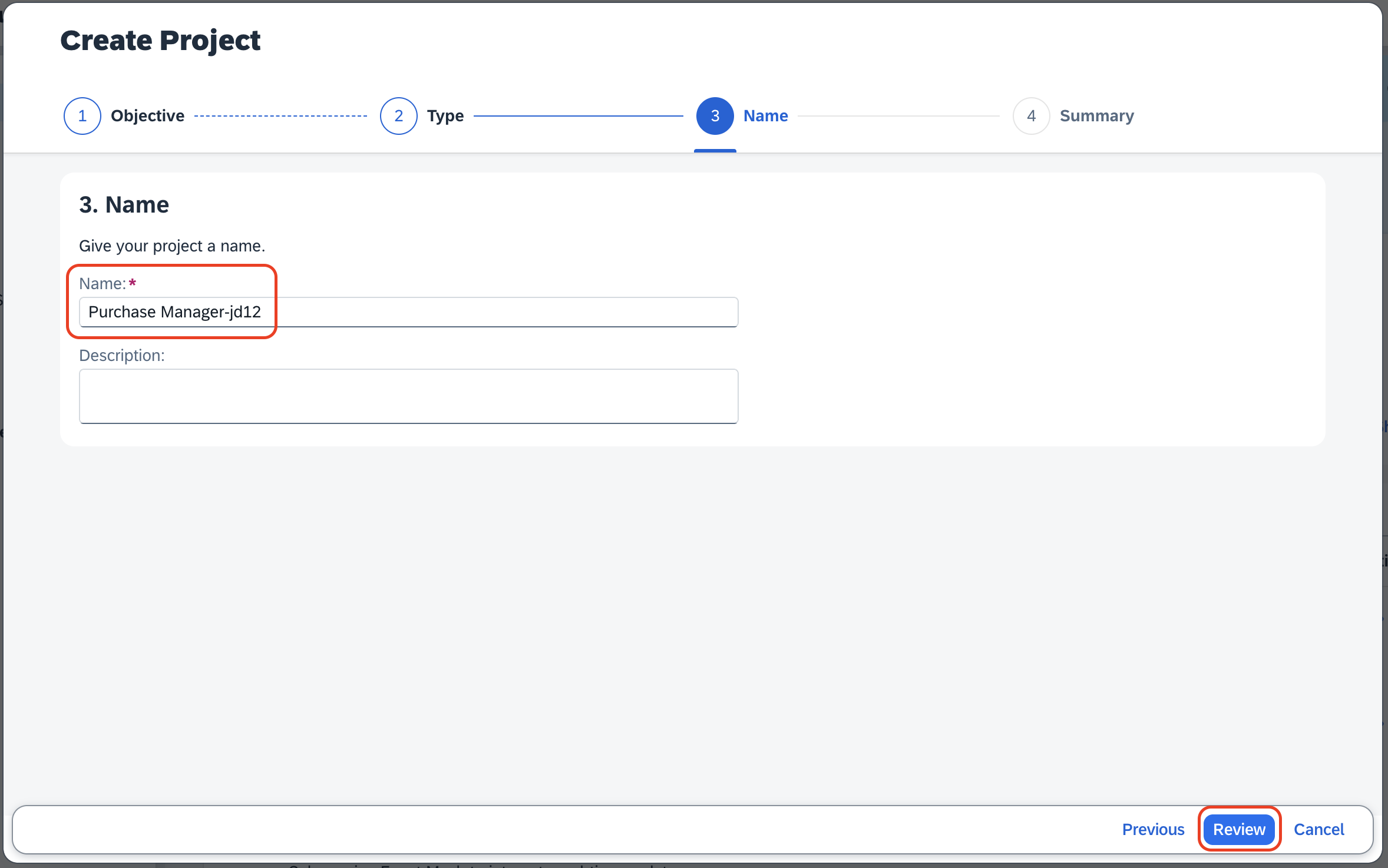
在 Summary 页面中,核对前面步骤中填写的 Objective、Type 和名称,然后点击 Create。
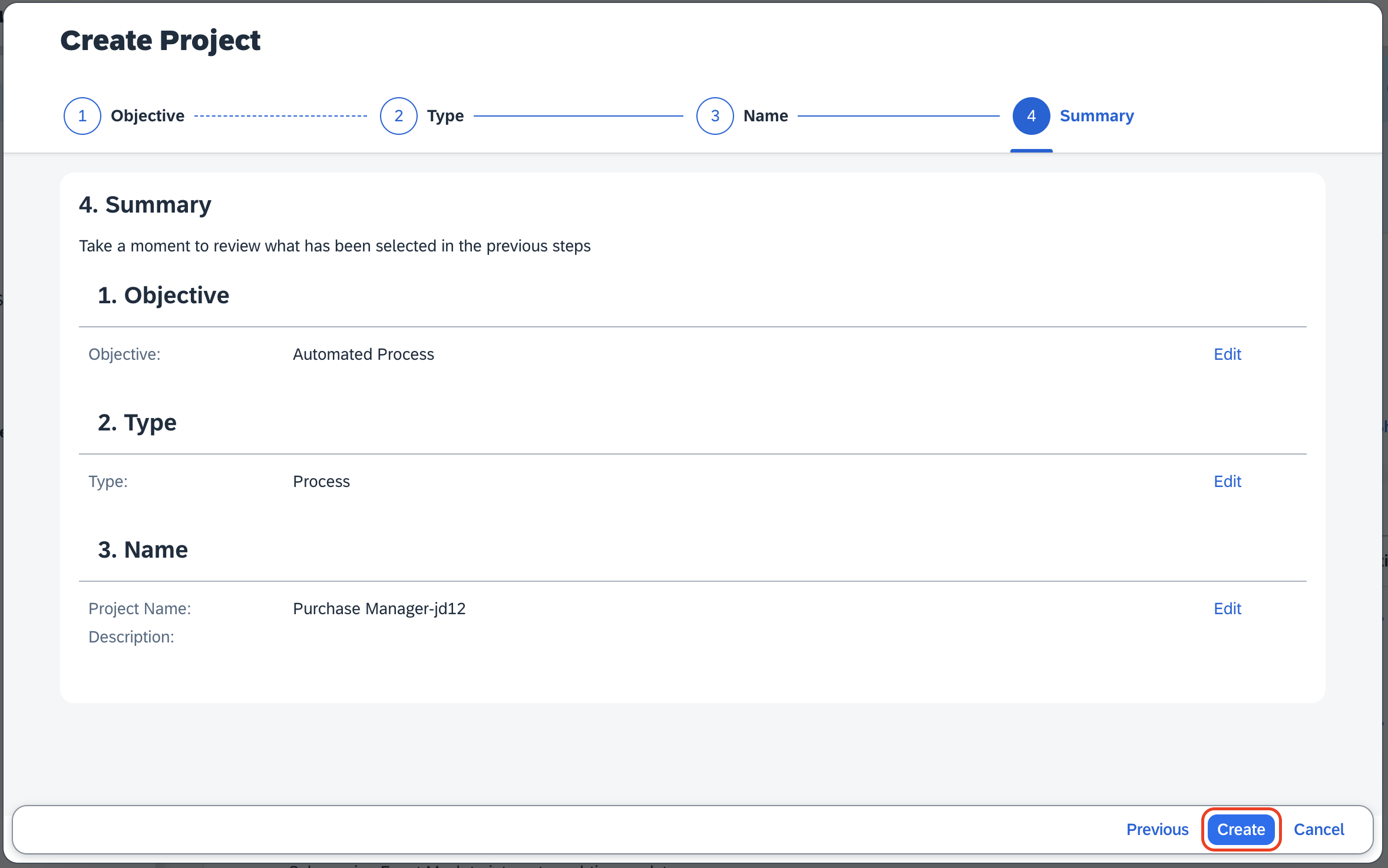
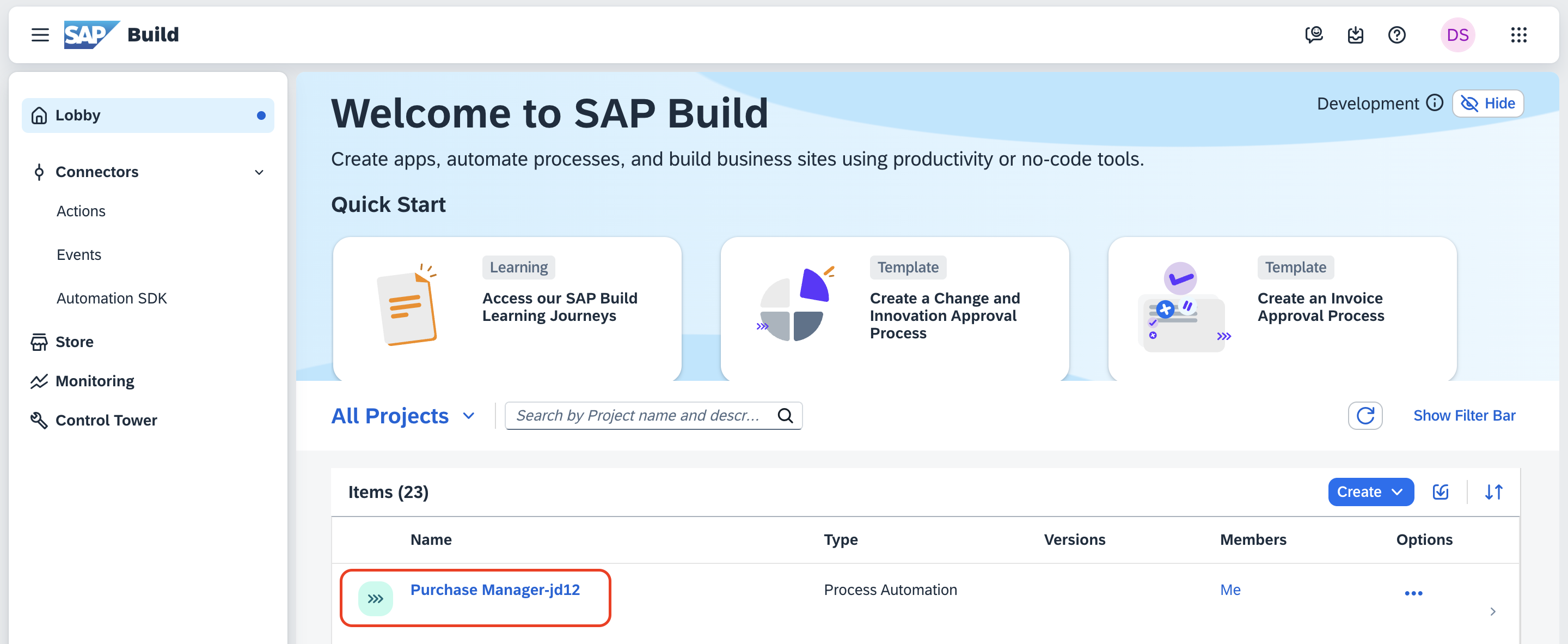
请等待创建好的项目在新标签页中自动打开。
如果创建的项目没有打开,请执行以下操作:
点击项目名称。
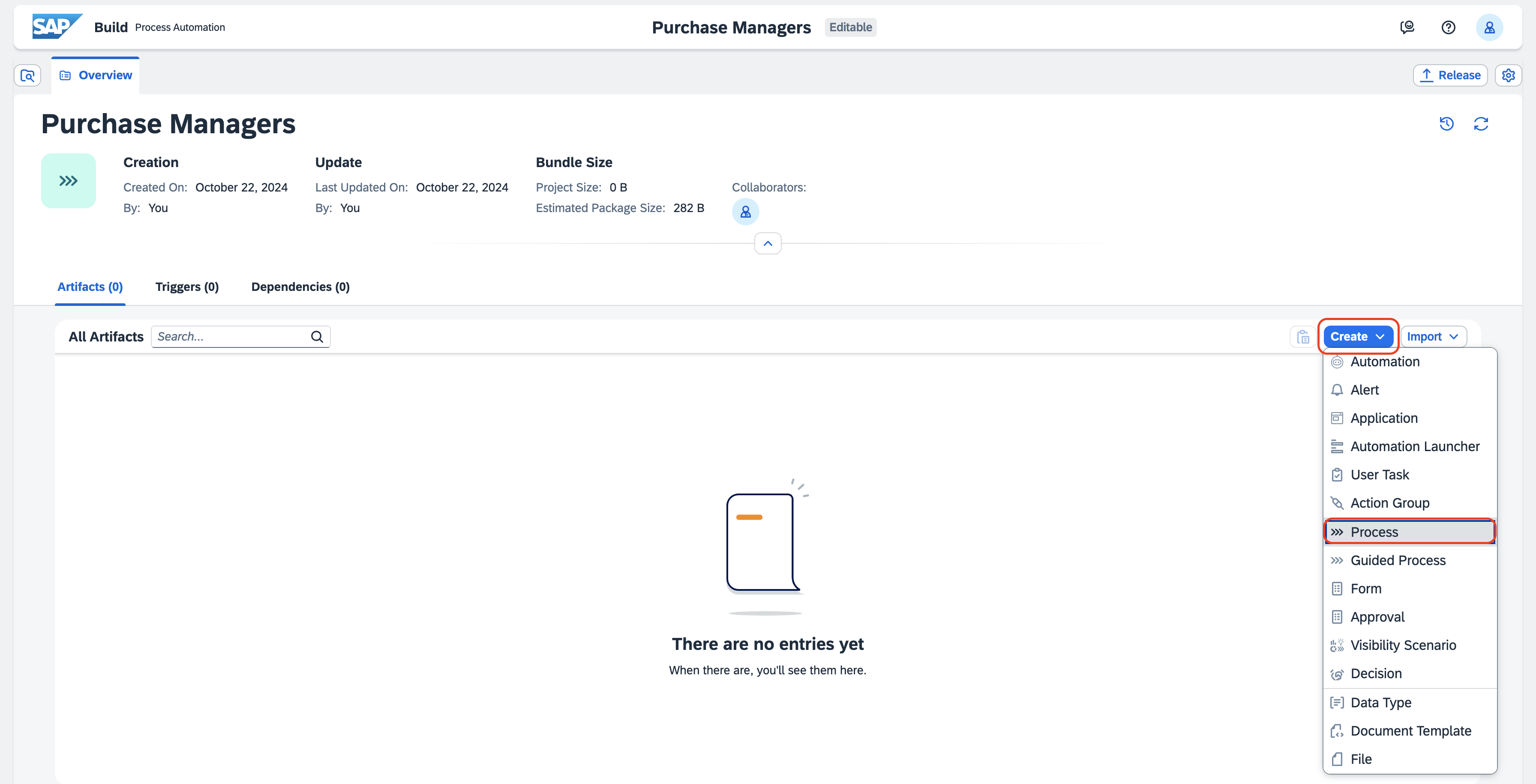
点击 Create,然后从下拉列表中选择 Process。
在 create process 弹出窗口中,在 Name 字段输入 startprocess,然后选择 Create。
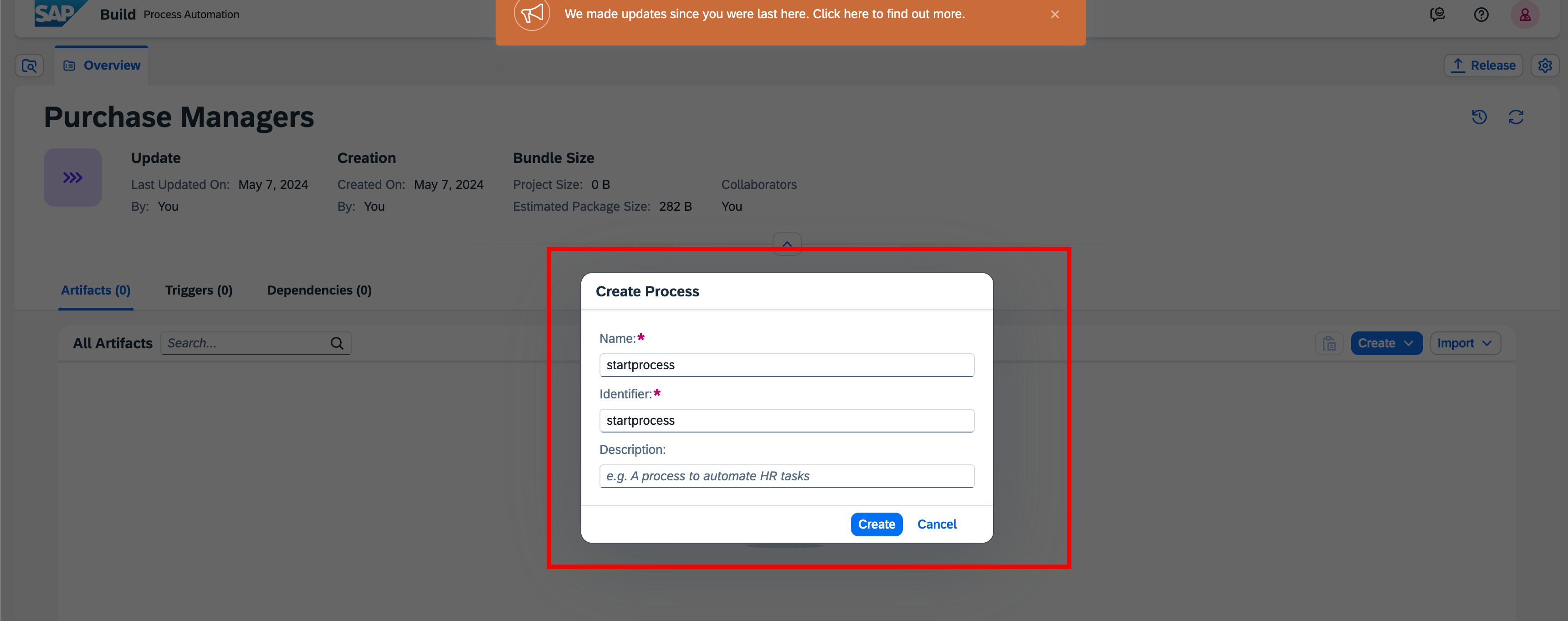
至此,您已完成项目创建,并启动了新的流程。
下一步
构建采购订单表单
发布并部署项目
在流程编辑器中,选择 Release。
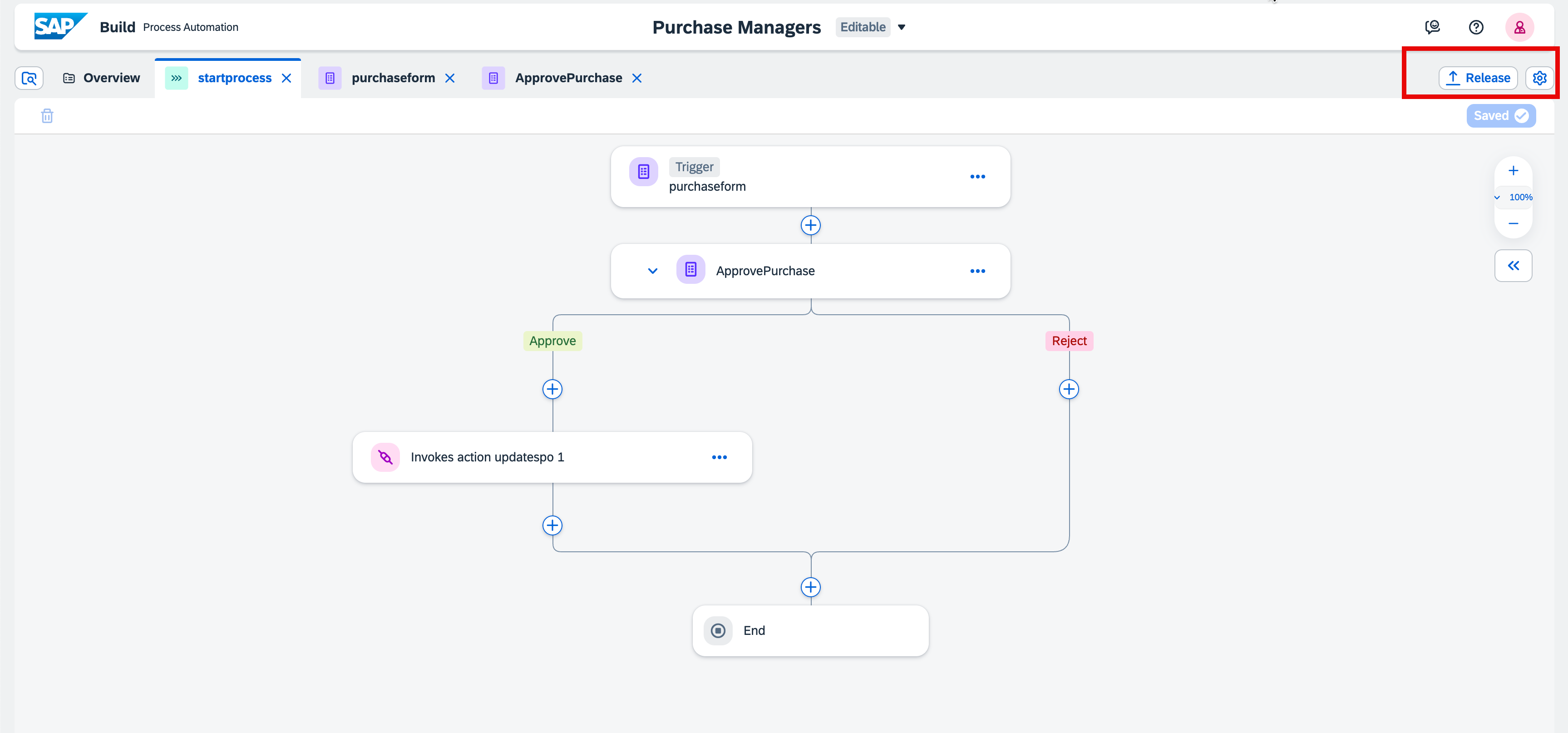
在 Release Project 弹出窗口中,再次选择 Release。
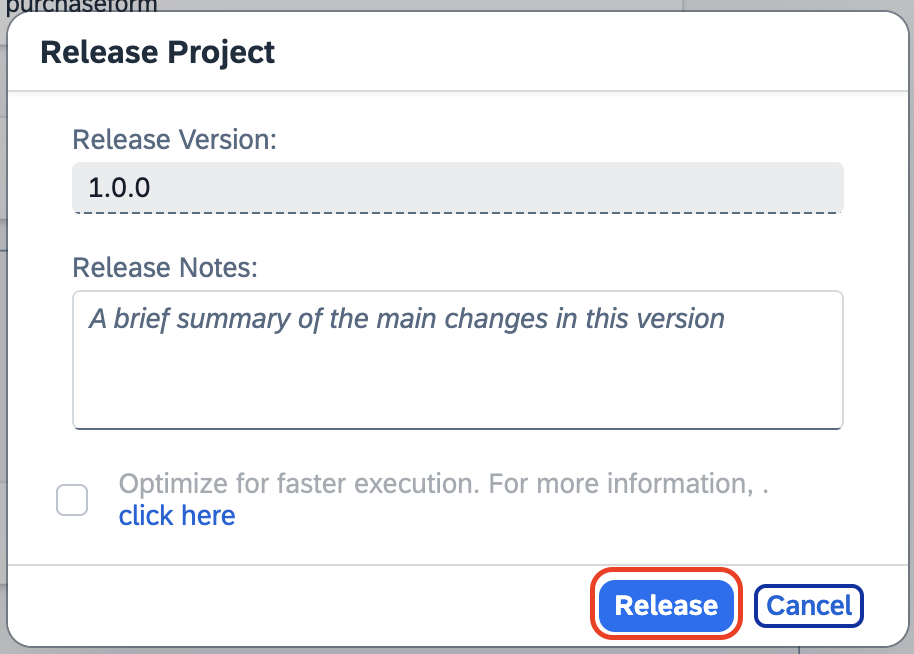
发布后,点击 Show project version 进行部署。

选择 Deploy。
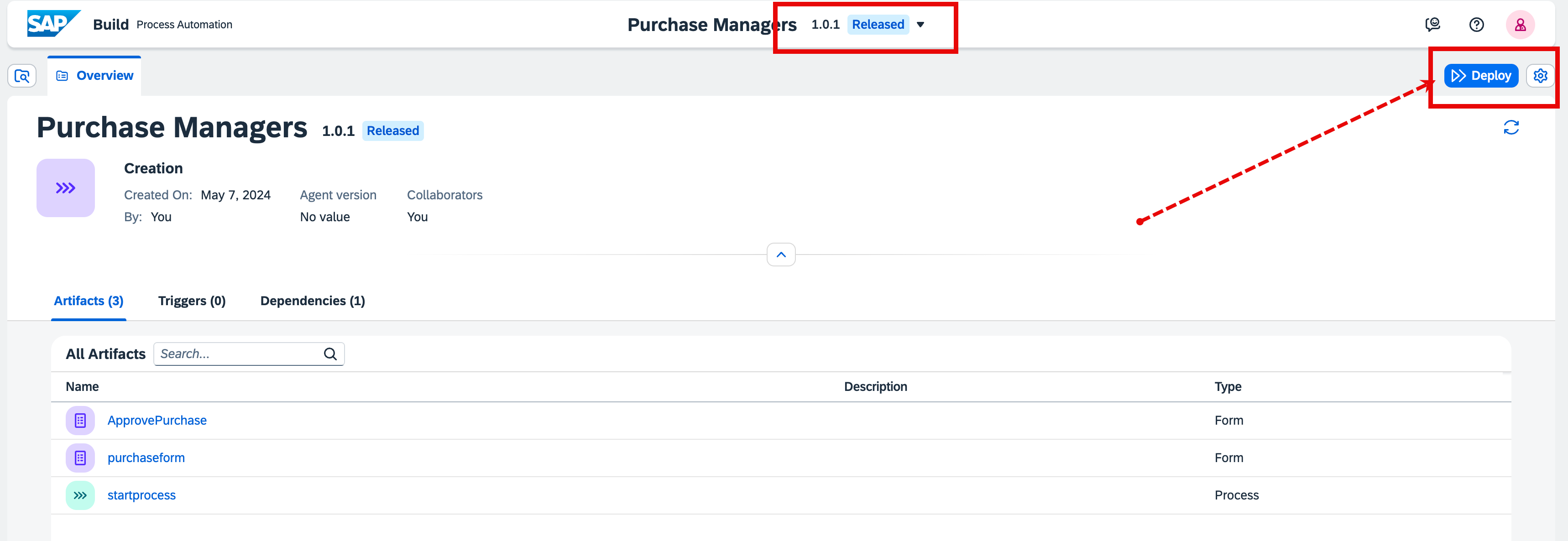
选择 Public,然后选择 Deploy。
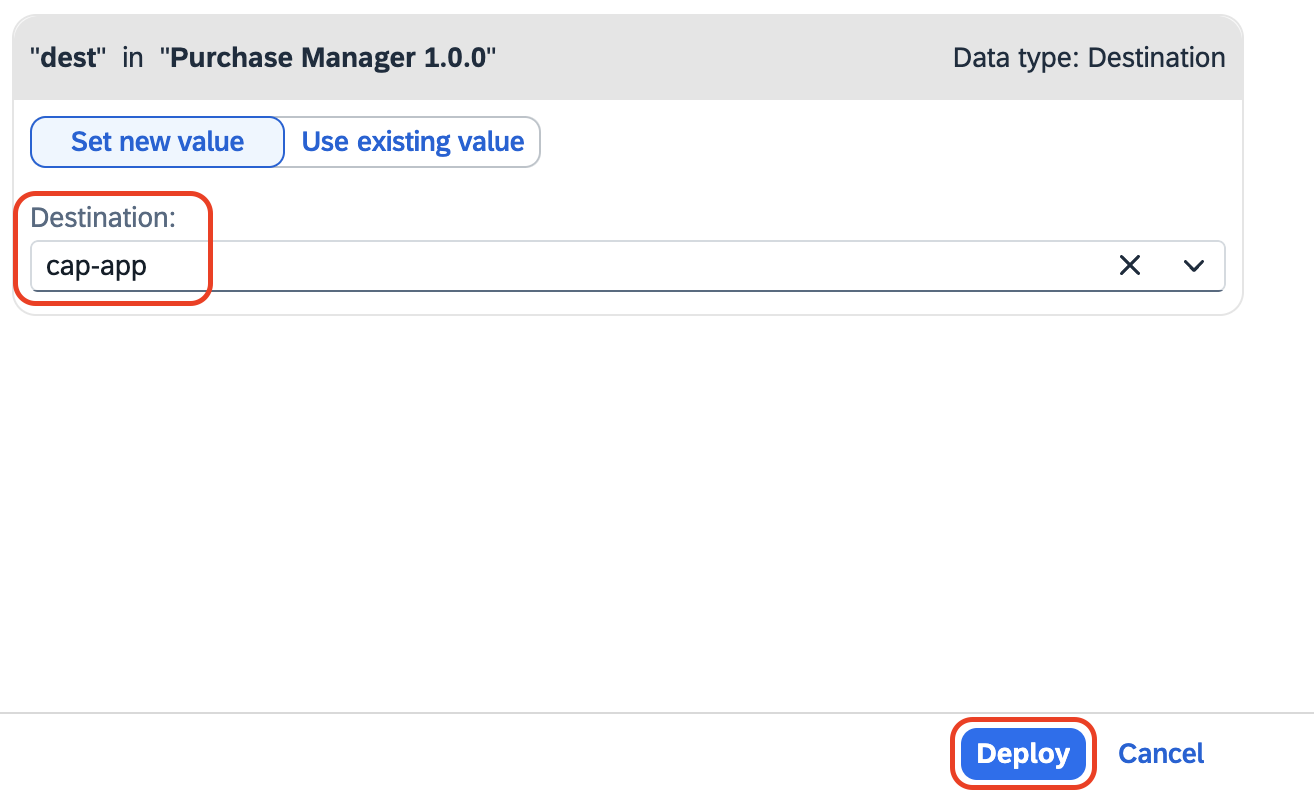
在 Destination 下拉列表中,选择 cap-app,然后选择 Deploy。
您会看到项目处于 Deployed 状态。
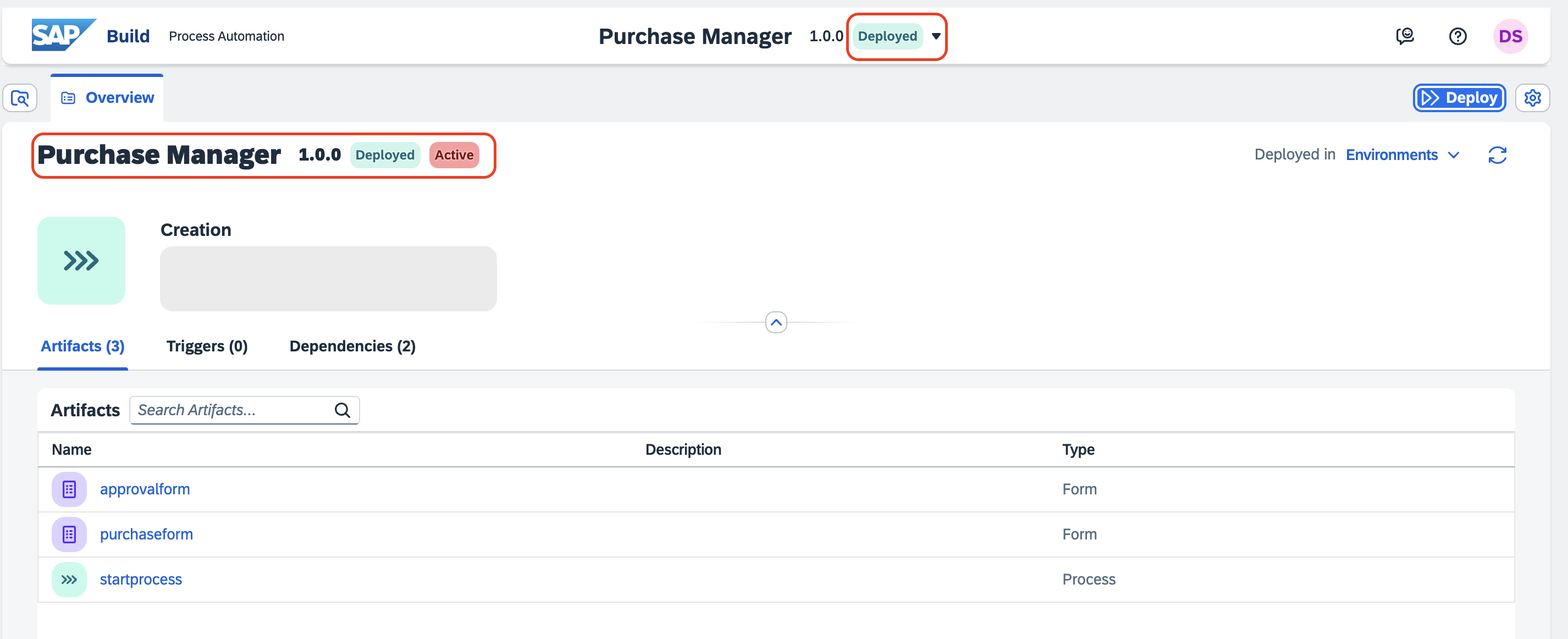
您已成功部署该项目。
下一步
运行端到端场景
测试端到端流程
1. 提交新的 PO 审批表单
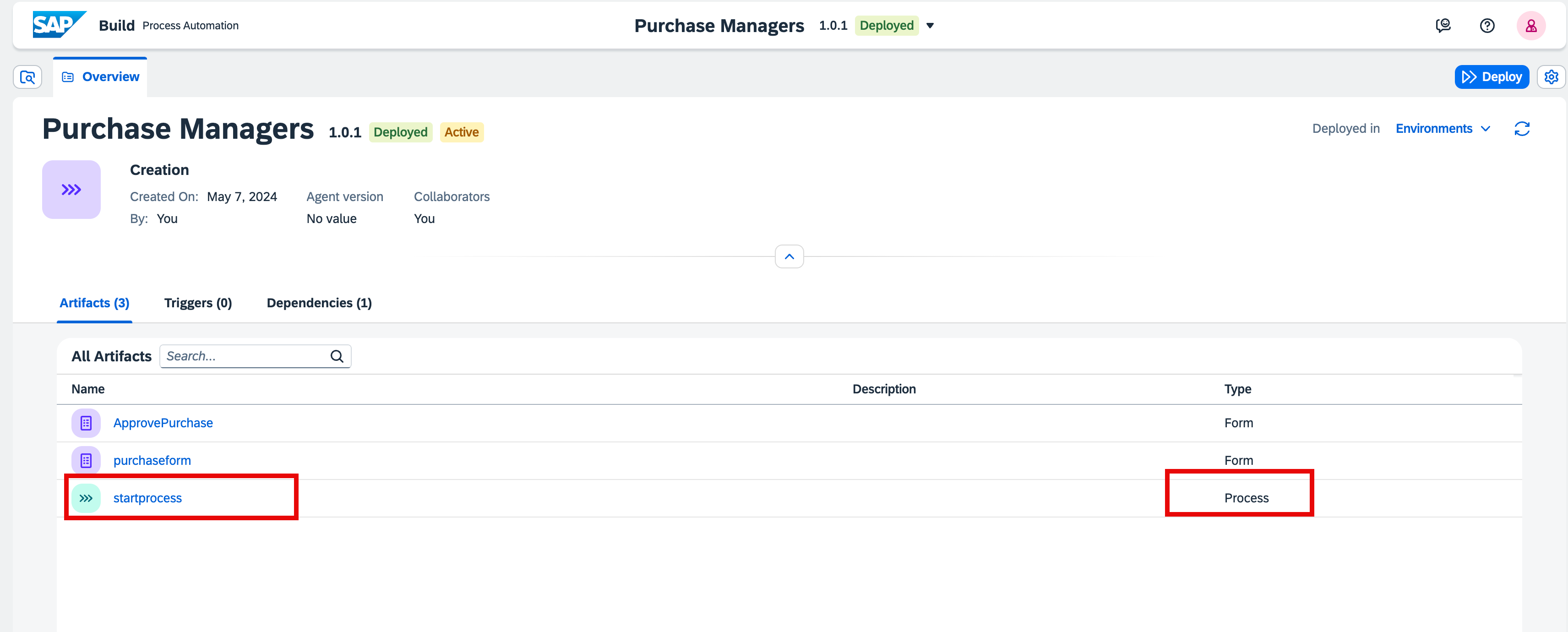
在项目中点击名为 startprocess 的流程。
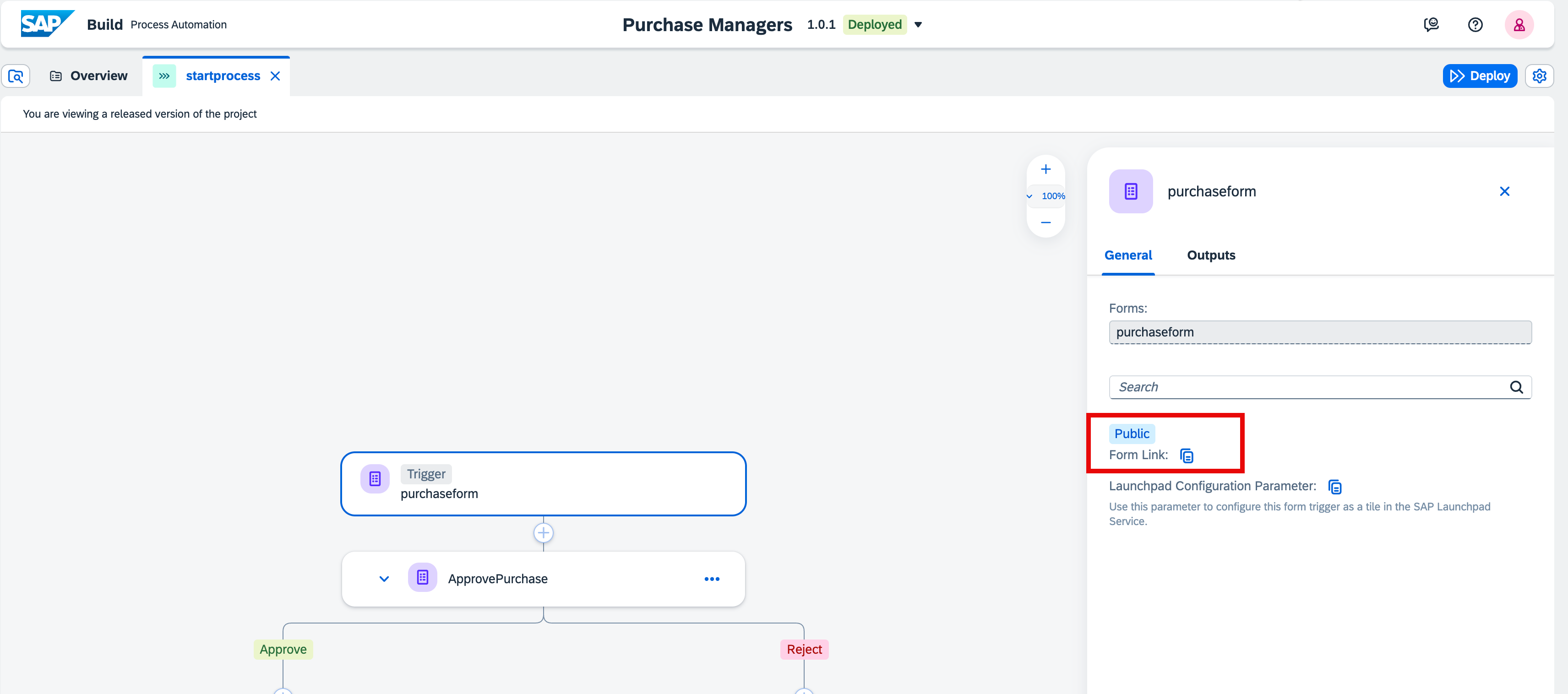
点击 purchaseform。
复制右侧的表单链接,并在浏览器中打开。
[!Note] 如果遇到授权问题,请在无痕窗口中打开该链接。
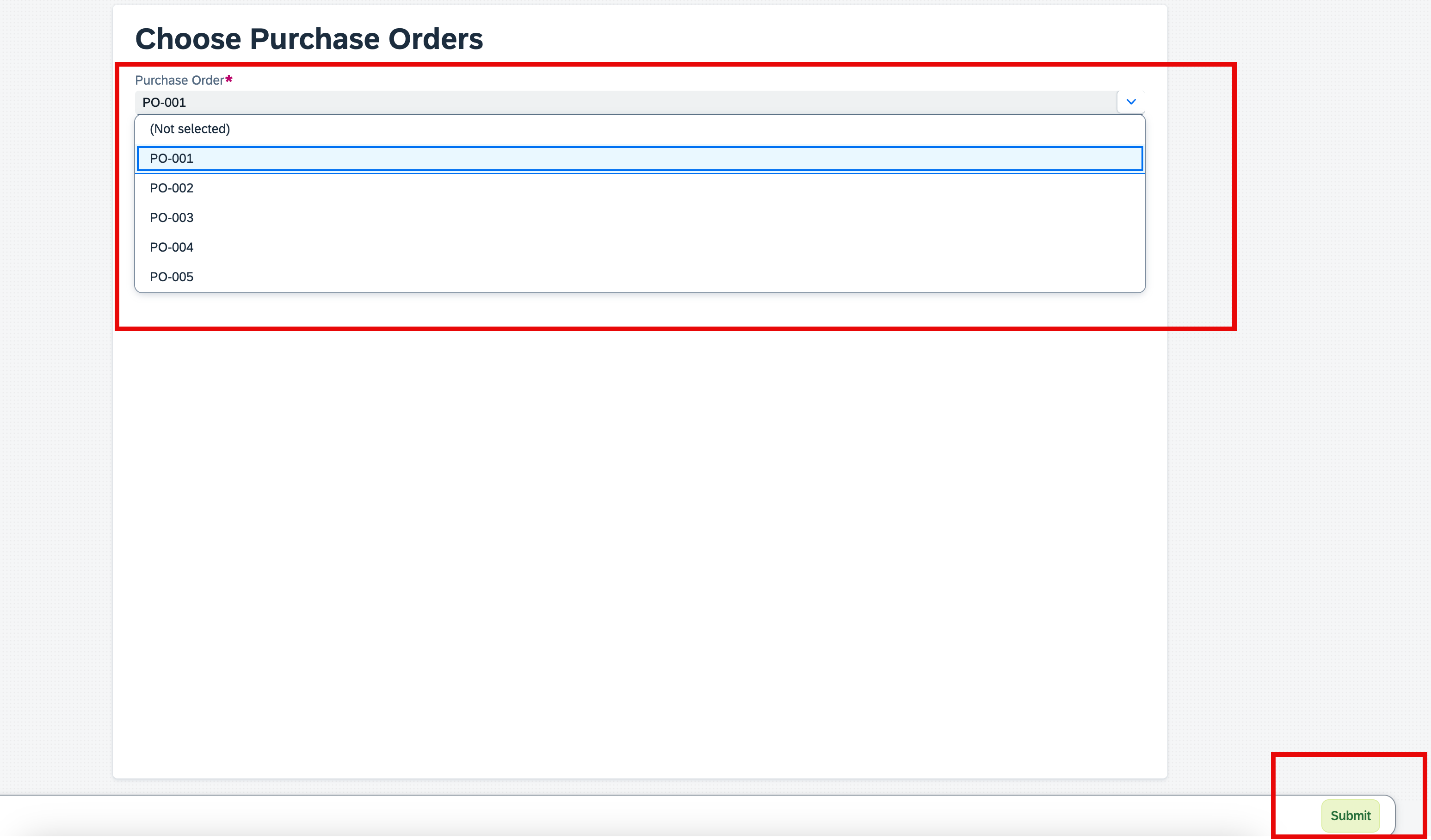
在表单中选择 Purchase Order,然后选择 Submit。
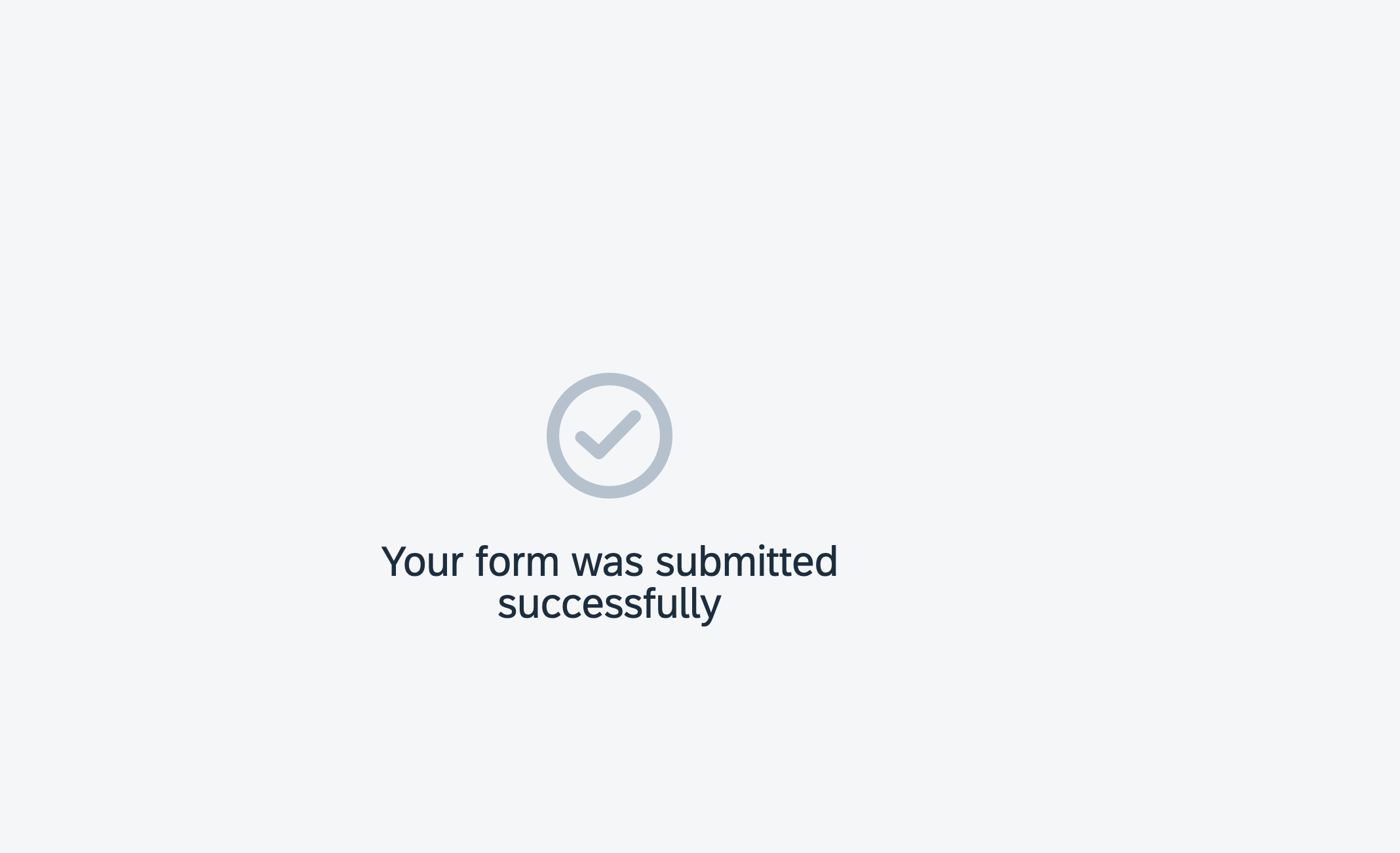
您的表单已成功提交。
2. 更新状态并审批 PO
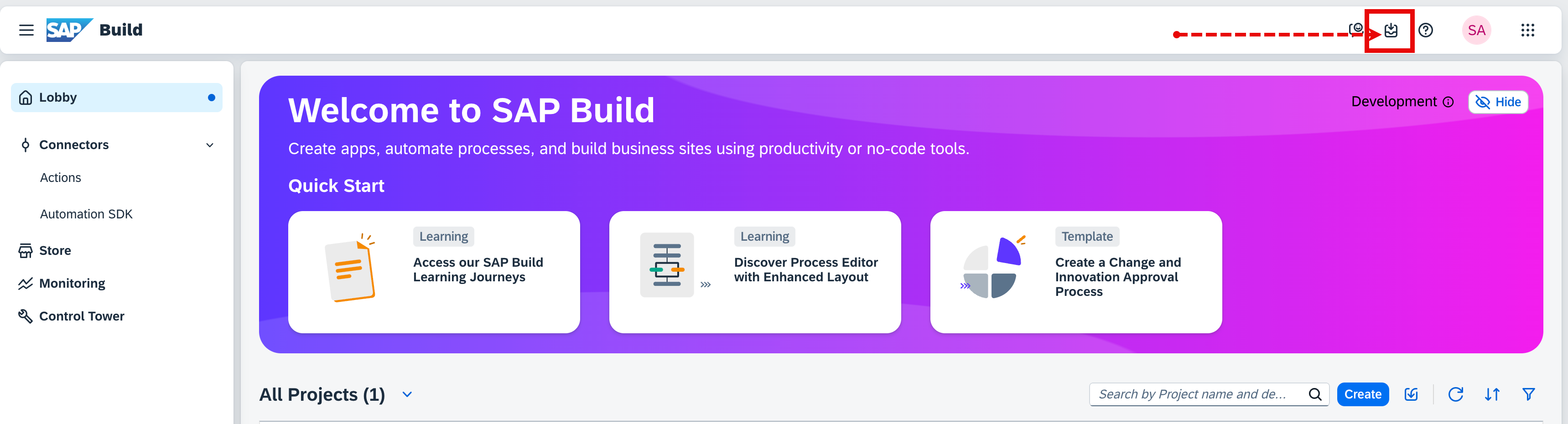
在 Lobby 中打开 My Inbox。
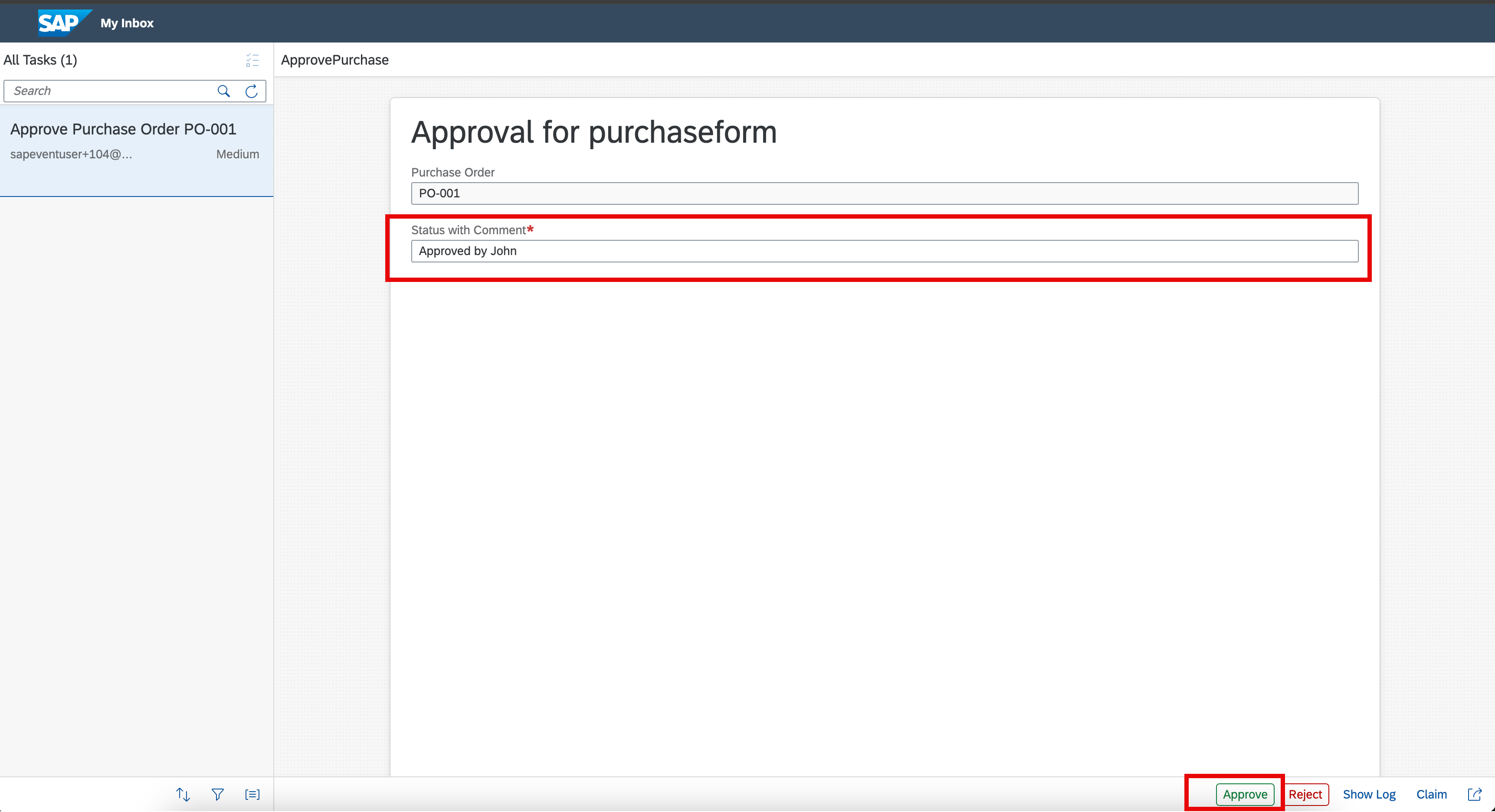
您会在收件箱中看到该任务。点击来自您的 ID 的任务。
[!Note] 点击任务后,请稍等片刻,等待其加载完成,因为加载可能需要几秒钟。
在 Approval 表单中,向 Start with Comment 字段输入审批文本(并在其后添加一些唯一的描述)。
选择 Approve。
3. 在采购订单 CAP 应用中查看 PO 状态
在浏览器中打开 CAP 应用 页面。
用您的 PO 进行筛选。点击 GO。
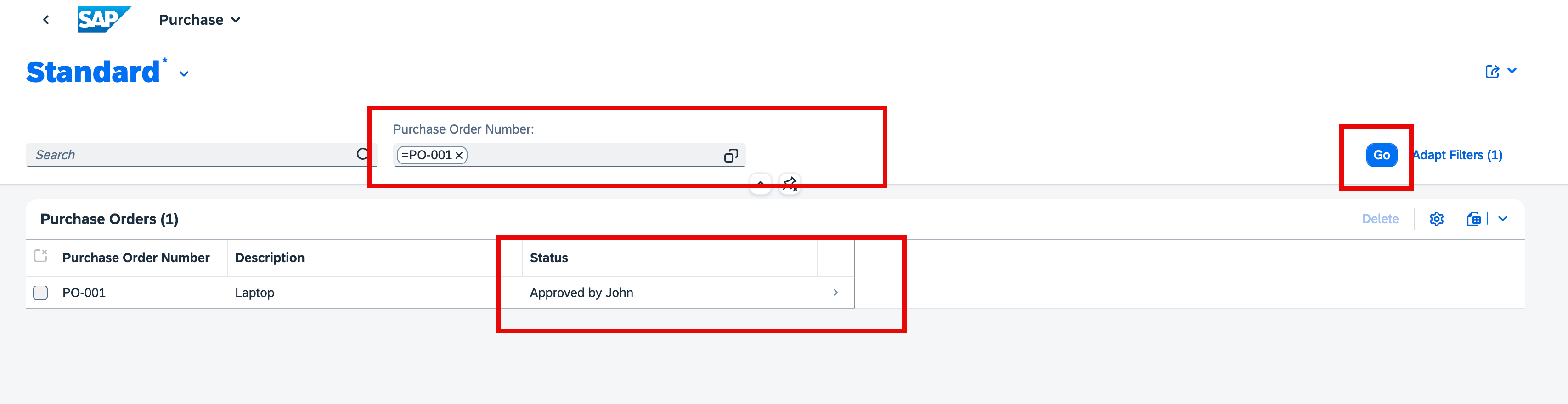
同时在详细信息页面中查看状态。
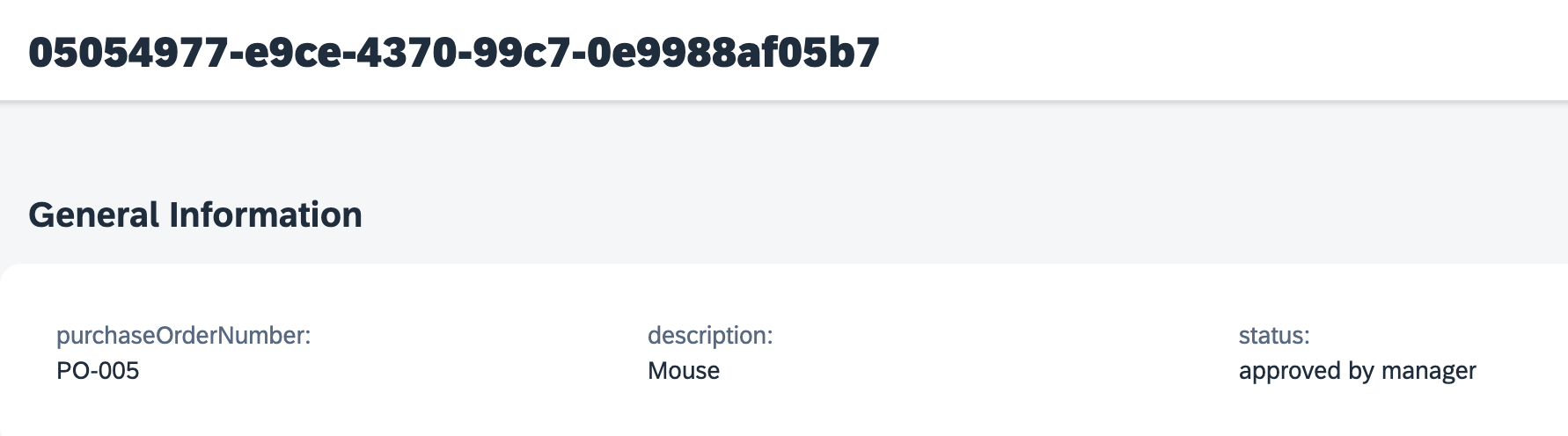
恭喜!您已完成练习 1:在 SAP Build Process Automation 中集成 CAP 应用。
创建采购订单审批的触发表单
在本练习中,您将创建一个 UI 表单来触发审批流程。
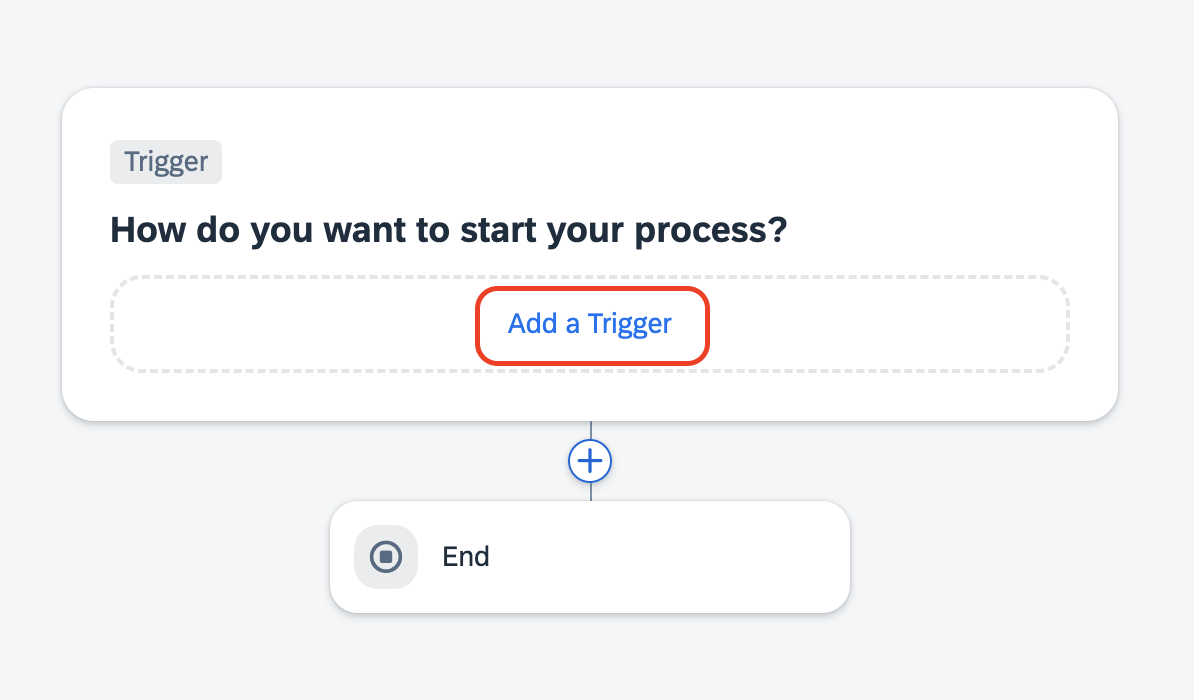
在 startprocess 中点击 Add a Trigger。
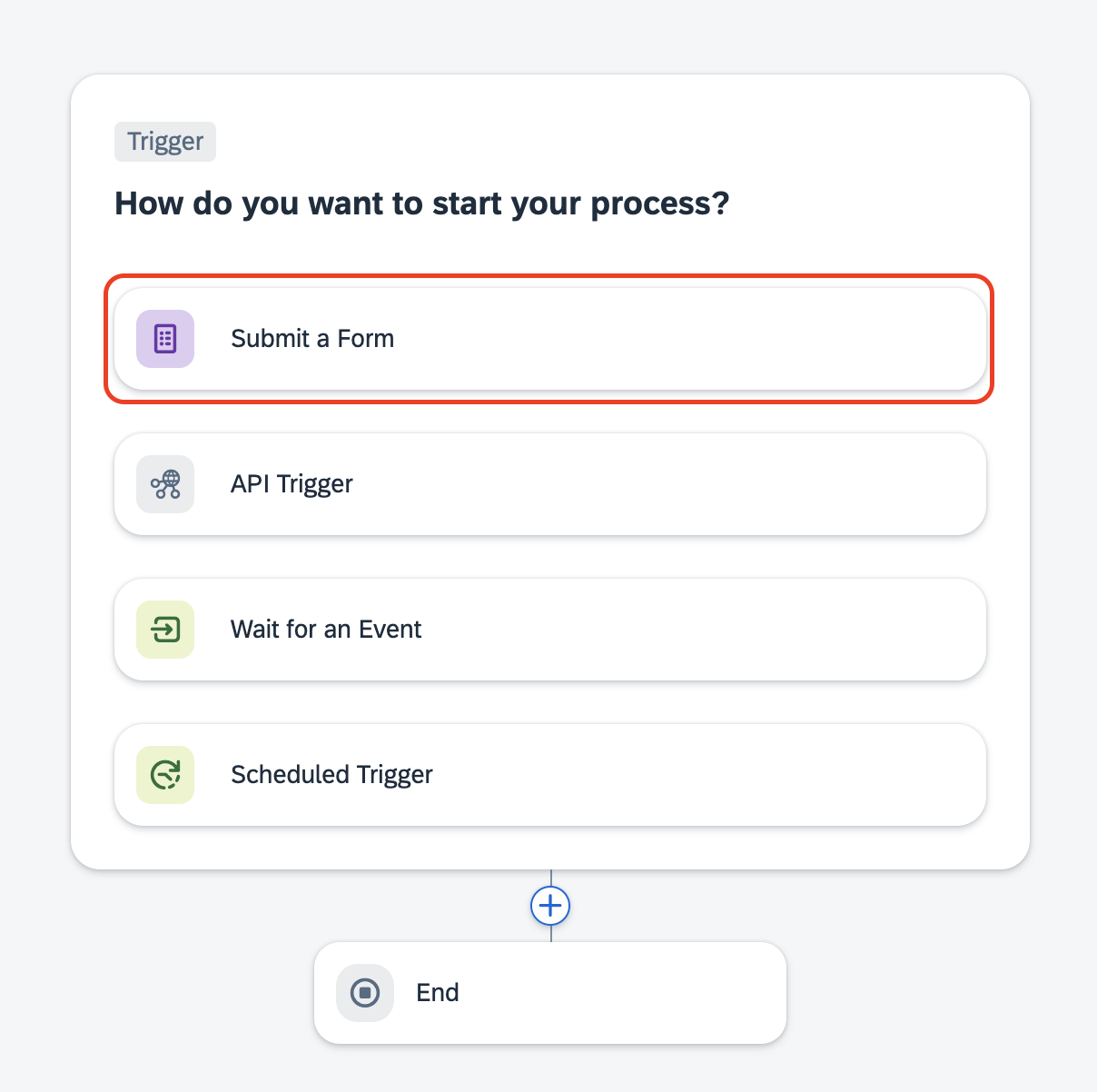
点击 Submit a Form。
选择 Blank Form。
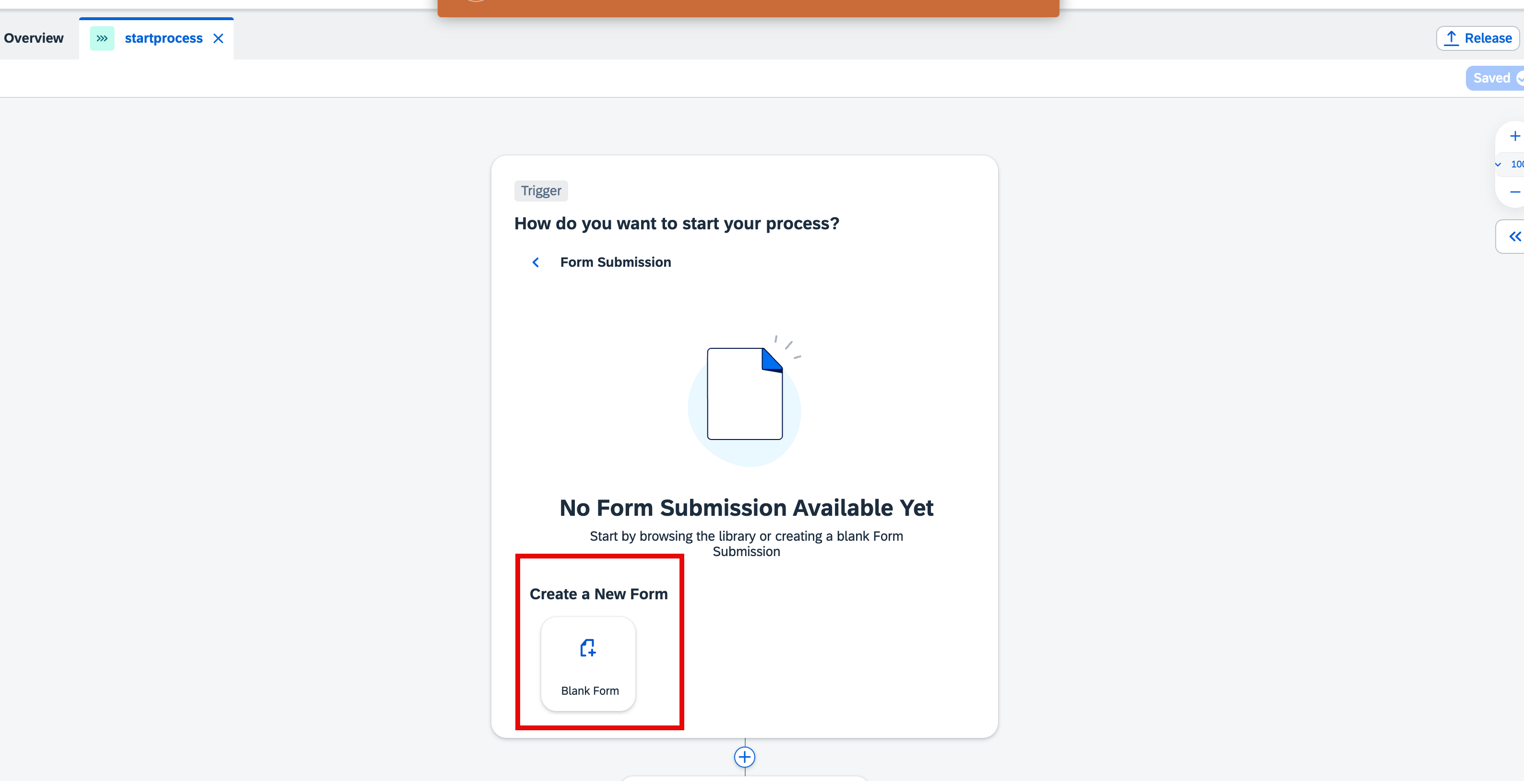
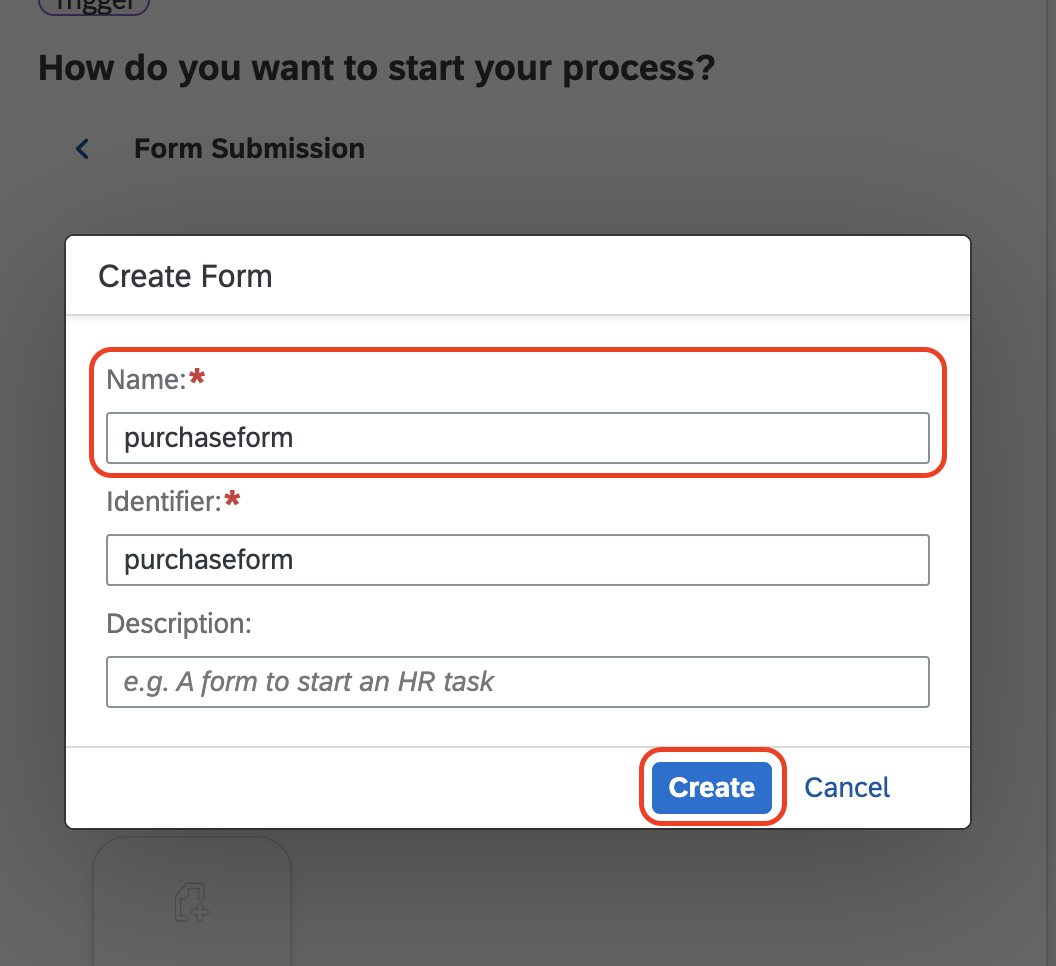
将表单名称输入为 purchaseform,然后选择 Create。
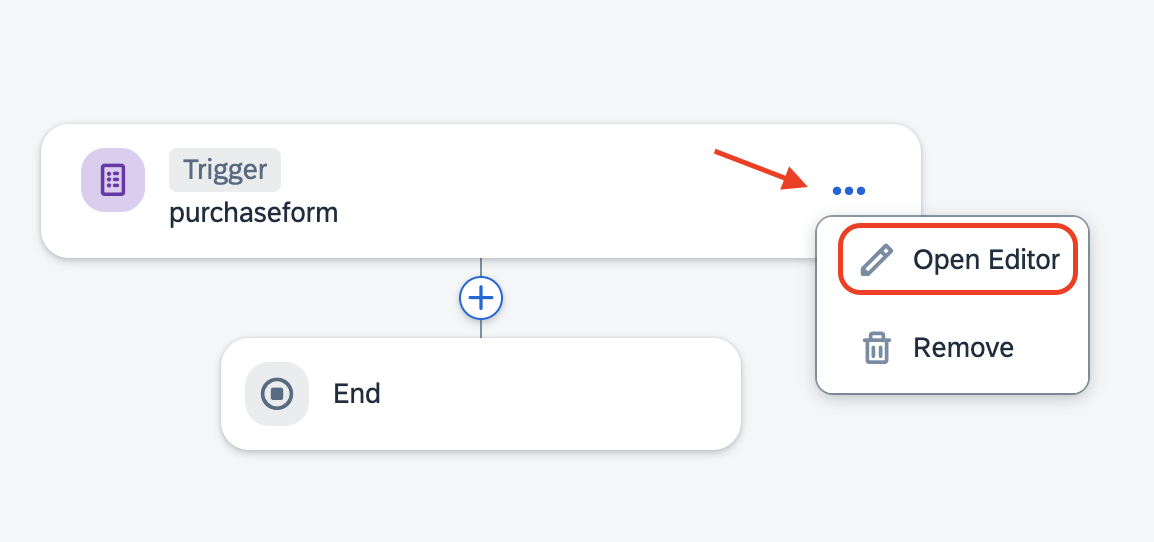
选择 Open Editor。
现在您已进入 Form Editor。接下来通过拖放添加组件。
选择标题 H1,将其拖到 purchaseform 中,并输入 Choose Purchase Order。
选择 Dropdown,将其拖到 Choose Purchase Order 下方,并将下拉框名称输入为 Purchase Order。
在右侧 Data to display 下选择 Manual,并输入以下值。
PO-001
PO-002
PO-003
PO-004
PO-005
在 Configuration 中选择 Required,然后选择 Save。
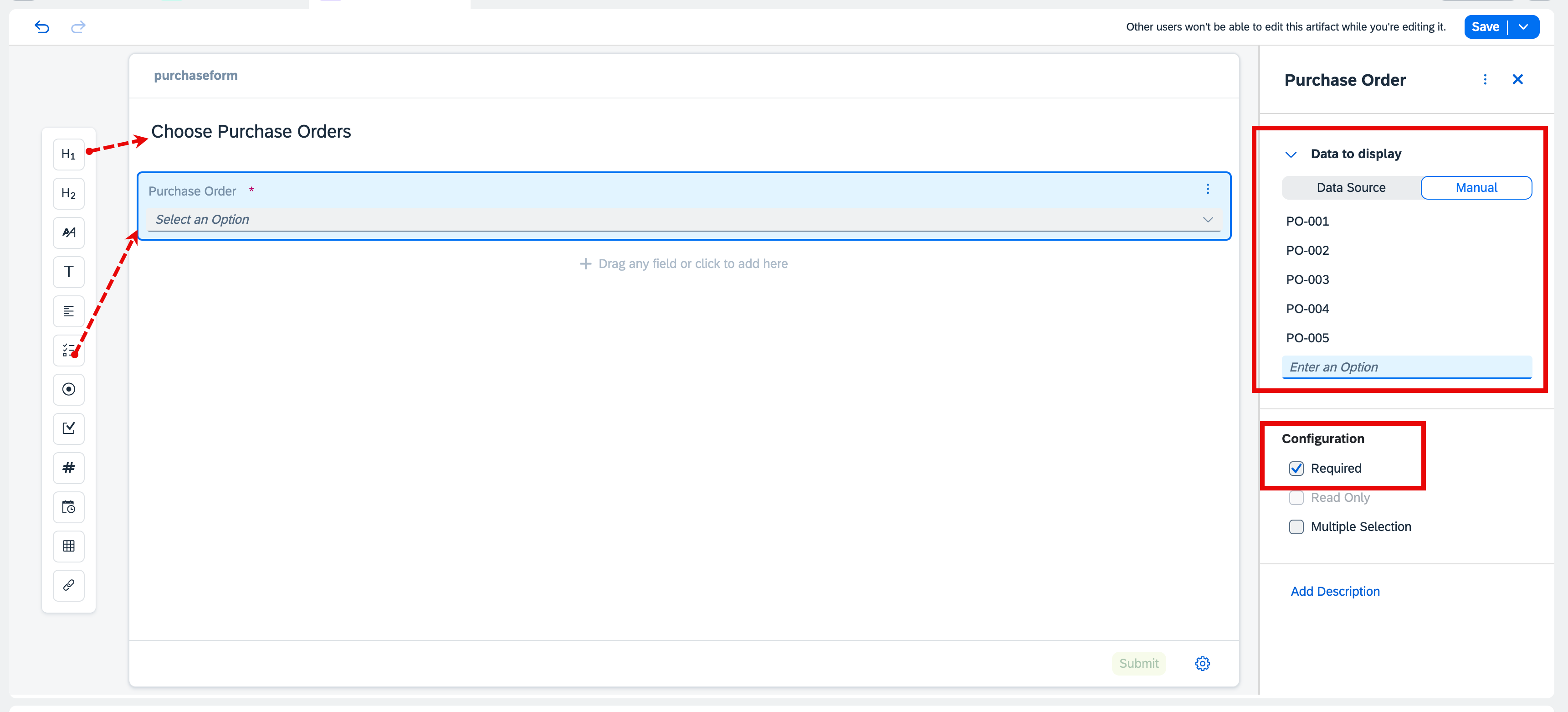
您已完成触发表单。
下一步
构建采购订单审批
README
在 SAP BTP Cockpit 中创建目标(Destination)
第 1 部分:
在 SAP Build Process Automation 中集成 CAP Nodejs 应用:创建目标(Destination)时,请参阅「为 CAP 应用创建目标(Destination)」。
第 2 部分:
在 SAP Build Process Automation 中集成 SAP S/4HANA:创建目标(Destination)时,请参阅「为 S/4 HANA 公有云创建目标(Destination)」。
在 SAP Build 中创建目标(Destination)
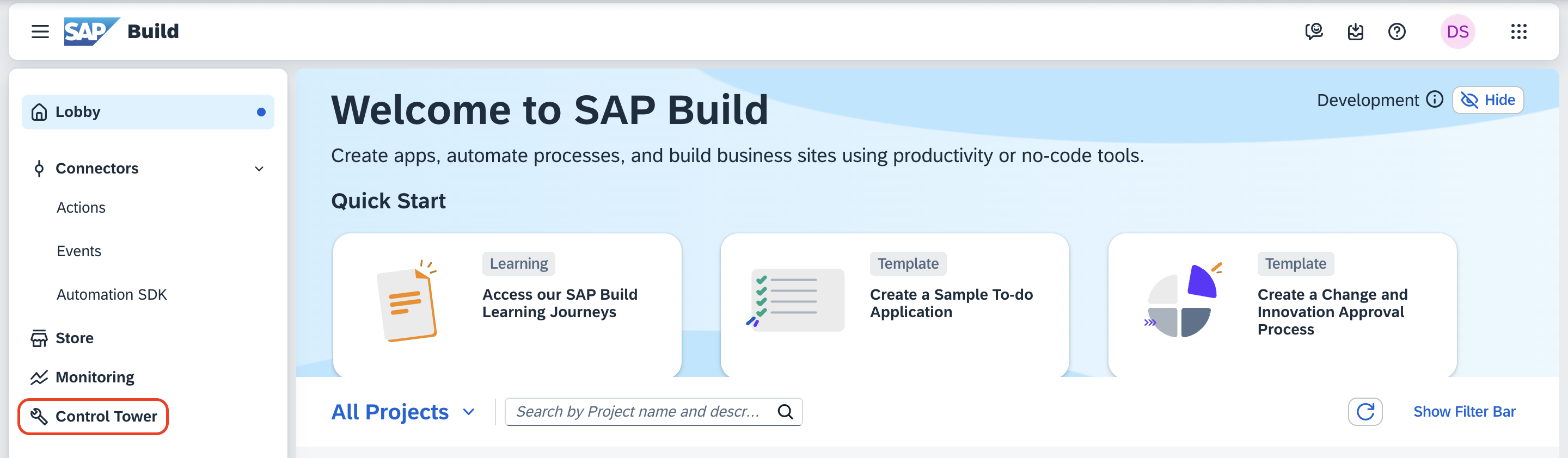
前往 SAP Build Lobby。
在左侧导航栏中点击 Control Tower。
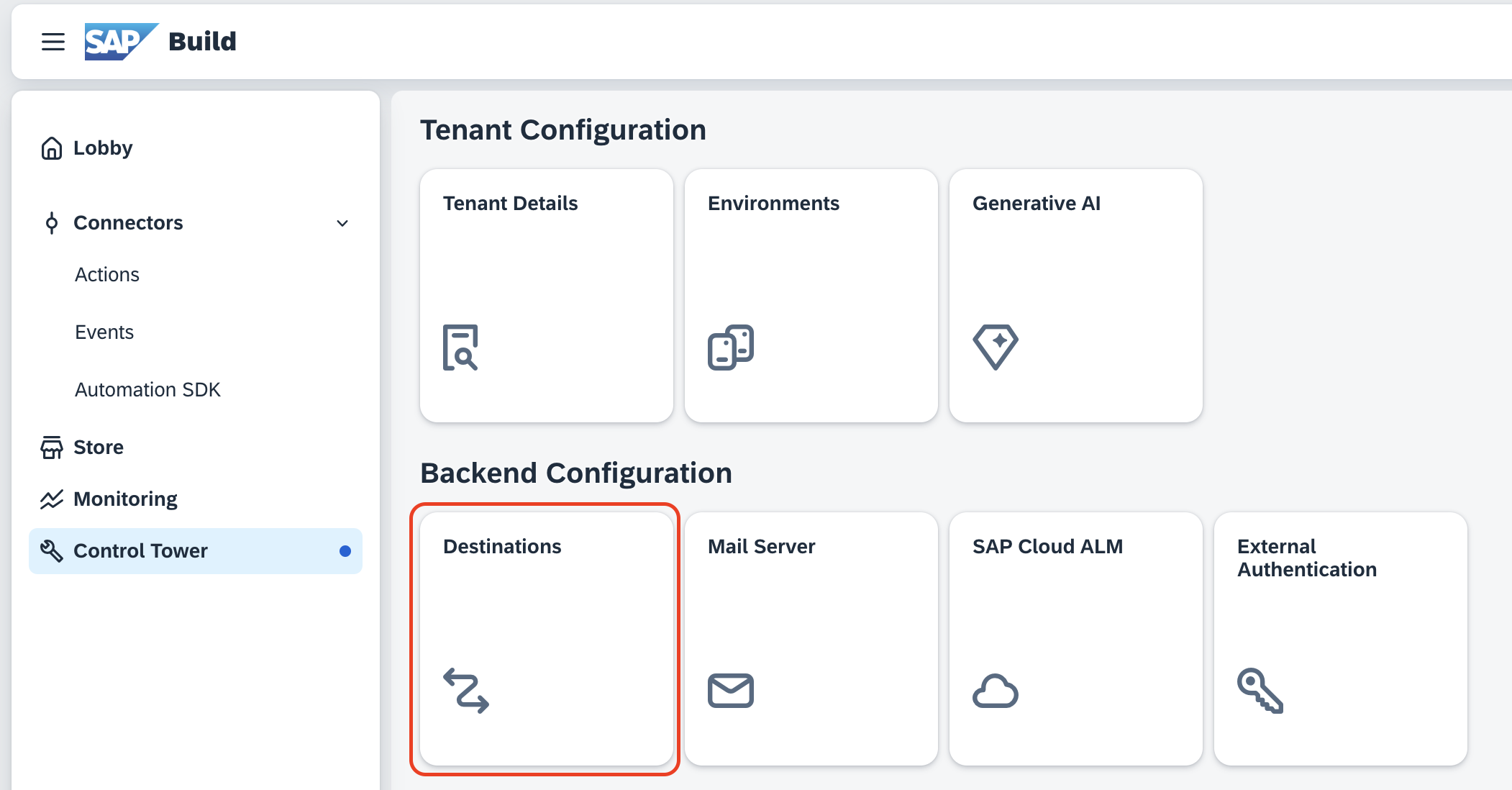
在 Backend Configuration 下点击 Destinations。
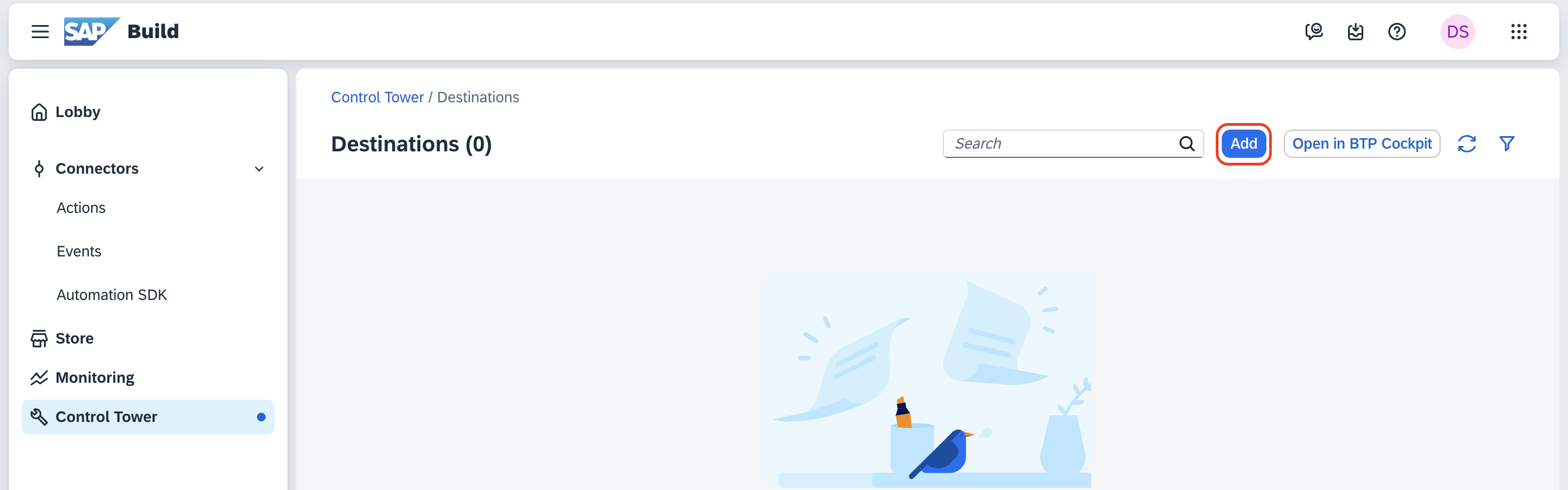
点击 Add。
勾选 S4HANA。
点击 Next。
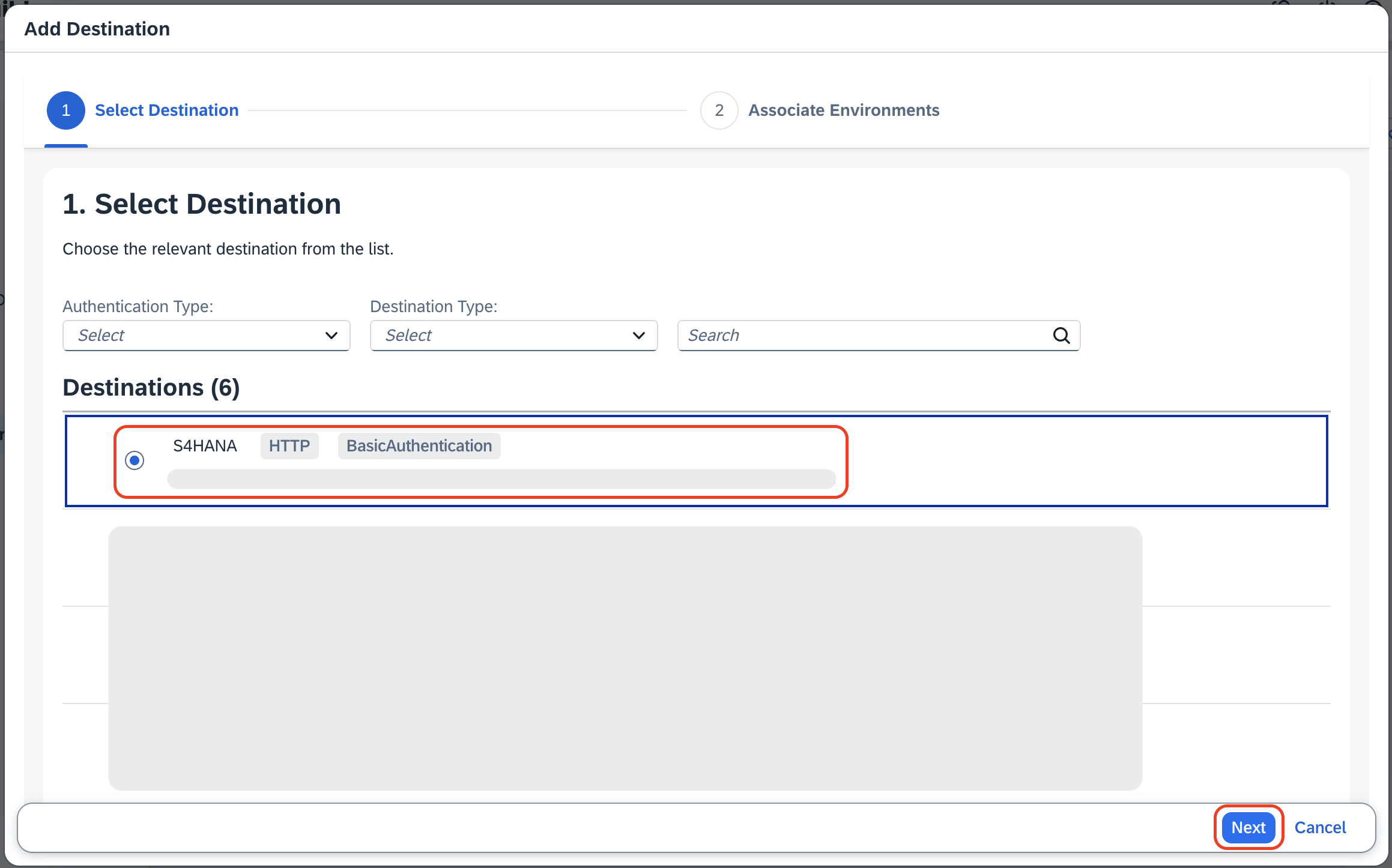
点击 Add Destination。
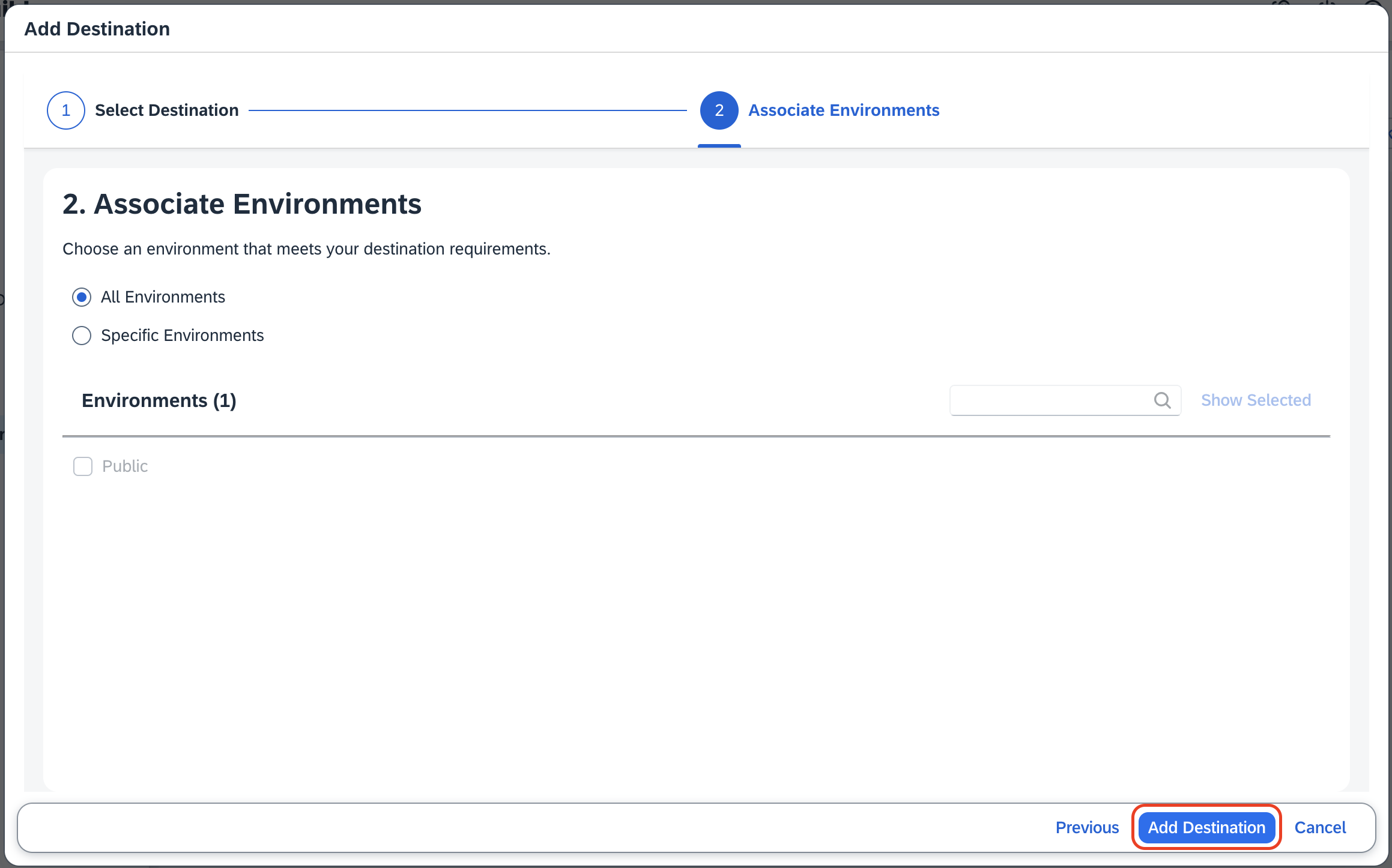
重复步骤 4 至 7,添加 cap-app 目标(Destination)。
CAP 应用目标(cap-destination)
为 CAP 应用创建目标(Destination)
在浏览器中打开 SAP BTP Cockpit 控制台页面。
在左侧菜单的 Connectivity 下点击 Destinations。
点击 Create Destination。
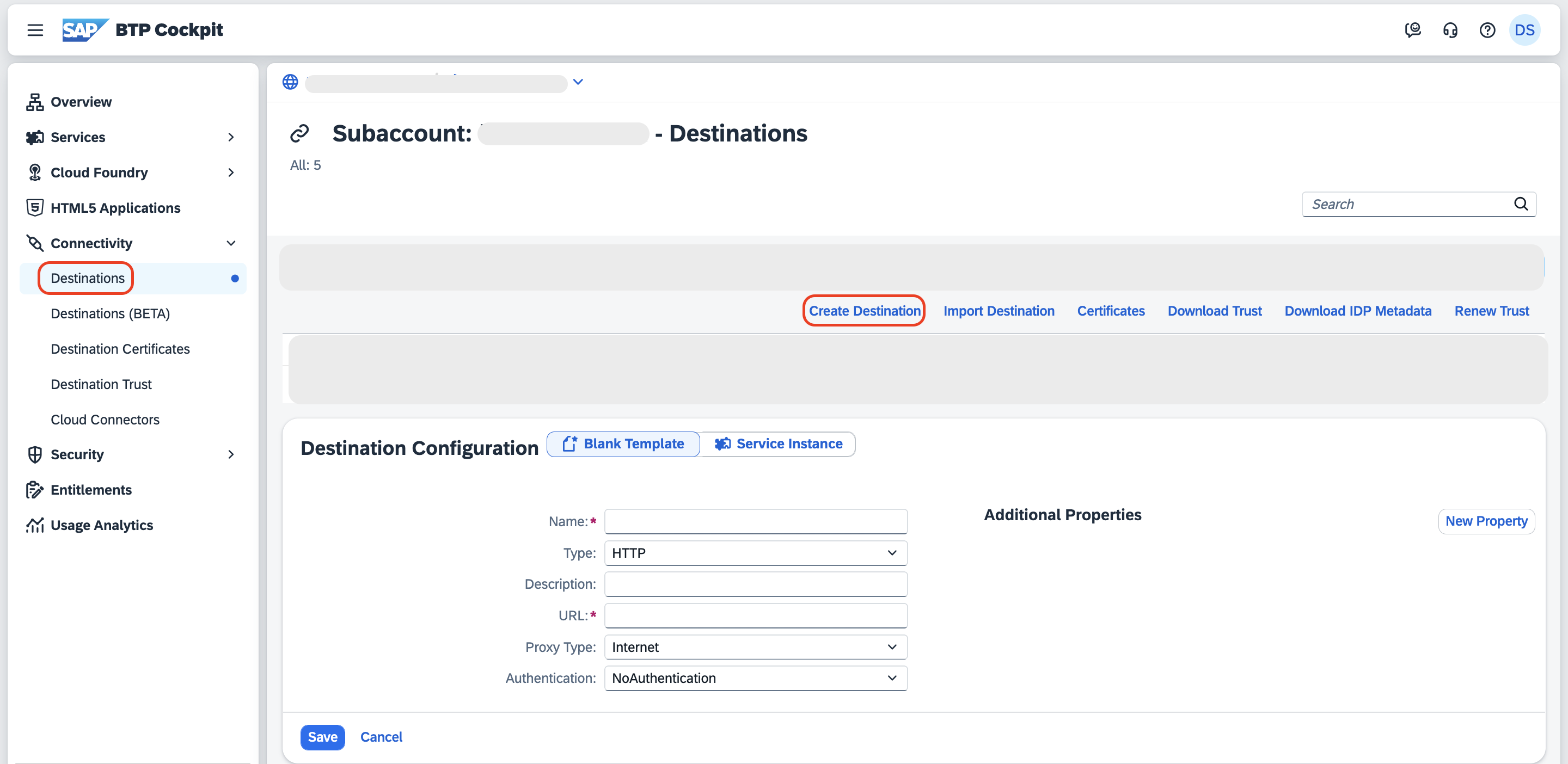
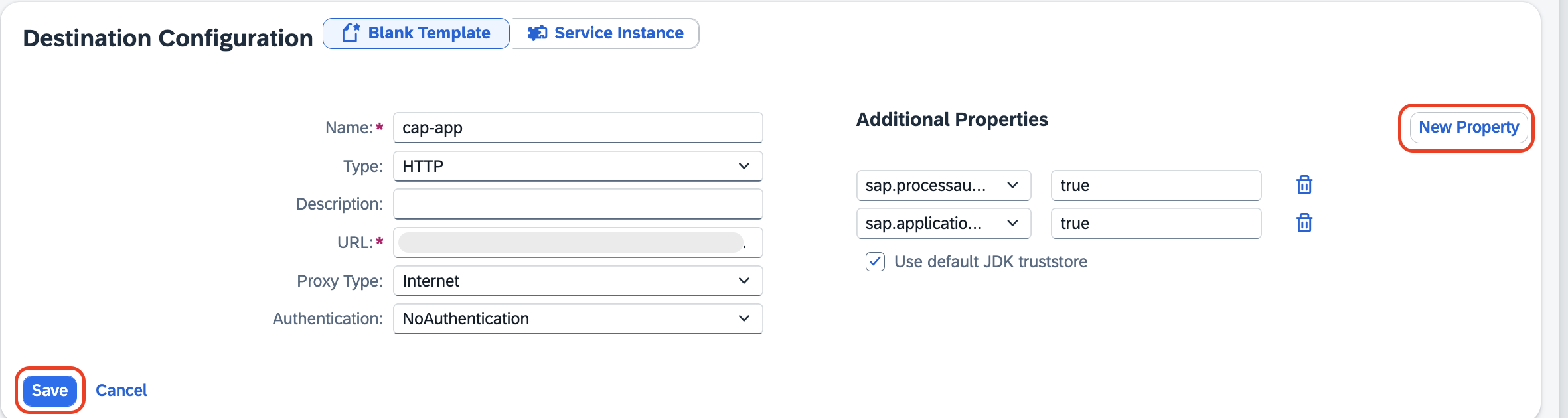
创建目标(Destination)时,请执行以下操作:
将 Name 输入为 cap-app。
将 Type 保留为默认值 HTTP。
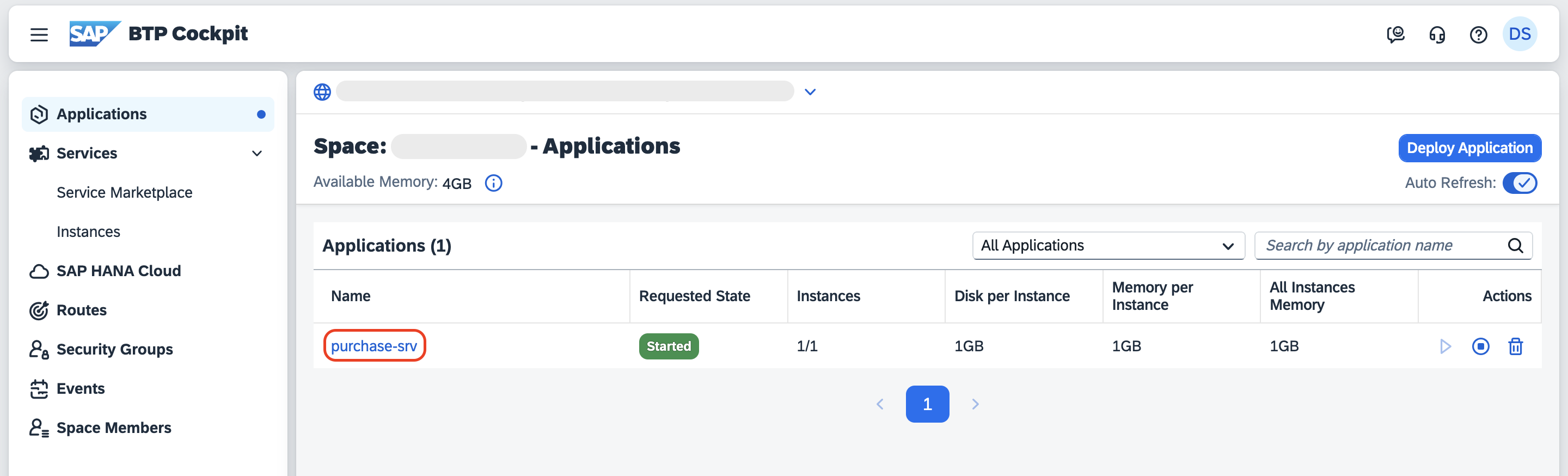
要获取 URL,请参见下面的步骤。
在已部署的空间中,选择应用 purchase-srv。
复制应用路由。
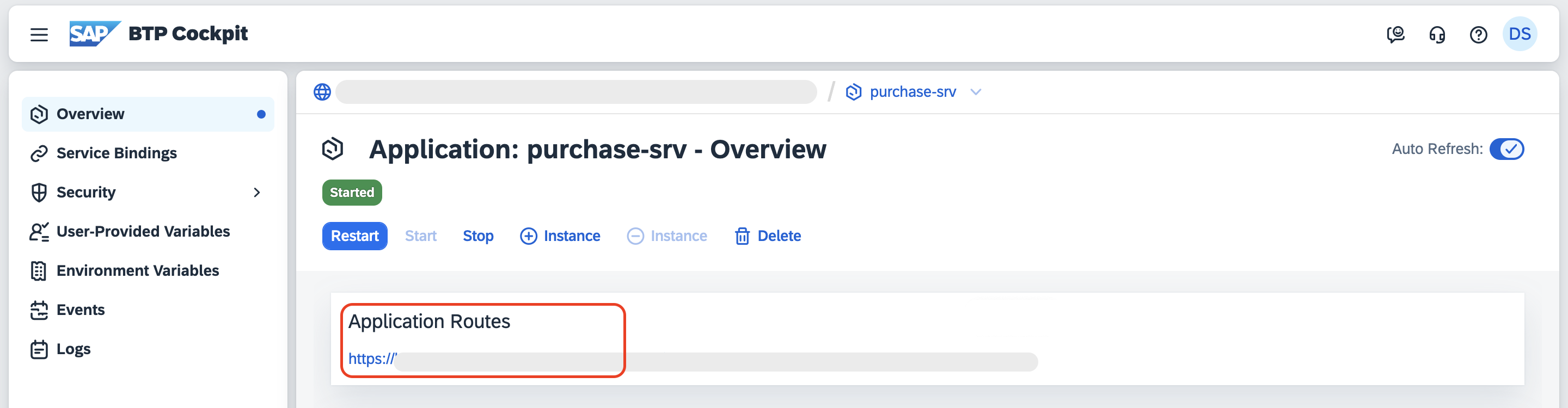
[!Note] CAP 应用必须已按照「部署 CAP 应用」完成部署。
URL 为 application-route/service/purchaseOrderApp。
注意:即追加 /service 和服务名 purchaseOrderApp。
将 Proxy Type 和 Authentication 保留为默认值。
在 Additional Properties 下点击 New Property。
将属性名设置为 sap.applicationdevelopment.actions.enabled,值为 true。
再次点击 New Property。
将属性名设置为 sap.processautomation.enabled,值为 true。
点击 Save。
检查连接
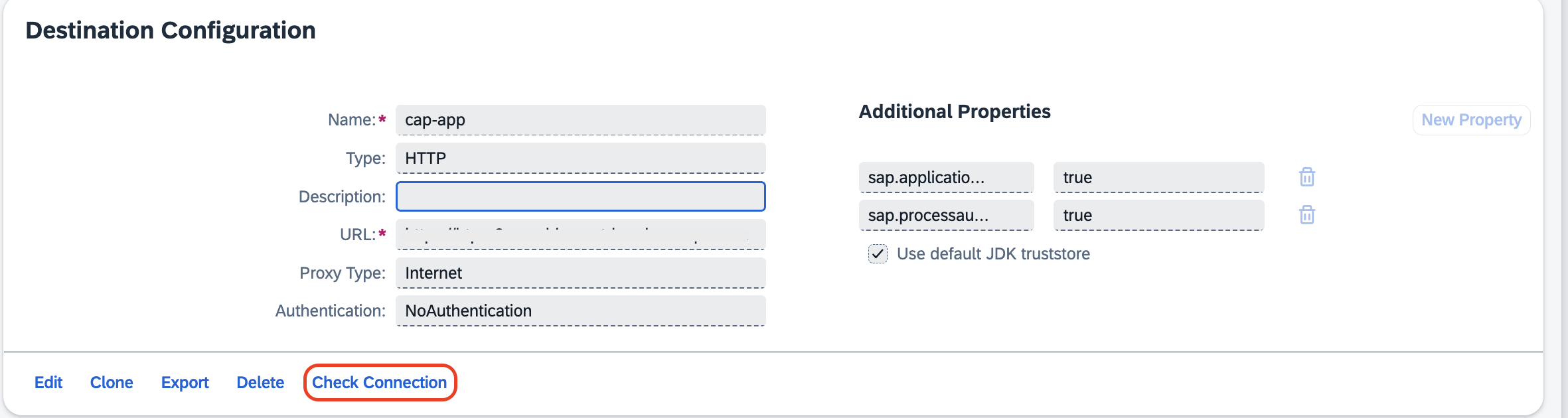
点击创建好的目标(Destination)。
点击 Check Connection。
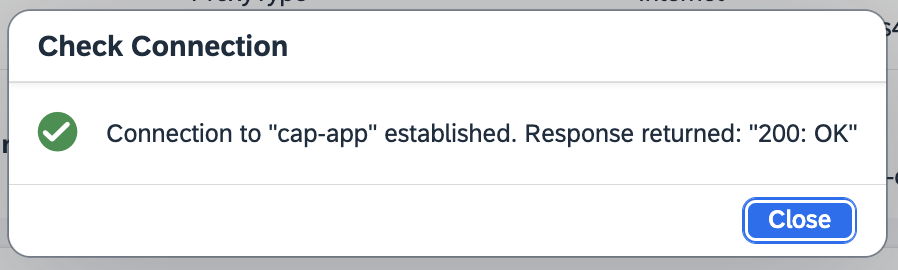
将弹出提示,显示到 “cap-app” 的连接已建立。
部署(deployment)
部署 CAP 应用
CAP 应用已经开发完成,您可以在这里找到该应用及其文件:Purchase Manager CAP 应用。
您可以下载该项目,或在终端窗口中运行以下命令:
git clone https://github.com/SAP-samples/s4hana-cloud-extension-process-automation.git -b purchase
使用 Cloud MTA Build Tool 进行组装。运行以下命令,将所有内容组装为单个 mta.tar 归档:
    npm install
    mbt build
登录 SAP BTP 中的子账户:
    cf api <API-ENDPOINT>
    cf login
    cf target -o <ORG> -s <SPACE>
您可以在 SAP BTP Cockpit 中该子账户的 Overview 部分找到 API 端点。
运行以下命令,将生成的归档部署到 SAP BTP 的 Cloud Foundry 运行时:
cf deploy mta_archives/purchase_1.0.0.mtar
前提条件
您需要具备:
SAP BTP 全局账户
SAP S/4HANA 公有云系统
SAP BTP 上所需的权益
服务 / 订阅 |
套餐 |
实例数 |
|---|---|---|
SAP Build Process Automation |
standard |
1 |
SAP Build Work Zone, standard edition |
standard |
1 |
Connectivity Service |
lite |
1 |
Destination Service |
lite |
1 |
HTML5 Application Repository Service |
app-host |
1 |
Authorization and Trust Management Service |
application |
1 |
Cloud Foundry Runtime |
Runtime |
1 GB |
SAP S/4HANA Cloud Extensibility |
api-access |
1 |
S/4HANA 目标(s4hana-destination)
为 S/4 HANA 公有云创建目标(Destination)
[!Note] 要配置 S/4 HANA 公有云并建立从 SAP BTP 到它的连接,请参阅「配置 S/4 HANA 公有云以支持从 SAP BTP 连接」。
在浏览器中打开 SAP BTP Cockpit 控制台页面。
在左侧菜单的 Connectivity 下点击 Destinations。
点击 Create Destination。
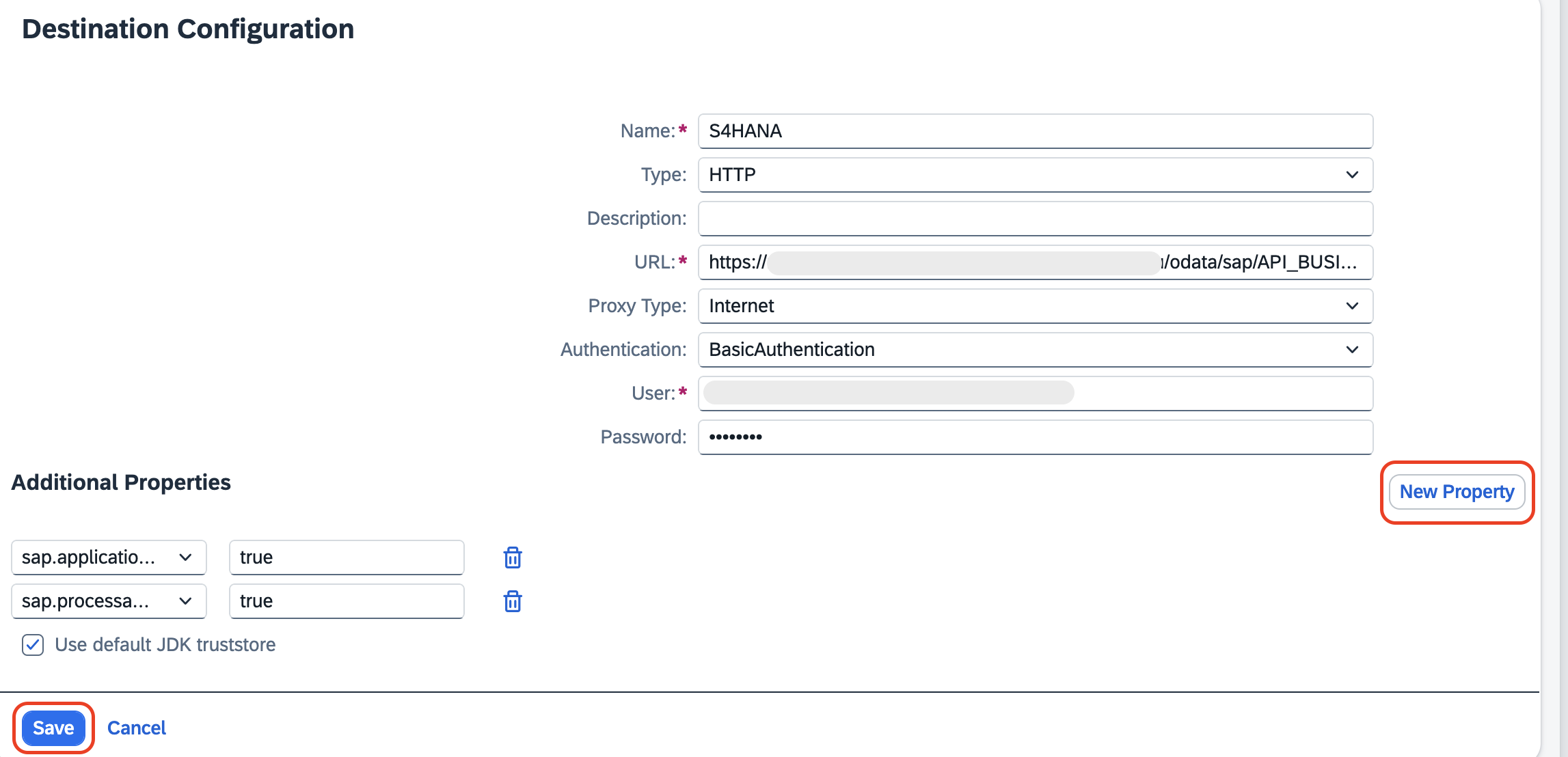
创建目标(Destination)时,请执行以下操作:
将名称输入为 S4HANA。
将 Type 保留为默认值 HTTP。
URL 为 s4hana-system-url/sap/opu/odata/sap/API_BUSINESS_PARTNER
注意:s4hana-system-url 是 S/4HANA Cloud 系统的地址。获取方式请参见前提条件部分。
将 Proxy Type 保留为默认值 Internet。
从下拉列表中将 Authentication 改为 Basic Authentication。
输入用户名和密码。
注意:用户名和密码可从 S/4 HANA 系统中获取。请参见前提条件部分。
在 Additional Properties 下点击 New Property。
将属性名设置为 sap.applicationdevelopment.actions.enabled,值为 true。
再次点击 New Property。
将属性名设置为 sap.processautomation.enabled,值为 true。
点击 Save。
检查连接
点击创建好的目标(Destination)。
点击 Check Connection。
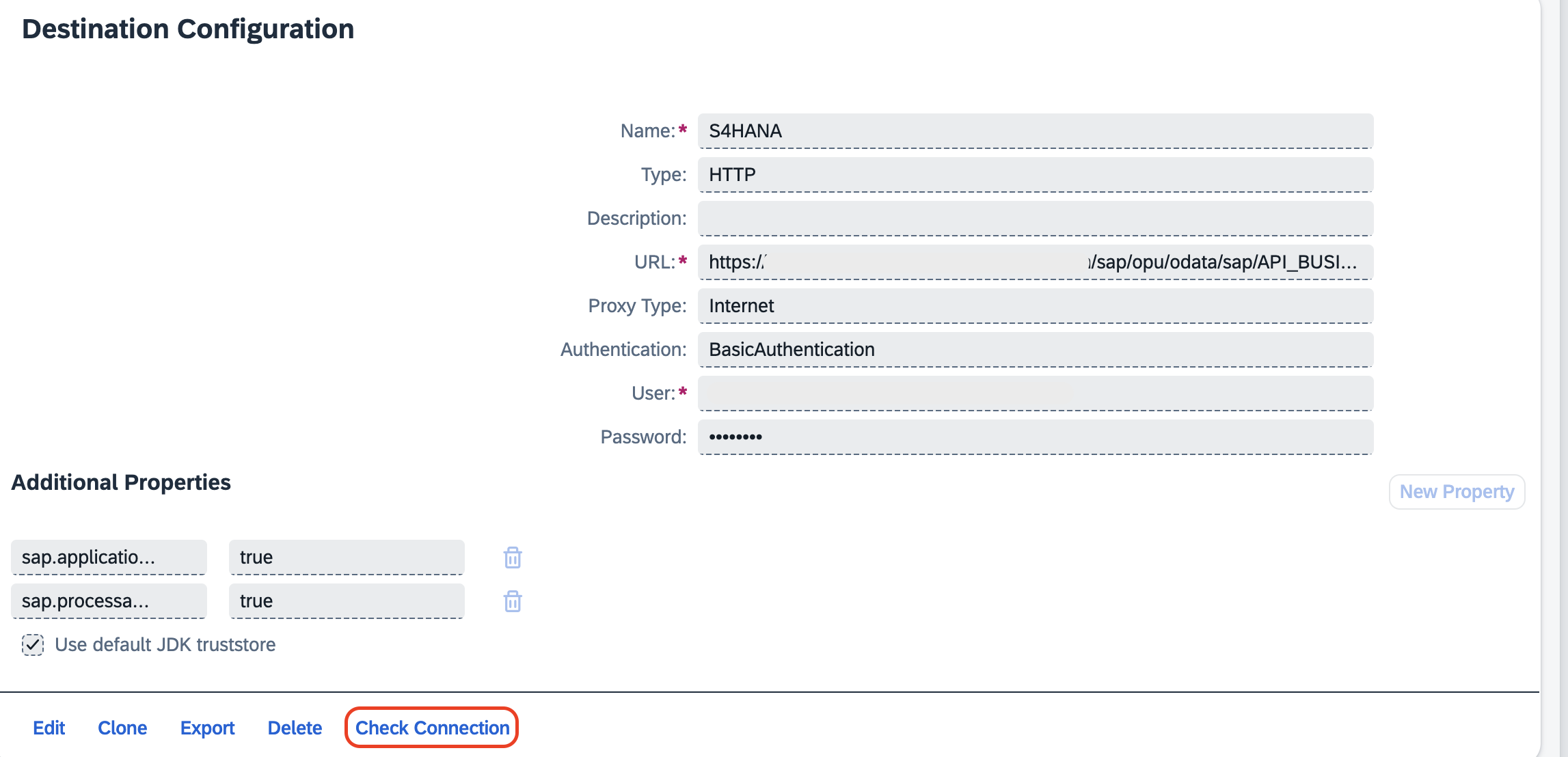
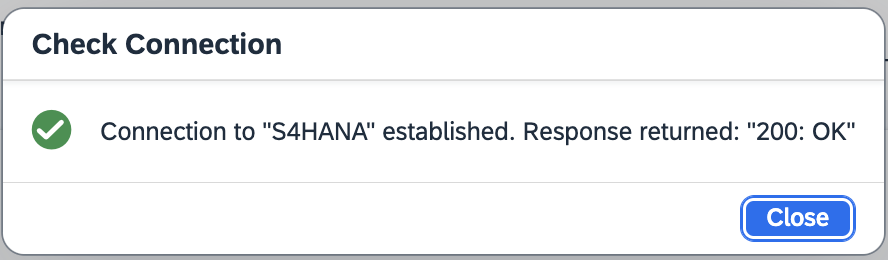
将弹出提示,显示到 “S4HANA” 的连接已建立。
将 SAP S/4HANA Business Partner API 用于表单中的下拉字段
在订单处理表单中创建下拉框
业务流程将处于 Deployed 状态。要编辑流程和表单,请将状态从 Deployed 改为 Editable。
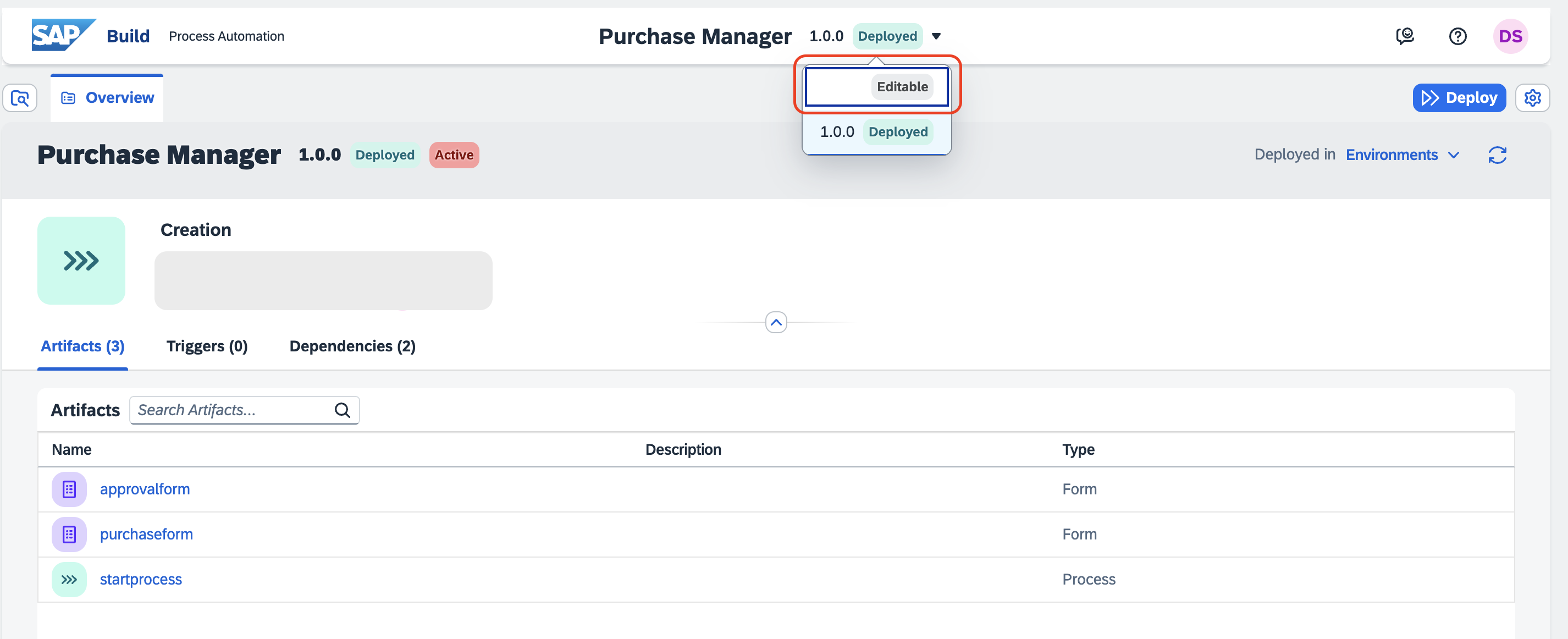
选择您在上一项目中创建的 Purchase Form。
将 Dropdown 字段拖放到表单中,并将名称输入为 Customer Name。
选择 Save。
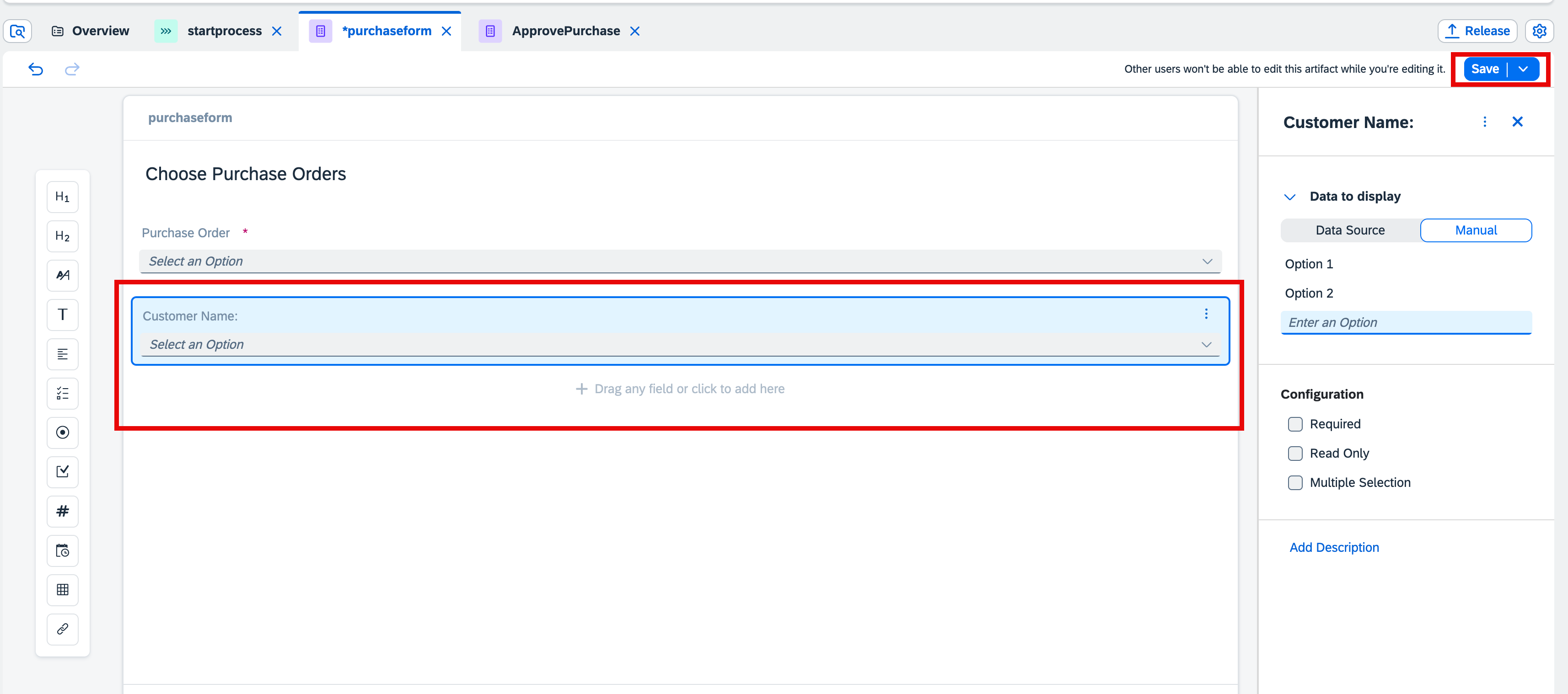
将 S/4HANA Action 项目添加到下拉框
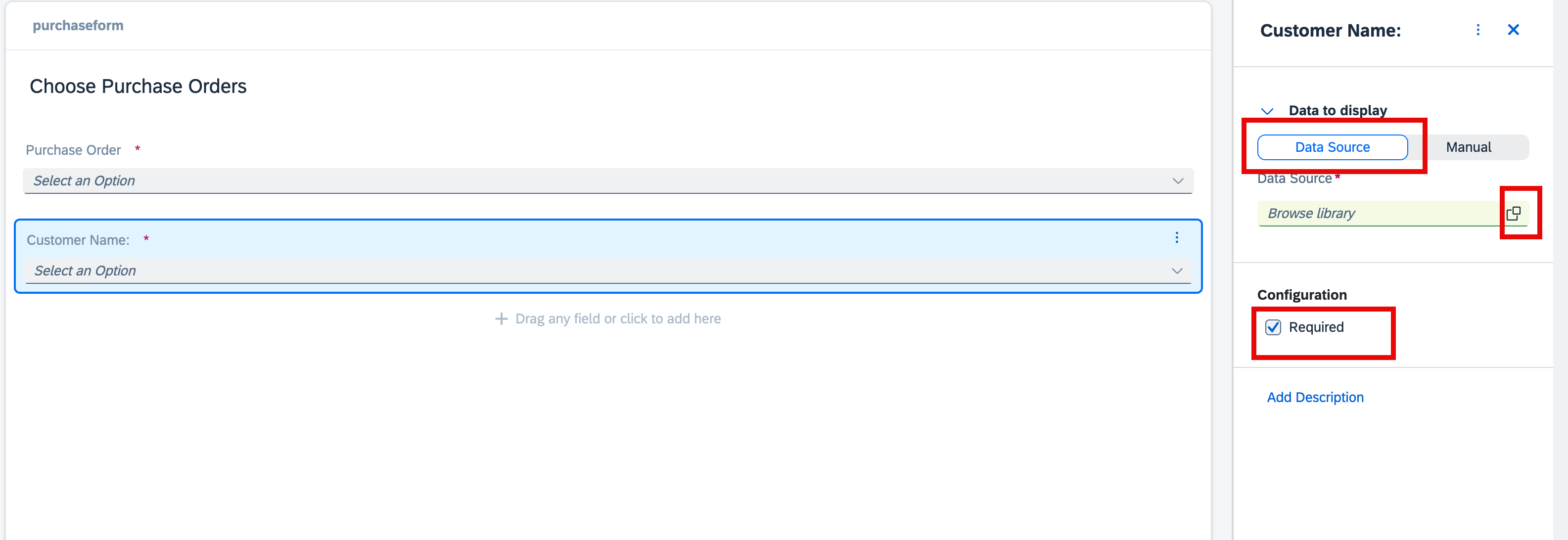
选择 Customer Name 下拉框。
在 Data to display 中选择 Data Source。
在 Data Source 字段中,选择 value-help 选项。
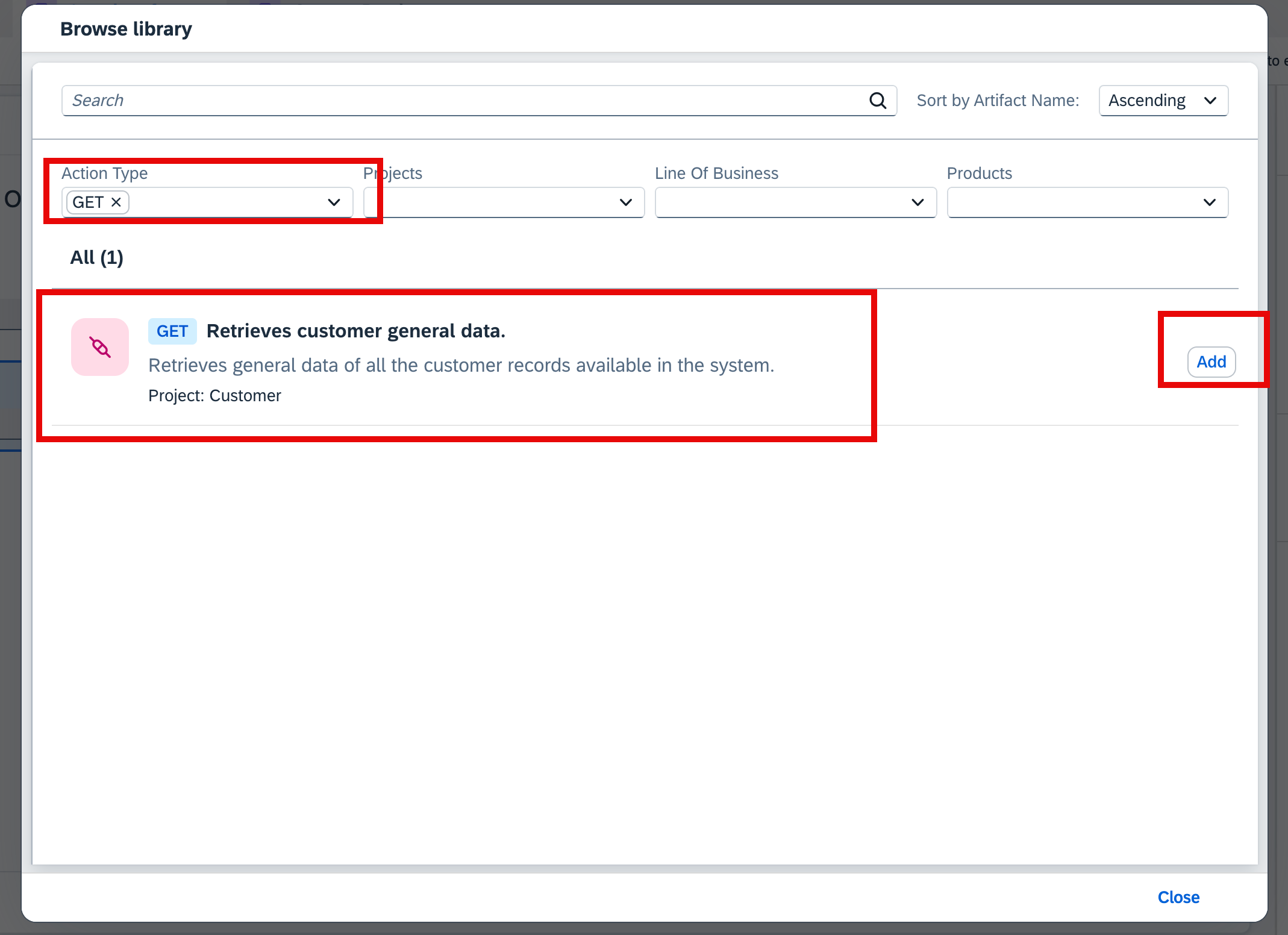
在 Browse Library 弹出窗口中选择 GET Retrieves customer general data。
为该 Action 项目选择 Add 选项。
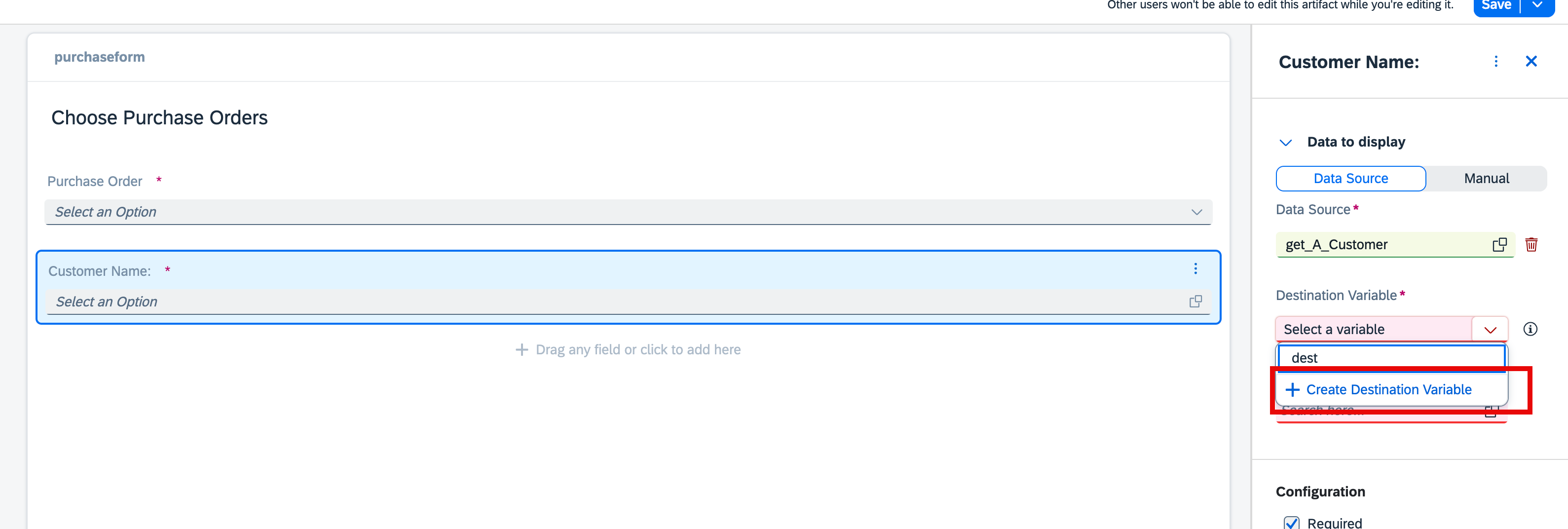
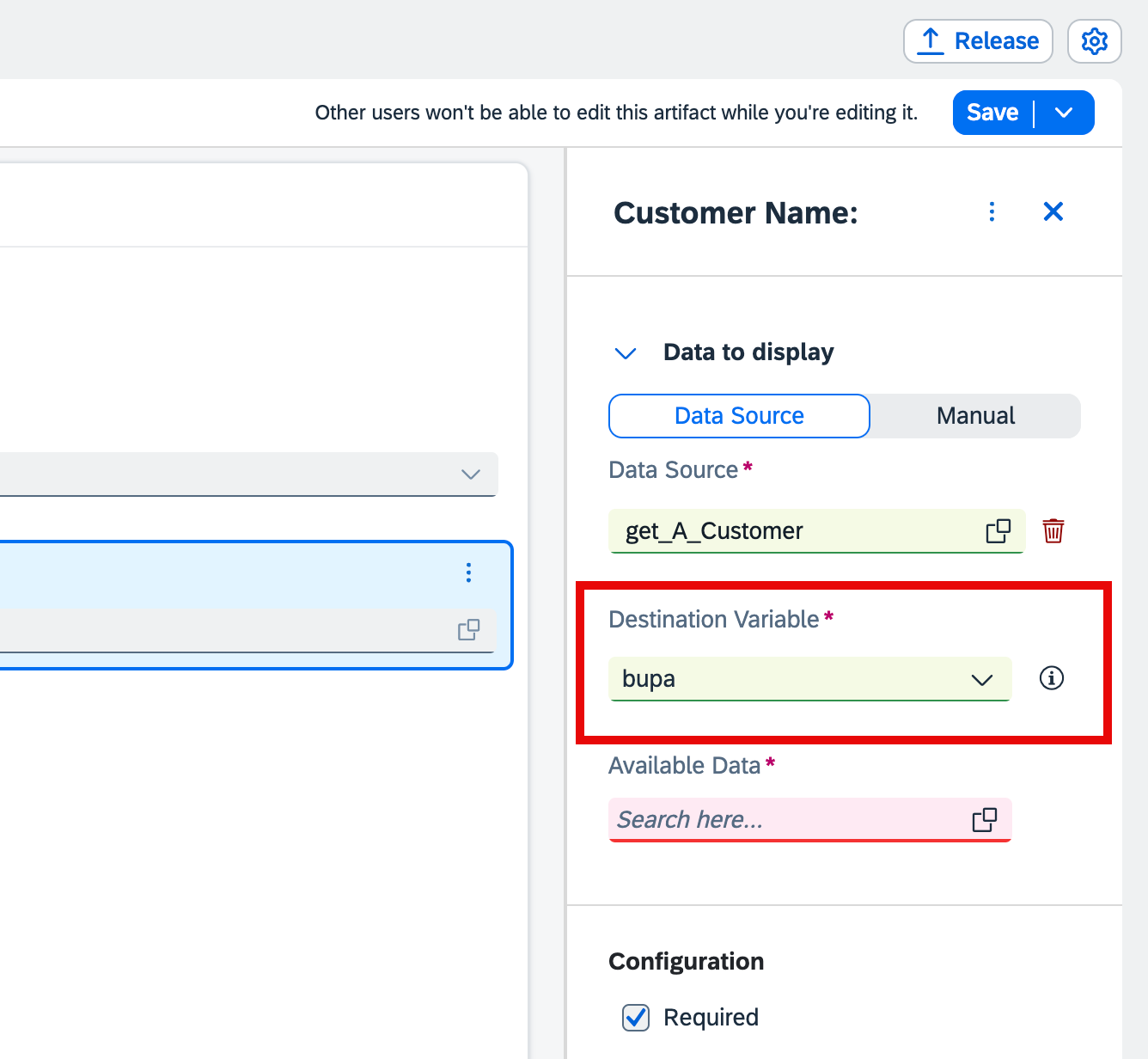
点击 +Create Destination Variable。
[!IMPORTANT]
在本练习中,我们将变量名称定为 bupa。
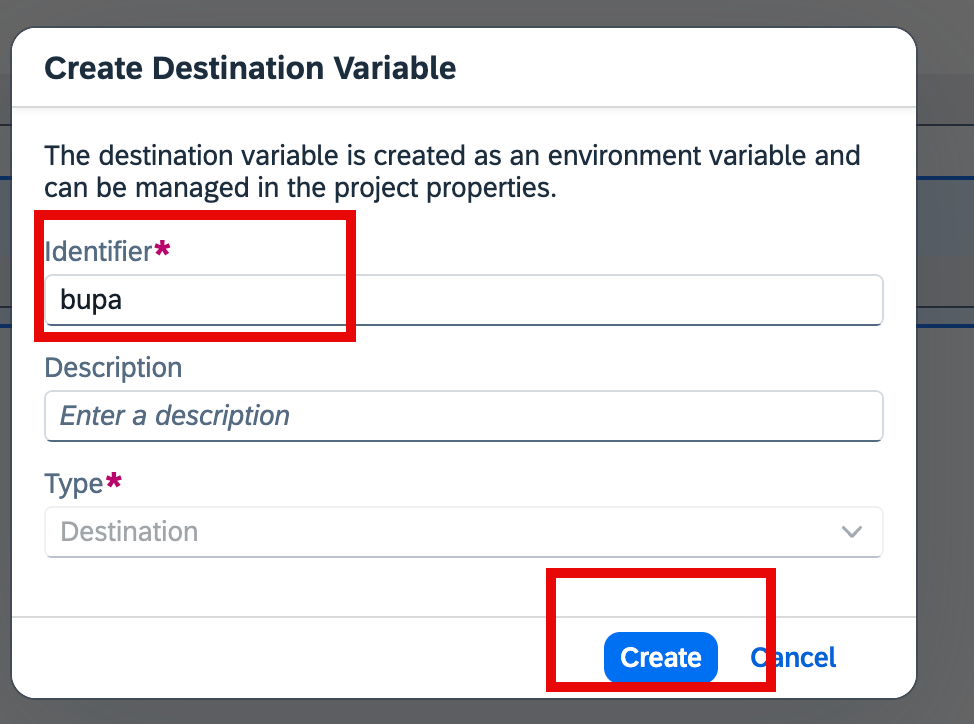
目标(Destination)创建完成后,从下拉列表中选择 bupa。
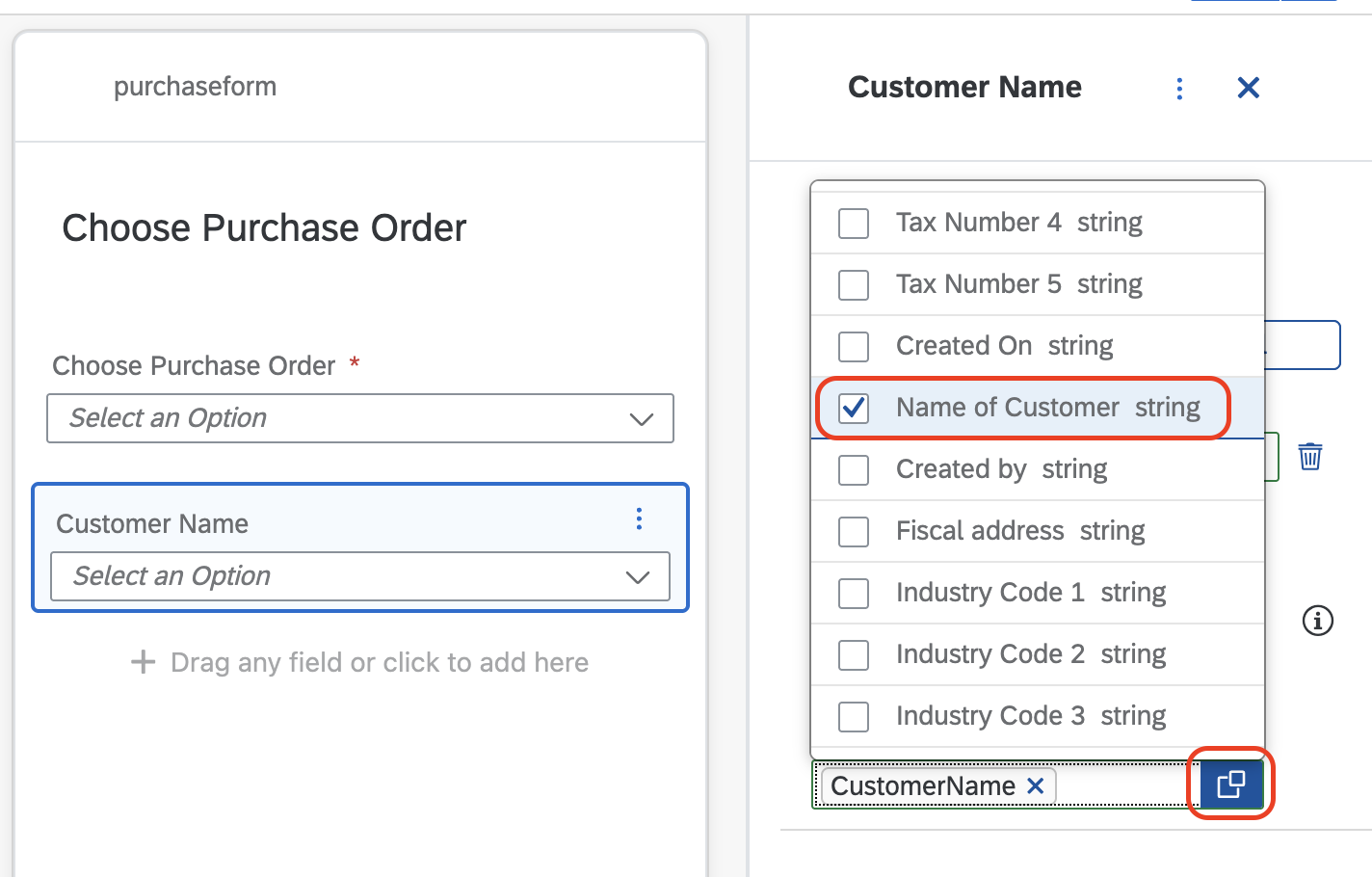
点击 Available Data 下拉框的值帮助,然后从列表中选择 Name of Customer。
[!NOTE]
下拉框中的客户名称来自 SAP S/4HANA API 的元数据。
点击 Save 保存表单。
发布并部署项目
点击 Release。
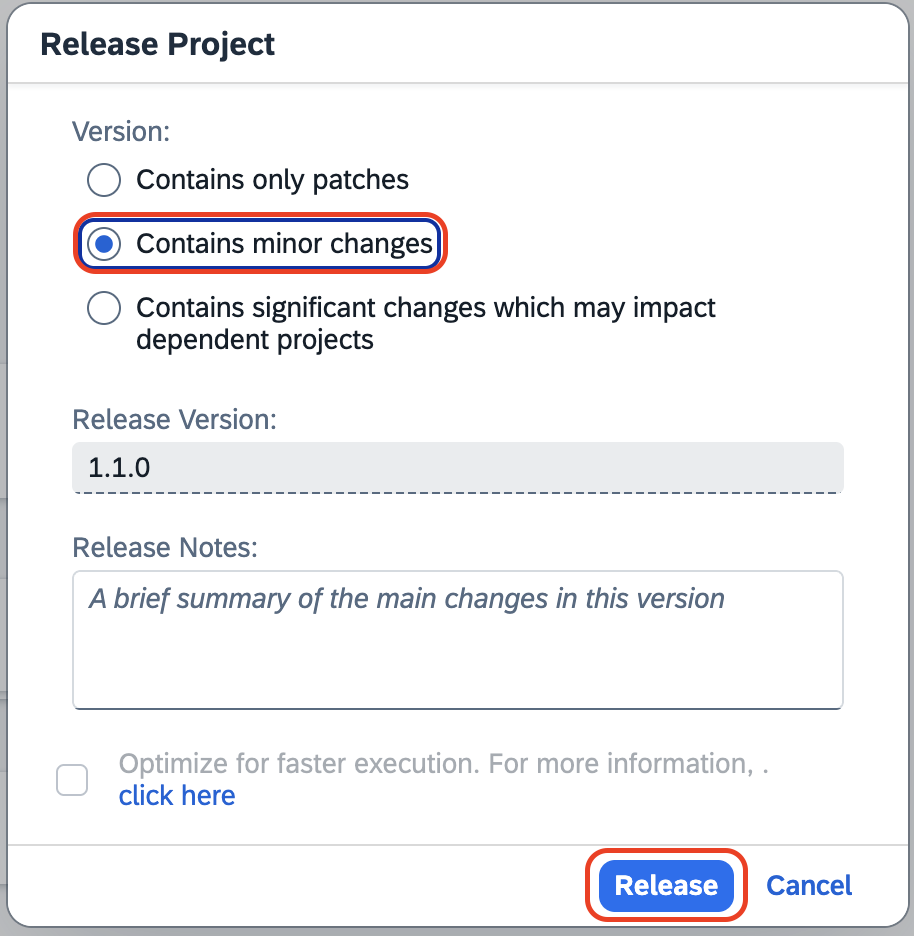
在 Release Project 弹出窗口中,选择 Contains minor changes 选项,然后点击 Release。
点击 Deploy。
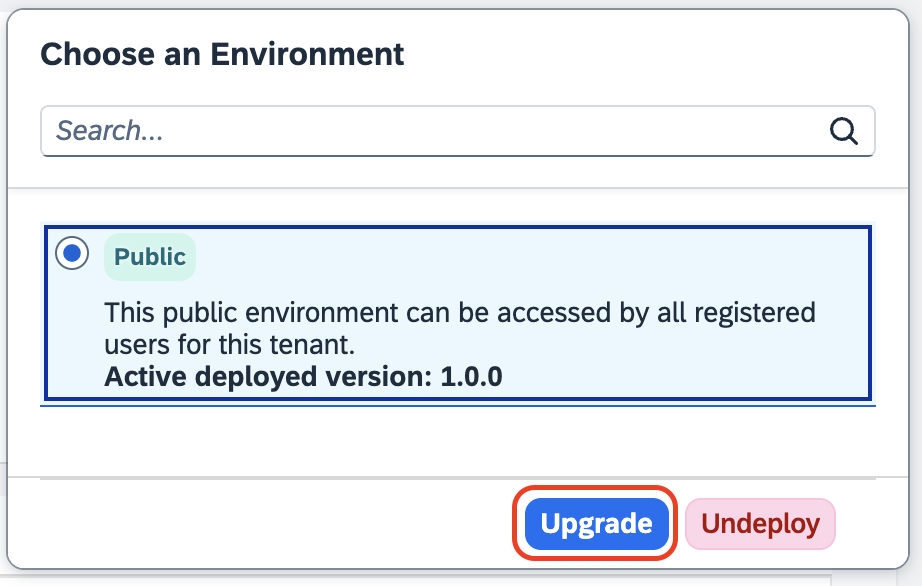
将环境选择为 Public。
点击 Upgrade。
为目标变量 bupa 选择目标(Destination)S4HANA。
为目标变量 dest 保留目标(Destination)cap-app。
点击 Deploy。
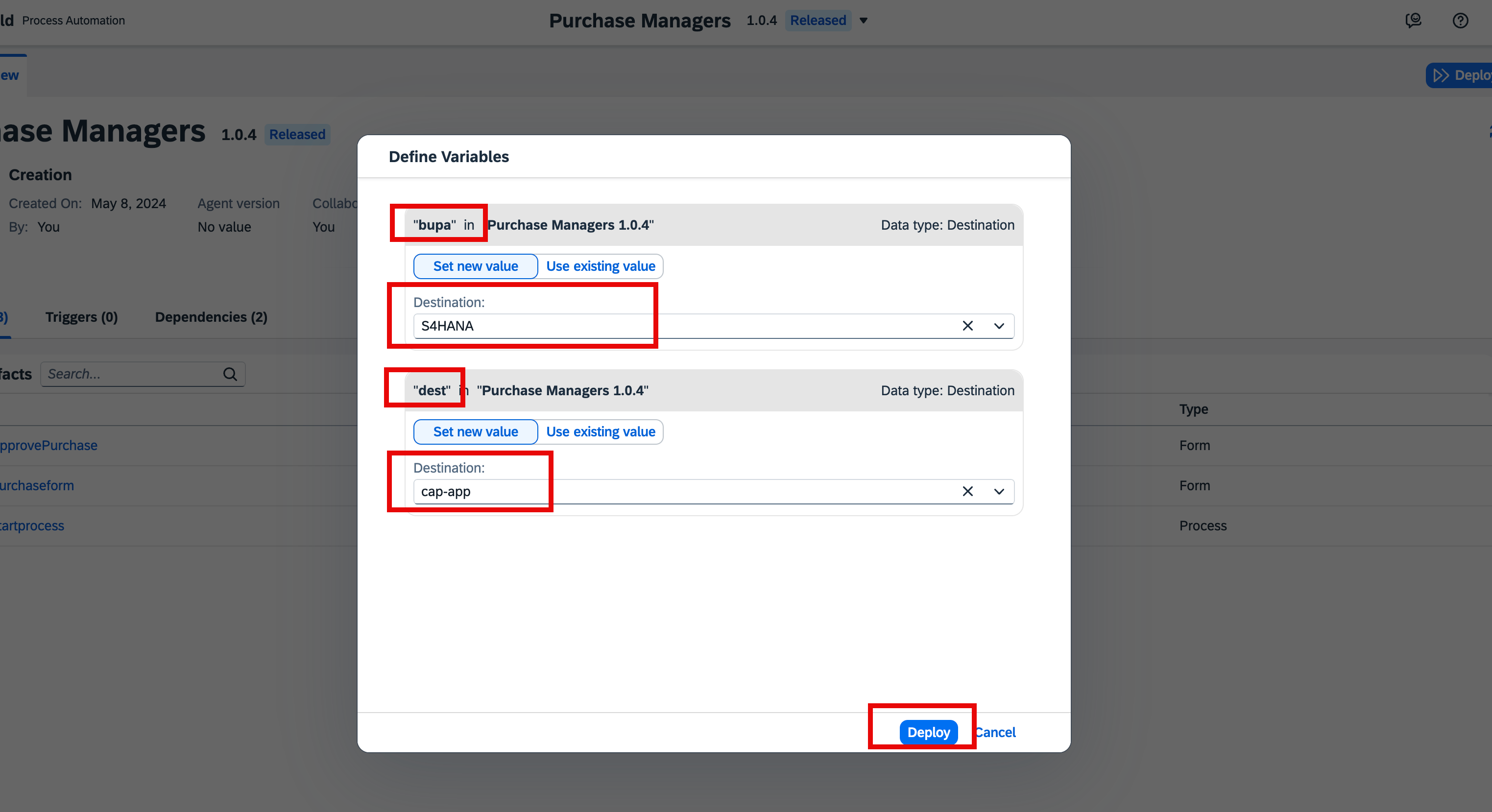
[!CAUTION] 请务必确认您已为部署选择了正确的目标(Destination)。如需进一步确认,请参见上方截图。
下一步
测试表单中的下拉筛选
测试表单中的下拉筛选
在 startprocess 中选择 purchaseform 构件,并复制已部署表单的链接。
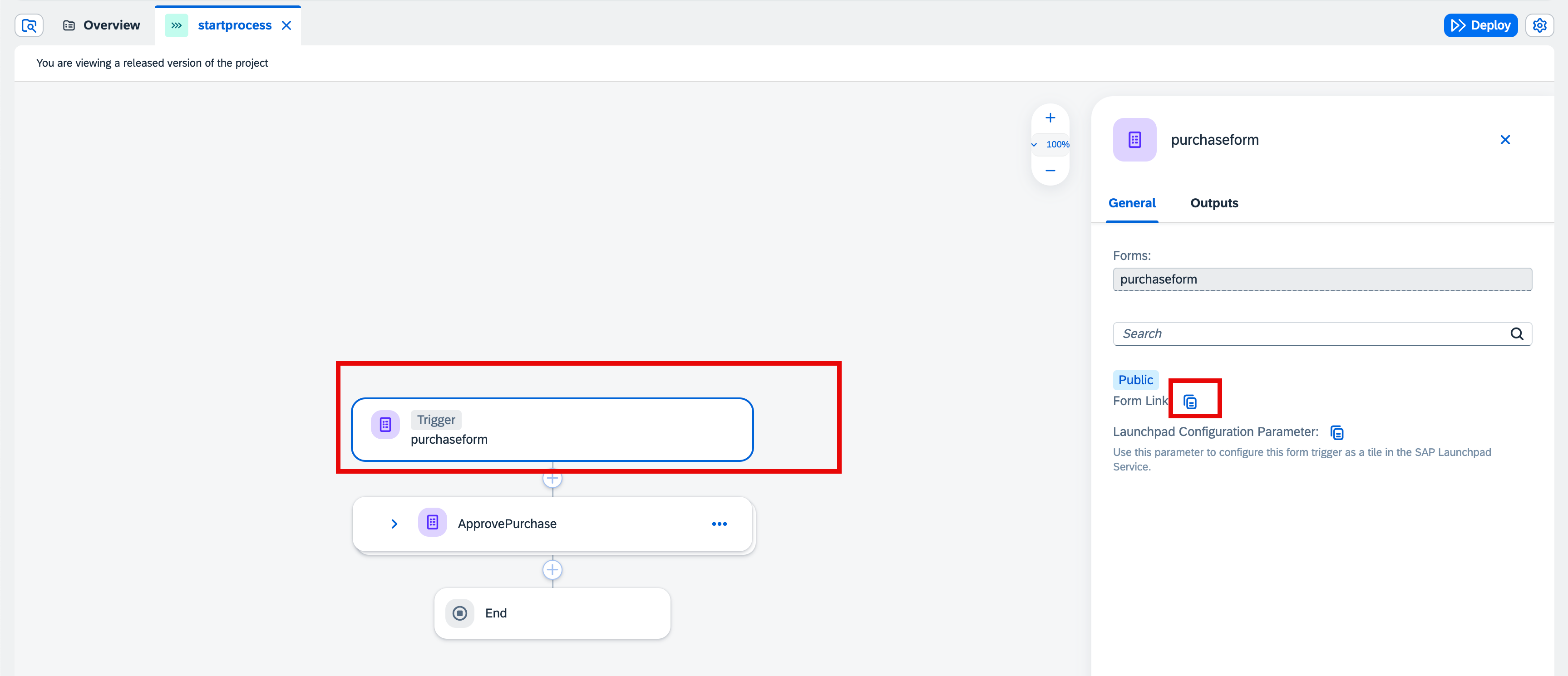
将链接粘贴到新的浏览器标签页/窗口中打开。
[!NOTE]
如果遇到授权问题,请在无痕窗口中打开该链接。
选择 Customer Name 字段的下拉按钮。您可以看到 Action 项目从 SAP S/4HANA 系统获取的全部客户名称。
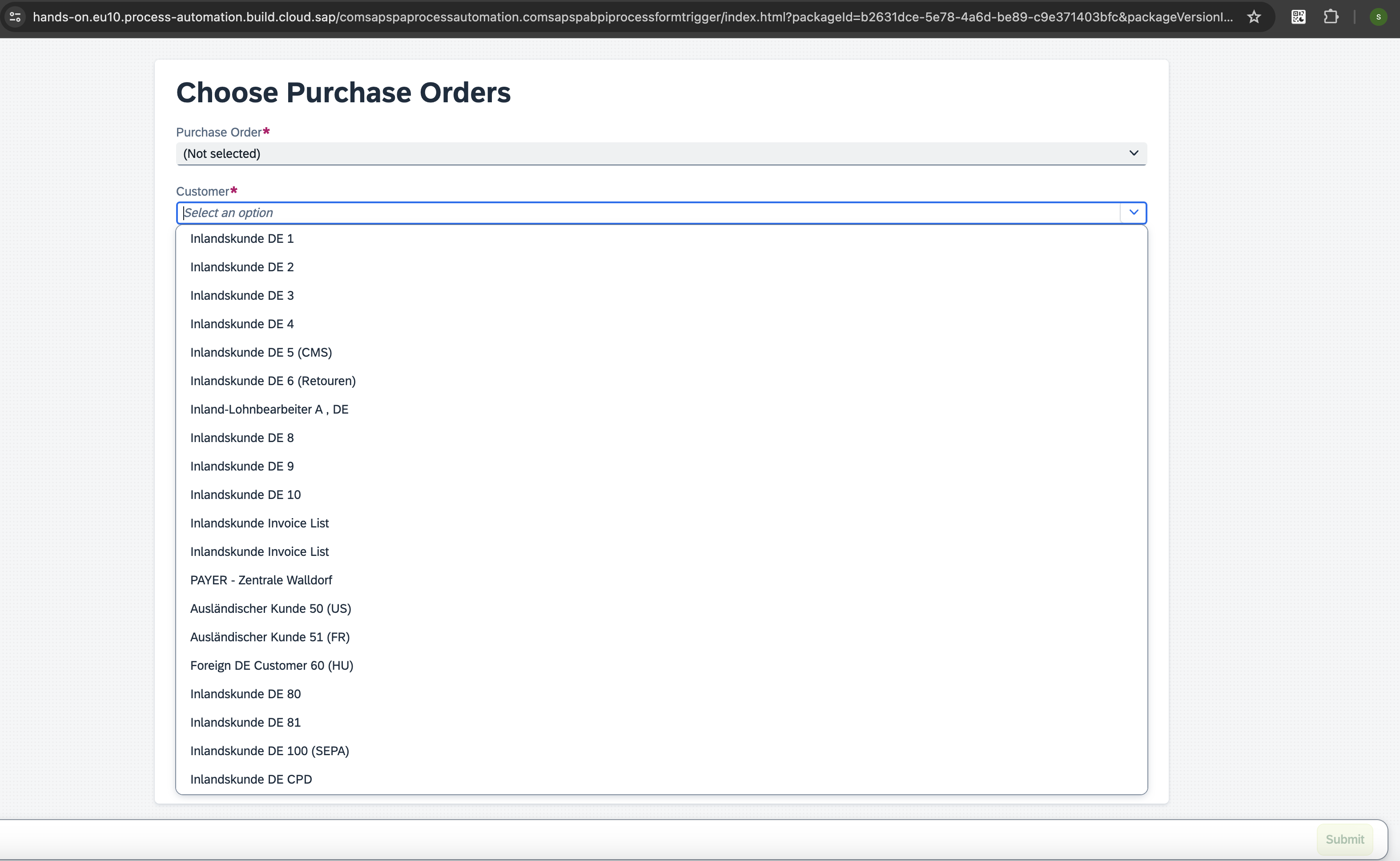
恭喜!您已成功完成练习 2:在 SAP Build Process Automation 中集成 S/4HANA。