端到端扩展场景用例集 · HCM 工作坊
项目 |
内容 |
|---|---|
官方仓库 |
|
业务场景 |
以 S/4HANA 公有云为起点的多个完整并行扩展场景 |
技术栈 |
SAP BTP、CAP、Cloud Foundry / Kyma、目标(Destination)、通信安排、事件 |
对应课程 |
|
对应路径 |
第 2 条:在 SAP BTP 上构建并行扩展 |
为什么值得做:这是一本「菜谱」。每个用例都是一条可独立复现的端到端 链路,覆盖从 BTP 账户搭建、连通性配置,到部署,再到与 S/4HANA 公有云交互的完整过程。
动手要点:
每个用例都从前提条件讲起(需要哪些服务、哪些通信安排)——请严格照做。
如果连不通,先拿目标(Destination)和通信安排对照检查一遍;这是最常见的坑。
本页内容抓取自官方仓库 SAP-samples/btp-end-to-end-scenario-use-cases,共收录 15 篇官方文档(README 与 docs)。原仓库内容版权归 SAP SE,遵循其许可证。
基于 SAP Build 的 HCM 场景
本任务基于以下内容:https://ivj-vx.cfapps.eu10.hana.ondemand.com/journey/9aa7c281-29e1-4869-80bf-45965fc92f8f/intro
内容
在 SAP Build Apps 中创建应用
创建项目
添加集成
创建员工福利页面
更新主页面
预览应用
导入模板
简介
在本练习中,您将使用一个预先制作好的应用模板。这种情况在真实项目中很常见:另一位开发者可能已经开始构建这个应用并添加了一些功能。您现在的任务是在此基础上扩展,实现更多功能并调整设计。
内容
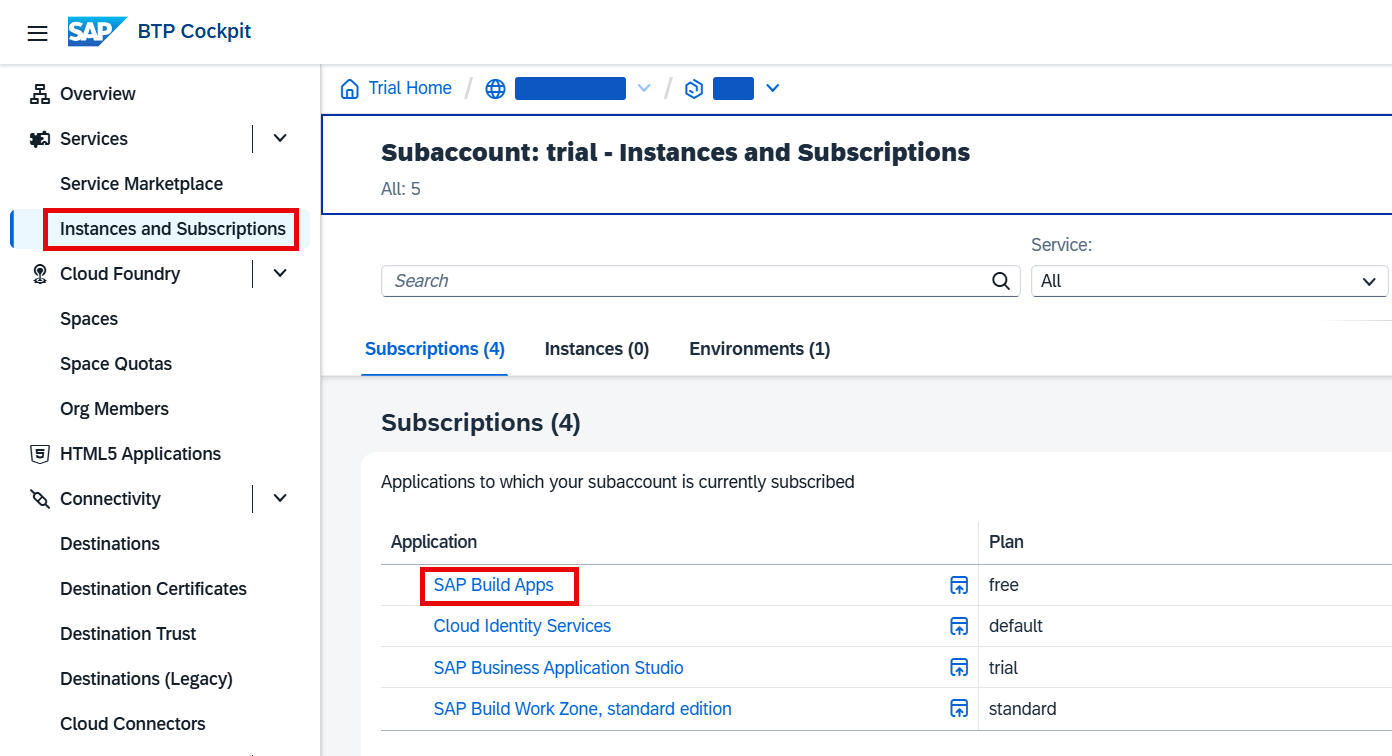
转到您的 SAP BTP 子账户。选择 Instances and Subscriptions,然后选择 SAP Build Apps。
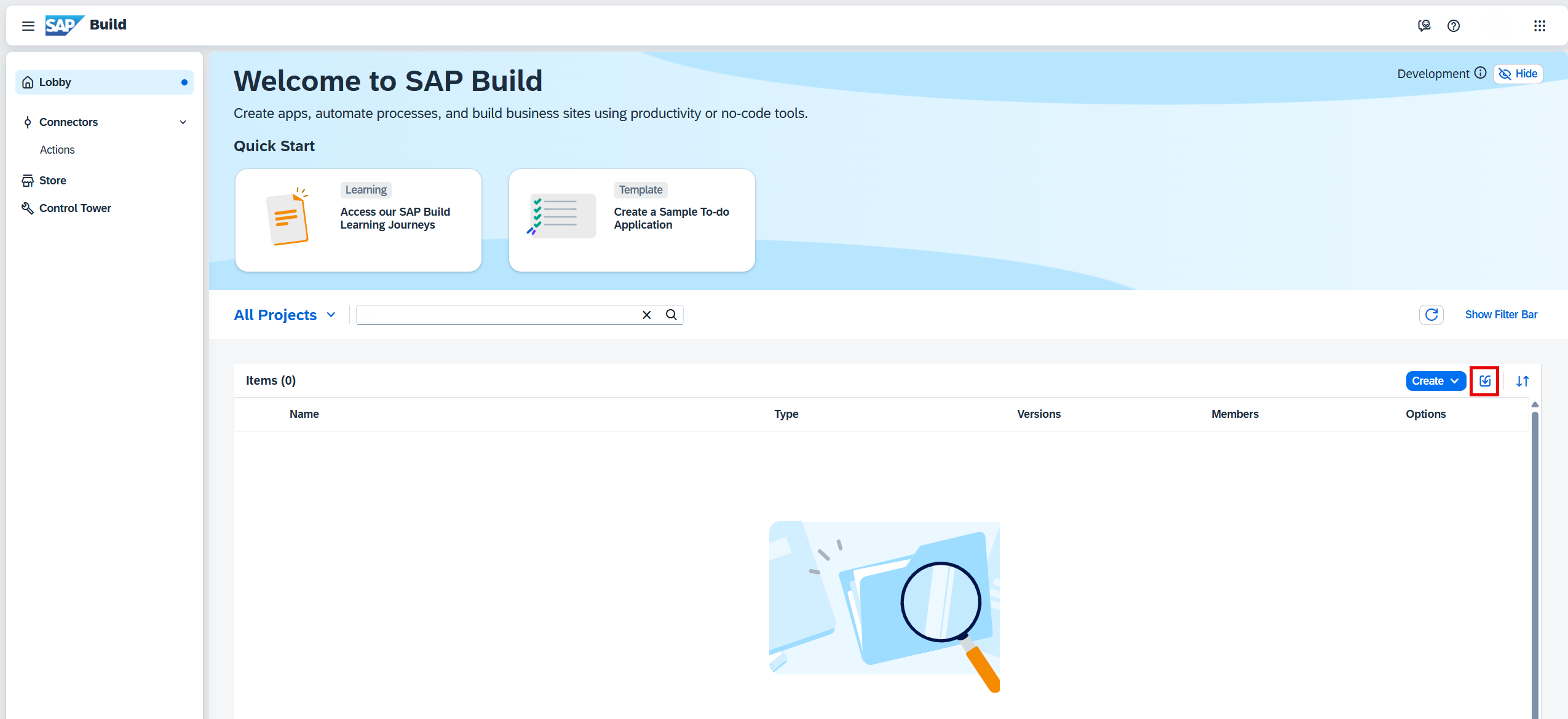
在 SAP Build Lobby 中选择 Import 按钮。
选择 Browse Files,然后从您在前几个练习中下载的 assets 文件夹中选择文件
My Day In The Office Template.mtar。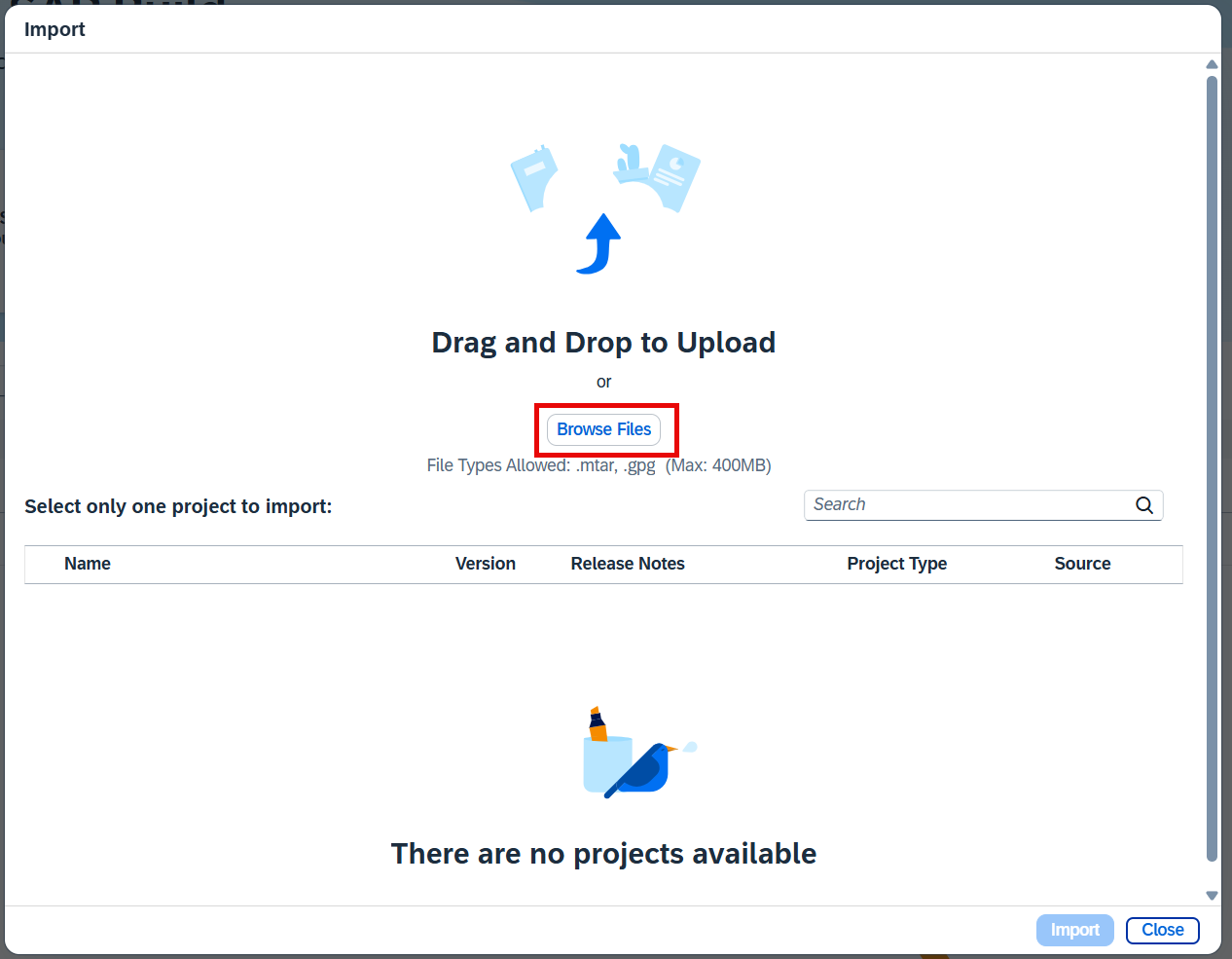
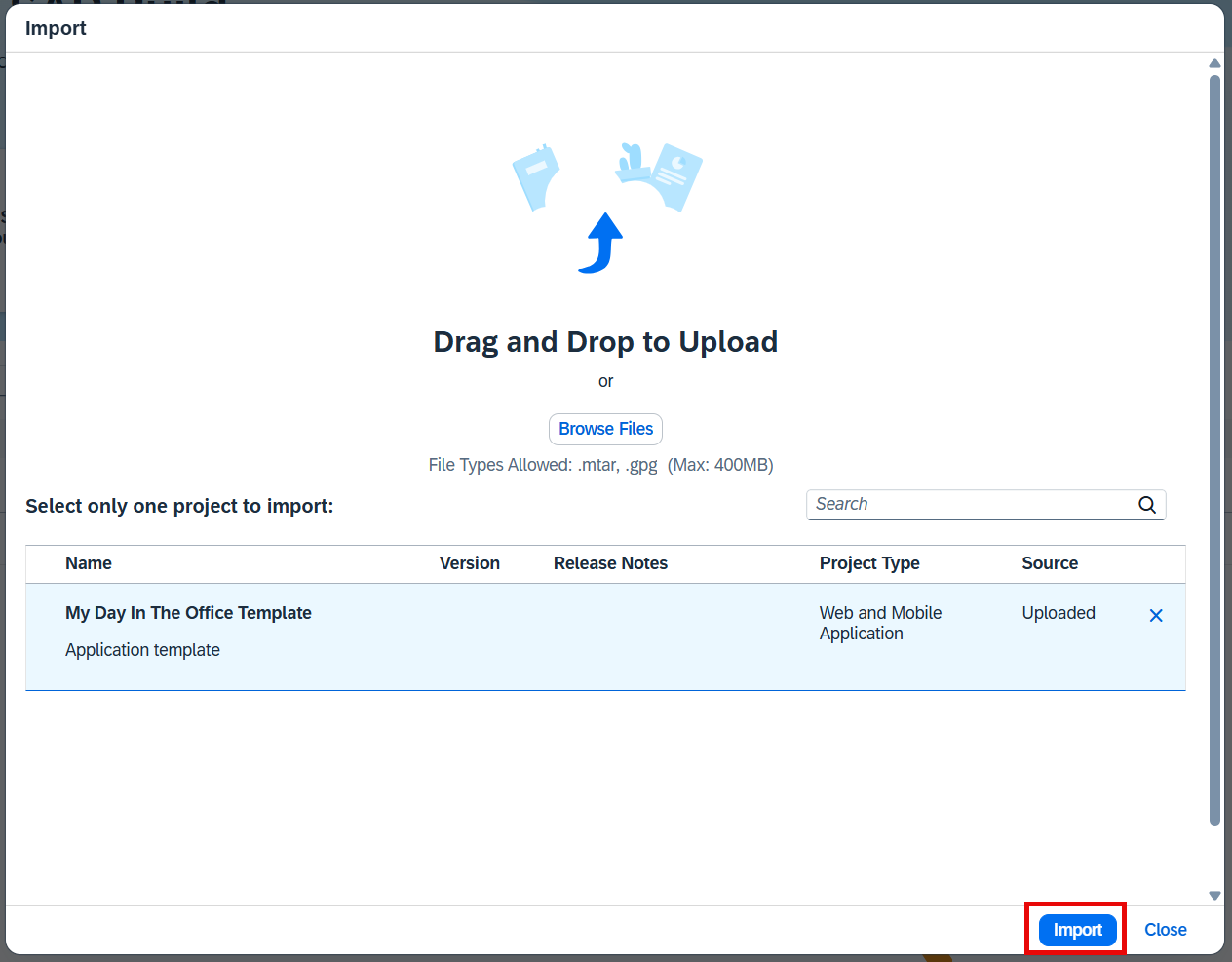
选中已上传的文件,然后选择 Import。
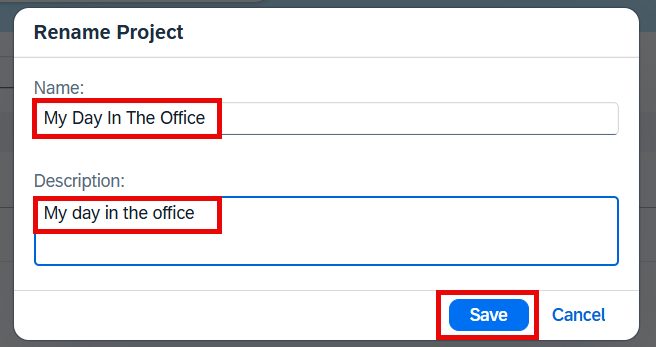
打开 Options 菜单,然后选择 Rename Project。

输入以下数据,然后选择 Save:
字段
数据
Name
My Day In The Office
Description
My day in the office
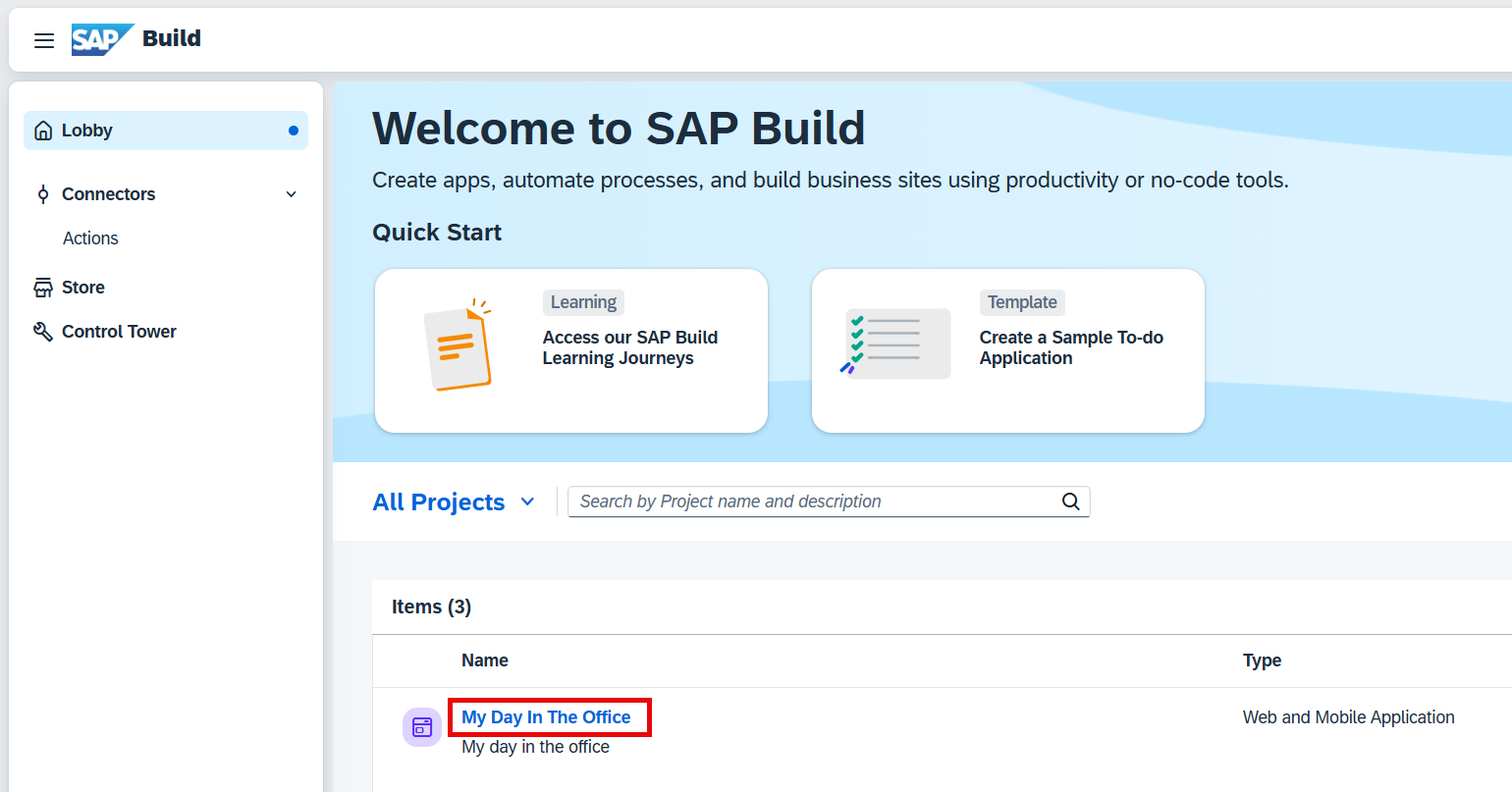
选择应用名称以打开它。
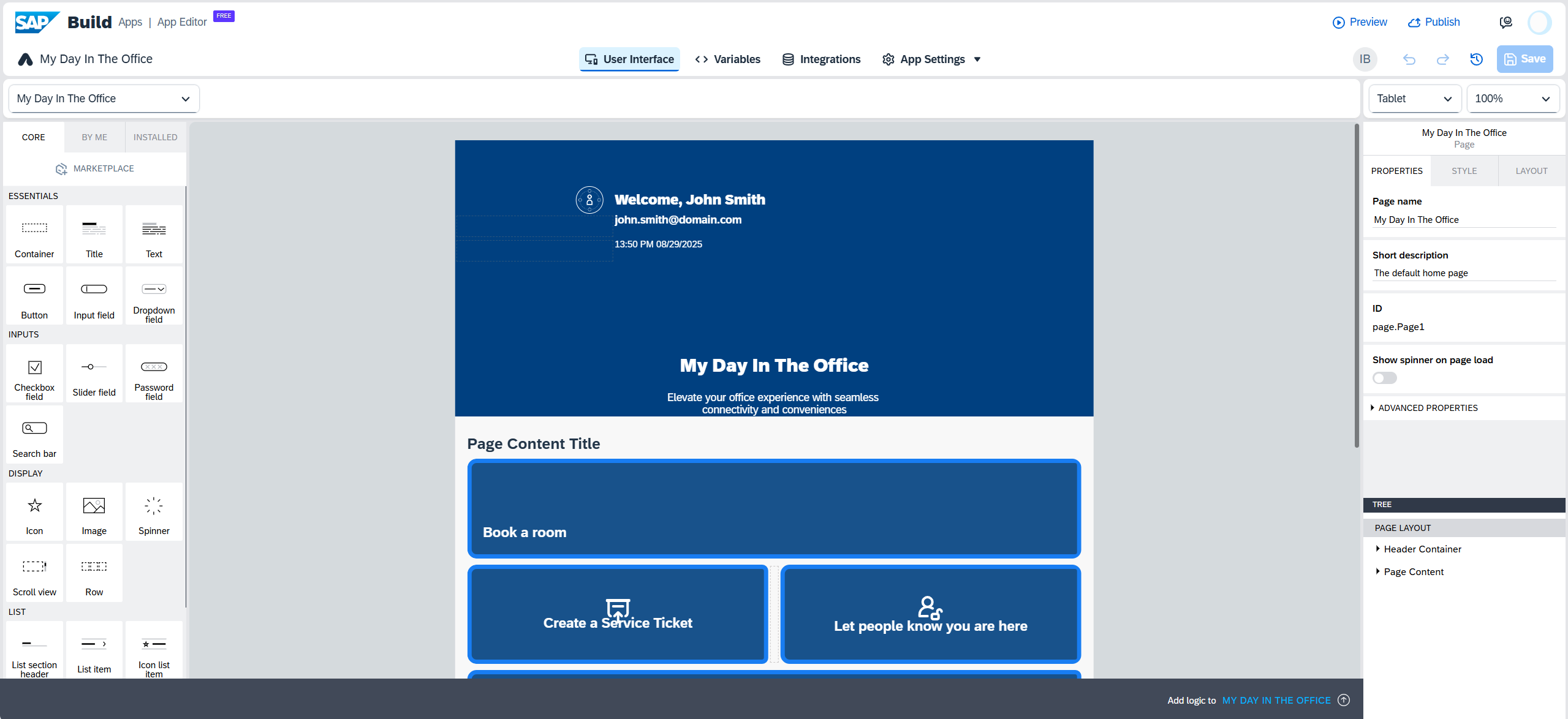
应用的主页面将显示在编辑器中。
下一步
为应用添加集成
添加集成
简介
在本练习中,您将添加与以下外部 API 的集成:
SuccessFactors Benefits OData API
自定义餐饮服务 OData 与 REST API
内容
选择 Integrations 选项卡。
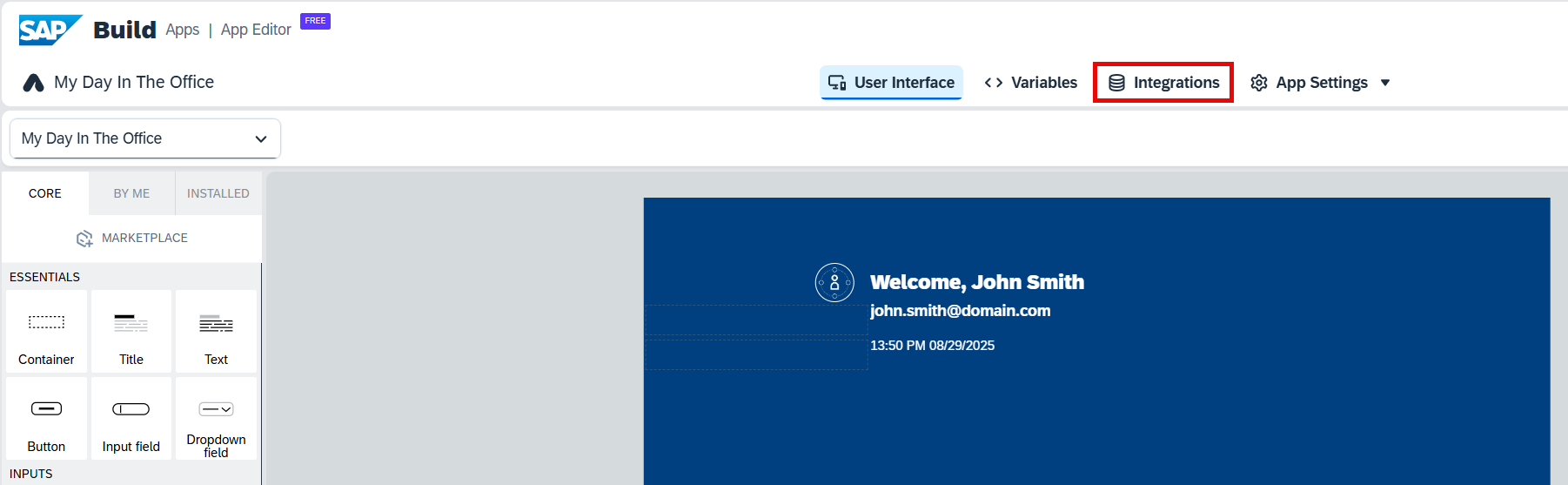
选择 Add Integration 按钮。
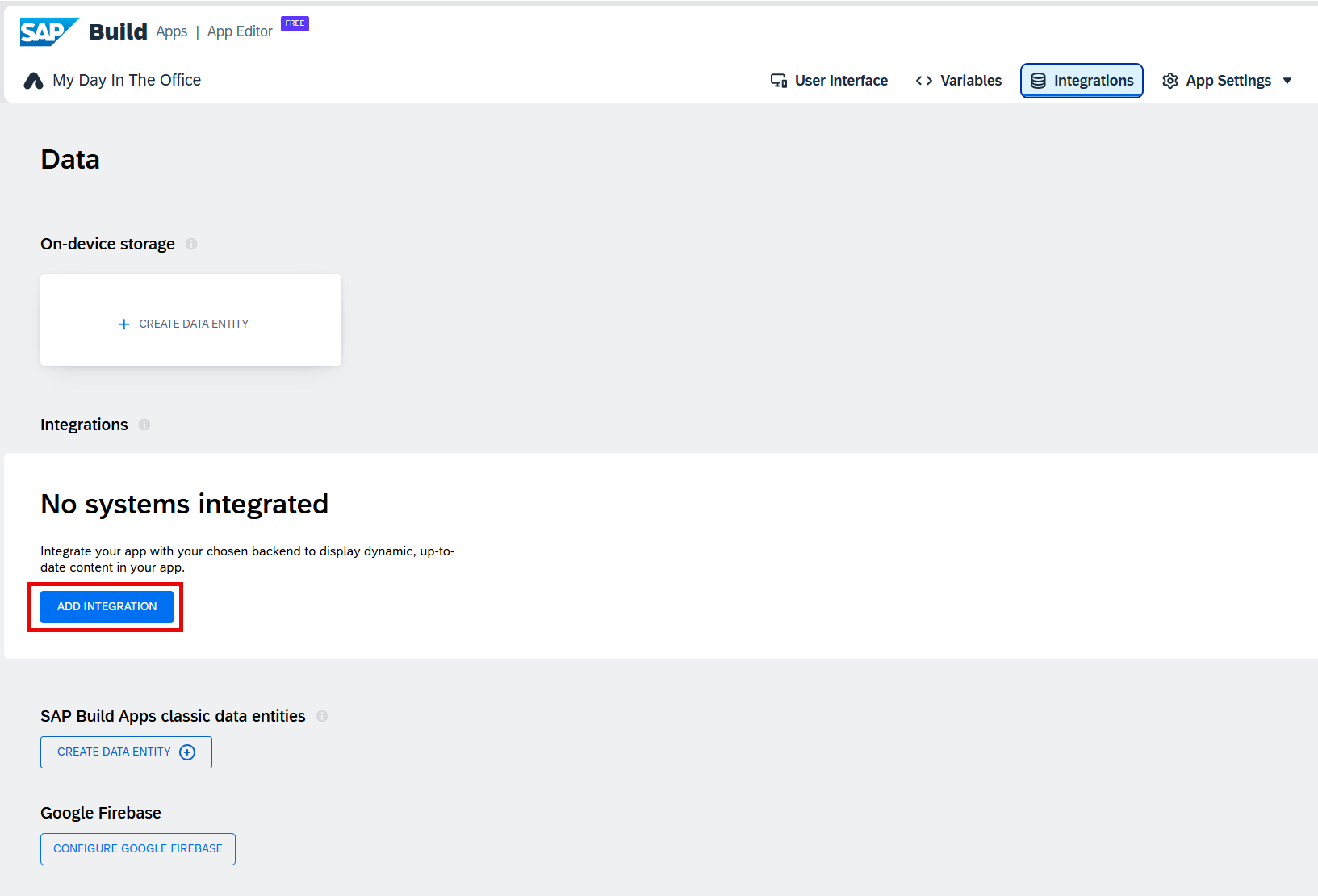
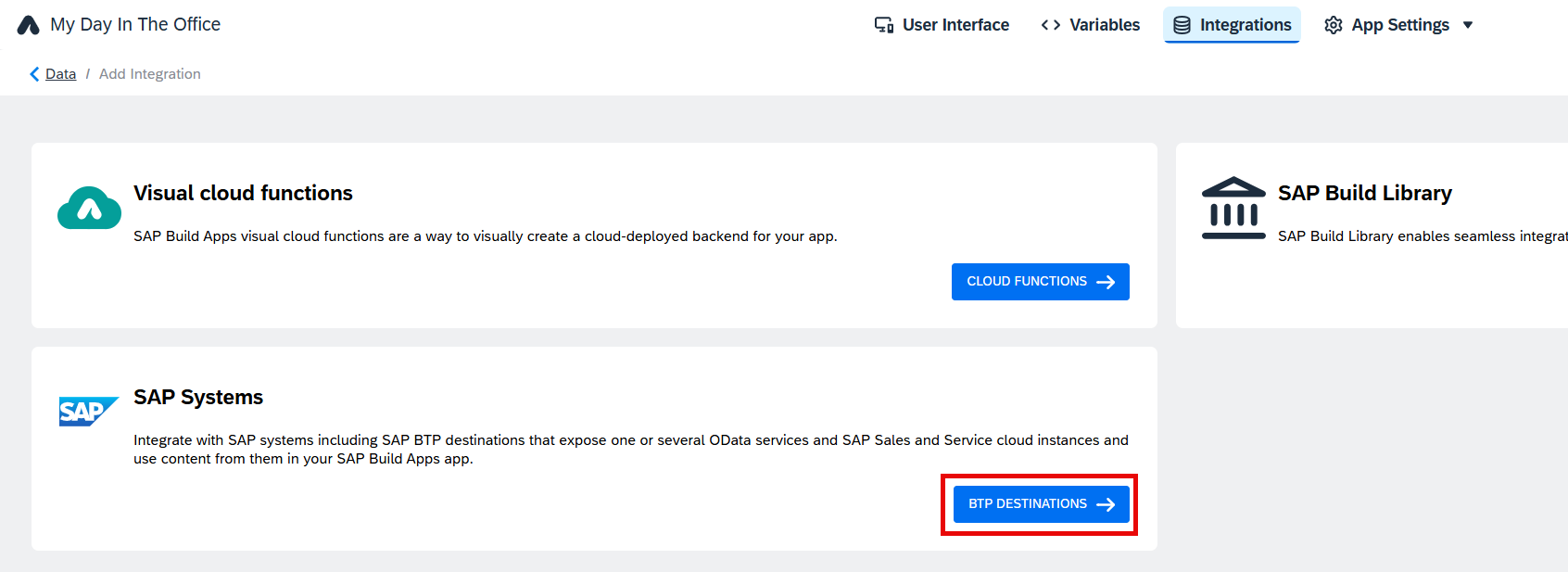
选择 BTP Destinations。
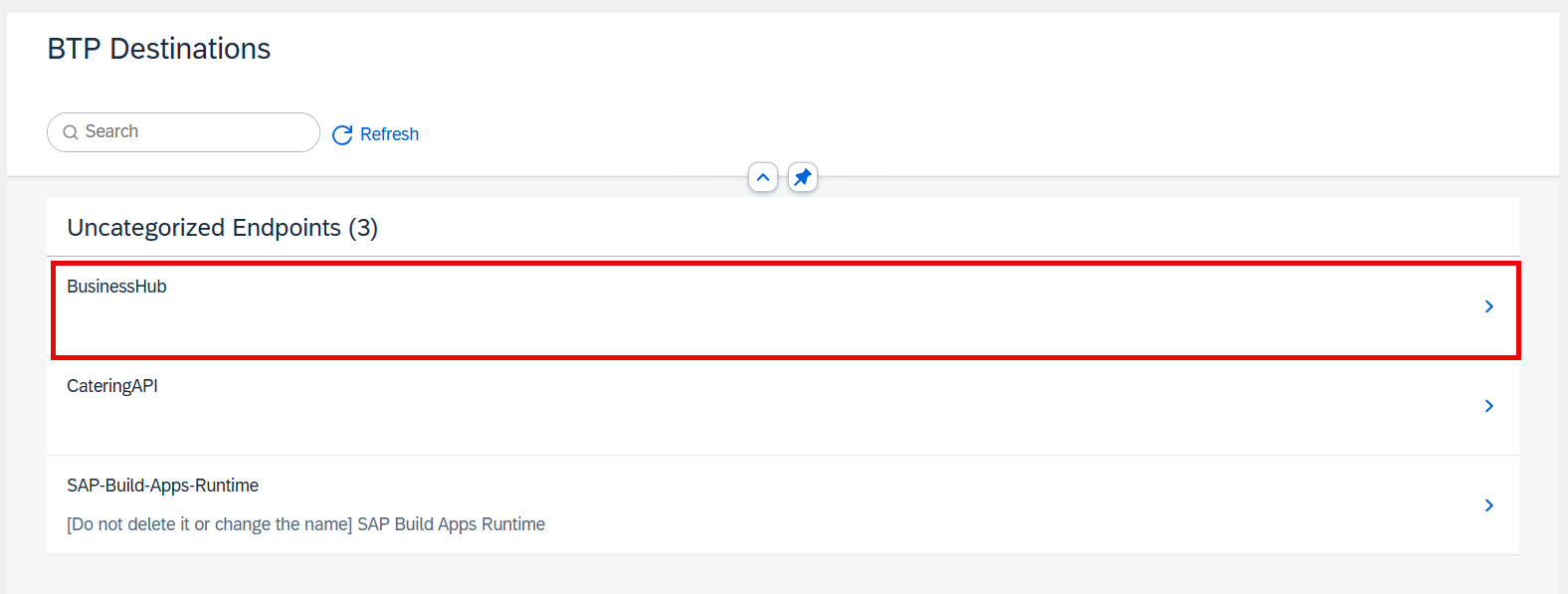
选择您之前创建的、指向 SuccessFactors API 的目标(Destination),例如 BusinessHub。
选择 Install Integration。
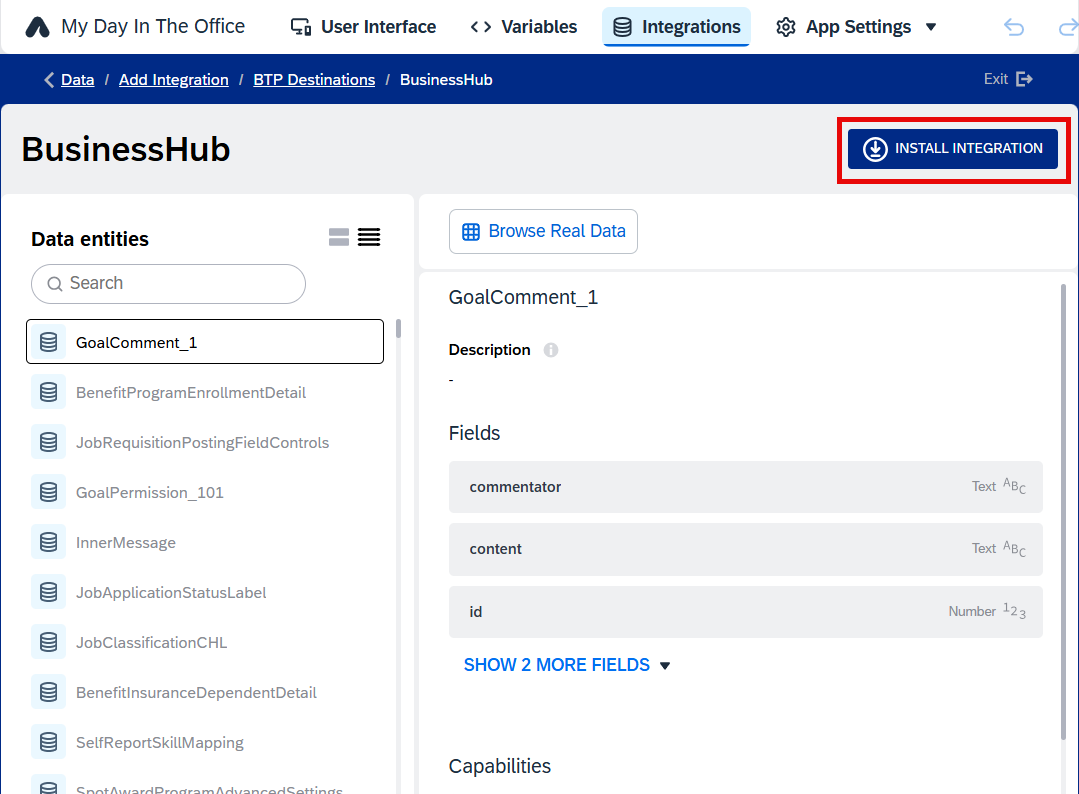
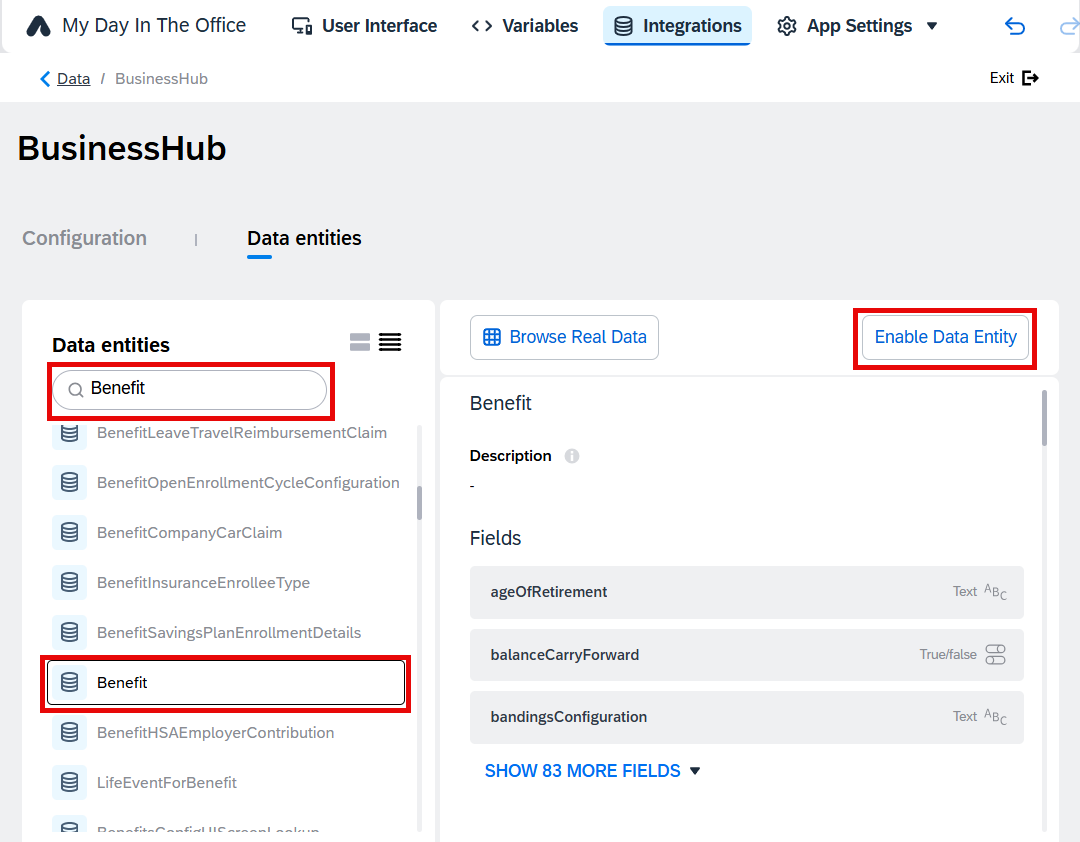
找到 Benefit 实体(可以使用搜索字段查找)。然后选择 Enable Data Entity。
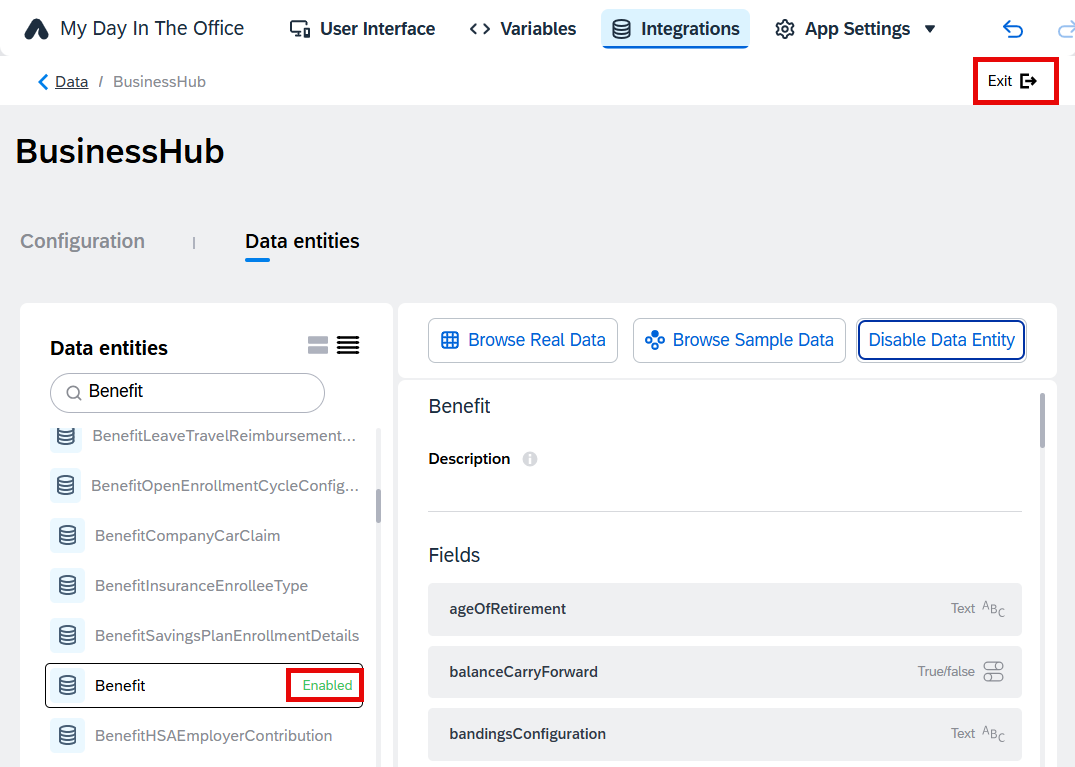
确认 Benefit 实体已启用。然后选择 Exit。
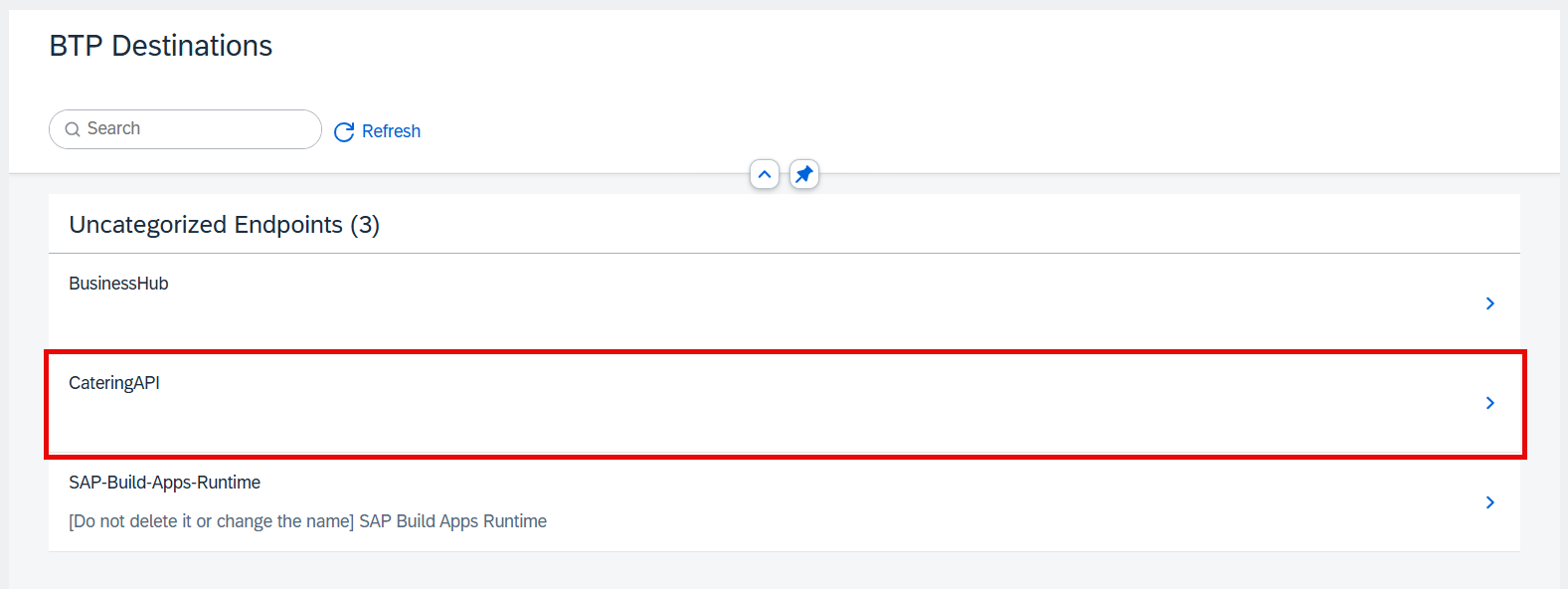
重复步骤 1 到 3。但在最后选择您自定义的餐饮 API 目标,例如 CateringAPI。
选择 Install Integration。
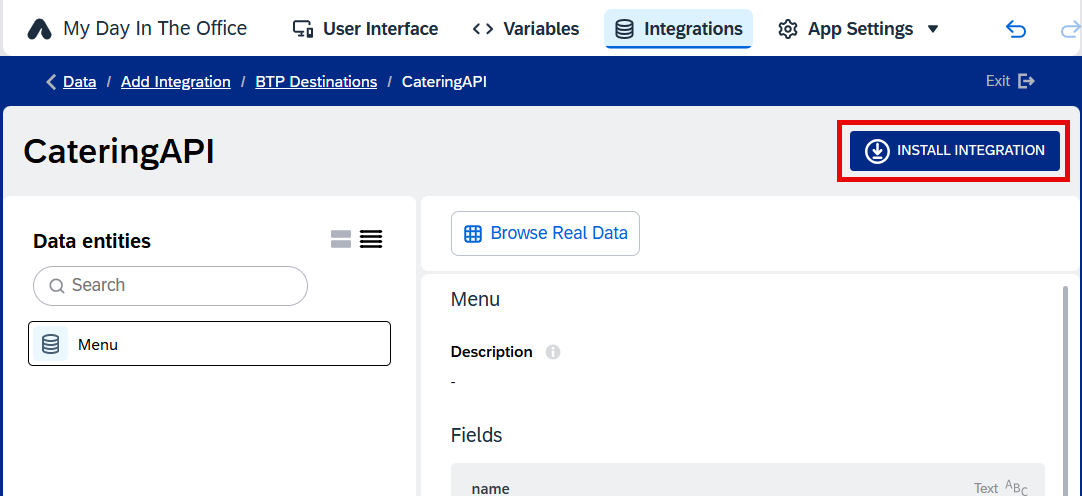
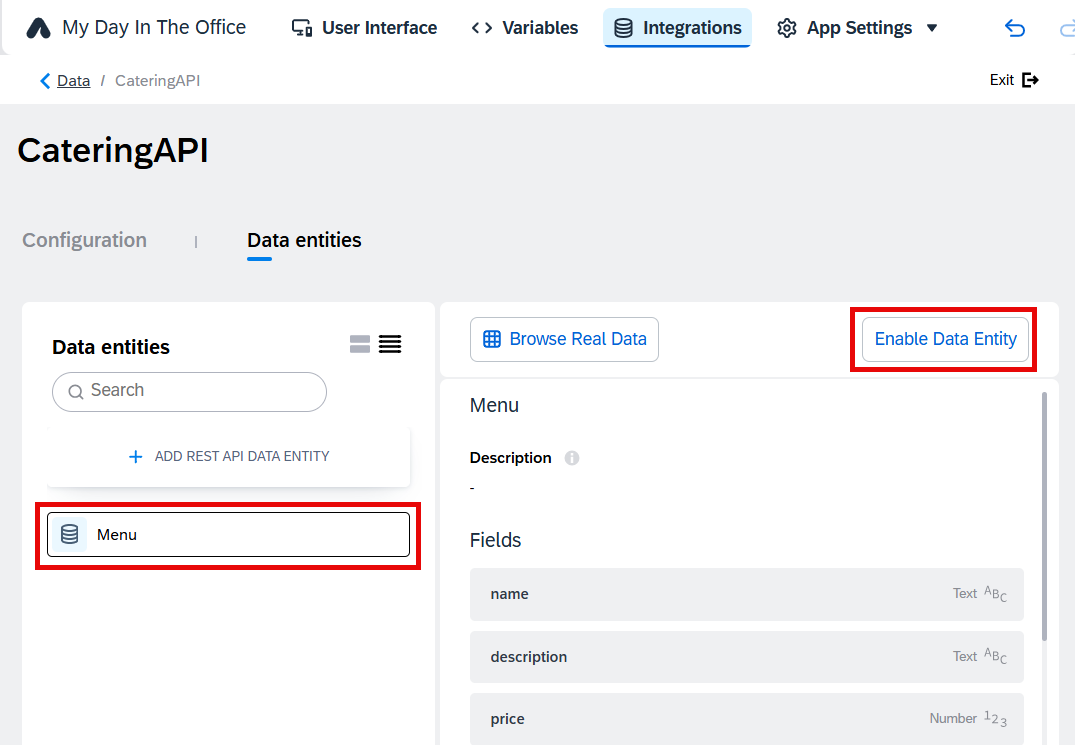
选择 Menu 实体,然后选择 Enable Data Entity。
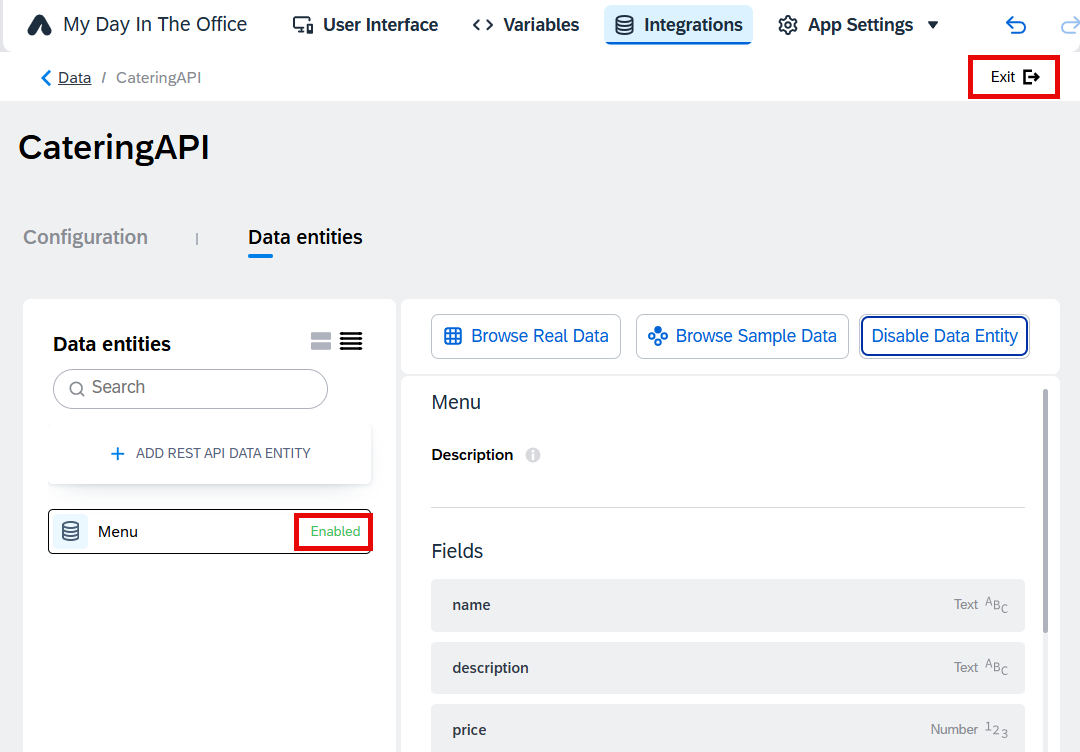
确认 Menu 实体已启用。然后选择 Exit。
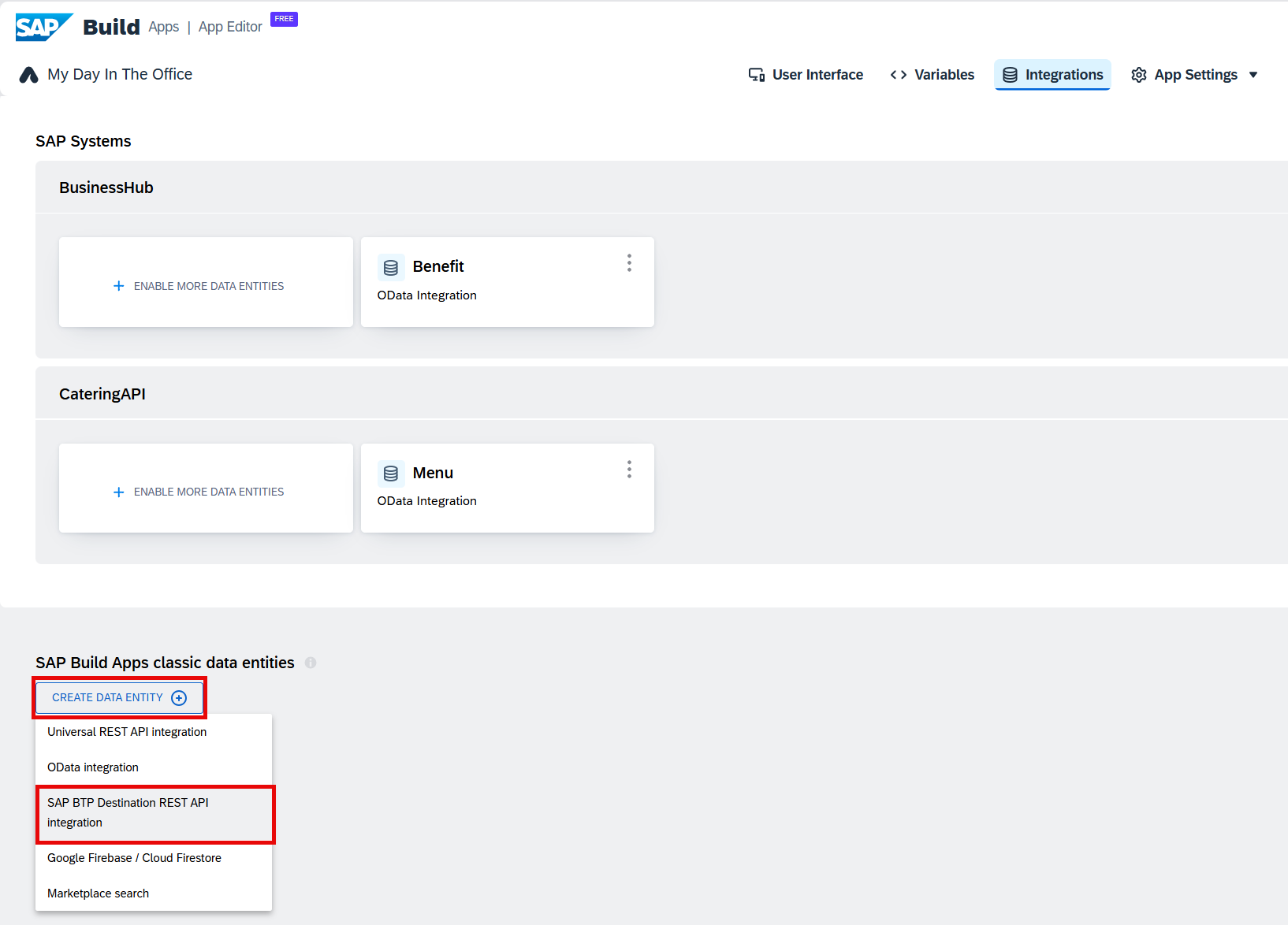
现在该添加 REST API 了。这一步稍复杂一些,因为此类 API 不包含任何元数据信息,SAP Build Apps 无法自动识别其接口。
选择 Create Data Entity,然后选择 SAP BTP Destination REST API integration。
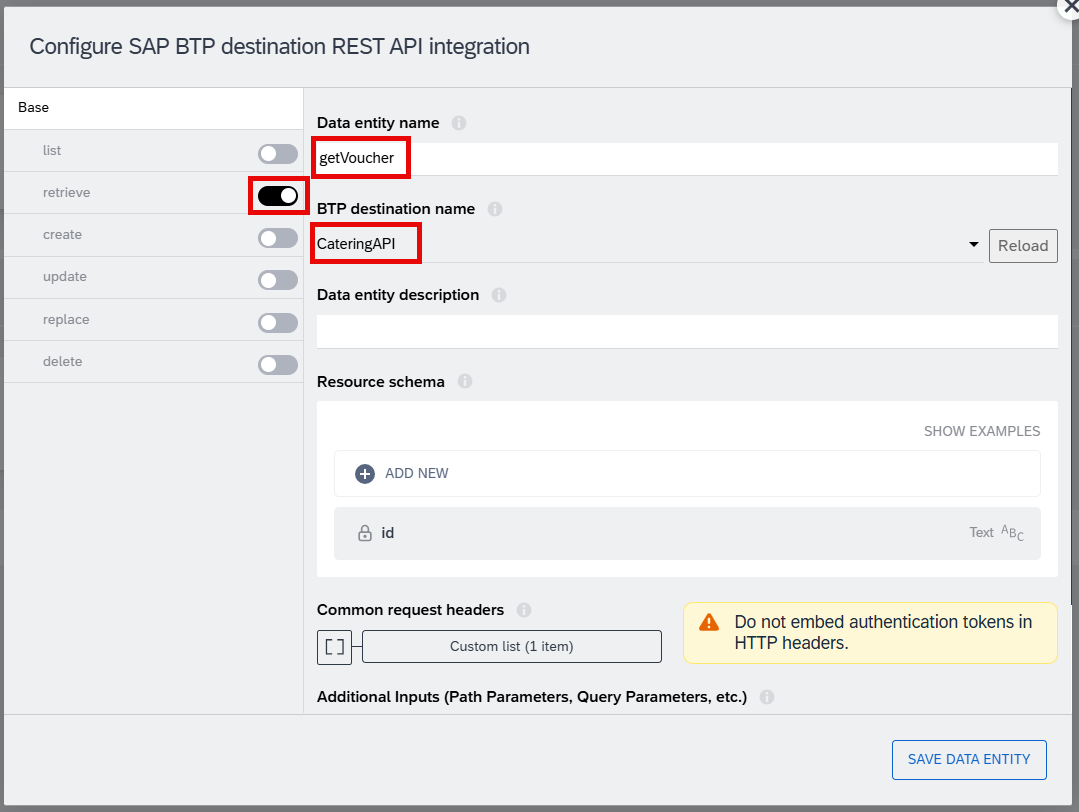
在新窗口中,在 Data entity name 字段中输入 getVoucher。随后在 BTP destination name 下拉列表中选择 CateringAPI。然后在 API 方法列表中勾选 retrieve 复选框。
向下滚动到 Additional Inputs 区域。选择 Add New。
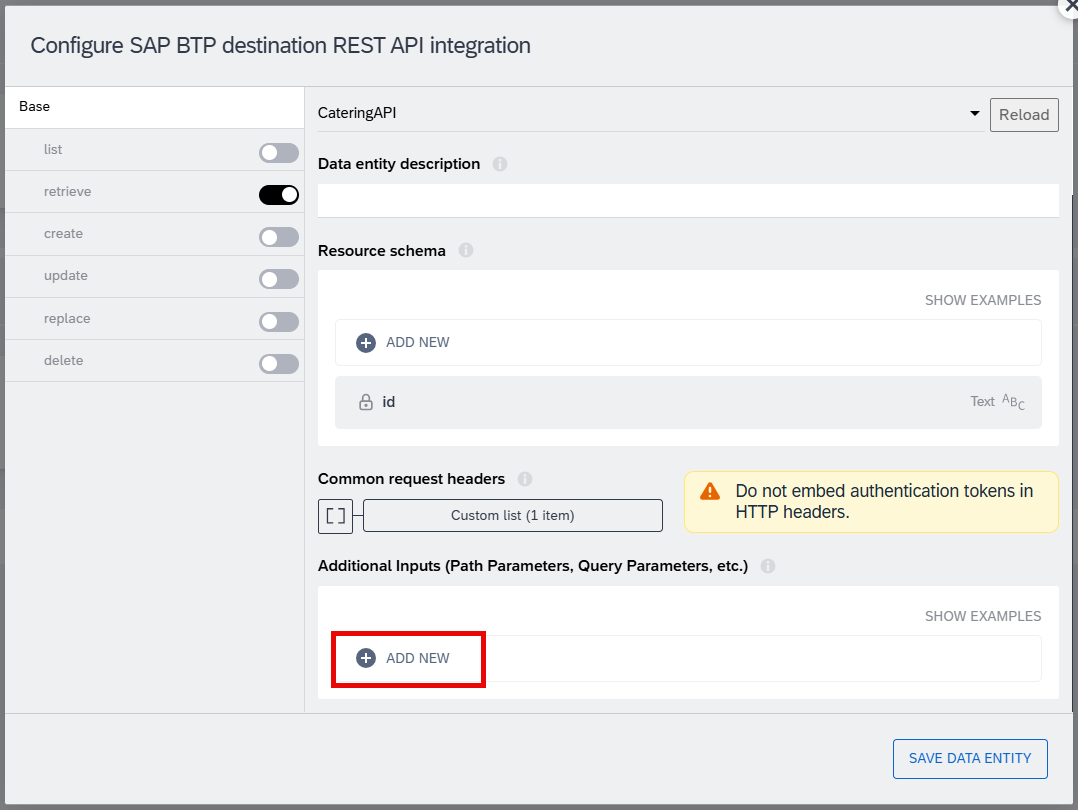
在 Field key 字段中输入 menuItem。在 Field type 区域选择 text 类型。然后选择 Add。
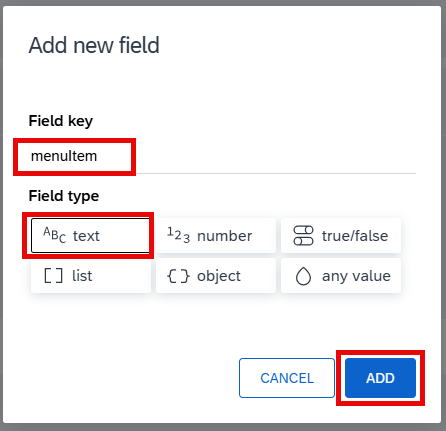
用同样的方式再添加一个名为 email 的文本字段。
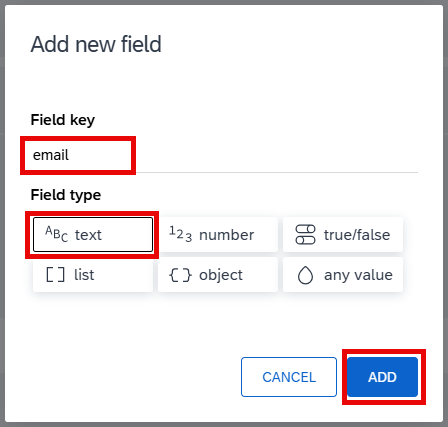
这两个输入字段创建完成后,选择 retrieve。
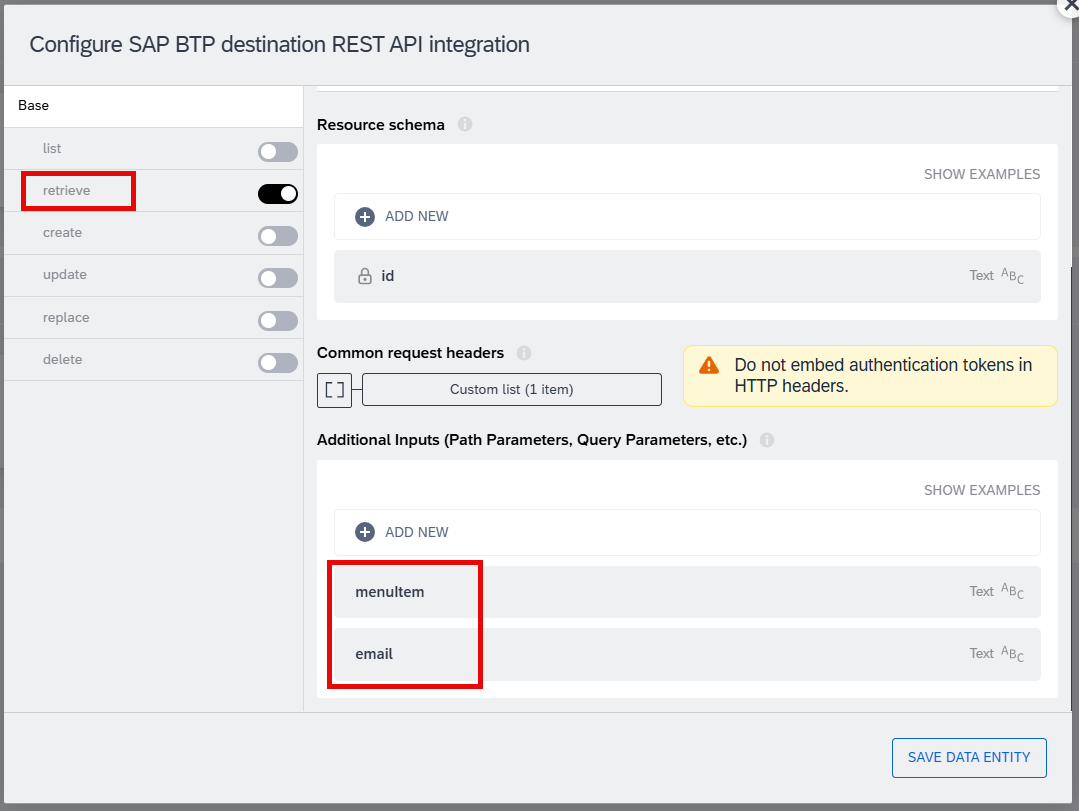
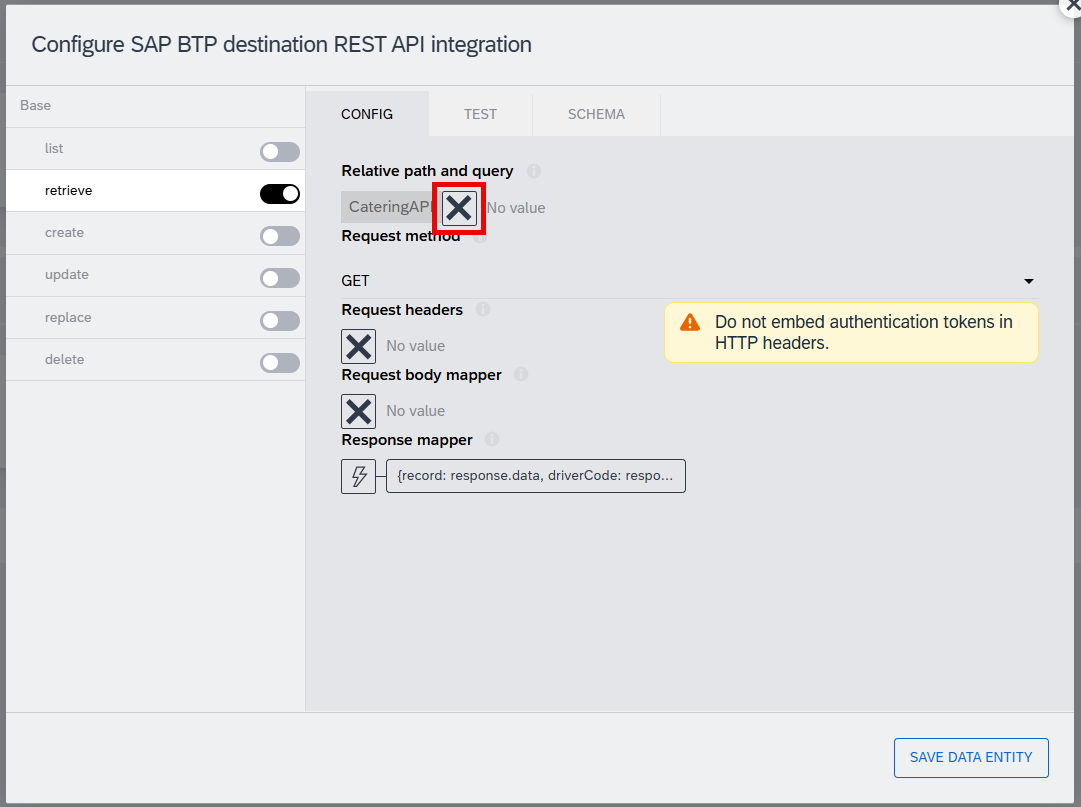
在 Relative path and query 区域选择 X 按钮。
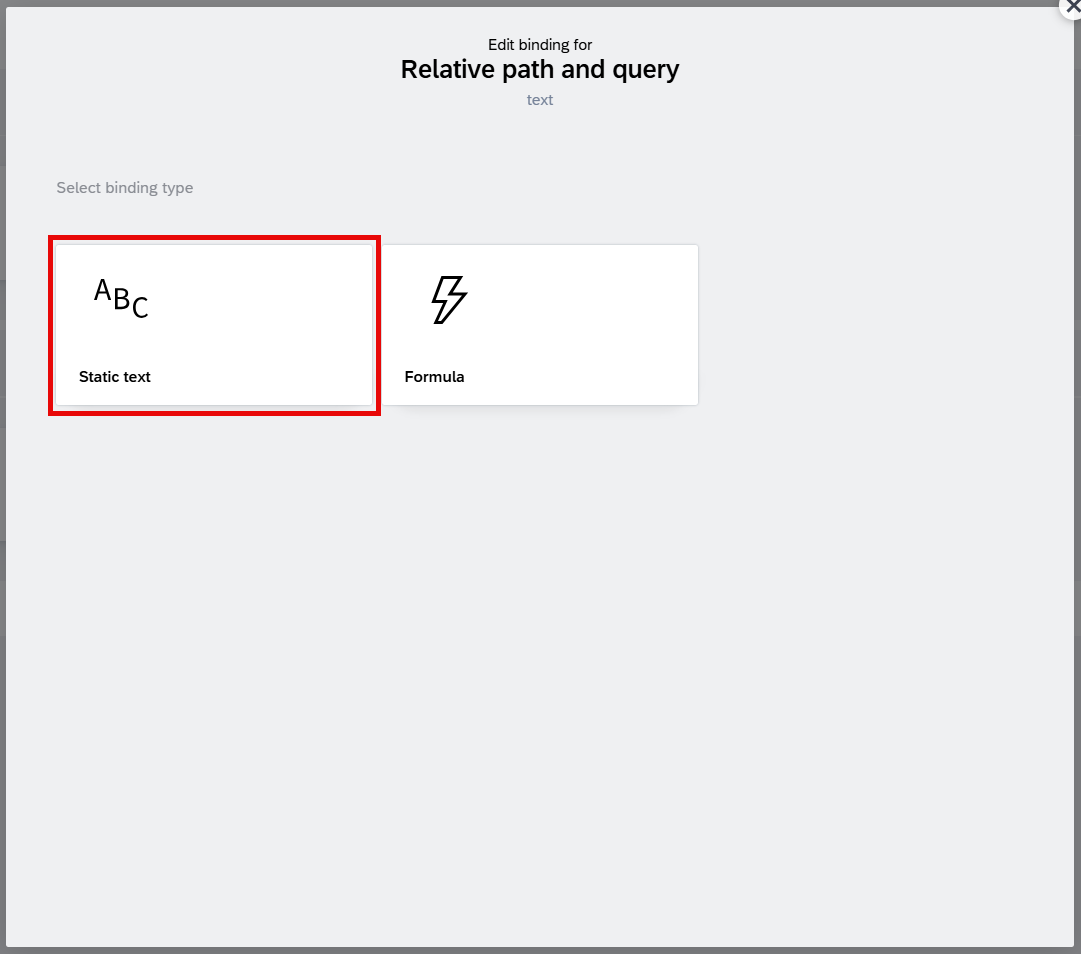
选择 Static text。
在 Relative path and query 字段中输入
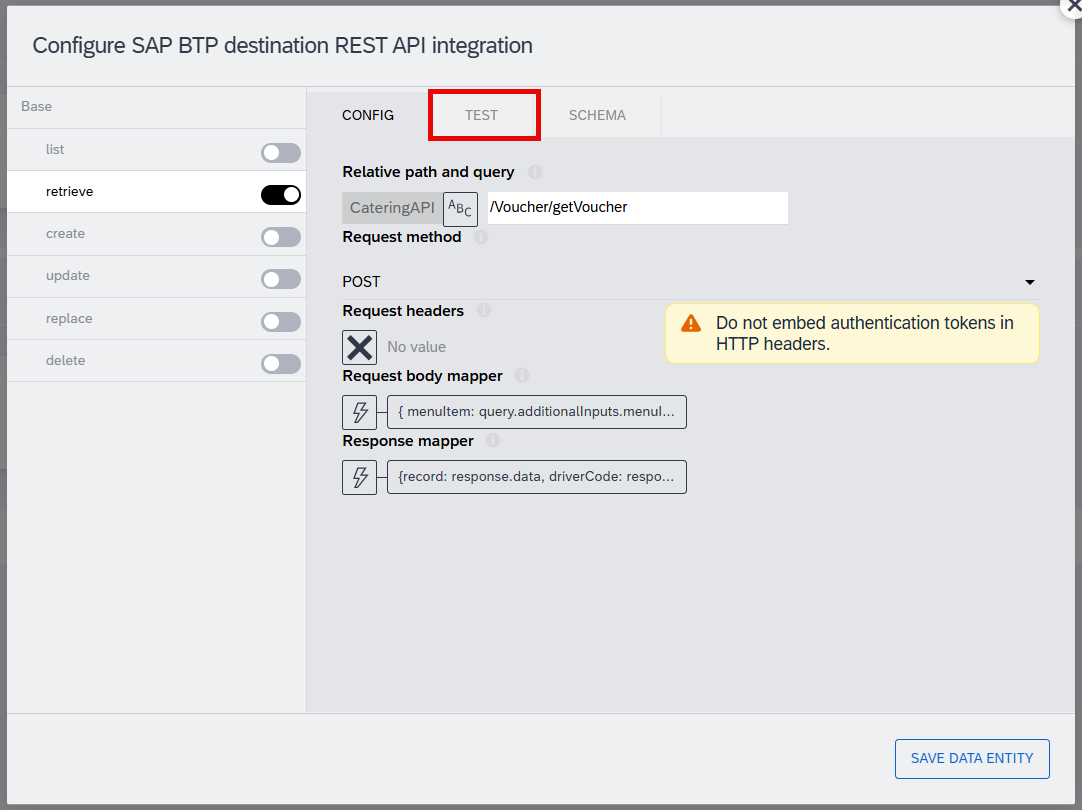
/Voucher/getVoucher。将 Request method 选为 POST。然后在 Request body mapper 区域选择 X 按钮。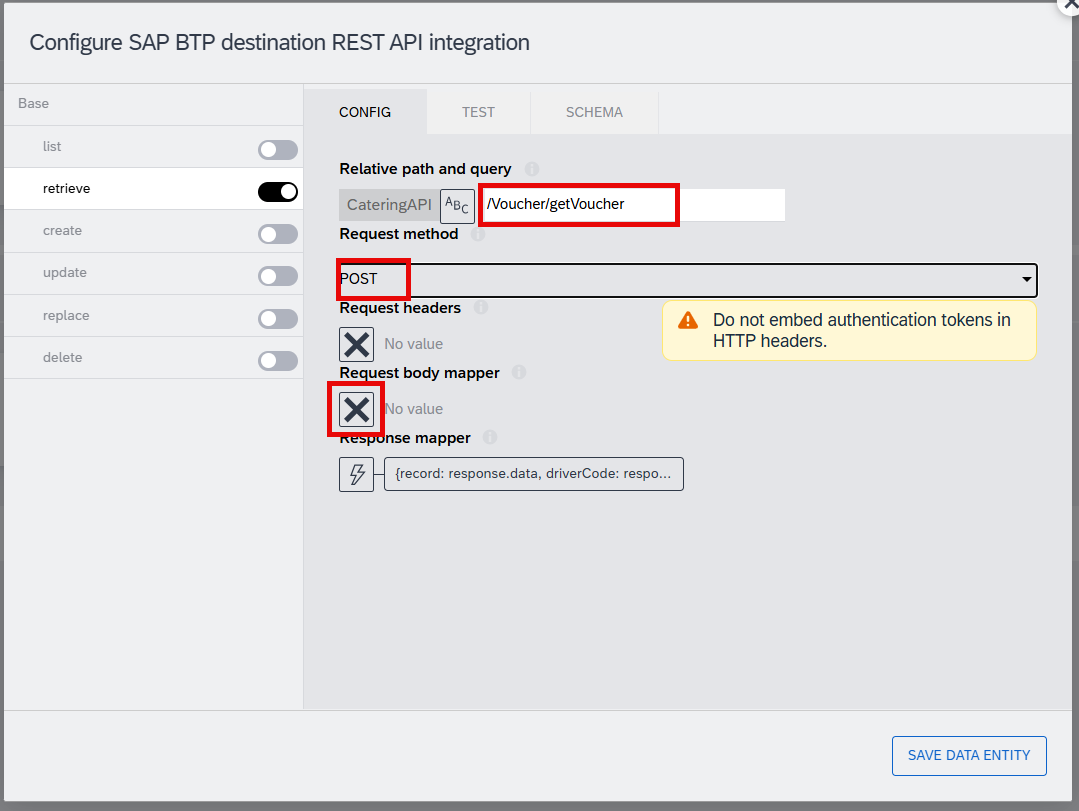
选择 Formula。
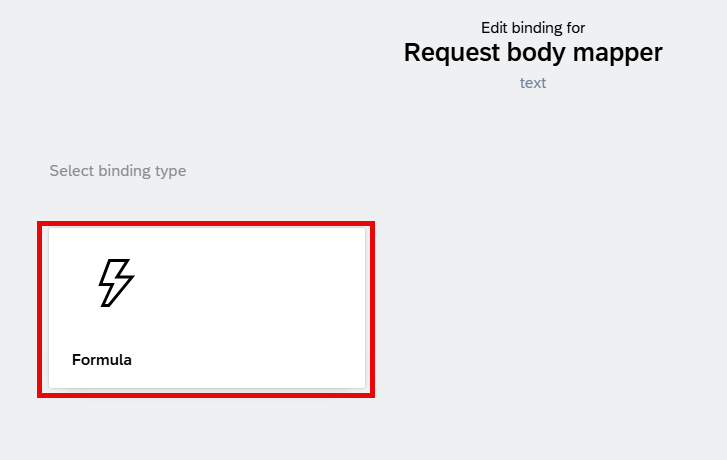
选择 Create formula。
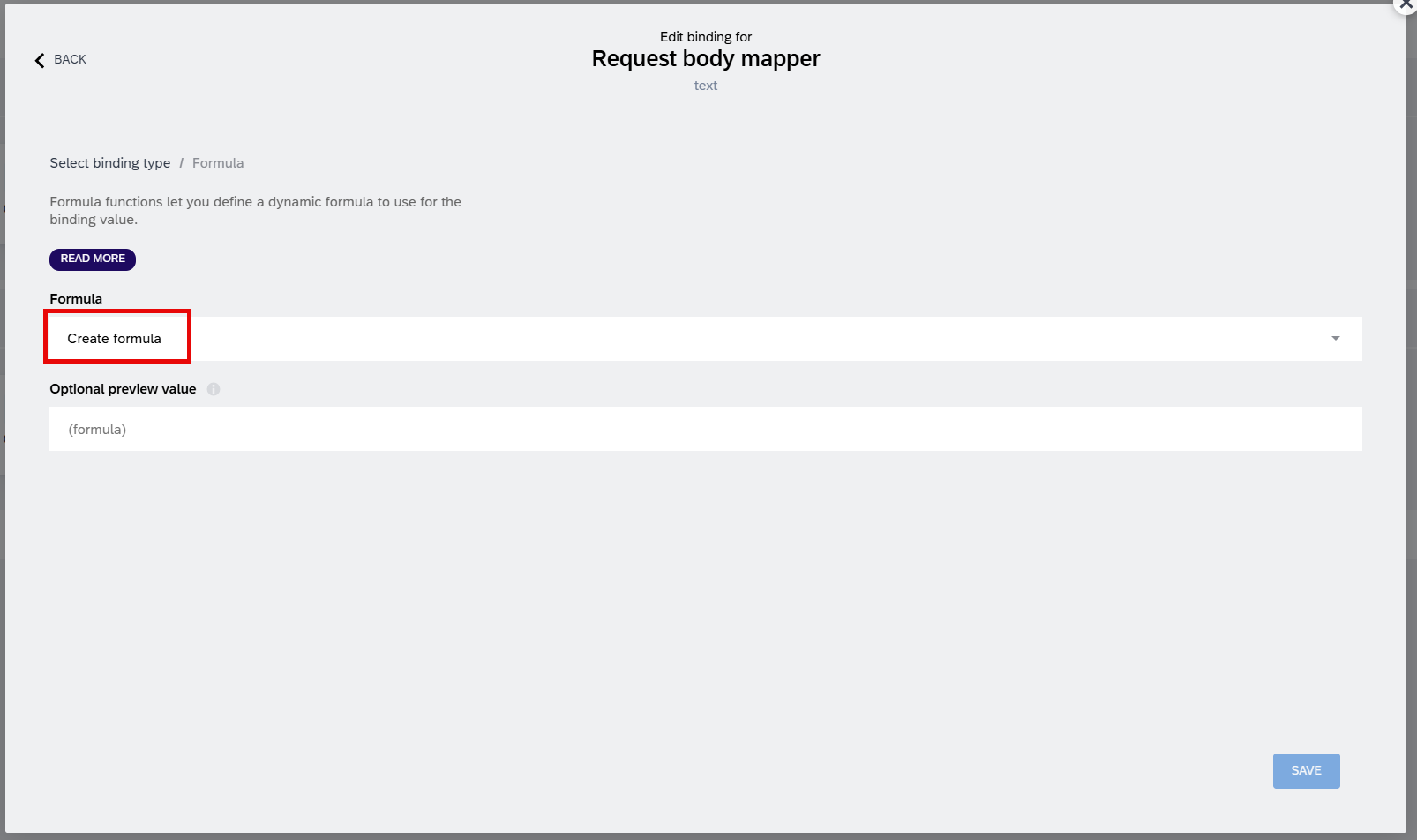
将以下公式粘贴到公式字段中,然后选择 Save:
{ menuItem: query.additionalInputs.menuItem, email: query.additionalInputs.email }
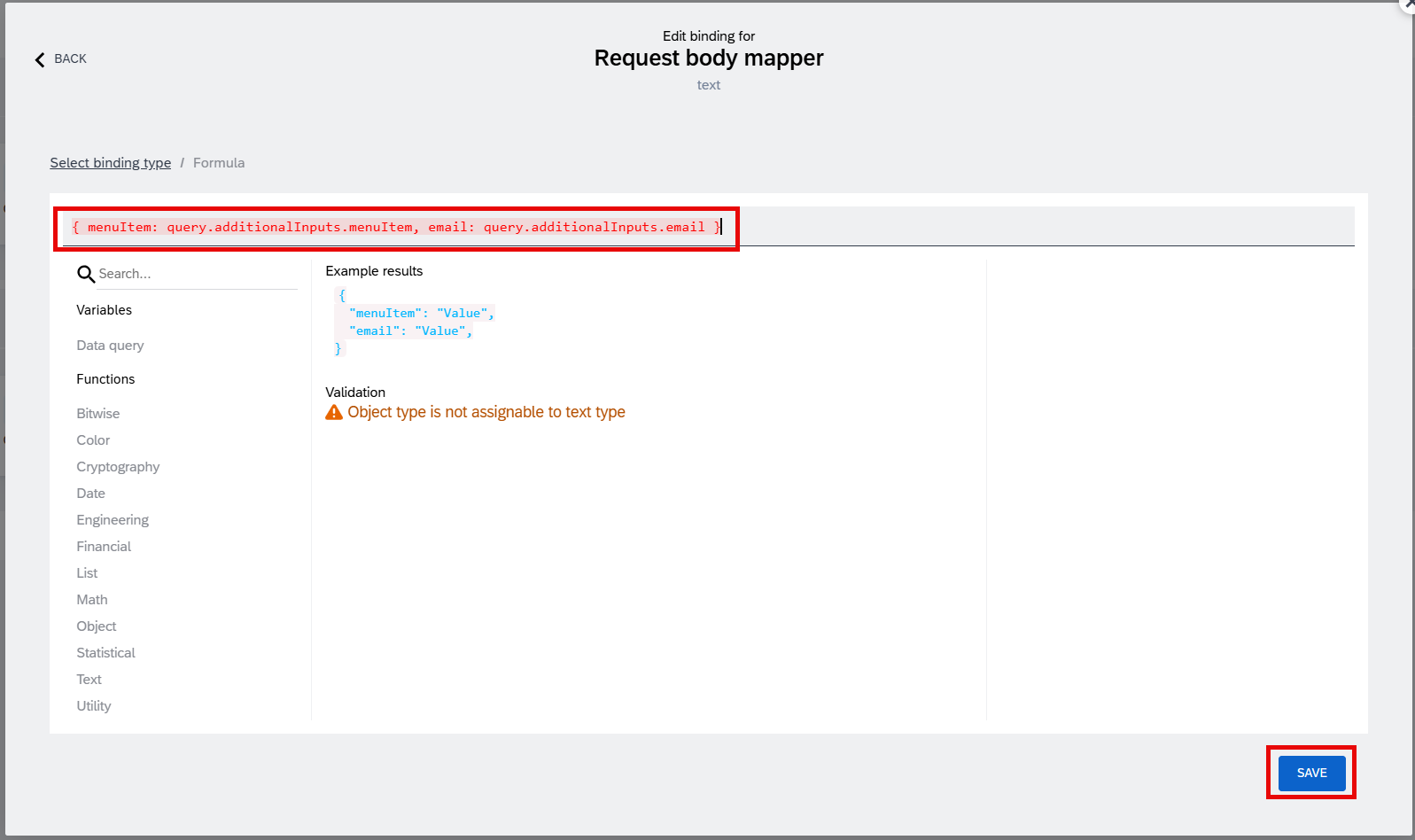
它会将您创建的输入字段映射到
getVoucherAPI 请求的负载中。选择 Test 选项卡。
在两个输入字段(menuItem 与 email)中填入一些数据(例如 TEST),然后选择 Run Test。响应中应当会返回一个优惠券代码。选择 Autodetect Schema From Response 为该 API 添加响应元数据信息。然后选择 Save Data Entity。
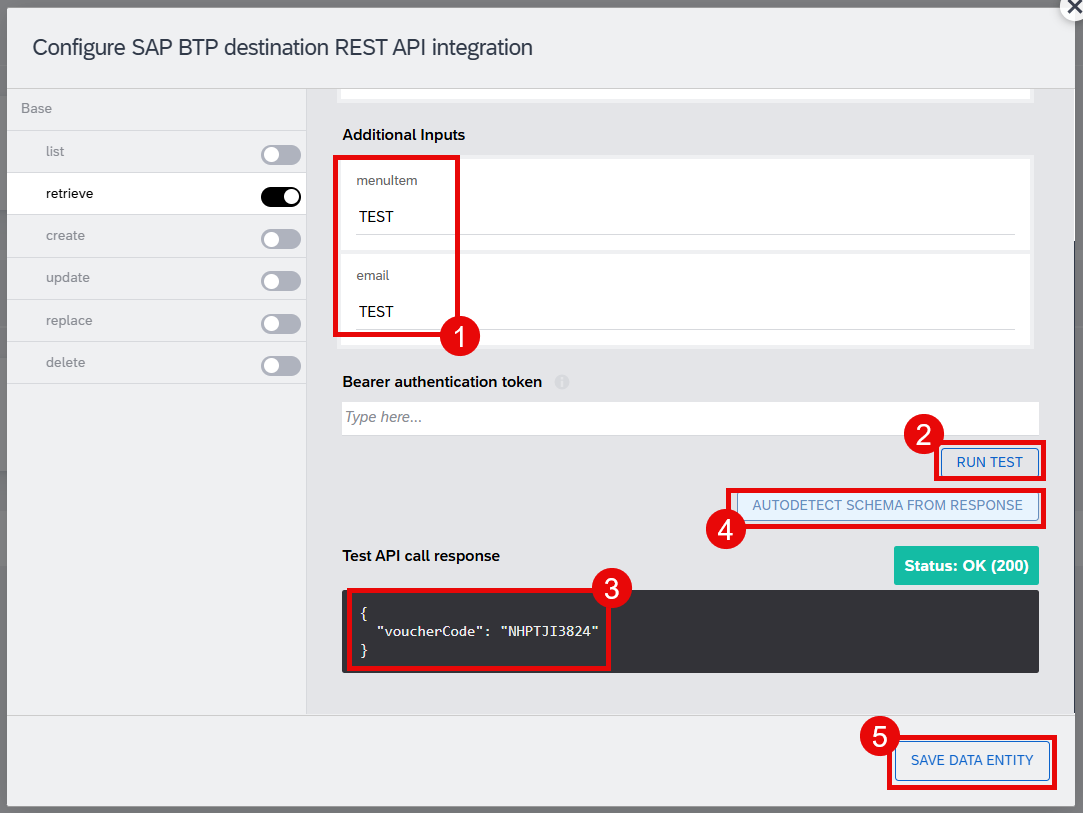
至此,外部系统已完成集成。
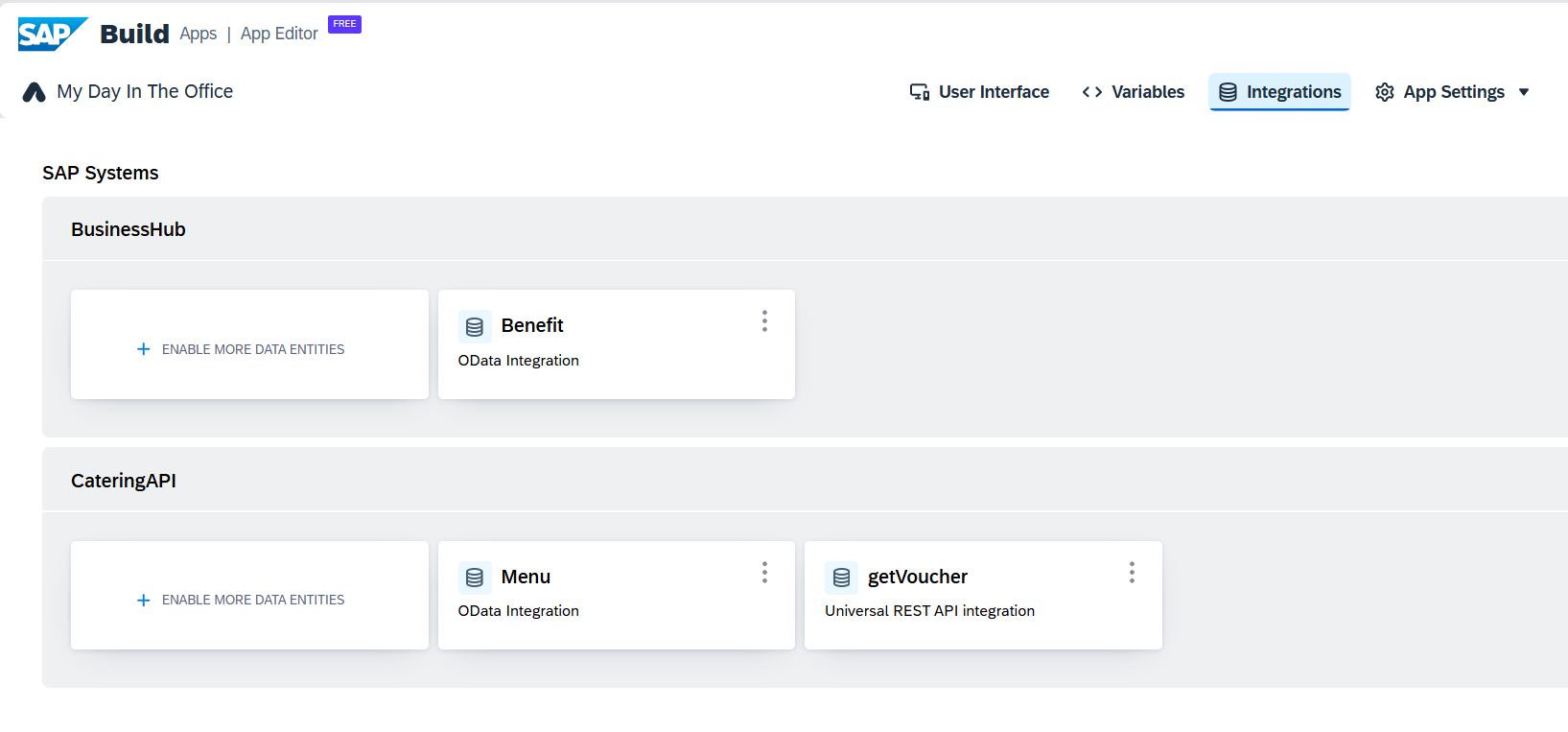
下一步
创建员工福利页面
更新主页面
简介
在本任务中,您将更新应用的主页面,为两个新页面添加导航按钮,并对应用的设计做一些微调。
内容
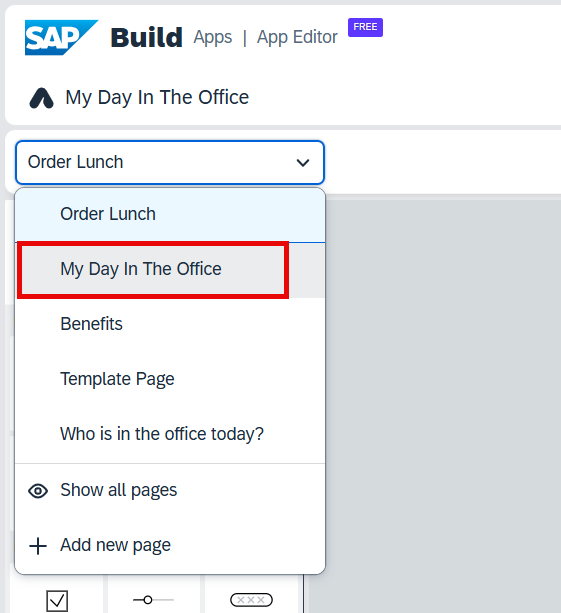
在页面选择器下拉列表中,选择 My Day in The Office 页面。
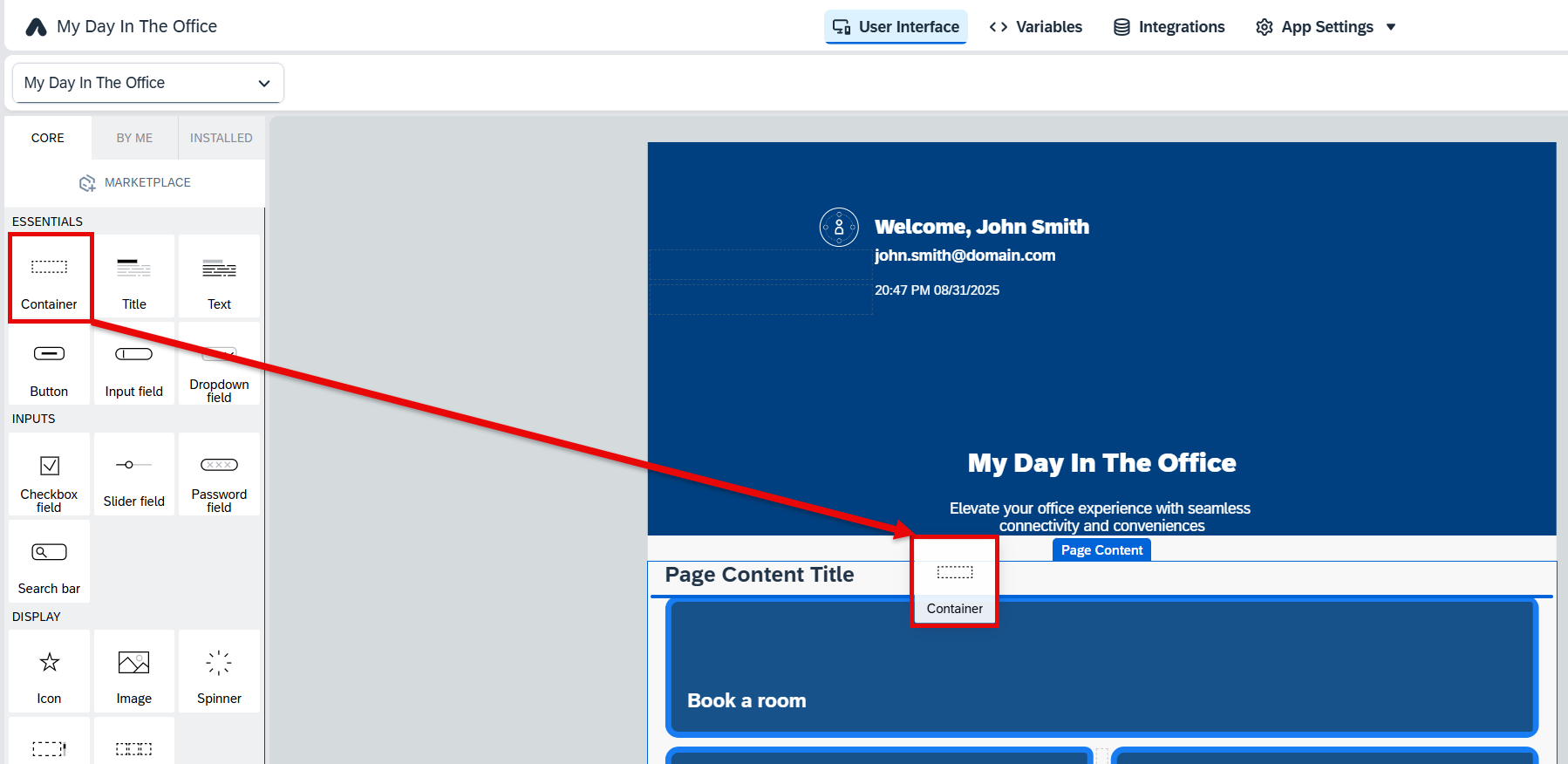
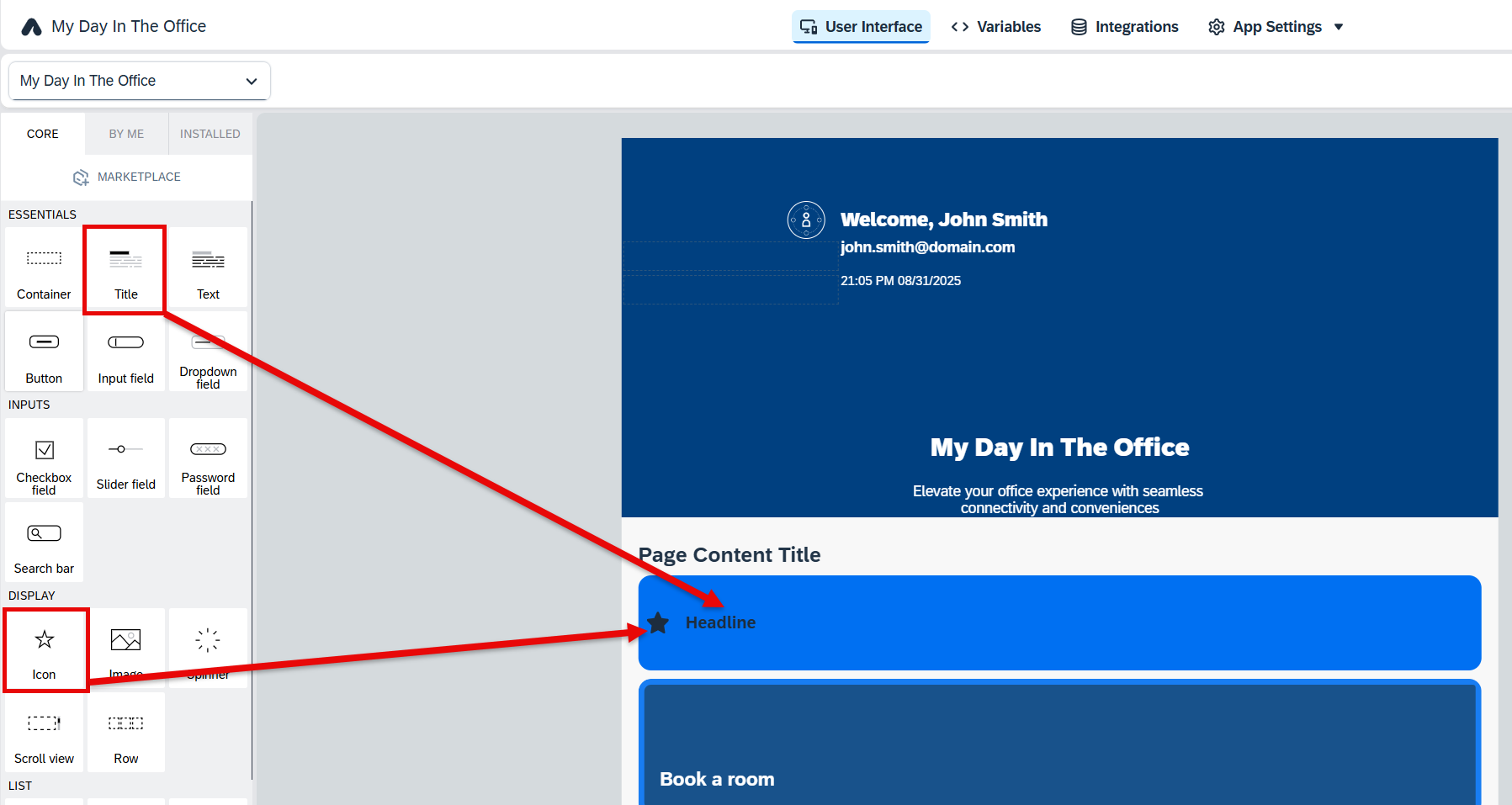
将 Container 组件拖到页面上,正好放在 Page Content Title 与 Book a room 按钮之间。
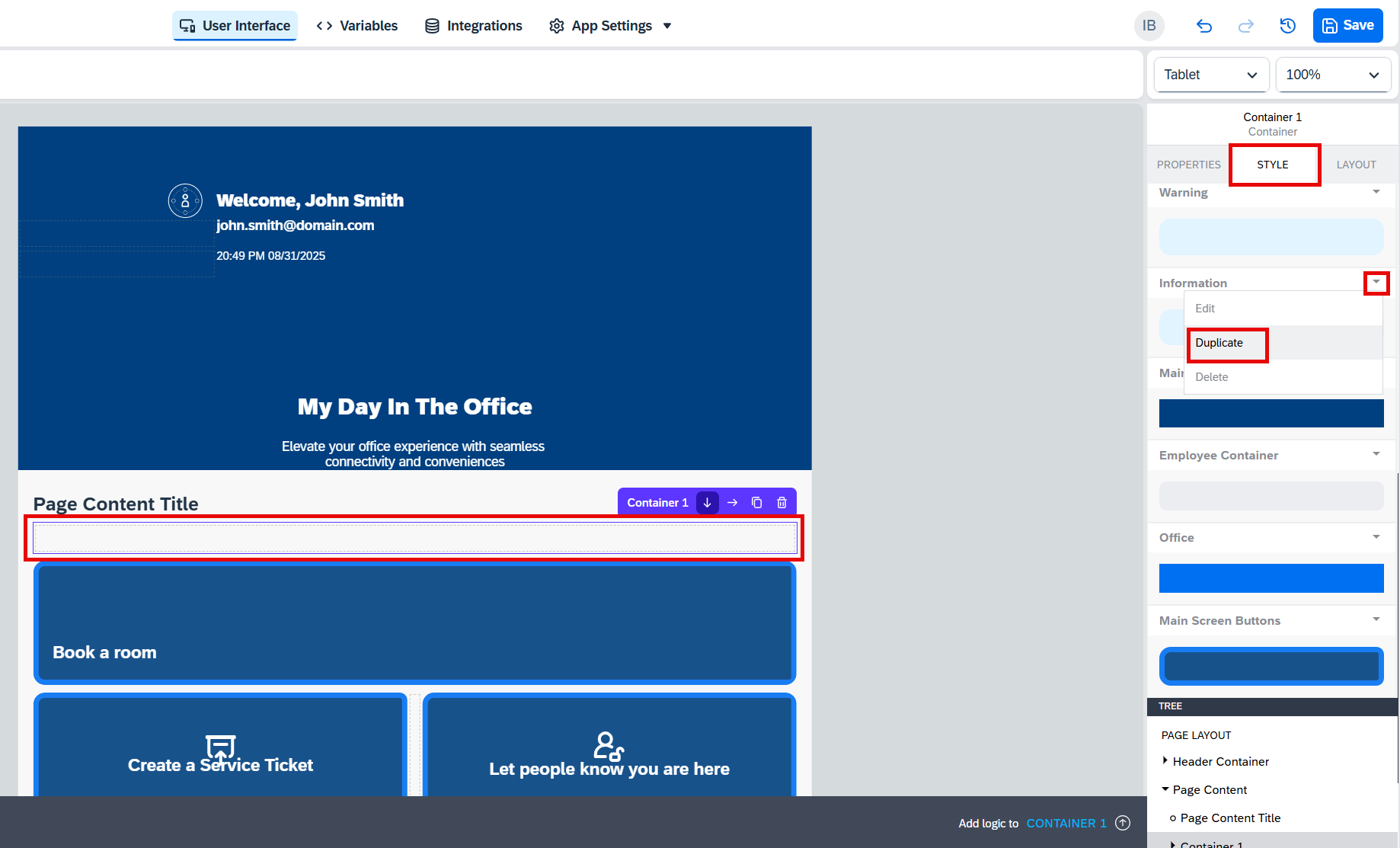
选择 Style,为 Information 样式选择 Duplicate。
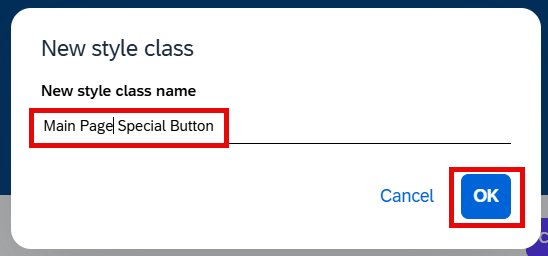
在 New style class name 字段中输入 Main Page Special Button,然后选择 OK。
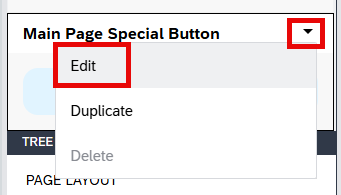
选中新样式以应用它。然后选择 Edit。
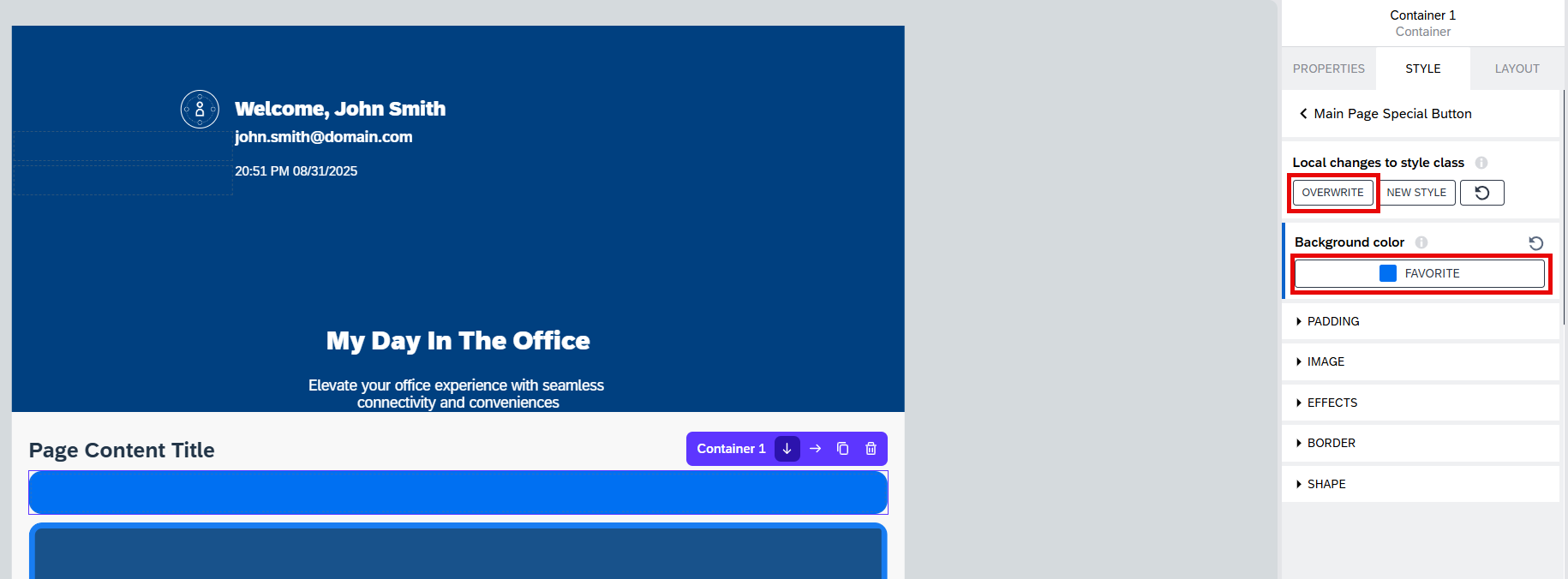
在 Background color 字段中选择 FAVORITE,然后选择 Overwrite。
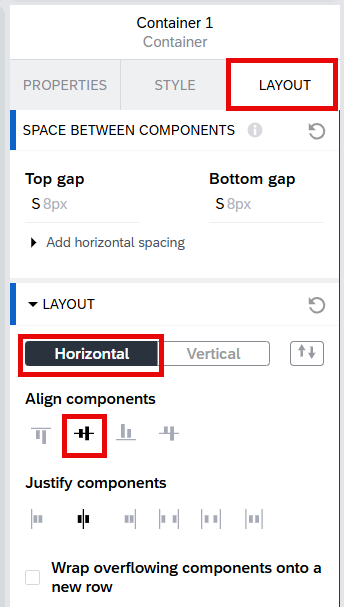
选择 Layout 选项卡,将布局设为 Horizontal,并采用下图所示的中部组件对齐方式。
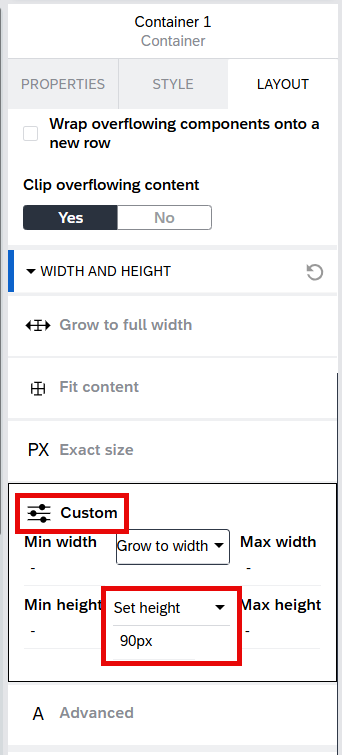
向下滚动,在 Width and Height 区域选择 Custom。然后在下拉列表中选择 Set height,并在 Set height 字段中输入 90px。
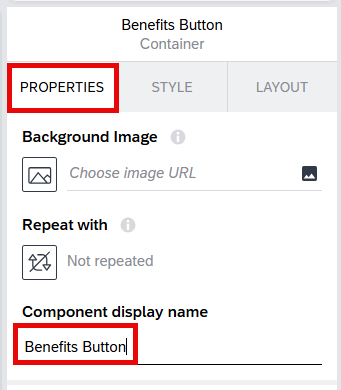
选择 Properties 选项卡,在 Component display name 字段中输入 Benefits Button。
将 Title 和 Icon 组件拖到新容器中,位置如下图所示。
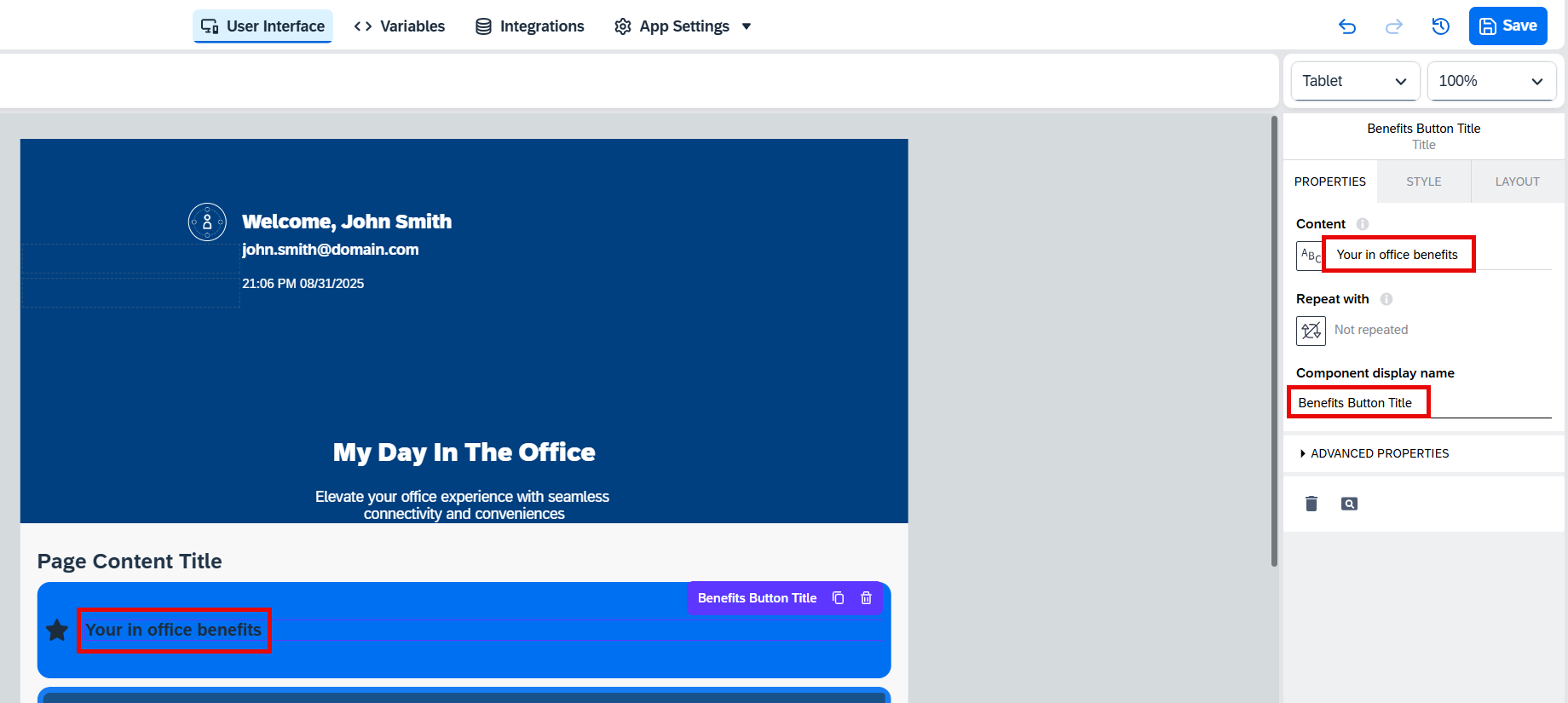
选中新建的标题字段,输入以下数据:
字段
值
Content
Your in office benefits
Component display name
Benefits Button Title
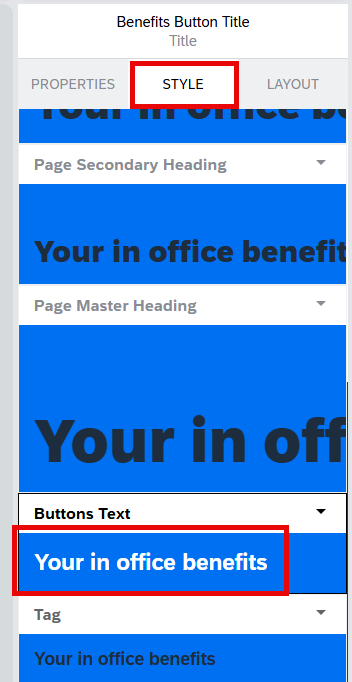
选择 Style 选项卡,然后选择 Buttons Text 样式。
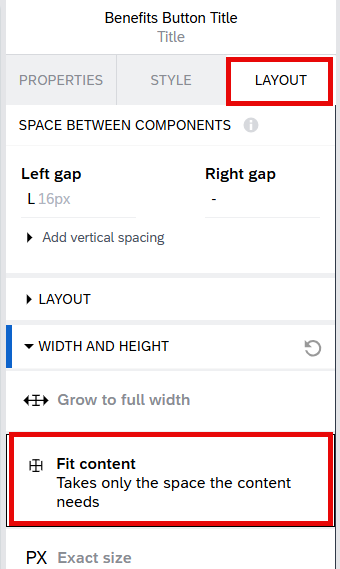
选择 Layout 选项卡,然后在 Width and Height 区域选择 Fit content。
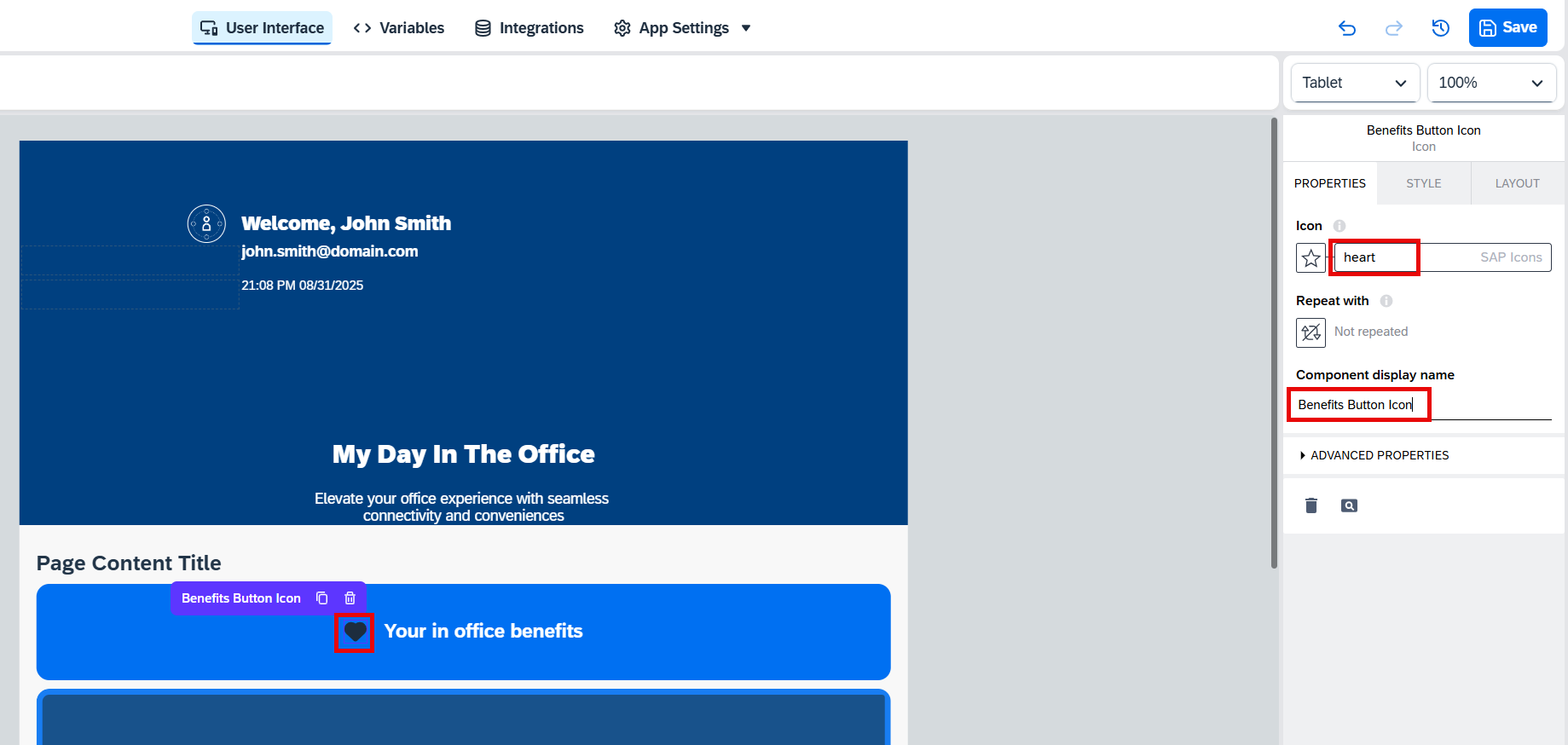
选中新建的图标组件,输入以下数据:
字段
值
Icon
heart
Component display name
Benefits Button Icon
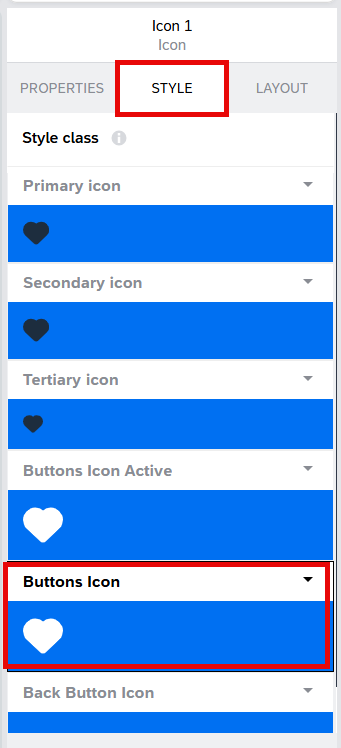
选择 Style 选项卡,然后选择 Buttons Icon 样式。
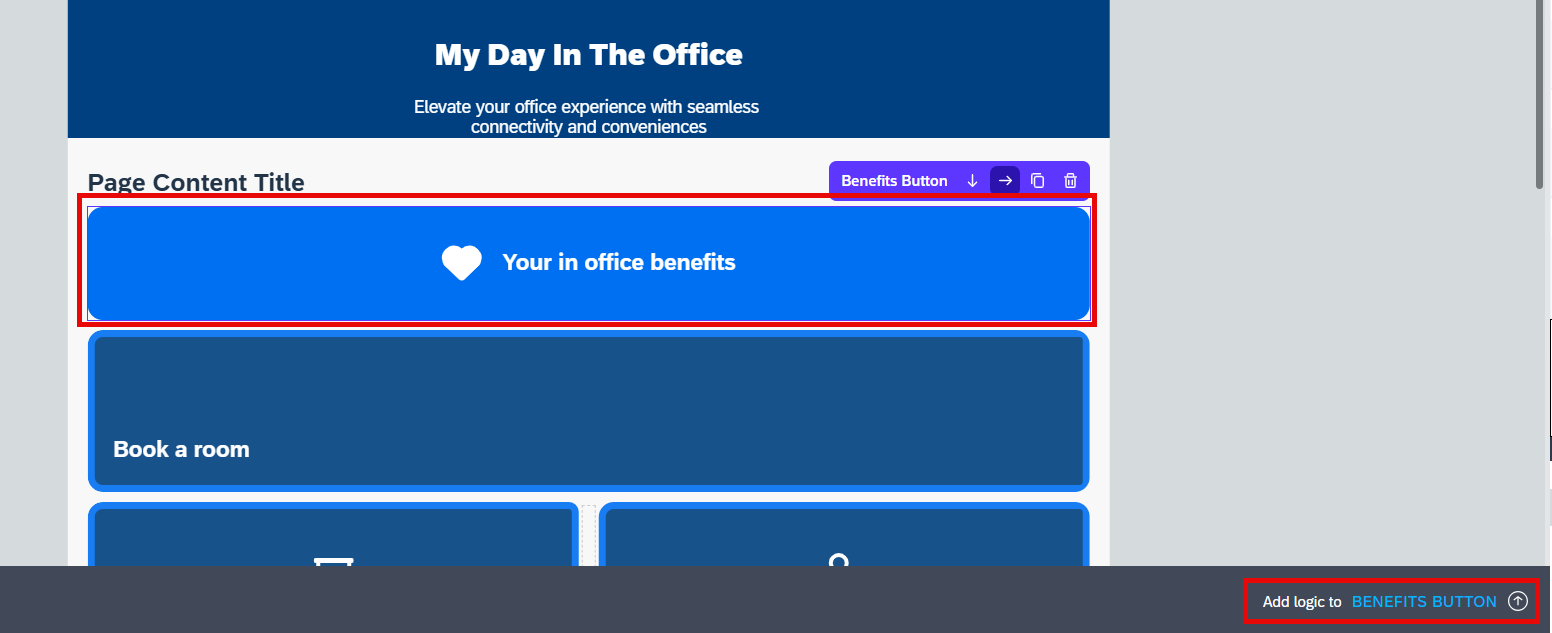
选择 Benefits Button 容器,然后选择 Add logic to Benefits Button。
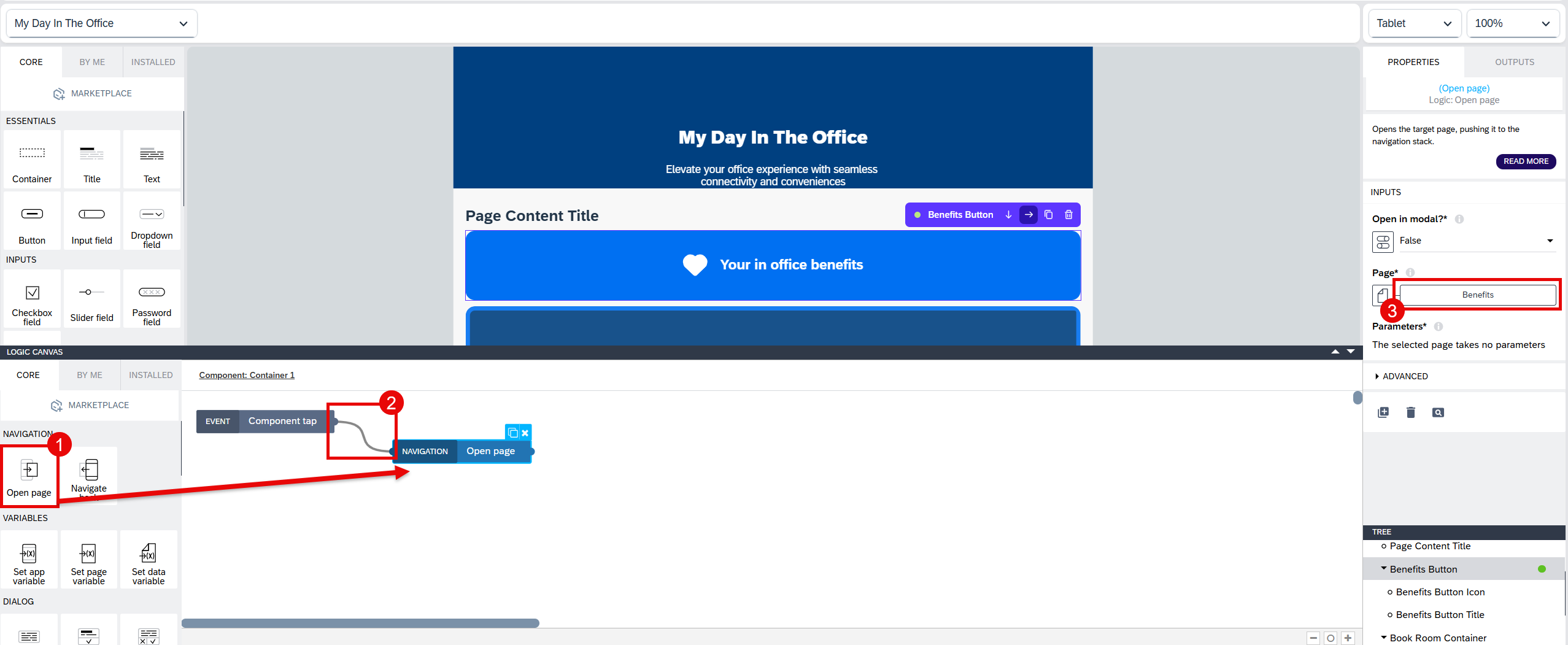
将 Open page 逻辑块拖到画布上。将其连接到 Component Tap 事件,然后在 Page 字段中选择 Benefits。
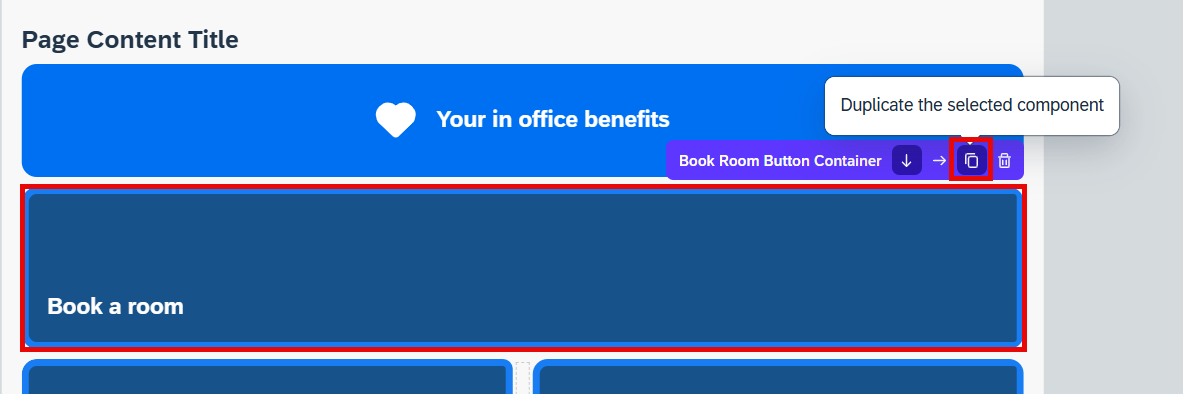
选择 Book a room 容器按钮。然后选择 Duplicate。
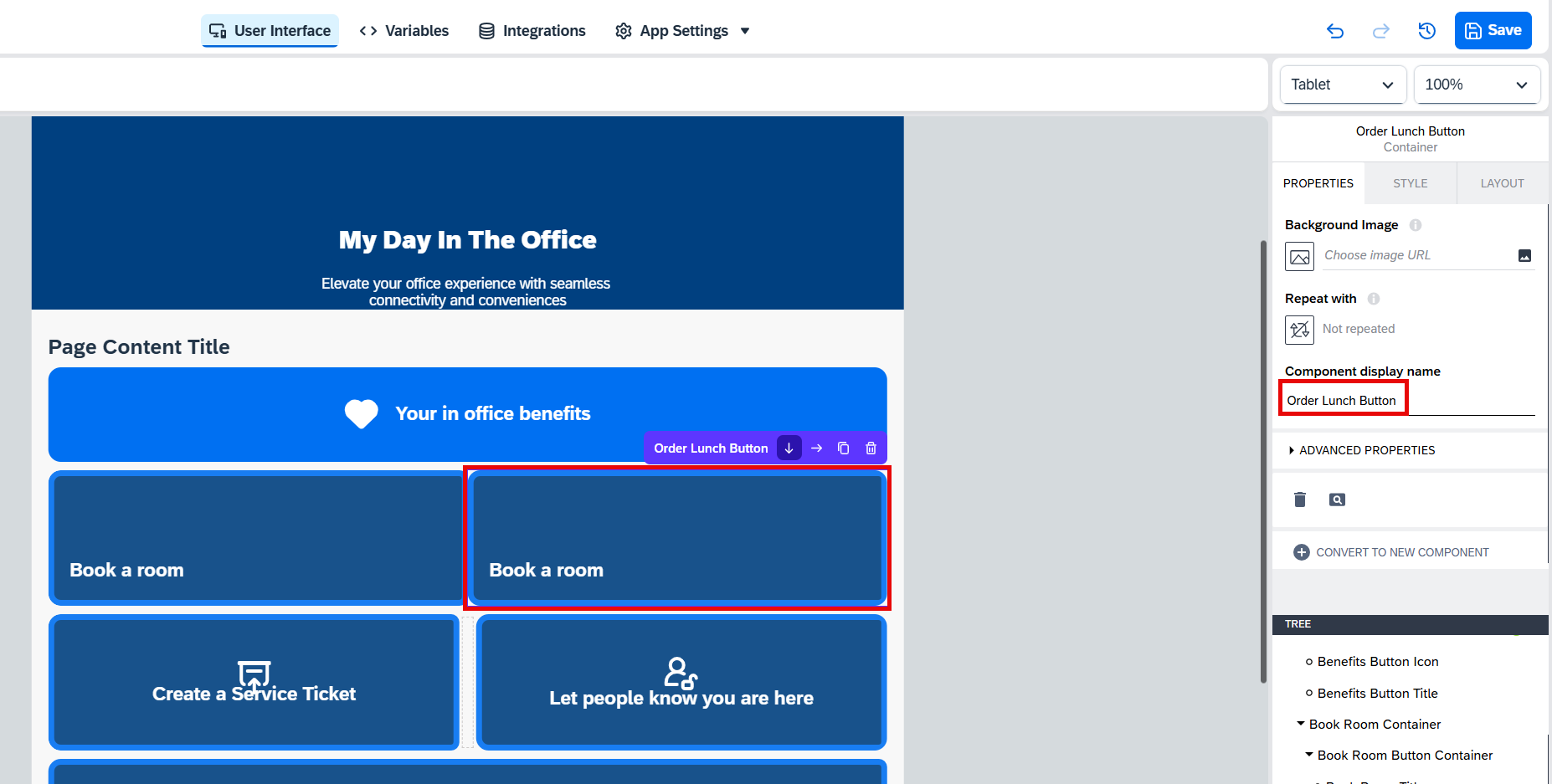
保持新按钮处于选中状态,在 Component display name 字段中输入 Order Lunch Button。
选中新按钮内部的标题,在 Content 字段中输入 Order Lunch。
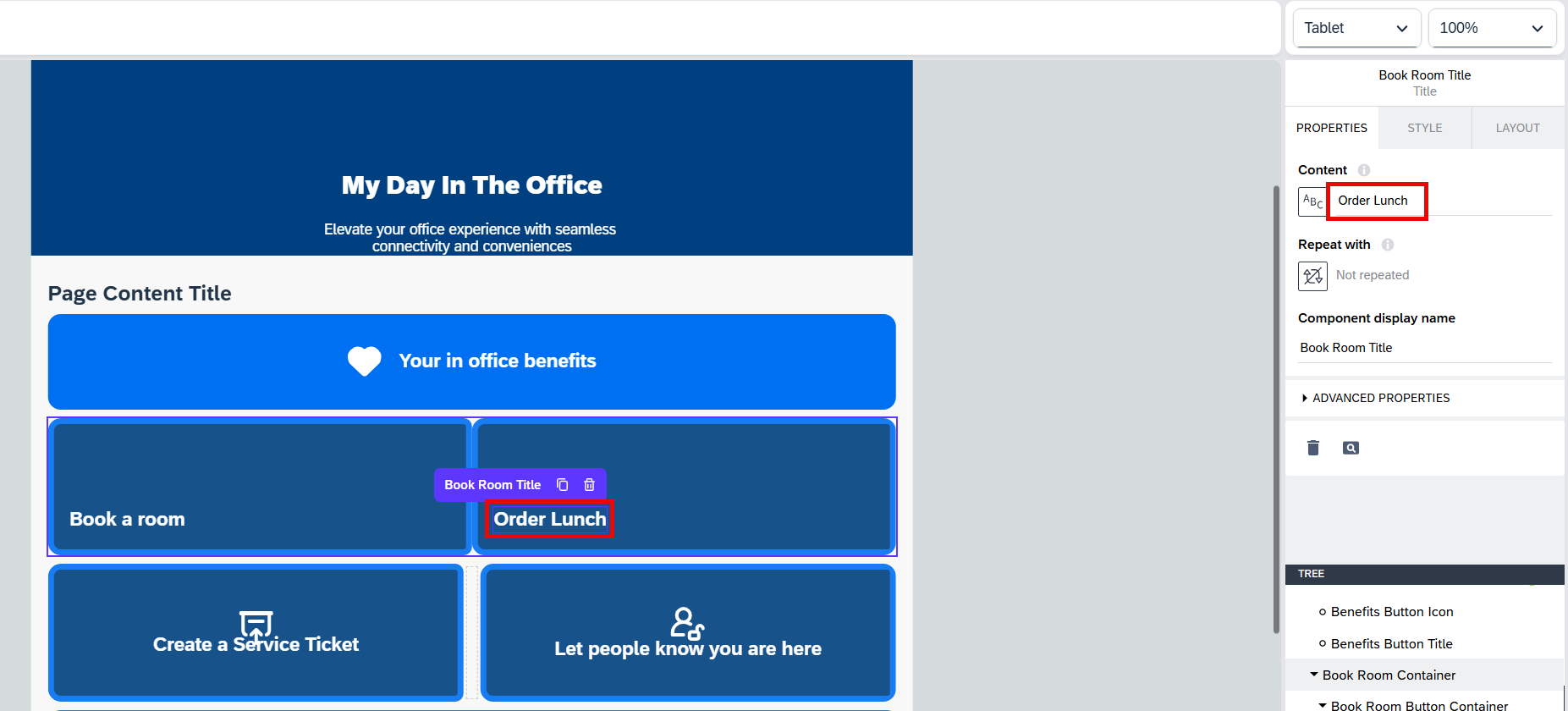
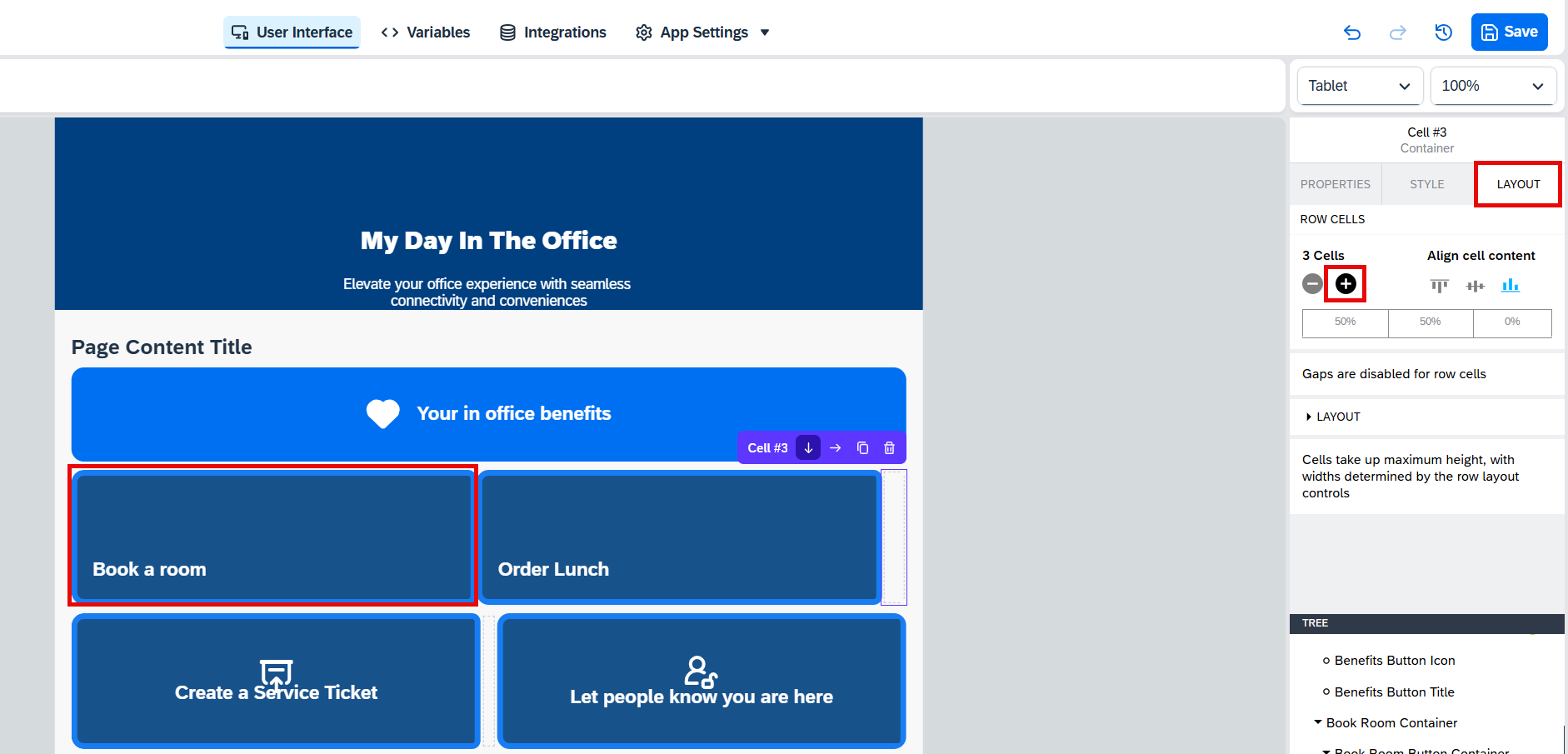
选择 Book a room 按钮,然后选择 Layout 选项卡。用 + 按钮将单元格数量增加一次,以添加一个分隔符。
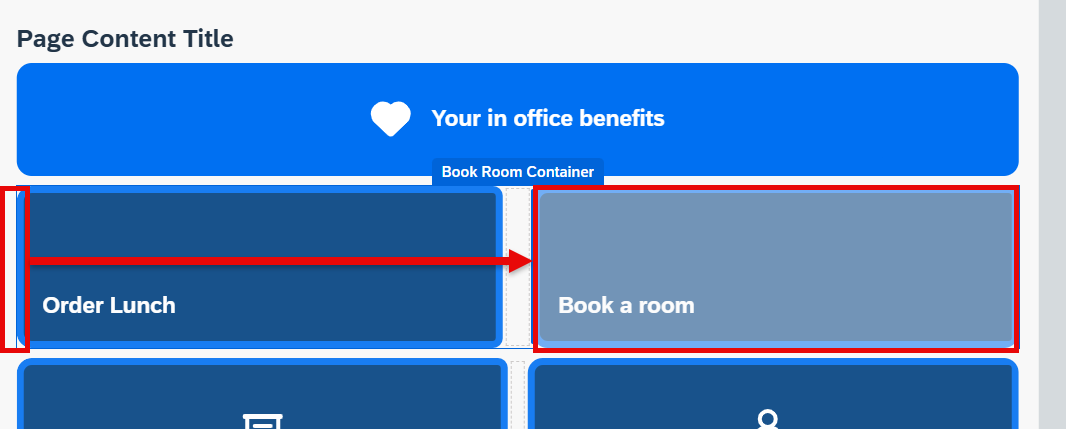
将 Book a room 按钮向右拖动。
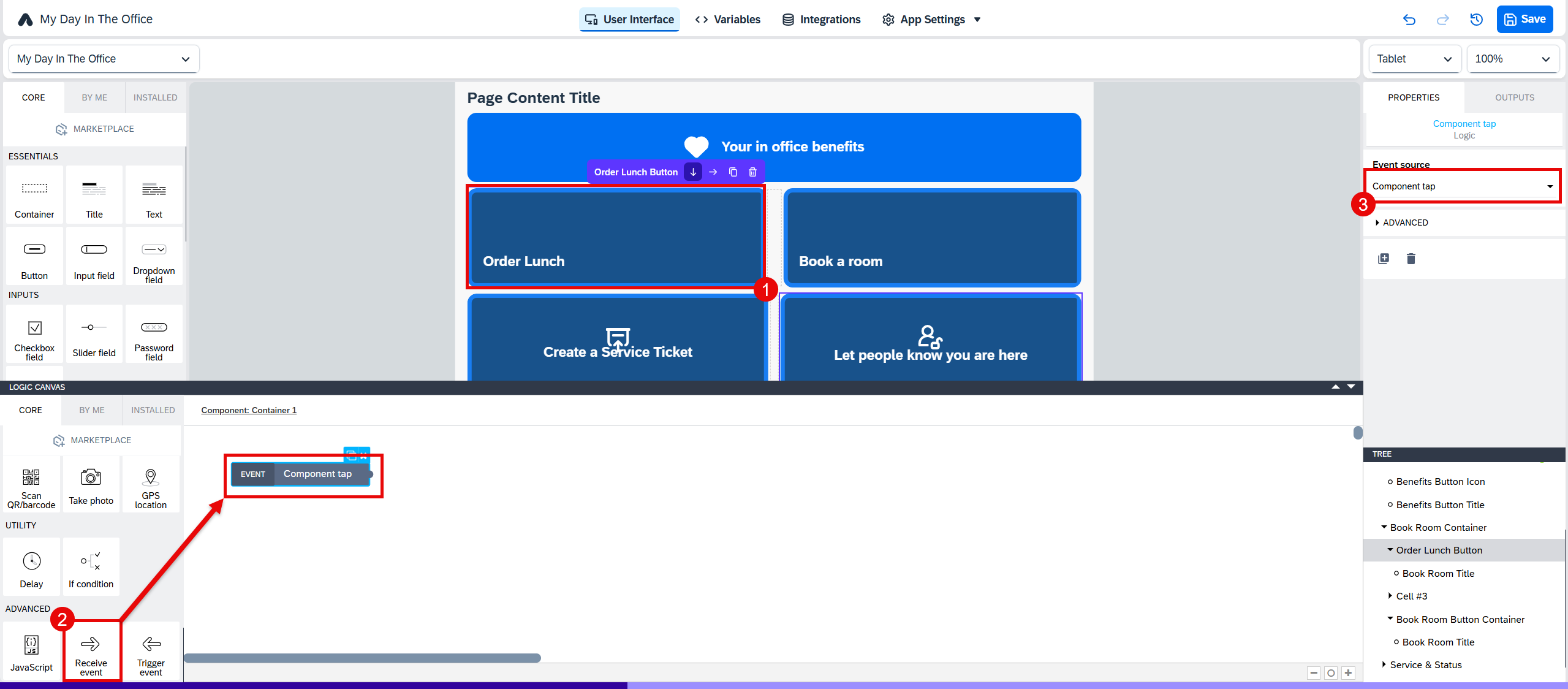
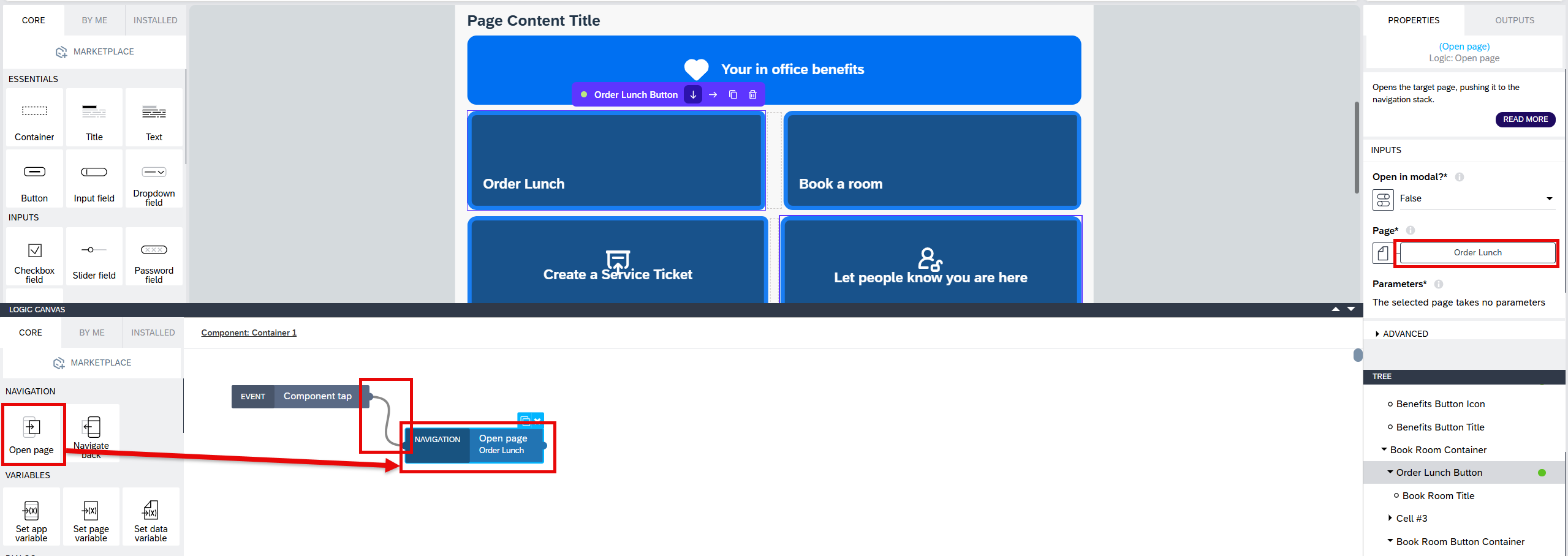
选择 Order Lunch 按钮并打开逻辑画布。将 Receive Event 逻辑块拖到画布上,并为 Event source 字段选择 Component tap。
将 Open page 逻辑块拖到画布上。将其连接到 Component Tap 事件,然后在 Page 字段中选择 Order Lunch。
在组件树中选择 Header Container。为它设置新的 Background Image。使用 Assets folder 中的
office.jpg文件上传。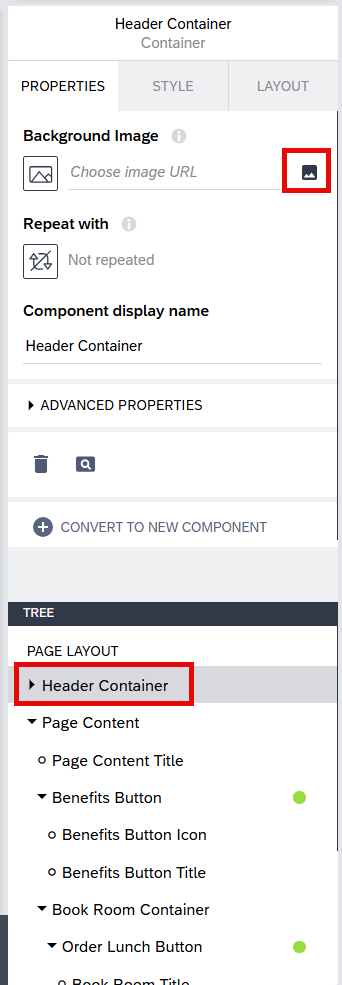
为 Order Lunch 与 Book a room 两个按钮设置以下背景:
按钮
Assets folder 中的文件
Order Lunch
lunch.jpgBook a room
room.jpg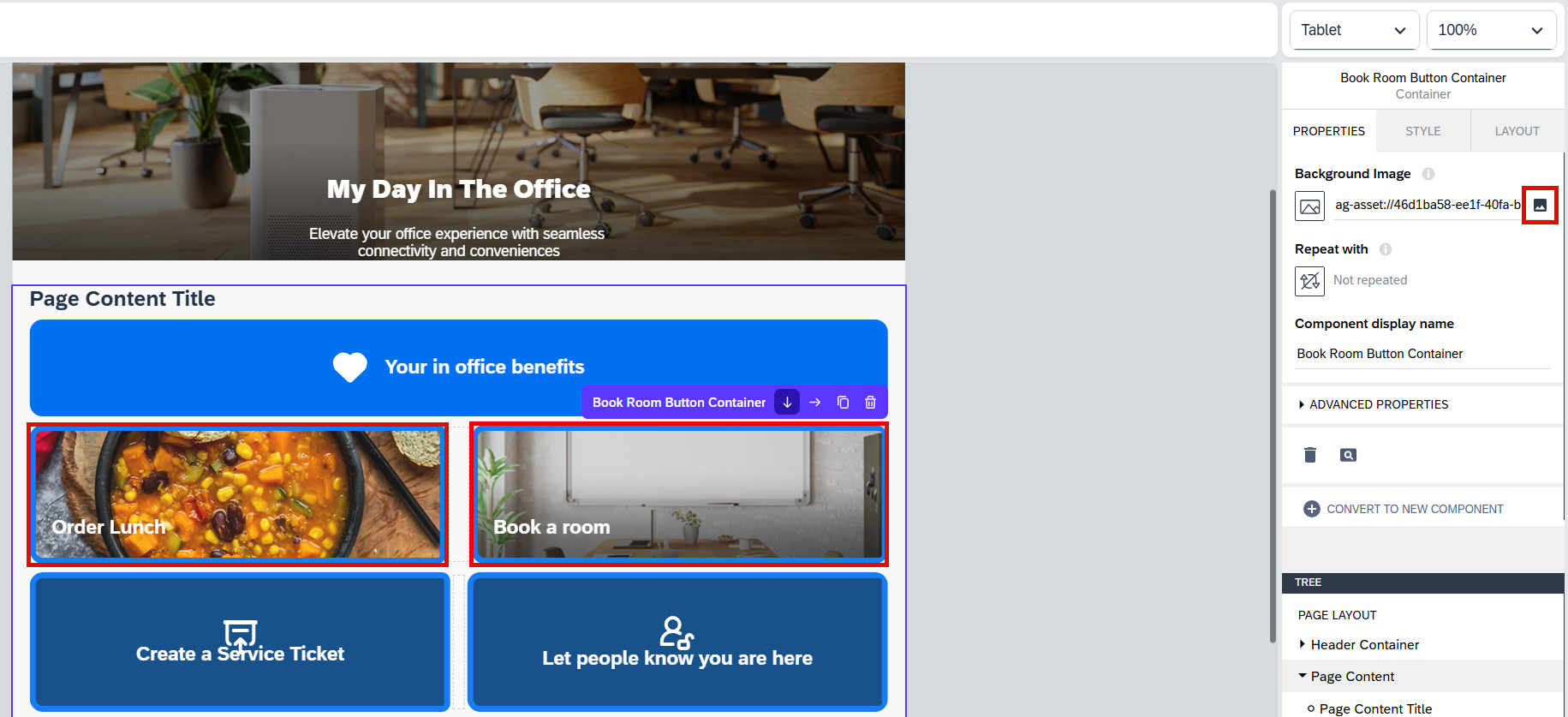
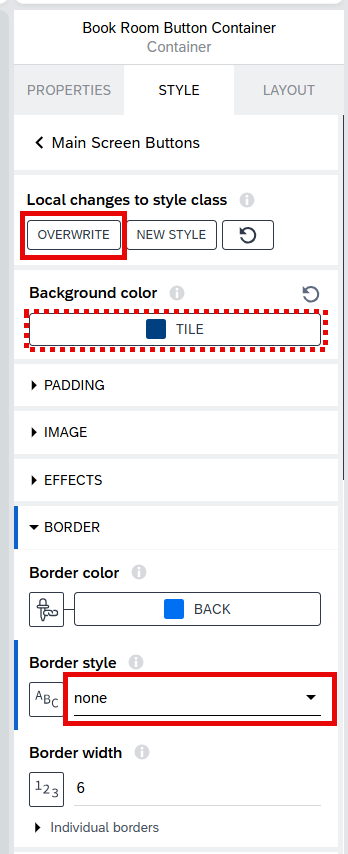
选择 Book a room 按钮,然后选择 Style 选项卡。在 Main Screen Buttons 样式上打开上下文菜单,然后选择 Edit。
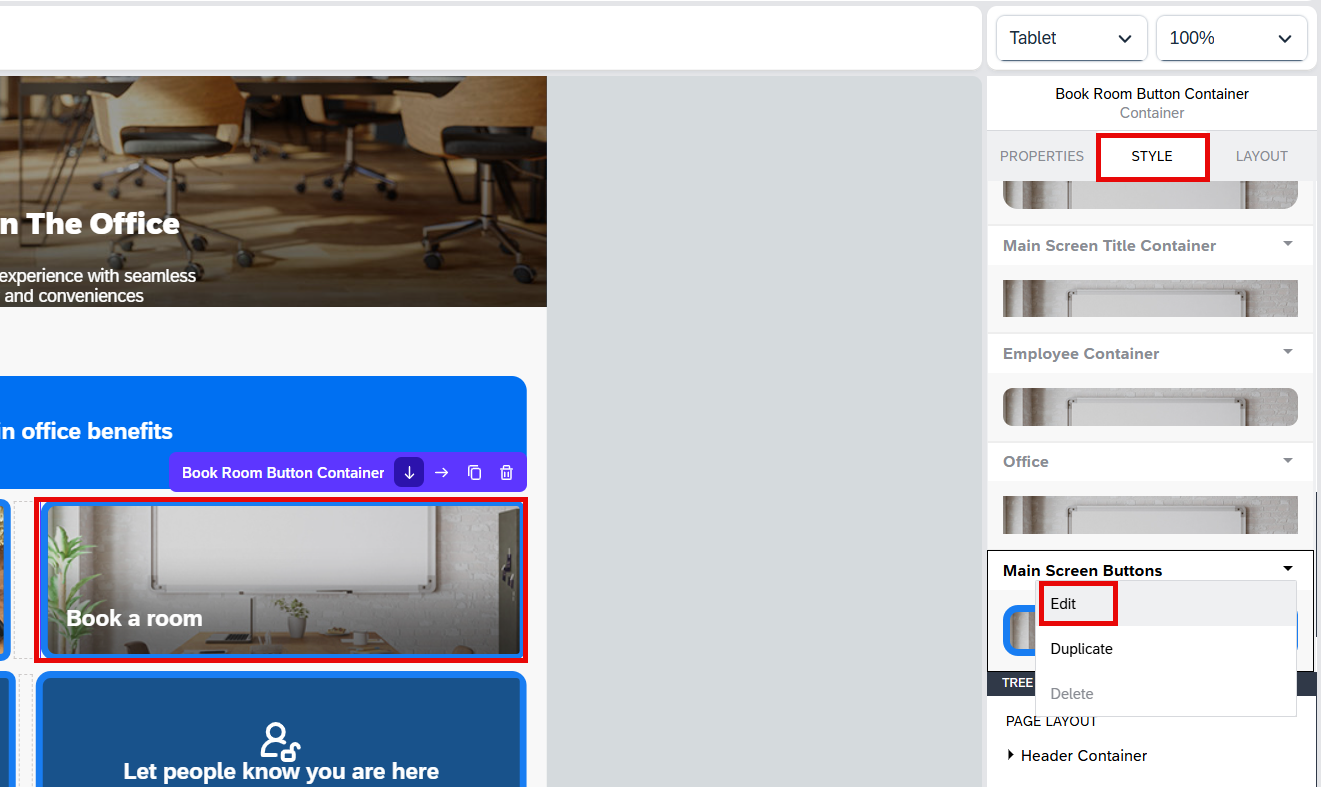
将 Border style 设为 none,然后选择 Overwrite。您还可以注意到,它们的背景色使用的是名为 TILE 的颜色。下一步您将在应用主题中修改它。
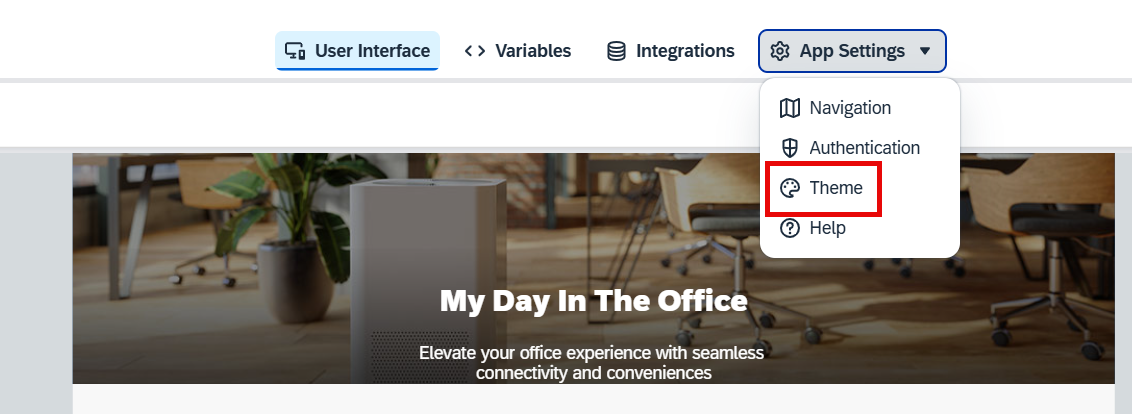
选择 App Settings > Theme。
选择 Tile 颜色,并在 HEX 字段中输入
#333333。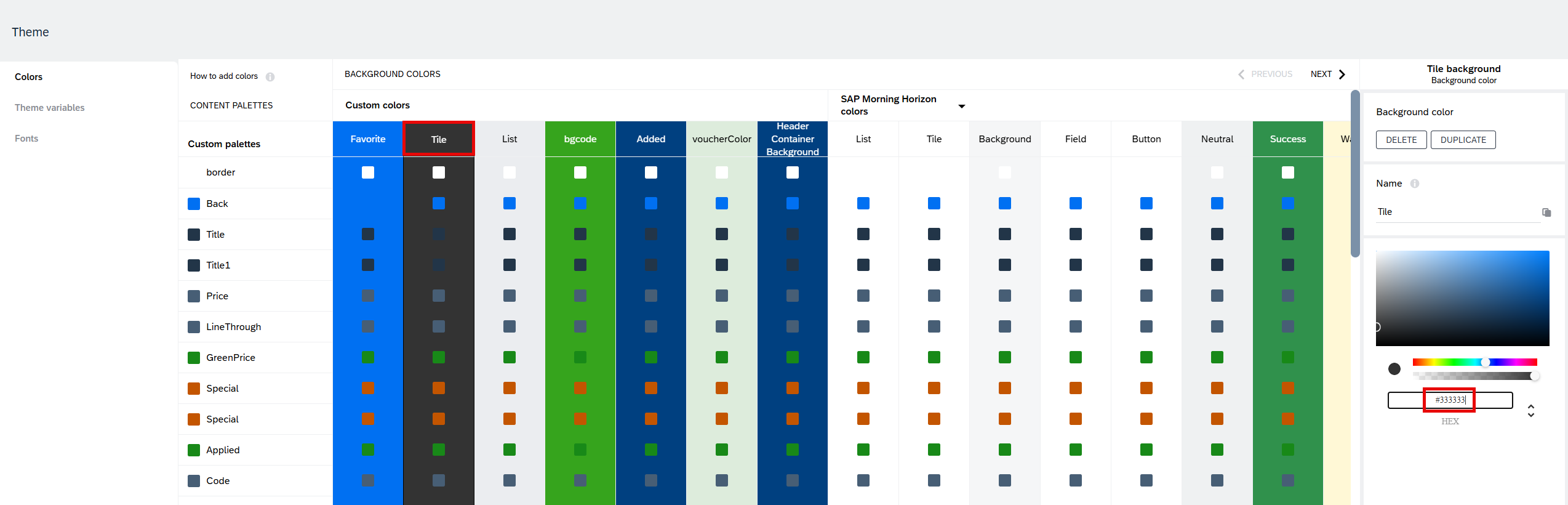
选择 User Interface。现在可以看到更新设计后的主页面。
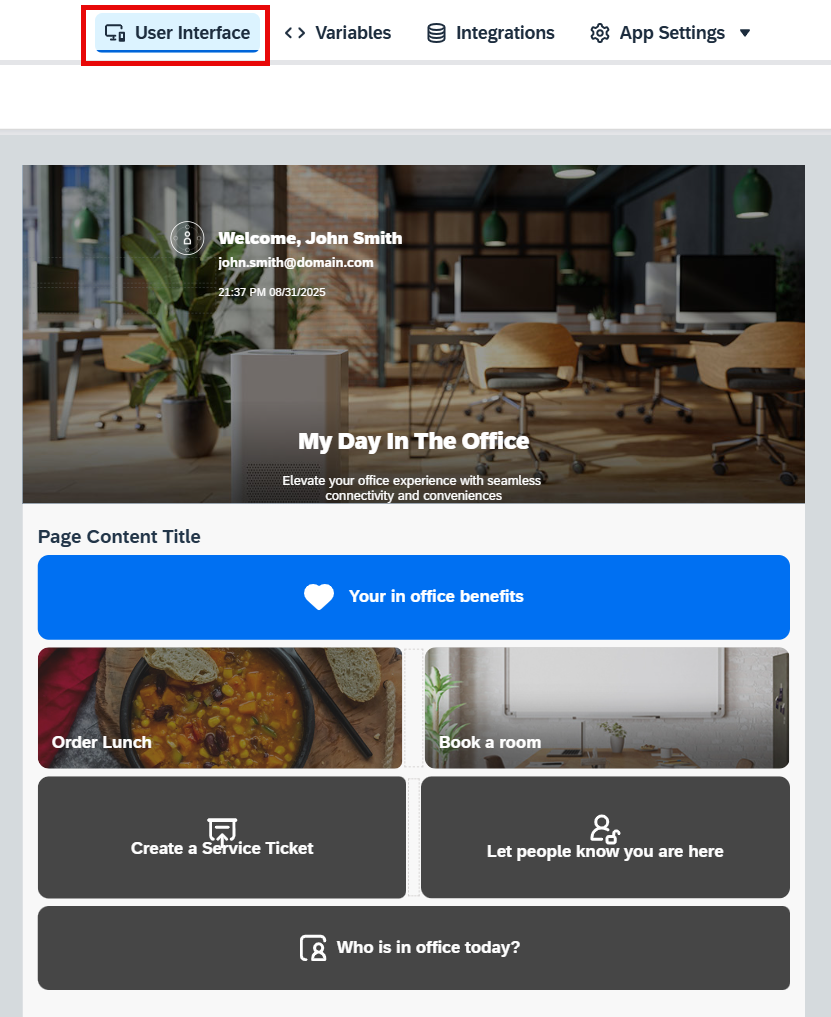
下一步
预览应用
创建员工福利页面
简介
在本练习中,您将创建一个新页面来展示员工福利。为简单起见,我们不做福利分配(benefit assignment),而是直接从 Benefits 业务对象读取数据。这样就不需要在后端系统中准备任何业务数据。在真实场景中,这样的集成会更为复杂。
内容
选择 User Interface 选项卡。在页面下拉列表中选择 Show all pages。
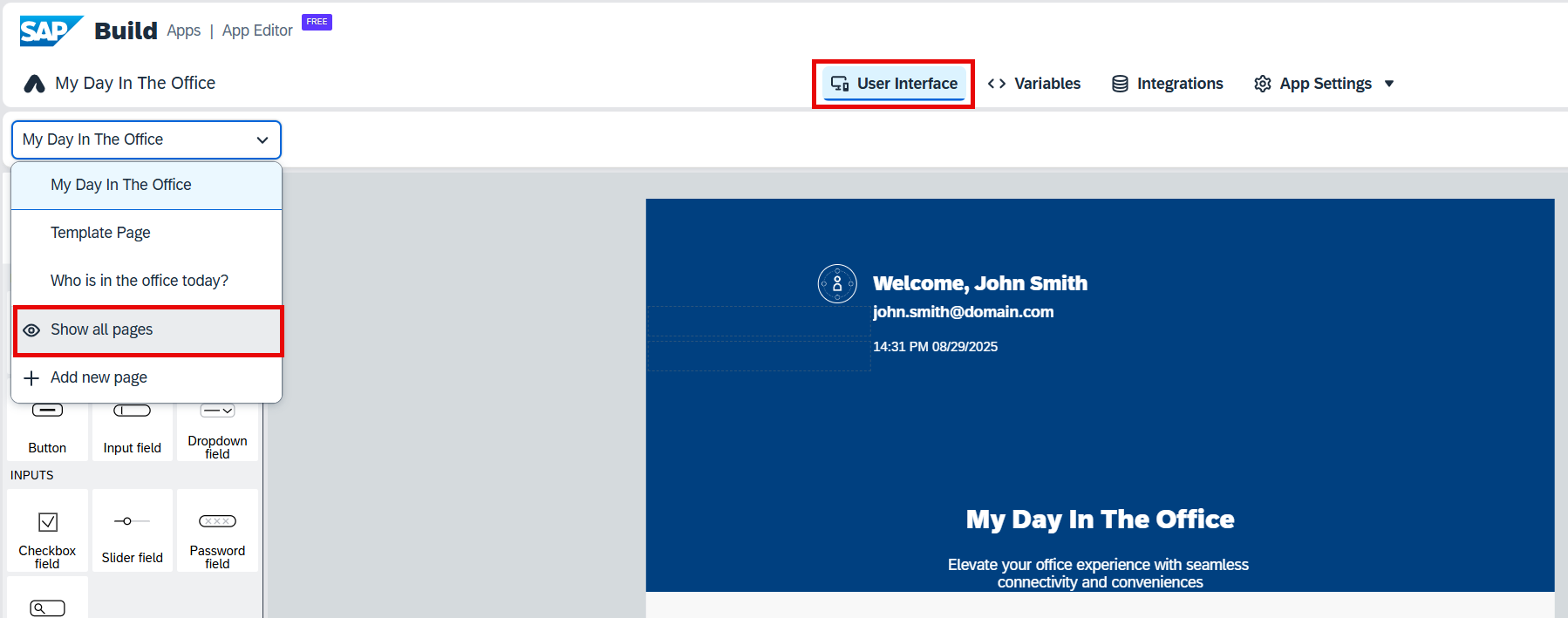
应用模板中已经包含一个可用于创建新页面的页面模板。这个页面模板上带有一些组件(例如带导航按钮的页头容器)。这样能确保所有新页面具有一致的界面。
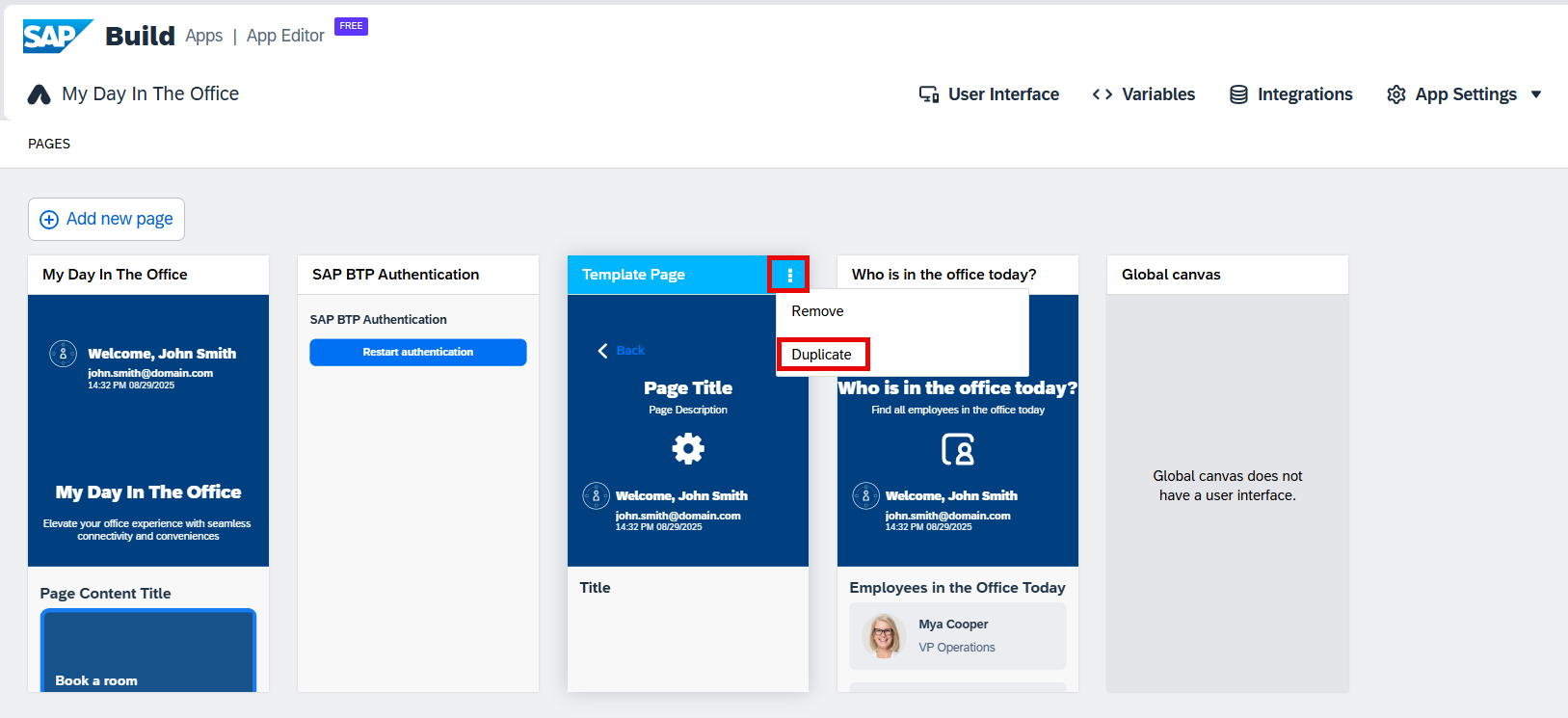
在 Template Page 上打开上下文菜单。然后选择 Duplicate
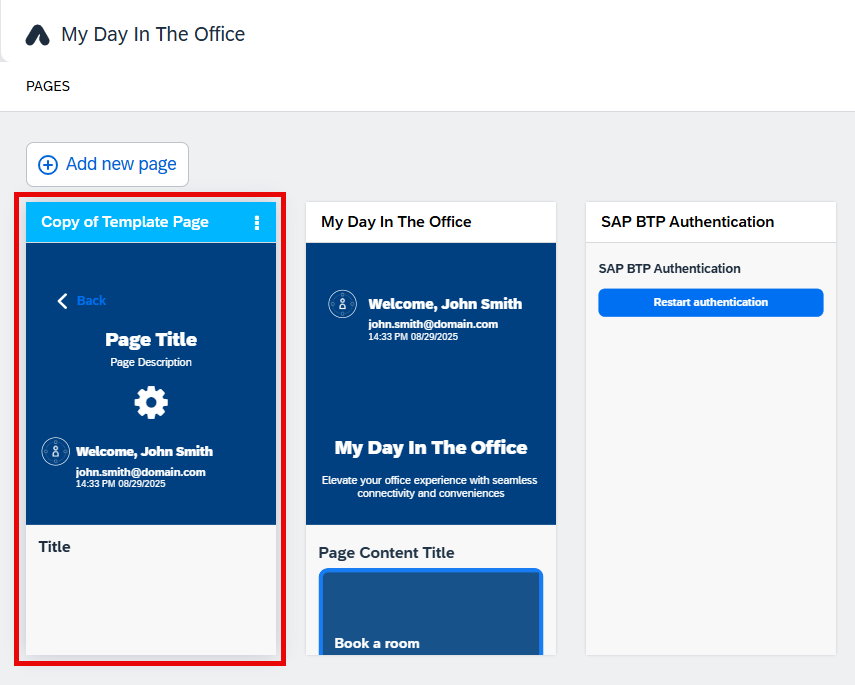
选择复制出来的页面。
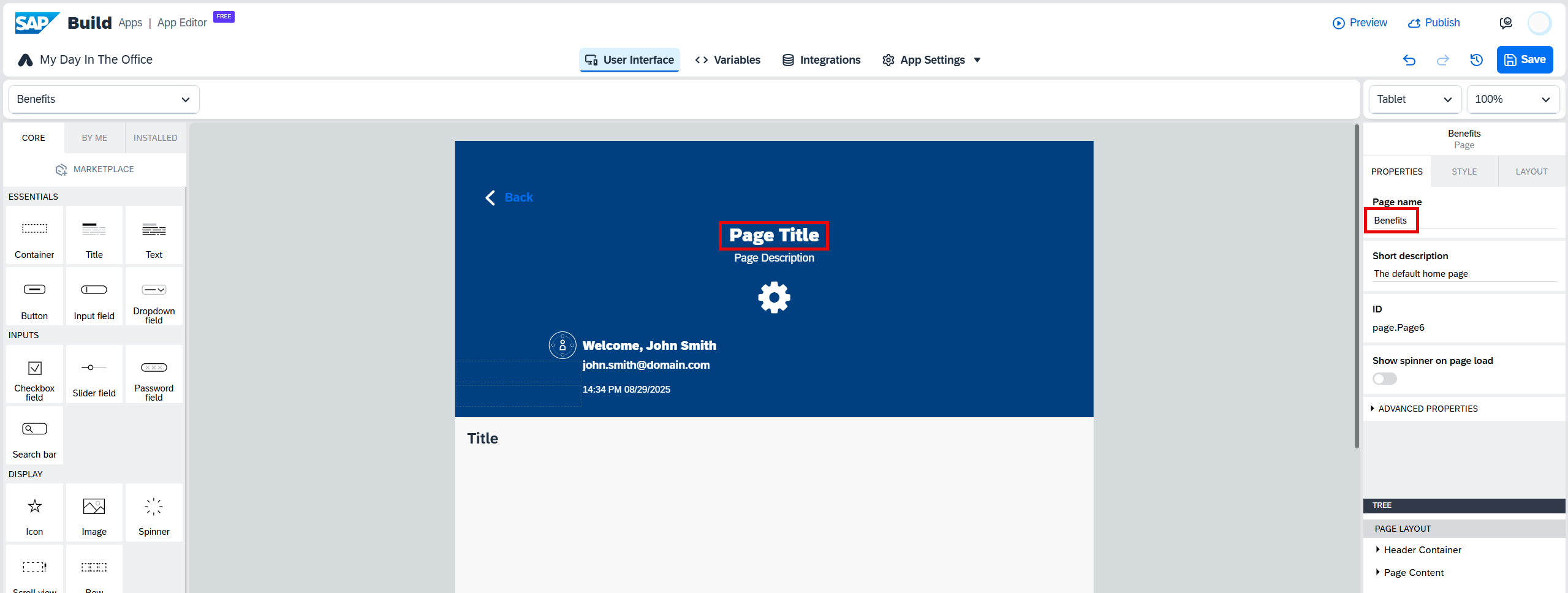
在 Page name 字段中输入 Benefits(如果看不到该字段,请确认没有选中任何可视组件)。然后在预览区域中选择 Page Title 组件。
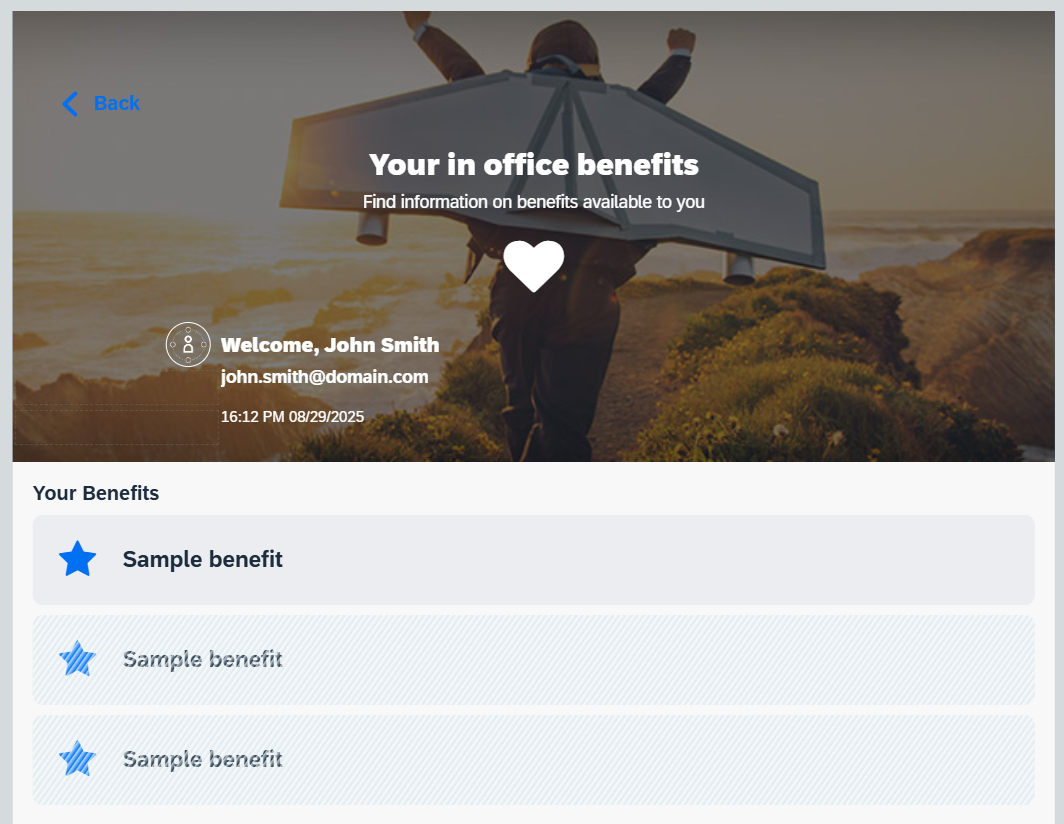
在 Content 字段中输入 Your in office benefits。其他字段可以用同样的方式重命名:
字段
值
Page Description
Find information on benefits available to you
Title
Your Benefits
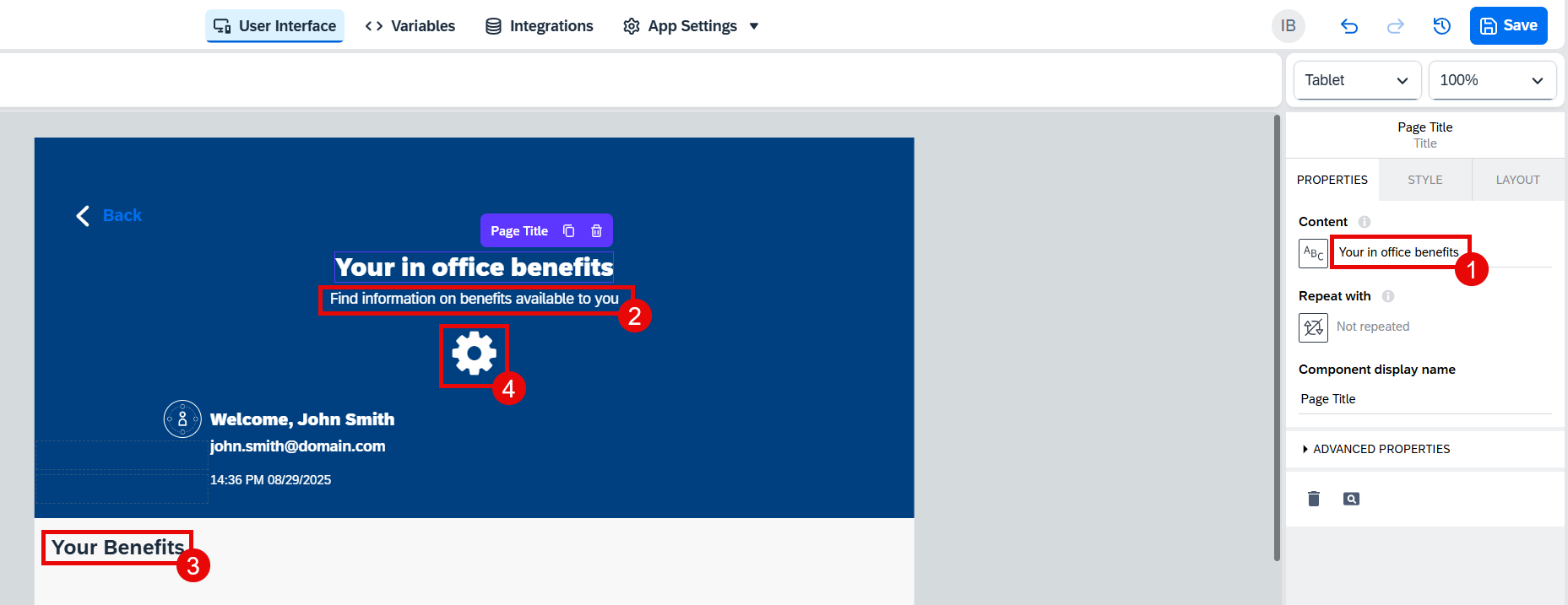
在页面名称和描述下方选择一个较大的图标。
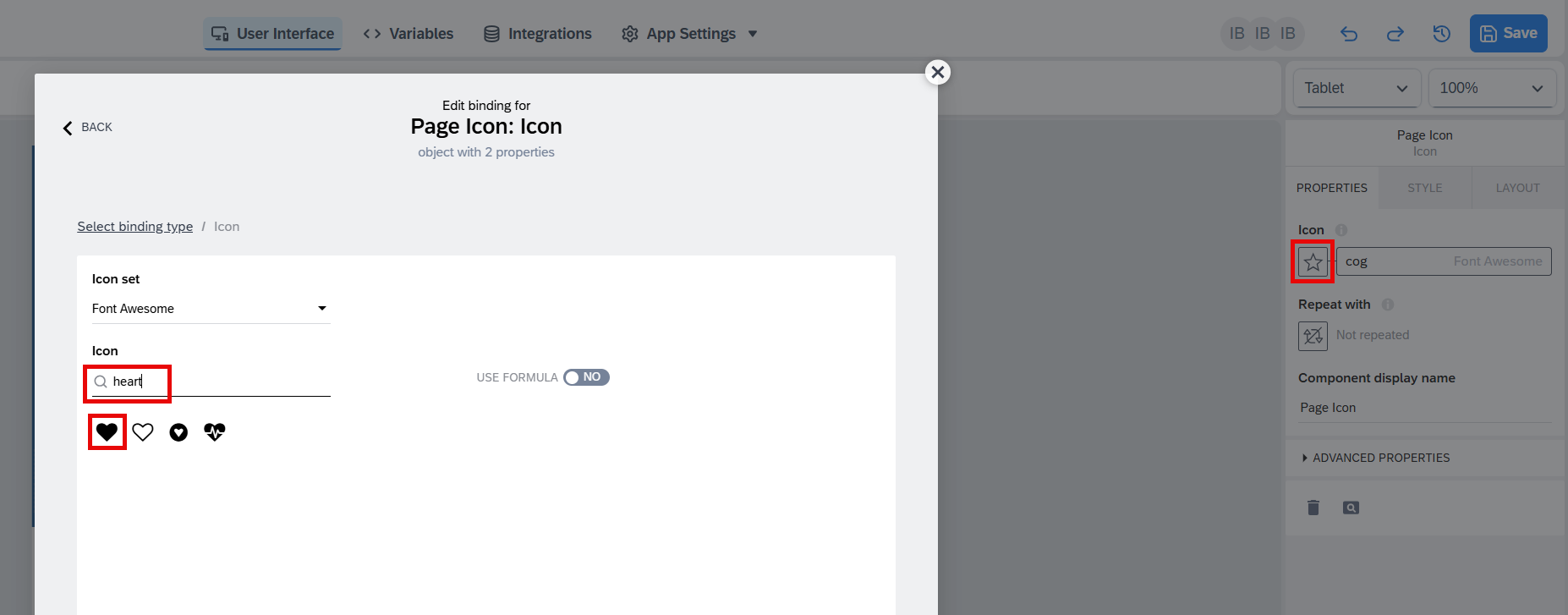
在 Icon 区域选择星标按钮。在弹出窗口中搜索 heart,然后选择一个黑色爱心图标。
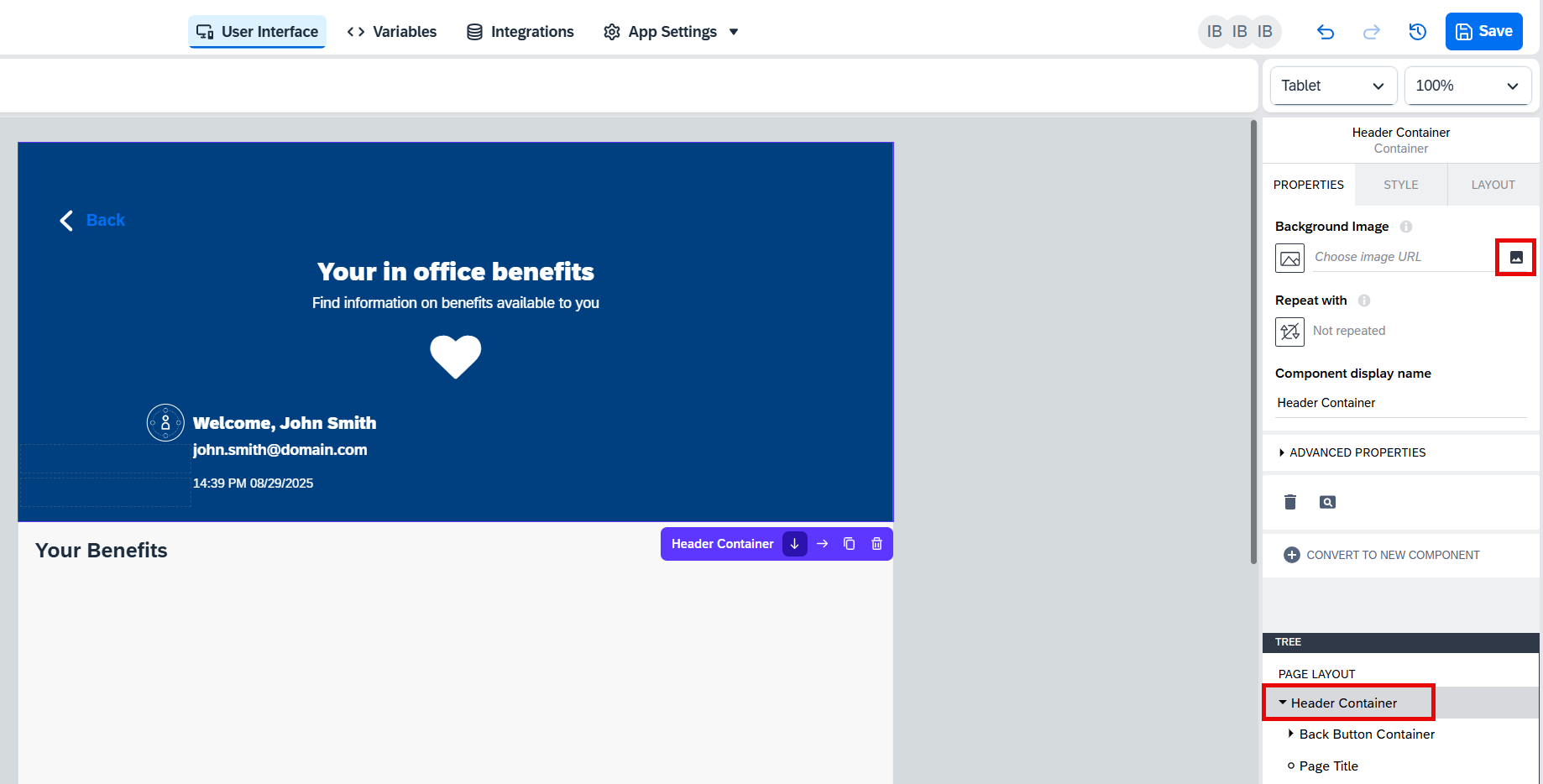
在组件树中选择 Header Container。在 Background Image 区域选择 Browse 按钮。
选择 Drag & Drop Files Here or Click To Upload。然后从您之前下载的 assets 文件夹中选择
benefits.jpg文件。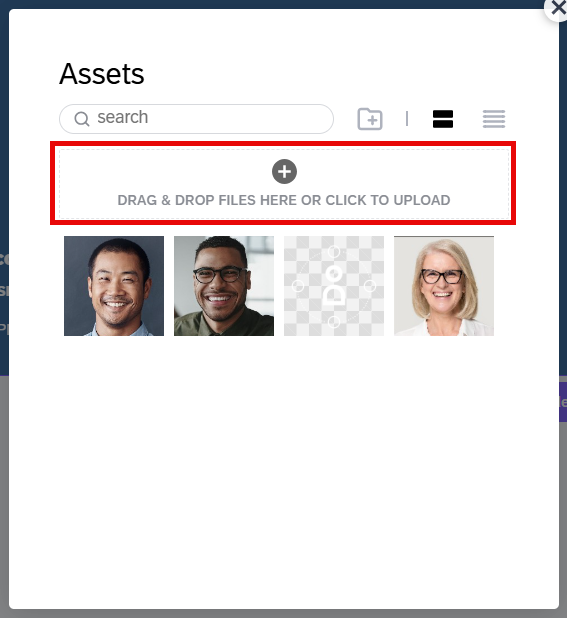
选中这张新上传的图片。
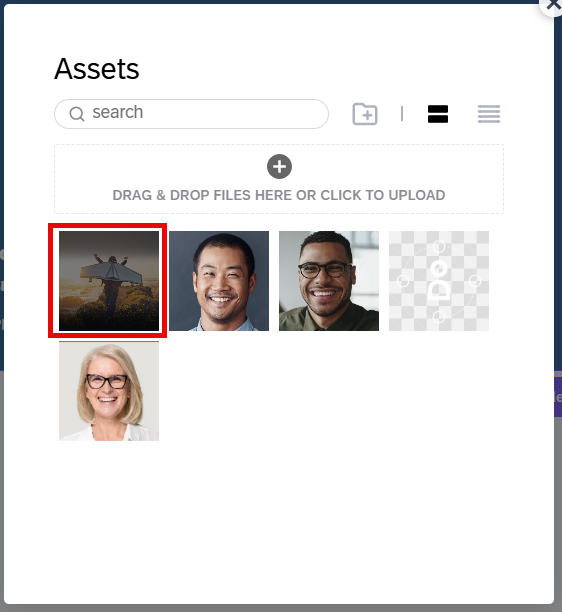
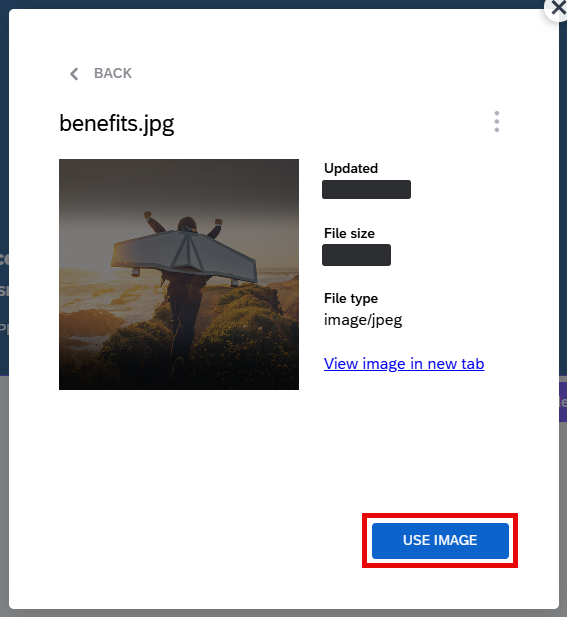
选择 Use Image。
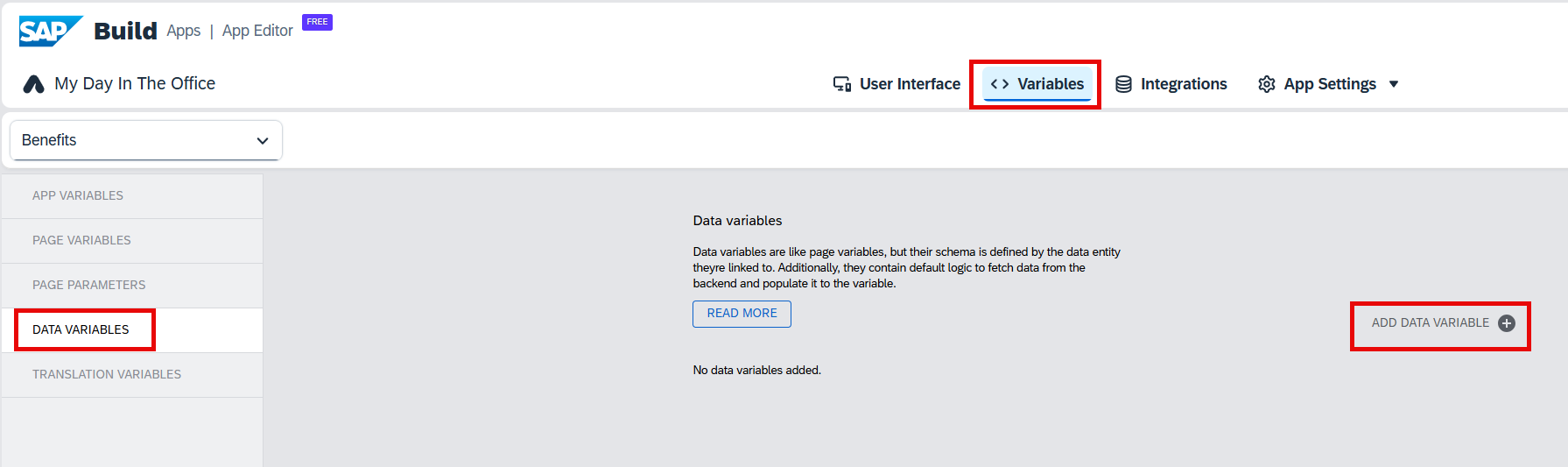
选择 Variables 选项卡,然后选择 Data Variables。选择 Add Data Variable。
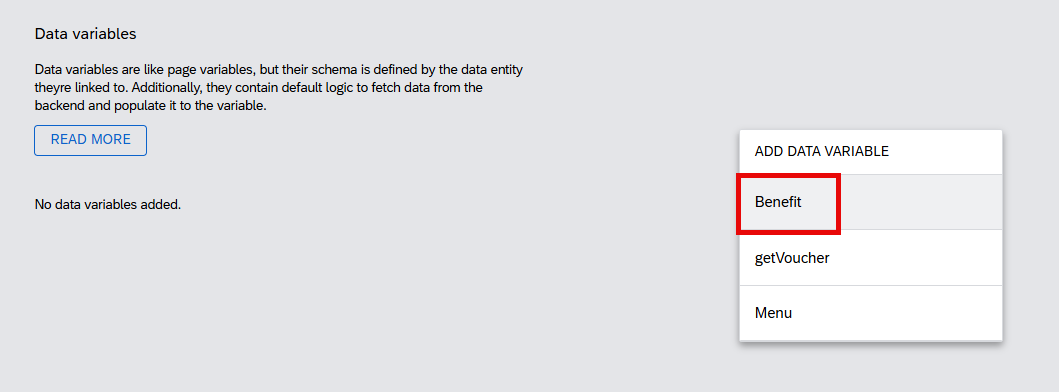
从列表中选择 Benefit 实体。
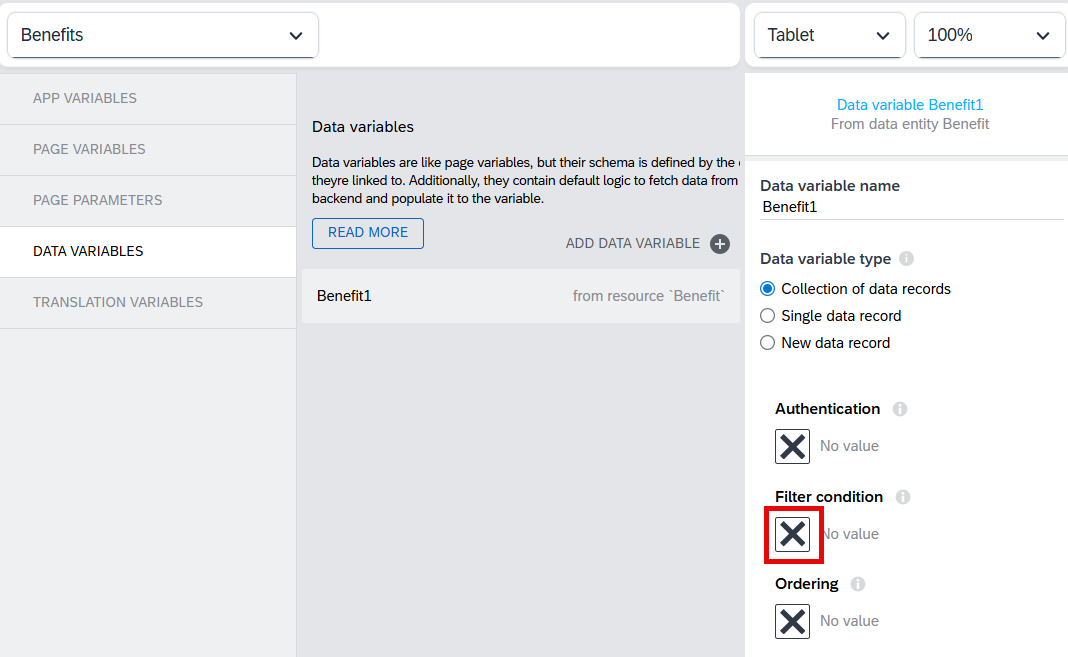
我们不希望显示后端系统中的所有福利,因此添加一些筛选条件。在 Filter condition 区域选择 X 按钮。
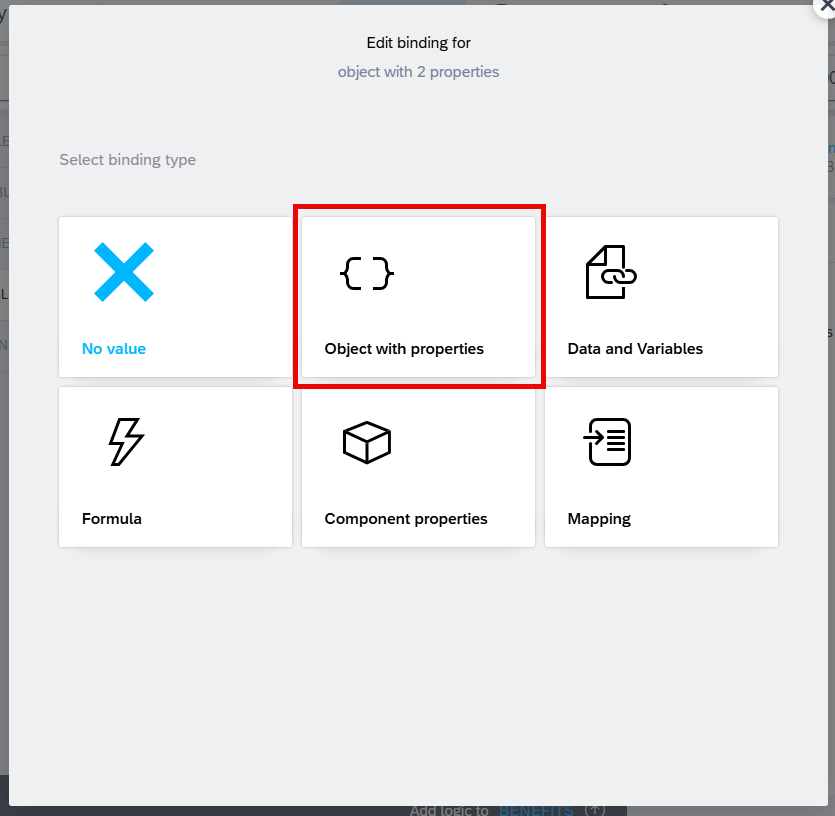
选择 Object with properties。
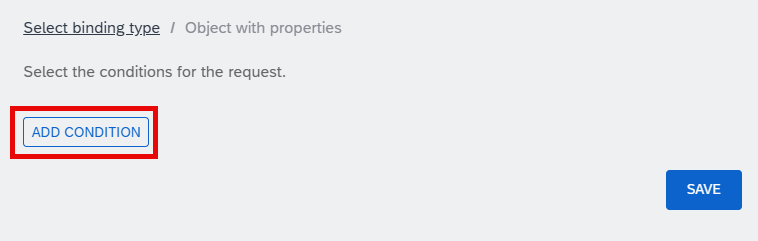
选择 Add condition。
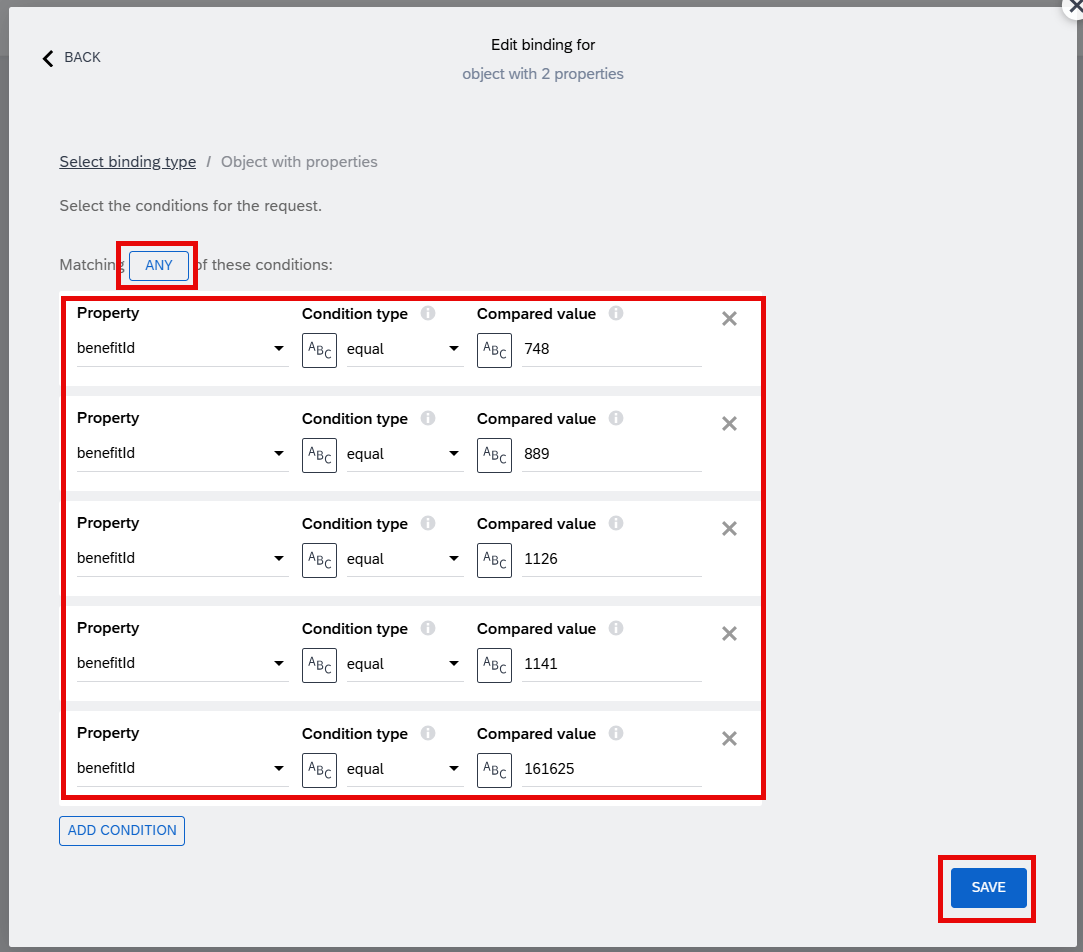
现在可以输入条件了。输入以下条件(每新增一行使用 Add Condition 按钮)。在 Match... 区域选择 ALL 按钮(它会变为 ANY)。然后选择 Save。
属性
条件类型
比较值
benefitId
equal
748
benefitId
equal
889
benefitId
equal
1126
benefitId
equal
1141
benefitId
equal
161625
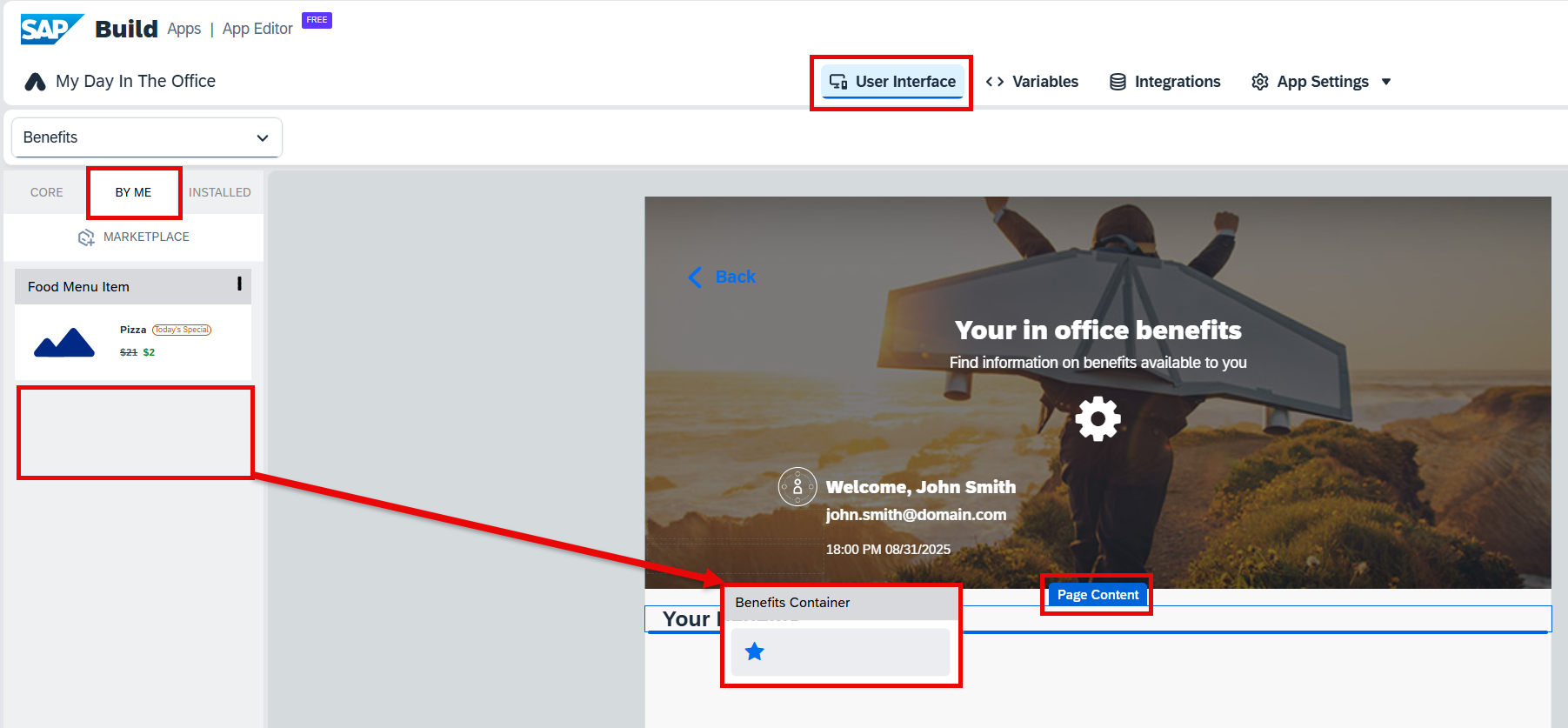
选择 User Interface 选项卡,然后在组件列表区域选择 By Me 选项卡。将 Benefits Container 组件拖到页面上的 Page Content 容器中。
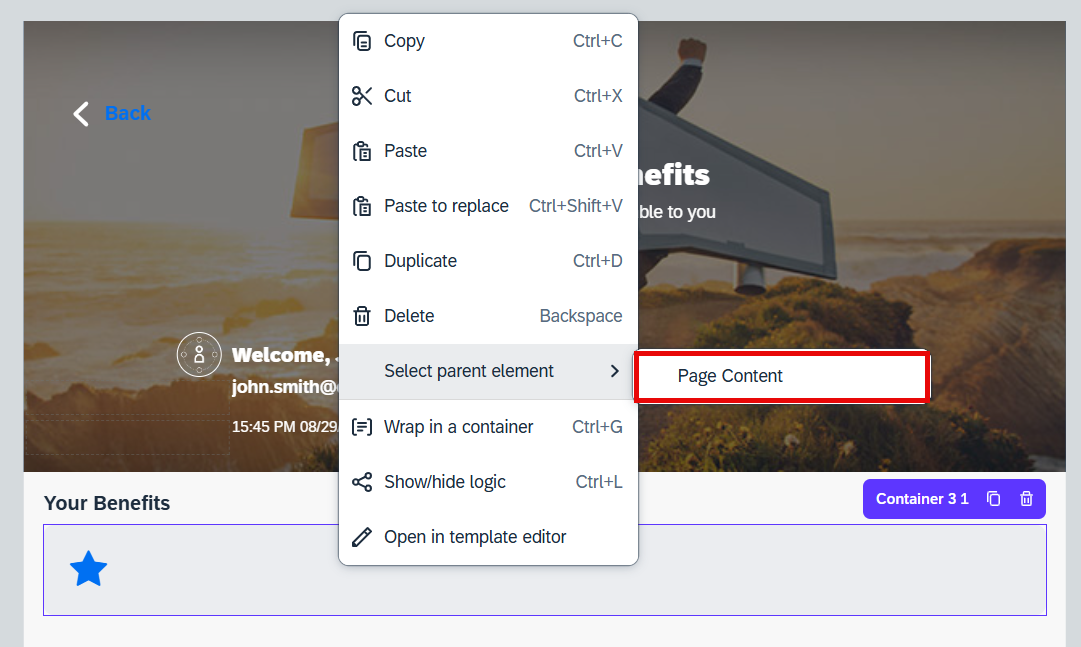
您可以打开上下文菜单并查看 Select parent element,确认组件放置正确。它应当是 Page Content。
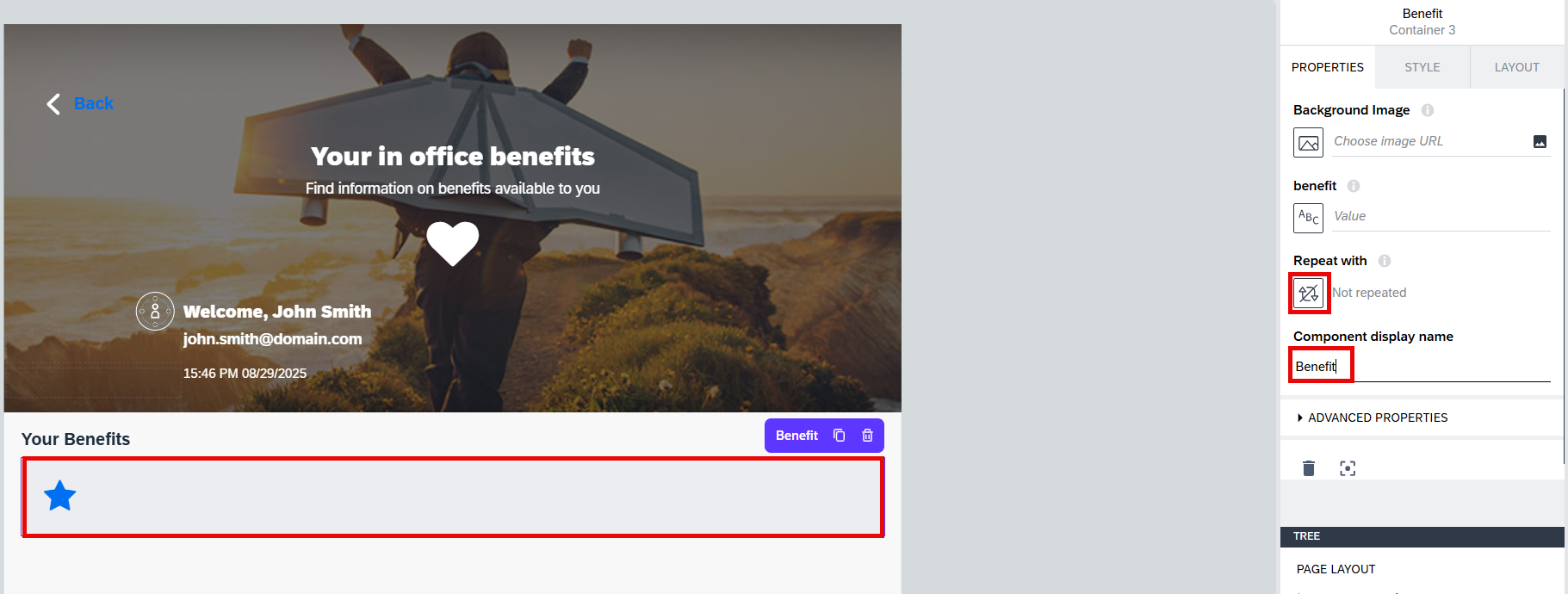
在 Component display name 字段中输入 Benefit,然后在 Repeat with 区域选择一个按钮。
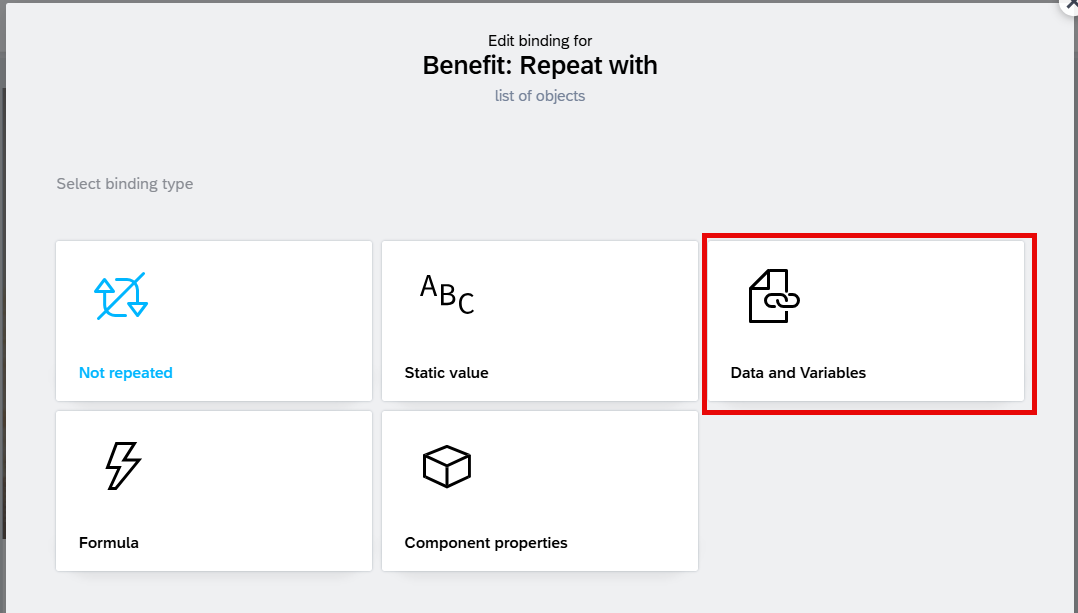
选择 Data and Variables。
选择 Data variable。
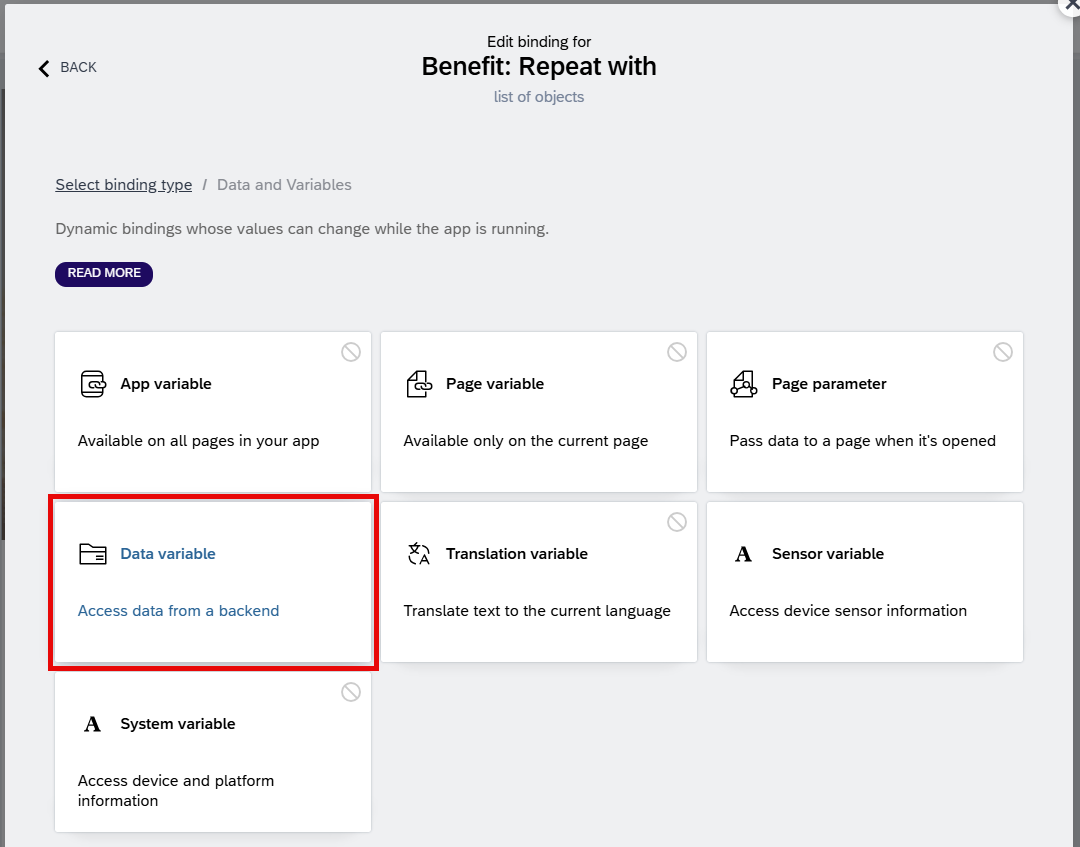
选择 Benefit1,然后选择 Save。
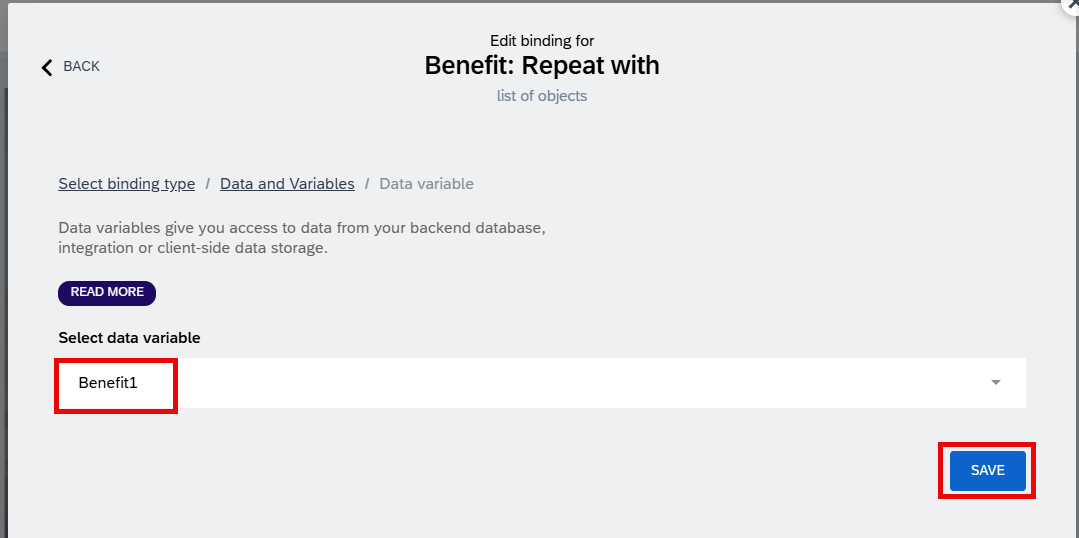
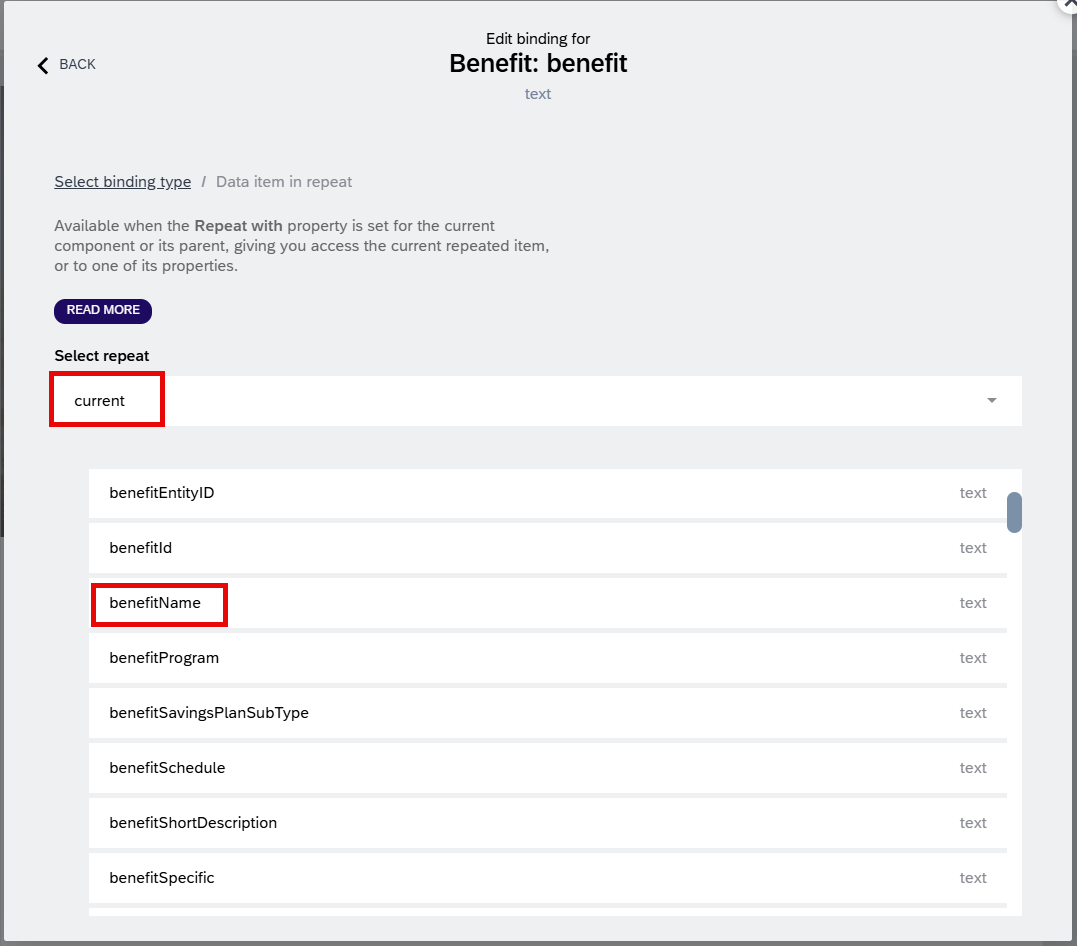
在 benefit 区域选择一个按钮。
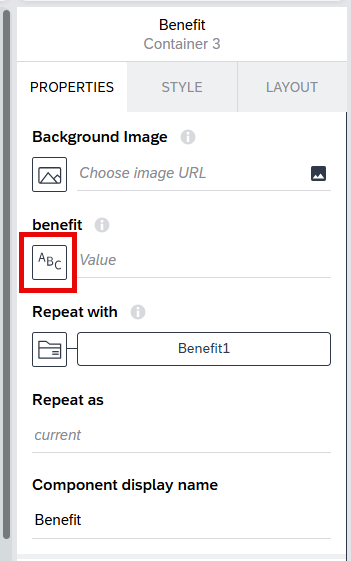
选择 Data item in repeat。
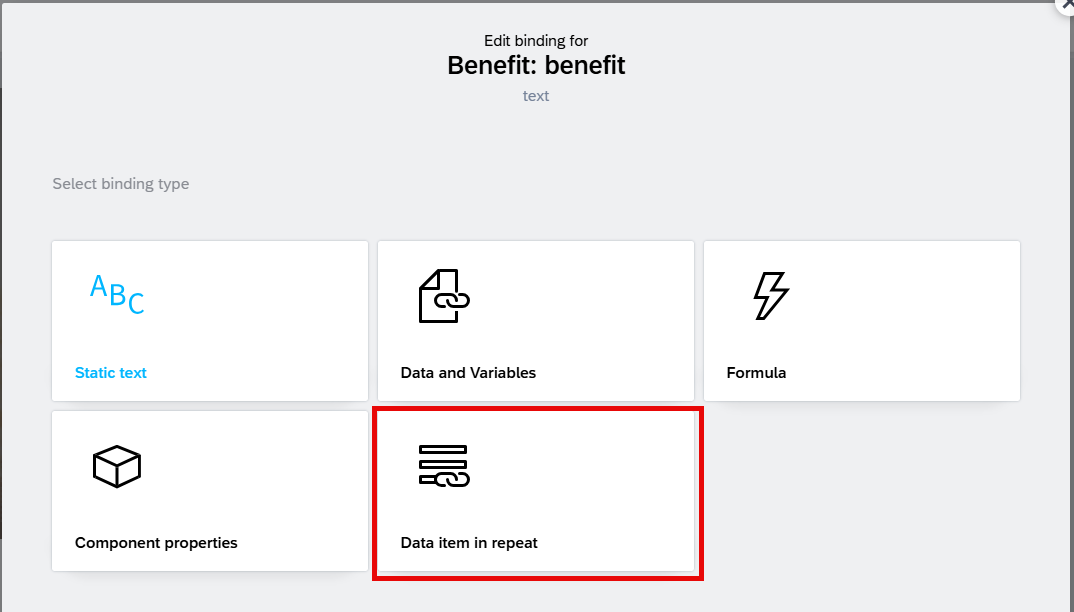
选择 current,然后在列表中选择 benefitName。
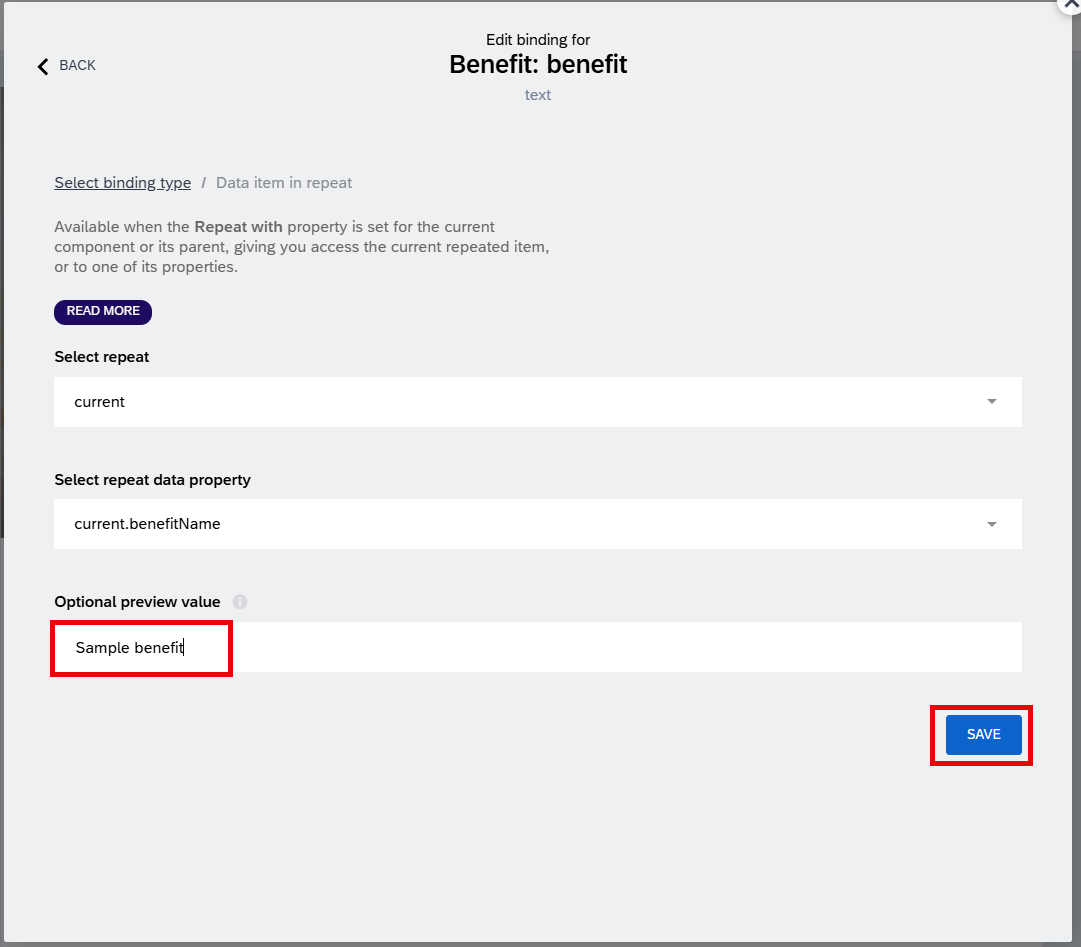
在 Optional preview value 字段中输入 Samples benefit,然后选择 Save。
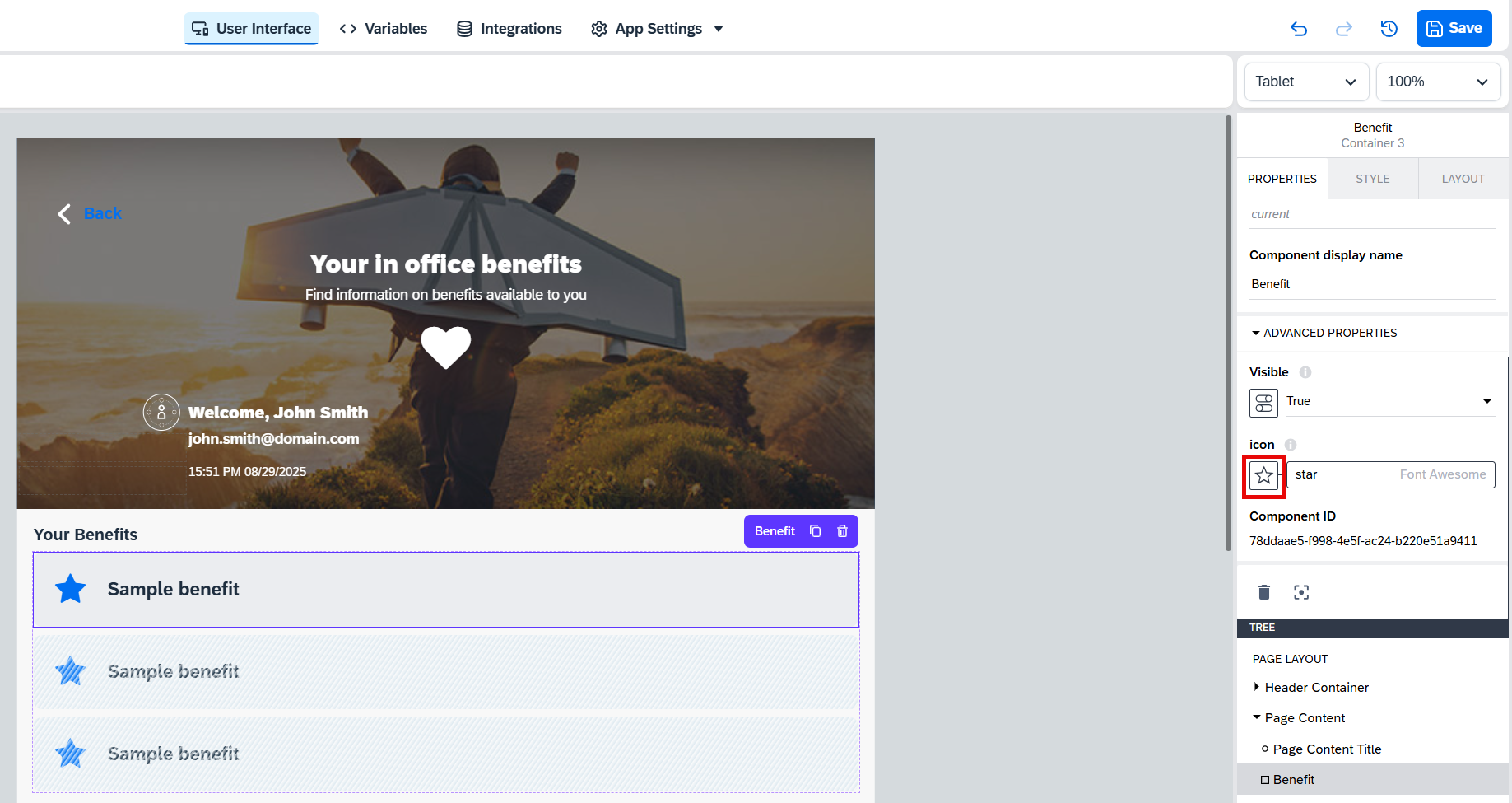
在 icon 区域选择星标按钮。
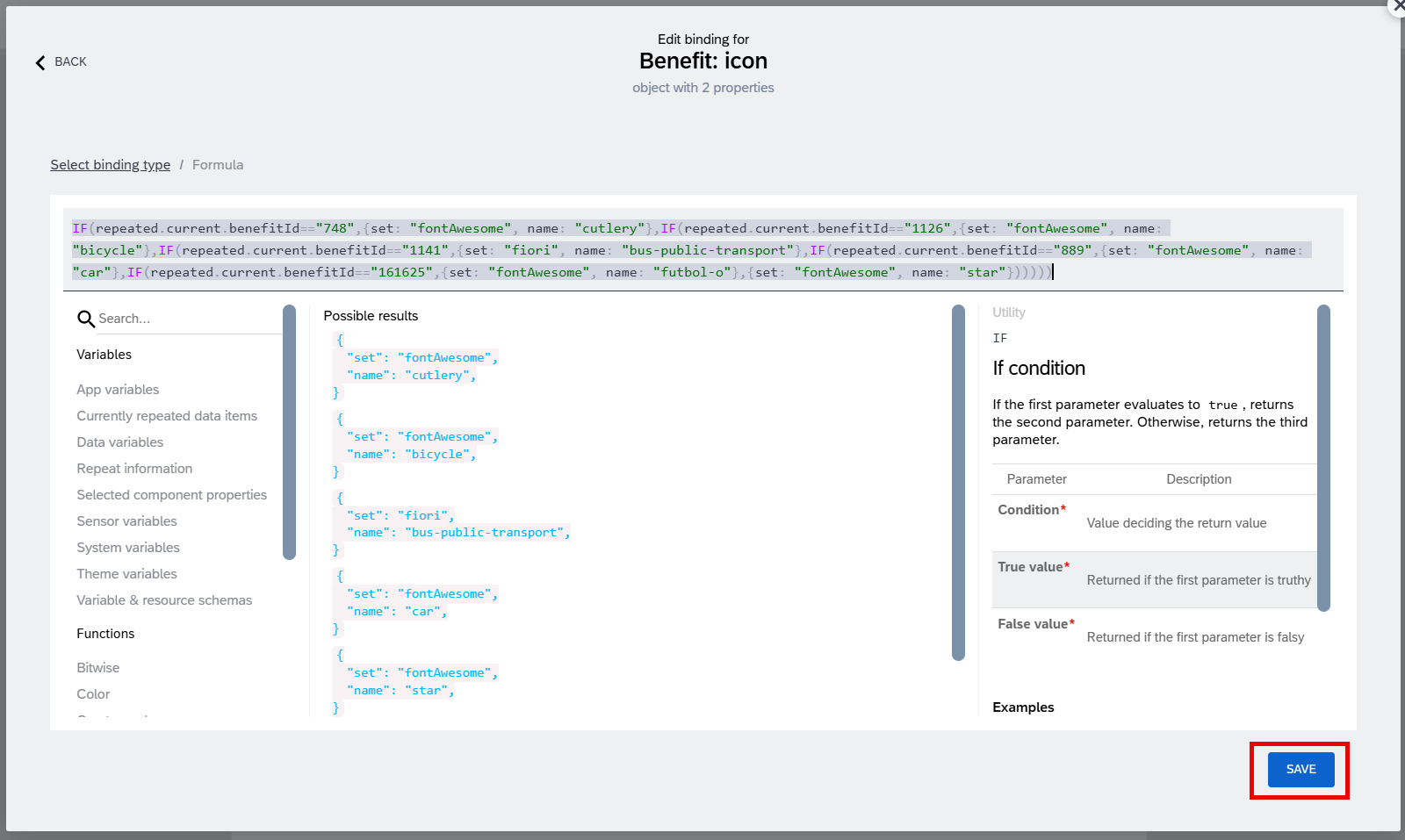
选择 Formula,然后在字段中输入以下公式(它将为每种福利类型添加自定义图标)。然后选择 Save。
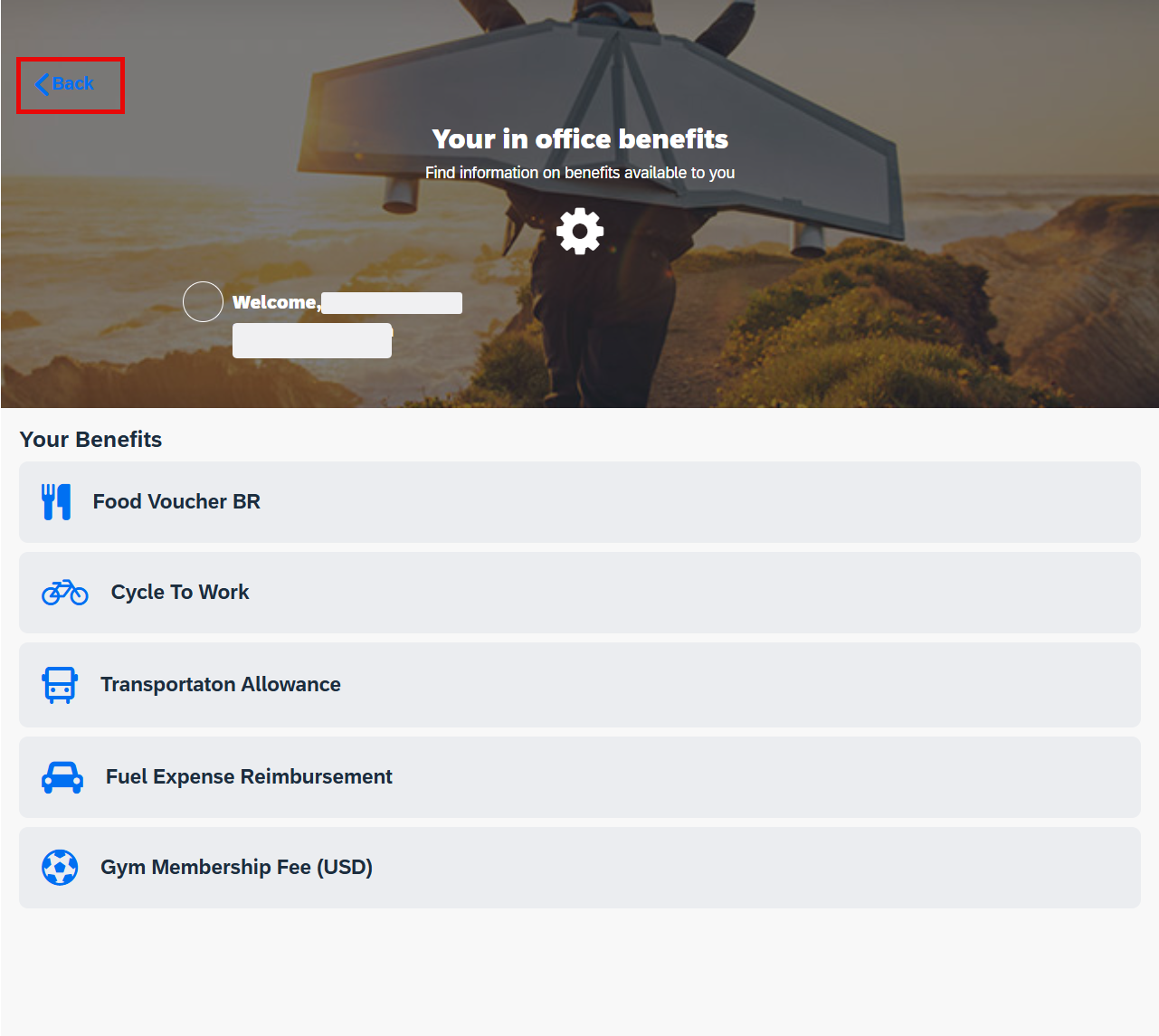
IF(repeated.current.benefitId=="748",{set: "fontAwesome", name: "cutlery"},IF(repeated.current.benefitId=="1126",{set: "fontAwesome", name: "bicycle"},IF(repeated.current.benefitId=="1141",{set: "fiori", name: "bus-public-transport"},IF(repeated.current.benefitId=="889",{set: "fontAwesome", name: "car"},IF(repeated.current.benefitId=="161625",{set: "fontAwesome", name: "futbol-o"},{set: "fontAwesome", name: "star"})))))
现在员工福利页面已经就绪。
下一步
更新主页面
创建餐食页面
简介
在本练习中,您将构建一个用于下午餐订单的页面。在我们的业务场景中,假设公司与一家名为 BiteRight 的餐饮供应商签有合同,我们通过 API 与其后端系统集成。
内容
选择 User Interface 选项卡。在页面下拉列表中选择 Show all pages。
在 Template Page 上打开上下文菜单。然后选择 Duplicate
选择复制出来的页面。
使用以下数据修改或重命名所有标题类组件(包括主图标):
字段
值
Page Name
Order Lunch
Page Title
Order Lunch
Page Description
Shows the daily lunch menu
Title
BiteRight
Icon Name
bell
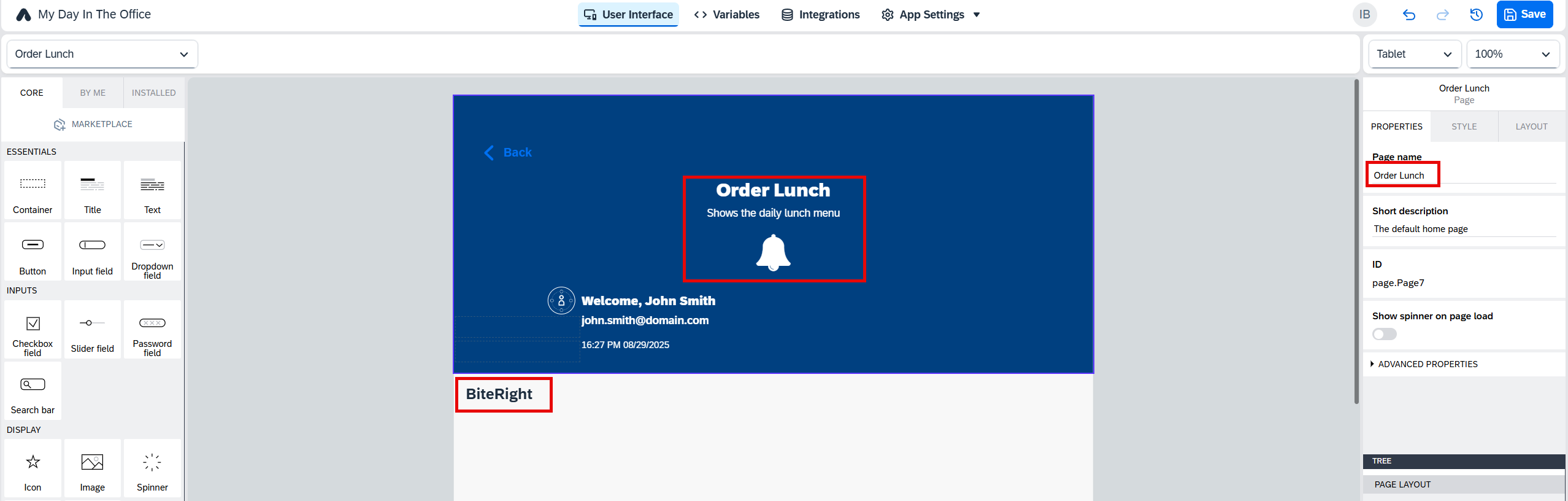
在组件树中选择 Header Container。在 Background Image 区域选择 Browse 按钮。
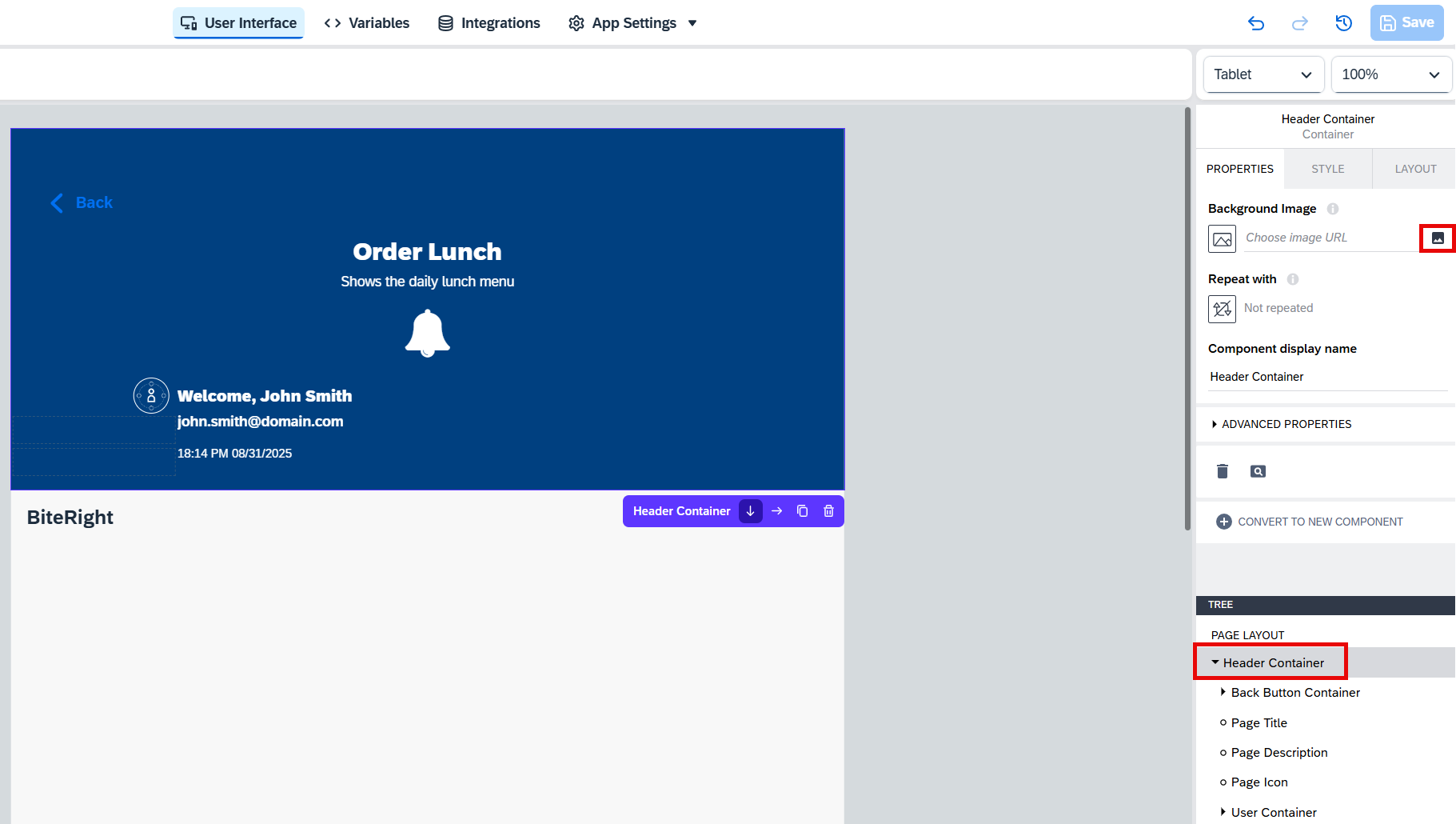
选择 Drag & Drop Files Here or Click To Upload。然后从您之前下载的 assets 文件夹中选择
benefits.jpg文件。选中这张新上传的图片,然后在新屏幕中选择 Use Image。
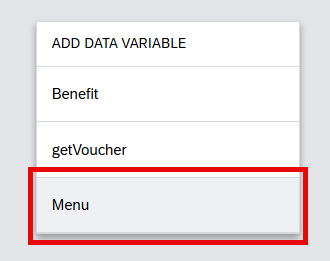
选择 Variables 选项卡,然后选择 Data Variables。选择 Add Data Variable。
从列表中选择 Menu 实体。
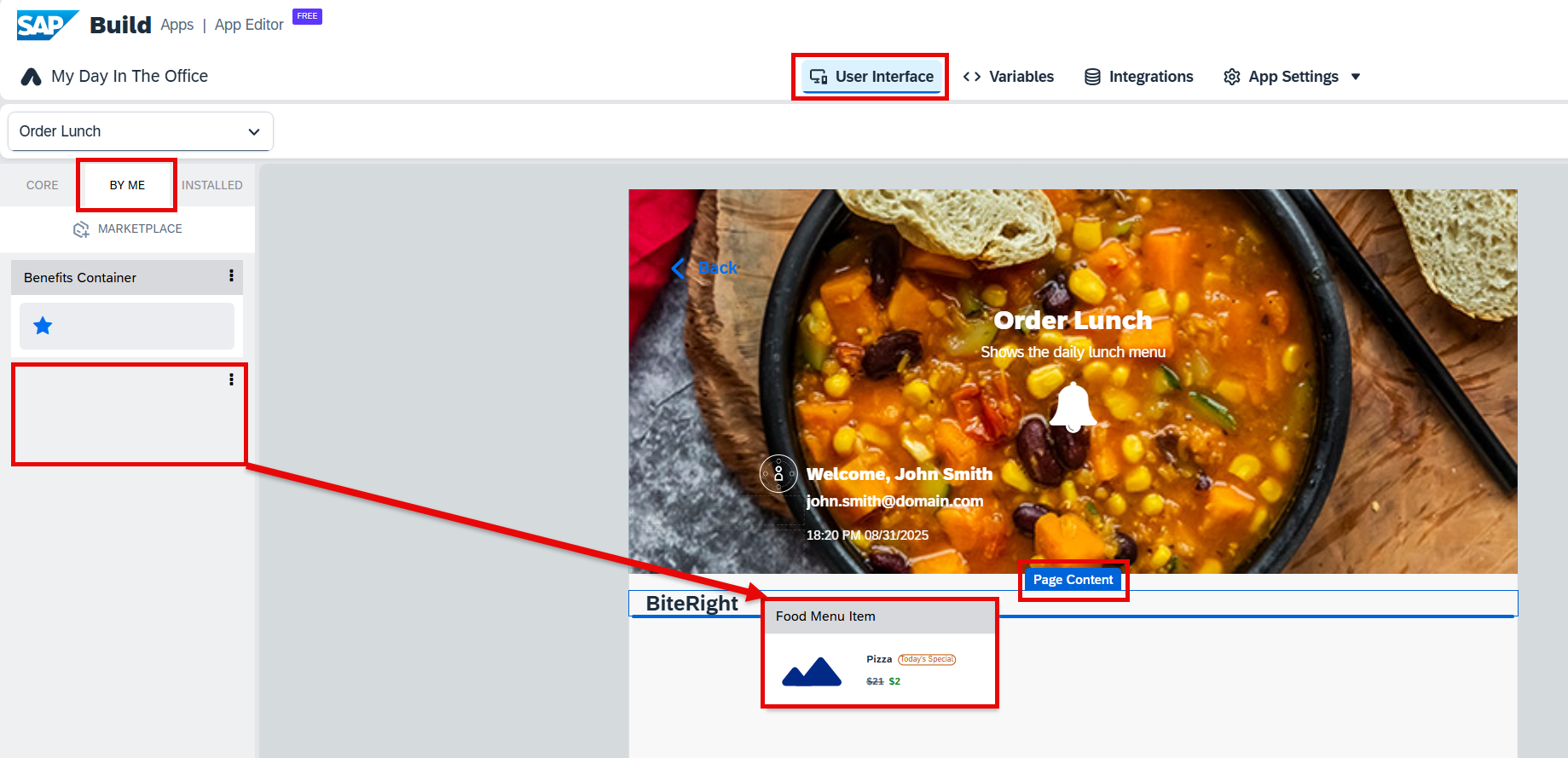
选择 User Interface 选项卡,然后在组件列表区域选择 By Me 选项卡。将 Food Menu Item 组件拖到页面上的 Page Content 容器中。
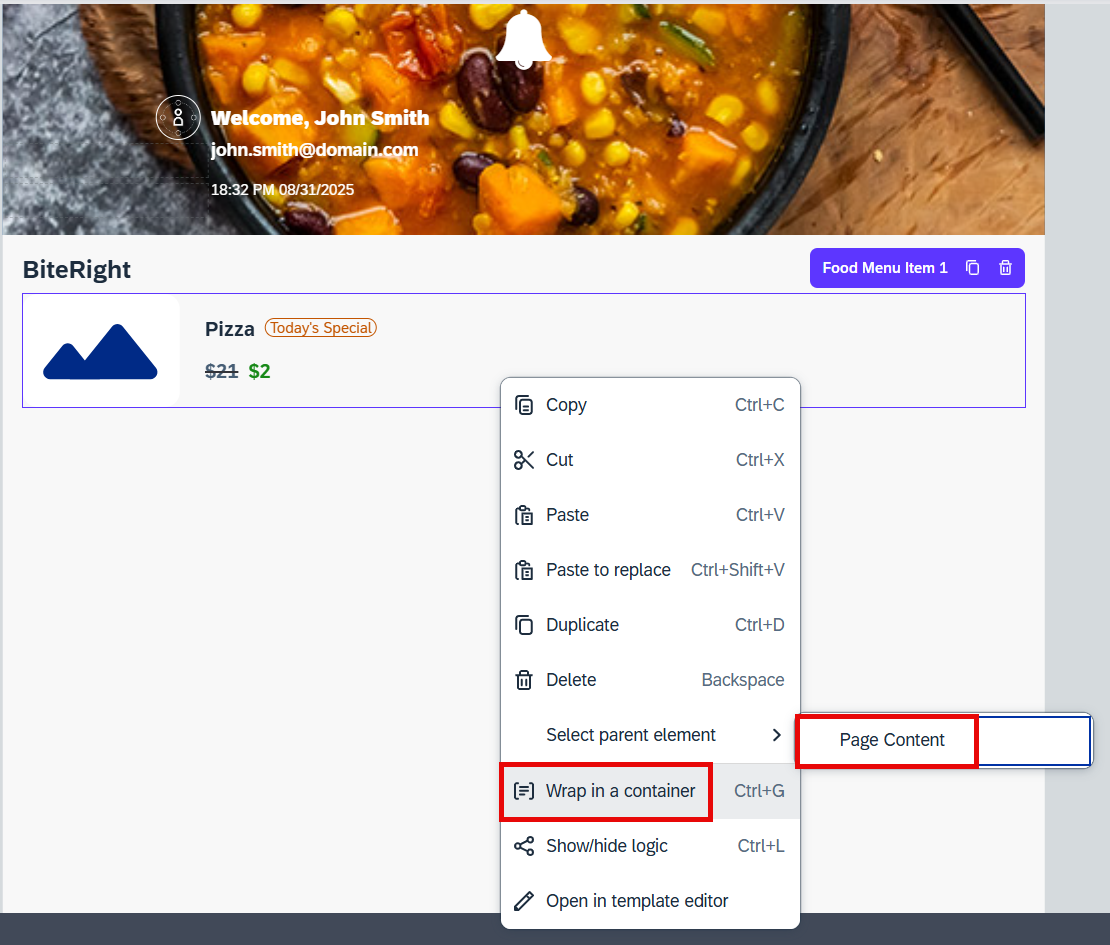
您可以打开上下文菜单并查看 Select parent element,确认组件放置正确。它应当是 Page Content。选择 Wrap in a container 选项。
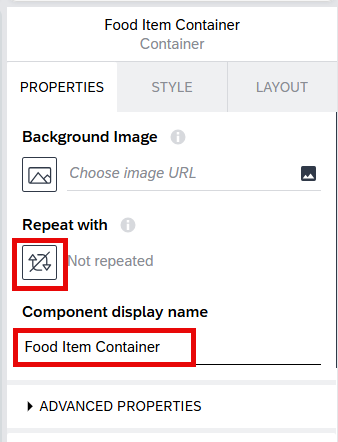
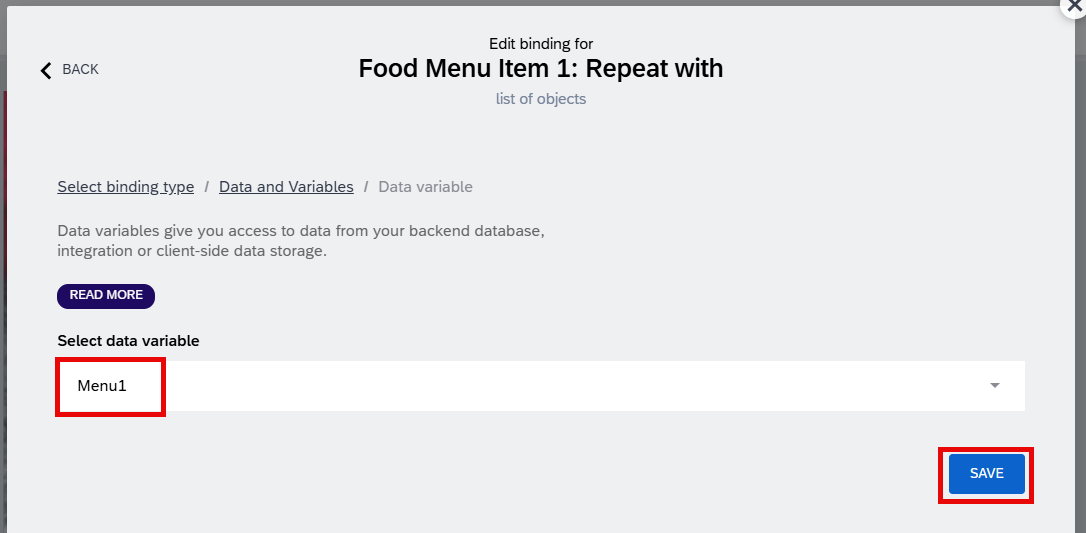
在 Component Display Name 字段中输入 Food Item Container。然后在 Repeat with 区域选择一个按钮。
选择 Data and Variables > Data variable > Menu1,然后选择 Save。
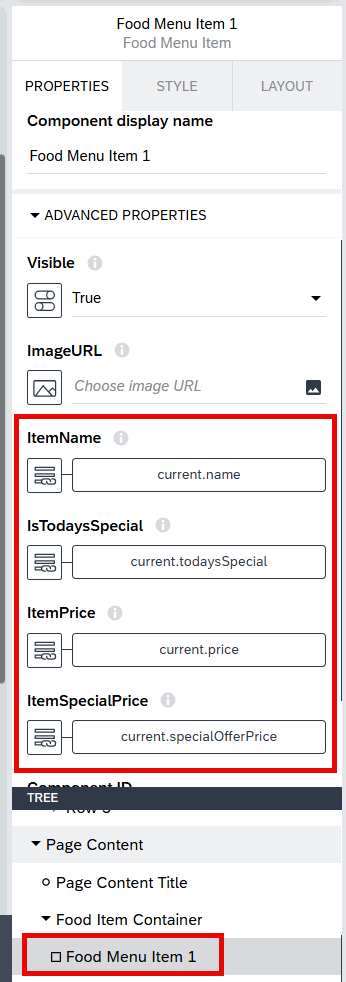
在组件树中选择 Food Menu Item 1 组件。在 Advanced Properties 区域按下表绑定自定义字段:
字段
绑定
ItemName
Data item in repeat > current > name
IsTodaysSpecial
Data item in repeat > current > todaysSpecial
ItemPrice
Data item in repeat > current > price
ItemSpecialPrice
Data item in repeat > current > specialOfferPrice
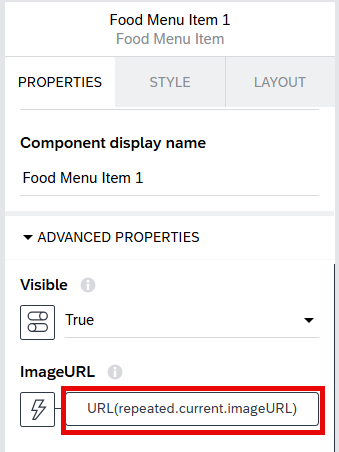
对于 ImageURL 字段,使用公式绑定并指定以下公式:
URL(repeated.current.imageURL)
选择 Variables 选项卡,然后从列表中选择 App Variables。接着选择 Add App Variable。
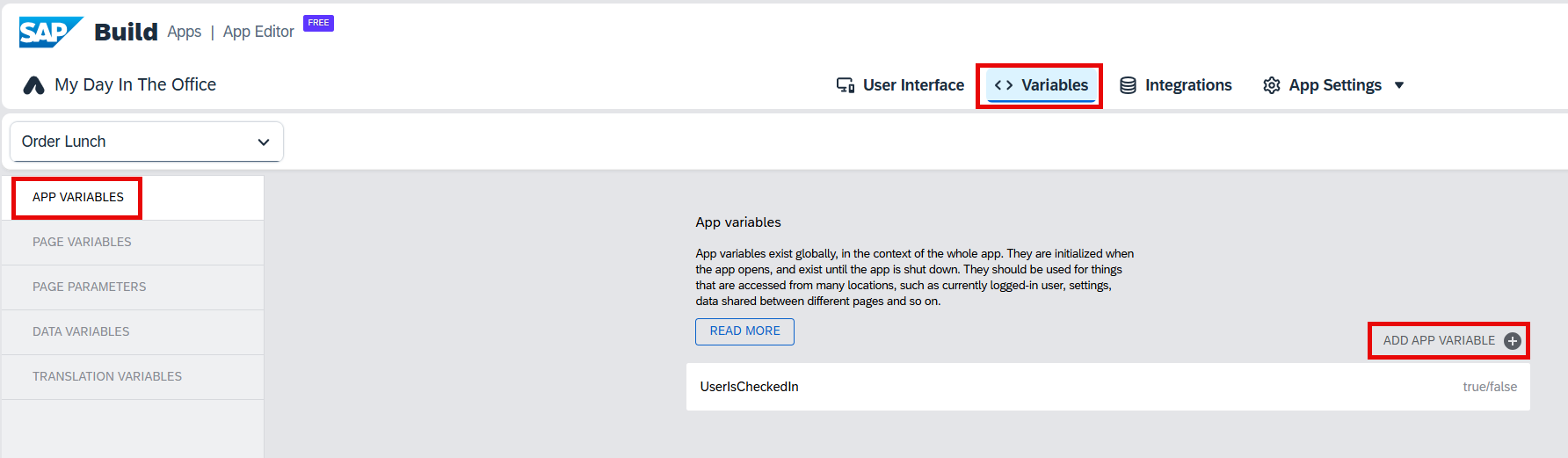
选择 From scratch。
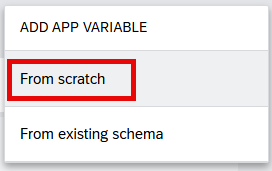
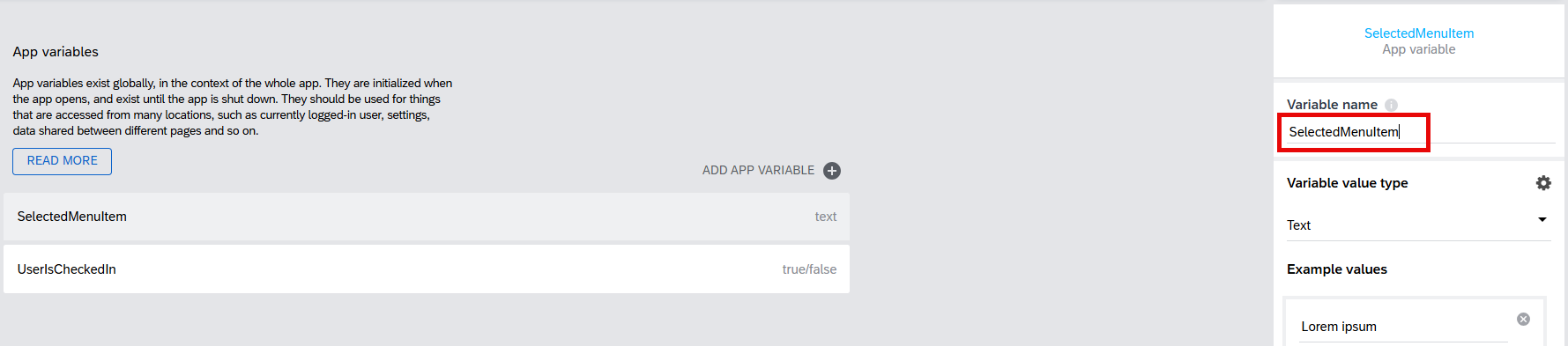
在 Variable name 字段中输入 SelectedMenuItem。
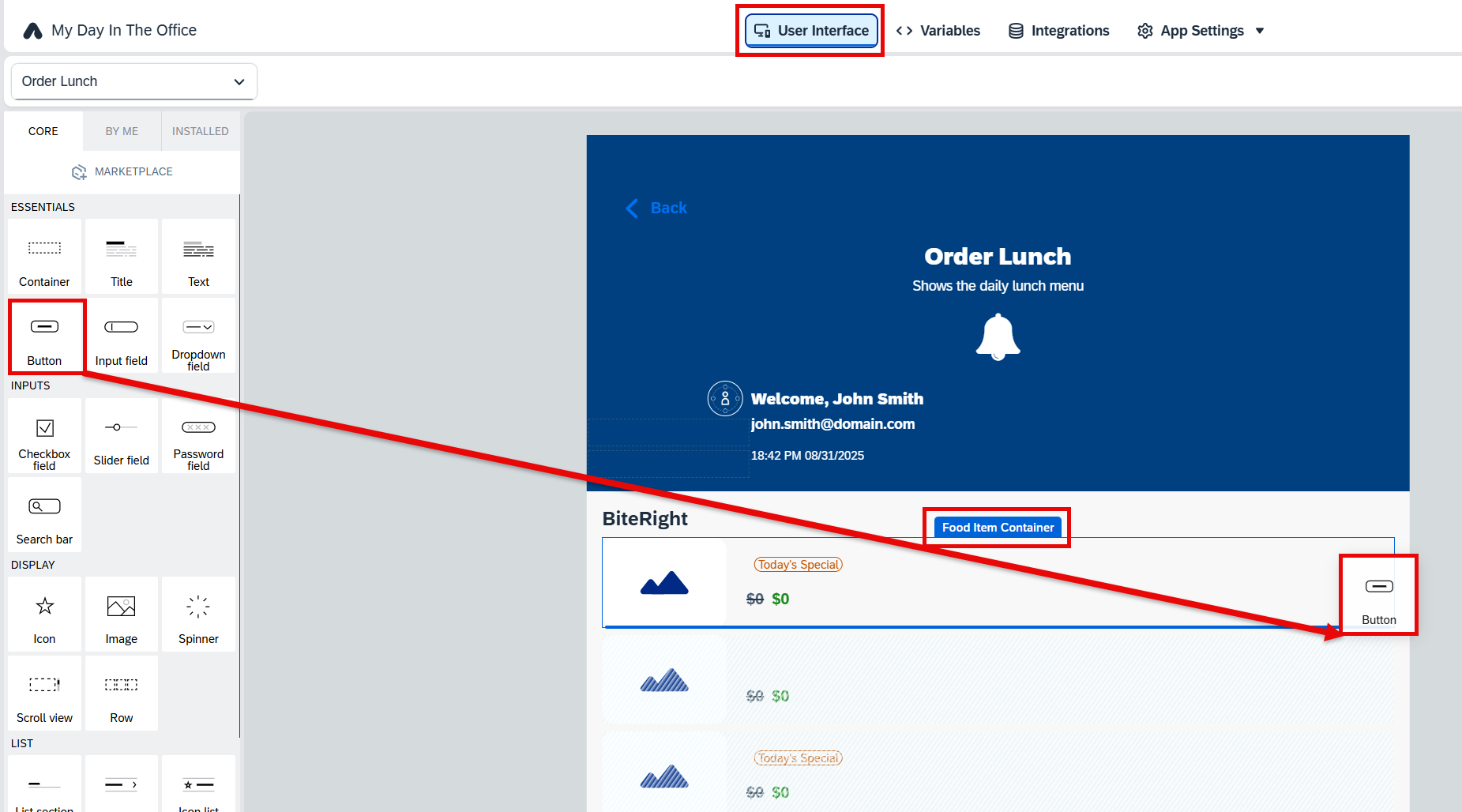
选择 User Interface 选项卡。将 Button 组件拖到 Food Item Container 中。
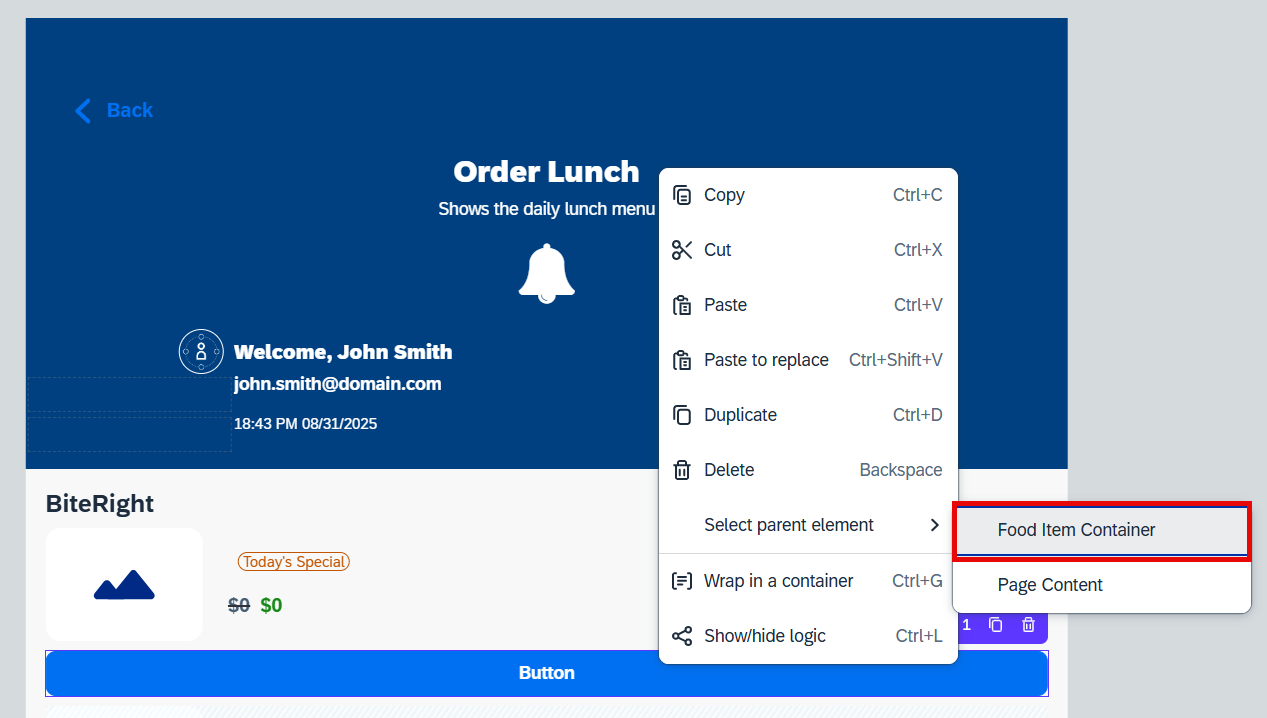
在新按钮上打开上下文菜单。然后选择 Select parent element > Food Item Container。
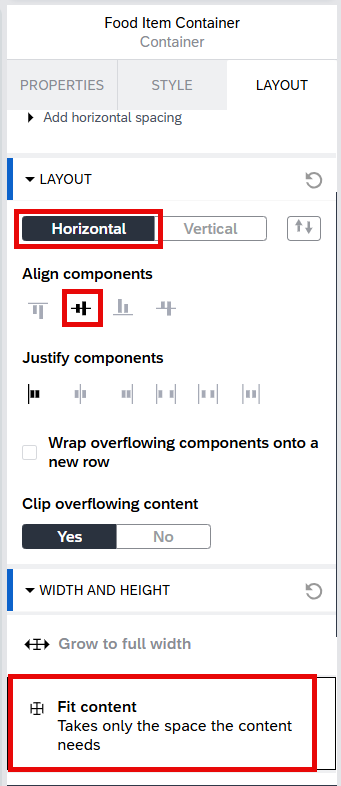
选择 Layout 选项卡,将布局设为 Horizontal,并采用图片所示的中部组件对齐方式。
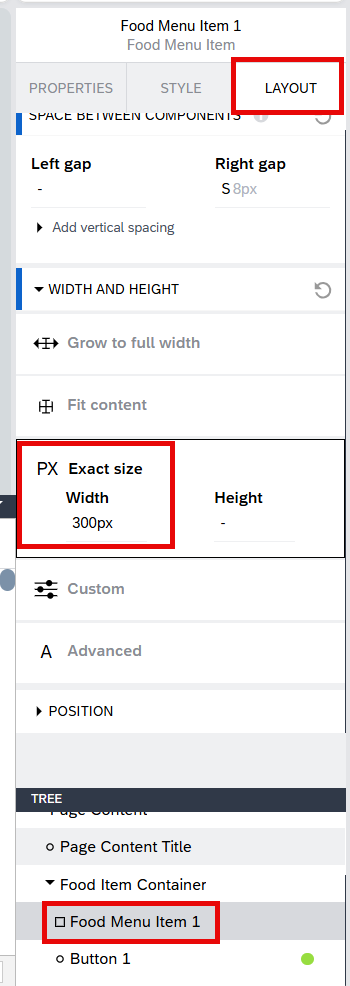
在组件树中选择 Food Menu Item 1。选择 Layout 选项卡,向下滚动,在 Width and Height 区域选择 Exact size。在 Width 字段中输入 300px。
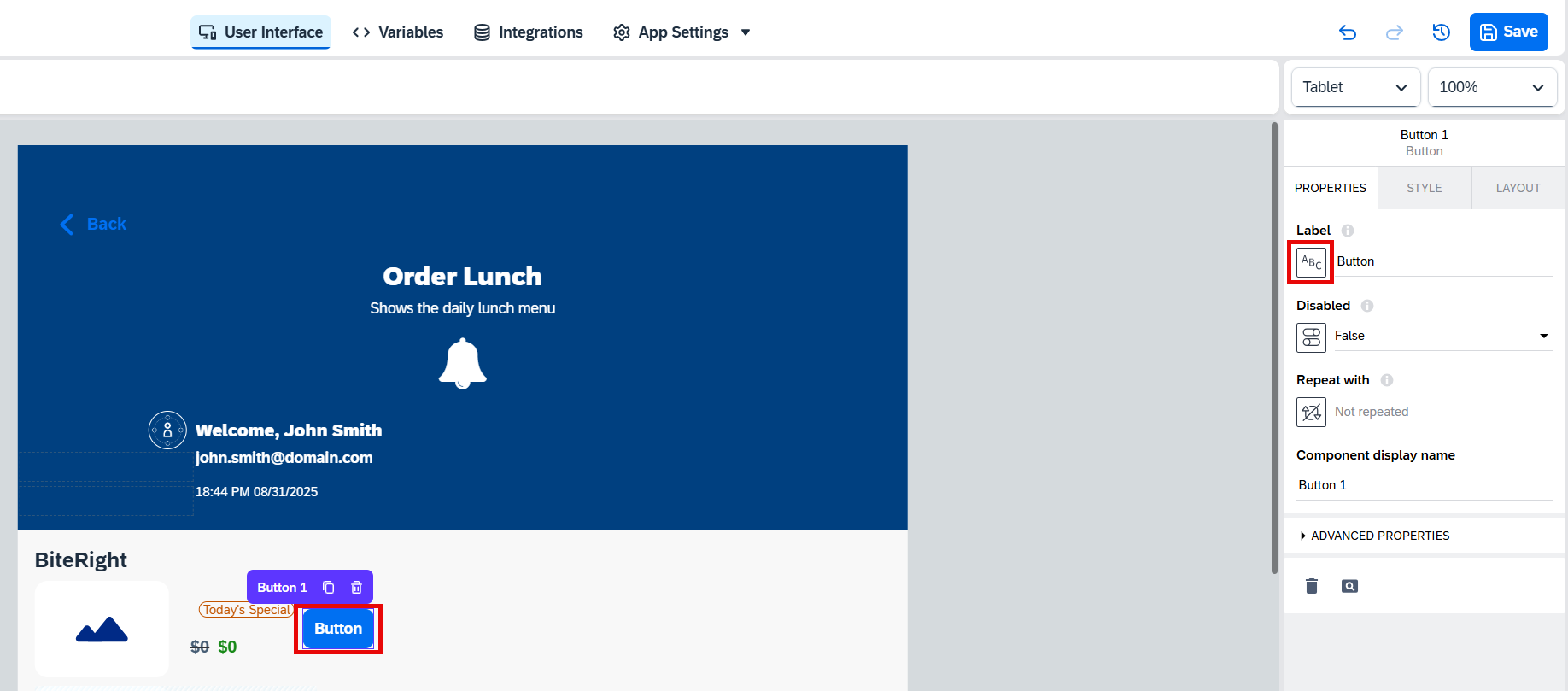
选中新按钮,然后打开 Label 字段的绑定对话框。
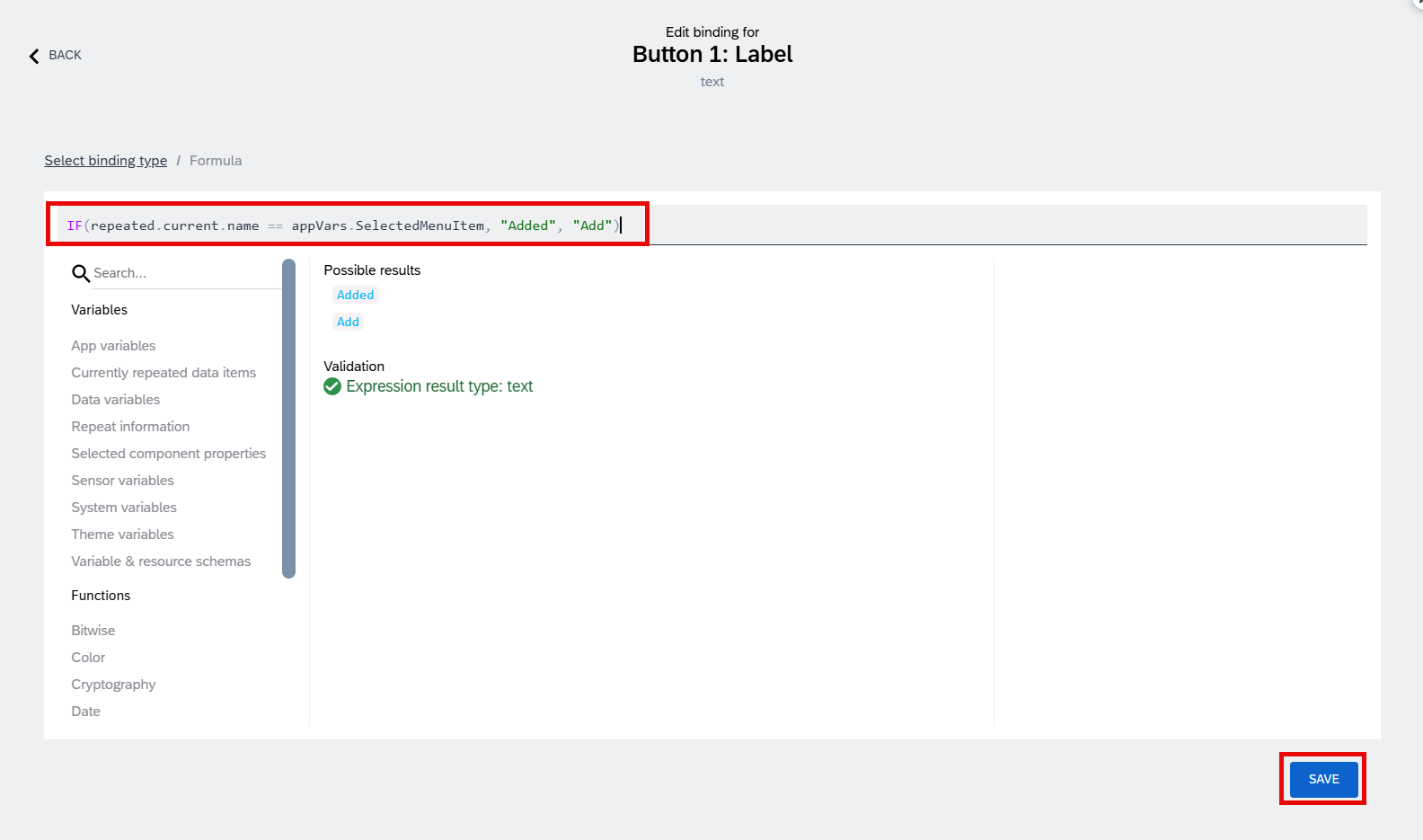
选择 Formula 并输入以下公式。然后选择 Save。
IF(repeated.current.name == appVars.SelectedMenuItem, "Added", "Add")
保持 Add 按钮处于选中状态,选择 Add logic to Button 1。
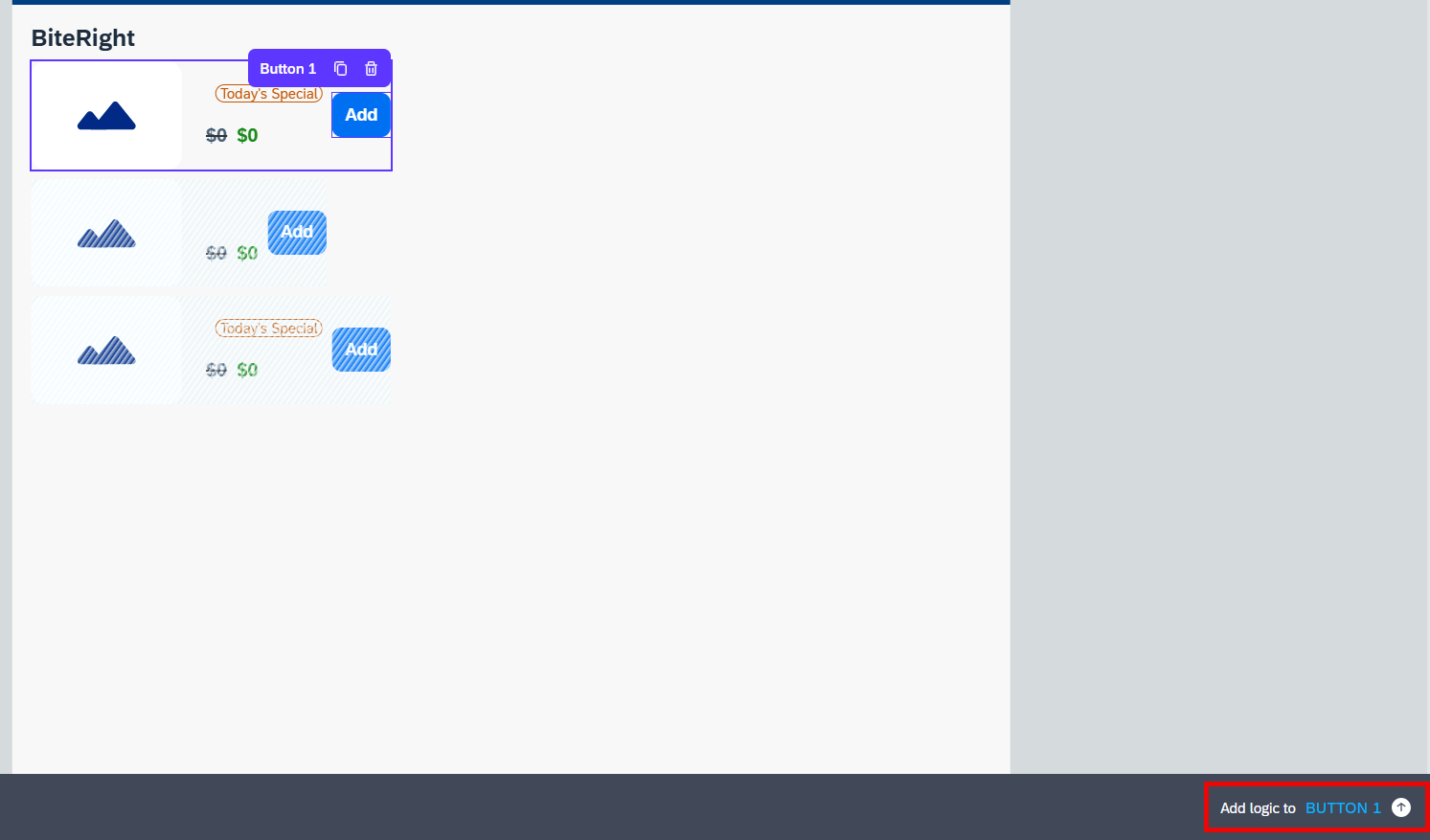
将 Set app variable 逻辑块拖到画布上。
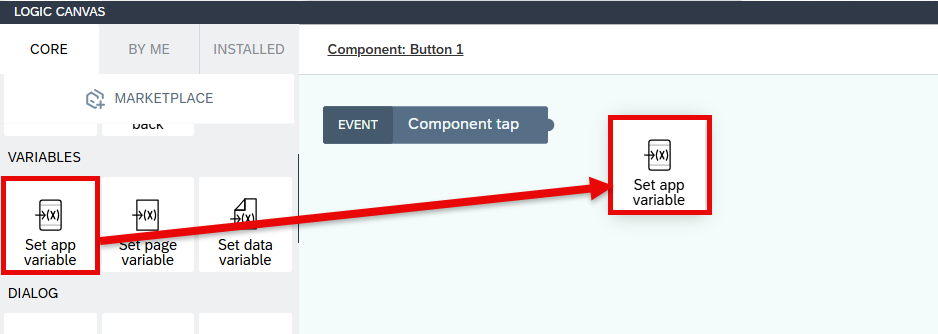
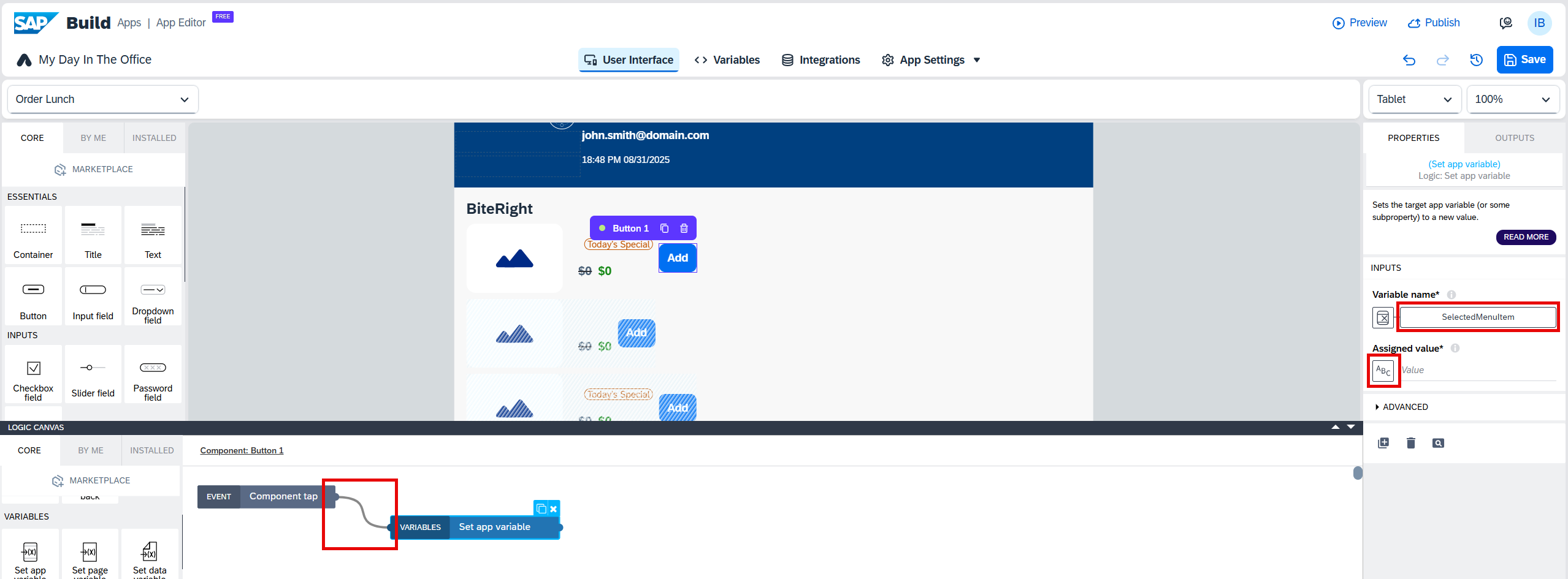
将新逻辑块连接到 Component tab 事件。为 Variable name 字段选择 SelectedMenuItem。然后打开 Assigned value 字段的绑定对话框。
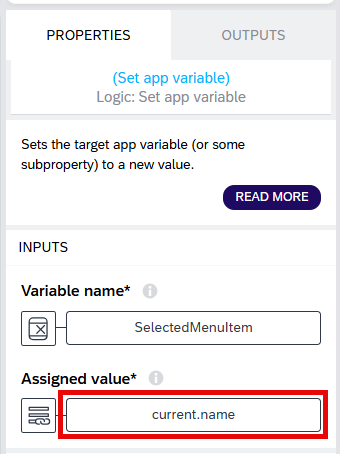
选择 Data item in repeat > current > name,然后选择 Save。
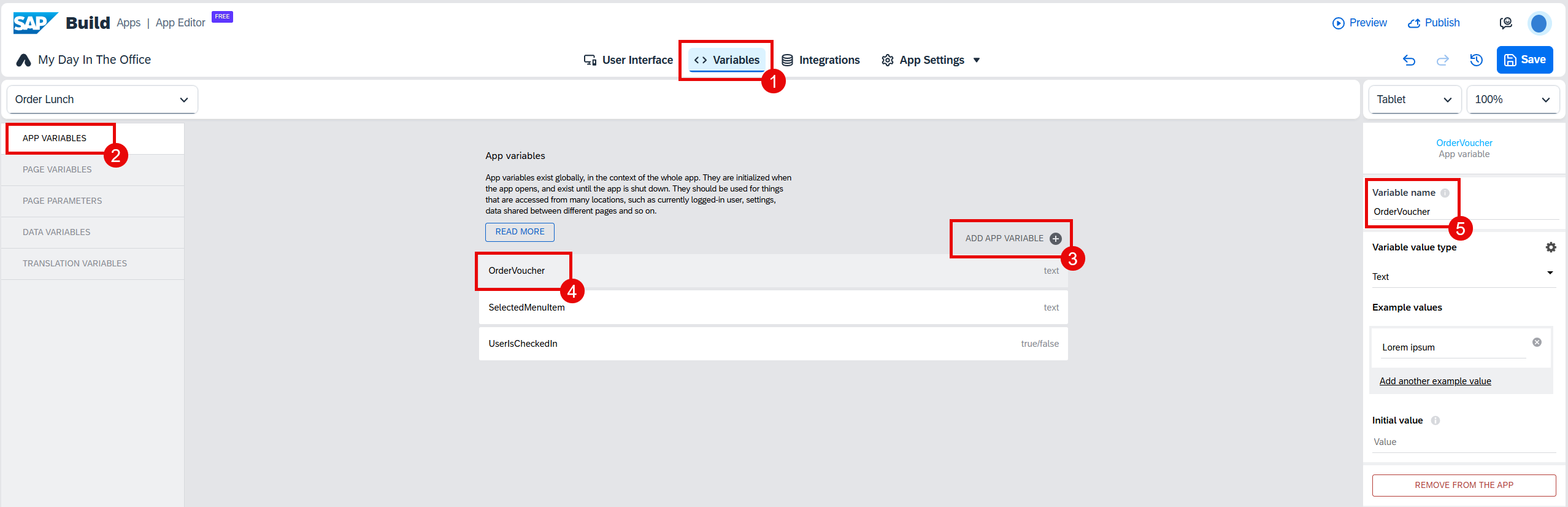
选择 Variables 选项卡,然后从列表中选择 App Variables。接着选择 Add App Variable > From Scratch。在 Variable name 字段中输入 OrderVoucher。
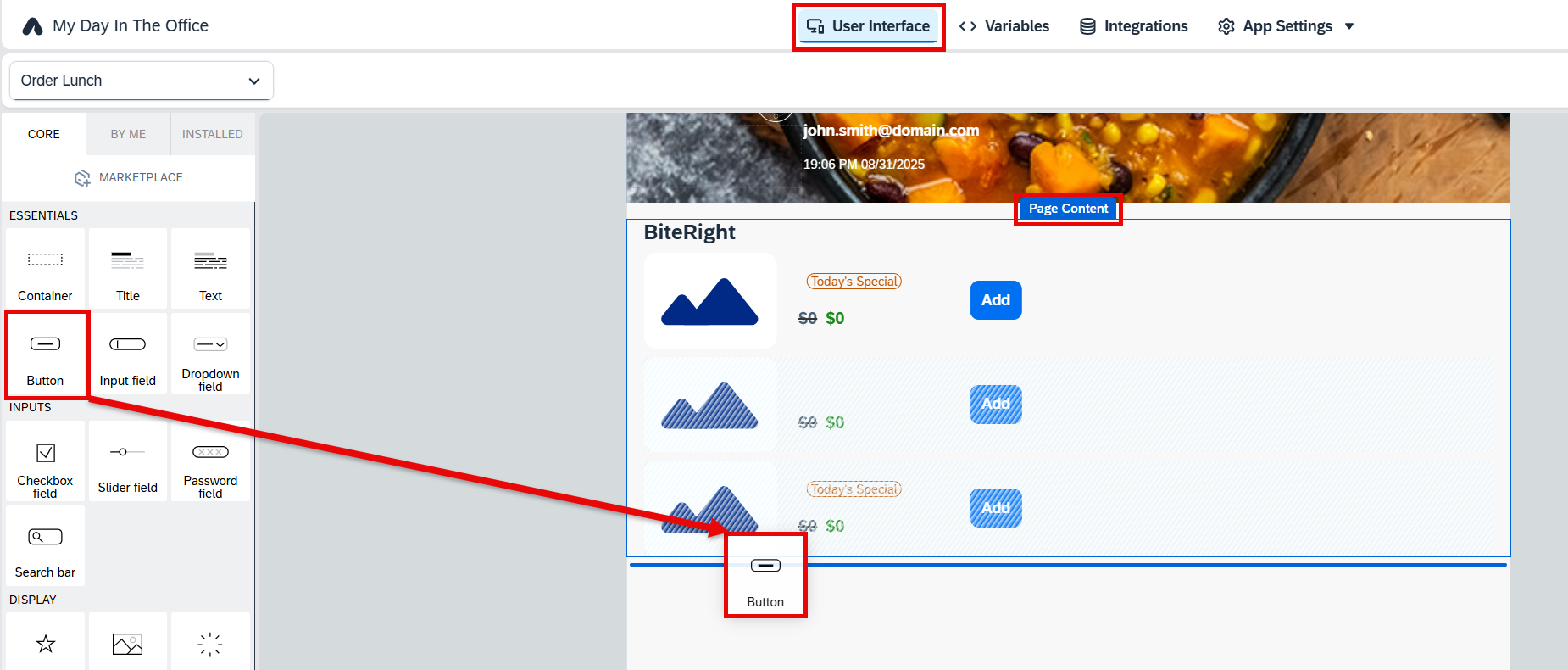
选择 User Interface 选项卡。将 Button 组件拖到 Page Content 容器中,放在最底部。
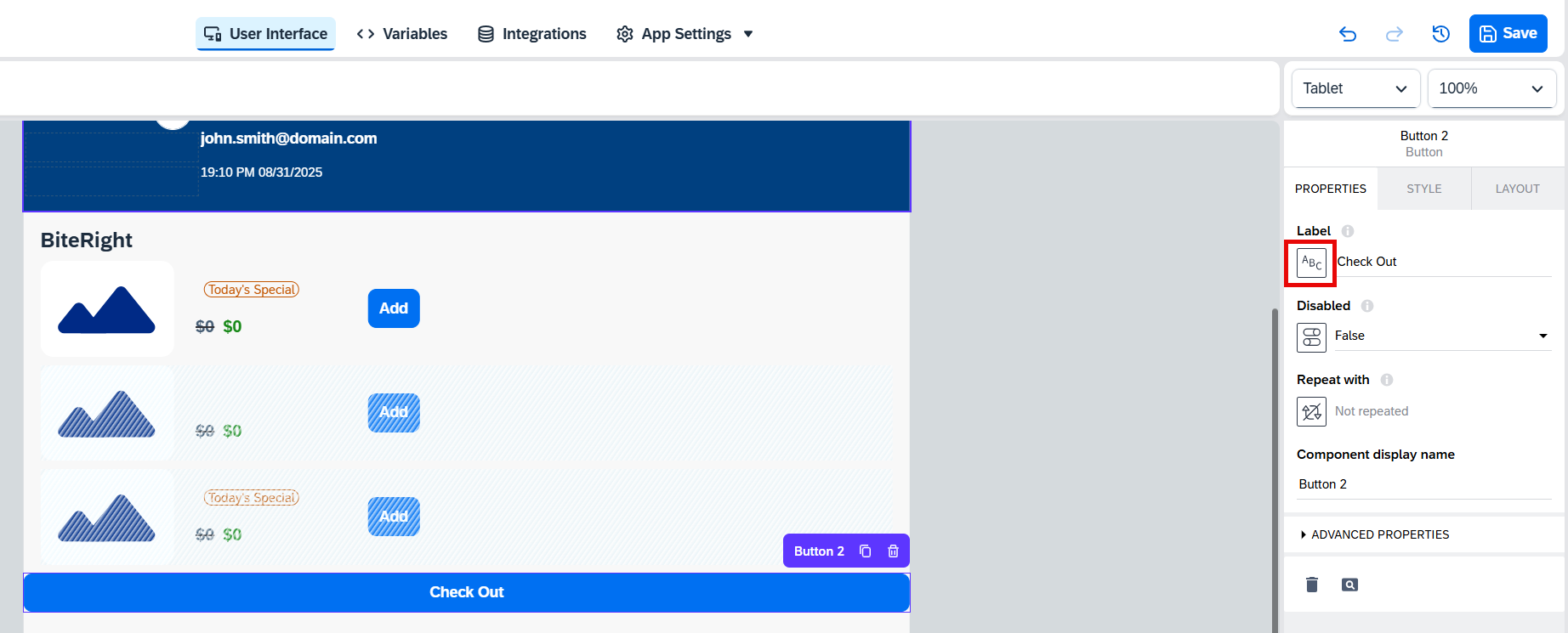
打开新按钮 Label 字段的绑定对话框。
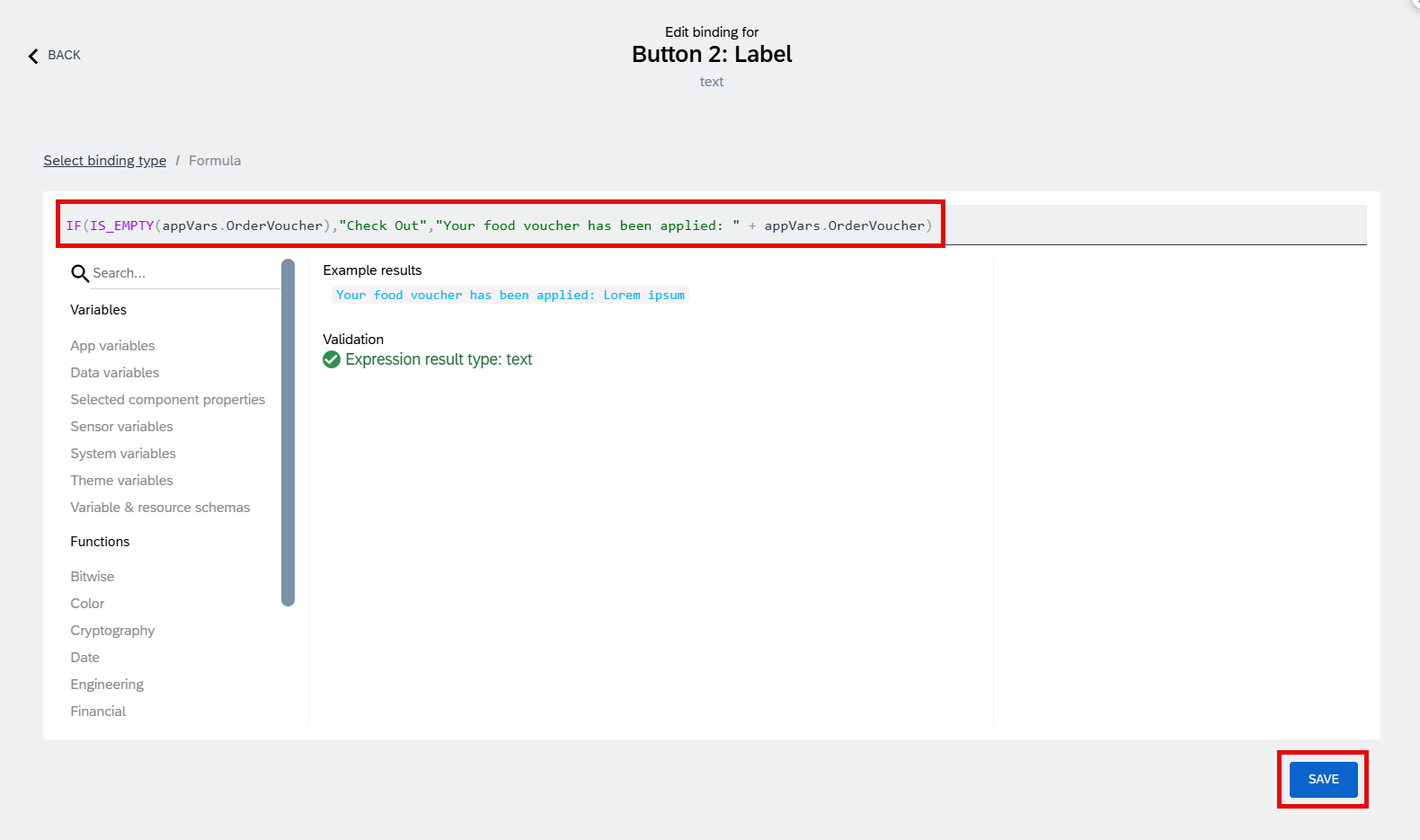
选择 Formula 并输入以下公式:
IF(IS_EMPTY(appVars.OrderVoucher),"Check Out","Your food voucher has been applied: " + appVars.OrderVoucher)
为 Disabled 与 Visible 字段同样选择公式绑定。将以下公式分别复制进去:
Disabled 使用:
!IS_EMPTY(appVars.OrderVoucher)
Visible 使用:
!IS_EMPTY(appVars.SelectedMenuItem)
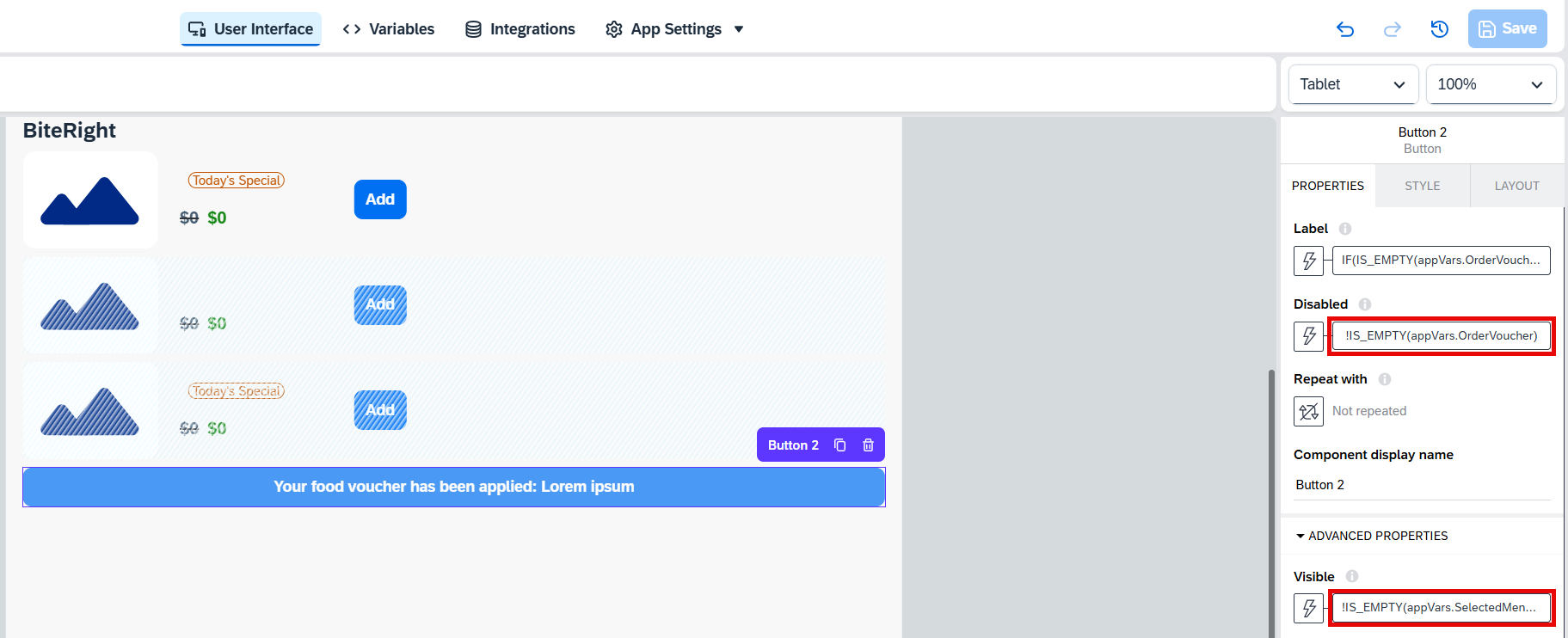
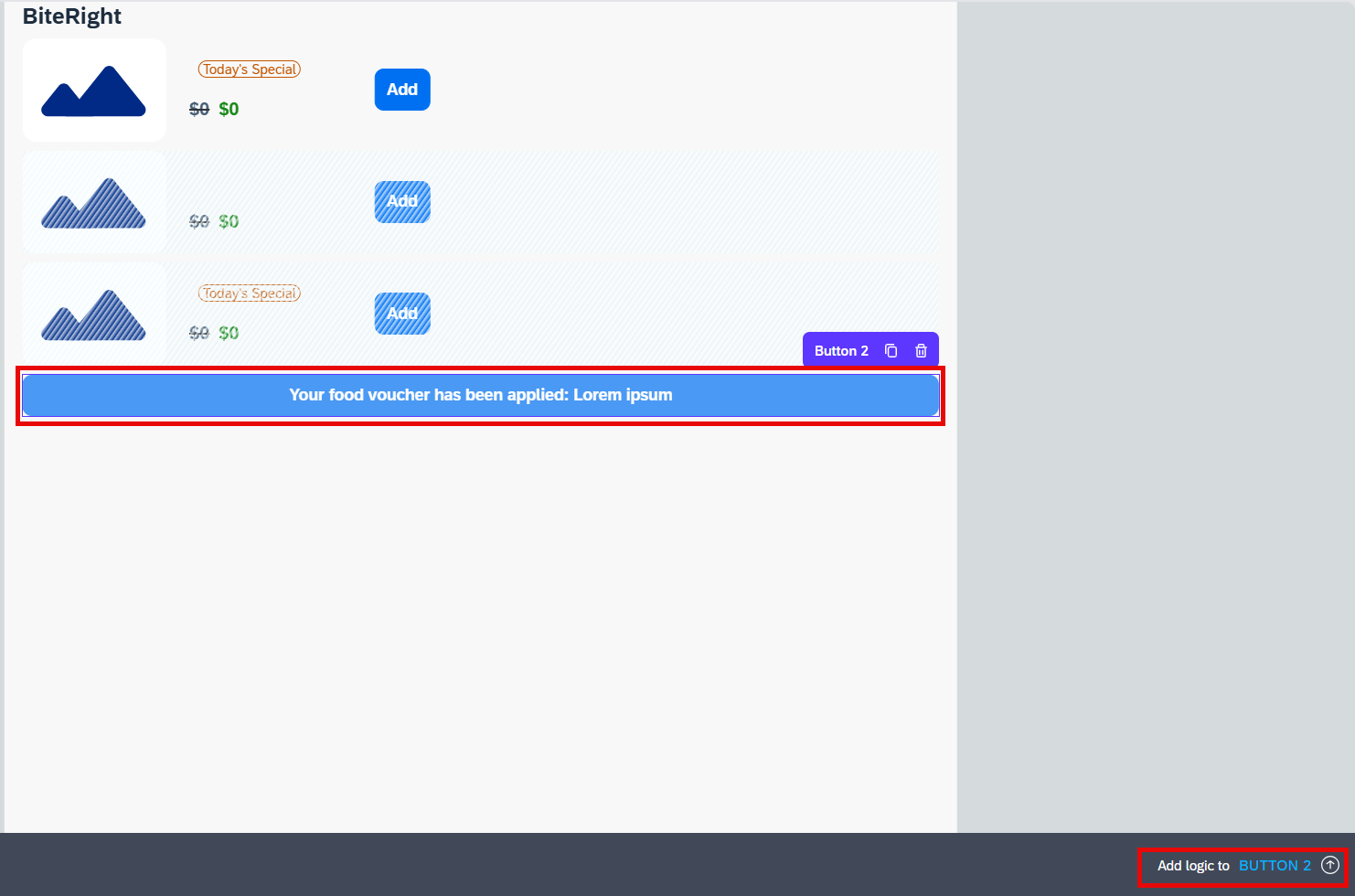
保持优惠券按钮处于选中状态,选择 Add logic to Button 2。
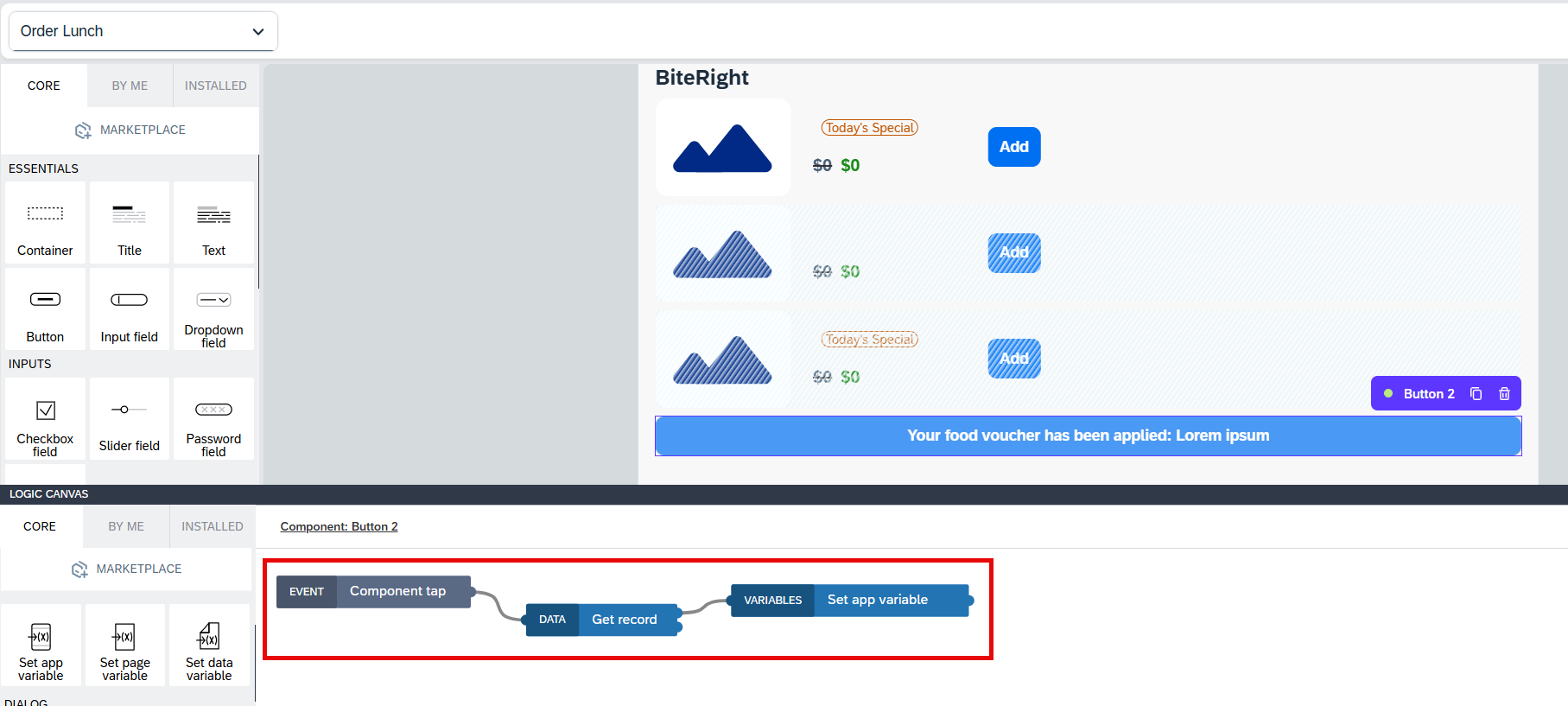
将以下逻辑块拖到画布上,并按下图所示连接它们:
Get record
Set app variable
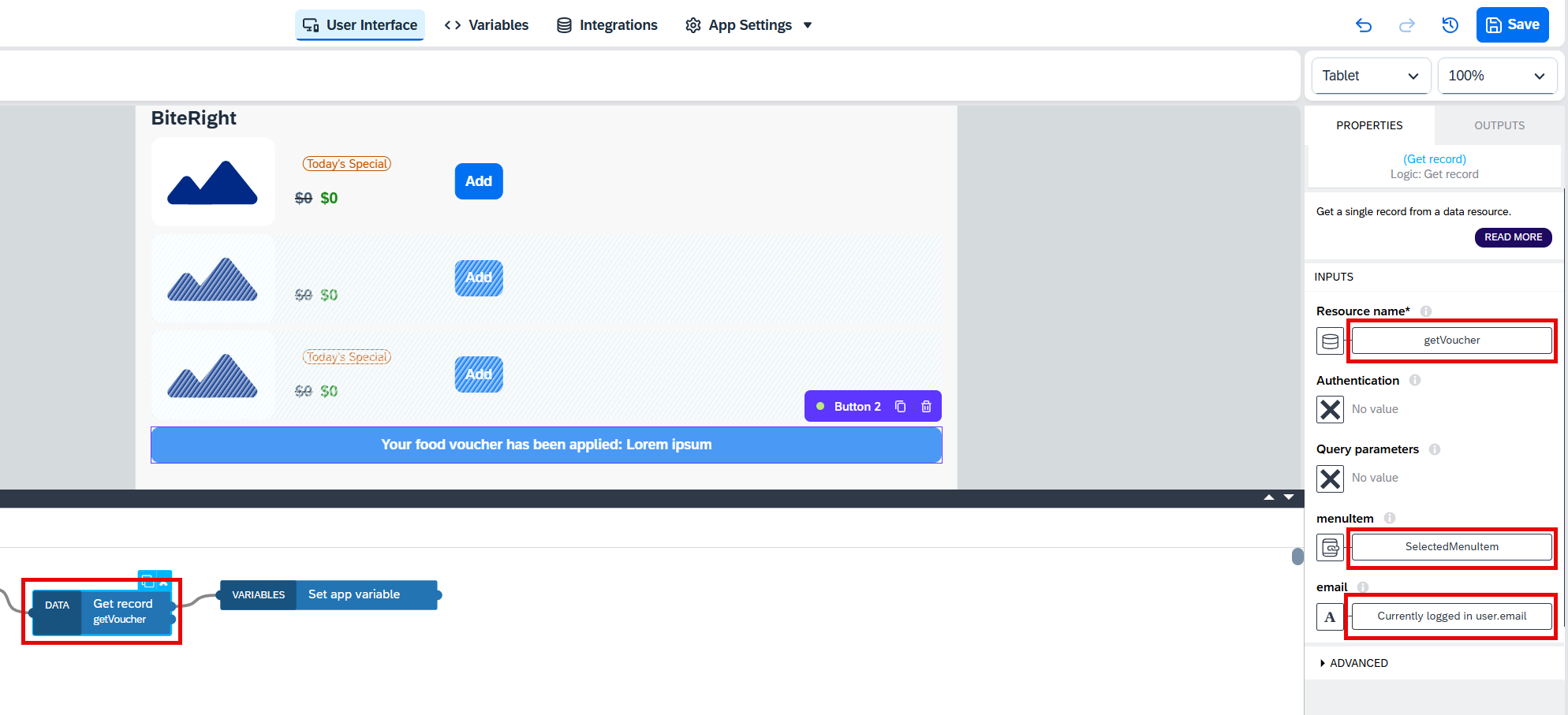
选择 Get record 逻辑块。将 Resource name 选为 getVoucher。为字段设置以下绑定:
字段
绑定
email
Data and Variables > System variable > Currently logged in user > email
menuItem
Data and Variables > App variable > SelectedMenuItem
选择 Set app variable 逻辑块。将 Variable name 选为 OrderVoucher。然后打开 Assigned value 字段的绑定菜单。
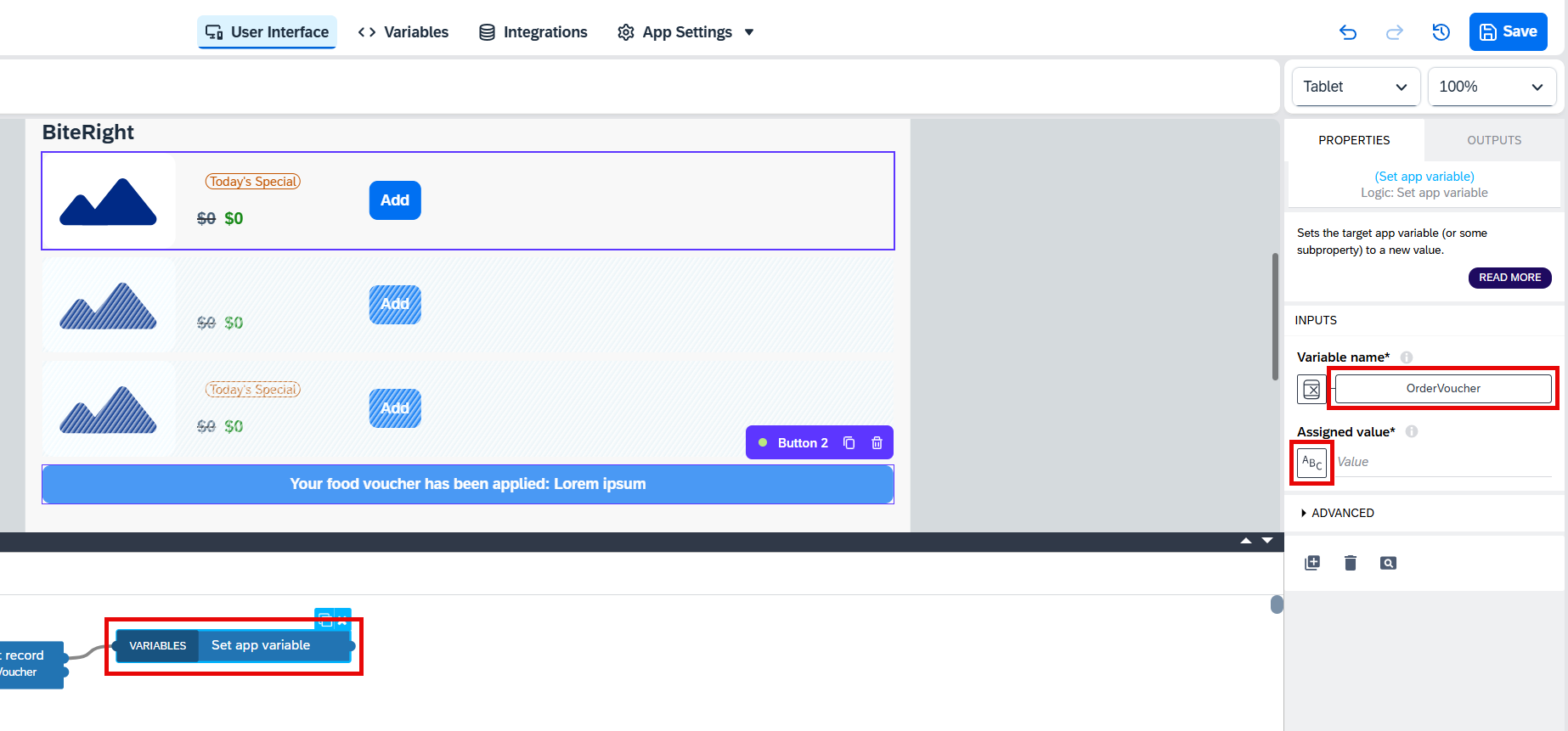
选择 Output value of another node。
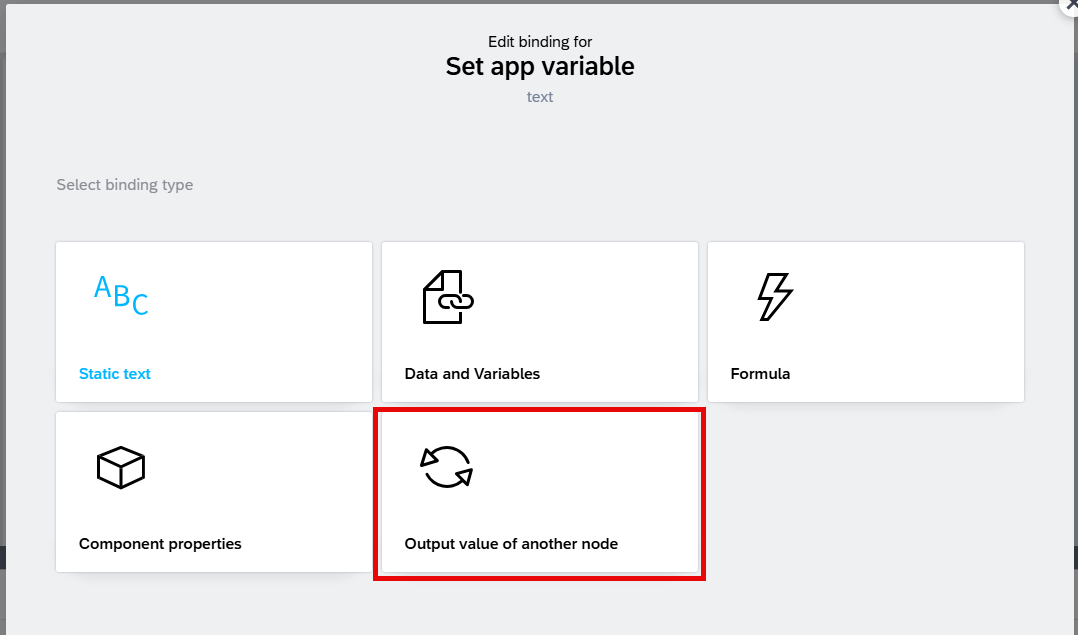
在 Select logic node 字段中选择 Get record。然后选择 voucherCode。最后选择 Save。
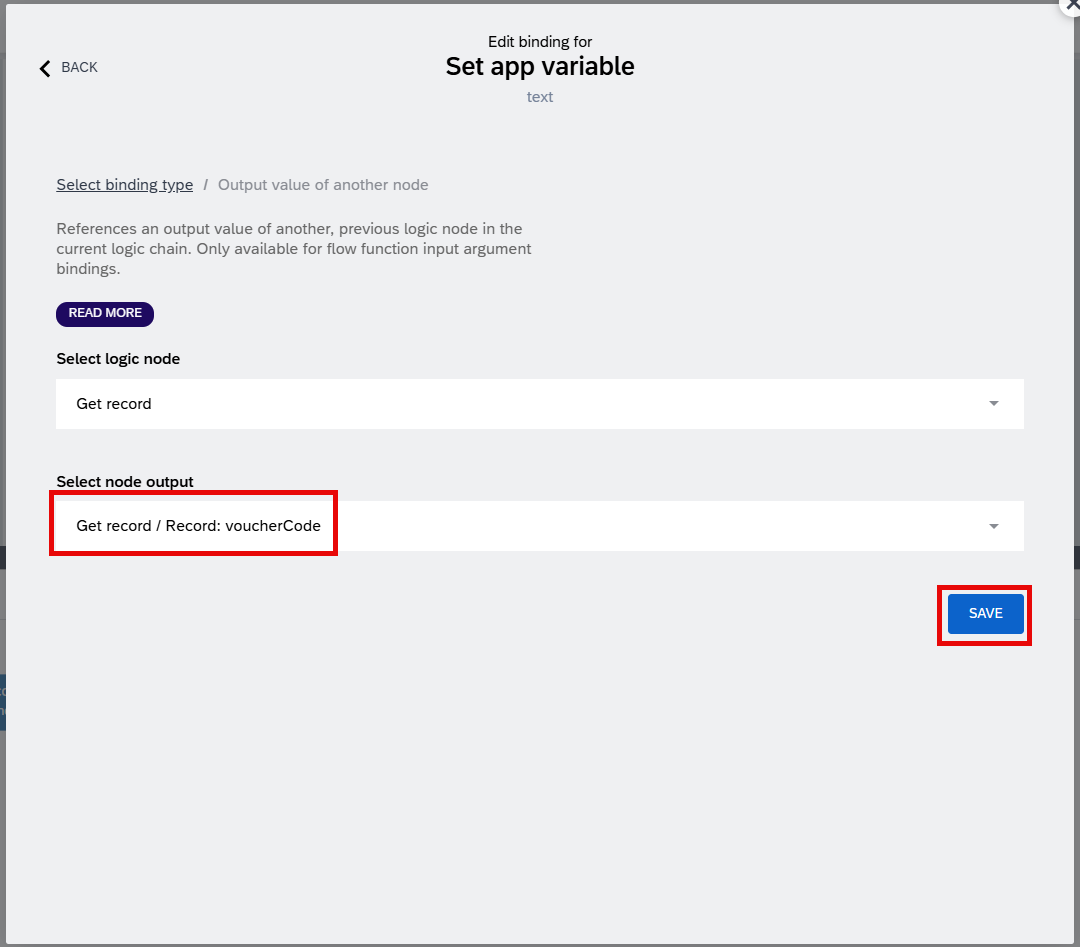
Order Lunch 页面现在已就绪。
下一步
更新主页面
预览应用
简介
在本练习中,您将全面测试并探索应用的各项功能。您有机会逐一检查每项功能,验证一切按预期工作,并确认应用满足预期要求。这个过程有助于您在最终部署之前发现问题或可改进之处。
内容
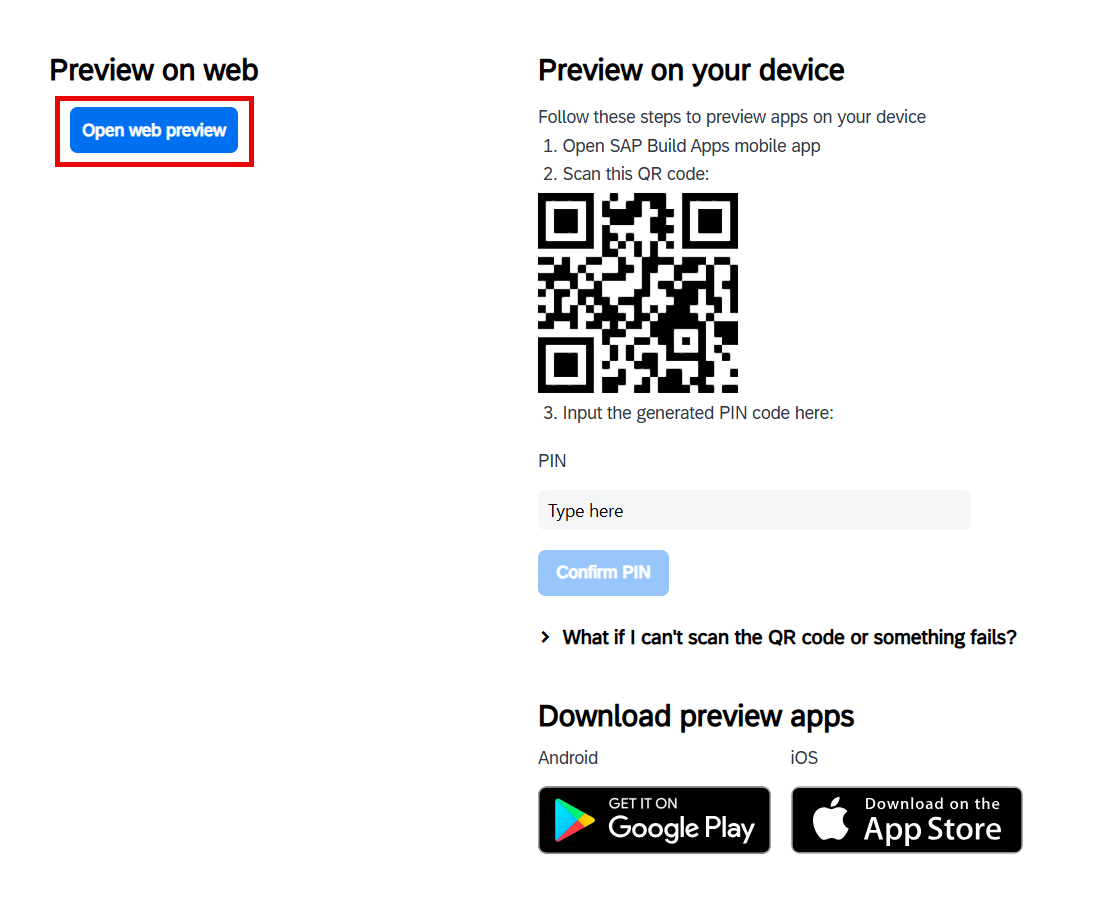
选择 Preview。
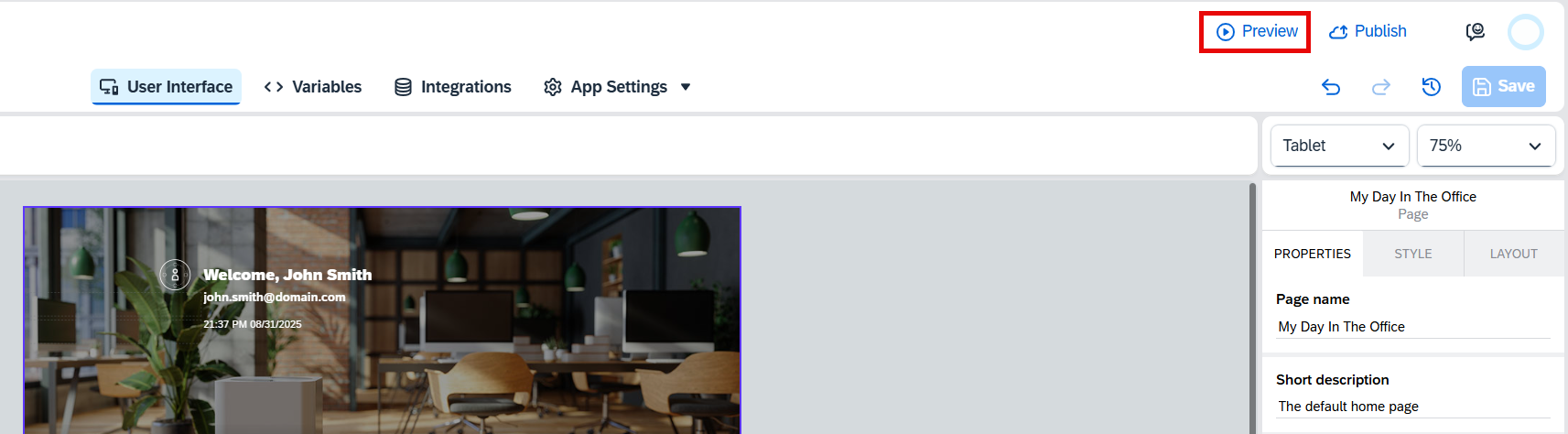
选择 Open web preview(也可以用移动设备测试应用)。
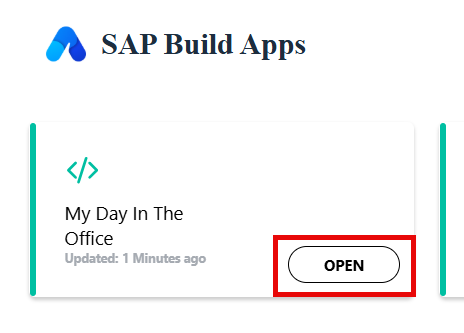
找到您的应用,然后选择 Open。
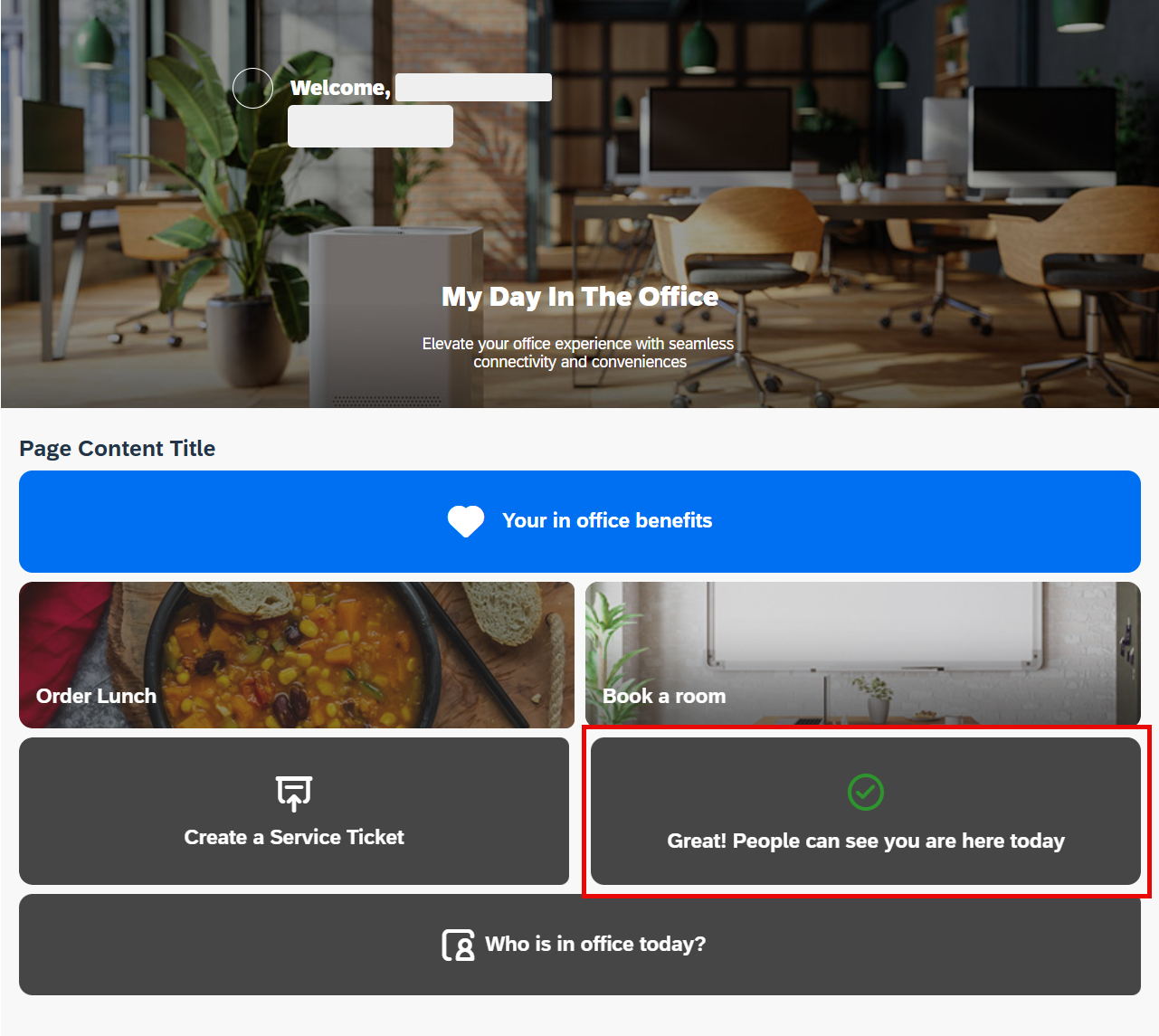
选择 Let people know you are here 按钮。按钮文字会随之变化(该功能不在本教程范围内)。
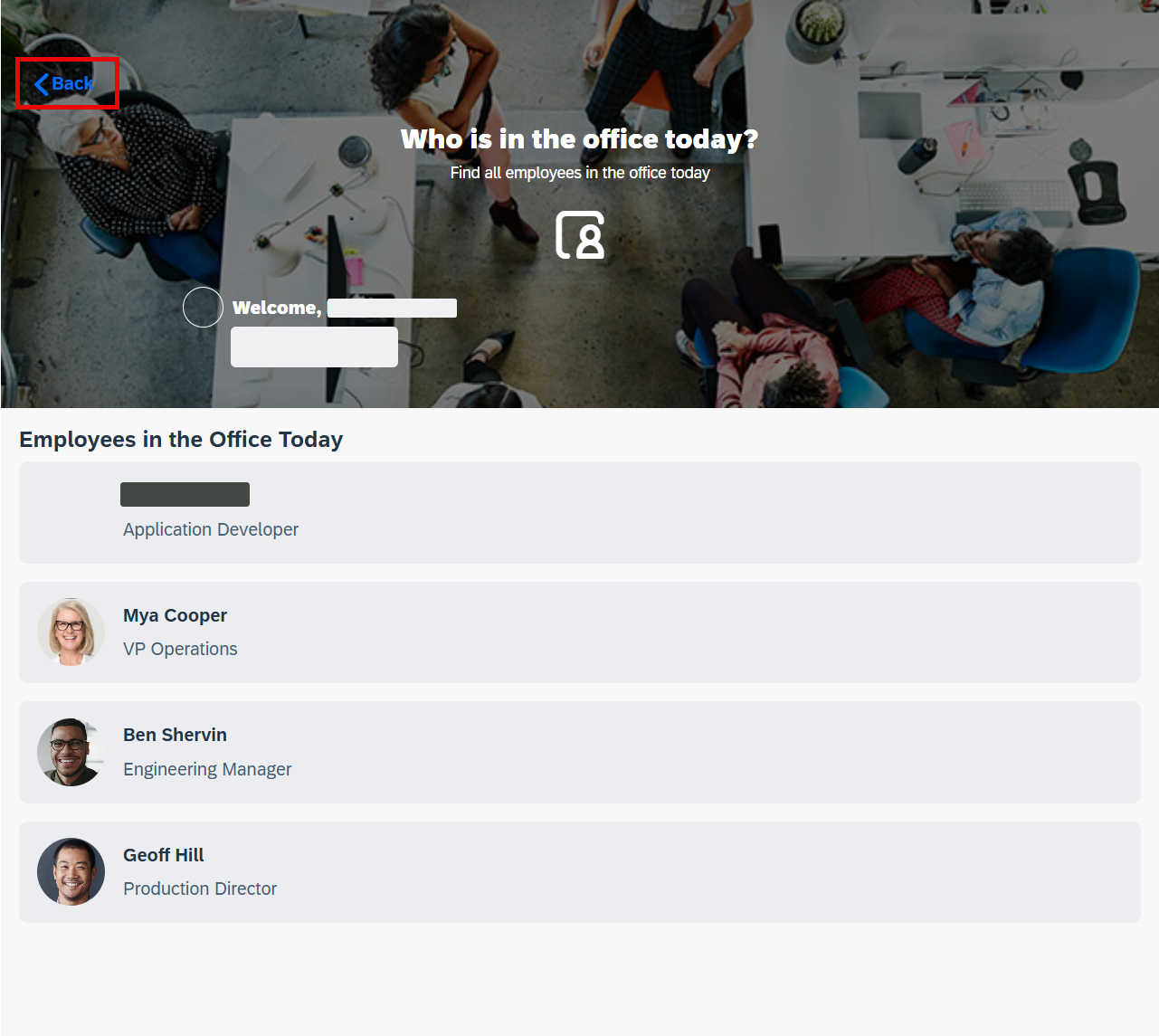
选择 Who is in office today?。
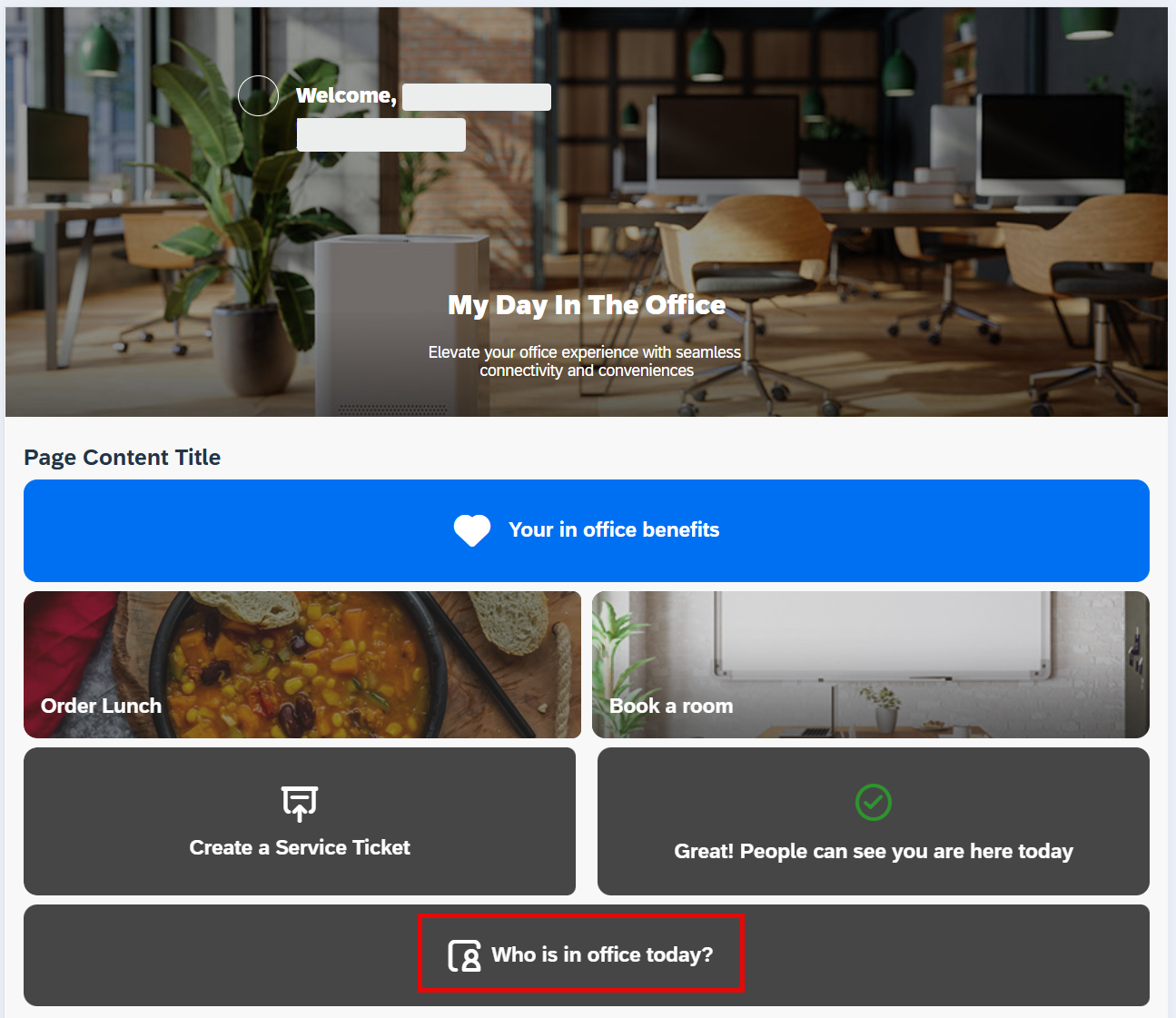
将打开一个新页面,您会看到同事列表(该功能不在本教程范围内)。选择 Back。
选择 Your in office benefits。
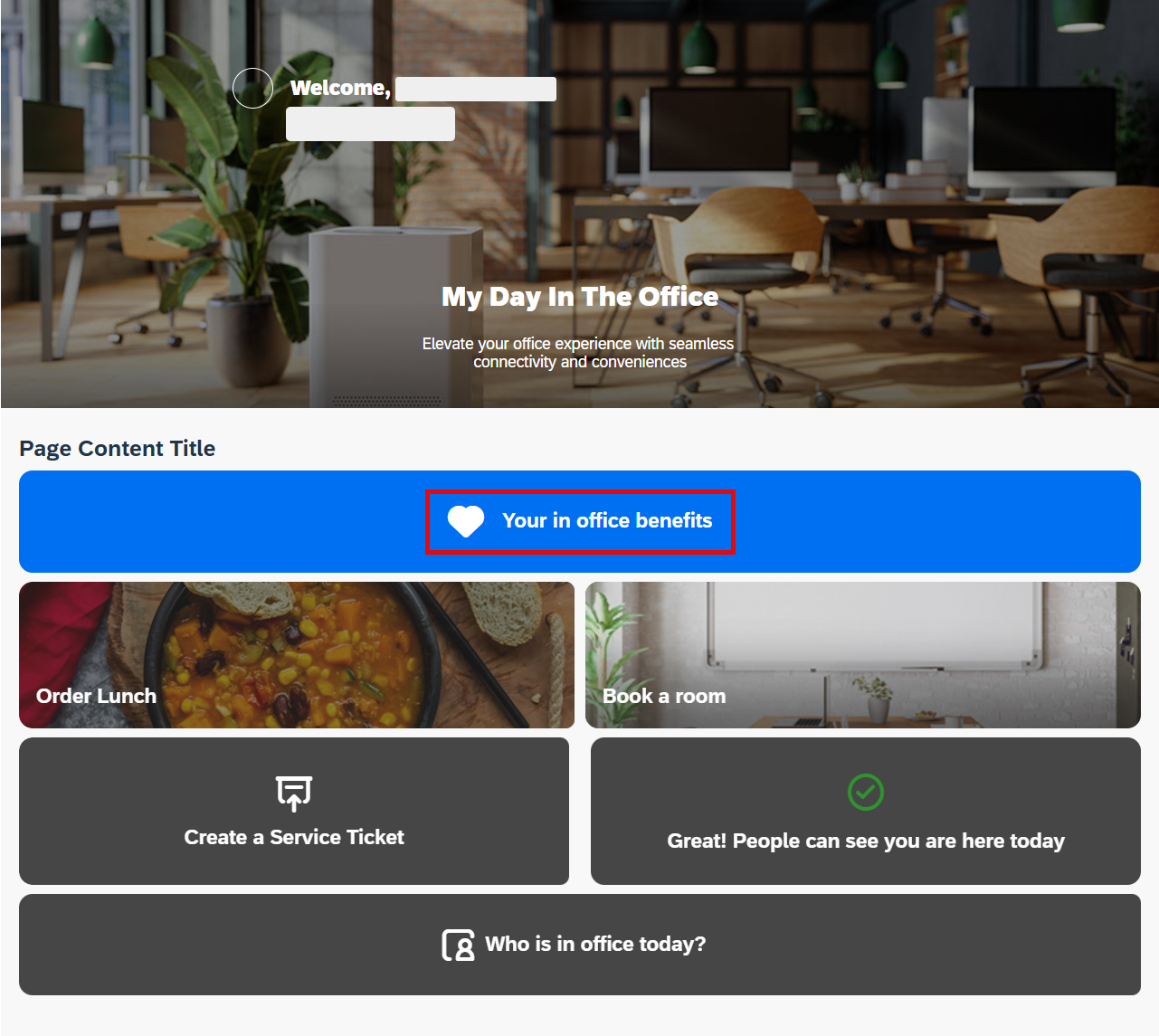
您会看到新建的福利列表页面。这些数据实时来自 SAP SuccessFactors(或来自 SAP Business Accelerator Hub 沙盒系统)。选择 Back。
选择 Order Lunch。
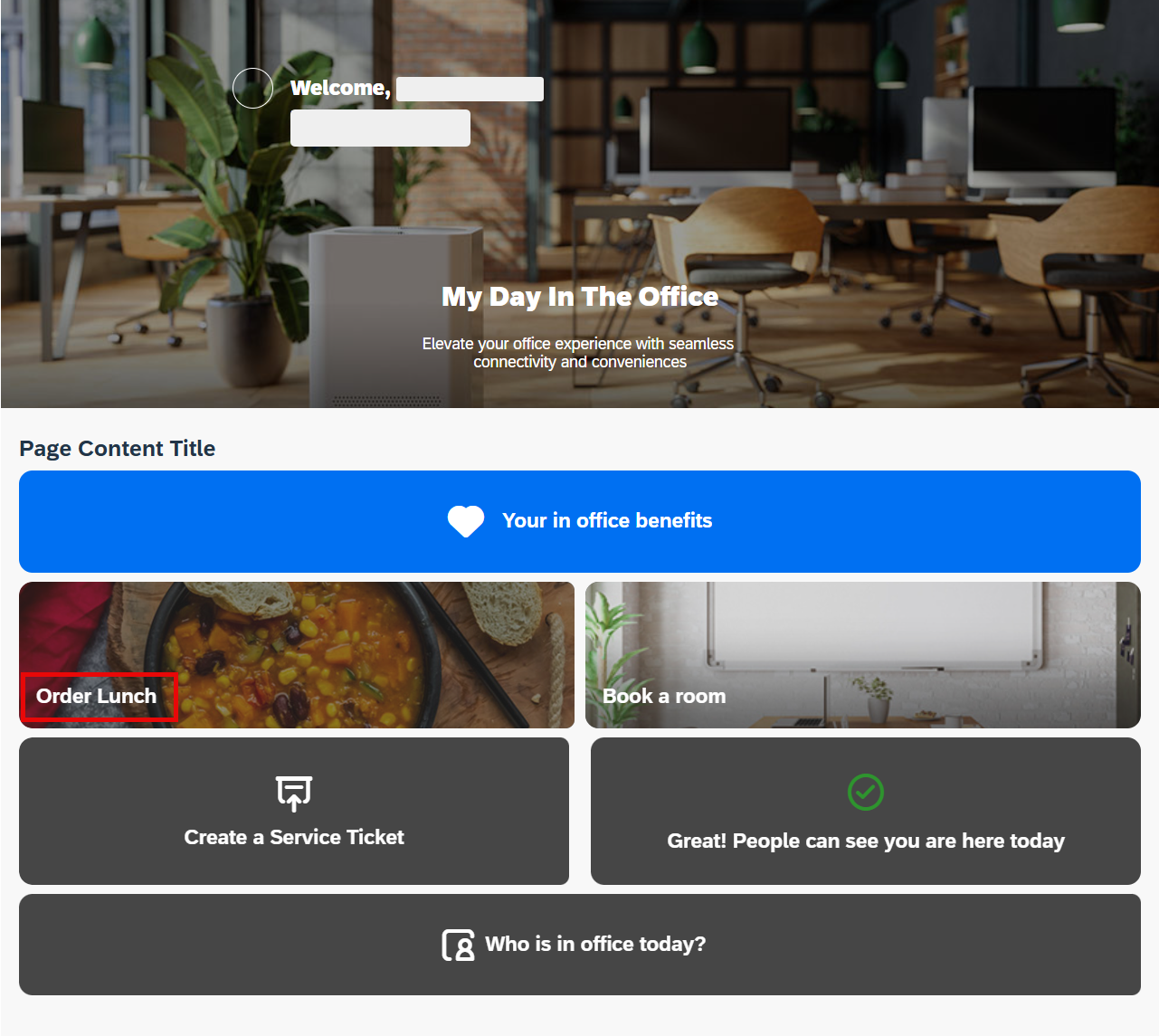
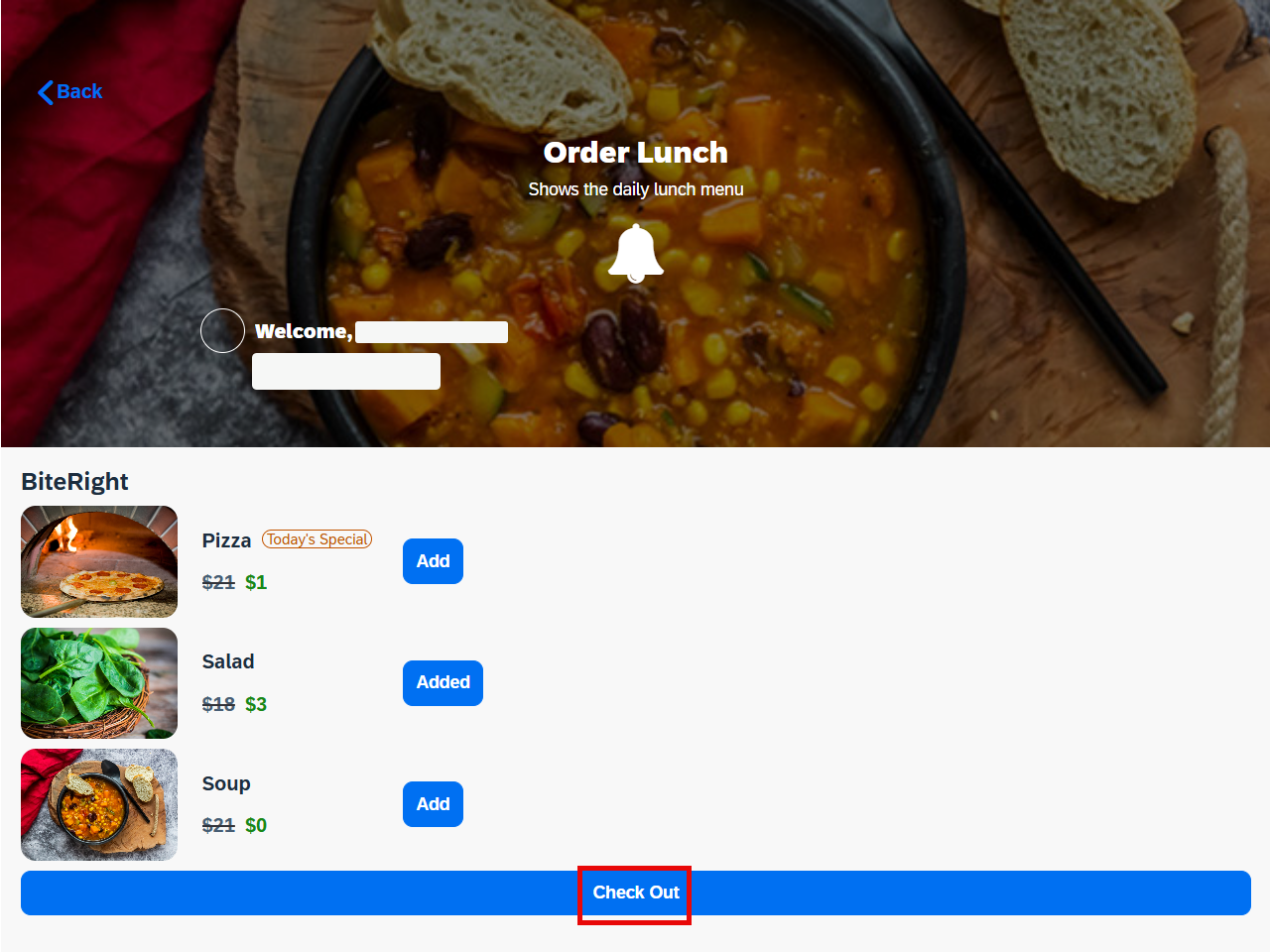
您会看到新建的午餐菜单页面。这些数据实时来自餐饮公司的 API(此处为模拟应用)。对任意一个您喜欢的选项选择 Add。
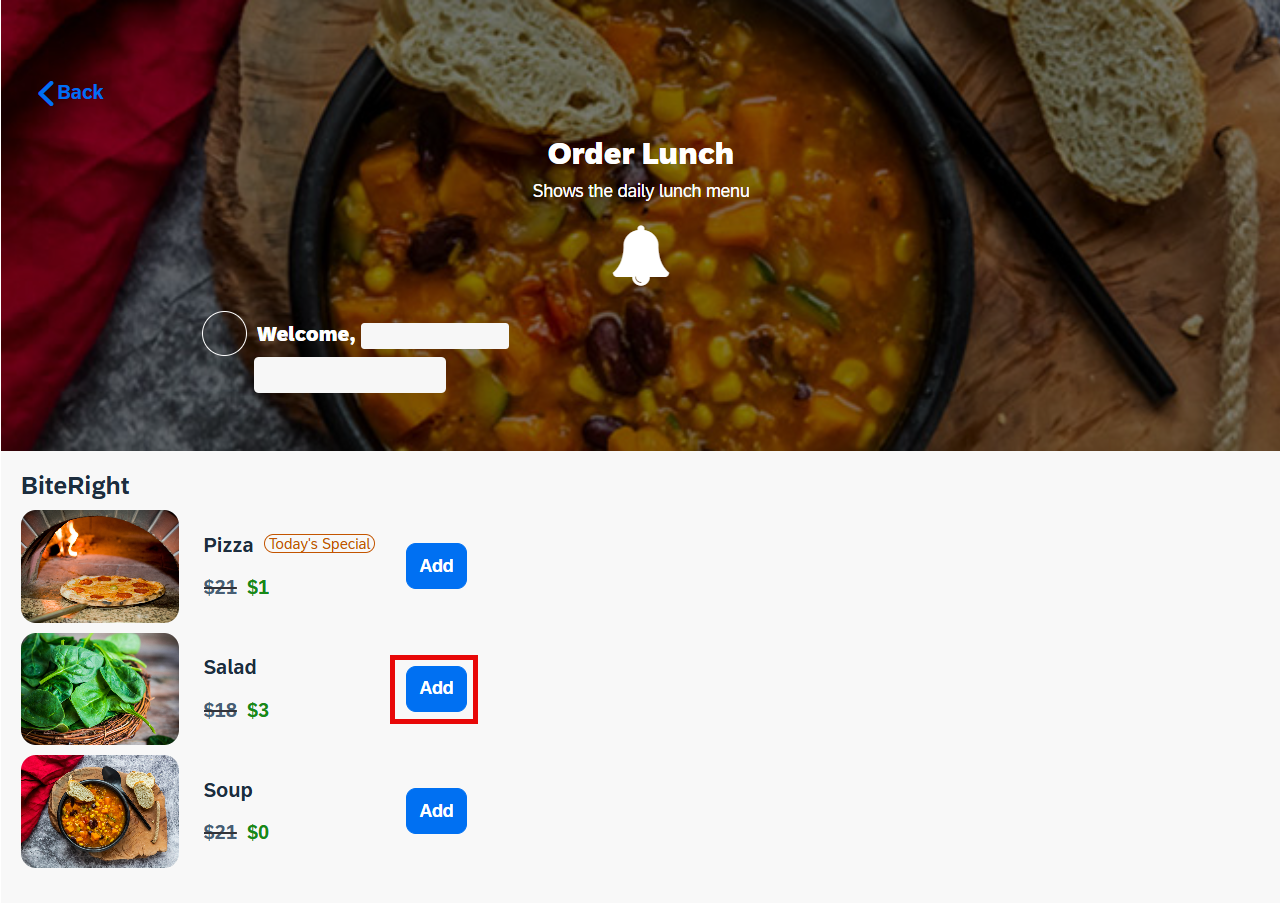
选择 Check Out 下单该菜单项。
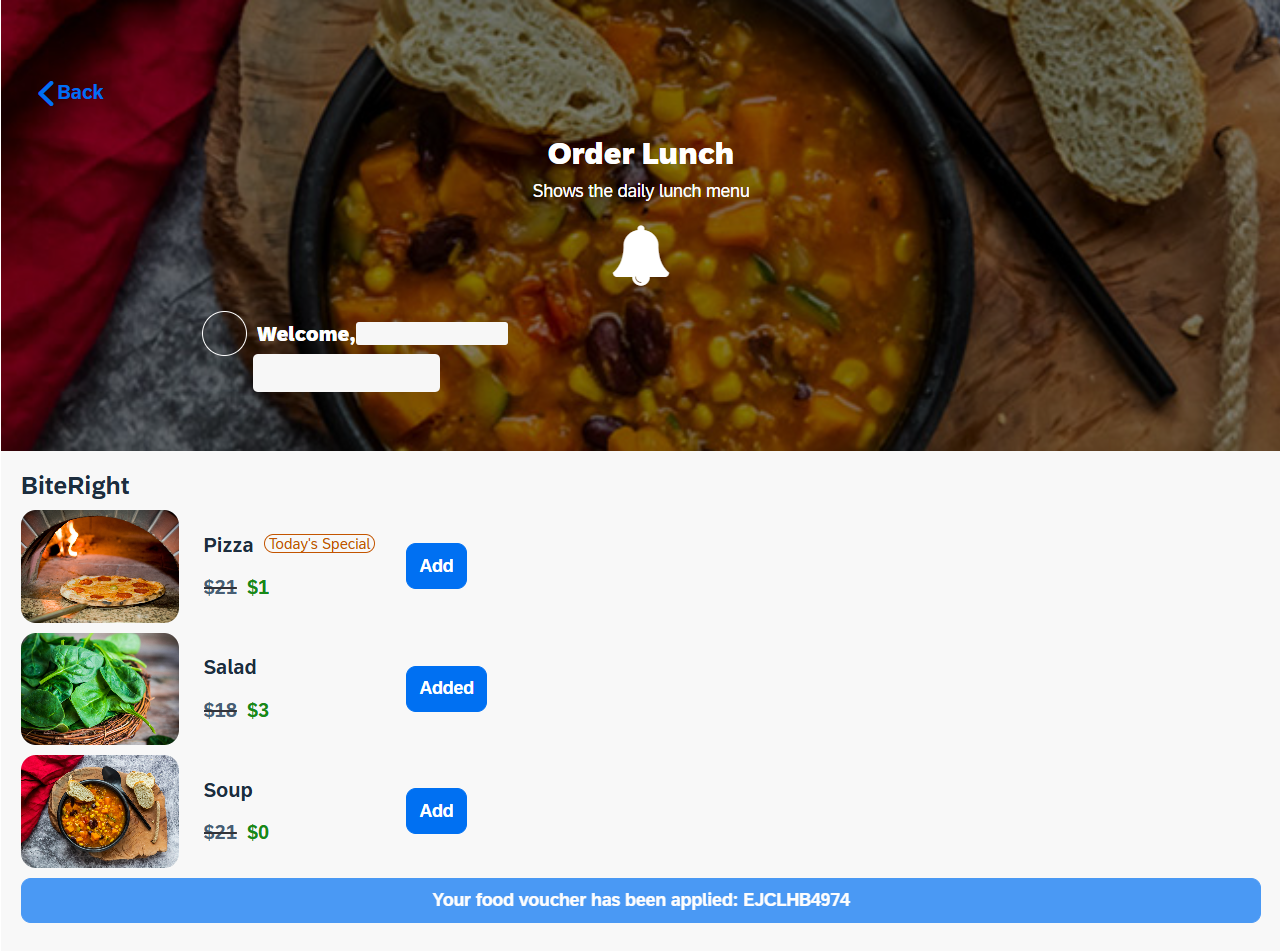
如果下单成功,您会看到优惠券代码。该数据来自 API。
结果
您的应用已完成与 SAP SuccessFactors 及第三方餐饮 API 服务的集成,现在可以使用了。您已经成功添加了新功能并更新了设计,可以预览和测试应用。下一步是部署——请参阅链接了解更多。
BiteRight API 文档
概述
BiteRight API 提供今日餐饮菜单的访问入口,并允许客户为特定菜单项申请折扣优惠券。 该 API 包含两个主要端点:
Menu Endpoint – 获取今日菜单。
Voucher Endpoint – 为选中的菜单项生成优惠券代码。
认证
目前该 API 是开放的,不需要认证。 (如果后续要加入认证,例如 API 密钥或 OAuth2,应当在此处说明。)
端点
1. 获取今日菜单
URL:
https://{host}/odata/v4/catalog/Menu
方法:
GET描述: 以 OData 实体集合的形式返回今日菜单。
响应示例:
[
  {
    "name": "Grilled Chicken Salad",
    "description": "Fresh greens with grilled chicken breast and light dressing",
    "price": 12,
    "specialPrice": 9,
    "isTodaysSpecial": true
  },
  {
    "name": "Vegetarian Wrap",
    "description": "Whole grain wrap with seasonal vegetables and hummus",
    "price": 8,
    "specialPrice": null,
    "isTodaysSpecial": false
  }
]
2. 生成优惠券
URL:
https://{host}/odata/v4/catalog/Voucher/getVoucher
方法:
POST描述: 为指定的菜单项生成优惠券代码。
请求体:
{
  "menuItem": "Grilled Chicken Salad",
  "email": "customer@example.com"
}
响应示例:
{
  "voucherCode": "ABCDEF1234"
}
错误处理
400 Bad Request– 请求参数无效或缺失。404 Not Found– 未找到该菜单项。500 Internal Server Error– 服务器发生意外错误。
集成设置:第三方餐饮供应商
简介
在本练习中,您将实现与一家名为 BiteRight 的虚构餐饮公司的集成。由于我们不想依赖真实服务,这里改用简单的模拟应用。BiteRight 的示例 API 文档见上文。
内容
转到 Assets folder,用任意文本编辑器打开文件
manifest.yml。给应用名称加上一个唯一前缀(例如 catering-sample-ABC12345)来修改它。这一步是必需的,因为应用名称用于生成应用路由,而每个 Cloud Foundry 组织的应用路由必须唯一。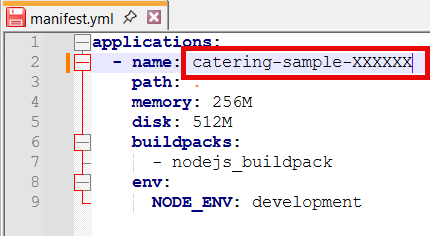
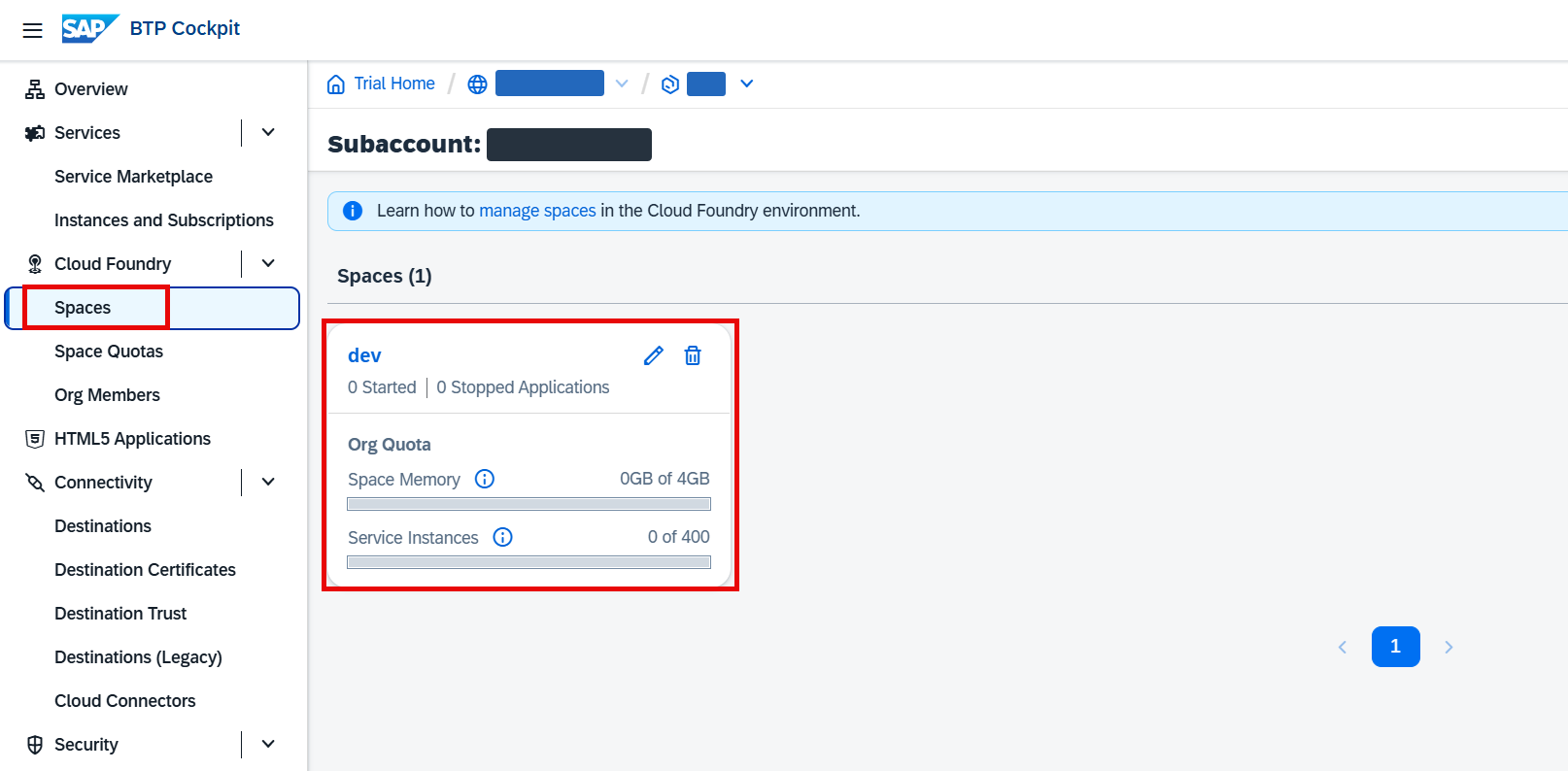
打开您的 SAP BTP 子账户,然后选择 Cloud Foundry > Spaces。选择您已创建的空间(例如 dev)。
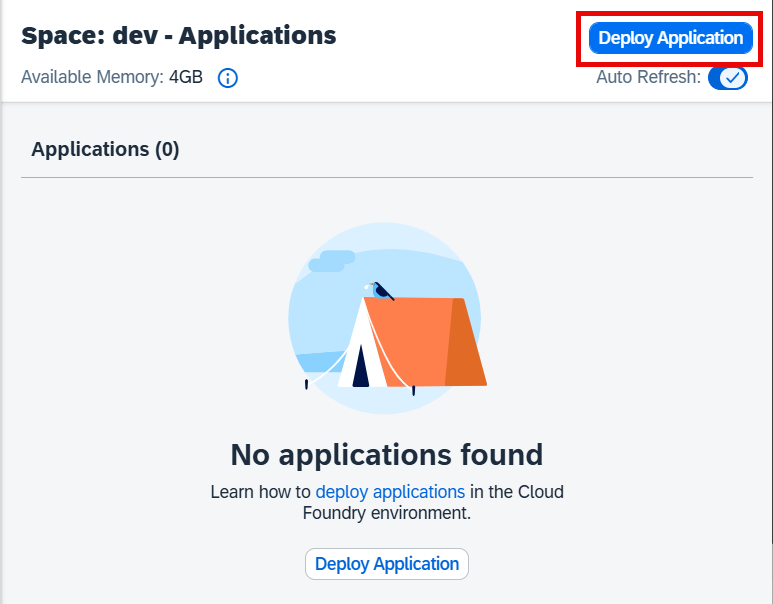
选择 Deploy Application。
使用 Browse 按钮从 Assets folder 中选择以下文件。最后选择 Deploy。
字段
文件名
File location
catering-sample.zipManifest location
manifest.yml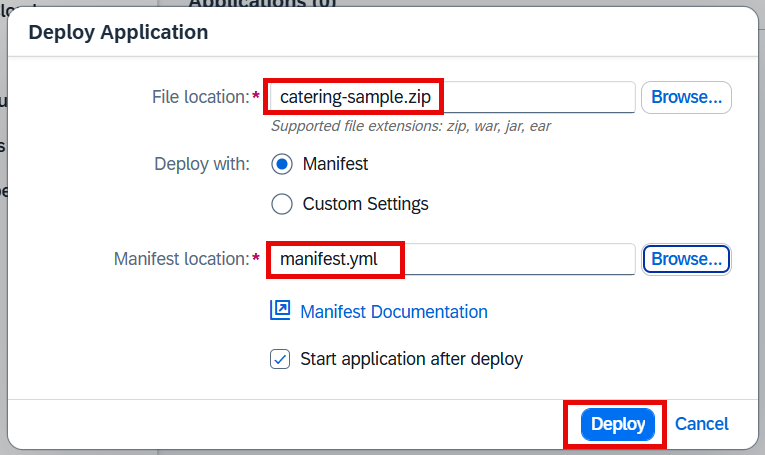
应用上传完成后,打开它。
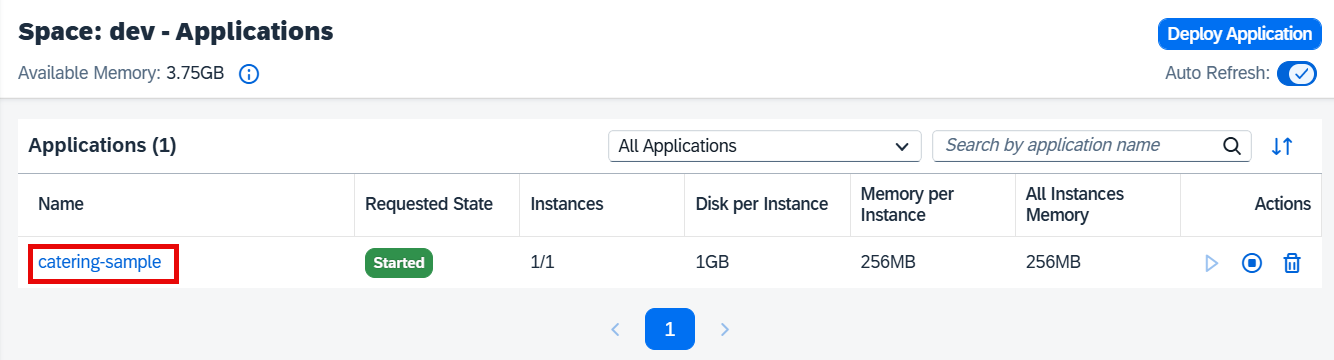
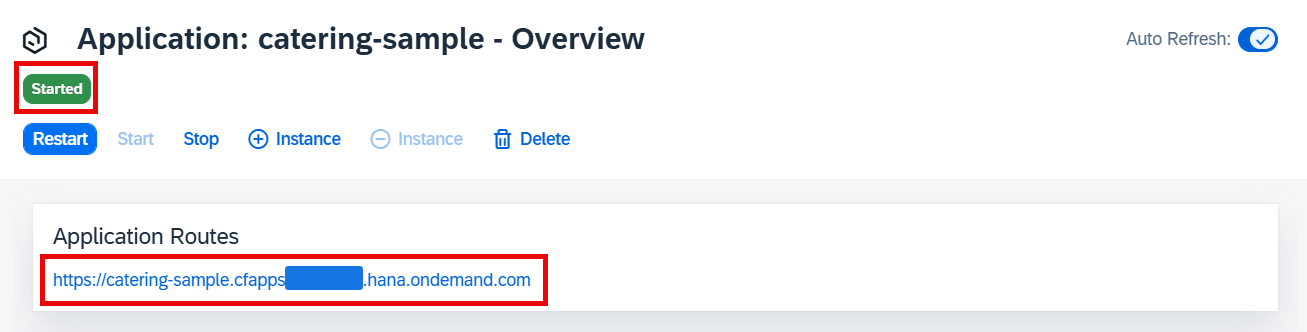
确认状态为 Started。复制 Application Routes 区域中的应用 URL。
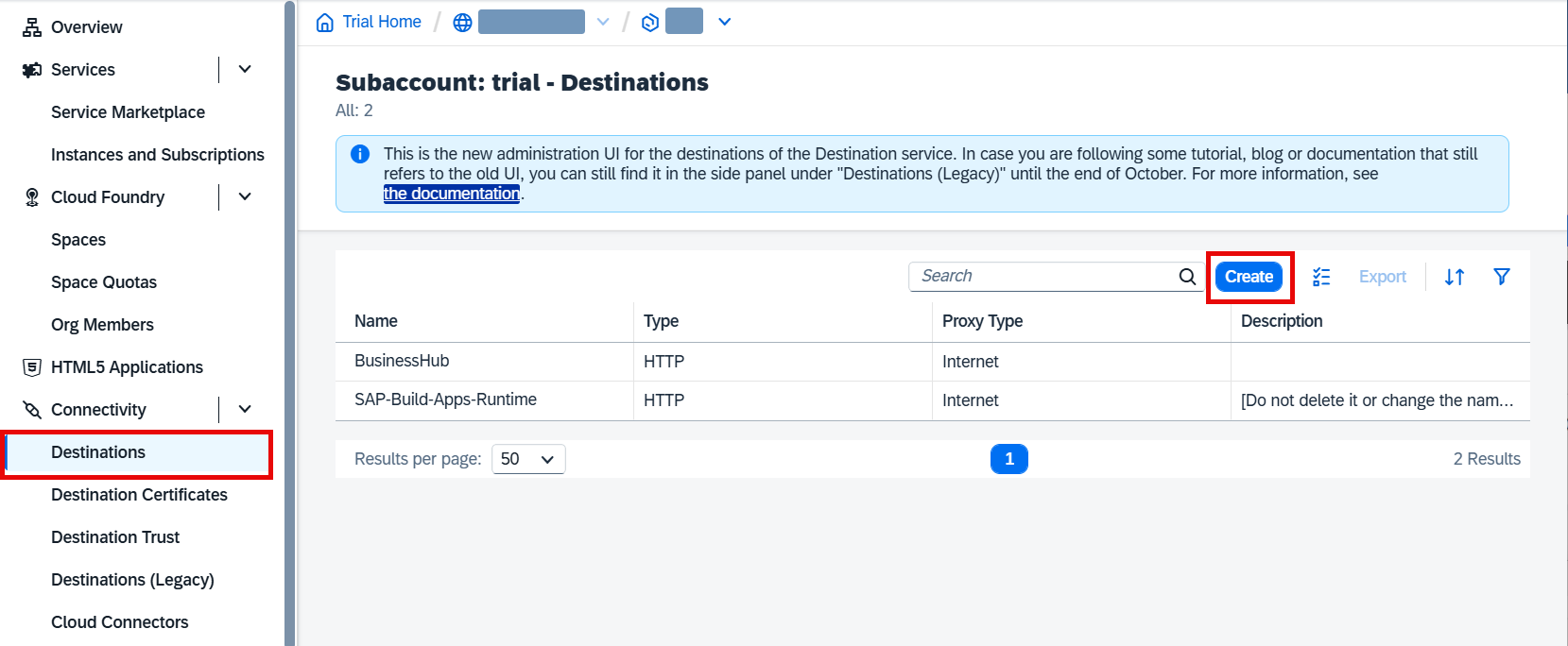
返回您的 SAP BTP 子账户。选择 Connectivity > Destinations。然后选择 Create。
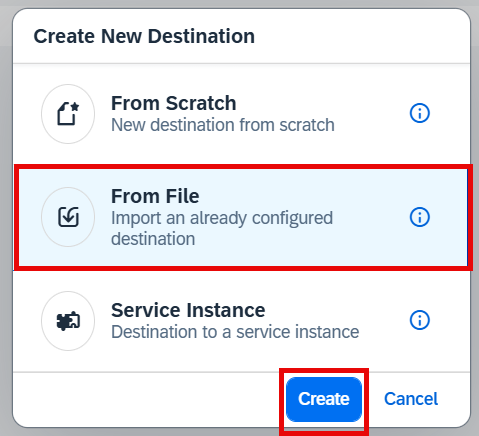
选择 From File。然后选择 Create。
从 Assets folder 中选择
CateringAPI.json文件。随后会出现成功消息。选择 OK。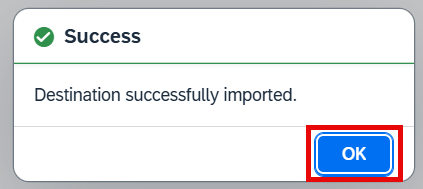
选中新建的 CateringAPI 目标,然后选择 Edit。
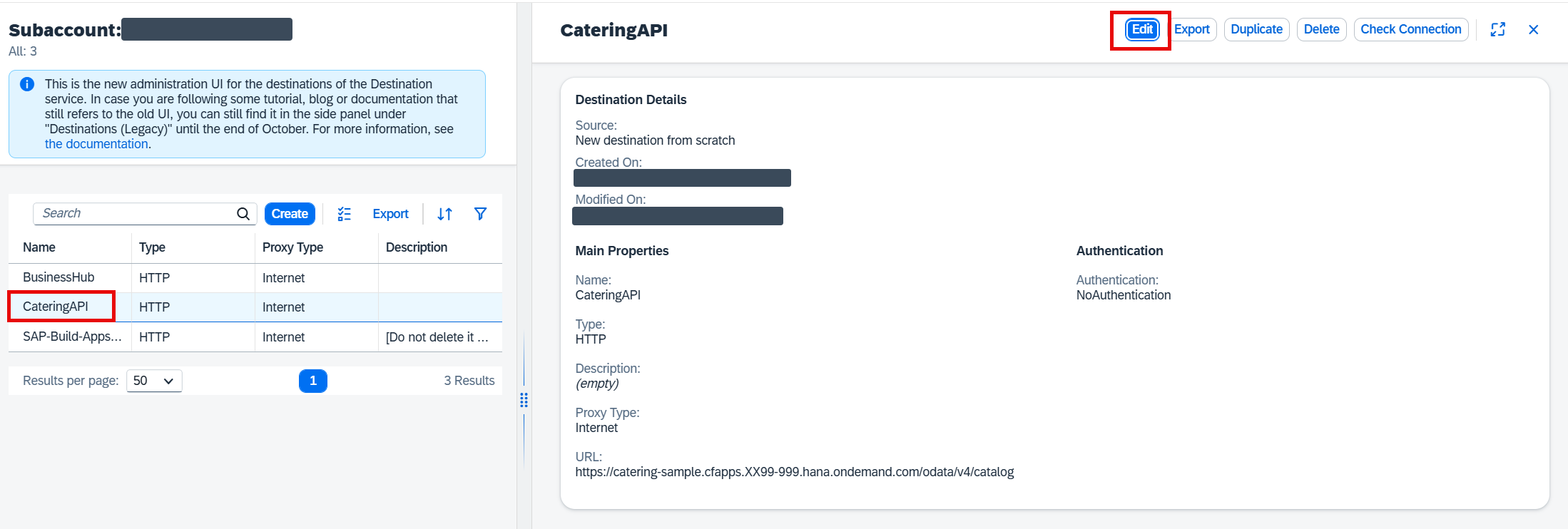
将第 5 步中的 URL 填入 URL 字段,并在其后加上
/odata/v4/catalog。然后选择 Save。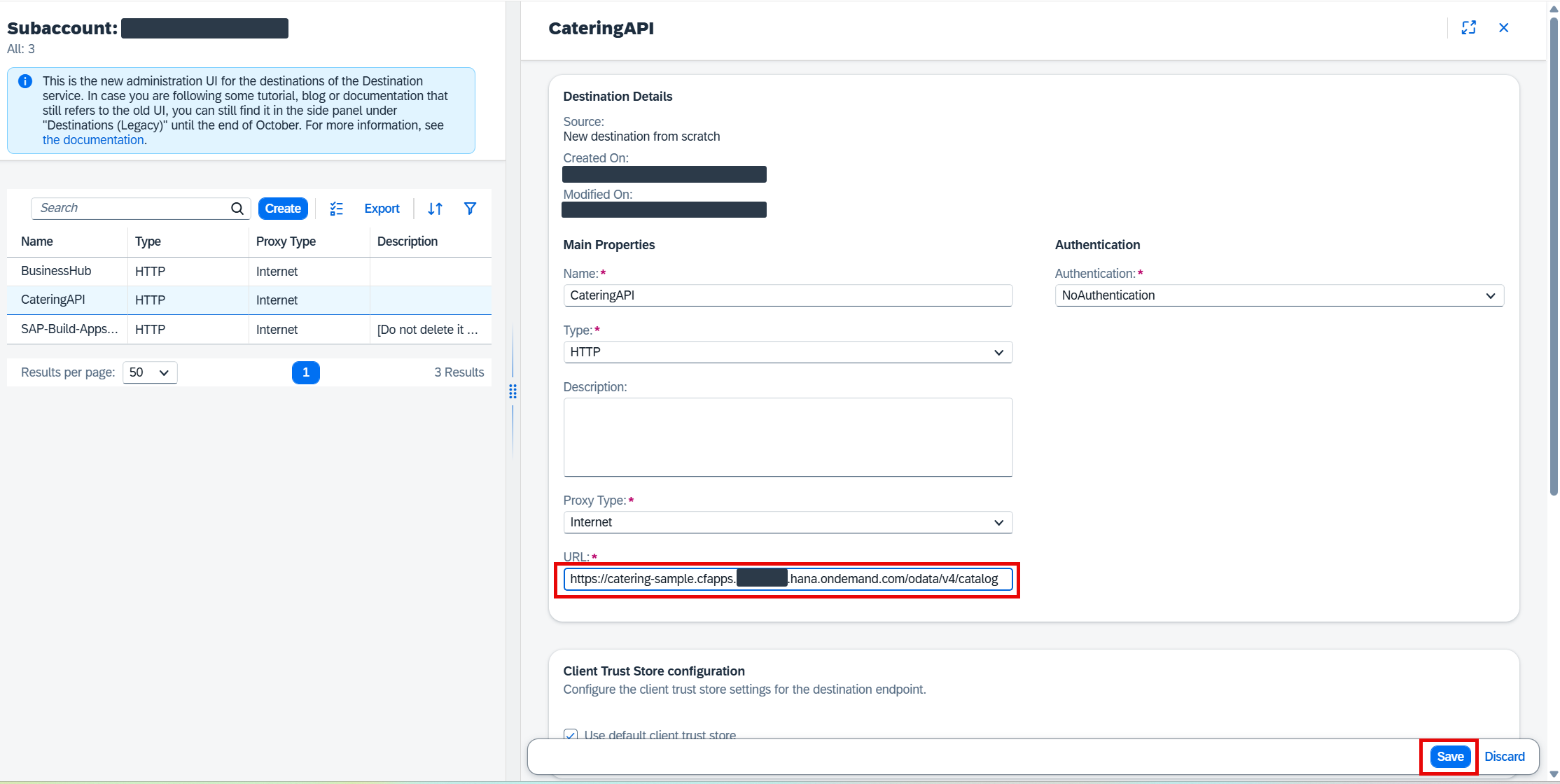
与餐饮公司的连通性现已设置完成。
下一步
在 SAP Build Apps 中创建应用:导入模板
集成设置:SuccessFactors
简介
在本练习中,您将学习如何把 SAP SuccessFactors 与 SAP BTP 应用集成。为便于演示,真实系统由 SAP Business Accelerator Hub 的集成替代。这种方式让您无需配置实际系统,直接使用测试数据。在真实场景中,绝不应使用沙盒系统,API 密钥也必须始终妥善保管。更多细节请参考此链接:Configuring Integration Between SAP SuccessFactors and SAP BTP。
内容
打开 SAP Business Accelerator Hub。在这个站点中搜索
employee central。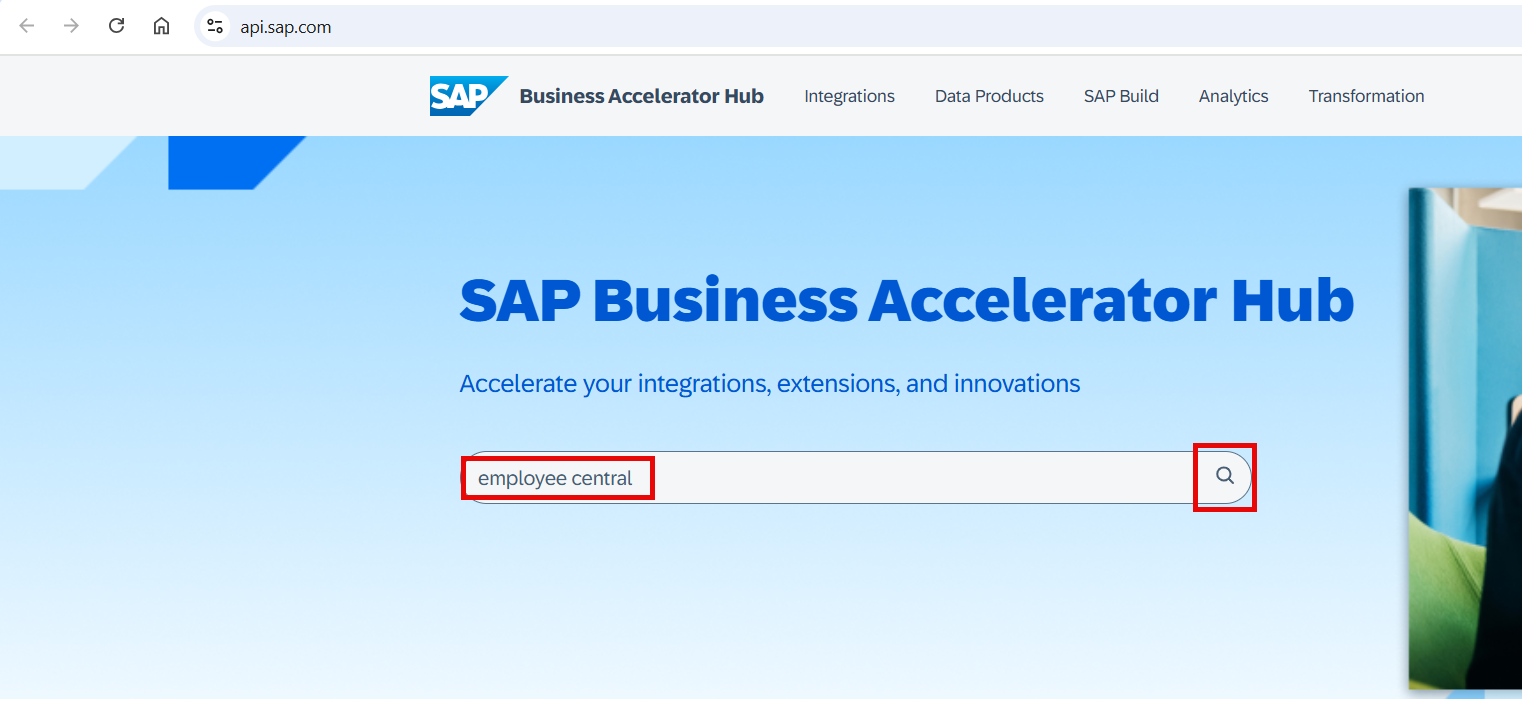
选择 APIs 选项卡。然后从 API 列表中选择 SAP SuccessFactors Employee Central。
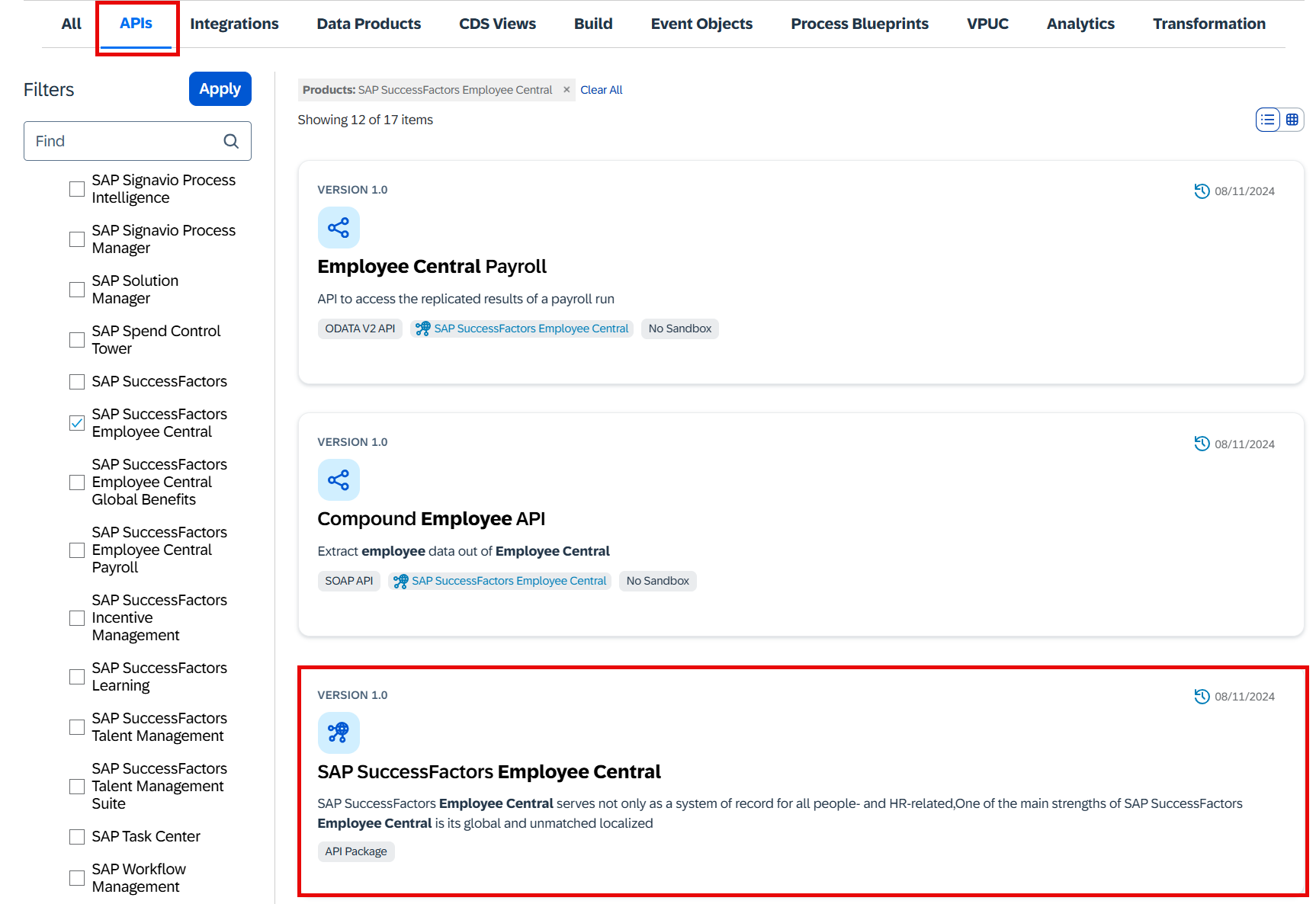
搜索 benefits。然后选择 Global Benefits。
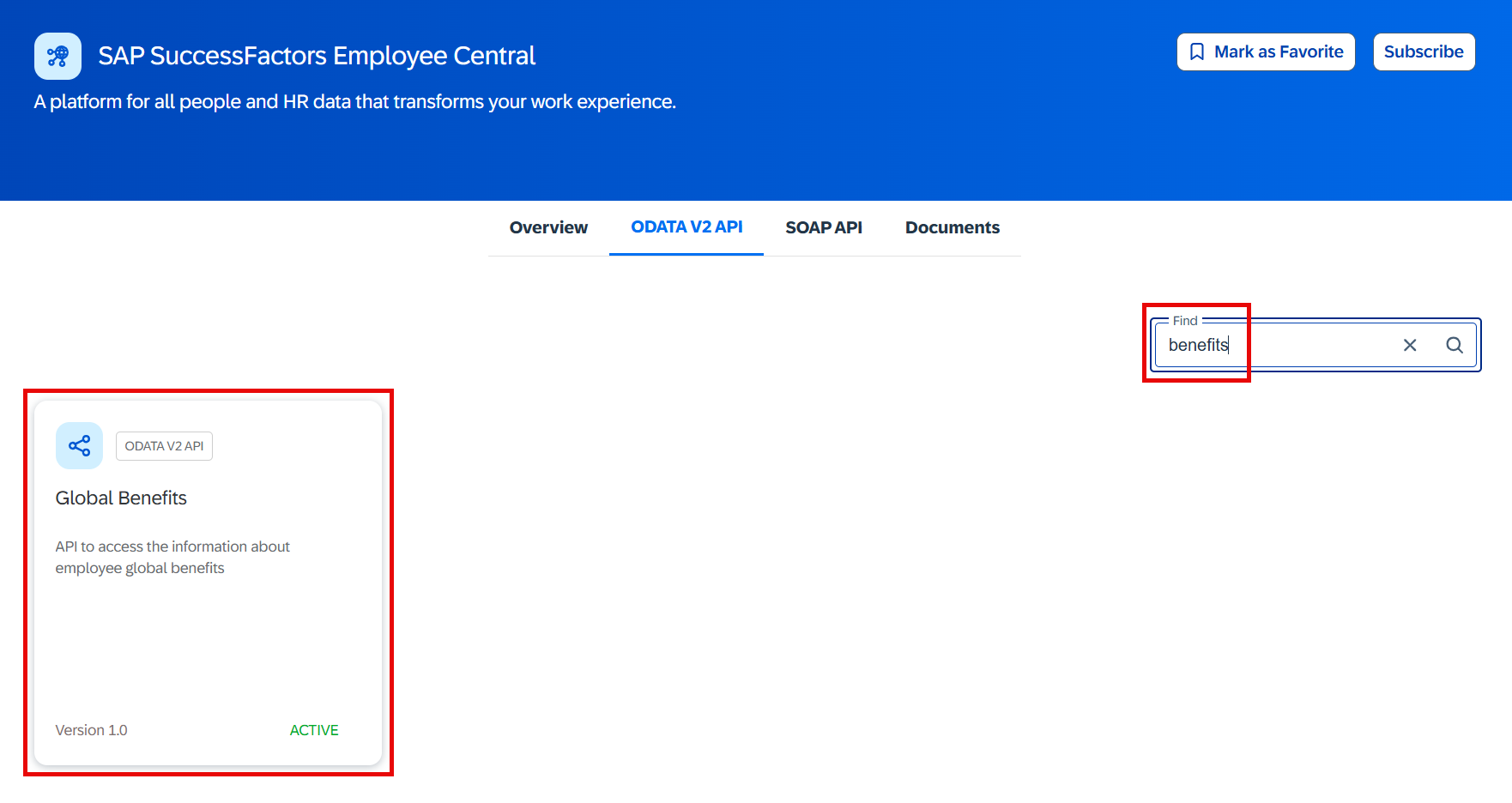
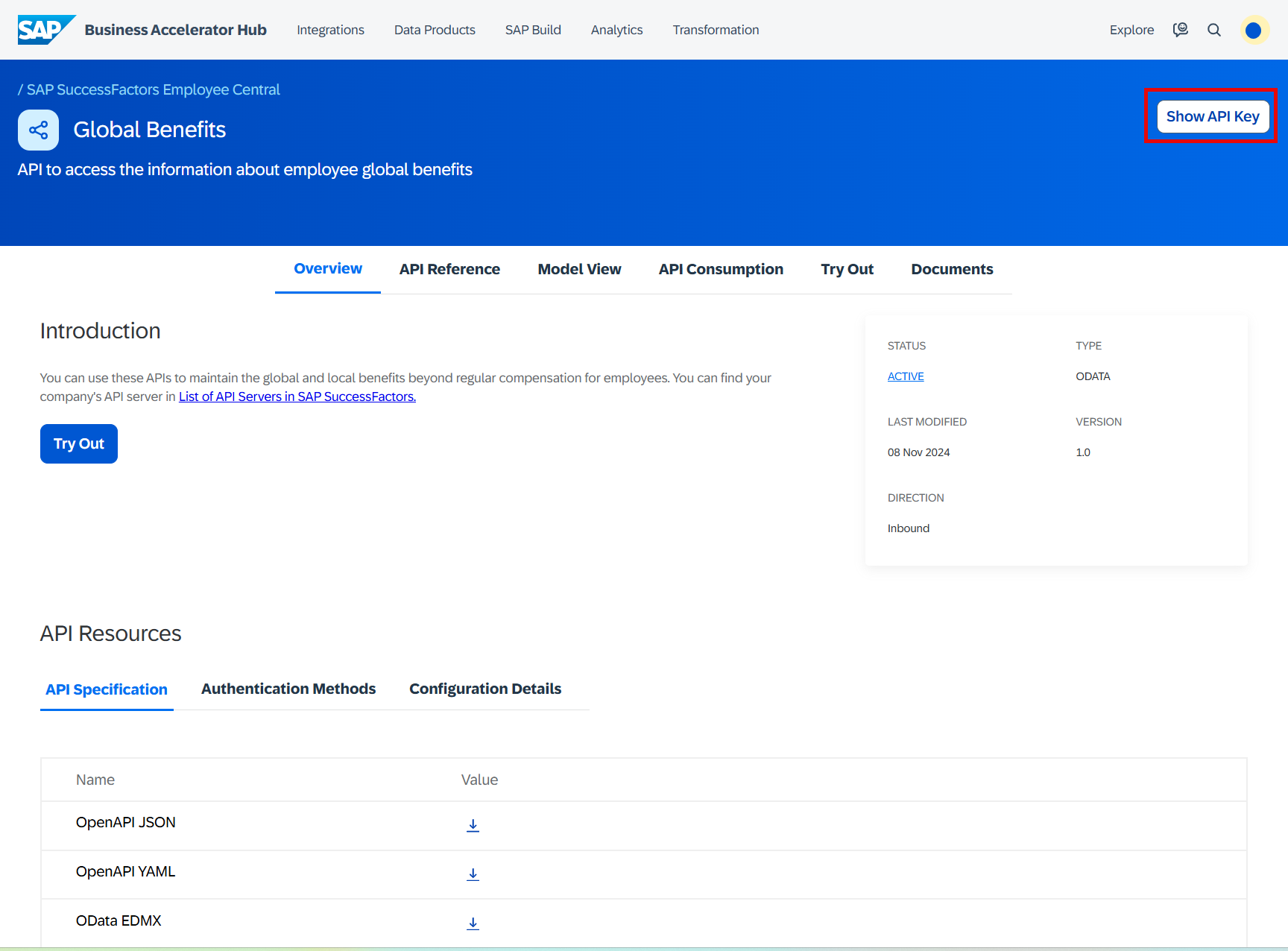
在这份文档中可以找到该 API 的全部信息、在沙盒系统中试用、查看参考等。选择 Show API Key 按钮。
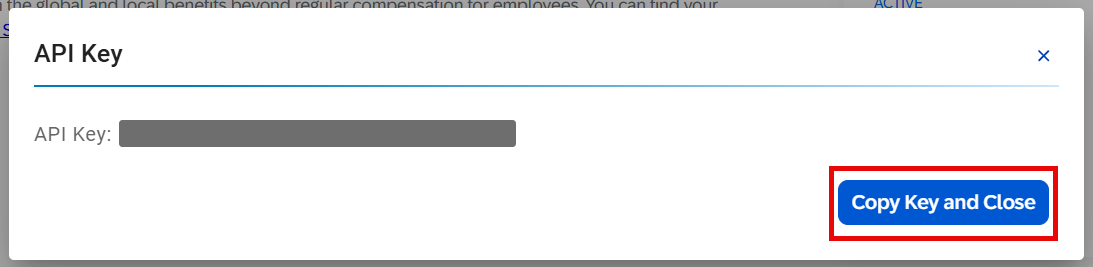
选择 Copy Key and Close。API 密钥现在已在剪贴板中。您可以先临时记录在某处。
转到您的 SAP BTP 子账户。选择 Connectivity > Destinations。然后选择 Create。
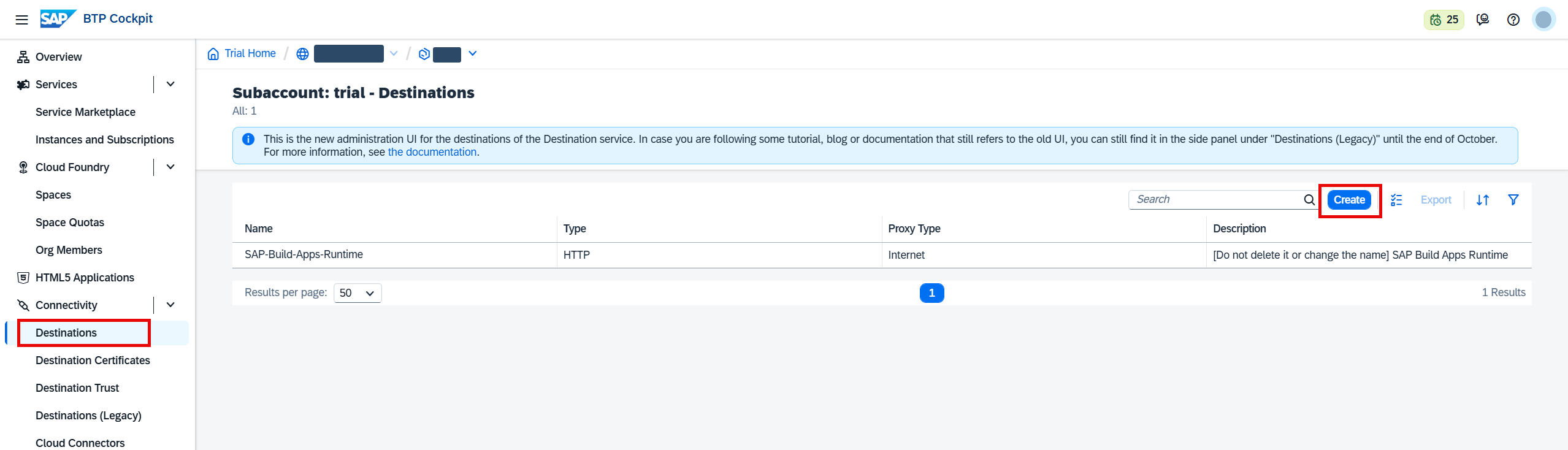
选择 From File。然后选择 Create。
重要提示: 在后续练习中,您会需要一些额外文件(例如目标文件、应用代码、图片等)。请下载并解压此文件夹到计算机上的任意位置。在整个教程中,此文件夹后续将称为 Assets folder。
从 Assets folder 中选择
BusinessHub.json文件。随后会出现成功消息。选择 OK。选中新建的 BusinessHub 目标,然后选择 Edit。
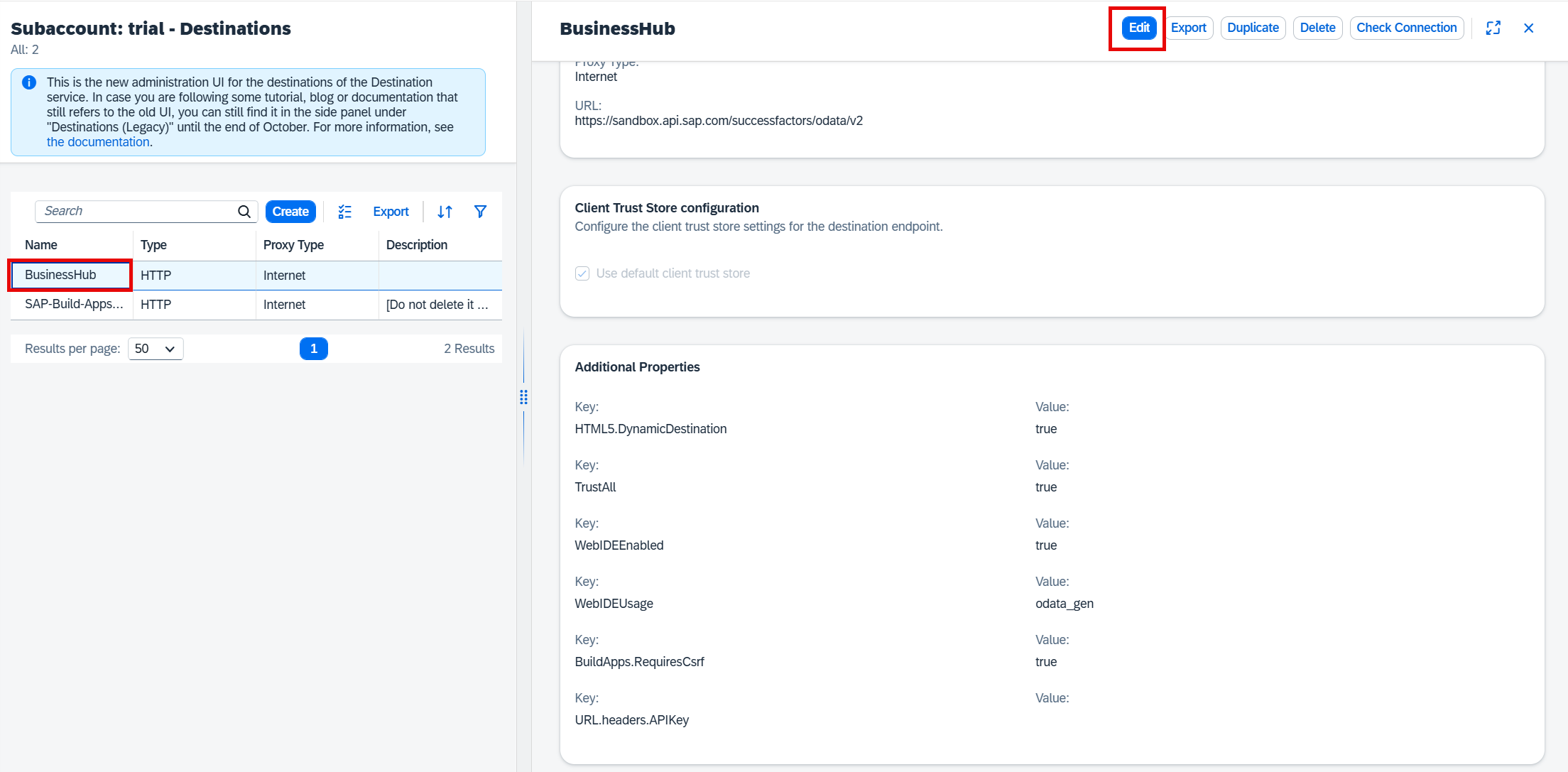
将您的 API 密钥粘贴到
URL.headers.APIKey参数值中。然后选择 Save。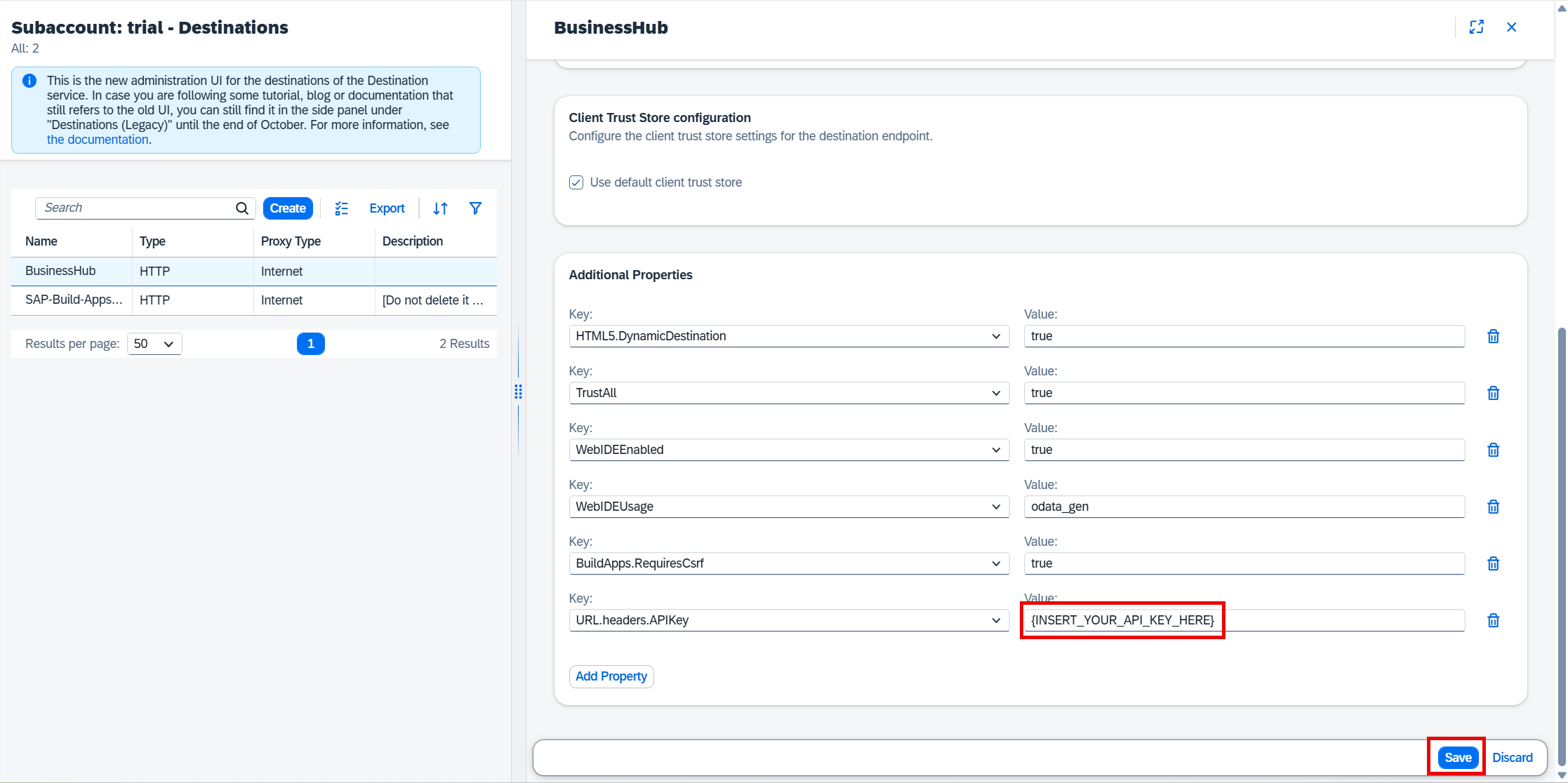
与 SAP Business Accelerator Hub 的连通性现已设置完成。
下一步
集成设置:第三方餐饮供应商
权益与订阅
简介
在本练习中,
内容
待补充
下一步
集成设置:SuccessFactors
系统架构设置
简介
在本练习中,
内容
待补充
下一步
权益与订阅
SAP BTP 前提条件
简介
在本练习中,
内容
待补充
下一步
SAP SuccessFactors 前提条件
SAP SuccessFactors 前提条件
简介
在本练习中,
内容
待补充
下一步
系统架构设置
工作坊准备
前提条件
SAP BTP 前提条件 - 待补充
SuccessFactors 前提条件 - 待补充
设置 SAP BTP 子账户
系统架构设置 - 待补充
权益与订阅 - 待补充
集成设置:SuccessFactors
集成设置:第三方餐饮供应商