端到端扩展场景用例集 · 场景第二部分
项目 |
内容 |
|---|---|
官方仓库 |
|
业务场景 |
以 S/4HANA 公有云为起点的多个完整并行扩展场景 |
技术栈 |
SAP BTP、CAP、Cloud Foundry / Kyma、目标(Destination)、通信安排、事件 |
对应课程 |
|
对应路径 |
第 2 条:在 SAP BTP 上构建并行扩展 |
为什么值得做:这是一本「菜谱」。每个用例都是一条可独立复现的端到端 链路,覆盖从 BTP 账户搭建、连通性配置,到部署,再到与 S/4HANA 公有云交互的完整过程。
动手要点:
每个用例都从前提条件讲起(需要哪些服务、哪些通信安排)——请严格照做。
如果连不通,先拿目标(Destination)和通信安排对照检查一遍;这是最常见的坑。
本页内容抓取自官方仓库 SAP-samples/btp-end-to-end-scenario-use-cases,共收录 25 篇官方文档(README 与 docs)。原仓库内容版权归 SAP SE,遵循其许可证。
借助 SAP BTP 与 SAP S/4HANA Cloud 的开发者可扩展性实现洁净核心开发
合作伙伴参考应用
本讲习班的内容基于 Partner Reference Application。该合作伙伴参考应用提供一条「黄金路径」,用于在 SAP Business Technology Platform 上构建、运行并集成全栈云应用。
借助这个示例应用,我们希望为 SAP 合作伙伴提供指导:以可扩展的模式,用运行在 SAP Business Technology Platform(BTP)上的并行云应用扩展 SAP ERP 解决方案。该指导包括:
对 BTP 组件有所取舍的精选组合,并配以架构指导,
构建、部署和供应全栈 BTP 应用的最佳实践(「黄金路径」),以及
我们特别关注与 SAP 云解决方案(如 S/4HANA Cloud、Cloud for Projects 和 SAP Business ByDesign)的互操作与集成。
该仓库包含一个可直接部署运行的示例应用,以及一系列教程,按照从一次性方案到多消费者方案的增量开发方式,从零重建这个示例应用。

在讲习班过程中,您将使用示例仓库的一个略作调整的版本,它突出了通过 SAP Developer Extensibility 方式开发出的 API 在消费上的简便性。
场景
假设您是一名活动经理,负责为读书俱乐部、书展及其他场合组织并举办作者朗读会与诗歌朗诵会。
贵公司的业务运行在 SAP 提供的云 ERP 系统上,您主要使用项目管理工作中心来规划活动、安排人员、归集成本以及采购所需设备。此外,一家 SAP 合作伙伴提供了一个名为「Author Reading Management」的并行应用,用于发布作者朗读活动并登记活动参与者与访客。
出于安全与合规原因,您尤其希望把活动发布和参与者登记与 ERP 系统分离。不过,作为同时使用两套系统的超级用户,您要求合作伙伴确保 SAP 系统与合作伙伴应用之间有无缝的用户体验和导航。

前提条件
该应用基于 SAP Business Technology Platform(BTP),并与 SAP 云 ERP 解决方案集成。因此,您需要访问以下 SAP 解决方案:
用于测试、演示和开发的 SAP Business Technology Platform(BTP)账户(TDD 账户),或用于生产用途的 BTP 账户,
SAP S/4HANA Cloud 公有版
我们使用 Business Application Studio 作为标准化开发环境,使用 Github 作为代码仓库。
稍后您将使用 SAP Developer Extensibility 创建一个定制 API。为此,您需要以开发者身份访问 SAP S/4HANA Cloud,并已安装 ABAP Development Tools。
练习
集成 S/4HANA 标准 API 的 CAP 应用
克隆并调整 CAP 应用的代码库
部署应用
场景实现概览
管理权限
探索应用的功能
SAP 开发者可扩展性
动机
探索业务对象投影
连接到系统
创建包
创建数据定义
创建行为定义
公开 OData 服务
创建通信场景
创建通信安排
可选:测试 API
调整 CAP 应用以集成自有 API
导入元数据
调整 CAP 应用的代码
测试新应用
将应用集成到 SAP Build Workzone 和 SAP Mobile Start
系统准备
本节不属于讲习班的练习内容。在这里您将了解如何为本次讲习班准备系统。
物料清单
准备 SAP BTP 子账户
准备 S/4HANA Cloud 公有版系统
将 S/4HANA Cloud 系统与 SAP BTP 集成
故障排查
如果在某些练习中卡住,请查看已知问题。
已知问题
本章暂无内容。
管理权限
简介
本节中,您将在 SAP BTP 中把访问应用所需的角色分配给自己的用户。
前提条件
「部署」练习应已成功完成。
内容
应用部署后,xs-security.json 文件中定义的角色集合即可在 SAP BTP 子账户中使用。要访问应用,您必须把它们分配给自己的用户。
在 SAP BTP Cockpit 中导航到您的子账户。
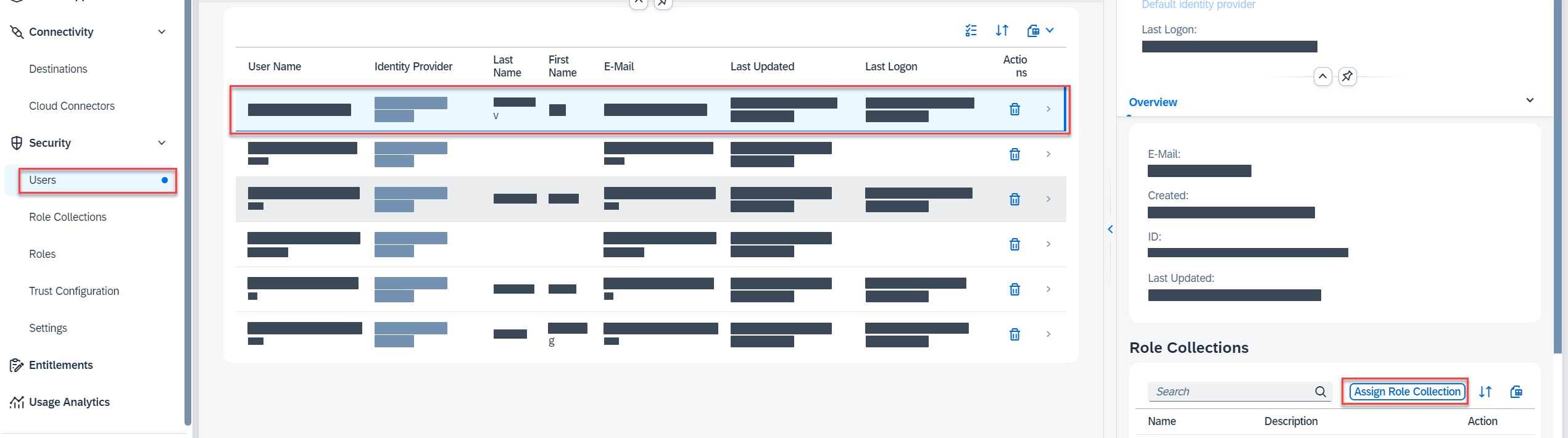
在左侧子账户菜单中导航到 Security → Users。
在列表中找到您的用户并选中它
务必选择 Identity Provider 字段中显示 Custom IAS Tenant 的用户!
在屏幕右侧选择 Assign Role Collection 按钮。
选择名称中带有 {YOUR_ID} 的两个角色集合(可以使用搜索)。随后选择 Assign Role Collection。
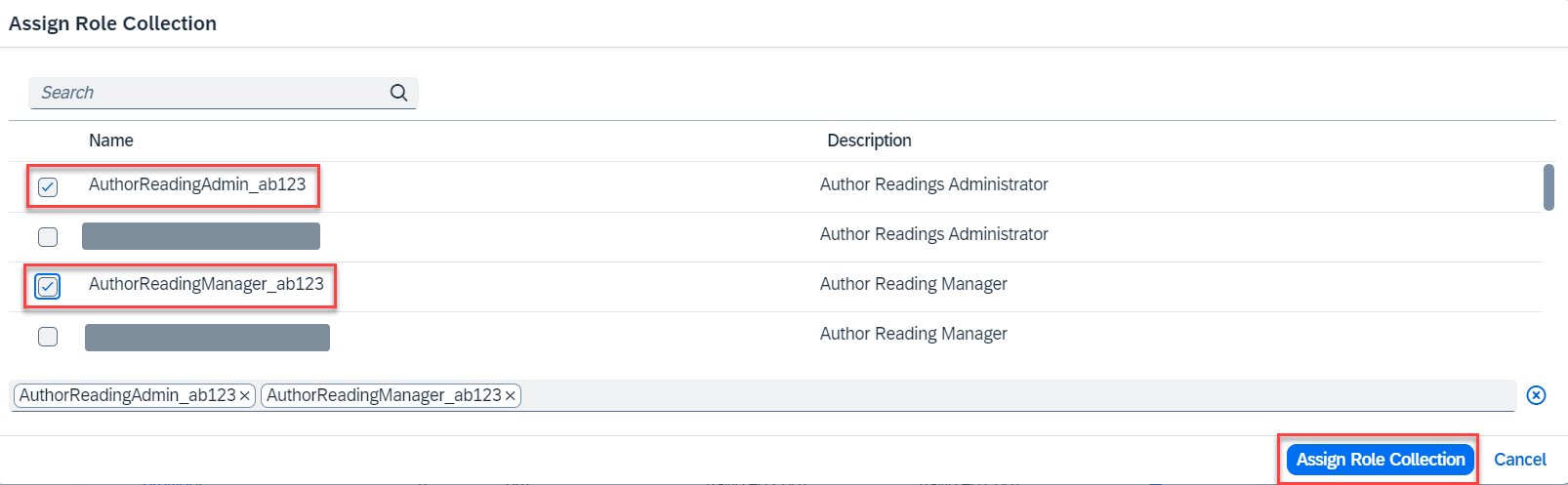
创建两个角色集合,是为了展示 CAP 应用中权限概念的灵活性。但由于这不是讲习班的重点,最好把两个选项都分配给您的用户。
结果
您的用户已分配所有必需角色。现在可以完整访问应用了。
下一个教程:探索应用的功能
延伸阅读 / 参考链接
代码库准备
简介
本节中,您将在 SAP Business Application Studio 中准备工作区,并把讲习班仓库克隆到那里。随后您将准备要部署的代码。
任务流程
在本练习中,您将完成以下任务:
打开开发空间
克隆仓库
准备代码库
内容
步骤 1:创建开发空间
在 SAP BTP Cockpit 中导航到您的子账户。
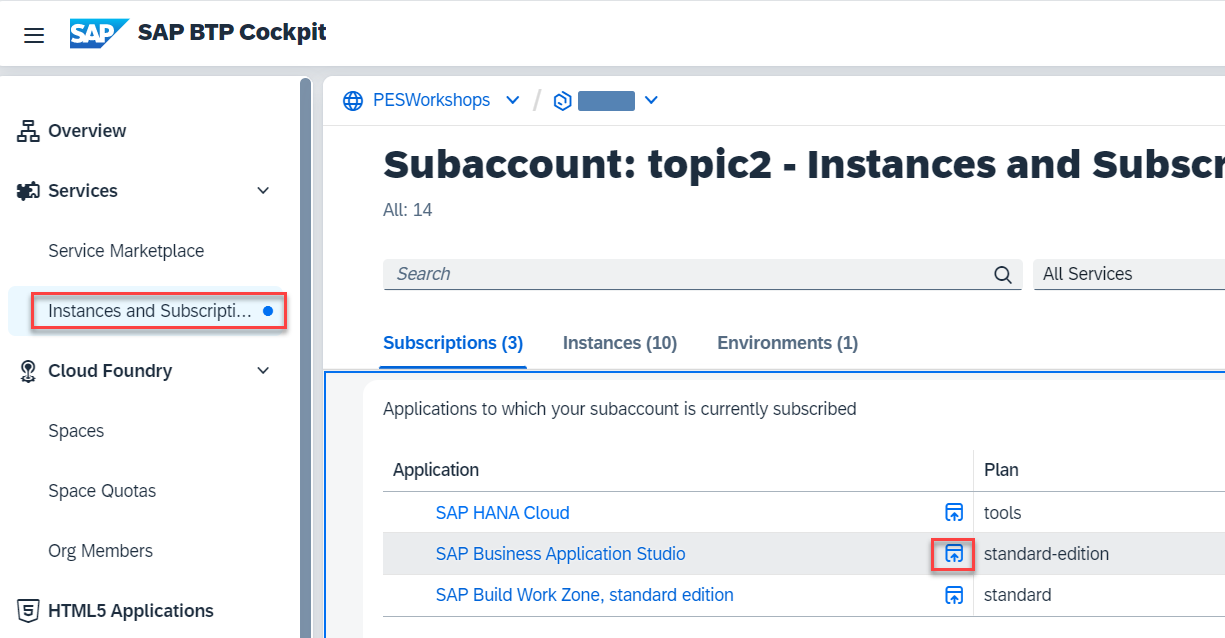
在左侧子账户菜单中导航到 Services → Instances and Subscriptions。
为 SAP Business Application Studio 选择 Go To Application 按钮。
选择 Run 按钮启动开发空间。

这可能需要几分钟。请耐心等待。
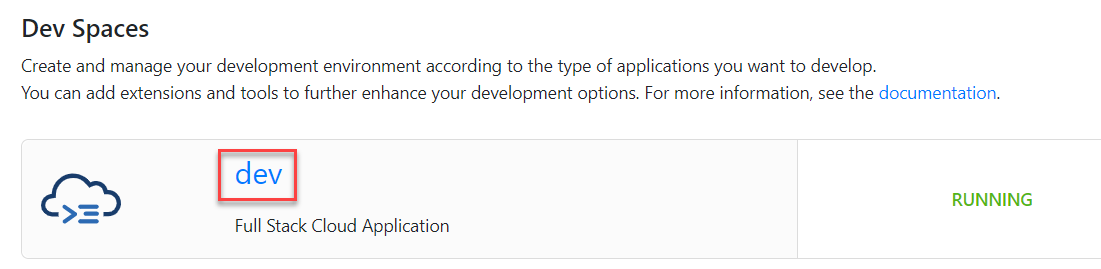
空间状态变为 RUNNING 后,选择空间名称进入其中。
步骤 2:克隆仓库
在初始界面上选择「汉堡」按钮,然后在弹出菜单中选择 View → Terminal 选项。
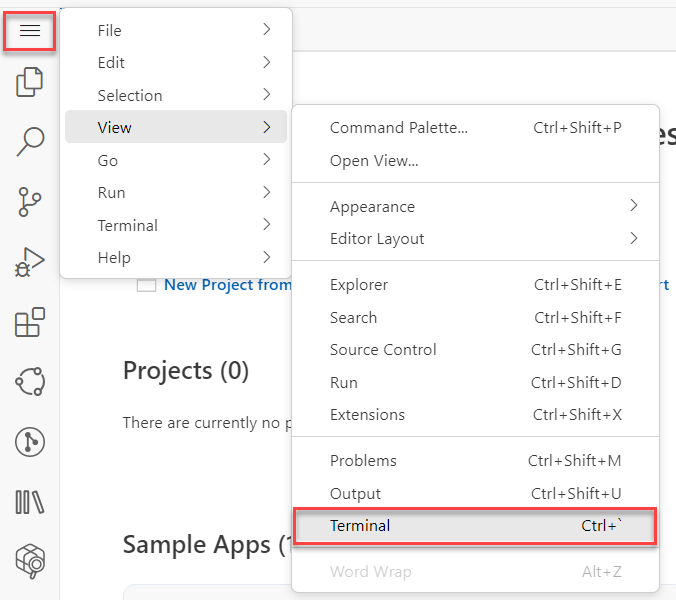
使用以下命令切换到 projects 文件夹:
cd projects
使用以下命令克隆仓库:
git clone https://github.com/sap-samples/incidents-app

克隆完成后,您会在 Get Started 窗口中看到一个新项目 incident-management。选择它即可打开。
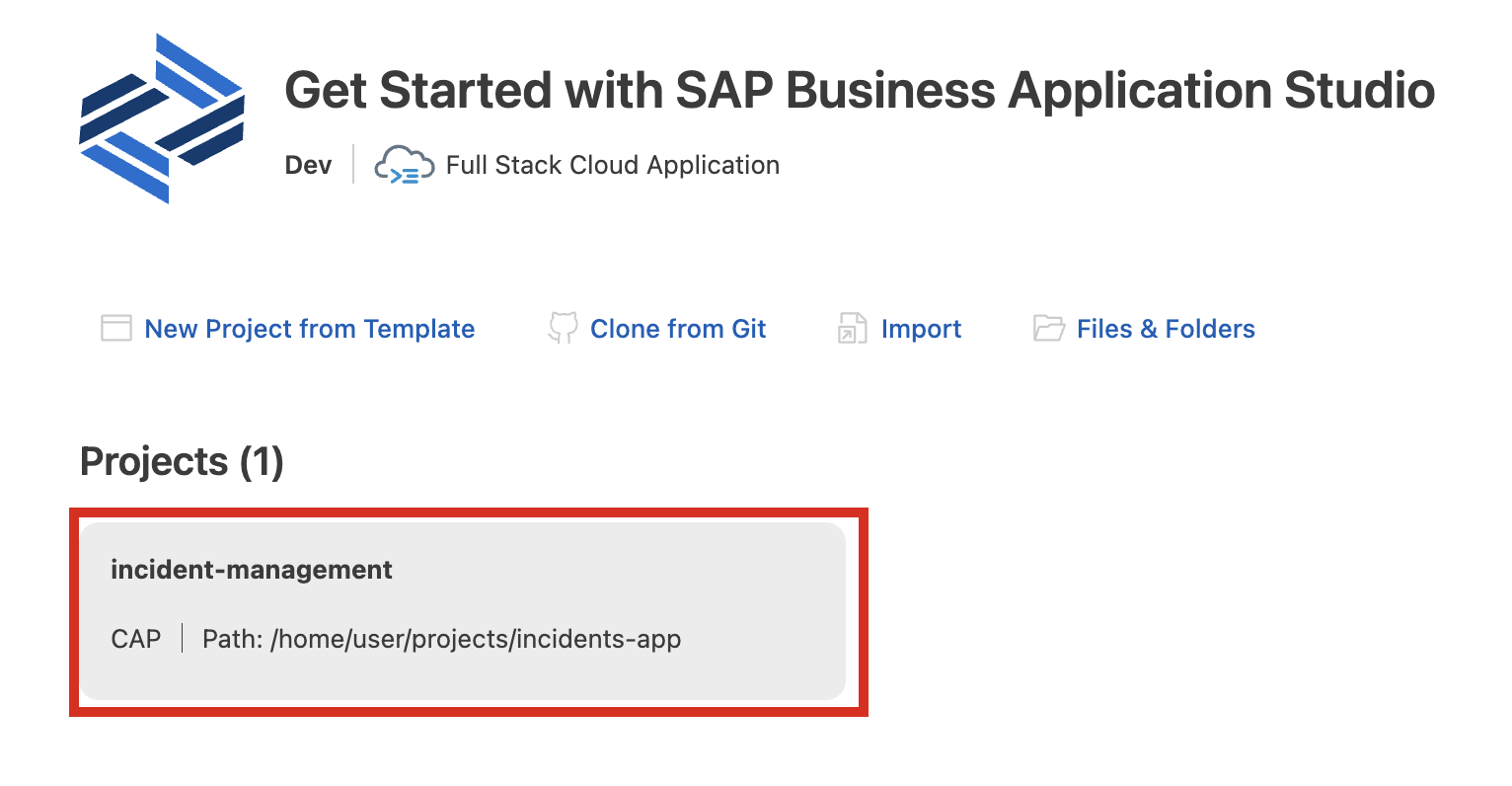
步骤 3:准备代码库
选择「汉堡」按钮打开主菜单,并选择 View → Terminal 选项。
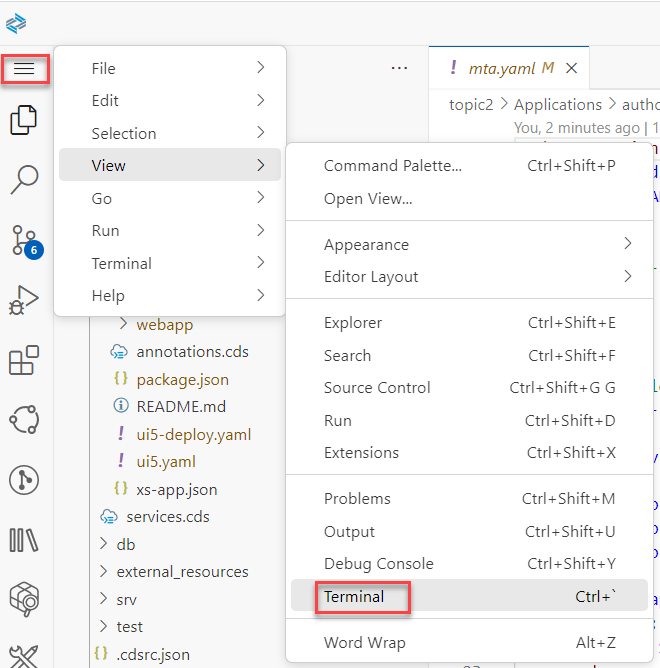
在终端中使用以下命令安装依赖包:
npm install
结果
现在您已在 Business Application Studio 中准备好代码库。
后续步骤:
了解应用结构
部署
简介
在本练习中,您将把应用部署到 Cloud Foundry 空间。
内容
登录 SAP BTP 账户
打开终端。在菜单中选择 Terminal → New Terminal。
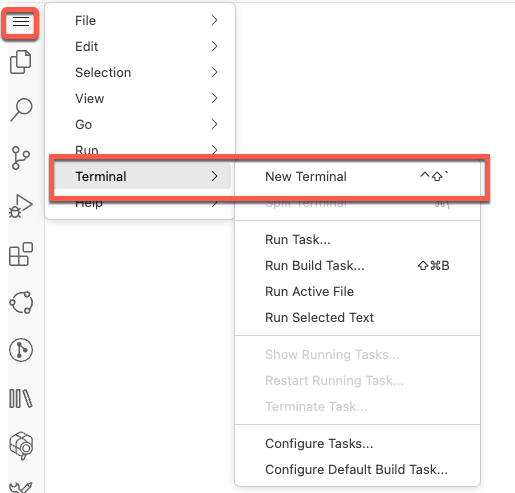
设置指向 Cloud Foundry 环境的链接(使用您的 CF API URL,可在子账户的 Overview 部分找到):
cf api https://api.cf.eu10-005.hana.ondemand.com
结果:
  Setting API endpoint to https://api.cf.eu10-005.hana.ondemand.com...
  OK

  API endpoint:   https://api.cf.eu10-005.hana.ondemand.com
  API version:    3.186.0

  Not logged in. Use 'cf login' or 'cf login --sso' to log in.
使用您的邮箱用户和讲习班的 IAS origin 登录。然后输入密码。
cf login -u <your user> --origin pesworkshops-platform
您应会收到 Authentication OK 消息。
构建与部署
转到文件资源管理器,在应用文件夹中为文件 mta.yaml 调出弹出菜单。选择 Build MTA Project 选项。
这可能需要几分钟。请耐心等待。
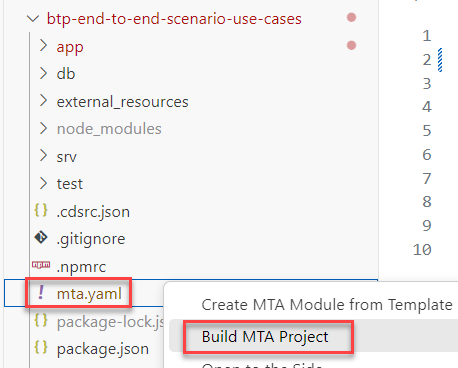
构建完成后,mta_archives 文件夹中会生成一个 mtar 归档。为文件 author-readings-{YOUR_ID}_1.0.0.mtar 调出弹出菜单,并选择 Deploy MTA Archive 选项。
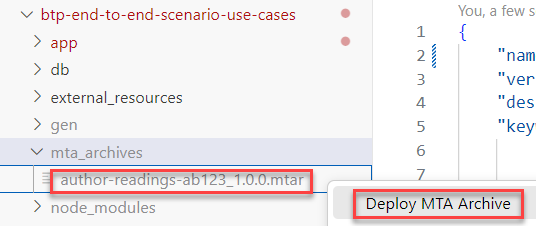
这可能需要几分钟。但您不必等它完成,可以继续做下一个练习。
出现类似下面的消息时,部署即已完成:
Application "author-readings-srv-{your id}" started and available at "{subaccount}-dev-author-readings-srv-ab123.cfapps.us10.hana.ondemand.com"
结果
应用已部署。现在您可以在 Cloud Foundry 空间中查看为该应用创建的应用和服务。
下一个教程:场景实现概览
探索应用功能
简介
在本练习中,您将探索已部署应用的功能,并在 S/4HANA Cloud 中创建您的第一个项目。
内容
在 SAP BTP Cockpit 中导航到您的子账户。
在左侧子账户菜单中导航到 HTML5 Applications
找到末尾为 {YOUR_ID} 的应用并选择它。

在启动板中选择唯一的磁贴 Manage Author Readings。
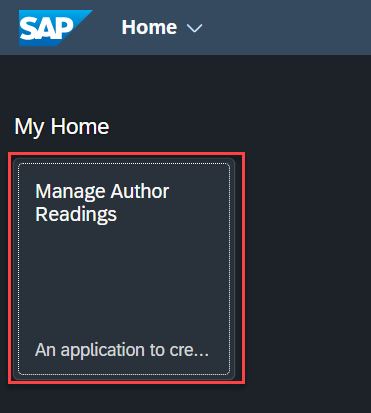
在现有项目列表上方的工具栏中选择 Create 按钮。
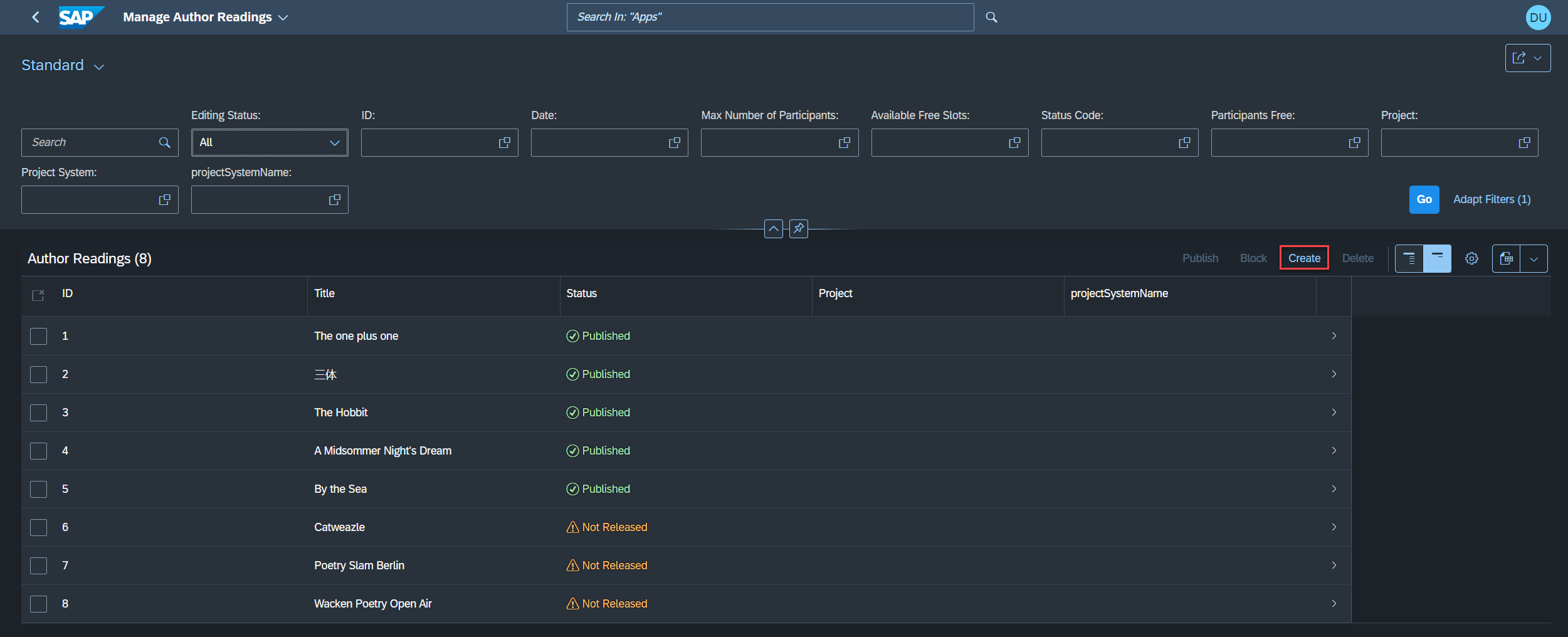
输入以下数据,然后选择 Create 按钮:
在 ID 字段输入 {YOUR_ID}
在 Title 字段输入 My new event
在 Date 字段输入任意日期,例如 April 1, 2025
在 Max Number of Participants 字段输入 10
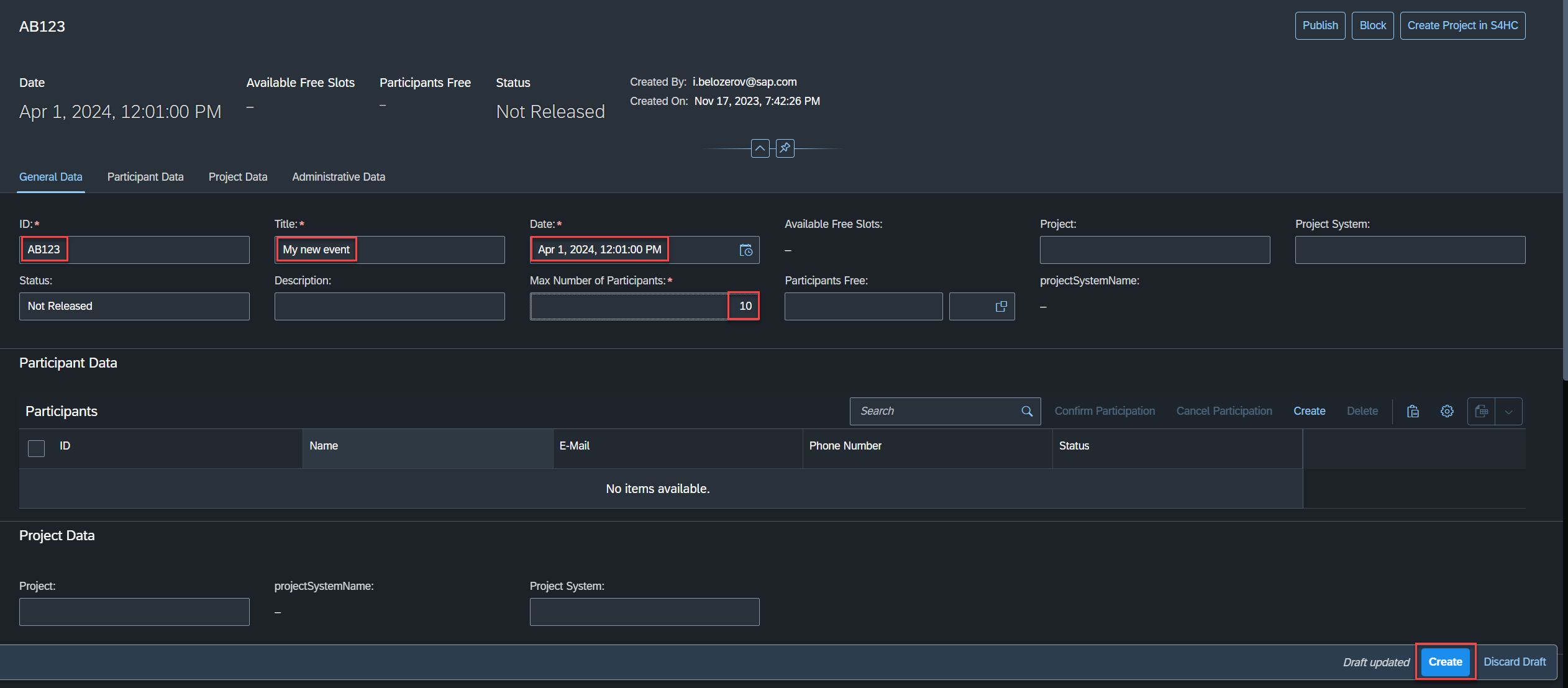
活动创建后,选择 Create Project in S4HC 按钮。

如果在 S4HANA Cloud 中成功创建了项目,您将在 Project Data 部分看到详细信息。
选择 Project 标签下的唯一链接,导航到 S4HANA Cloud。

它将打开新建项目的 Enterprise Projects 维护屏幕。
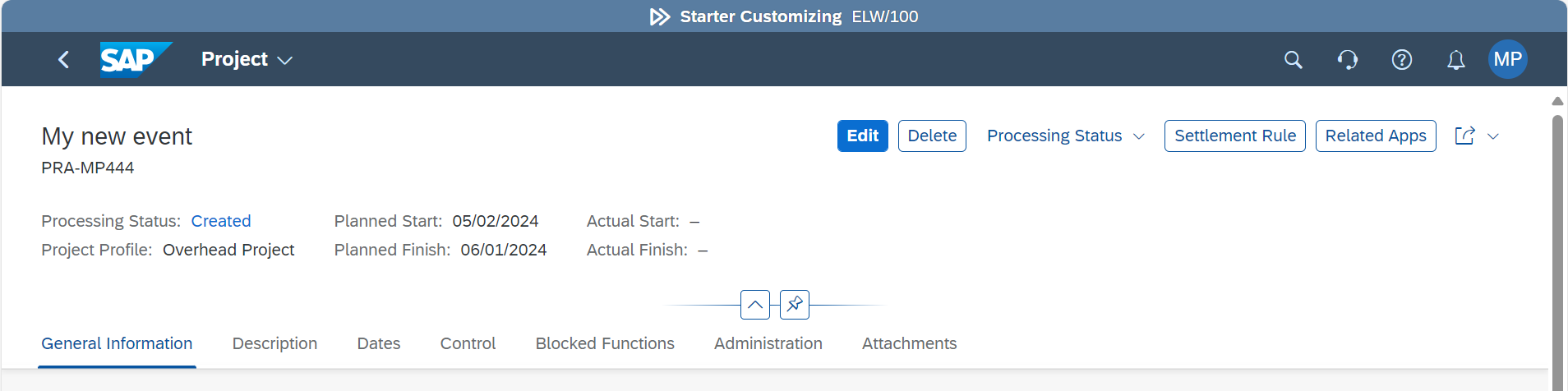
已部署的应用还提供其他项目处理选项,例如更改状态、添加参与者等。更多细节请参见原始仓库。
结果
您已通过已部署的应用在 S/4HANA Cloud 中创建了第一个项目。
代码概览
简介
本节中,您将探索应用的结构,并初步了解 SAP S/4HANA Cloud 集成的整体情况。
任务流程
您将概览以下部分:
项目结构
目标(Destination)
内容
项目结构
您部署的应用是一个标准的 CAP 应用。如果按照 Partner Reference Application 的代码仓库中描述的步骤操作,您也可以创建类似的应用。
该应用的结构如下:
/app - 包含 UI(Fiori Elements)部分的文件夹
/db - 包含数据库部署产物(数据方案、翻译文本和初始数据加载)的文件夹
/external_resources - 外部 API 的元数据
/test - 包含单元测试的文件夹
/srv - 包含服务的文件夹,结构如下:
/srv/external- 转换为 CDL 的 API 结构/srv/i18n/- 消息的翻译文本/srv/connector-s4hc.js- S/4HANA Cloud 集成的代码/srv/reuse.js- 通用可复用的代码过程/srv/service-auth.cds- 服务的授权描述符/srv/service-implementation.js- 服务代码实现/srv/service-models.cds- 服务模型描述
cdsrc.json - 含测试角色的 CDS 描述符
mta.yaml - 多目标应用(MTA)描述符
package.json - NodeJS 的配置文件
server.js - 主 JS 文件
xs-security.json - 含授权定义的 XSUAA 描述符
由于本次讲习班的重点是到 S/4HANA Cloud 的集成,建议您探索并理解 srv 文件夹中的内容。请查看原始仓库的说明,了解为了让 CAP 应用与 S/4HANA Cloud 集成而添加了哪些内容。
目标(Destination)
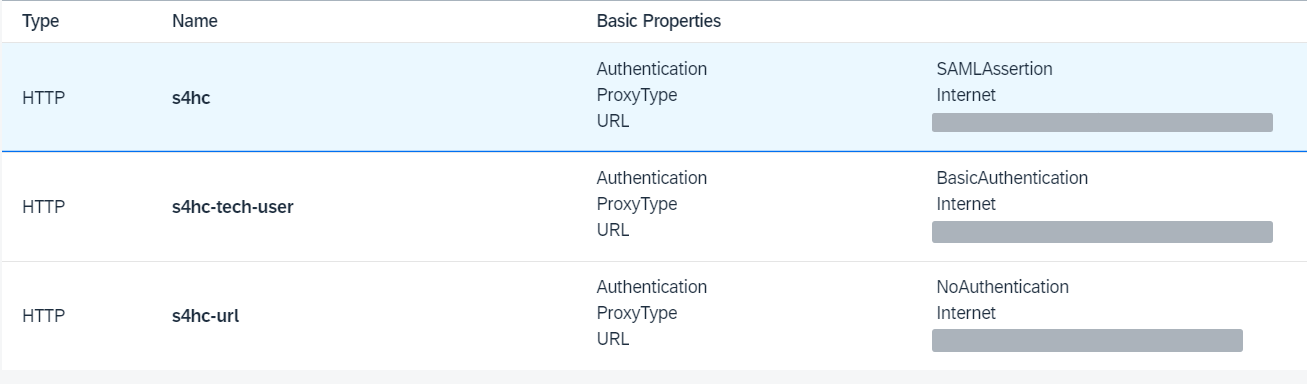
该应用使用 package.json 文件中描述的 API。这些 API 通过目标(Destination)调用。
部分 API 只能通过基本身份验证访问,它们使用 s4hc-tech-user 目标。
采用主体传播(principal propagation)的目标会使用 s4hc 目标。
此外还创建了一个用于应用间导航的目标,用于获取 S/4HANA Cloud 的 URL,其名称为 s4hc-url。
您可以在 SAP BTP 子账户中查看这些目标的全部细节:
结果
您已探索 CAP 应用的结构,并对 S/4HANA Cloud 集成的工作方式有了基本了解。
下一个教程:管理权限
连接到系统
简介
在本练习中,您将把开发环境连接到 S/4HANA Cloud 系统实例,以启用开发者可扩展性(Development Extensibility)。
前提条件
您应已安装 ABAP Development Tools。
内容
打开 Eclipse 应用,选择菜单选项 File → New → Project...
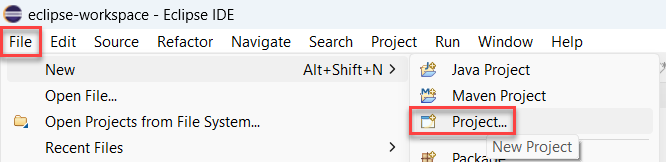
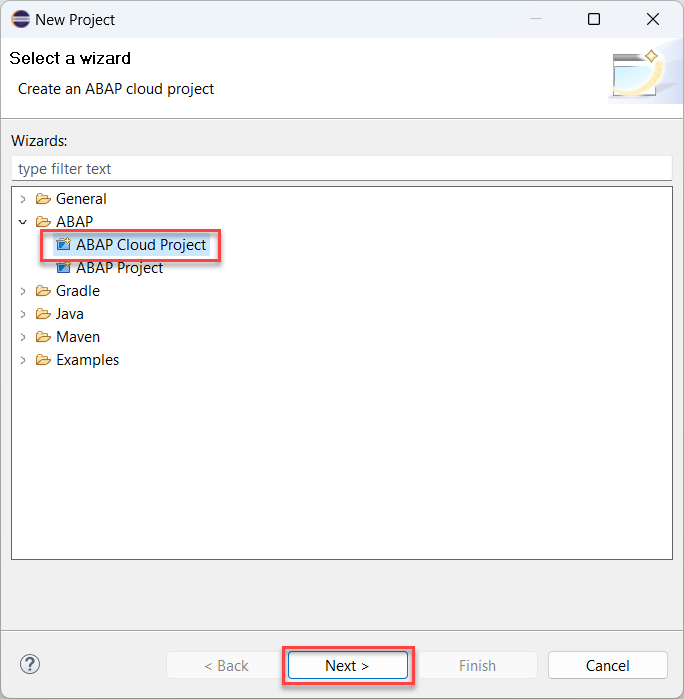
在 ABAP 文件夹中选择 ABAP Cloud Project 向导,然后选择 Next。
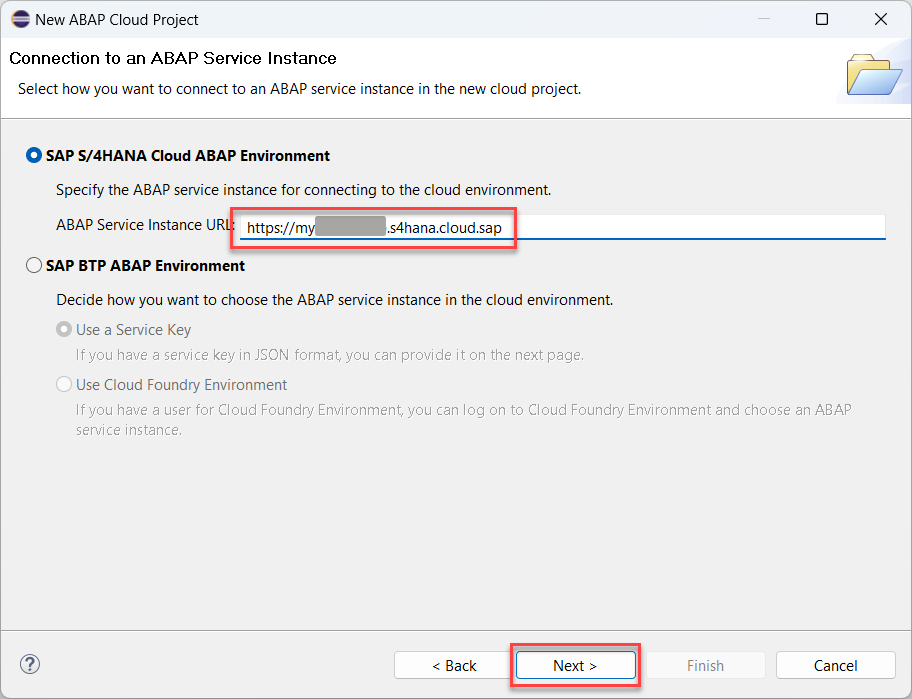
在 ABAP Service Instance URL 字段中输入 S/4HC Development Tenant 的 URL,然后选择 Next。
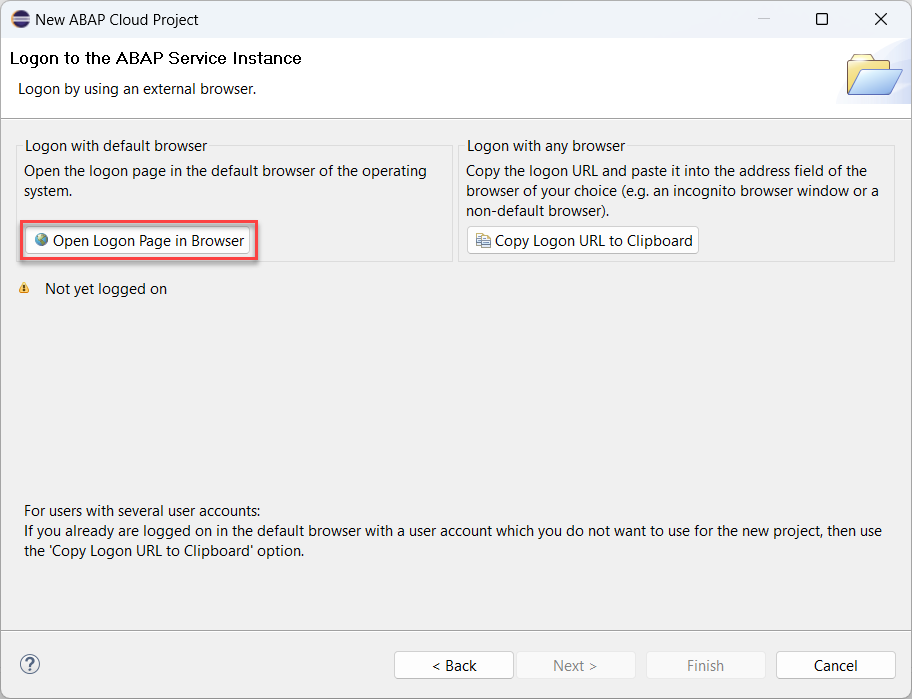
在下一个屏幕中选择 Open Logon Page in Browser,并在新浏览器标签页中按提示输入凭据。
对于拥有多个用户账户的用户:如果您已在默认浏览器中用不想使用的账户(例如公司账户)登录,请改用「Copy Logon URL to Clipboard」选项。
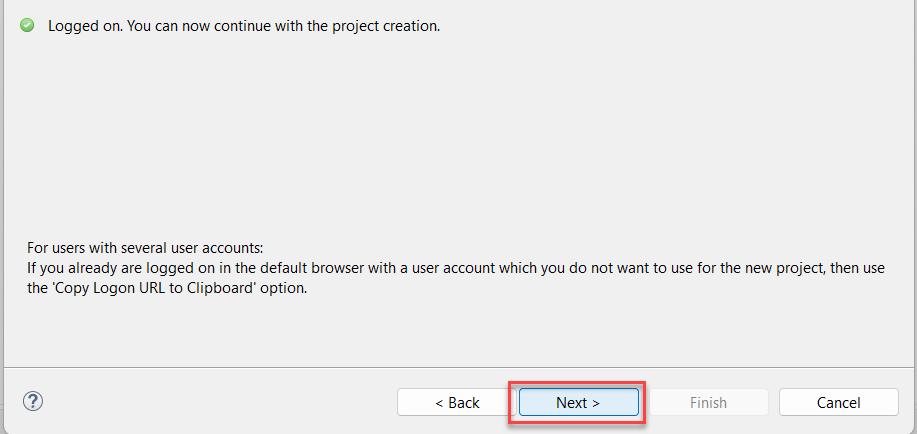
登录成功后回到 Eclipse,选择 Next 继续。
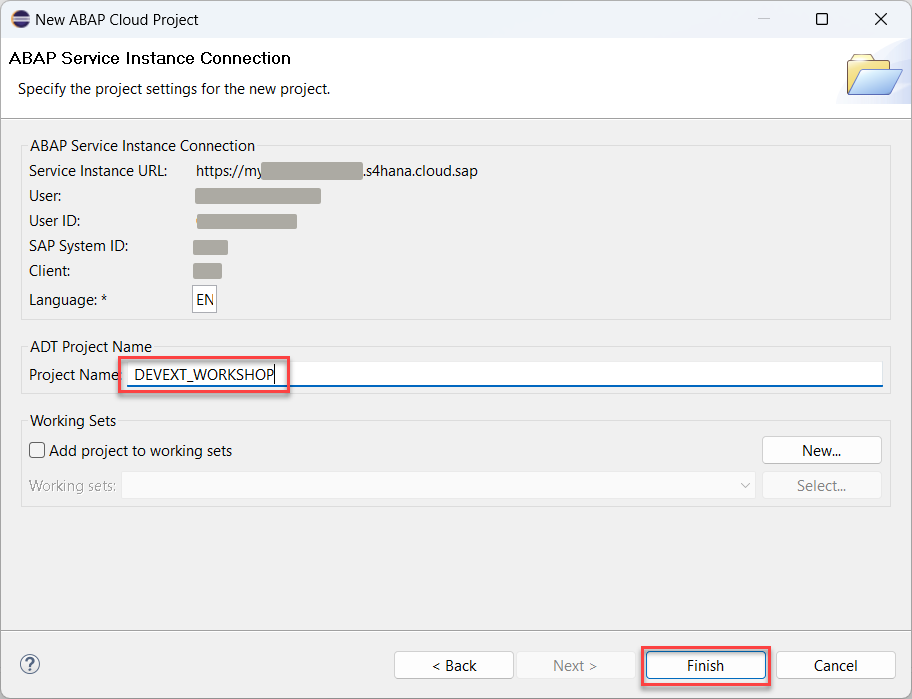
在 ADT Project Name 字段中输入 DEVEXT_WORKSHOP,然后选择 Finish。
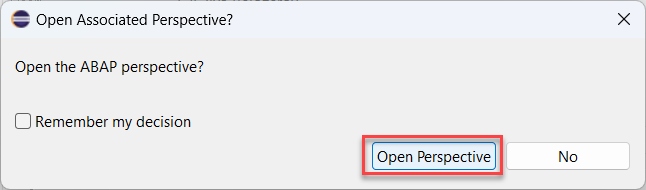
如果系统提示切换到 ABAP 透视图,请确认 Open Perspective。
结果
您现在已在 Eclipse IDE 中创建了云项目,可以继续探索开发者可扩展性了。
下一个教程:创建包
创建通信安排
简介
在本练习中,您将创建一个通信安排,它会公开通信场景中定义的服务,并使这些服务能够按通信系统中定义的方式被访问。
内容
在浏览器中打开 SAP S/4HANA Cloud Customizing Tenant。
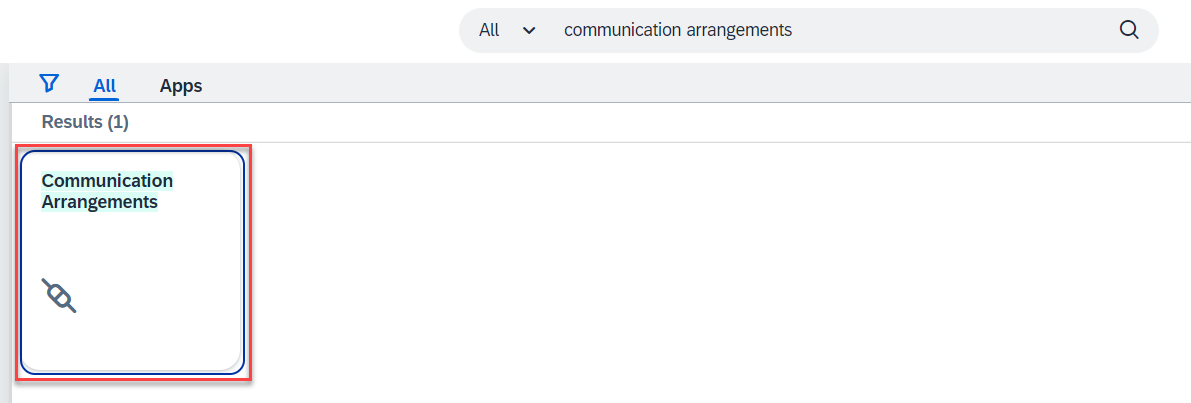
搜索 Communication Arrangements 应用并打开它。
选择 New 按钮。
选择场景选择按钮。
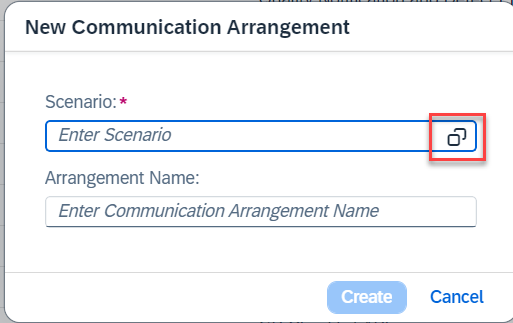
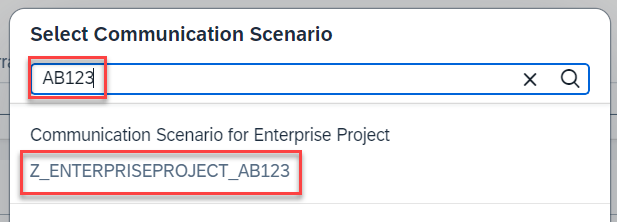
在搜索字段中输入 {YOUR_ID},然后选择您的场景。
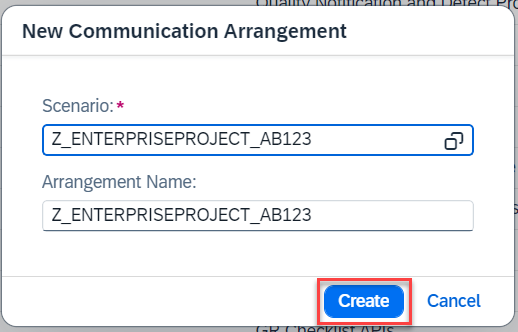
保持通信安排名称不变,选择 Create 按钮。
在 Common Data 部分选择通信系统 DEVEXT_WORKSHOP。
在 Inbound Communication 部分选择用户名选择按钮。
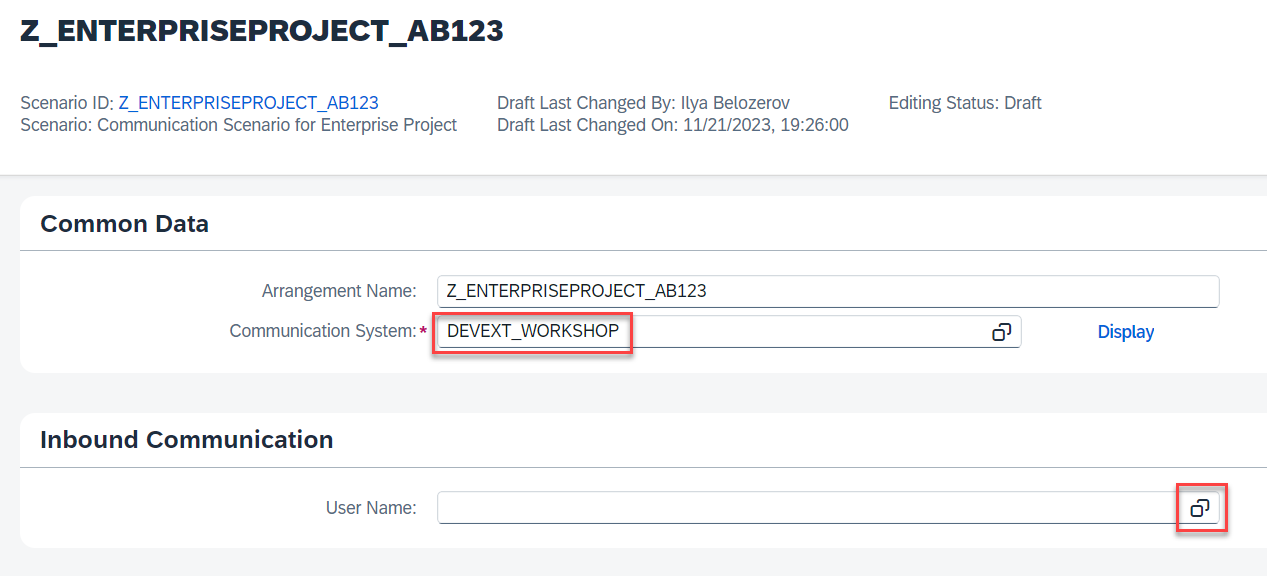
选择 DEVEXT_WORKSHOPPER 用户。
这里我们使用基本身份验证,是为了简化在浏览器中测试 API。对于来自 CAP 应用的访问,我们仍将使用基于 SAML 断言的主体传播方式。
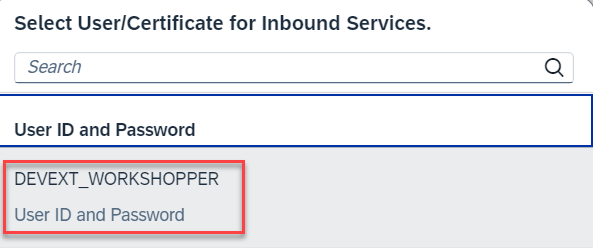
复制该服务的 URL,然后选择 Save 按钮。
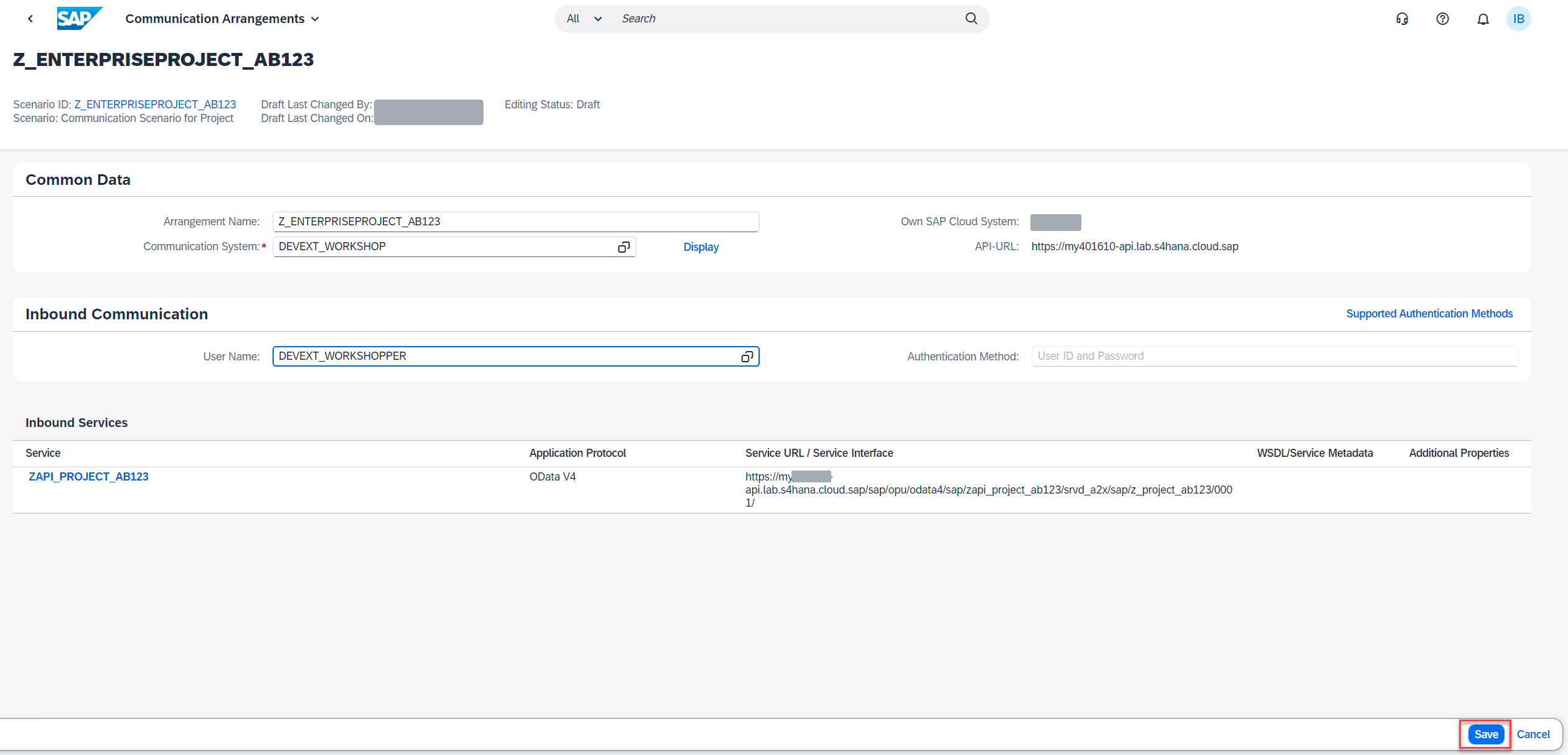
结果
您已创建通信安排。现在您的新服务已可完整访问。
下一个教程:测试 API
延伸阅读 / 参考链接
创建行为定义
简介
在本练习中,您将创建一个行为定义投影,它只包含基础业务对象所提供功能中必要的范围。
内容
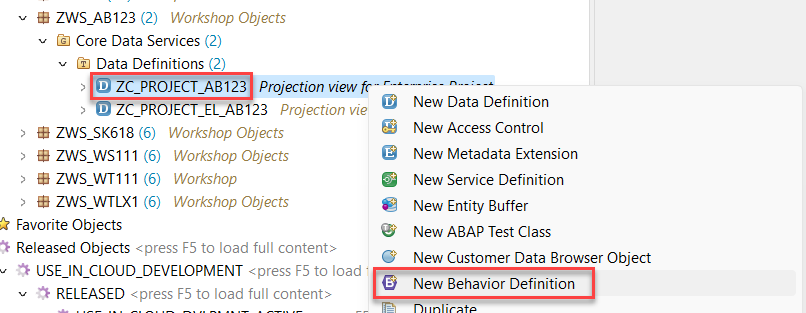
右键单击根投影视图 ZC_PROJECT_{YOUR_ID}。
在弹出菜单中选择 New Behavior Definition 选项。
输入以下详细信息,然后选择 Next:
在 Description 字段中输入 Behavior Definition for Project。
在 Implementation Type 中选择 Projection
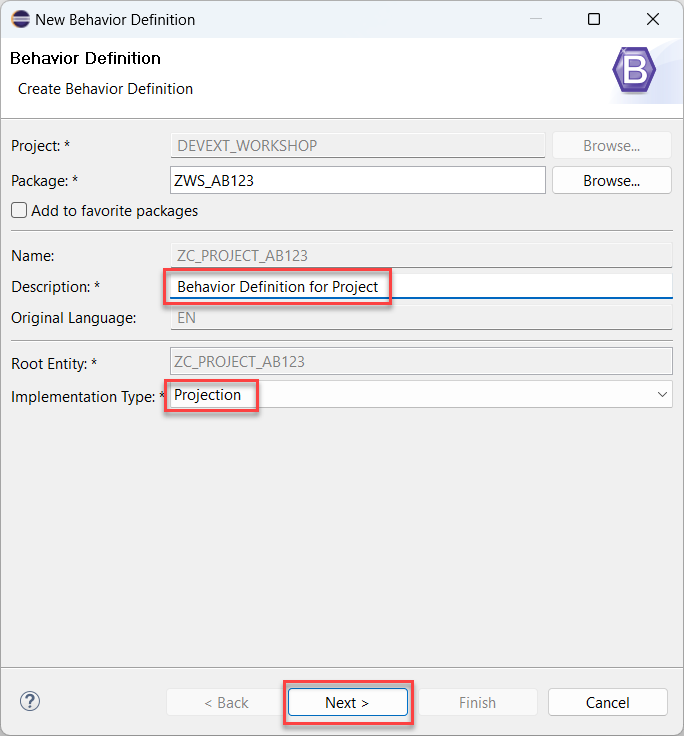
在下一个屏幕中选择您的传输请求,然后选择 Finish 按钮。
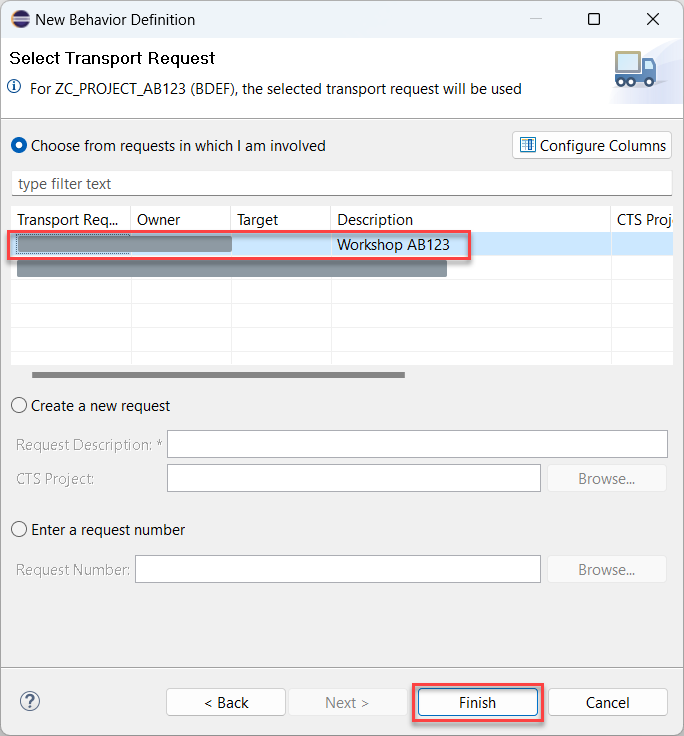
用下面的代码替换系统建议的代码(注意替换 {YOUR_ID}),以限制除 create 之外的所有操作:
projection;
strict ( 2 );

define behavior for ZC_PROJECT_{YOUR_ID}
{
  use create;
  use association to_EnterpriseProjectElement { create; }
}

define behavior for ZC_PROJECT_EL_{YOUR_ID}
{
  use association _EnterpriseProject;
}
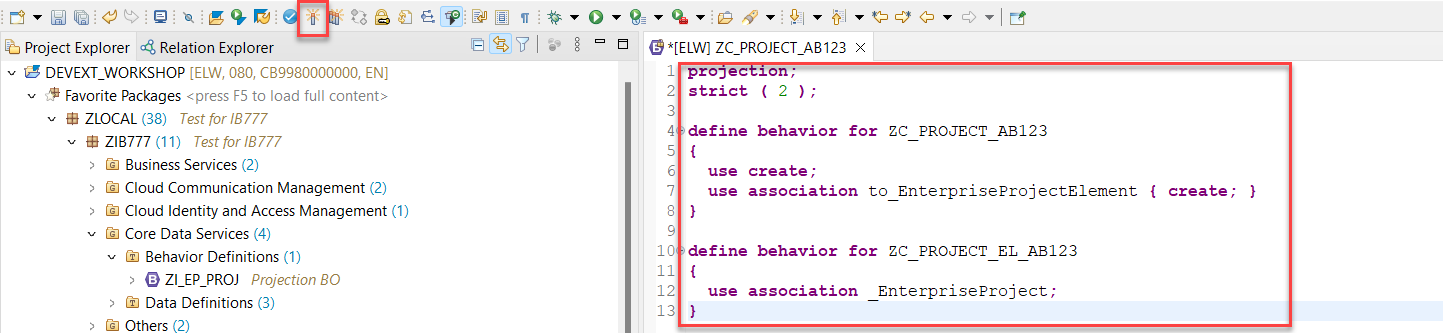
结果
您已创建行为定义投影。您的业务对象投影现在可以公开为服务了。
下一个教程:公开 OData 服务
延伸阅读 / 参考链接
探索业务对象投影
简介
您已决定创建一个新 API。但尽可能复用 SAP 提供的现有代码是明智的。在本练习中,您将学习如何构建业务对象投影,以及如何找到构建的基础。
内容
要灵活地消费单个业务对象,需要服务投影层。基础业务对象与服务无关,也就是说,该 BO 的构建独立于任何 OData 服务应用。基础 BO 涵盖公开该 BO 的服务可能用到的最大功能范围。投影层是 ABAP RESTful 编程模型开发流程中第一个与服务相关的层。投影基础 BO 时,您是在定义业务对象在 OData 服务中的真实呈现。业务对象投影涉及 BO 结构与行为中与该服务相关的那一部分(子集),包括底层数据模型的去规范化。此外,投影层还包含不属于通用数据模型层的服务特定精细调整,例如 UI 注解、值帮助、计算或默认值。
RAP 业务对象接口(RAP Business Object Interface)是 RAP 基础 BO 与其业务服务投影层之间的额外抽象层。借助 RAP BO 接口,您可以在技术上把稳定消费的需求与底层 RAP 基础 BO 的行为和数据模型解耦。
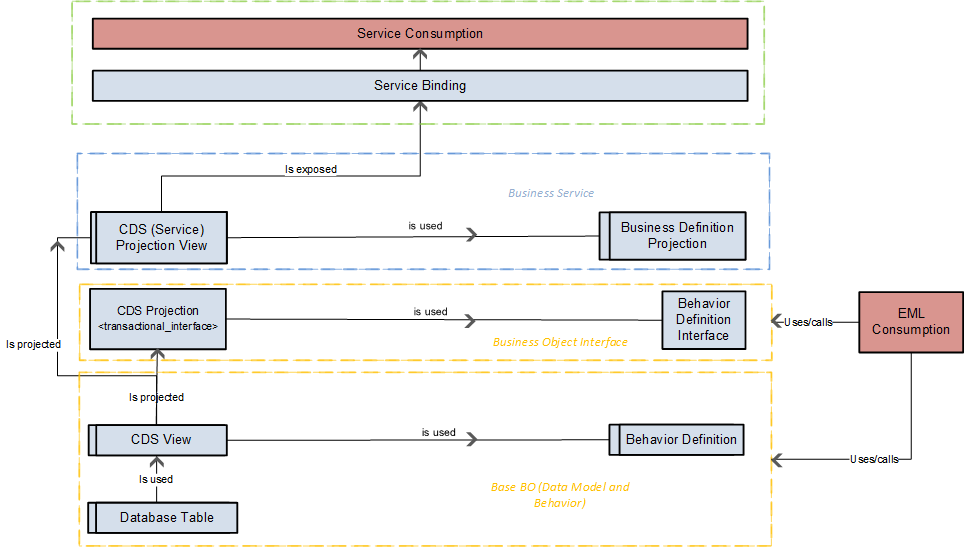
在本次讲习班中,我们将继续在业务对象接口上做投影。现在来找正确的对象。
在浏览器中打开 api.sap.com。
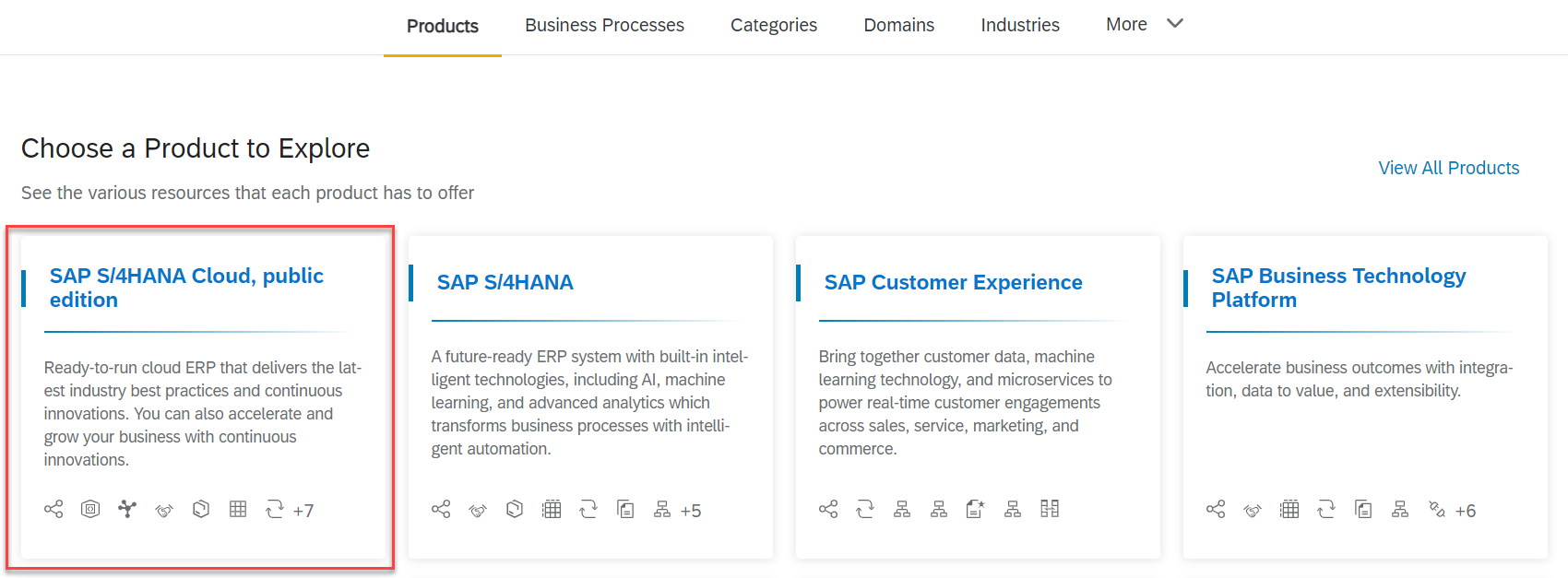
选择 SAP S/4HANA Cloud, public edition 产品磁贴。
在顶部菜单中选择 Developer Extensibility 选项,然后在子菜单中选择 Business Object Interface 选项。之后搜索 Enterprise Project,并选择 Enterprise Project 磁贴。
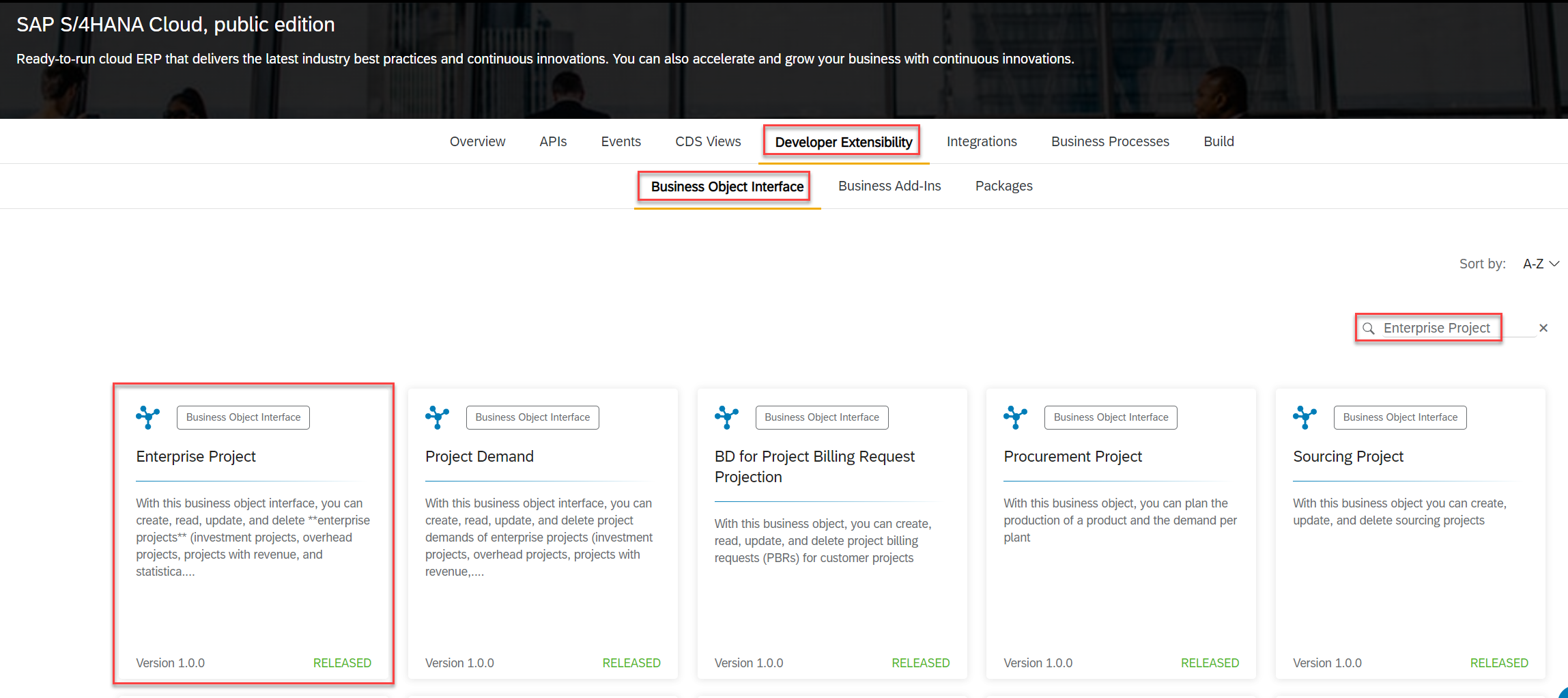
您可以找到该接口的名称:I_EnterpriseProjectTP_3。
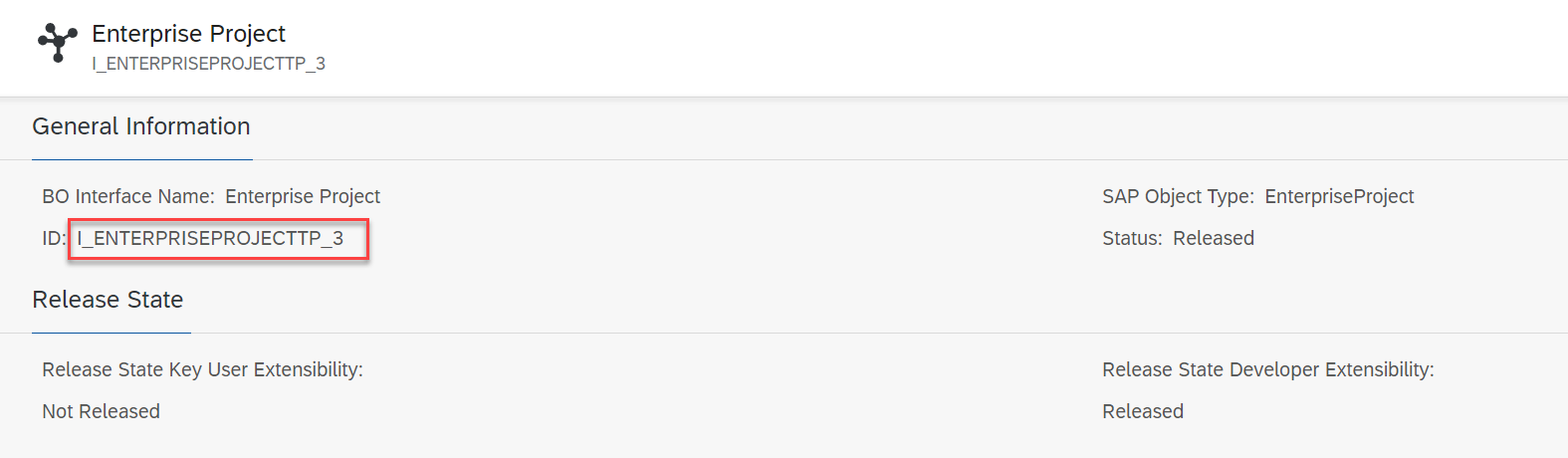
结果
您已掌握业务对象投影的基本知识,并找到了适用于本场景的基础对象。接下来该动手实践了。
下一个教程:连接到系统
延伸阅读 / 参考链接
创建数据定义
简介
在本练习中,您将创建 CDS 视图投影,它们表示服务的数据模型。这些投影基于业务对象接口 I_EnterpriseProjectTP_3 及其子组合 I_EnterpriseProjectElementTP_3,二者均由 SAP 发布用于云开发。
任务流程
在本练习中,您将完成以下任务:
为 Enterprise Project Element 创建投影
为 Enterprise Project 创建投影
内容
任务 1:为 Enterprise Project Element 创建投影
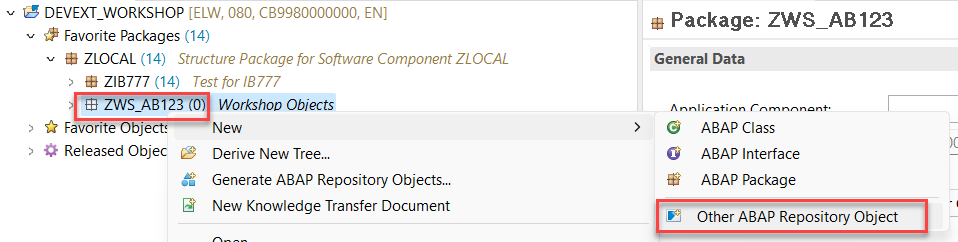
右键单击上一个练习中创建的包名称。
在上下文菜单中选择 New → Other ABAP Repository Object 选项。
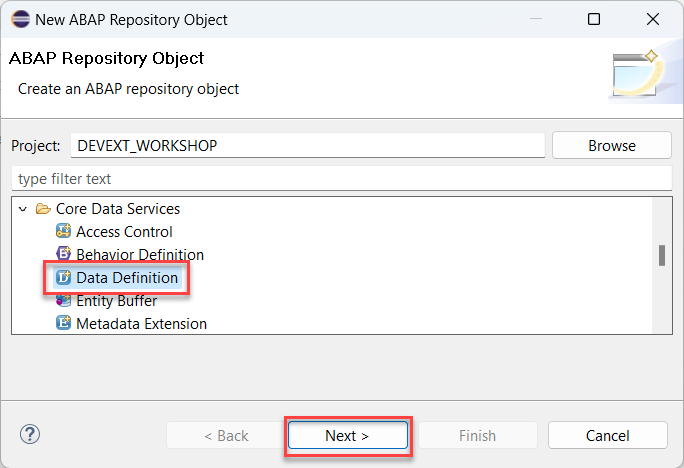
在 Core Data Services 文件夹中选择 Data Definition,然后选择 Next。
输入以下数据,然后选择 Next:
在 Name 字段中输入 ZC_PROJECT_EL_{YOUR_ID}
在 Description 字段中输入 Projection view for Project Element
在 Referenced Object 字段中输入 I_EnterpriseProjectElementTP_3
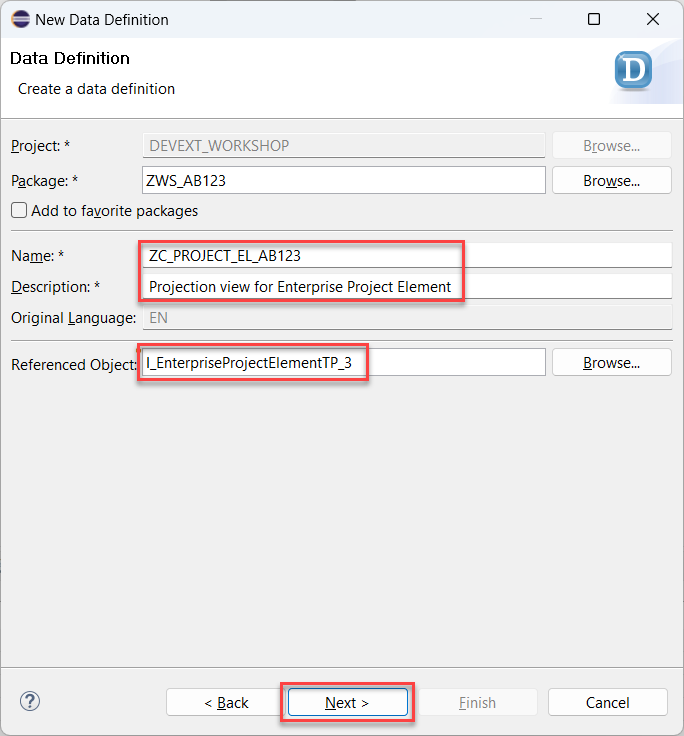
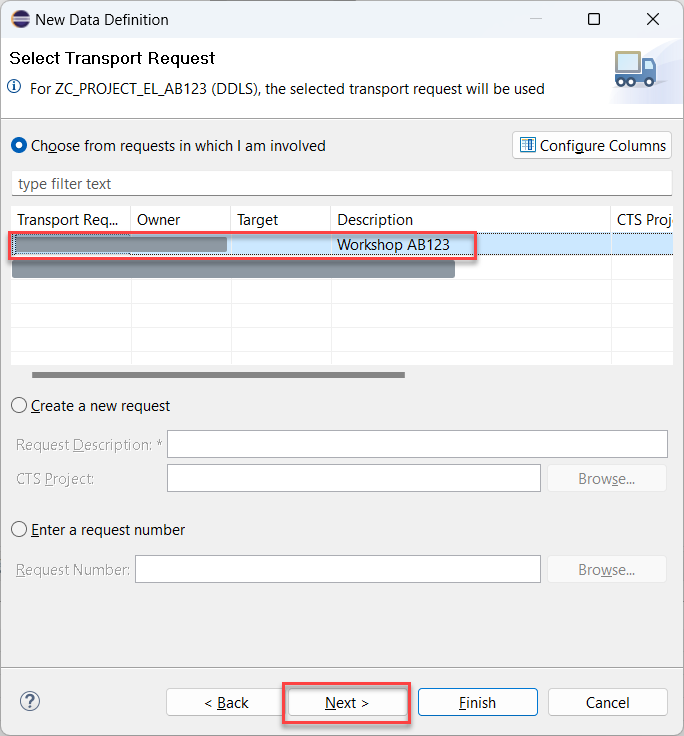
在下一个屏幕中选择您的传输请求,然后选择 Next。
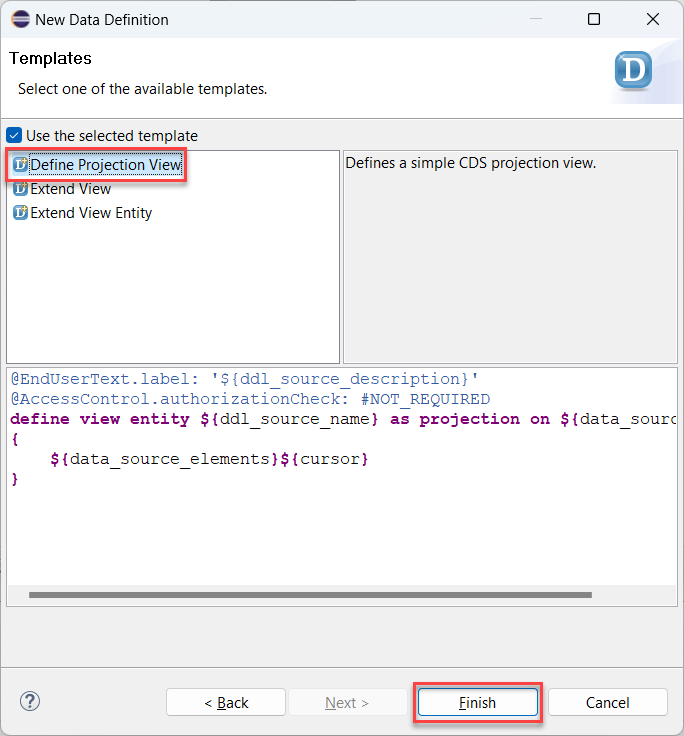
在下一个屏幕中选择 Define Projection View 模板,然后选择 Finish。
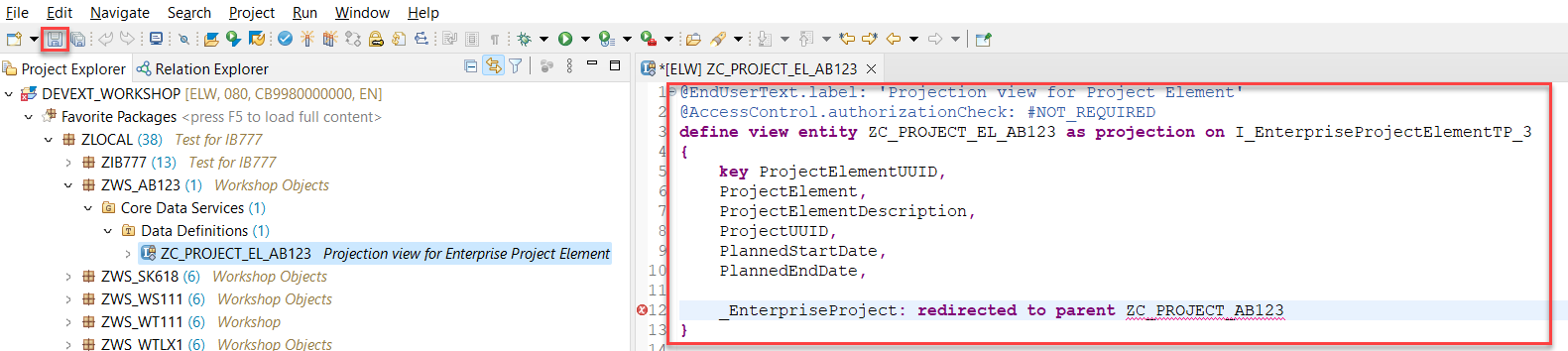
用下面的代码替换视图代码(注意替换 {YOUR_ID}),然后选择 Save 按钮。
注意:您可能会发现下面的代码中存在错误。这是因为两个对象之间存在交叉引用(从父对象到子对象,反之亦然)。这些对象无法逐个激活。因此我们会先保存这两个对象,然后一次性激活。所以本步骤中不必担心任何错误消息。
@EndUserText.label: 'Projection view for Project Element'
@AccessControl.authorizationCheck: #NOT_REQUIRED
define view entity ZC_PROJECT_EL_{YOUR_ID} as projection on I_EnterpriseProjectElementTP_3
{
    key ProjectElementUUID,
    ProjectElement,
    ProjectElementDescription,
    ProjectUUID,
    PlannedStartDate,
    PlannedEndDate,

    _EnterpriseProject: redirected to parent ZC_PROJECT_{YOUR_ID}
}
任务 2:为 Enterprise Project 创建投影
右键单击上一个练习中创建的包名称。
在上下文菜单中选择 New → Other ABAP Repository Object 选项。
在 Core Data Services 文件夹中选择 Data Definition,然后选择 Next。
输入以下数据,然后选择 Next:
在 Name 字段中输入 ZC_PROJECT_{YOUR_ID}
在 Description 字段中输入 Projection view for Enterprise Project
在 Referenced Object 字段中输入 I_EnterpriseProjectTP_3
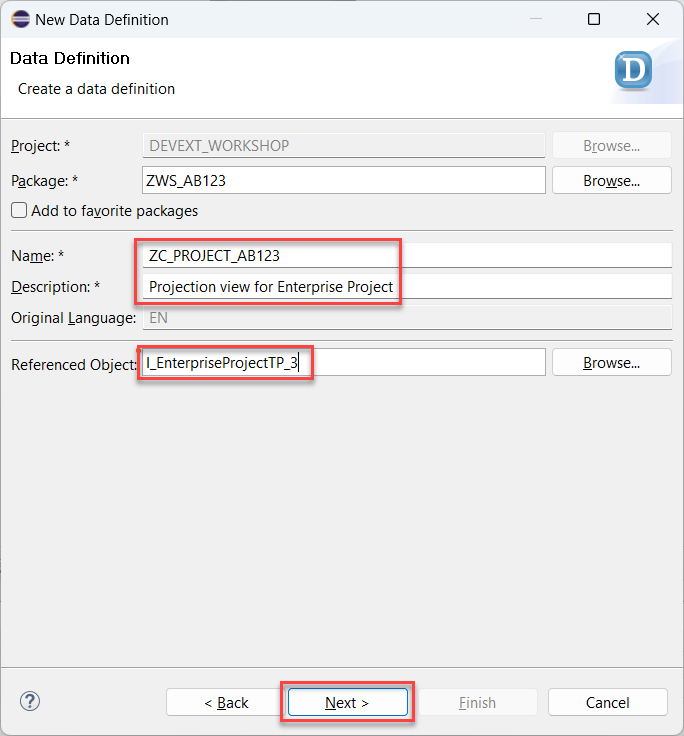
在下一个屏幕中选择您的传输请求,然后选择 Next。
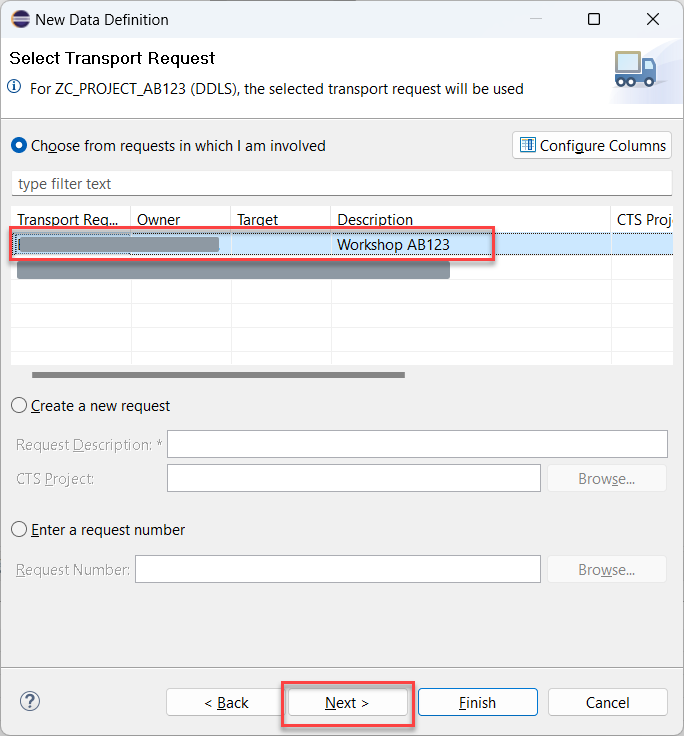
在下一个屏幕中选择 Define Projection View 模板,然后选择 Finish。
用下面的代码替换视图代码(注意替换 {YOUR_ID})
@EndUserText.label: 'Projection view for Enterprise Project'
@AccessControl.authorizationCheck: #NOT_REQUIRED
define root view entity ZC_PROJECT_{YOUR_ID}
  provider contract transactional_query
  as projection on I_EnterpriseProjectTP_3

  association \[0..1\] to I_EntProjProcessingStatus as _ProcessingStatus on $projection.ProcessingStatus = _ProcessingStatus.ProcessingStatus
  association \[0..1\] to I_ProjectProfileCode      as _ProfileCode      on $projection.ProjectProfileCode = _ProfileCode.ProjectProfileCode
{
  key ProjectUUID,
      ProjectInternalID,
      Project,
      ProjectDescription,
      EnterpriseProjectType,
      ProjectStartDate,
      ProjectEndDate,
      ProcessingStatus,
      ResponsibleCostCenter,
      ProfitCenter,
      ProjectProfileCode,
      CompanyCode,
      EntProjectIsConfidential,
      ProjectCurrency,

      /* Associations */
      _ProcessingStatus,
      _ProfileCode,
      _EnterpriseProjectElement as to_EnterpriseProjectElement : redirected to composition child ZC_PROJECT_EL_{YOUR_ID}
}
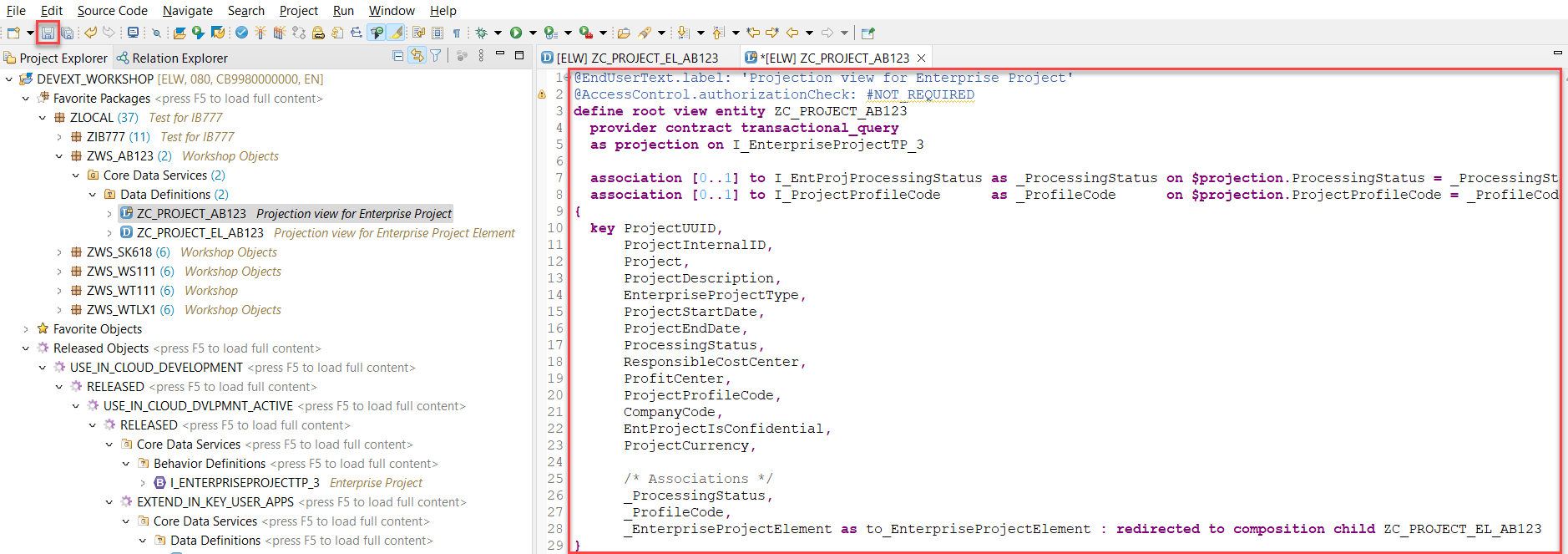
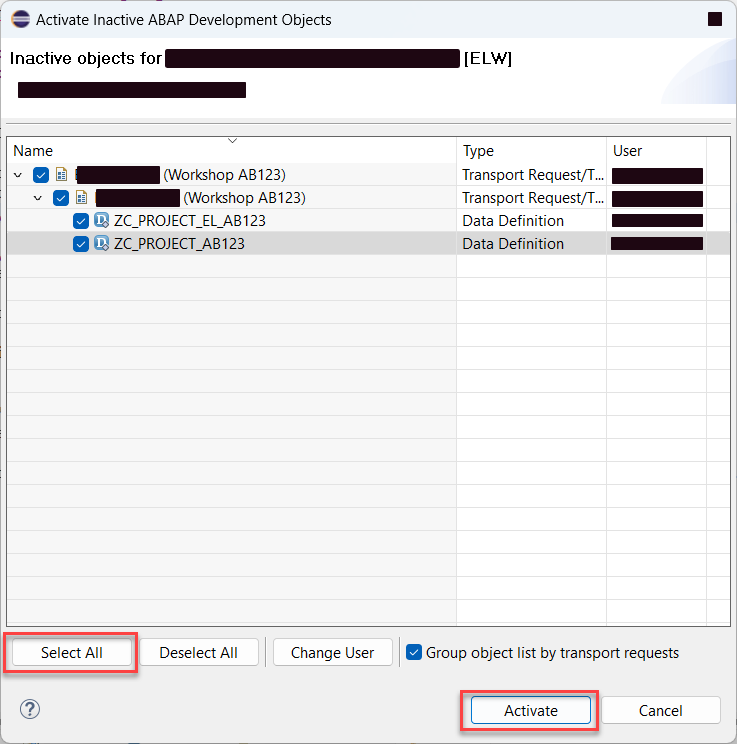
选择 Activate inactive ABAP development objects 按钮。

选择 Select All 按钮,然后选择 Activate 按钮。
结果
您已创建 CDS 视图投影。这些投影现在可作为创建行为定义投影的基础。
下一个教程:创建行为定义
延伸阅读 / 参考链接
公开服务
简介
在本练习中,您将创建把数据模型公开为 OData 服务所需的对象。
任务流程
在本练习中,您将完成以下任务:
创建服务定义
创建服务绑定
清理权限细节
内容
任务 1:创建服务定义
右键单击根投影视图 ZC_PROJECT_{YOUR_ID}。
在弹出菜单中选择 New Service Definition。
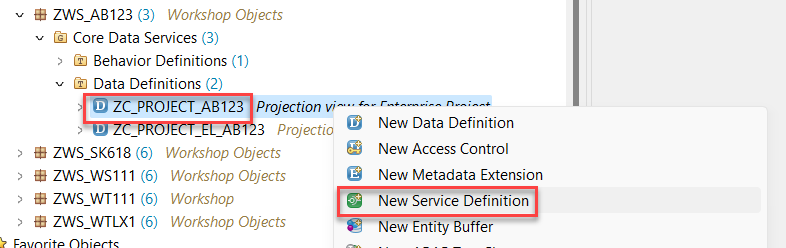
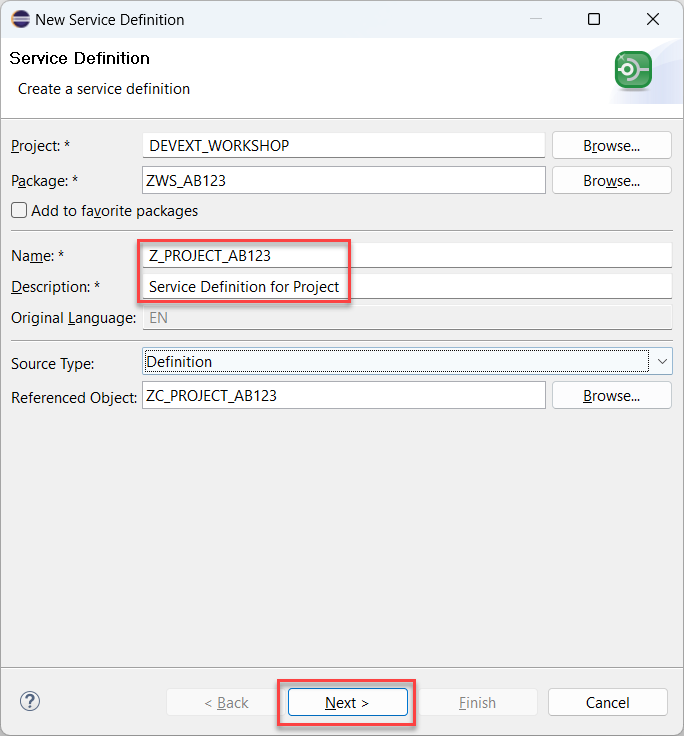
输入以下详细信息,然后选择 Next:
在 Name 字段中输入 Z_PROJECT_{YOUR_ID}
在 Description 字段中输入 Service Definition for Project
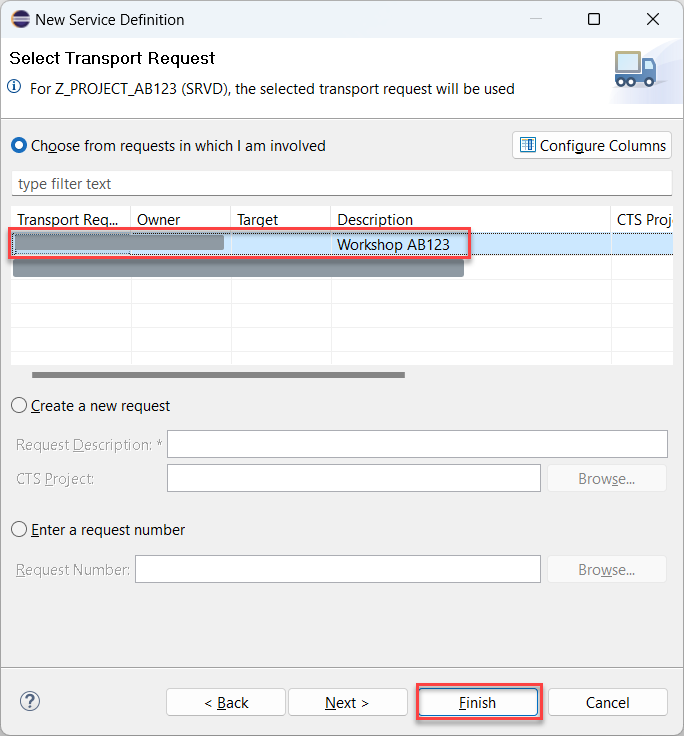
在下一个屏幕中选择您的传输请求,然后选择 Finish 按钮。
为业务对象投影实体分配别名,并按以下代码所示公开本地关联(注意替换 {YOUR_ID}):
@EndUserText.label: 'Service Definition for Project'
define service Z_PROJECT_{YOUR_ID} {
  expose ZC_PROJECT_{YOUR_ID}          as A_EnterpriseProject;
  expose ZC_PROJECT_EL_{YOUR_ID}       as A_EnterpriseProjectElement;
  expose I_EntProjProcessingStatus as A_EntProjProcessingStatus;
  expose I_ProjectProfileCode      as A_ProjectProfileCode;
}
选择 Activate 按钮。

任务 2:创建服务绑定
右键单击您的服务定义。
在弹出菜单中选择 New Service Binding 选项。
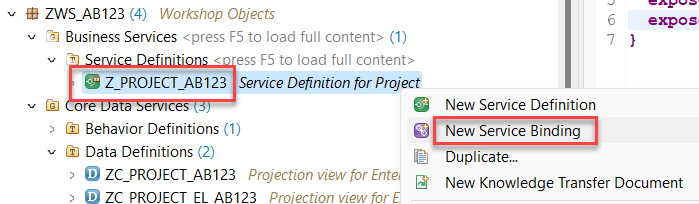
输入以下详细信息,然后选择 Next 按钮:
在 Name 字段中输入 ZAPI_PROJECT_{YOUR_ID}
在 Description 字段中输入 API V4 for Project
在 Binding Type 列表框中选择 OData V4 - Web API
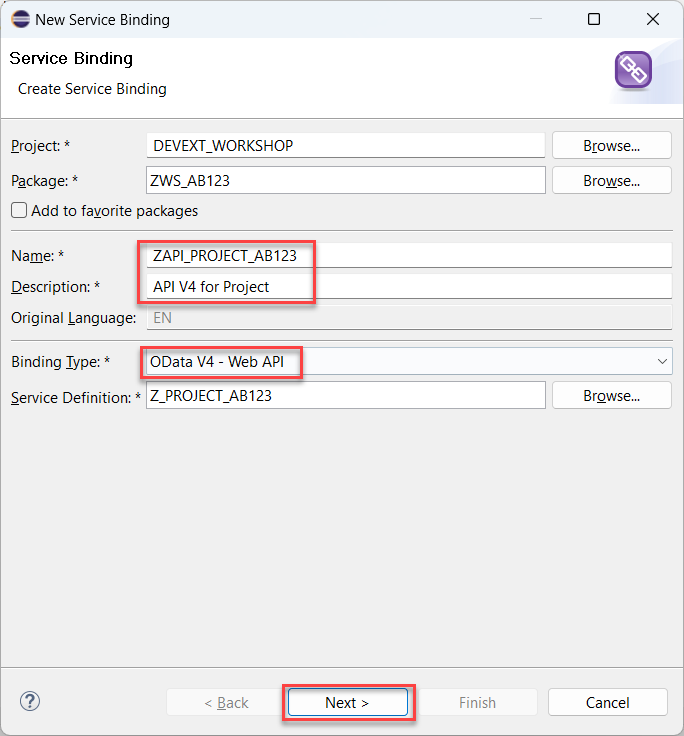
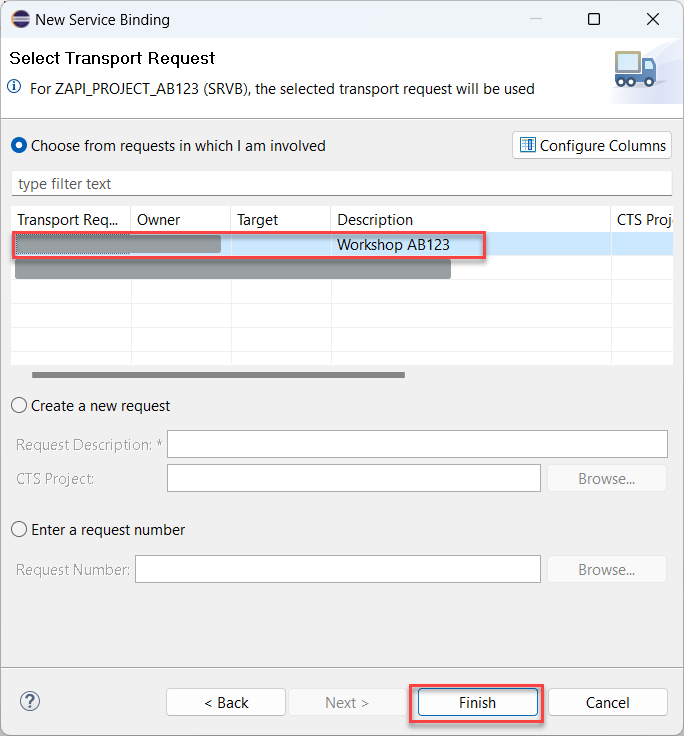
在下一个屏幕中选择您的传输请求,然后选择 Finish 按钮。
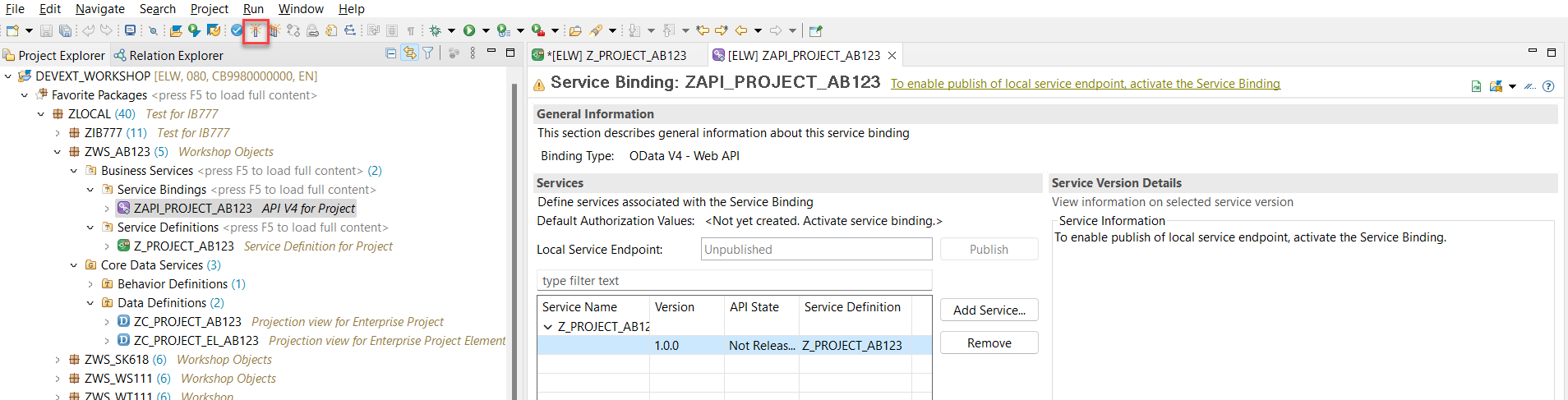
选择 Activate 按钮。
服务绑定激活后,选择 Publish 按钮。
这可能需要几分钟。请耐心等待。
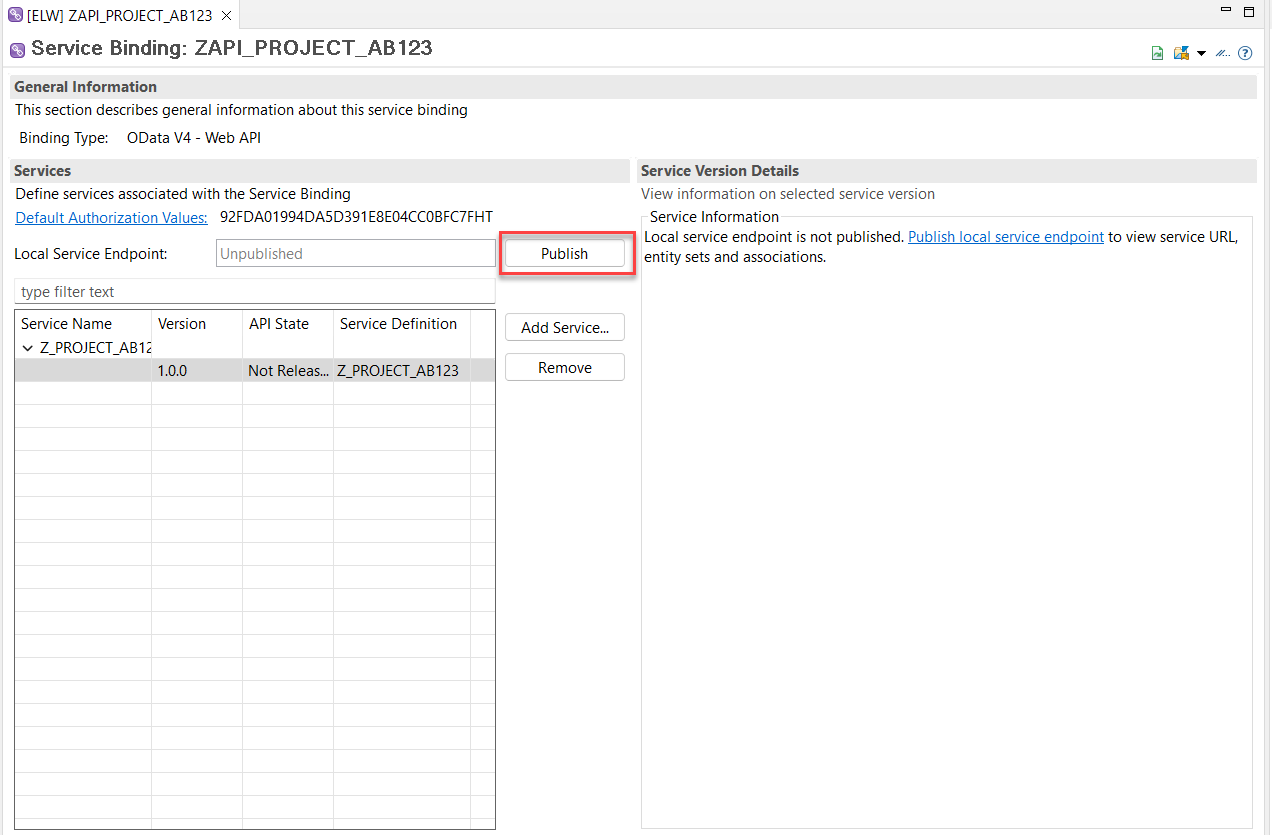
发布进行中时不要重复点击按钮!注意页面头部的消息:

任务 3. 清理权限细节
重要!如果您的 SAP S/4HANA Cloud 版本为 2402 或更高,可以跳过此任务。
每个 SAP 业务对象都有自己的权限概念,最终由权限对象列表定义。服务绑定创建后,会为这些权限对象生成默认值。在本次讲习班中我们完全不涉及权限方面。但为了后续练习,这些默认值应进行编辑,因为它们包含尚未针对云开发发布的权限对象。
从新建的服务绑定打开已生成的授权默认值(Authorization Default Values)。
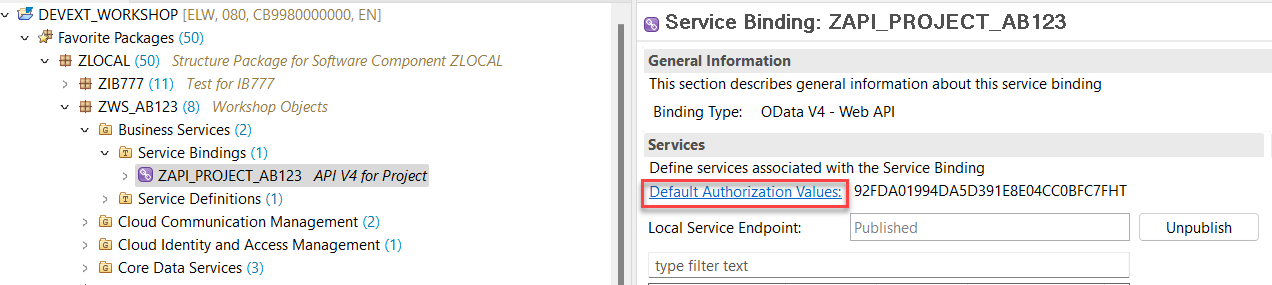
选择对象 C_PROJ_PRC,然后选择 Delete selected item 按钮。
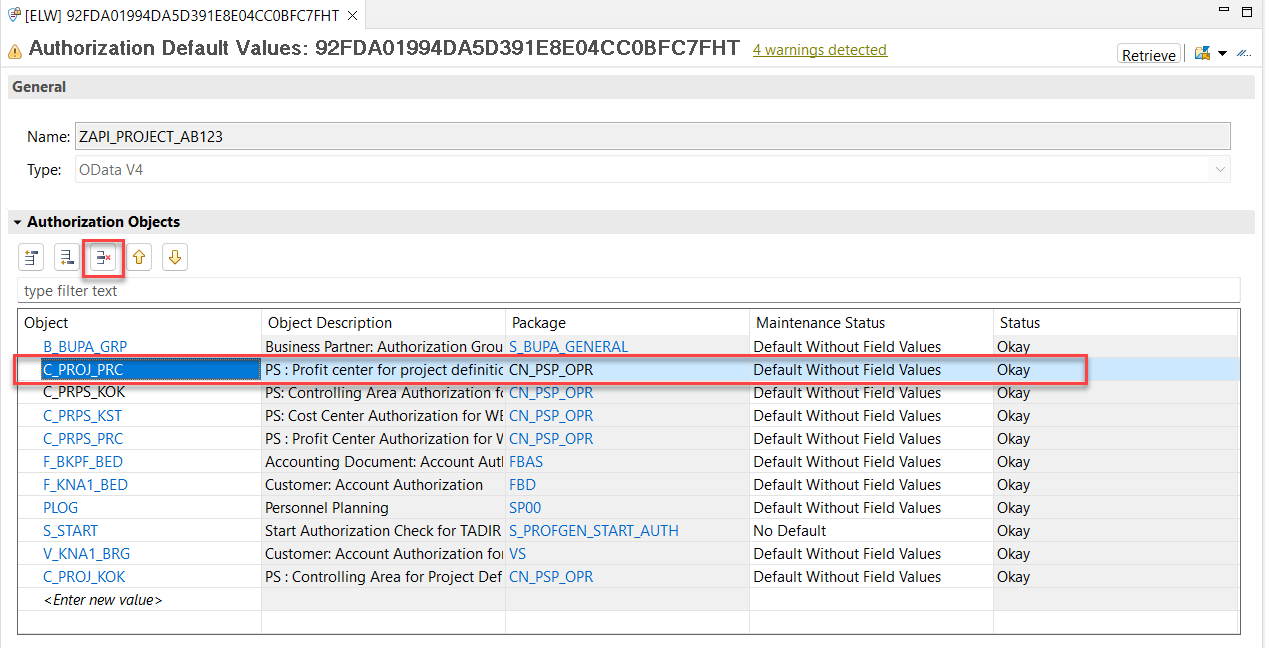
对对象 C_PROJ_KOK、C_PRPS_KOK 和 C_PRPS_PRC 重复上一步。
选择 Save 按钮。保存后请确认列表中不再包含上述对象。
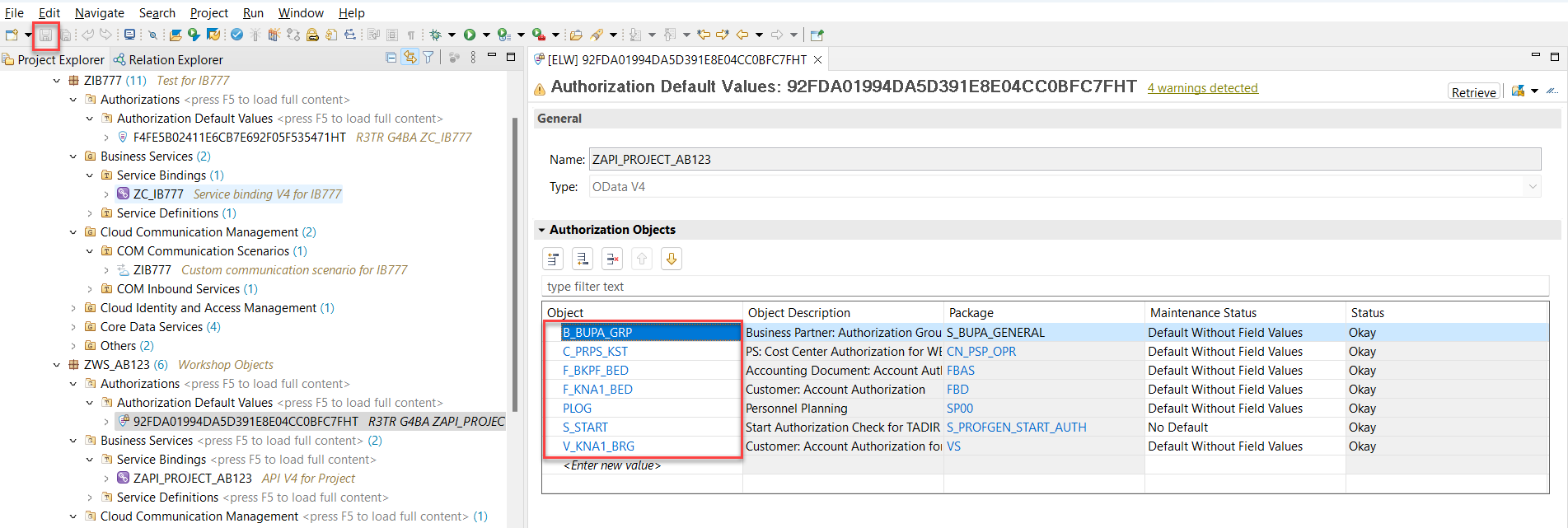
结果
您已创建服务定义和服务绑定。现在您的服务已可供消费。
下一个教程:创建通信场景
延伸阅读 / 参考链接
动机
已部署的应用目前运行正常。但仍存在一些问题:使用基本身份验证访问、数据读取不够理想(每个项目都要单独发一次请求来获取状态)、Project API 缺少 OData V4 特性等。
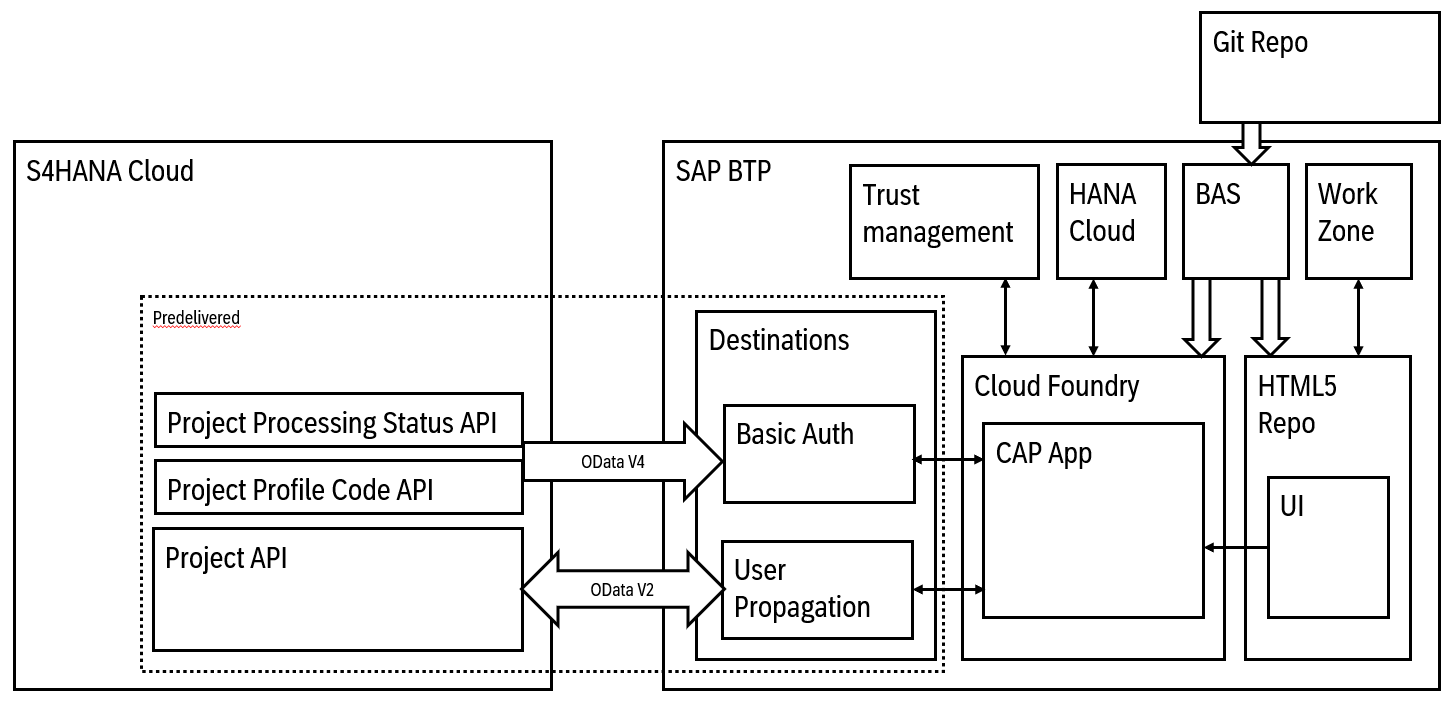
通过 SAP S/4HANA Cloud 开发者可扩展性创建自有服务,可以解决这些问题。
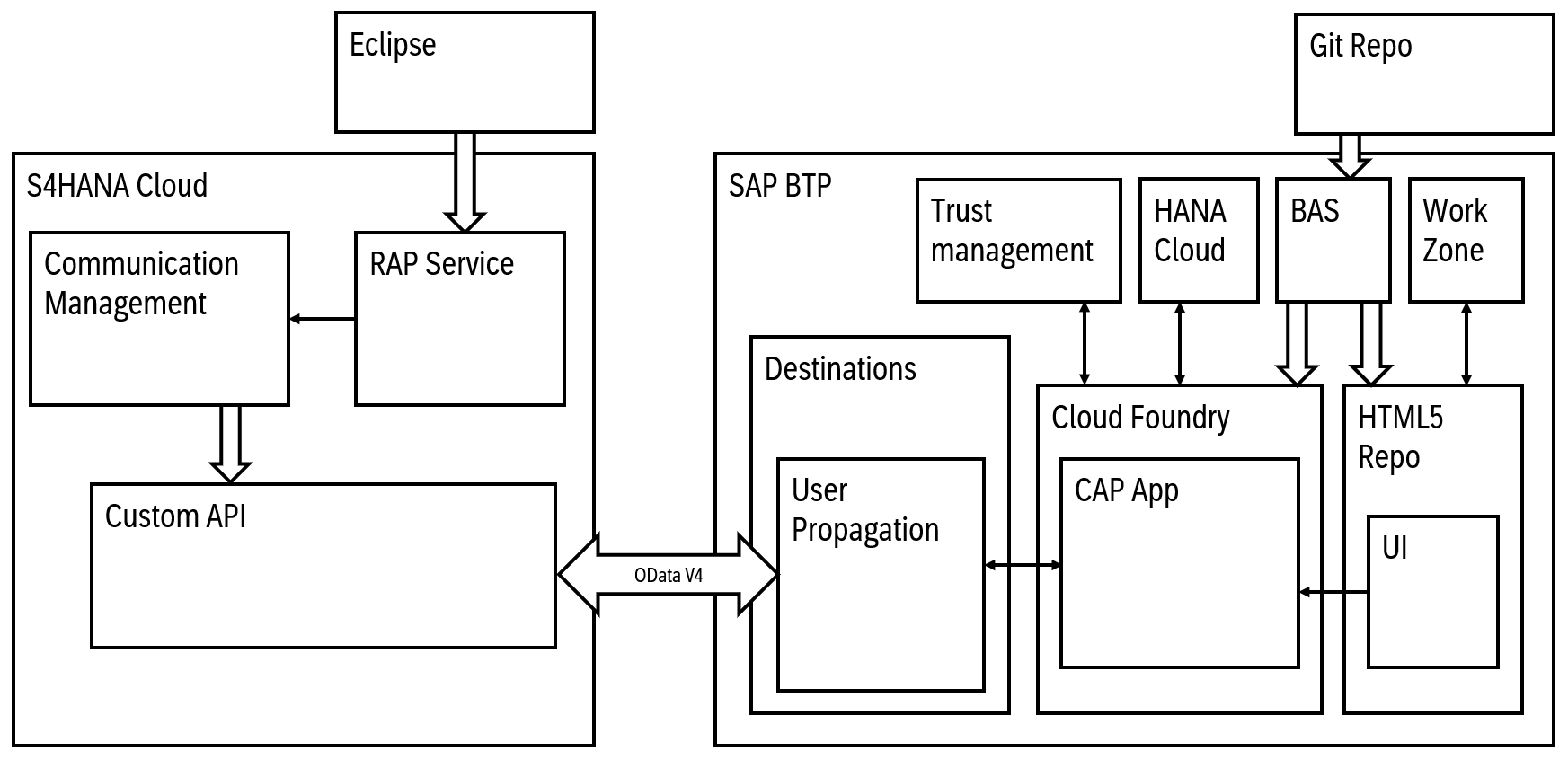
一如既往,创建自有服务有其优点和缺点:
优点:
定制 API:更清晰,也更容易理解和模拟(mock)
性能更好(没有多余字段、数据、视图等)
网络开销更低(没有额外请求)
可以使用自定义业务逻辑
自定义身份验证控制(OAuth)
自定义权限控制
必要时可使用 OData V4
缺点:
需要 ABAP 开发者技能
需要承担生命周期责任
下一个教程:探索业务对象投影
延伸阅读 / 参考链接
创建包
简介
在本练习中,您将为 S/4HANA Cloud 中的所有开发产物创建一个包。
内容
在 DEVEXT_WORKSHOP 项目的 Favorite Packages 下右键单击 ZLOCAL 包。
选择 New → ABAP Package 选项。
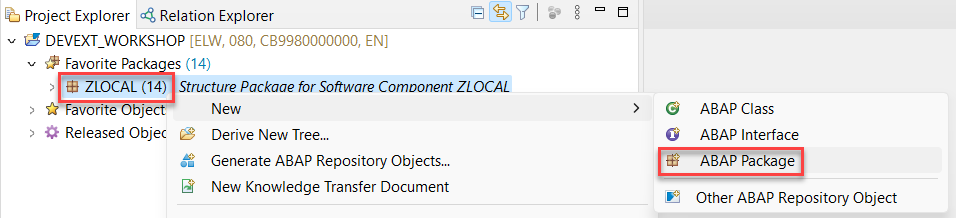
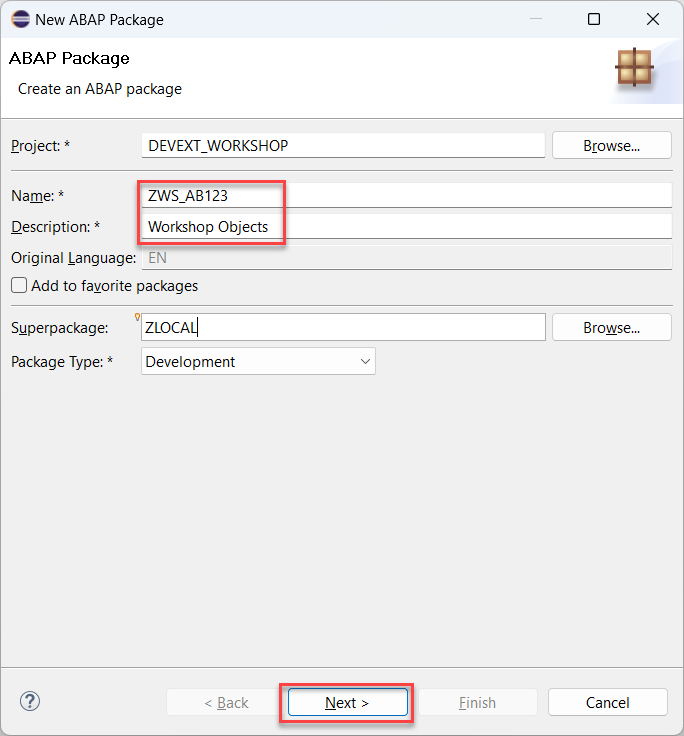
输入以下数据,然后选择 Next:
在 Name 字段中输入 ZWS_{YOUR_ID}
在 Description 字段中输入 Workshop Objects
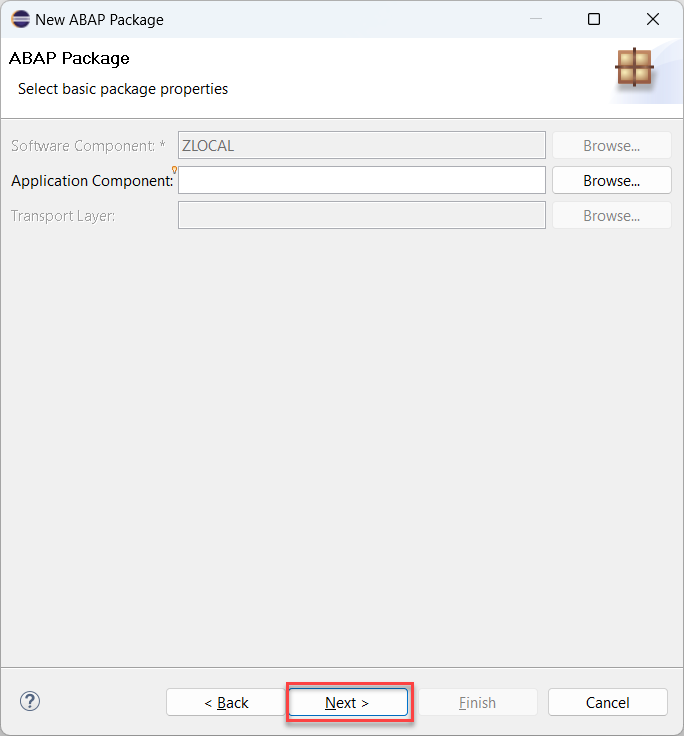
在下一个屏幕中直接选择 Next 按钮。
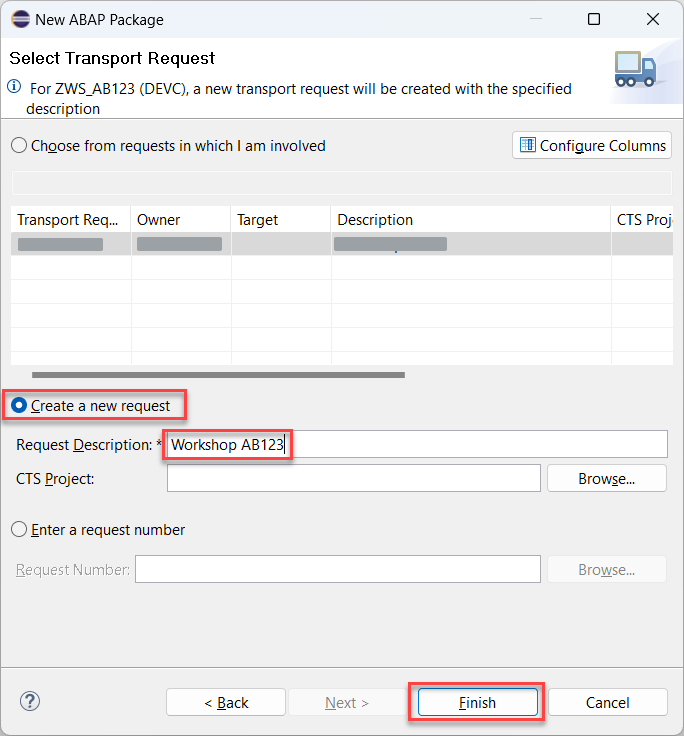
在下一个屏幕中选择单选按钮 Create a new request。在 Request Description 字段中输入 Workshop {YOUR_ID},然后选择 Finish。
结果
您已创建用于存放后续所有对象的包。
下一个教程:创建数据定义
延伸阅读 / 参考链接
创建通信场景
简介
在本练习中,您将创建一个通信场景,用于定义可供消费的服务。
内容
右键单击您在之前某个练习中创建的包名称。
在上下文菜单中选择 New → Other ABAP Repository Object 选项。
在 Cloud Communication Management 文件夹中选择 Communication Scenario,然后选择 Next。
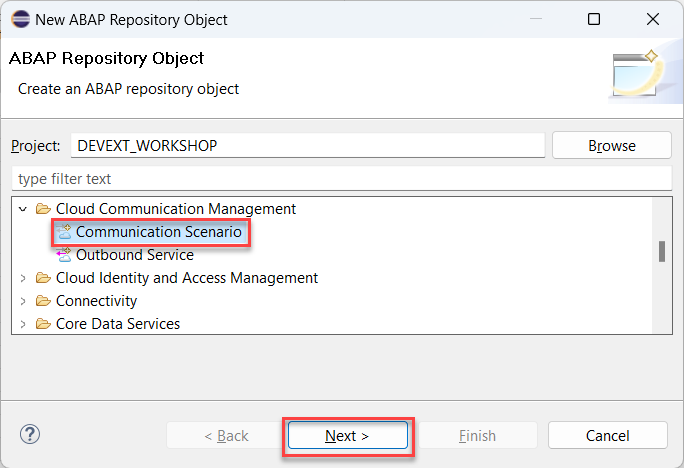
输入以下数据,然后选择 Next。
在 Name 字段中输入 Z_ENTERPRISEPROJECT_{YOUR_ID}
在 Description 字段中输入 Communication Scenario for Project
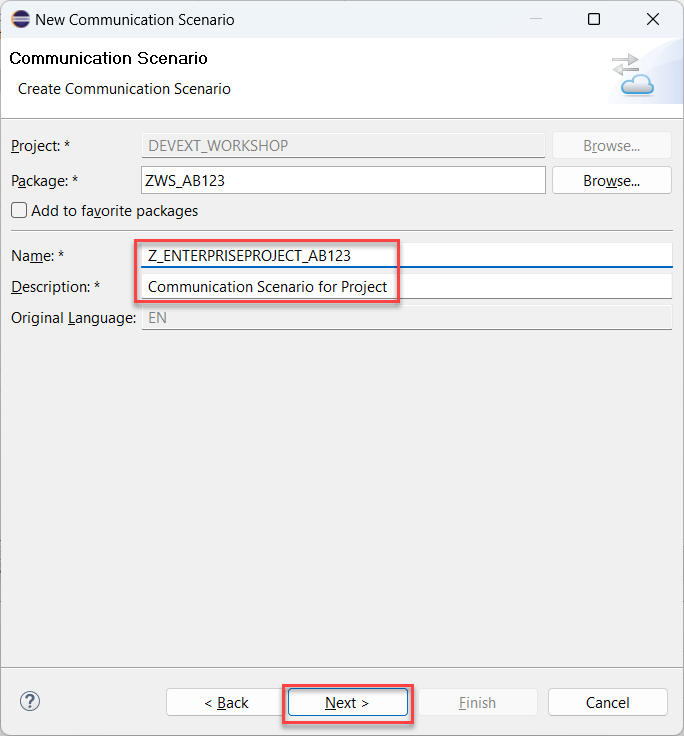
在下一个屏幕中选择您的传输请求,然后选择 Finish 按钮。
在通信场景屏幕中选择下方的 Inbound 标签页。
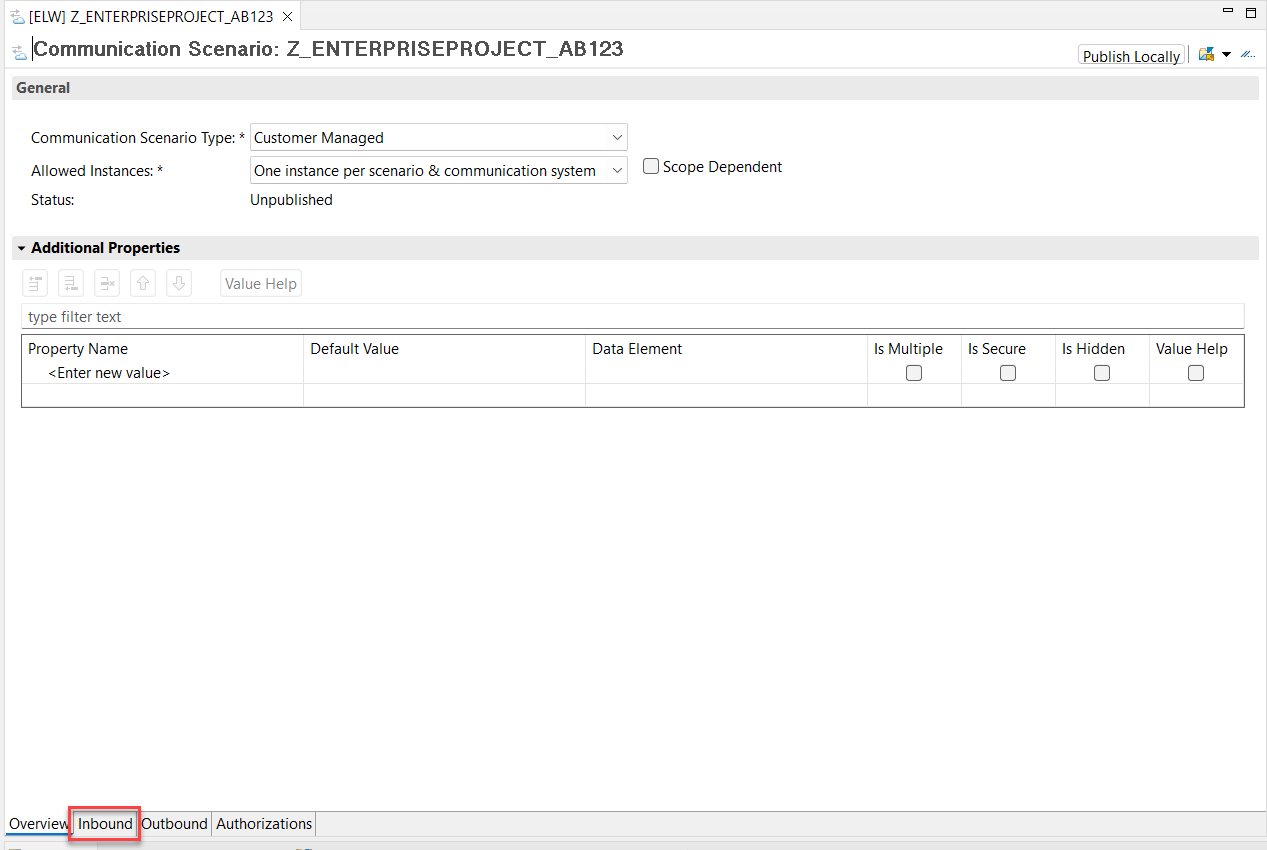
在 Inbound Settings 部分勾选 OAuth 2.0 复选框。
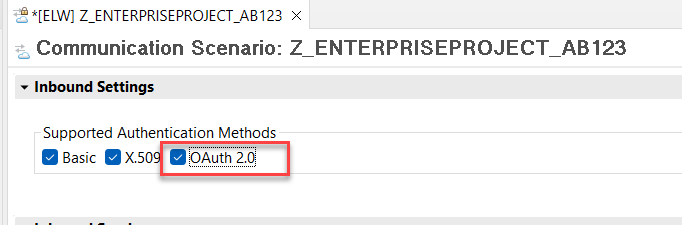
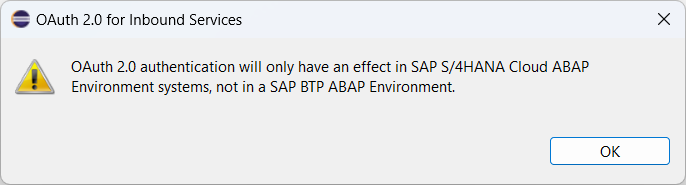
如果出现弹出窗口,直接用 OK 按钮确认即可。
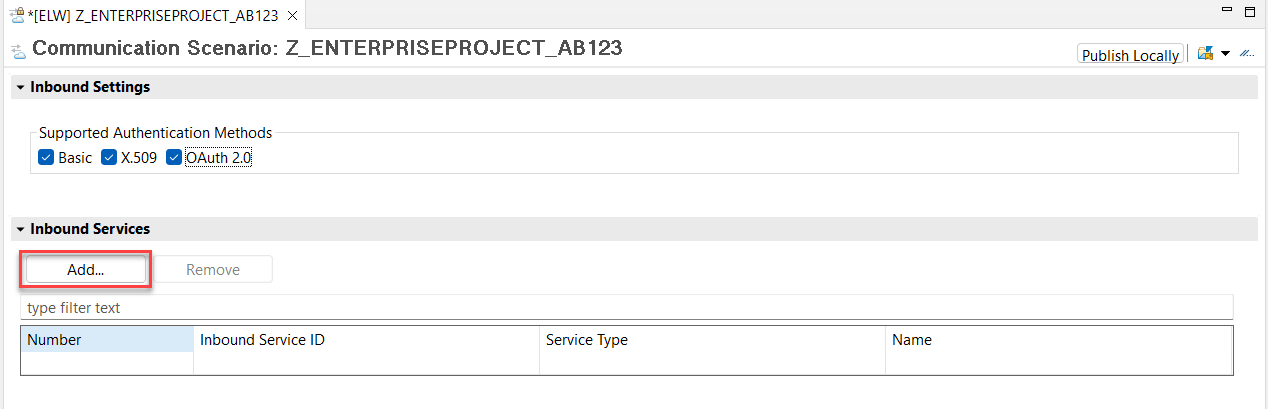
在 Inbound Services 部分选择 Add... 按钮。
在弹出屏幕中选择 Browse.. 按钮。
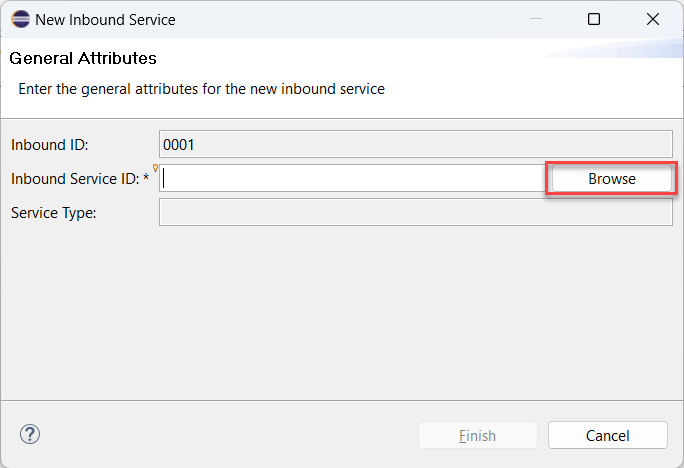
在服务选择屏幕中输入 {YOUR_ID},并选择已公开的服务。然后选择 Finish 按钮。
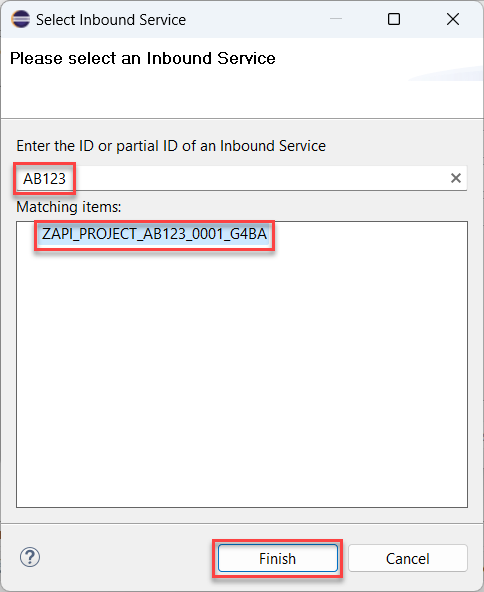
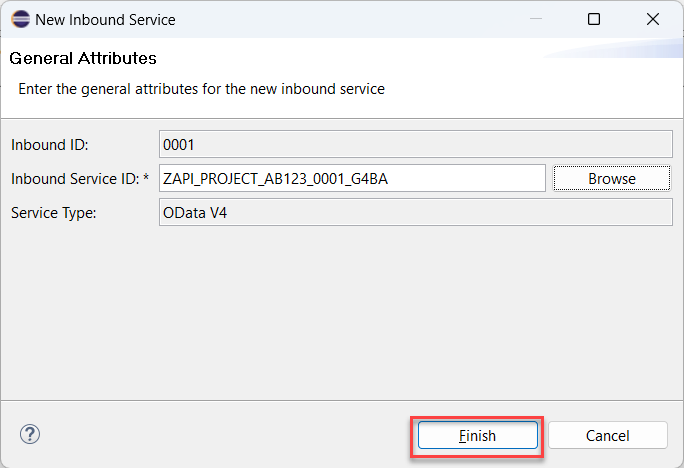
在下一个屏幕中直接选择 Finish 按钮。
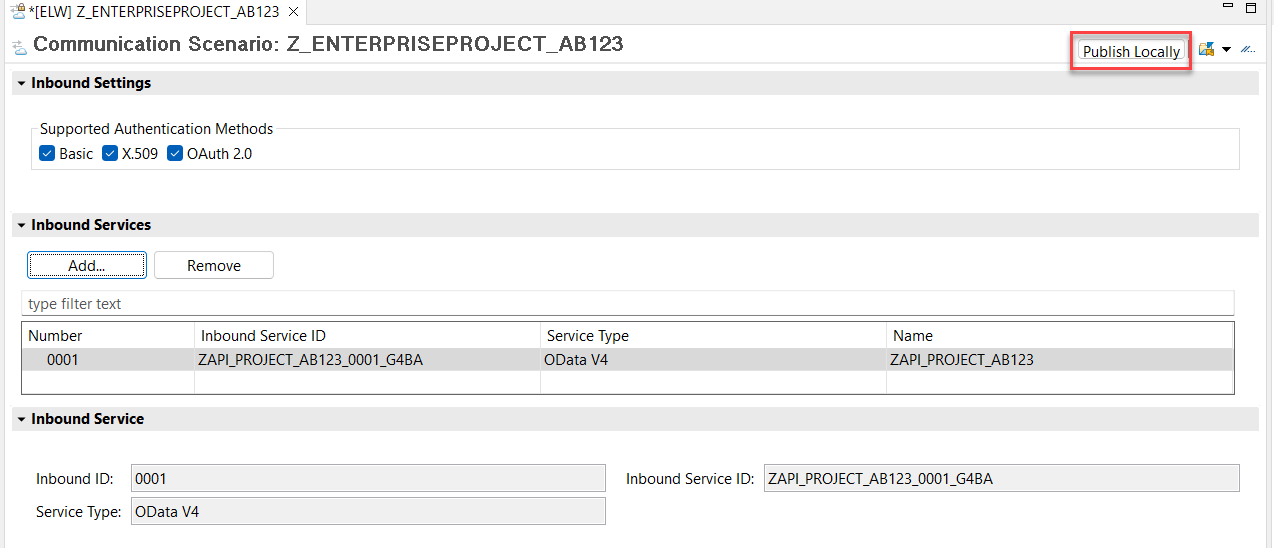
选择 Publish locally 按钮。
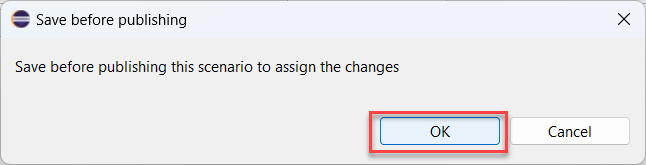
在随后弹出的窗口中,用 OK 按钮确认场景保存。
这可能需要几分钟。请耐心等待。
结果
您已创建通信场景,它现在可作为创建通信安排的基础。
下一个教程:创建通信安排
延伸阅读 / 参考链接
测试 API
简介
在本练习中,您将测试第二部分中创建的服务。
内容
在新的浏览器标签页中粘贴上一个练习中复制的 URL。
当要求提供凭据时,输入以下数据:
在 Username 字段中输入 DEVEXT_WORKSHOPPER
在 Password 字段中输入讲习班主持人提供的密码
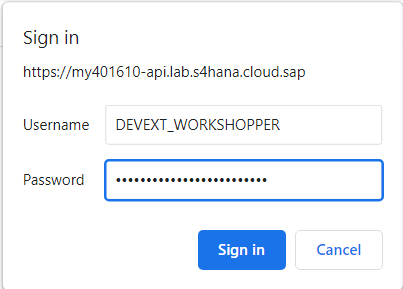
您应会看到实体列表作为响应。现在在 URL 后追加以下文本(注意替换 {YOUR_ID}),然后按 Enter:
A_EnterpriseProject?$expand=_ProcessingStatus,_ProfileCode,to_EnterpriseProjectElement($select=ProjectElement)&$filter=Project eq 'PRA-{YOUR_ID}'

响应应类似如下内容(包括 _ProcessingStatus 和 _ProfileCode 关联):
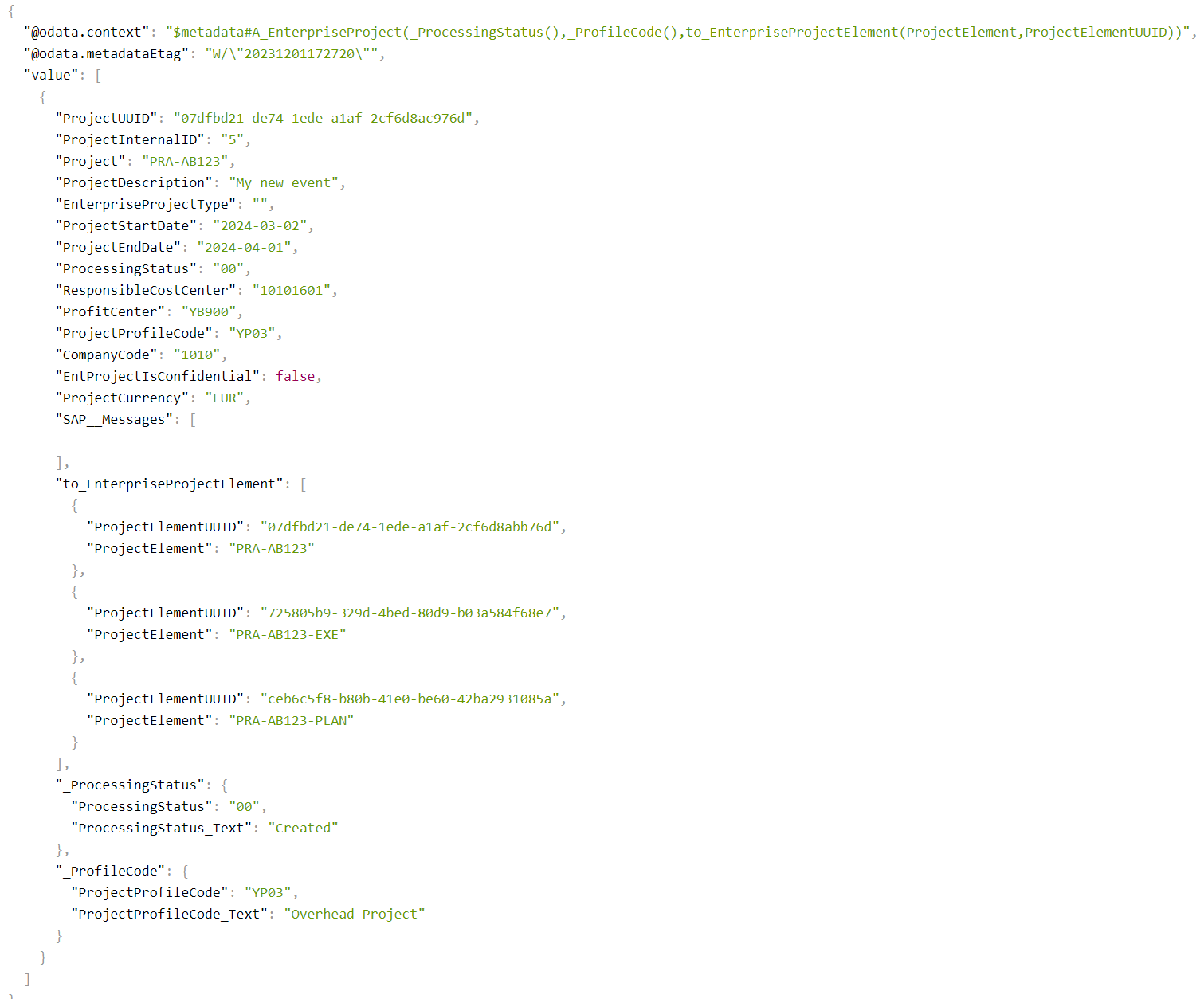
结果
您已测试服务,并验证所有必要的附加实体(此前是独立的 API)现在只需一次请求即可获得。
调整 CAP 应用
简介
在本练习中,您将调整 CAP 应用,使其能够消费新的 API。
任务流程
在本练习中,您将完成以下任务:
调整代码
部署应用
内容
任务 1:调整代码
在以下文件中做如下修改(不要忘记相应替换 {YOUR_ID}):
package.json
删除不必要的 API:
    "S4HC_API_ENTERPRISE_PROJECT_SRV_0002": {
        "kind": "odata-v2",
        "model": "srv/external/S4HC_API_ENTERPRISE_PROJECT_SRV_0002",
        ...
    },
    "S4HC_ENTPROJECTPROCESSINGSTATUS_0001": {
        "kind": "odata",
        "model": "srv/external/S4HC_ENTPROJECTPROCESSINGSTATUS_0001",
        ...
    },
    "S4HC_ENTPROJECTPROFILECODE_0001": {
        "kind": "odata",
        "model": "srv/external/S4HC_ENTPROJECTPROFILECODE_0001",
        ...
    },
通过替换以下内容,为您的 API 添加目标:
"Z_PROJECT_{YOUR_ID}_0001": {
    "kind": "odata",
    "model": "srv/external/Z_PROJECT_{YOUR_ID}_0001"
}
替换为
"Z_PROJECT_{YOUR_ID}_0001": {
    "kind": "odata",
    "model": "srv/external/Z_PROJECT_{YOUR_ID}_0001",
    "csrf": true,
    "csrfInBatch": true,
    "[sandbox]": {
        "credentials": {
        "url": "https://{{S4HC-hostname}}/sap/opu/odata4/sap/zapi_project_{YOUR_ID}/srvd_a2x/sap/z_project_{YOUR_ID}/0001/",
        "authentication": "BasicAuthentication",
        "username": "{{test-user}}",
        "password": "{{test-password}}"
        }
    },
    "[production]": {
        "credentials": {
        "destination": "s4hc",
        "path": "/sap/opu/odata4/sap/zapi_project_{YOUR_ID}/srvd_a2x/sap/z_project_{YOUR_ID}/0001/"
        }
    }
}
srv/service-models.cds
通过替换以下内容,把旧的外部模型改为新 API:
// -------------------------------------------------------------------------------
// Extend service AuthorReadingManager by S/4HANA Projects

using { S4HC_API_ENTERPRISE_PROJECT_SRV_0002 as RemoteS4HCProject } from './external/S4HC_API_ENTERPRISE_PROJECT_SRV_0002';
extend service AuthorReadingManager with {
    entity S4HCProjects as projection on RemoteS4HCProject.A_EnterpriseProject
    entity S4HCEnterpriseProjectElement as projection on RemoteS4HCProject.A_EnterpriseProjectElement
};

// Extend service AuthorReadingManager by S4HC Projects ProjectProfileCode
using { S4HC_ENTPROJECTPROCESSINGSTATUS_0001 as RemoteS4HCProjectProcessingStatus } from './external/S4HC_ENTPROJECTPROCESSINGSTATUS_0001';
extend service AuthorReadingManager with {
    entity S4HCProjectsProcessingStatus as projection on RemoteS4HCProjectProcessingStatus.ProcessingStatus {
        key ProcessingStatus,
        ProcessingStatusText
    }
};

// Extend service AuthorReadingManager by S4HC Projects ProcessingStatus
using { S4HC_ENTPROJECTPROFILECODE_0001 as RemoteS4HCProjectProjectProfileCode } from './external/S4HC_ENTPROJECTPROFILECODE_0001';
extend service AuthorReadingManager with {
    entity S4HCProjectsProjectProfileCode as projection on RemoteS4HCProjectProjectProfileCode.ProjectProfileCode {
        key ProjectProfileCode,
        ProjectProfileCodeText
    }
};
替换为
// -------------------------------------------------------------------------------
// Extend service AuthorReadingManager by S/4HANA Projects
using { Z_PROJECT_{YOUR_ID}_0001 as RemoteS4HCProject } from './external/Z_PROJECT_{YOUR_ID}_0001';
extend service AuthorReadingManager with {
    entity S4HCProjects as projection on RemoteS4HCProject.A_EnterpriseProject {
        key ProjectUUID,
            ProjectInternalID,
            Project,
            ProjectDescription,
            EnterpriseProjectType,
            ProjectStartDate,
            ProjectEndDate,
            ProcessingStatus,
            ResponsibleCostCenter,
            ProfitCenter,
            ProjectProfileCode,
            CompanyCode,
            ProjectCurrency,
            EntProjectIsConfidential,
            _ProcessingStatus,
            _ProfileCode
    }
    entity S4HCEnterpriseProjectElement as projection on RemoteS4HCProject.A_EnterpriseProjectElement
    entity S4HCProjectsProcessingStatus as projection on RemoteS4HCProject.A_EntProjProcessingStatus
    entity S4HCProjectsProjectProfileCode as projection on RemoteS4HCProject.A_ProjectProfileCode
};
srv/service-implementation.js
替换
// Implementation of remote OData services (back-channel integration with S4HC)
// Delegate OData requests to S4HC remote project entities
srv.on(\["READ","CREATE","UPDATE","DELETE"\],
       ["S4HCProjects","S4HCEnterpriseProjectElement"],
       async (req) => {
    return await connectorS4HC.delegateODataRequests(req,"S4HC_API_ENTERPRISE_PROJECT_SRV_0002");
    });
srv.on(\["READ","CREATE","UPDATE","DELETE"\], "S4HCProjectsProcessingStatus", async (req) => {
    return await connectorS4HC.delegateODataRequests(req,"S4HC_ENTPROJECTPROCESSINGSTATUS_0001");
});
srv.on(\["READ","CREATE","UPDATE","DELETE"\], "S4HCProjectsProjectProfileCode", async (req) => {
    return await connectorS4HC.delegateODataRequests(req,"S4HC_ENTPROJECTPROFILECODE_0001");
});
替换为
// Implementation of remote OData services (back-channel integration with S4HC)
// Delegate OData requests to S4HC remote project entities
srv.on(\["READ","CREATE","UPDATE","DELETE"\],
       ["S4HCProjects","S4HCEnterpriseProjectElement","S4HCProjectsProcessingStatus","S4HCProjectsProjectProfileCode"],
       async (req) => {
    return await connectorS4HC.delegateODataRequests(req,"Z_PROJECT_{YOUR_ID}_0001");
    });
srv/connector-s4hc.js
替换
var generatedStartDate      = moment(authorReadingDate).subtract(30, "days").toISOString().substring(0, 10) + "T00:00:00.0000000Z";
var generatedEndDate        = moment(authorReadingDate).toISOString().substring(0, 10) + "T00:00:00.0000000Z";
var generatedTask1EndDate   = moment(authorReadingDate).subtract(4, "days").toISOString().substring(0, 10) + "T00:00:00.0000000Z";
var generatedTask2StartDate = moment(authorReadingDate).subtract(1, "days").toISOString().substring(0, 10) + "T00:00:00.0000000Z";
替换为
var generatedStartDate      = moment(authorReadingDate).subtract(30, "days").toISOString().substring(0, 10);
var generatedEndDate        = moment(authorReadingDate).toISOString().substring(0, 10);
var generatedTask1EndDate   = moment(authorReadingDate).subtract(4, "days").toISOString().substring(0, 10);
var generatedTask2StartDate = moment(authorReadingDate).subtract(1, "days").toISOString().substring(0, 10);
替换
const s4hcProject = await cds.connect.to('S4HC_API_ENTERPRISE_PROJECT_SRV_0002');
const s4hcProjectsProjectProfileCode = await cds.connect.to('S4HC_ENTPROJECTPROFILECODE_0001');
const s4hcProjectsProcessingStatus = await cds.connect.to('S4HC_ENTPROJECTPROCESSINGSTATUS_0001');
替换为
const s4hcProject = await cds.connect.to('Z_PROJECT_{YOUR_ID}_0001');
替换
const projects = await s4hcProject.run( SELECT.from('AuthorReadingManager.S4HCProjects').where({ Project: projectIDs }) );
替换为
const projects = await s4hcProject.run( SELECT.from('AuthorReadingManager.S4HCProjects', a => {
        a`.*`,
        a._ProcessingStatus (b => { }),
        a._ProfileCode (c => { })
    }).where({ Project: projectIDs }) );
替换
if (authorReading.toS4HCProject) {
    // Get Project Profile Code Text from S4HC
    var projectProfileCode = authorReading.toS4HCProject.ProjectProfileCode;
    const S4HCProjectsProjectProfileCodeRecords = await s4hcProjectsProjectProfileCode.run( SELECT.from('AuthorReadingManager.S4HCProjectsProjectProfileCode').where({ ProjectProfileCode: projectProfileCode }) );
    for (const S4HCProjectsProjectProfileCodeRecord of S4HCProjectsProjectProfileCodeRecords) {
        authorReading.projectProfileCodeText = S4HCProjectsProjectProfileCodeRecord.ProjectProfileCodeText;
    }

    // Get Project Processing Status Text from S4HC
    var processingStatus = authorReading.toS4HCProject.ProcessingStatus;;
    const S4HCProjectsProcessingStatusRecords = await s4hcProjectsProcessingStatus.run( SELECT.from('AuthorReadingManager.S4HCProjectsProcessingStatus').where({ ProcessingStatus: processingStatus }) );
    for (const S4HCProjectsProcessingStatusRecord of S4HCProjectsProcessingStatusRecords) {
        authorReading.processingStatusText = S4HCProjectsProcessingStatusRecord.ProcessingStatusText;
    }
}
替换为
authorReading.processingStatusText = projectsMap[authorReading.projectID]?._ProcessingStatus?.ProcessingStatus_Text;
authorReading.projectProfileCodeText = projectsMap[authorReading.projectID]?._ProfileCode?.ProjectProfileCode_Text;
自查
代码中可能仍残留一些 {YOUR_ID} 文本。请在项目中搜索相应文本以找出它们(不要忘记替换所有匹配项):
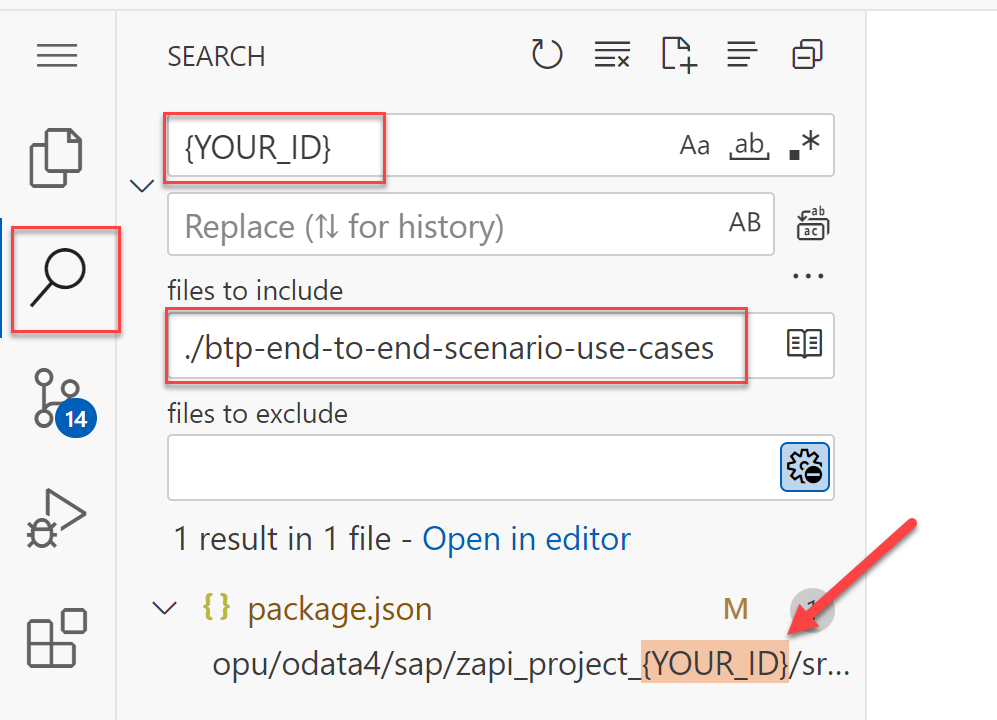
任务 2:部署应用
通常,重新部署应用后所有服务都会相应更新。但有时某些更新可能失败。为避免这种情况,请在下一次操作之前删除 Destination Service 和 HTML5 Application Repository Service,如下图所示:
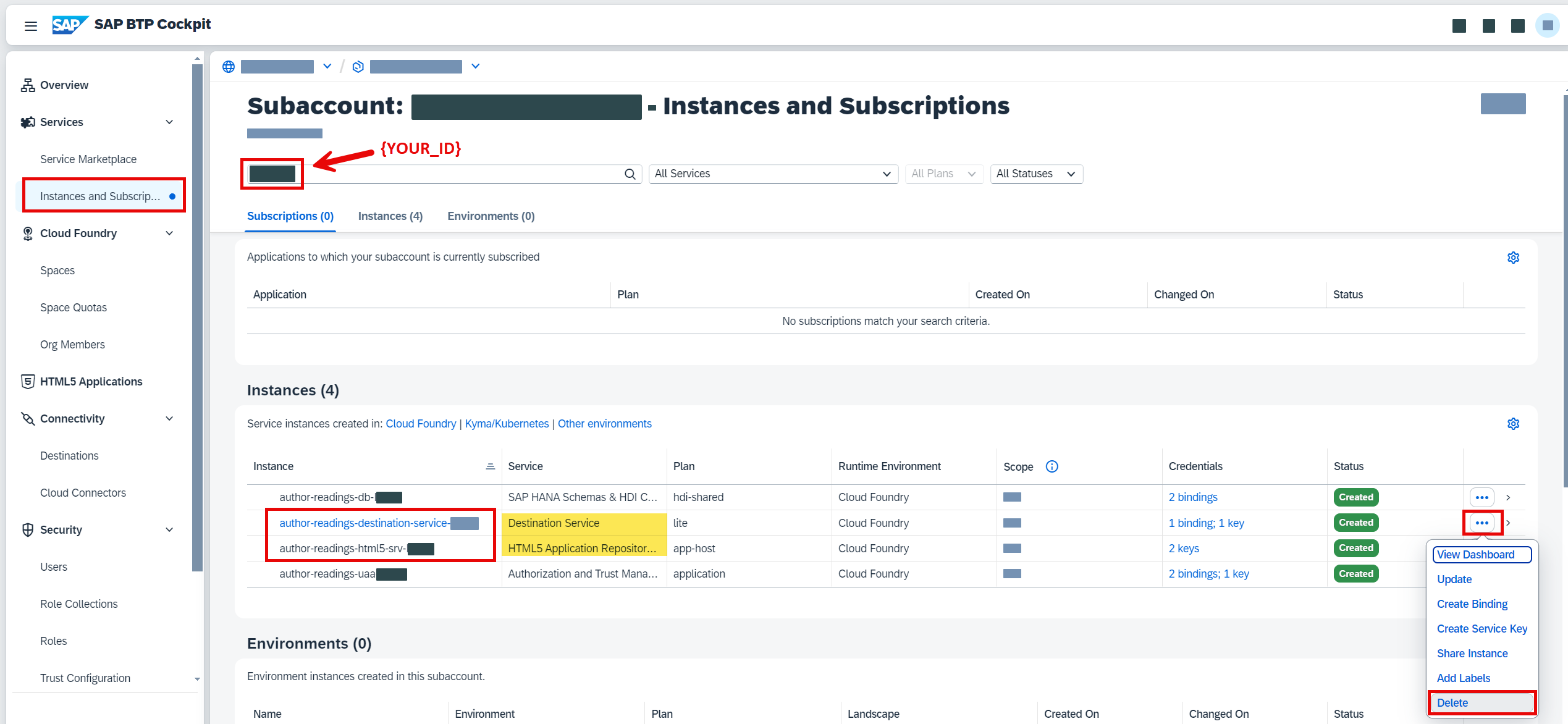
重复「部署」练习中描述的步骤。
结果
应用已部署。现在您可以在 Cloud Foundry 空间中查看为该应用创建的应用和服务。
下一个教程:测试新应用
调整 CAP 应用
简介
在本练习中,您将把新的 API 元数据导入 CAP 项目。
任务流程
在本练习中,您将完成以下任务:
下载 API 元数据
导入元数据
内容
任务 1:下载 API 元数据
在浏览器中打开 S/4HC Customizing Tenant。
打开 Communication Arrangements 应用。
在列表中选择您的通信安排 Z_ENTERPRISEPROJECT_{YOUR_ID}。

在 Inbound Services 部分选择 Download WSDL/Service Metadata 按钮,并在弹出窗口中选择您的服务。
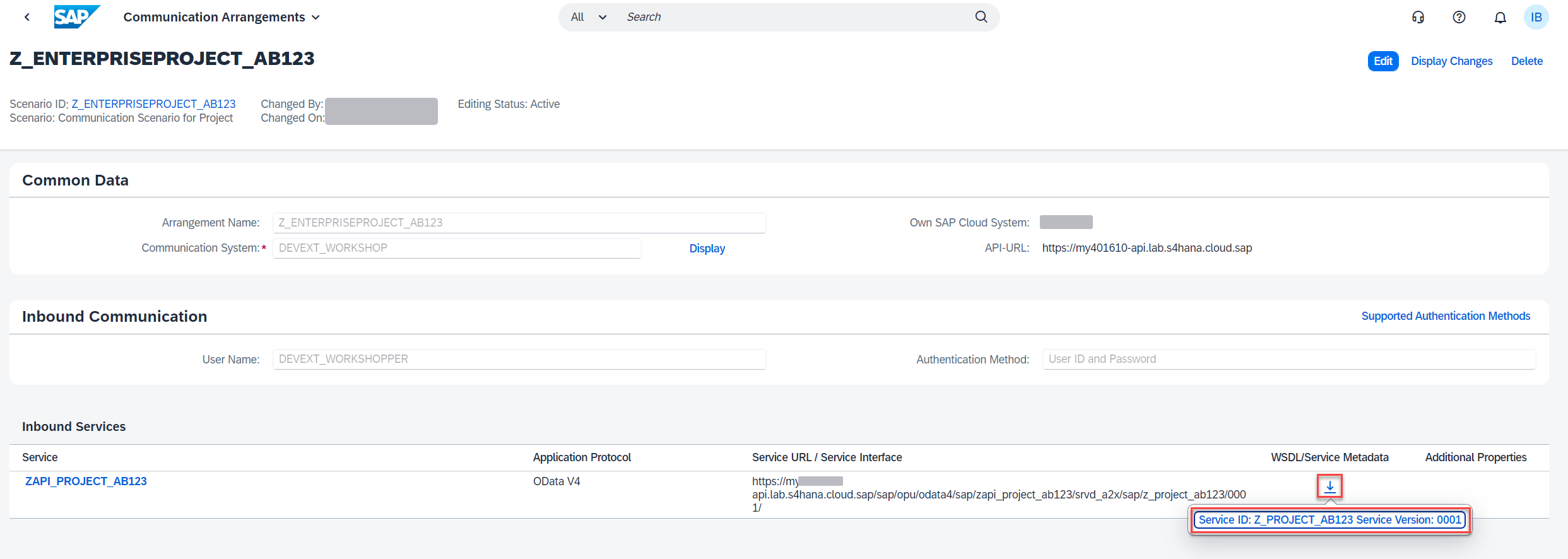
将文件保存到您笔记本上的某个位置。
任务 2:导入元数据
在 SAP Business Application Studio 中打开您的项目。
右键单击 btp-end-to-end-scenario-use-cases → external_resources 文件夹。
在上下文菜单中选择 Upload 选项。
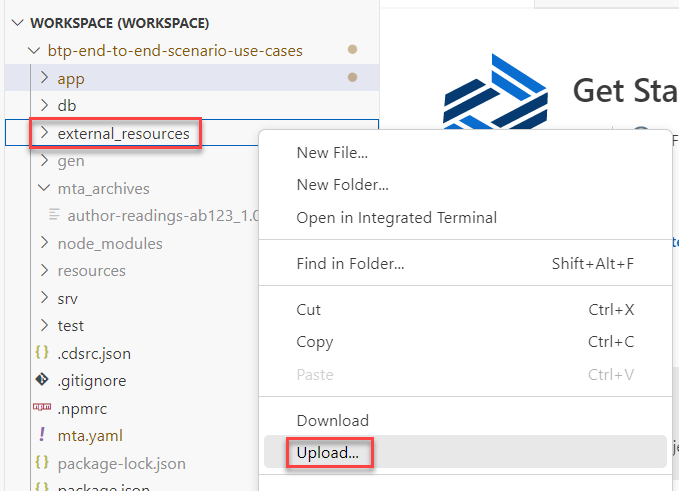
选择上一任务中保存的文件。
右键单击 btp-end-to-end-scenario-use-cases 文件夹。
在上下文菜单中选择 Open in Integrated Terminal 选项。
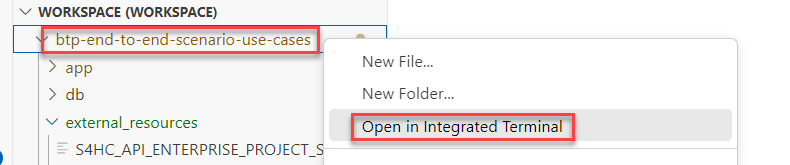
输入以下命令将文件转换为 CDL。
cds import ./external_resources/Z_PROJECT_{YOUR_ID}_0001.edmx --as cds
请确认收到类似的命令响应:
\[cds\] - imported API to srv/external/Z_PROJECT_AB123_0001
结果
您已将元数据导入 CAP 应用。现在可以使用新的 API,并享有 IDE 代码补全。
下一个教程:调整 CAP 应用的代码
延伸阅读 / 参考链接
测试最终应用
简介
在本练习中,您将对应用做最终测试,并确认它使用的是您自己的服务。
内容
像在「探索」练习中那样做同样的测试,但这次使用 {YOUR_ID}_2 作为项目 ID。
测试成功完成后(项目在 S4HANA Cloud 中可用且能导航进入),转到您的 BTP 子账户。
在左侧菜单中选择 Cloud Foundry → Spaces 选项。
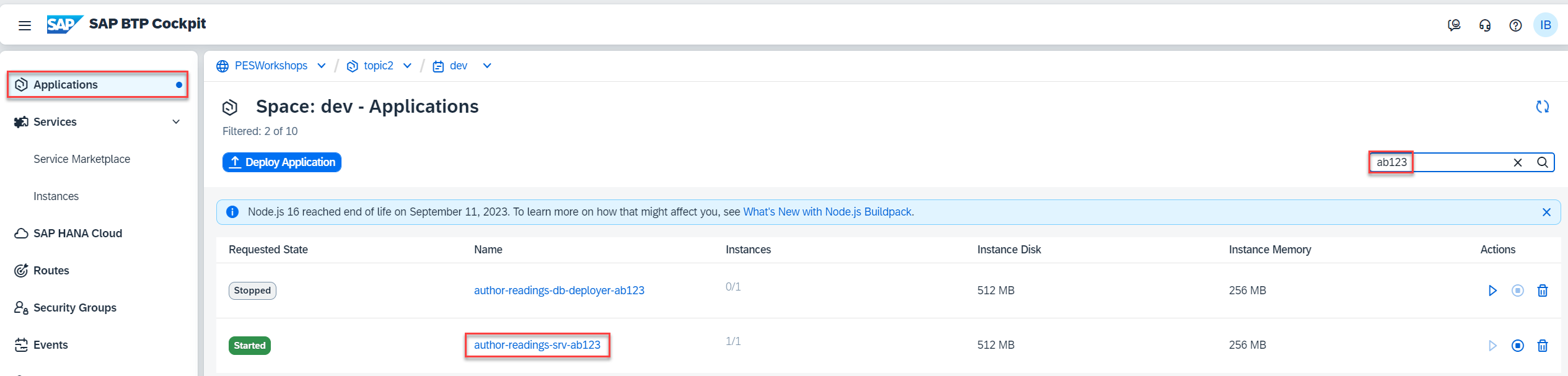
选择 dev 空间。
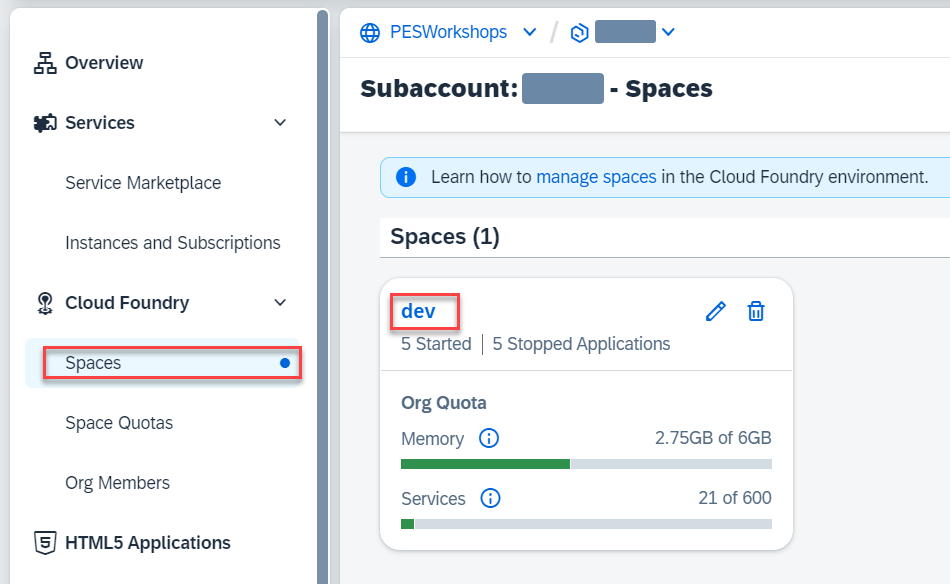
在左侧菜单中选择 Applications 选项。
选择 author-readings-srv-{YOUR_ID} 应用
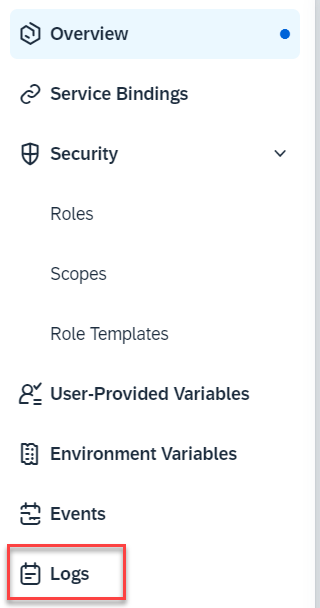
在左侧菜单中选择 Logs。
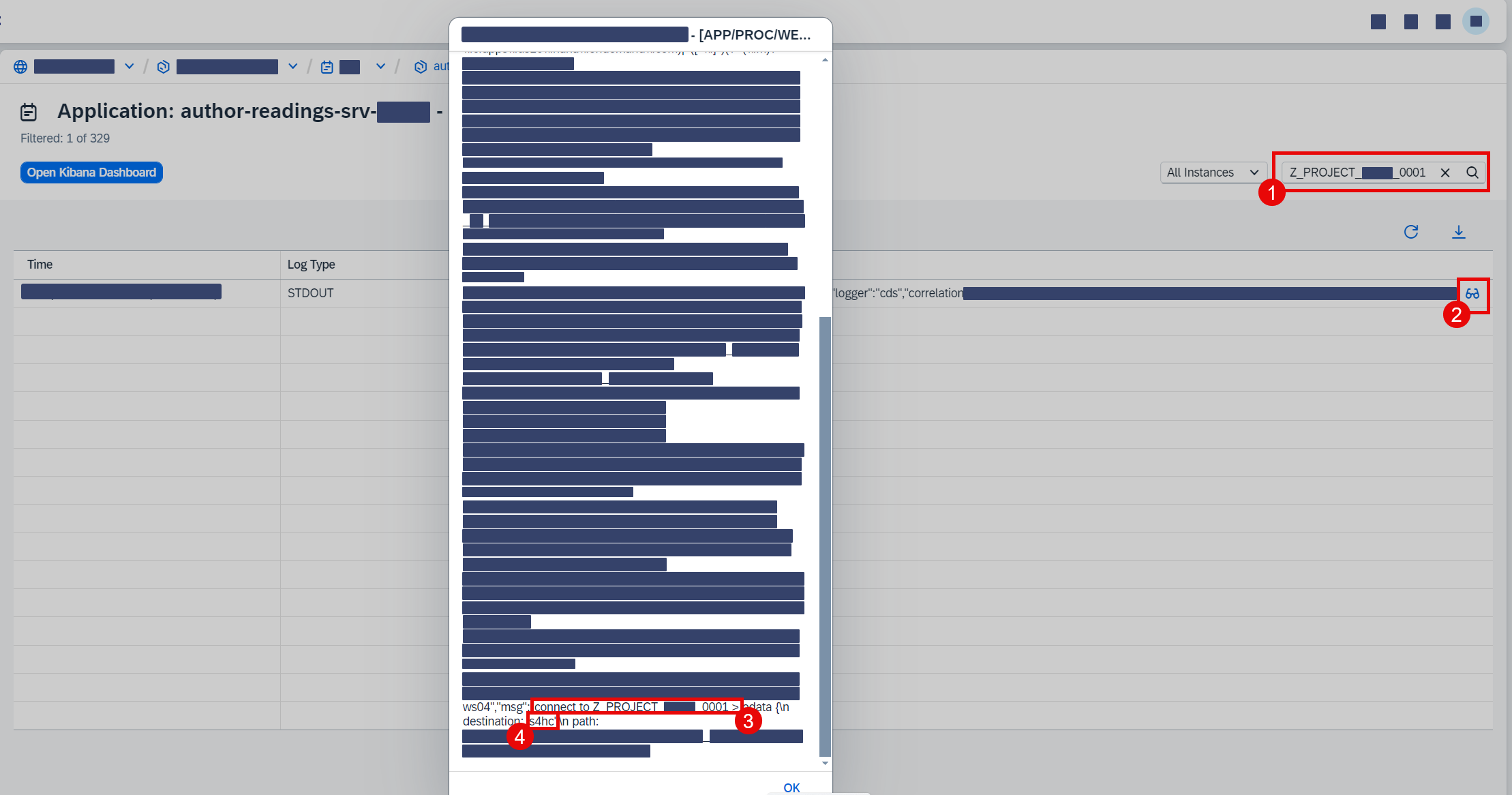
浏览日志,确认没有任何错误。您还可以检查外部请求是否通过 s4hc 目标(采用用户传播的那个)发往 Z_PROJECT_{YOUR_ID}_0001 API。
结果
您已测试应用。现在它只使用您的 API,并且具备与原应用相同的功能。但它还有更多优势:
定制 API:更清晰、更易于理解
性能更好(没有多余字段、数据、视图等)
网络开销更低(没有额外请求)
必要时可使用自定义业务逻辑
自定义身份验证控制(可启用 OAuth)
必要时可使用自定义权限控制
具备扩展功能的 OData V4 接口
在 SAP Build Work Zone 和 SAP Mobile Start 中集成应用
本节中,您将创建一个 SAP Build Work Zone 站点,并用 SAP Mobile Start 在移动设备上调用它。
创建 SAP Build Work Zone 站点
启动 SAP Build Work Zone。
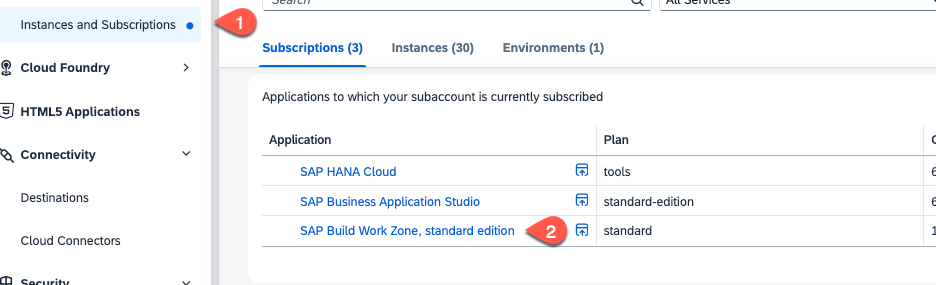
在 SAP BTP Cockpit 中选择 Instances and Subscriptions。打开 SAP Build Work Zone, standard Edition
更新 HTML5Apps 的内容通道(Content Channel)
选择 Channel Manager
选择 Update content 操作。

将应用添加到内容管理器(Content Manager)
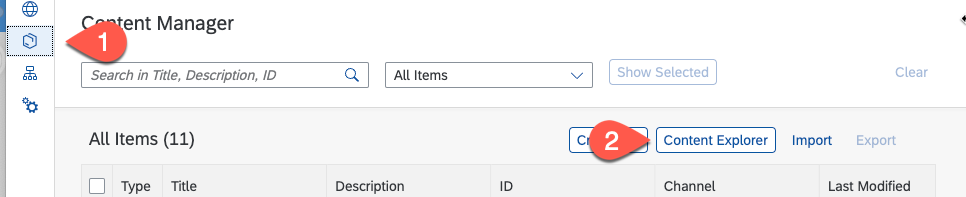
选择 Content Manager 图标
选择 Content Explorer
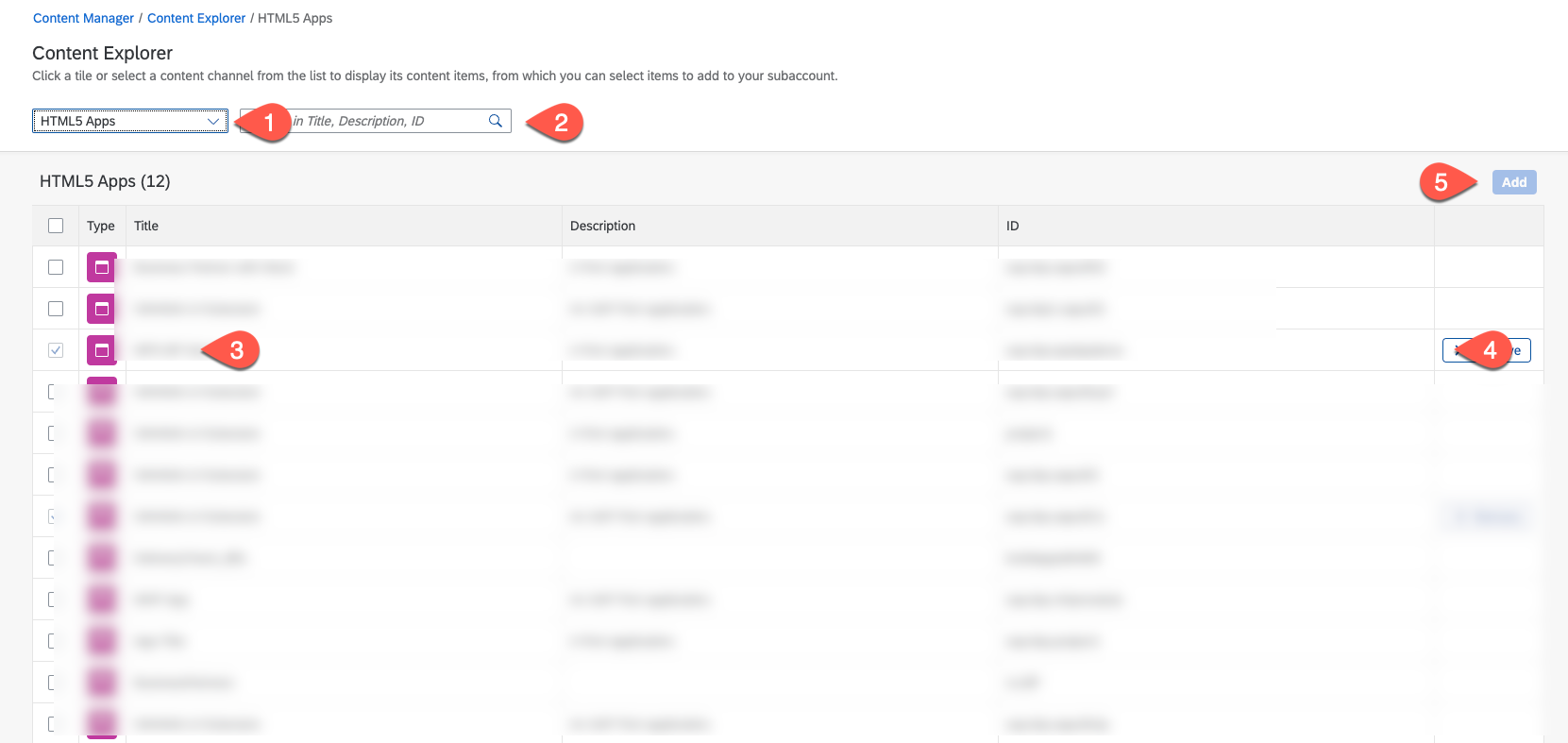
选择 HTML5Apps,并搜索您的应用 ID。
选择该应用并激活它。按 Add
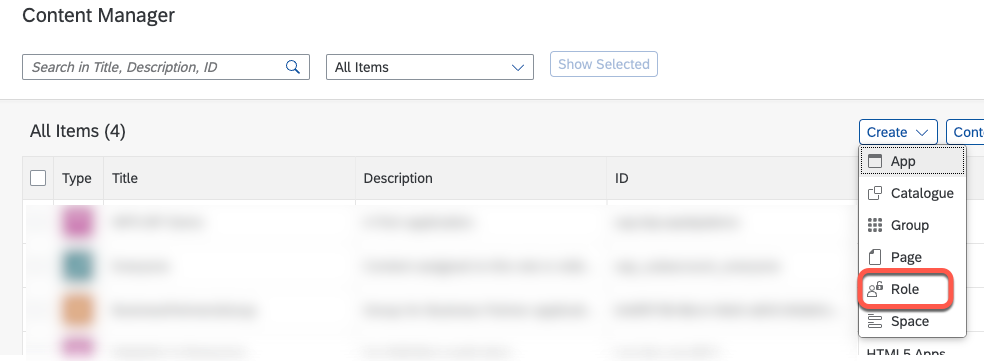
创建新角色
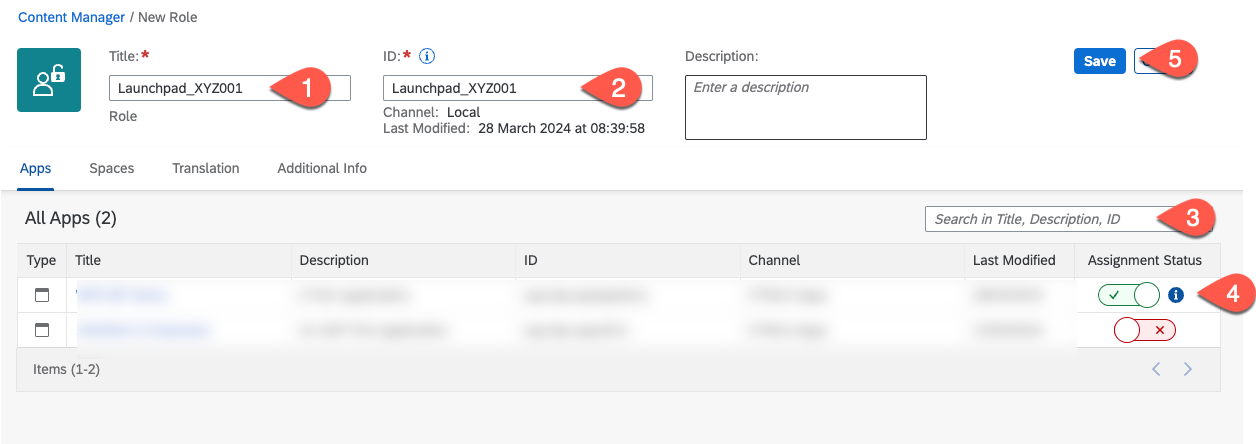
将标题和 ID 都设为 Launchpad_<YOUR_ID>。把应用分配给该角色,然后按 Save
将您的用户映射到新的角色集合。
转到 SAP BTP Cockpit。选择 Security - Role Collection,并选择 Launchpad_<YOUR_ID> 角色集合

选择 Edit。添加一个新用户,用您的邮箱地址作为 ID 和 E-mail。将身份提供者选择为 Custom IAS tenant。按 Save
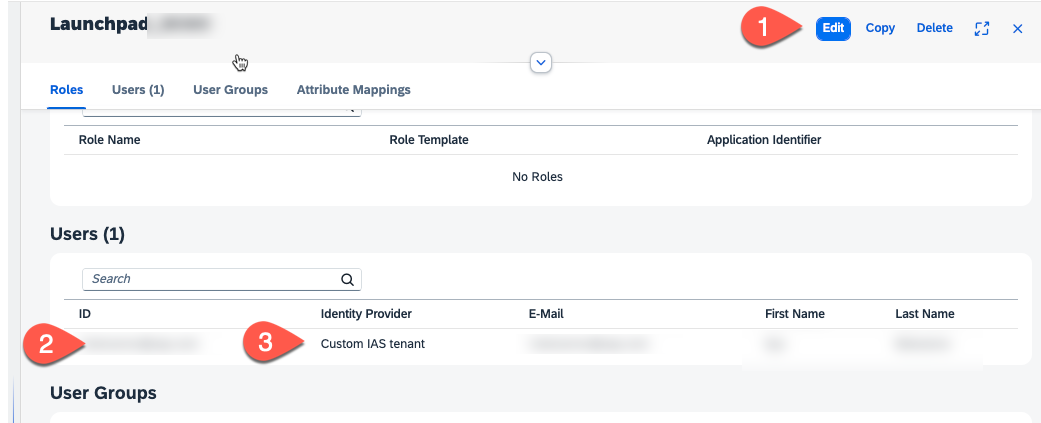
创建新组
返回 SAP Build Work Zone。在内容管理器中创建一个新组。将其命名为 group_<YOUR_ID>,并把应用分配给该组。
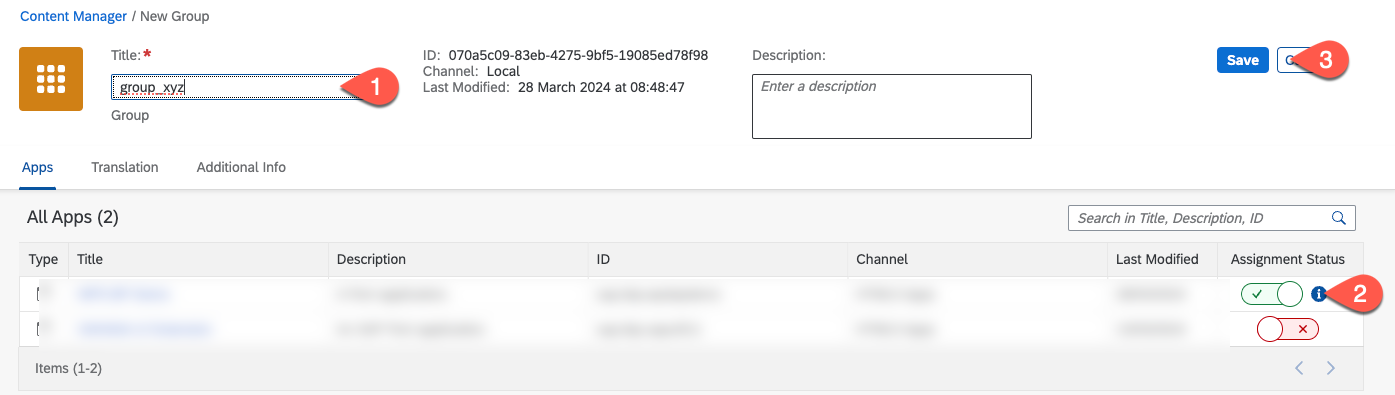
创建新站点。
打开 Site Directory,选择 Create Site。将其命名为 Launchpad_<YOUR_ID>。
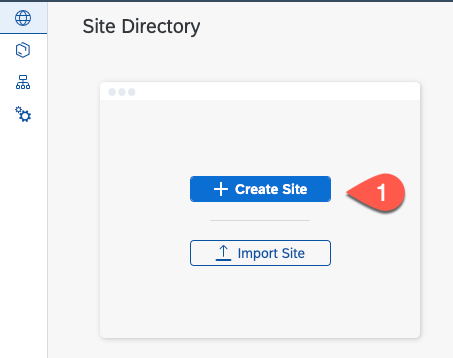
在新站点上选择设置。
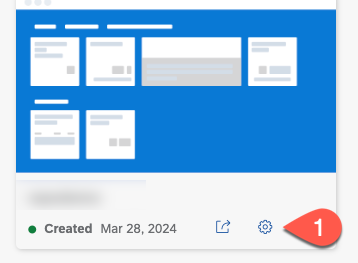
选择 Edit,把您的角色分配给站点。按 Save
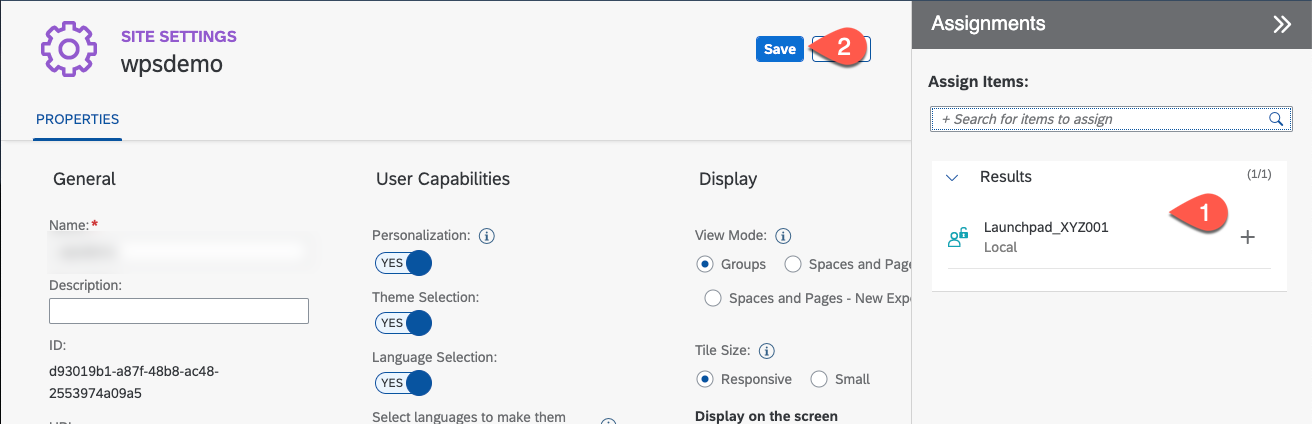
调用站点 URL 以打开启动板。
用 SAP Mobile Start 调用应用
现在,我们将在移动设备上安装 SAP Mobile Start 应用,并从中启动应用。
在启动板中打开设置。

选择 SAP Mobile Start 应用并选择您的设备类型。选择 Install。扫描二维码。您也可以从移动应用商店安装该应用——搜索 SAP Mobile Start。
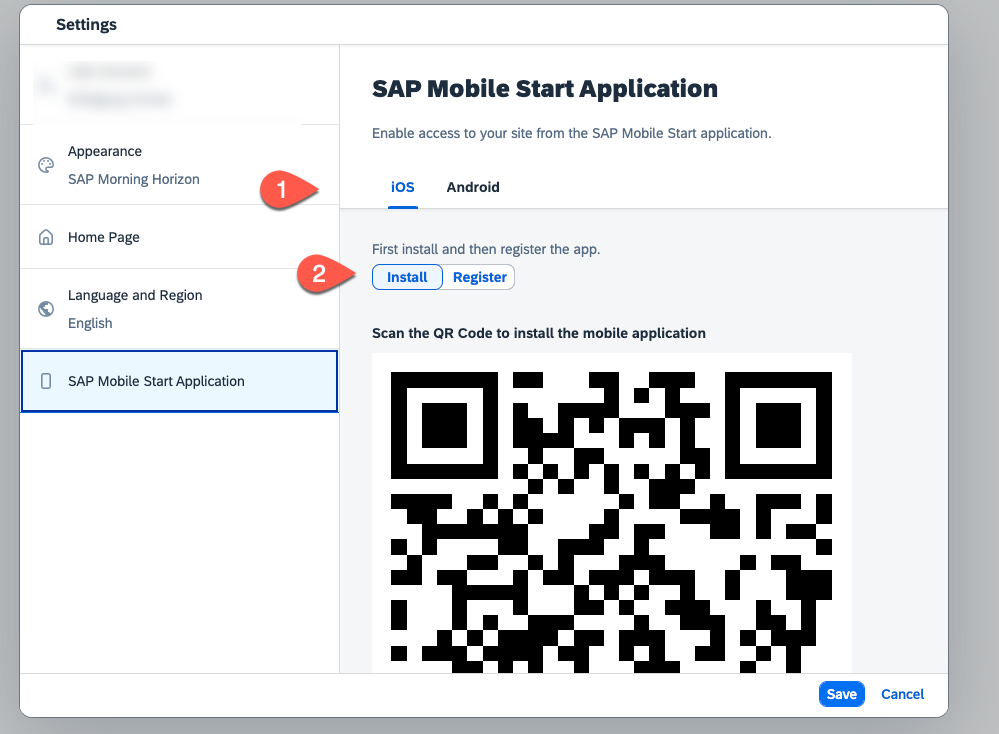
启动 SAP Mobile Start 应用。在启动板中选择 Register,并用 SAP Mobile Start 应用扫描二维码。
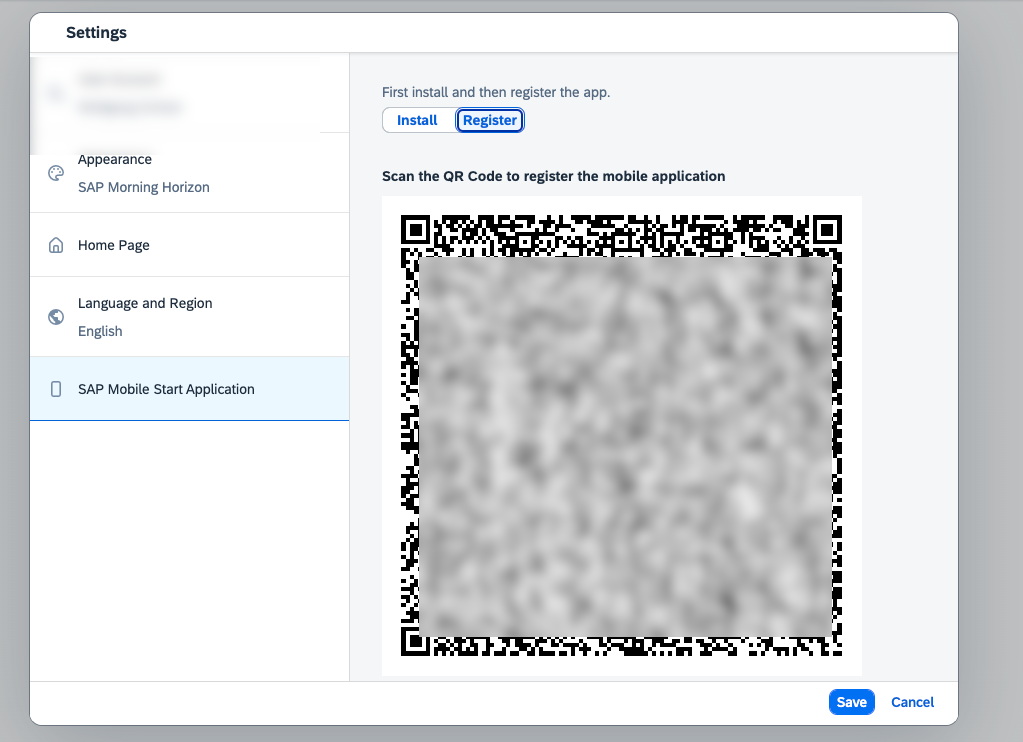
使用 pesworkshops.accounts.ondemand.com 以邮箱和密码登录。输入通行码(passcode)。测试您的应用。
物料清单
权益
该列表列出了在不同子账户中开发和运行讲习班应用所需的权益。有关所用服务的更多信息,请参见 SAP Discovery Center。
子账户 |
权益名称 |
服务计划 |
类型 |
数量 |
|---|---|---|---|---|
开发 |
||||
SAP Business Application Studio |
standard-edition |
应用 |
1(每个开发者) |
|
SAP Build Work Zone, standard edition |
standard |
应用 |
1 |
|
SAP BTP Cloud Foundry runtime |
standard |
环境 |
4 个单位 |
|
SAP Authorization and Trust Management service |
broker |
服务 |
1 |
|
SAP Destination service |
lite |
服务 |
1 |
|
SAP HTML5 Application Repository service for SAP BTP |
app-host |
服务 |
1 |
|
SAP HTML5 Application Repository service for SAP BTP |
app-runtime |
服务 |
1 |
|
SAP HANA Cloud |
hana-td |
服务 |
1 |
|
SAP HANA Cloud |
tools |
应用 |
1 |
|
SAP HANA Schemas & HDI Containers |
hdi-shared |
服务 |
1 |
模块
在 Cloud Foundry 中运行
该应用由以下模块组成,这些模块部署到提供方子账户的 SAP BTP Cloud Foundry 运行时中。
SAP 提供:
Application Router
您的主要开发任务:
合作伙伴应用模块(Partner Application Module)
Node 模块
构建该解决方案时使用了 SAP 提供的一些开源 Node 模块。
SAP 提供:
基于 Node.js 的 SAP Cloud Application Programming Model
内置 SAP Fiori elements 的 SAPUI5
SAP Cloud SDK
应用程序
SAP 提供多个应用来构建该解决方案。这些应用需要下载并安装到本地机器。
SAP 提供:
ABAP Development Tools
版本与新增功能信息
SAP Help 页面「What's New for SAP Business Technology Platform」允许您订阅更新。
为开发准备 SAP BTP 账户
前提条件
开始本教程前,您需要一个用于开发的 SAP Business Technology Platform(SAP BTP)全局账户。
设置 SAP BTP 子账户
创建子账户
转到您的 SAP BTP 全局账户驾驶舱。
创建一个新的 Multi-Environment 子账户(例如名称为
PoetrySlams),并选择以 Amazon Web Services (AWS) 为提供方的区域。子域在整个区域内必须唯一。因此请包含一个能唯一标识贵公司的缩写。不要使用特殊字符或大写字母。此外请保持简短,以避免长度限制问题。
启用 SAP Business Application Studio
创建新的 SAP BTP 子账户后,Entitlements 列表中只会显示标准服务。要启用 SAP Business Application Studio,请把相应的权益分配给新建的 SAP BTP 子账户:
转到 SAP BTP 全局账户。
转到 Entitlements 和 Entity Assignments。
打开 Subaccount/Directories 下的值帮助,并选择相应的 SAP BTP 子账户,例如 PoetrySlams。
选择 Edit 和 Add Service Plans。
选择 SAP Business Application Studio 权益,并选择一个可用计划。
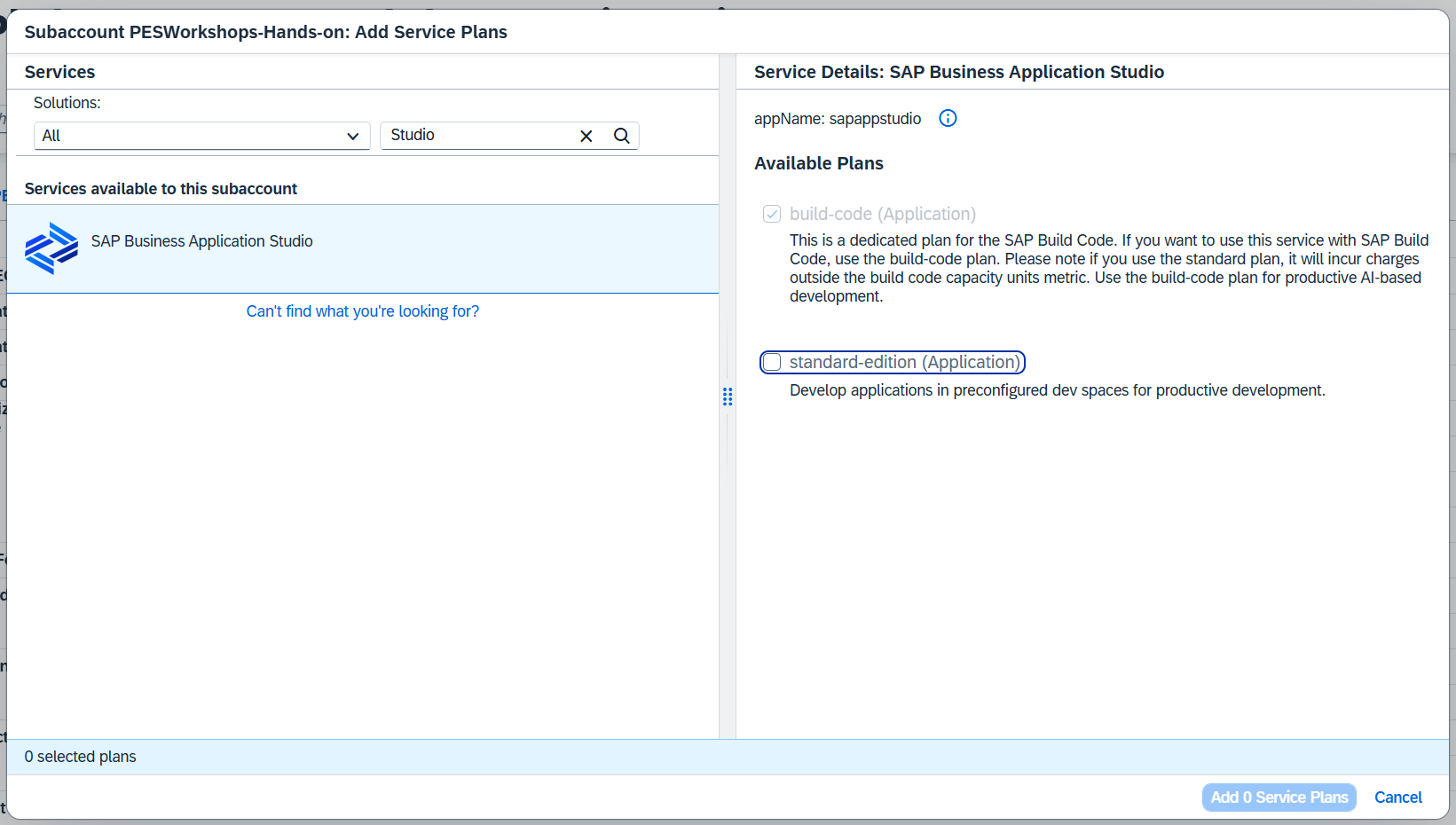
如果您已有 SAP Build Code 权益,则无需再为 SAP Business Application Studio 授权。它已被包含在内。
选择 Add 1 Service Plan 并保存更改。
返回您的 SAP BTP 子账户。
SAP Business Application Studio 现在会出现在 Entitlements 列表中。
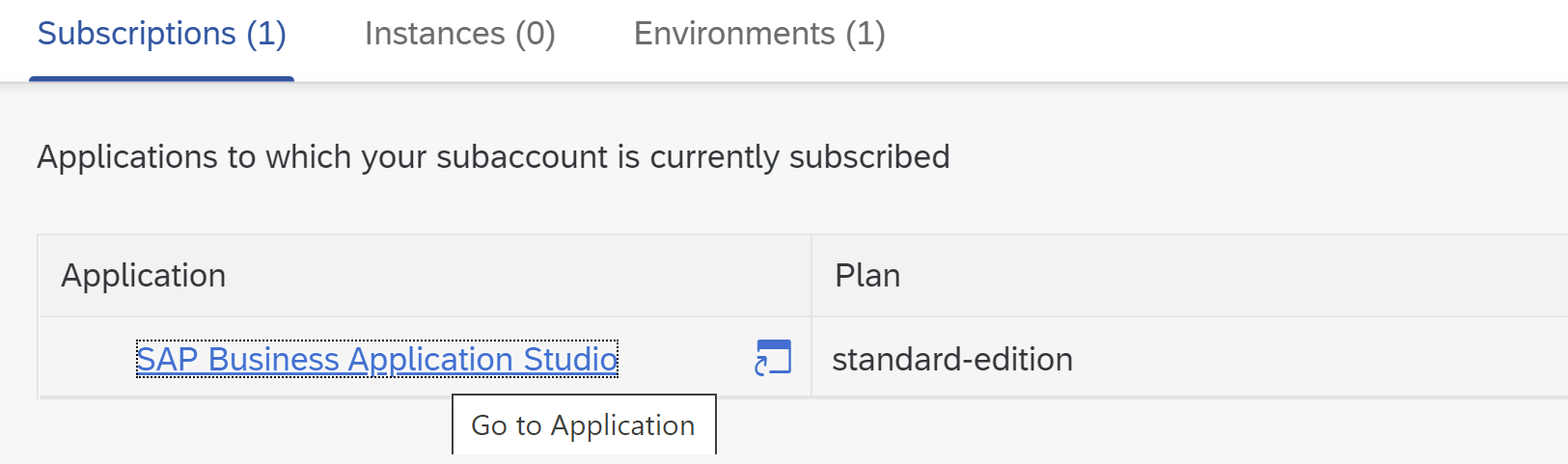
要在 SAP BTP 子账户中创建该服务的实例,请转到 Service Marketplace。选择服务 SAP Business Application Studio,然后选择 Create。
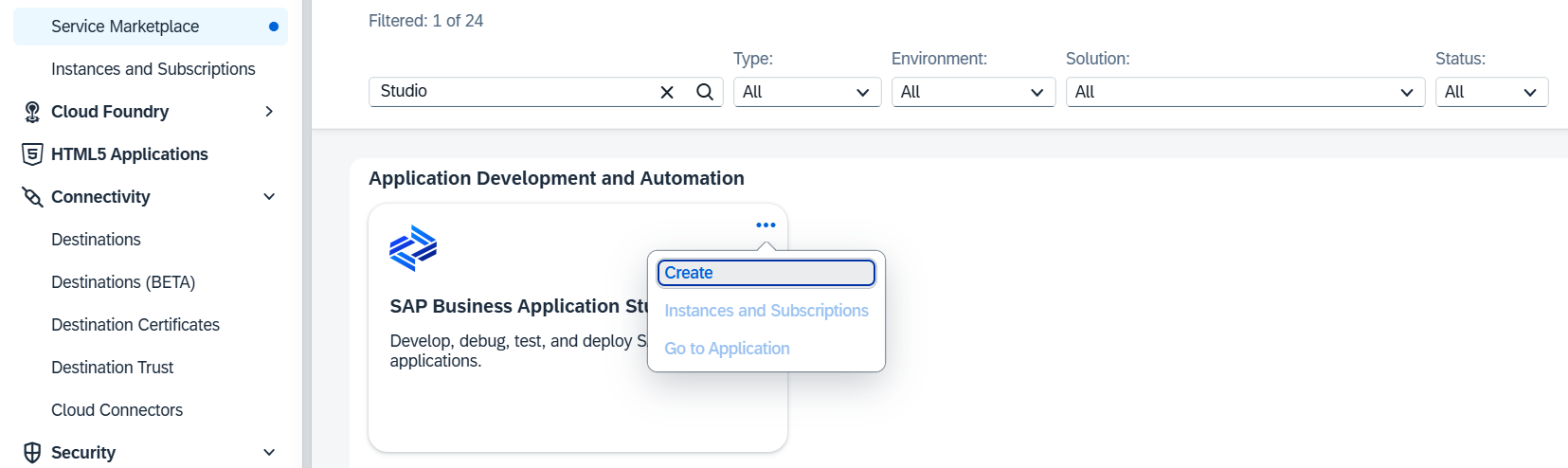
该实例会出现在 Subscriptions 列表中。
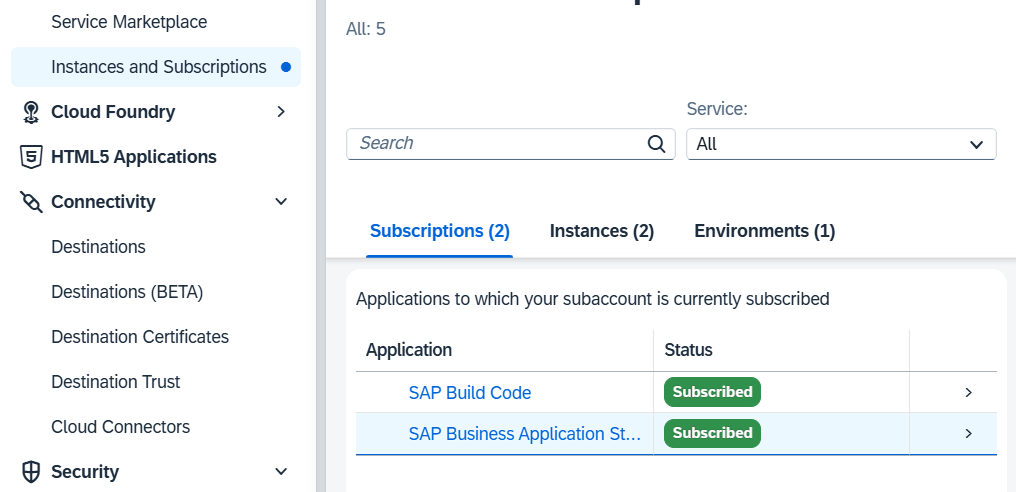
首次启动时,由于尚未为该服务实例分配用户角色,访问会被拒绝。要分配角色,请转到 Security 和 Users。
选择您的用户,然后转到已分配的 Role Collections。
选择 SAP Business Application Studio 的所有角色集合,并确认分配。
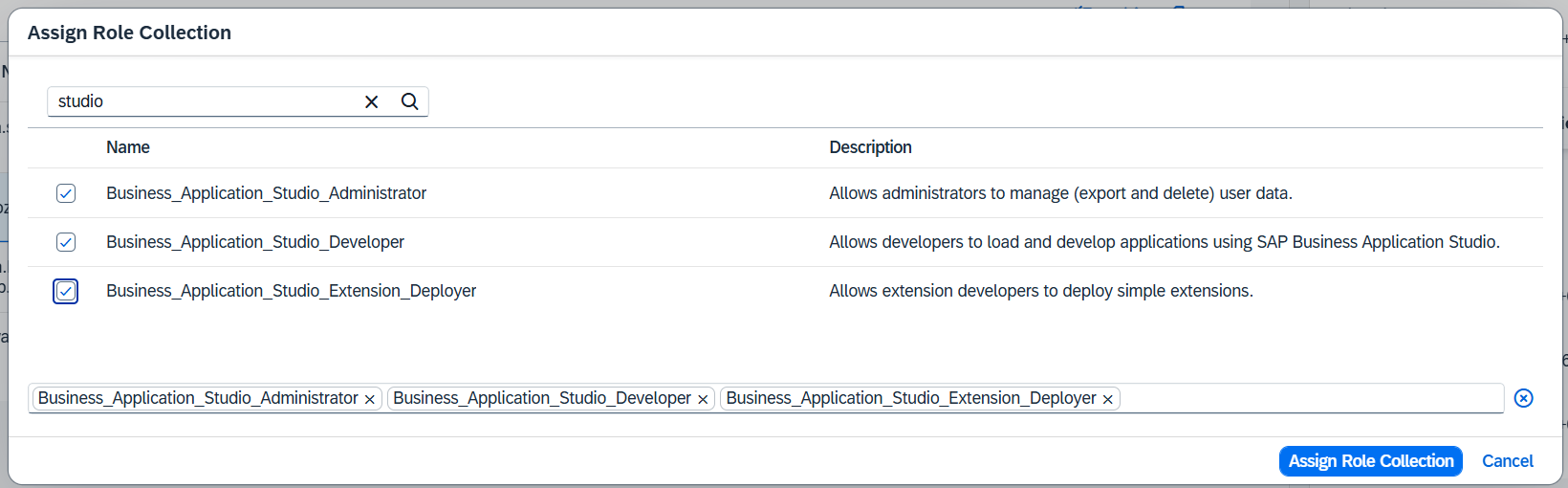
如果使用 SAP Build Code,则必须添加 SAP Build 的角色(例如 Build Code - Lobby Developer)
已添加三个角色集合。
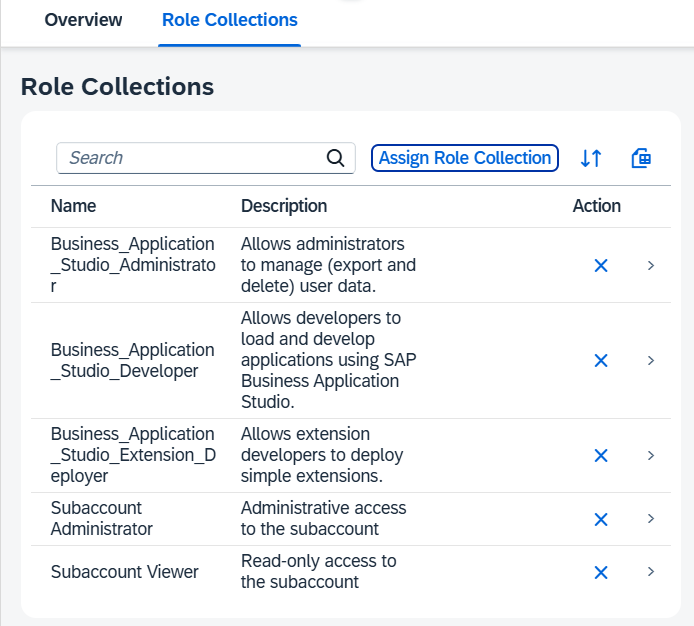
现在可以启动 SAP Business Application Studio 了。如果访问被拒绝,请稍等几秒后重试。您可能需要清除浏览器缓存。
启用 Cloud Foundry 环境
在子账户 Overview 菜单中选择 Enable Cloud Foundry,以创建 Cloud Foundry 组织。
启用 HANA Cloud
您的子账户中应有一个 SAP HANA Cloud 实例。请参见教程配置 SAP HANA Cloud, SAP HANA Database 实例。
请注意,您的数据库实例应可从 Cloud Foundry 空间访问。您可以在创建数据库实例时完成,如下所示:
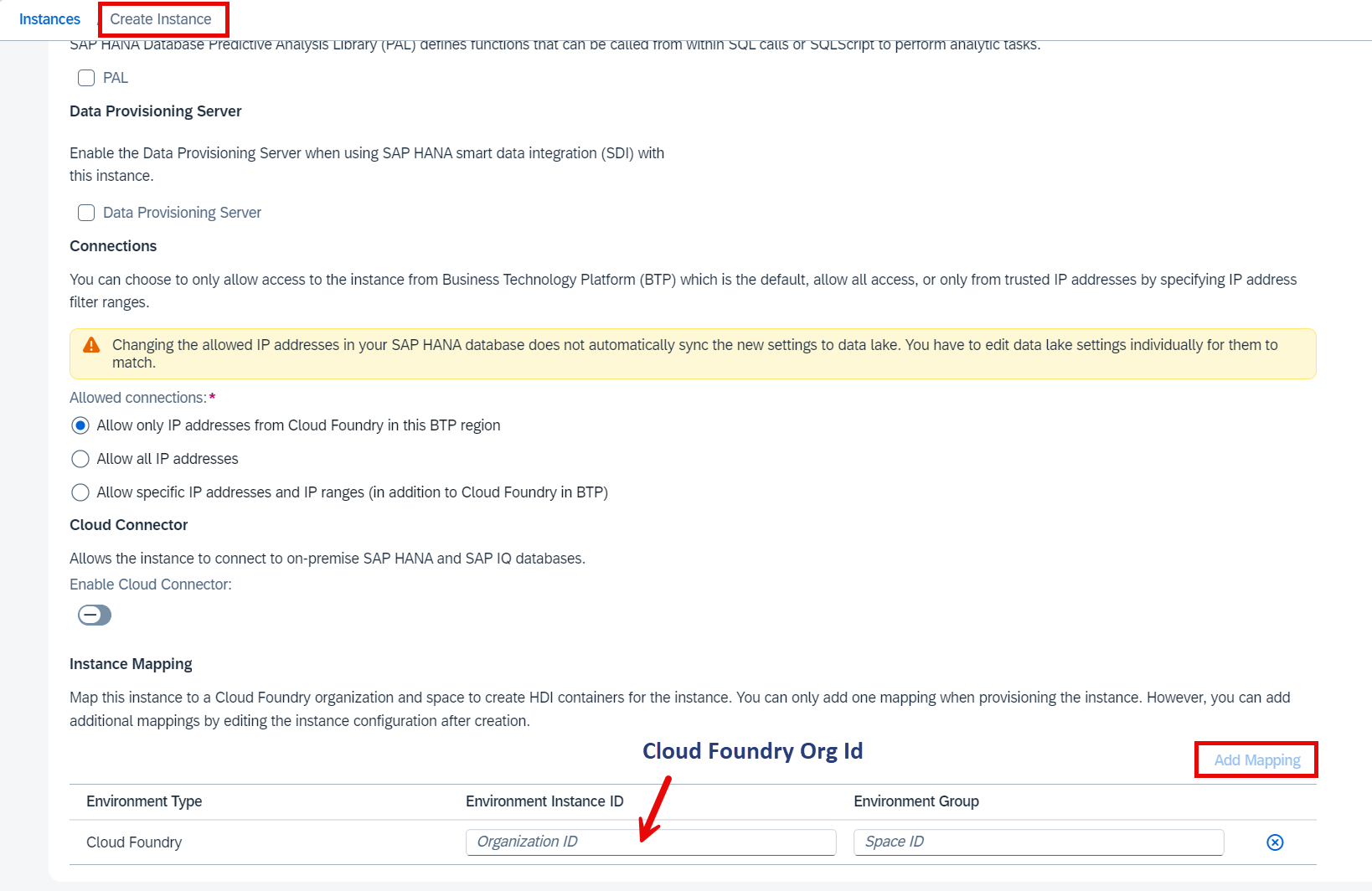
或者稍后在配置中完成:
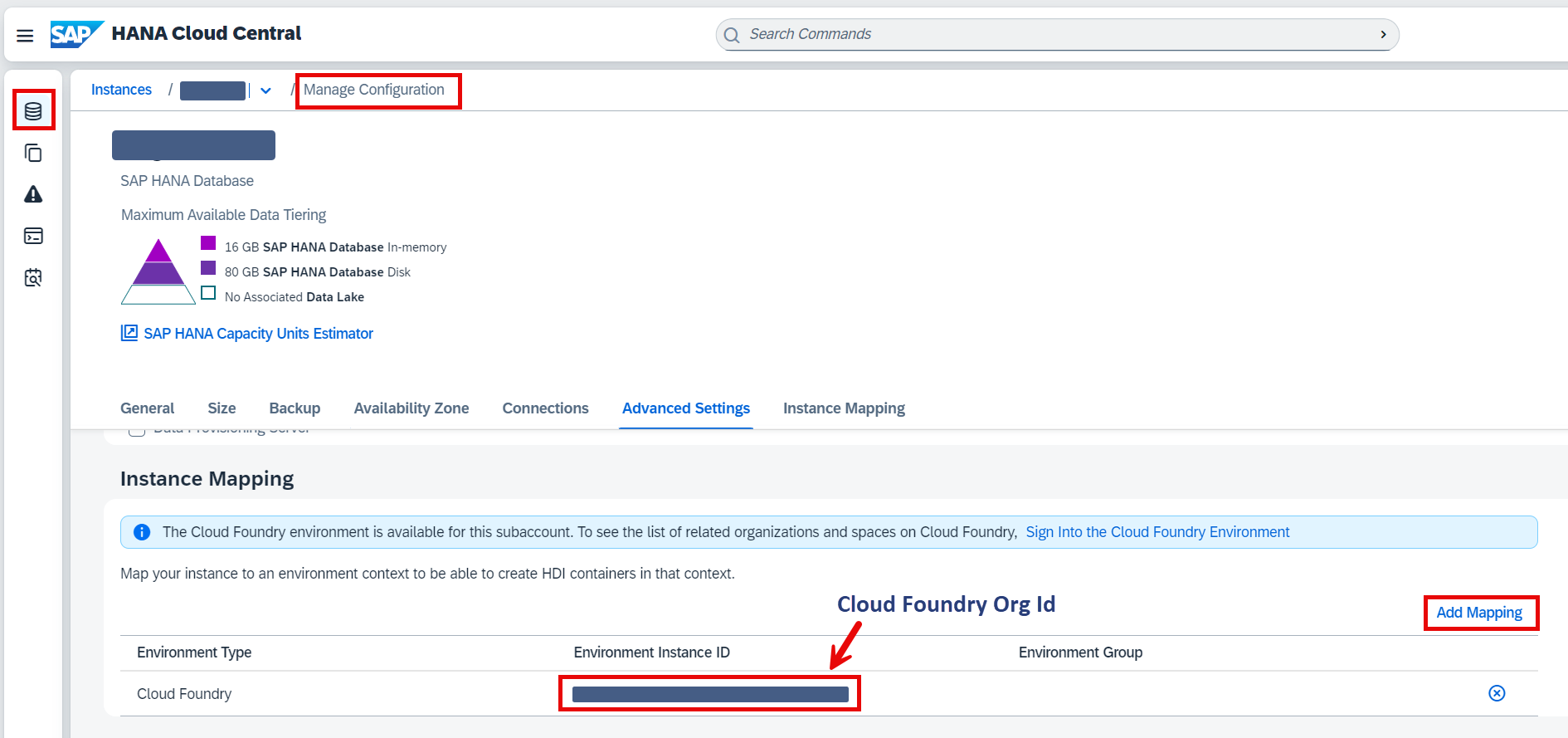
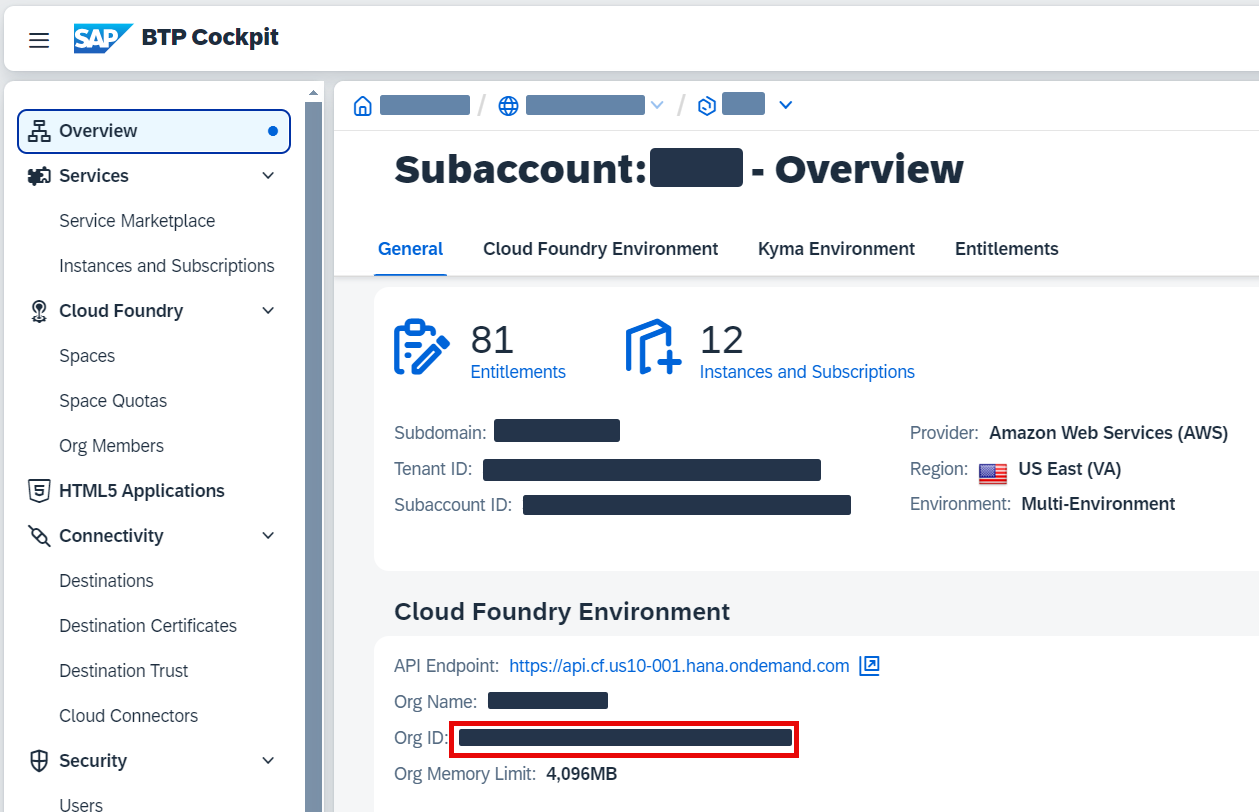
Cloud Foundry Org Id 可在子账户概览中找到:
启用 SAP Build Workzone 标准版
请按照教程SAP Build Work Zone 标准版入门操作。
将 S/4HANA Cloud 系统与 SAP BTP 集成
本节中,您将增强自己的 SAP BTP 解决方案 Poetry Slam Manager,确保它支持 SAP S/4HANA Cloud 公有版作为后端。
前端集成:
从 Poetry Slam Manager 导航到相关的 SAP S/4HANA Cloud 公有版企业项目。
回传通道集成:
从 Poetry Slam Manager 创建 SAP S/4HANA Cloud 公有版企业项目,并使用采用主体传播和基本身份验证的 OData API,在 Poetry Slam Manager UI 上显示 SAP S/4HANA Cloud 公有版项目信息。
创建 SAP BTP 目标
使用以下参数创建 3 个目标:
目标 1
名称:s4hc
类型:HTTP
描述:采用主体传播的 S4HC
代理类型:Internet
身份验证:SAMLAssertion
受众(Audience):https://XXXXXXXXX.s4hana.cloud.sap
AuthnContextClassRef:urn:oasis:names:tc:SAML:2.0:ac:classes:X509
附加属性:
HTML5.DynamicDestination:true
nameIdFormat:urn:oasis:names:tc:SAML:1.1:nameid-format:emailAddress
WebIDEEnabled:true
WebIDEUsage:odata_gen
目标 2
名称:s4hc-tech-user
类型:HTTP
描述:指向 SAP S/4HANA Cloud 上缺陷 API 的端点
代理类型:Internet
身份验证:BasicAuthentication
用户:
Communication User密码:
Communication User Password附加属性:
HTML5.DynamicDestination:true
HTML5.Timeout:60000
WebIDEEnabled:true
WebIDEUsage:odata_gen
目标 3
名称:s4hc-url
类型:HTTP
描述:指向 SAP S/4HANA Cloud 上检查清单的端点
代理类型:Internet
身份验证:NoAuthentication
准备 S/4HANA Cloud 公有版系统
目的
本节中,您将准备 S/4HANA Cloud 公有版系统,以便在 CAP 项目中允许额外的计划步骤。
本节涉及以下功能:
一键为诗歌朗诵活动创建项目,并在 Poetry Slams UI 上预览项目信息。
作为 SAP S/4HANA Cloud 用户,从 SAP S/4HANA Cloud 启动板启动 Poetry Slams and Visitors 应用,并从 Poetry Slams 导航到系统中关联的项目。
前提条件
请确保满足以下前提条件,以便实施本节内容:
您需要具有企业组合与项目管理(Enterprise Portfolio and Project Management)的 SAP S/4HANA Cloud 订阅。
您需要一个具备以下访问权限的用户:
设置单点登录,
创建用户并分配权限,
为企业项目集成创建 OData 服务,以及
配置 SAP S/4HANA Cloud 启动板。
理想情况下,您应在 S/4HANA 中拥有管理员角色(SAP_BR_ADMINISTRATOR)。
对于参加讲习班的用户,需要以下权限:
开发租户中的 Developer(SAP_BR_DEVELOPER)和 Development Extensibility Specialist(SAP_BR_EXTENSIBILITY_SPEC)
含业务数据的租户(例如定制/测试租户)中的 Project Manager(SAP_BR_PROJECTMANAGER)
API 概览
由于 Poetry Slam Manager 将使用 SAP S/4HANA Cloud 的 OData 服务来创建和读取项目数据,请先熟悉以下接口:
通信管理
您将为下面提到的 API 创建 3 个通信安排。
SAP S/4HANA Cloud 帮助链接
由于 Poetry Slam Manager 与 SAP S/4HANA Cloud 的集成应无需任何额外身份验证步骤即可运行,您将在教程中配置单点登录。此外还会创建 URL mashup。当然,用户维护与权限同样重要。
如需了解这些主题的更多信息,可以参考以下链接: