端到端扩展场景用例集 · 场景第三部分
项目 |
内容 |
|---|---|
官方仓库 |
|
业务场景 |
从 SAP S/4HANA 公有云出发的多个完整并行扩展(side-by-side extension)场景 |
技术栈 |
SAP BTP、CAP、Cloud Foundry / Kyma、目标(Destination)、通信安排、事件 |
对应课程 |
|
对应路径 |
第 2 条 在 SAP BTP 上构建并行扩展 |
为什么值得做:这是一本“菜谱”。每个用例都是一条可独立复现的端到端链路,从 BTP 账户搭建、连通性配置,到部署上线,再到与 S/4HANA 公有云交互。
动手要点:
每个用例都先讲前提条件(需要哪些服务、哪些通信安排),务必严格照做。
如果连不通,先核对目标(Destination)与通信安排是否匹配,这是最常见的坑。
本页内容抓取自官方仓库 SAP-samples/btp-end-to-end-scenario-use-cases,共收录 16 篇官方文档(README 与 docs)。原仓库内容版权归 SAP SE,遵循其许可证。
基于 SAP BTP 的 Clean Core 全栈应用开发
概览
欢迎阅读这份应用开发指南。本指南依据 SAP BTP 开发人员指南(SAP BTP Developer Guide),介绍在 SAP Business Technology Platform(SAP BTP) 上进行应用开发的要点。在随后的文档与教程中,我们会针对如何借助不同的工具与服务,在 SAP BTP 上开发并部署基于 SAP Cloud Application Programming Model(CAP) 与 SAP Fiori elements 的全栈应用,给出说明与示例。
思维导图
   mindmap
  root((Clean Core Development))
    Tools and Systems
      Setup Dev Environment
        SAP BTP Account
        SAP Business Application Studio
      Setup System
        SAP S/4HANA Cloud
    Develop Full Stack CAP Application
      Add Custom Logic
      Add Fiori Elements
      Deploy to SAP BTP,CF
        Integrate to SAP Build Workzone
          Integrate SAP Mobile Start
    Connect to SAP S/4HANA Cloud API
      Extend Incident Management
        Deploy to SAP BTP, CF
    Observability
      SAP Cloud Logging Service
        Access Logs
        Metrics
        Traces
前提条件
登录 SAP BTP Cockpit
创建 Cloud Foundry 空间
设置 SAP Business Application Studio
练习
1. 开发并部署全栈 CAP 应用
概览
添加 SAP Fiori elements UI
添加自定义逻辑
为生产环境做准备
在 SAP BTP Cloud Foundry 运行时中部署
将应用与 SAP Build Work Zone, Standard Edition 集成
可选:使用 SAP Mobile Start 访问启动板站点
2. 实现与 SAP S/4HANA 的远程连接
概览
扩展 Incident Management 应用
使用模拟数据运行开发人员测试
为生产环境准备应用
使用 SAP S/4HANA Cloud 部署到 SAP BTP Cloud Foundry 运行时
3. 为 CAP 应用添加可观测性
设置 SAP Business Application Studio
1. 创建 Dev Space
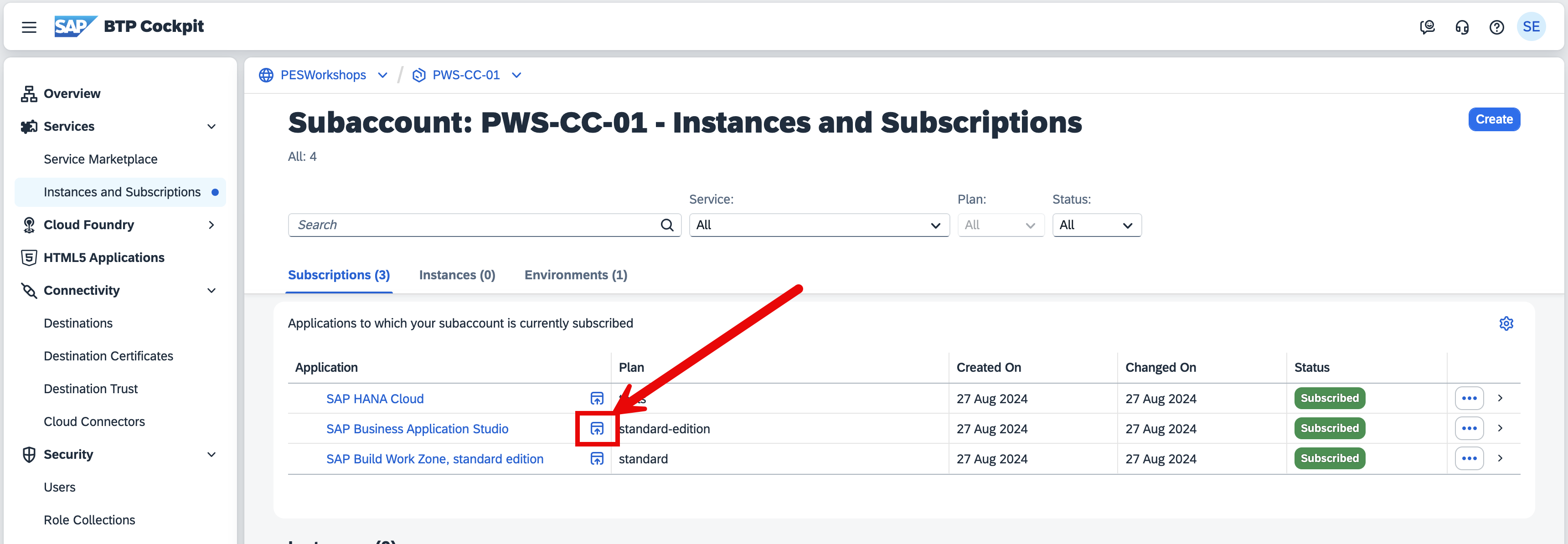
导航到你的子账户,选择 Services → Instances and Subscriptions。
选择 SAP Business Application Studio 订阅。SAP Business Application Studio 会在浏览器的新标签页中打开。
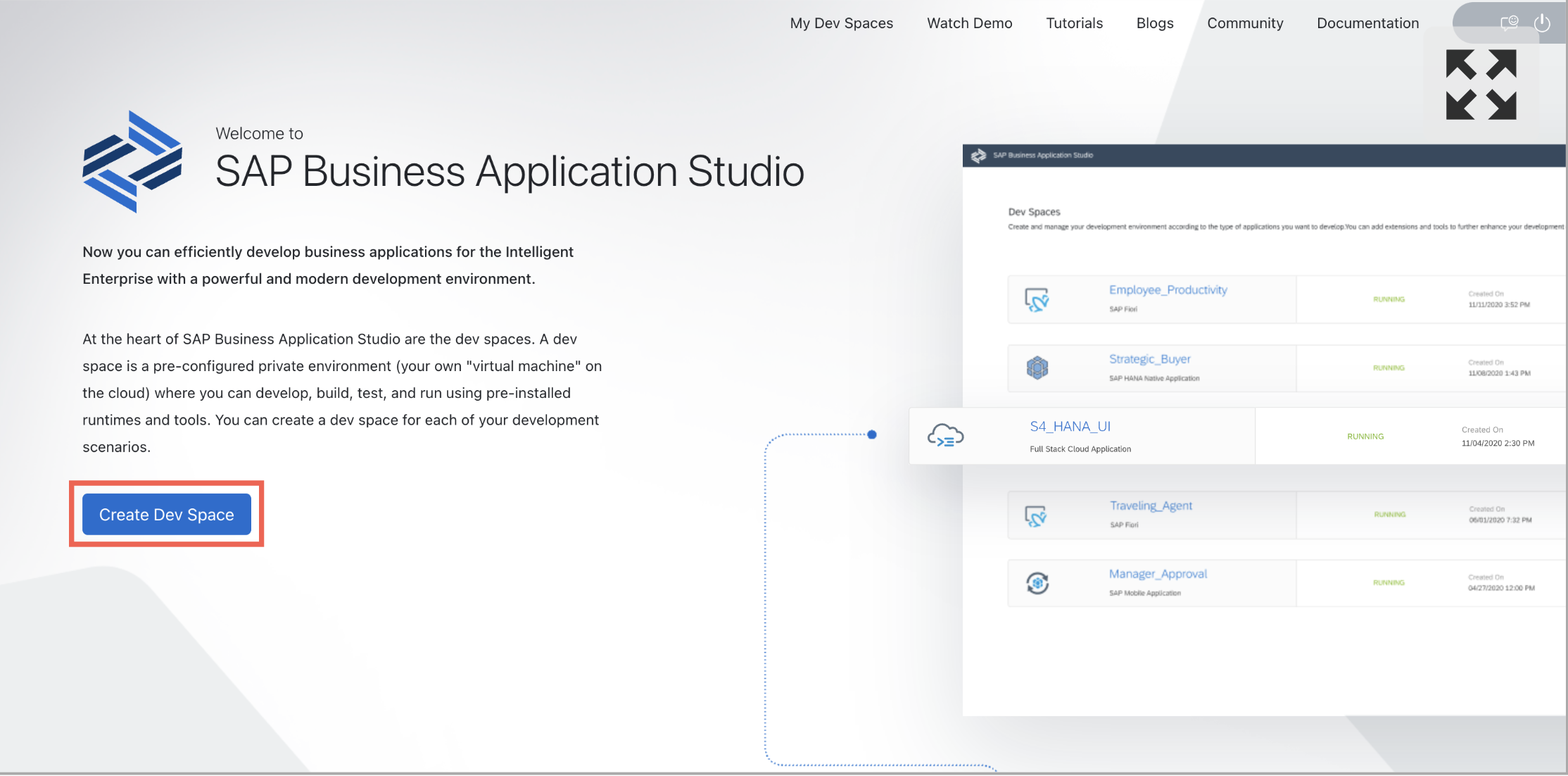
选择 Create Dev Space。
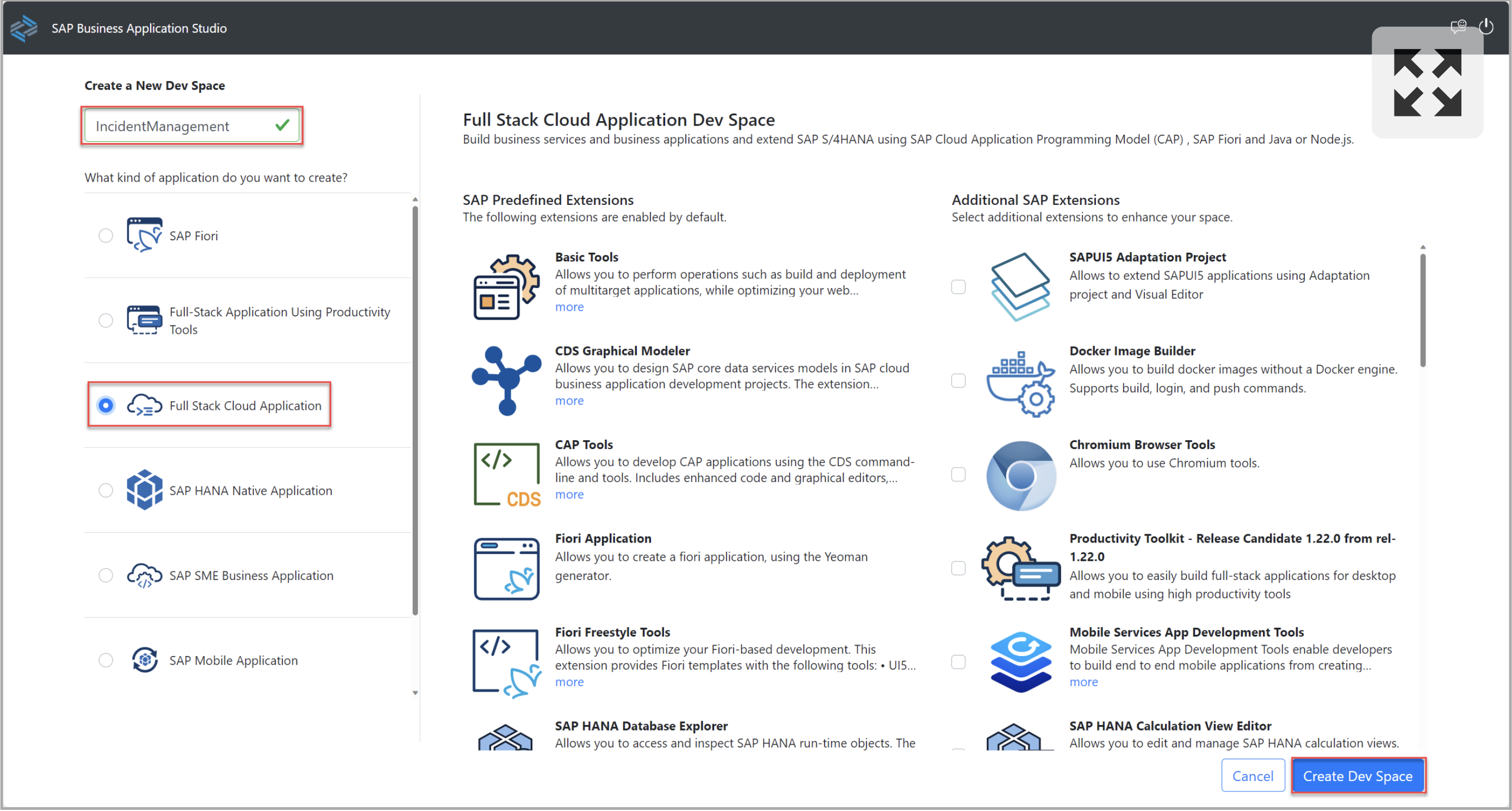
输入 Dev Space Name,例如 IncidentManagement。
选择 Full Stack Cloud Application 模板,然后选择 Create Dev Space。
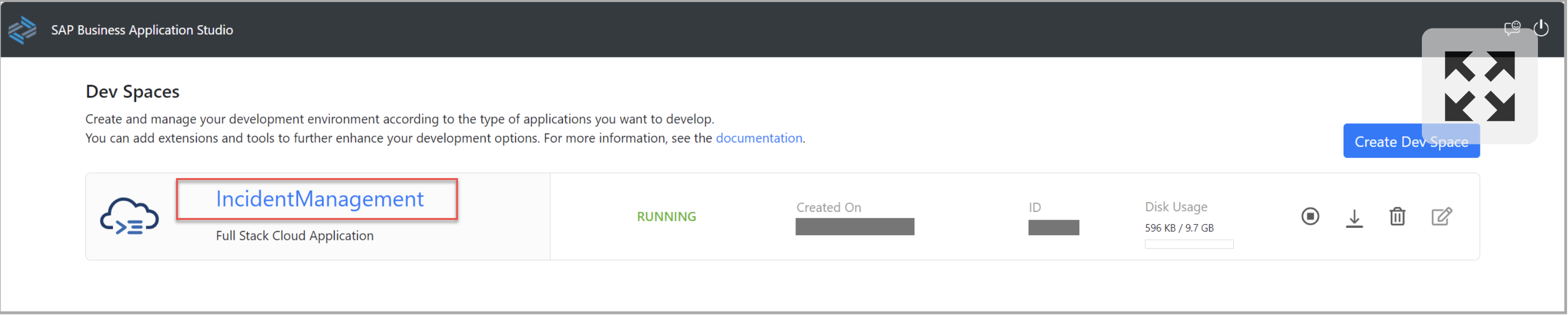
开发空间状态变为 Running 后,点击其名称即可打开。
至此,你已成功完成 SAP Business Application Studio 的设置。
使用 SSO 登录 BTP Cloud Foundry
点击图标
 。
选择 View,然后选择 Command Palette。
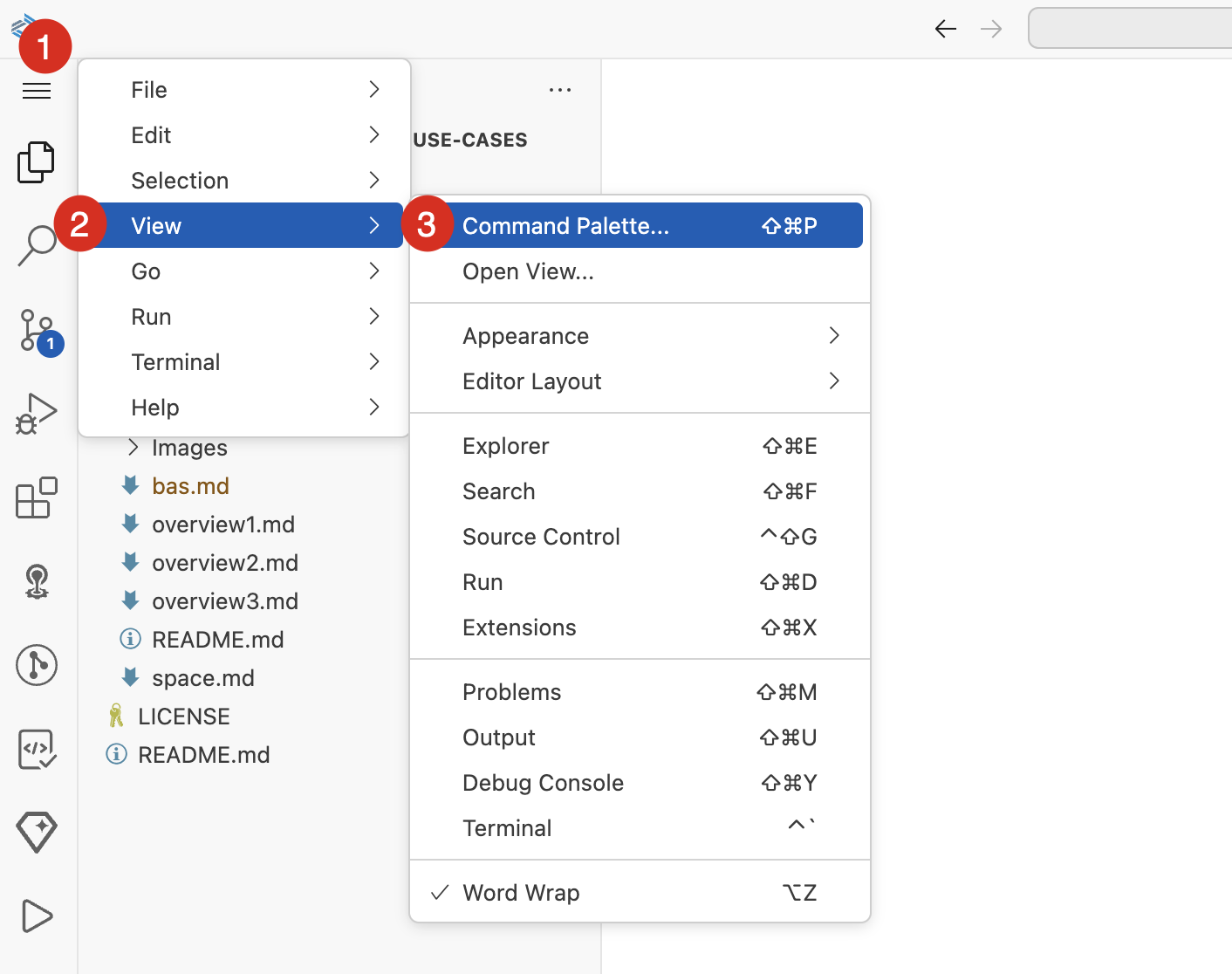
在命令面板中搜索
cf login。选择 CF: Login to Cloud Foundry。

[!NOTE]
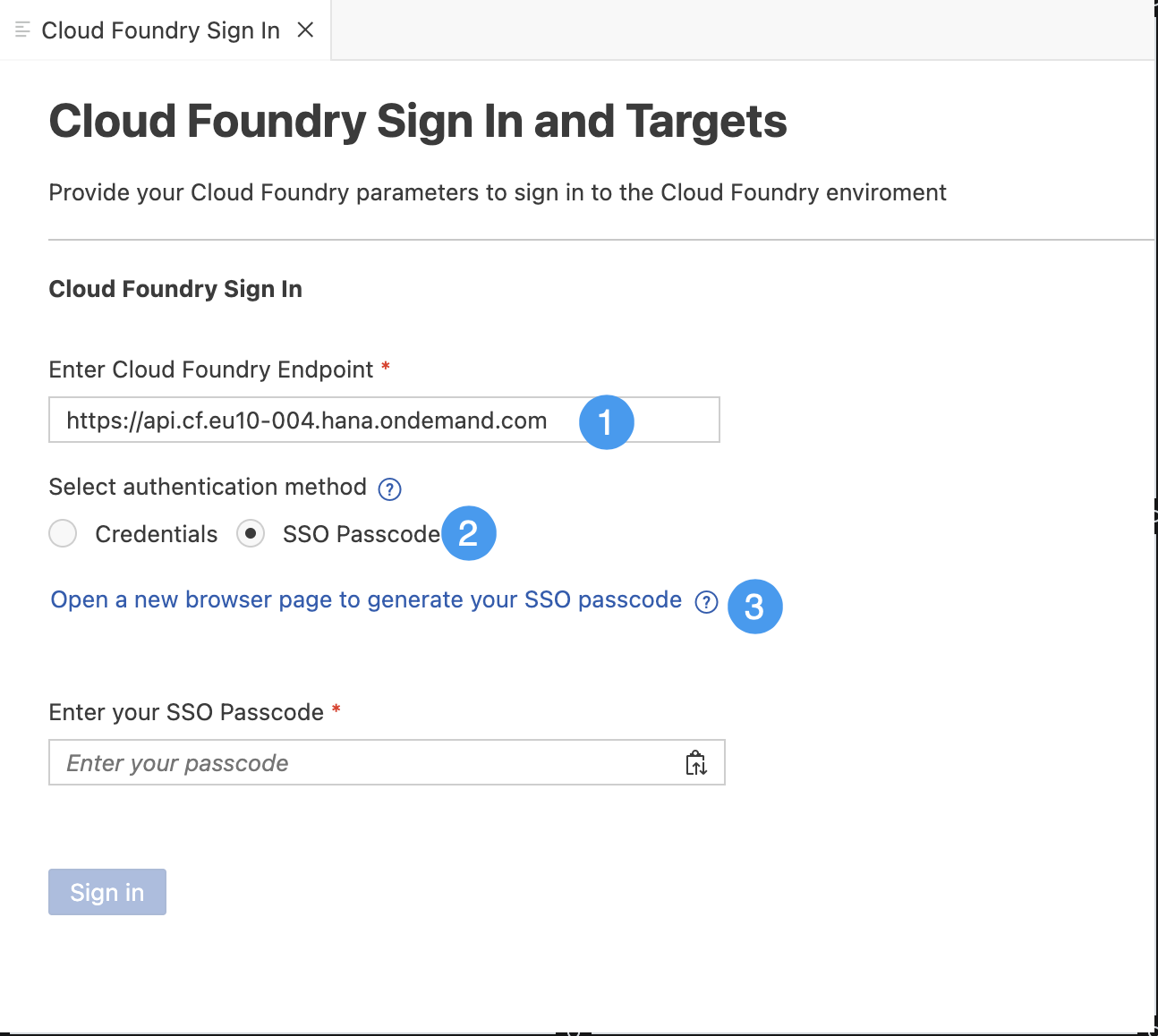
页面将跳转到 Cloud Foundry 登录页。
在 Enter Cloud Foundry Endpoint 中输入
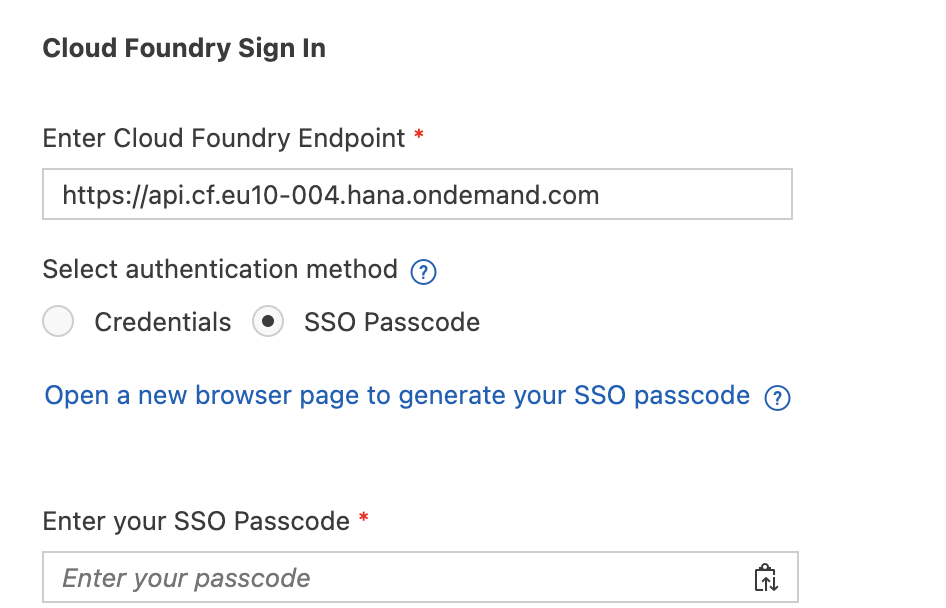
https://api.cf.eu10-004.hana.ondemand.com。在 Select authentication method 中选择 SSO Passcode。
选择 Open a new browser page to generate your SSO passcode。
[!NOTE]
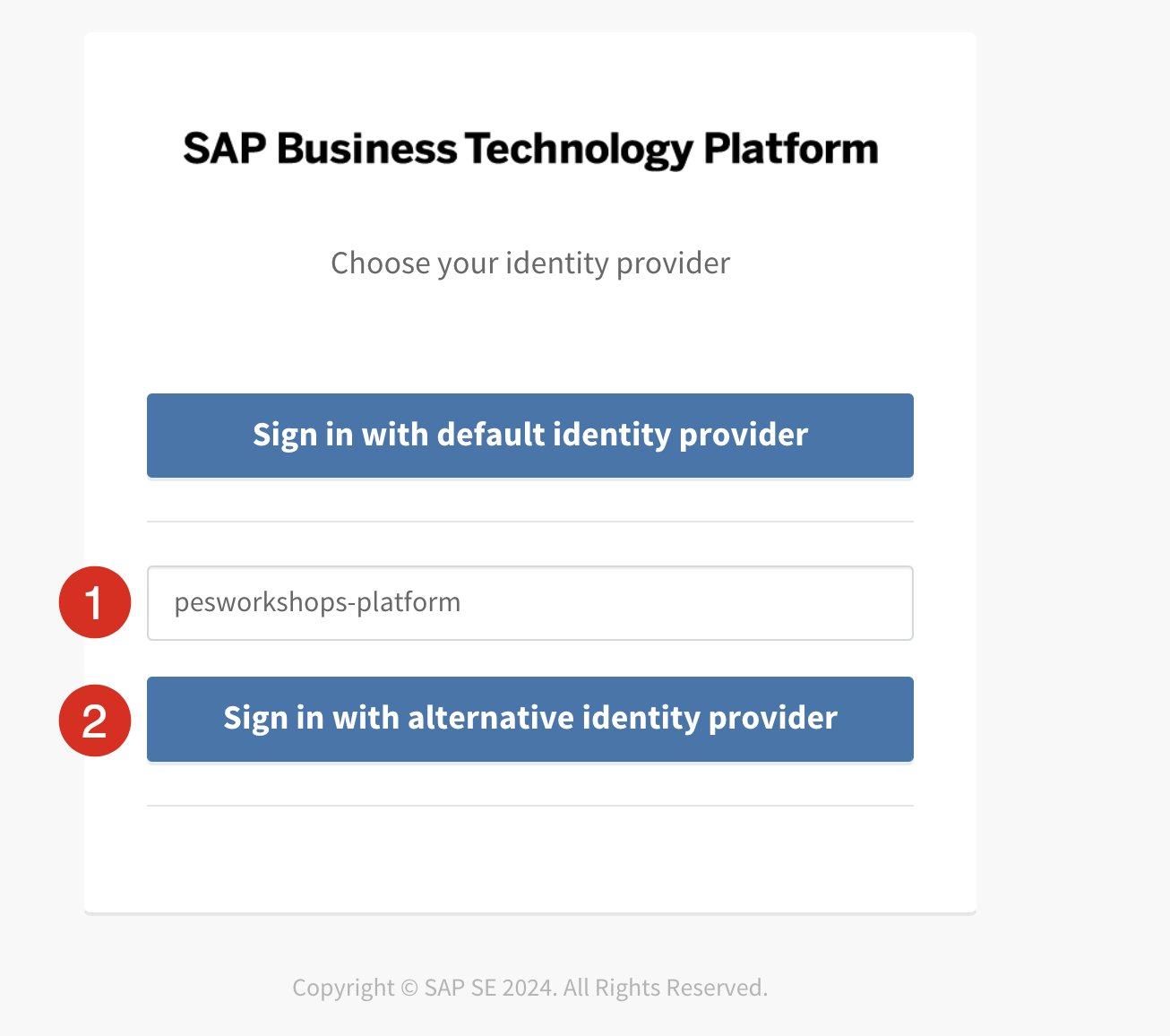
页面将跳转到账户登录页。
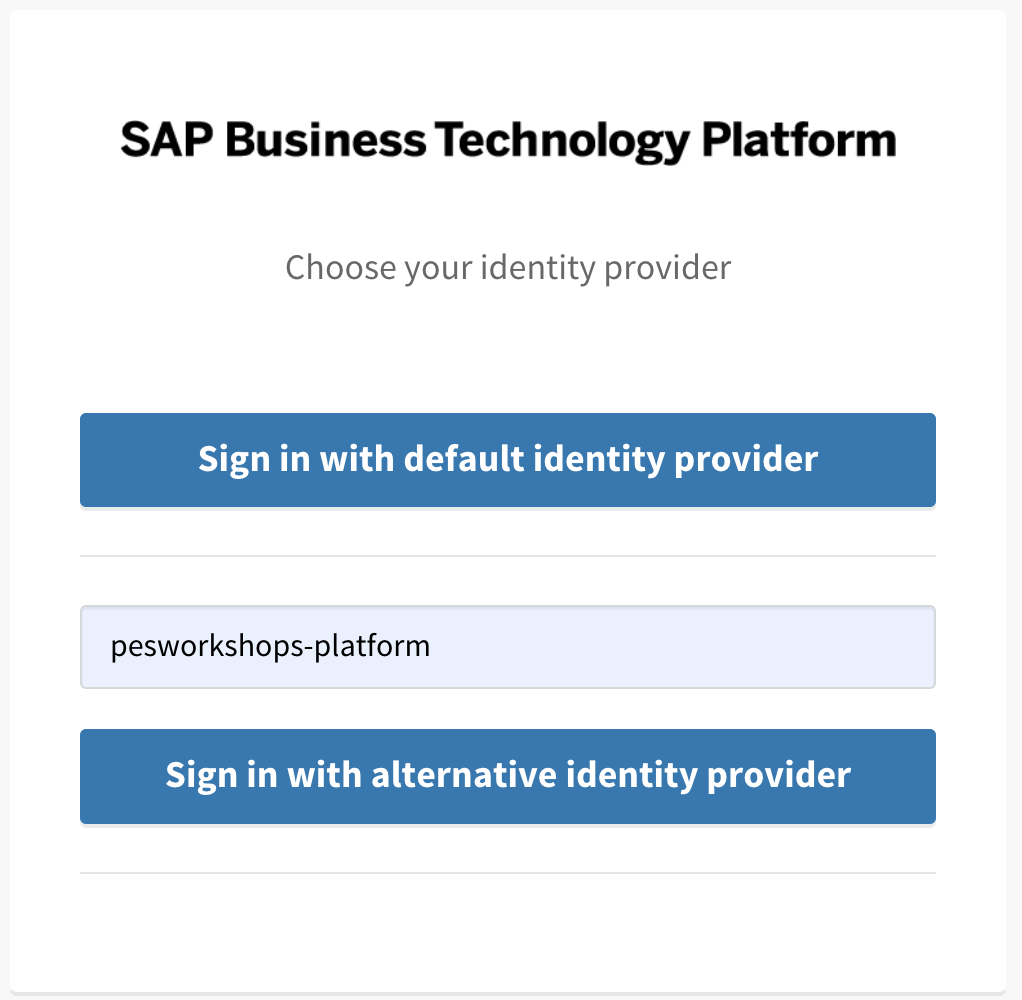
在 origin key 输入框中输入 pesworkshops-platform。
选择 Sign in with alternative identity provider。
[!NOTE]
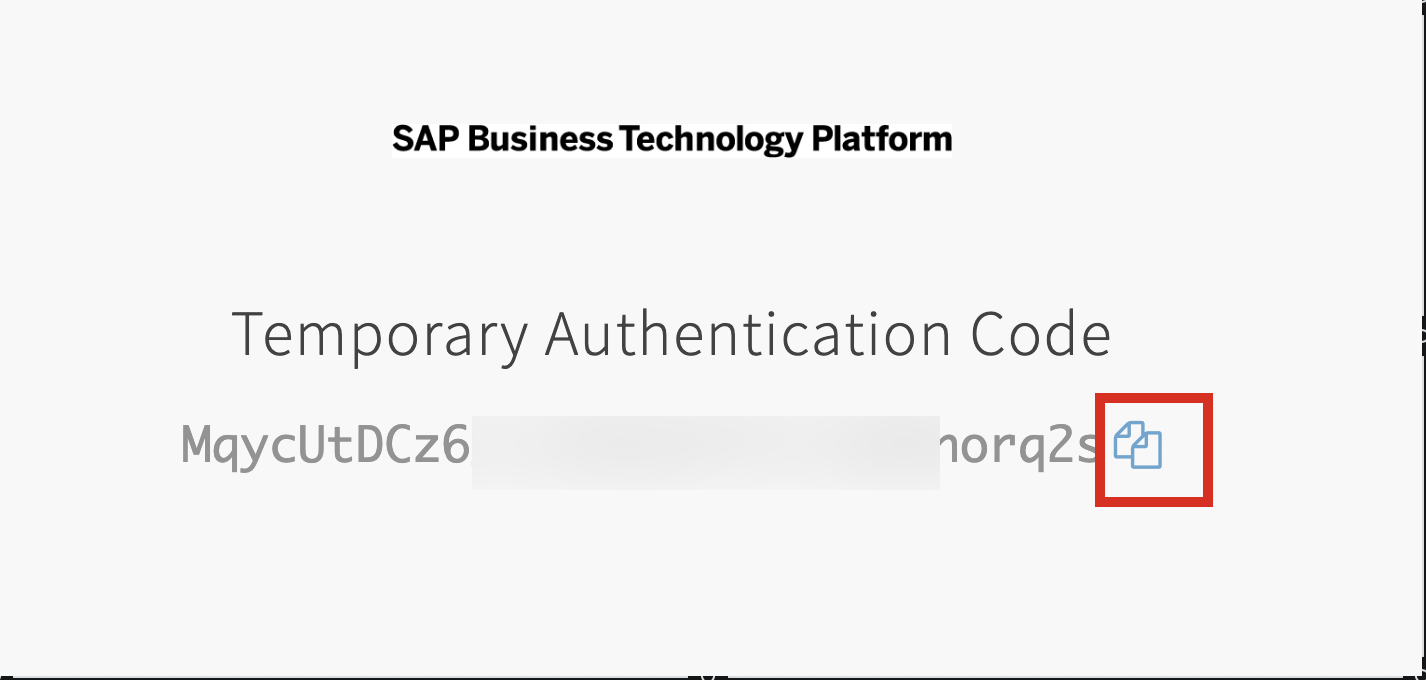
页面将跳转到通行码页面。
复制 Temporary Authentication Code。
回到 Cloud Foundry Sign In Page。
在 Enter your SSO Passcode 中输入 Temporary Authentication Code。
选择 Sign in。
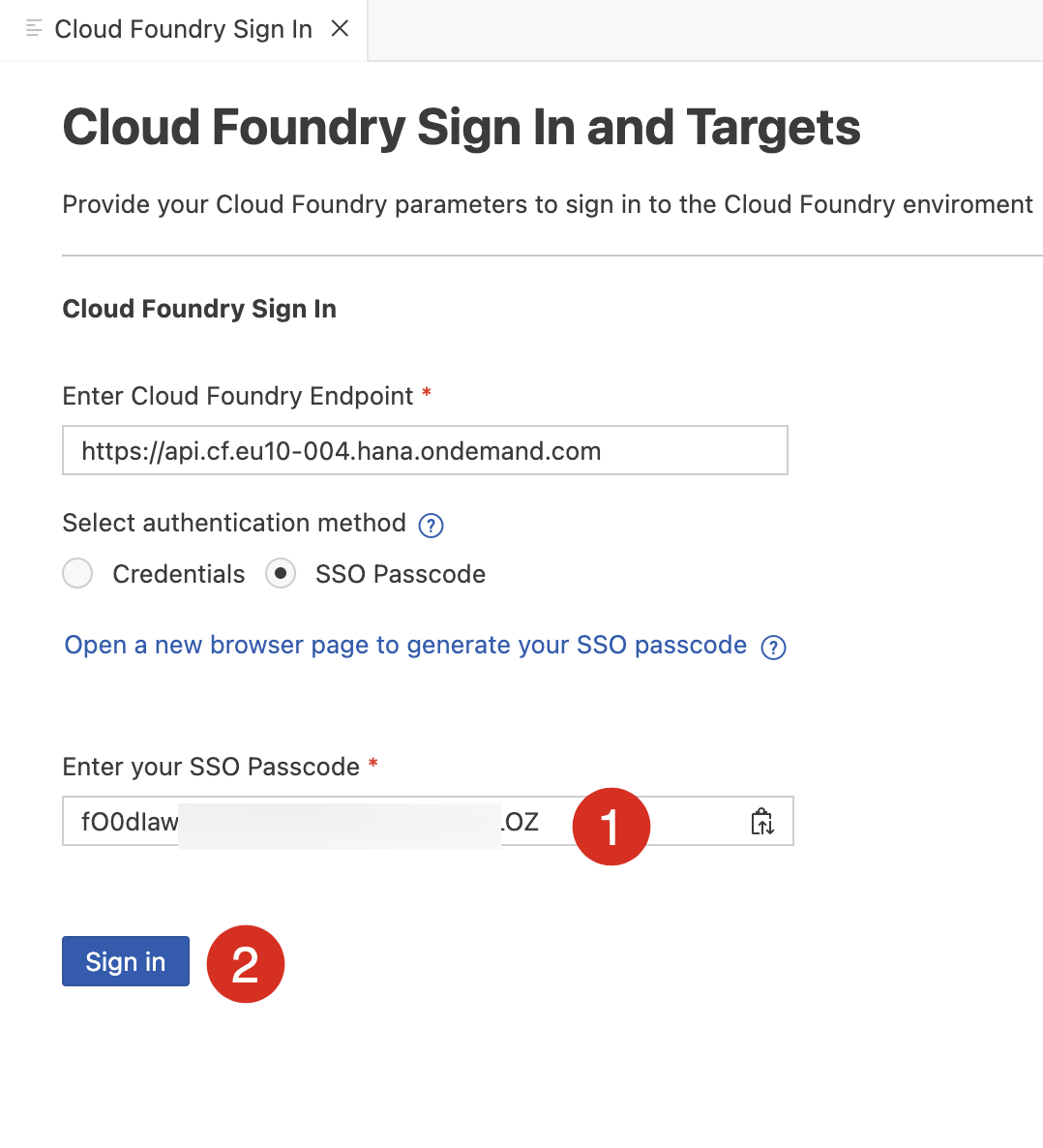
[!NOTE] 登录成功。
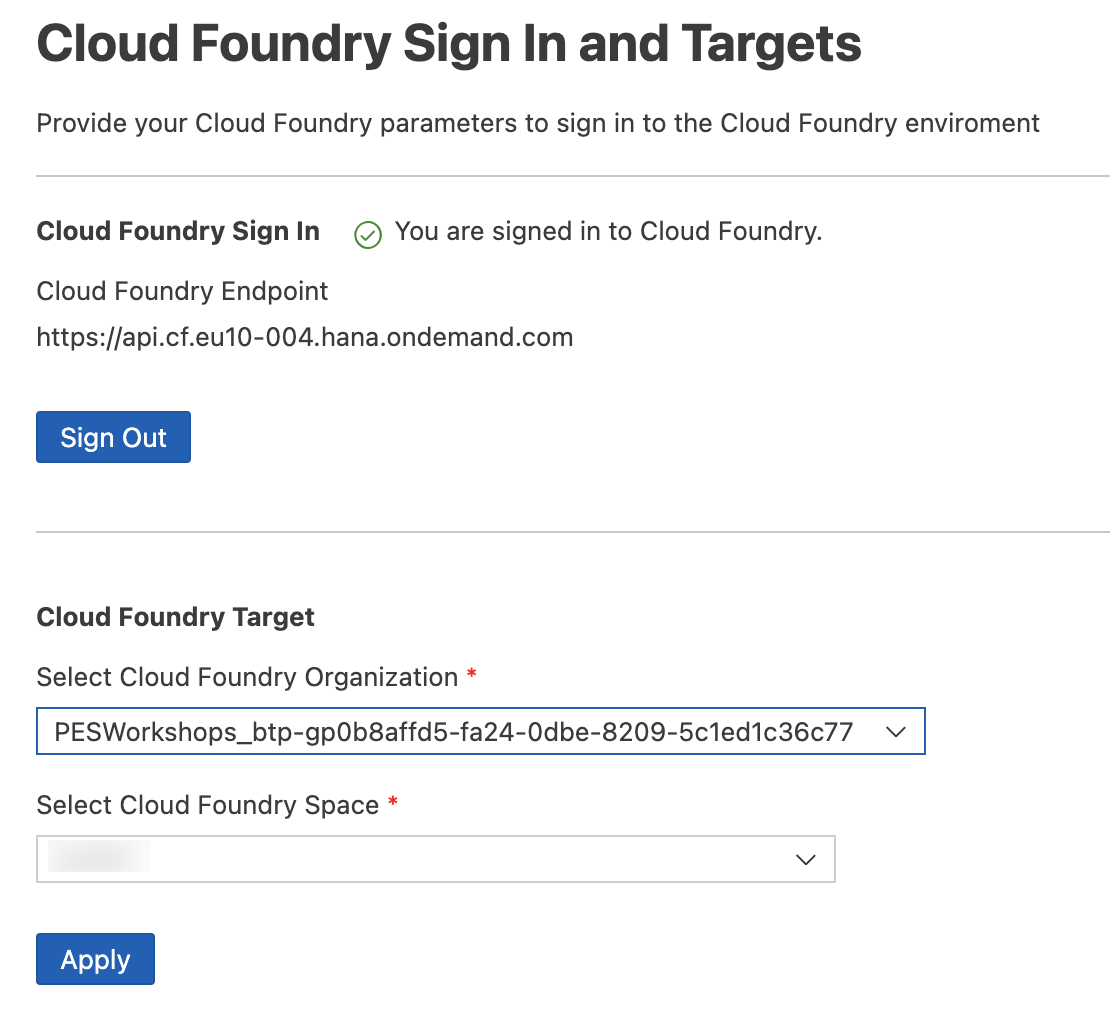
在 Select Cloud Foundry Organization 中选择 PESWorkshops_btp-gp0b8affd5-fa24-0dbe-8209-5c1ed1c36c77。
从下拉列表中选择你的空间。
选择 Apply。
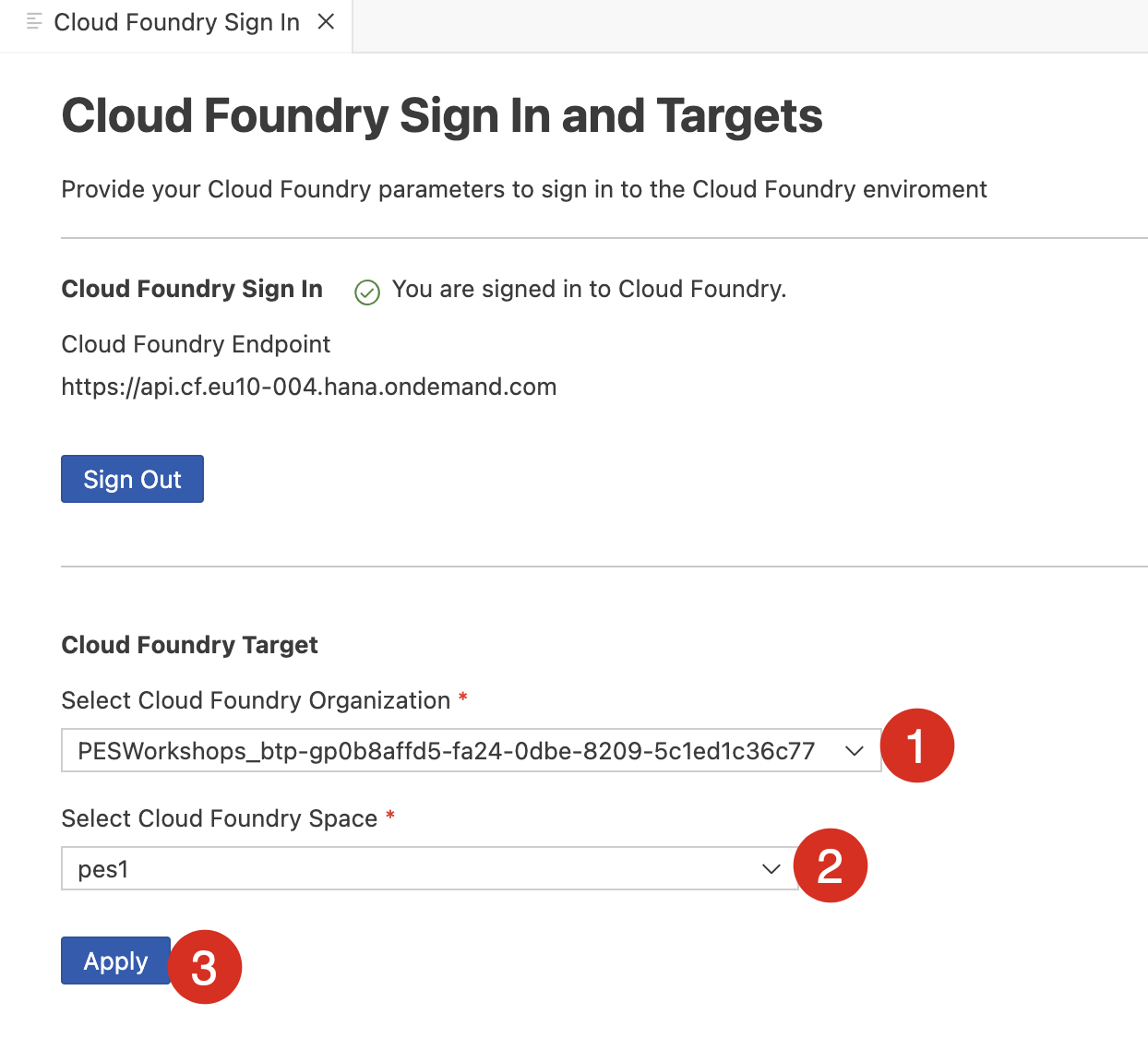
现在你已连接到 Cloud Foundry 组织。
开发并部署全栈 CAP 应用
解决方案示意图
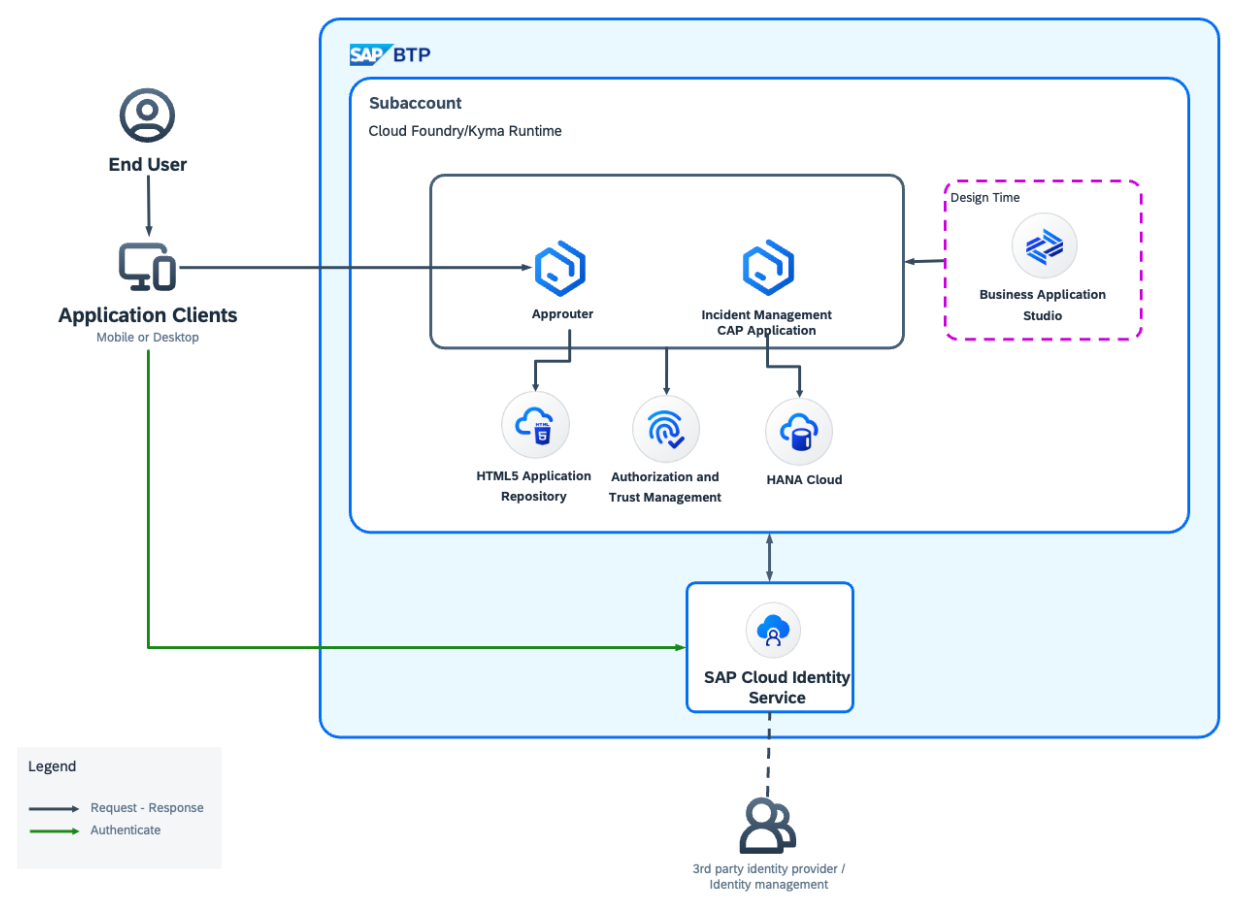
Incident Management 应用采用以下示例业务场景:
ACME 是一家知名的电子公司。ACME 雇用呼叫中心支持代表来处理和管理客户事件。支持代表(Processor)接到现有客户的来电后,代客户创建一个新事件。
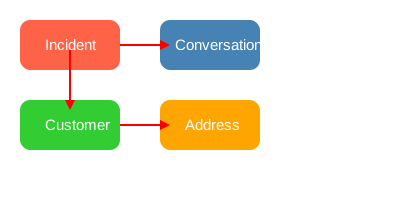
新建的事件基于通话中收到的客户投诉,因此呼叫中心支持代表还会把与客户的对话添加到该事件中。
journey
    title Your Journey to Develop and Deploy Full-Stack CAP Application
    section Base Application
      Create Dev Space in SAP Business Application Studio: 5: Me
      Build a CAP Application: 5: Me
      Add SAP Fiori Elements UIs: 5: Me
    section Custom Logic
      Add Custom Logic: 5: Me
    section Ready for Production
      Deploy in SAP BTP, Cloud Foundry Runtime: 5: Me
      Assign the User Roles: 5: Me
    section Integration to Workzone
      Integrate Your Application with SAP Build Work Zone, Standard Edition: 5: Me, CAP Champion
      Integration to SAP Mobile Start(Optional): 5: Me, CAP Champion
实现与 SAP S/4HANA 的远程连接
解决方案示意图
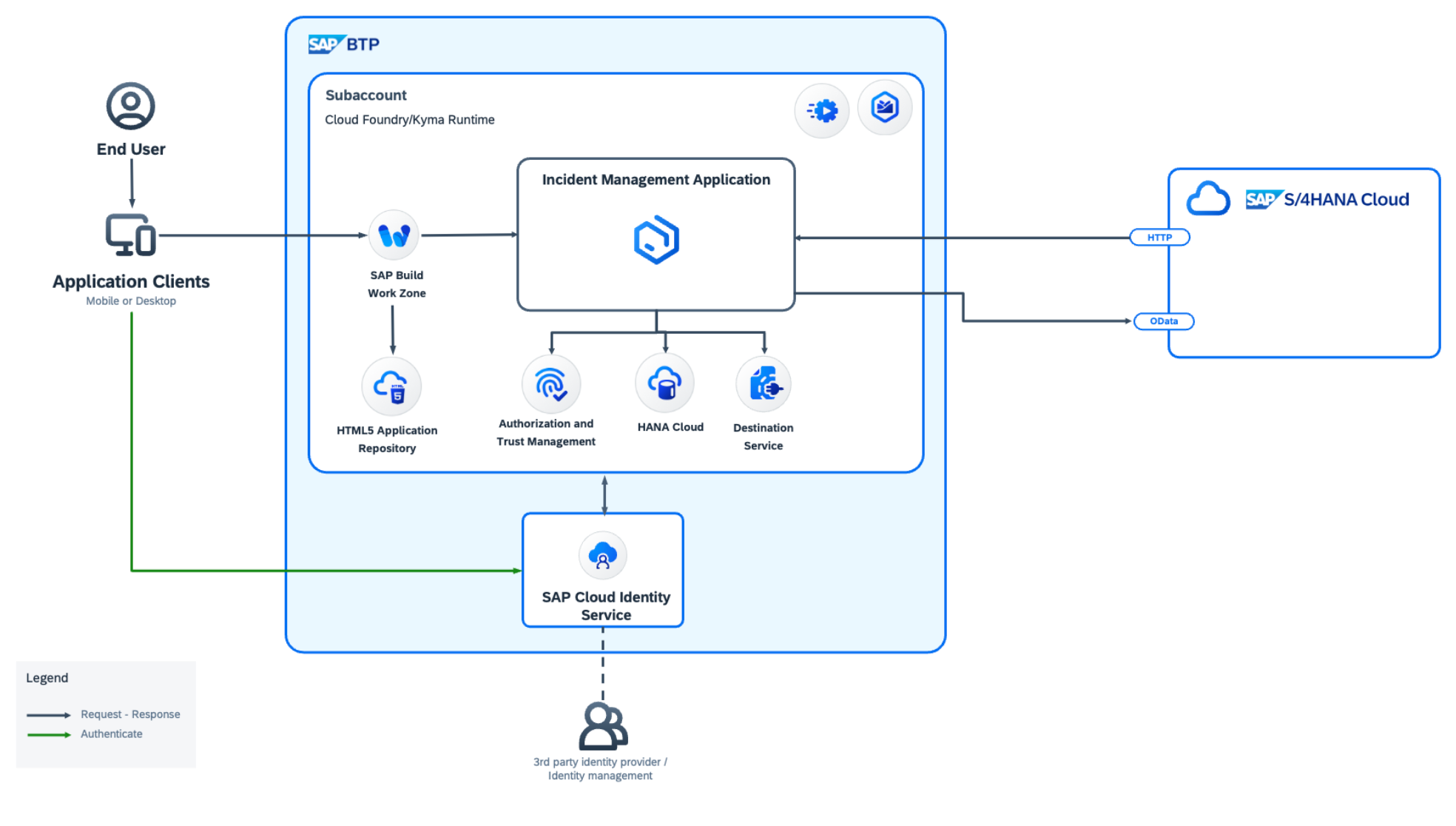
在本教程中,我们会把 SAP S/4HANA Cloud 业务伙伴(Business Partner)API 集成到 Incident Management 应用中。
Incident Management 应用帮助呼叫中心支持代表处理和管理客户事件。支持代表(processor)接到现有客户的来电后,代客户创建一个新事件。
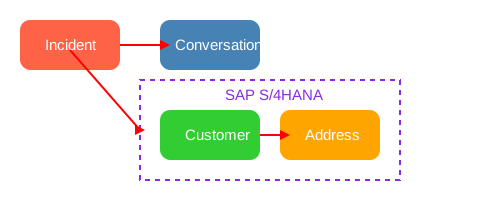
支持代表创建新事件后,必须把该事件分配给相应的客户。选择客户的选项以值帮助(value help)的形式提供,值帮助中的客户列表从 SAP S/4HANA Cloud 系统获取。为此,我们使用 SAP S/4HANA Business Partner API。
journey
    title Your Journey to Extend Incident Management with SAP S/4HANA Cloud
    section Extend Application
      Extend the Incident Management аpplication: 5: Me
      Run a developer test with mock data: 5: Me
    section Preparation & Deployment
      Prepare the app for production: 5: Me
      Deploy to SAP BTP Cloud Foundry runtime: 5: Me
    section Run
      Run application with SAP S/4HANA Backend: 5: Me, Extension Developer
为 CAP 应用添加可观测性
解决方案示意图
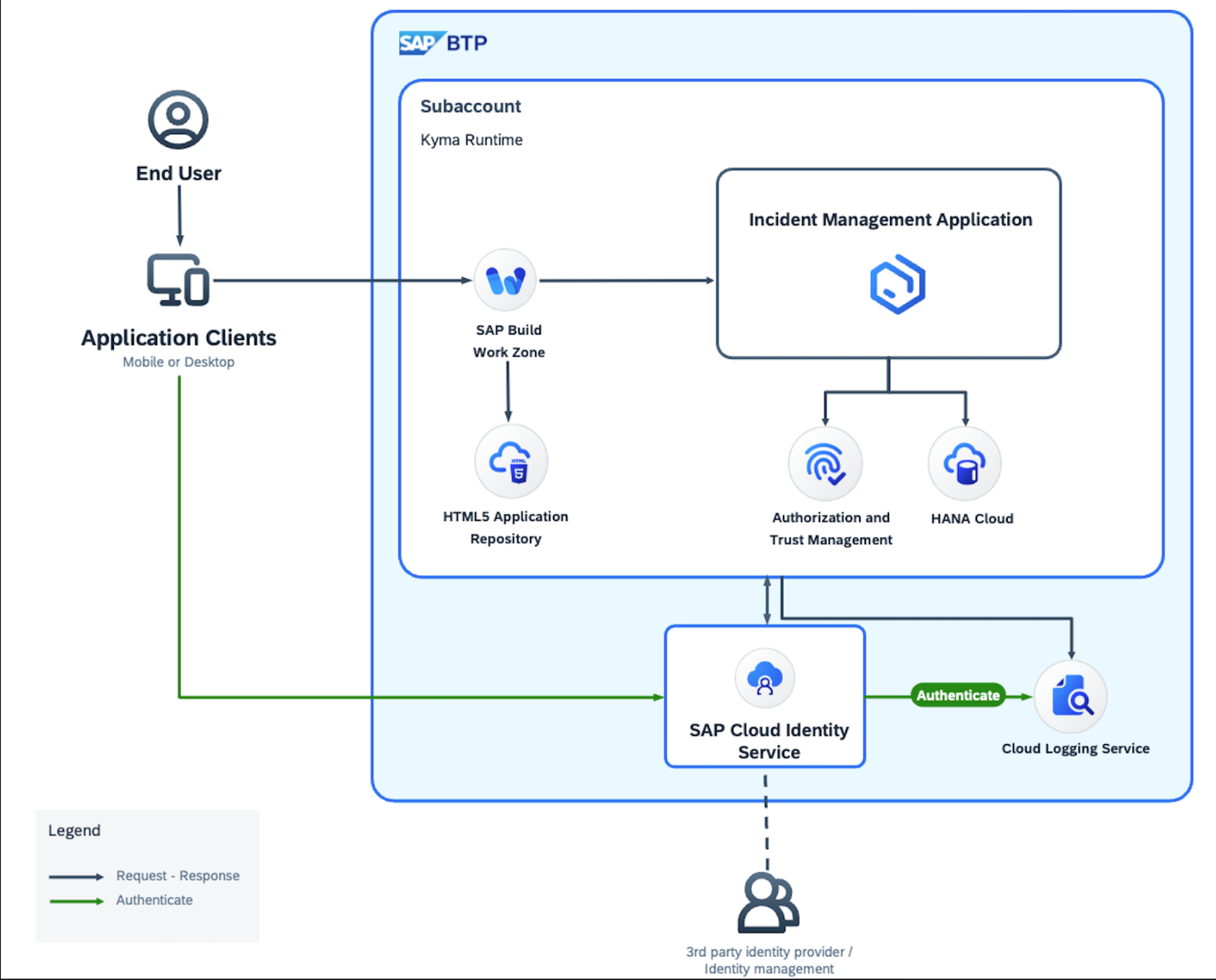
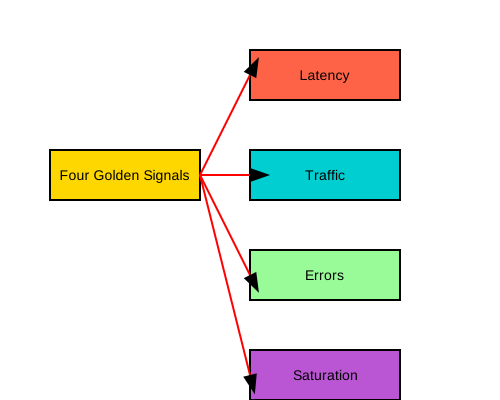
可观测性(Observability)基于运行时遥测数据(日志、指标、跟踪、事件等)帮助做出数据驱动的明智决策,并深入洞察 SAP 与客户的服务和系统,从而理解并提升效率、可扩展性、韧性与可用性。
journey
    title Your Journey for Day2 Operation
    section Setup
      Setup Custom Log Collection: 5: Me
      Set Up Trace Collection: 5: Me
      Set Up Metrics Collection: 5: Me
    section Preparation & Deployment
      Deploy Application in the SAP BTP, Cloud Foundry Runtime: 5: Me
    section Monitor using SAP Cloud Logging Service
      Access Logs: 5: Me
      Acesss Metrics: 5: Me
      Access Traces: 5: Me, Day2 Expert
为生产环境做准备
1. 添加 SAP HANA Cloud
在 INCIDENT-MANAGEMENT 项目根目录下,选择汉堡菜单
,然后选择 Terminal → New Terminal。要为应用添加 SAP HANA Cloud 客户端,请运行以下命令:
cds add hana --for production
[!NOTE]
cds add hana命令会添加 @cap-js/hana 模块,使 SAP HANA Cloud 能够访问 package.json 文件以及数据库配置"db": "hana", 该配置使应用在生产模式启动时使用 SAP HANA Cloud。cds add hana命令会把高亮的行添加到 package.json 文件中。
{
    "name": "incident-management",
    "dependencies": {
        ...
        "@cap-js/hana": "^x"
    },
    ...
    "cds": {
        "requires": {
            ...
            "[production]": {
                "db": "hana"
            }
        }
    }
}
创建 Cloud Foundry 空间
在子账户概览页上有一个 Spaces 表。在该表的右上角选择 Create Space。
输入空间名称,按需分配空间角色,然后保存更改。
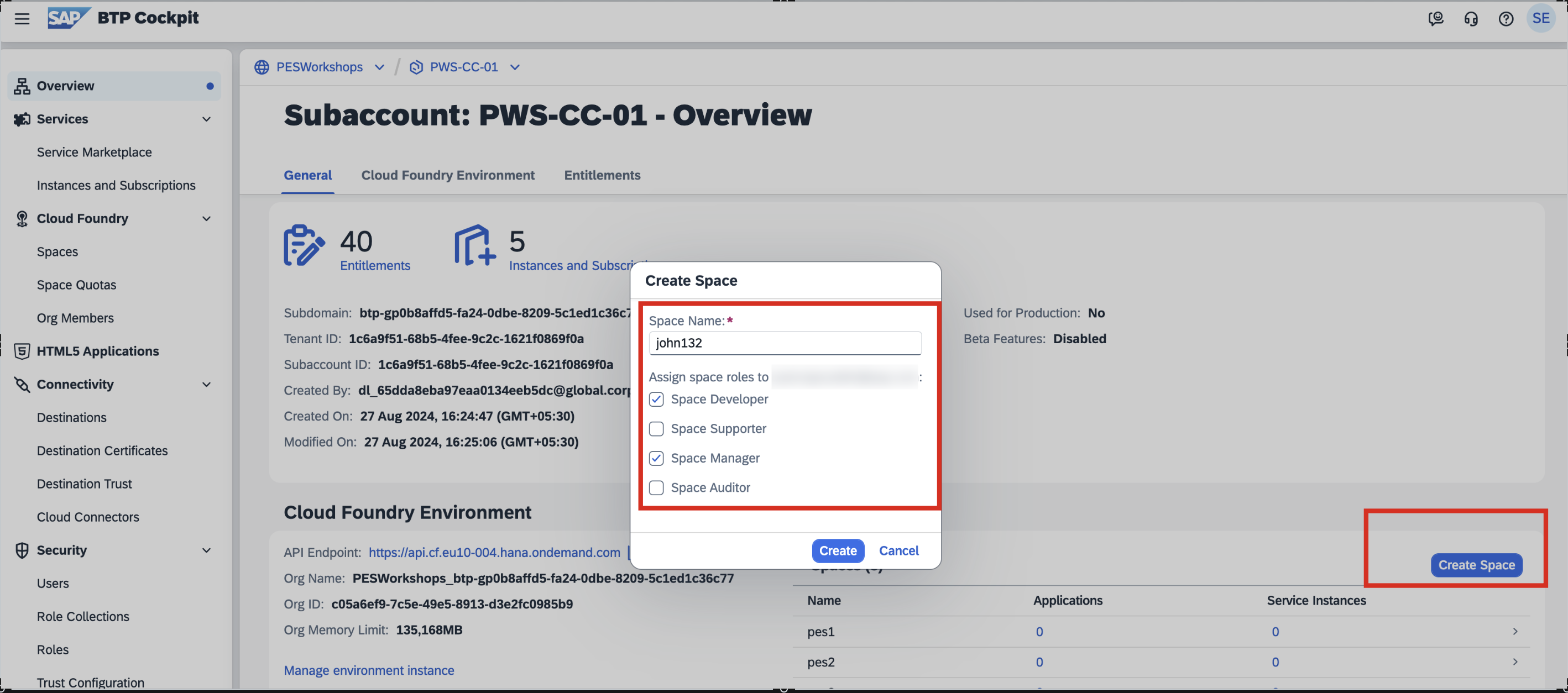
[!IMPORTANT]
空间名称必须唯一。可以用你的名字加上随机的 3 位数字,例如 John132。
添加自定义逻辑
在本教程中,你将为 CAP 应用添加一些自定义代码。自定义代码会根据 title 属性的内容改变 urgency 属性的值。
[!CAUTION] 请不要继续前往 Add Custom Logic 教程末尾 Next Steps 下的 Use a Local Launch Page 教程。完成 Add Custom Logic 教程后,请返回主页,从 Prepare for Production 教程开始。
在 SAP BTP Cloud Foundry 运行时中部署
SAP BTP Cloud Foundry 环境允许你在 Cloud Foundry 中创建多语言云应用。它包含 SAP BTP Cloud Foundry 运行时,该运行时基于由 Cloud Foundry 基金会管理的开源应用平台。
教程链接 - 在 SAP BTP Cloud Foundry 运行时中部署
[!CAUTION] 请不要继续前往 Deploy in SAP BTP, Cloud Foundry Runtime 教程末尾 Next Steps 下的 Assign the User Roles 教程。完成 Deploy in SAP BTP, Cloud Foundry Runtime 教程后,请返回主页,从 Integrate Your Application with SAP Build Work Zone, Standard Edition 教程开始。
使用 SAP S/4HANA Cloud 后端在 Cloud Foundry 上部署并运行应用
使用场景
使用 MTA 构建文件将项目部署到 Cloud Foundry。
前提条件
你已按生产使用的要求准备好项目。
内容
在现有 MTA 构建文件中补充 SAP S/4HANA Cloud 扩展服务的设置。
部署应用
在 incident-management-srv 模块的 requires 部分添加 - name: incident-management-destination-service
- name: incident-management-srv
  type: nodejs
  path: gen/srv
  requires:
  - name: incident-management-auth
  - name: incident-management-db
  - name: incident-management-destination-service
....
右键单击 mta.yaml 文件,选择 Build MTA Project
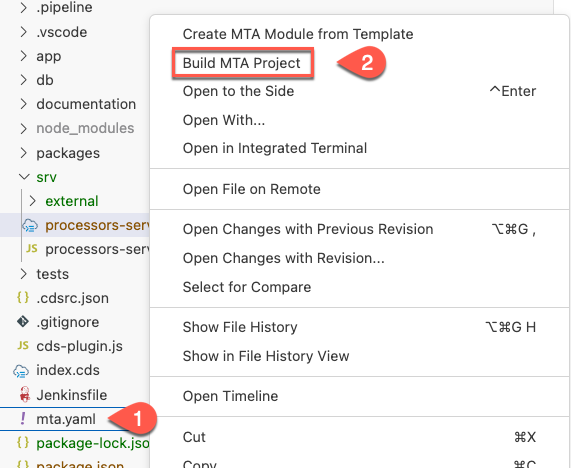
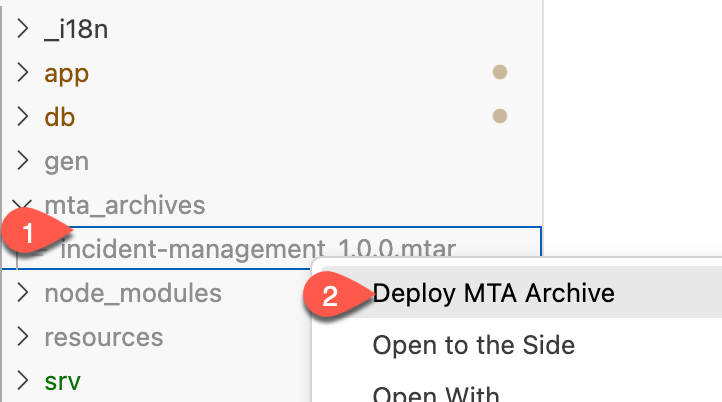
如果构建成功,可以在 mta_archives 文件夹中找到生成的文件。右键单击 incident-management_1.0.0.mtar,选择 Deploy MTA Archive。
登录你的 SAP BTP 子账户和空间以开始部署。
扩展 Incident Management 应用
前提条件
你已经下载了 Business Partner API
内容
打开 SAP Business Application Studio。
导航到 Incident Management 应用的项目根目录。
在 package.json 中,把 name 改为
incident-management。{ "name": "incident-management", "version": "1.0.0", "dependencies": { ....
为与外系统通信,在 package.json 中添加一些额外的库。在终端中进入 Incident Management 应用的项目根目录,运行以下命令:
npm add @sap-cloud-sdk/http-client@3.x @sap-cloud-sdk/util@3.x @sap-cloud-sdk/connectivity@3.x @sap-cloud-sdk/resilience@3.x
按以下步骤把 Business Partner API 导入项目:
在项目资源管理器中,右键单击项目根目录,选择 Upload...
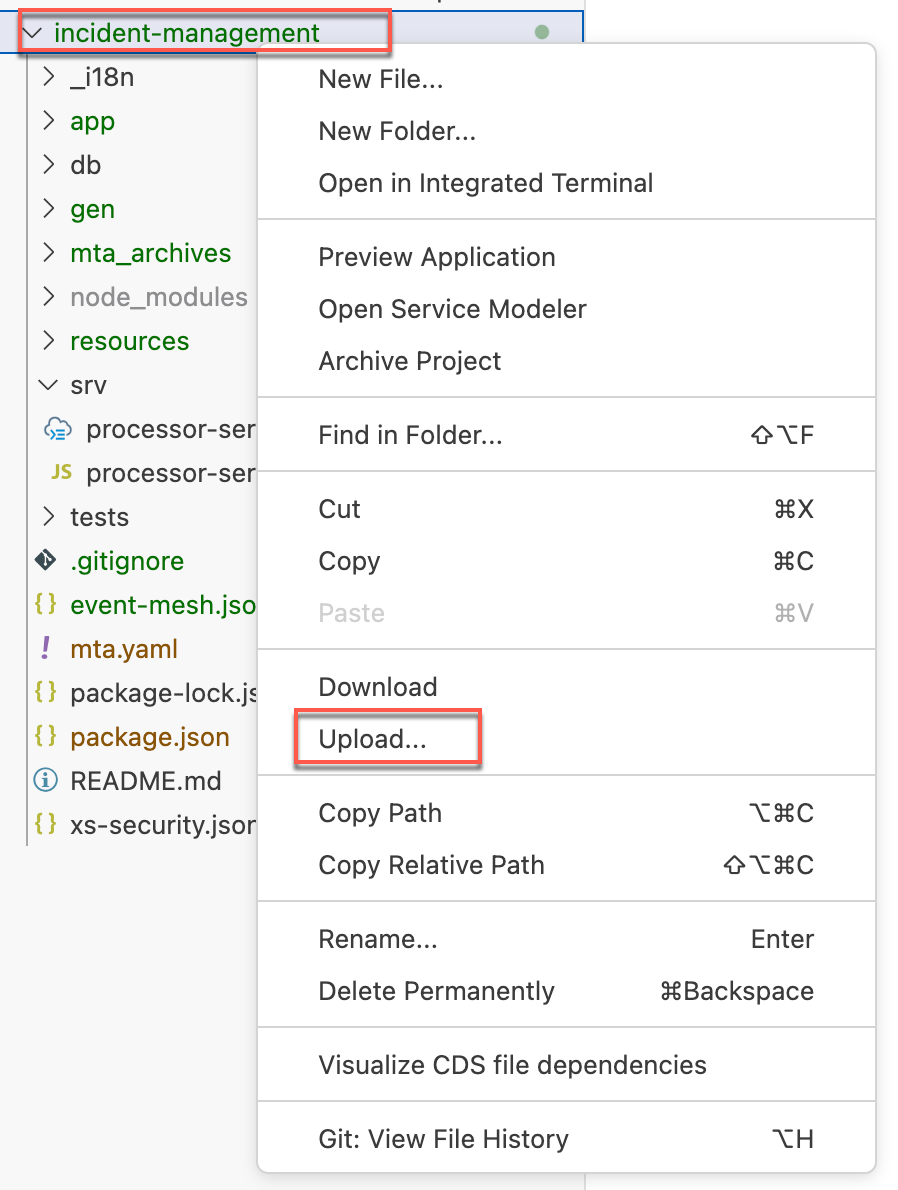
选择 API_BUSINESS_PARTNER.edmx 文件,上传到你的项目文件夹。
在终端中运行以下命令:
cds import API_BUSINESS_PARTNER.edmx --as cds
生成的文件位于 srv/external 文件夹中。
修改部分实体之间关系的条件。打开 srv/external/API_BUSINESS_PARTNER.cds,搜索 entity API_BUSINESS_PARTNER.A_BusinessPartner,向下滚动到 to_BusinessPartnerAddress 部分,替换为以下内容:
to_BusinessPartnerAddress : Composition of many API_BUSINESS_PARTNER.A_BusinessPartnerAddress on to_BusinessPartnerAddress.BusinessPartner = BusinessPartner;
搜索 entity API_BUSINESS_PARTNER.A_BusinessPartnerAddress,替换邮件地址和电话号码的关联:
to_EmailAddress : Composition of many API_BUSINESS_PARTNER.A_AddressEmailAddress on to_EmailAddress.AddressID = AddressID;

to_PhoneNumber : Composition of many API_BUSINESS_PARTNER.A_AddressPhoneNumber on to_PhoneNumber.AddressID = AddressID;
在 srv 文件夹中新建文件 remote.cds。
将代码片段复制到新建的 remote.cds 文件中:
using { API_BUSINESS_PARTNER as S4 } from './external/API_BUSINESS_PARTNER';

service RemoteService {
  entity BusinessPartner as projection on S4.A_BusinessPartner {
    key BusinessPartner as ID,
    FirstName as firstName,
    LastName as lastName,
    BusinessPartnerName as name,
    to_BusinessPartnerAddress as addresses
  }
  entity BusinessPartnerAddress as projection on S4.A_BusinessPartnerAddress {
            BusinessPartner as ID,
            AddressID as addressId,
            to_EmailAddress as email,
            to_PhoneNumber as phoneNumber
  }
  entity EmailAddress as projection on S4.A_AddressEmailAddress {
      key AddressID as addressId,
      EmailAddress as email
  }

  entity PhoneNumber as projection on S4.A_AddressPhoneNumber {
      key AddressID as addressId,
      PhoneNumber as phone
  }
}
添加一些用于读取和保存业务伙伴的业务逻辑。
打开 srv/services.js 文件。
把
init方法设为async:async init() { this.before("UPDATE", "Incidents", (req) => this.onUpdate(req)); this.before("CREATE", "Incidents", (req) => this.changeUrgencyDueToSubject(req.data)); return super.init(); }
在 init() 方法中为 Customers 的 READ 添加自定义处理器:
this.on('READ', 'Customers', (req) => this.onCustomerRead(req));
在 init 方法之后添加自定义处理器的实现:
  async onCustomerRead(req) {
    console.log('>> delegating to S4 service...', req.query);
    const top = parseInt(req._queryOptions?.$top) || 100;
    const skip = parseInt(req._queryOptions?.$skip) || 0;

    const { BusinessPartner } = this.remoteService.entities;

    // Expands are required as the runtime does not support path expressions for remote services
    let result = await this.S4bupa.run(SELECT.from(BusinessPartner, bp => {
      bp('*'),
        bp.addresses(address => {
          address('email'),
            address.email(emails => {
              emails('email');
            });
        })
    }).limit(top, skip));

    result = result.map((bp) => ({
      ID: bp.ID,
      name: bp.name,
      email: bp.addresses[0]?.email[0]?.email
    }));

    // Explicitly set $count so the values show up in the value help in the UI
    result.$count = 1000;
    console.log("after result", result);
    return result;
  }
为事件的 CREATE、UPDATE、DELETE 添加自定义处理器。把以下代码片段添加到 init 方法:
this.on(['CREATE','UPDATE'], 'Incidents', (req, next) => this.onCustomerCache(req, next));
this.S4bupa = await cds.connect.to('API_BUSINESS_PARTNER');
this.remoteService = await cds.connect.to('RemoteService');
在 init 方法之后添加自定义处理器:
  async onCustomerCache(req, next) {
    const { Customers } = this.entities;
    const newCustomerId = req.data.customer_ID;
    const result = await next();
    const { BusinessPartner } = this.remoteService.entities;
    if (newCustomerId && (newCustomerId !== "") && ((req.event == "CREATE") || (req.event == "UPDATE"))) {
      console.log('>> CREATE or UPDATE customer!');

      // Expands are required as the runtime does not support path expressions for remote services
      const customer = await this.S4bupa.run(SELECT.one(BusinessPartner, bp => {
        bp('*'),
          bp.addresses(address => {
            address('email', 'phoneNumber'),
              address.email(emails => {
                emails('email')
              }),
              address.phoneNumber(phoneNumber => {
                phoneNumber('phone')
              })
          })
      }).where({ ID: newCustomerId }));

      if(customer) {
        customer.email = customer.addresses[0]?.email[0]?.email;
        customer.phone = customer.addresses[0]?.phoneNumber[0]?.phone;
        delete customer.addresses;
        delete customer.name;
        await UPSERT.into(Customers).entries(customer);
      }
    }
    return result;
    }
结果
你已将 Business Partner API 以及从后端系统读取数据的业务逻辑集成到项目中。新建或变更的客户数据将存储在你的应用数据库中。
概览
SAP Fiori elements 为常见应用用例提供 UI 模式设计与预定义的页面布局(floorplan)。应用开发人员可以基于 OData 服务与注解,用 SAP Fiori elements 创建无需编写 JavaScript UI 代码的 SAP Fiori 应用。生成的应用使用集中提供的预定义视图和控制器,因此无需应用专属的视图实例。SAPUI5 会解析底层 OData 服务的元数据与注解,并在启动时为该 SAP Fiori 应用使用相应的视图。
使用 SAP Fiori elements 模板生成 UI
在 SAP Business Application Studio 中,进入你的 IncidentManagement 开发空间。
请确保 IncidentManagement 开发空间处于 RUNNING 状态。
选择汉堡菜单,然后选择 View → Command Palette。
也可以使用以下快捷键快速打开命令面板:
macOS:Command + Shift + P
Windows:Ctrl + Shift + P
在输入框中输入 Fiori: Open Application Generator,然后从列表中选择该条目。
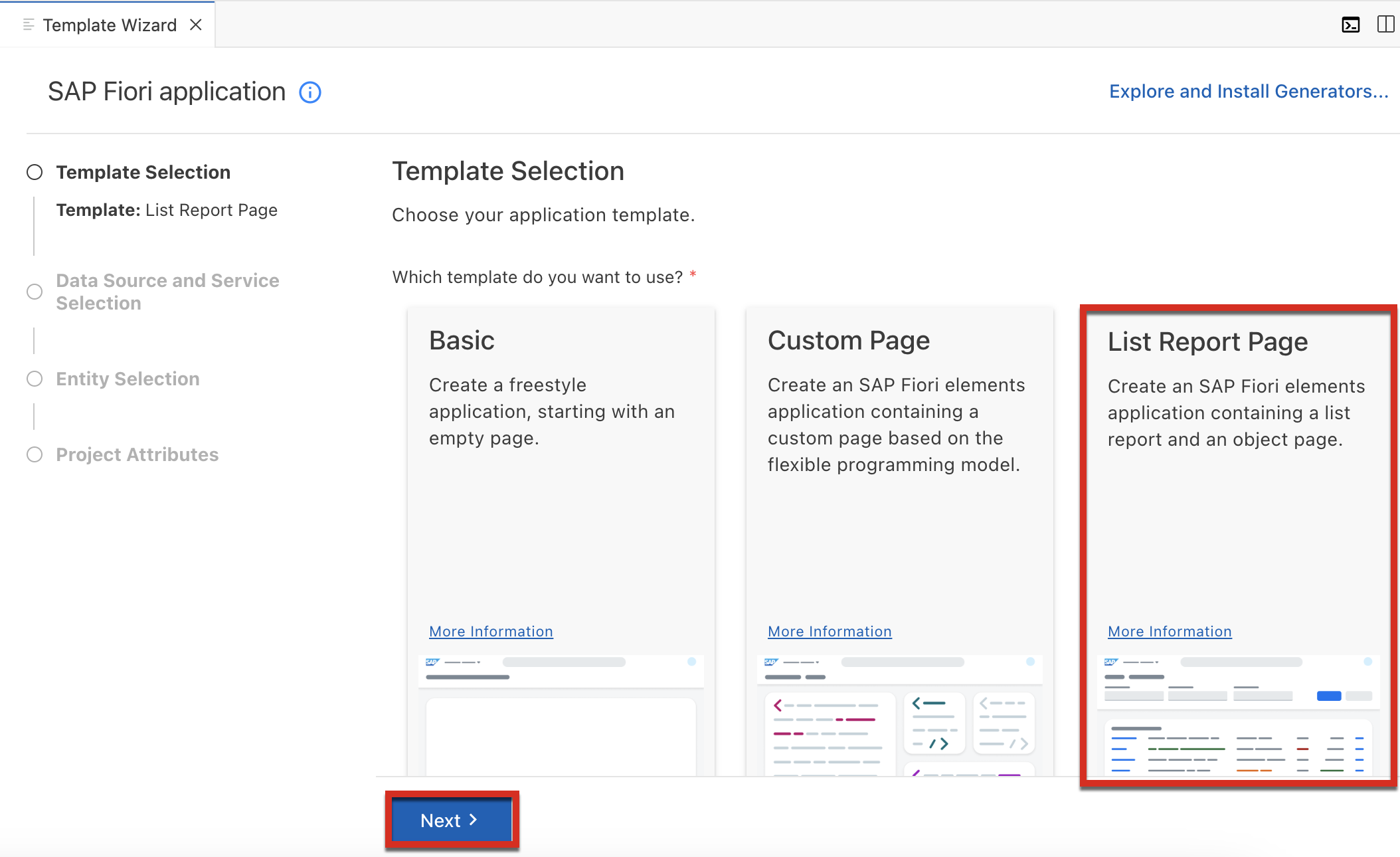
在 Template Selection 中选择 List Report Page 模板磁贴,然后选择 Next。
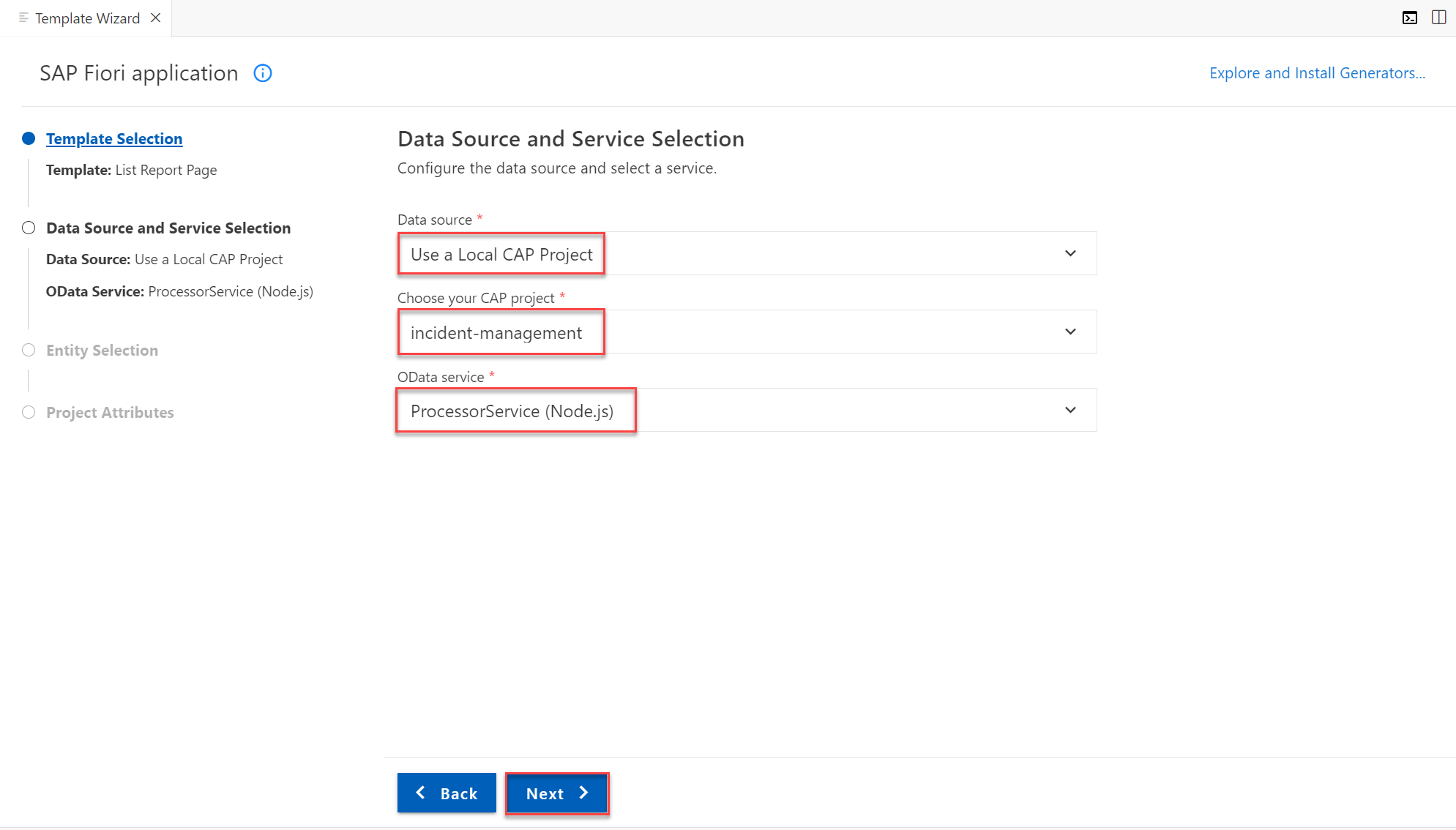
在 Data Source and Service Selection 步骤中:
在 Data source 下拉菜单中,选择 Use a Local CAP Project。
在 Choose your CAP project 下拉菜单中,选择 incident-management 项目。
在 OData service 下拉菜单中,选择 ProcessorService (Node.js)。
选择 Next。
提示 如果出现错误:
Node module @sap/cds isn't found. Please install it and try again,则需要安装相应的 CAP 模块,应用生成器同样依赖该模块,具体参见 Add CAP Tooling。 如果尚未安装,请打开命令行并运行以下命令:
npm install --global @sap/cds-dk --@sap:registry=https://registry.npmjs.org/
有关详细信息,请参阅 CAP 故障排除指南。
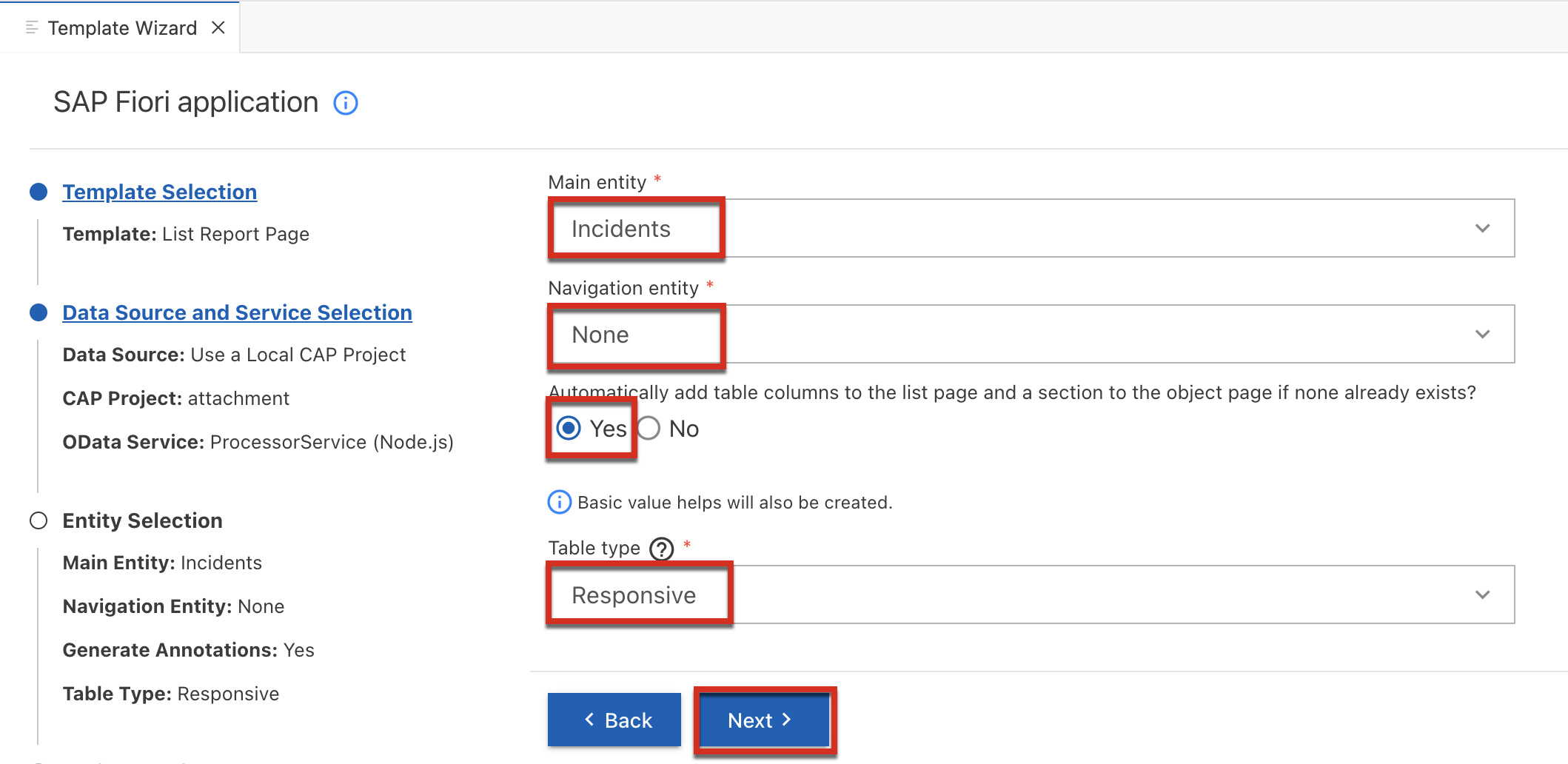
在 Entity Selection 步骤中:
在 Main entity 下拉菜单中,选择 Incidents。
把 Navigation entity 保留为 none。
保持选中 Yes,以便自动添加表列。
把 Table Type 保留为 Responsive。
选择 Next。
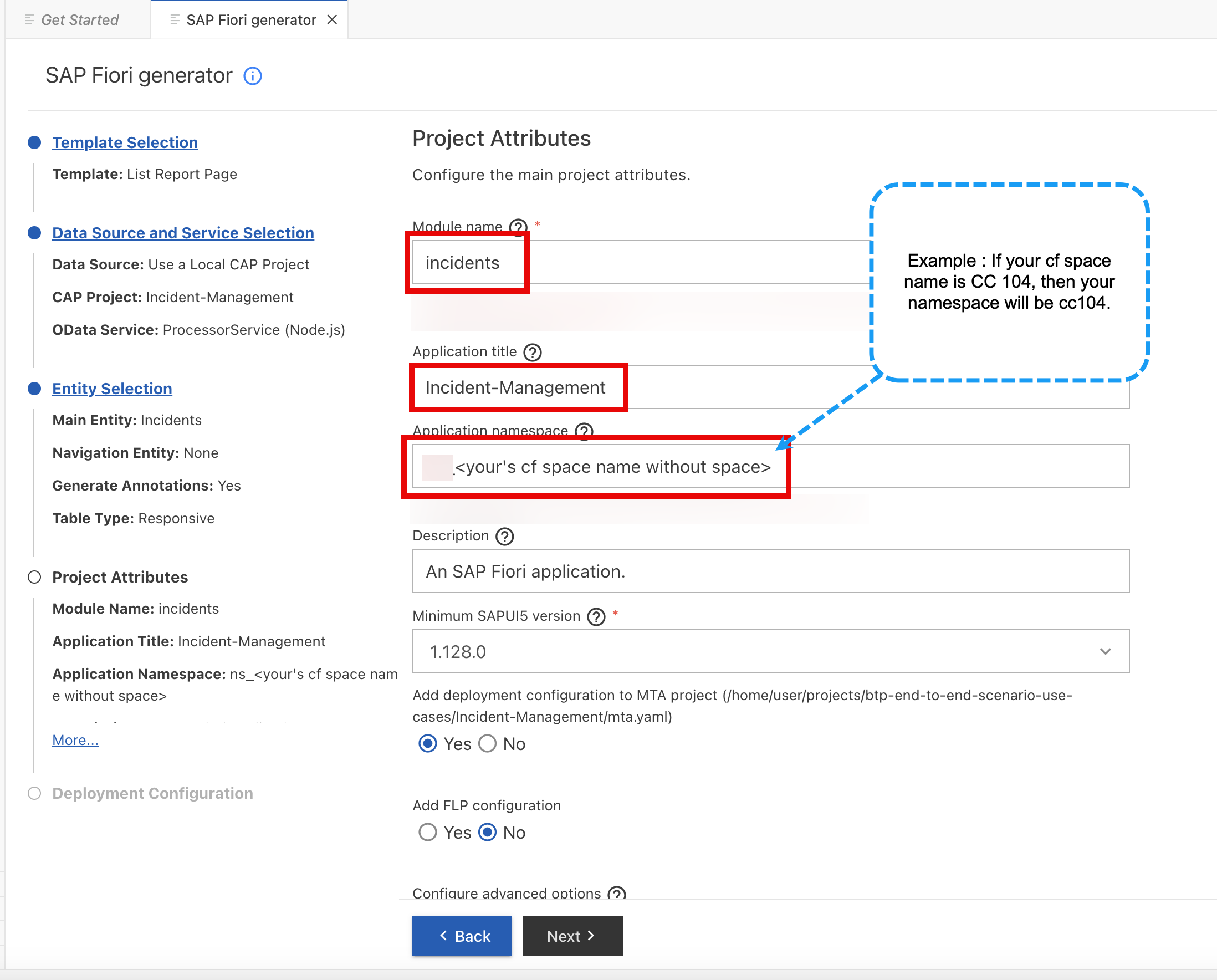
在 Project Attributes 步骤中:
在 Module name 字段中输入 incidents。
在 Application title 字段中输入 Incident-Management。
在 Application namespace 字段中输入一个唯一值。
[!CAUTION] Application namespace 的值必须唯一,建议使用不含空格的 Cloud Foundry 空间名称。例如,如果你的 cf 空间名称是 CC 104,那么应用命名空间应为 cc104。
其他设置保留默认值,然后选择 Finish。
应用现已生成。几秒钟后,你就能在 incident-management 项目的 app 文件夹中看到应用的 incidents 文件夹。其中包含一个 webapp 文件夹,里面有 SAPUI5 应用常见的 Component.js 文件。不过,这个应用的源代码非常精简:它从 sap/fe/core/AppComponent 类继承逻辑。该类由 SAP Fiori elements 集中管理,提供所需的所有服务(路由、编辑流程),从而让构建块与模板正常工作。
添加列表和报表页面
生成列表和报表页面需要遵循 List and Object page 教程。为节省时间,这里我们直接复制注解并粘贴到项目文件夹中。
在项目根目录下创建文件夹
_i18n,在_i18n文件夹中创建文件i18n.properties,并把 i18n.properties 的内容粘贴到i18n.properties中。从项目根目录导航到
app/incidents文件夹。 把 annotations.cds 文件的内容复制到工作目录下的annotations.cds。下面通过几项操作,体验一下 Fiori Elements 生成注解的效果。
调用命令面板:View → Command Palette,或使用 macOS 的 Command + Shift + P / Windows 的 Ctrl + Shift + P。
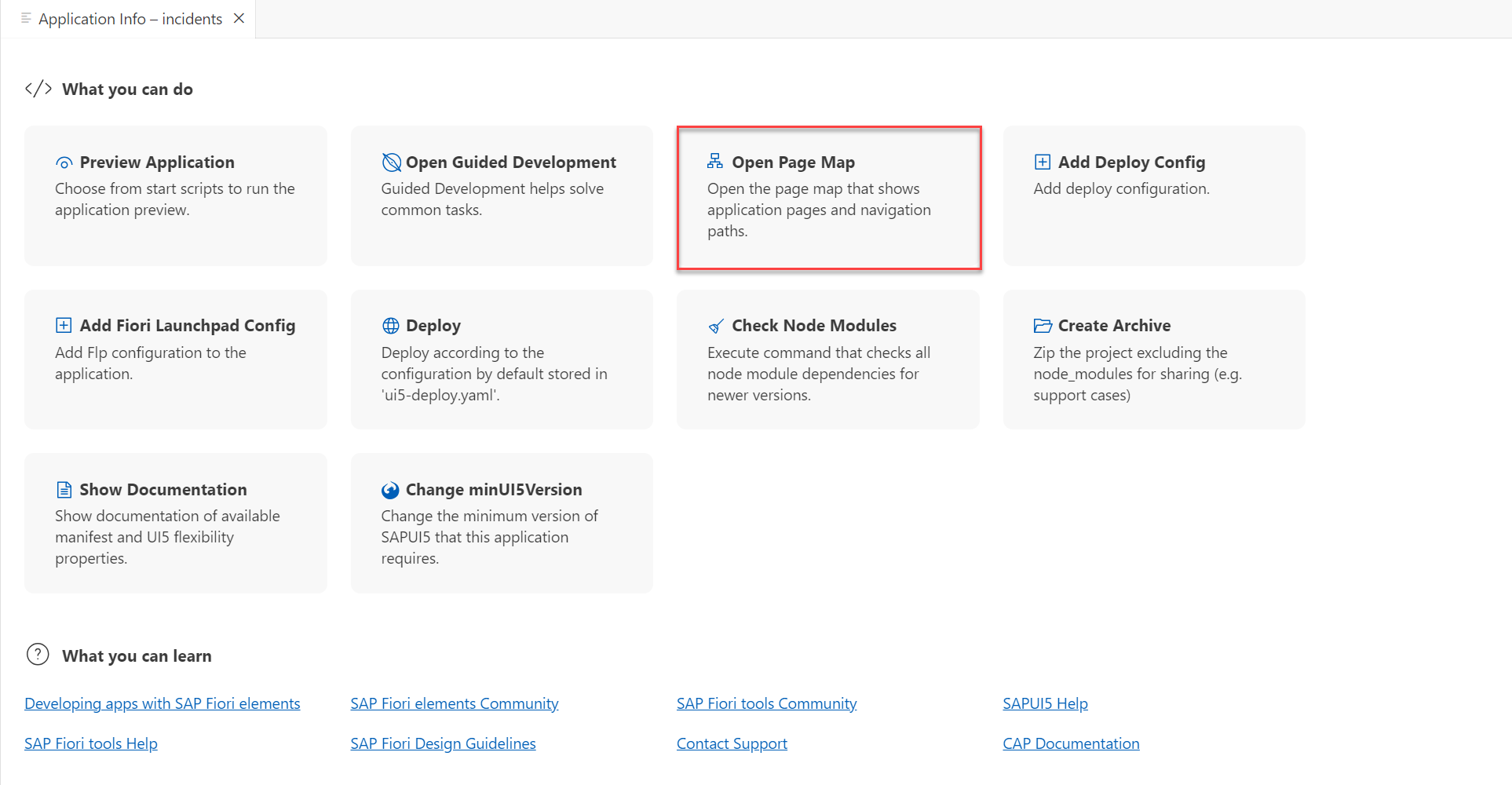
选择 Fiori: Open Application Info。
在 Application Info - incidents 选项卡中,单击 Open Page Map 磁贴。
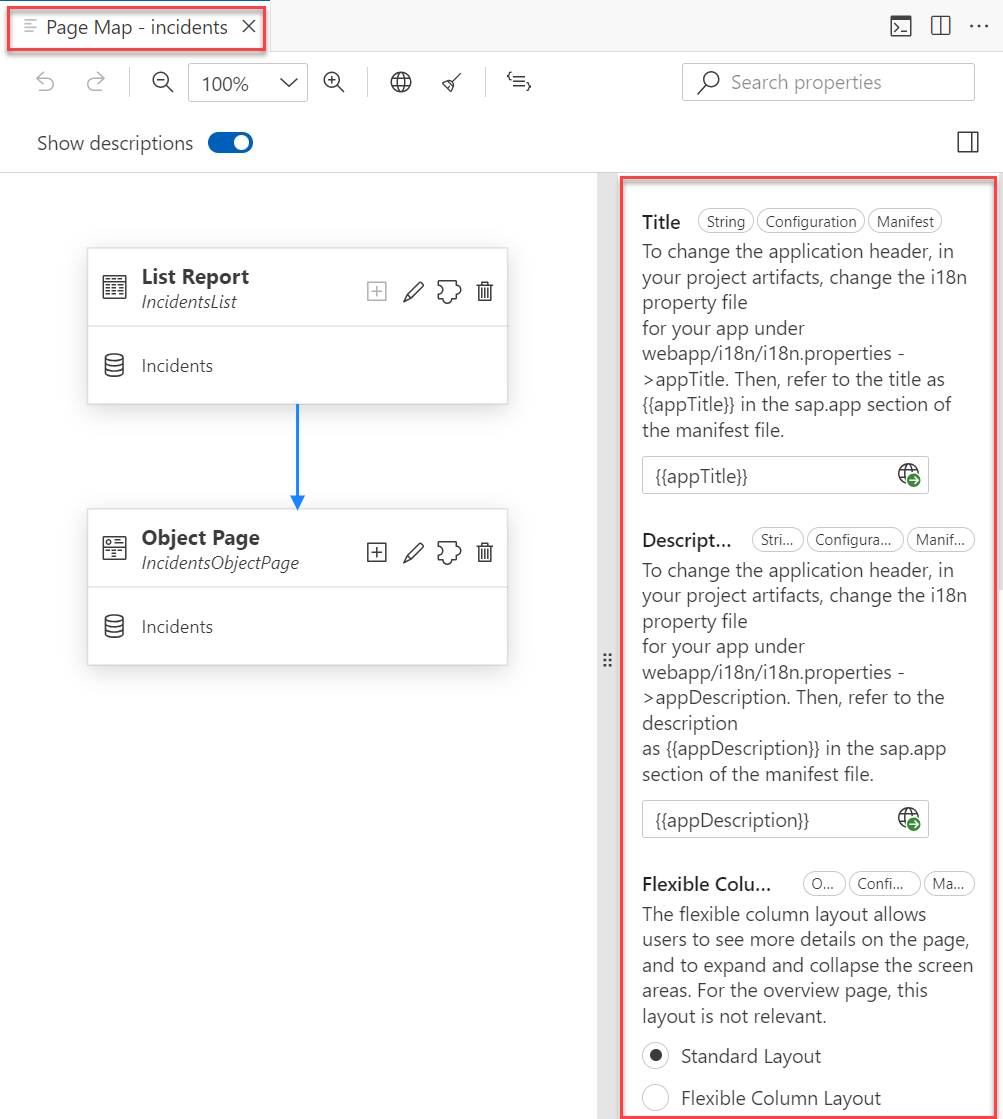
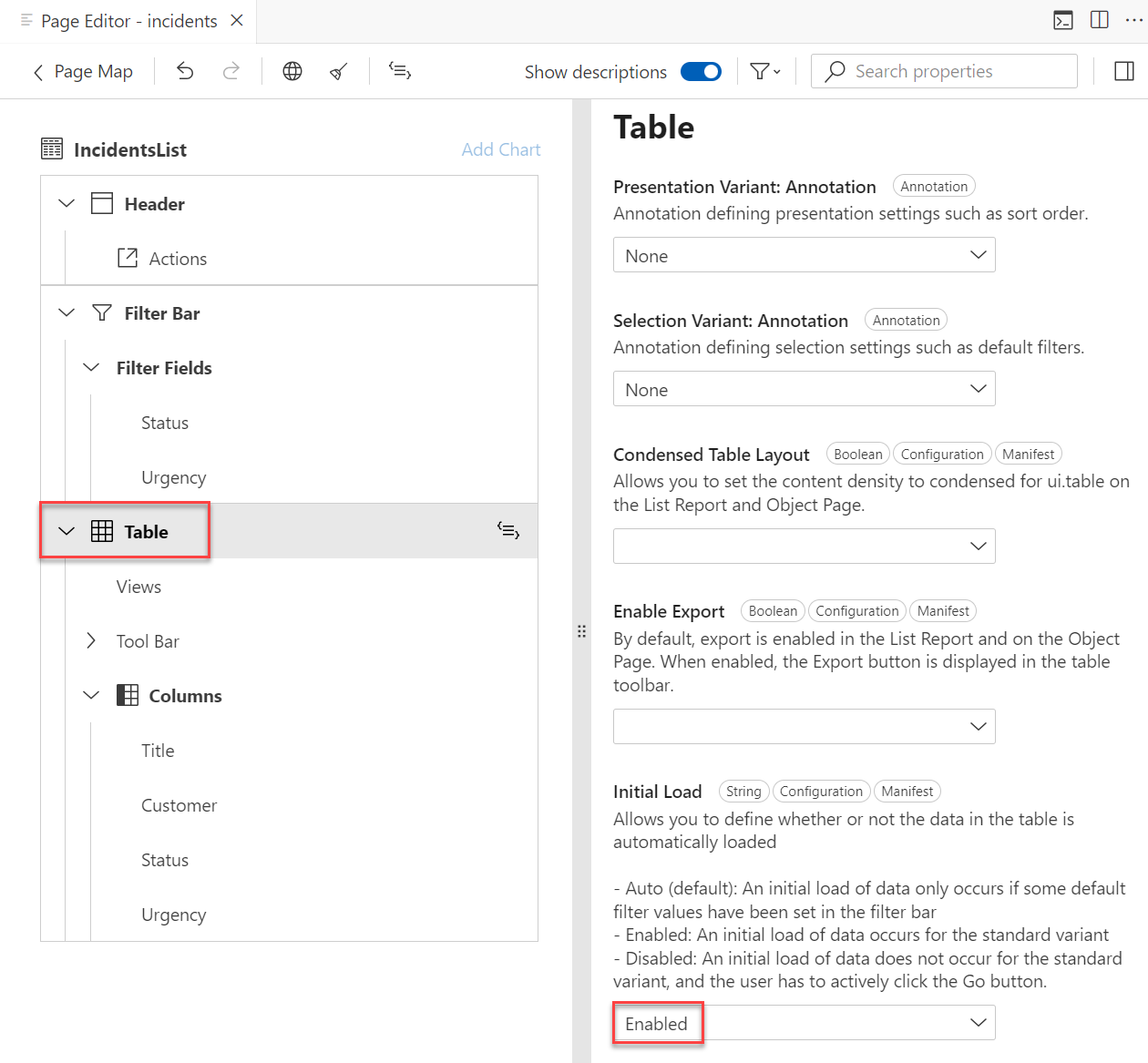
incidents 应用的页面映射会在 SAP Business Application Studio 的新标签页中打开。你可以在页面映射右侧看到这些属性,编辑属性即可更新应用的 UI。
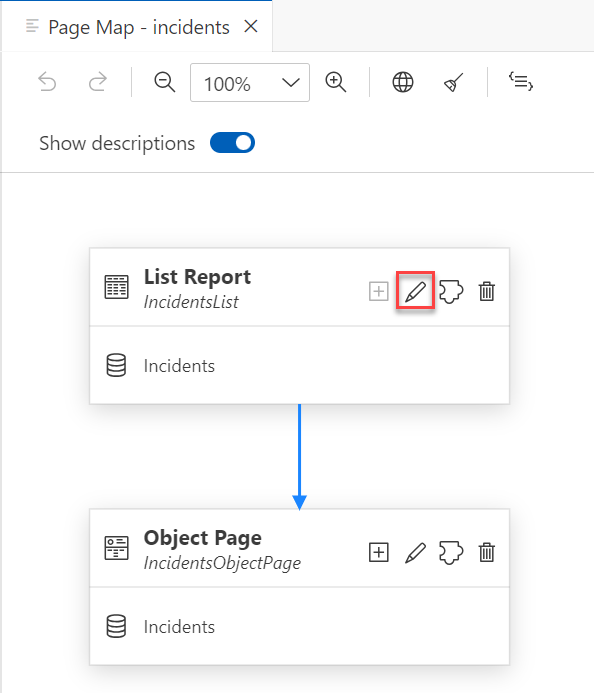
在 List Report 磁贴中,单击标题旁的 Pencil 图标。页面编辑器随之打开。
在页面编辑器左侧窗格中选择 Table。在 Initial Load 下拉菜单中选择 Enabled,以便自动加载数据。
使用 @odata.draft.enabled 启用草稿
SAP Fiori 支持编辑草稿状态保存在服务器上的业务实体,因此用户可以中断编辑,稍后继续,甚至可以在其他地点、其他设备上继续。CAP 与 SAP Fiori elements 都提供开箱即用的草稿支持。当 SAP Fiori 应用需要最终用户录入数据时,建议始终启用草稿。
更多细节参见 SAP Fiori 设计准则中的 Draft Handling。
在 CAP 文档中进一步了解 Draft Support。
为实体启用草稿后,用户即可编辑这些实体。要为服务公开的实体启用草稿,请按以下步骤操作:
打开 srv/services.cds 文件。
像下面这样为文件添加
@odata.draft.enabled注解:service ProcessorService { ... } ... annotate ProcessorService.Incidents with @odata.draft.enabled;
使用 SAP Mobile Start 访问启动板站点
1. 在站点设置中启用 SAP Mobile Start
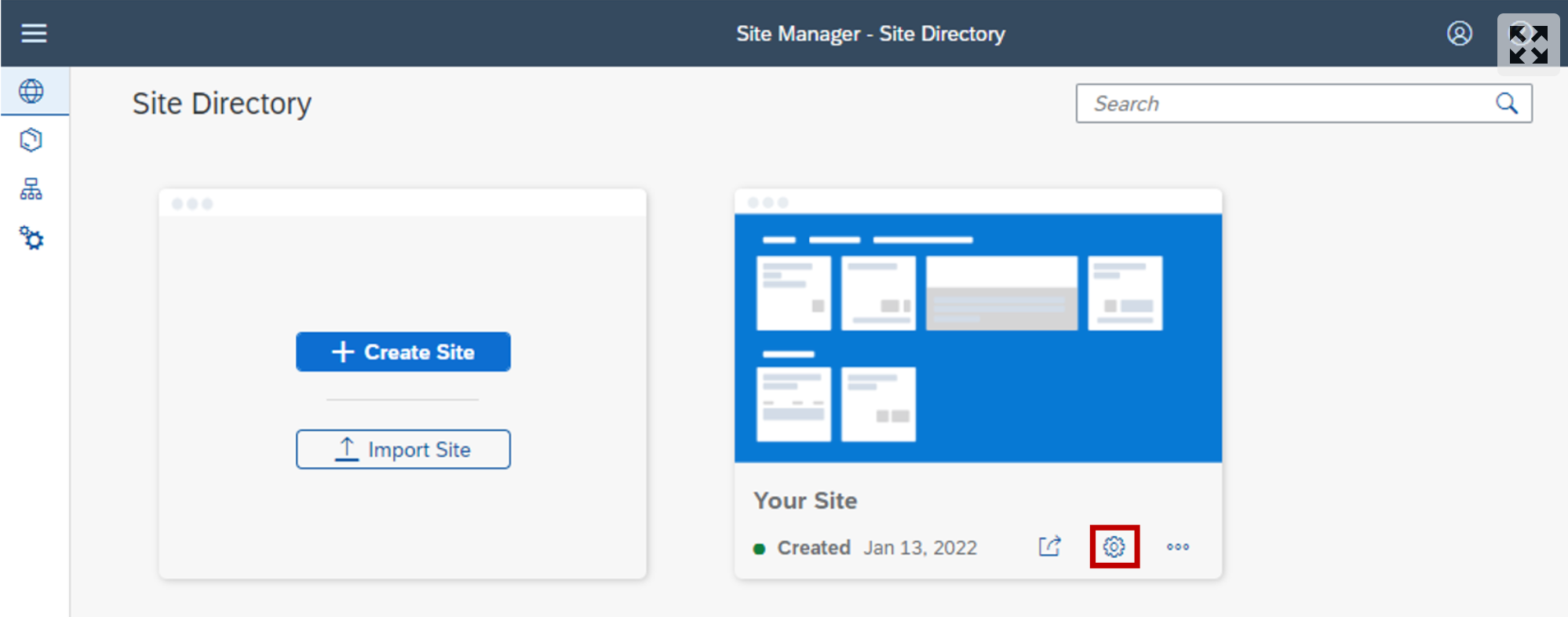
在 Site Manager - Site Directory 中,单击站点磁贴上的设置图标,打开站点设置。
在站点设置中单击右上角的 Edit 按钮,并确认 SAP Mobile Start 的开关已启用。
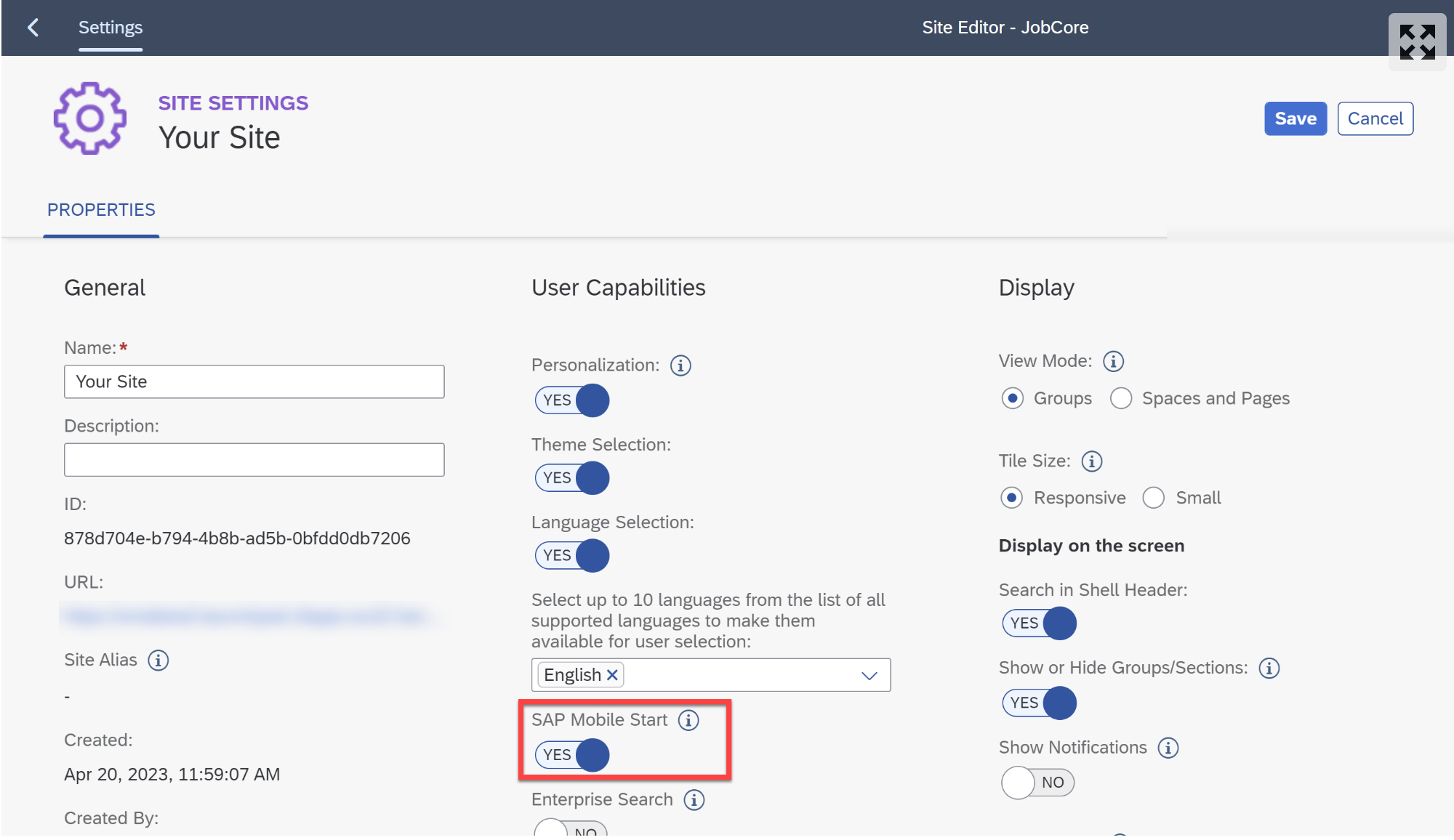
单击 Save 并返回 Site Directory。
2. 在用户设置中获取二维码
通过站点磁贴上的 Go to site 图标打开站点。
在站点中,通过右上角的用户图标打开用户菜单,然后选择 Settings。
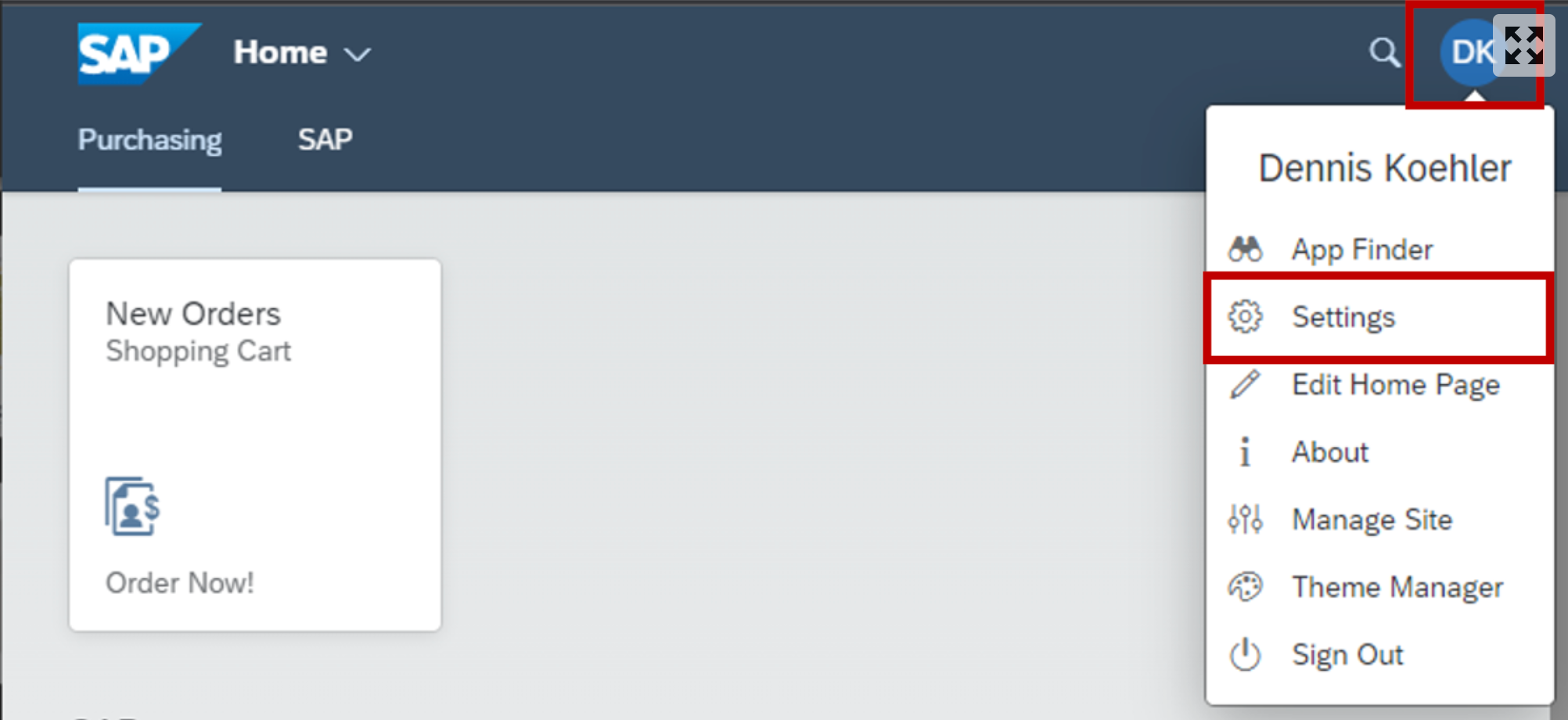
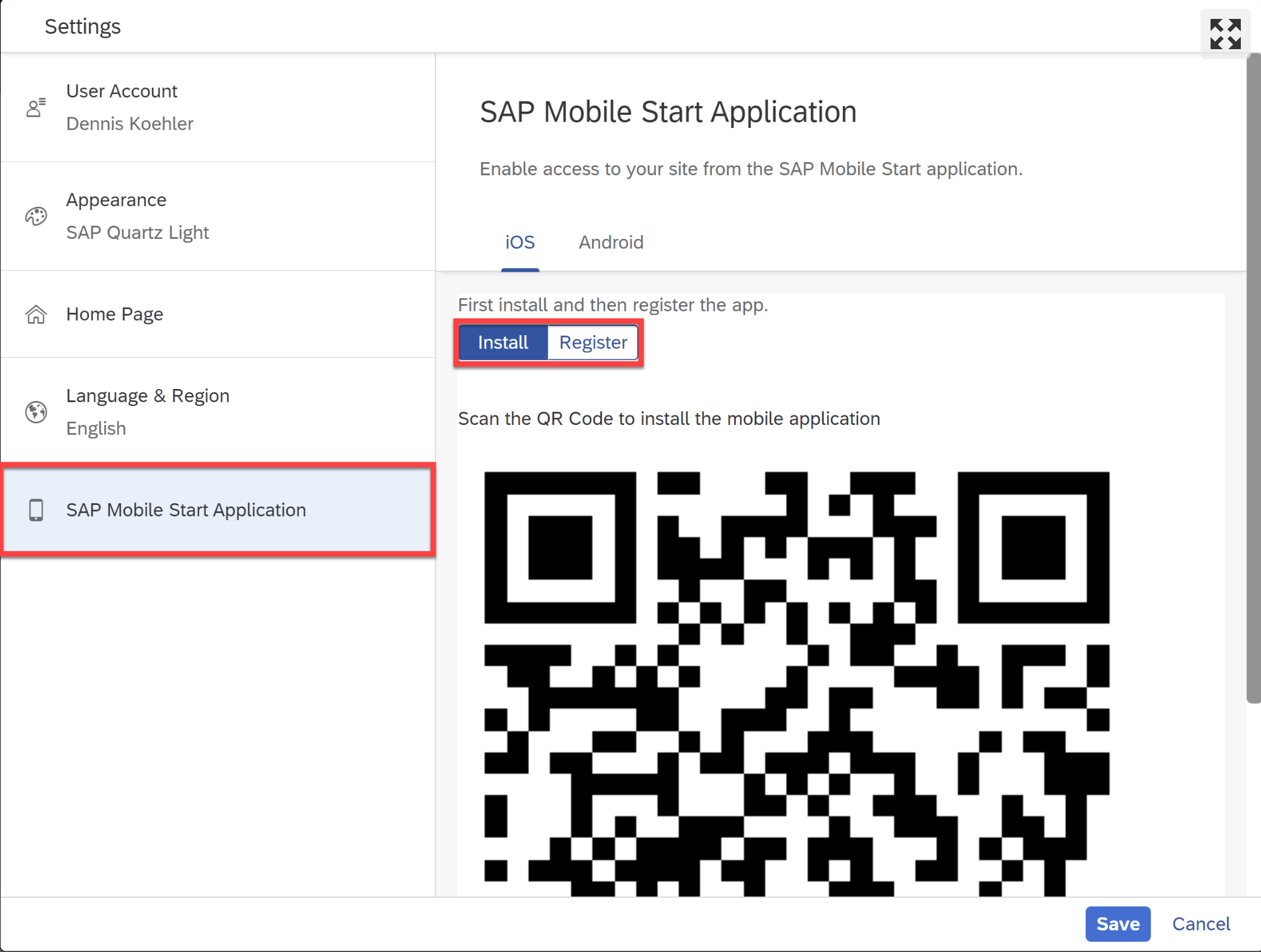
在设置页面中,选择 SAP Mobile Start Application 选项卡。 在该页面中可以选择设备类型(iOS 或 Android),并通过切换按钮在两种二维码之间切换:
Install:此二维码可用于在设备上安装 SAP Mobile Start 应用,它直接指向 Apple 应用商店页面。
Register:此二维码稍后在 SAP Mobile Start 应用中使用,用于把应用注册到你的站点。
3. 在移动设备上安装 SAP Mobile Start
使用第 2 步中的 Install 二维码在移动设备上安装 SAP Mobile Start。也可以在相应应用商店中搜索 SAP Mobile Start。
4. 完成 SAP Mobile Start 的开通
在移动设备上打开 SAP Mobile Start 应用,按 Scan 按钮,并确保允许访问摄像头。
[!NOTE]
扫描按钮下方可以找到进入演示模式的选项。演示模式会展示一个完整配置、并集成了 SAP Task Center 的站点是什么样子。
接下来,用设备摄像头扫描第 2 步中启动板用户设置里的 Register 二维码。扫描成功后即可继续开通流程。
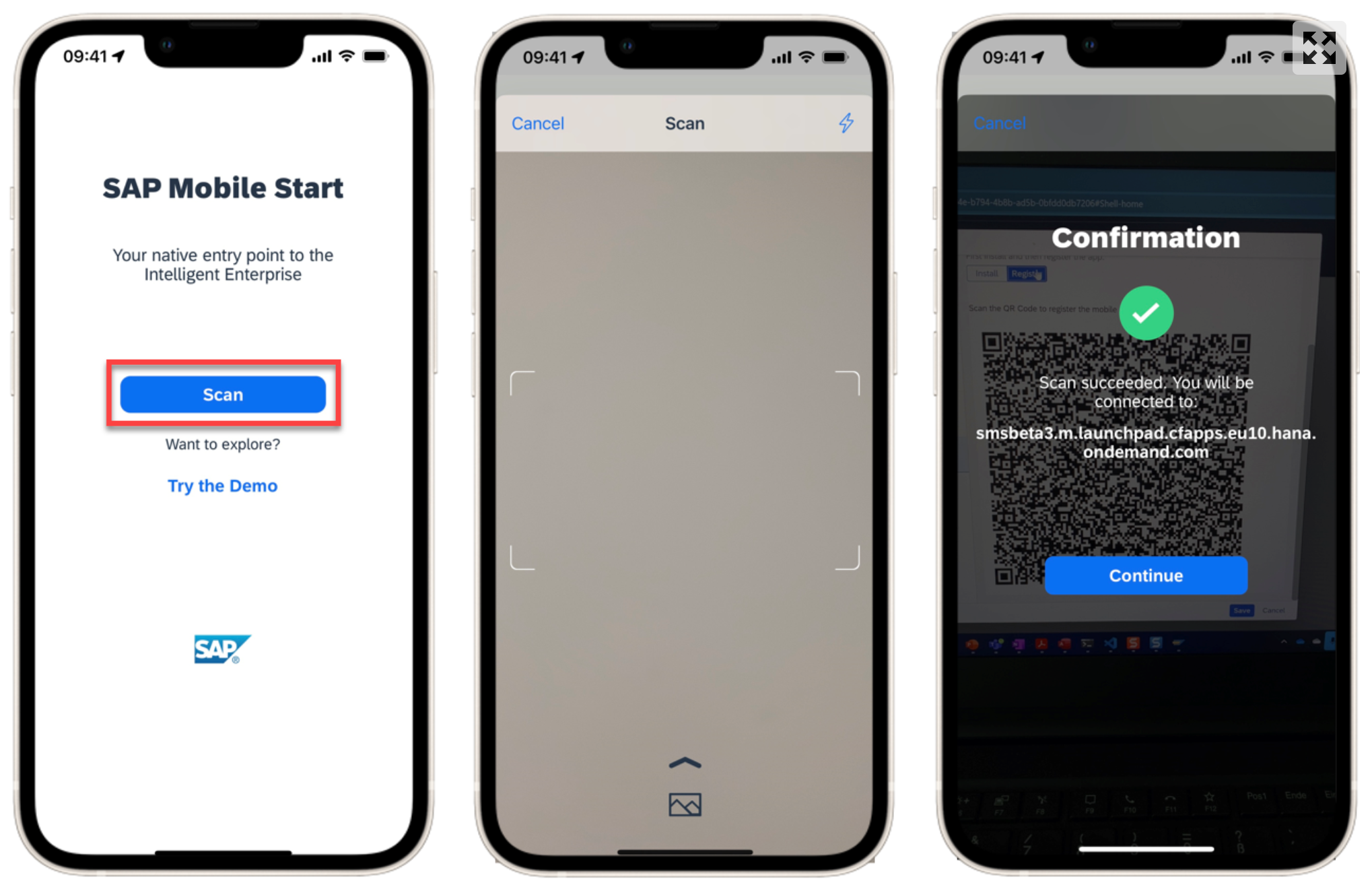
在应用内按引导完成开通流程:
使用你的用户登录
接受最终用户许可协议和数据隐私声明
根据你的设置,可能需要创建通行码或允许生物识别认证。
完成开通流程后,你会进入初始的 Start 页面。
5. 试用应用
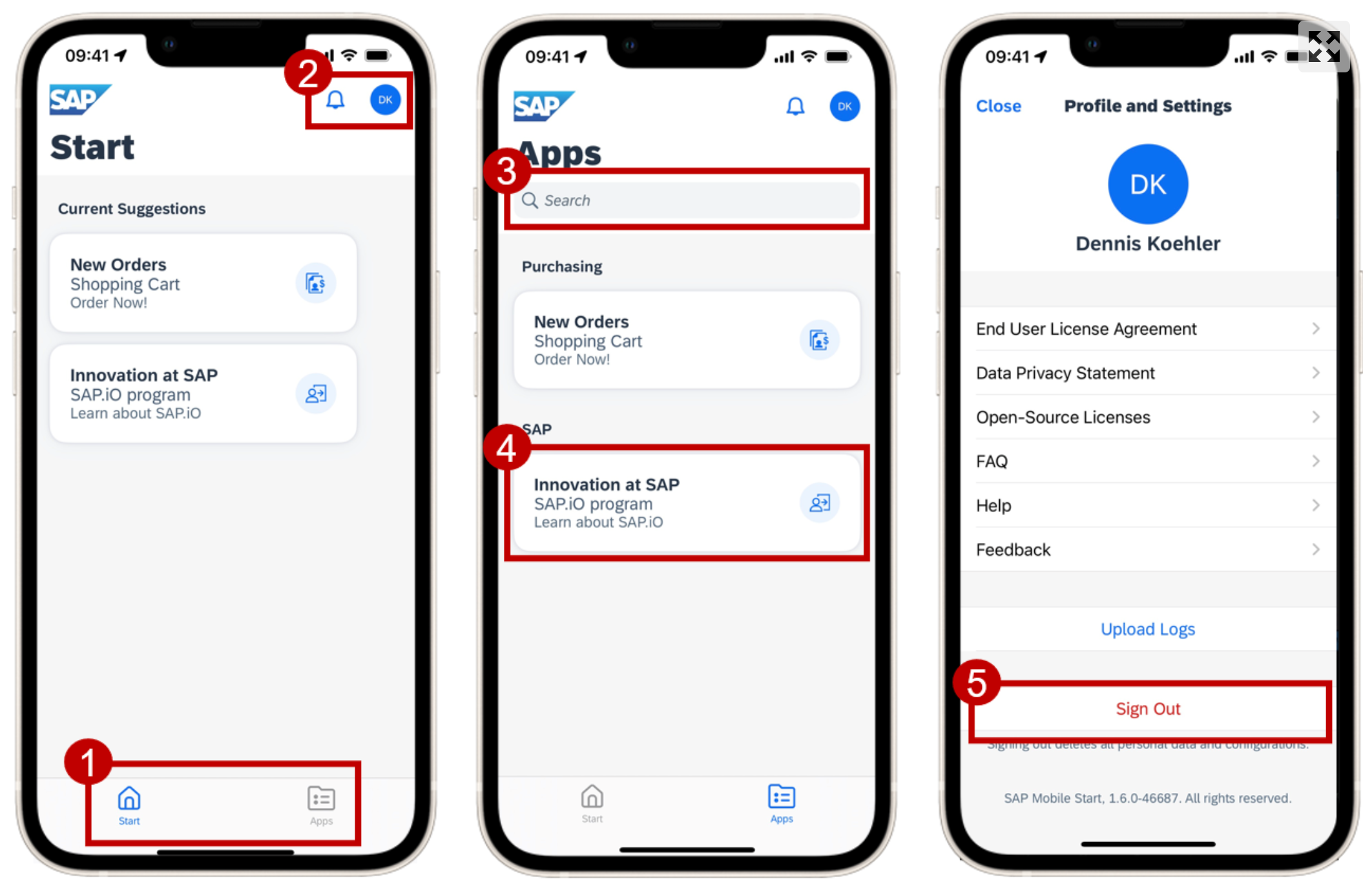
你可以使用底部的导航图标在 Start 与 Apps 页面之间切换。Start 页面提供常用应用的快捷入口概览;Apps 页面列出所有可用的组和应用。
Start 与 Apps 两个页面都有通知图标和用户(设置)图标。用它们进入通知区域或“个人资料与设置”页面。
在应用页面中,可以使用搜索栏查找特定应用。
单击应用磁贴即可打开所选应用。
在个人资料与设置中,如果想连接到其他站点,可以选择 Sign Out 返回初始开通页面。
为生产环境准备项目
使用场景
要使用 SAP S/4HANA Cloud 扩展性服务访问 Business Partner API,还需要一些额外配置。
内容
导航到应用根目录下的 package.json 文件,把 API_BUSINESS_PARTNER 的设置替换为以下代码片段:
    "API_BUSINESS_PARTNER": {
        "kind": "odata-v2",
        "model": "srv/external/API_BUSINESS_PARTNER",
        "[production]": {
            "credentials": {
                "destination": "incidents-api-access",
                "path": "/sap/opu/odata/sap/API_BUSINESS_PARTNER"
            }
        }
    }
在本地测试 Incident Management 应用
使用场景
为了提高开发速度,在本地环境中运行并测试实现会很有帮助。本节介绍如何在本地测试 Incident Management 应用。
内容
为新实体创建模拟数据
如果使用 Cloud Foundry,请打开 Business Application Studio 进行开发;如果使用 Kyma,请打开 Visual Studio Code 进行开发。
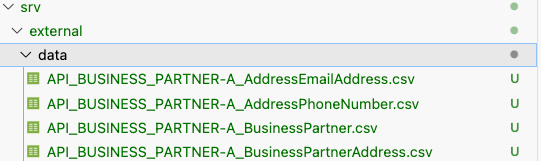
导航到 Incident Management 应用的代码库,在
srv/external文件夹中新建文件夹 data。新建文件 API_BUSINESS_PARTNER-A_BusinessPartner.csv,并添加以下数据:
BusinessPartner;FirstName;LastName;BusinessPartnerName;BusinessPartnerIsBlocked;
1004155;Daniel;Watts;Daniel Watts;false
1004161;Stormy;Weathers;Stormy Weathers;false
1004100;Sunny;Sunshine;Sunny Sunshine;true
新建文件 API_BUSINESS_PARTNER-A_BusinessPartnerAddress.csv,并添加以下数据:
BusinessPartner;AddressID;
1004155;123
1004161;345
1004100;456
新建文件 API_BUSINESS_PARTNER-A_AddressEmailAddress.csv,并添加以下数据:
AddressID;EmailAddress;Person;OrdinalNumber
123;test@demo.com;Williams;123
345;testjohn@demo.com;Smith;222
456;testhencry@demo.com;johnson;333
新建文件 API_BUSINESS_PARTNER-A_AddressPhoneNumber.csv,并添加以下数据:
AddressID;PhoneNumber;Person;OrdinalNumber
123;+44-555-123;Daniel;123
345;+01-555-688;Stormy;222
456;+01-555-789;Sunny;333
运行 Incident Management 应用
构建应用。
npm i在本地运行模拟服务器。
cds mock API_BUSINESS_PARTNER
终端中应显示以下输出:
[cds] - connect using bindings from: { registry: '~/.cds-services.json' }
[cds] - connect to db > sqlite { url: ':memory:' }
   > init from db/data/sap.capire.incidents-Urgency.csv
   > init from db/data/sap.capire.incidents-Status.csv
   > init from db/data/sap.capire.incidents-Incidents.csv
   > init from db/data/sap.capire.incidents-Customers.csv
   > init from db/data/sap.capire.incidents-Conversations.csv
   > init from srv/external/data/API_BUSINESS_PARTNER-A_BusinessPartnerAddress.csv
   > init from srv/external/data/API_BUSINESS_PARTNER-A_BusinessPartner.csv
   > init from srv/external/data/API_BUSINESS_PARTNER-A_AddressPhoneNumber.csv
   > init from srv/external/data/API_BUSINESS_PARTNER-A_AddressEmailAddress.csv
如果没有显示 API_BUSINESS_PARTNER,请删除
.cds-services.json文件——它位于用户根目录下(例如:/home/user/.cds-services.json)。打开新终端并运行
cds watch。这会在连接运行中的模拟服务的情况下启动应用。如果你之前曾把应用部署到 Kyma 运行时,请导航到
app/incidents/resources/webapp文件夹,把webapp文件夹移动到app/incidents,并删除resources文件夹。在浏览器中打开服务器 URL:
http://localhost:4004。在 Web 应用下选择 /incidents/webapp/index.html,打开网页。
测试场景——创建新事件时,客户的值帮助会从模拟服务加载数据。
打开 Incident Management 应用。
选择 Create。
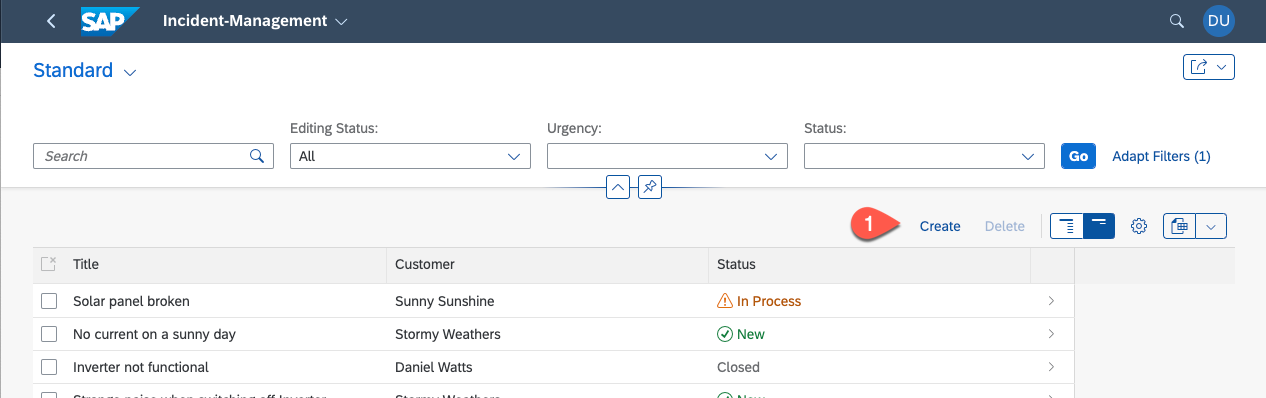
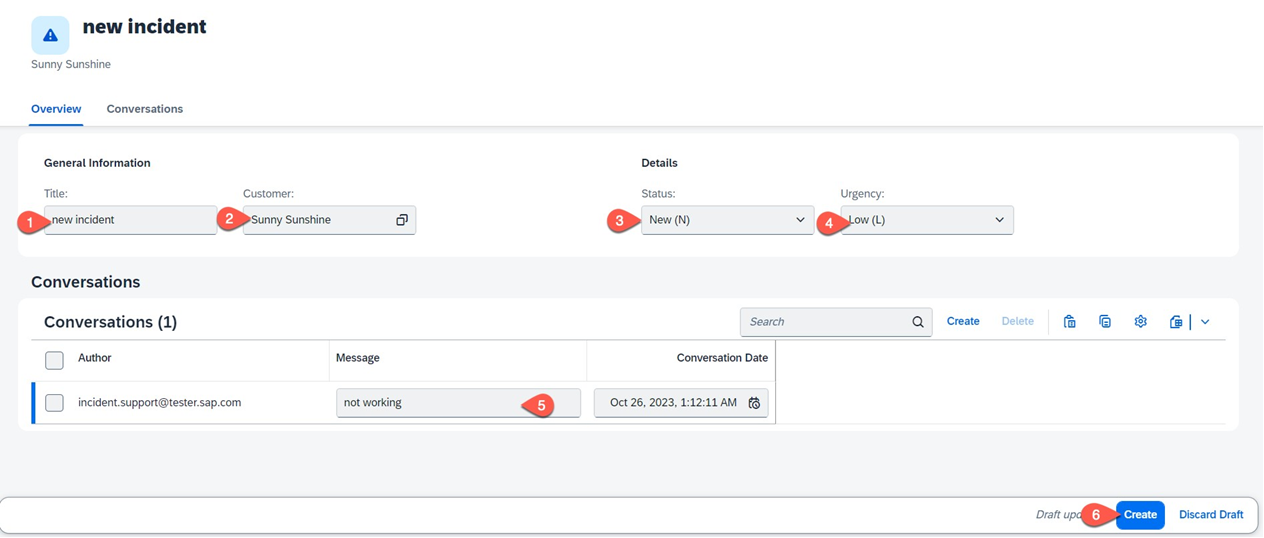
设置 Title、Customer、Status 和 Urgency。
Customer 的值帮助从模拟服务器获取数据。
创建一条对话。
选择 Create 保存设置。
小结
使用模拟服务器,就可以在本地环境中轻松测试实现。更多细节参见 Local Mocking 文档。
与 Work Zone 集成
你将学到
如何将应用与 SAP Build Work Zone, standard edition 集成
将应用与 SAP Build Work Zone, standard edition 集成
更新内容
打开你的子账户,导航到 Instances and Subscriptions。
选择 SAP Build Work Zone, standard edition 应用。
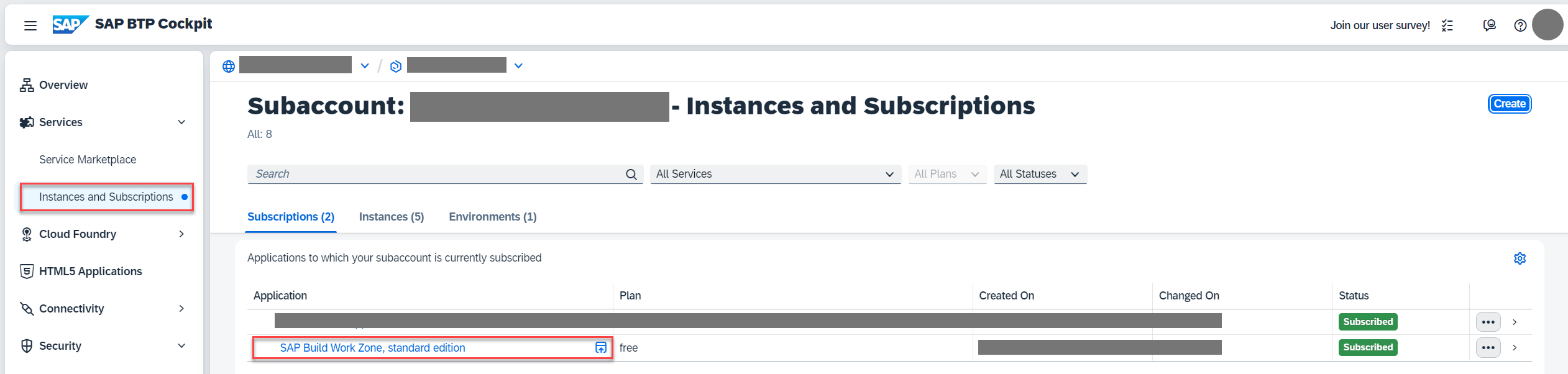
在左侧菜单中选择 Channel Manager 图标。
选择刷新图标以获取更新后的内容。

将应用添加到 Content Explorer
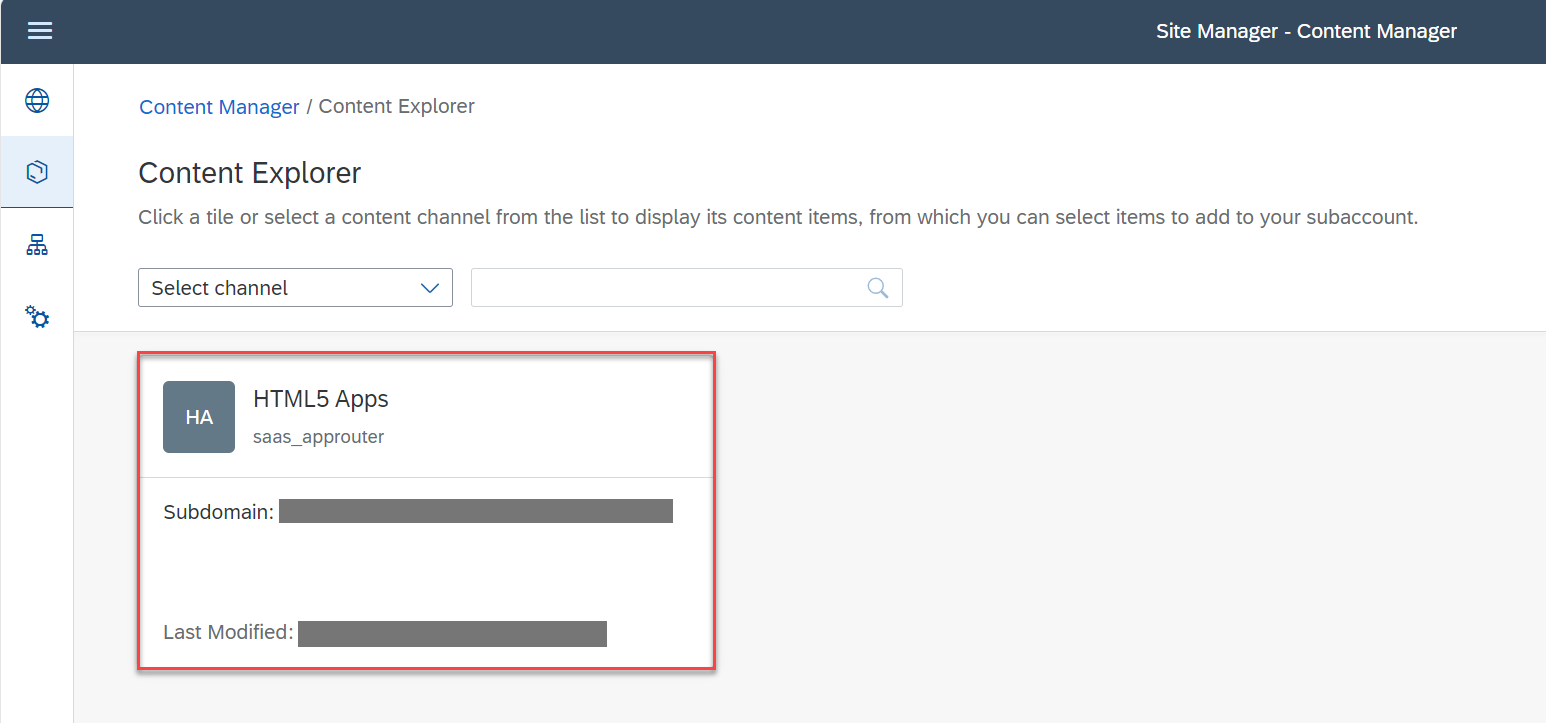
在左侧菜单中选择 Content Manager,然后选择 Content Explorer 按钮。
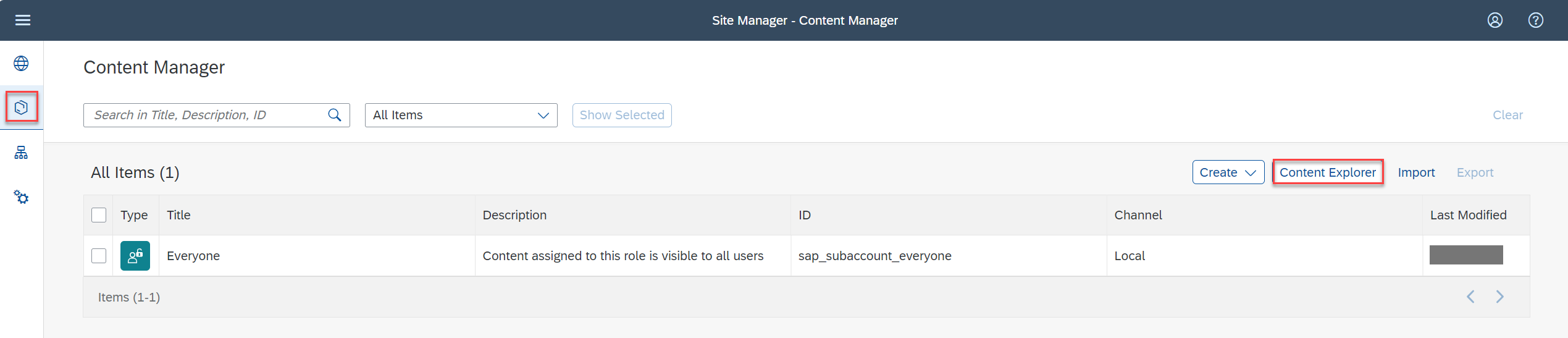
选择带有相应子域名的 HTML5 Apps 磁贴。
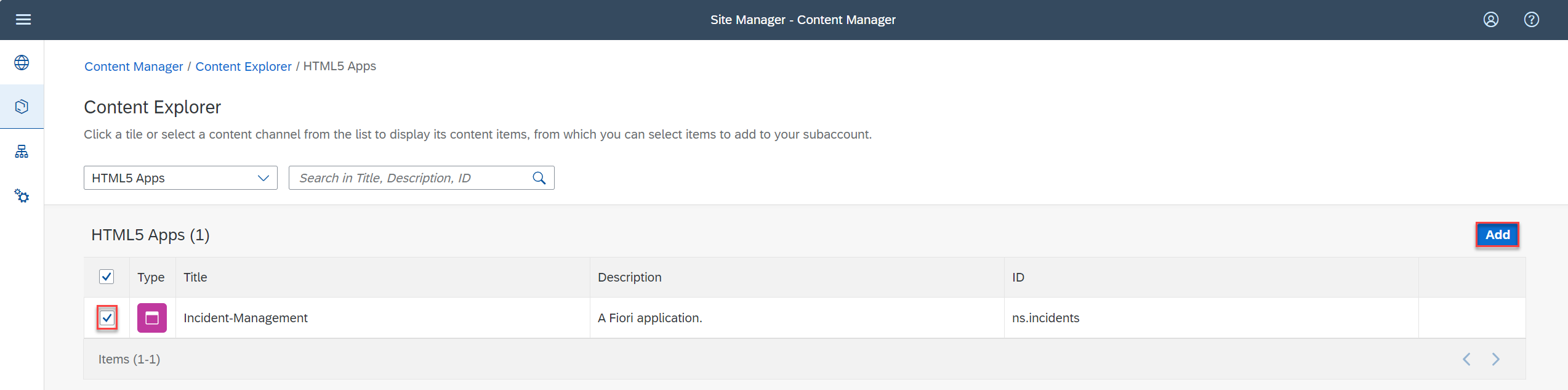
在项目表中勾选 Incidents 应用,然后选择 Add 按钮。
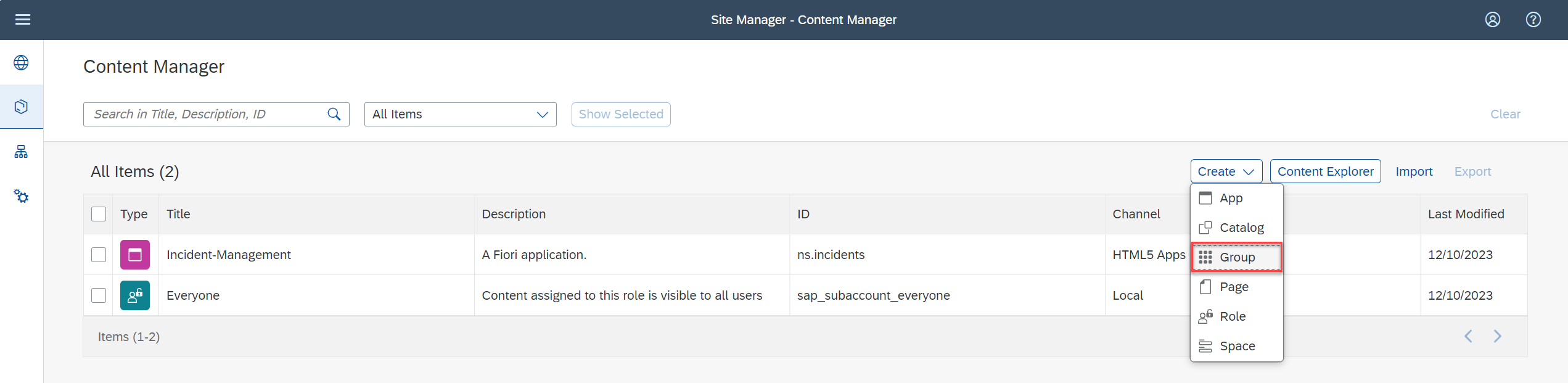
创建组
回到 Content Manager,选择 Create → Group。
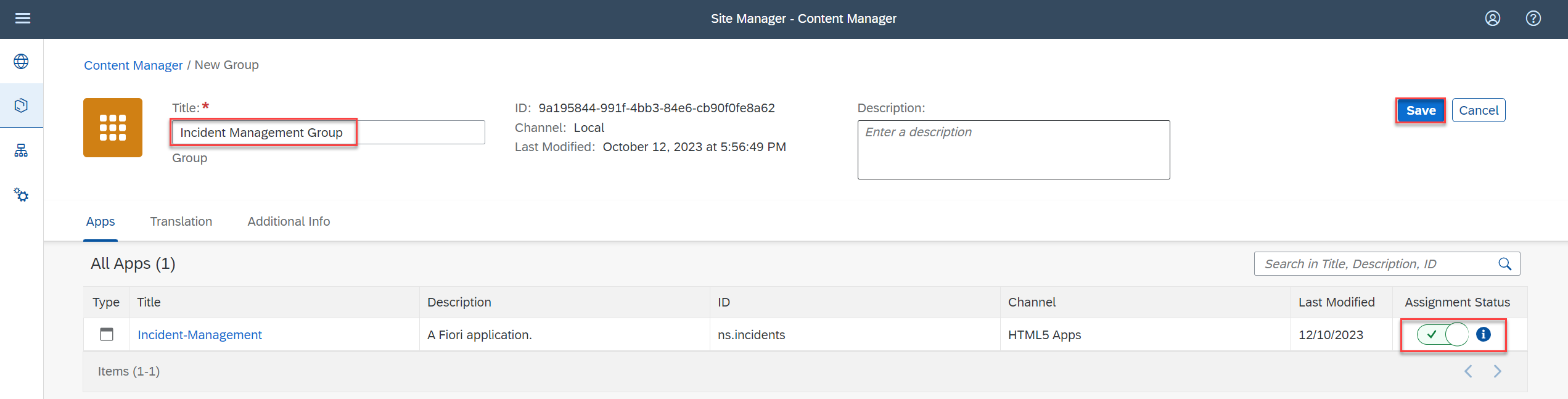
添加标题 Incident Management Group-enter a unique value eg.,ns01.
在 Assignment Status 中,用滑块把 Incident-Management 应用分配给该组。
选择 Save。
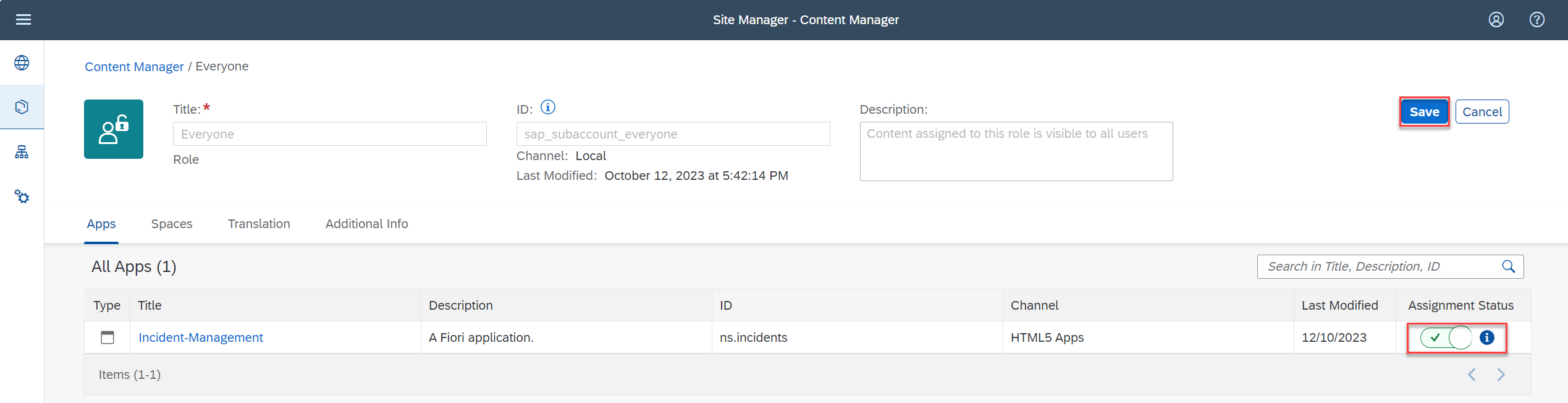
将应用添加到 Everyone 角色
回到 Content Manager,选择角色 Everyone,然后选择 Edit。
在 Assignment Status 中,用滑块把 Incident-Management-
应用分配给该角色。 选择 Save。
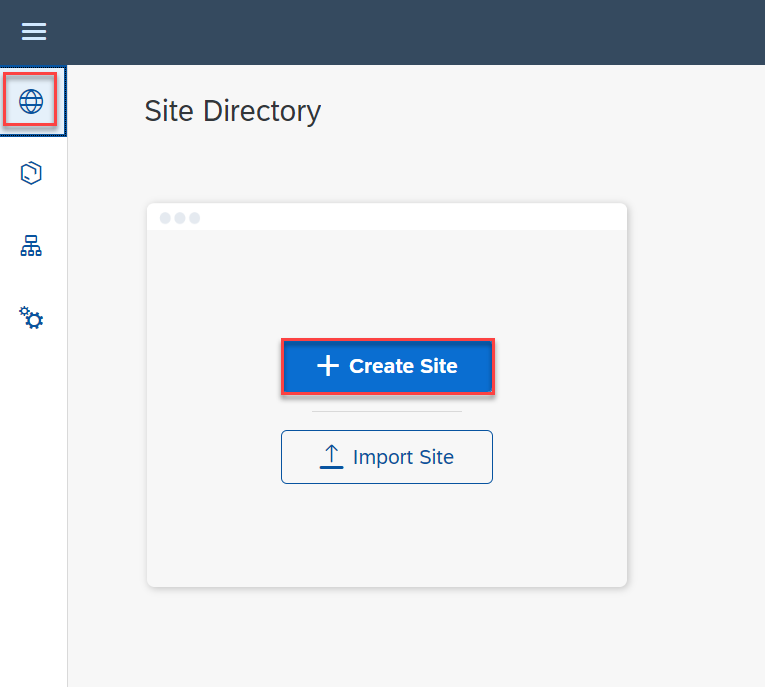
创建站点
导航到 Site Directory,选择 Create Site。
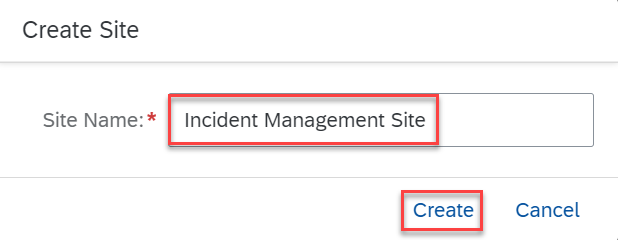
输入站点名称 Incident Management Site-<enter a unique value eg.,ns01>,然后选择 Create。
现在,你会被转到刚创建的站点。
测试站点
导航到 Site Directory,找到你的站点。
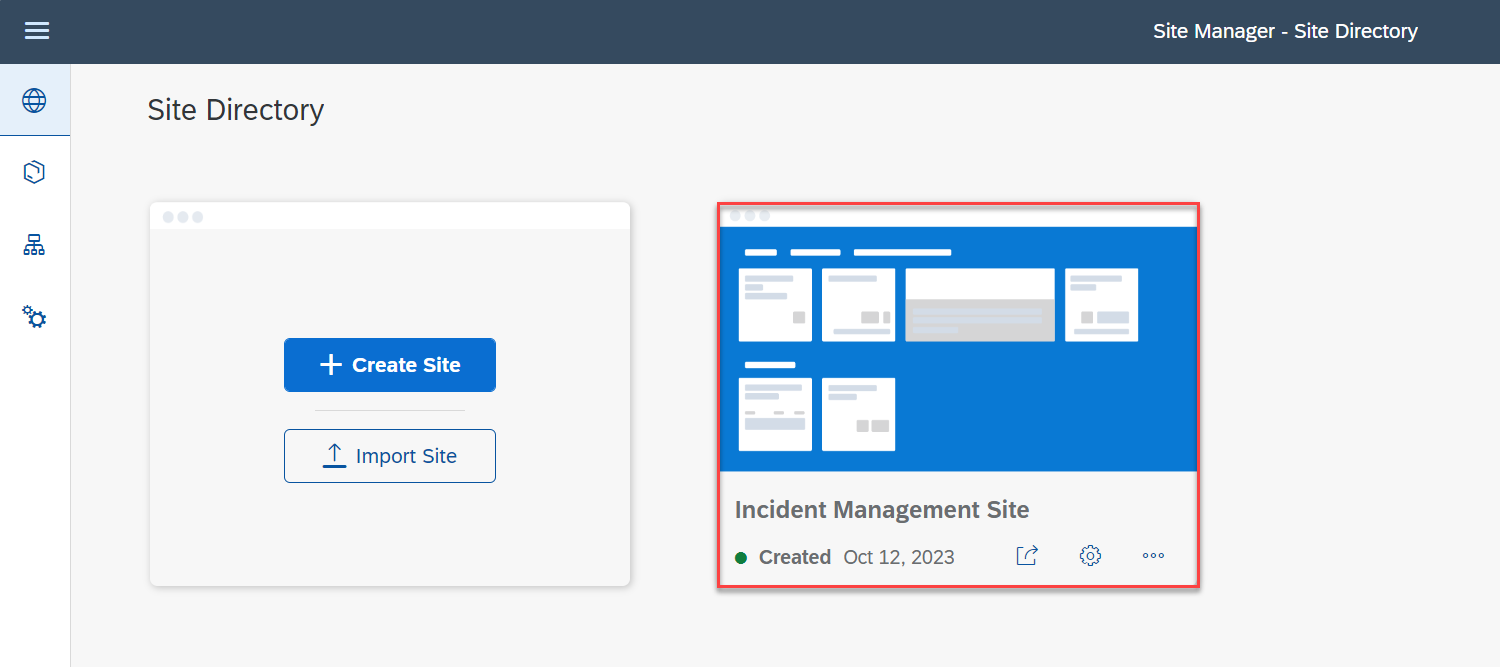
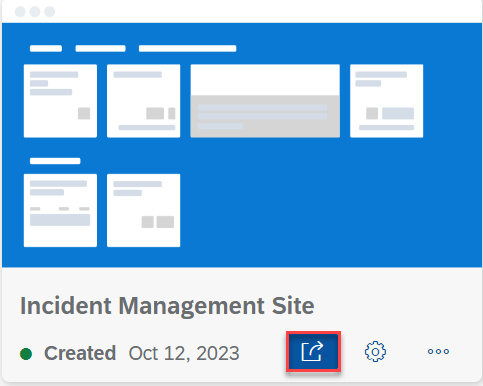
选择 Go to site。
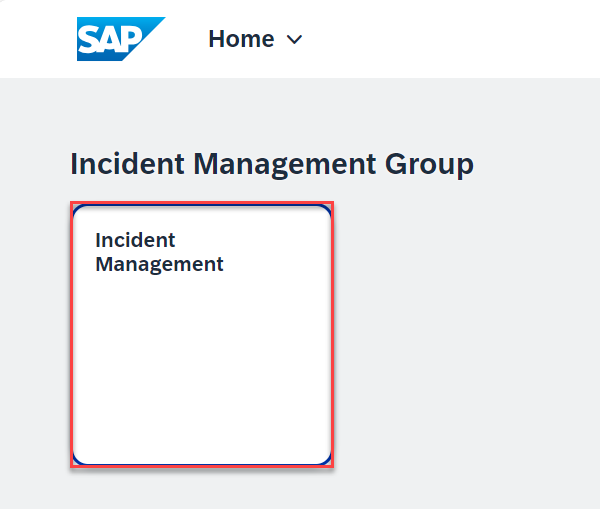
从启动页面中选择 Incident Management 应用。
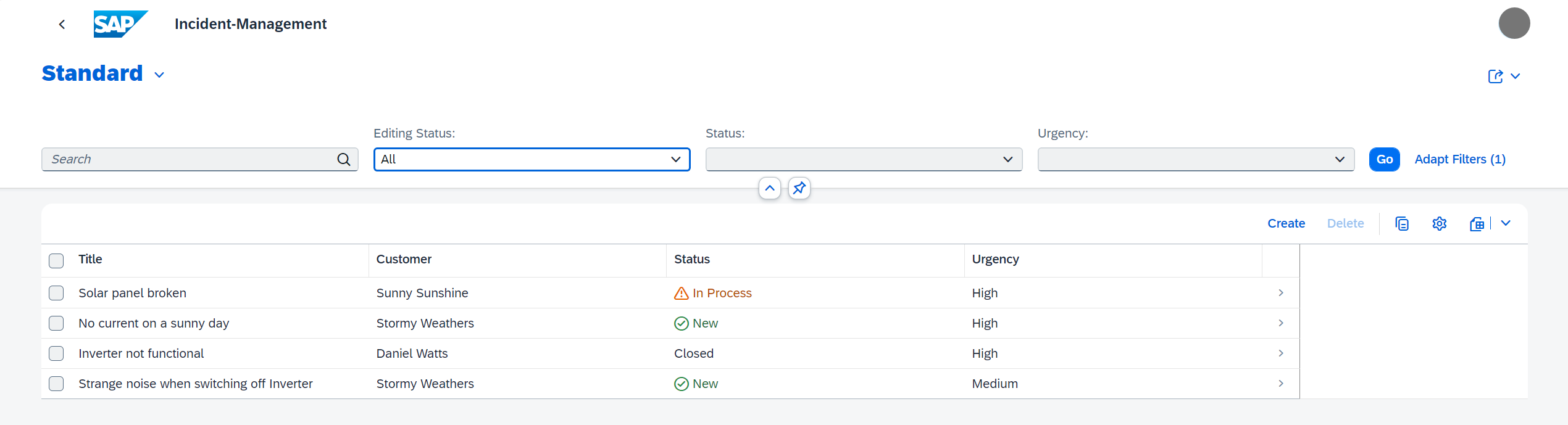
你应该能看到列表报表页面。
小结
恭喜!你已完成应用的开发,并集成了 SAP Build Work Zone, standard edition 服务,从而拥有一个集中入口来展示所有 SAP BTP 应用。