端到端扩展场景用例集 · 场景第四部分
项目 |
内容 |
|---|---|
官方仓库 |
|
业务场景 |
若干完整的并行扩展场景,均以 S/4HANA 公有云为起点 |
技术栈 |
SAP BTP、CAP、Cloud Foundry / Kyma、destination、通信安排、事件 |
对应课程 |
|
对应路径 |
第 2 条 在 SAP BTP 上构建并行扩展 |
为什么值得做:这是一本「菜谱」。每个用例都是一条可独立复现的端到端链路,从 BTP 账户设置、连接配置,到部署,再到与 S/4HANA 公有云交互。
动手要点:
每个用例都从前提条件开始(要用哪些服务、哪些通信安排)——严格照做。
如果连接不通,先用 destination 对照通信安排做检查;这是最容易踩的坑。
本页内容抓取自官方仓库 SAP-samples/btp-end-to-end-scenario-use-cases,共收录 22 篇官方文档(README 与 docs)。原仓库内容版权归 SAP SE,遵循其许可证。
借助 Extensibility Wizard,用 SAP Build Process Automation 扩展 S/4HANA Cloud
引言
扩展性
业务用例
解决方案架构
扩展采购订单业务对象
重要信息
创建自定义字段
创建自定义逻辑
通信管理
创建 SAP BTP destination
动手练习
引言
创建扩展项目
创建操作
调整流程自动化项目
Workzone 设置
测试扩展
系统准备
引言
设置 SAP BTP 账户
设置 S/4HANA Cloud 连接
事件配置
SAP Build Workzone 设置
Extensibility Wizard
设置 SAP BTP 账户
概览
创建新的子账户,并为其分配以下权利(entitlement):
Event Mesh(事件网格)
SAP Build Process Automation(流程自动化)
SAP Build Work Zone, standard edition(标准版)
SAP S/4HANA Cloud Extensibility(S/4HANA Cloud 扩展性)
Cloud Foundry Runtime(运行时)
关于权利分配的更多信息见此处。
启用 Cloud Foundry 环境。更多信息见此处。
订阅 SAP Build Process Automation 应用。然后为 SAP Build Process Automation 创建服务实例并生成服务密钥。你可以使用 booster,也可以手动完成。更多细节见此处。
订阅 SAP Build Workzone, standard edition 服务。更多信息见此处。
为你的用户分配以下角色集合。关于角色集合的更多信息见此处:
Launchpad_AdminProcessAutomationAdminProcessAutomationParticipant
下一步
设置 S/4HANA Cloud 连接
事件配置
概览
在 Cloud Foundry 环境中创建 SAP S/4HANA Cloud Extensibility 服务实例,方法见此处。
按此处的说明配置事件主题(Event Topics)。
按此处的说明创建 Event Mesh 服务实例。
按此处的说明订阅 Event Mesh 应用。
为你的用户分配 Enterprise Messaging Administrator 角色集合。
按此处的说明创建队列订阅。
我们订阅的是消息客户端 XXXX(S/4HANA Cloud 中通道的名称)发出的事件,因此命名空间由 XXXX 命名空间、ce 以及所订阅主题的命名空间拼接而成。
按此处的说明创建 webhook。
webhook URL 的构造方式:取 SAP Build Process Automation 服务密钥中
api端点的 URL,再加上internal/be/v1/events。最终 webhook URL 大致如下:https://spa-api-gateway-XXXXXXX.sap.hana.ondemand.com/internal/be/v1/events。填入 Client ID、Client Secret 和 Token URL(在 URL 后加上
oauth/token)。这些凭据可以直接从服务密钥中复制粘贴。
下一步
SAP Build Workzone 设置
引言
接下来的练习将给出在 SAP BTP 和 SAP S/4HANA Cloud 中启用该场景的步骤。多数步骤不会写得很细,而是给出官方文档的链接。
本部分教程假定你要新建一个子账户。如果你已有子账户,先检查是否缺少某些配置,缺什么再补什么。
此外,你还可以参考这篇博客:Event Mesh and SAP S/4HANA Public Cloud Setup for SAP Build Process Automation。
下一步
设置 SAP BTP 账户
设置 S/4HANA Cloud 连接
概览
确保你在 SAP S/4HANA Cloud 中拥有以下业务角色。关于角色分配的更多细节见此处:
SAP_BR_ADMINISTRATOR
SAP_BR_EXTENSIBILITY_SPECIALIST
SAP_BR_PURCHASER
有时还需要按此处的说明,为用户添加 Enterprise Event Enablement(SAP_CORE_BC_XBE)业务目录。
下一步
事件配置
Extensibility Wizard
概览
在 SAP BTP 中创建 formation
创建通信安排
检查安全注意事项
创建 SAP BTP destination
更多细节见此处。
下一步
恭喜!设置已完成,你的系统已经准备好以多种方式进行扩展。
SAP Build Workzone 设置
概览
下一步
Extensibility Wizard
重要信息
本部分教程将演示如何扩展标准业务对象采购订单(Purchase Order)。该扩展包括一个自定义字段(可用于持久化和 API)、UI 扩展,以及用于填充初始数据的自定义逻辑。
由于扩展过程会涉及标准开发对象的更改、激活与锁定,因此这部分无法做成动手练习。所以,脚本中不包含分步操作说明,而是提供参考截图,供你了解 Key User Extensibility 的各种可能性。
下一步
创建自定义字段
调整 UI
本节以演示为主,不属于动手练习。
概览
现在该把新建的自定义字段加到采购订单 UI 上了。打开 Manage Purchase Orders 应用,进入任意一张采购订单。
从用户菜单中选择 Adapt UI。
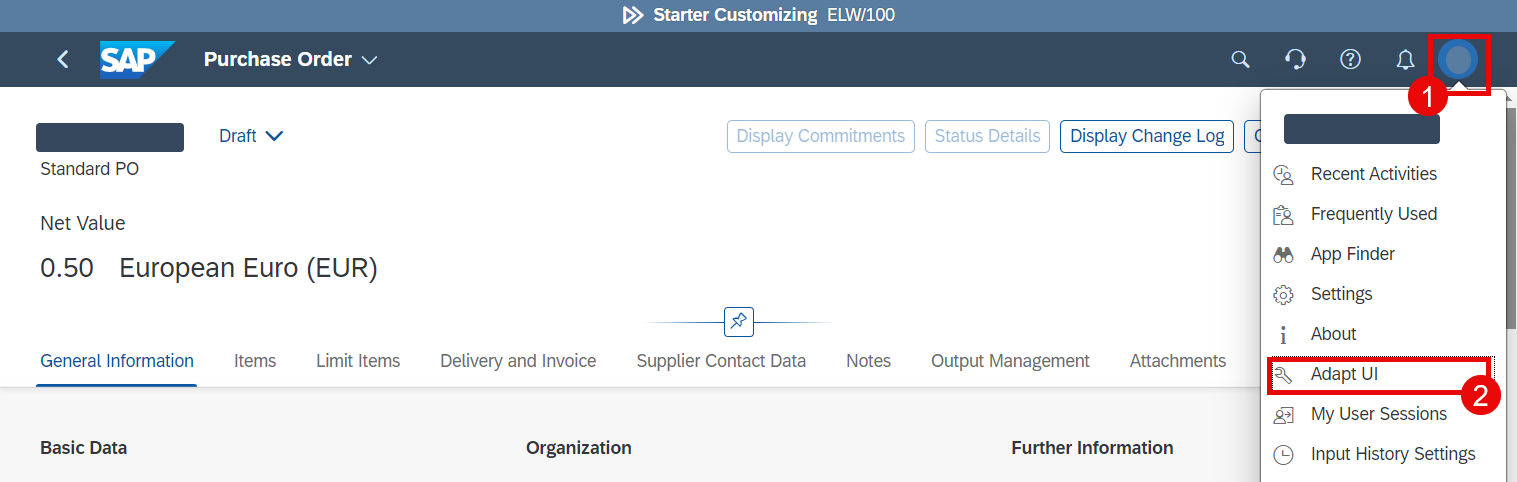
将光标移到 Basic Data 区域上,使该区域呈现浮起效果,然后单击。
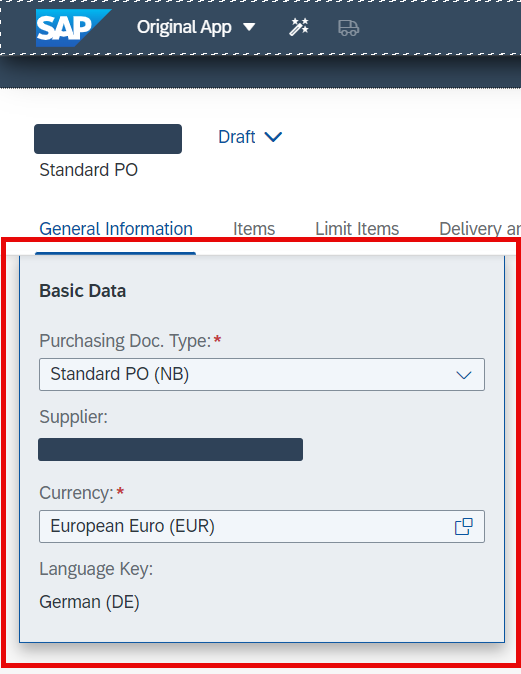
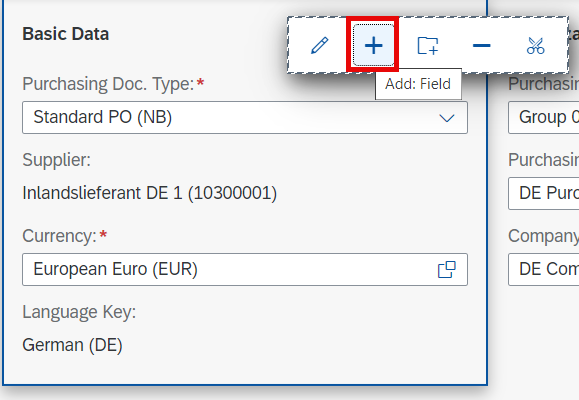
选择 + 图标添加字段。
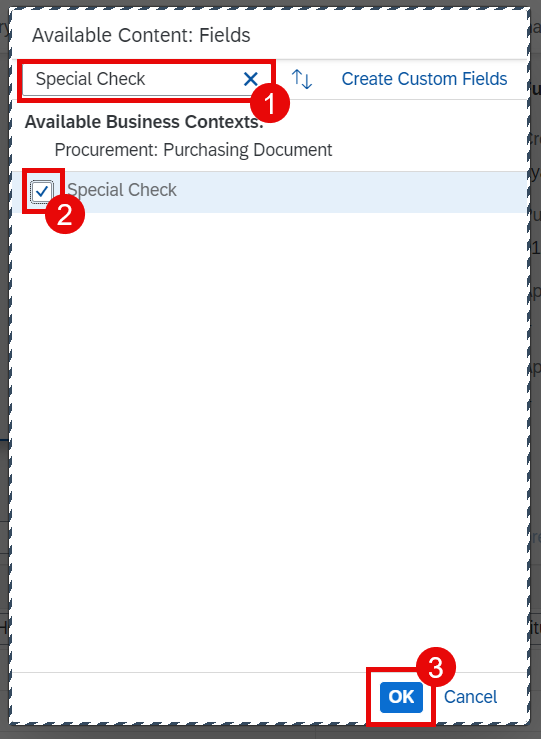
搜索你的字段(本例中为 Special Check)并勾选,然后选择 OK。
现在你可以在 UI 中看到该字段了。选择 Activate New Version 按钮。
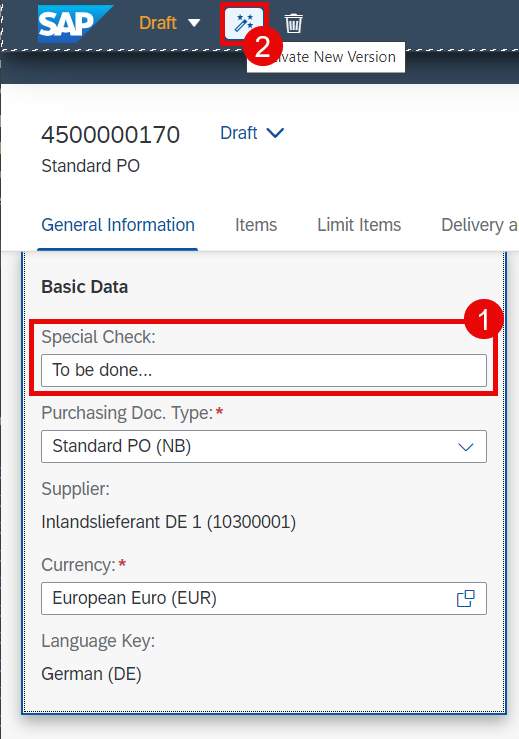
输入版本名称,然后选择 Confirm。
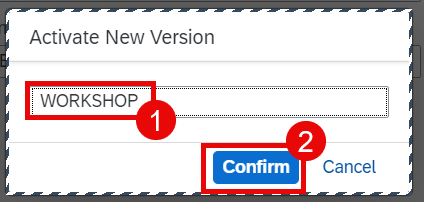
版本创建完成后,可以将其 Publish。然后退出 UI 适配模式。

更多信息见此处。
下一步
通信管理
通信管理
本节以演示为主,不属于动手练习。
概览
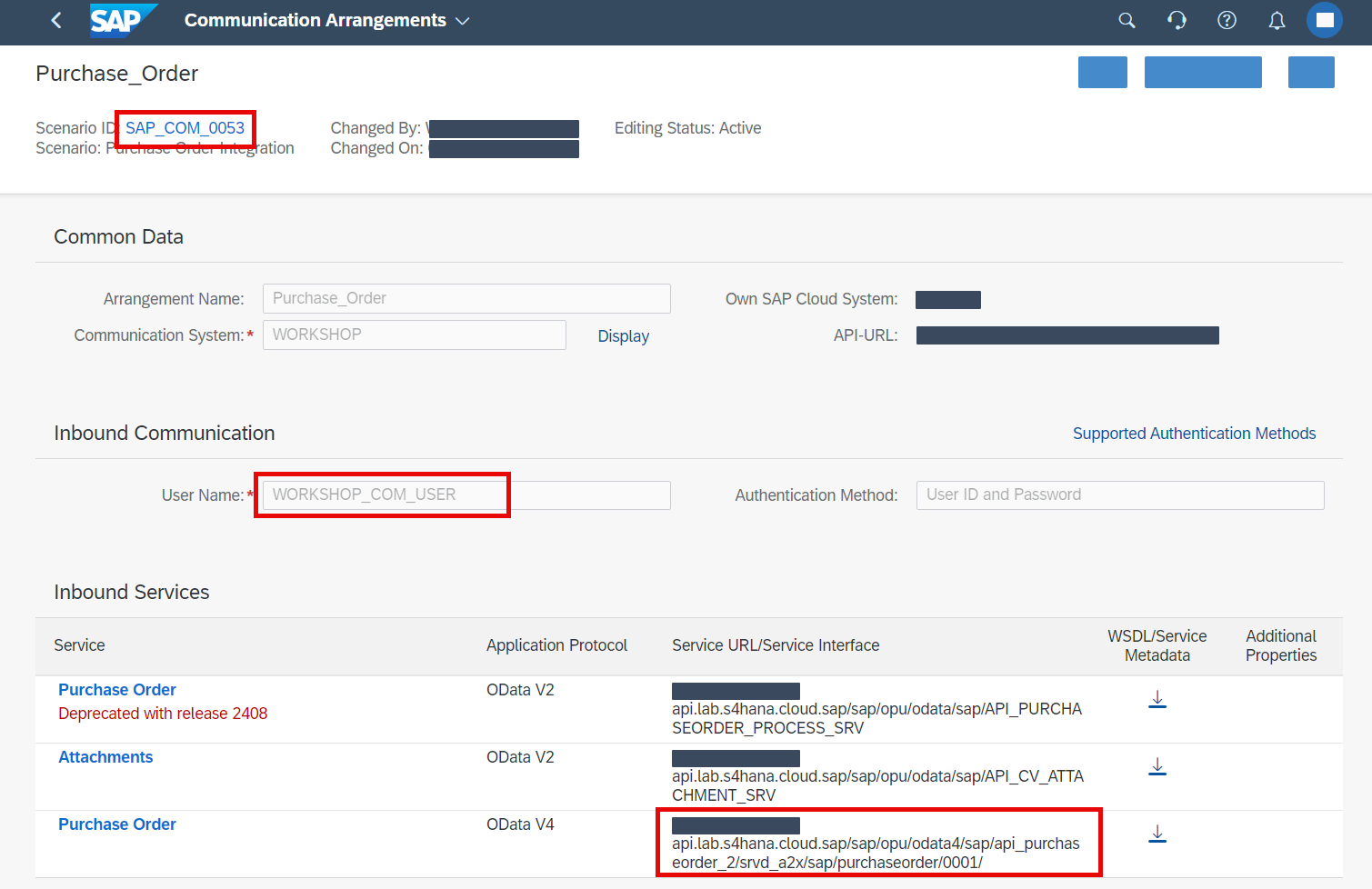
要让 SAP BTP 访问 API,必须先完成通信管理配置。更多示例可参考这条 learning journey。
最终创建的通信安排包含场景名称(定义通信范围)、认证细节(本例中为基本认证)以及 API 端点(后续用于创建 destination)。
下一步
创建 SAP BTP destination
自定义字段
本节以演示为主,不属于动手练习。
概览
你可以用 Custom Fields 应用直接创建自定义字段。这种情况下需要手动填写业务上下文。
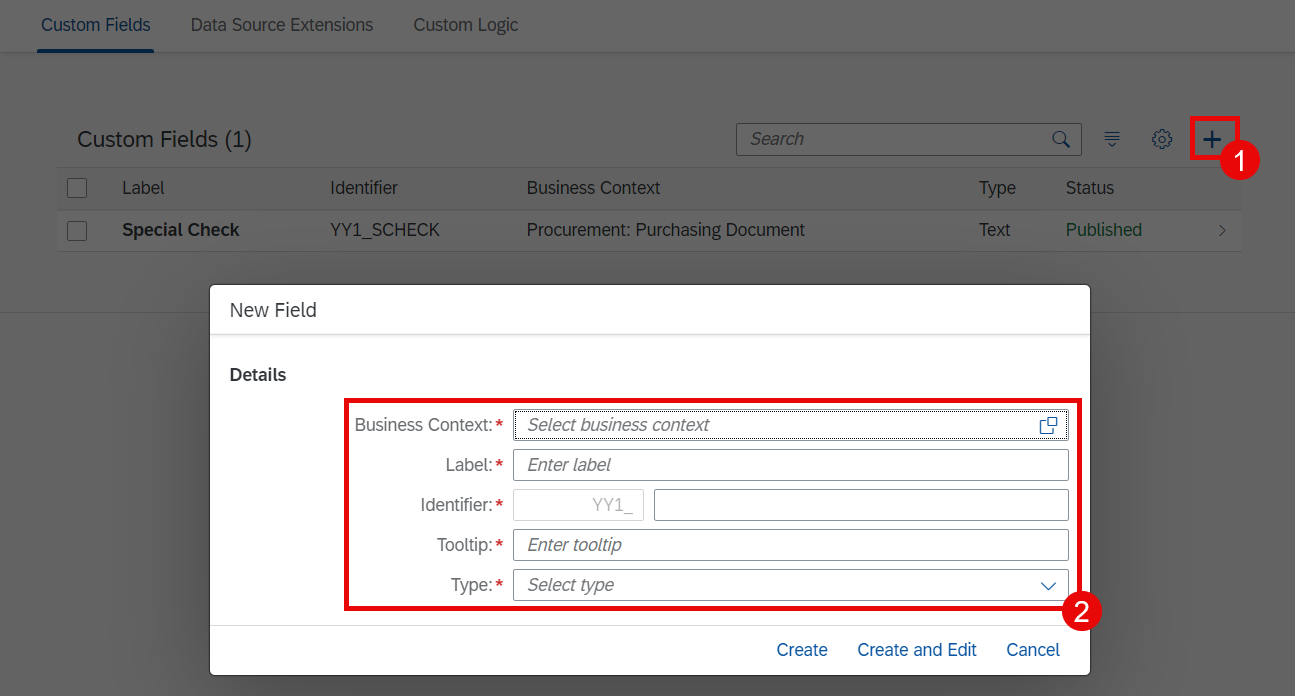
我们建议从 Extensibility Wizard 进入。先转到具体的业务应用,本场景使用 Manage Purchase Orders,然后从用户菜单中选择 Create Extension。
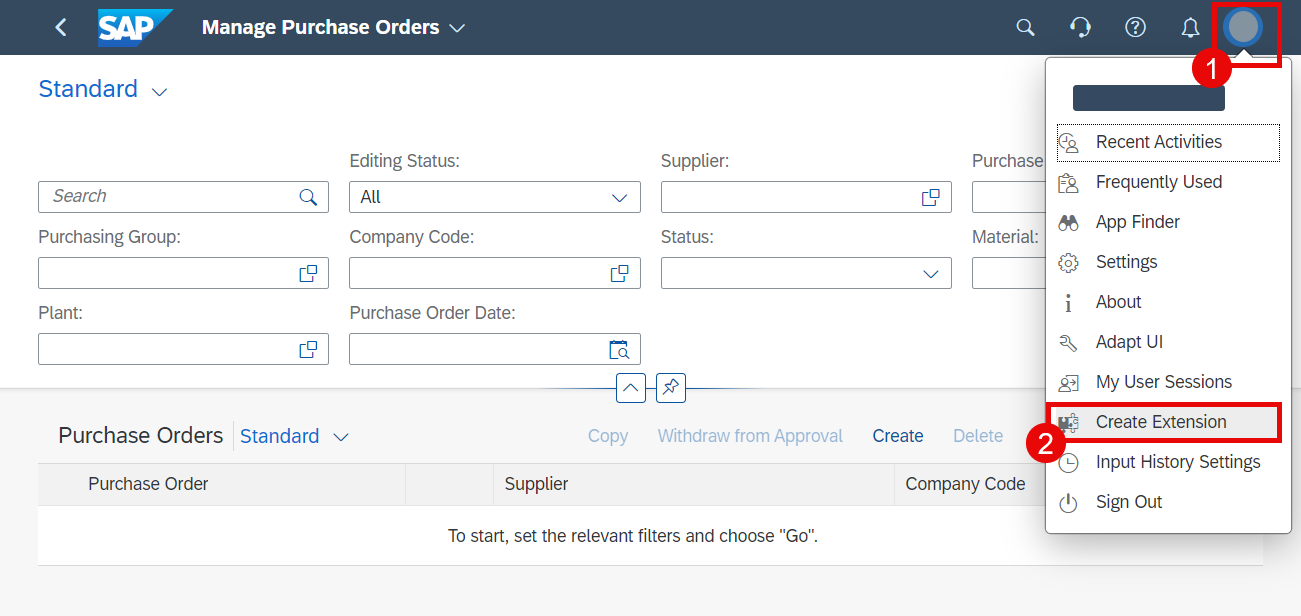
在弹出的向导窗口中选择 Custom Field,然后选择 Next。
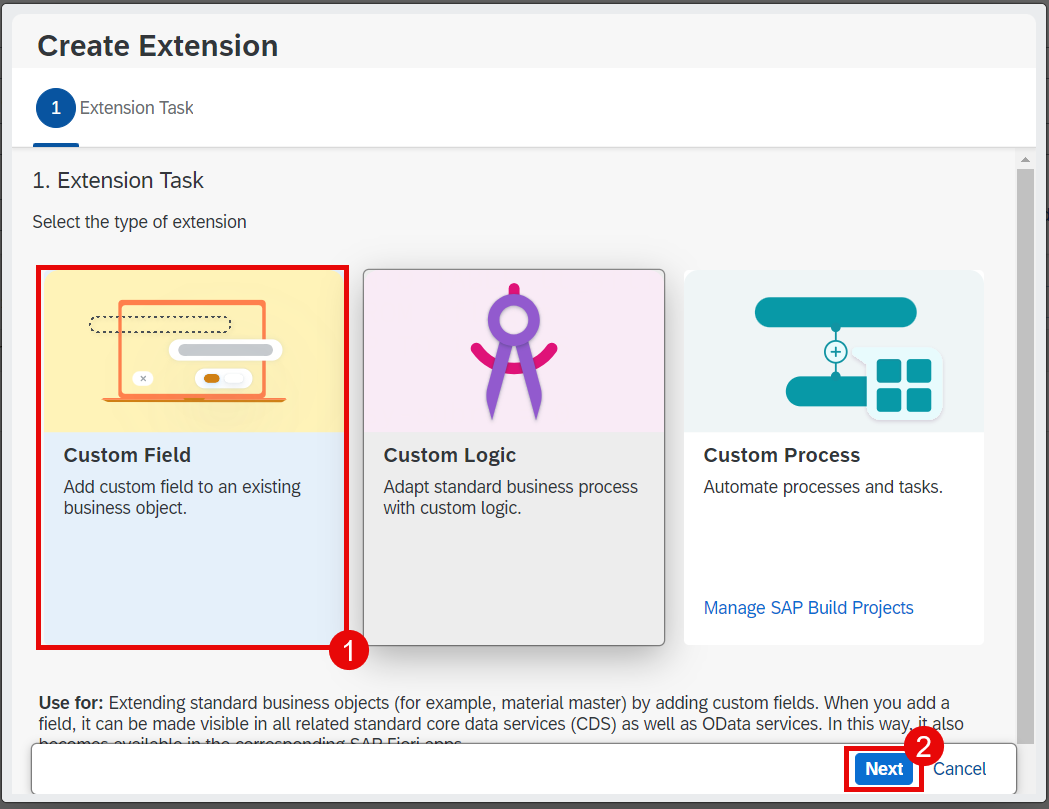
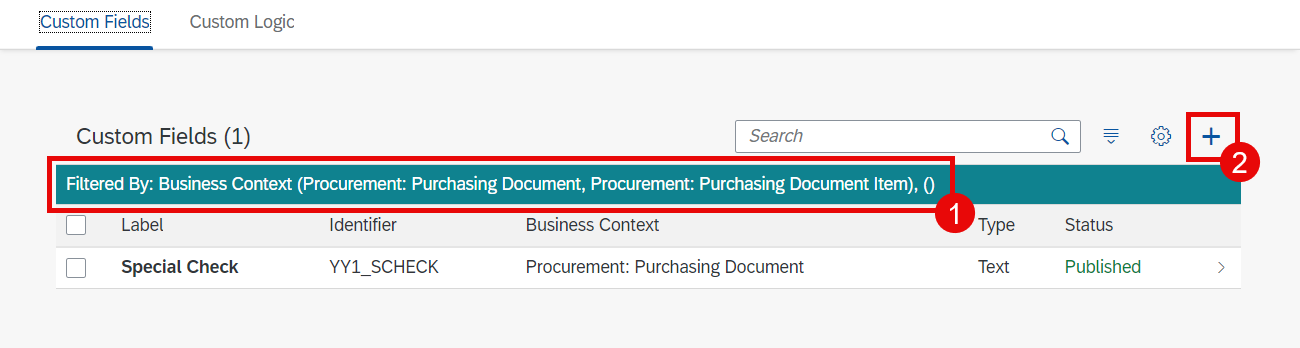
系统会打开同一个 Custom Fields 应用,但处于上下文感知模式。你会看到内容已按初始业务应用的上下文做了过滤。你可以单击 + 按钮。
在业务上下文字段中选择值帮助按钮。
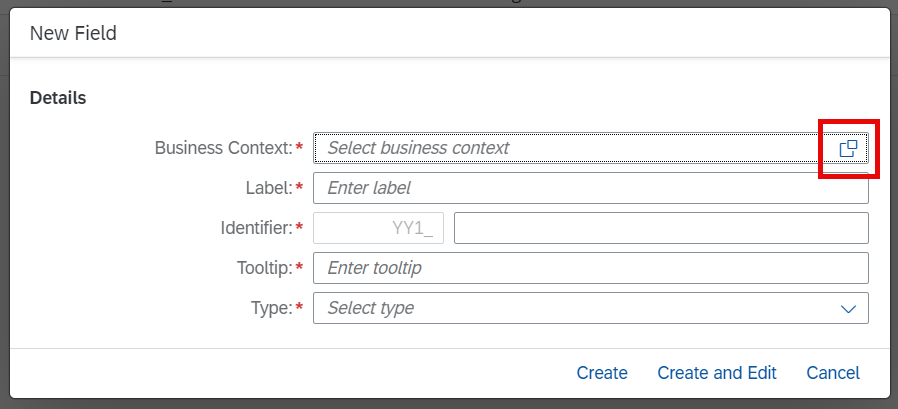
现在可以从受限的选项中挑选上下文。本例要把字段加到采购订单的抬头数据上,因此选择 MM_PURDOC_HEADER。
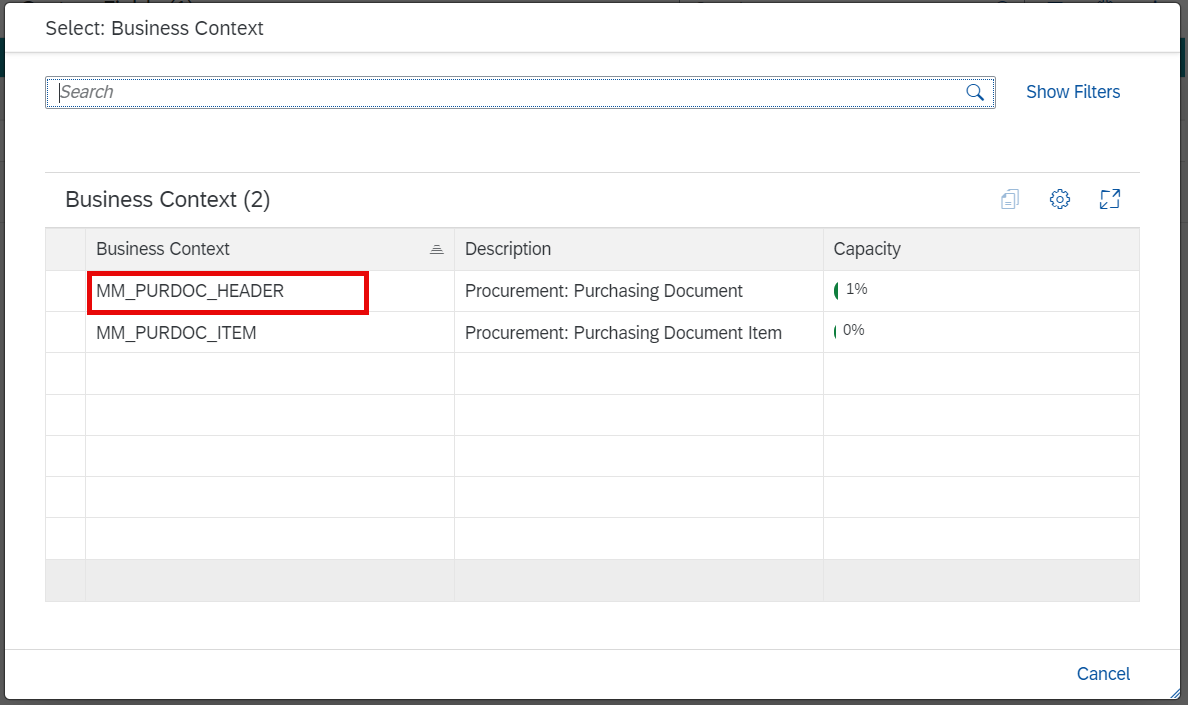
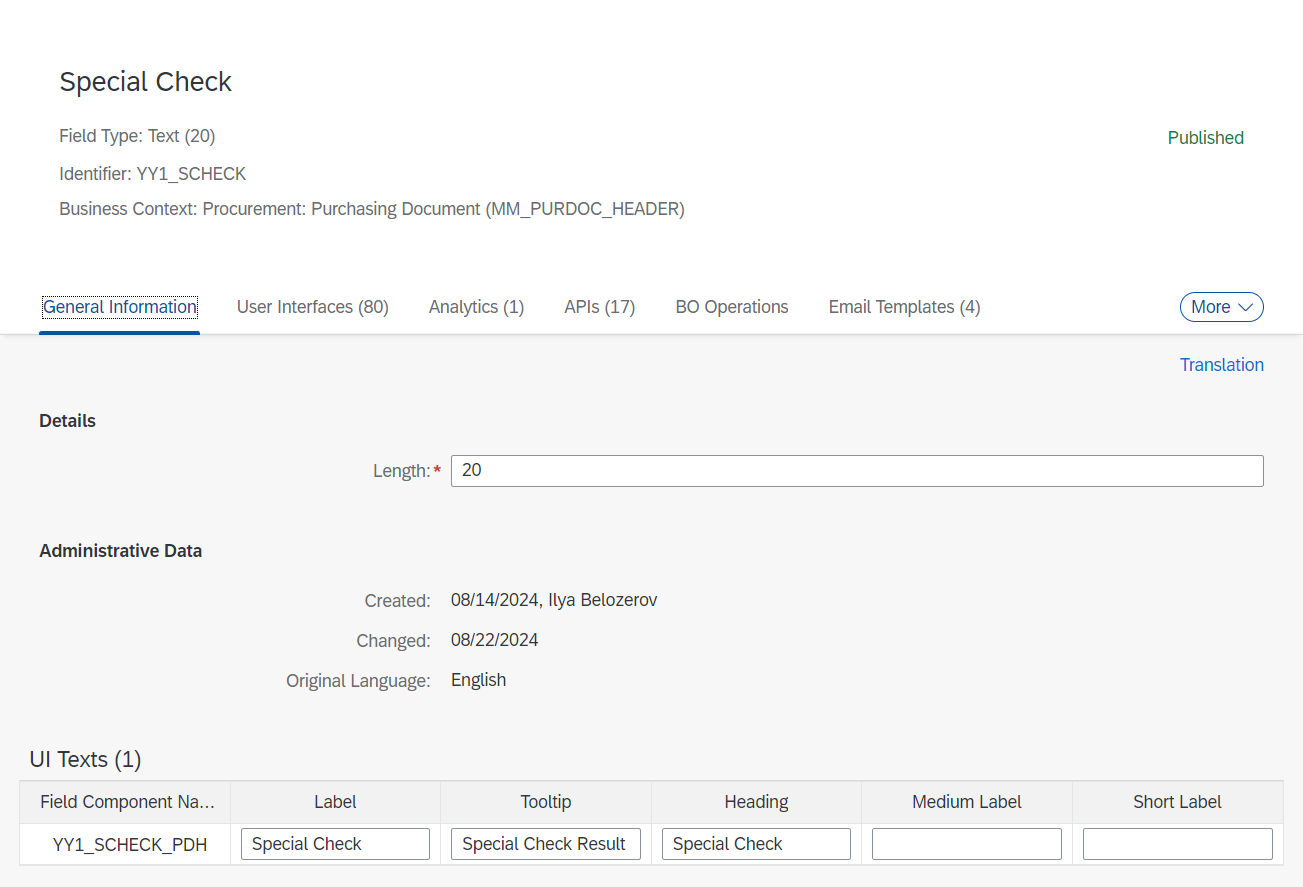
由于不是动手练习,这里不再给出后续步骤。本场景中自定义字段的常规数据如下所示:
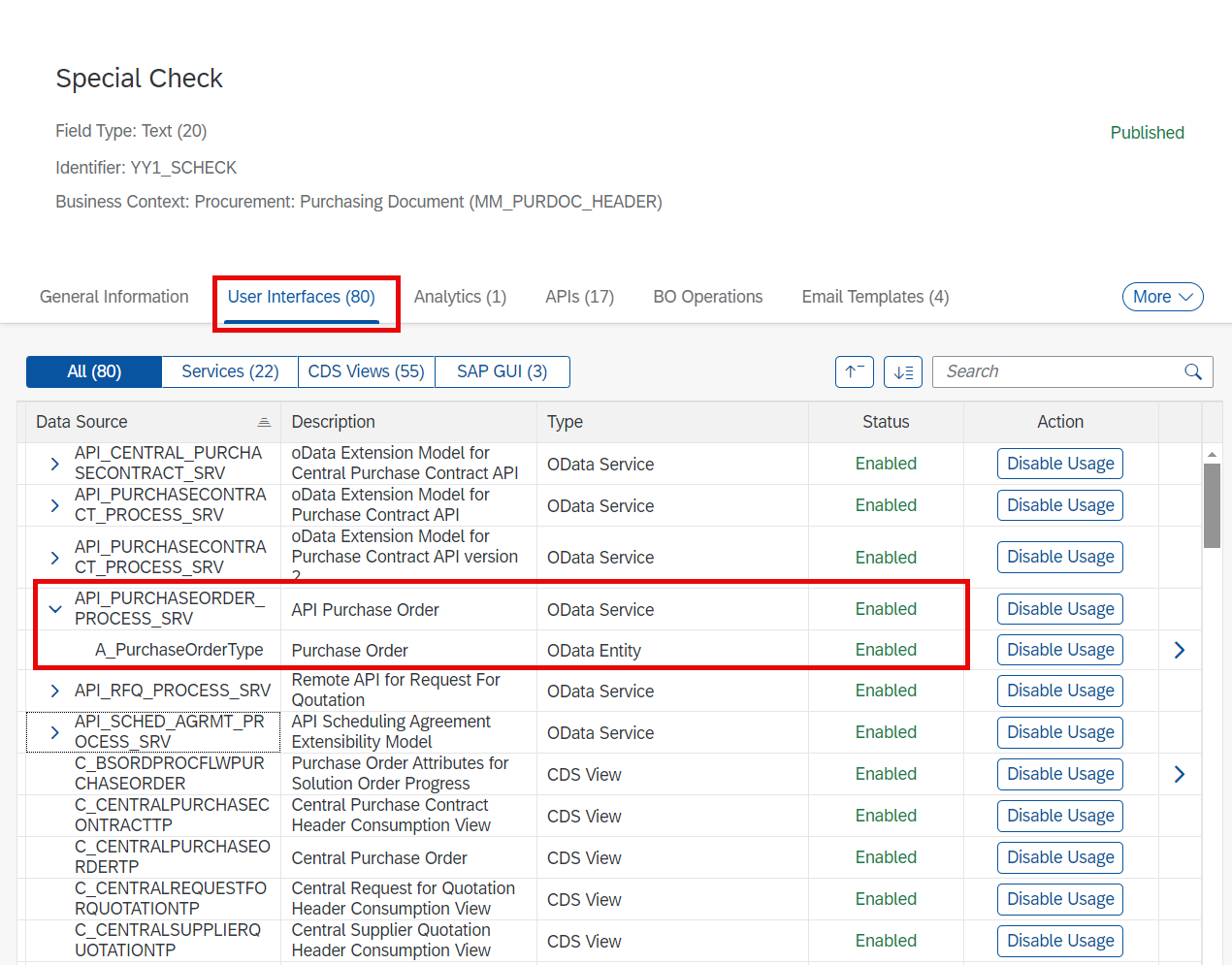
关键是要为主要的 API 和 CDS 视图启用该字段。如果你不清楚自己的场景涉及哪些 CDS/API,可以尝试全部激活(不推荐)。
检查其他结构和接口,必要时启用。
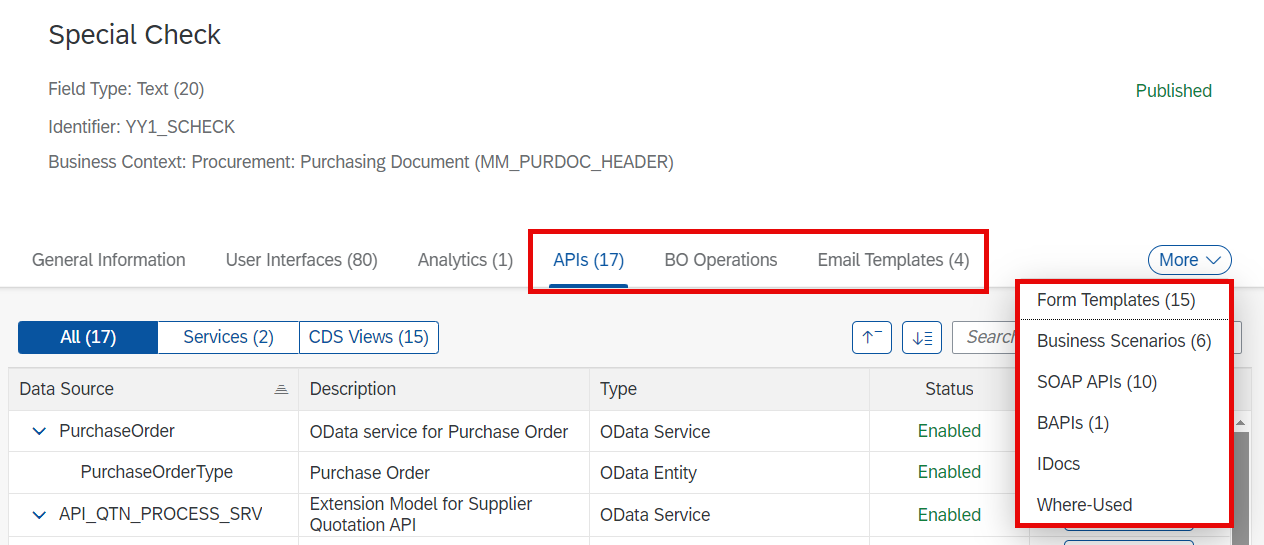
别忘了发布自定义字段,这可能需要相当长的时间。
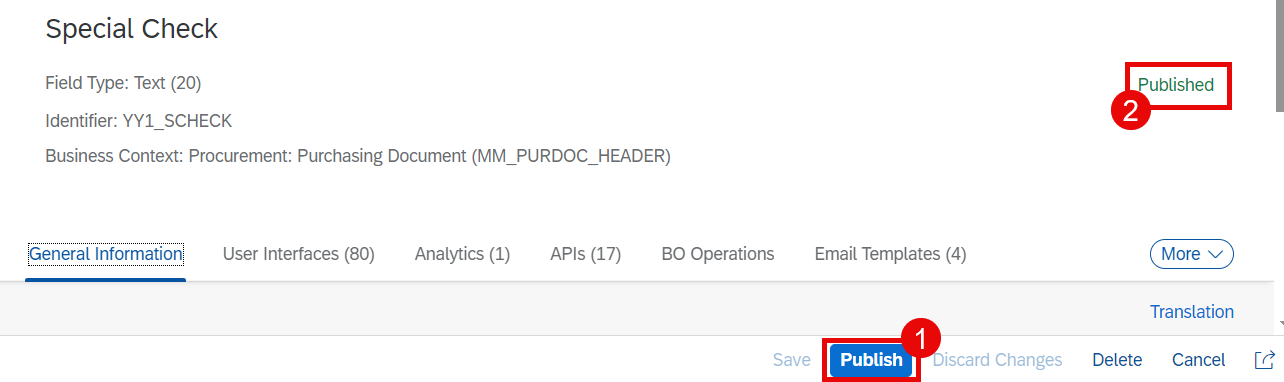
更多信息见此处。
下一步
创建自定义逻辑
自定义逻辑
本节以演示为主,不属于动手练习。
概览
自定义逻辑的创建方式与自定义字段类似。打开 Manage Purchase Orders 应用,然后从用户菜单中选择 Create Extension。
这次在弹出的向导窗口中选择 Custom Logic,然后选择 Next。
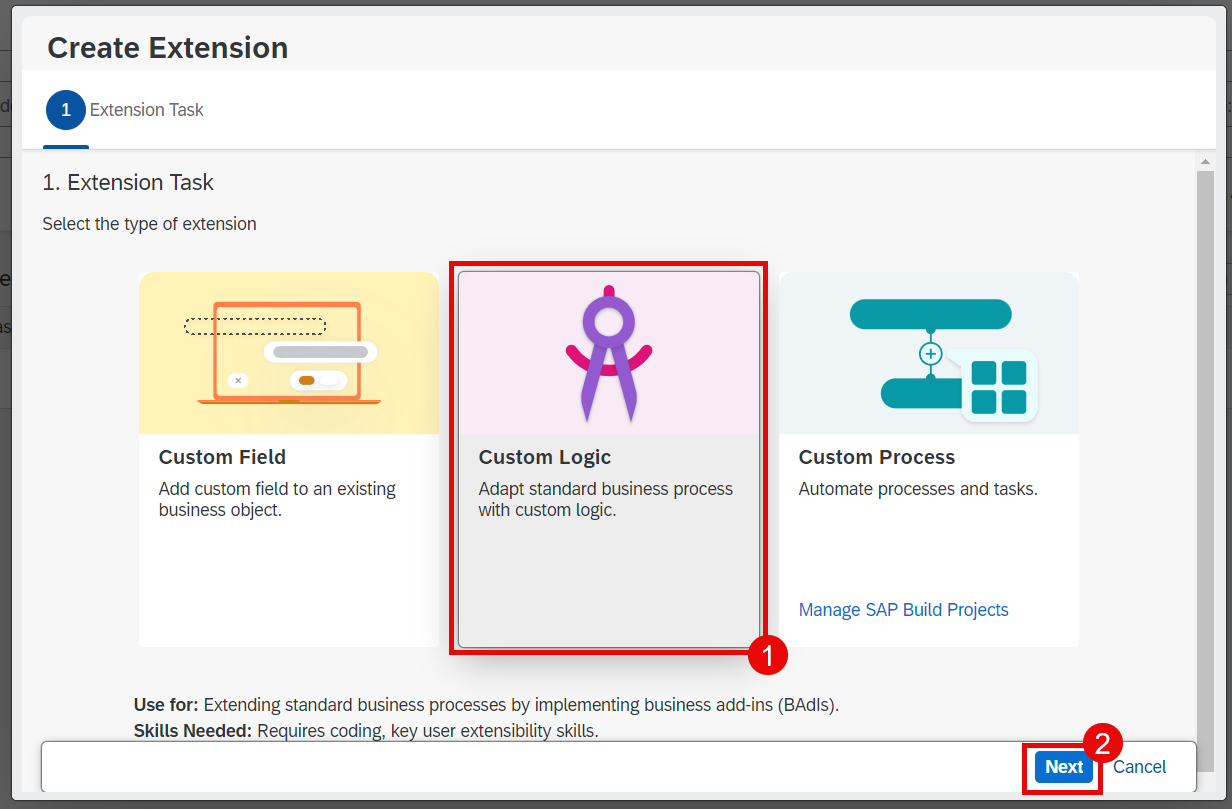
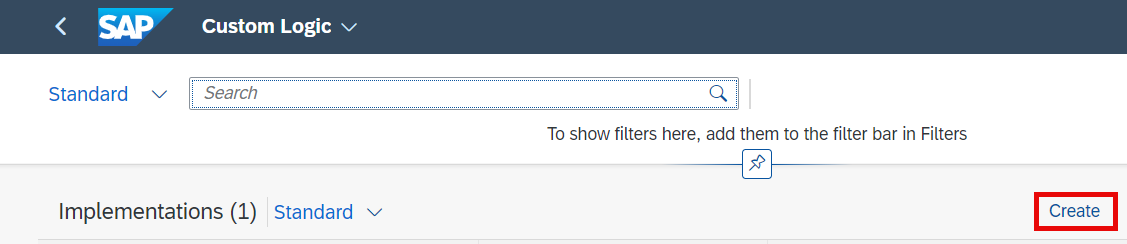
选择 Create。
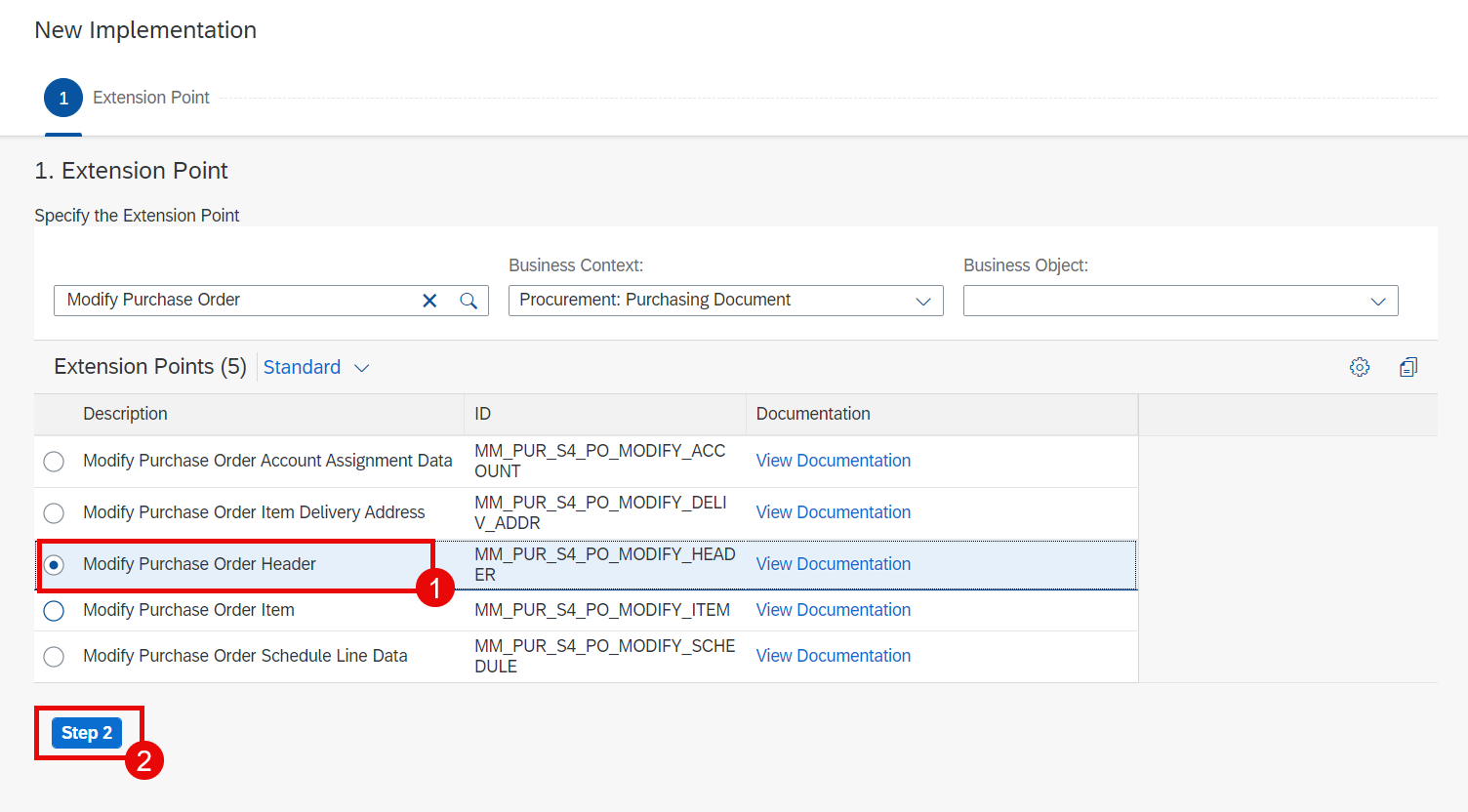
选择一个扩展点。本场景使用 Modify Purchase Order Header,然后选择 Step 2。
在后续步骤中,为将要创建的实现提供 ID 和描述,然后查看并创建。
选择 Publish。

现在可以选择 Open Code Editor。
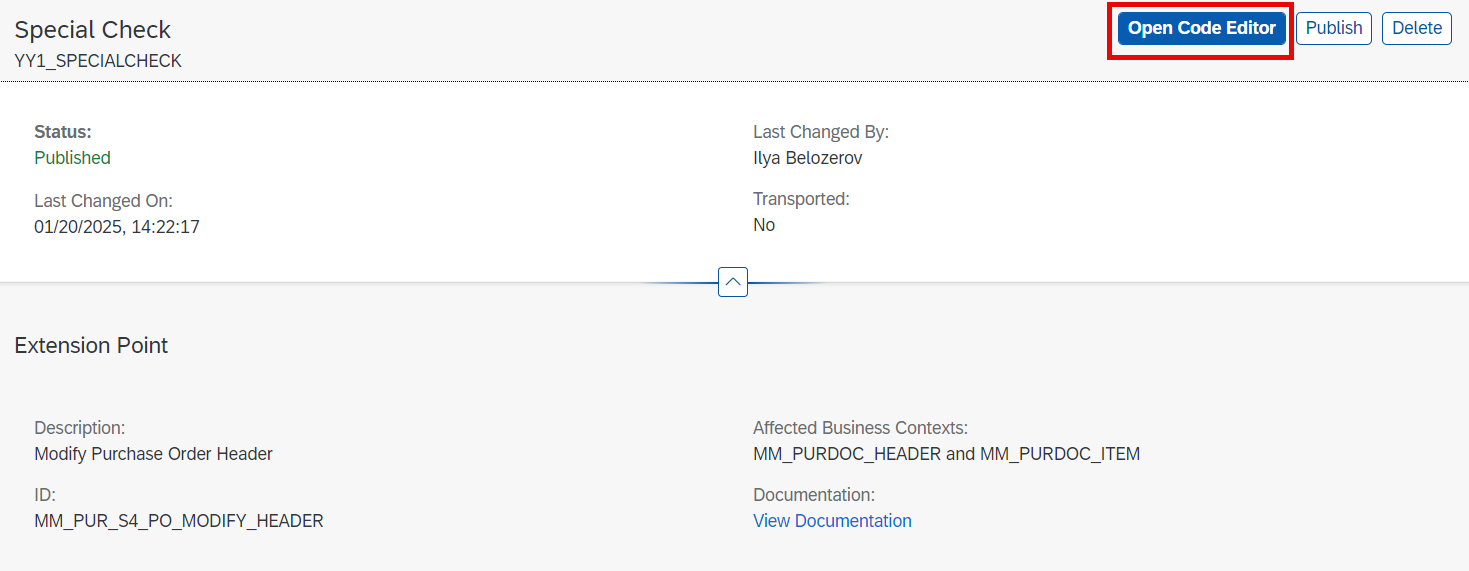
输入一些 ABAP 代码,然后选择 Publish。
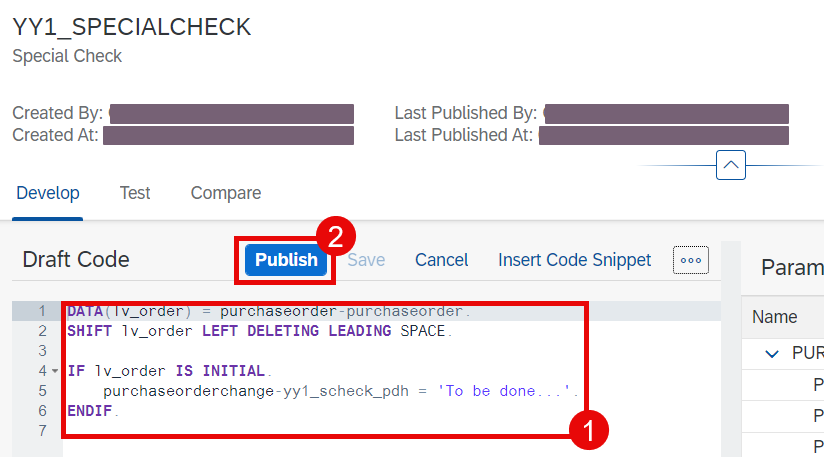
下面是我们示例中使用的 ABAP 代码:
DATA(lv_order) = purchaseorder-purchaseorder.
SHIFT lv_order LEFT DELETING LEADING SPACE.

IF lv_order IS INITIAL.
   purchaseorderchange-yy1_scheck_pdh = 'To be done...'.
ENDIF.
更多信息见此处
下一步
调整 UI
创建 SAP BTP destination
本节以演示为主,不属于动手练习。
概览
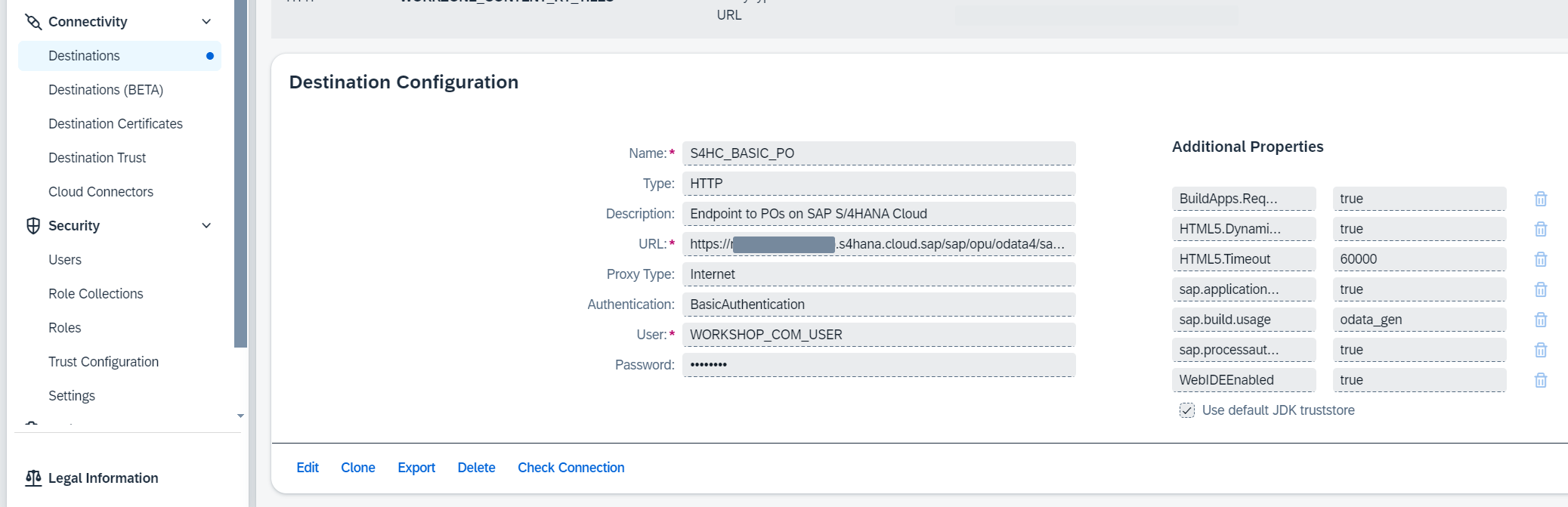
SAP Build Process Automation 在运行时将使用 SAP BTP destination 读取采购订单数据并修改自定义字段的值。该 destination 在设计时还用于获取采购订单 API 元数据,以创建操作。此类 destination 的示例见这条 learning journey。
练习中使用的 destination 如下所示:
下一步
动手练习:引言
调整流程自动化项目
引言
本次练习中,我们将按以下方式调整项目:
事件触发后,应使用事件负载中的 ID 读取采购订单数据。
在读取到的采购订单数据中取出创建者用户名。
如果 PO 用户属于本练习的参与者,则继续;否则取消流程。这样可确保每位参与者只负责处理自己发起的流程。
随后流程会触发一个表单,用于补充信息。表单收件人写死为练习参与者。
表单填写完成后,采购订单会被更新:表单中的数据写入 PO 的自定义字段。
教程
获取 SAP S/4HANA Cloud 用户名
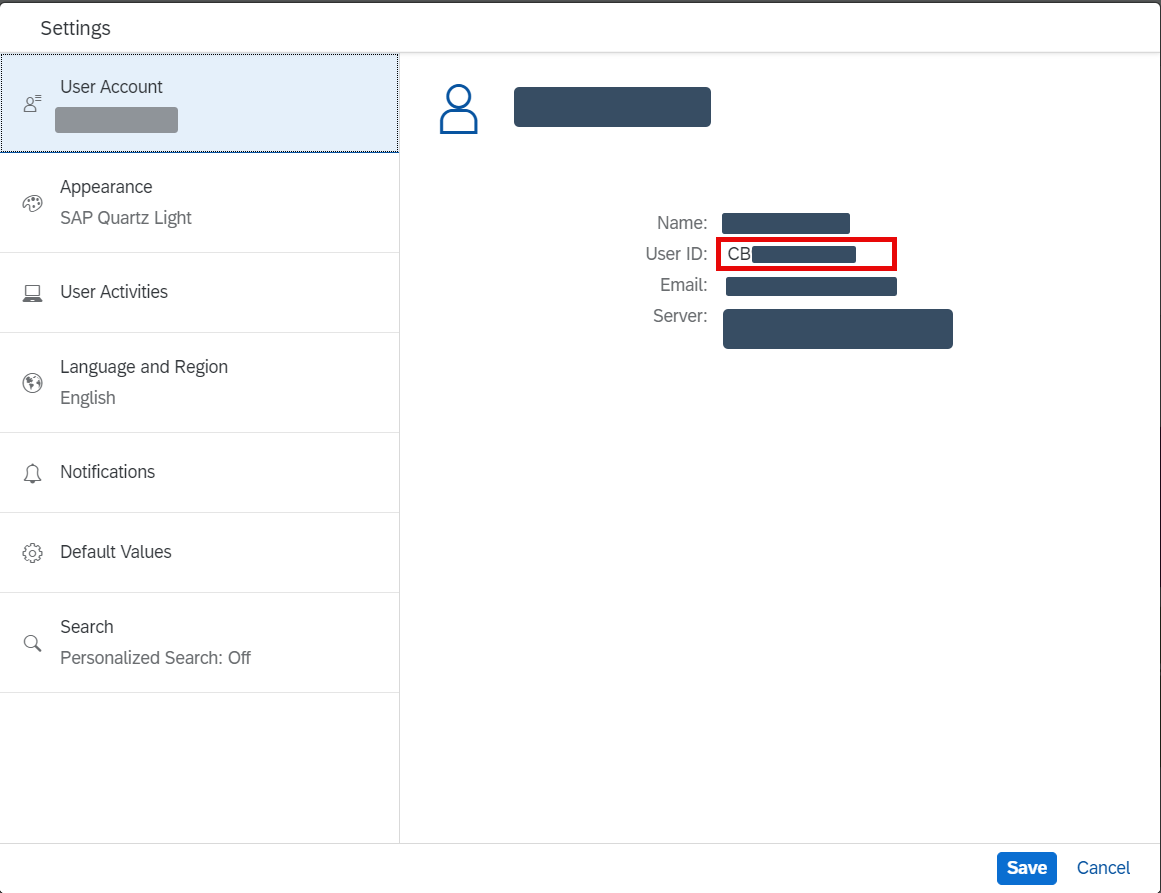
登录 S/4HANA Cloud 主控室(cockpit),点击右上角显示用户名首字母的图标,然后在弹出菜单中选择 Settings。
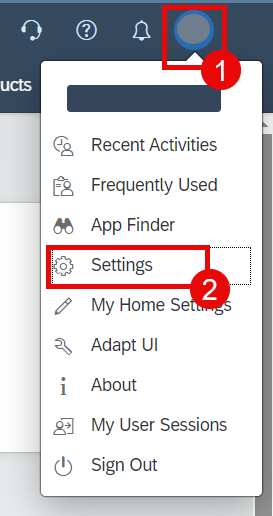
复制你的用户 ID,后面会用到。
调整流程自动化项目
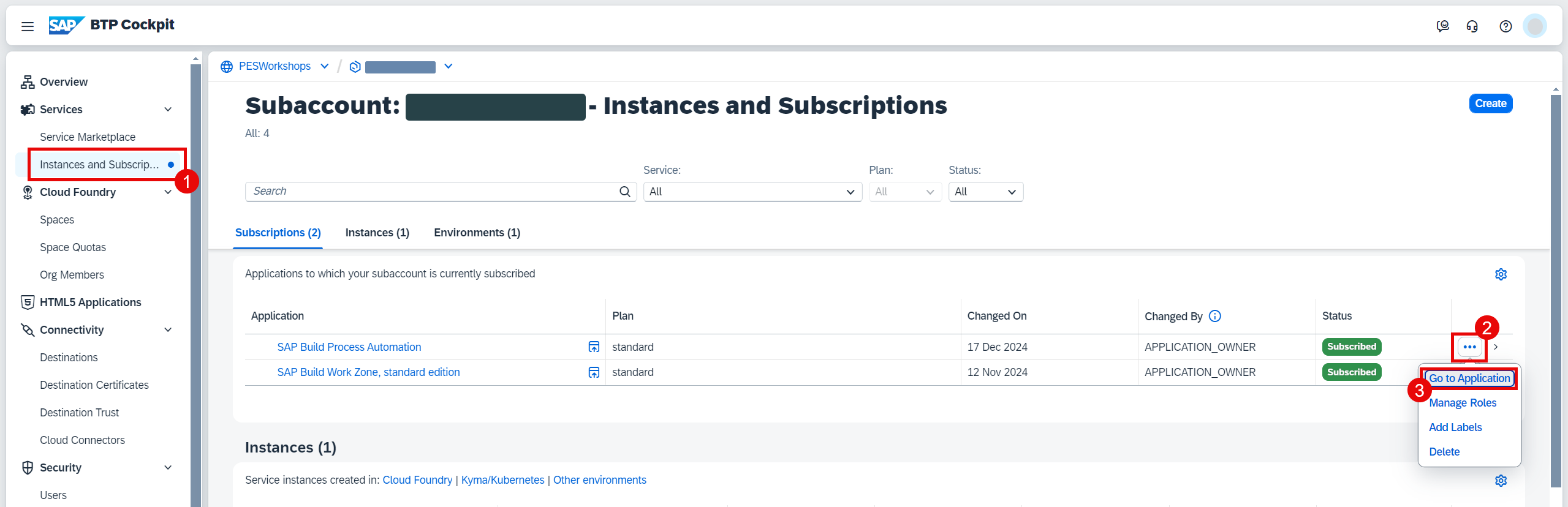
打开你的 SAP BTP 子账户,转到 Services > Instances and Subscriptions,在 SAP Build Process Automation 一行选择三点按钮,然后在弹出菜单中选择 Go To Application。
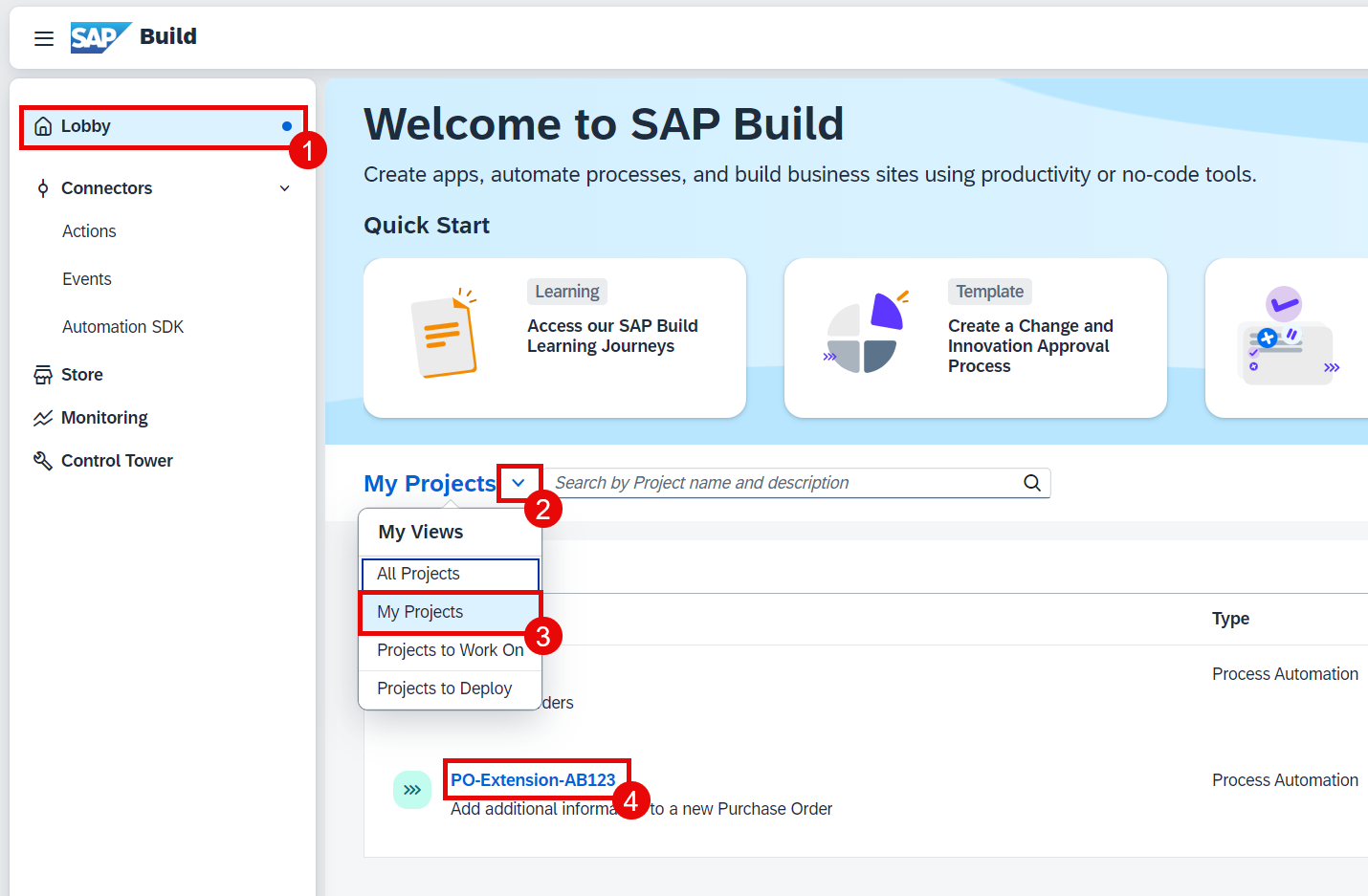
在 Lobby 中选择 My projects 筛选器,然后选择你的项目。
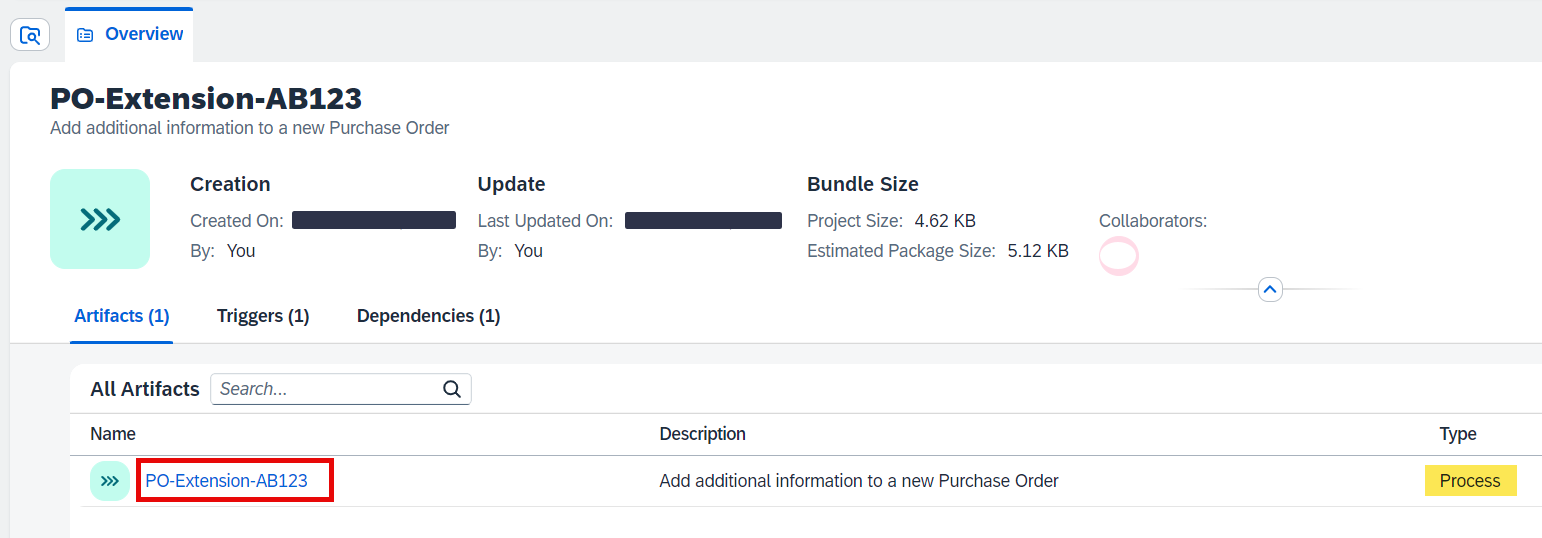
选择唯一的流程工件(process artifact)。
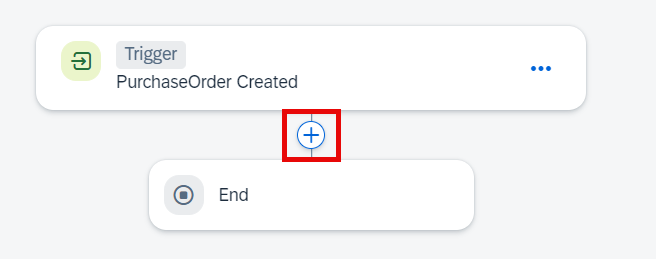
在流程两个节点之间,选择带加号的按钮。
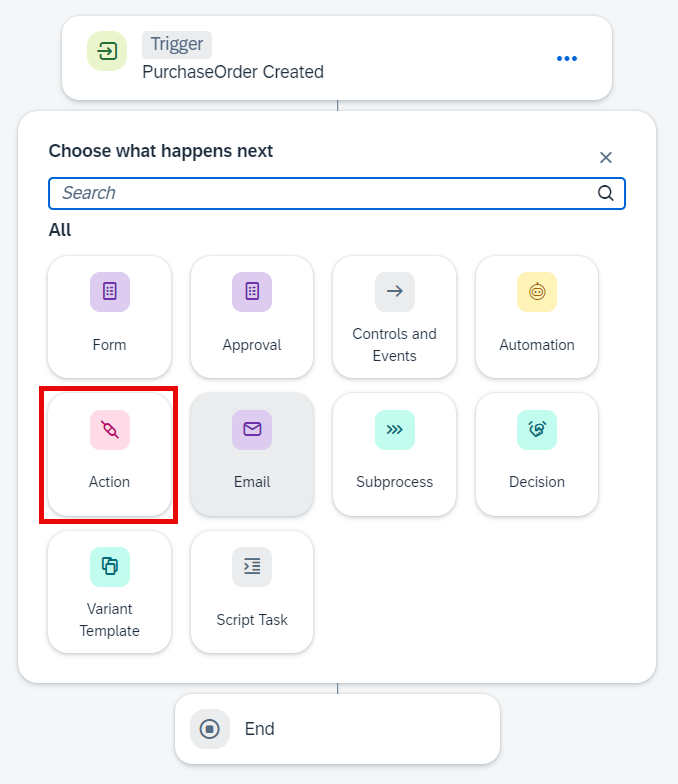
选择 Action。
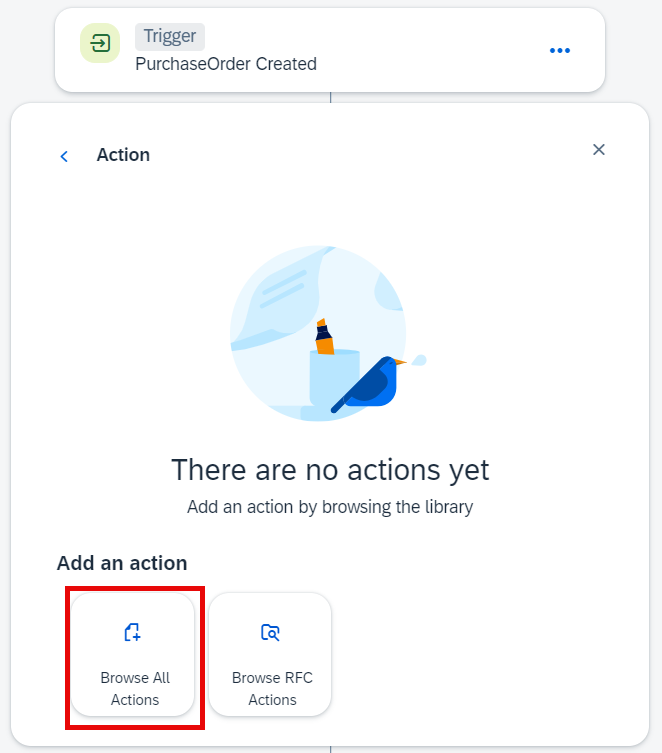
选择 Browse All Actions。
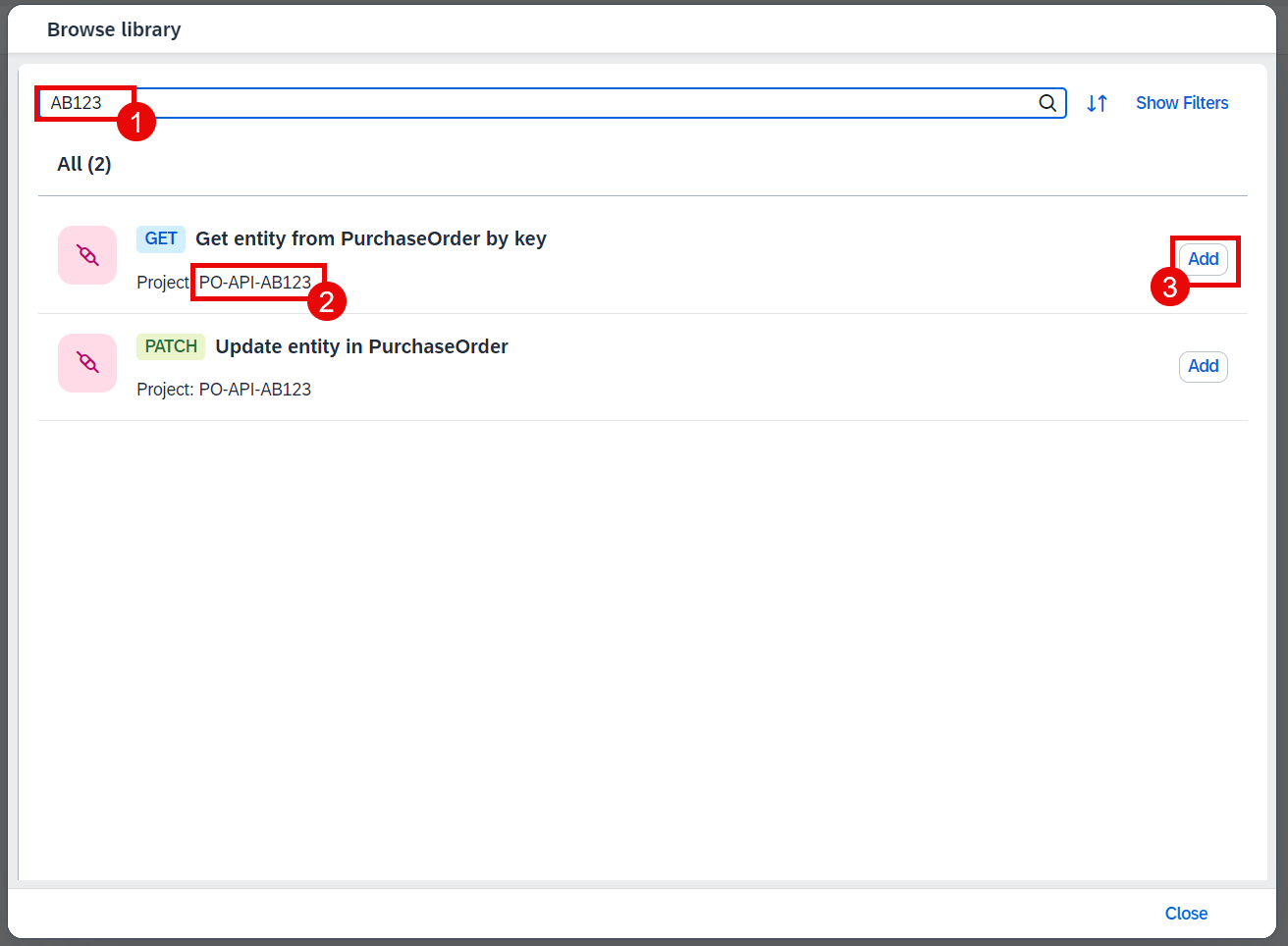
在搜索框中输入你的唯一 ID(如 AB123)并按回车,然后为 GET 操作选择 Add。
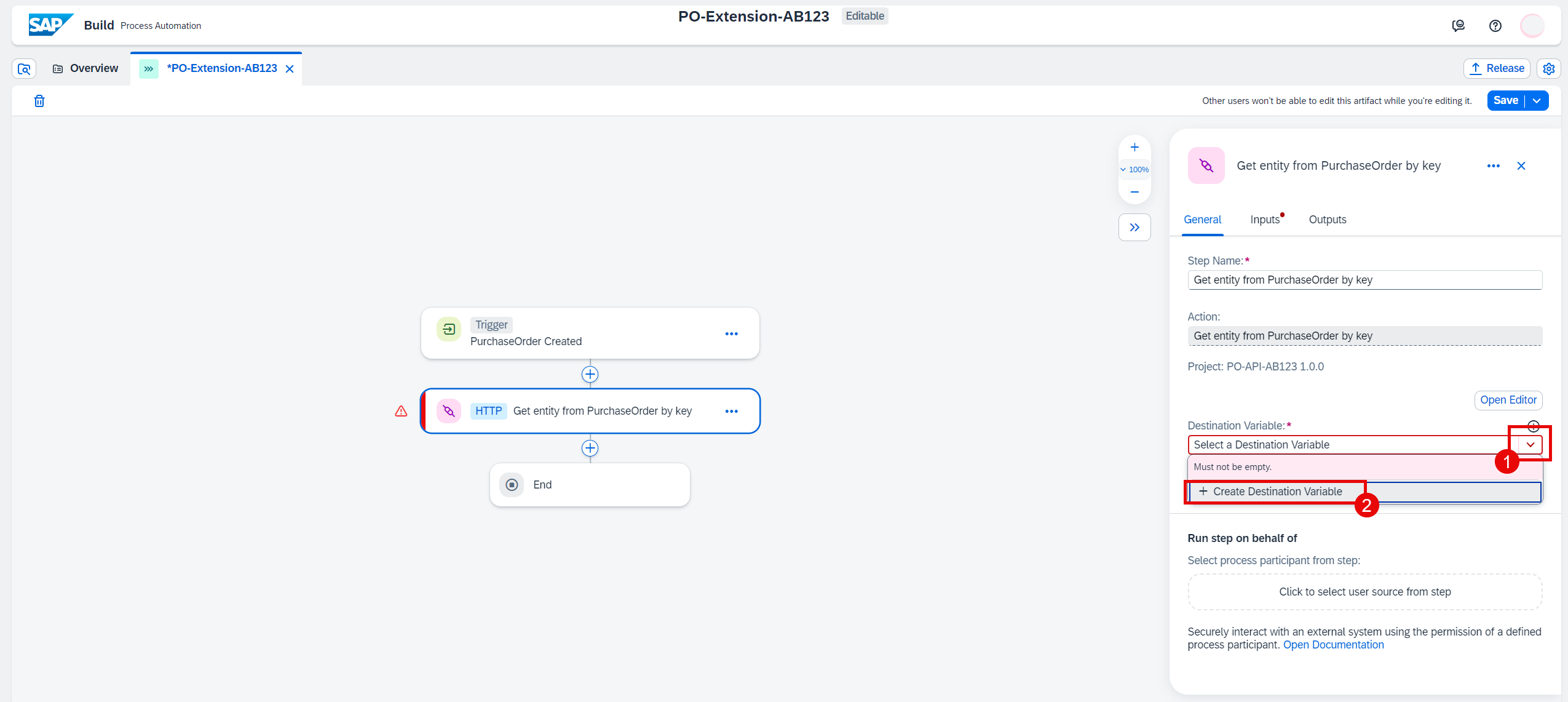
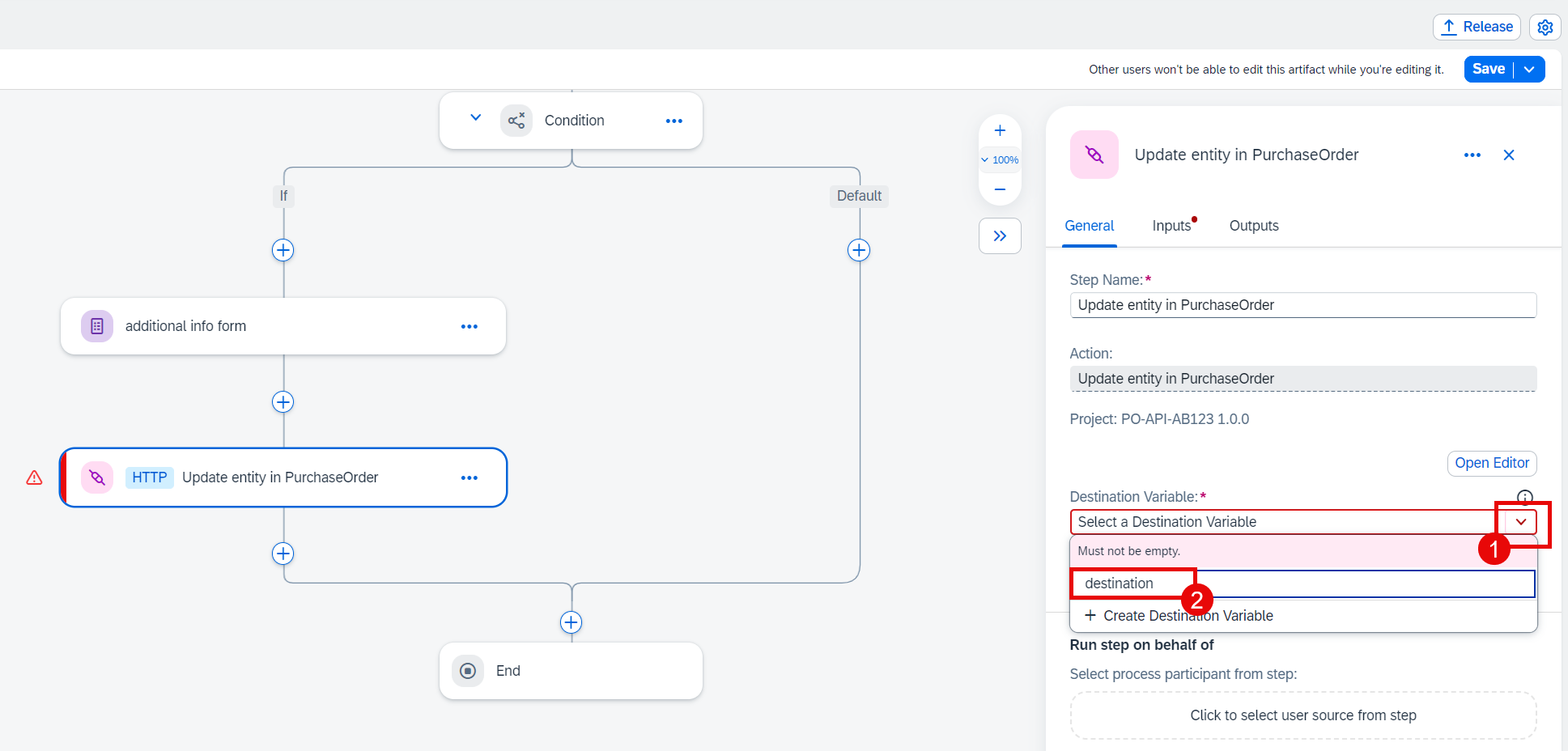
在右侧面板选择 Destination variable 下拉列表,然后选择 Create Destination Variable。
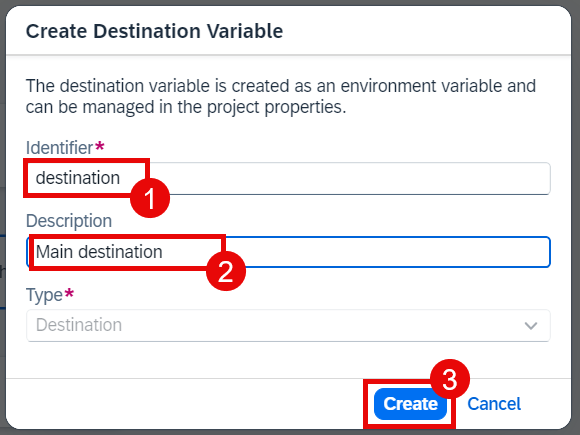
在 Identifier 字段中输入 destination,在 Description 字段中输入一些描述,然后选择 Create。
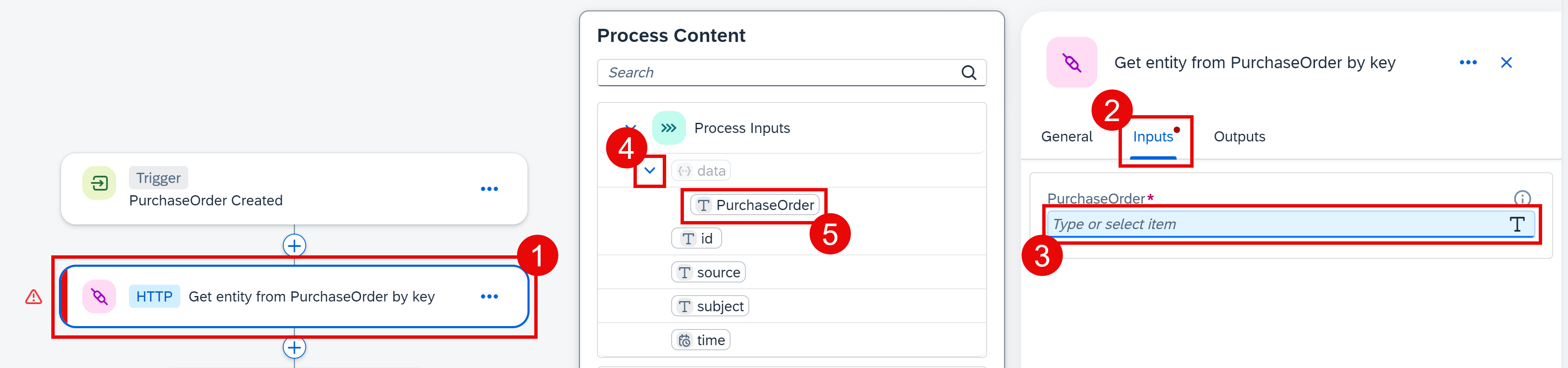
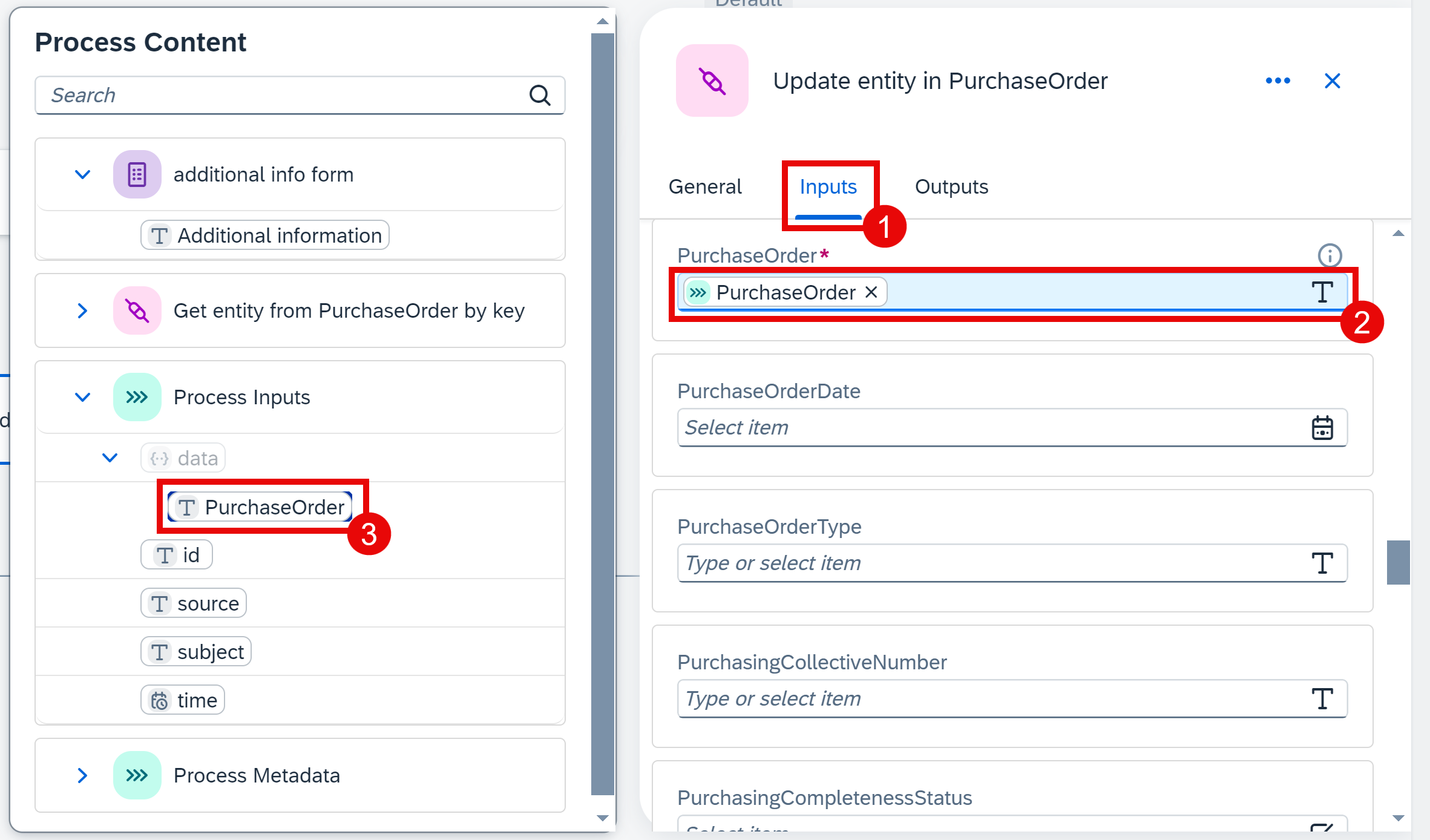
保持新元素处于选中状态,在右侧面板选择 Inputs 选项卡,然后选择 PurchaseOrder 字段。此时会出现另一个面板,在 Process Inputs > data 下选择 PurchaseOrder 字段。
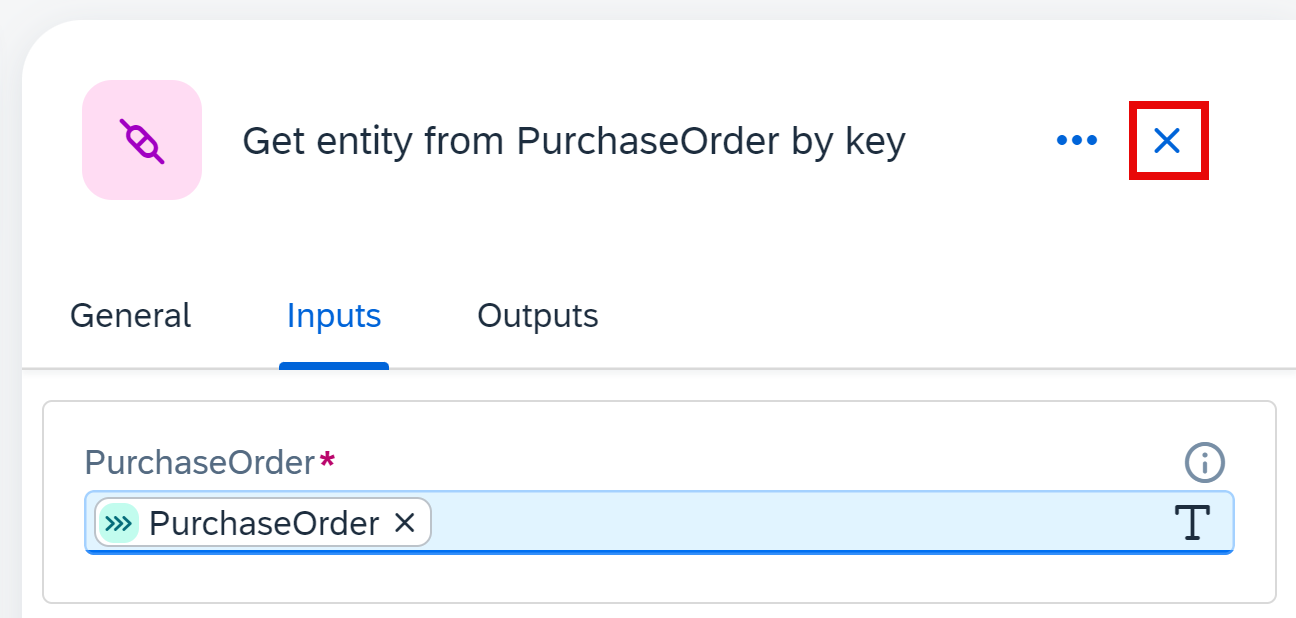
现在可以看到 PurchaseOrder 字段已从传入事件中获得赋值。这是读取特定采购订单数据所必需的。遗憾的是,S/4HANA Cloud 的事件负载只包含采购订单 ID(目的是减小负载大小),其余信息都需要通过 API 读取。现在可以关闭右侧面板了。
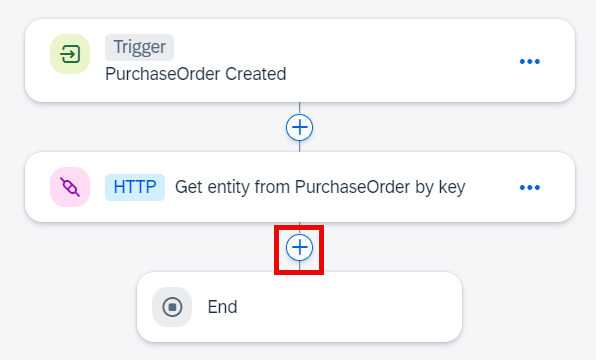
接下来再添加一个节点。选择 HTTP 与 End 节点之间带加号的按钮。
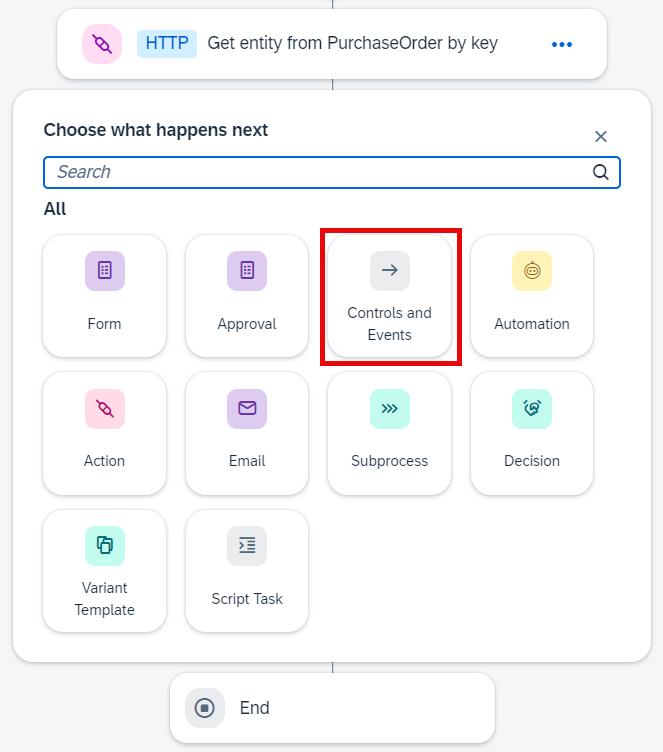
选择 Control and Events。
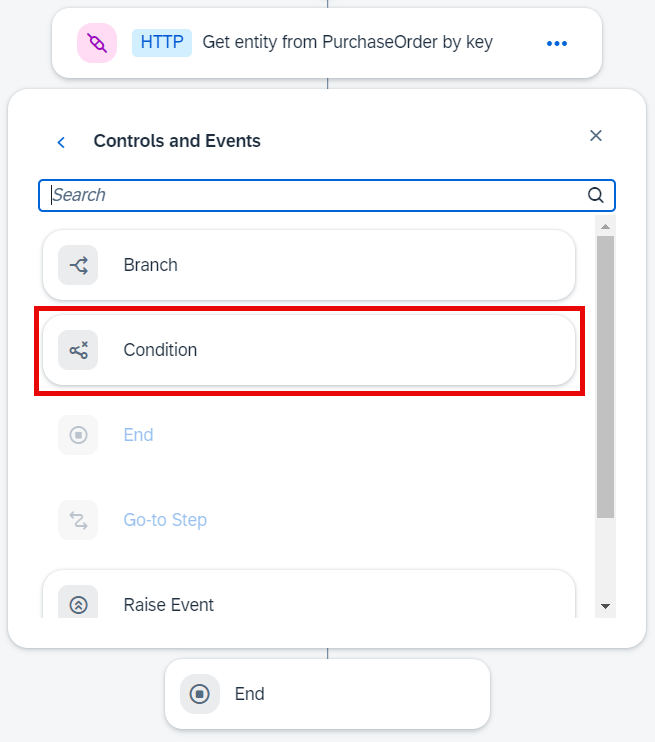
选择 Condition。
在右侧面板选择 Open Condition Editor。
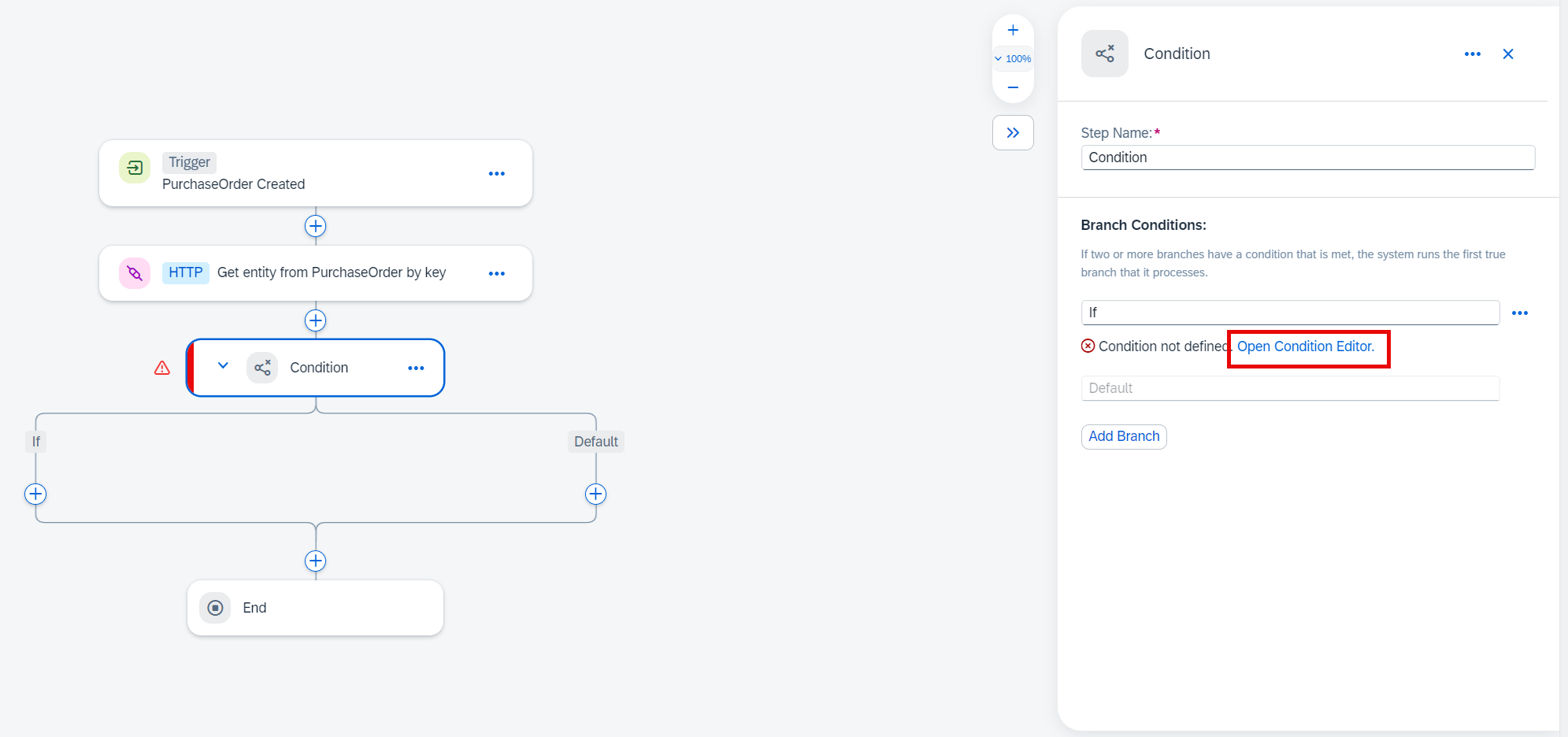
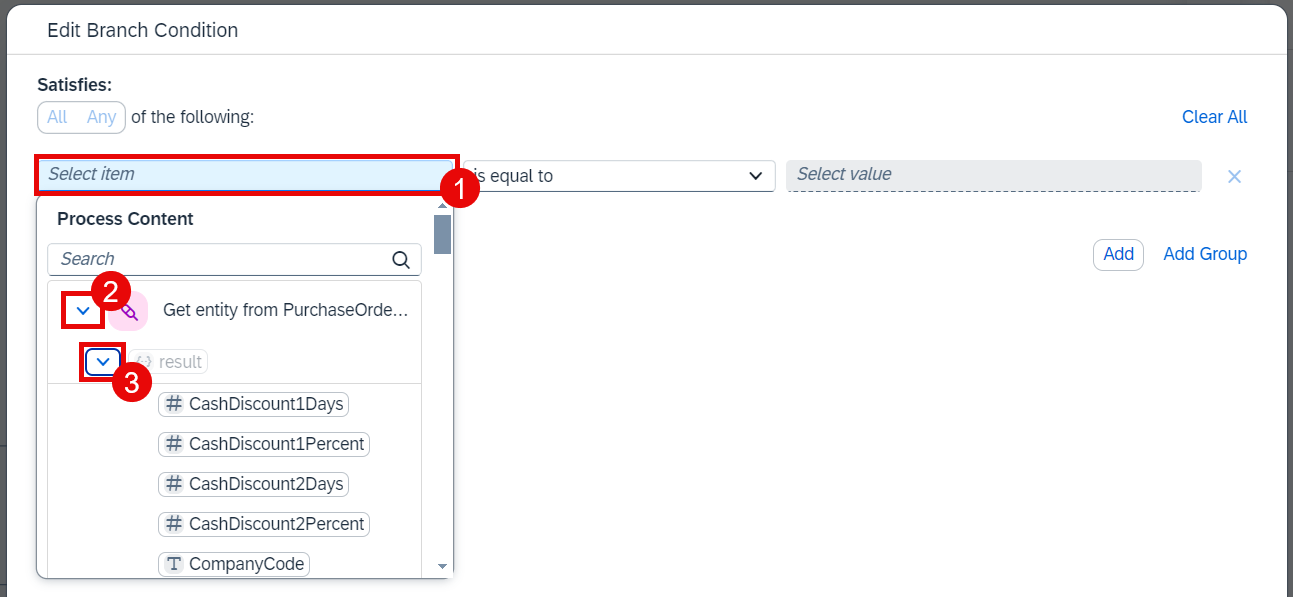
选择第一个带有 Select item 占位符的字段。找到 Get entity from PurchaseOrder by key 分组并展开,展开 result 节点,然后选择 CreatedByUser 字段。
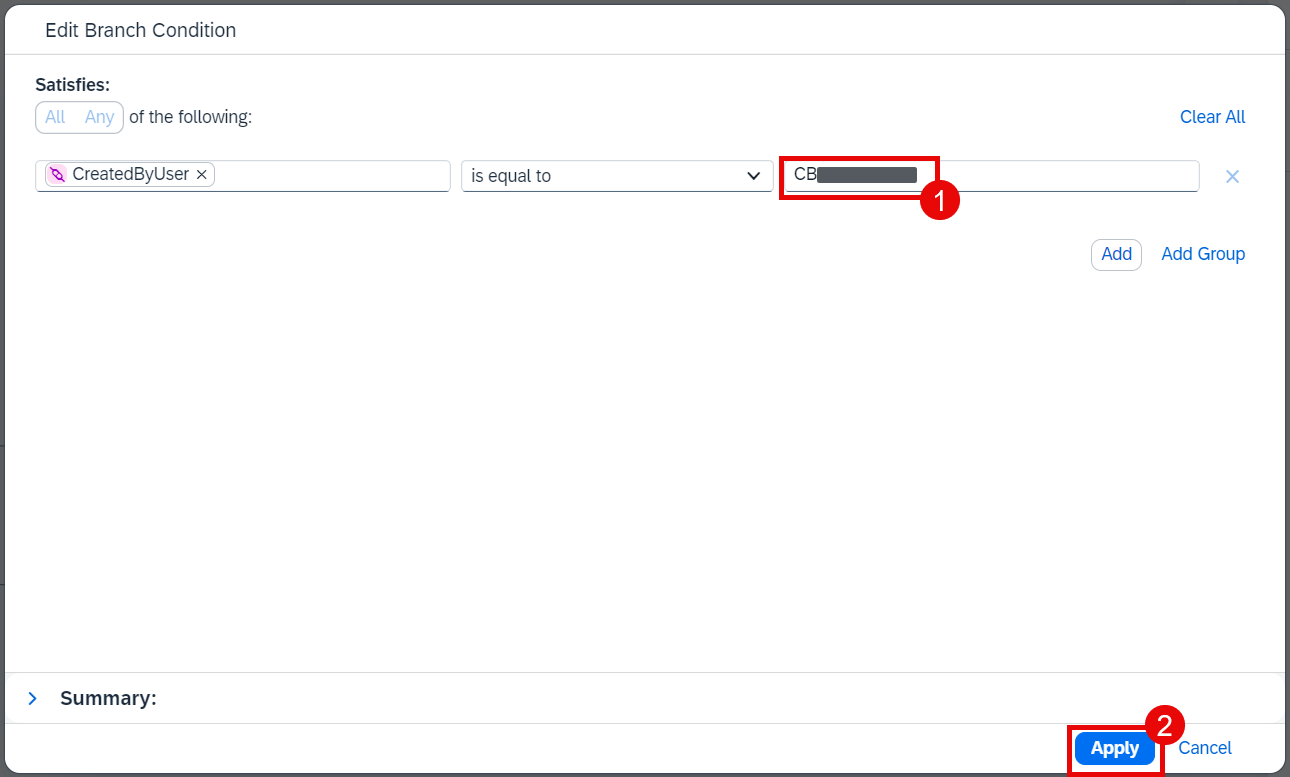
在最后一个带有 Select value 占位符的字段中,输入你在本次练习开始时记下的用户 ID(以 CB 开头),然后选择 Apply。
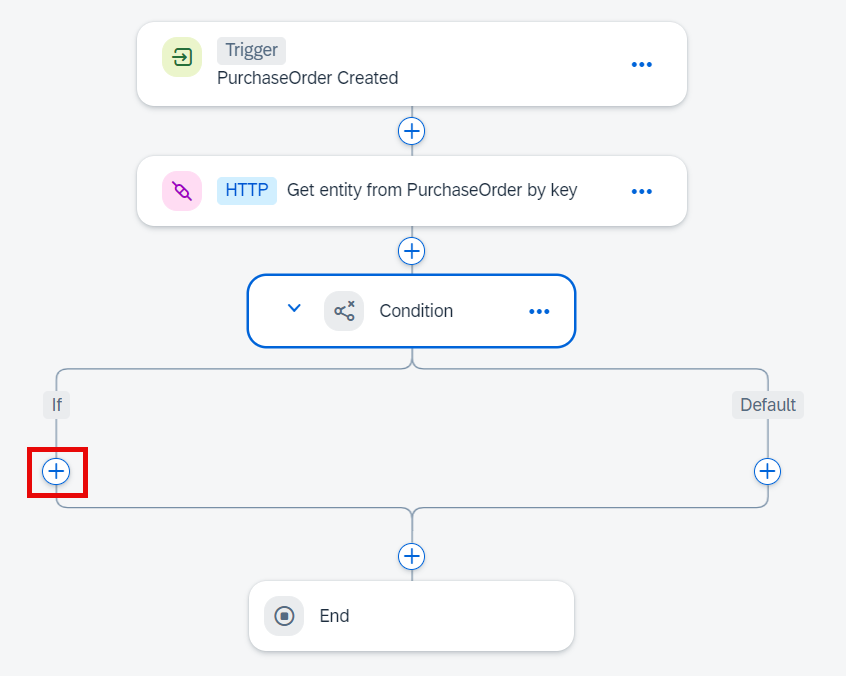
在条件的 If 分支中选择加号按钮。
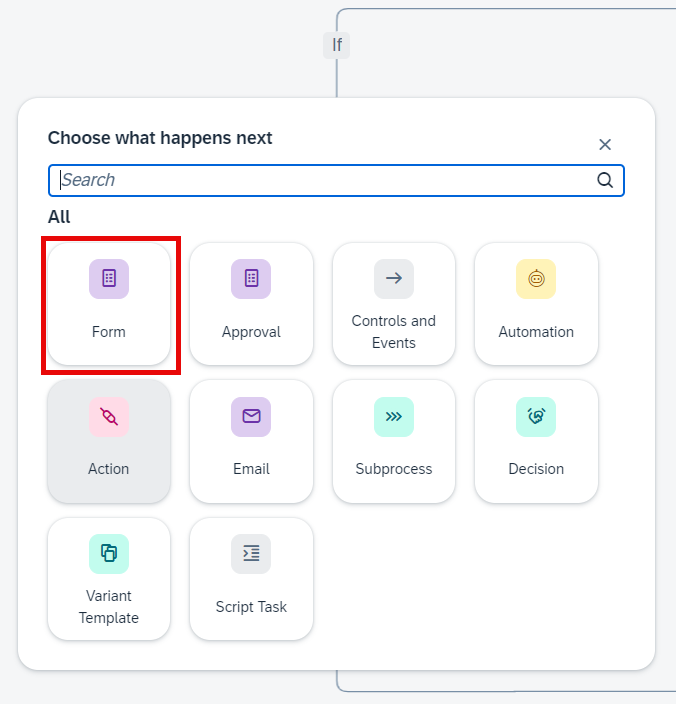
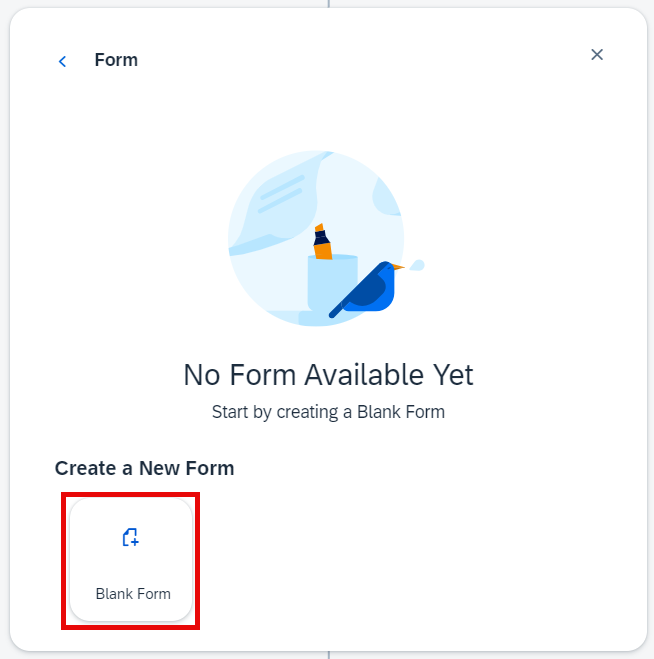
选择 Form。
选择 Blank Form。
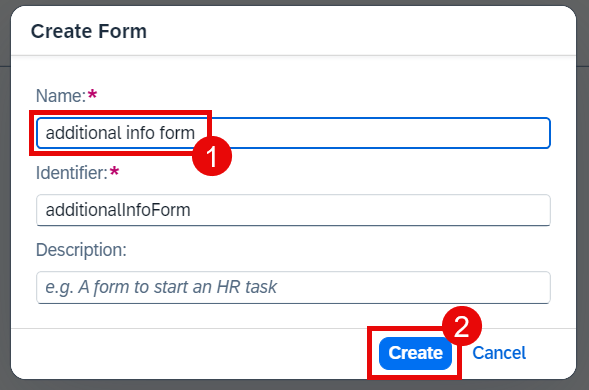
在 Name 字段中输入 additional info form,然后选择 Create。
在右侧面板的 Subject 字段中输入 Purchase Order,另外在 Process Content 面板中选择 PurchaseOrder。这样后续在
MyInbox应用中才能看到形如Purchase Order 123456789的工作项标题。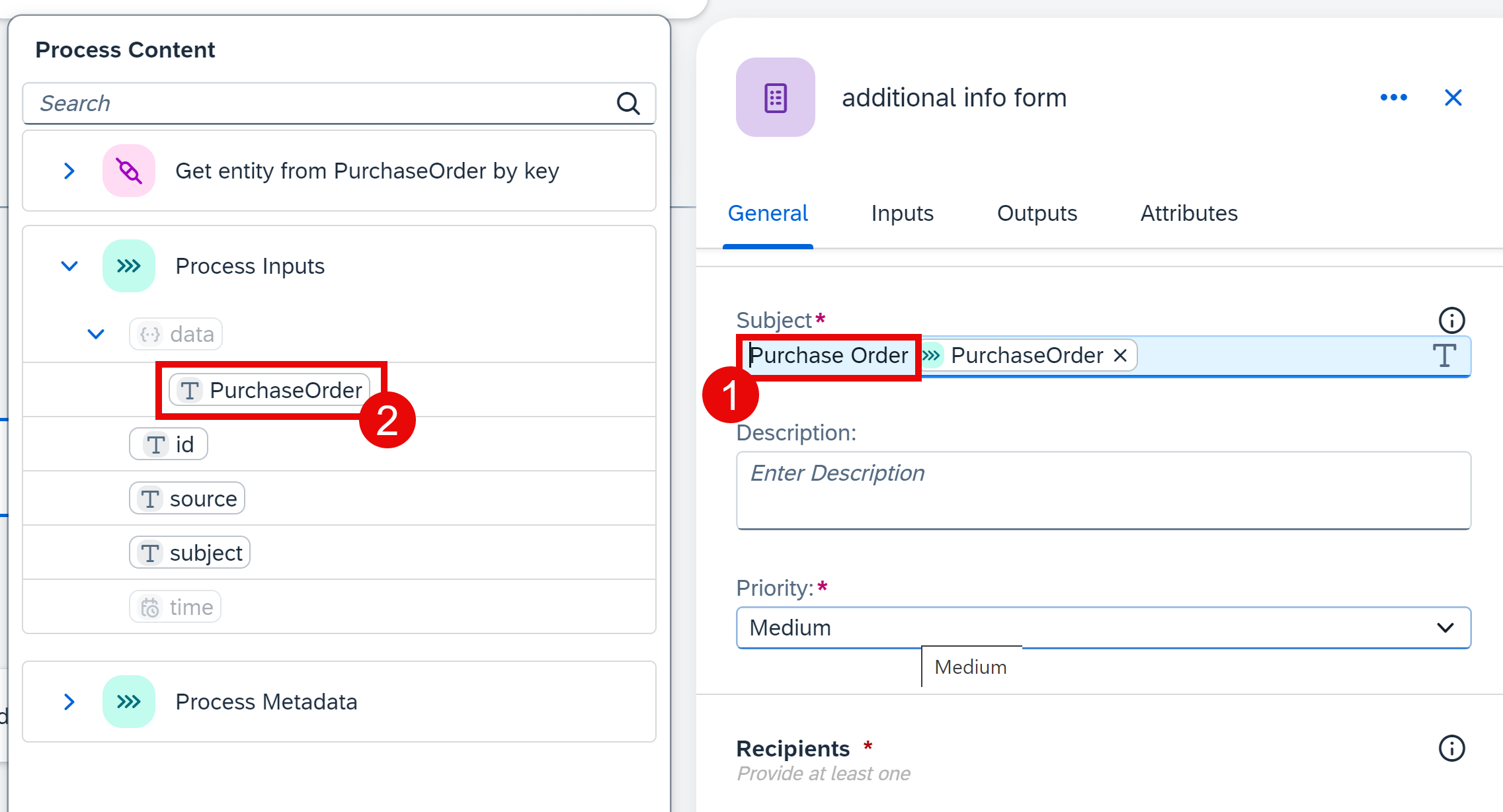
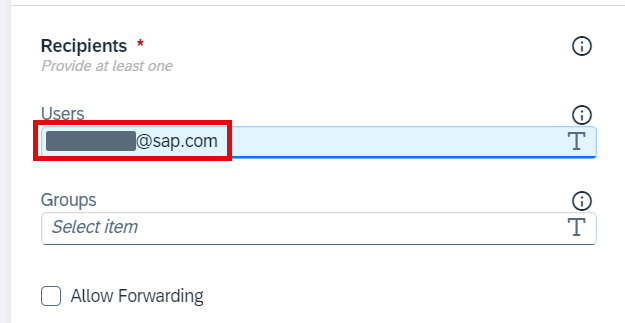
在同一面板的 Recipients 下,在 Users 字段中输入你的邮箱地址(登录 SAP BTP 所用的那个)。
在同一面板中选择三点按钮,然后在弹出菜单中选择 Open Editor。
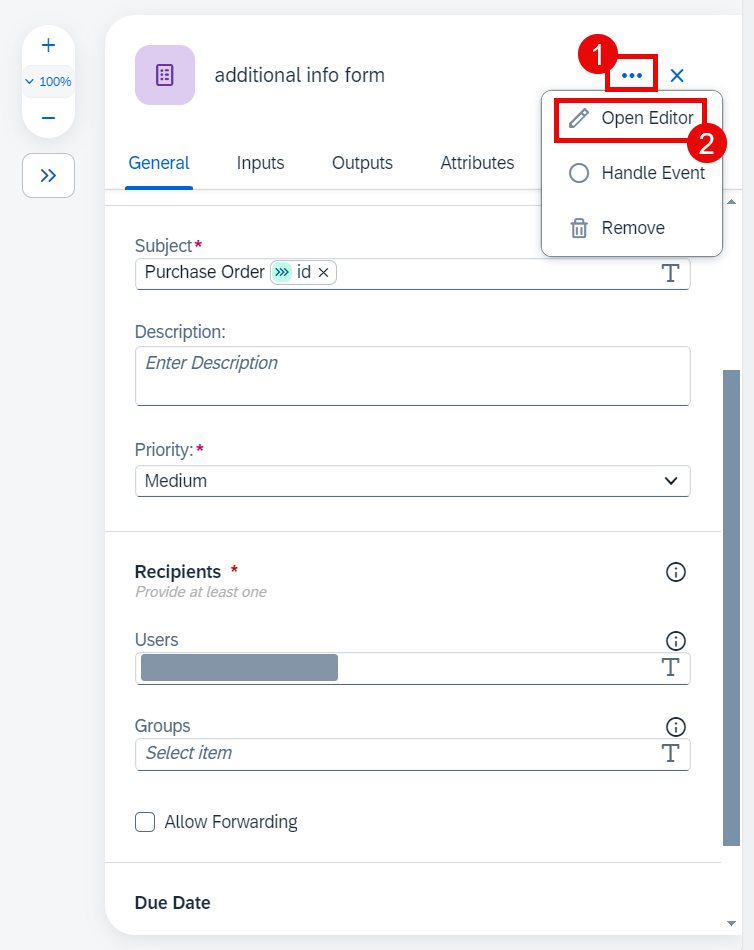
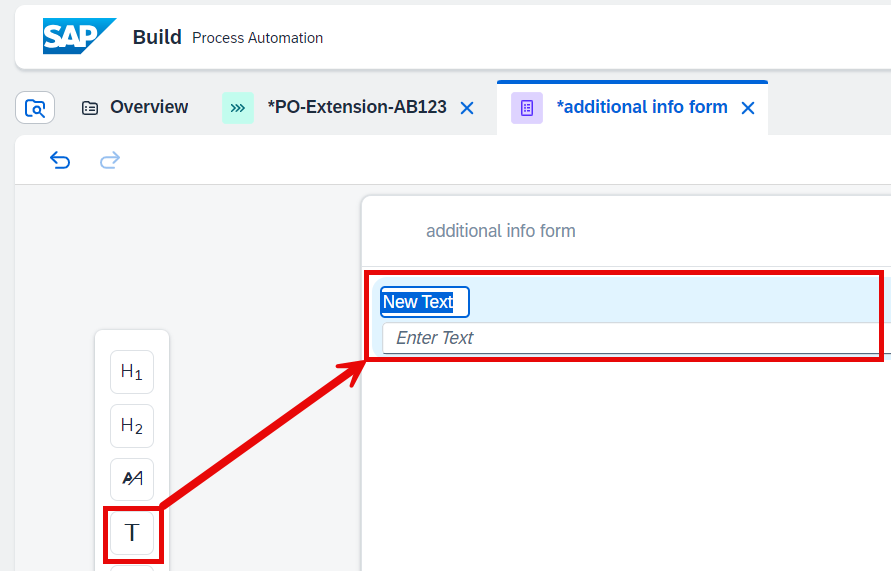
将文本字段拖放到新表单中,把 New Text 标题改为 Additional information。
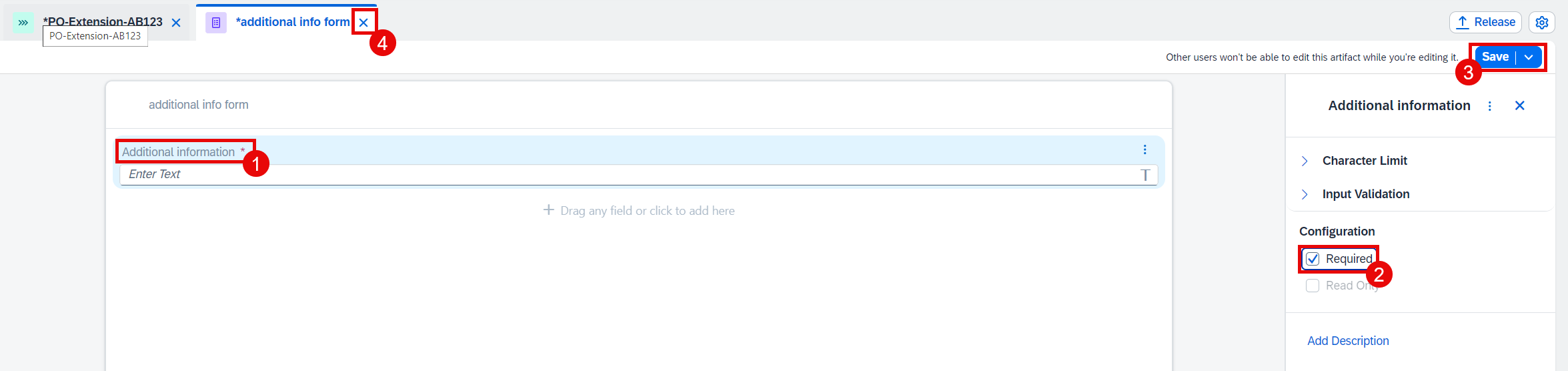
选中该字段,在右侧面板选择 Required。保存项目并关闭表单编辑器。
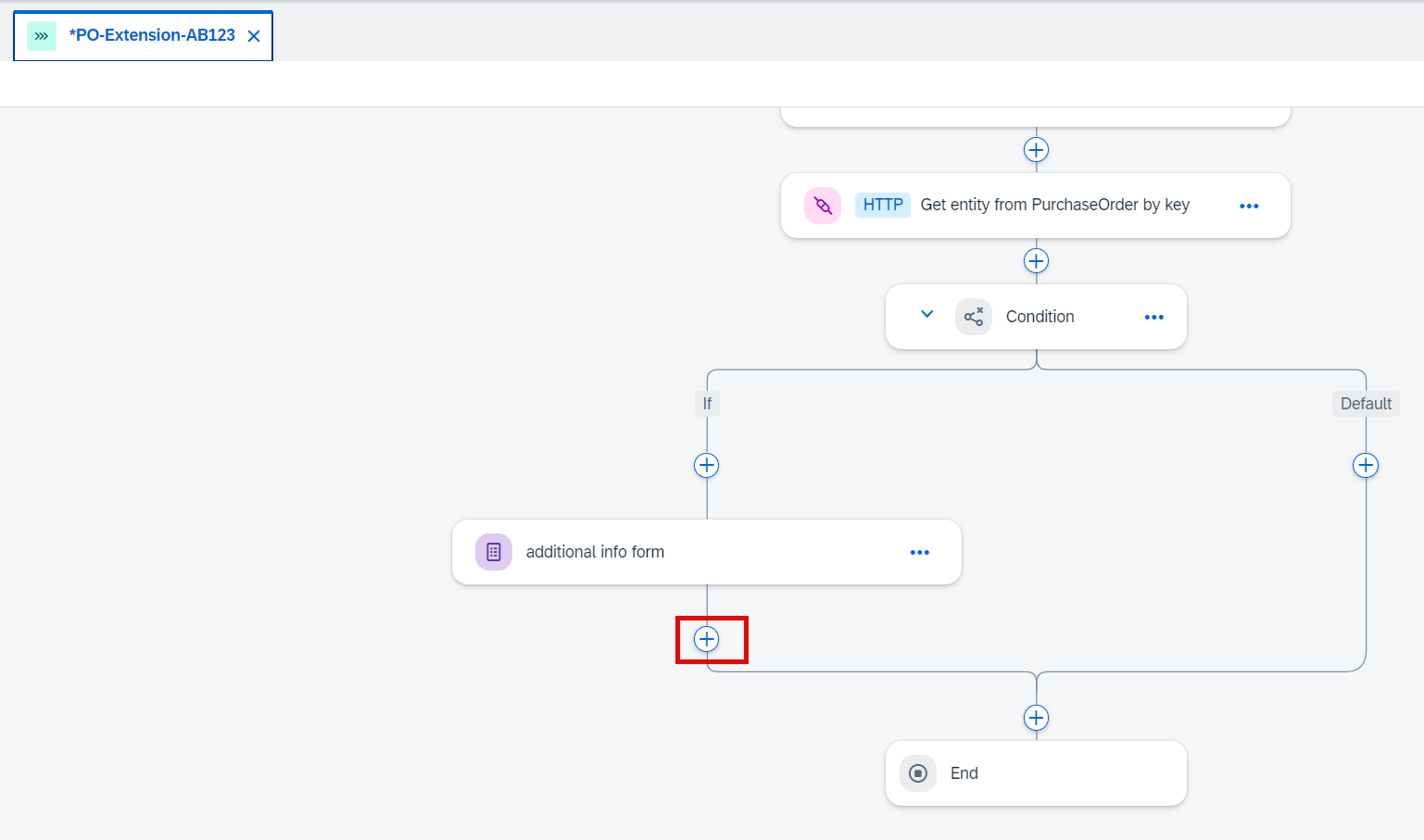
用加号按钮在条件的 If 分支中再添加一个节点。
选择 Action。
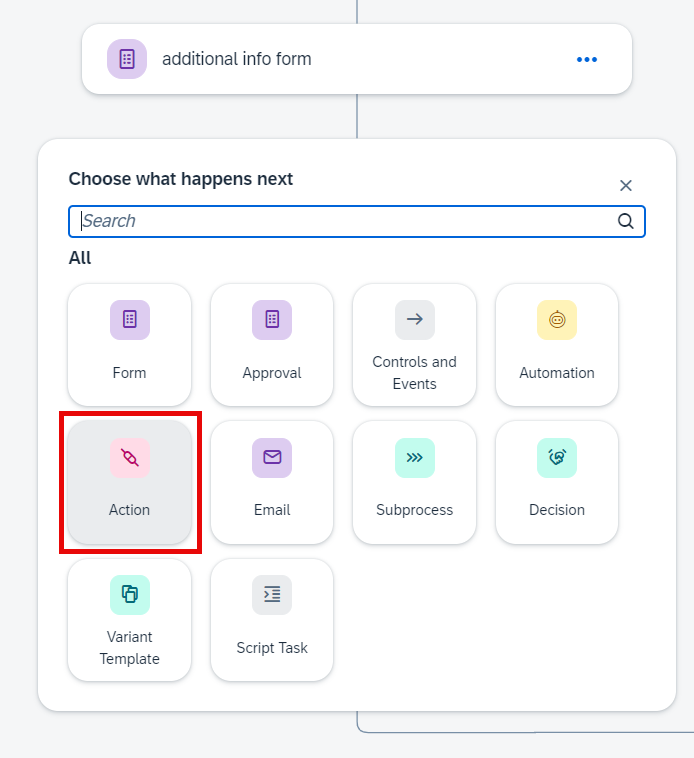
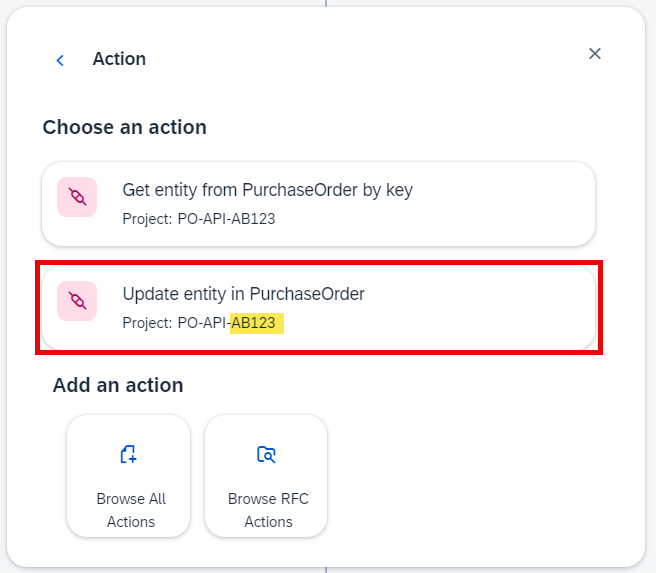
选择 Update entity in PurchaseOrder。
在右侧面板选择 Destination Variable 下拉列表,然后选择 destination。
转到 Inputs 选项卡,选择 PurchaseOrder 字段,在 Process Content 面板的 Process Inputs 分组下选择 PurchaseOrder。
选择 YY1_SCHECK_PDH 字段。在 Process Content 面板的 additional info form 分组下选择 Additional information,然后选择 Save。
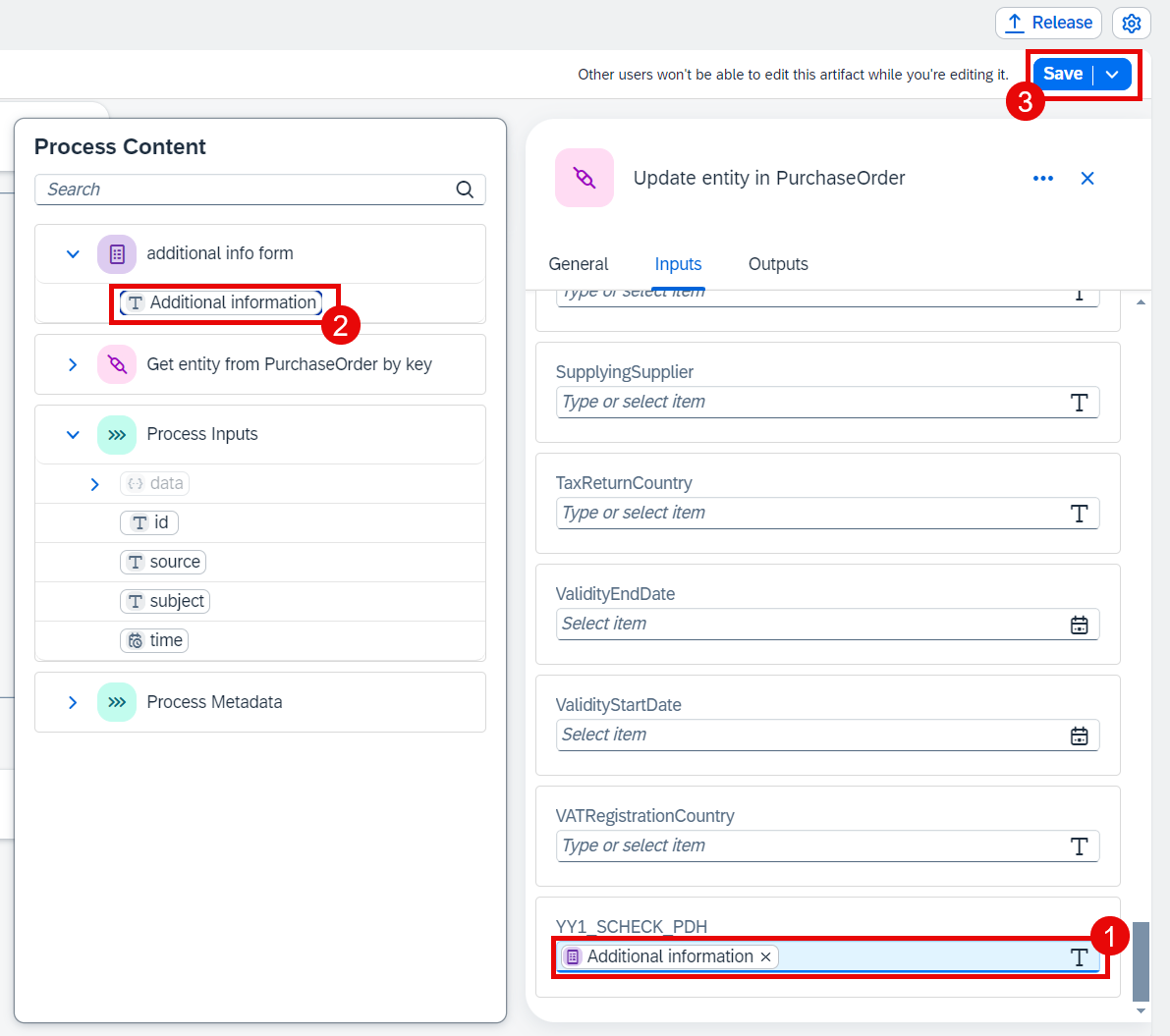
流程现在已就绪。选择 Release 按钮。
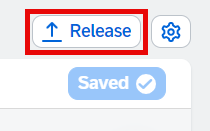
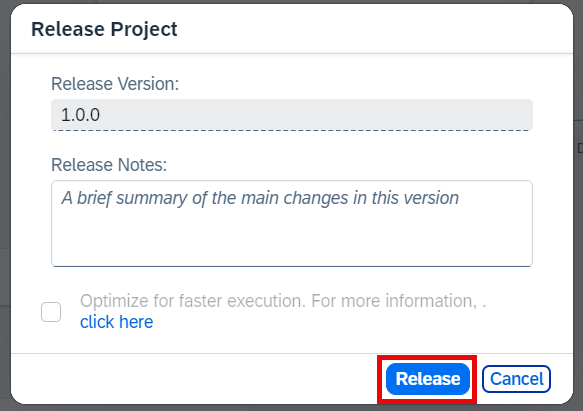
在新窗口中选择 Release 按钮。
发布完成后,确保当前处于 Released 版本(如有必要,在屏幕顶部的下拉列表中选择)。然后选择 Deploy。

选择 Public 环境,然后选择 Deploy。
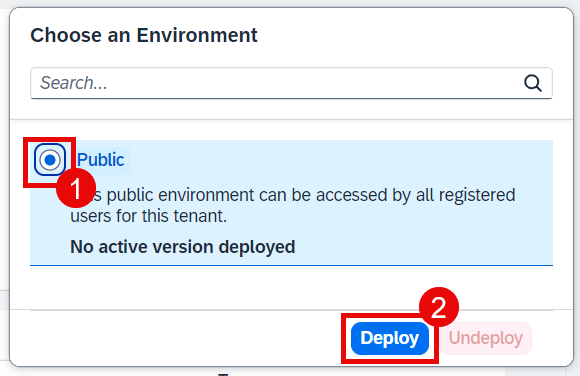
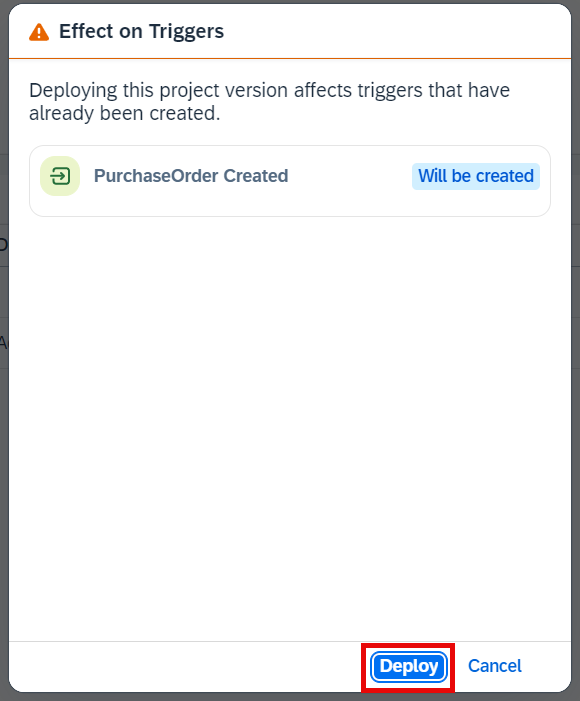
在弹出窗口中用 Deploy 按钮确认。
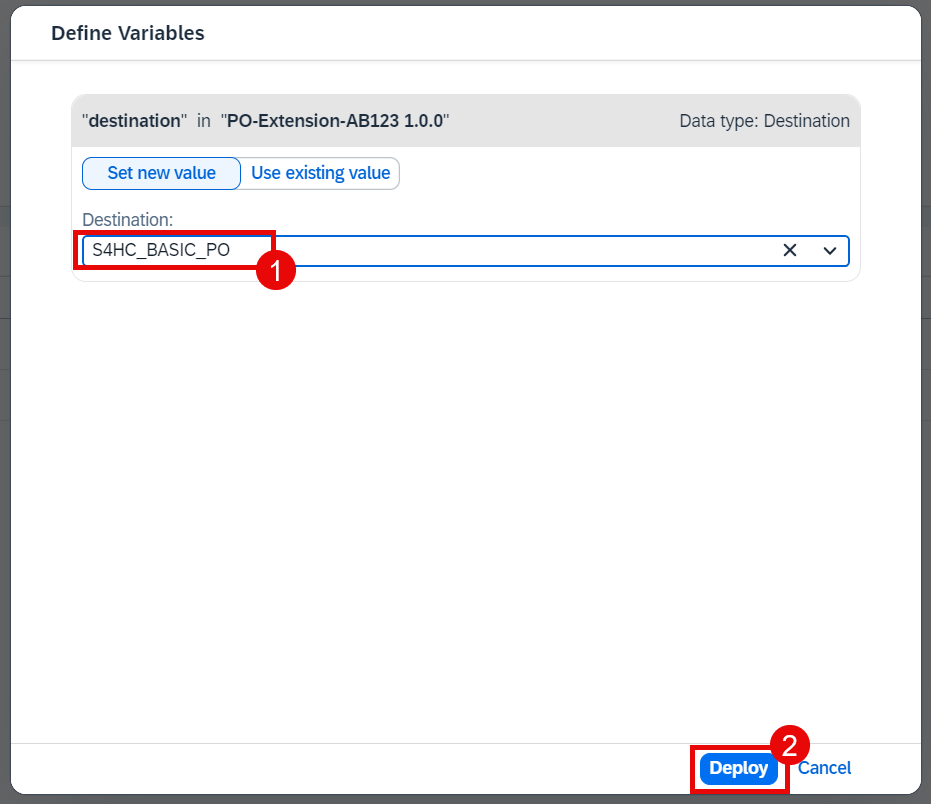
在 Destination 字段中选择 S4HC_BASIC_PO,然后选择 Deploy。
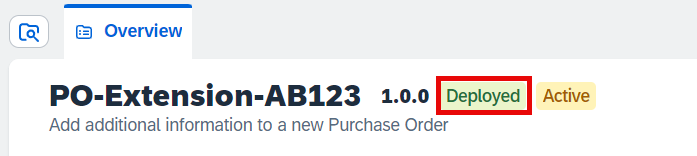
部署完成后会看到状态标签 Deployed。现在可以关闭浏览器窗口了。
下一步
Workzone 设置
创建操作
引言
本场景中,我们要调用 S/4HANA Cloud 侧的 API(例如读取采购订单数据或修改采购订单)。为此需要创建一个 Action Project,把 API 封装成业务场景中的操作(action)。
教程
打开你的 SAP BTP 子账户,转到 Services > Instances and Subscriptions,在 SAP Build Process Automation 一行选择三点按钮,然后在弹出菜单中选择 Go To Application。
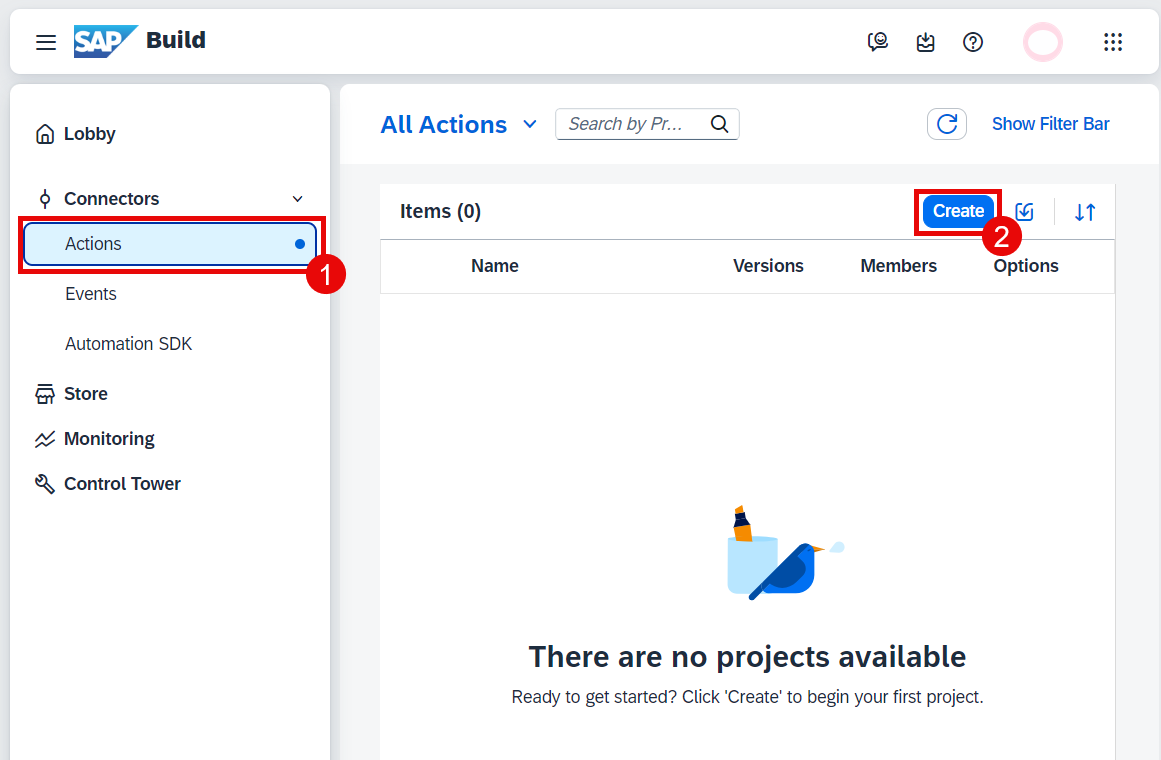
选择 Actions,然后选择 Create。
选择 OData Destinations。
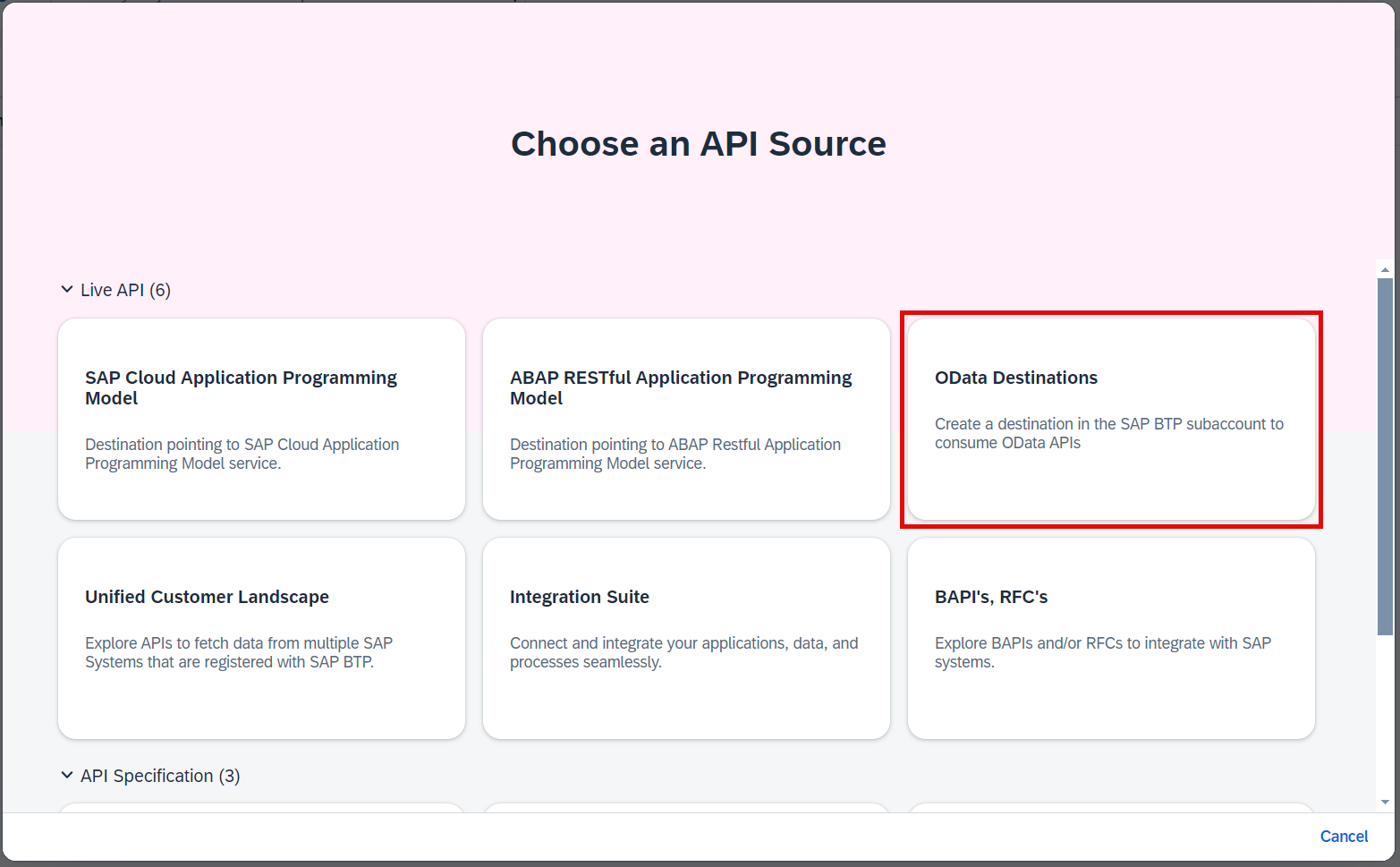
在下一个屏幕会看到可用 API 的列表,直接选择 Next。
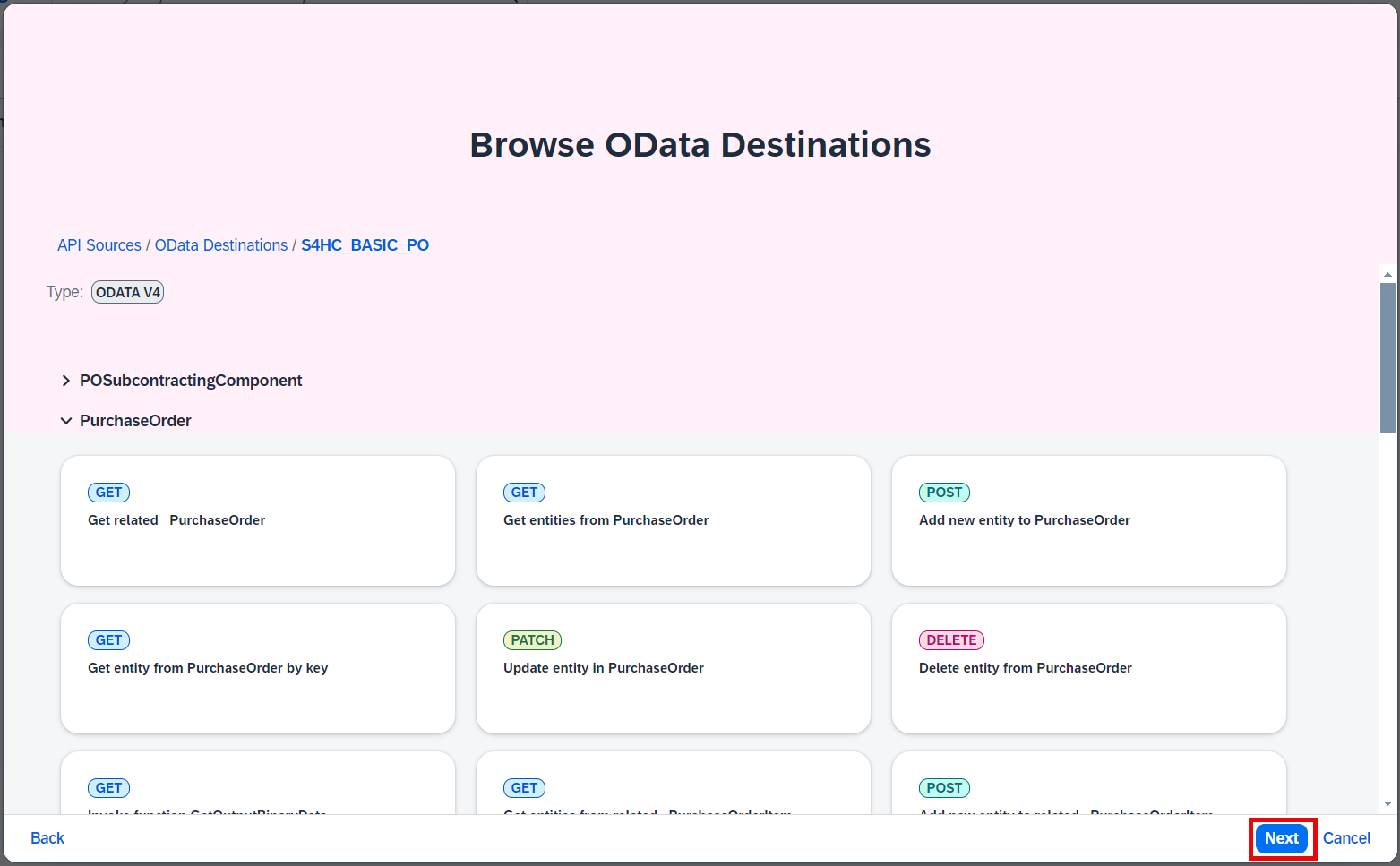
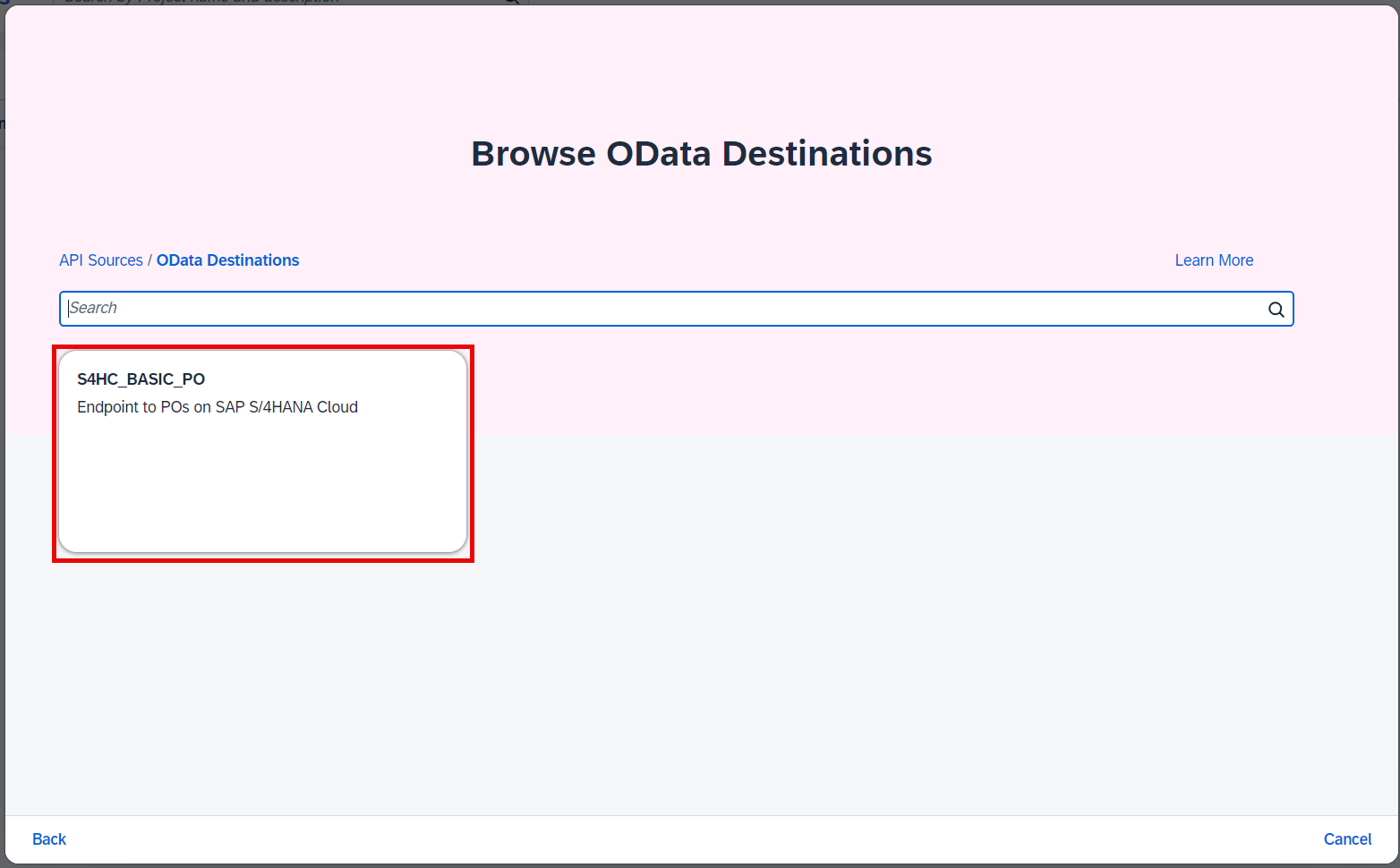
API 列表来自 SAP BTP 子账户中唯一的 destination。如果有多个 destination,就需要按下图所示选择所需的一个。更多细节见此处。
输入以下信息,然后选择 Create。
在 Project Name 字段中输入 PO-API-{YOUR_ID}。
在 Description 字段中输入一些描述。
与之前的练习一样,用同一个唯一 ID 替换
{YOUR_ID}。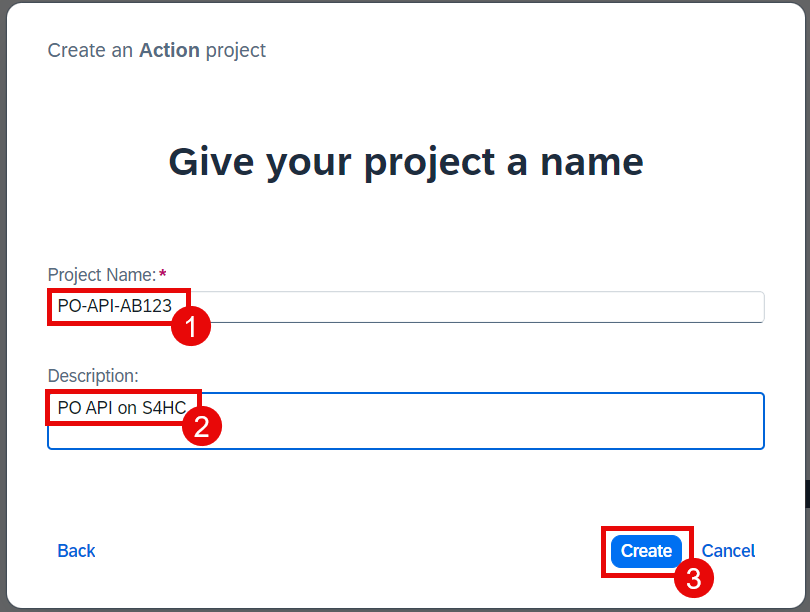
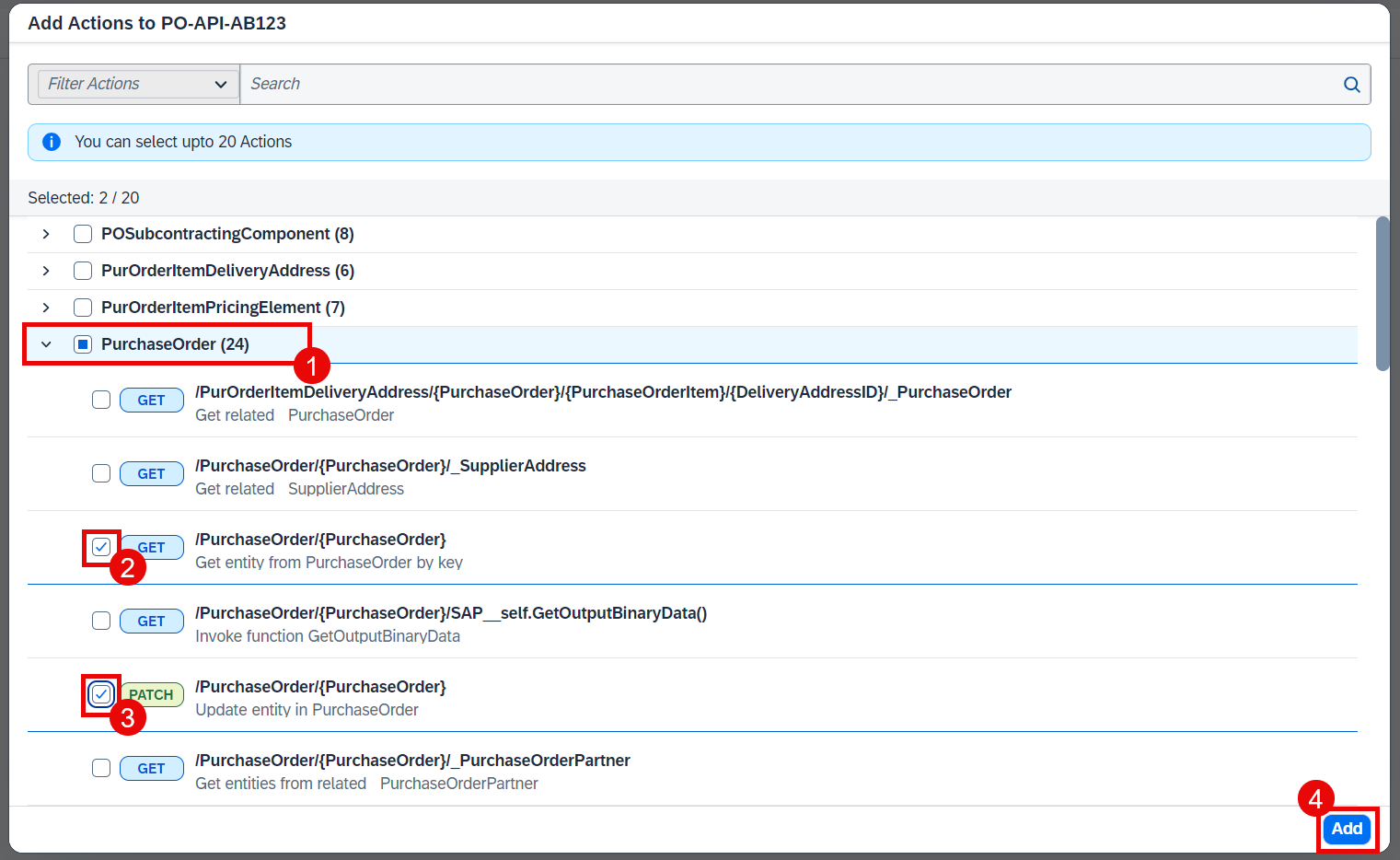
在下一个屏幕,在 PurchaseOrder 区域中选择以下两个操作,然后选择 Add:
Get entity from PurchaseOrder by key
Update entity in PurchaseOrder
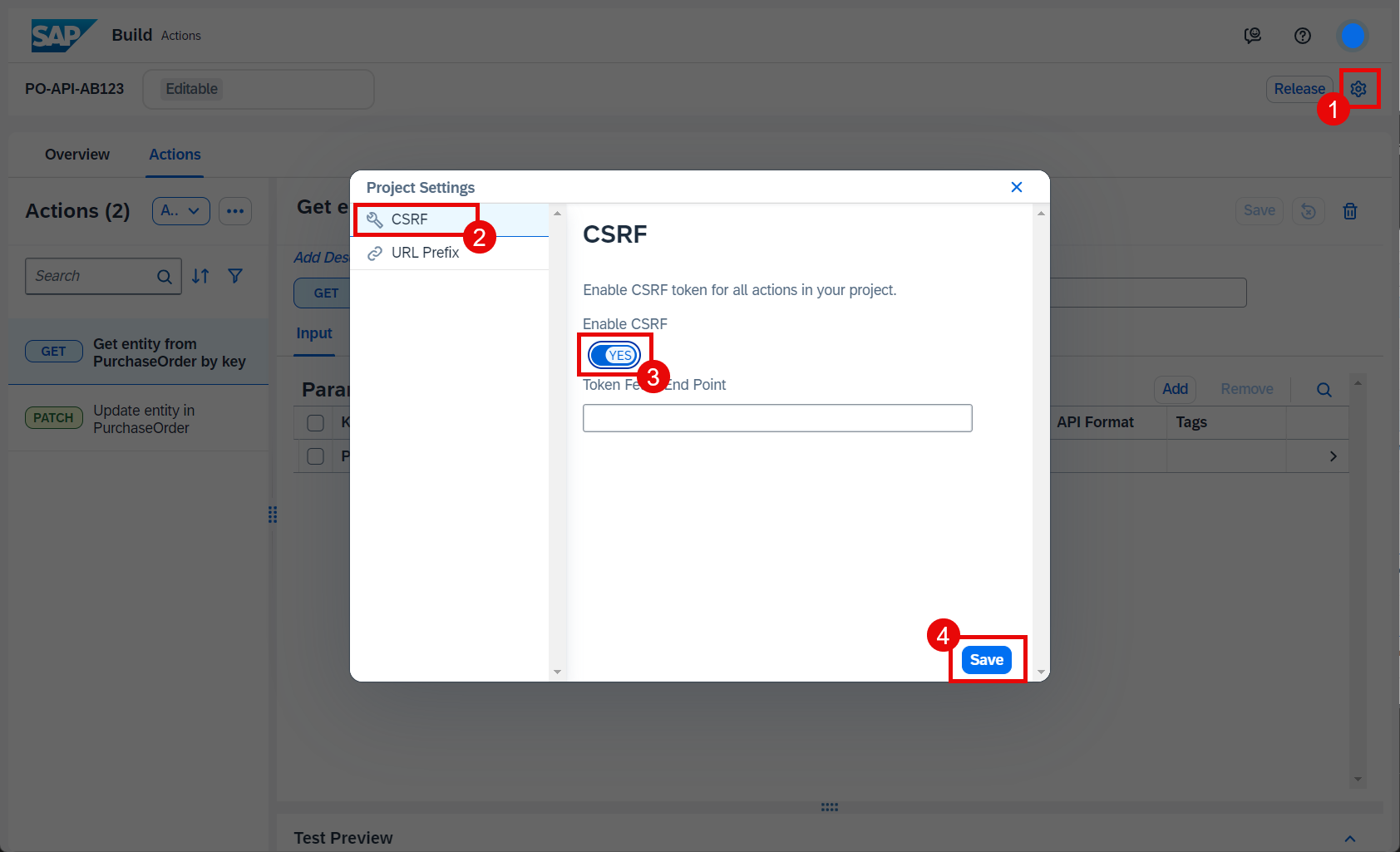
选择右上角带齿轮图标的 Settings 按钮,转到 CSRF 区域并选择 Enable CSRF,然后选择 Save。
选择第一个操作(
GET),然后选择 Test 选项卡。确保 Destination 列表框中选中的是 S4HC_BASIC_PO。在 PurchaseOrder 字段中输入 4500000151,然后选择 Test。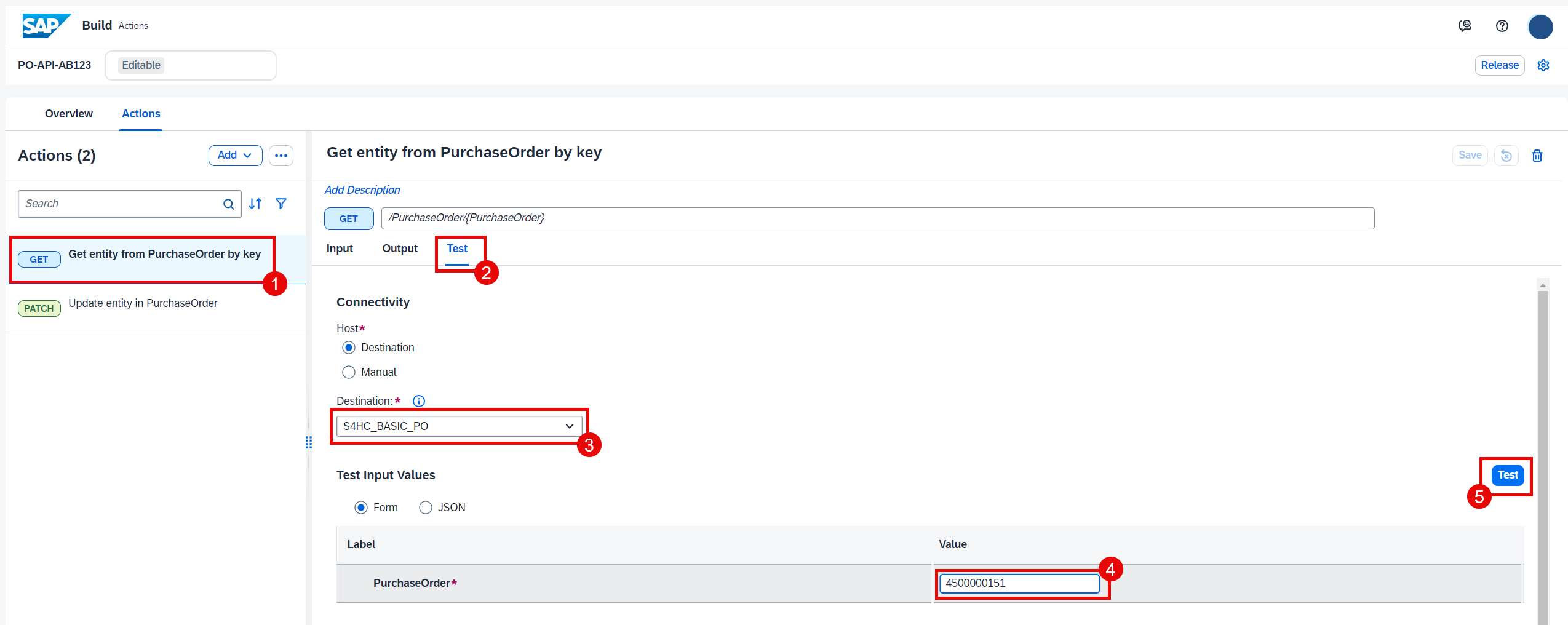
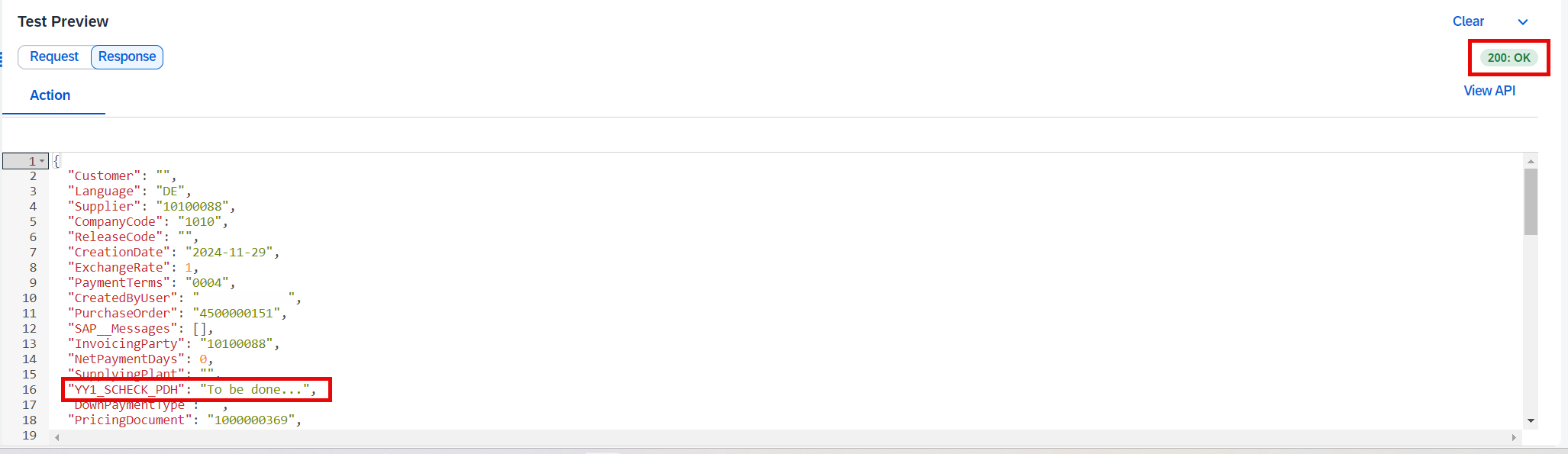
如果一切正常,你会看到状态码为 200 的响应负载。确认负载中包含自定义字段 YY1_SCHECK_PDH。
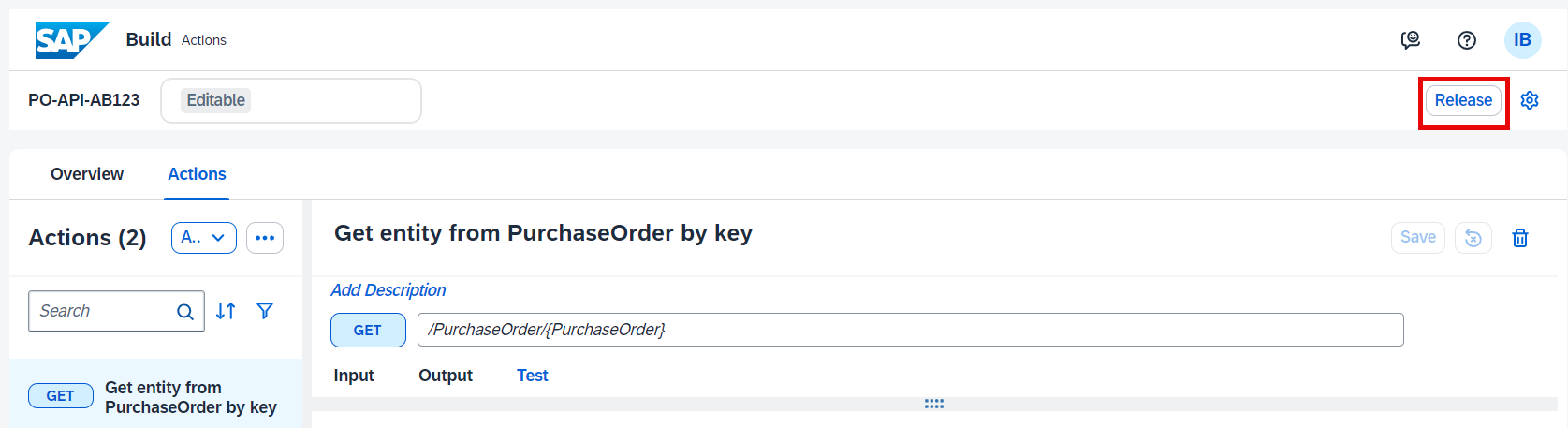
选择 Release 按钮。
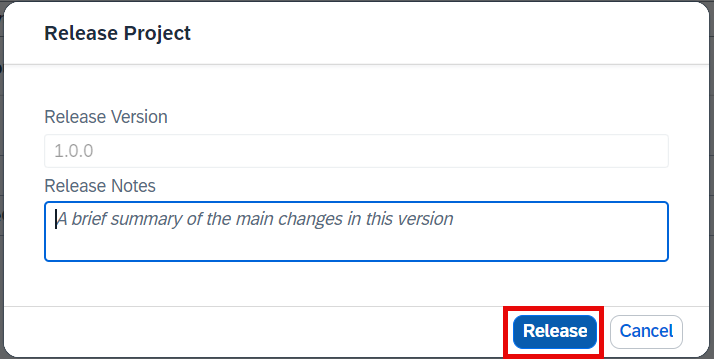
在下一个屏幕选择 Release 按钮。
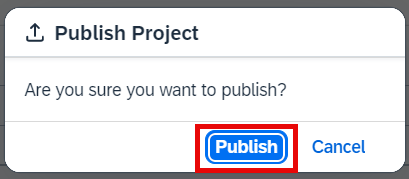
操作发布后,确保屏幕顶部的下拉列表中打开的是已发布版本,然后选择 Publish。

选择 Publish 确认发布。
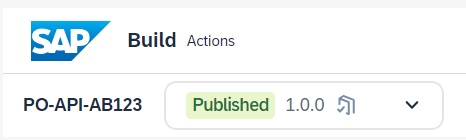
现在就可以在扩展项目中使用这些新操作了。
延伸阅读
进一步了解如何创建 Action Project:Create an Action Project。
下一步
调整流程自动化项目
创建扩展项目
引言
本次练习中,你将直接在 S/4HANA 应用内创建一个 Process Automation 项目。这样扩展向导就能具备上下文感知能力,并对关键用户隐藏技术复杂性。
教程
登录 S/4HANA Cloud cockpit,打开 Manage Purchase Orders 应用。
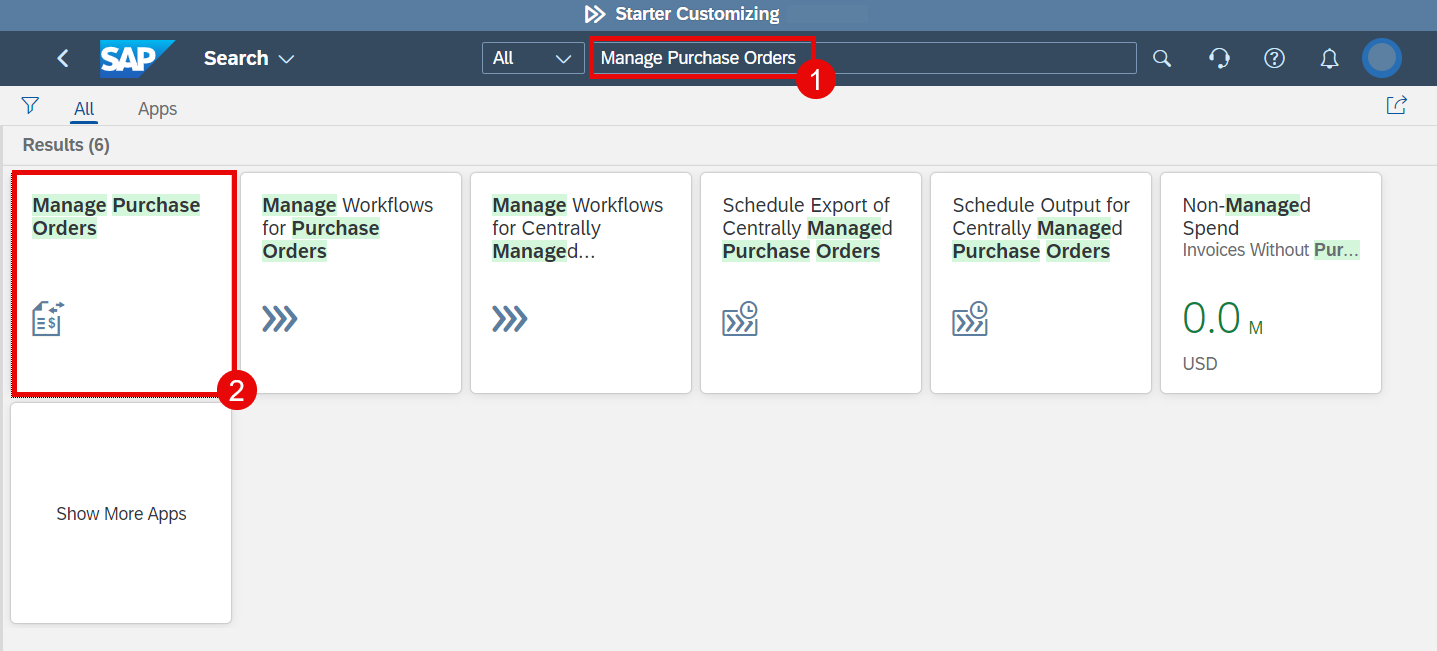
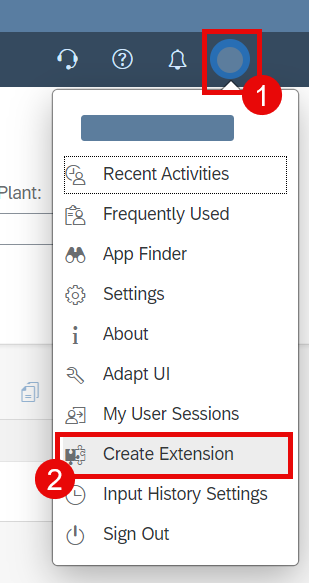
在右上角选择带用户名首字母的图标,在弹出菜单中选择 Create Extension 菜单项。
如果遇到
refuse to connect错误,请打开 Create Extension 应用。若能正常打开,就从头重做本教程,之后应该可以继续。
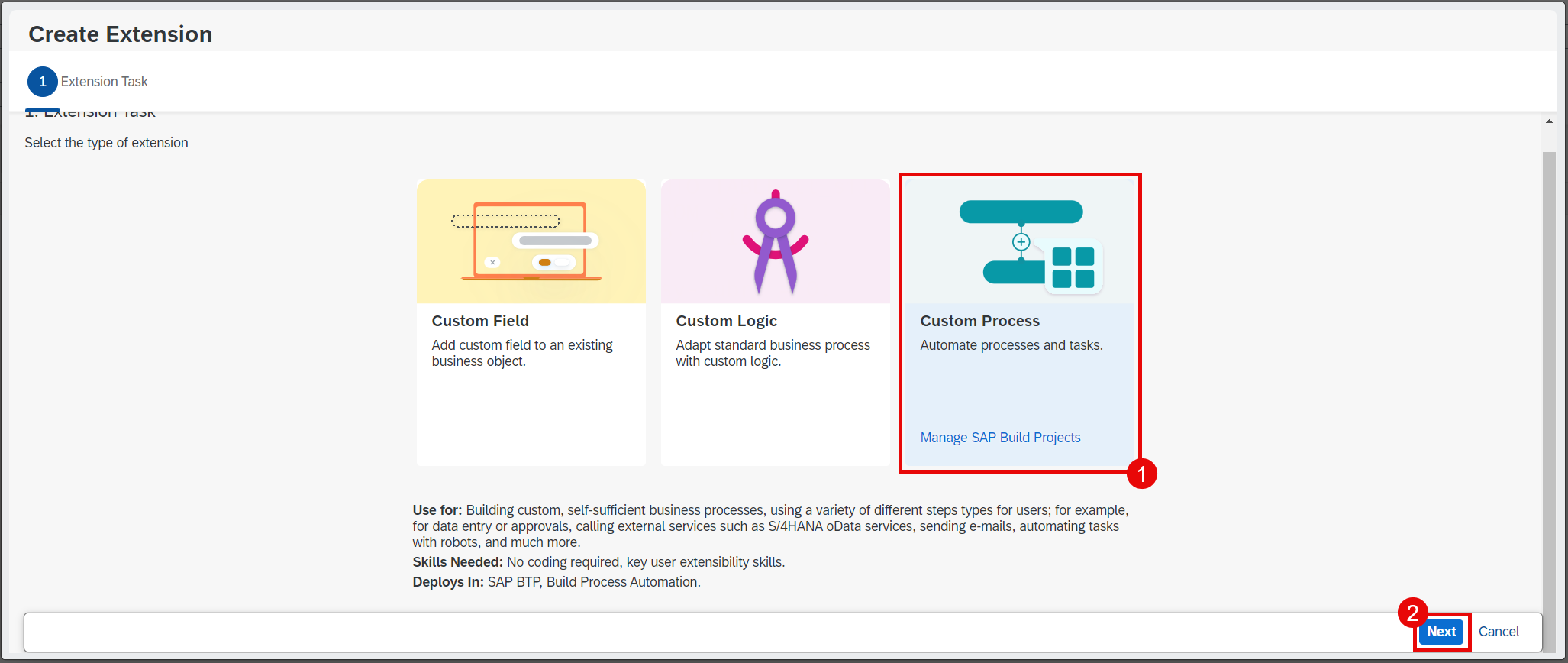
选择 Custom Process 磁贴,然后选择 Next。
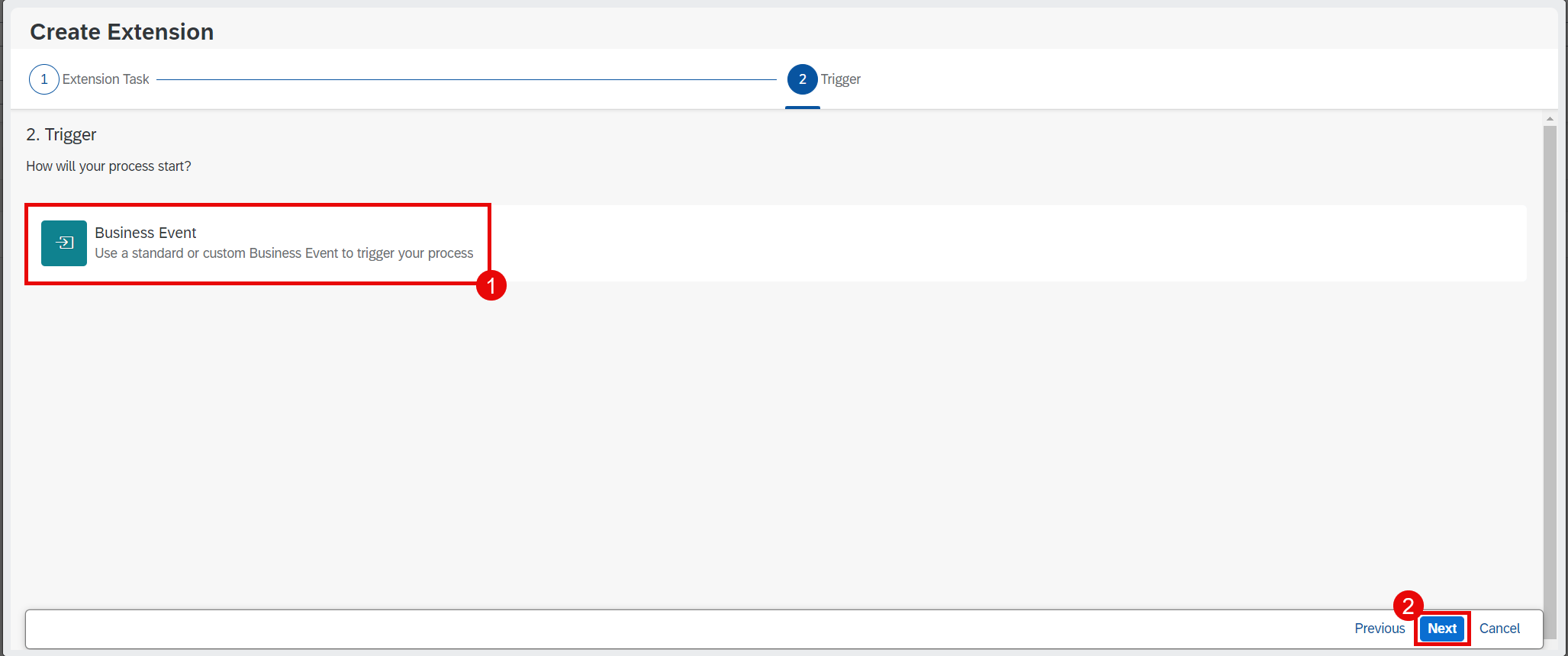
选择 Business Event 作为触发器,然后选择 Next。
选择 Purchase Order Events,然后选择 Next。
在这个屏幕上你会看到部分信息(Package 和 Business Content)已经预填。它们来自你启动扩展过程时所处的应用上下文(本教程中为
Manage Purchase Orders应用)。你只需选择正确的事件对象。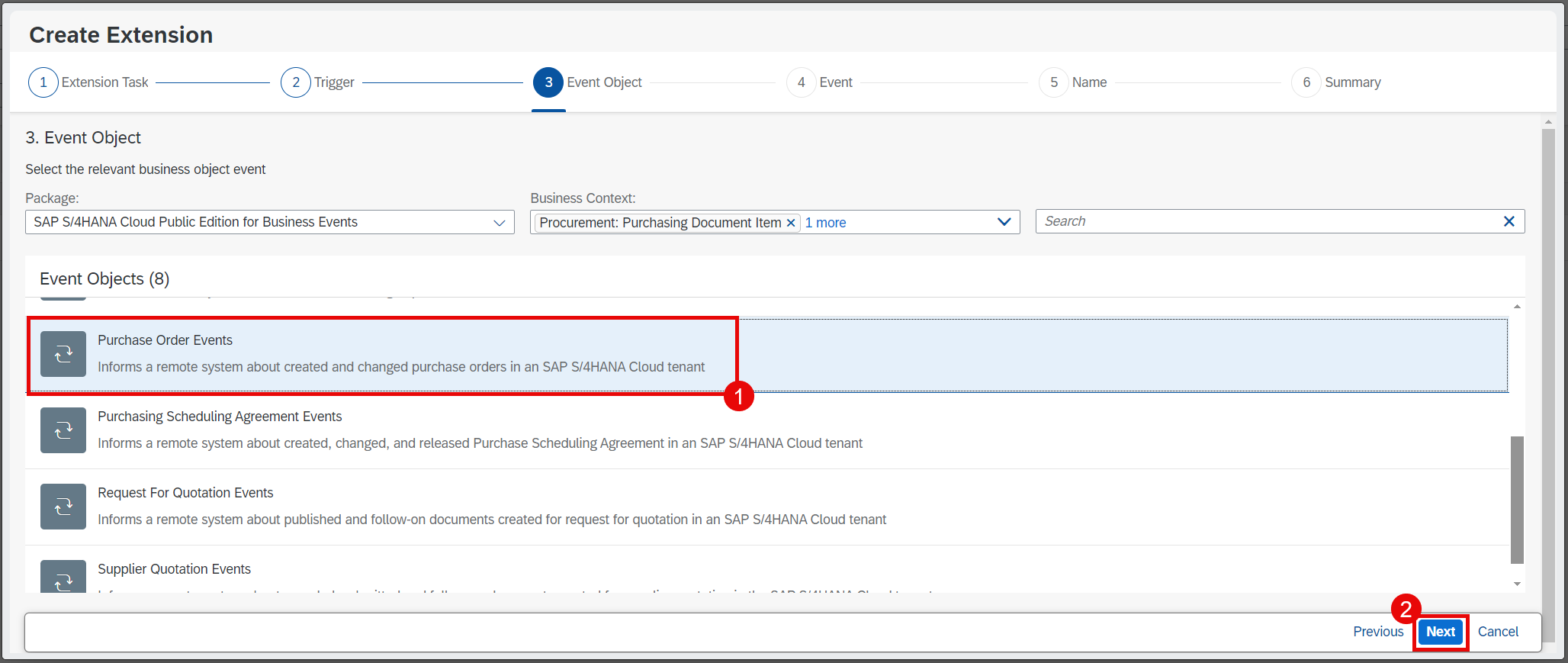
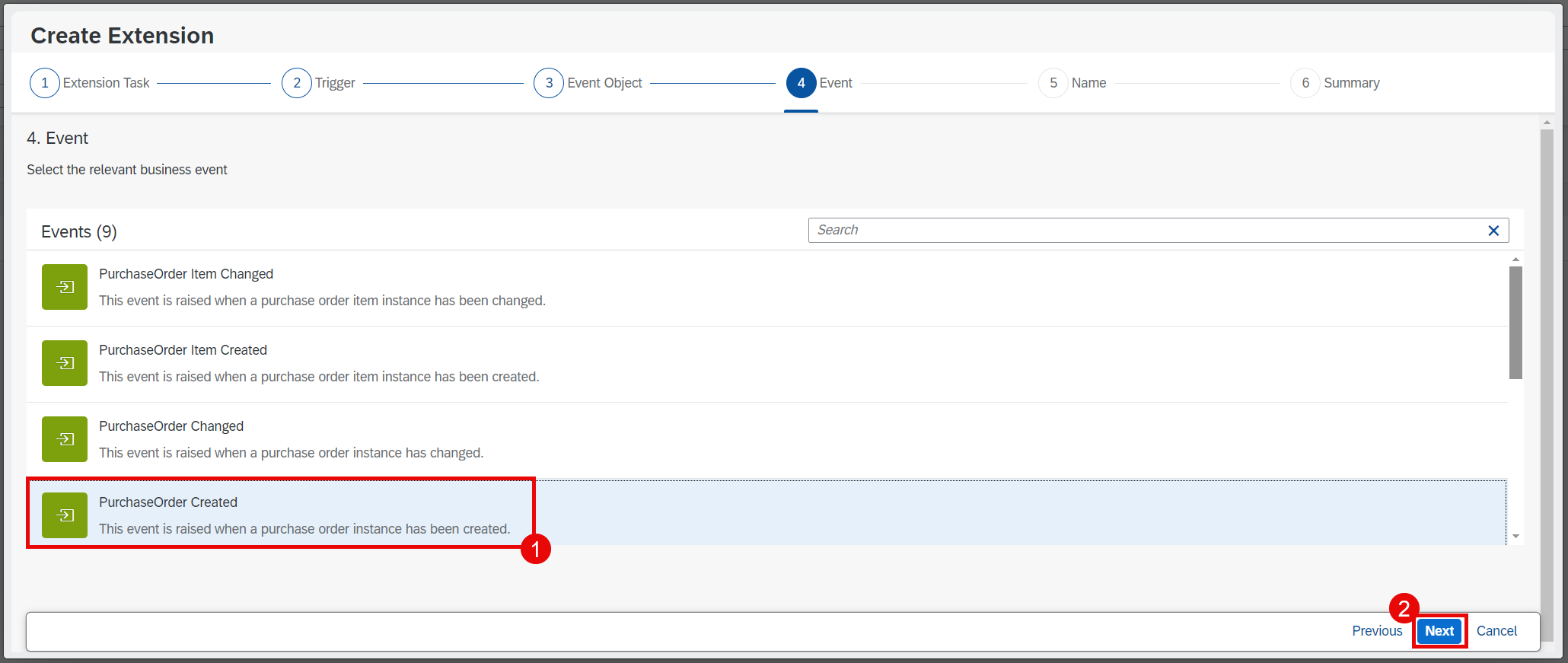
选择 PurchaseOrder Created 事件,然后选择 Next。
这意味着每当创建新的采购订单时,都会触发该扩展流程。
输入以下信息,然后选择 Review:
在 Project Name 字段中输入
PO-Extension-{YOUR_ID}。在 Project Description 字段中输入任意描述。
这里以及教程后续内容中,都需要用唯一 ID 替换
{YOUR_ID}。这样做是因为所有参与者共用同一个命名空间。建议使用姓名首字母加一些唯一数字(例如 AB123 对应 PO-Extension-AB123)。请在整个练习中使用同一个唯一 ID。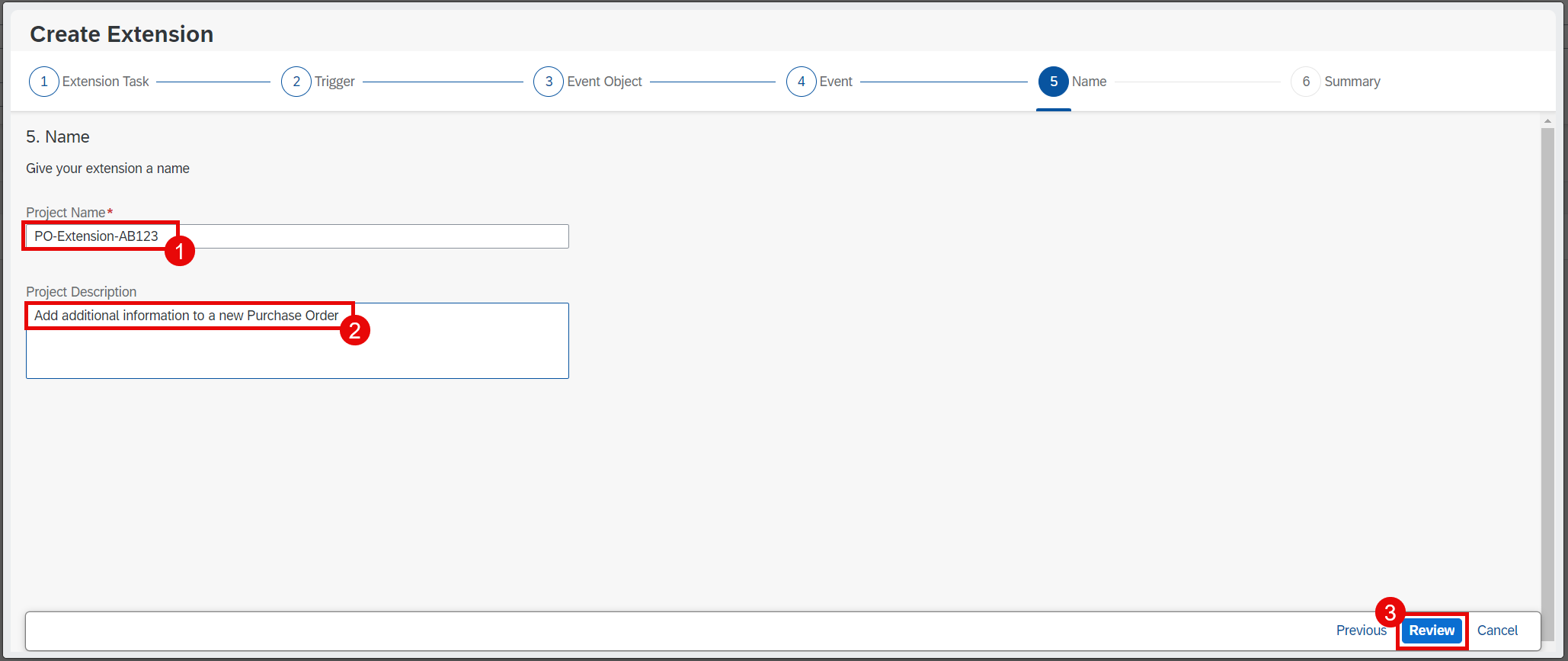
在下一个屏幕直接选择 Create。
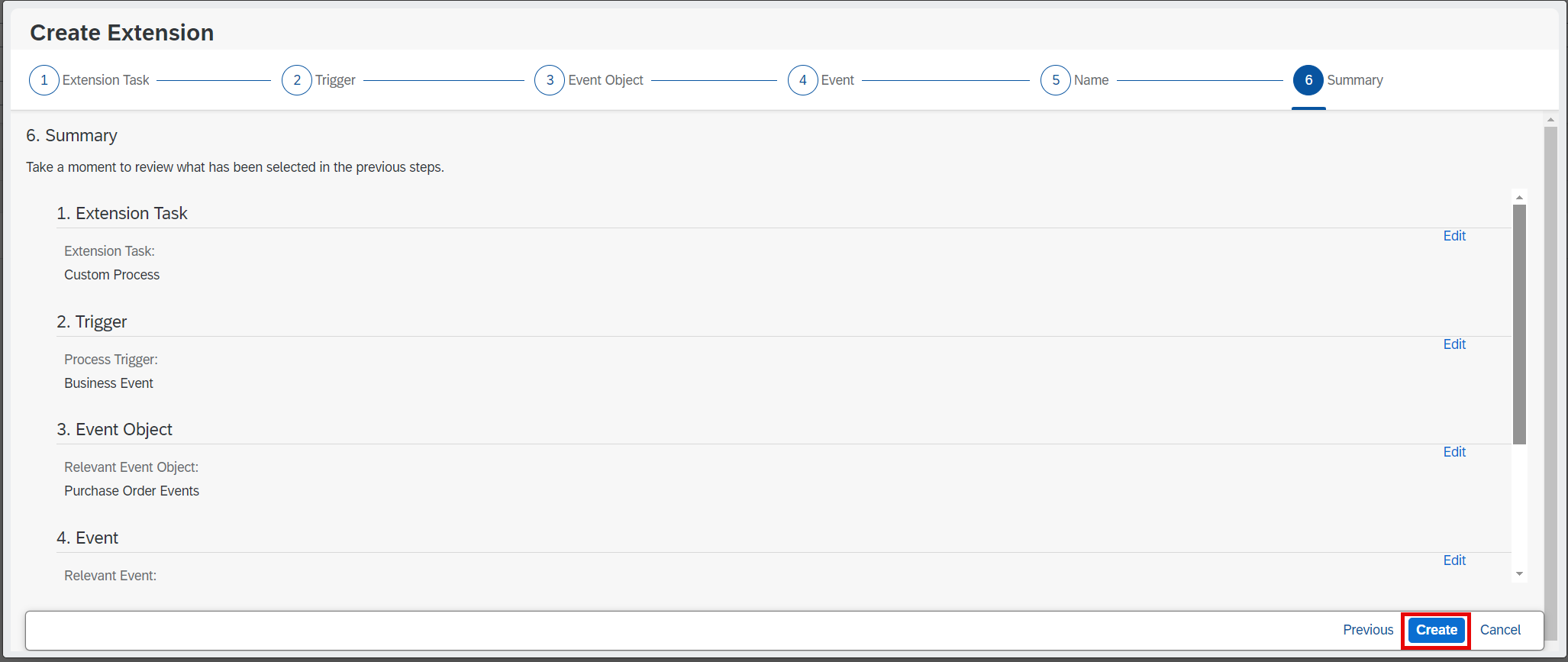
创建过程大约需要 1 分钟。请耐心等待,不要关闭浏览器窗口。
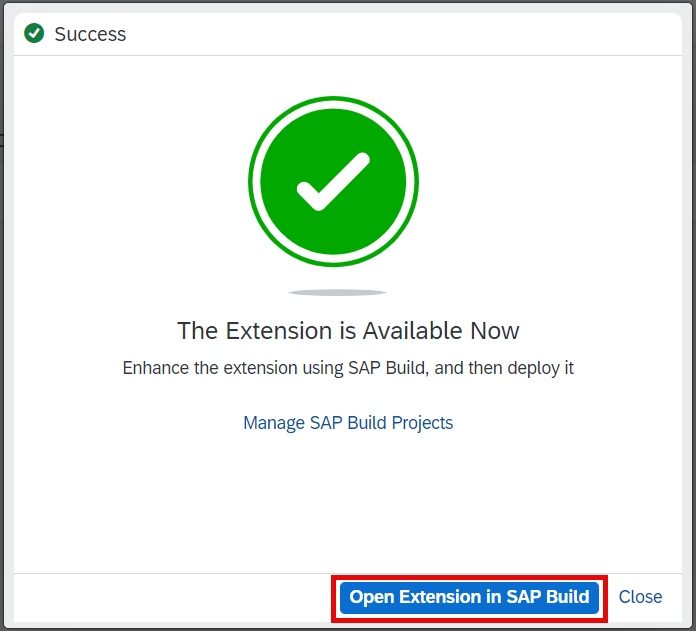
在下一个屏幕选择 Open Extension in SAP Build,随后会跳转到 SAP BTP。
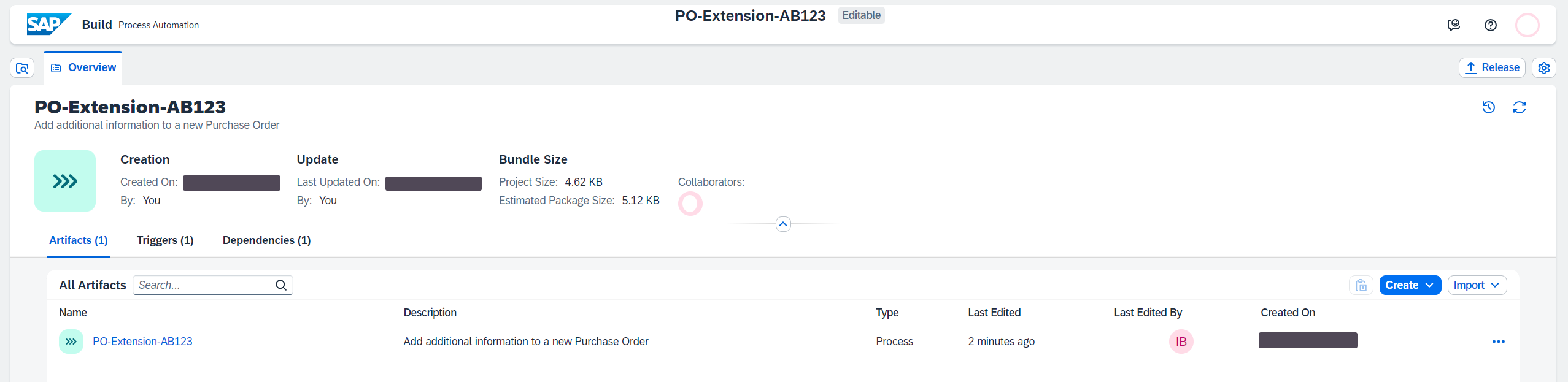
屏幕上会显示你在 Process Automation 中新建的扩展项目。
下一步
创建操作
引言
在接下来的练习中,有时会遇到占位符 {YOUR_ID}。你需要想出一个唯一的用户编号(例如姓名首字母加幸运数字:James Bond 就是 JB007)。所有截图都会以 AB123 为例。
练习开始时,你会拿到 SAP S/4HANA 系统以及 SAP 拥有的 SAP BTP 子账户的链接。练习期间不要使用你自己的系统。
不久前你收到了一封账户激活邮件。
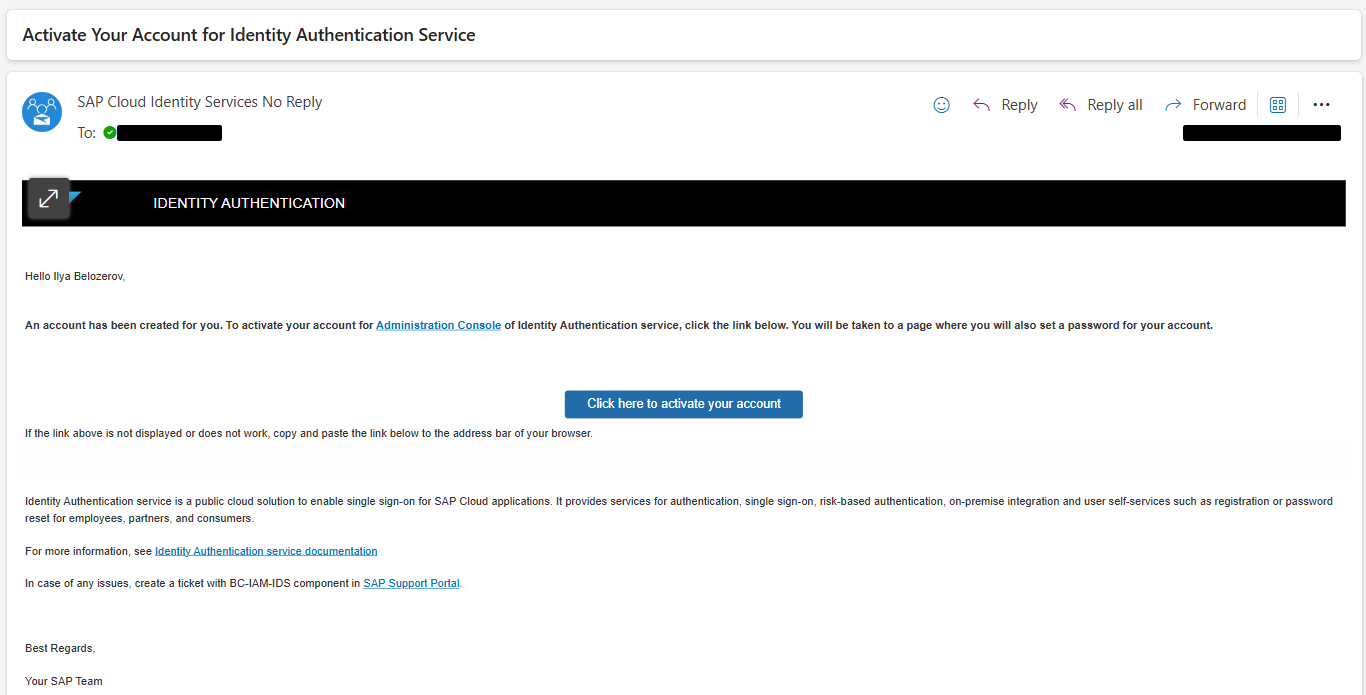
按照邮件中的说明操作,你将创建贯穿整个练习的凭据。如果没有收到邮件,请联系练习管理员。
下一步
创建扩展项目
测试扩展
引言
扩展场景已经实现。现在从头完整测试整个流程,具体包括:
创建采购订单
确认自定义逻辑生效
确认事件已触发
检查队列中没有堆积消息
检查事件已到达流程自动化实例
在 SAP Build Workzone 中处理工作流工作项
检查流程实例已成功处理
检查采购订单已更新
教程
在 SAP BTP 子账户中转到 Instances and Subscriptions,选择 SAP Build Work Zone, standard edition。
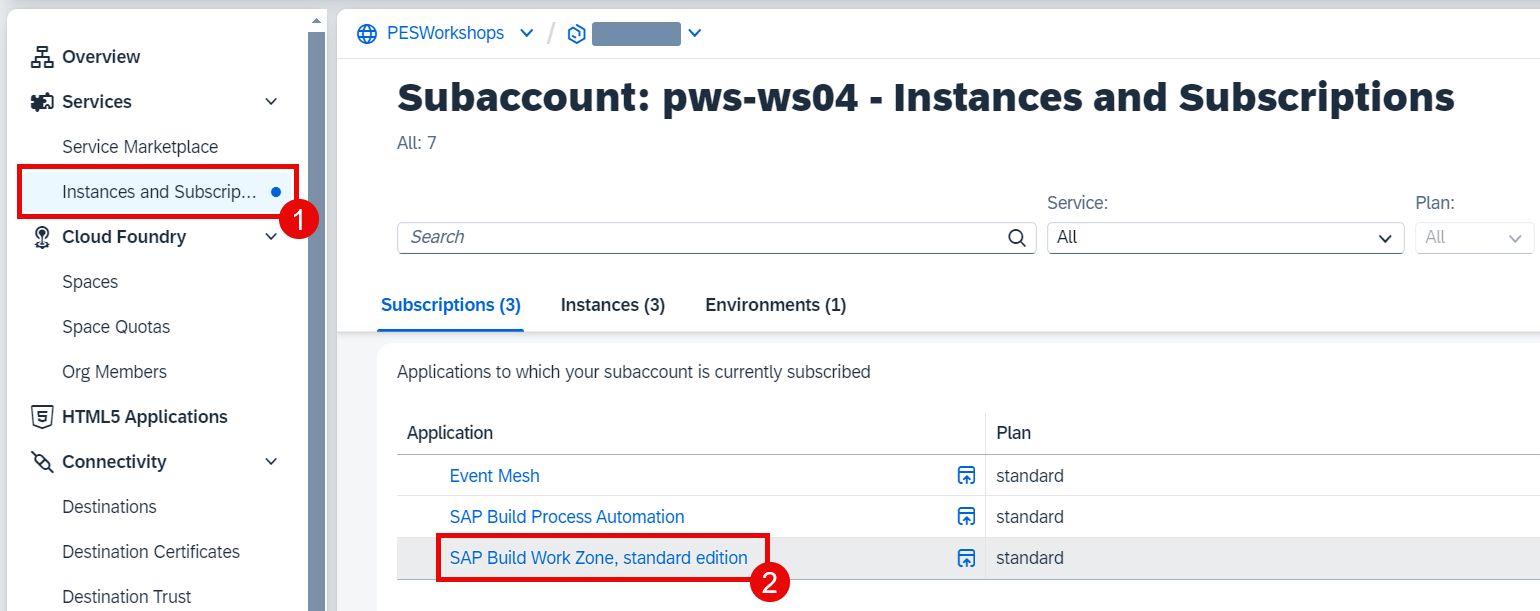
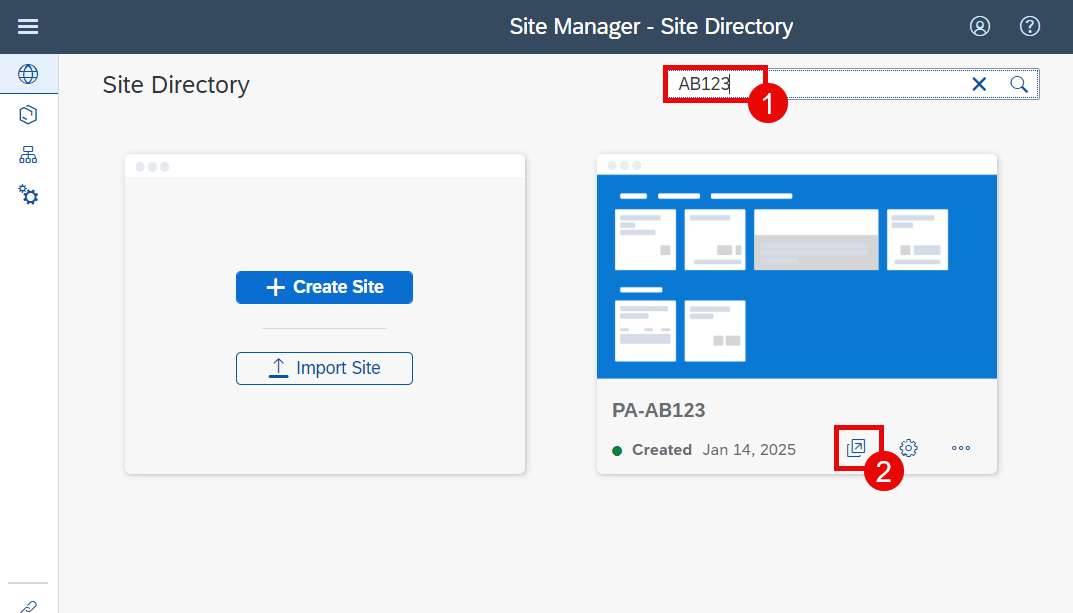
在页面顶部的搜索框中输入 {YOUR_ID}(如 AB123),然后用 Go to site 按钮打开你的站点。
在 Workshop for {YOUR_ID}(如 Workshop for AB123)空间中,选择 Manage Purchase Orders 应用。
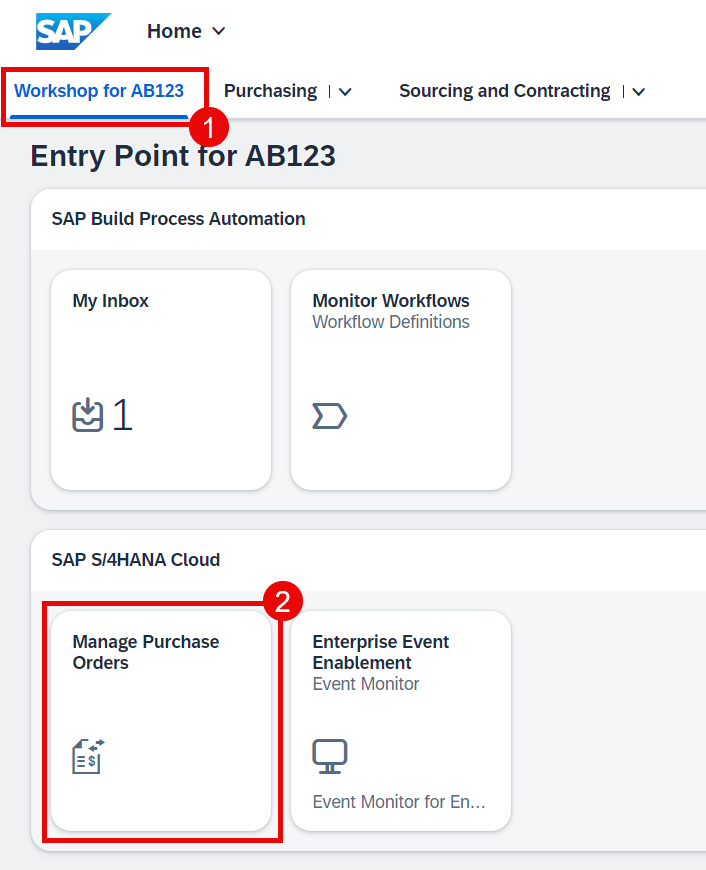
如果看不到该空间,请彻底重新打开浏览器。多半是因为之前分配角色后,角色缓存有误。
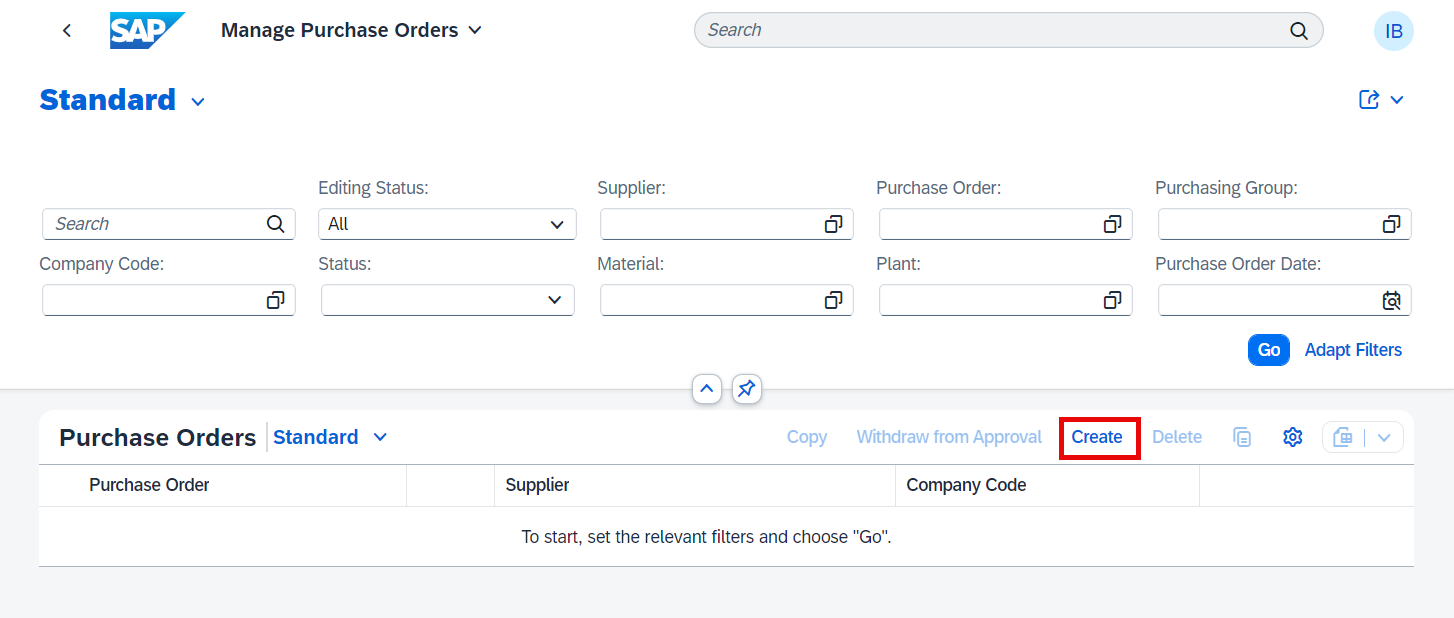
选择 Create。
在 General Information 区域输入相关数据。
a. Purchasing Doc. Type:Standard PO (NB)
b. Supplier:10300001
c. Currency:EUR
d. Purchasing Group:001
e. Purchasing Organisation:1010
f. Company Code:1010
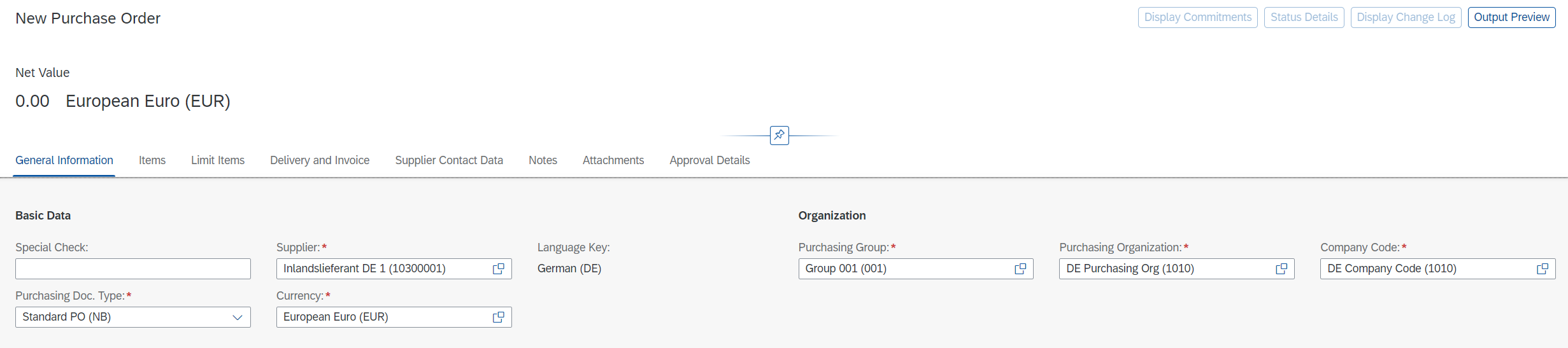
按键盘上的 Enter。你会看到自定义字段已被自定义逻辑代码填充。
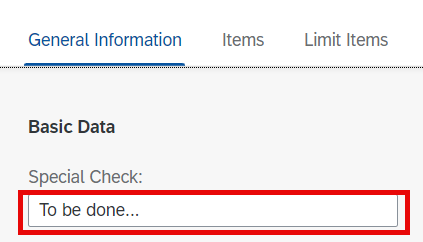
创建采购订单行项目。
a. 转到 Items 区域
b. 选择 Create
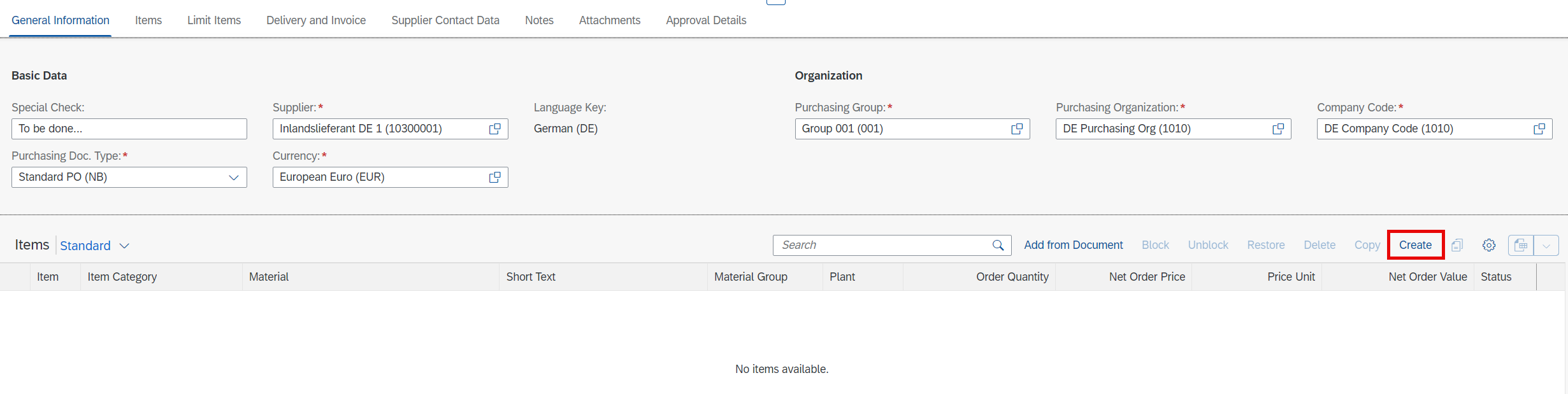
输入以下数据:
a. Material:WORKSHOP
b. Plant:1010
c. Order Quantity:1 PC
d. Net Order Price:0.50
e. Price Unit:1 PC

在采购订单应用底部选择 Order。
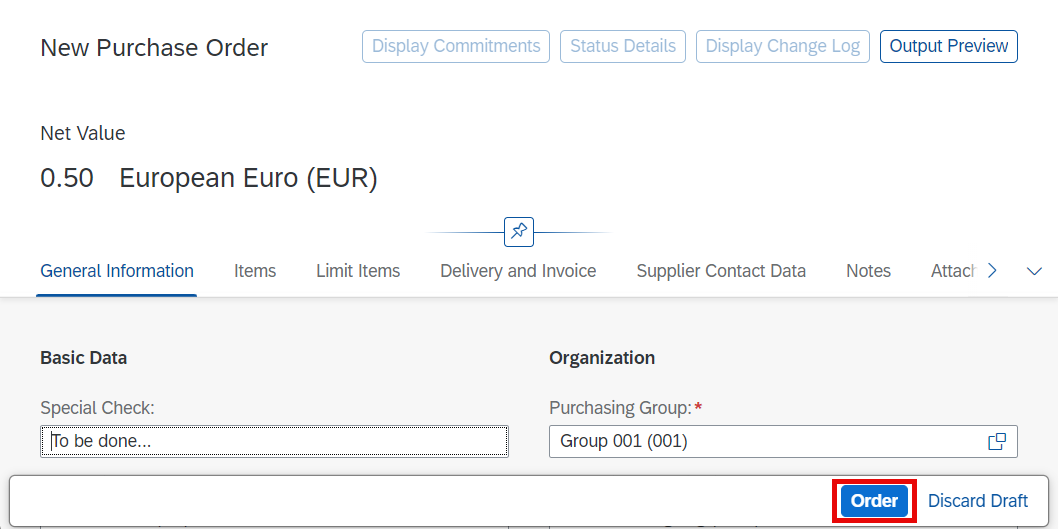
采购订单随即创建完成。记下订单号,稍后到 SAP Build Process Automation 中核对。然后点击 SAP 标志图标,回到站点首页。
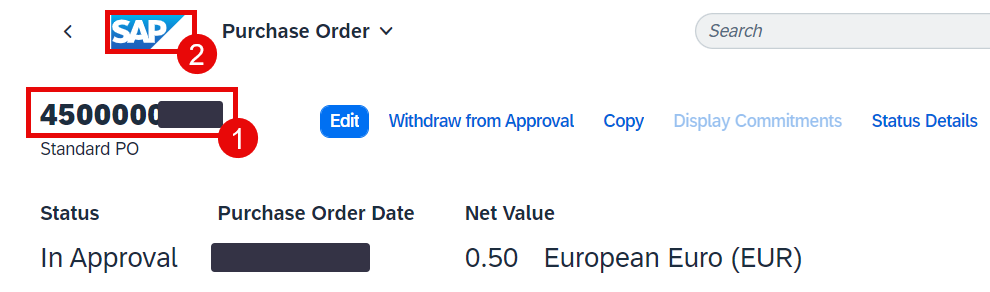
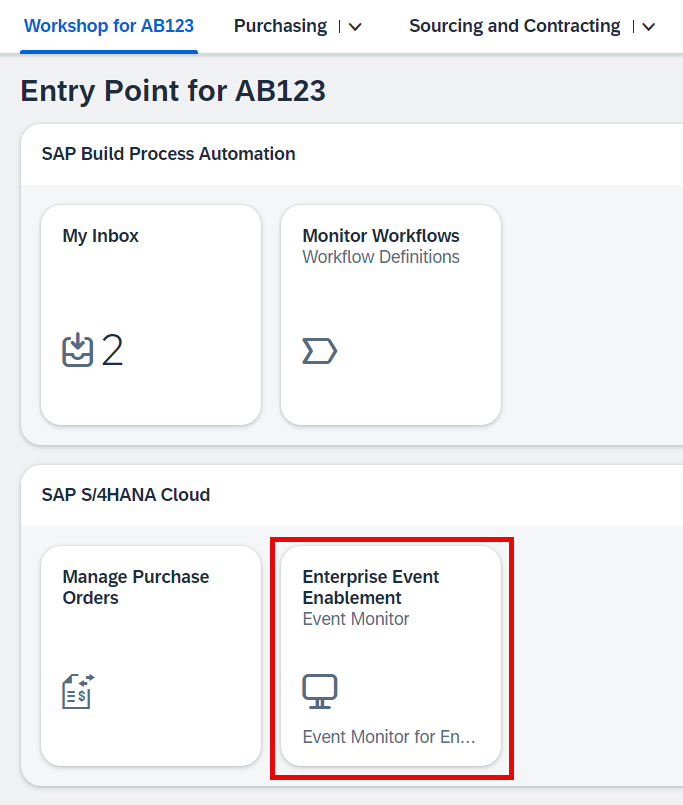
订单创建后应触发事件。我们在 S/4HANA 侧检查一下。打开 Enterprise Event Enablement - Event Monitor 应用。
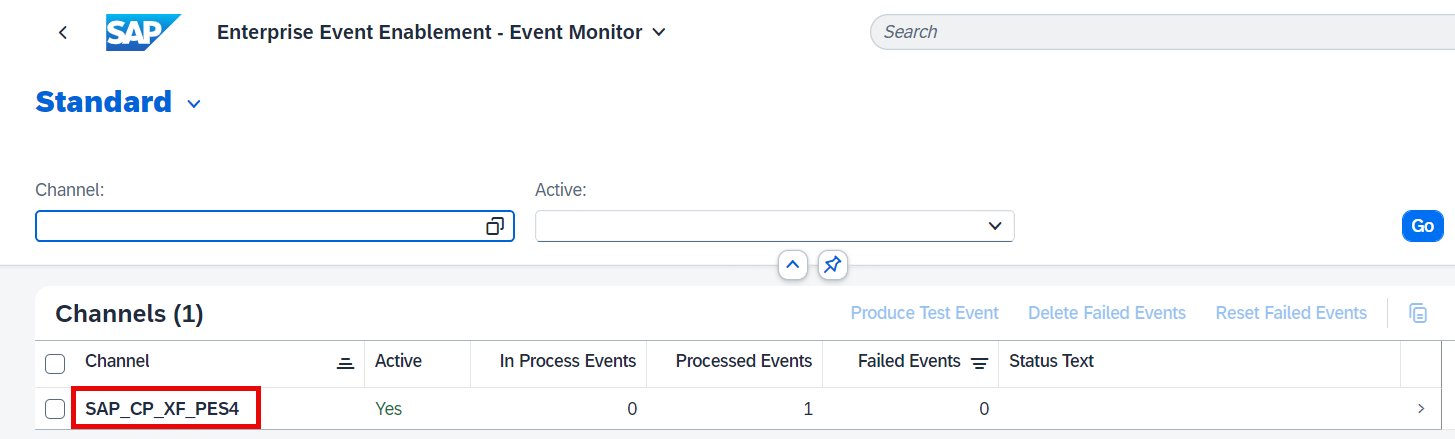
选择通道 SAP_CP_XF_PES4。
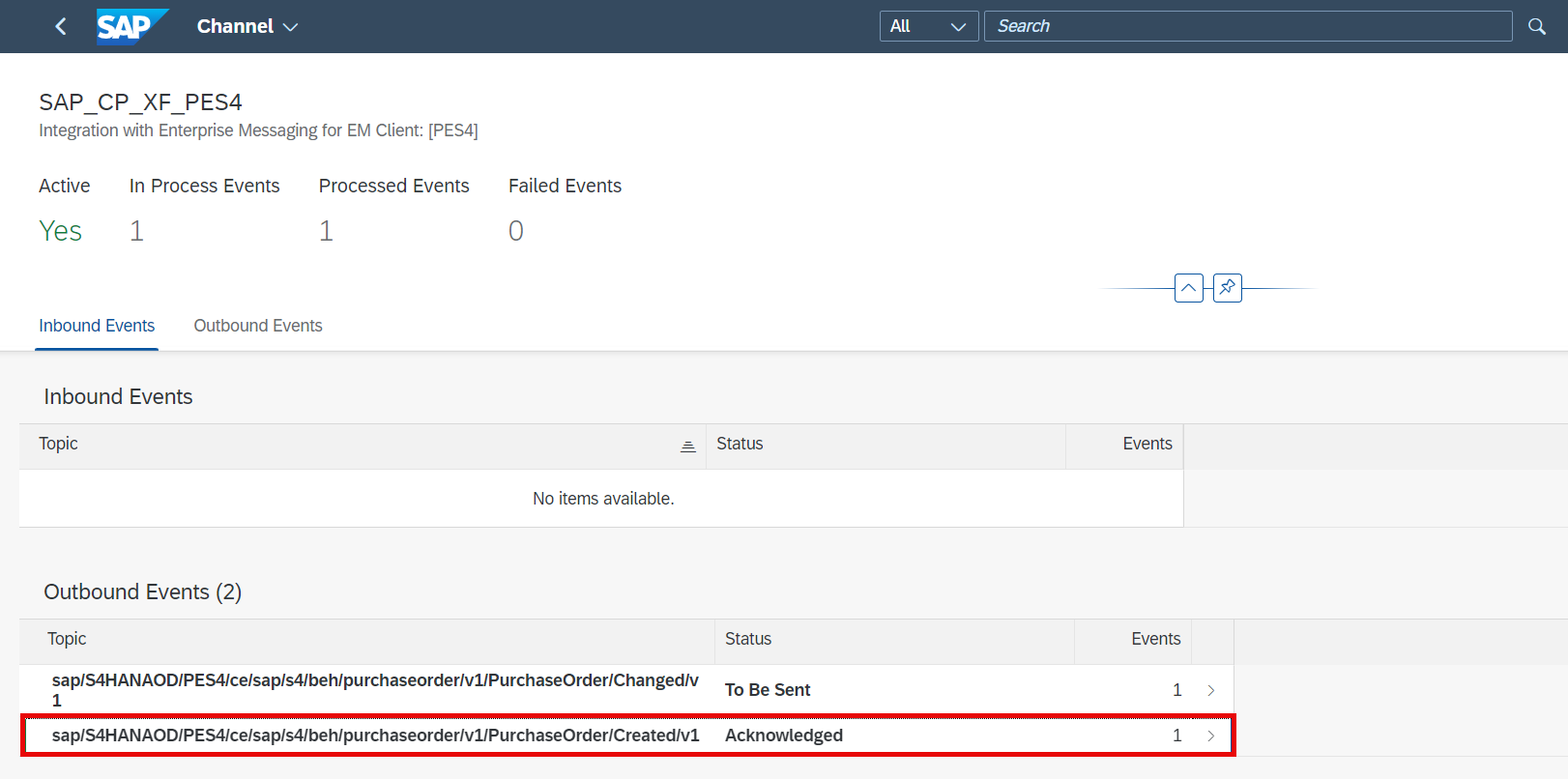
这里可以看到处于不同状态的事件。如果没看到你的事件,多半是已经处理完了。事件处理完成后,经过一段时间会从队列中删除。如果想分析事件,可执行以下步骤:
a. 选择“采购订单已创建”事件对应的出站队列。
b. 选择一个事件。
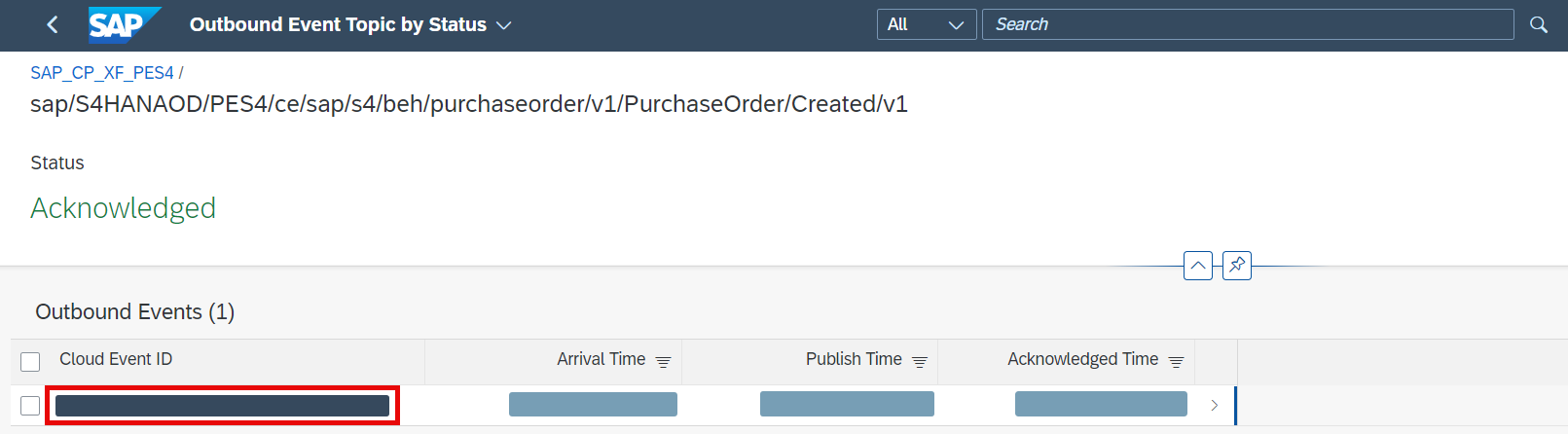
c. 可以分析负载,例如查看该事件属于哪张采购订单。
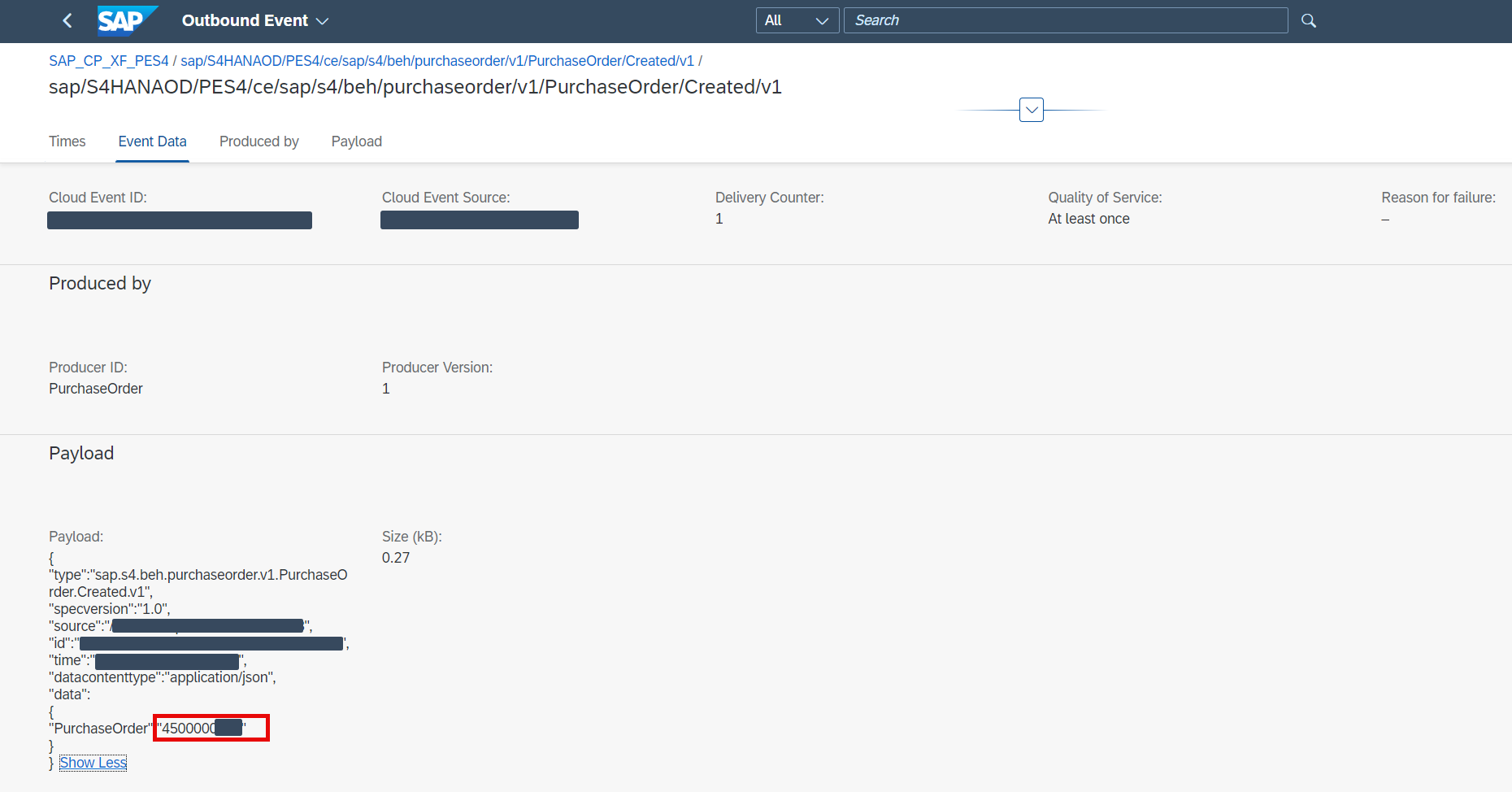
d. 完成后,点击 SAP 标志图标回到网站首页。
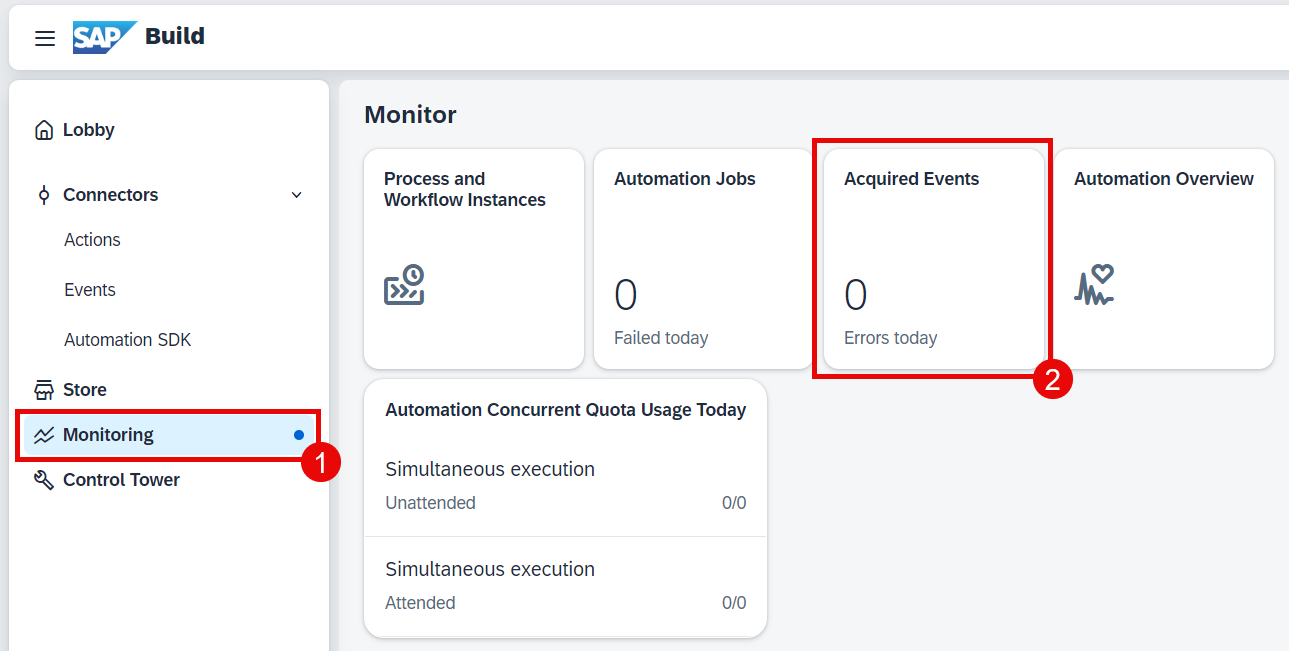
事件到达 SAP BTP 上 Event Mesh 实例的队列后,webhook 会把它分发给 SAP Build Process Automation。我们来检查一下。打开 SAP BTP 子账户,转到 Instances and Subscriptions,选择 SAP Build Process Automation。
在左侧窗格选择 Monitoring,然后选择 Acquired Events 磁贴。
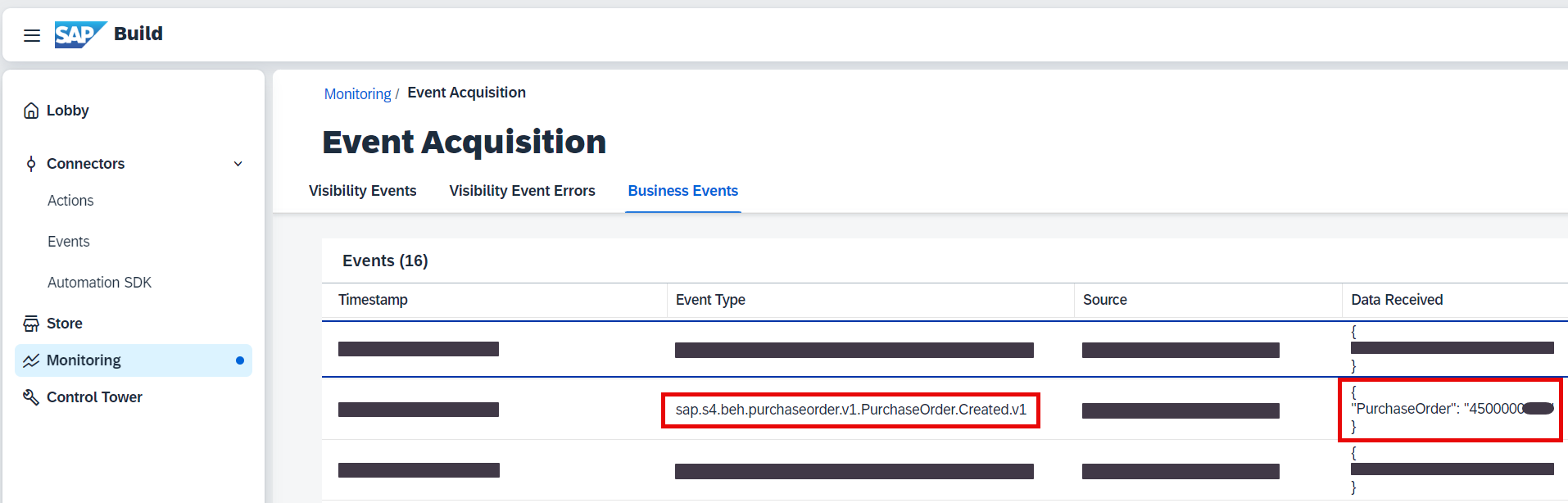
选择 Business Events 选项卡,确认你的采购订单对应的事件在列表中。
现在事件将触发你的流程,工作项应该会到达你的收件箱。
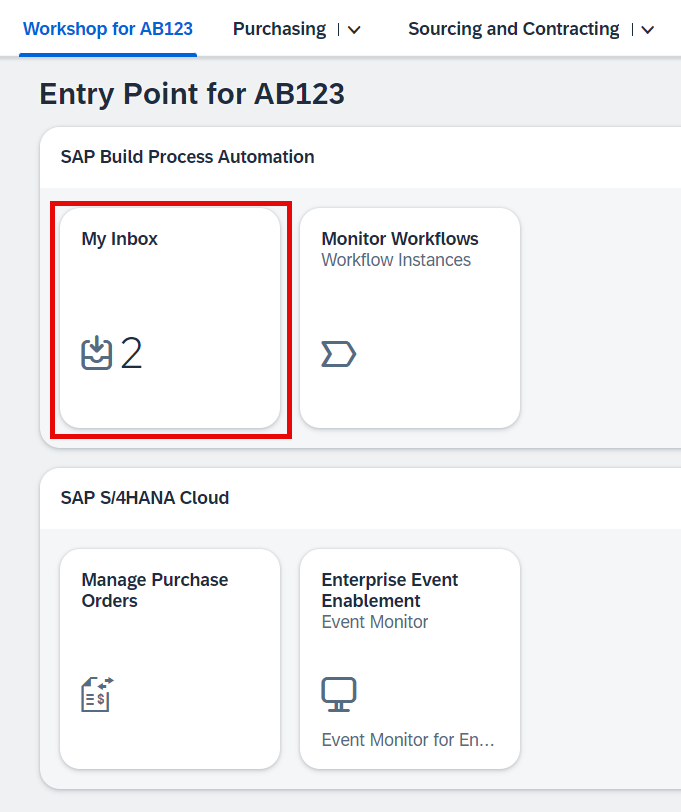
回到 Workzone 网站(步骤 1、2 所述)。选择 My Inbox 应用。
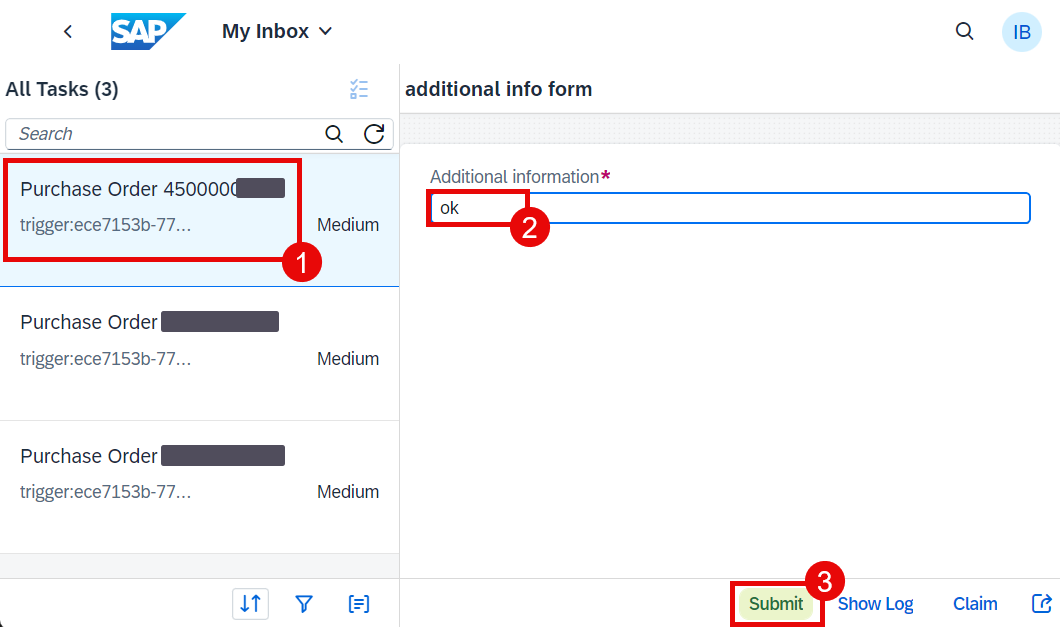
找到采购订单号对应的工作项。在表单中输入 ok,然后选择 Submit。
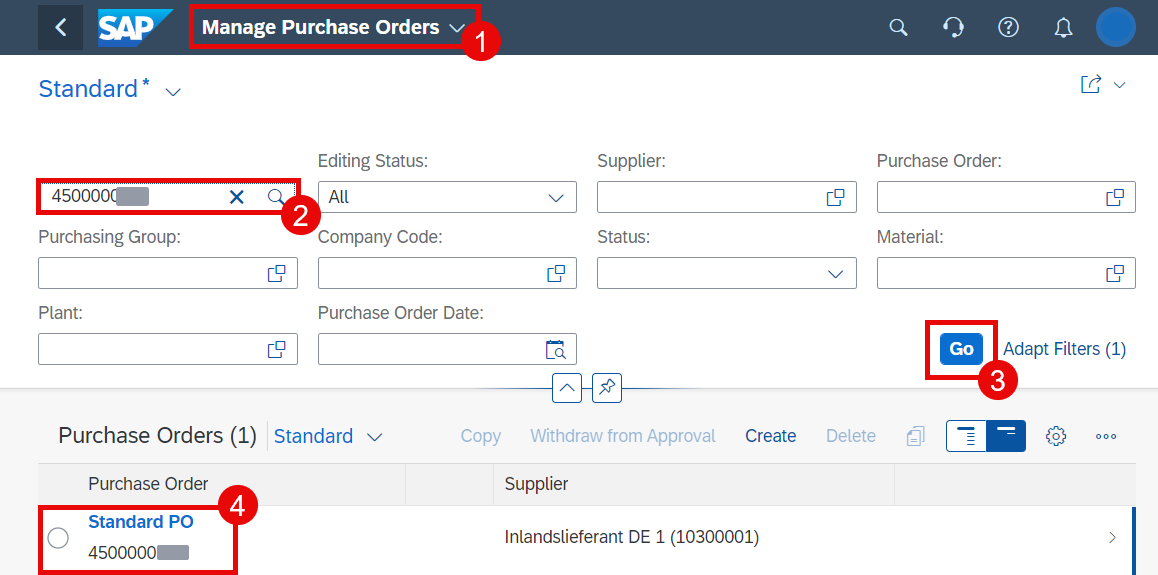
采购订单中的自定义字段会被更新。我们来核对:再次打开 Manage Purchase Orders 应用,在搜索框中输入采购订单号,然后选择 Go。随后选择查到的订单。
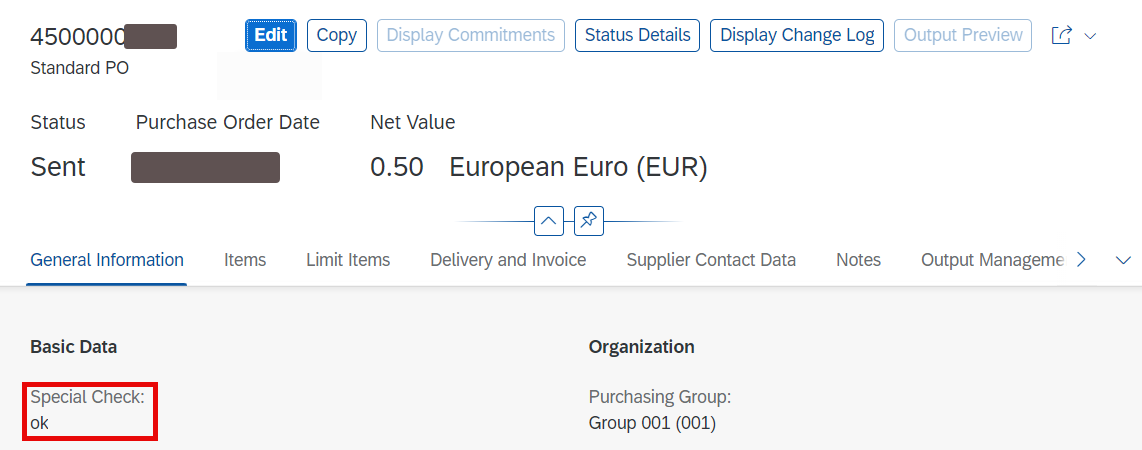
现在应该能看到自定义字段已更新。
如果自定义字段没有变化,说明流程出了问题。在 SAP Build Workzone 网站上打开 Monitor Workflows 应用。
多半会看到一个出错的工作项,选择它。
可以查看日志,或重试该流程步骤。
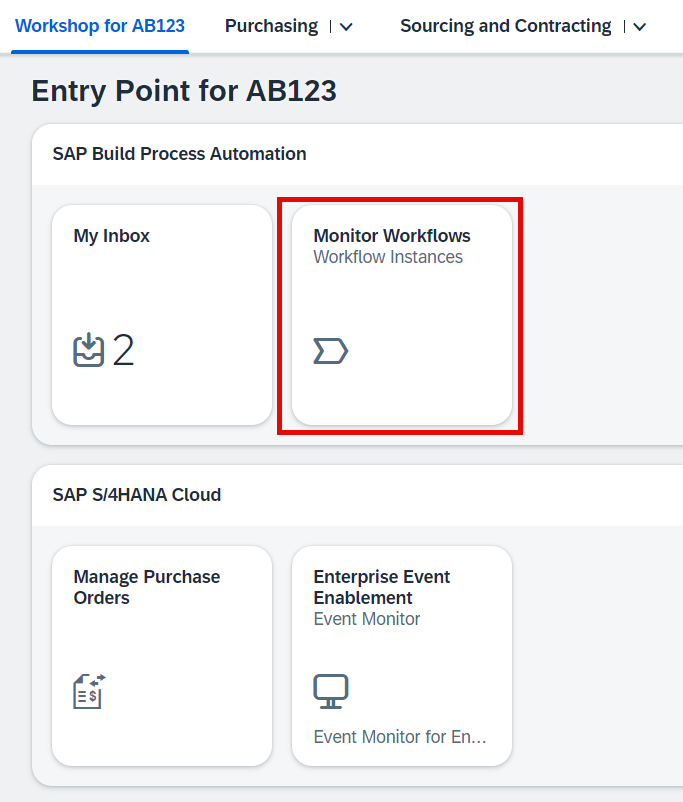
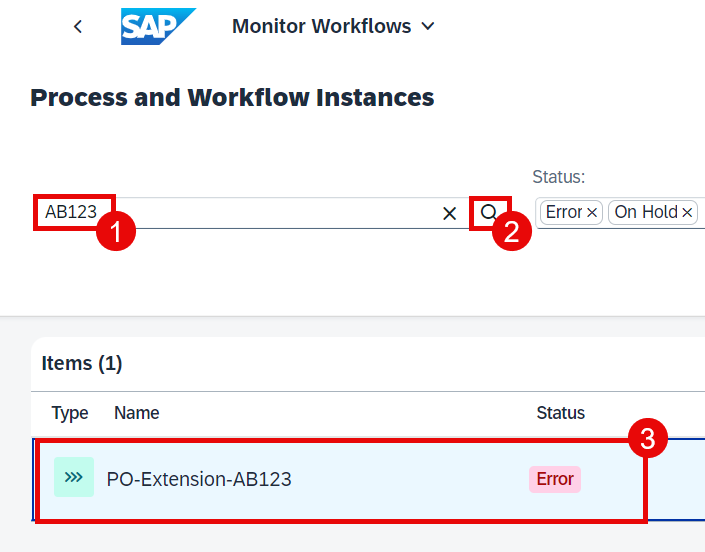
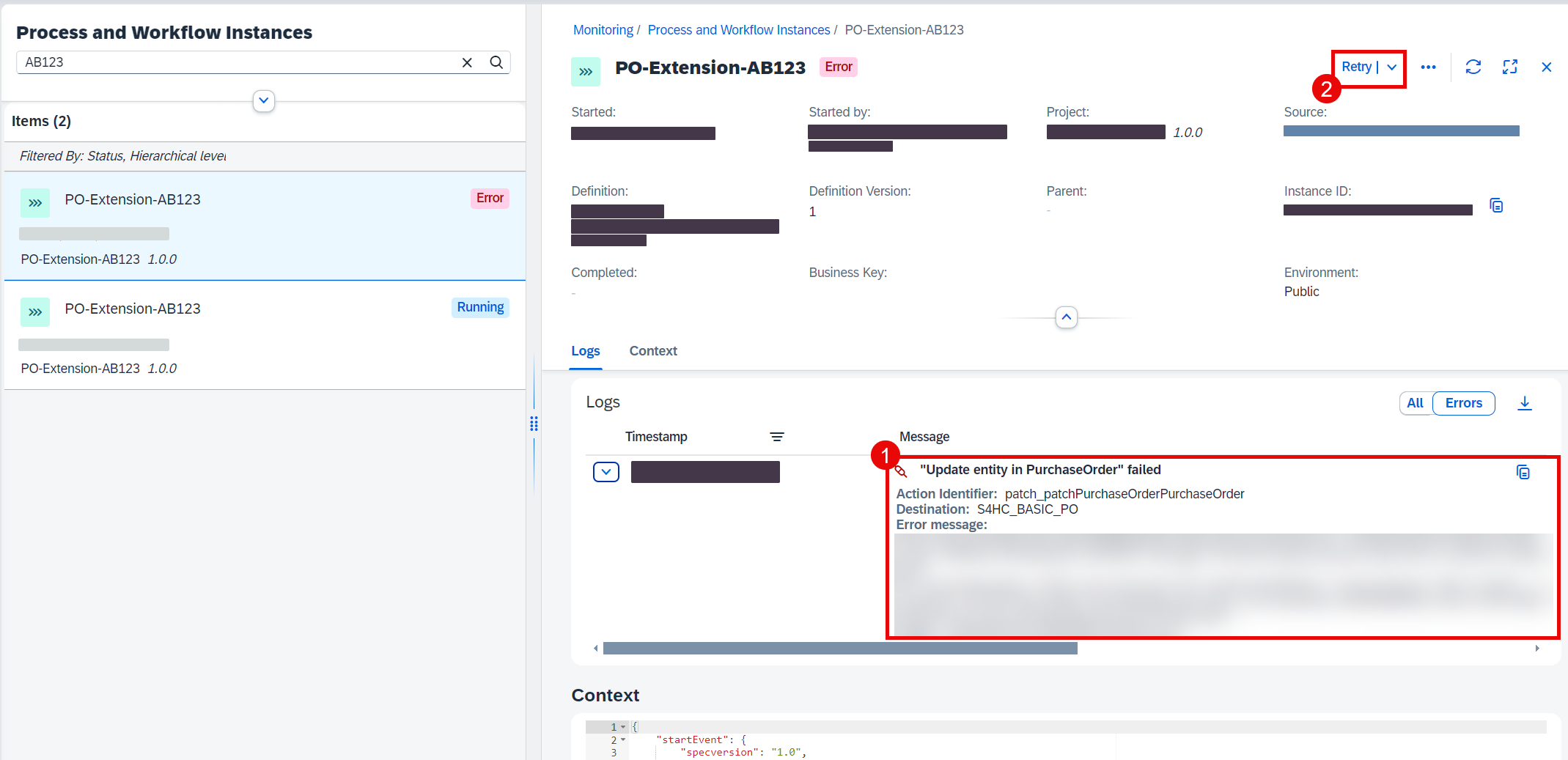
下一步
恭喜!这是本练习动手部分的最后一步。你已经在 S/4HANA Cloud 界面内,无需编写任何代码就完成了一个并行扩展。
系统准备:引言
Workzone 设置
引言
为了让业务流程中的所有应用都有一个无缝环境,我们将用 SAP Build Workzone 创建一个统一入口。通过它,可以管理采购订单、访问带工作项的收件箱,并监控整个流程。
教程
转到你的 SAP BTP 子账户,选择 Instances and Subscriptions,然后选择 SAP Build Work Zone, standard edition。
在左侧选择 Content Manager 图标,选择 Create > Page。
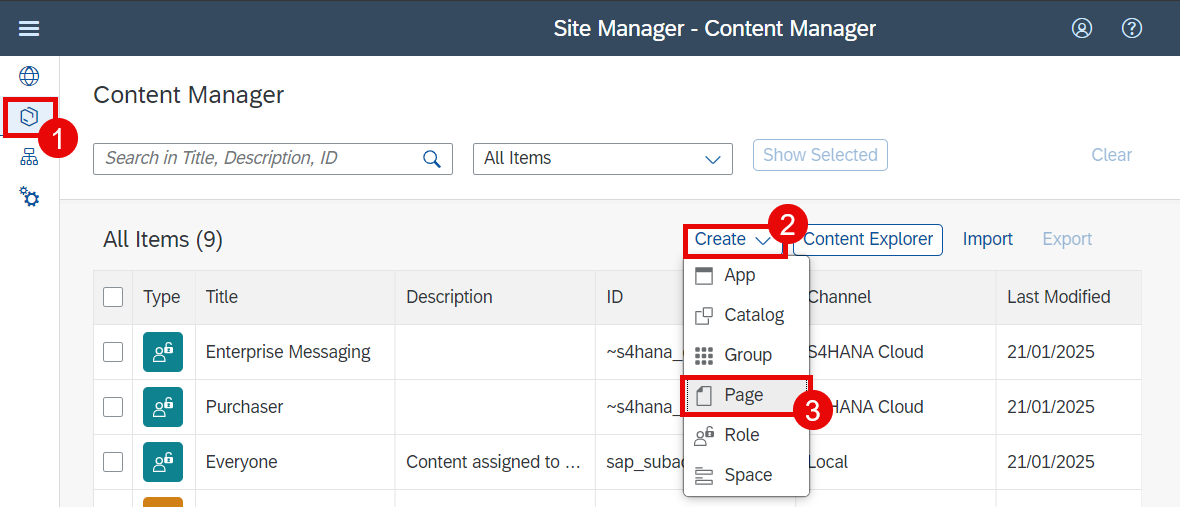
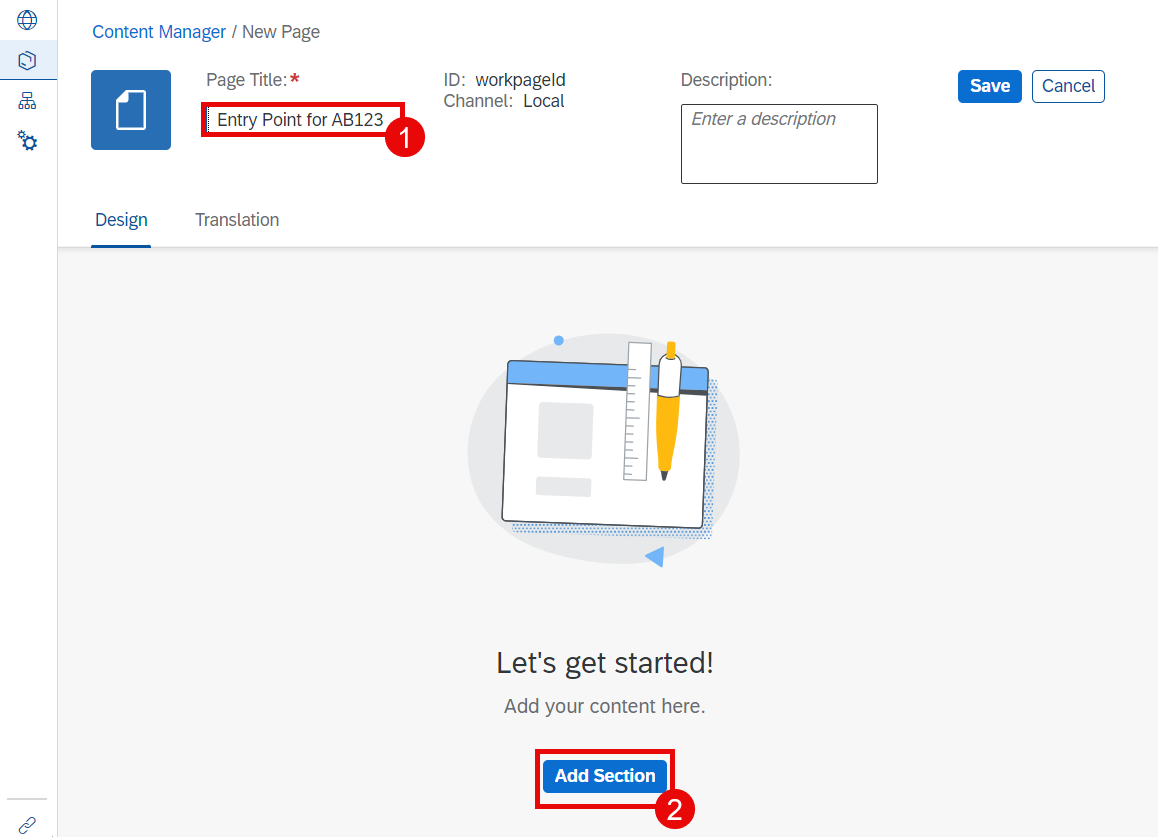
在 Page Title 字段中输入 Entry Point for {YOUR_ID}(如 Entry Point for AB123),然后选择 Add Section。
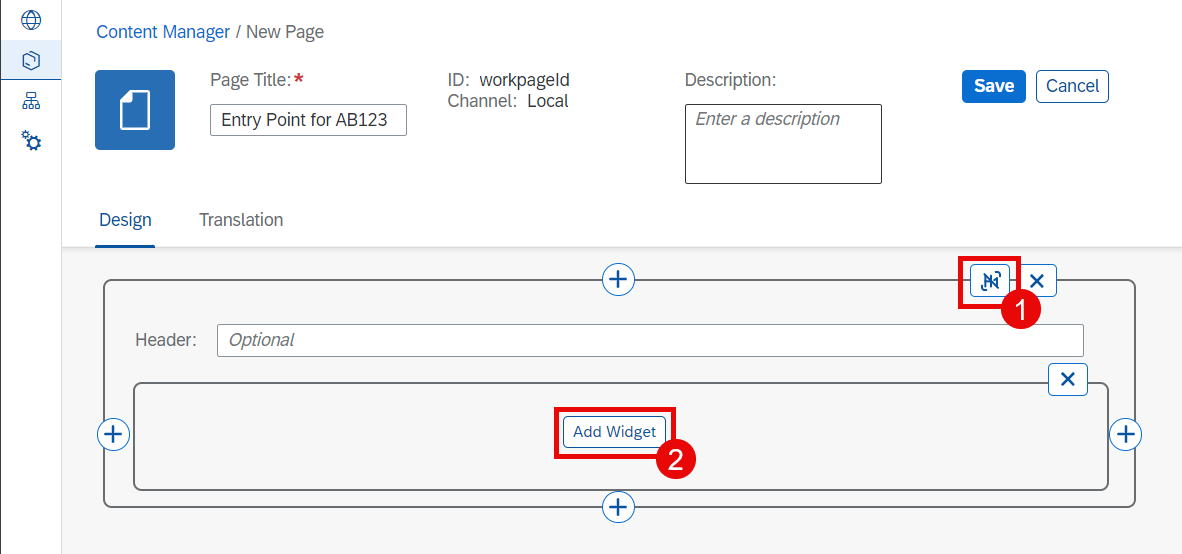
选择 Hide Header 图标,然后选择 Add Widget。
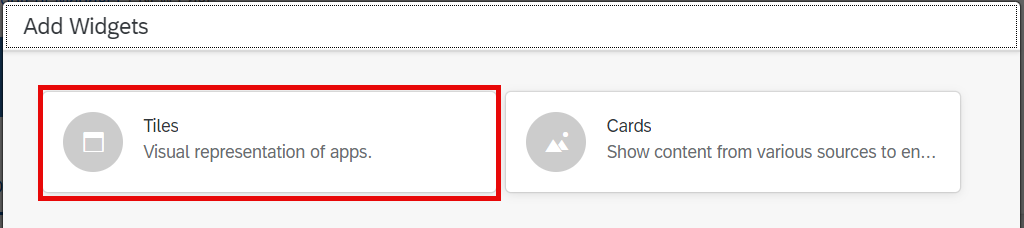
选择 Tiles。
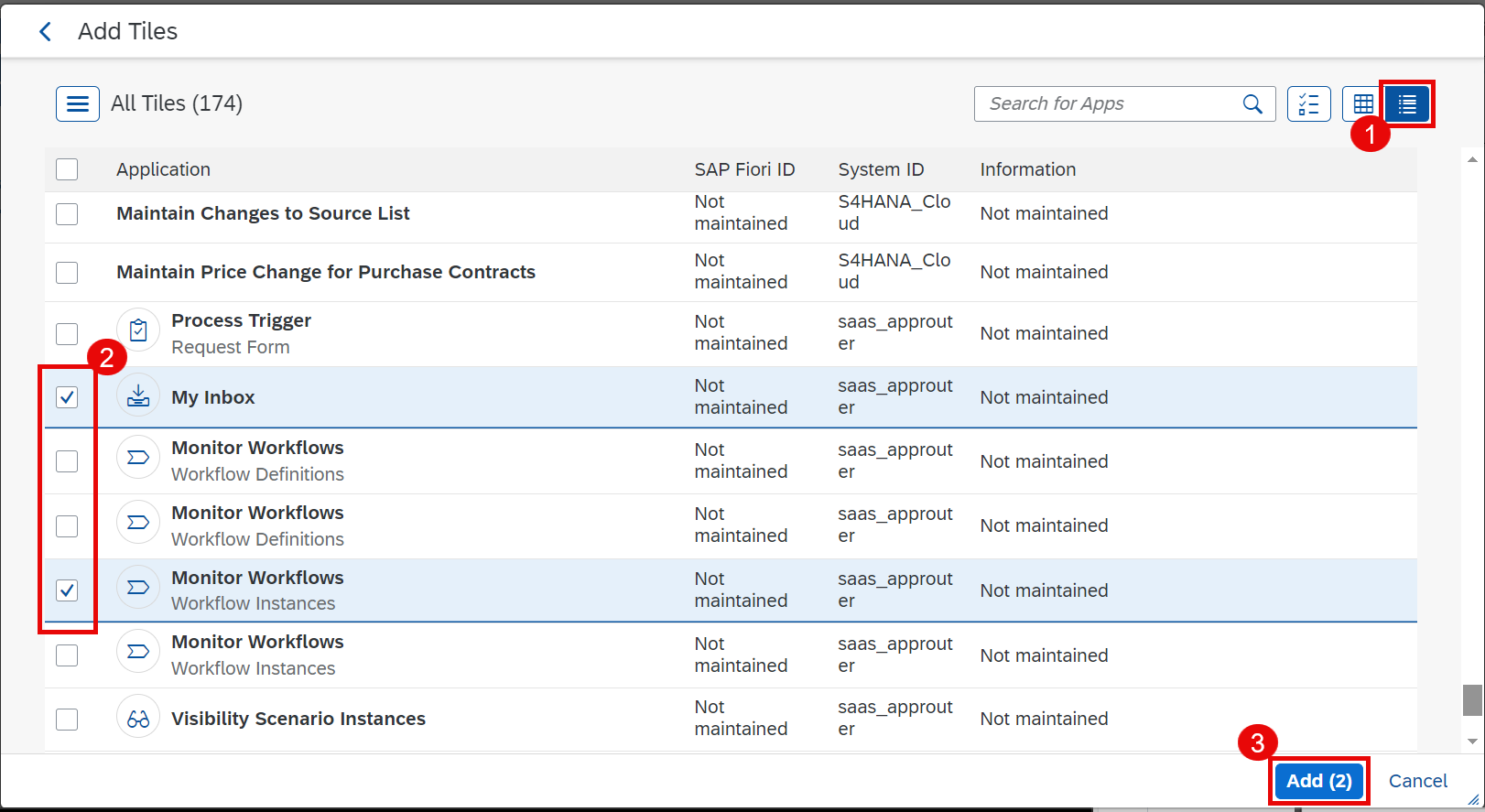
用 List 图标切换到列表模式。找到 My Inbox 和 Monitor Workflows(Workflow Instances)应用并选择它们(若有重复项,各选一个即可),然后选择 Add (2)。
在 Header 字段中输入 SAP Build Process Automation,然后选择 Add Widget。
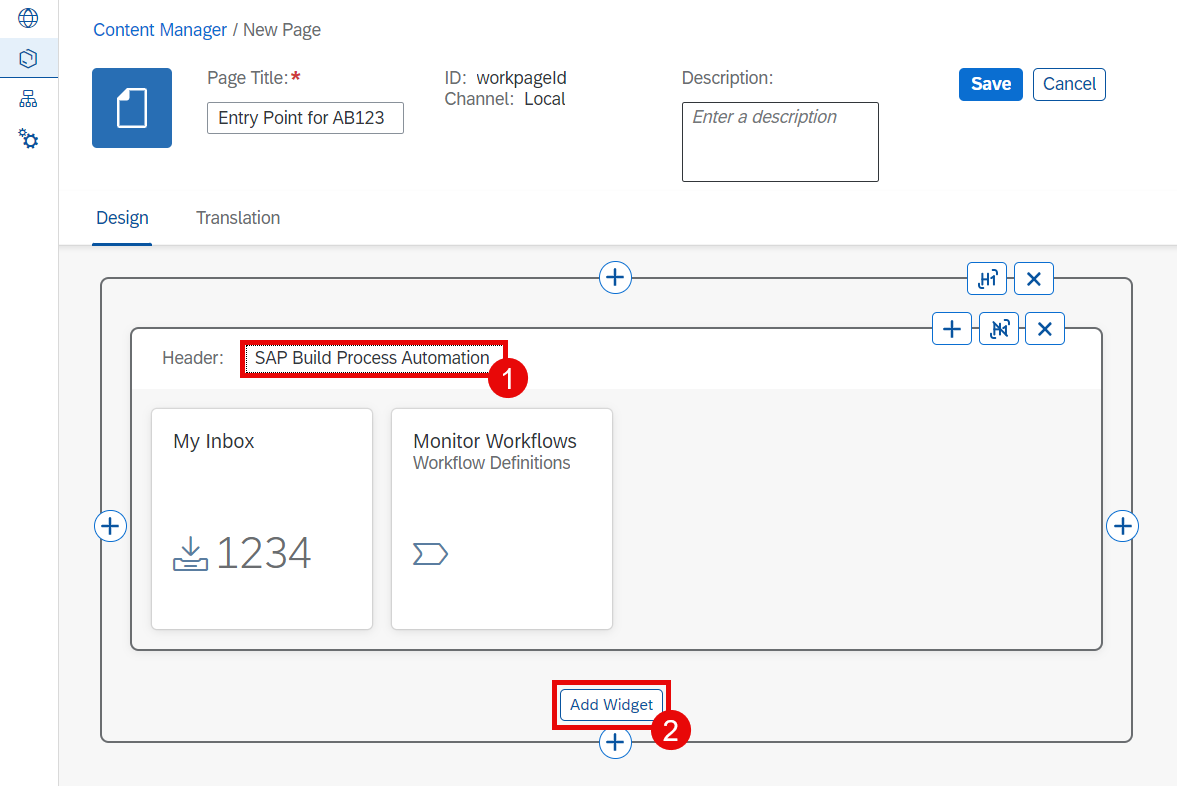
选择 Tiles。
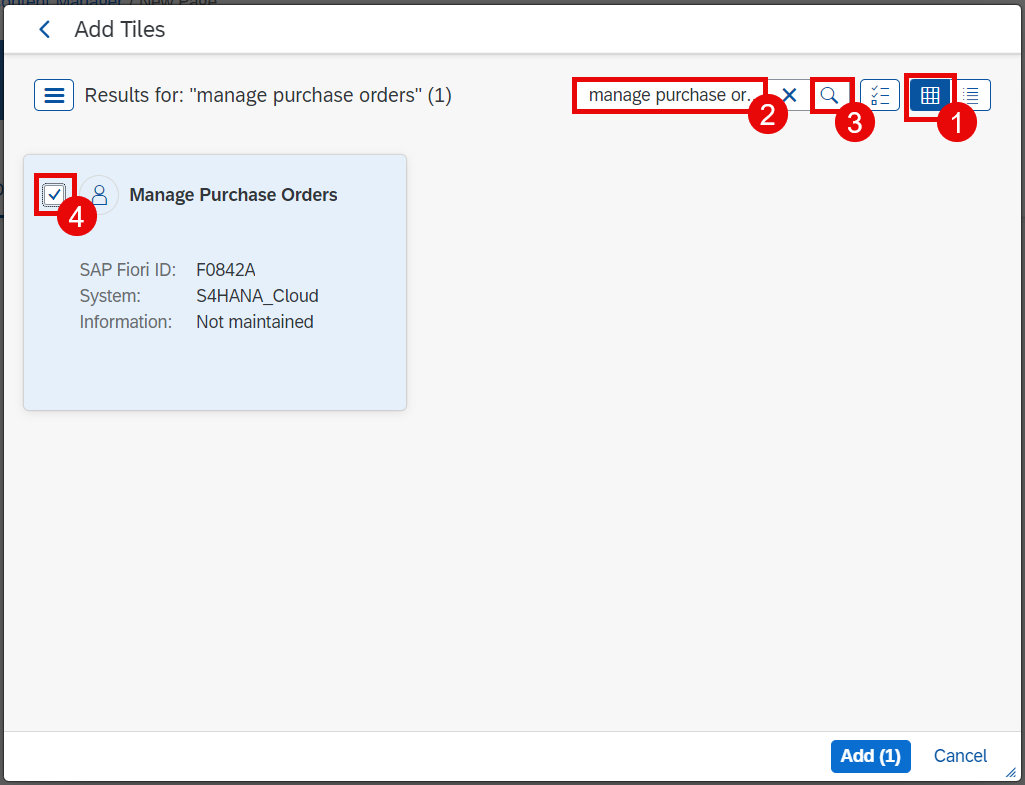
选择 Tiles 模式图标。在搜索框中输入 Manage Purchase Orders,点击 Search 图标,选择找到的应用。
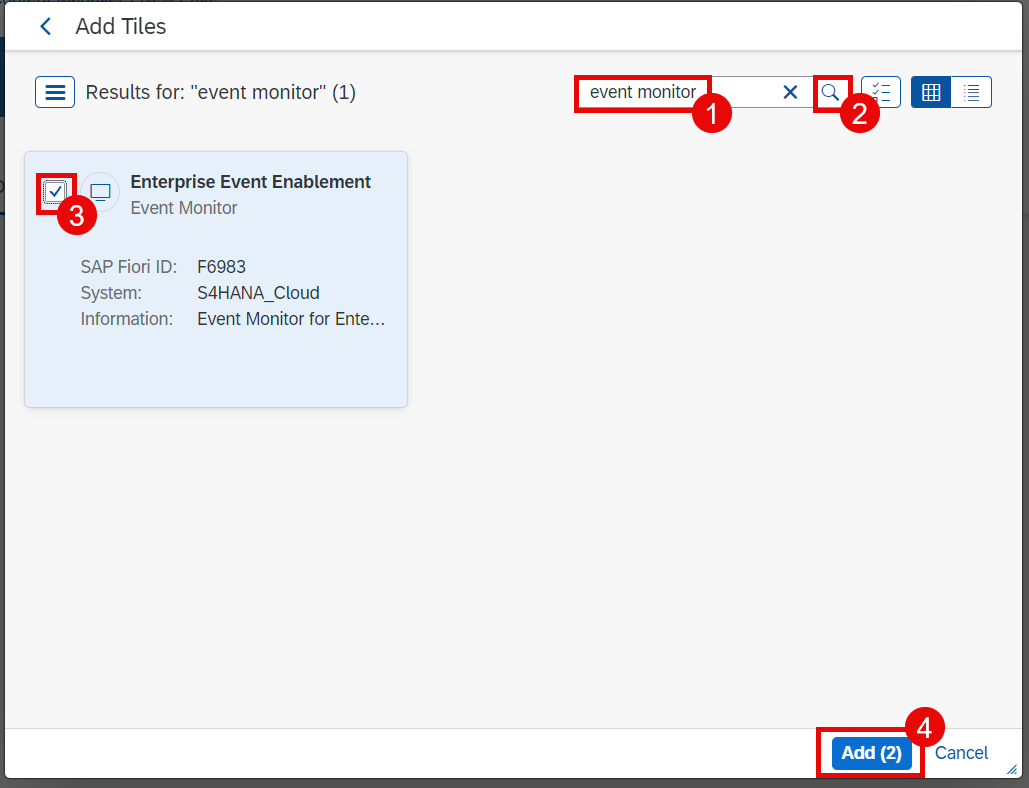
在搜索框中输入 Event Monitor,点击 Search 图标,选择找到的应用,然后选择 Add (2)。
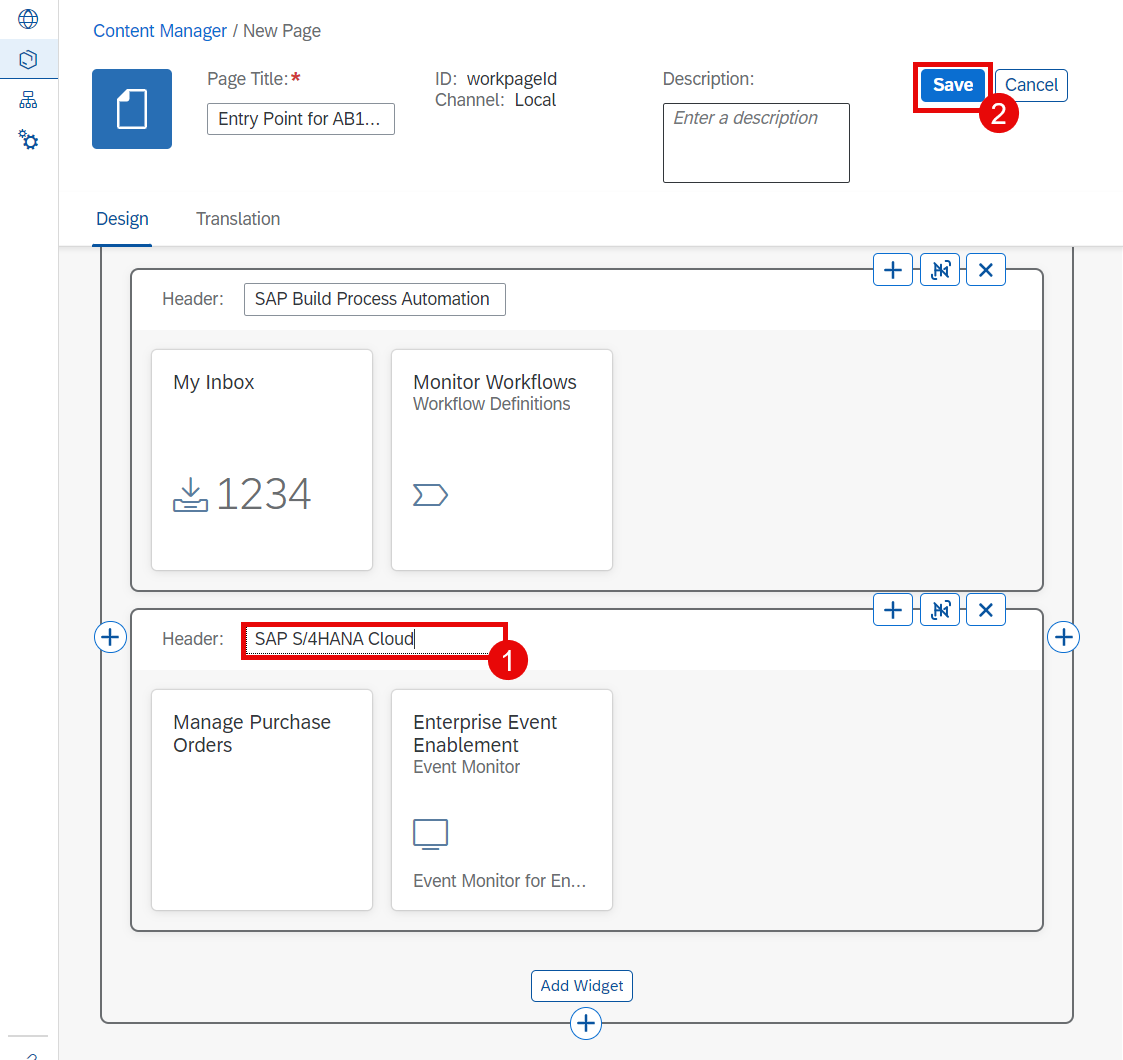
在第二个 Header 字段中输入 SAP S/4HANA Cloud,然后选择 Save。
在左侧选择 Content Manager 图标,选择 Create > Space。
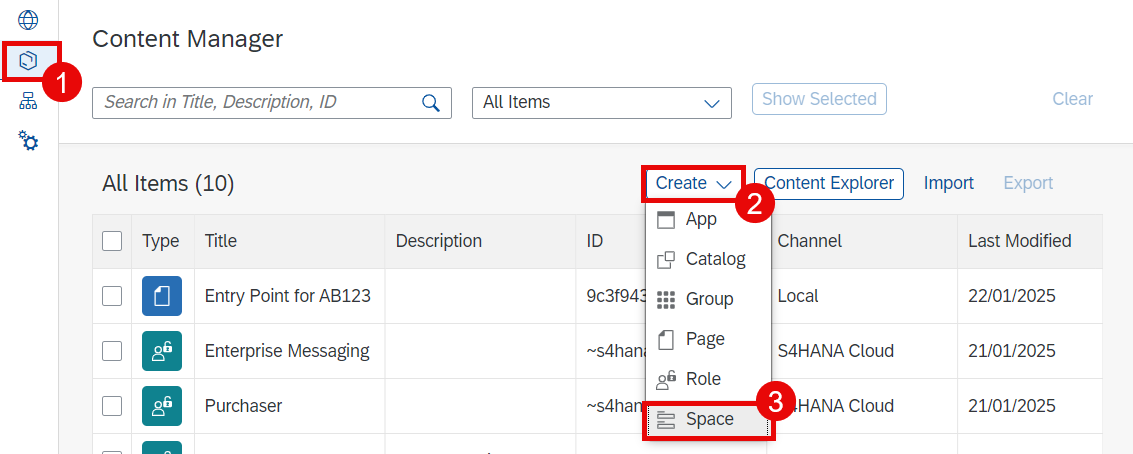
在 Space Title 字段中输入 Workshop for {YOUR_ID}(如 Workshop for AB123)。然后搜索 {YOUR_ID},为找到的页面 Entry Point for {YOUR_ID}(如 Entry Point for AB123)选择 Assignment Status,随后选择 Save。
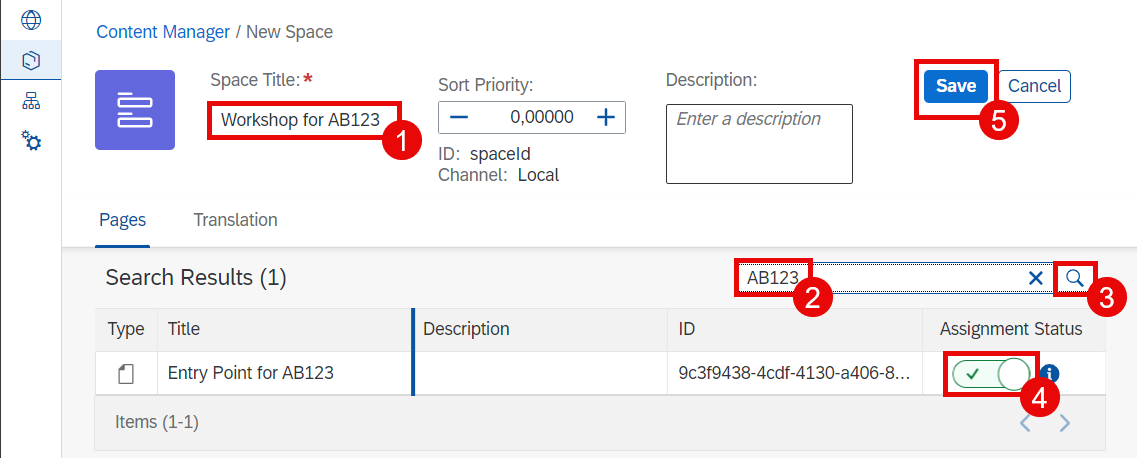
在左侧选择 Content Manager 图标,选择 Create > Role。
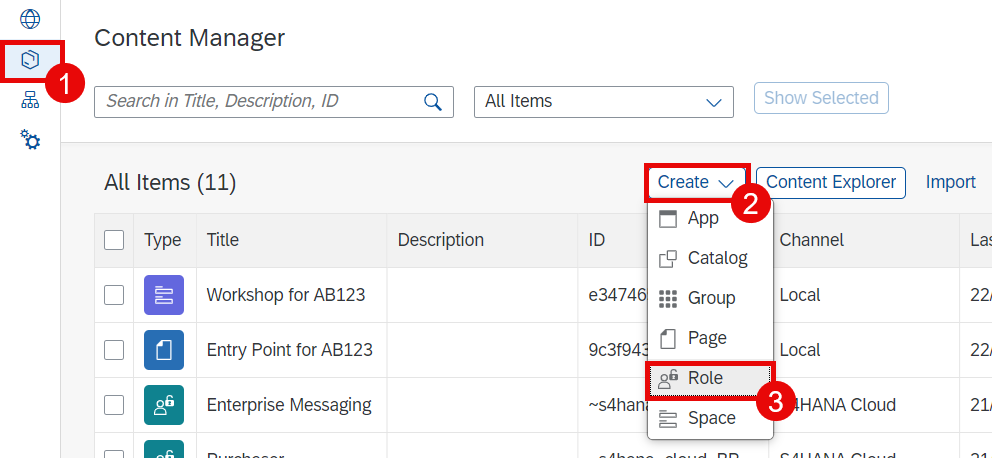
在 Role Title 字段中输入 Workzone for {YOUR_ID}(如 Workzone for AB123)。为 My Inbox 和 Monitor Workflows 应用选择 Assignment Status,然后转到 Spaces 选项卡。
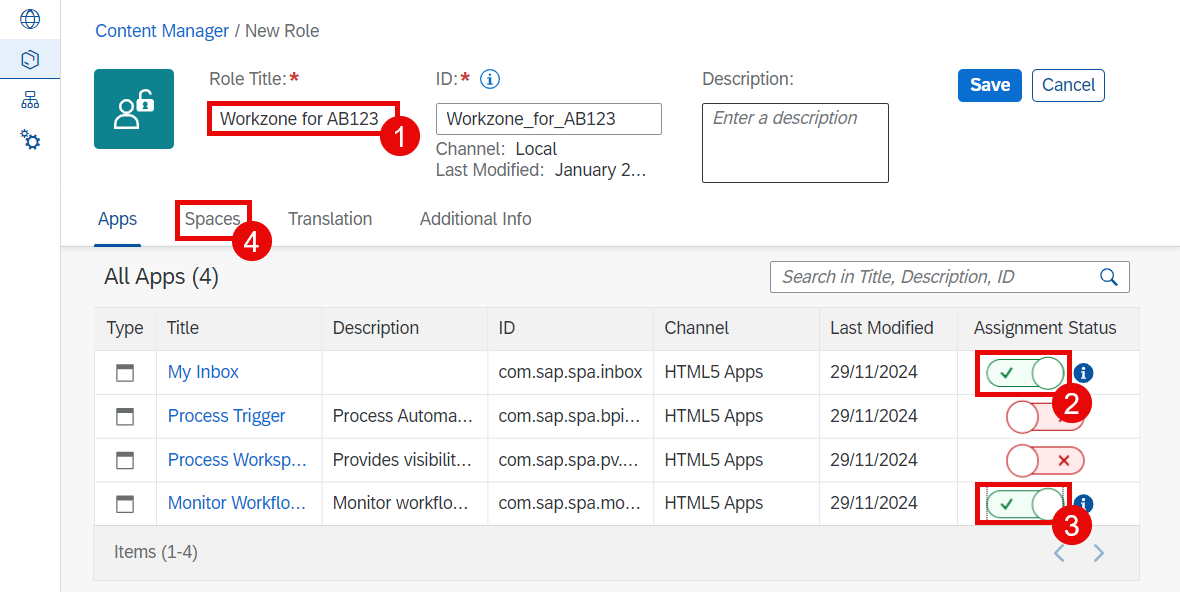
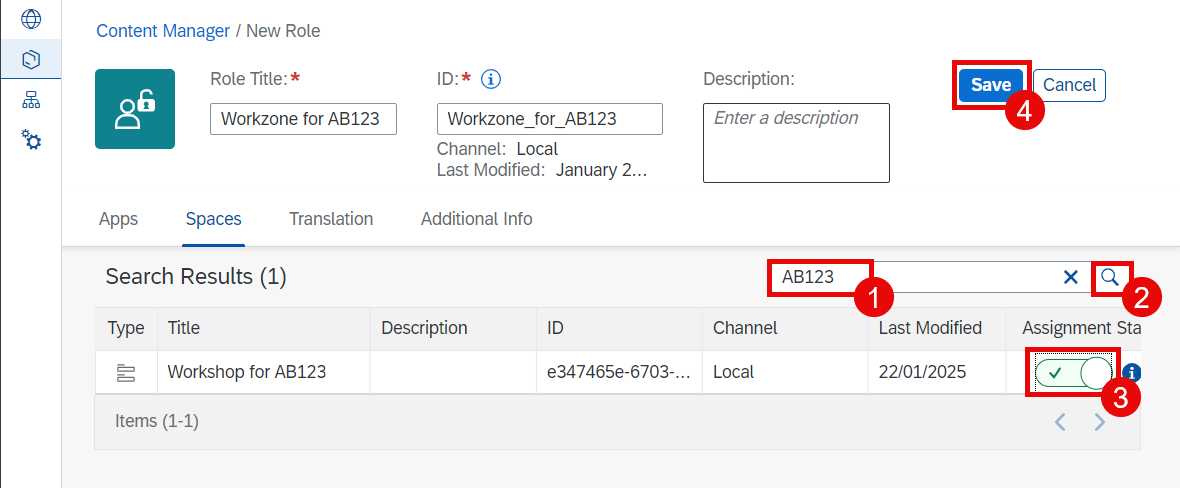
搜索 {YOUR_ID}(如 AB123),为找到的空间 Workshop for {YOUR_ID}(如 Workshop for AB123)选择 Assignment Status,随后选择 Save。
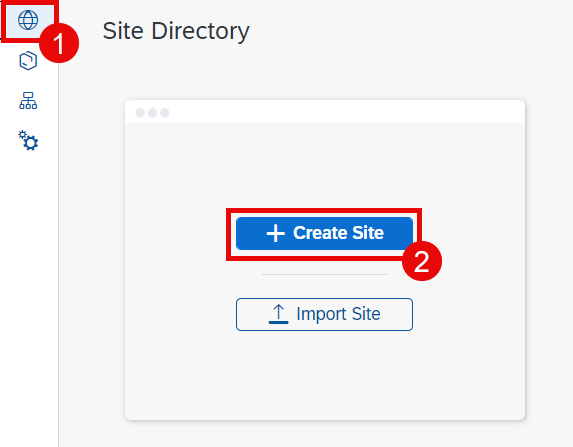
在左侧选择 Site Directory 图标,选择 Create Site。
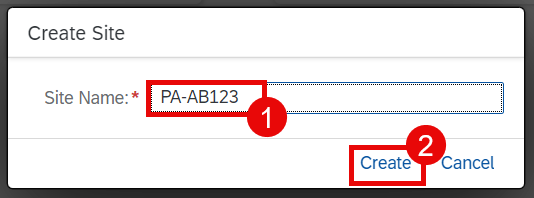
在 Site Name 字段中输入 PA-{YOUR_ID}(如 PA-AB123),然后选择 Create。
选择 Edit。
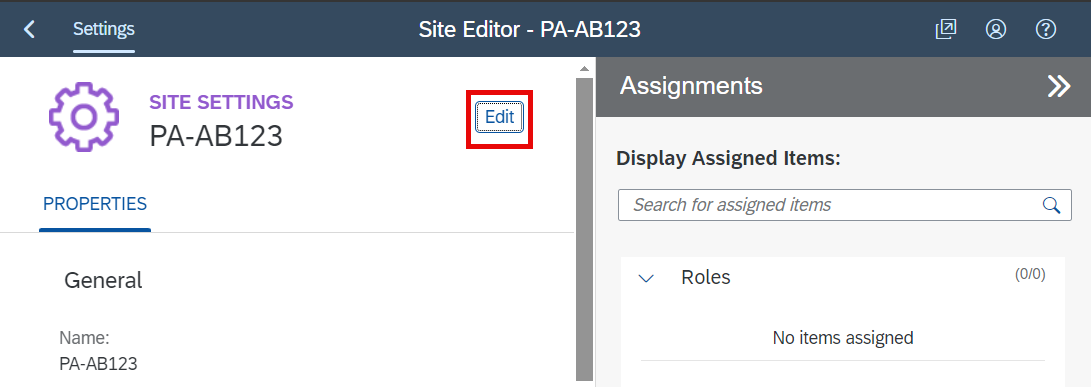
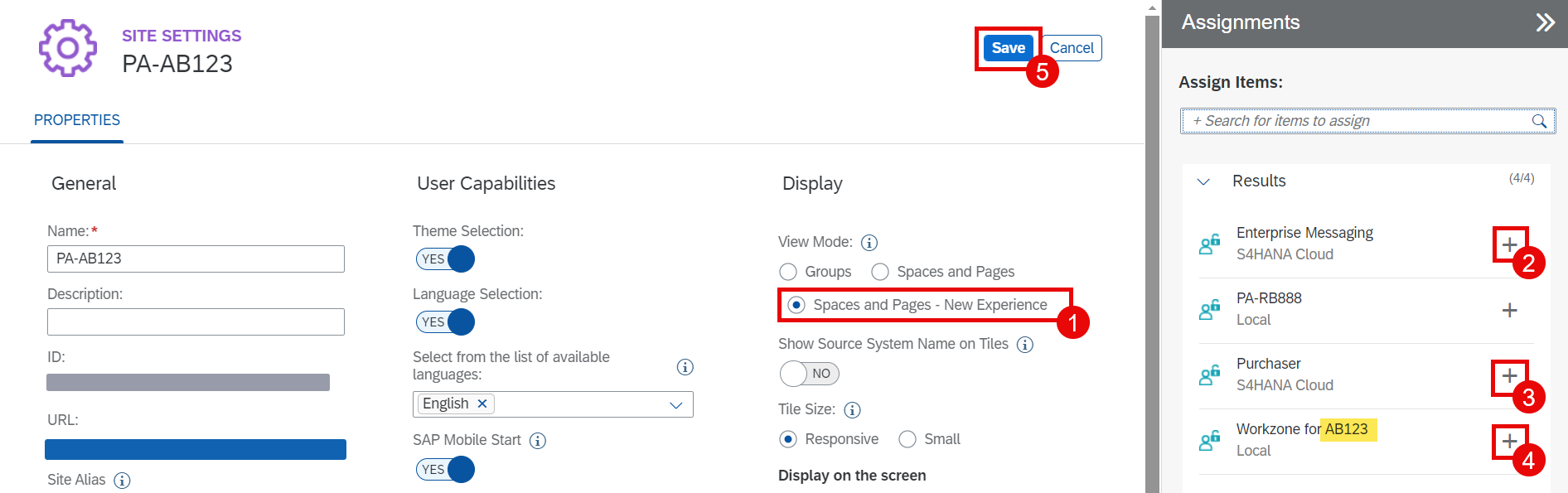
在 Display 区域的 View Mode 组中勾选 Spaces and Pages - New Experience 复选框。然后在右侧 Assignments 窗格中选择 Assign Items 字段,选择以下角色:Enterprise Messaging、Purchaser 和 Workzone for {YOUR_ID}(如 Workzone for AB123)。可以使用上方的搜索框。随后选择 Save。
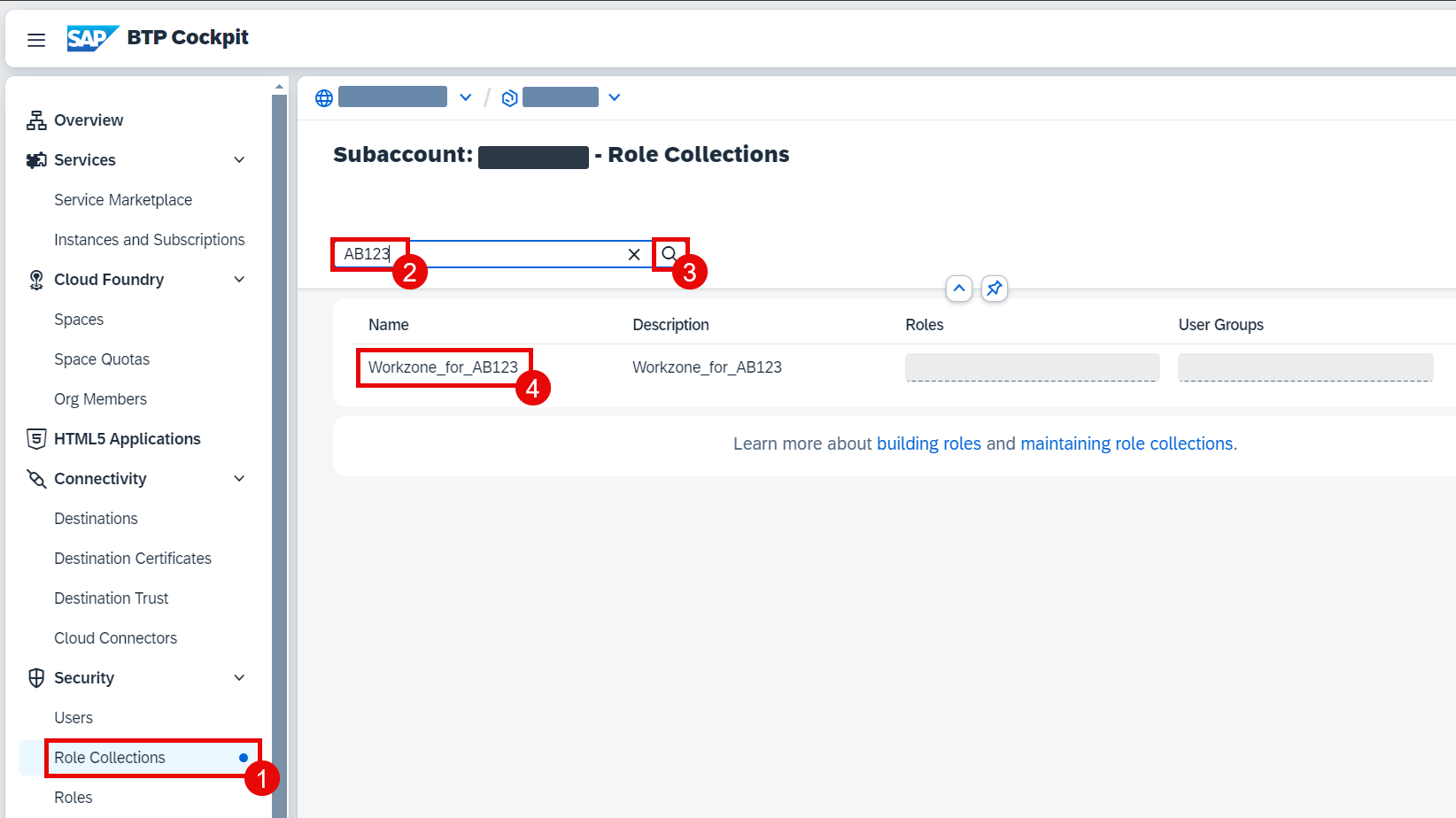
站点已就绪,还需要把角色分配给你的用户。转到 SAP BTP 子账户,选择 Security > Role Collections。在搜索框中输入 {YOUR_ID} 并点击搜索图标,选择找到的角色集合 Workzone_for_{YOUR_ID}(如 Workzone_for_AB123)。
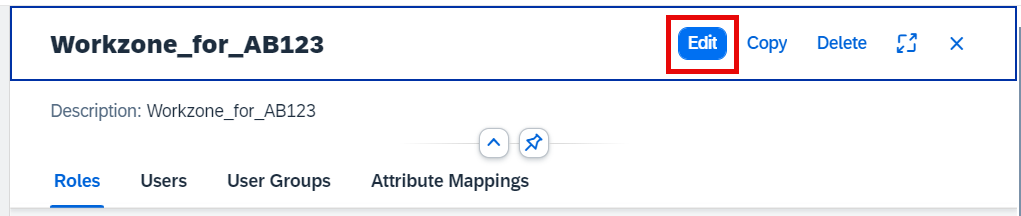
选择 Edit。
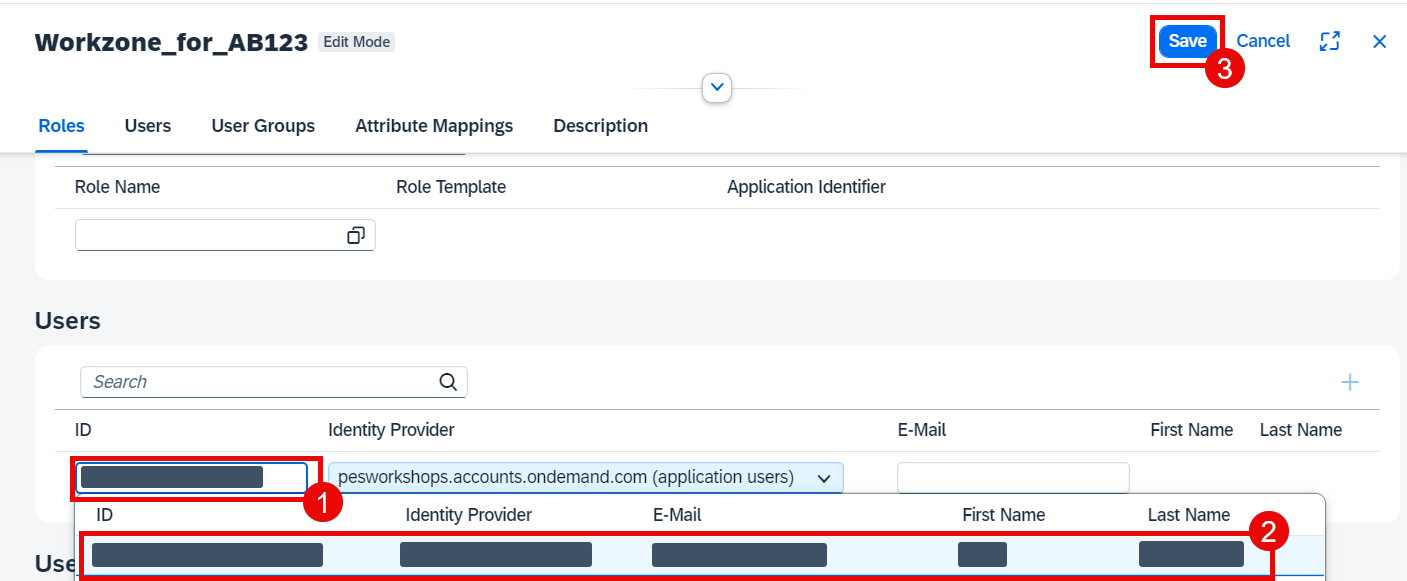
在 Users 区域的 ID 字段中输入你的邮箱地址。系统会弹出用户详情,选择你地址所在的行(确认身份提供方为应用用户),然后选择 Save。
下一步
Workzone 站点已经就绪,角色也已分配。我们继续做测试。
测试扩展
解决方案架构
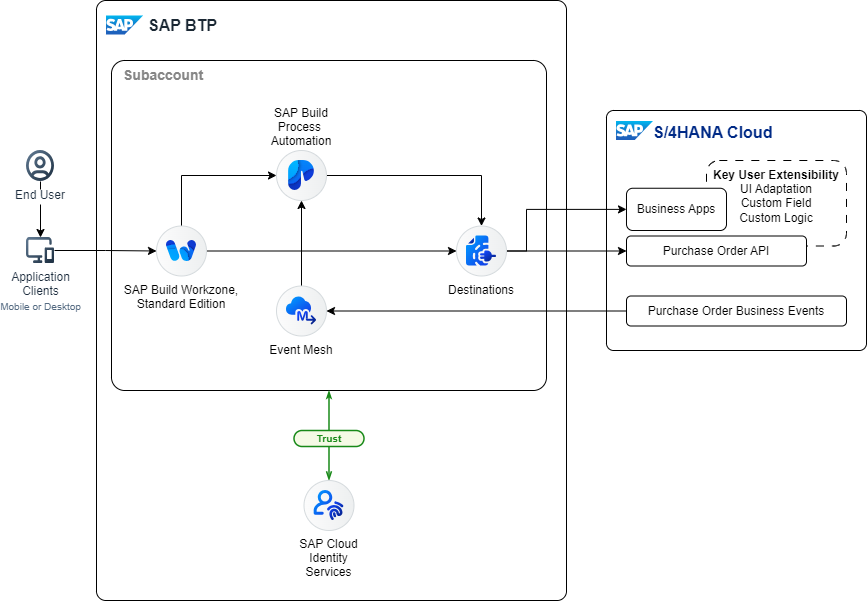
建议的解决方案由以下几个组件构成:
最终用户在 S/4HANA Cloud 的标准采购业务应用中工作。该应用通过 Key User Extensibility 功能做了增强,新增了一个自定义字段。
创建采购订单时会生成业务事件,事件进入 SAP BTP 上 Event Mesh 实例的队列。
队列中的 webhook 触发 SAP Build Process Automation 中的流程。
流程通过 SAP BTP destination 获取采购订单数据。
如果采购订单数据满足某个条件,则启动工作流。
处理人可通过 SAP Build Workzone 网站,在 My Inbox 应用中查看所有工作项。处理人可以为工作项添加备注,这些数据会写回 S/4HANA Cloud 系统。
最终用户也可以直接从 SAP Build Workzone 网站查看采购订单。
下一步
理论部分到此结束。现在来看看如何在系统中实现该方案。
扩展采购订单业务对象:重要信息
引言
扩展性涵盖的主题很广,可让客户和合作伙伴按自身业务需求调整标准业务软件,包括业务配置、集成、自定义字段与逻辑、用户界面(UI)布局调整、表单与报表,还涵盖客户特定应用的自定义术语与翻译。
SAP S/4HANA Cloud 中的扩展性可分为三部分:
通过 SAP Business Technology Platform 实现的并行扩展
通过内置功能实现的关键用户扩展
通过自定义 ABAP 代码实现的开发者扩展
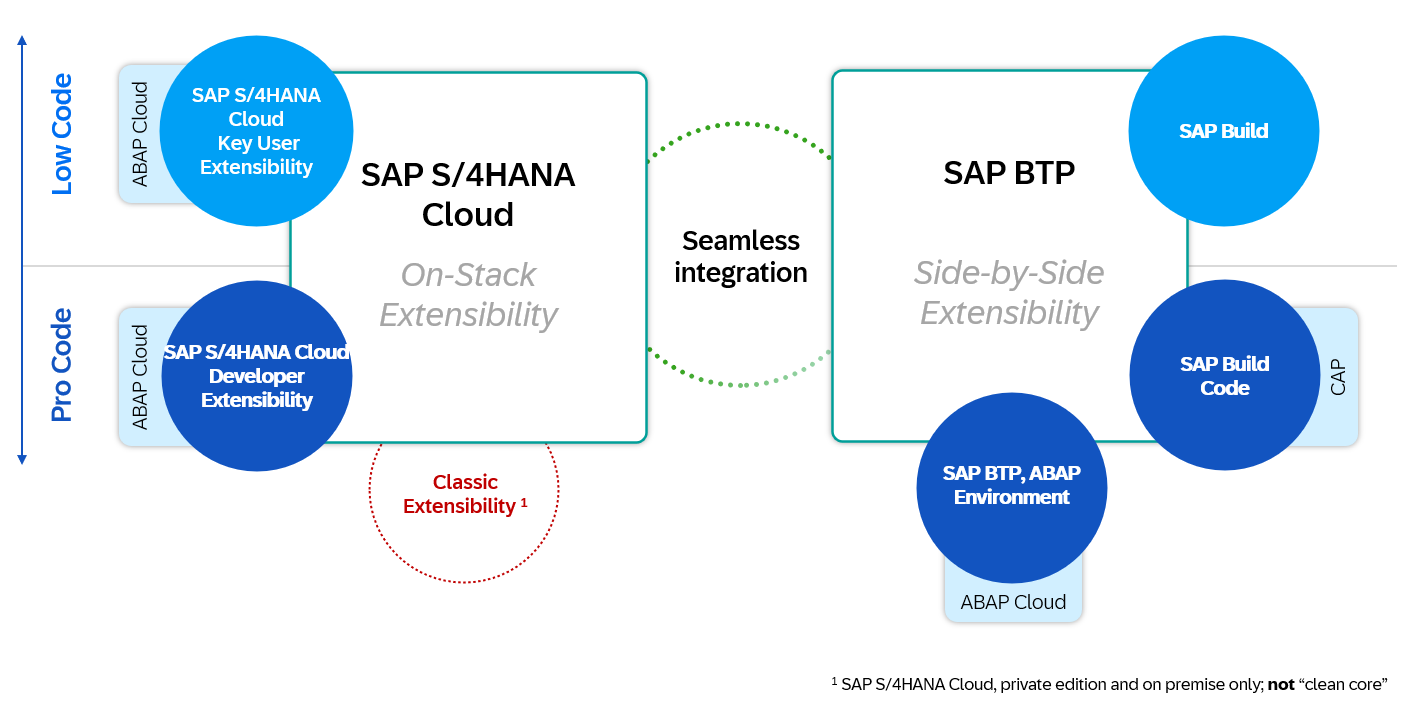
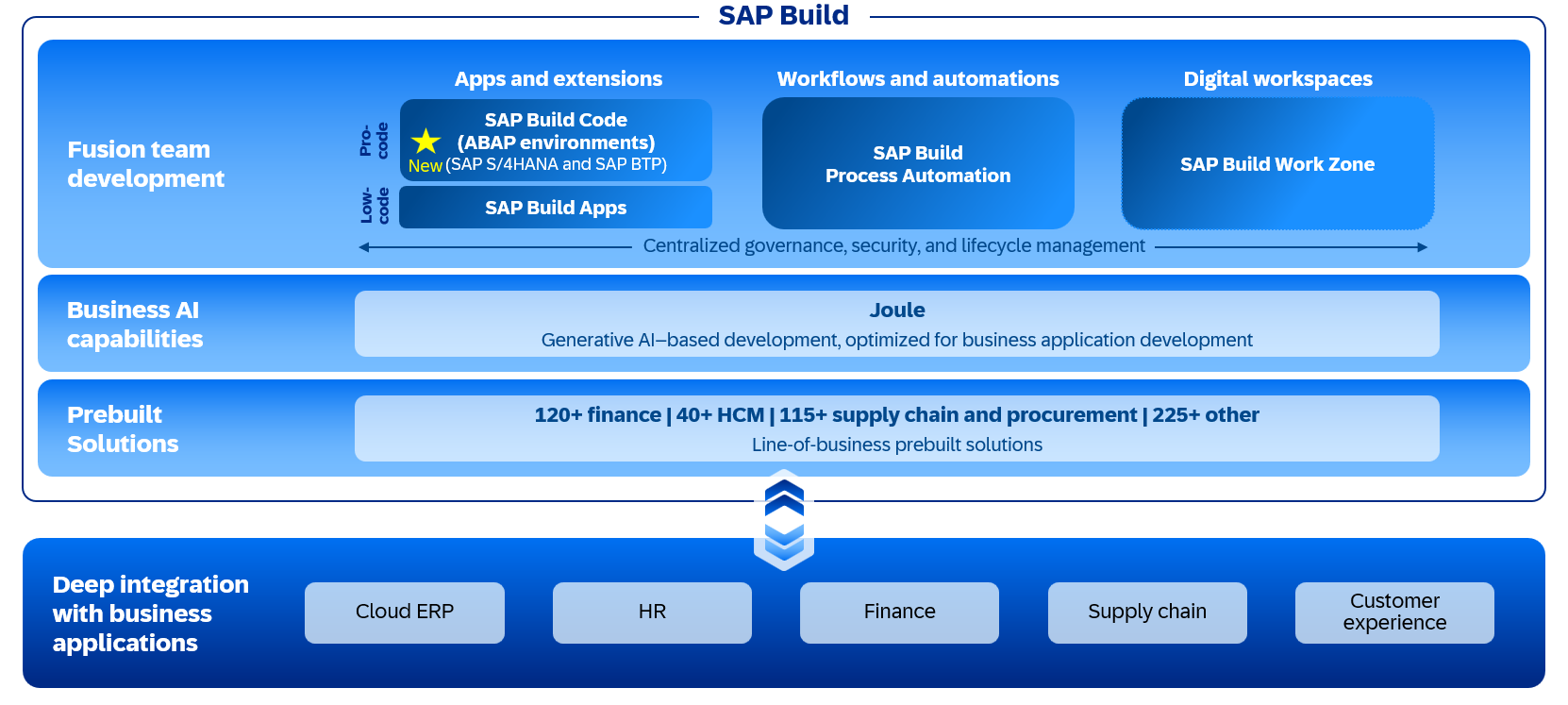
SAP Build 是一套业务应用开发与自动化解决方案,提供低代码、专业代码和生成式 AI 工具的完整套件。SAP Build 包括:
SAP Build Code:面向采用生成式 AI 的应用开发,针对 Java 和 JavaScript 应用开发做了优化。
SAP Build Apps:通过低代码开发,快速、可视化地创建和增强企业应用。
ABAP 环境:用于开发应用和扩展,既可并行部署在 SAP BTP 上,也可与 SAP S/4HANA Cloud 做同栈集成。
SAP Build Process Automation:通过拖拽式操作构建流程流并自动化人工任务。
SAP Build Work Zone:设计数字化工作空间,把企业应用连接起来,在同一处开展协作。
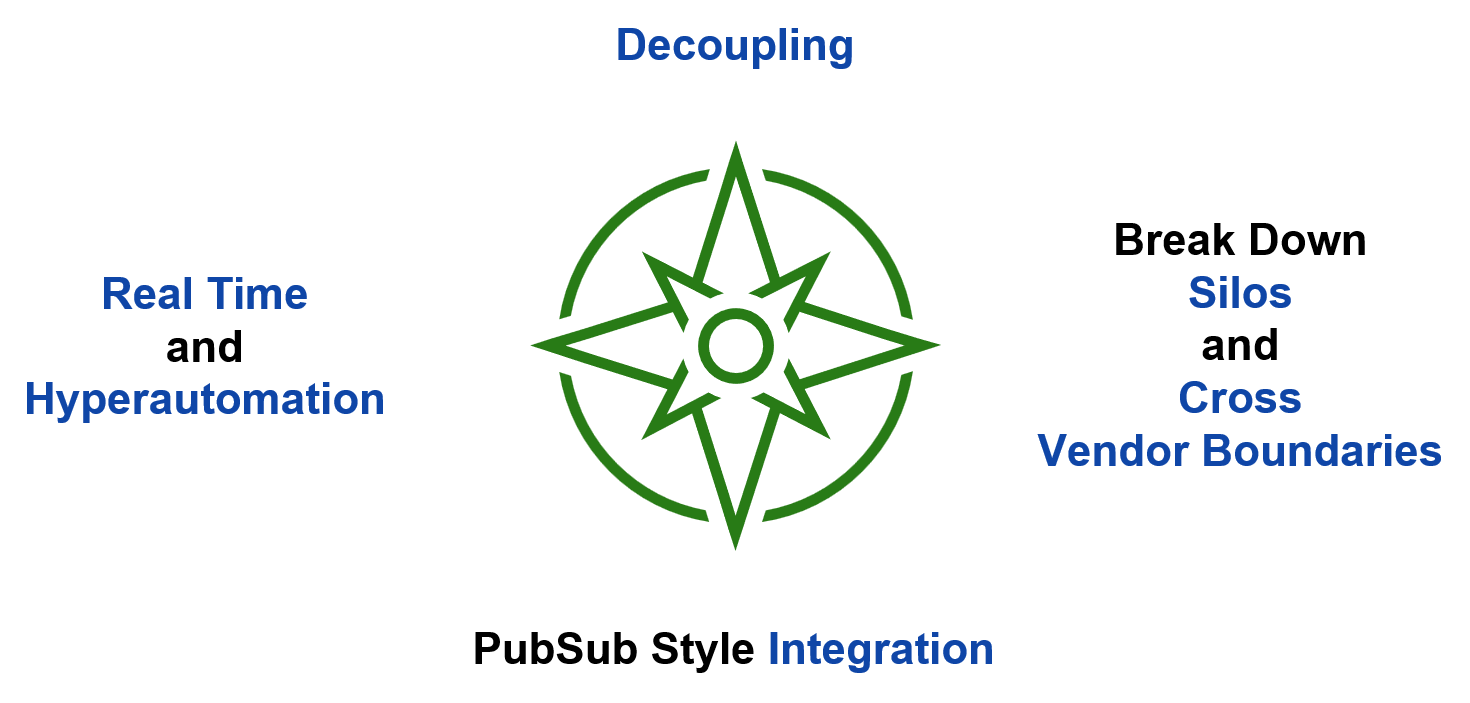
事件驱动架构(EDA)是一种集成模型,用于在分布式系统之间实时发布、捕获、处理和响应事件。当某个应用中发生事件时,消息会自动发送给所有需要感知该事件的应用,让它们依次采取行动。
事件驱动架构是松耦合的——应用之间无需相互了解,就能共享信息、完成任务。事件信息(消息)可以在应用之间自由、自动地流动。因此,EDA 模型比传统的请求/响应模型快得多:在后者中,一个应用必须向另一个应用请求所需的具体信息,并等待响应后才能继续下一项任务。也正因这种松耦合特性,EDA 被广泛认为是微服务通信的最佳实践。
可用的工具乍看之下可能令人眼花缭乱,那该如何找到合适的那一个?而且,即使找到了合适的工具,又该如何为你想扩展的应用找到合适的 API 或扩展点?SAP 推出了 Extensibility Wizard。使用 S/4HANA Cloud Public Edition 的扩展向导,可以轻松创建同栈扩展(如自定义字段和自定义逻辑),也可以创建并行扩展(如 SAP Build Process Automation 中的自定义流程)。
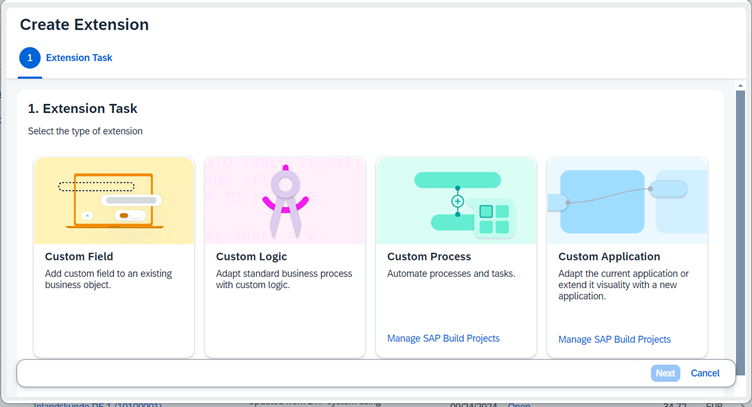
下一步
业务用例
业务用例
在重要的采购订单获批之前,需要执行许多检查以尽量降低业务风险。但在订单获批之后呢?或者对于不太重要、已自动获批的订单呢?有些部门可能希望针对与自己相关的订单获批事件做出反应。例如,如果采购订单中的某个属性超过指定阈值或等于某个特定值,就需要及时响应。
在本场景中,我们会自动启动一个并行流程,让外部团队知道采购订单已创建,并允许该团队自行检查,然后把反馈直接写回采购订单。
这里我们把使用公共扩展点的同栈扩展,与消费事件、发起远程 API 调用的并行扩展结合起来。并行扩展使得在 S/4HANA 系统中没有用户的业务人员也能参与流程。
下一步
解决方案架构