端到端扩展场景用例集 · 综合工作坊
项目 |
内容 |
|---|---|
官方仓库 |
|
业务场景 |
以 S/4HANA 公有云为起点的多个完整并行扩展场景 |
技术栈 |
SAP BTP、CAP、Cloud Foundry / Kyma、目标(Destination)、通信安排、事件 |
对应课程 |
|
对应路径 |
第 2 条:在 SAP BTP 上构建并行扩展 |
为什么值得做:这是一本「菜谱」。每个用例都是一条可独立复现的端到端 链路,覆盖从 BTP 账户搭建、连通性配置,到部署,再到与 S/4HANA 公有云交互的完整过程。
动手要点:
每个用例都从前提条件讲起(需要哪些服务、哪些通信安排)——请严格照做。
如果连不通,先拿目标(Destination)和通信安排对照检查一遍;这是最常见的坑。
本页内容抓取自官方仓库 SAP-samples/btp-end-to-end-scenario-use-cases,共收录 8 篇官方文档(README 与 docs)。原仓库内容版权归 SAP SE,遵循其许可证。
首页:使用 SAP Build Code 在 SAP BTP 上开发全栈 CAP 应用,并用 SAP Build Process Automation 构建业务流程
子账户与 Lobby 链接
打开 SAP BTP Cockpit,在其中管理您的子账户。
在 SAP Build Lobby 中开始构建应用。
在 SAP Build Work Zone 中访问您的站点目录。
动手练习链接 |
练习 1:使用 SAP Build Code 与 Joule 开发全栈 BTP CAP 应用 |
练习 2:使用 SAP Build Process Automation 为 SAP S/4HANA 公有云构建业务流程扩展 |
首页:精通 Clean Core 扩展性
「精通 Clean Core 扩展性」工作坊聚焦于使用 SAP Build 与 SAP Cloud Application Programming Model(CAP),为 SAP S/4HANA 公有云开发并行扩展(Side-by-Side Extension)。
动手练习
SAP Build Apps 与 SAP Build Process Automation
1. 使用 SAP Build Apps 为 SAP S/4HANA 公有云构建并行 UI 扩展 |
||
2. 使用 SAP Build Process Automation 为 SAP S/4HANA 公有云构建业务流程扩展 |
SAP Build Code CAP
3. 使用 SAP Build Code CAP 开发并行扩展应用 |
IAS 配置
在 BTP 全局账户与子账户中建立信任
要管理您的 SAP 全局账户,创建的用户可以分为业务用户与平台用户两类。本练习将帮助我们理解如何在全局账户中建立信任,以便管理用户。
首先,我们来了解用户类型:
业务用户——使用部署在 BTP 账户上的应用。例如:移动应用、工作流应用、门户应用、集成场景、门户应用等,都可视为业务用户。
平台用户——访问 BTP 平台以管理或开发应用的人员。例如:管理员、开发者、支持人员、负责部署的运维人员、查看许可与成本的审计人员等,都属于平台用户。
SAP Cloud Identity Services 可以管理这两类用户;不过,如果您希望沿用现有的用户群(企业身份提供方,Corporate Identity Provider),我们建议使用代理选项。对于平台用户,如果用户数量较少,您仍然可以使用默认身份提供方(Default Identity Provider)来管理用户。不过,考虑到 SAP Cloud Identity Services 的各项优势,我们建议使用它。
在全局账户中建立信任
要在全局账户中建立信任,请导航到您的全局账户,依次点击 Security -> Trust Configurations -> Establish Trust。此时应该能看到 SAP Cloud Identity Service 租户的 URL,选中它并点击 Establish Trust。
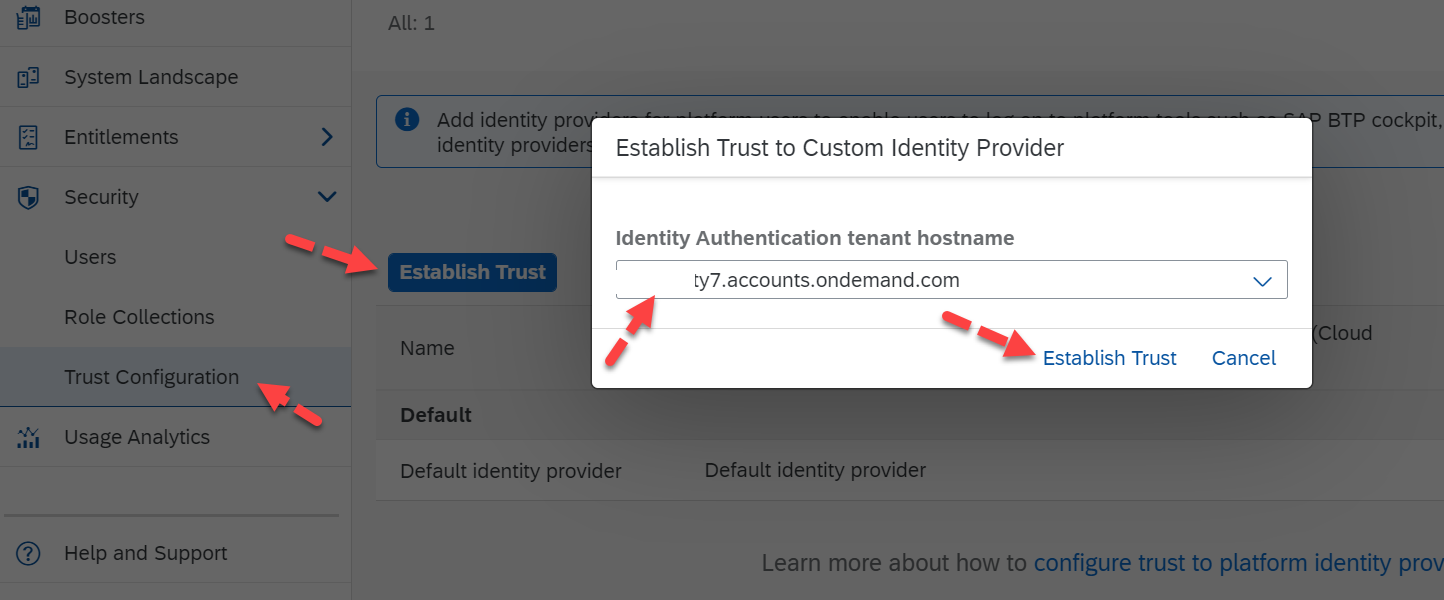
全局账户中的信任建立完成后,您应该会看到一条成功消息。

信任在全局账户层级建立后,面向平台用户的自定义身份提供方(Custom Identity Provider for Platform Users)会在您的所有目录、多环境子账户和 Cloud Foundry 环境中自动激活。设置成功后,用户登录时既能看到默认身份提供方,也能看到 Cloud Identity Services 可供选择。
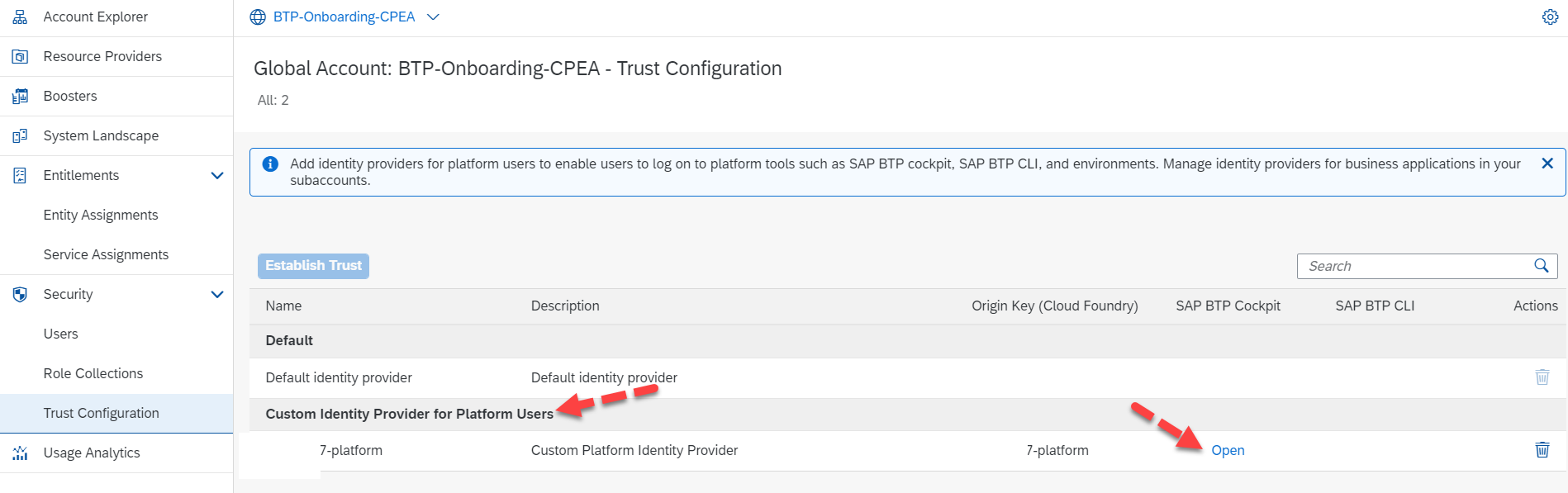
请注意,在全局账户层级无法删除默认身份提供方。使用上图所示的新 Platform Users 链接登录时,认证可由您的外部身份服务负责。
现在来看看在上述设置下创建平台用户。依次点击 Security -> 选择 Users -> 点击 Create,填写 Username 的详细信息;默认情况下,Identity Provider 会选中新的 Cloud Identity Services,输入您的 E-Mail 地址,然后点击 Create。记得为该用户分配角色集合(Role Collection)。
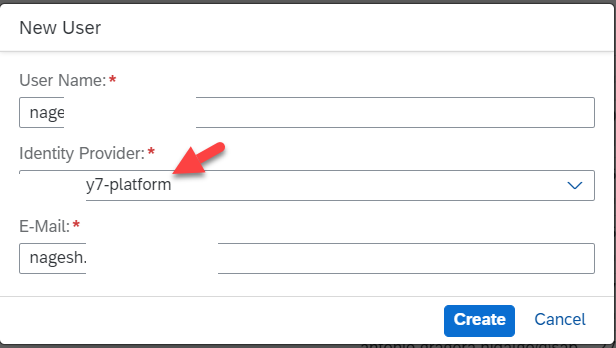
在 SAP Cloud Identity Services 中创建用户
上一节我们了解了 SAP Cloud Identity Services 中的各种选项,现在来看看如何创建用户。要让新用户能够使用系统,考虑到这是我们新激活的租户,而且系统尚未连接任何第三方 IDP(身份提供方),因此我们先在 Cloud Identity Services 中手动创建用户。登录您的 Cloud Identity 租户,在 Users & Authorizations 中点击 User Management -> 点击 Add -> 填写详细信息,然后点击 Save。
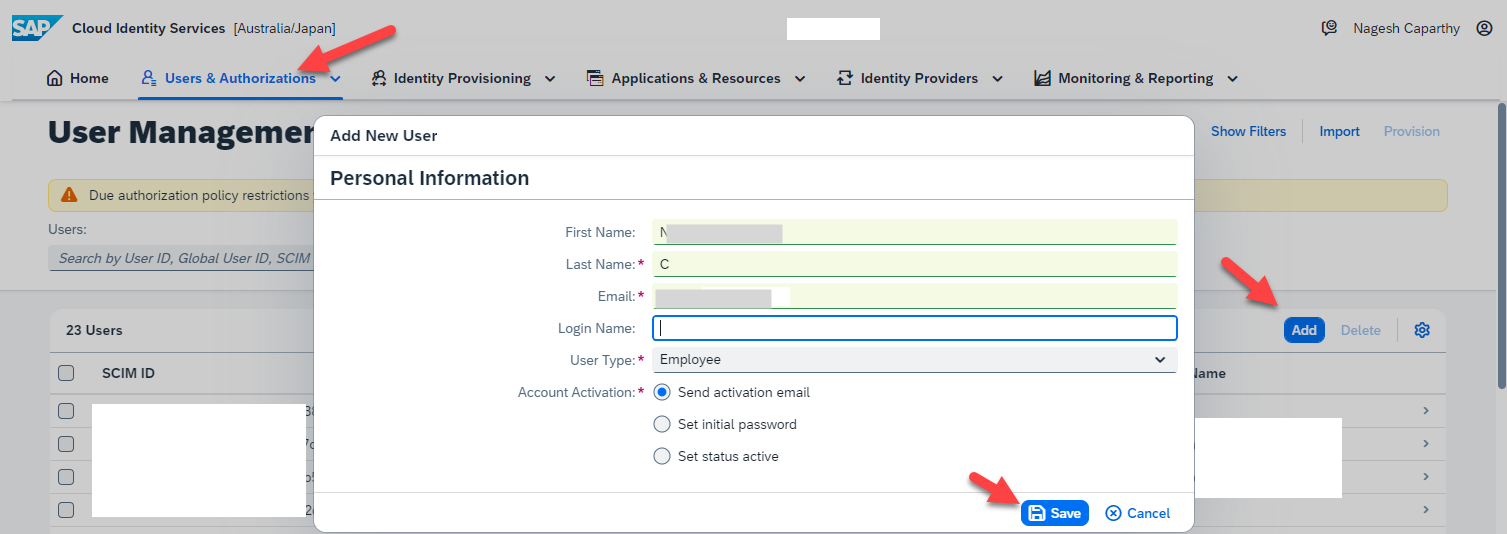
从图中还可以看到,用户创建后可以选择发送激活邮件,让用户知道账户已创建。随后,用户可以激活账户,并按管理员设置的密码策略设置新密码,如下所示。
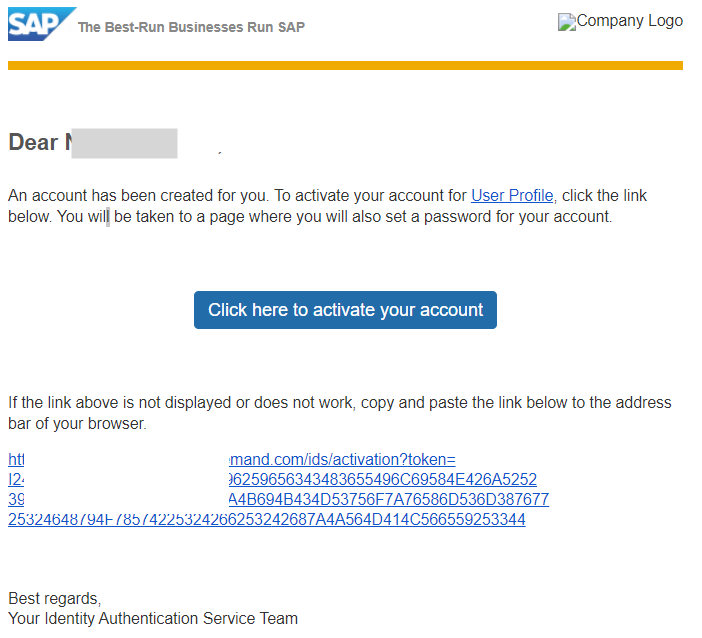
注意:欢迎邮件也可以按需修改,在其中附上 BTP Cockpit 的 URL,方便用户在激活后直接访问,从而获得更好的使用体验。
现在,用户就可以根据在全局账户中分配的角色登录 BTP Cockpit。
子账户中的平台用户管理
在全局账户中建立信任后,面向平台用户的自定义身份提供方会自动为您所有现有和新建的子账户及目录完成设置。虽然用户认证由 IDP 负责,但我们仍需要在子账户中创建用户,并分配所需角色以授予访问权限。
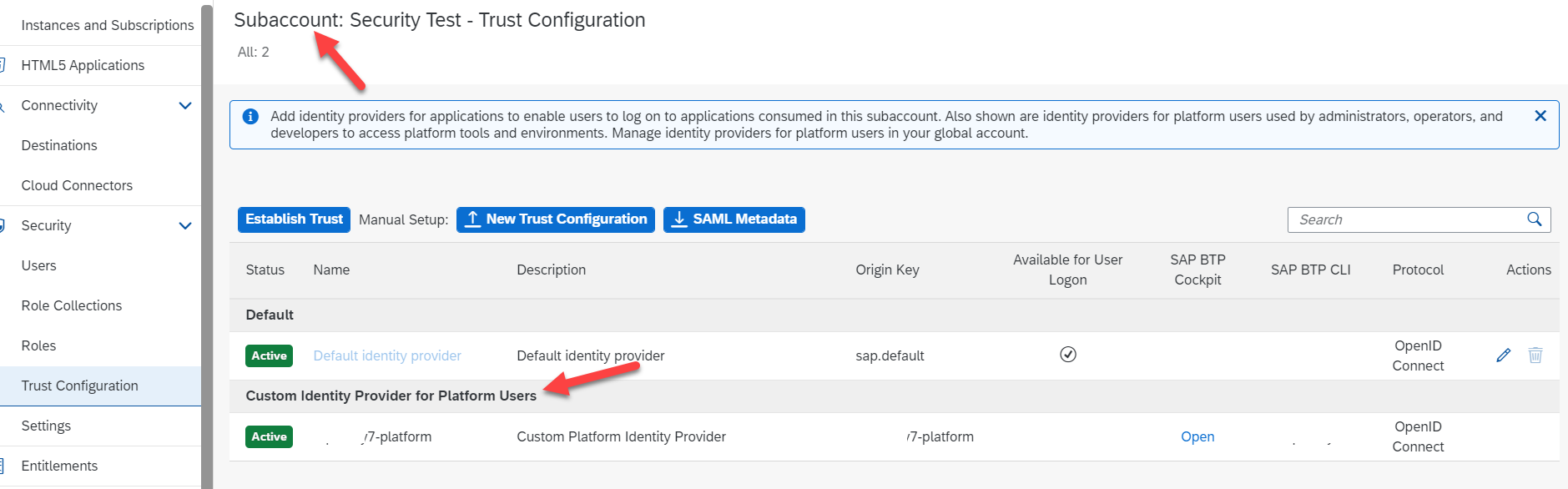
至此,平台用户的设置流程就完成了。
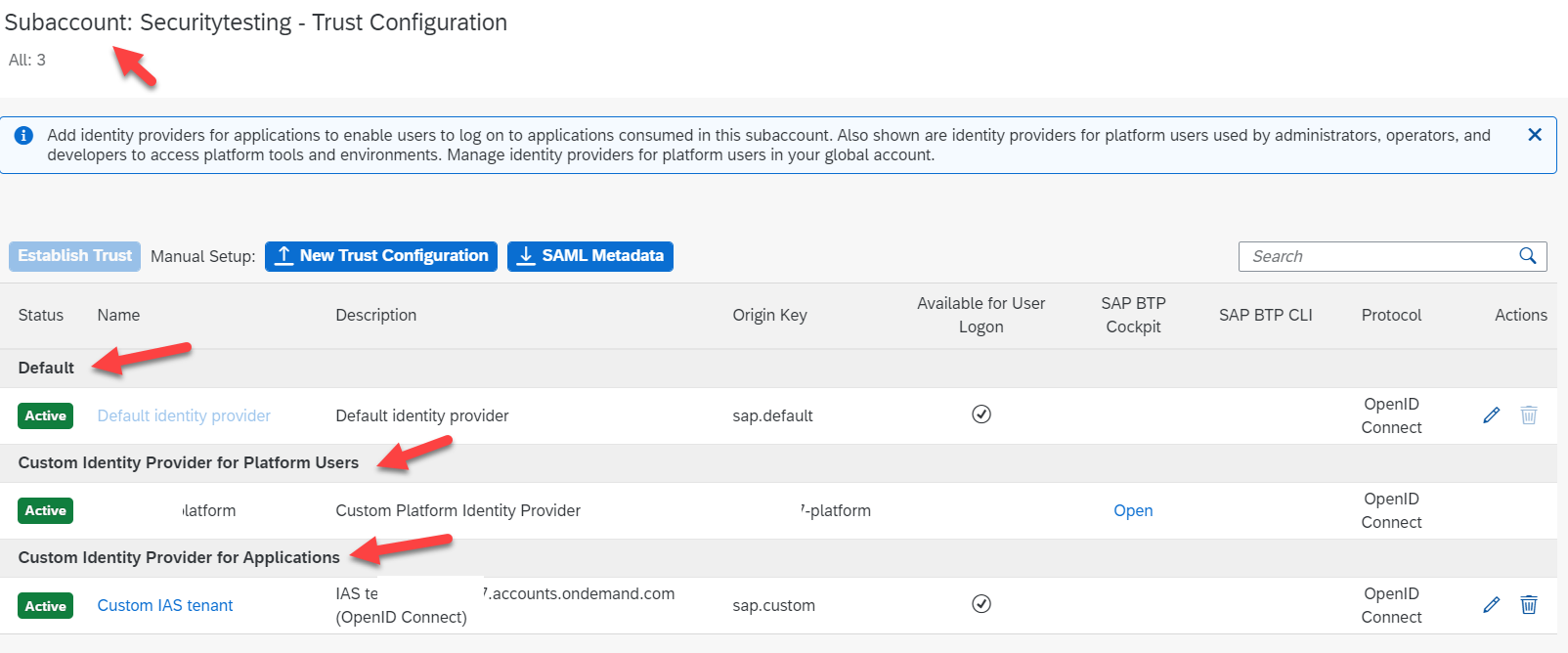
重要提示:以上演示了如何设置平台用户,以及 Cloud Identity Services 如何在一致性方面提供帮助。对于业务用户,我们需要在子账户层级为应用用户设置信任。下图展示了全部 3 项服务:默认 IDP、平台用户服务,以及面向应用的服务。
要为应用设置自定义身份提供方,您可以在子账户中手动执行上述类似步骤,也可以运行以下任一 booster:
配置 S/4HANA 公有云以便从 SAP BTP 连接
目的
本节中,您将准备 S/4HANA Cloud Public Edition 系统,使其能够向 SAP BTP 提供业务伙伴(Business Partner)数据。
前提条件
请确保满足以下前提条件,以完成本节内容:
您需要一个包含业务伙伴数据(例如演示数据)的 SAP S/4HANA Cloud 订阅。
您需要一个具备以下权限的用户:
设置通信管理;
创建用户并分配授权。
理想情况下,您应具有 S/4HANA 中的管理员角色(SAP_BR_ADMINISTRATOR)。
API 概览
请先熟悉以下接口:
SAP API Business Hub:SAP API 业务中心
Business Partner(A2X):业务伙伴 A2X 接口
通信管理
要在 SAP S/4HANA Cloud 公有版中公开 Business Partner (A2X) OData 服务,您需要为通信场景 SAP_COM_0008 创建通信安排。认证与授权参数由通信系统定义。由于本教程使用基本认证(Basic Authentication),您需要创建一个通信用户来访问该服务。
请按照教程使用基本认证集成 SAP BTP ABAP 环境与 SAP S/4HANA Cloud 公有版中的步骤 1-3,创建所有通信构件。
SAP S/4HANA Cloud 帮助文档链接
为简化操作,本教程建议使用基本认证。您也可以使用单点登录方式访问该 API,以获得更好的授权控制。如需了解相关主题的更多信息,可参考以下链接:
设置 SAP Build Apps 与 SAP Build Process Automation
本节中,您将使用 booster 搭建环境,以便使用 SAP Build Apps 和 SAP Build Process Automation。执行此操作需要您是 SAP BTP 全局账户的管理员。下面描述的过程会创建一个新的子账户,不过您也可以使用 booster 配置现有子账户。
前提条件
如果您没有企业版 SAP BTP 全局账户,可以按照在 SAP BTP 试用版上获取账户的说明设置试用账户。
您已具备所需的权益(entitlement)。
SAP Build Apps 的权益
SAP Build Process Automation 的权益
使用 Booster 在 SAP BTP 中设置 SAP Build Apps
登录 SAP BTP Cockpit,选择您的全局账户。
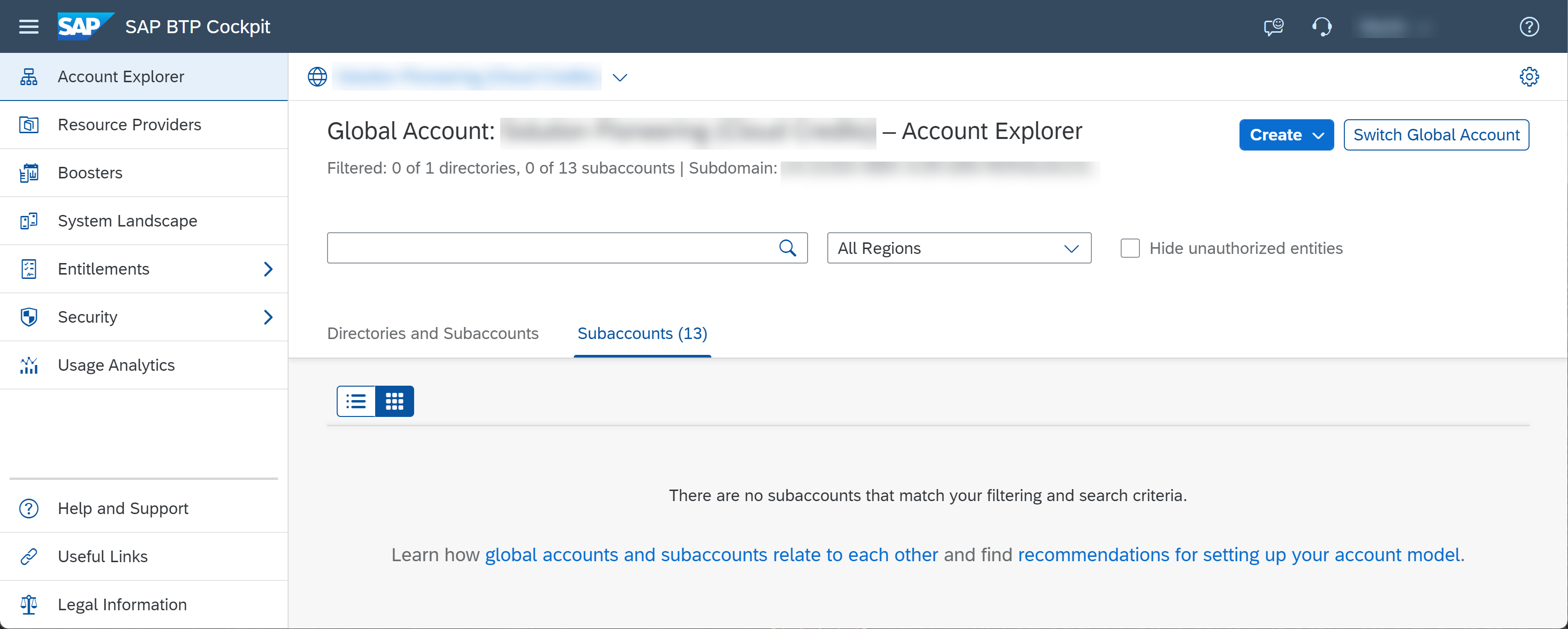
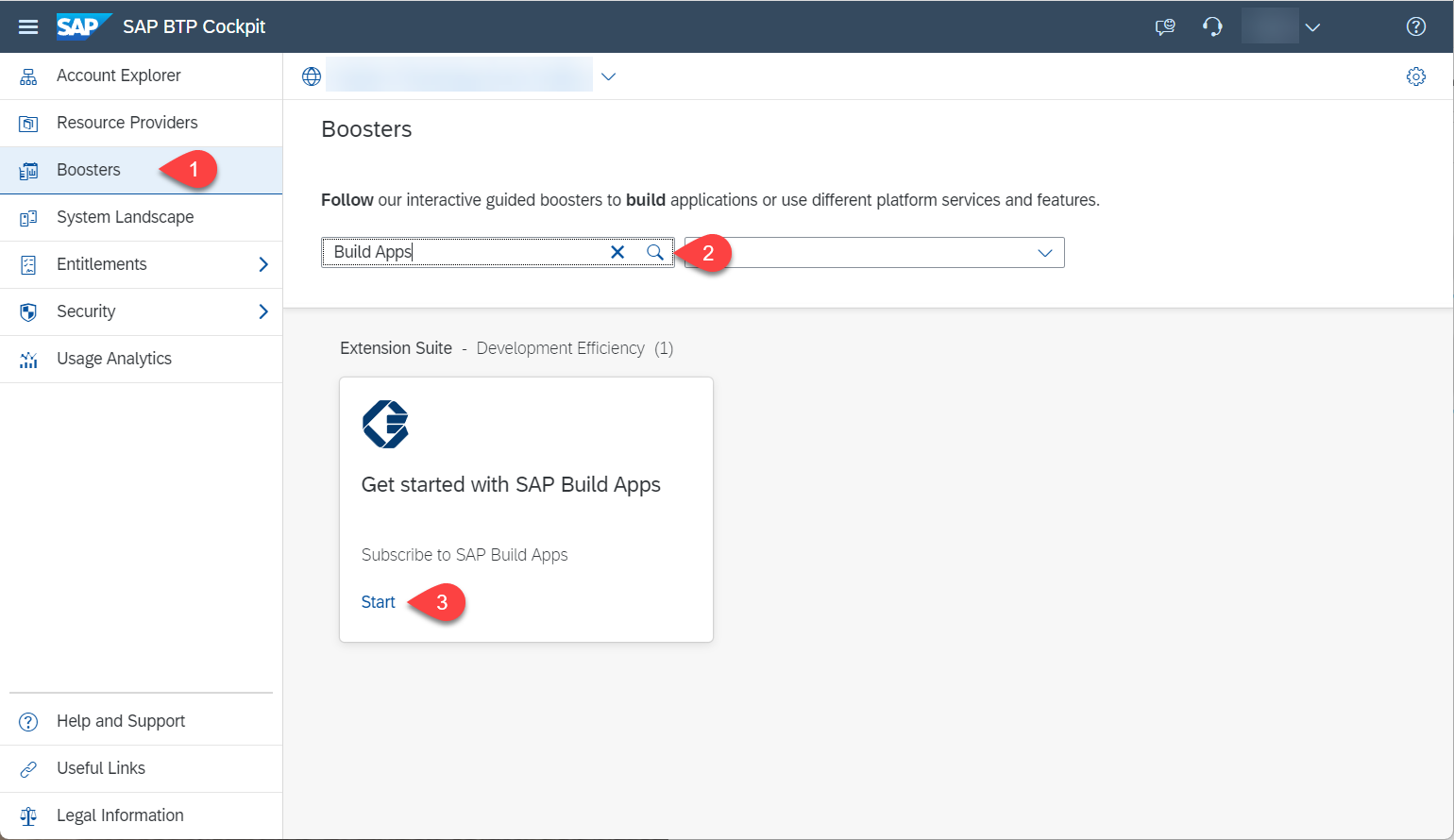
选择 Boosters,搜索 SAP Build Apps,然后按 Start。
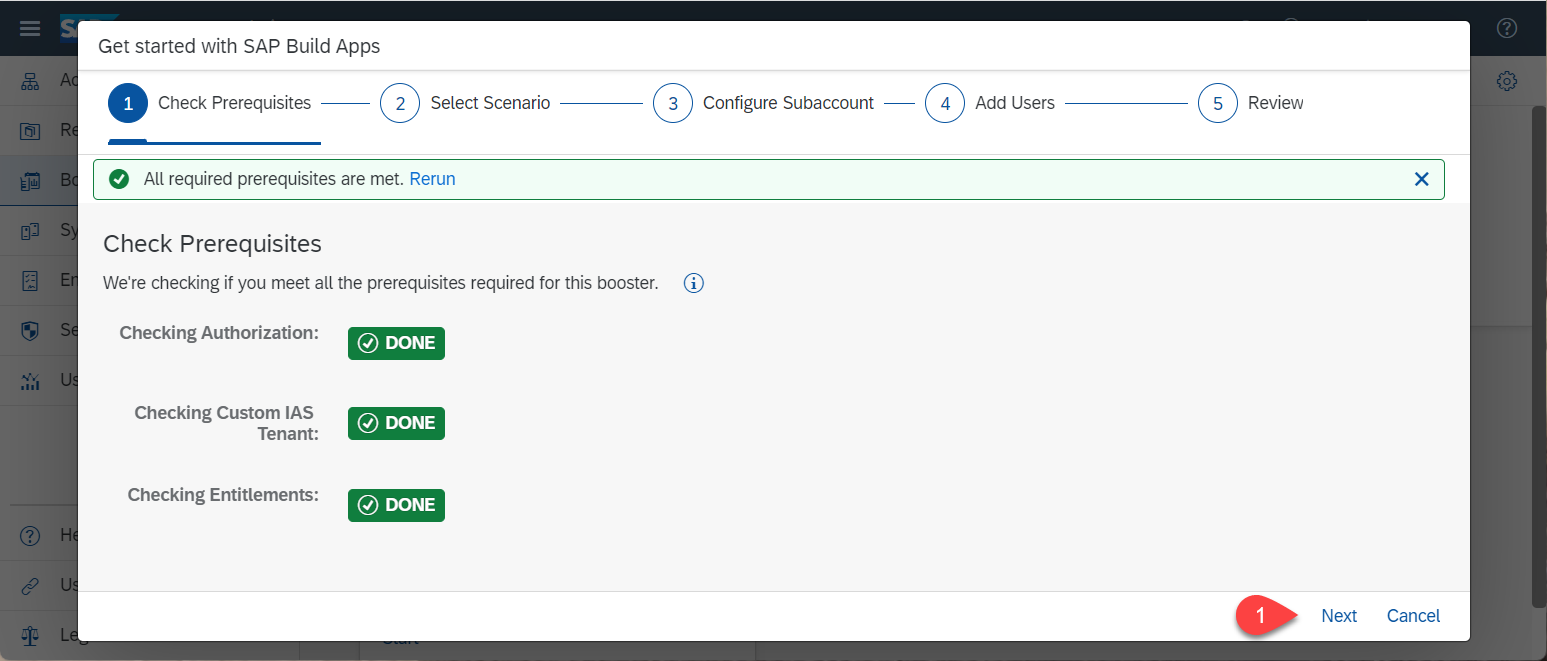
前提条件检查通过后,按 Next。
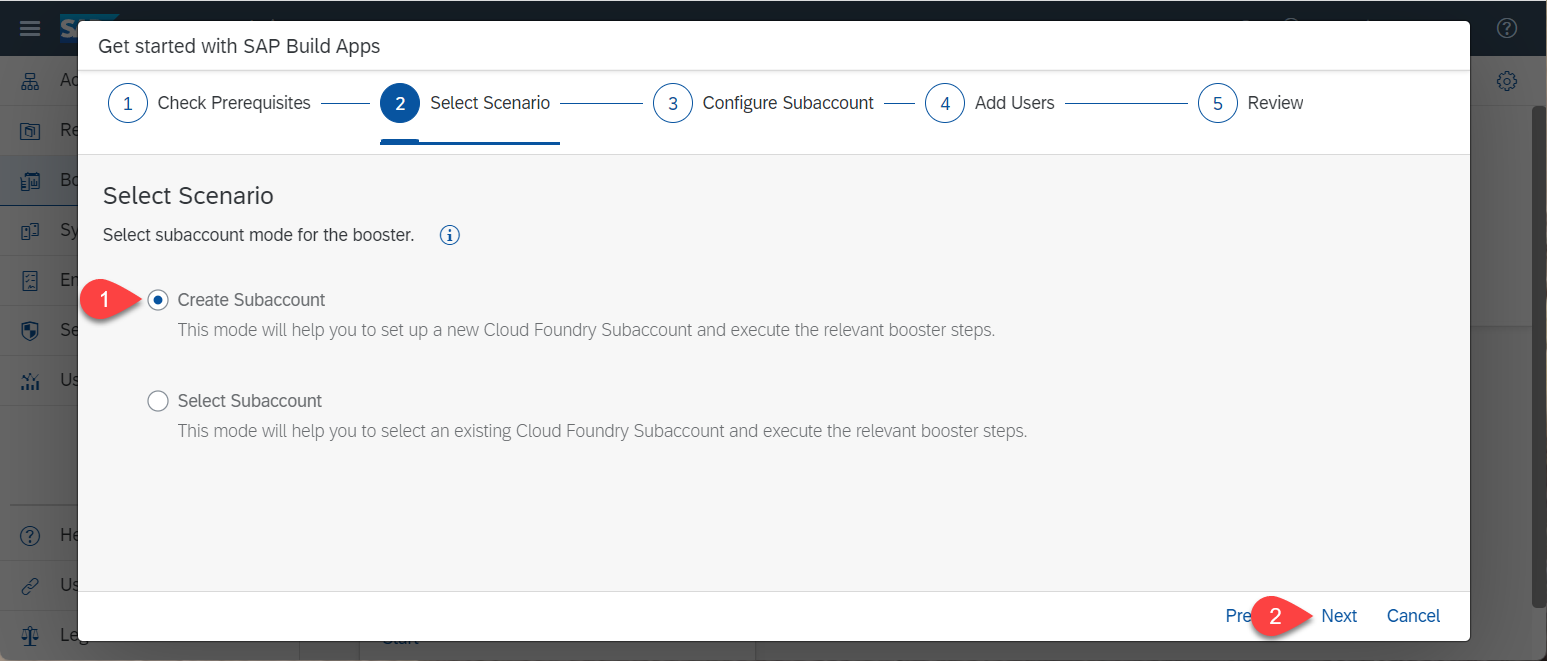
选择 Create Subaccount,按 Next。
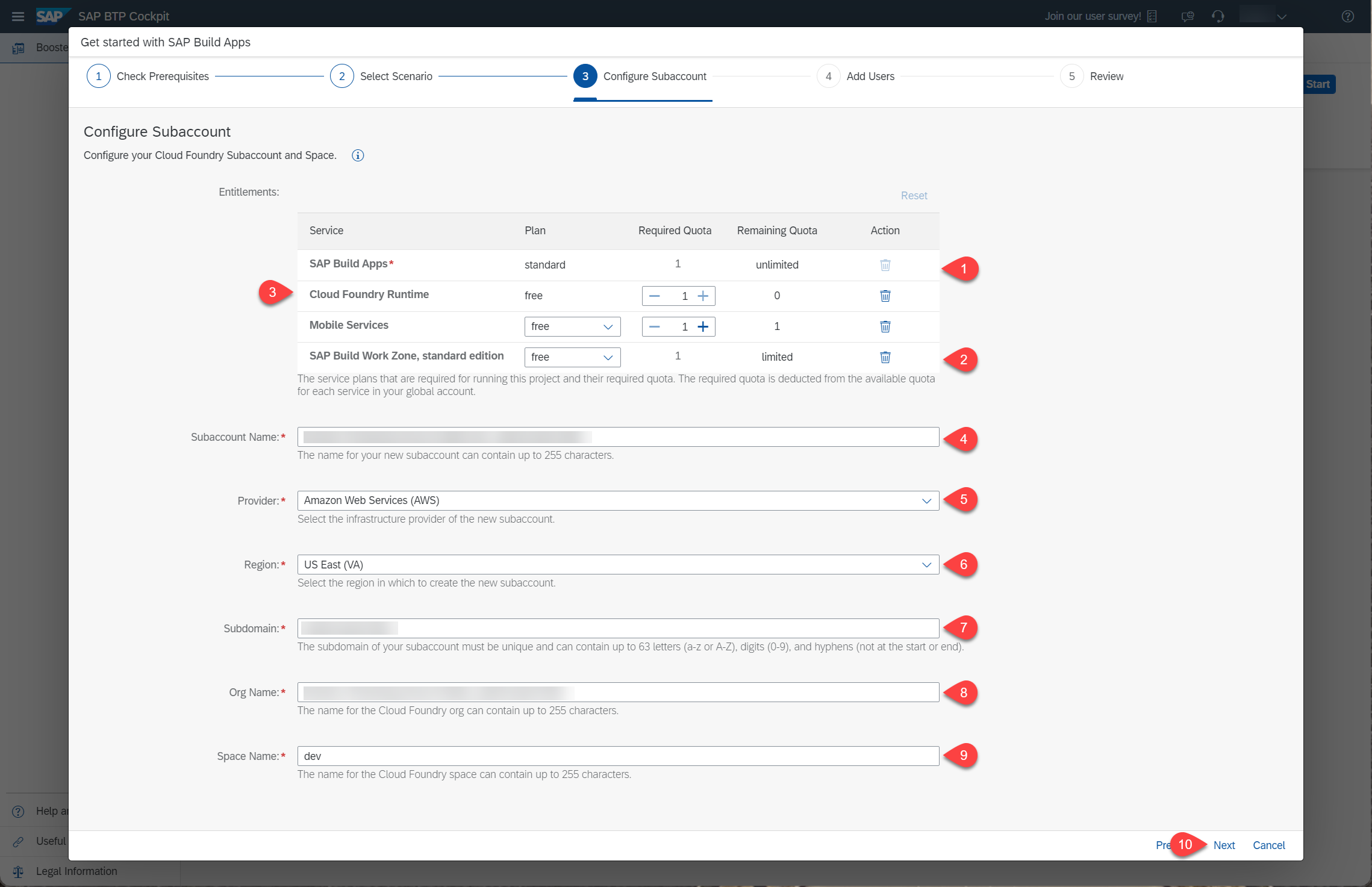
您可以删除不需要的权益,但请确保保留 SAP Build Apps 和 SAP Build Work Zone, standard edition。用于测试时可以选择 free 服务计划,用于生产时则选择 standard 计划。如果本任务中用到模拟服务器(mock server),您还需要 Cloud Foundry Runtime。按需调整其余字段,然后按 Next。
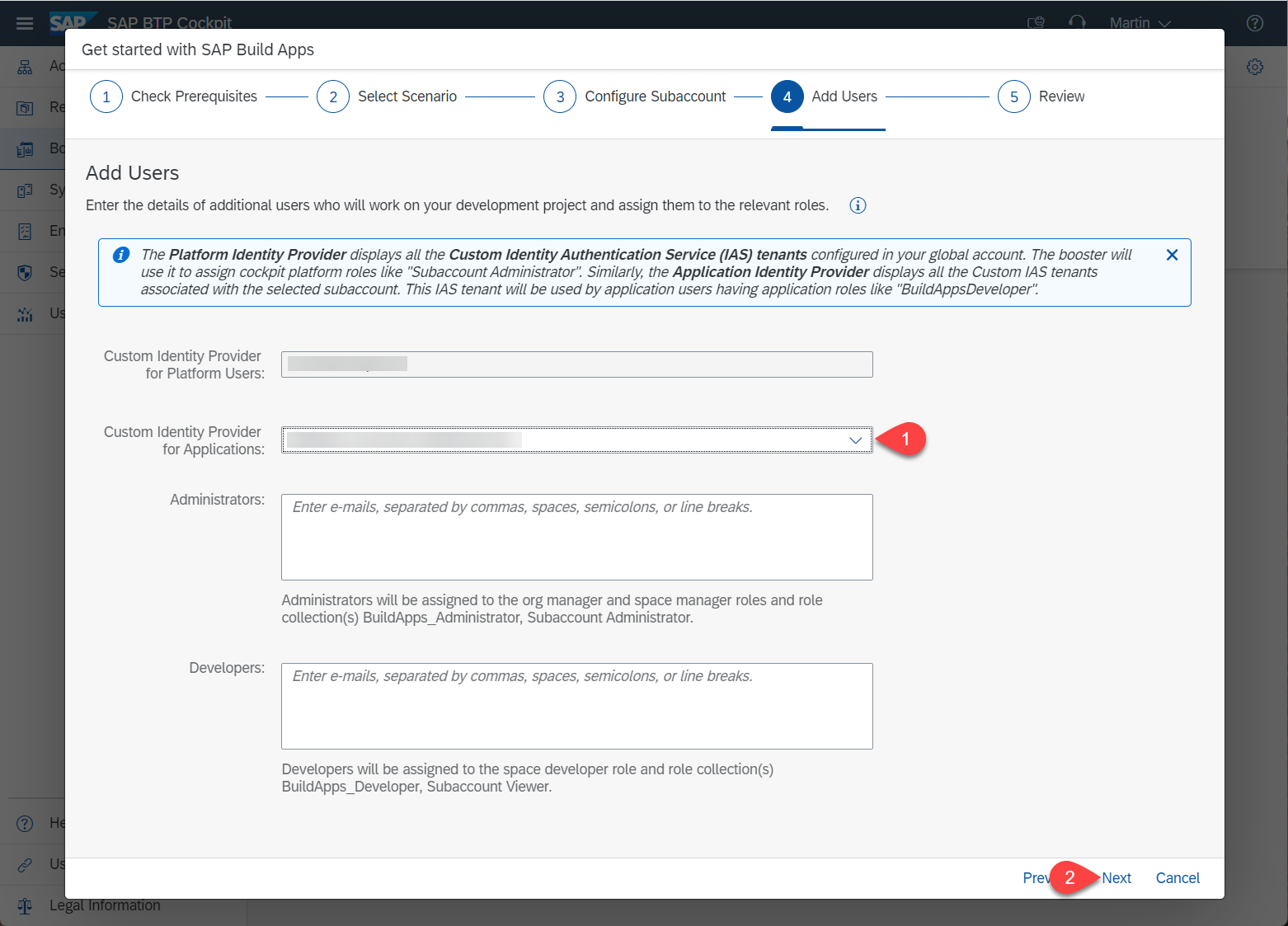
在 Custom Identity Provider for Applications 区域,选择要使用的租户,然后按 Next。
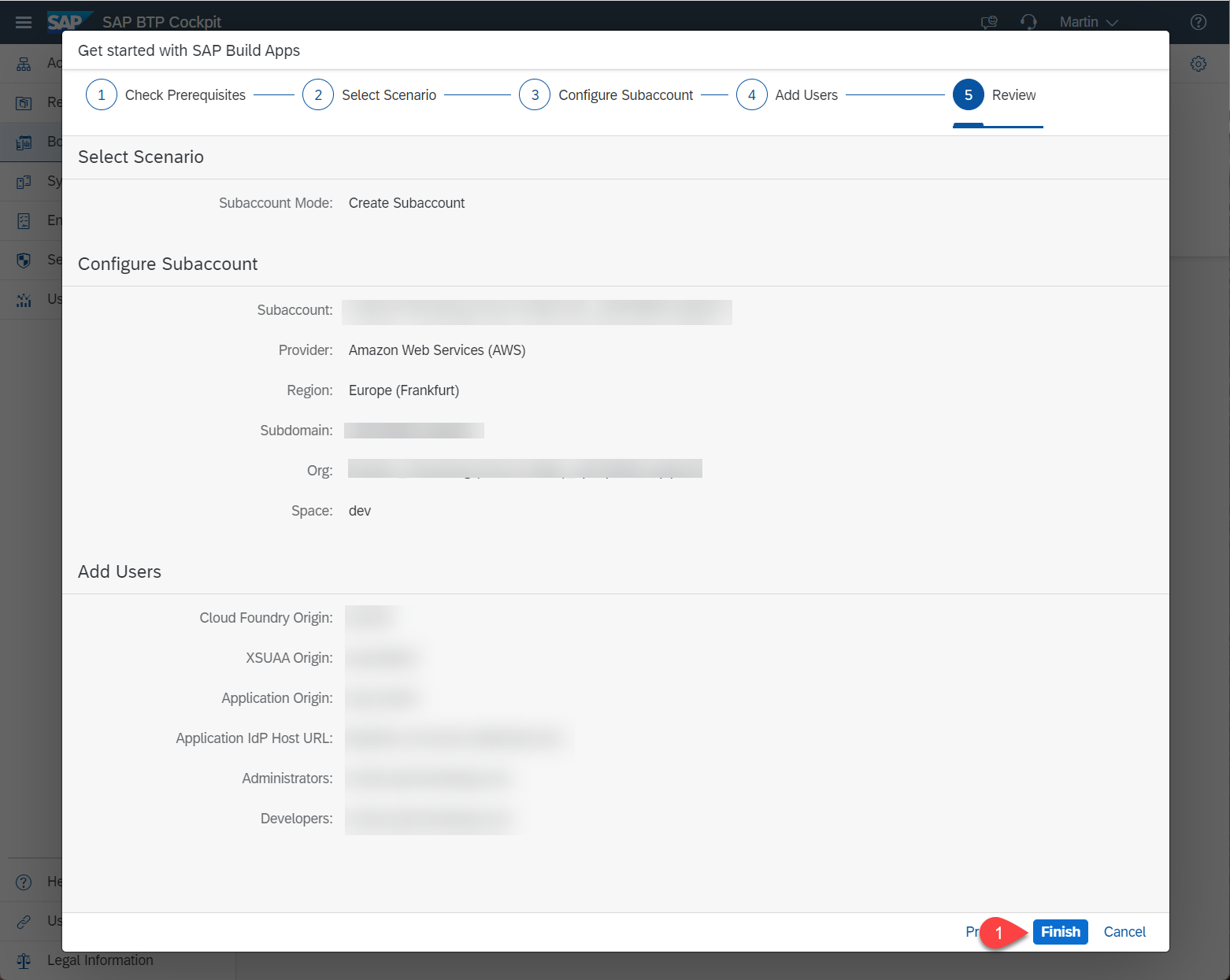
检查设置,然后按 Finish。
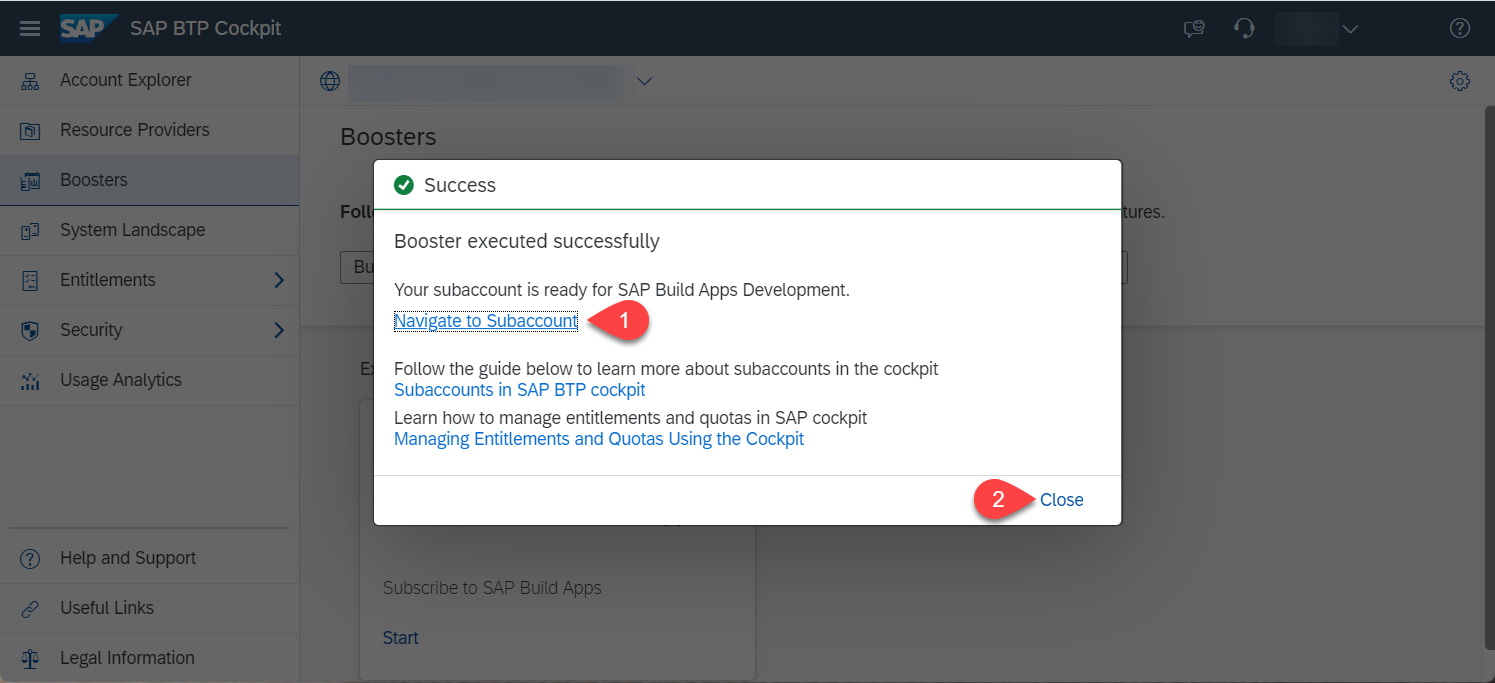
选择 Navigate to subaccount,子账户会在另一个标签页中打开。返回当前标签页,按 Close。
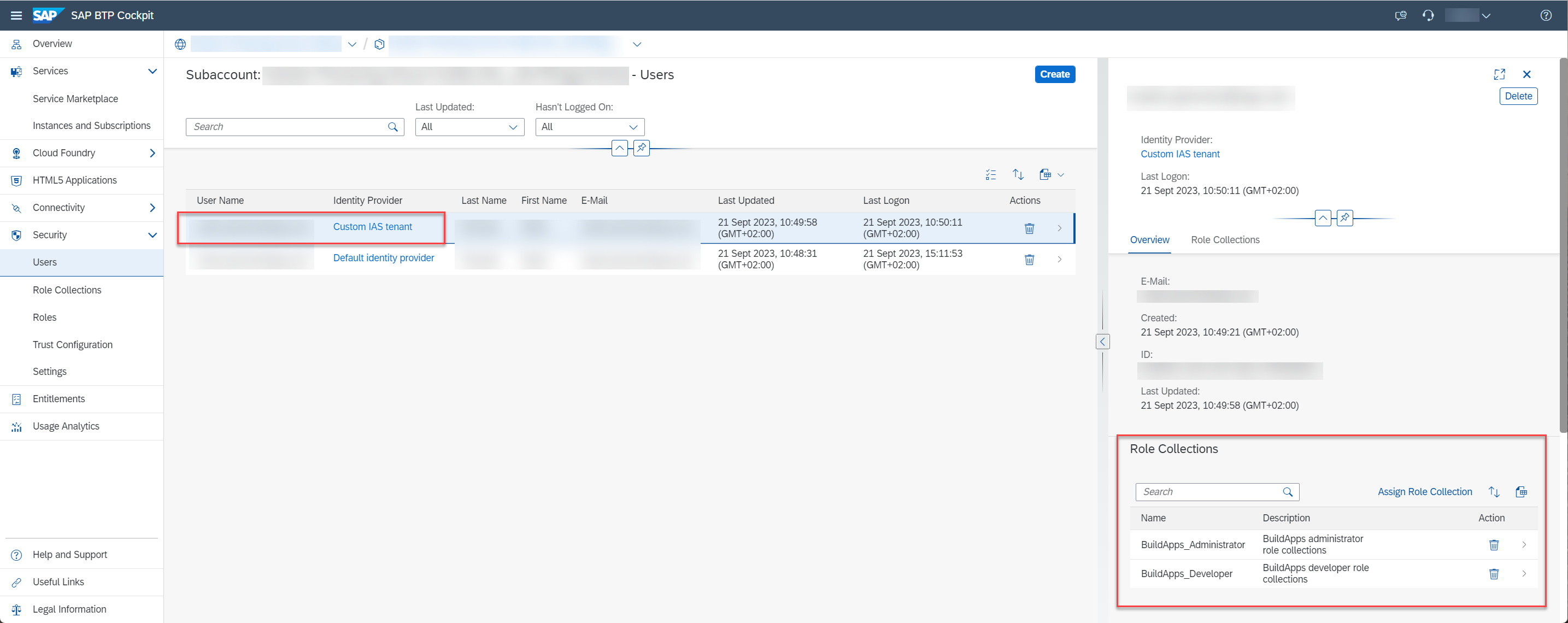
结果
子账户已配置自定义 IAS 租户,您的用户也已分配相关角色集合。
为其他用户分配 Build Apps 角色
打开 SAP BTP Cockpit,导航到您的子账户。
选择 Security → Users。
在列表中搜索您的用户,然后点击该用户。
打开用户后,点击 Assign Role Collection。
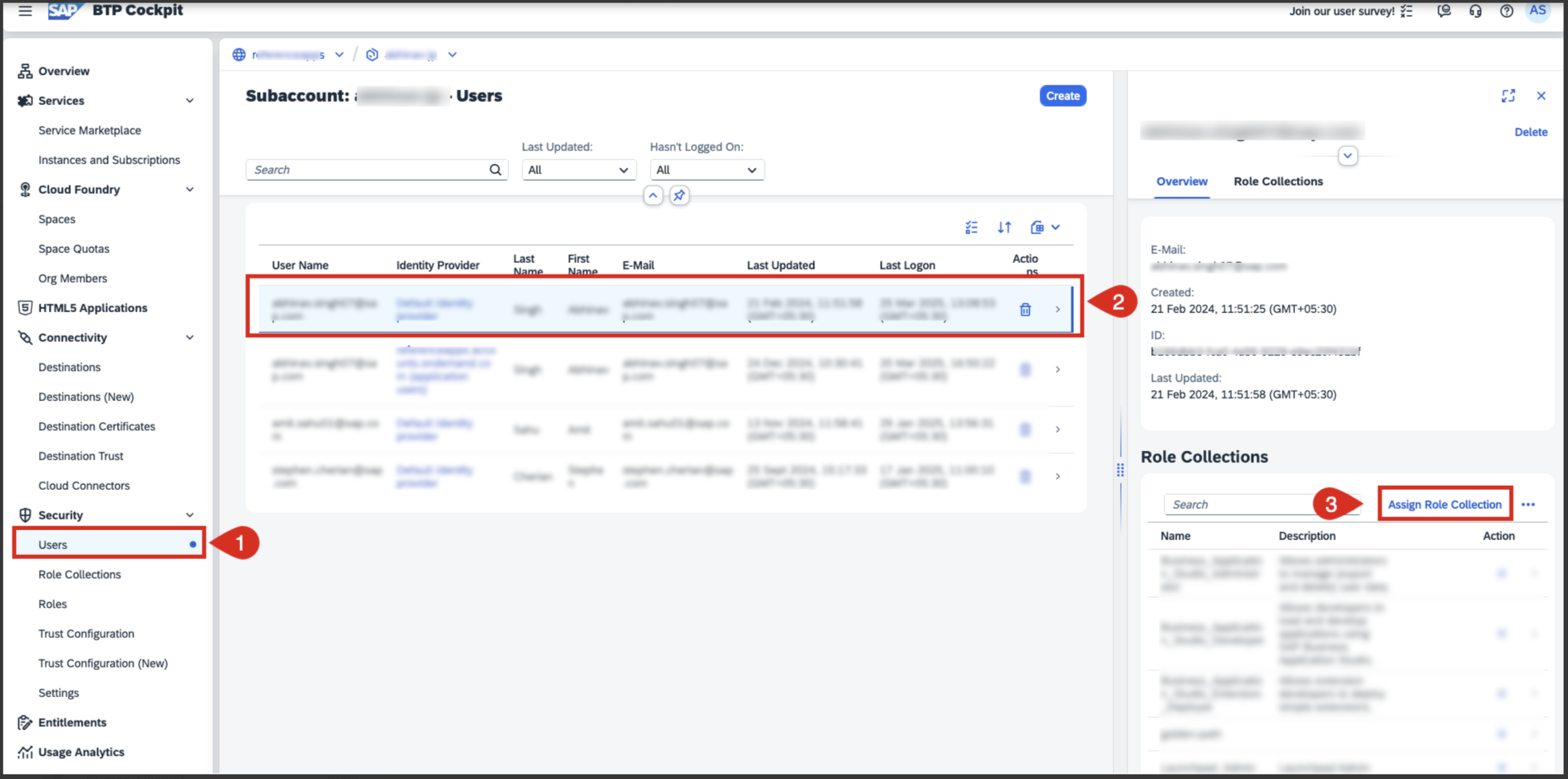
[!Note] 如果要为新用户开通访问,请点击 Create,并添加用户 ID。

在 Assign Role Collection 对话框中,于搜索框内搜索 BuildApps。
勾选下列角色,然后点击 Assign Role Collection。
BuildApps_Administrator
BuildApps_Developer
选择 Save。
您已成功为用户分配角色。
使用 Booster 在 SAP BTP 中设置 SAP Build Process Automation
导航到全局账户。
在左侧菜单中点击 Boosters。
在搜索框中输入 Process Automation。
在 Set up account for SAP Build Process Automation 磁贴上点击 Start 按钮。
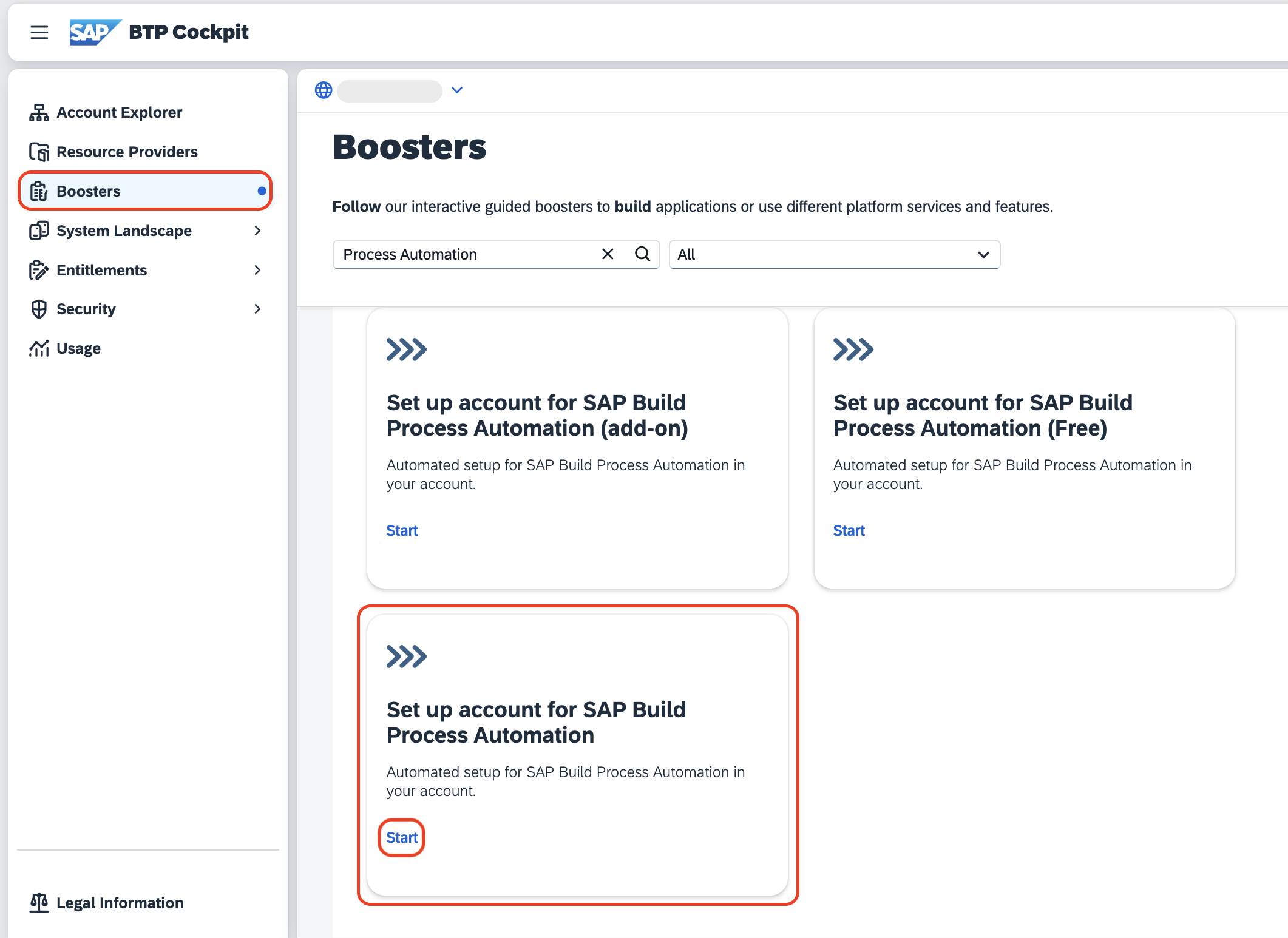
Prerequisites 检查结果为 Done 后,点击 Next。
点击 Select Subaccount,然后点击 Next。
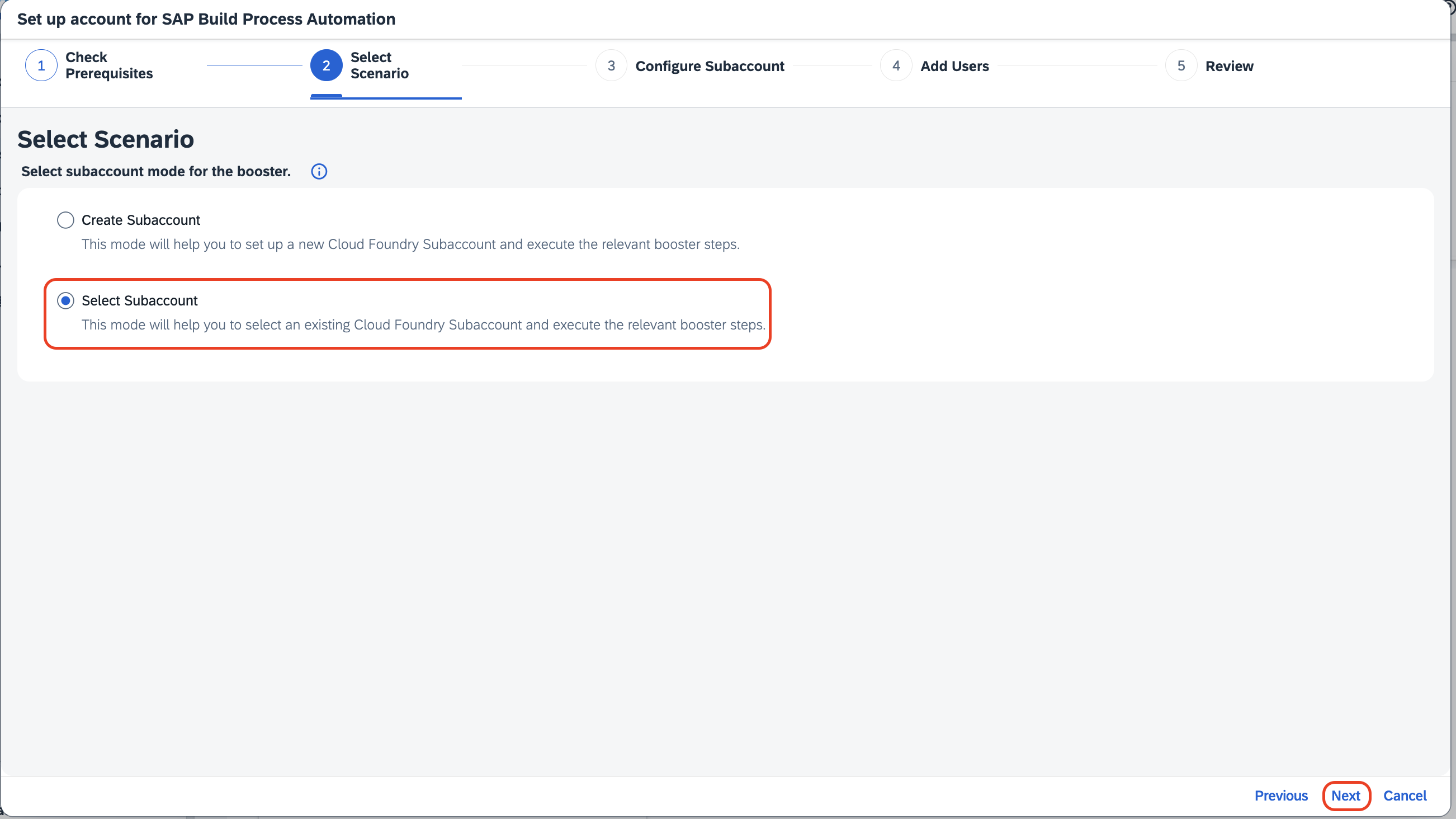
如果要新建子账户,请选择另一个选项。
在 Configure Subaccount 区域,执行以下操作:
您可以删除不需要的权益,但请确保保留 SAP Build Process Automation。建议选择 standard 计划。
选择相关子账户及其对应的 Org 和 Space。
选择 Next。
在 Add Users 下,可以添加您的 ID。
检查后点击 Finish,完成 booster。
booster 完成后,点击 Navigate to Subaccount,子账户会在另一个标签页中打开。
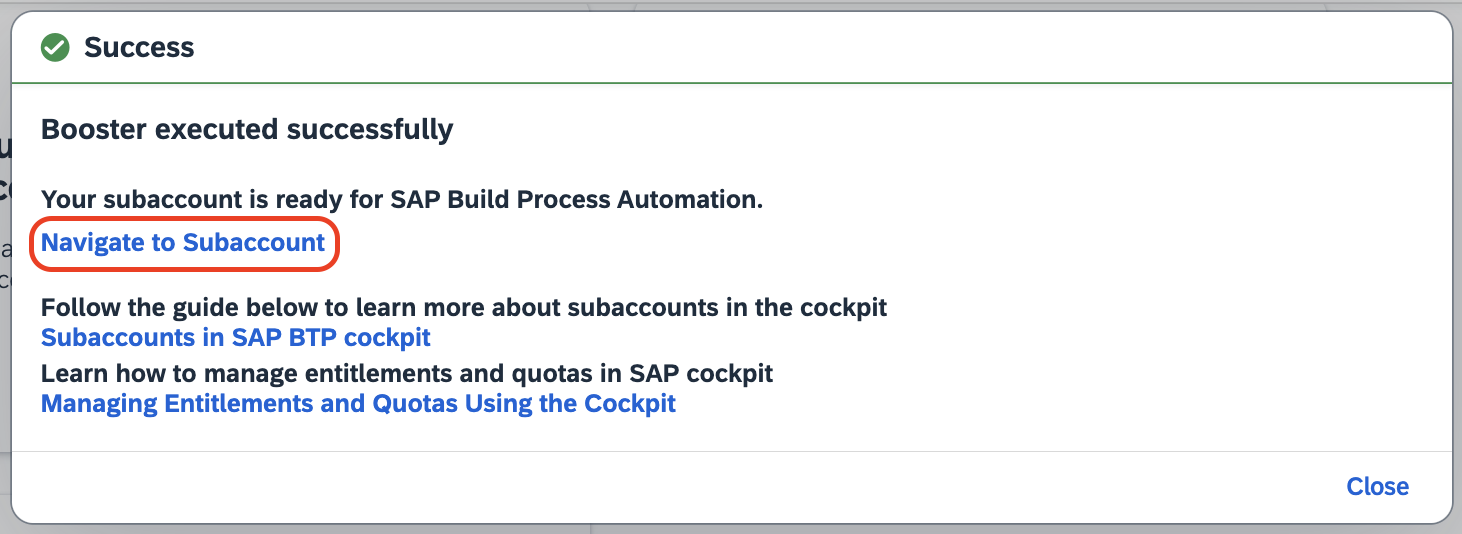
为用户分配角色
打开 SAP BTP Cockpit,导航到您的子账户。
选择 Security → Users。
在列表中搜索您的用户,然后点击该用户。
打开用户后,点击 Assign Role Collection。
[!Note] 如果要为新用户开通访问,请点击 Create,并添加用户 ID。
在 Assign Role Collection 对话框中,于搜索框内搜索 Process。
勾选下列角色,然后点击 Assign Role Collection。
ProcessAutomationAdmin
ProcessAutomationDelegate
ProcessAutomationDeveloper
ProcessAutomationParticipant
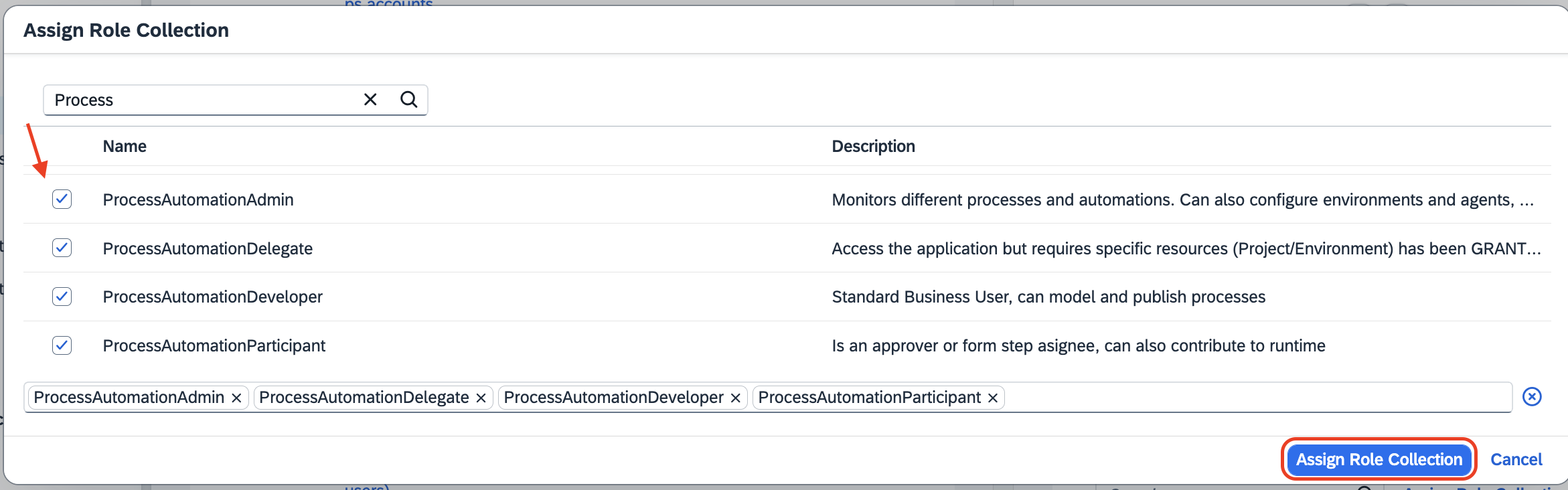
您已成功为用户分配角色。
在 SAP BTP 中设置 SAP Build Code
前提条件
您应拥有企业版 SAP BTP 全局账户。如果没有,请参阅在 SAP BTP 试用版上获取账户。
运行 SAP Build Code Booster
在 SAP BTP Cockpit 中进入您的全局账户。试用账户或企业账户均可。
导航到试用版全局账户
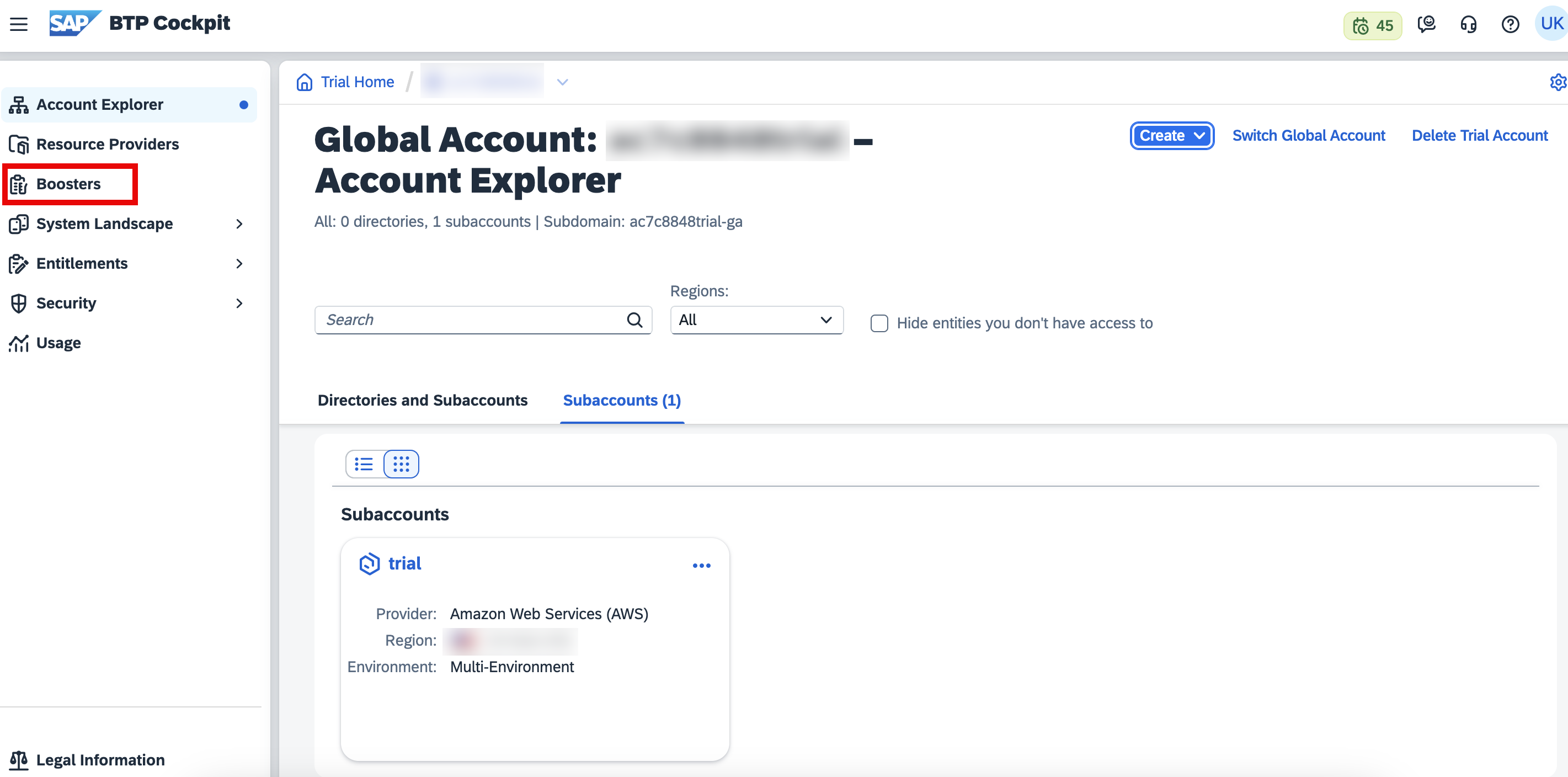
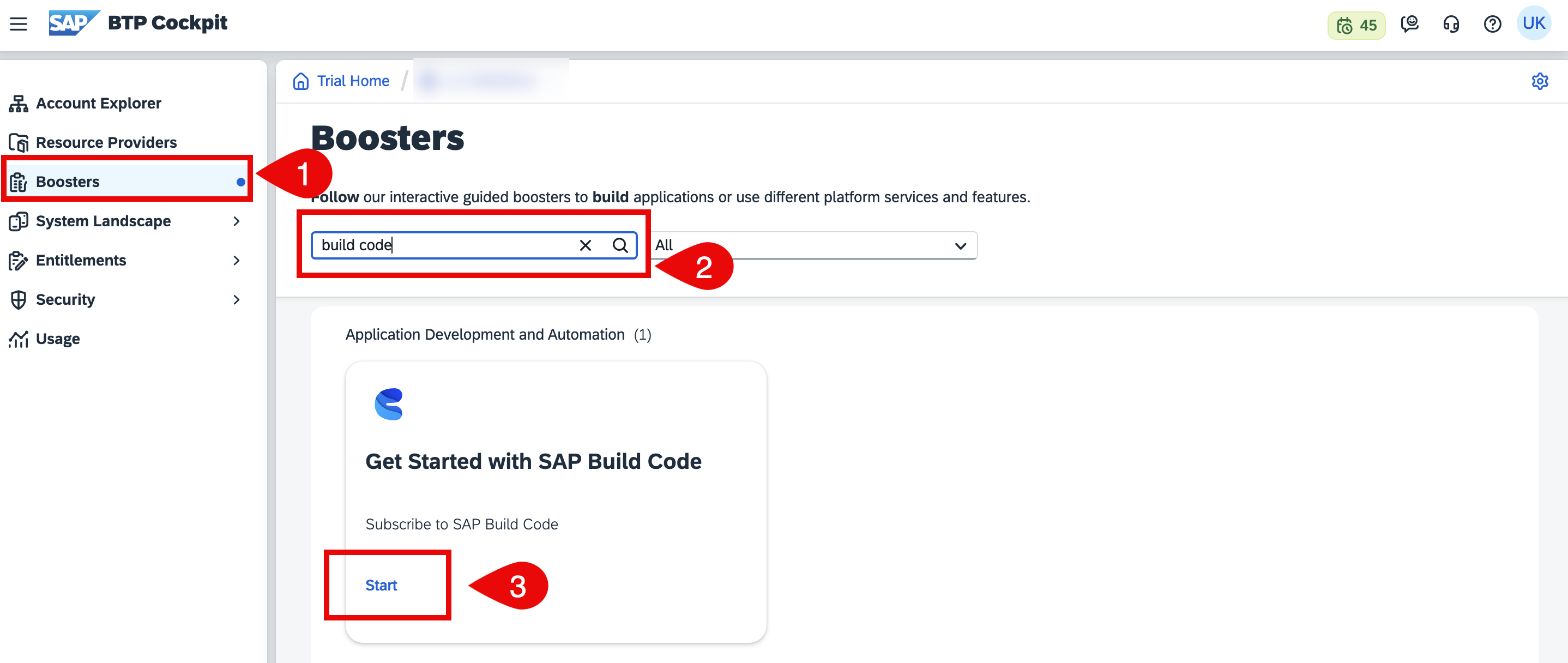
点击 booster,选择 build code 以创建 Build Code 订阅。
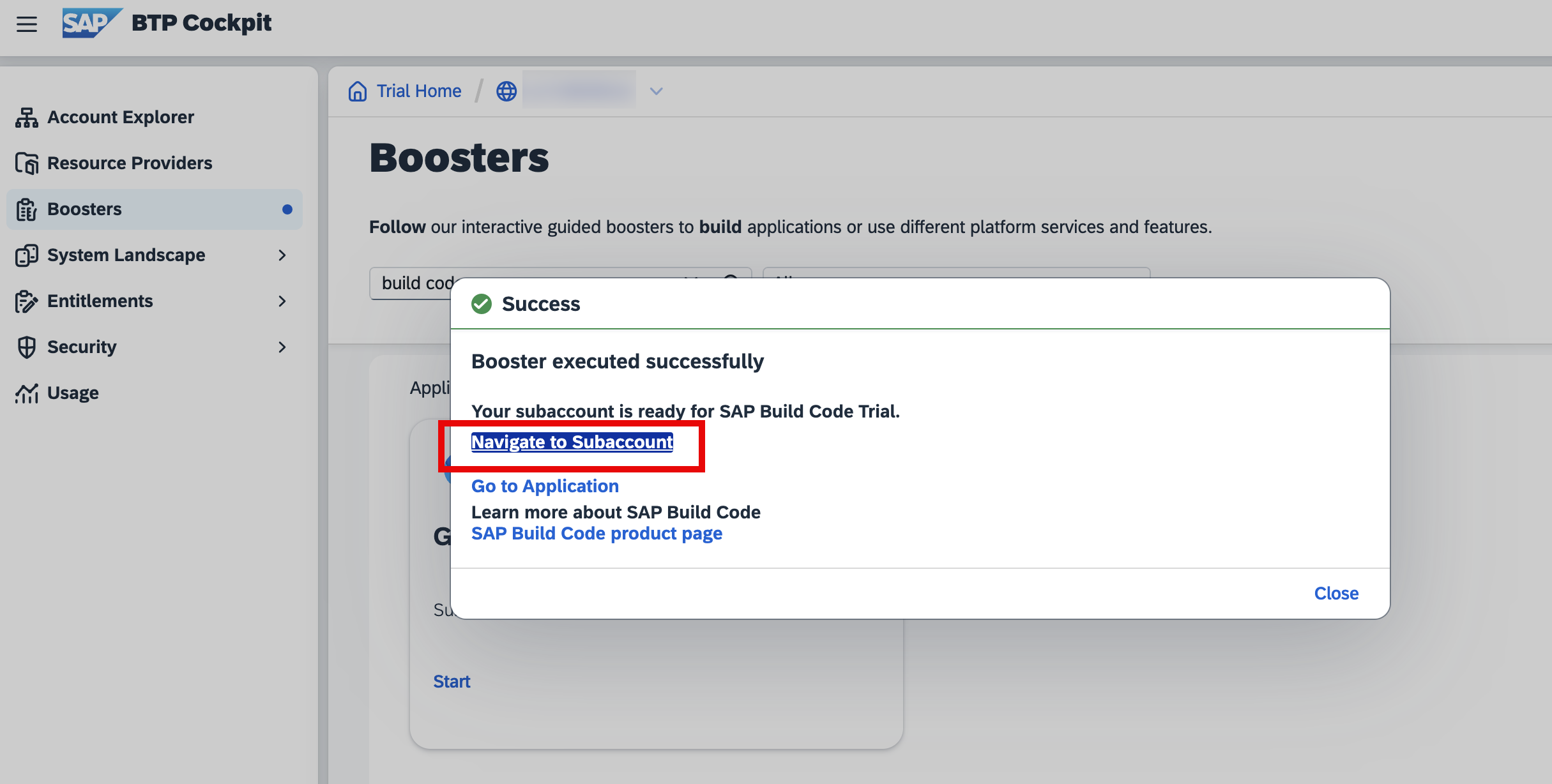
运行 booster 后,在弹出窗口中选择 Navigate to Subaccount。
从子账户访问 Build Code
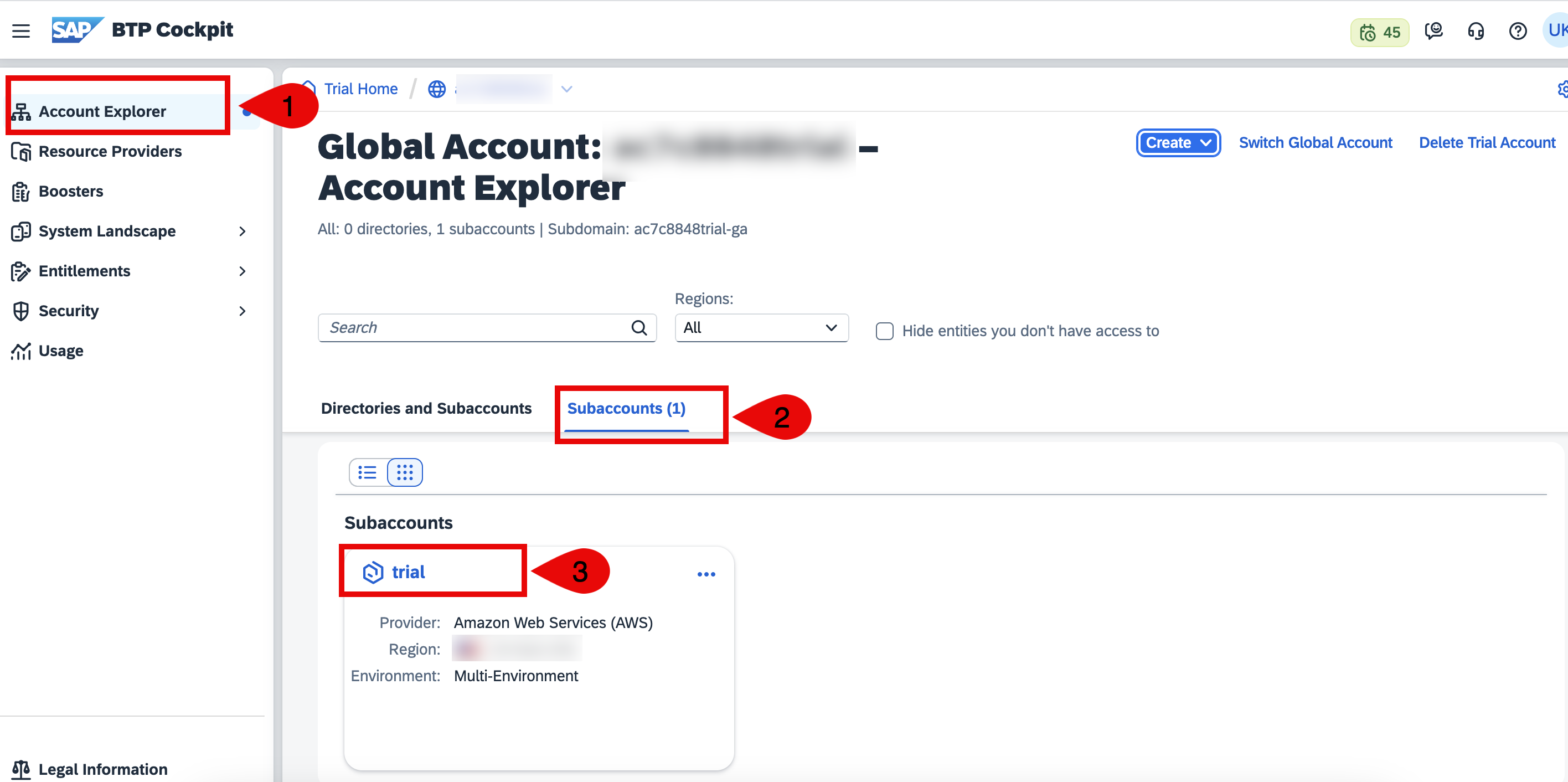
导航到全局账户,点击 Account Explorer,点击 Subaccounts,然后选择您的子账户。
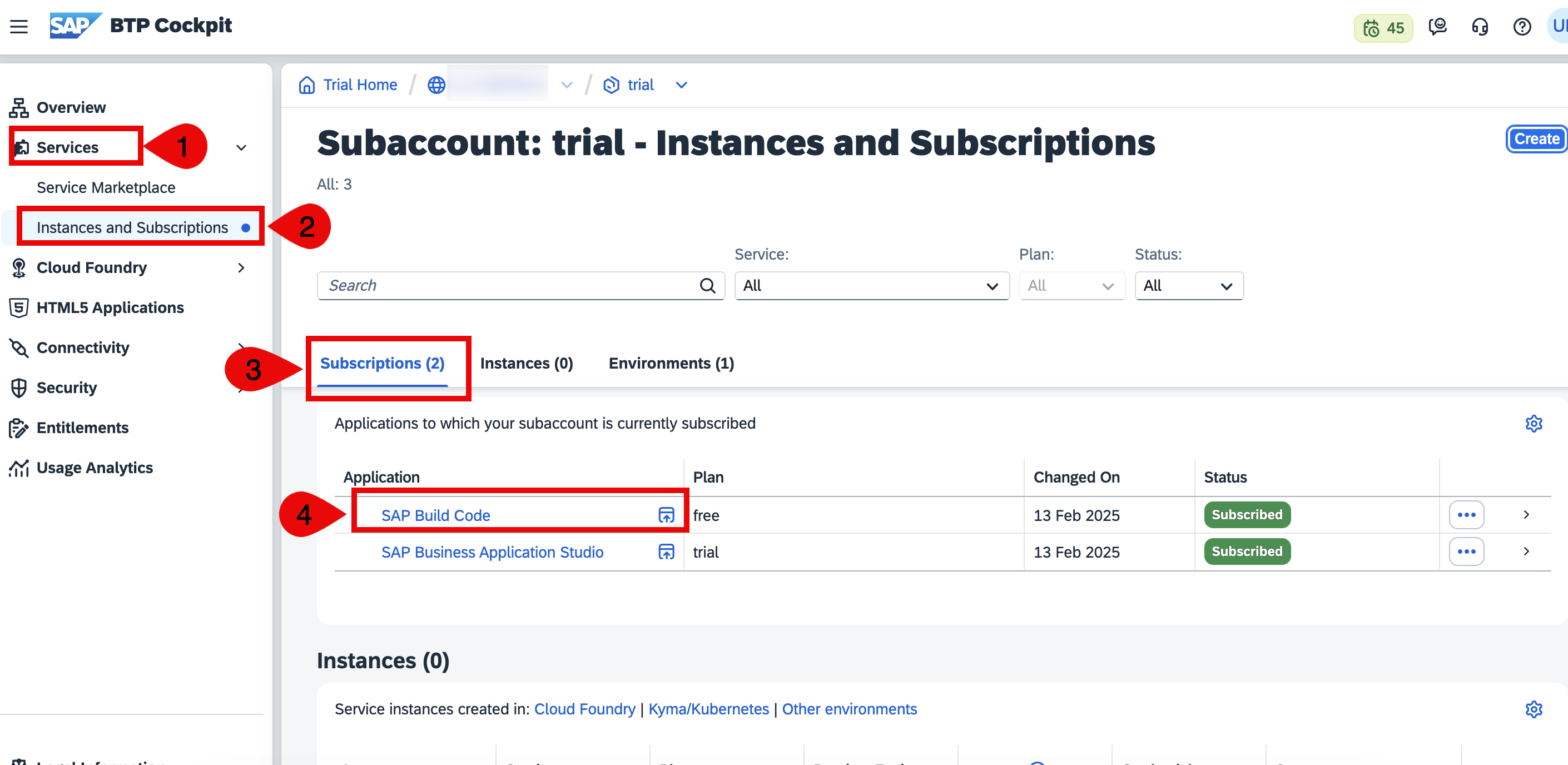
展开 Services,点击 Instances and Subscriptions,选择 Subscriptions 标签页,然后点击 SAP Build Code 打开 Build Code lobby。
订阅 SAP Build Work Zone, standard edition
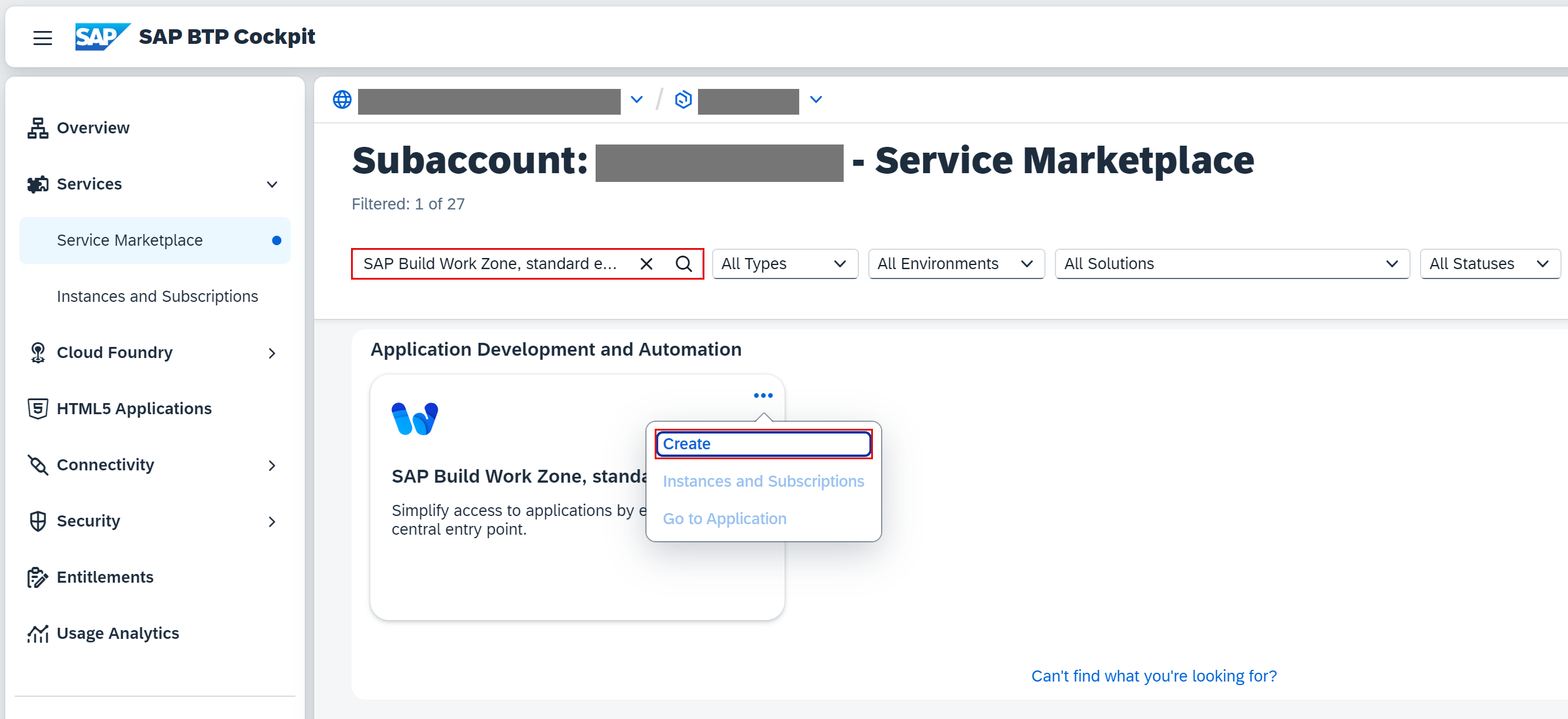
导航到您的子账户,在左侧选择 Services → Service Marketplace。
搜索 SAP Build Work Zone, standard edition 磁贴,然后选择 Create。
Service 保持默认设置,Plan 选择 Standard。
选择 Create。
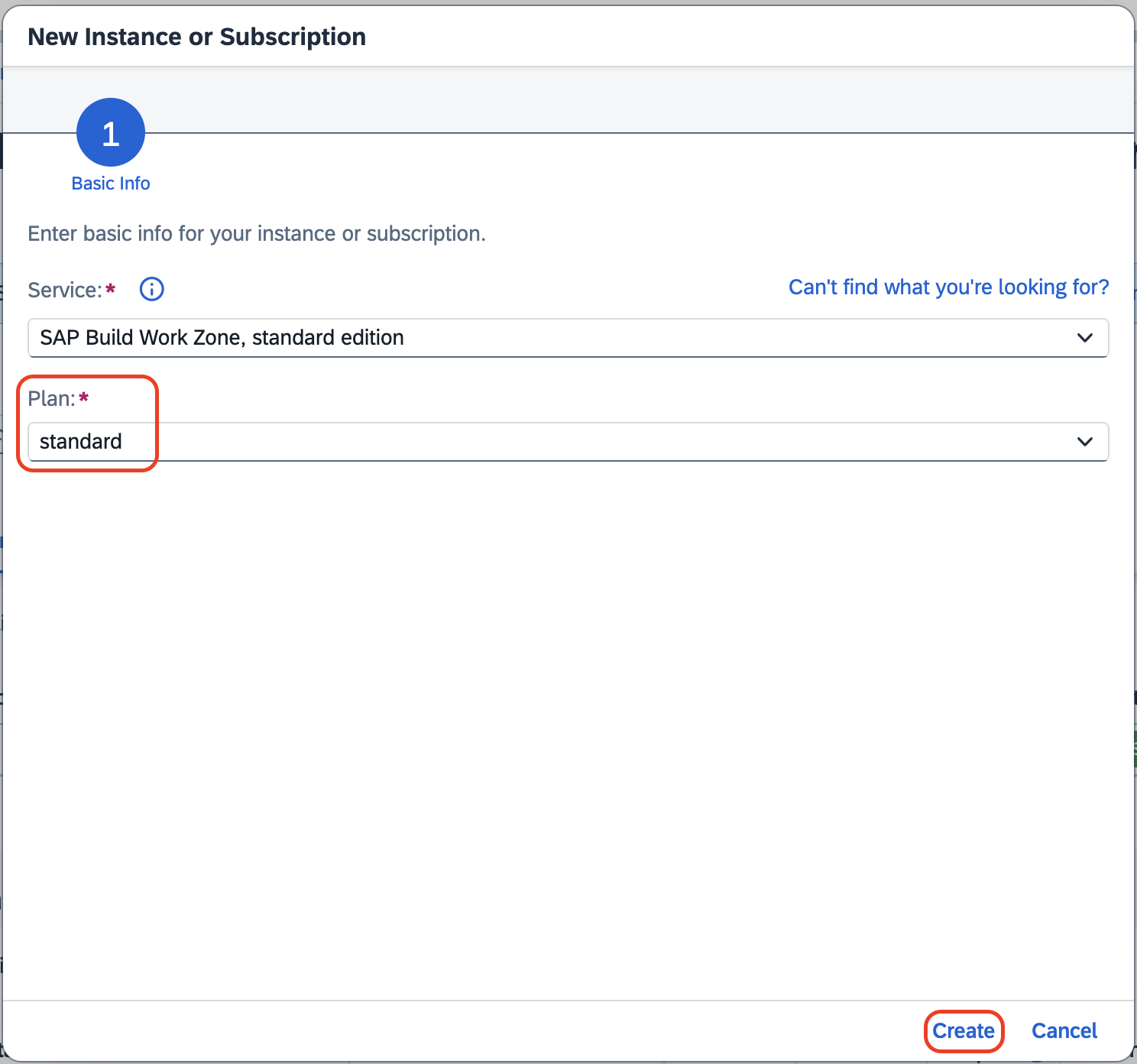
至此,您已订阅 SAP Build Work Zone 的 Standard 计划。
创建角色集合,并添加访问 Build Code 所需的角色
打开 SAP BTP Cockpit,导航到您的子账户。
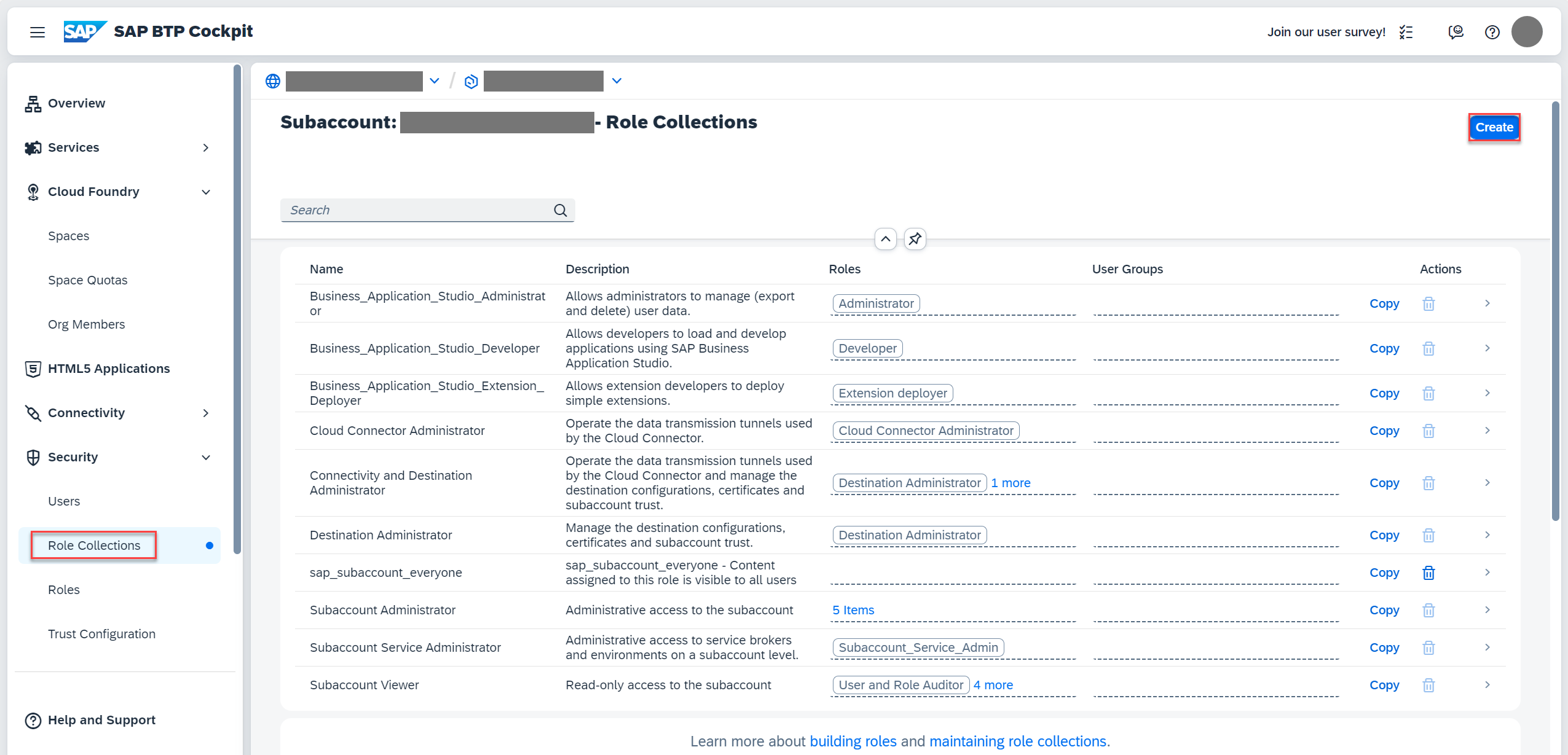
选择 Security → Role Collections,然后选择 Create。
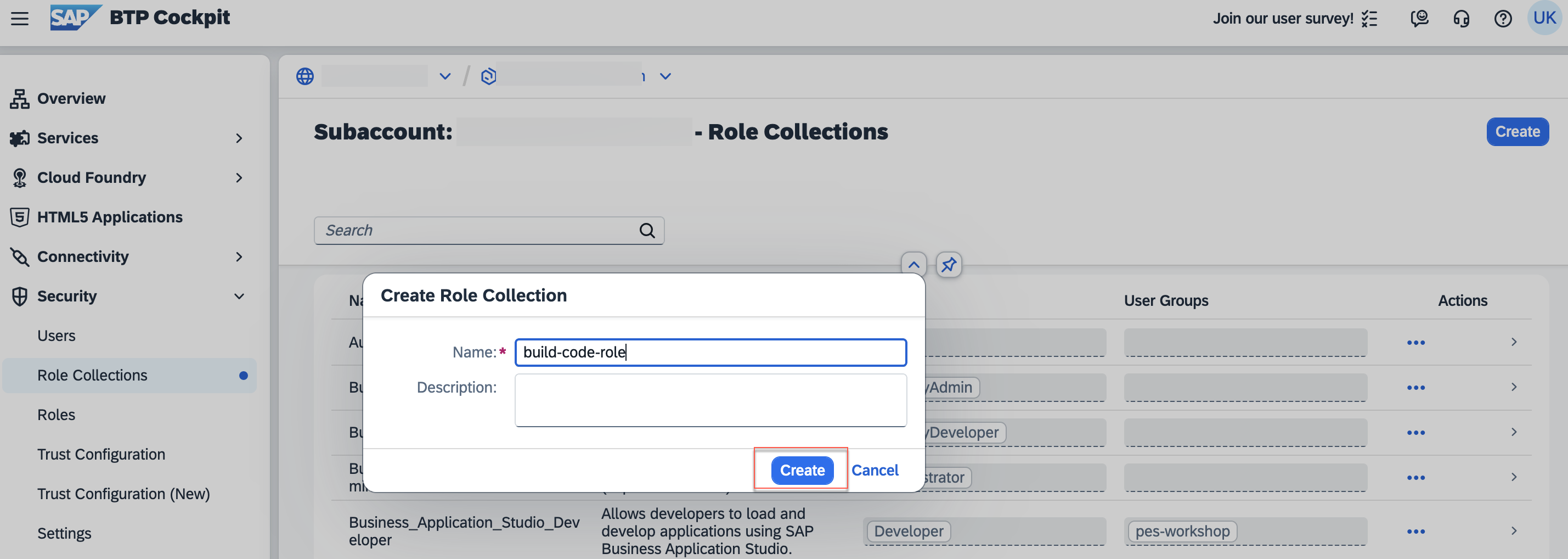
在 Create Role Collection 弹出窗口中,在 Name 字段输入 Build Code role,然后选择 Create。
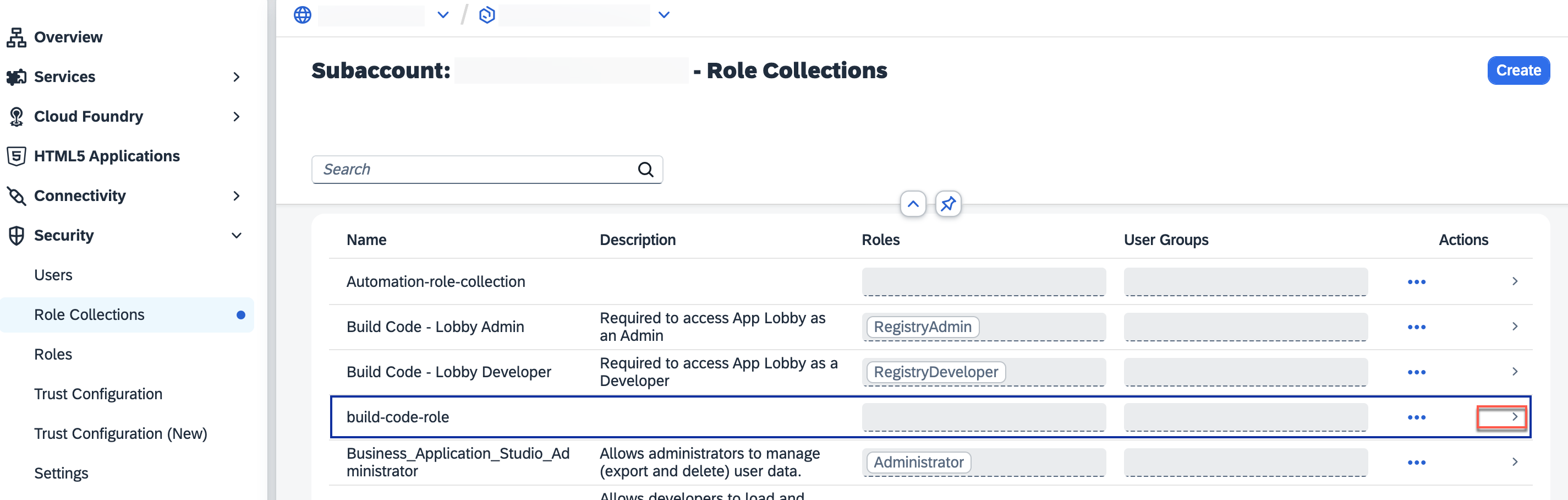
从角色集合列表中选择 Build Code role 角色集合。
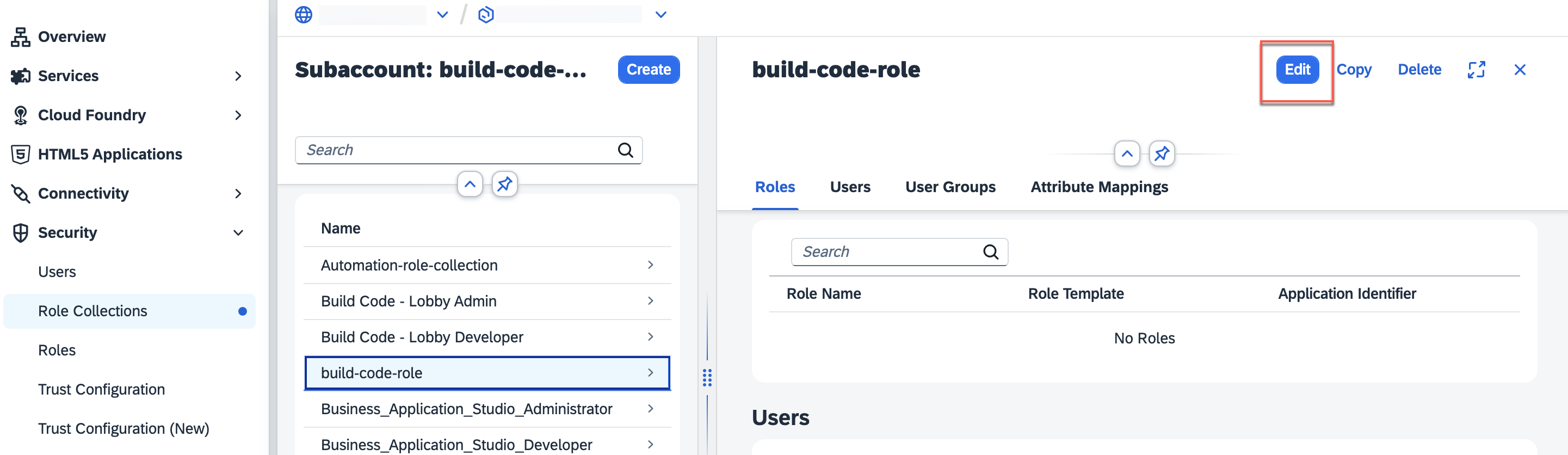
在右侧选择 Edit。
打开 Role Name 字段的值帮助。
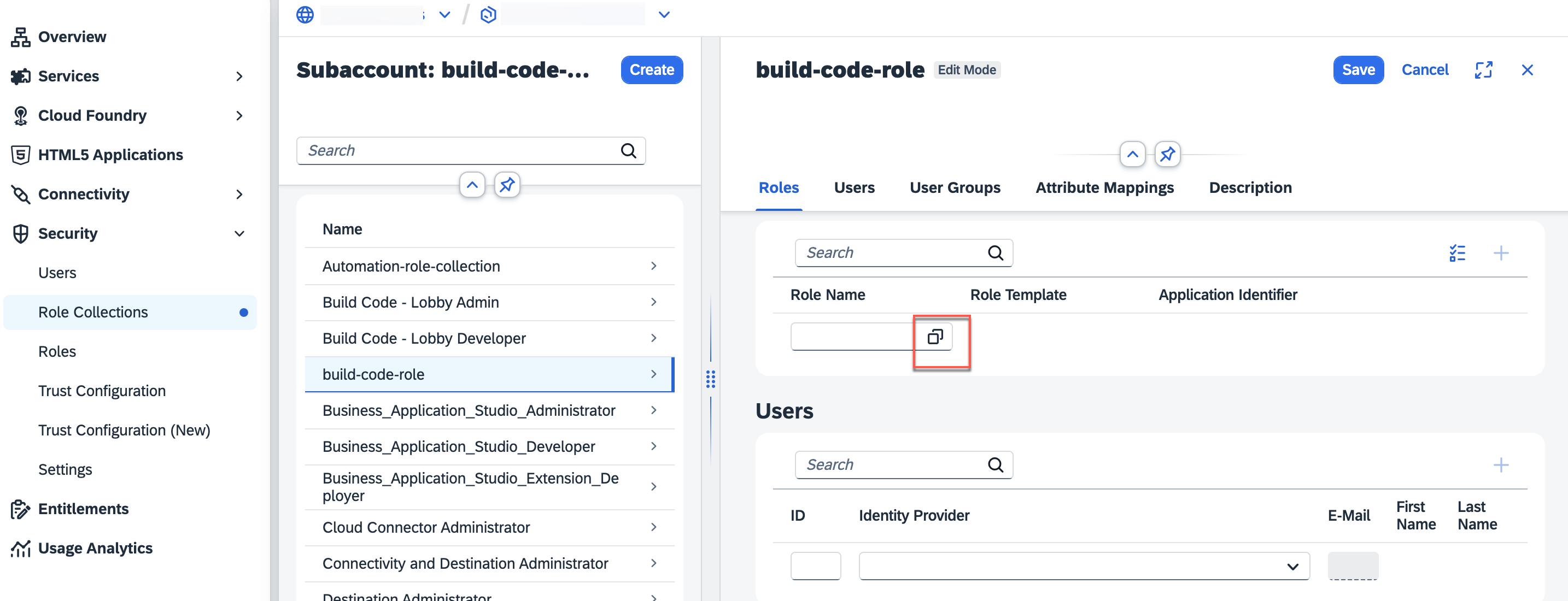
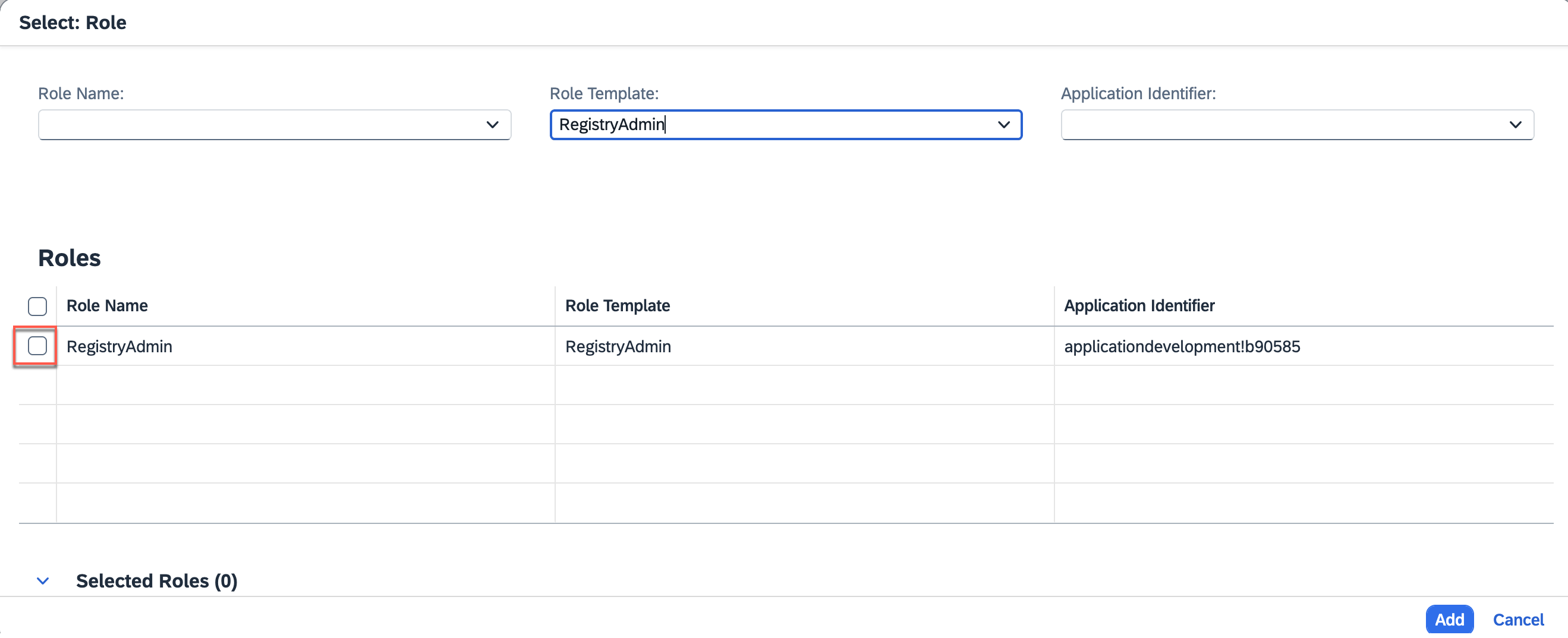
搜索以下角色,选中后选择 Add。
RegistryAdmin
RegistryDeveloper
Business_Application_Studio_Administrator
Business_Application_Studio_Developer
Business_Application_Studio_Extension_Deployer
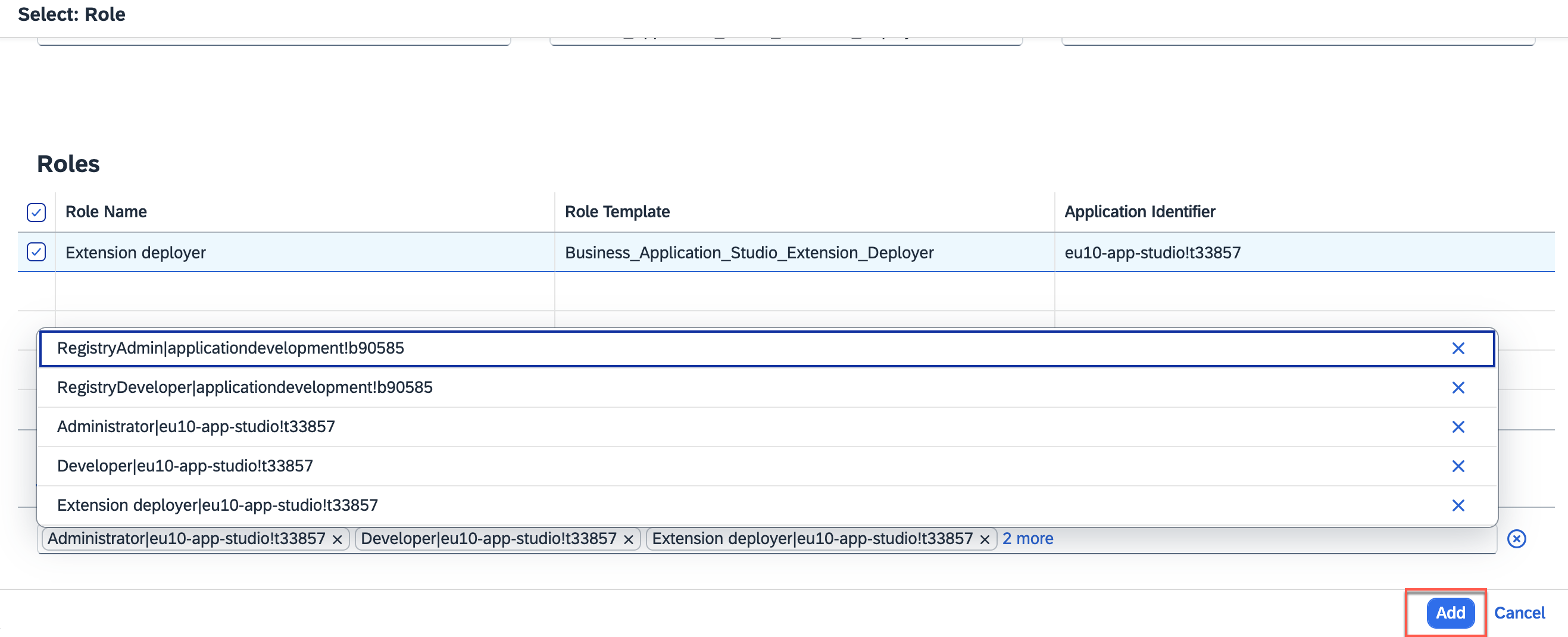
您可以在 selected Roles 下确认全部五个角色,然后点击 Add。
选择 Save。
在角色集合中添加用户
选择 Security → Users,然后从列表中选择一个用户。
在右侧的 Role Collections 下,选择 Assign Role Collection。
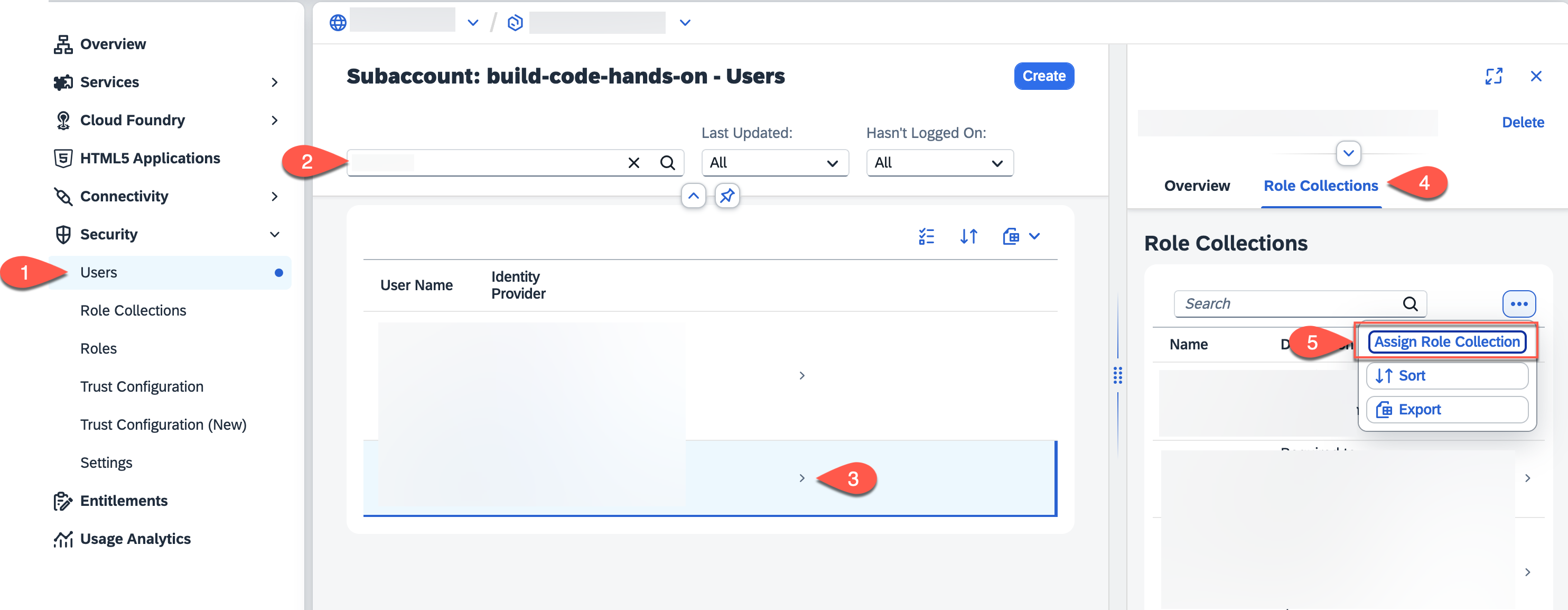
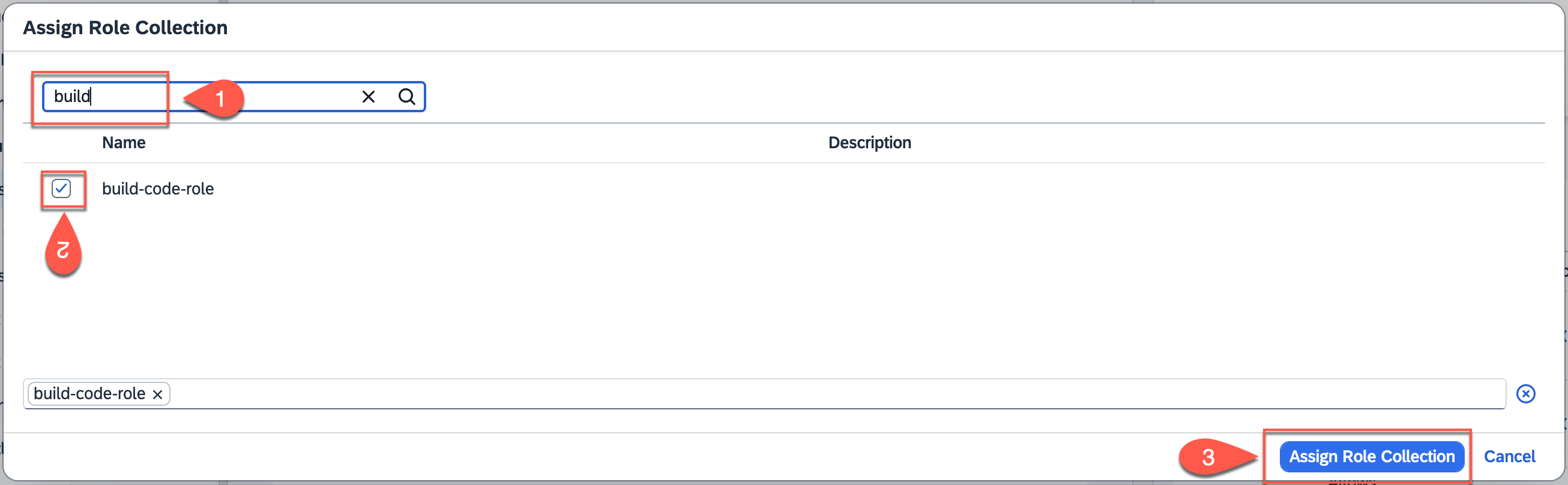
搜索上一步创建的角色 build-code-role,选中它并点击 Assign Role Collection
将 Launchpad_Admin 角色集合分配给您的用户。
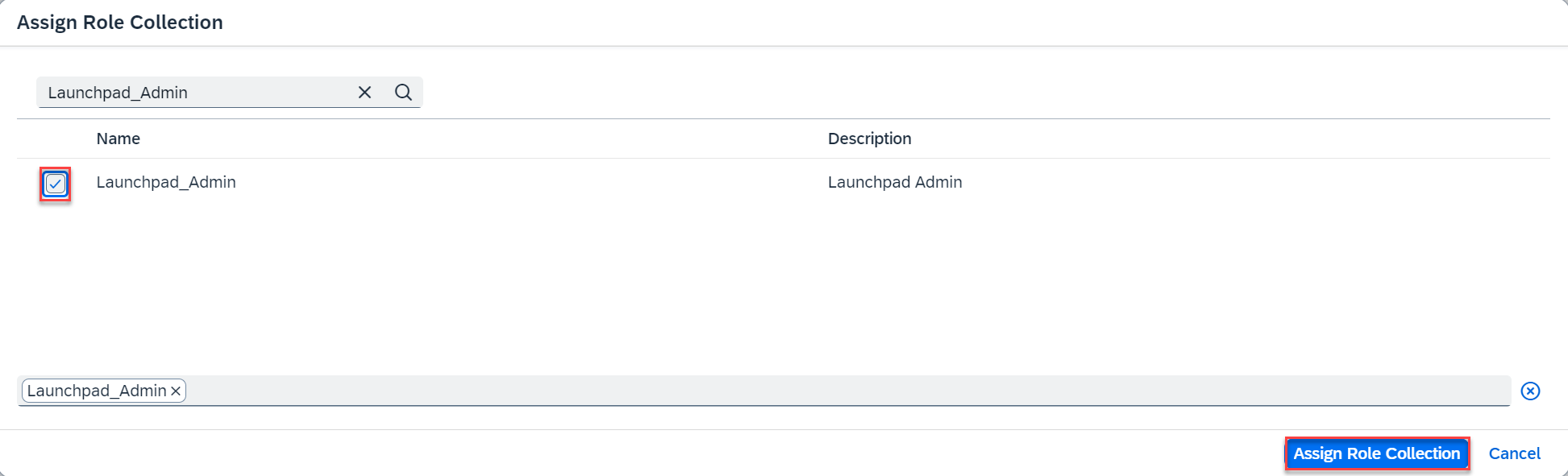
您已为用户分配 build-code-role 和 Launchpad_Admin 角色集合。
首页:使用 SAP Build Code 在 SAP BTP 上进行全栈应用开发
使用 SAP Build Code CAP 开发并行扩展应用 |
SAP Build Work Zone |
||
README
开发由 AI 驱动的全栈 BTP 应用
开发由 AI 驱动的全栈 BTP 应用 |
|||