多租户 SaaS 应用(CAP) · 4 · 专家主题(2/3)
项目 |
内容 |
|---|---|
官方仓库 |
|
业务场景 |
把 CAP 应用改造成多租户 SaaS:租户订阅、数据隔离、按租户配置 |
技术栈 |
CAP(Node.js/Java)、mtxs、SaaS Registry、XSUAA、Cloud Foundry / Kyma |
对应课程 |
|
对应路径 |
第 2 条、第 7 条 |
为什么值得做:多租户是 SaaS 产品的分水岭。本案例实现了租户开通、数据隔离与升级机制, 用一个应用即可服务众多客户。
动手要点:
理解 SaaS Registry 与租户感知应用之间的关系。
研读
mta.yaml与租户部署描述文件——大部分复杂度都集中在这里。
本页内容抓取自官方仓库 SAP-samples/btp-cap-multitenant-saas,共收录 10 篇官方文档(README 与 docs)。原仓库内容版权归 SAP SE,遵循其许可证。
多租户场景下使用 SAP Theme Designer
Kyma ❌
Cloud Foundry ✅
本部分任务将介绍如何让消费方使用 SAP Theme Designer,为自己的应用创建自定义主题。
多租户场景下使用 SAP Theme Designer
前置条件
添加 UI Theme Designer 权限
将服务添加到 mta.yaml
将 UI Theme Designer 服务作为依赖添加到 provisioning.js
重新构建并部署多租户应用
更新租户依赖
为消费方子账户(租户)打开 UI Theme Designer
6.1. 为消费方子账户添加 UI Theme Designer 权限
6.2. 为自己分配角色以便使用 UI Theme Designer 服务
6.3. 修改应用端点
为应用创建自定义主题
7.1. 点击 Create New Theme
7.2. 更换主题 Logo
7.3. 发布带新 Logo 的主题
7.4 修改 SAP UI5 应用以使用自定义主题
7.5 构建并部署应用
7.6 进入消费方子账户并打开应用
前置条件
开始之前,请确认你已具备以下条件:
你的多租户应用已部署并正在运行。
提示 - 你可以参照基础版或进阶版中的任一版本完成本节。本示例使用基础版,部署到 free-tier(免费套餐)的 SAP BTP 账户。
1. 添加 UI Theme Designer 权限
开始之前,我们需要同时为消费方与提供方子账户添加 UI Theme Designer 服务权限,才能使用主题设计器服务。
在提供方子账户中,进入 Entitlements,为 UI Theme Designer 服务添加权限(entitlement)。操作方式:点击 Configure Entitlements,再点击 Add Service Plans,把套餐为 standard 的 UI Theme Designer 添加到相应子账户,然后点击 Save。
对消费方子账户重复同样的步骤。
2. 将服务添加到 mta.yaml
打开应用的 mta.yaml 文件,把 UI Theme Designer 服务追加到 mta.yaml 的 resources 段,这样新建部署时会自动生成该服务。
随后请确保把服务实例定义添加到 susaas 与 susaas-srv 模块的 requires 段,这样新建部署时服务绑定也会一并生成。
_schema-version: '3.2'
ID: susaas
version: 0.0.1

modules:
  # --------------------- APPROUTER MODULE ---------------------
  - name: susaas
  # ------------------------------------------------------------
    type: approuter.nodejs
    path: app/approuter
    requires:
      - name: susaas-uaa
      - name: susaas-theming # Here the theme designer bounded to approuter

  # --------------------- SERVER MODULE ------------------------
  - name: susaas-srv
  # ------------------------------------------------------------
    type: nodejs
    requires:
      - name: susaas-uaa
      - name: susaas-theming ## Here the theme designer service instance bounded to SRV
...

resources:
  ...
  # ----------------- THEME DESIGNER ---------------------------------
  - name: susaas-theming
  # ------------------------------------------------------------------
    type: org.cloudfoundry.managed-service
    parameters:
      service: theming
      service-plan: standard
提示:可以参考示例文件 theme-designer-mta.yaml,了解 mta 部署文件的写法。该部署文件复制自当前的 basic 分支,只额外添加了 theme designer 服务实例及其绑定。
3. 将 UI Theme Designer 服务作为依赖添加到 provisioning.js
为了能在消费方子账户中复用 Theme Designer 服务,我们需要把 UI Theme Designer 服务实例添加到多租户应用的 dependencies 回调中。
打开 srv/provisioning.js 文件,按下文所示做修改。
    service.on('dependencies', async (req, next) => {
        let dependencies = await next();
        const services = xsenv.getServices({
            html5Runtime: { tag: 'html5-apps-repo-rt' },
            destination:  { tag: 'destination' },
            themeDesigner: { tag: 'sap-theming'} // Add this line
        });

        dependencies.push({ xsappname: services.html5Runtime.uaa.xsappname });
        dependencies.push({ xsappname: services.destination.xsappname });
        dependencies.push({ xsappname: services.themeDesigner.uaa.xsappname}); // Add this line

        console.log("SaaS Dependencies:", JSON.stringify(dependencies));
        return dependencies;
    });
4. 重新构建并部署多租户应用
需要重新构建并部署应用,前面步骤中的修改才会生效。执行下面的命令,再次构建并部署应用。
重要 - 请务必按上面的说明,相应修改 deploy/cf/mta.yaml 文件。
mbt build -e ./mtaext/free-basic-private.mtaext
cf deploy mta_archives/susaas_0.0.1.mtar
5. 更新租户依赖
由于你订阅这个多租户应用的时间早于 UI Theme Designer 的改动,现有租户还没有把 UI theme designer 作为依赖,因此需要更新它们的依赖。
提示 - 如果你还没有已订阅的消费方子账户,可以直接新建一个子账户并订阅该应用,跳过下面的订阅管理步骤。
进入提供方子账户,按此处的文档为 Subscription Management Dashboard 分配角色。
然后从提供方子账户打开 Subscription Management Dashboard,按下图更新所有现有租户。

6. 为消费方子账户(租户)打开 UI Theme Designer
6.1. 为消费方子账户添加 UI Theme Designer 权限
在子账户中进入 Entitlements,为 UI Theme Designer 服务添加权限。操作方式:点击 Configure Entitlements,再点击 Add Service Plans,把套餐为 standard 的 UI Theme Designer 添加到相应子账户,然后点击 Save。
6.2. 为自己分配角色以便使用 UI Theme Designer 服务
要使用户能够使用 UI theme designer,管理员必须把 UI theme designer 的权限分配给用户的角色。
管理员需要把所需角色加入角色集合,再将这些角色集合分配给用户:
Editor(sap-theming):创建、编辑、复制和删除自定义主题(但不能修改 Custom CSS)
CustomCssEditor(sap-theming):创建、编辑、复制和删除自定义主题(包括修改 Custom CSS)
Publisher(sap-theming):发布自定义主题(但不能编辑)
Viewer(sap-theming):在 UI theme designer 中查看自定义主题
因此,请按此处的说明创建名为 Theme Admin 的角色集合。
然后进入 Theme Admin 角色集合,按下图添加这些角色。

6.3. 修改应用端点
进入租户子账户,然后点击 Go to Application。

之后你应当会跳转到应用端点。

在浏览器中把应用端点替换为

7. 为应用创建自定义主题
7.1. 点击 Create New Theme
在 UI Theme Designer 页面点击创建新主题,如下图所示,然后选择要扩展的主题,再点击一次创建。

7.2. 更换主题 Logo
要更换 Logo,先点击公司 Logo 区域并上传你的 Logo,然后点击刷新查看已上传的 Logo。

7.3. 发布带新 Logo 的主题
点击左上角的 Theme 按钮,然后点击 Save & Publish,如下图所示。

然后为 Theme ID 填写:custom_horizon(后续步骤会用到这个 ID)。
可选:你也可以把 sap_horizon 作为回退主题 ID。

再点击一次 Save & Publish 完成保存。
7.4 修改 SAP UI5 应用以使用自定义主题
进入应用中的 launchpad.html 文件,按下图所示进行修改。

需要按下图添加或修改这些属性:
    - **data-sap-ui-theme**="custom_horizon"
    - **data-sap-ui-theme-roots**='{"custom_horizon" : "/comsapuitheming.runtime/themeroot/v1/UI5"}'
    - **data-sap-ui-versionedLibCss**="true"
提示 - 请注意,data-sap-ui-theme 与 data-sap-ui-theme-roots 属性中使用的主题 ID,应当与本步骤中填写的主题 ID 一致。
关于该步骤的详细信息,请参阅官方文档。
7.5 构建并部署应用
重复本步骤中描述的相同操作。再次构建并部署应用,把改动推送到应用中。
7.6 进入消费方子账户并打开应用
进入消费方子账户,点击 "Go to Application",此时你应当能看到新主题已经生效。

在 SAP BTP Kyma Runtime 中使用自定义域
Kyma ✅
Cloud Foundry ❌
在本部分教程中,你将学习如何使用 AWS Route 53 在 Kyma 集群中配置自定义域。
在 SAP BTP Kyma Runtime 中使用自定义域
简介
前置条件
2.1. 确保域已注册或已转入 Route53
2.2. 确保你可以访问 Kyma 集群
3.1. 关键组件
在 Kyma Runtime 中配置自定义域
4.1. 快速开始
4.2. 手动分步配置
4.2.1. 创建 Secret
4.2.2. 创建 DNS Provider
4.2.3 创建 DNS Entry
4.2.4. 创建 Issuer
4.2.5. 创建 Certificate
4.2.6 为自定义域创建 Istio Gateway
4.3. 用自定义域暴露 SusaaS 应用
1. 简介
本章文档将指导你把自定义域无缝集成到 SAP BTP Kyma Runtime 集群中。借助已注册的域,你可以为 Kyma 集群提供更贴合自身需求与偏好的个性化体验。 在本教程中,我们将使用 Amazon Web Services(AWS)Route 53 中已注册的域作为 DNS Provider,并使用 Let's Encrypt 作为 CA。
2. 前置条件
你拥有 AWS 账户,并且可以通过 AWS CLI 访问它。
你拥有 SAP BTP Kyma 集群,并且可以通过 kubectl 访问它。
你已有一个部署在 SAP BTP Kyma Runtime 上运行的 SusaaS 应用版本。
按照下面的步骤检查你是否满足本分步指南的前提。
2.1. 确保域已注册或已转入 Route53
aws route53 list-hosted-zones
你应当看到与下面类似的结果。请检查其中是否包含你想使用的域。
{
    "HostedZones": [
        {
            "Id": "/hostedzone/Z01685663MPP15I02ZWLP",
            "Name": "exampledomain.com.", // your domain value should appear here
            "CallerReference": "terraform-20210810114821273300000001",
            "Config": {
                "Comment": "Managed by Terraform",
                "PrivateZone": false
            },
            "ResourceRecordSetCount": 16
        }
    ]
}
2.2. 确保你可以访问 Kyma 集群
执行下面的命令,检查能否连接到你的 Kyma 集群。
kubectl get namespaces
你应当看到与下面类似的输出。
NAME               STATUS   AGE
default            Active   213d
istio-system       Active   213d
kube-node-lease    Active   213d
kube-public        Active   213d
kube-system        Active   213d
kyma-integration   Active   213d
kyma-system        Active   213d
susaas             Active   169d
3. 概述与关键组件
SAP Business Technology Platform(BTP)Kyma Runtime 提供云原生运行时环境,用于构建、扩展和集成企业应用。Kyma Runtime 的关键特性之一是能够启用自定义域。自定义域让你可以用自己的域名访问 Kyma Runtime 应用,而无需使用系统默认生成的 URL。这既改善了用户体验,也让应用与所在组织的品牌形象保持一致。
3.1. 关键组件
要在 SAP BTP Kyma Runtime 中启用自定义域,需要多个关键组件协同完成自定义域的配置与管理:
Secret:Kubernetes Secret 用于安全地保存敏感数据,例如云服务商的访问凭证。在自定义域场景中,Secret 用于保存管理 DNS 记录所需的 AWS 访问凭证。
DNSProvider:DNSProvider 是一种 Kubernetes 自定义资源,用于在云服务商的 DNS 服务中管理 DNS 记录。在 Kyma Runtime 的自定义域场景中,DNSProvider 配置为使用 AWS Route53 服务来处理自定义域的 DNS 记录。
DNSEntry:DNSEntry 是另一种 Kubernetes 自定义资源,用于定义 DNS 记录。它指定域名(例如 *.kyma.example.com)与流量要指向的目标端点(例如 istio-ingressgateway)之间的映射关系。该对象会修改你 Route53 中的域记录。 它会创建一个指向 Istio ingress gateway 的 A 记录。
Issuer:Issuer 是一种 Kubernetes 自定义资源,用于管理基于 HTTPS 的安全通信所需的 SSL/TLS 证书。它支持自动签发与续期证书。在自定义域场景中,Issuer 配置为使用 Let's Encrypt 自动获取 SSL/TLS 证书。
Certificate:Certificate 资源用于为自定义域配置和管理 SSL/TLS 证书。它引用 Issuer,自动获取并续期用于安全通信的证书。
Gateway:在 Kyma Runtime 与 Istio 的语境中,Gateway 是一种 Kubernetes 自定义资源,负责处理进入的流量,并按指定的 host 与 port 将流量路由到相应服务。它在让应用通过自定义域名对外提供访问方面起着关键作用。
4. 在 Kyma Runtime 中配置自定义域
4.1. 快速开始
如果你想直接部署自定义域,可以直接使用 custom-domain chart 在集群上部署。
如此处所示,values.yaml 文件的内容如下。
# Default values for custom-domain.
# This is a YAML-formatted file.

# Enter here your AWS Access Key ID which you use to connect your AWS account
aws_access_key_id : abc123
# Enter here AWS Secret Access Key which you use to connect your AWS Account
aws_secret_access_key: abc123
# Optional, Enter here AWS Session Token if your AWS Account is requiring this value to connect
aws_session_token:  abc123

customDomain:
  # Required - the domain you would like to use in your Kyma Cluster
  # Example - "kyma.mydomain.com" -> DO NOT GIVE Wildcards, it will be handled automatically for you
  domain: kyma.mydomain.com
  # Optional, Default is 600s, this is the cache invalidation interval for your DNS Entry
  ttl:
  # IP of your Istio Ingress Gateway Service which you can get via following command:
  # kubectl get services istio-ingressgateway -n istio-system -o json | jq ".status.loadBalancer.ingress[].hostname"
  istioGatewayServiceIP: "<someIP>"

issuer:
  email: john.doe@example.org
下面我们逐个看这些参数。
aws_access_key_id:连接 AWS 账户所用的 access key id。
aws_secret_access_key:连接 AWS 账户所用的 secret access key
aws_session_token:连接 AWS 账户所用的 session token。
customDomain:用于传入自定义域参数的对象。
customDomain.domain:你想使用的基础域。例如,如果你已拥有域 example.com,这里可以填 kyma.example.com。底层实现中,该 Helm chart 会自动创建 *.kyma.example.com。
ttl:可选参数,用于 DNS 传播(Propogation)的值,默认值为 600 秒。
istioGatewayServiceIP:必填参数,用于把 Route53 中的 DNS Entry 映射到你的 Kyma 集群。可以通过命令 kubectl get services istio-ingressgateway -n istio-system -o json | jq ".status.loadBalancer.ingress[].hostname 获取该值
issuer:用于传入证书签发者参数的对象。
issuer.email:Let's Encrypt 证书颁发机构要求提供该值
请按说明设置你需要的值。
安装 Helm chart 的步骤如下:
按上一节所示定制 values.yaml 中的值。
在根目录下使用以下命令安装 Helm chart:
helm install cdomain ./docu/4-expert/-Kyma-/custom-domain/chart -n default--wait
用下面的命令检查是否一切正常。所有对象都应处于 ready 状态。
# To check if DNS Provider is ready
kubectl get dnsproviders cdomain-susaas-dns-provider -n default -o jsonpath="{.metadata.name}{.status.state}"
# To check if DNS Entry is ready
kubectl get dnsentry cdomain-susaas-dns-entry -n default -o jsonpath="{.metadata.name}{.status.state}"
# To check if Issuer is ready
kubectl get issuer cdomain-susaas-cert-issuer -n default -o jsonpath="{.metadata.name}{.status.state}"
# To check if Certificate is ready
kubectl get issuer cdomain-susaas-aws-letsencrypt-certificate -n istio-system -o jsonpath="{.metadata.name}{.status.state}"
# To check if Gateway is ready
kubectl get certificate cdomain-susaas-aws-letsencrypt-certificate -n istio-system -o jsonpath="{.metadata.name}{.status.state}"
如果一切就绪,你就可以通过 cdomain-gateway 暴露服务了。
如果想清理已创建的所有资源,执行下面的命令。
helm uninstall cdomain -n default
4.2. 手动分步配置
本指南将带你一步步完成在 SAP BTP Kyma Runtime 中启用自定义域所需的资源安装。
操作之前,请确保已准备好 kubectl 命令行工具,并且可以访问 Kubernetes 集群。
4.2.1. 创建 Secret
执行下面的命令,并把占位符替换成你自己的值。
kubectl apply -n default -f  - <<EOF
kind: Secret
apiVersion: v1
metadata:
  name: cdomain-susaas-aws-creds
  labels:
    app.kubernetes.io/name: cdomain-susaas-aws-creds
stringData:
  AWS_ACCESS_KEY_ID: <your_access_key_id> #comment
  AWS_SECRET_ACCESS_KEY: <your_access_key_secret>
  AWS_SESSION_TOKEN: <your_aws_session_token>
type: Opaque
EOF
4.2.2. 创建 DNS Provider
执行下面的命令,并把占位符替换成你自己的值。
下面的示例假设你是 example.com 的所有者。请按示例填写你要使用的基础域与通配符域。
kubectl apply -n default -f - <<EOF
apiVersion: dns.gardener.cloud/v1alpha1
kind: DNSProvider
metadata:
  annotations:
    dns.gardener.cloud/class: garden
    helm.sh/weight: "1"
  name: cdomain-susaas-dns-provider
spec:
  domains:
    include:
      -  kyma.example.com
      - *.kyma.example.com
  secretRef:
    name: cdomain-susaas-aws-creds
    namespace: susaas
  type: aws-route53
EOF
4.2.3 创建 DNS Entry
本步骤将创建 DNSEntry 资源,为通配符域配置 DNS 记录。
在执行下面的命令获取 Istio Ingress Gateway 的 Load Balancer 服务 IP 之前,需要把该值作为 target 提供。
kubectl get services istio-ingressgateway -n istio-system -o json | jq ".status.loadBalancer.ingress[].hostname
应用 YAML 之前,请务必把 <"*.kyma.example.com"> 替换成你的通配符域,把 <yourgateway.ip> 替换成上一条命令得到的地址。
kubectl apply -n default -f - <<EOF
apiVersion: dns.gardener.cloud/v1alpha1
kind: DNSEntry
metadata:
  annotations:
    dns.gardener.cloud/class: garden
    helm.sh/weight: "2"
  name: cdomain-susaas-dns-entry
spec:
  dnsName: <"*.kyma.example.com">
  targets:
    - <yourgateway.ip>
  ttl: 600
EOF
提示:完成本步骤后,你可以查看 AWS 账户的 Route 53 服务,Hosted Zone 中应当已经出现新的 DNS 记录。
4.2.4. 创建 Issuer
本步骤将创建 Issuer 资源,由它负责使用 Let's Encrypt 管理 SSL/TLS 证书。
执行下面的命令,在 Kyma 集群上创建 issuer 对象。把 <"kyma.example.com"> 替换成你的基础域,把 <*.kyma.example.com> 替换成你的通配符域,并把 info@example.com 替换成你组织可访问的邮箱。
kubectl apply -n default -f - <<EOF
apiVersion: cert.gardener.cloud/v1alpha1
kind: Issuer
metadata:
  annotations:
    helm.sh/weight: "3"
  name: cdomain-susaas-cert-issuer
  namespace: susaas
spec:
  acme:
    autoRegistration: true
    domains:
      include:
        - <"kyma.example.com">
        - <"*.kyma.example.com">
    email: <info@example.com>
    server: https://acme-v02.api.letsencrypt.org/directory
EOF
4.2.5. 创建 Certificate
本步骤将创建 Certificate 资源,为你的自定义域管理 SSL/TLS 证书。
应用 YAML 之前,请把 <kyma.example.com> 替换成你的基础域,把 <*.kyma.example.com> 替换成你的通配符域。请注意,证书要应用到 istio-system 命名空间,这是 Istio 的一个已知问题。
kubectl apply -n istio-system -f - <<EOF
apiVersion: cert.gardener.cloud/v1alpha1
kind: Certificate
metadata:
  annotations:
    "helm.sh/hook": post-install,post-upgrade
    "helm.sh/hook-weight": "1"
  name: cdomain-susaas-aws-letsencrypt-certificate
spec:
  commonName:  <kyma.example.com>
  dnsNames:
    - <"*.kyma.example.com">
  issuerRef:
     name: cdomain-susaas-cert-issuer
     namespace: susaas
  secretRef:
    name: cdomain-susaas-aws-letsencrypt-certificate-secret
    namespace: istio-system
EOF
4.2.6 为自定义域创建 Istio Gateway
本步骤将创建 Gateway 资源,用于处理进入的流量,并按指定的 host 将其路由到相应服务。应用 YAML 之前,请把 <*.kyma.example.com> 替换成你的通配符域。
kubectl apply -n istio-system -f - <<EOF
apiVersion: networking.istio.io/v1beta1
kind: Gateway
metadata:
  generation: 1
  name: cdomain-gateway
  annotations:
    "helm.sh/hook": post-install,post-upgrade
    "helm.sh/hook-weight": "2"
spec:
  selector:
    istio: ingressgateway
  servers:
    - hosts:
        - <"*.kyma.example.com">
      port:
        name: https
        number: 443
        protocol: HTTPS
      tls:
        credentialName: cdomain-susaas-aws-letsencrypt-certificate-secret
        mode: SIMPLE
    - hosts:
        - <"*.kyma.example.com">
      port:
        name: http
        number: 80
        protocol: HTTP
      tls:
        httpsRedirect: true
EOF
4.3. 用自定义域暴露 SusaaS 应用
进入 values.yaml,按下图进行修改。你需要把 global.gateway 的值改为 default/cdomain-gateway。第二处要改的是域(domain)的值,需要按下方示例设为 kyma.example.com。
此外,示例还给出了在自定义域下暴露 approuter 的写法。
global:
  imagePullSecret: {}
  domain: kyma.example.com

## expose approuter under your gateway in your values.yaml
approuter:
  expose:
    gateway: default/cdomain-gateway
完成修改后,最后一步是升级 Helm release,让应用使用你新建的域与网关。
在 ./code 目录下执行下面的命令:
## Run in ./code directory #
cds build --production
helm upgrade susaas gen/chart -n default
现在你就可以去订阅了,订阅后应当能看到应用使用的是新的域。
提示:如果你已有租户,并希望用包含自定义域的新 URL 更新它们的 URL,应进入 Subscription Management Dashboard 并更新这些租户。可参考这份官方文档获取指引。
为项目搭建 CI/CD
Kyma ✅
Cloud Foundry ❌
在 Expert Features 的这一部分,你将学习如何搭建 SAP Continuous Integration and Delivery (CI/CD) 服务,用它处理自动化测试、构建,以及把代码改动部署出去等各类 DevOps 任务,从而加快开发与交付周期。
为项目搭建 CI/CD
简介
设置 SAP CI/CD 服务
提供 SAP BTP, Kyma 服务账户信息
添加容器镜像仓库信息
提供 GitHub 凭证
提供 values-private.yaml 文件
添加 GitHub 仓库
创建 GitHub Webhook
把 Webhook 信息添加到 GitHub
配置 CI/CD 作业
创建流水线文件
推送并测试
增强你的流水线
免费套餐与试用套餐的限制
更多信息
1. 简介
在 Expert Features 的接下来的部分,你将学习如何在 SAP BTP 环境中设置 SAP CI/CD 服务实例。你将通过添加一些额外文件来增强现有项目,实现 SaaS 应用的自动化构建与部署,把应用部署到你选择的 Cloud Foundry 空间。
要了解持续集成与持续交付的基础知识,请先阅读 SAP Help 官方文档(点击此处)。

接着阅读最重要的 Concepts 部分,理解 Jobs and Builds 的区别,以及 Pipelines, Stages, and Steps 的概念,因为本部分 Expert Features 会一直使用这些术语。SAP Help 官方文档中有很好的解释(点击此处)。


熟悉基本概念之后,再来看看我们后续步骤要使用的 SAP Cloud Application Programming Model 流水线的细节。SAP Help 官方文档(点击此处)详细描述了该流水线以及其中用到的各个 stage 与 step。

这些基础术语与概念都理解了吗?那我们就开始给示例应用加上一些 DevOps 能力吧!
2. 设置 SAP CI/CD 服务
SAP CI/CD Service 让你可以使用 Project "Piper" 中精选的一套通用流水线 stage 与 step。
提示 - 在「增强你的流水线」一节中可进一步了解 Project Piper(点击此处)。受支持的 step 仍在持续扩充,如有缺失功能,欢迎反馈。
2.1. 进入你的 SAP BTP 子账户。
2.2. 导航到 Service Marketplace。
2.3. 找到 Continuous Integration & Delivery 服务并订阅该应用。

2.4. 为你的用户分配新的角色集合 "CICD Service Administrator"。

3. 提供 SAP BTP, Kyma 服务账户信息
要部署到 SAP BTP, Kyma 集群,SAP BTP, CI/CD 服务需要 Kyma 服务账户的信息。生成这些信息并不简单,建议使用插件简化流程。
3.1. 使用提供的 service-account.sample.yaml 文件创建新的服务账户。该操作会在 default 命名空间中创建服务账户。
提示 - 如果你想给生成的对象改名,或者想在其他命名空间中创建服务账户,请相应修改该 yaml 文件。
重要 - 该示例服务账户拥有 Cluster Admin 权限。在生产环境中,请务必按部署到 Kyma 集群所需的最小权限集调整该 yaml 文件。此外,请把 kubeconfig 信息保存在安全的位置。
kubectl apply -f ./files/service-account.sample.yaml -n default
3.2. 你需要为服务账户生成所谓的 kubeconfig 定义。可参考下面这篇博文(点击此处)了解如何简化该过程。
一个简单的选择是使用 kubectl-view-serviceaccount-kubeconfig-plugin 之类的插件生成 kubeconfig 信息(点击此处)。安装插件需要 krew(点击此处),它是 kubectl 的插件管理器。
重要 - 通过 SAP BTP Cockpit 获取的 kubeconfig 信息不能用于此目的!
下面是使用 view-serviceaccount-kubeconfig 插件生成所需信息的示例命令。
kubectl view-serviceaccount-kubeconfig susaas-sa -n default

apiVersion: v1
clusters:
- cluster:
    certificate-authority-data: LS0tLS1CRUdJTiBDRVJ...
3.3. 复制生成的 kubeconfig 信息供后续步骤使用,并保存到安全位置以备将来参考。
3.4. 切回你的 Continuous Integration & Delivery 订阅。

3.5. 点击 Credentials 页签,添加 SAP BTP, Kyma 服务账户的 kubeconfig 信息。
3.6. 点击 +。
3.7. 为该凭证填写名称。本示例中的凭证名为 susaas-kube-config。
提示 - 如果你使用其他名称,需要相应调整 config.yml。在多系统环境中,建议在凭证名称中约定包含 "dev、test、prod" 以及集群的 shoot 名称等信息。
3.9. 在 Type 中选择 Kubernetes Configuration。
3.10. 粘贴 SAP BTP, Kyma 服务账户的 kubeconfig 信息。

3.11. 点击 Create 完成配置。
4. 添加容器镜像仓库信息
SAP BTP, CI/CD 服务的流水线不仅会把最新的容器镜像部署到你的 Kyma 集群,还会基于最新代码改动构建新镜像。要允许 SAP BTP, CI/CD 服务把最新容器镜像推送到你偏好的容器镜像仓库,需要提供相应的认证信息。
4.1. 切回 Credentials 菜单,点击 +。

4.2. 输入你自定义的名称。本示例中的凭证名为 susaas-registry-config。
4.3. 请使用提供的 registry-config.sample.json 文件内容(点击此处),填入容器镜像仓库的认证信息。下面是 DockerHub 场景的示例。
提示 - 若使用 DockerHub,auth 属性的值应为你的 DockerHub 用户名与 DockerHub 密码(或访问码)按 base64 编码后的字符串(username:password)。编码时不要忘记中间的冒号(:)。
{
    "auths": {
        "https://index.docker.io/v1/": {
          "auth": "dXNlcm5hbWU6cGFzc3dvcmQ="
        },
        "https://gcr.io": {
          "auth": "..."
        }
    }
}
其他容器镜像仓库请查阅各自文档,确认地址与所需的 auth 值。
4.3. 把认证信息粘贴到凭证配置中,点击 Create 完成流程。
5. 提供 GitHub 凭证
要部署最新版本的代码,SAP BTP, CI/CD 服务需要访问相应的 GitHub 仓库。如果你的 GitHub 仓库不是公开的,请务必按本教程后续步骤操作,接下来将配置所需凭证。
提示 - 仅私有 GitHub 仓库才需要这些步骤。如果你 fork 的 GitHub 仓库是 Public 的,可以跳过本部分。
5.1. 在 SAP BTP, CI/CD Service 中切回 Credentials 菜单,点击 +。
5.2. 输入你自定义的名称。本示例中的凭证名为 susaas-git-credentials。

5.3. 在 Type 中选择 Basic Authentication。
5.4. 在 Username 中输入你的 GitHub 用户名或邮箱。
5.5. 在 Password 中使用在 GitHub 创建的 personal access token。
提示 - 可在 GitHub 中依次进入 Settings -> Developer Settings 创建 personal access token。
下面是创建示例访问令牌的步骤。根据你的需求,可能需要选择更细粒度的安全设置。请务必在访问令牌过期前更新,或直接生成不会过期的令牌。
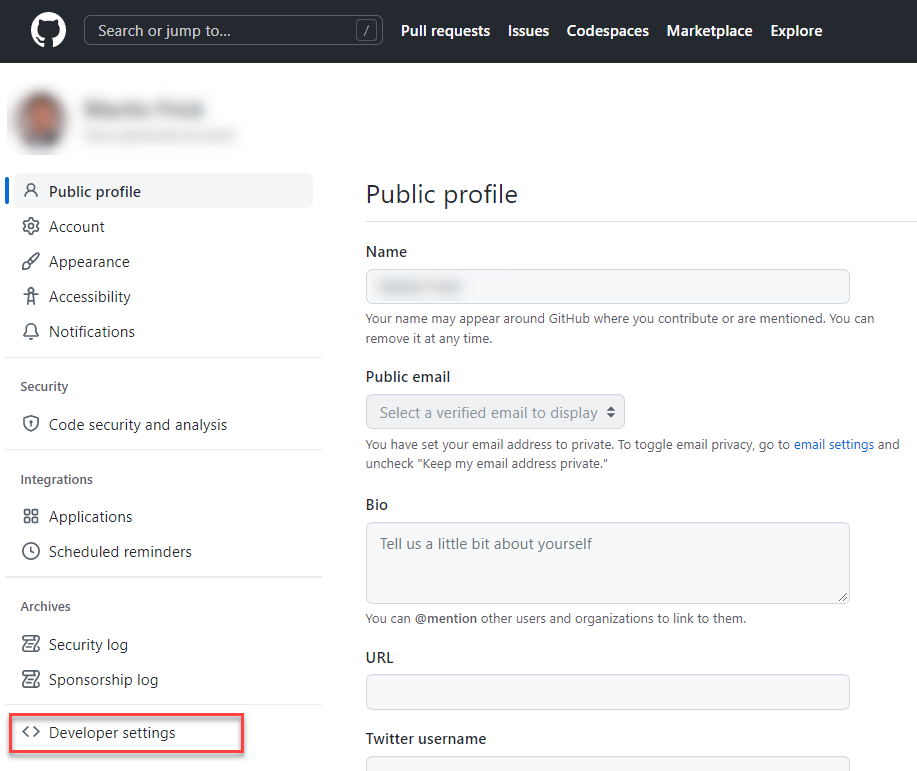
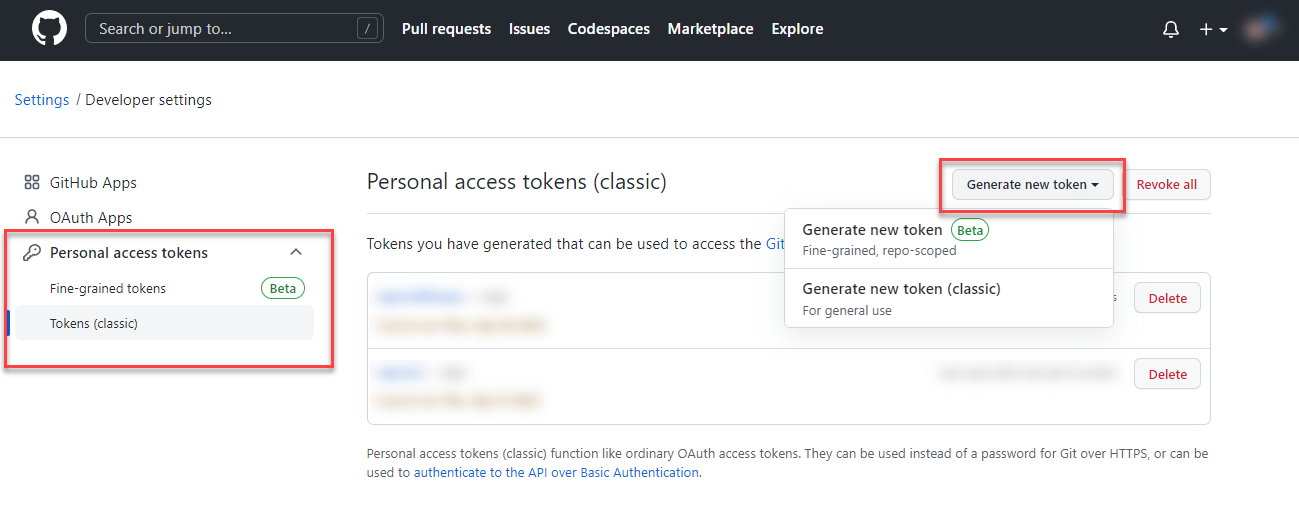


5.6. 再次核对凭证信息,点击 Create。
现在你可以在 SAP BTP, CI/CD Service 的仓库配置中使用这些 GitHub 凭证了。继续后续步骤了解更多。
6. 提供 values-private.yaml 文件
与其把 Service Broker 目录信息以及其他部署细节推送到 GitHub,不如让 SAP BTP, CI/CD 服务在部署应用时动态注入这些值。因此,接下来你将学习如何把 values-private.yaml 文件以 Secret Text 凭证的形式保存,供流水线在部署时使用。
提示 - 另一种做法是把 Image Pull Secret 等附加参数作为 config.yml 的一部分传入。详见官方流水线文档(点击此处)。
Release:
    kubernetesDeploy: true
    ...
    additionalParameters:
      - --set
      - global.imagePullSecret.name=secret-in-namespace
      - --set
      - my.path=myValue
6.1. 切换到 Credentials 菜单,点击 +。
6.2. 输入你自定义的名称。本示例使用 susaas-values-private-yaml。
提示 - 如果你使用其他名称,必须相应修改 config.yml。在多系统环境或使用多个命名空间时,建议采用合适的命名约定。
6.3. 在 Type 中选择 Secret Text。
6.4. 复制提供的 values-private.sample.yaml(点击此处)文件,并重命名为 values-private.yaml。
提示 - private 后缀可确保你的信息不会被误提交到 GitHub。
6.5. 更新新的 values-private.yaml 文件内容,填入所有必需信息,例如集群域(Cluster Domain)、服务套餐 ID 以及 XSUAA 配置。可以参考 /deploy/kyma/sustainable-saas 目录下现有的 values-private.yaml 文件。

6.6. 按你的环境更新完所有信息后,把这些设置粘贴到新建的凭证配置中。

6.7. 点击 Create 完成配置。
7. 添加 GitHub 仓库
由于 SAP BTP, CI/CD 服务总是从 GitHub 拉取最新改动,并依赖相应的 webhook,因此你需要学习如何在 SAP BTP, CI/CD 服务中设置 GitHub 仓库。
7.1. 在 CI/CD 服务中进入 Repository 页签,点击 + 添加 GitHub 仓库。

7.2. 为仓库填写名称,例如 btp-cap-multitenant-saas。

7.3. 输入你 fork 的 GitHub 仓库的 Repository URL。
提示 - 如果你 fork 了该示例项目,URL 形如 https://github.com/YourUser/btp-cap-multitenant-saas。使用本地 GitHub 仓库时,请确保已成功配置 Cloud Connector(详情点击此处)。
7.4. 选择前面步骤中创建的 GitHub 凭证(例如按本教程操作得到的 susaas-git-credentials)。
提示 - 仅当 fork 的 GitHub 仓库不是公开仓库时才需要此步骤!如果你的 GitHub 仓库是 public 的,则无需提供任何凭证。
7.5. 暂时不要点击 Add,先继续下一步,为新的仓库配置添加 Webhook 凭证。
8. 创建 GitHub Webhook
本步骤将为新仓库创建 Webhook 配置。通过该配置,你可以在 GitHub 中创建对应的 Webhook,让 GitHub 在仓库代码发生变化时通知你的 SAP BTP, CI/CD 服务,并触发一次新的流水线运行。
8.1. 在新仓库配置的 Webhook Event Receiver 区域,选择类型 GitHub,然后从 Webhook Credential 下拉列表中点击 Create Credentials。

8.2. 为新的 Webhook 配置输入自定义名称,并填写有意义的描述。本示例中的名称为 susaas-git-webhook。

8.3. 点击 Generate 生成新的 Secret 值!

8.4. 复制并妥善保存该 Secret,因为初次创建之后将无法再次查看。

8.5. 点击 Create,在 SAP BTP, CI/CD Service 中创建该 Webhook 配置。

8.6. 点击 Add 完成仓库设置流程。

很好,下一步你就可以配置 GitHub,让它把 webhook 发送到你的 SAP BTP, CI/CD 服务实例了。
9. 把 Webhook 信息添加到 GitHub
为了安全地传输 GitHub webhook,接下来要把生成的 Secret 添加到 GitHub 的 webhook 配置中。
9.1. 在你的 GitHub 仓库(https://github.com/**YourUser**/btp-cap-multitenant-saas)中进入 Settings 页签。
9.2. 在导航窗格中选择 Webhooks。
9.3. 选择 Add webhook。

9.4. 配置数据可以在新建的 SAP BTP, CI/CD 服务仓库配置的 Webhook Data 区域中找到。


9.5. 把该弹出窗口中的 Payload URL 复制粘贴到 GitHub,并把 Content type 选为 application/json。
9.6. 填写 Webhook Secret,也就是前面复制并保存到安全位置的那个值。
9.7. 把 content-type 设为 application/json,然后点击 Add webhook。

Webhook 已成功配置,你的 SAP BTP, CI/CD 实例将能够接收来自 GitHub 的 push 事件。
10. 配置 CI/CD 作业
配置好 GitHub 仓库以及所有必需凭证之后,终于可以创建实际的 CI/CD 作业了。
10.1. 在 SAP BTP, CI/CD 服务的 Jobs 页签中,选择 + 创建新作业。
10.2. 在 Job Name 中输入作业名称,例如 susaas。
10.3. 从 Repository 下拉列表中选择已配置的 GitHub 仓库。
10.4. 在 Branch 中输入 main。
10.5. 在 Pipeline 中选择 Kyma Runtime。
提示 - 该流水线的 stage 与 step 可以在 SAP Help 官方文档中查看(点击此处)。
10.6. 保持 BUILD RETENTION 区域的默认值。
10.7. 在 STAGES 区域,从 Configuration Mode 下拉列表中选择 Source Repository。
提示 - 除了在源代码仓库中定义流水线,你也可以用 Job Editor 在界面中配置流水线的 step。

10.8. 选择 Create 完成作业配置。
11. 创建流水线文件
由于我们配置的是基于源代码仓库的流水线,因此需要在 GitHub 仓库中提供相应的流水线信息。你可以使用本 Expert Feature 提供的示例文件来实现。
11.1. 把本 Expert Feature 的 files 目录中提供的 config.yml 文件,复制到名为 .pipeline 的新隐藏根目录中(别忘了前面的点号!)。
11.2. 更新 .pipeline 目录中的 config.yml 文件,把所有 sapdemo 占位符替换为你的容器镜像前缀。
下面是在 DockerHub 中使用镜像前缀 sapdemo 的示例。请务必根据你使用的容器镜像仓库设置正确的 containerRegistryUrl。换用其他容器镜像仓库时,也要记得用不同的 auth 字符串更新凭证信息(点击此处查看详情)。
steps:
  buildExecute:
    ...
  cnbBuild:
    containerRegistryUrl: docker.io, gcr.io, ...
    dockerConfigJsonCredentialsId: susaas-registry-config
    multipleImages:
      - path: ./code/router
        containerImageName: sapdemo/susaas-router
        containerImageAlias: sapdemo/susaas_router
        buildpacks:
          - "gcr.io/paketo-buildpacks/nodejs"
11.3. 这份 config.yml 只包含非常基础的流水线配置,可以通过启用更多 Stage(例如 Acceptance Stage)或单元测试能力(例如运行额外的 npm 脚本)来进一步增强。更多信息请参考官方文档(点击此处)。
stages:
  Additional Unit Tests:
    npmExecuteScripts: true
  Acceptance:
    kubernetesDeploy: true
12. 推送并测试
现在可以向 GitHub 仓库推送一个新提交,测试整套配置是否可用。这会触发 webhook 事件,由 GitHub 发送到你的 SAP BTP, CI/CD 服务。
12.1. 打开终端,执行下面的命令,把包含流水线配置的改动推送上去。
git add .
git commit -m "config.yml configured for deployment target"
git push
12.2. 如果所有配置步骤都成功完成,这会触发第一个作业。
12.3. 回到 SAP BTP, CI/CD 服务仪表盘。
12.4. 在右侧检查初始构建是否已被成功触发。
提示 - 一次成功的流水线运行可能需要 15 到 20 分钟。

就这样,你已经成功配置好了流水线。这是一套非常基础的配置,但仍能让你了解如何起步,并可按自身需求进一步增强与定制。
13. 增强你的流水线
提供的流水线只包含一些基础 step,用于构建 SaaS 应用并部署到你选择的 Cloud Foundry 空间。真实项目中的流水线通常包含更多 stage 与 step,例如自动化测试、与 SonarQube 或 SAP Cloud Transport Management Service 的集成,以及更多功能。
要增强流水线,可以先从 SAP CI/CD 服务的 SAP Help 官方文档入手,其中描述了本示例使用的 Kyma Runtime 流水线所提供的各个 stage 与 step。SAP Help 文档能让你初步了解背后发生的事情。
当你对这条流水线包含的各个 stage 与 step 有了较好的理解,就可以深入研究 Project "Piper" 官方文档。SAP 在 project "Piper" 中实现了大部分持续交付工具链。project "Piper" 的目标是大幅简化在使用 SAP 技术的项目中搭建持续交付的工作。如果你对比 Project "Piper" 中描述的 Build stage 可用 step(点击此处),会发现在 SAP Help 官方文档(点击此处)中也是完全相同的 step。


原因很简单:底层实现上,SAP CI/CD 服务同样使用 Project "Piper" 及其提供的各个 stage 与 step。因此,你也可以借助 Project "Piper" 文档,找到 SAP CI/CD 服务以及 CAP 专用流水线所用 stage 与 step 的更多细节。这对精细调整 CI/CD 流水线非常有帮助!
如果你想深入学习并成为 SAP CI/CD 领域的专家,可以查看 Tutorial Navigator 中的下面这篇教程(点击此处)。你将学习如何搭建自己的基于 Docker 的 Jenkins 实例,并使用 UI5 Test Recorder 为基于 CAP 的项目创建基于 UIVeri5 的系统测试。
最后,欢迎访问 openSAP 课程 Efficient DevOps with SAP(点击此处),从中可以系统学习 SAP DevOps 相关知识,也能看到更多在 CAP 应用场景中使用 SAP CI/CD 服务的示例。
14. 免费套餐与试用套餐的限制
请记住:在试用账户中或使用 Free 服务套餐创建的作业,若连续一周没有任何改动,会被自动停用。你可以在 SAP BTP, CI/CD 服务中使用对应的 On/Off 开关按钮重新启用它们。
15. 更多信息
请通过下面的链接进一步了解上述主题:
专家功能简介
Kyma ✅
Cloud Foundry ✅
重要 - Expert Features 包含一批可选的附加组件,既可以应用到 SaaS 应用的基础版,也可以应用到进阶版。Expert Features 的大部分章节仍在积极编写中!欢迎浏览已上线的章节,了解它们发布后将涵盖的内容。有些章节已经包含实用内容,另一些将在未来数周或数月内陆续上传。
在基础版中,我们提供了基于 SAP BTP, Cloud Foundry 与 Kyma Runtime 的软件即服务(SaaS)应用所需的核心要素。在进阶版中,我们进一步讨论了 SaaS 应用面向企业级要求(超出测试场景用法)的更多重要主题。Expert Feature 教程的思路建立在基础版与进阶版之上,展示 SaaS 提供方与订阅方的各类附加需求。
Kyma

Cloud Foundry

Expert Features 涵盖的主题从租户数据库容器备份,到 SaaS 应用的自定义域使用。下面是当前覆盖的主题列表。使用 Pay-as-you-Go(PAYG)账户或 CPEA 账户的免费(套餐)服务套餐,可以完成大部分(但并非全部!)Expert Feature 主题。
提示 - 关于如何设置 PAYG 账户(从而可使用全部 Free Tier 服务套餐)的教程,可在 Tutorial Navigator 中找到。
提示 - 大部分 Expert Feature 主题也可以在试用账户中完成(排除项见下文),不过我们建议使用上述账户类型之一(PAYG 或 CPEA)。
使用免费服务套餐的所有 SAP BTP 账户可用的专家功能**
Kyma 与 Cloud Foundry
本地与混合开发 -(点击此处)
Terraform 自动化配置 -(点击此处)
为 SAP IAS 配置自定义域 -(点击此处)
使用 Microsoft Graph 发送邮件 -(点击此处)
功能开关(Feature Toggles)-(点击此处)
SaaS 消费方扩展性 -(点击此处)
管理租户数据库容器 -(点击此处)
HDI 容器管理 -(点击此处)
备份数据库容器 -(点击此处)
集成消费方 IdP -(点击此处)
更新租户数据库容器 -(点击此处)
Kyma
搭建持续集成场景 -(Kyma)
自定义域使用 -(Kyma)
Cloud Foundry
搭建持续集成场景 -(Cloud Foundry)
使用 SAP Theme Designer -(Cloud Foundry)
配置 SAP Transport Management -(Cloud Foundry)
非试用版 SAP BTP 账户与付费场景可用的专家功能
Cloud Foundry
多个 SAP HANA Cloud 实例 -(Cloud Foundry)
部署到多个区域 -(Cloud Foundry)
自定义域使用 -(Cloud Foundry)- ! 付费场景 !
备份 SAP HANA Cloud 数据库容器
Kyma ✅
Cloud Foundry ✅
Expert Features 的这一部分介绍在 SaaS 场景中如何导出和导入 SAP HANA Cloud HDI(HANA Deployment Infrastructure)容器。定期备份订阅方数据时,这一做法很有用。请注意,导入过程会覆盖目标容器的内容。因此也要确保,在容器备份与导入之间不要施加不兼容的数据库变更。
在进入本部分 Expert Features 之前,请先按后续章节(HDI 容器管理)的说明创建一个新的 HDI Container Group Administrator,并在下面的步骤中使用该用户。
备份 SAP HANA Cloud 数据库容器
简介
前置条件
导出已有容器
导入到已有容器
依赖与权限
更多信息
在这个示例场景中,我们假定如下备份情形。如果你的场景与下面的假设不同,请先在沙箱系统中验证你的需求,然后再删除任何租户数据库容器!总体而言,我们建议在生产环境中应用所有与备份相关的步骤之前,先做充分测试!
你对租户 ABC 做了数据库容器备份
你取消了租户 ABC 的订阅,或者删除了消费方子账户
你新建了子账户,并重新订阅租户 ABC
你希望把备份加载到租户 ABC 的、新的空数据库容器中
因此关键假设是:用于导入备份的目标容器已经存在,并且是 Service Manager 所管理的常规租户数据库容器生命周期的一部分。
提示 - 如果你不想覆盖目标容器(例如由于存在不兼容的数据库变更),也可以把导出的容器导入到新的数据库 schema 中,而不覆盖目标 schema。导入之后,再手动把所需的备份数据插入目标容器。
1. 简介
从数据安全角度看,创建并存储数据库容器备份是非常关键的过程。作为 SaaS 提供方,你需要确保该过程与 SaaS 客户充分对齐,并且只有极少数人拥有访问、导出和导入客户数据库容器的权限。
除了手动导出,也请考虑自动化技术方案(使用相应的 SQL 命令),把导出的容器加密后存放在安全位置。容器也可以导出到 Azure Storage 或 AWS S3 等云存储。所需步骤请查阅相应的 SAP Help 文档(见「更多信息」)。
2. 前置条件
在进入本部分 Expert Features 之前,请先按后续章节(管理租户数据库容器)的说明创建一个新的 HDI Container Group Administrator。
被导出容器所在 schema 中的表不能大于 2GB。
执行导出的用户必须是你容器所属 HDI Container Group 的 Admin。
依赖对象需要先导入(例如共享数据库容器)。
目标导入容器的 Object Owner(#OO)需要具备全部所需权限(例如针对共享数据库容器)。
尤其是最后一条前置条件,请务必查看「依赖与权限」一章!
3. 导出已有容器
3.1. 使用 SAP BTP Subscription Management Dashboard 找到要导出的消费方租户 ID。点击你的 SaaS Registry 服务实例打开仪表盘。


3.2. 在 Service Manager 实例中通过检查标签,找到对应的租户数据库容器。

3.3. 打开已有的服务密钥,确定要导出的容器的 schema 名称。

3.4. 进入 SAP HANA Database Explorer,用目标数据库容器的 HDI Container (Group) Admin(例如 SUSAAS_OPS)登录(见「前置条件」一节)。
提示 - 在 SAP HANA Tools 中,点击 SAP HANA Cloud 实例旁的 ... 按钮,可以找到 Database Explorer 的链接。


如果你已经用其他用户登录,请右键点击现有数据库连接的根节点,选择 Add database with different user。这样就可以定义新的数据库连接(见截图)。


3.5. 右键点击该用户数据库连接的根节点,选择 Export HDI Container。

3.6. 选择 Local 作为导出目标,然后搜索你在对应 Service Manager 容器实例的服务密钥中确认过的 schema 名称。


3.7. 从结果列表中选择该 schema,点击 Prepare HDI Container for Download 开始处理。

3.8. 在下一个弹出窗口中选择 Prepare。

3.9. 在 Background Activities 窗格中反复点击刷新按钮,直到导出作业状态变为 SUCCESS。

3.10. 双击导出作业,打开下载弹窗并下载导出的容器内容。

3.11. 下载完成后,可以再次删除为导出而创建的临时数据库表。
3.12. 具体做法是:勾选复选框选中导出作业,然后点击垃圾桶图标。

3.13. 现在可以选择所需选项,删除后台活动或临时表(或两者都删)。

4. 导入到已有容器
4.1. 进入 SAP HANA Database Explorer,用要恢复备份的容器的 HDI Container (Group) Admin 登录。
重要 - 在执行下面的步骤之前,要恢复备份的数据库容器必须已经存在!此外,如果是跨容器访问场景,请查看下一章(点击此处)了解导入前的准备工作!

4.2. 右键点击该用户数据库连接的根节点,选择 Import HDI Container。

4.3. 选择 Local 导入源,然后在下一步点击 Browse,从磁盘中选择归档的数据库容器内容。

4.4. 选择此前导出的归档文件。

4.5. 点击 Upload File。

4.6. 在弹出窗口中确认上传。

4.7. 等待上传完成。
提示 - 到目前为止,通过界面只能导入到新的数据库容器,无法把数据导入已存在的数据库容器。因此这里不能点击 Import HDI Container,而需要执行 SQL 命令。

4.8. 刷新 HDI Container Group Admin 的 schema 内容。

4.9. 检查临时表中保存的数据库容器备份数据。

4.10. 用目标导入容器的 HDI Container Admin 打开新的 SQL 控制台。

4.11. 复制并粘贴下面的 SQL 命令,按说明修改参数,然后点击 Run 或按 F8。
把表直接拖进 SQL 命令窗口,操作会更轻松一些。

SQL 代码
CALL _SYS_DI#BROKER_CG.IMPORT_CONTAINER_FOR_COPY( -- BROKER_CG = Broker Container Group
    'ABC123DGH456HIJ789KLM123NOP456QRS789',  -- Target schema to import container data
    CURRENT_SCHEMA, -- Schema containing uploaded container
    '.SAP.HRTT.ImportHDI.99991231.125959.abc-...-xyz', -- Table name containing uploaded container
    _SYS_DI.T_NO_PARAMETERS, -- Can remain default
    ?, ?, ? -- Can remain default
);
示例
CALL _SYS_DI#BROKER_CG.IMPORT_CONTAINER_FOR_COPY(
    'A12F6AC586D24B4B805A3E2587DAF10D',
    CURRENT_SCHEMA,
    '.SAP.HRTT.ImportHDI.20220811.144424.38b0386c-f99c-48e3-a994-5041120c7bf6',
    _SYS_DI.T_NO_PARAMETERS,
    ?, ?, ?
);
4.12. 检查日志,确认导入是否成功。

4.13. 现在可以从 HDI Container Group Admin 的 schema 中删除临时的容器备份表。右键点击该表,选择 Delete。

5. 依赖与权限
导入容器中引用的所有外部对象(例如导入的容器需要访问某个共享数据库容器)必须在开始导入时就已经存在于数据库中,并且目标导入容器的对象所有者(#OO 用户)能够访问它们。因此,必要时请为目标容器的对象所有者授予访问共享容器中这些对象所需的权限。
如果共享容器为跨容器访问暴露了某个角色,则必须在导入之前把该角色授予导入目标容器的对象所有者(#OO 用户)。该角色可以由角色管理员(ROLE ADMIN)授予 #OO 用户,也可以使用 HDI Container API 完成角色分配。
使用 SAP HDI Container API 分配角色的示例 SQL 命令:
CREATE LOCAL TEMPORARY COLUMN TABLE #ROLES LIKE _SYS_DI.TT_SCHEMA_ROLES;
INSERT INTO #ROLES ( ROLE_NAME, PRINCIPAL_SCHEMA_NAME, PRINCIPAL_NAME ) VALUES ( 'COM_EXTERNAL_ACCESS#', '', 'IMPORT_TARGET_CONTAINER#OO' );
CALL SHARED_CONTAINER#DI.GRANT_CONTAINER_SCHEMA_ROLES(#ROLES, _SYS_DI.T_NO_PARAMETERS, ?, ?, ?);
DROP TABLE #ROLES;
更多细节请查看「更多信息」一节中提供的链接。
6. 更多信息
请通过下面的链接进一步了解上述主题:
使用 Terraform 开通订阅方租户
Kyma ✅
Cloud Foundry ✅
在本部分教程中,你将学习如何使用 SAP BTP, Terraform provider 开通新的订阅方租户。Terraform 是一款基础设施即代码(IAC)开源工具,可让你以一致、自动化的方式创建、管理和预置云资源与基础设施。
重要 - SAP BTP, Terraform provider 目前仍处于 beta 状态。请自行承担风险,尤其是在生产场景中使用时。
使用 Terraform 开通订阅方租户
简介
安装 Terraform
初始化 Terraform
提供场景信息
运行场景
销毁这套配置
注意事项
更多信息
1. 简介
开通新的订阅方子账户可能是个麻烦的过程,尤其是在你的应用受到广泛关注时。
创建子账户
与 SAP Identity Authentication Service 建立信任
订阅应用
为 SaaS 用户分配角色
创建新的 API 服务实例
...
借助 SAP BTP, Terraform provider,可以用声明式、自动化的方式简化这些步骤。只要提供必要的环境信息与订阅方用户信息,开通就变得轻松。不妨了解 Terraform 如何增强订阅方子账户开通与注销的自动化能力。
关于 SAP BTP, Terraform provider 的更多细节,请查看下面的链接:
前置条件
开始之前,请确保已成功把多租户 SaaS 示例应用部署到 SAP BTP 全局账户中的 Kyma 集群或 Cloud Foundry 环境。此外,你还必须拥有 Global Account Administrator 登录凭证,Terraform 需要用到它。
如果需要端到端自动化,请确保开发环境中已安装 SAP BTP CLI。Terraform 在搭建基础设施的过程中会使用 SAP BTP CLI 命令。按此链接下载并安装 SAP BTP CLI。运行 btp --version 后,命令行应显示类似结果。
btp --version

SAP BTP command line interface (client v2.x.x)
如果你不想安装 SAP BTP CLI,请在 terraform.tfvars 文件中把下面的变量设为 false!此时需要手动配置相应的身份提供者设置(禁用 Automatic Shadow User Creation、禁用 SAP ID Service Logon)。
btp_cli = false
2. 安装 Terraform
如果你的开发环境中还未安装 Terraform,请按官方文档的相应步骤操作。
https://developer.hashicorp.com/terraform/downloads
安装成功后,请在命令行中运行下面的命令,确认 Terraform 已加入环境变量。
terraform -v

Terraform v1.x.x
on darwin_arm64
如果你的设备上显示类似输出,就可以继续下一步了。
3. 初始化 Terraform
要使用 SAP BTP, Terraform provider,需要在新目录中初始化 Terraform。
3.1. 针对本场景,请把本 Expert Feature 的 ./files/subscriber 目录复制到一个新文件夹中。
提示 - 为避免机密信息被提交到 GitHub,建议在项目根目录下新建名为 local 的文件夹用于存放。该文件夹已在 gitignore 配置中排除。

3.2. 切换到该新目录,然后在命令行中运行下面的命令。
## Run in e.g., /local/terraform/subscriber ##

terraform init
3.3. 这会在相应环境中初始化 Terraform,并配置所需的 SAP BTP, Terraform provider(在 provider.tf 文件中指定)。此时你应当能看到新建的 .terraform 文件夹。

4. 提供场景信息
在运行自动化之前,你需要提供一些 SAP BTP 提供方环境的信息,以及由 Terraform 创建的订阅方子账户的相关信息。
4.1. 请打开 terraform.tfvars 文件,其中包含所有需要的变量。
提示 - 切勿把该变量文件提交到 GitHub!为保险起见,可以给它加上 -private 后缀。
4.2. 填写 SaaS 提供方环境的信息,其中包括 Global Account Admin 用户(创建新的订阅方子账户需要该用户)。
重要 - 若为 Kyma 场景,请提供 shootname 与 namespace;若为基于 Cloud Foundry 的场景,请提供 org 与 space。并把另外两个变量从 terraform.tfvars 文件中删除!如果同时配置了两种运行时的信息,订阅将按 Kyma 运行时创建!
### --------------------------------- ###
### SaaS Provider environment details ###
### --------------------------------- ###

globacct  = "sap-demo"                       # Global Account subdomain
username  = "global.admin@sap-demo.com"      # Global Account Administrator e-mail
password  = "abcd1234!?#+"                   # Global Account Administrator password
ias_host  = "sap-demo.accounts.ondemand.com" # Custom IdP used for Applications
region    = "eu10"                           # SAP BTP Region of solution
btp_cli   = true                             # Execute BTP CLI commands

# Kyma
shootname = "a1b2c3"                         # Kyma Cluster Shootname
namespace = "susaas"                         # Kyma Cluster Namespace

# Cloud Foundry
org       = "saas-provider"                  # Cloud Foundry Org
space     = "susaas"                         # Cloud Foundry Space
4.3. 填写要创建的订阅方子账户信息。在下面的示例中,Terraform 会创建一个名为 susaas-example-org 的新子账户(基于相似的子域)。
提示 - Terraform 使用的 Global Account Administrator 会被自动添加为 Subaccount Administrator。
### ----------------------------- ###
### Subscriber Subaccount details ###
### ----------------------------- ###

# Subaccount "${project}-{tenant}"
# !Ensure uniqueness per region by adding a random suffix like a1bc2c3!
project = "susaas"
tenant  = "example-org"

# Additional Subaccount Administrator (optional)
# Do not add the Global Admin used for Terraform here
subaccount_admins = ["admin@sap-demo.com"]
4.4. 最后,填写作为新订阅方子账户一部分创建的 SaaS 订阅与 API 服务实例的信息。
重要 - 请注意,SaaS 应用的普通用户始终应通过 SaaS 解决方案自身的集成用户管理创建。否则,你将无法在应用内的用户管理中维护这些用户。
### -------------------- ###
### Subscription details ###
### -------------------- ###

# Subscription and Service details
app_name = "susaas"     # App xsappname w/o namespace-shootname or space-org suffix
app_plan = "trial"      # trial/default/premium
api_name = "susaas-api" # API xsappname w/o namespace-shootname or space-org suffix
api_plan = "trial"      # trial/default/premium

# Users being assigned the SaaS Admin Role
saas_admins  = ["saas.admin@example.org"]
# Users being assigned the SaaS Member Role (optional)
saas_members = ["saas.member@example.org"]
# Users being assigned the SaaS Extension Developer Role (optional)
saas_extends = ["saas.extend@example.org"]
5. 运行场景
配置好与你的环境相关的变量值之后,就可以把新的基础设施定义应用到 SAP BTP 环境中。
5.1. 请在 Terraform 工作区中运行下面的命令。这会列出 Terraform 将要创建的所有基础设施资源(订阅、服务等)。
## Run in e.g., /local/terraform/subscriber ##

terraform plan
提示 - 如果你重命名了变量文件,可以通过 -var-file 参数指定它。
terraform plan -var-file=terraform-private.tfvars
5.2. 在使用下面的 Terraform 命令把配置应用到 SAP BTP 环境之前,请再次核对新建资源列表。
## Run in e.g., /local/terraform/subscriber ##

terraform apply
提示 - 如果你重命名了变量文件,可以通过 -var-file 参数指定它。
terraform apply -var-file=terraform-private.tfvars
5.3. 当 Terraform 要求确认时,输入 yes 继续。

5.4. 该过程需要几分钟,直到订阅创建完成、所有角色集合分配完毕,并为 API 服务创建好服务实例。
6. 销毁这套配置
你可以用 Terraform 把创建的资源下线。Terraform 在下线过程中会考虑已定义的依赖关系,因此不会出现在删除相应服务实例之前就注销 Service Broker 的风险。
6.1. 要回退所有基础设施配置,请在命令行中运行下面的命令。
## Run in e.g., /local/terraform/subscriber ##

terraform destroy
提示 - 如果你重命名了变量文件,可以通过 -var-file 参数指定它。
terraform destroy -var-file=terraform-private.tfvars
6.2. 当 Terraform 要求确认时,输入 yes 继续。

6.3. 等待过程成功结束,订阅方子账户从全局账户中移除。
7. 注意事项
由于 SAP BTP, Terraform provider 仍处于 beta 状态,在评估能否用于你的场景时,请留意我们近期的一些经验教训。
不要手动修改或删除 SAP BTP 子账户中由 Terraform 管理的资源!这可能导致 Terraform 配置不可用,因为 Terraform 保存着基础设施状态,而所谓的漂移检测(drift detection)无法发现手动改动!只有当你开通之后不再依赖 Terraform 对该子账户做任何配置时,才可以修改已创建的资源。
不要用 Terraform 为 Terraform 自身使用的用户分配 Subaccount Administrator 角色。Terraform 使用的用户会在相应账户中自动获得 Subaccount Administrator 角色。如果你用专门的 SAP BTP, Terraform provider 资源去分配对应的角色集合,那么通过 Terraform 销毁子账户时会报错。
有些设置(例如受信身份提供者的详细配置)目前还无法通过 SAP BTP, Terraform provider 配置。好在你可以通过所谓的 null 资源运行自定义代码(详情点击此处)。在我们的场景中,我们依赖 SAP BTP CLI 代表 Terraform 再执行几条配置命令!不过请务必确保,不要通过这种自定义命令流程创建或删除任何 SAP BTP 资源!
8. 更多信息
请通过下面的链接进一步了解上述主题:
SaaS 消费方扩展性
Kyma ✅
Cloud Foundry ✅
在本部分任务中,你将学习 SaaS 消费方如何使用专门的 CAP 扩展性功能,为自己的 SaaS 订阅添加数据模型扩展与用户界面扩展。
SaaS 消费方扩展性
简介
前置条件
本地测试
生产环境使用
更多信息
1. 简介
SaaS 消费方可以借助 CAP 扩展性功能推送自己的扩展,从而轻松便捷地扩展自身的 SaaS 订阅。该功能与基于功能开关的扩展方式非常相似,只需少量代码改动。与功能开关扩展不同的是,SaaS 消费方扩展只会部署到各个消费方租户(HDI 容器)中。
由于 SaaS 消费方扩展主题较为复杂,本教程不会讲解具体实现细节。如果你有兴趣深入了解,请查阅内容详尽的 SAP CAP 官方文档(点击此处)。
2. 前置条件
请把提供的 ext.zip 文件(ext.zip)解压到本地设备上的某个文件夹。其中包含一个 SaaS 消费方扩展示例。
3. 本地测试
3.1. 要测试示例 SaaS 消费方扩展,首先需要在命令行中使用 local-with-mtx profile 在本地启动基础 SaaS 应用。
提示 - 建议使用 VS Code 创建和管理多个命令行实例。
## Run in ./code ##
npm run srv:mtx
3.2. 应用在本地运行起来后,在新的命令行实例中执行下面的命令,订阅 t1-ext 租户,后续步骤要对它进行扩展。
## Run in ./code ##
cds subscribe t1-ext --to http://localhost:4004 --user bob:
3.3. 订阅成功后,请打开新的命令行实例,切换到解压 ext.zip 文件所用的路径,或者在 VS Code 中打开该路径(推荐!)
cd \path\of\unzipped\ext\folder
或者在 VS Code 中打开该路径
code \path\of\unzipped\ext\folder
3.4. 在 ext 文件夹中,使用用户 bob(已分配给 t1-ext 租户)执行下面的 CDS 命令,从本地 CAP 服务拉取最新的 CDS 模型信息。
重要 - npm run srv:mtx 进程仍需在另一个命令行实例中运行。如果 cds pull 命令执行成功,但在 node_modules 目录中看不到所需的 csn 与 json 文件,请尝试在 SAP Business Application Studio 中运行该扩展性场景。
cds pull --from http://localhost:4004 --user bob:

3.5. 执行下面的命令,把 SaaS 消费方扩展推送到 t1-ext 消费方租户。
cds build
cds push --to http://localhost:4004 --user bob:
3.6. 在无痕浏览器会话中打开 http://localhost:4004/uimodule/webapp/index.html#Assessments-manage。
3.7. 用 bob(t1-ext 租户的用户)登录。密码字段留空。
3.8. 此时应当能看到扩展后的 SaaS 应用版本,其中包含新的消费方扩展功能。

3.9. 如果想查看不含消费方扩展的 SaaS 应用默认版本,请按 3.2. 中的做法再开通一个 t1 租户。
提示 - 这一次使用的是另一个用户 alice。可以在 package.json 文件的 local-with-mtx profile 中查看 mock 用户与不同租户的对应关系。
cds subscribe t1 --to http://localhost:4004 --user alice:
3.10. 关闭现有的无痕浏览器会话(或换用另一个浏览器),在新的无痕会话中再次打开 http://localhost:4004/uimodule/webapp/index.html#Assessments-manage。
3.11. 改用 alice(t1 租户的用户)登录,而不是 bob(扩展租户 t1-ext 的用户)。
3.12. 此时应当看到不含任何消费方扩展的默认 SaaS 应用。

4. 生产环境使用
在生产场景中(把 CAP 应用部署到 SAP BTP)推送 SaaS 消费方扩展会稍微复杂一些。请查看下面的步骤,了解这一流程的大致环节。所有这些步骤通常由 SaaS 消费方的开发人员执行。
提示 - 作为 SaaS 提供方,你需要为 SaaS 消费方的开发人员分配所需角色,并向他们提供连接其租户所需的 URL(见下文)。
4.1. 建议为 SaaS 消费方提供一个选项,让他们先把扩展在独立租户中测试,再推送到生产租户。因此,把 SaaS 应用部署到提供方子账户(例如 SusaaS Provider)之后,请再创建两个新子账户(例如 SusaaS-Subscriber 与 SusaaS-Subscriber-Ext)。

4.2. 在两个消费方子账户中分别创建 Sustainable SaaS 应用订阅。

4.3. 订阅成功后,请确保为将要执行后续推送操作的消费方开发用户分配 Susaas Extension Developer 角色。

4.4. 要把示例 SaaS 消费方扩展推送到测试租户,请打开相应的消费方测试子账户,并记下子账户概览中的 Subdomain。

4.5. 此外,消费方还需要运行在提供方子账户中的 CAP 服务的 URL。这个 URL 必须提供给希望扩展自己租户的消费方。
Kyma
提示 - 下面的截图使用 Cloud Foundry 的 URL,但 Kyma 场景下的流程是一致的。

Cloud Foundry

4.6. 接下来请把自己当作 SaaS 消费方的开发人员。打开命令行窗口,再次切换到解压得到的 ext 文件夹(见上一章),或者在 VS Code 中打开相应路径(推荐!)。
cd \path\of\unzipped\ext\folder
或者在 VS Code 中打开该路径
code \path\of\unzipped\ext\folder

4.7. 在 ext 文件夹中打开命令行,使用 cds login 命令以 SaaS 消费方身份连接 SaaS 扩展性功能。
提示 - 系统可能会要求你安装一个额外的全局 npm 包来保存认证信息。如有要求请照做,然后重新执行 cds login 命令。
cds login <CAP Service Url> -s <Consumer Tenant Subdomain>
示例
Kyma
cds login susaas-srv-default.a1b2c3.kyma.ondemand.com -s susaas-subscriber-ext-f4tthx5r
Cloud Foundry
cds login cf-susaas-provider-ef3f1f64.cfapps.us10.hana.ondemand.com -s susaas-subscriber-ext-f4tthx5r
4.8. 系统可能会要求你输入(临时)一次性密码(passcode)。

4.9. 可以在浏览器中打开下面的 URL,用你的凭证登录来生成该密码。
https://<ConsumerTenantSubomdain>.authentication.<REGION>.hana.ondemand.com/passcode
示例
https://susaas-subscriber-ext-f4tthx5.authentication.us10.hana.ondemand.com/passcode

4.10. 复制该密码并粘贴到命令行中,按 Enter 继续。认证信息会保存到本地设备上,方便后续步骤使用。

4.11. 在命令行中执行下面的命令,拉取最新的默认 CDS 模型。这会生成 node_modules 文件夹,其中包含示例 SaaS 消费方扩展所引用的默认 CDS 模型。
提示 - 无需输入任何 URL 或用户,cds login 过程已自动把这些信息保存到本地。
cds pull

4.12. 执行下面的命令构建示例 SaaS 消费方扩展项目。这会生成 gen 文件夹。
cds build

4.13. 在命令行中执行下面的命令,推送示例 SaaS 消费方扩展。
提示 - 无需输入任何 URL 或用户,cds login 过程已自动把这些信息保存到本地。
cds push

4.14. 一旦显示 Activation succeeded,就可以从 SAP BTP Cockpit 的 Instances and Subscriptions 区域打开该 SaaS 消费方订阅。
重要 - 如果尚未给用户分配 Susaas Administrator 或 Member 角色集合,请务必完成。

4.15. 可以看到 Assessments 对象页中新增了 Detailed Information 页签。
提示 - 若要创建评估(assessment),可能需要先通过 SaaS API 推送一些示例数据。

4.16. 当你在 SaaS 消费方测试租户中确认扩展正常后,可以重复该流程,把扩展推送到 SaaS 消费方的生产租户。
5. 更多信息
请通过下面的链接进一步了解上述主题:
为 SAP Identity Authentication 配置自定义域
Kyma ✅
Cloud Foundry ✅
在本部分 Expert Features 中,你将学习如何为 SAP Identity Authentication 实例配置自定义域。由于 SAP Help 官方文档(点击此处)对该需求的说明已经相当详尽,因此本教程只演示一个示例配置,并给出一些技巧与提示。
为 SAP Identity Authentication 配置自定义域
简介
配置 SAP IAS
DNS 中的 CNAME 记录
其他步骤
更多信息
1. 简介
如果你已经完成 SaaS 示例场景的进阶版,那么应当已经把 SAP Identity Authentication Service(SAP IAS)配置为中央用户存储。所有消费方用户都会保存在 SAP IAS 中,并用它完成对消费方 SaaS 实例的身份认证。从技术角度看该场景运行良好,但默认配置有一个小小的不足:你的 SAP IAS 实例会带有一个默认域名,例如 https://a2por93n.accounts.ondemand.com。

于是,每当用户被转到 SAP IAS 进行身份认证时,浏览器窗口中都会出现这个默认域名。这本身不算问题,但观感不佳。为此,在本部分 Expert Features 中,我们将演示如何为 SAP IAS 配置自定义域,例如 https://authentication.sap-demo.com。
2. 配置 SAP IAS
2.1. 要在 SAP IAS 中配置自定义域,请进入 SAP IAS 实例的管理控制台。相应链接可在创建 SAP IAS 实例时收到的欢迎邮件中找到。另一种进入 SAP IAS 实例的方式,是在 SAP BTP Cockpit 的 Instances & Subscriptions 菜单中点击该订阅。

2.2. 在 SAP IAS 管理控制台中,切换到 Applications & Resources -> Tenant Settings,并从设置列表中选择 Custom Domain。

2.3. 你会看到下面的界面。在 Domain field 中,填写你想为 SAP IAS 实例设置的自定义(子)域,例如 authentication.sap-demo.com。在 DN field 中,至少要用相同域填写 Common Name(CN),例如 CN=authentication.sap-demo.com。点击 Save。

2.4. 点击相应按钮下载证书签名请求(CSR)。

2.5. 如有需要,可以选择不同的 Key Size,并填写 Subject Alternative Name(可选,非必填)。点击 Download 下载 CSR。
提示 - 无法上传已有的私钥/证书。

2.6. 把 CSR 发送给证书颁发机构,以获取签名证书。
提示 - 用于测试目的时,也可以使用 Let's Encrypt。
2.7. 收到签名证书后,请用文本编辑器打开并复制其内容。在 SAP IAS 中点击 Certificate,把签名证书粘贴到相应的文本框中。再次核对 Subject DN 的值,然后点击 Save。
提示 - 你可以粘贴完整的证书链(包括根证书与中间证书),也可以只粘贴域证书本身。

3. DNS 中的 CNAME 记录
按 SAP Help 官方文档(点击此处)的说明,请务必在域的 DNS 设置中配置正确的 CNAME 记录。下面是一个为 eu10 区域(AWS)的 SAP Identity Authentication 租户设置 CNAME 的示例。

如果没有这条 CNAME 记录,你将无法通过配置的自定义域访问 SAP IAS 租户。
4. 其他步骤
请查看 SAP Help 官方信息(点击此处)中关于自定义域证书最新激活计划的说明。这一过程最长可能需要两周。证书激活后,就可以通过自定义域访问 SAP IAS 实例了。

激活成功后,可能还需要根据你的环境修改其他设置(例如重定向配置)。更多内容请查看 SAP Help 官方文档(点击此处)!
5. 更多信息
请通过下面的链接进一步了解上述主题:
功能开关(Feature Toggles)
Kyma ✅
Cloud Foundry ✅
在本部分任务中,你将学习 SaaS 提供方如何使用所谓的功能开关(Feature Toggles),为特定的 SaaS 消费方租户甚至单个用户启用某些应用功能。
功能开关
简介
前置条件
功能开关测试
更多信息
1. 简介
功能开关让 SaaS 提供方能够轻松便捷地为特定 SaaS 消费方租户甚至单个用户启用某些应用功能。该功能与面向 SaaS 消费方的扩展性功能非常相似,相比 SaaS 消费方扩展只需少量代码改动(点击此处)。
与 SaaS 消费方扩展不同,通过功能开关启用的功能会部署到所有消费方租户(HDI 容器),无论该消费方租户是否使用该功能!在针对特定租户或用户启用之前,该功能一直不可见。
由于功能开关主题较为复杂,本教程不会讲解具体实现细节。如果你有兴趣深入了解,请查阅内容详尽的 SAP CAP 官方文档(点击此处)。
提示 - (截至目前)功能开关还无法用于生产环境的 SAP BTP 部署,只能在本地开发与测试。关于该限制的更多信息,请查阅 SAP CAP 官方文档(点击此处)
2. 前置条件
请把 fts.zip 文件(fts.zip)解压并复制到已克隆项目的 code/srv 目录(例如 basic 分支)。fts 文件夹包含应用的另外两个功能。
重要 - 请不要修改文件夹名称!
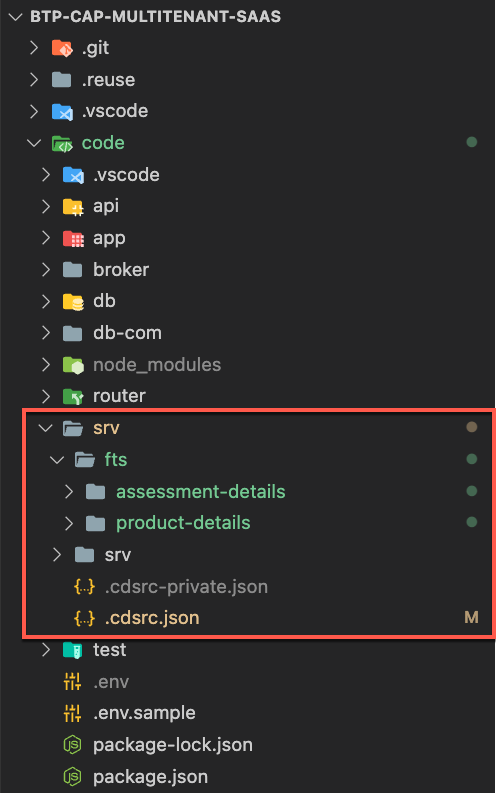
请把下面的 tenants 对象添加到 code/srv/.cdsrc.json 文件的 local-with-mtx profile 中(如下所示)。这样只会为租户 t1-ext 启用两个新功能(product-details 与 assessment-details)。
...
    "auth": {
        "[hybrid]": {
            "kind": "xsuaa"
        },
        "[local-with-mtx]": {
            "kind": "basic",
            "tenants": {
                "t1-ext" : { "features": [ "product-details", "assessment-details"] }
            },
            "users": {
                ...
            }
        }
    }
...

3. 功能开关测试
3.1. 要在本地测试功能开关,首先需要在命令行中使用 local-with-mtx profile 启动 CAP 应用。
提示 - 请在 code 目录中执行下面的命令。
命令行 #1
npm run srv:mtx
3.2. 应用启动后,打开新的命令行,订阅租户 t1,它应当使用应用的默认版本。
命令行 #2
cds subscribe t1 --to http://localhost:4004 --user alice
3.3. 订阅租户 t1 之后,请再订阅租户 t1-ext,它将看到通过功能开关启用的新功能。
命令行 #2
cds subscribe t1-ext --to http://localhost:4004 --user bob
现在你可以在两个不同的浏览器会话中打开应用,验证新功能是否只对租户 t1-ext 可见,而租户 t1 应当看不到这些功能。
重要 - 请务必在一个默认浏览器会话和一个无痕会话中分别打开应用。
默认浏览器会话(t1 租户)
打开 http://localhost:4004/ui-public-assessments/webapp/index.html#Assessments-manage。
用 alice(t1 租户的用户)登录。密码字段留空。
你将看到不含新功能的默认应用版本。
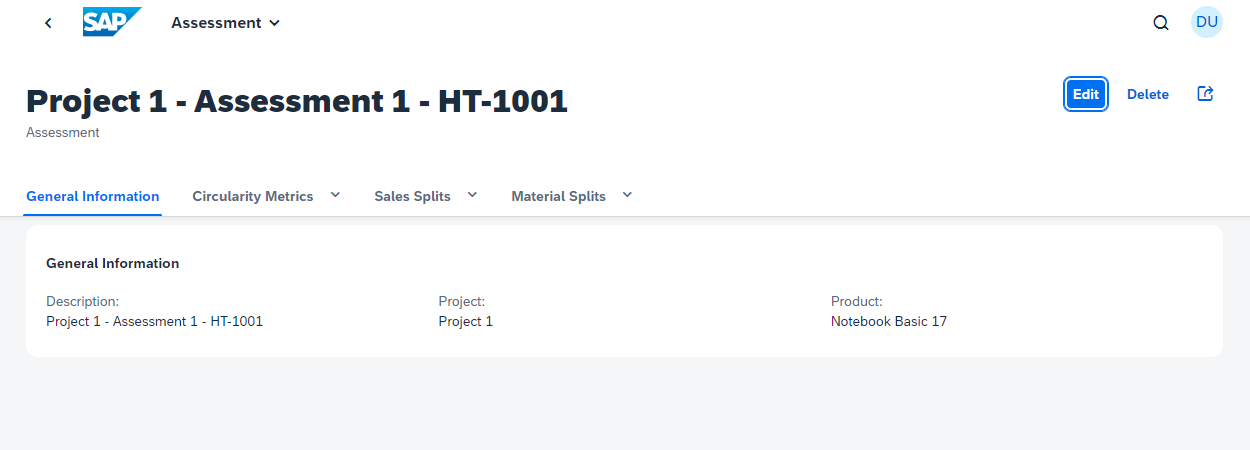

无痕浏览器会话(t1-ext 租户)
打开 http://localhost:4004/ui-public-assessments/webapp/index.html#Assessments-manage。
用 bob(t1-ext 租户的用户)登录。密码字段留空。
你应当看到包含功能开关所启用新功能的扩展版本应用。
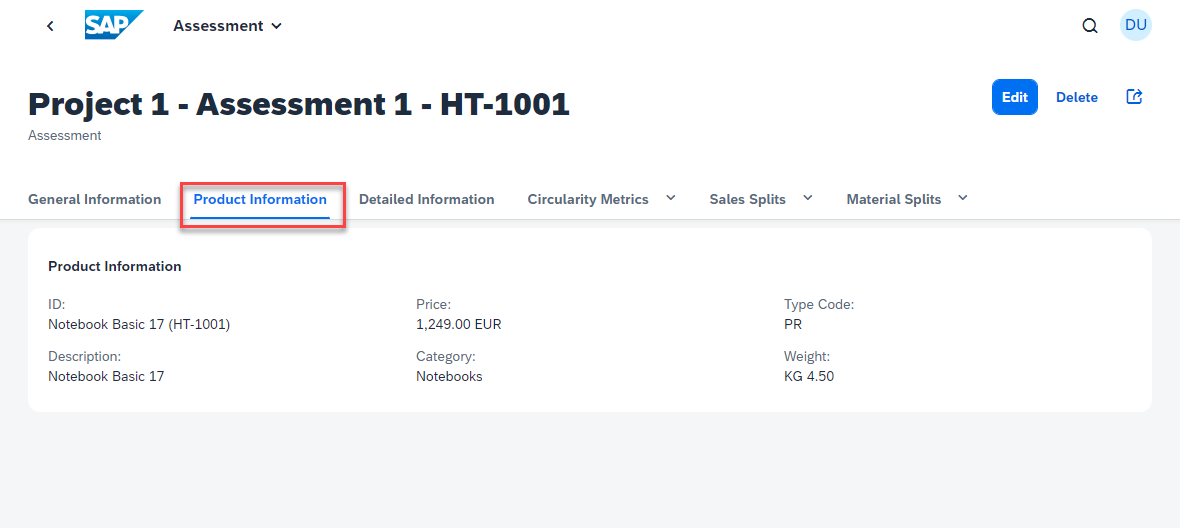
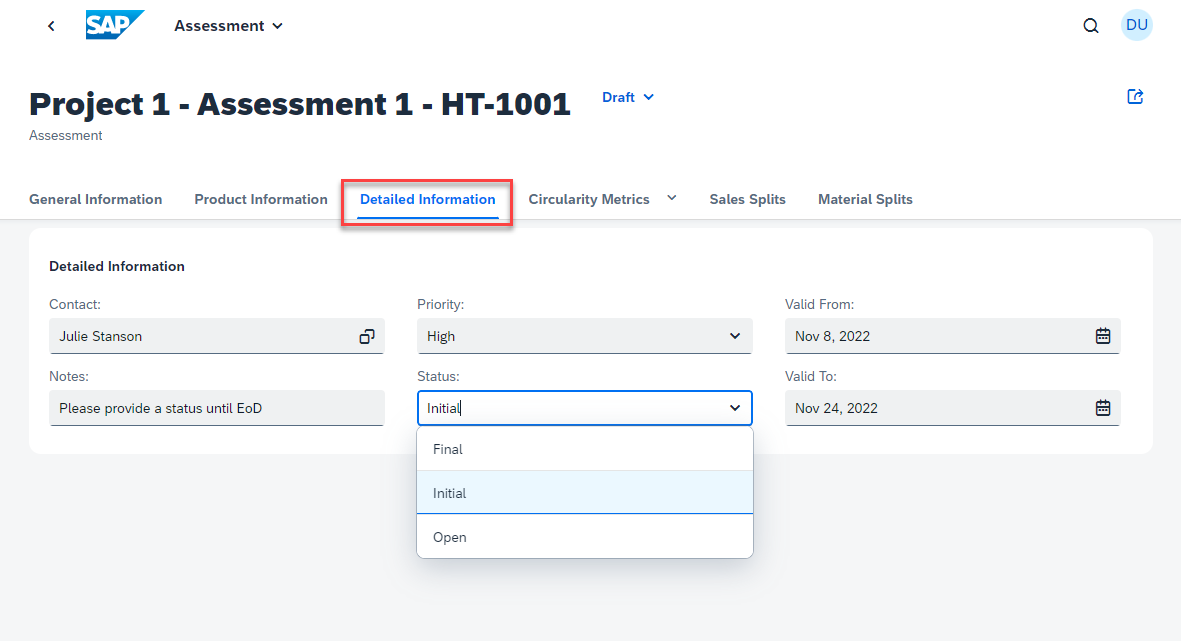


4. 更多信息
请通过下面的链接进一步了解上述主题:
HDI 容器管理
Kyma ✅
Cloud Foundry ✅
在本部分 Expert Features 中,你将学习如何为 SaaS 的 HDI 容器创建新的 HDI Container Group Administrator。该用户将能够管理租户数据库容器(例如创建或导入备份、使用 HDI Container API 等)。
HDI 容器管理
简介
前置条件
登录 SAP HANA Cloud Cockpit
创建新的数据库用户
设置新的 HDI Container Group 管理员
更多信息
如果你刚接触 SAP HANA HDI 容器管理这一主题,请先查阅下面的 SAP Help 文档。
1. 简介
从数据安全角度看,创建 HDI Container (Group) Administrator 是非常关键的过程。尤其是在生产环境中,你必须非常清楚给支持或管理人员分配了哪些角色与权限。尤其是允许访问消费方数据库容器数据的权限,只应在极少数情况下授予!
作为 SaaS 提供方,你需要确保该过程与 SaaS 客户充分对齐,并且只有极少数人拥有访问、导出和导入客户数据库容器的权限。请始终遵循最小权限模型,在数据库中创建并分配专门的角色!
重要 - 出于简化与演示目的,本分步指南中创建的用户被授予了非常广泛的权限,可管理由默认 HDI Container Service Broker 创建的所有容器。这意味着该用户可以为任意数据库用户授予每个 HDI 容器的完全访问权限。如前所述,尤其是在生产环境中,你需要精细得多的安全设置。在下面的示例中,DBADMIN 用户只给示例用户 SUSAAS_OPS 授予了导出某个特定容器的权限,SUSAAS_OPS 除导出功能外没有其他与容器相关的权限。

2. 前置条件
你需要对 SAP HANA Cloud 实例拥有 DBADMIN 访问权限,才能按本分步指南操作。
你需要对 SAP HDI 概念(包括 SAP HDI Container Groups)有基本了解(也请查看更多信息一节)。
3. 登录 SAP HANA Cloud Cockpit
3.1. 在 Instances and Subscriptions 菜单中打开 SAP HANA Cloud 工具。如果遇到权限错误,请确保已分配相应的角色集合。

3.2. 打开 SAP HANA Cloud 实例的 ...(更多操作),选择 Open in SAP HANA Cockpit 进入 SAP HANA Cloud 管理界面。
3.4. 使用 DBADMIN 用户登录。
重要 - 默认情况下,只有 DBADMIN 用户拥有管理 Service Broker 所用默认 HDI Container Group 的初始权限。新的 HDI Container Group 管理员只能由 DBADMIN 用户添加。

4. 创建新的数据库用户
4.1. 要创建一个对特定 HDI Container Group 拥有管理权限的新用户(用于支持/运维),请切换到 Security and User Management 区域,点击 User Management。

4.2. 点击 + 按钮并选择 Create User,创建新的 SAP HANA 数据库用户。

4.3. 确定用户名并提供有效的邮箱地址。保持 PUBLIC role 与 schema object creation 的默认设置,因为支持/运维用户需要在自己的 schema 中创建临时表用于 HDI 容器导出等操作。
提示 - 在生产环境中,建议创建 JOHNDOE 这类具名用户,或使用员工编号,以便对关键数据库活动做规范审计。

4.4. 为新用户设置初始密码。如有需要,可以强制用户修改密码,并启用或禁用密码有效期。最后点击 Save 创建新的数据库用户。

5. 设置新的 HDI Container Group 管理员
5.1. 切换到 SAP HANA Cloud Cockpit 的 Administration 区域。

5.2. 点击 HDI Administration 打开 HDI Administration 界面。
提示 - 界面可能需要一点时间才能加载全部内容。

5.3. 选择 User & Roles 页签。

5.4. 点击 + 按钮添加新的支持/运维用户。

5.5. 在弹出窗口中搜索新用户的用户名(例如 JOHNDOE),从列表中选择该用户并点击 OK。
提示 - 如果该用户没有出现,先尝试重新加载页面。如果仍未出现,请确认该用户配置正确(PUBLIC role 以及在自己 schema 中创建对象的权限)。

5.6. 该用户首先会被授予一些 HDI 容器管理常用的权限。

5.7. 你会看到分配给新的支持/运维用户的权限列表。

5.8. 该用户加入用户列表后,选中它并点击 Groups & Containers on which User has Privileges 区域的 + 图标。这样就可以分配 HDI Container Group 权限。在 Container Group 列表中,你会看到默认的 Service Broker Container Group,名为 BROKER_CG。
提示 - 相应 SAP BTP Service Broker 创建的所有 HDI 容器都会归属到这个 Container Group。

5.9. 选择 BROKER_CG Container Group,点击 OK。

5.10. 现在可以为你的支持/运维用户分配该 Container Group 所需的权限。请确保已在用户列表中选中该用户,并从 Groups & Containers 列表中选择 BROKER_CG Container Group。在 Privileges on Selected Groups 区域的下拉字段中,选择 Container Group Admin Privileges。确认所有权限都已选中,然后点击 Save 图标。
重要 - 这会把管理该默认 Container Group 中所有容器的完整权限授予该用户。如本分步指南开头所述,你的安全设置很可能需要精细得多的权限控制!
提示 - 如果在下拉字段中看不到任何值,请手动分配可用的权限。

5.11. 确认要为此用户分配这些权限。

5.12. 你可以滚动查看权限列表,会看到该用户现在可以导出和导入该 Container Group 中的所有 HDI 容器。


5.13. 使用 HDI Container Administration 权限的一个实际示例,可以在另一个 Expert Features 场景(数据库容器备份)中看到。
5.14. 此外,你还可以用新的数据库用户(本例中为 SUSAAS_OPS)登录 SAP HANA Database Explorer,使用强大的 HDI Container SQL API。下面的截图就是一个示例:容器 4D7A05F.........93C338B 的 schema 角色 COM_EXTERNAL_ACCESS 被授予了 DBADMIN 用户。

6. 更多信息
HDI Container Administration 是一个很强大的概念,它允许把数据库容器的管理权限分配给专门的数据库用户,从而简化数据库/容器相关事件的维护与支持工作。请通过 SAP Help 官方文档熟悉这一特性,了解如何把它用于你的需求。
SAP Help - SAP HDI 管理(HDI 容器管理概述)
SAP Help - 维护 SAP HDI Container Groups(容器组维护)
SAP Help - 维护 SAP HDI 容器(容器维护)
Youtube - SAP HANA Deployment Infrastructure (HDI) Administration