在 SAP Business Application Studio 中使用生产力工具为全栈应用程序开发设置账户
学习目标
使用 booster 自动设置子账户
在 SAP BTP 上为子账户添加权益
为全栈应用程序开发设置账户
在 SAP BTP 上订阅服务
为应用程序开发设置账户
业务场景
在本课中,你将了解设置账户的管理入门步骤,以及开始在 SAP Business Technology Platform 上开发应用程序所需的工具和服务。
先决条件
你需要一个已启用的全局账户——请参阅 获取全局账户
注意
根据你使用的是试用账户、免费层账户还是企业账户,可用的选项可能有所不同。如果使用企业账户,你将可以使用所有选项。如果使用试用账户或免费层账户,你会发现某些选项不可用。
全局账户具有以下权益:
SAP Business Application Studio
SAP Build Work Zone(standard 或 advanced 版本)*
SAP HANA Cloud
(可选)SAP Mobile Services
Cloud Foundry 运行时
注意
*如果你已经订阅了 SAP Build Work Zone 的 advanced 版本,则无需再订阅 standard 版本。advanced 版本是 standard 版本的超集。
你需要具备 Global Account Administrator 角色才能创建新的子账户。
在 SAP BTP 上为子账户添加权益
在 SAP BTP 上访问 SAP Business Application Studio 可以通过手动订阅或使用订阅 booster 来实现。Booster 提供一组引导式交互步骤,使你能够在 SAP BTP 上选择、配置和使用服务,以实现特定的技术目标。有关 SAP BTP booster 的更多信息,请参阅 Boosters。
Get Started with SAP Business Application Studio booster 会为你的子账户配置基本的权益和订阅,以帮助你在 SAP Business Application Studio 中开发和预览应用程序。
这些包括:
各计划的权益
权益 |
免费层账户/企业账户 |
试用账户 |
|---|---|---|
SAP Business Application Studio |
free |
Trial |
Continuous Integration & Delivery-cicd-app-cicd-service(试用账户不可用) |
cicd-app (free (Application))cicd-service(default) |
cicd-app (trial (Application)) |
Authorization and Trust Management Service |
applicationspaceapiaccess |
applicationspaceapiaccess |
此外,booster 还会为用户分配所需的角色集合,包括:
Business_Application_Studio_Administrator
Business_Application_Studio_Developer
注意
请确保上述权益(包括订阅)和角色集合已分配到你的子账户,可以通过运行 booster 或手动分配来完成。
如果你使用的是 SAP BTP 上的试用账户且无法使用 booster,请按照此处描述的步骤操作:设置试用账户、配置权益并创建开发空间。在这种情况下,请跳过任务 1。
但是,你还无法部署应用程序或创建原生移动应用。为支持部署,我们需要向子账户添加更多权益和订阅:
SAP HANA Cloud:HANA Cloud 是 SAP 的云原生数据库解决方案,用于存储应用程序的数据。
SAP HANA Schemas and HDI Containers:HANA Schemas 和 HANA Deployment Infrastructure(HDI)容器负责应用程序数据库运行时相关方面的部署,以及其数据结构的逻辑分组。
Cloud Foundry 运行时:Cloud Foundry 运行时提供在 SAP Business Technology Platform 中部署的服务运行和交换信息所需的运行时内存。
此外,根据你选择的部署媒介,还可以添加以下服务:
SAP Build Work Zone(用于 Web 部署):SAP Build Work Zone 可帮助你构建基于角色的个性化网站,以简化对云端和本地业务应用的访问。这包括其他 SAP 应用程序、自定义构建的应用程序、第三方应用程序和扩展。
SAP Mobile Services(用于移动部署):SAP Mobile Services 提供用于简单移动应用程序开发、配置和管理的工具与功能。它可帮助你构建和扩展移动解决方案,同时为用户提供消费级体验。
你还可以根据业务目标添加其他权益和订阅。更多详细信息,请参阅部署应用程序。
booster 成功完成后,你就能够在云环境中使用各种高生产力开发能力。如需对 SAP Business Application Studio 环境进行测试和(免费)评估与使用,可以使用免费层计划或试用账户。有关 SAP Business Application Studio 免费层计划的更多信息,请参阅应用程序计划。
有关试用账户的更多信息,请参阅使用试用账户。
为全栈应用程序开发设置账户
业务场景
在接下来的三个练习中,我们将设置一个账户,并配置开始开发 SAP Business Technology Platform 应用程序所需的工具和服务。我们将完成所有必要的管理任务,以创建和配置子账户,并启用各种服务。请注意,我们将使用单个子账户进行开发(设计时)以及部署(运行时)。在实际场景中,设计时环境和运行时环境通常分开管理,以降低运营成本。
在本练习中,你将执行以下任务:
使用 booster 为应用程序开发创建新的子账户。
为你的账户添加 SAP Build Work Zone、SAP HANA Cloud、SAP Mobile Services 和 Cloud Foundry 运行时的附加权益。
为 SAP Build Work Zone、SAP HANA Cloud、SAP Mobile Services 和 Cloud Foundry 运行时添加订阅或实例。
为你的用户分配所需的角色集合。
注意
在本练习中,我们将创建新的子账户。也可以对现有子账户应用所需的配置步骤。不过,为了保持整洁并与其他活动分离,我们建议为此学习旅程创建一个单独的子账户。
先决条件
在 SAP Business Application Studio 上为应用程序开发设置账户的先决条件详情已在本课中介绍。
注意
根据你使用的是试用账户、免费层账户还是企业账户,可用的选项可能有所不同。如果使用企业账户,你将可以使用所有选项。如果使用试用账户或免费层账户,你会发现某些选项不可用。
背景
如本课前面所述,你将使用 booster 设置一个新的子账户,用于在 SAP Business Application Studio 上开发应用程序。然而,该设置环境只能让你设计和预览应用程序。你必须订阅其他权益和服务才能部署应用程序。
注意
请注意,本学习旅程链接到的某些服务可能会产生费用。
如果你担心产生费用,可以选择跳过相应的练习。
注意
如果你使用的是试用账户,任务 1 中描述的 booster 将不可用,因为 SAP Business Application Studio 默认可用。在这种情况下,请继续执行任务 2。
注意
在本练习中,建议比子步骤中要求的更频繁地保存你的工作。
让我们开始吧。
任务 1:运行 "Get Started with SAP Business Application Studio" booster
步骤
从你的全局账户驾驶舱中使用 booster。
在 SAP BTP 驾驶舱的导航窗格中,选择 Boosters。
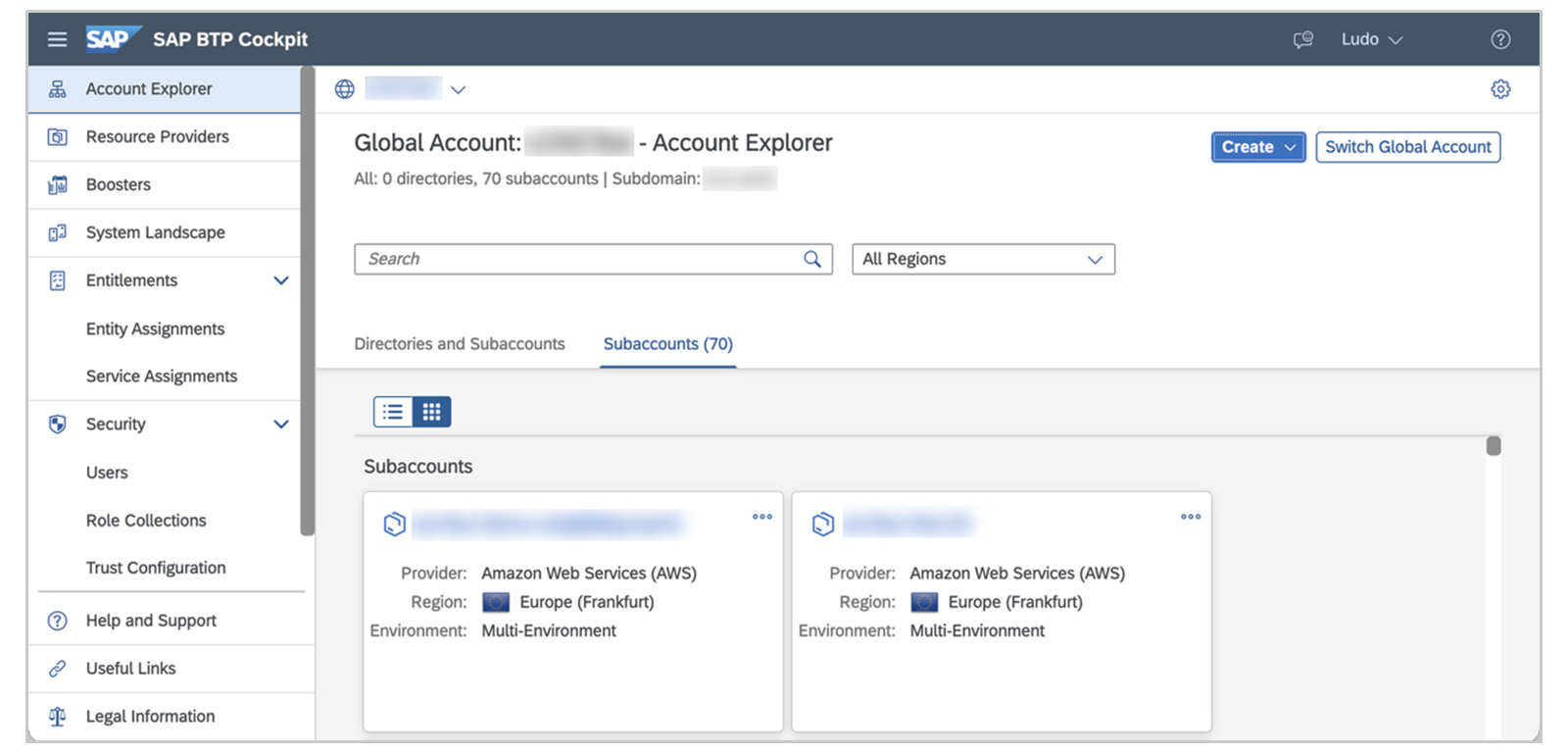
搜索
studio,找到名为 Get started with SAP Business Application Studio 的 booster,然后将其打开。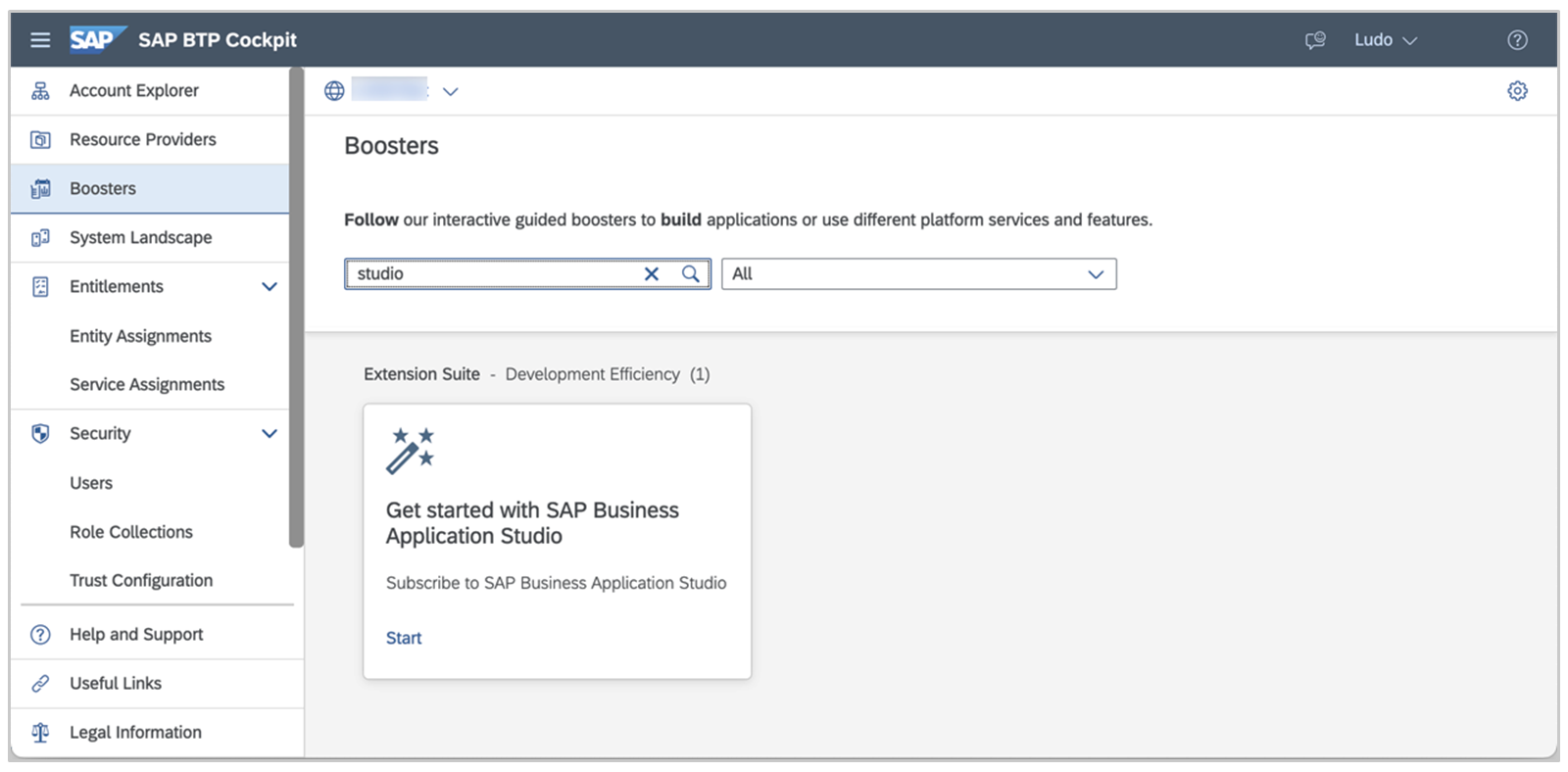
booster 概览页面提供了有关该 booster 的更多信息,解决方案图展示了涉及的(潜在)服务。
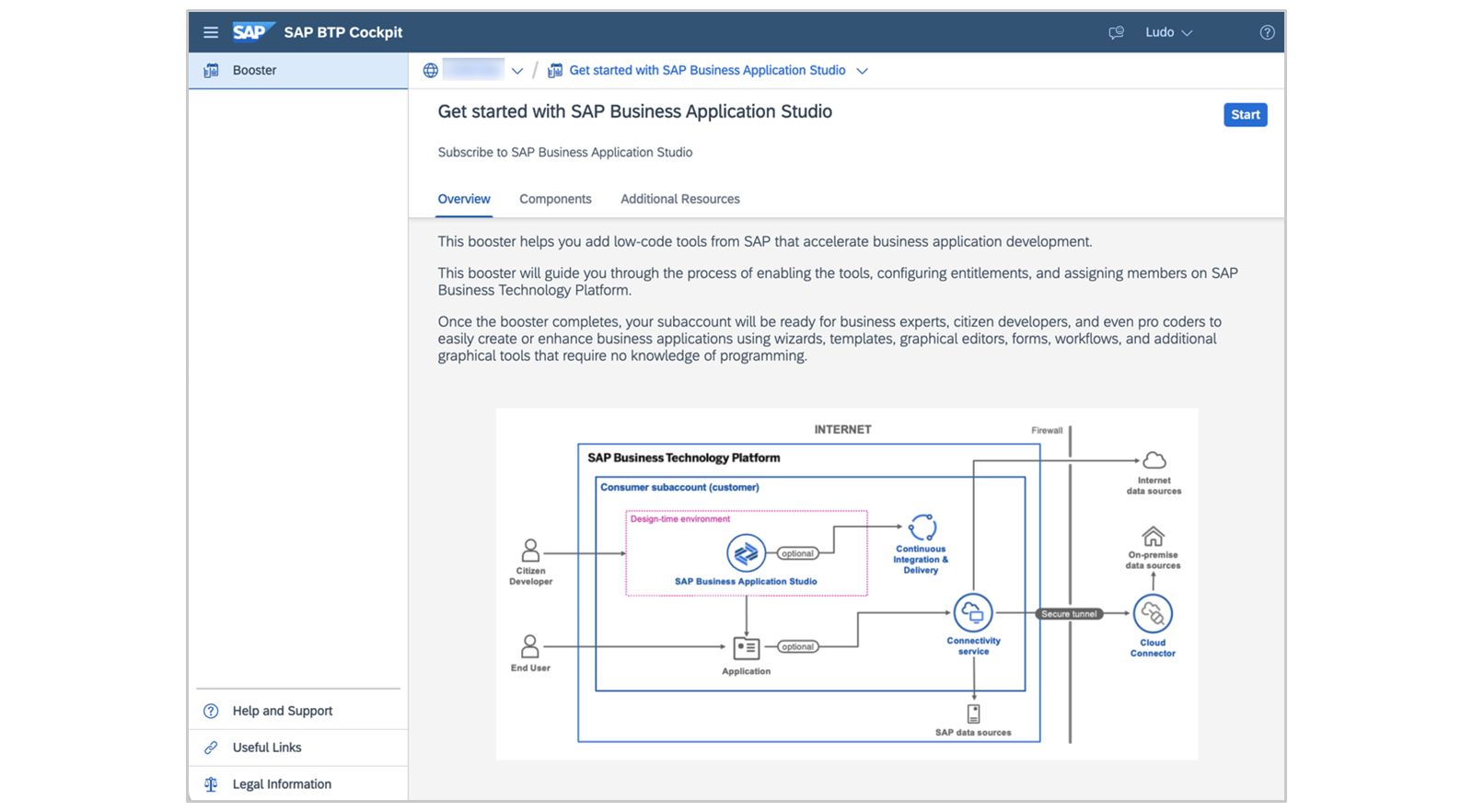
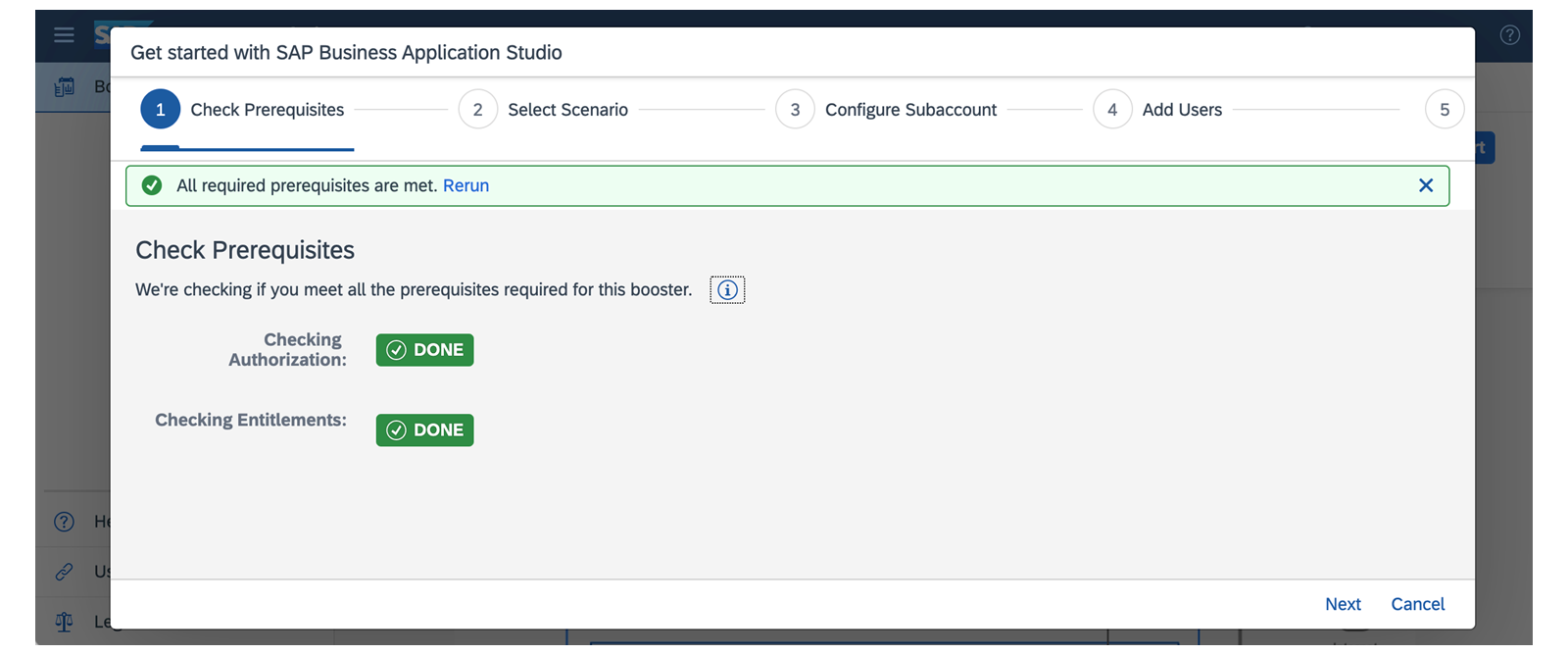
选择 Start 启动 booster。在第一步中,booster 将检查运行该 booster 的先决条件是否已具备。此步骤完成且未发现问题后,选择 Next。
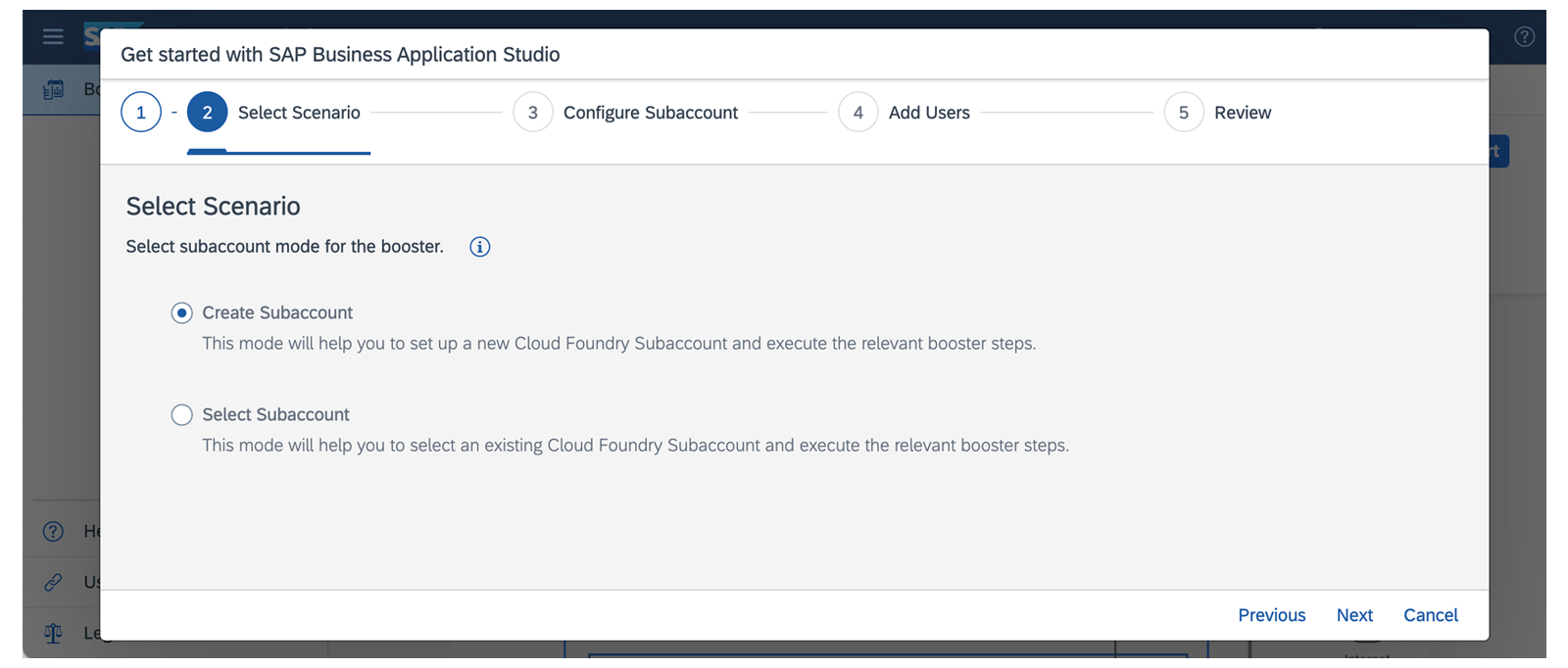
现在你可以选择创建新的子账户(本练习推荐),或选择现有子账户来应用该 booster。选择 Next。
Provider 选择
Microsoft Azure,Region 选择US West (WA)。 现在你可以配置子账户的名称、区域、云提供商等。根据权益的不同,可选择的云提供商和区域可能有所不同,因为并非每项服务都可在每个数据中心使用。SAP Continuous Integration and Delivery 服务是可选的,但建议保留这些服务,因为它们将在此学习旅程中使用。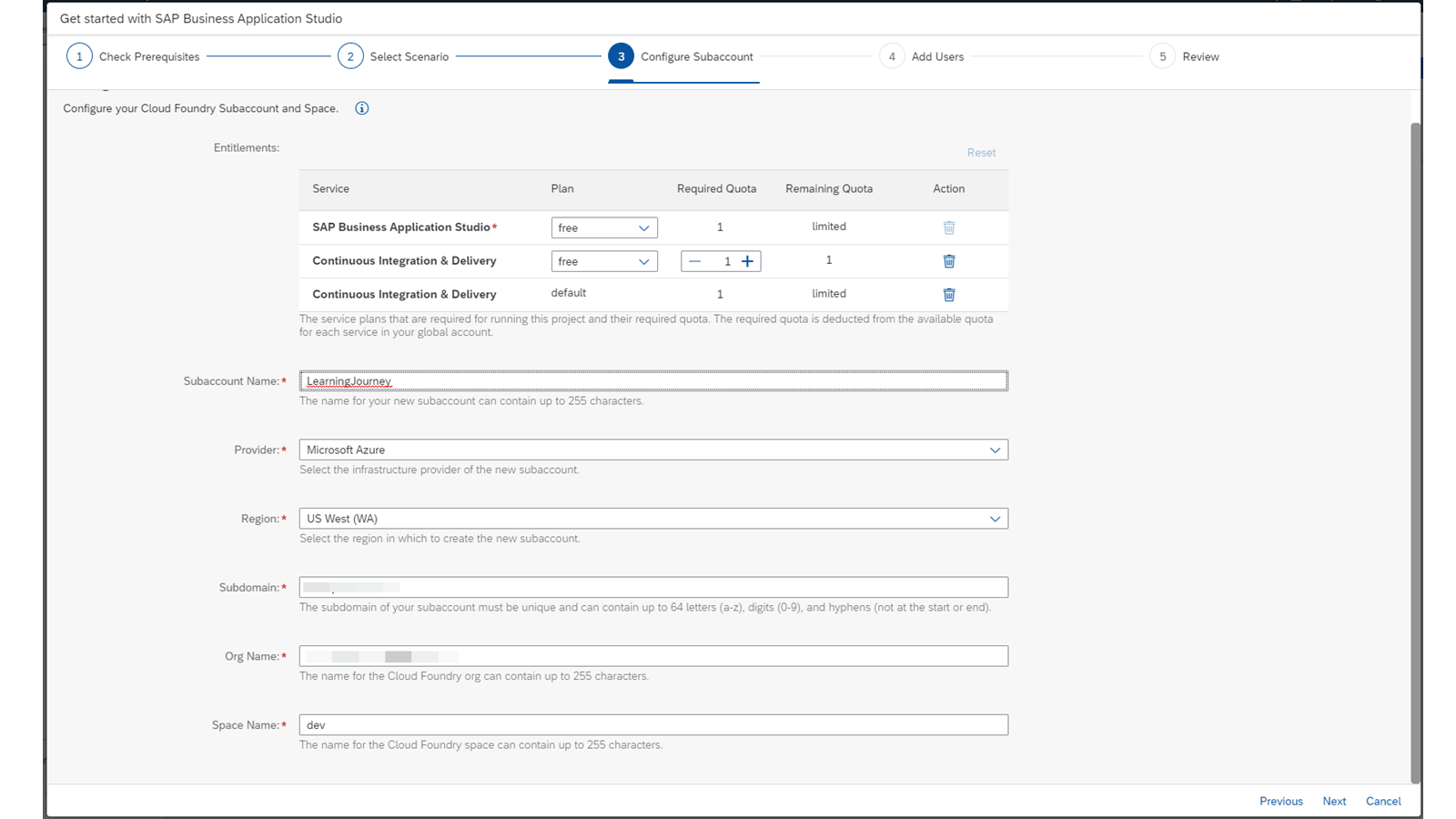
选择 Next。
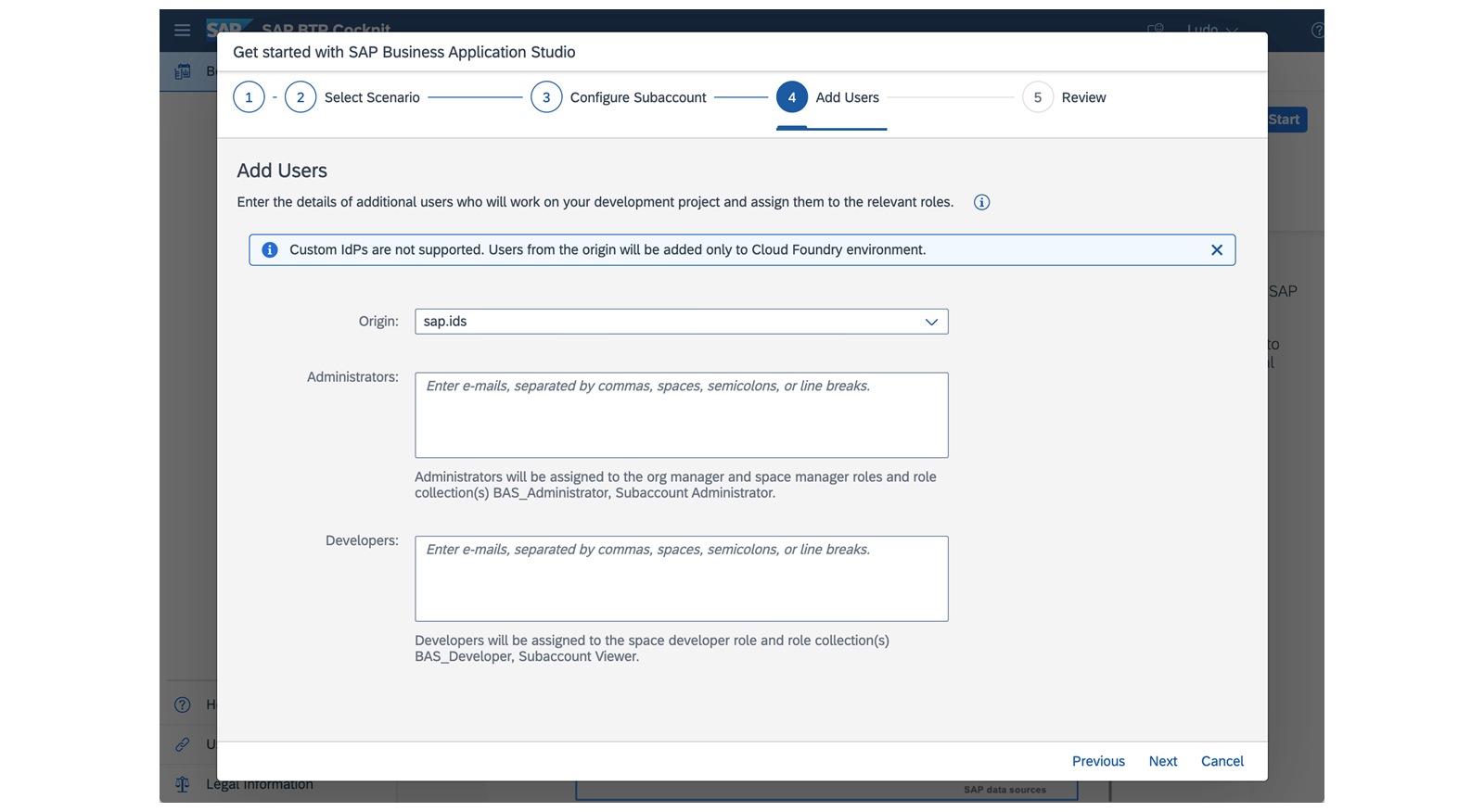
在此步骤中,你可以将团队成员添加到子账户。管理员可以管理账户和服务。开发人员的选项较为有限,但仍可开发应用程序。默认情况下,你将成为管理员之一。选择 Next。
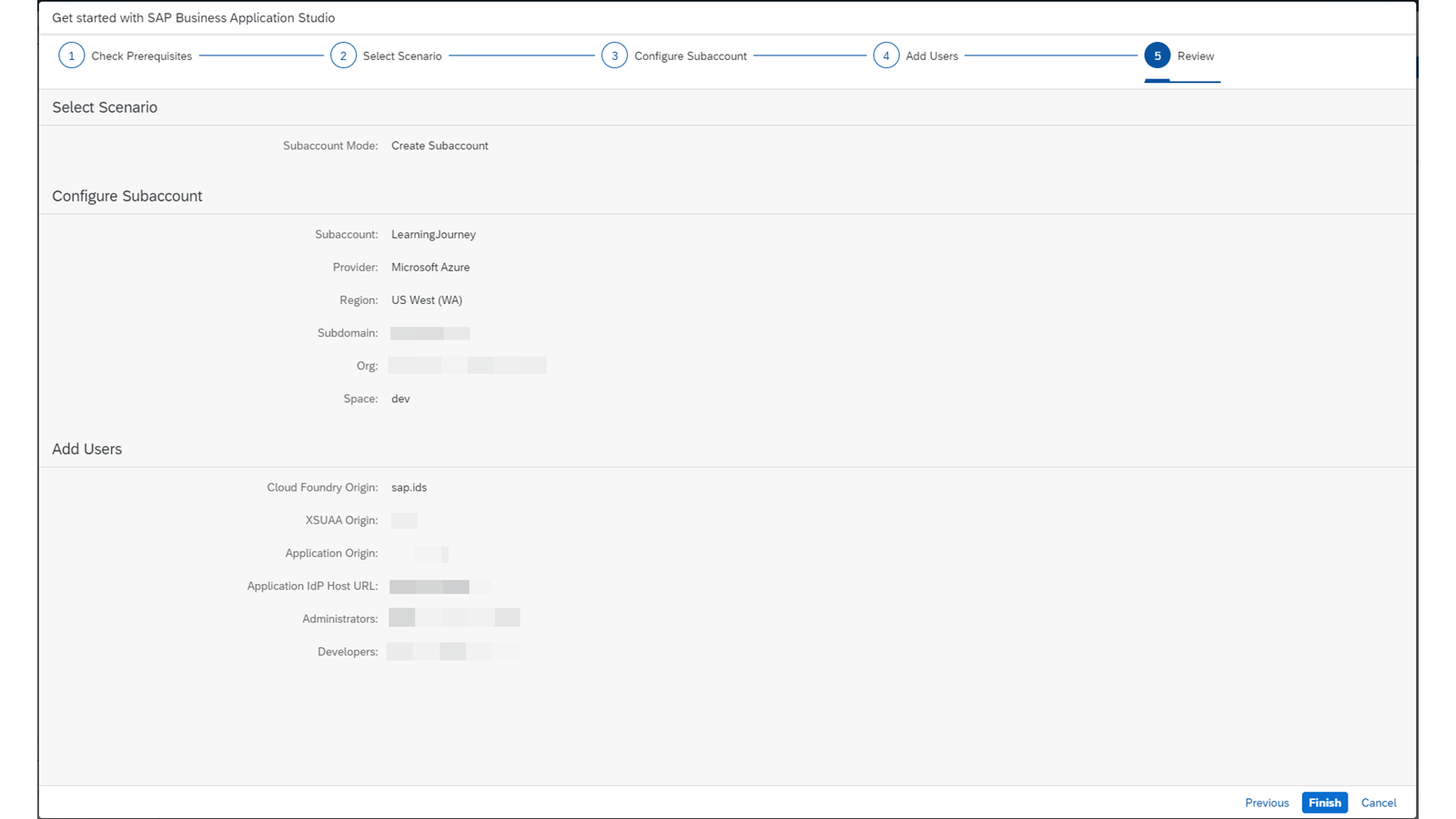
在执行前的最后一步,你可以查看配置设置。选择 Finish 以执行 booster。
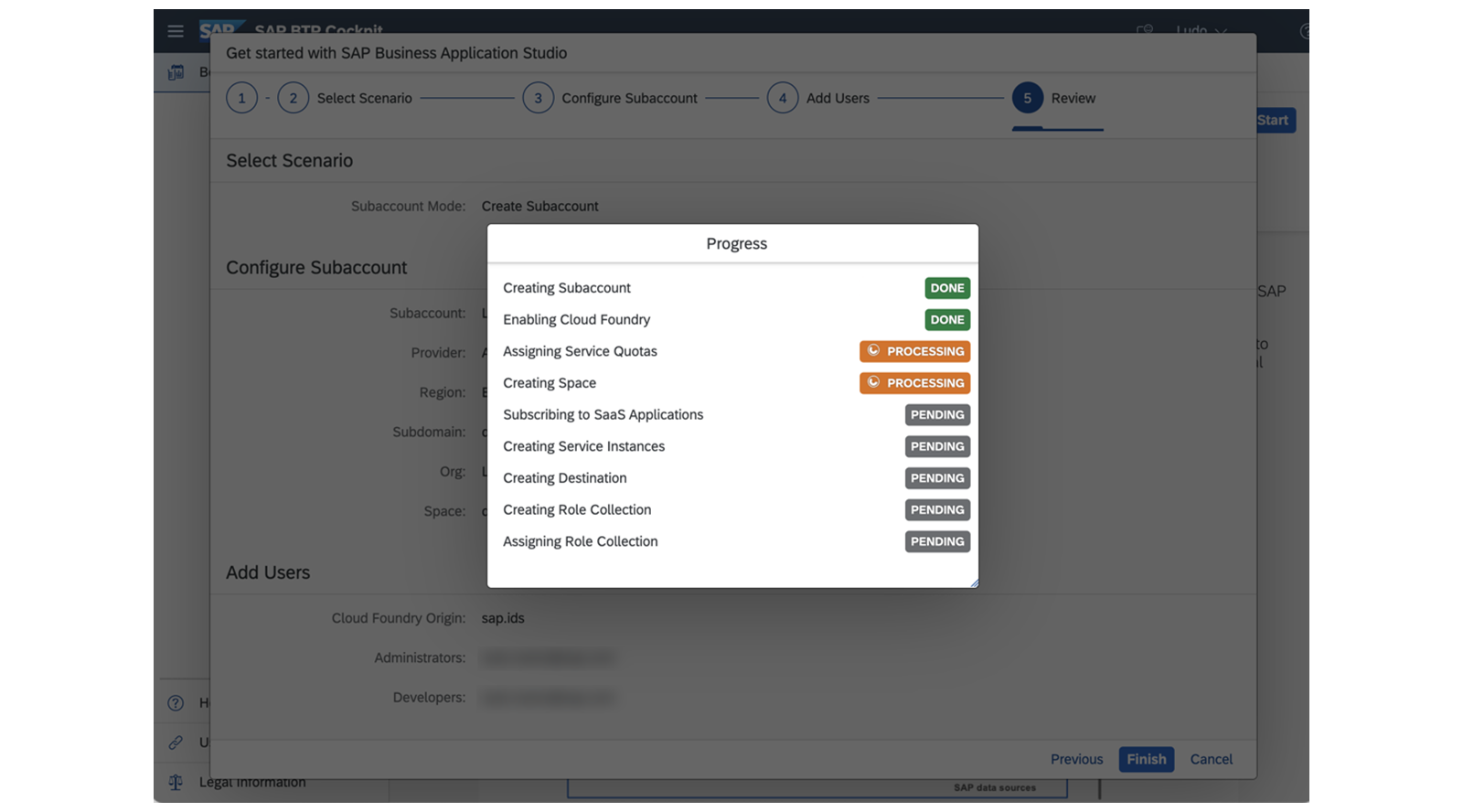
将出现一个弹出对话框,显示 booster 的进度。你会注意到,某些步骤可以并行执行。
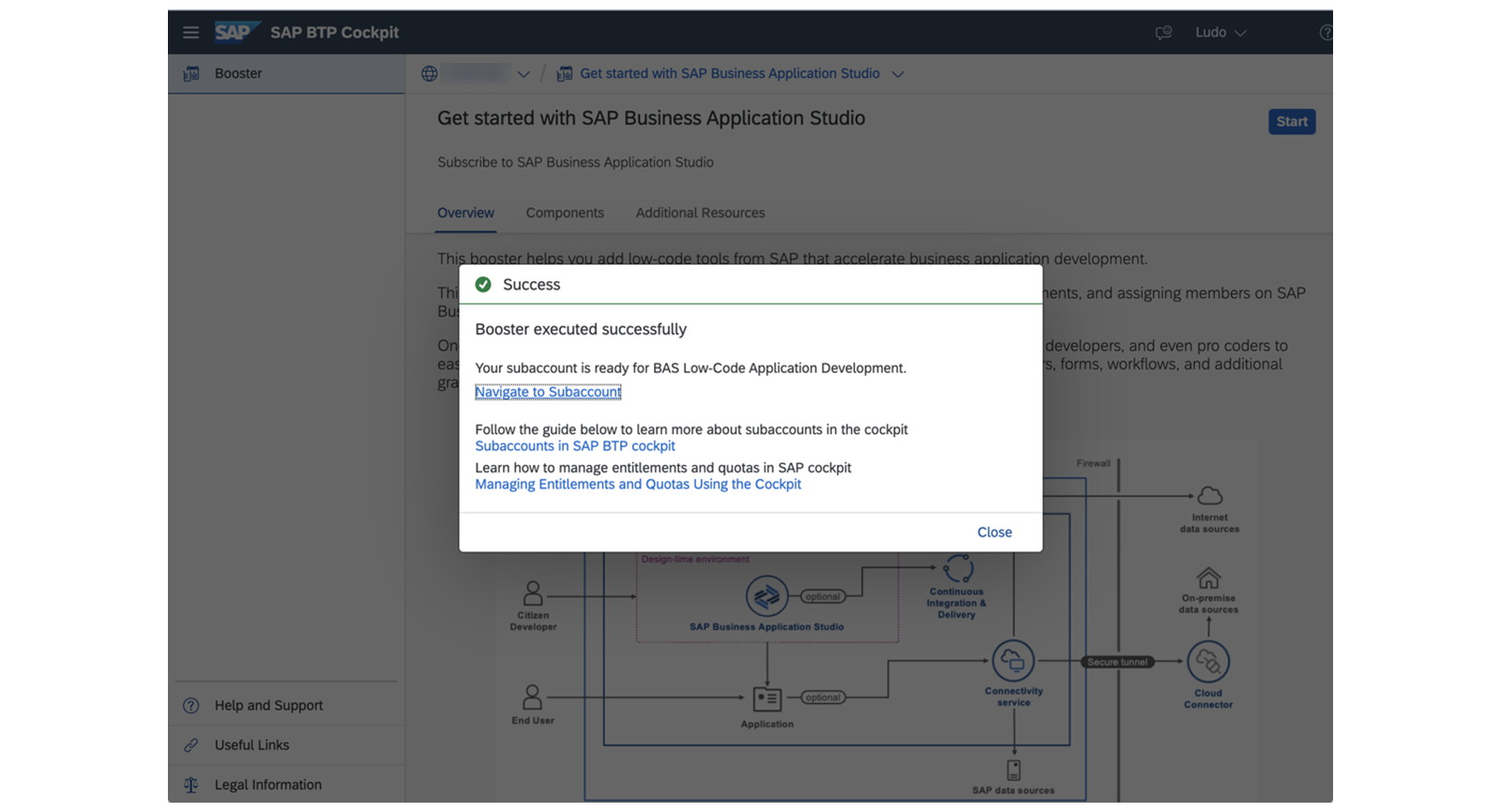
booster 成功完成后,选择 Navigate to Subaccount。
任务 2:为子账户添加更多权益以便能够部署应用程序
注意
在此任务中,你将向子账户添加若干服务。如果你决定使用免费层服务,请注意每项服务都有其自身的限制(例如每个账户可用的实例数量)。
如果你使用的是试用账户,你可能会发现某些权益已默认添加。
步骤
向子账户添加权益。
在左侧导航窗格中,选择 Entitlements。列表概览显示当前分配给子账户的所有权益。有些是在创建子账户时默认添加的,其他则是由 booster 添加的。
选择 Configure Entitlements。
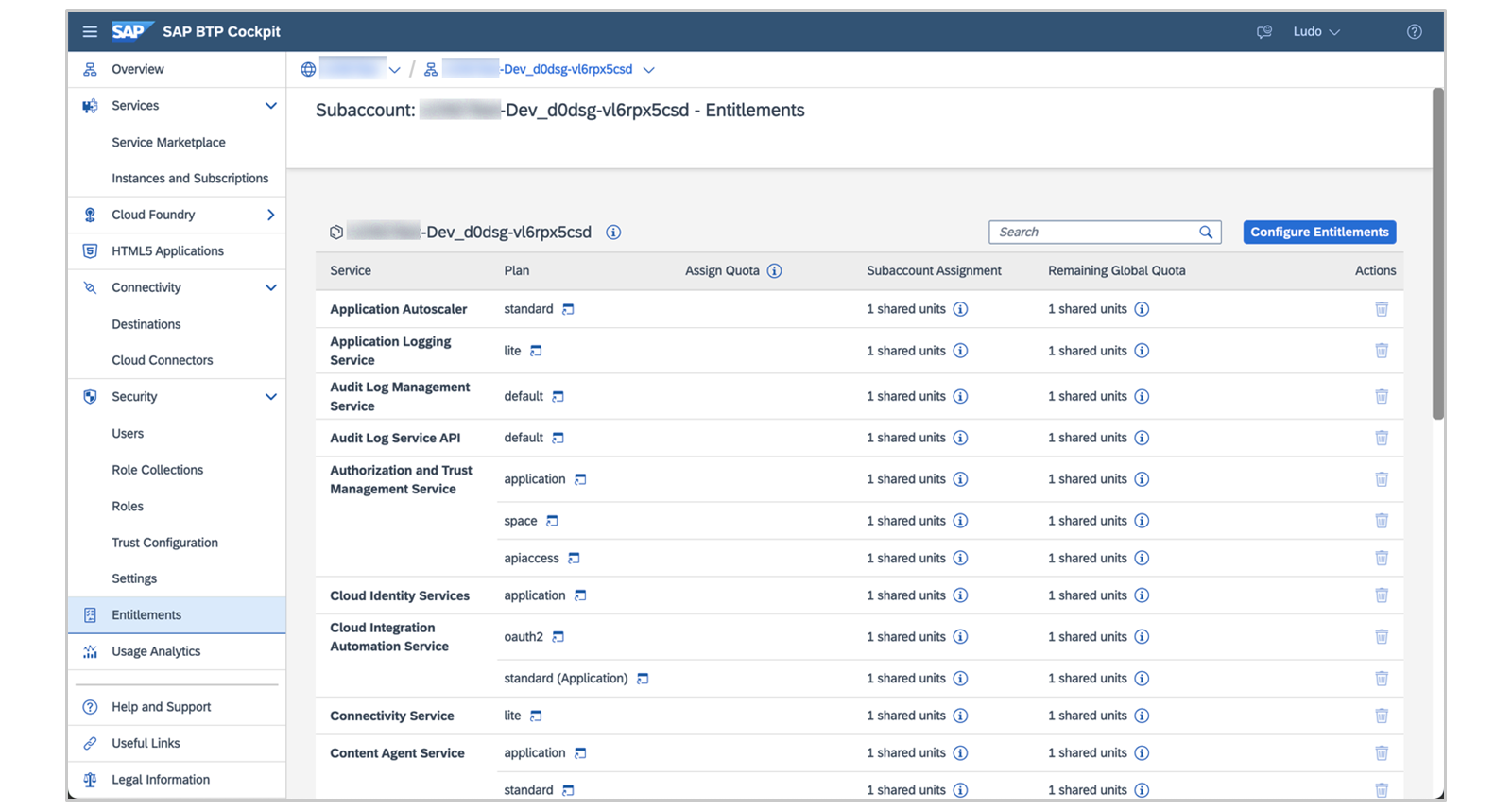
选择 Add Service Plans。

添加 SAP Build Work Zone 权益。
搜索 zone,然后选择 SAP Build Work Zone, standard edition 权益。
选择所需的计划。 | 免费层账户/企业账户 | 试用账户 | | --- | --- | | Free (Application) | standard (Application) |
添加 SAP HANA Cloud 权益。
搜索 hana,然后选择 SAP HANA Cloud 权益。
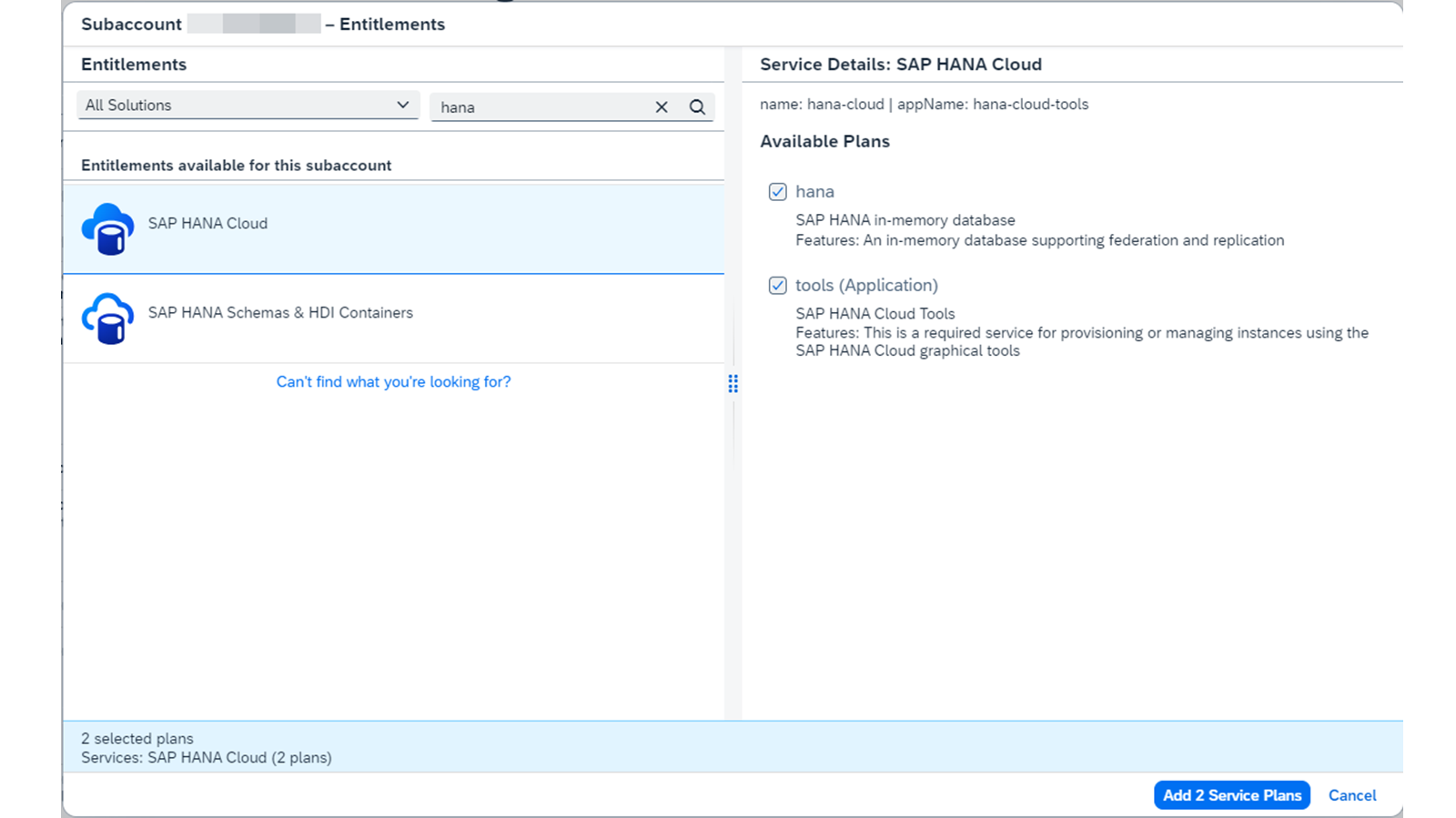
选择所需的计划。 | 免费层账户/企业账户 | 试用账户 | | --- | --- | | hanatools | hanatools (Application) |
选择 SAP HANA Schemas & HDI Containers 权益。
选择 hdi-shared 计划。
添加 Mobile Services 权益。
搜索 mobile,然后选择 Mobile Services 权益。
选择所需的计划。 | 免费层账户/企业账户 | 试用账户 | | --- | --- | | Free | lite |
添加 Cloud Foundry Runtime/Environment 权益。
搜索 run,然后选择 Cloud Foundry Runtime/Environment 权益。
选择所需的计划。 | 免费层账户/企业账户 | 试用账户 | | --- | --- | | Free (environment) | MEMORY |
保存所有已添加的服务计划。
在弹出的窗口中选择 Add 5 Service Plans。
选择 Save。

等待更改保存并应用到子账户,然后继续练习。

结果
你现在已经为全栈应用程序开发设置好账户,可以开始下一个练习了。
你现已使用 booster 完成权益和服务订阅,并添加了 booster 未包含的更多权益。你可以继续往下进行了。
在 Service Marketplace 中订阅服务
业务场景
在本练习中,你将在 Service Marketplace 中订阅服务,并为在 SAP Business Application Studio 中进行应用程序开发设置账户。
在本练习中,你将执行以下任务:在 Service Marketplace 中订阅服务。
先决条件
练习在 SAP Business Application Studio 中使用生产力工具为全栈应用程序开发设置账户已完整且成功地完成。
注意
根据你使用的是试用账户、免费层还是付费服务,可用的选项可能有所不同。本文档旨在涵盖所有可用选项。
注意
请注意,本学习旅程链接到的某些服务可能会产生费用。
如果你担心产生费用,可以选择跳过相应的练习。
注意
在本练习中,建议比子步骤中要求的更频繁地保存你的工作。
任务 1:在 Service Marketplace 中订阅服务
步骤
订阅 SAP Build Work Zone。
在子账户的 SAP BTP Cockpit 页面的导航窗格中,选择 Service Marketplace。
搜索
zone,然后选择 SAP Build Work Zone, standard edition 磁贴。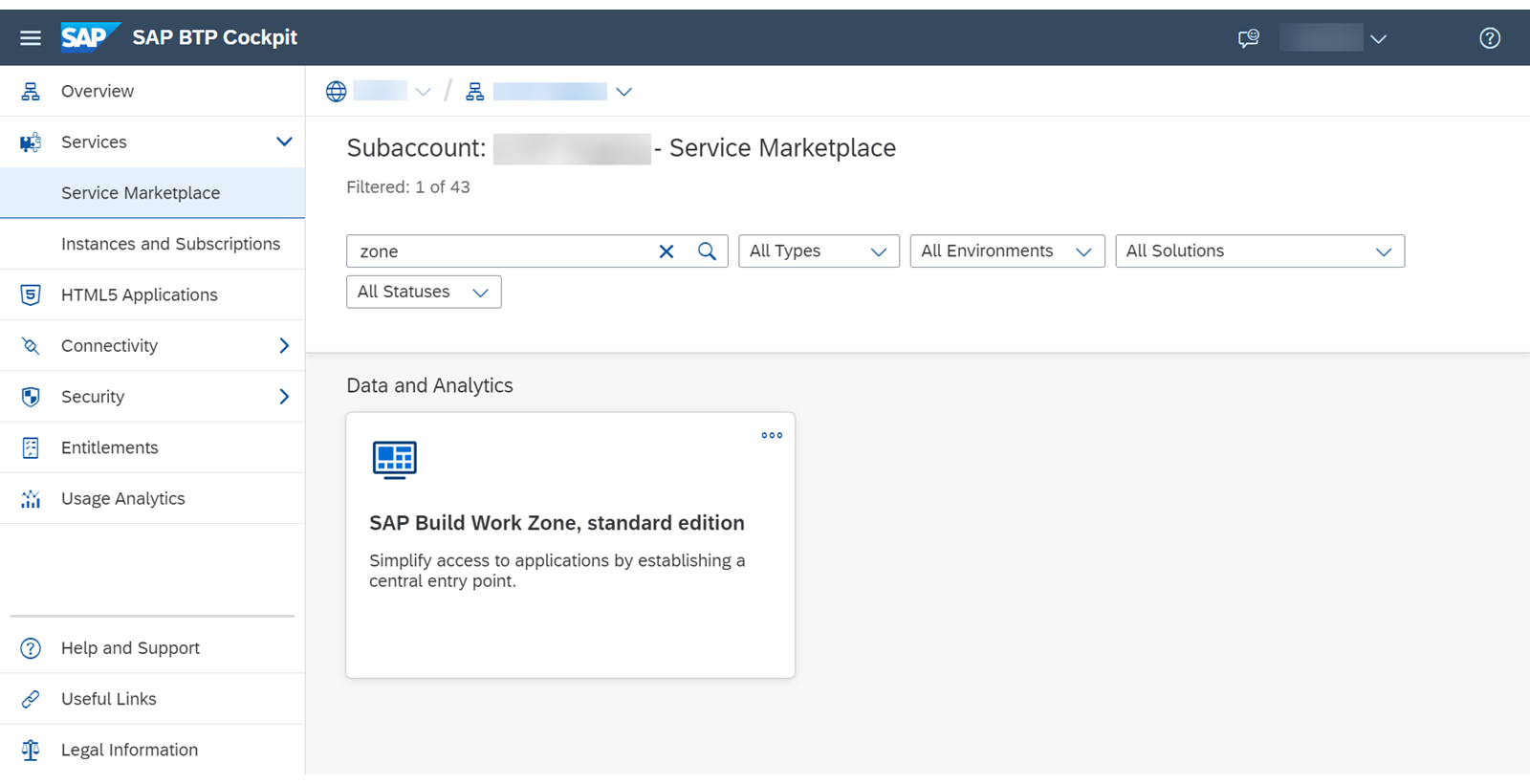
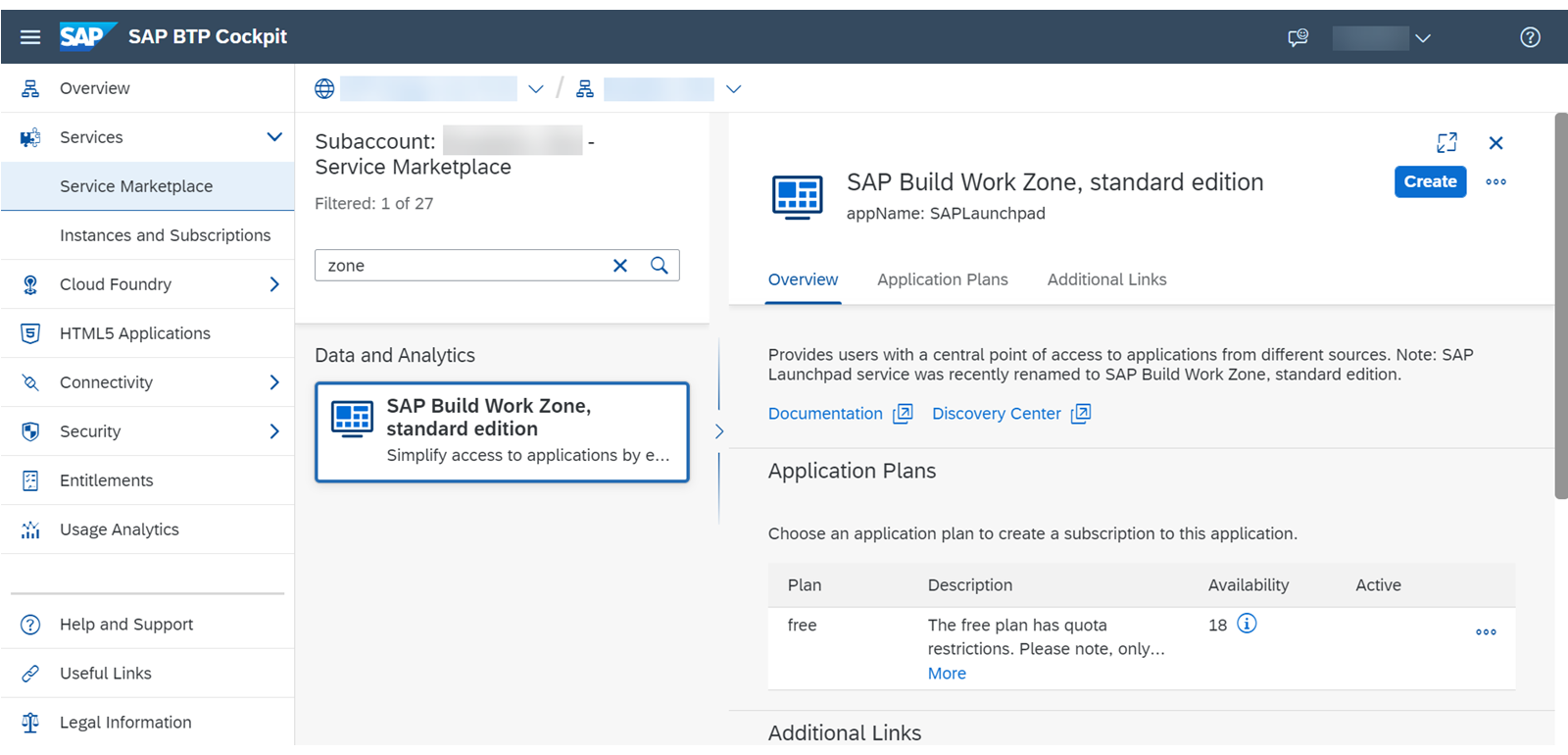
在服务详细信息部分,你可以找到有关该服务的更多信息以及其他链接。请注意,免费计划存在限制。对于试用账户,你必须使用 standard(订阅)计划。选择 Create。
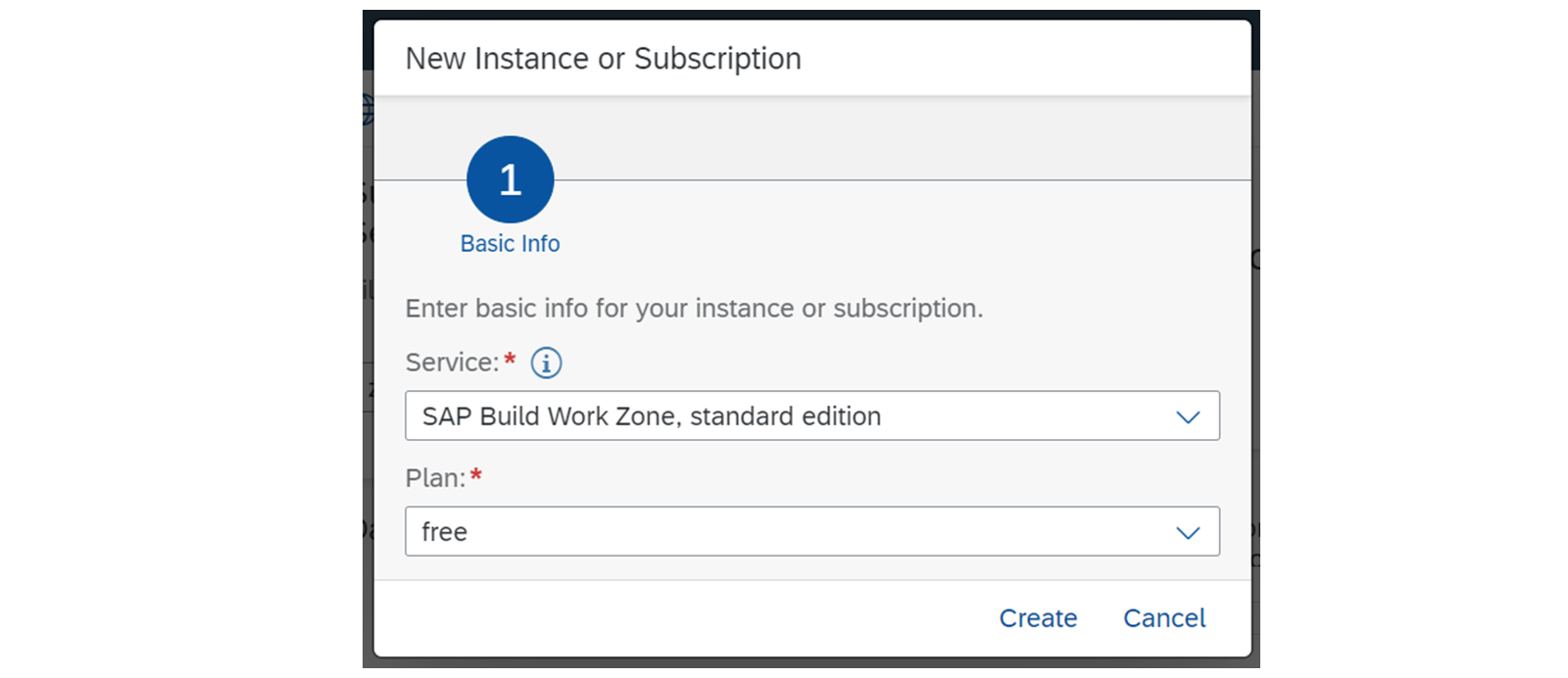
选择 Service 和 Plan(使用默认值),然后选择 Create。
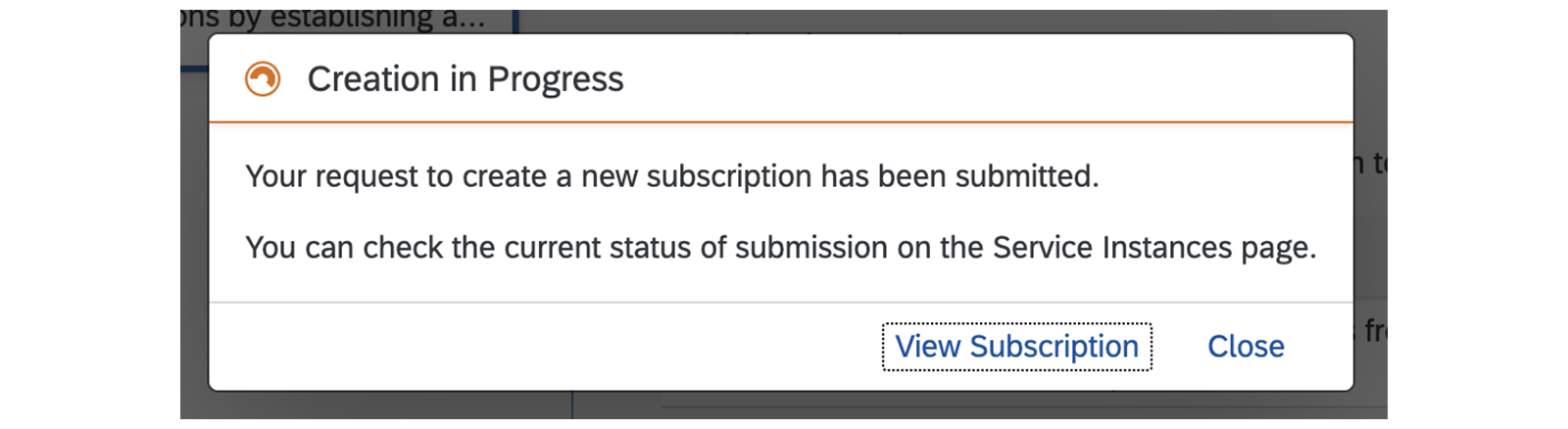
订阅进行期间,你可以通过选择 View Subscription 按钮在 Instances and Subscriptions 列表中查看状态。或者,选择 Close 关闭此对话框并在订阅于后台继续进行的同时进入下一步。
注意
如果订阅 SAP Build Work Zone 时收到错误消息,请确保你的 SAP BTP 子账户中有一个可用且配置正确的 SAP Cloud Identity services 租户。此处提供在试用账户中使用 SAP Cloud Identity services 租户设置 SAP Build Work Zone 的说明:使用试用账户设置 SAP Build Work Zone, standard edition。
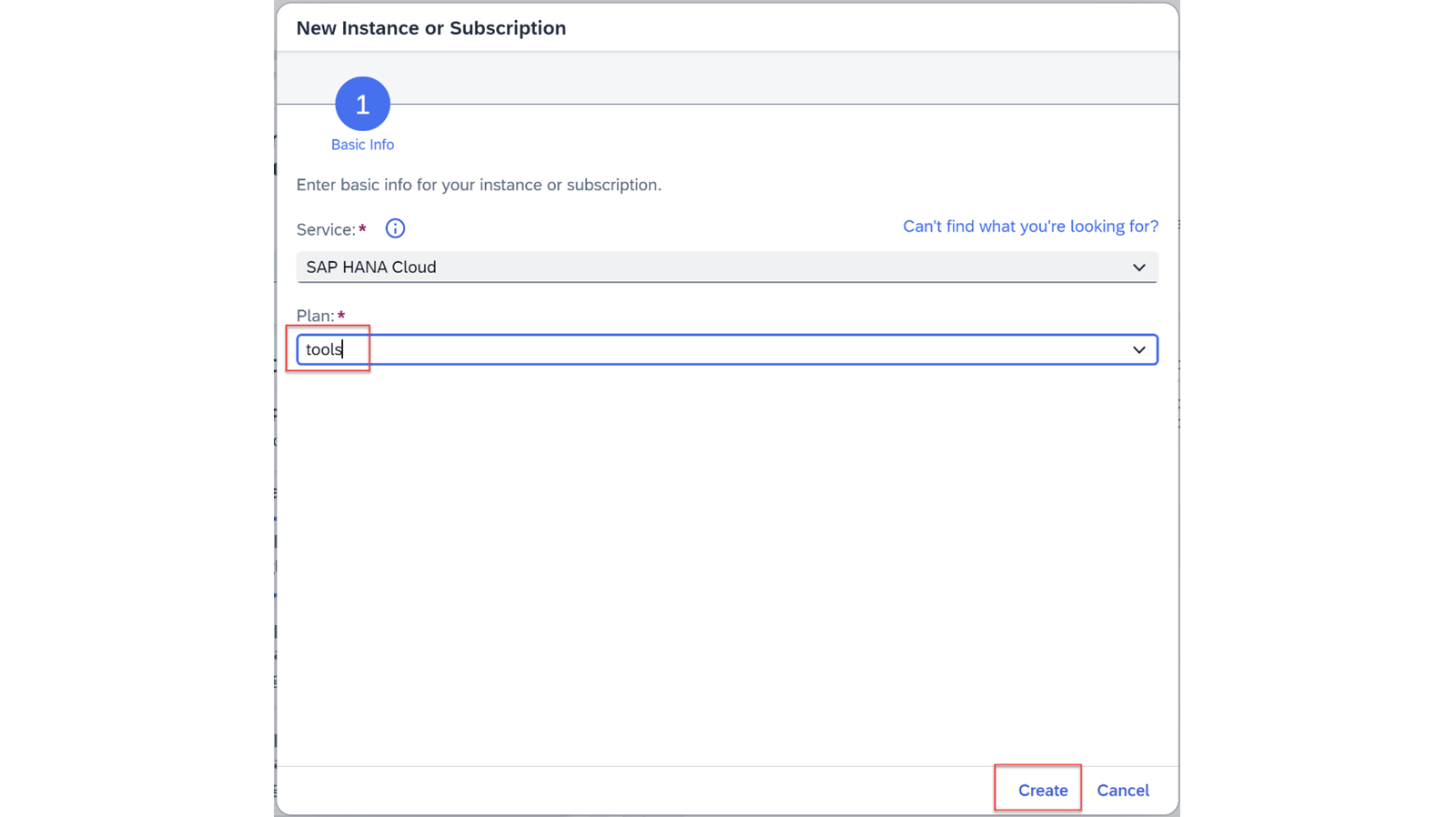
订阅 SAP HANA Cloud。
在 Service Details 部分,选择 Create。
根据账户类型,你必须选择 tools/tools (Application) 计划。
选择 Create。
注意
如果你没有运行 Get Started with SAP Business Application Studio booster,则还必须从 Service Marketplace 中手动添加以下服务:
Continuous Integration & Delivery
SAP Business Application Studio
检查为你的用户分配的角色集合。
在子账户的 SAP BTP 驾驶舱中,在导航窗格中选择 Users。
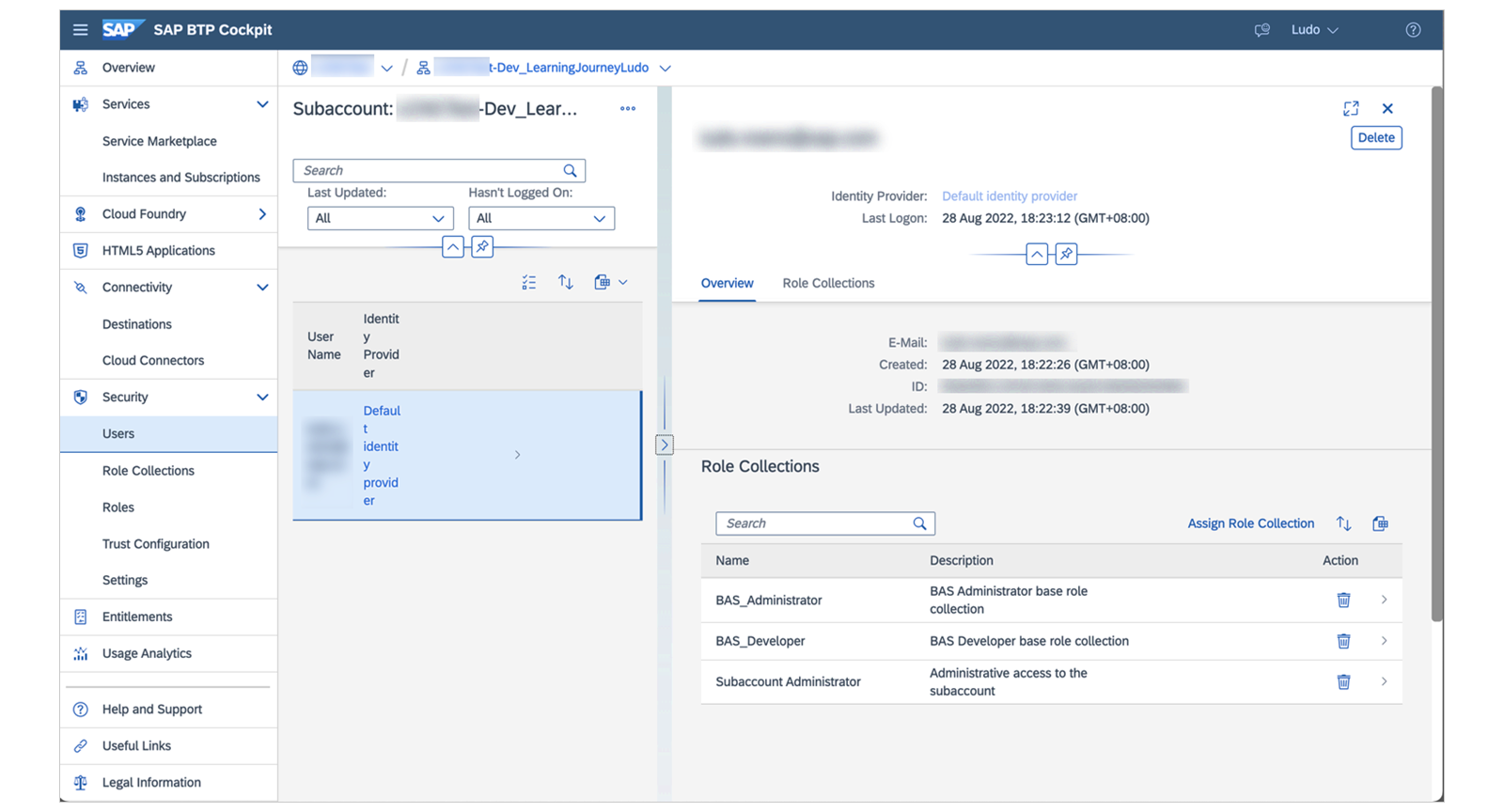
选择你的用户。
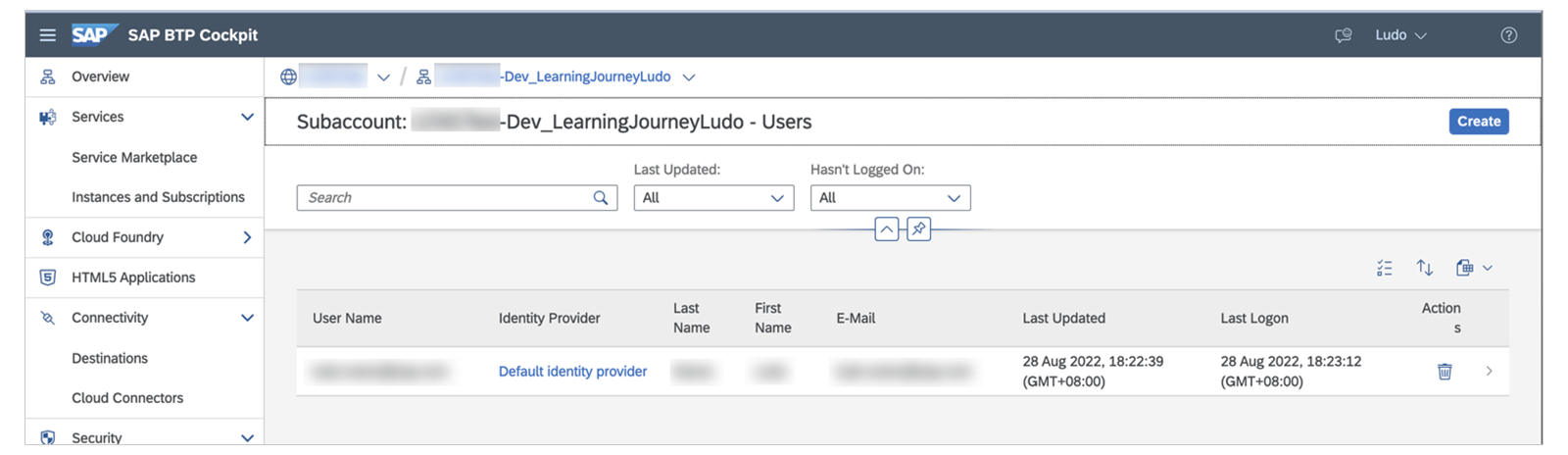
在 Details 部分,你可以看到哪些 Role Collections 已分配到你的用户。这些 Role Collections 包含特定角色,是通过 booster、子账户创建或订阅特定服务分配的。选择 Assign Role Collection。
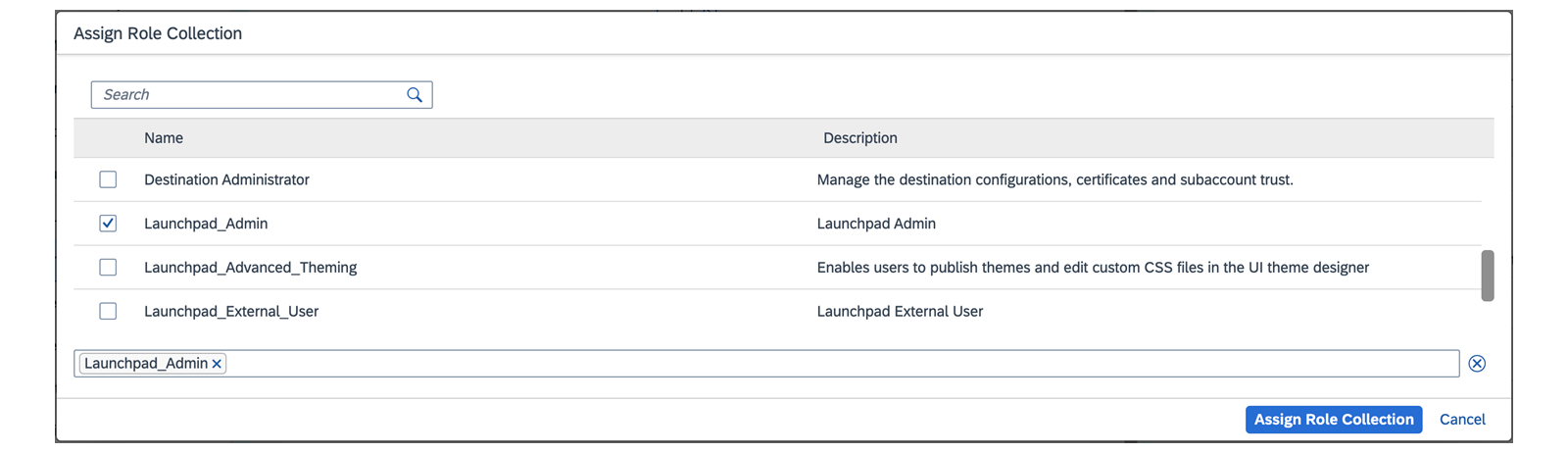
在对话框中,选择角色集合,然后选择 Assign Role Collection。
Launchpad_Admin
SAP HANA Cloud Administrator
CICD Service Administrator
注意
如果你没有运行 Get Started with SAP Business Application Studio booster,则还必须手动添加以下角色:
Business_Application_Studio_Administrator
Business_Application_Studio_Developer
结果
当你到达这一步时,你已经成功在 Service Marketplace 中订阅了服务。
有关设置账户的延伸阅读
以下列表提供了有关设置账户的更多信息:
使用生产力工具开发业务应用程序
使用驾驶舱管理权益与配额
SAP BTP 账户模型