返回路由
学习目标
实现返回初始页面的导航
返回导航
要在应用中返回,用户可以使用浏览器原生的返回按钮。然而,这个返回按钮始终使用浏览器历史记录来导航返回。这意味着,如果你在浏览器中以某个哈希值启动应用,然后按下返回按钮,应用就会通过该按钮退出。
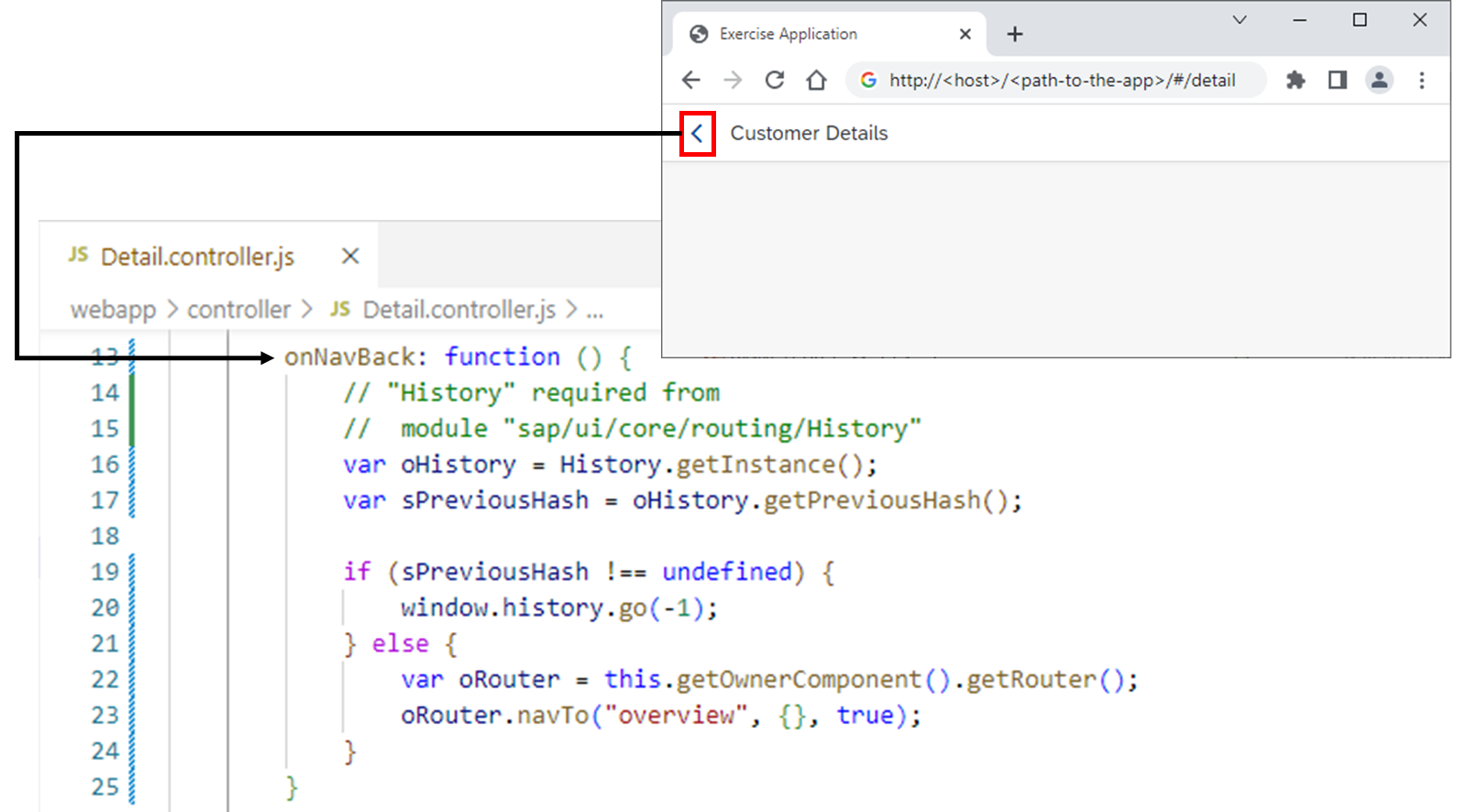
为改变此行为,在所示示例中为该应用实现了一个单独的返回按钮。在相应的 onNavBack 事件处理方法的实现中,使用 sap/ui/core/routing/History 模块来访问 SAPUI5 应用的导航历史。history 对象的 getPreviousHash 方法用于检查应用历史中是否存在前一个哈希值。如果存在,应用就通过浏览器原生的 history API 导航到前一个哈希值。在这种情况下,应用的返回按钮的功能与浏览器原生返回按钮的功能一致。
但是,如果不存在前一个哈希值,应用就通过路由器导航到名为 overview 的路由。也就是说,它导航到应用内的另一个页面,而在这种情况下使用浏览器原生返回按钮会退出应用。
调用 navTo 方法时的第二个参数是一个空对象,因为没有向该路由传递任何附加参数。第三个参数的值为 true,它确保哈希被替换,因此浏览器历史记录中不会留下条目。
添加返回导航
业务场景
在上一个练习中,你实现了从概览视图到详细信息视图的导航。在本练习中,你将设置相应的返回导航:从详细信息视图到概览视图。*模板:*Git 仓库:https://github.com/SAP-samples/sapui5-development-learning-journey.git,分支:*sol/23_routing_with_hard-coded_patterns模型解决方案:*Git 仓库:https://github.com/SAP-samples/sapui5-development-learning-journey.git,分支:sol/24_back_navigation
任务 1:为详细信息视图添加用于返回导航的按钮
步骤
在编辑器中打开
*webapp/view*文件夹中的*Detail.view.xml*文件。向
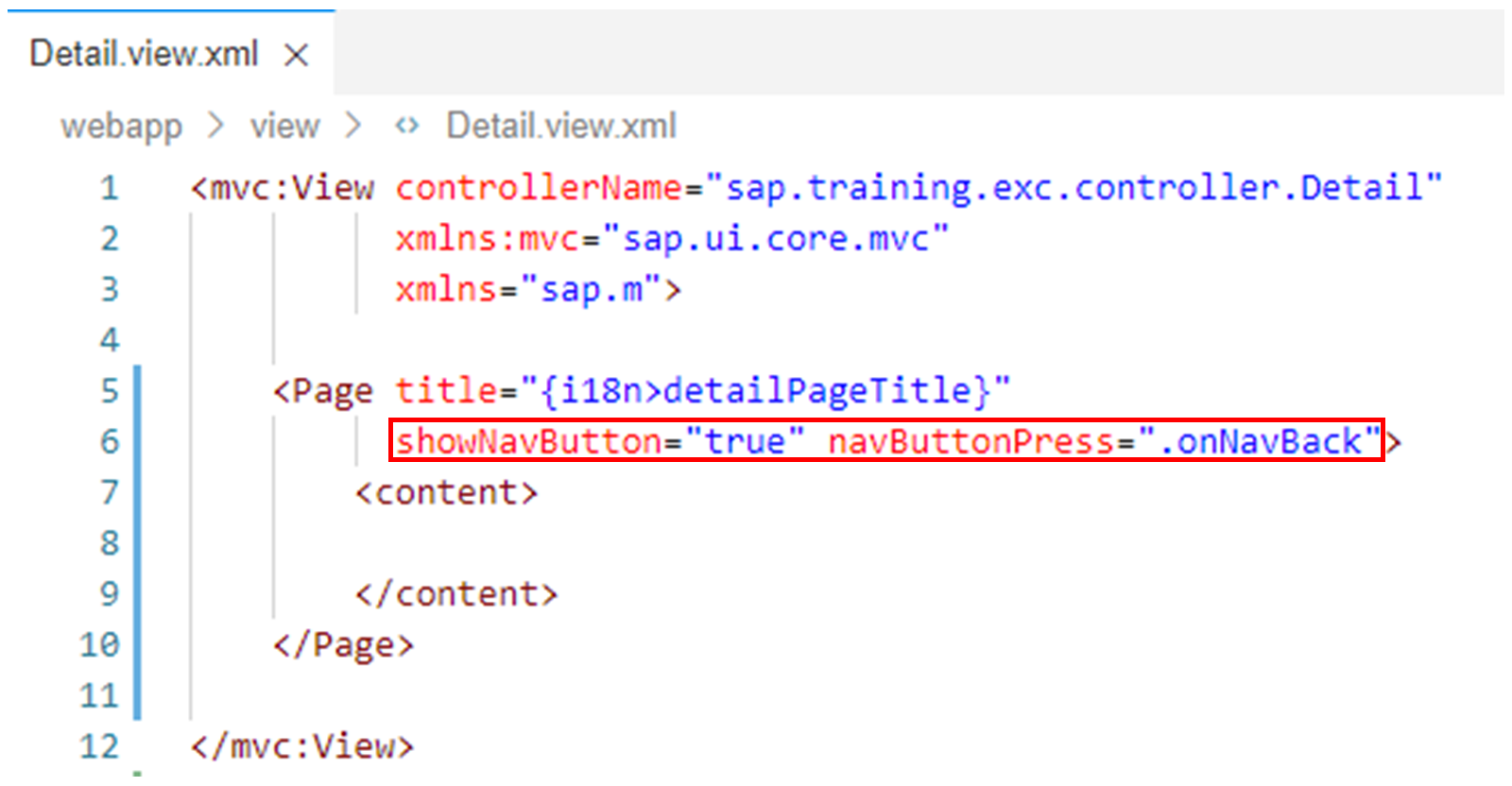
<Page>标签添加以下两个属性,以显示返回按钮并注册在按下返回按钮时调用的事件处理器:
showNavButton="true" navButtonPress=".onNavBack"
注意
该 onNavBack 事件处理方法将在后续步骤中实现。
结果
详细信息视图现在应如下所示:
任务 2:在视图控制器中实现按钮事件处理器
步骤
在编辑器中打开
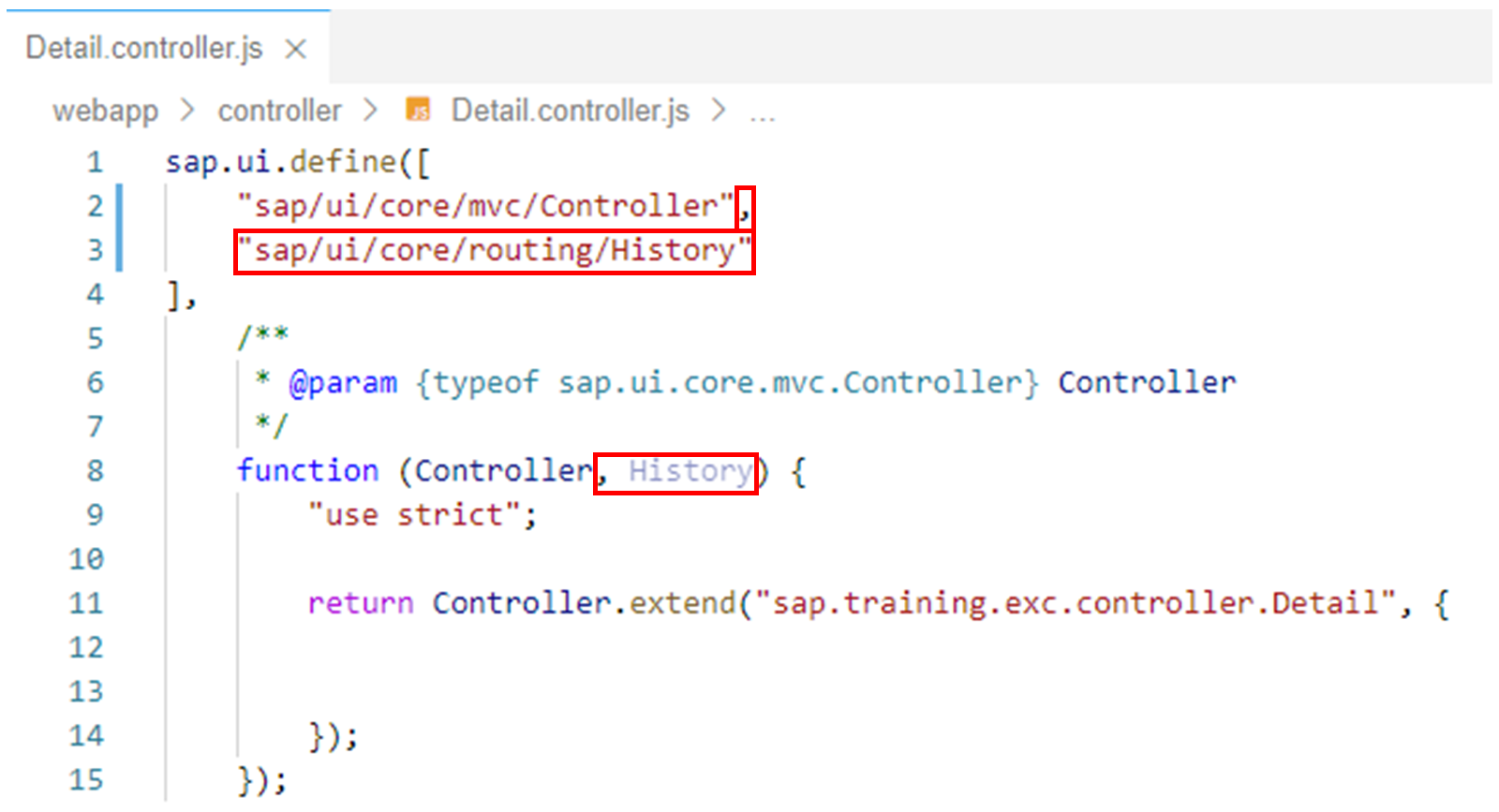
*webapp/controller*文件夹中的*Detail.controller.js*文件。为了在
onNavBack事件处理方法的实现中管理导航历史,请将sap/ui/core/routing/History模块添加到视图控制器的依赖项数组中,并向工厂函数添加一个名为History的相应参数。
结果
视图控制器现在应如下所示:
 3. 现在在视图控制器上按如下方式实现
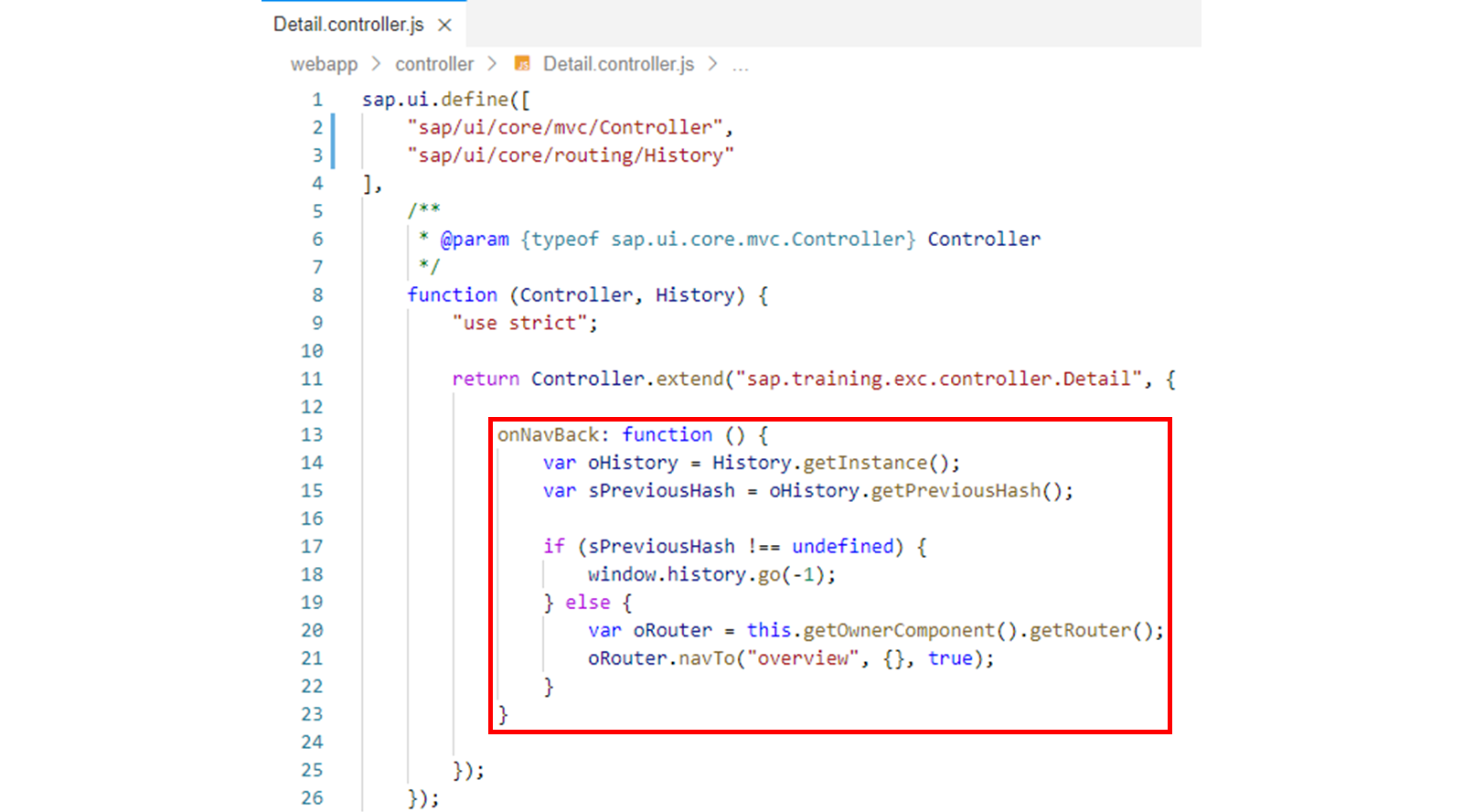
 onNavBack 事件处理方法,以便在按下返回按钮时显示概览视图:
onNavBack: function () {
var oHistory = History.getInstance();
var sPreviousHash = oHistory.getPreviousHash();
if (sPreviousHash !== undefined) {
window.history.go(-1);
} else {
var oRouter = this.getOwnerComponent().getRouter();
oRouter.navTo("overview", {}, true);
}
}
注意
在事件处理器的实现中,如果应用中已经执行过导航步骤,则使用浏览器历史记录返回上一页。如果应用中尚未执行过任何导航,则使用路由器导航到概览视图。也就是说,即使应用是通过直接调用详细信息视图启动的,返回按钮也会导向概览视图,而不是应用外部的页面。
结果
视图控制器现在应如下所示:
 4. 从 SAP Business Application Studio 启动应用以进行测试运行。
警告
如果你未连接到后端系统,请使用 start-mock npm 脚本启动应用。 确保现在可以从详细信息视图导航回概览视图。
右键单击 sapui5-development-learning-journey 项目中的任意子文件夹,并从出现的上下文菜单中选择 Preview Application。
在出现的对话框中选择名为 start-mock 的 npm 脚本。
在打开的应用中,检查组件是否按预期工作。