为列表-详细信息应用构建列表视图
学习目标
为列表-详细信息应用构建列表视图。
DynamicPage 控件
在完成应用基础部分的实现之后,我们可以继续实现各个视图。我们从列表视图开始,也就是应用初次启动后应显示的视图。我们将使用 sap.f.DynamicPage 来实现基本布局。
观看此视频以进一步了解列表视图中使用的 sap.f.DynamicPage 控件的结构。
视频:本节含 SAP 官方视频(视频 ID
1_s3vibn7a),需在 learning.sap.com 在线观看。
使用 DynamicPage 控件的理由
你需要一个始终可见的标题,以及一个具有可配置展开/吸附(Expanding/Snapping)功能的页眉。如果你不需要展开/吸附功能,最好使用 sap.m.Page 这样更轻量的控件。
你正在显示内容为非自适应(不会拉伸以填充可用空间)的 sap.m.FlexBox,建议将 FlexBox 的 fitContainer 属性设置为 false。如果你正在显示 sap.ui.table.Table,请记住它是非自适应的,在移动设备等较小屏幕上可能会导致 DynamicPage 出现不可预期的行为。
在以下情况下不支持 DynamicPageTitle 的吸附:当 DynamicPage 有滚动条时,控件通常会滚动到吸附点——即 DynamicPageHeader 被完全滚出视图的位置。然而,当存在滚动条但内容不足以到达吸附点时,就无法通过滚动实现吸附。
你在 DynamicPage 的内容中使用了 sap.ui.layout.form.Form、sap.m.Panel、sap.m.Table 和 sap.m.List 控件,如果希望在 sap.f.DynamicPageHeader 的内容与 DynamicPage 的内容之间实现垂直对齐,则需要调整它们的左侧文本偏移。有关更多信息,请参阅 content 聚合的文档。
DynamicPage 的自适应行为
DynamicPage 的自适应行为取决于所显示内容的行为。要调整 DynamicPage 的内容内边距,可以使用 sapUiContentPadding、sapUiNoContentPadding 和 sapUiResponsiveContentPadding 这几个 CSS 类。
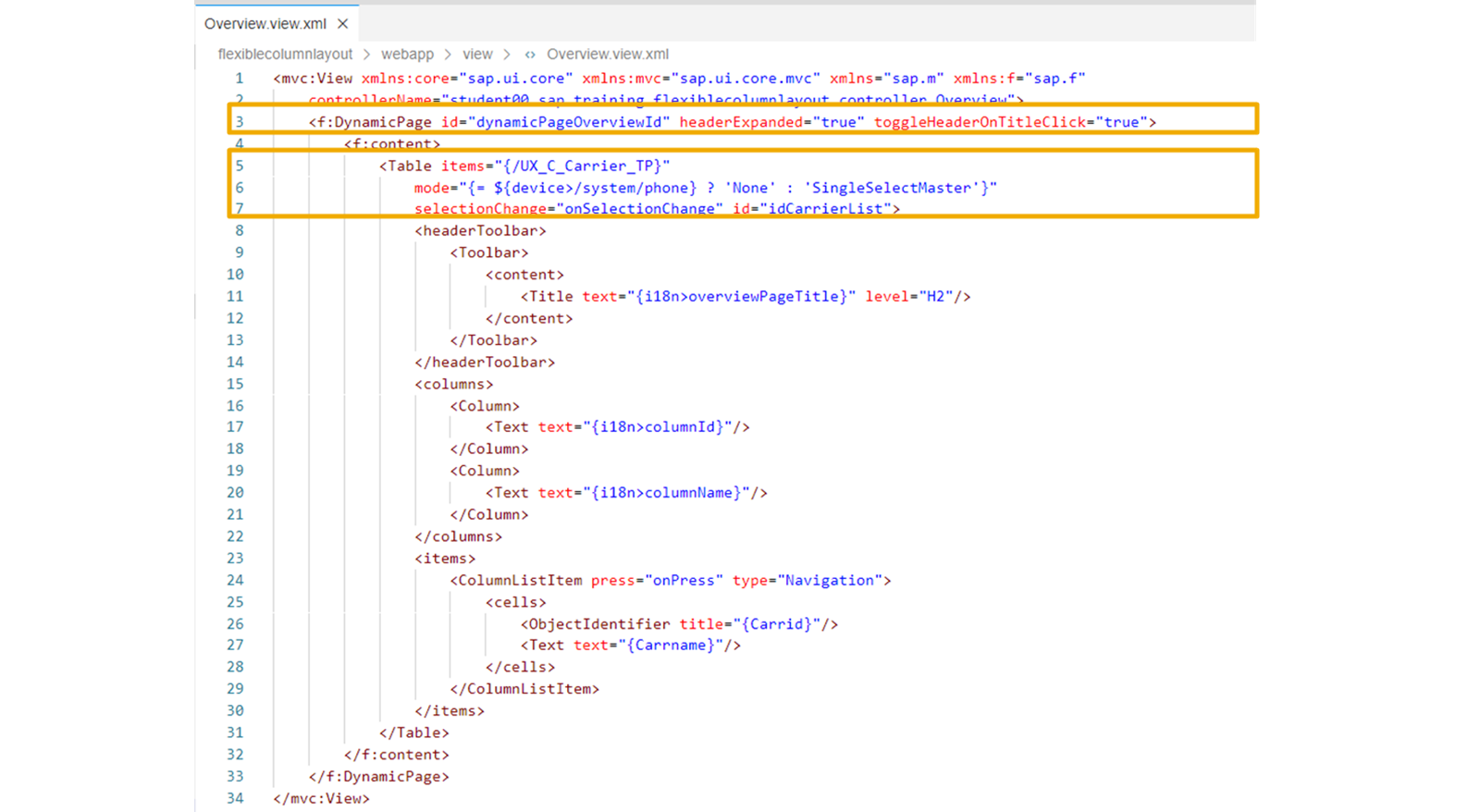
此图展示了使用 sap.f.DynamicPage 实现概览视图的效果:
为列表-详细信息应用构建列表视图
业务示例
在本练习中,你将为应用定义列表视图内容。该视图将实现一个 sap.f.DynamicPage 对象。该页面将显示从实体集 UX_C_Carrier_TP 获取的承运商列表。
注意
SAP Business Technology Platform 及其工具是云服务。由于云软件的特性,步骤流程以及字段和按钮的命名可能与练习解决方案有所不同。
前提条件
你需要已完成上一个练习以调整路由器配置。
步骤
打开
*Carrier.view.xml*文件,移除page元素,并添加命名空间sap.f,其 XML 别名为f。按如下方式更新代码:
<mvc:View controllerName="student.com.sap.training.advancedsapui5.listdetail.controller.Carrier"
xmlns:mvc="sap.ui.core.mvc"
displayBlock="true"
xmlns="sap.m"
xmlns:f="sap.f">
向视图中添加一个带有
sap.f.content聚合的sap.f.DynamicPage元素,并设置以下属性。 | 属性 | 值 | | --- | --- | | id |dynamicPageOverviewId| | headerExpanded |true| | toggleHeaderOnTitleClick |true|在
View定义内添加以下代码:
<f:DynamicPage id="dynamicPageOverviewId" headerExpanded="true" toggleHeaderOnTitleClick="true">
<f:content>
</f:content>
</f:DynamicPage>
在
sap.f.content聚合内创建一个sap.m.List控件,并为List元素分配以下值:
sap.m.List 控件的属性-值对
属性 |
值 |
|---|---|
id |
|
items |
|
busyIndicatorDelay |
|
growing |
|
growingThreshold |
|
growingScrollToLoad |
|
mode |
|
selectionChange |
|
在
content聚合内添加以下代码:
<List id="list"
items="{/UX_C_Carrier_TP}"
busyIndicatorDelay="0"
growing="true"
growingThreshold="10"
growingScrollToLoad="true"
mode="SingleSelectMaster"
selectionChange="onSelect">
</List>
向
sap.m.List控件添加items聚合,并向items聚合添加类型为sap.m.ObjectListItem的控件,设置以下属性:
sap.m.ObjectListItem 元素的属性-值对
属性 |
值 |
|---|---|
id |
|
title |
|
intro |
|
type |
|
在
List元素内用以下实现扩展你的代码:
<items>
<ObjectListItem
id="objectListItem"
title="{Carrname}"
intro="{Carrid}"
type="Inactive">
</ObjectListItem>
</items>
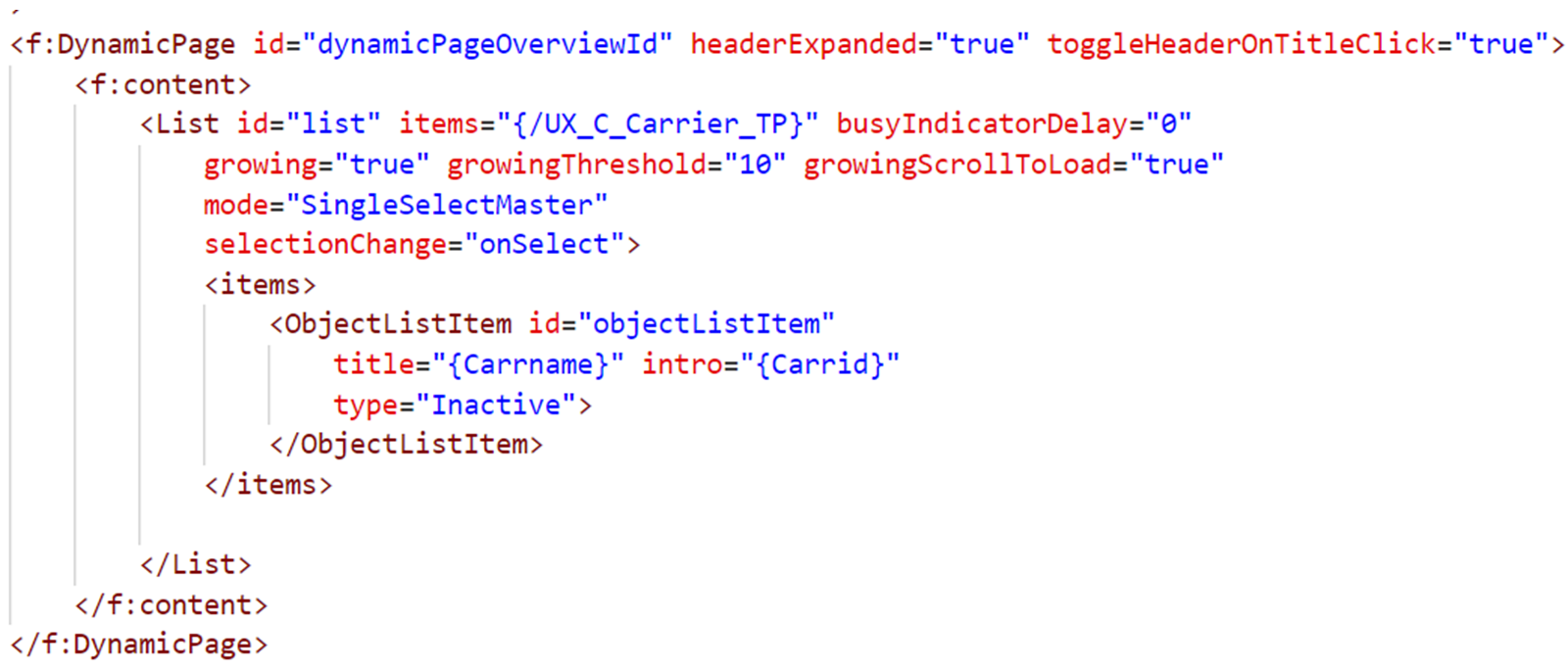
你的实现现在应如下所示:
预览应用。应显示承运商列表。
如前所述预览应用。应显示承运商列表。