配置灵活列布局
学习目标
在 UI 上为您的应用启用灵活的列布局
灵活列布局
在 SAP Fiori 元素中,灵活的列布局允许您在同一屏幕中查看清单报表和对象页面,而无需在它们之间来回导航。
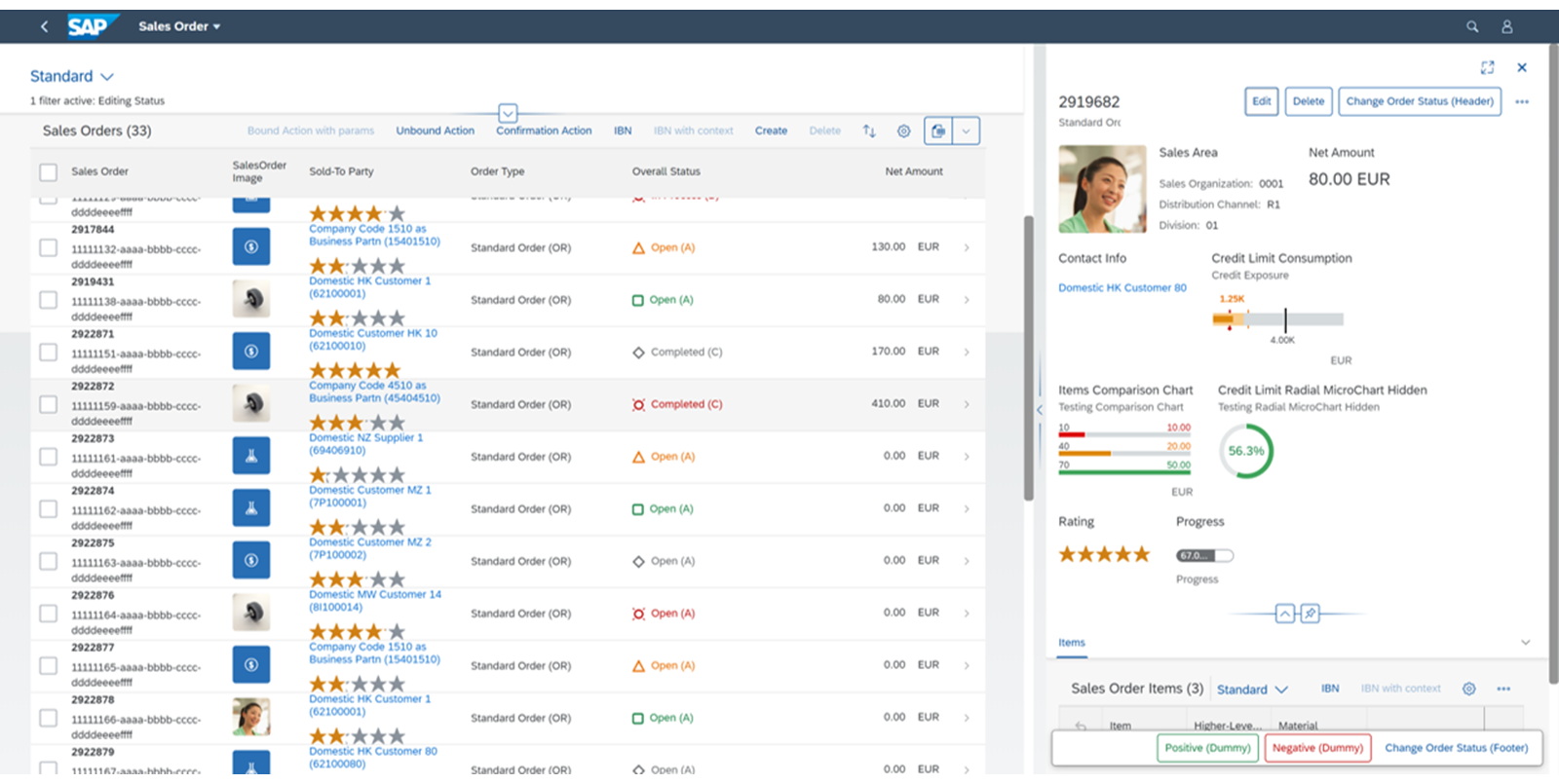
还可以在清单报表旁边显示两个对象页面。每页都显示在其自己的列中,您可以根据需要调整列宽。
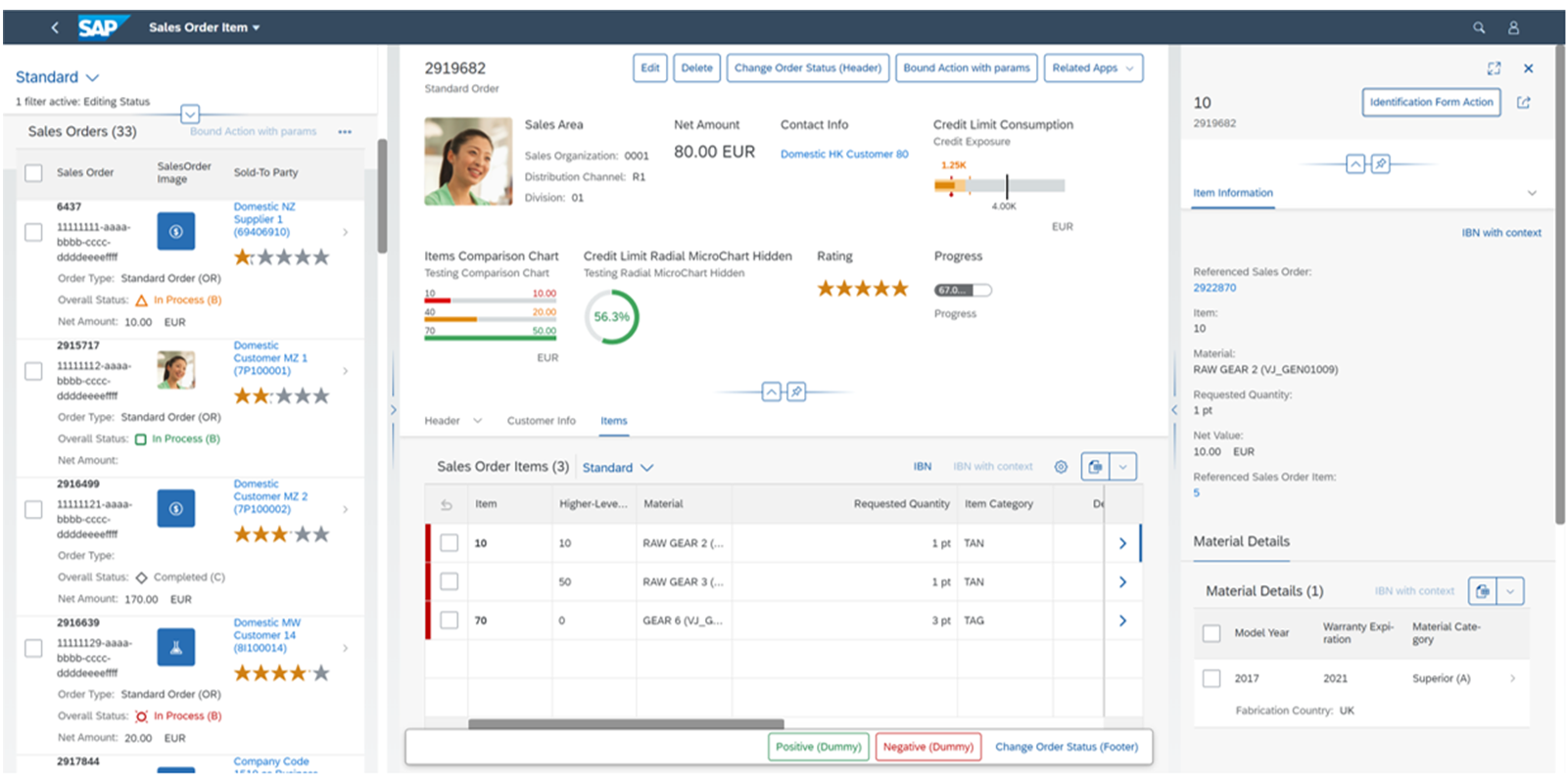
可以在 *manifest.json* 文件中手动配置灵活列布局。您还可以使用页面映射配置布局。
启用灵活列布局
在本练习中,您将为管理差旅应用程序启用灵活列布局。
前提条件
您已完成"获取 SAP Fiori 工具概览"单元中的练习创建管理差旅应用(课程:使用应用程序生成器创建 SAP Fiori 元素应用)。
观看模拟并执行步骤
此练习包含指导您完成详细步骤的模拟。模拟后可以找到所有步骤。您可以遵循模拟并使用自己的试用账户执行步骤。
练习:开始练习(SAP 官方交互式练习)
步骤
打开 SAP Business Application Studio。
您已打开浏览器标签。
右键单击 travels 项目中的 webapp。
选择显示页面映射选项。
随即打开 SAP Fiori 工具页面映射。您可以使用此工具为应用配置不同的设置。
从右侧菜单中选择灵活列布局选项。
从以下两个选项中选择布局:
为 2 列选择布局 如果打开清单报表和对象页面,则提供布局。
为 3 列选择布局 如果打开清单报表、对象页面和子对象页面,则提供布局。
从 2 列布局中选择中间展开选项。
从 3 列布局中选择展开结束选项。
现在,您已为 2 列布局配置具有**中间延伸的灵活列布局,针对 3 列布局配置了展开结束。
切换到浏览器中的应用预览。
从清单报表中选择执行选项。
选择差旅。随即打开该差旅的对象页面。您可以看到对象页面在同一屏幕上的清单报表旁打开。
选择清单报表和对象页面之间的 V 形图标以展开其中一个。
从右侧为对象页面选择关闭选项。
结果
已成功配置灵活列布局。