使用 Kyma Dashboard 访问您的 Kyma Runtime 实例
学习目标
使用 Kyma dashboard 访问您的 Kyma runtime 实例
使用场景
您计划使用 SAP BTP, Kyma runtime,并且听说可以选择使用 Kyma dashboard 与底层 Kubernetes 集群进行交互。现在,您想要探索 Kyma dashboard 并学习如何使用它。
任务流程
访问 Kyma dashboard。
显示您的 Kyma runtime 实例的 Kyma 资源。
创建新的命名空间和 Pod。
前提条件
您已在 SAP BTP 子账户中成功创建了 Kyma runtime 实例。
内容
Kyma dashboard 是一个基于 Web 的图形用户界面(GUI),允许您与集群进行交互。由于它是开源项目“Kyma”的一部分,因此也可以独立使用,而无需由 SAP 预配。
不过,SAP 为 SAP BTP, Kyma runtime 客户提供了一个集中托管的 Kyma dashboard 版本,可通过 SAP BTP cockpit 或 dashboard.kyma.cloud.sap 访问。
任务 1:使用链接访问 Kyma dashboard
按照以下步骤快速访问 Kyma dashboard:
步骤
转到您的 SAP BTP 子账户。
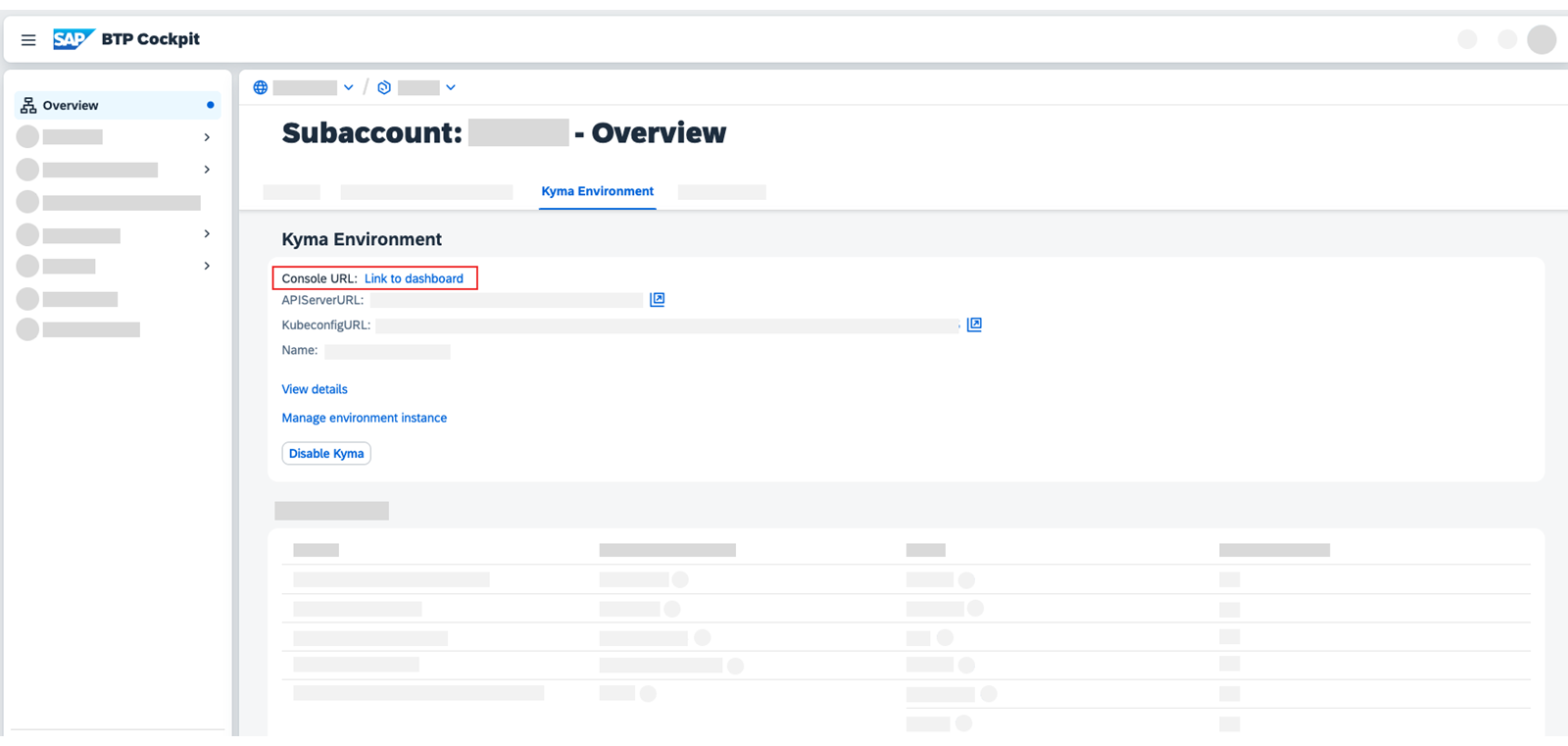
在 Kyma Environment 部分中,选择控制台 URL 链接。
任务 2:通过上传 kubeconfig 文件访问 Kyma dashboard
或者,您也可以通过提供 kubeconfig 文件来访问该 dashboard。这种方法需要更多时间,但允许您根据自己的偏好自定义存储和隐私设置
步骤
转到您的 SAP BTP 子账户。
从 Kyma Environment 部分下载 kubeconfig 文件。
选择 Connect Cluster。
将 kubeconfig 文件拖放到编辑器中。
选择 Next step,并根据需要编辑 dashboard 的配置。
到达最后一步时,选择 Connect Cluster。
任务 3:显示 Kyma 资源
Kyma runtime 与 Kubernetes 一样,使用命名空间来隔离集群内的资源组。例如,当您启用 Kyma runtime 时,各模块的资源部署在 kyma-system 命名空间中,Istio 资源位于 istio-system 命名空间中,而 kube-system 命名空间则包含 Kubernetes 集群正常运行所需的各种系统级资源和组件。显示已创建的资源:
步骤
转到 Namespaces,然后选择
kyma-system命名空间。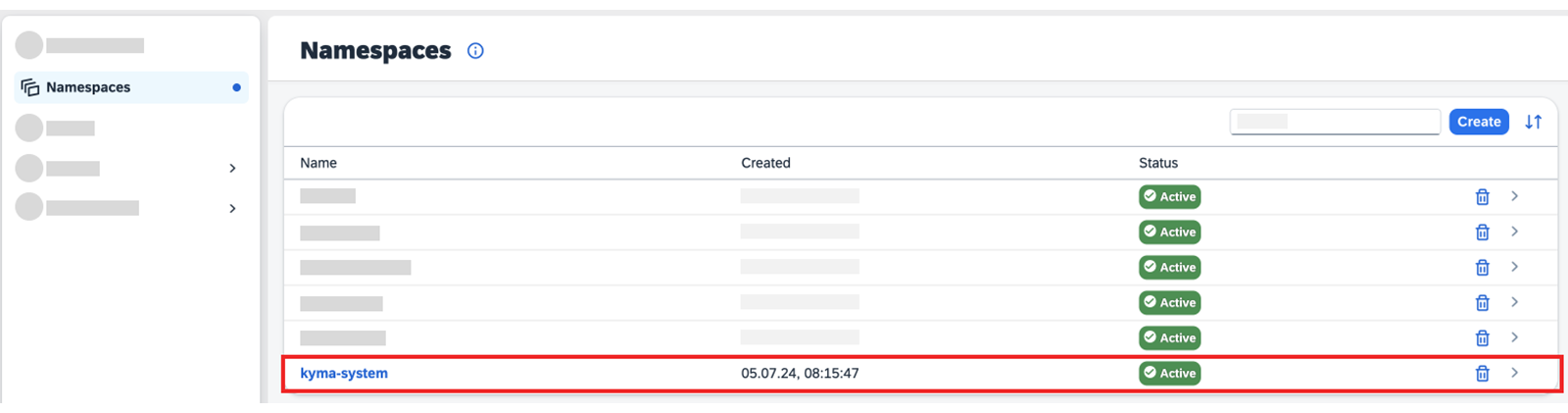 此页面显示部署在
 kyma-system命名空间中的对象的状态。它直接提供对象整体健康状况以及资源消耗(CPU、内存、网络)的概览。Kyma dashboard 为您的每个命名空间都包含一个概览页面。在 Workloads 部分中,您可以看到按类别分组的各种对象。您可以选择相应的类别来查看某一类型的可用对象。要查看在
kyma-system命名空间中创建的所有 Pod,请选择 Pods。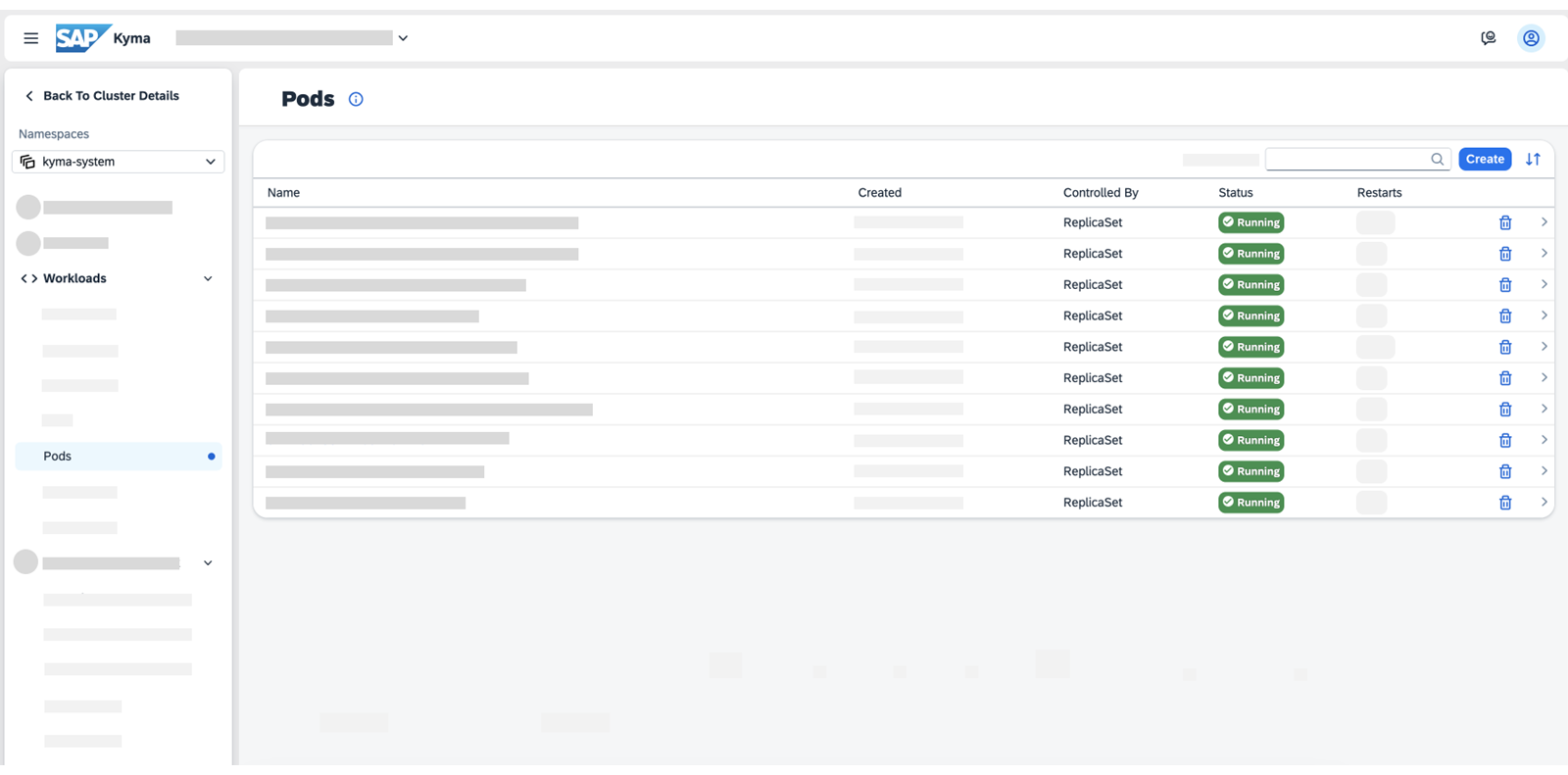
使用切换开关选择 All Namespaces,而不是特定的命名空间。
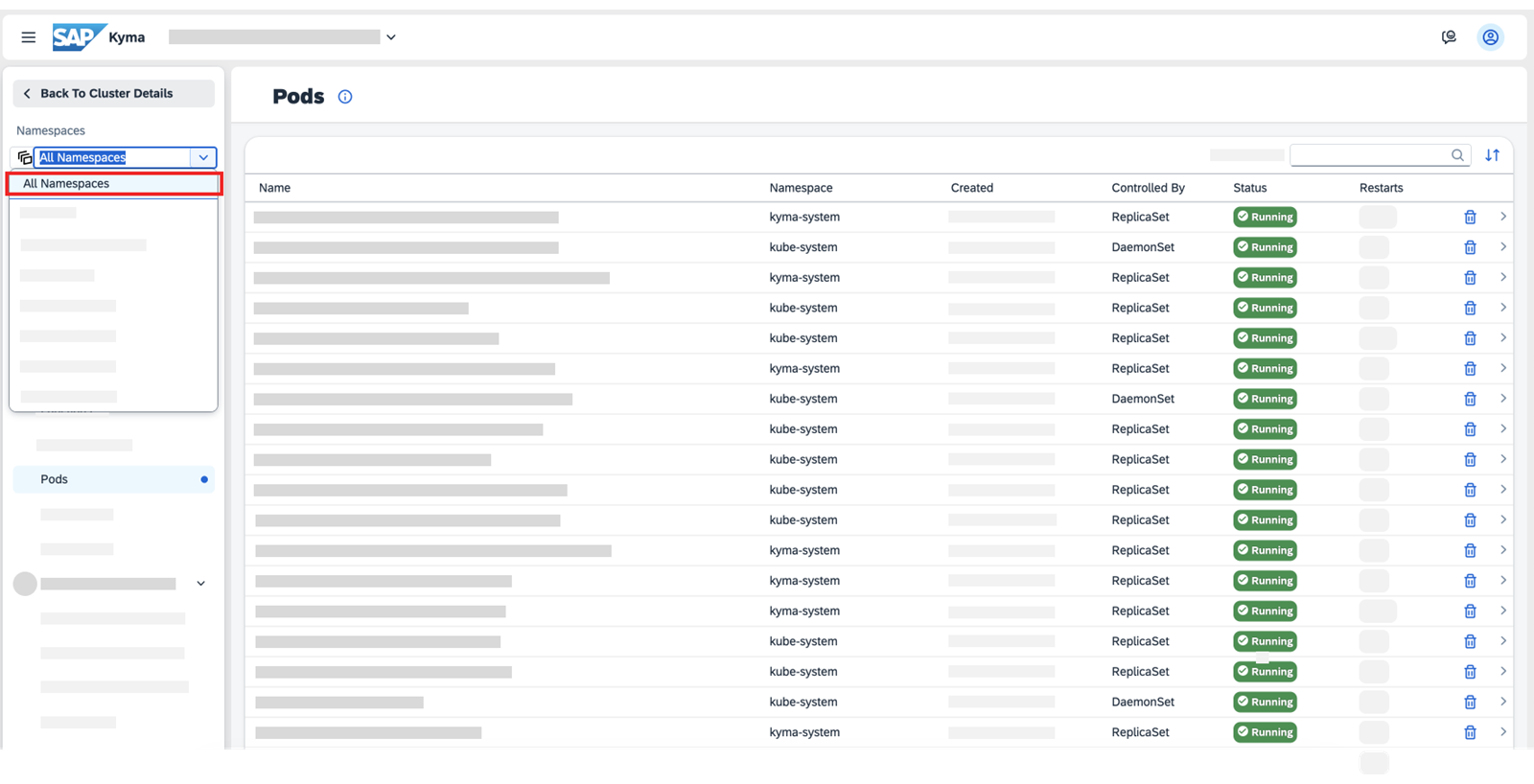 现在,您可以看到在 Kyma runtime 实例所有命名空间中创建的所有 Pod。
任务 4:创建新的命名空间和 Pod
步骤
从 Cluster Details 页面转到 Namespaces。
选择 Create。
提供命名空间的名称,然后选择 Create。
转到 Worloads→Pods 并选择 Create。
将以下配置粘贴到编辑器中:
apiVersion: v1
kind: Pod
metadata:
name: my-pod
spec:
containers:
- name: my-container
image: nginx:1.21.3
选择 Create。
注意
请随意尝试,在您新建的命名空间中创建不同类型的资源。您的 Kyma runtime 实例中的所有对象都可以使用相应 YAML 格式的清单进行配置。
有些对象还提供图形化编辑器,让您无需手工编写 YAML 清单即可创建和编辑对象。
如果您不确定如何创建不同的对象,请不要担心!我们将在后续课程中介绍这些主题。
要删除该命名空间,请从其概览页面中选择 Delete。
结果
在本练习中,您学习了如何访问 Kyma dashboard 并使用其导航。现在,您可以使用它与您的 Kubernetes 集群进行交互。您还了解了如何使用命名空间以及如何管理资源。