管理 SAP Fiori 目录
学习目标
管理 SAP Fiori 目录
SAP S/4HANA 的内容模型
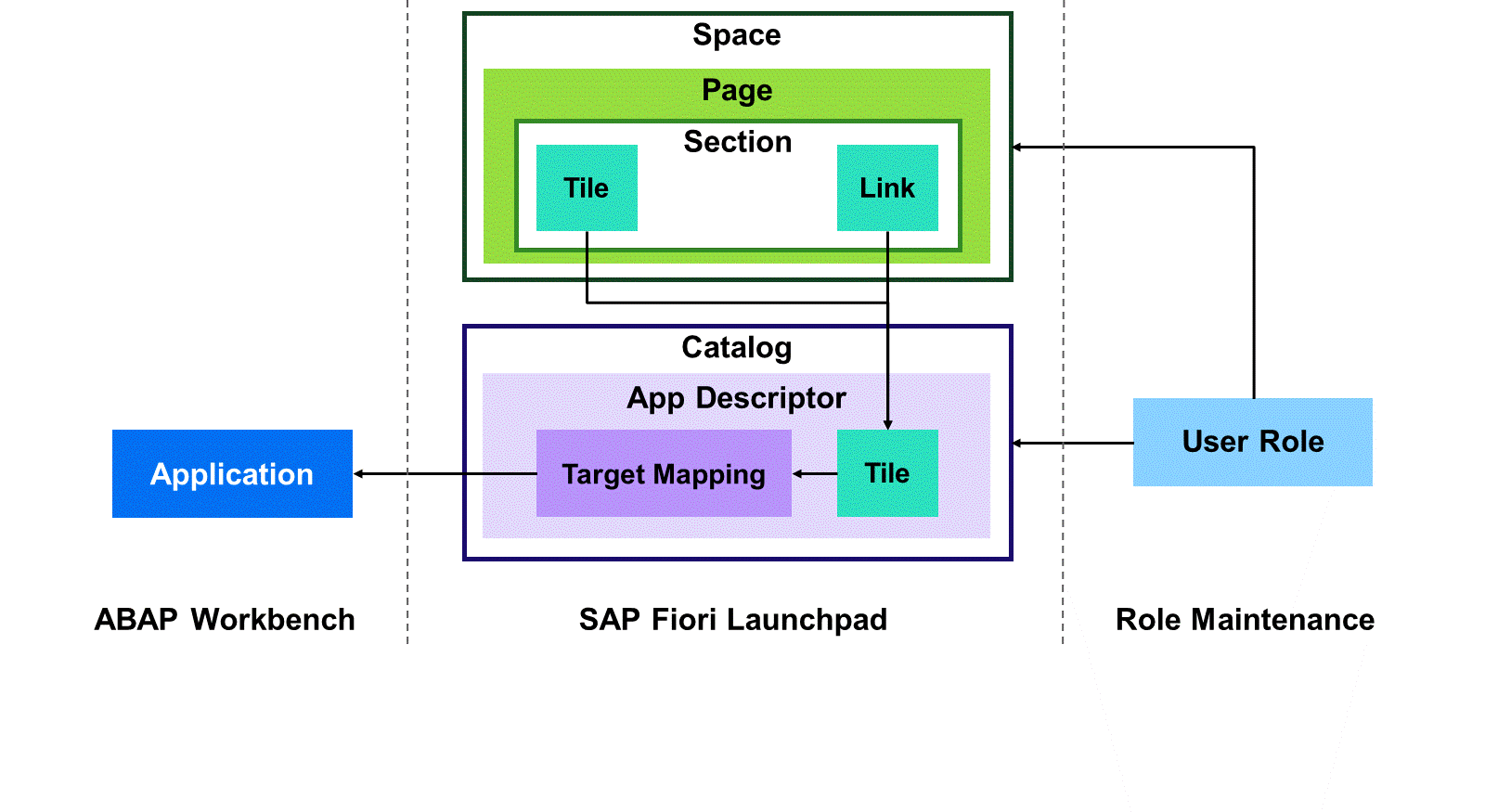
在个性化中,空间和页面只是将用于调用应用的磁贴或链接可视化呈现。在定制和配置中,目录定义由磁贴和目标映射组成的应用描述符。目标映射包含实际启动应用所需的全部信息。
观看讲解自 SAP S/4HANA 2023 起的内容模型的视频。
视频:本节含 SAP 官方视频(视频 ID
1_d1zhf91x),需在 learning.sap.com 在线观看。
下表概述了自 SAP S/4HANA 2023 起内容模型中可区分的元素:
元素 |
缩写 |
命名模式 |
描述 |
|---|---|---|---|
Business Role |
BR |
|
用于主题的角色 |
Space |
SP |
|
用于主题的磁贴 |
Page |
PG |
|
用于日常任务的磁贴 |
Business Catalog |
BC |
|
用于职责的磁贴 |
Standard Catalog |
TC |
|
用于领域的应用描述符 |
Back-End Catalog |
TC |
|
用于领域的应用描述符 |
现在来看一个来自 SAP Fiori apps reference library 的内容模型示例。
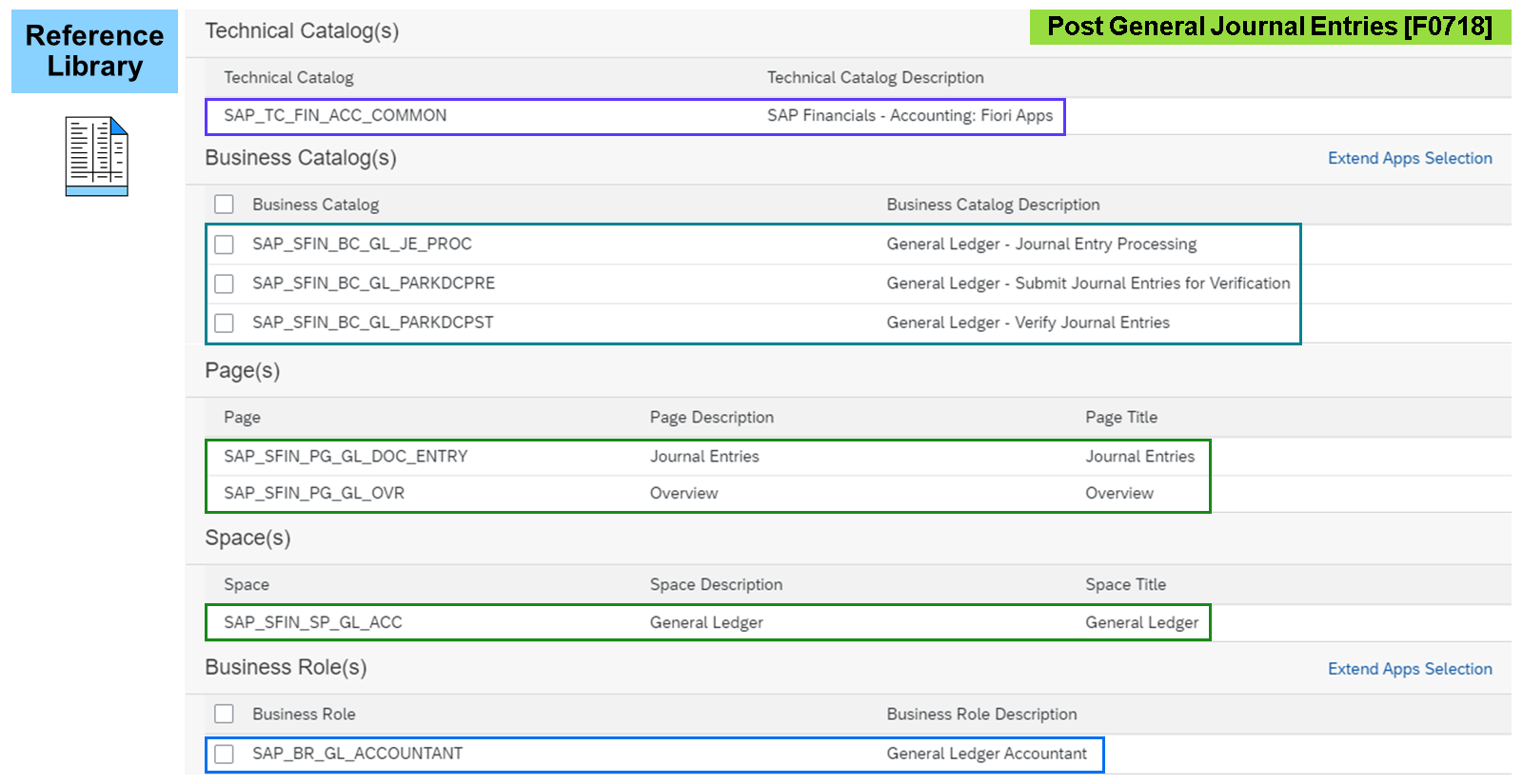
在这个来自 SAP Fiori apps reference library 的示例中,你可以在 Technical Configuration 下看到内容模型元素,从 TC 开始,接着是 BC、PG、SP 和 BR。BC 的名称描述职责,PG 的名称描述主题,而 SP 和 BR 的名称是最终用户的角色。
SAP Fiori Launchpad 内容管理器
让我们观看一段视频来了解 SAP Fiori launchpad 内容管理器。
视频:本节含 SAP 官方视频(视频 ID
1_i9wgwxe5),需在 learning.sap.com 在线观看。
目录管理
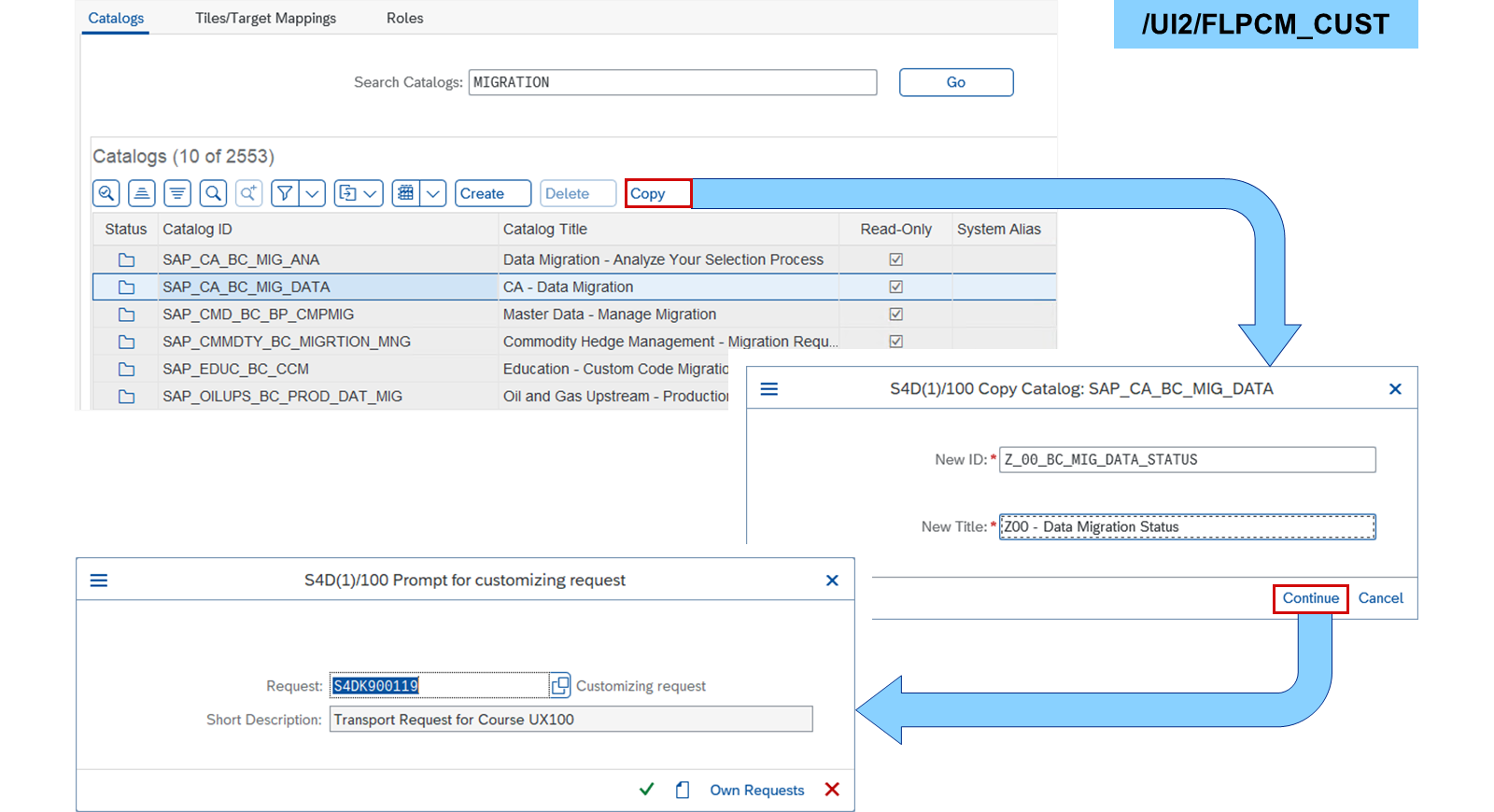
在 SAP Fiori launchpad 内容管理器 中,通过选择某个目录并选择 复制,可以轻松复制业务目录。必须使用定制请求或工作台请求。如果你选择技术目录作为复制源,则会创建一个业务目录。对于客户目录,新 ID 必须以 Z 或 Y 开头。
注意
建议在新目录的标题前加上(解决方案)领域前缀,并用短横线与标题分隔。这样会将同一领域的所有业务目录一起归组到 FLP 的应用查找器中。
复制后的目录由对源目录的磁贴和目标映射的引用组成。在定义自己的目录时,从引用 SAP 交付的目录开始是一个很好的起点。如果 SAP 交付了某目录的新版本,所有引用会立即使用新版本。
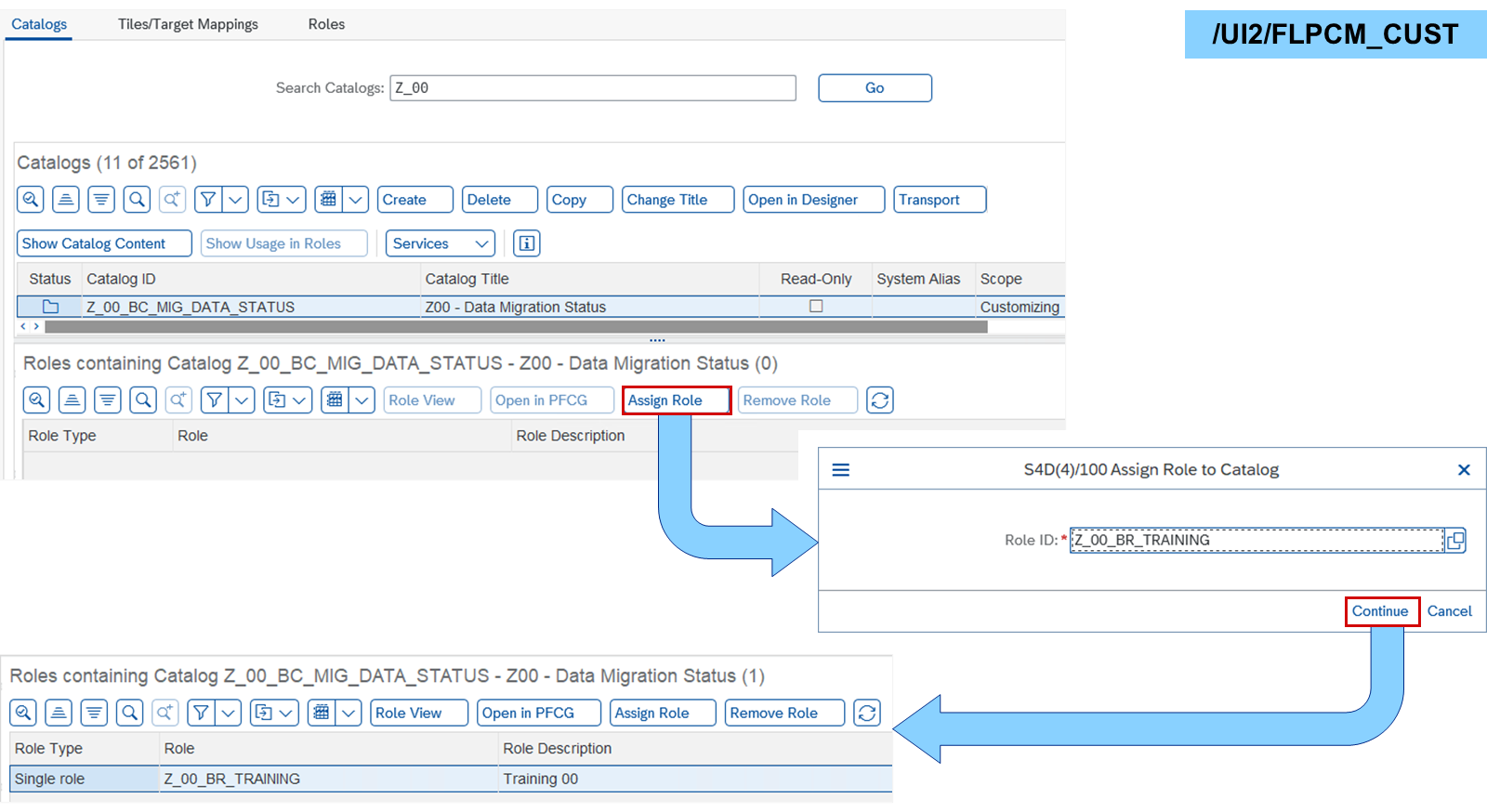
自 SAP S/4HANA 2023 起,可以直接在 FLPCM 中将目录分配到现有角色,而无需先打开 PFCG。在显示目录在角色中的使用时,该按钮可见。
复制 SAP Fiori 目录
业务示例
你希望使用 SAP Fiori launchpad 内容管理器 通过搜索并复制现有业务目录来创建一个 SAP Fiori 业务目录。
解决方案:
SAP_UX100_BC_S_MIG_DATA_STATUS (Business Catalog)
注意
本练习需要 SAP Learning 系统。登录信息由你的系统设置指南提供。
注意
每当本练习中的值或对象名称包含 ## 时,请将 ## 替换为你的用户编号。
前提条件
该角色已在练习 创建 SAP Fiori 空间和页面 中创建。
任务 1:在 SAP Fiori Launchpad 内容管理器中导航
练习:开始练习(SAP 官方交互式练习)
步骤
在你的 SAP S/4HANA (S4H) 系统的定制所用的 SAP Fiori launchpad 内容管理器 中,搜索一个关于数据迁移状态的应用并检查其详细信息。
在你的 S4H 的 SAP Easy Access 菜单中,搜索 FLP Content Manager: Client-Specific 或启动事务
/UI2/FLPCM_CUST。在用于定制的 SAP Fiori launchpad 内容管理器 中,选择 Tiles/Target Mappings 选项卡。
在 Search Tiles/Target Mappings 字段中,输入
data migration并选择 执行。在 Tile / Target Mapping Combinations 表中,选择 Title/Subtitle/Information**
Data Migration Status**。选择 详细信息(放大镜)。
结果
将显示有关 Data Migration Status 应用的所有详细信息。 6. 在 详细信息 窗口中,选择 关闭窗口。 2. 对于 Data Migration Status 应用,检查其在角色中的使用情况。检查 Configuration Expert - Data Migration 角色的详细信息。
在选中 Data Migration Status 的情况下,选择 在角色中显示使用情况。
在 Roles 表中,选择 SAP_BR_CONFIG_EXPERT_DATA_MIG 角色。
选择 角色视图。
在 Roles 表中,选择 在 PFCG 中打开。
结果
SAP_BR_CONFIG_EXPERT_DATA_MIG 由两个目录、一个空间和一个关于数据迁移的组组成。 5. 选择 退出 两次。 3. 显示数据迁移的中央业务目录的内容。
在用于定制的 SAP Fiori launchpad 内容管理器 中,在 Catalogs assigned to role SAP_BR_CONFIG_EXPERT_DATA_MIG 表中选择 SAP_CA_BC_MIG_DATA 目录。
选择 目录视图。
如果未显示目录内容,请选择 显示目录内容。
结果
SAP_CA_BC_MIG_DATA 目录由四个应用描述符组成。
任务 2:在 SAP Fiori Launchpad 内容管理器中复制并编辑目录
练习:开始练习(SAP 官方交互式练习)
步骤
在你的 S4H 用于定制的 SAP Fiori launchpad 内容管理器 中,使用 ID
Z_##_BC_MIG_DATA和标题Z## - Data Migration Status复制 SAP_CA_BC_MIG_DATA 目录。在用于定制的 SAP Fiori launchpad 内容管理器 中,选择 SAP_CA_BC_MIG_DATA 目录。
选择 复制。
在 New ID 字段中,输入
Z_##_BC_MIG_DATA_STATUS。在 New Title 字段中,输入
Z## - Data Migration Status。选择 继续。
选择提供给你的传输请求。
在 Z_##_BC_MIG_DATA_STATUS 目录中,移除迁移驾驶舱的磁贴和目标映射。
在 Search Catalogs 字段中,输入
z_##并选择 执行。在 Catalogs 表中,选择 Z_##_BC_MIG_DATA_STATUS。
在 Content in Catalog Z_##_BC_MIG_DATA_STATUS 表中,选择 Migrate Your Data - Migration Cockpit / Active Migration Projects。
选择 移除磁贴/目标映射。
在 Remove References from Catalog 弹出窗口中,选择 继续。
任务 3:将目录分配到角色并在 SAP Fiori Launchpad 中测试
练习:开始练习(SAP 官方交互式练习)
步骤
在你的 S4H 的 SAP Fiori launchpad 内容管理器 中,将 Z_##_BC_MIG_DATA_STATUS 目录分配到 Z_##_BR_TRAINING 角色。
在用于定制的 SAP Fiori launchpad 内容管理器 中,选择 Z_##_BC_MIG_DATA_STATUS 目录。
选择 在角色中显示使用情况。
在 Roles containing Catalog Z_##_BC_MIG_DATA_STATUS 表中,选择 分配角色。
在 Assign Role to Catalog 弹出窗口中,为 Role ID 字段打开值帮助。
在弹出窗口的 Single Role 字段中,输入
z_##*。双击 Z_##_BR_TRAINING。
在 Assign Role to Catalog 弹出窗口中,选择 继续。
在你的 S4H 的 SAP Fiori launchpad 空间中,将 Data Migration Status 磁贴从 Z## - Data Migration Status 目录添加到你的 My Home 并测试它。
在你选择的客户端中启动或重新加载你的 S4H 的 SAP Fiori launchpad 空间。
在右上角选择你的用户。
在 用户操作菜单 中,选择 应用查找器。
在左侧的目录列表中,选择 Z## - Data Migration Status。
选择 Data Migration Status 磁贴上的加号。
在 Select Pages for This Tile 弹出窗口中,选择 My Home 并选择 确定。
选择 导航到主页。
选择 Data Migration Status。
按你的需要操作该应用。