使用 SAP Fiori 启动板
学习目标
识别 SAP Fiori 启动板的功能特性
识别 SAP Fiori 的客户端与集成选项
演进
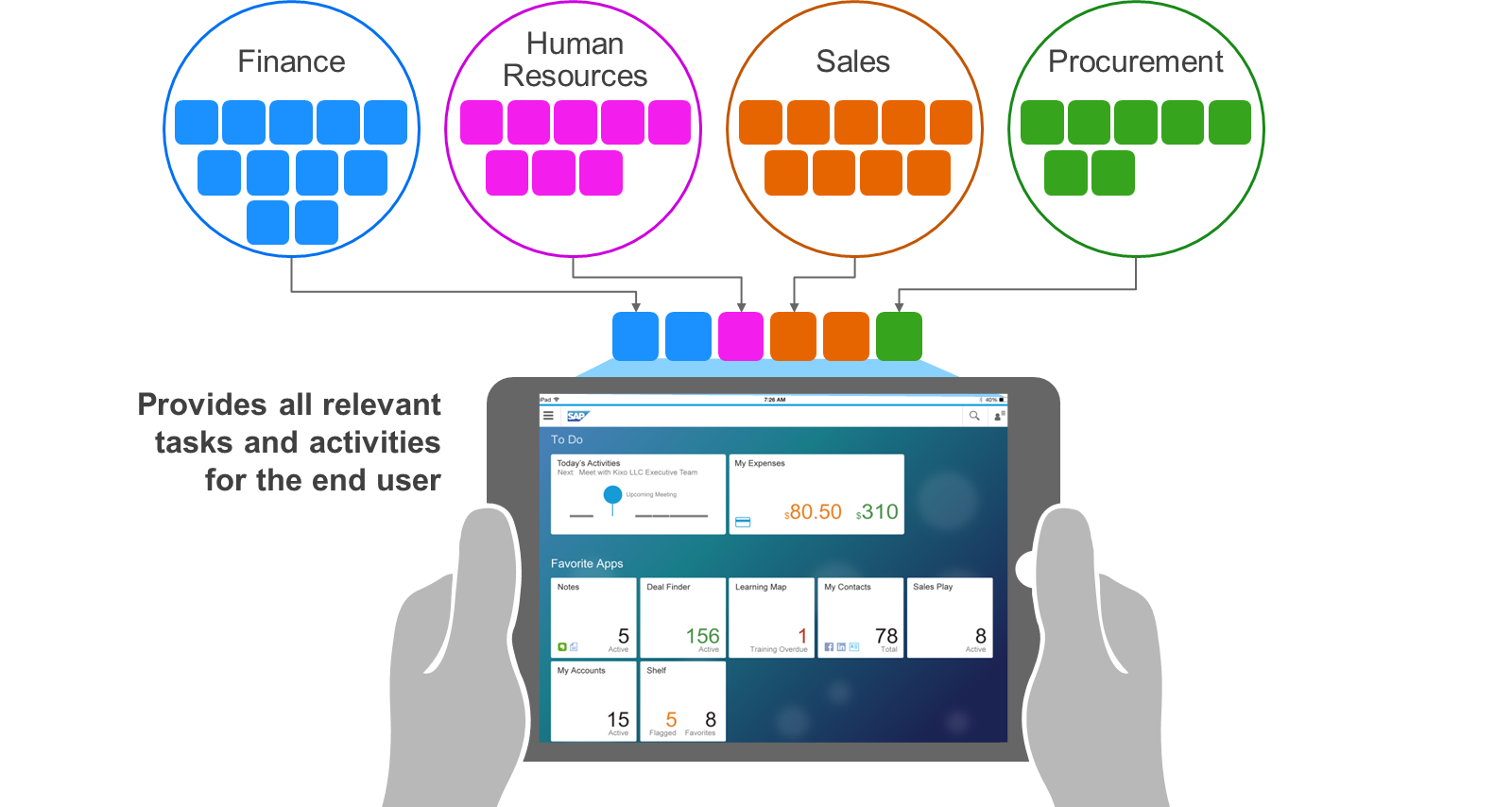
SAP Fiori 启动板(FLP)利用用户角色的能力,将分解后的应用组合到同一个界面中,从而在不同的企业解决方案之间提供一致的用户体验。每个应用代表某个特定角色的一个独立步骤。因此,若干应用组合起来就代表一个覆盖不同企业解决方案和系统的完整流程。这是从单体式解决方案向基于活动的应用的转变,也是业务流程基于角色的简化。
从 SAP Fiori 1.0 到 SAP Fiori 2.0 再到 SAP Fiori 3
SAP Fiori 在持续演进,而且这一演进仍在继续。
观看视频,了解 SAP Fiori 如何将思路从单体式解决方案转变为基于活动的应用,以及如何基于角色简化业务流程。
视频:本节含 SAP 官方视频(视频 ID
1_8wf22cni),需在 learning.sap.com 在线观看。
SAP Fiori Horizon
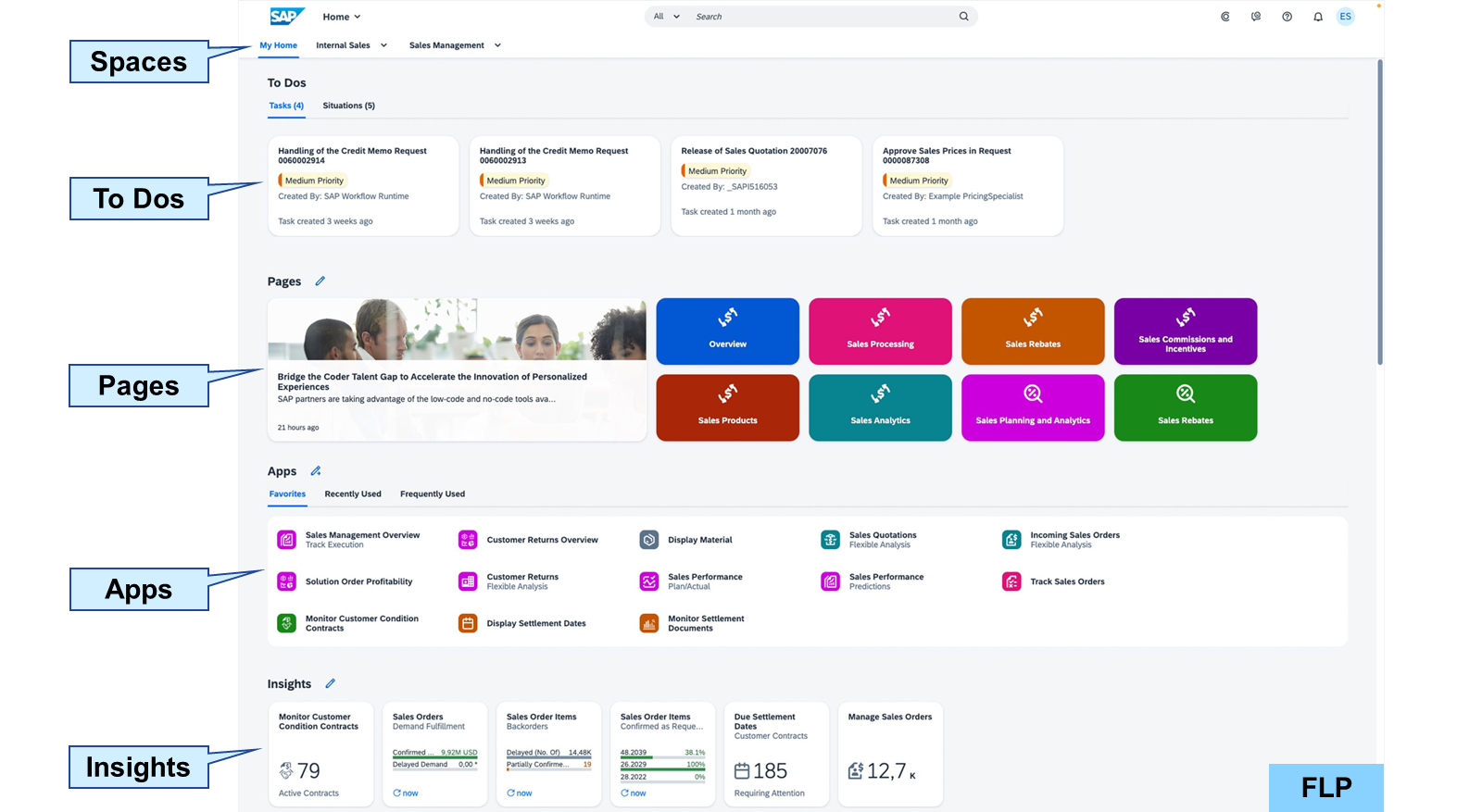
借助 SAP S/4HANA Cloud 2208,客户可以使用 SAP Fiori Horizon。SAP 决定不再对 SAP Fiori 的版本进行计数,而是改用设计主题的名称。但这不仅仅是一个新主题,它还为 FLP 带来了新的特性和功能。该主题本身称为 Horizon,它引入了标志性的设计元素,以便更好地聚焦屏幕上的重要部分。
一项新特性是完全重构的 My Home 页面。它提供了若干分区,让用户可以在 FLP 中以新的方式查看和启动内容。
任务和情境以 To Dos 的形式显示。
无需先打开空间即可直接访问 Pages 。
可以直接启动最近使用或经常使用的 Apps 以及收藏项。
用户可以以磁贴或卡片的形式定义对分析数据的 Insights 。
My Home 页面的所有分区都可以由用户进行个性化设置。
注意
有关本主题的更多信息,请参见:
SAP Fiori(社区)https://pages.community.sap.com/topics/fiori- Introducing SAP Fiori Launchpad for SAP S/4HANA Cloud(学习视频)https://learning.sap.com/videos/introducing-sap-fiori-launchpad-for-sap-s-4hana-cloud
功能特性
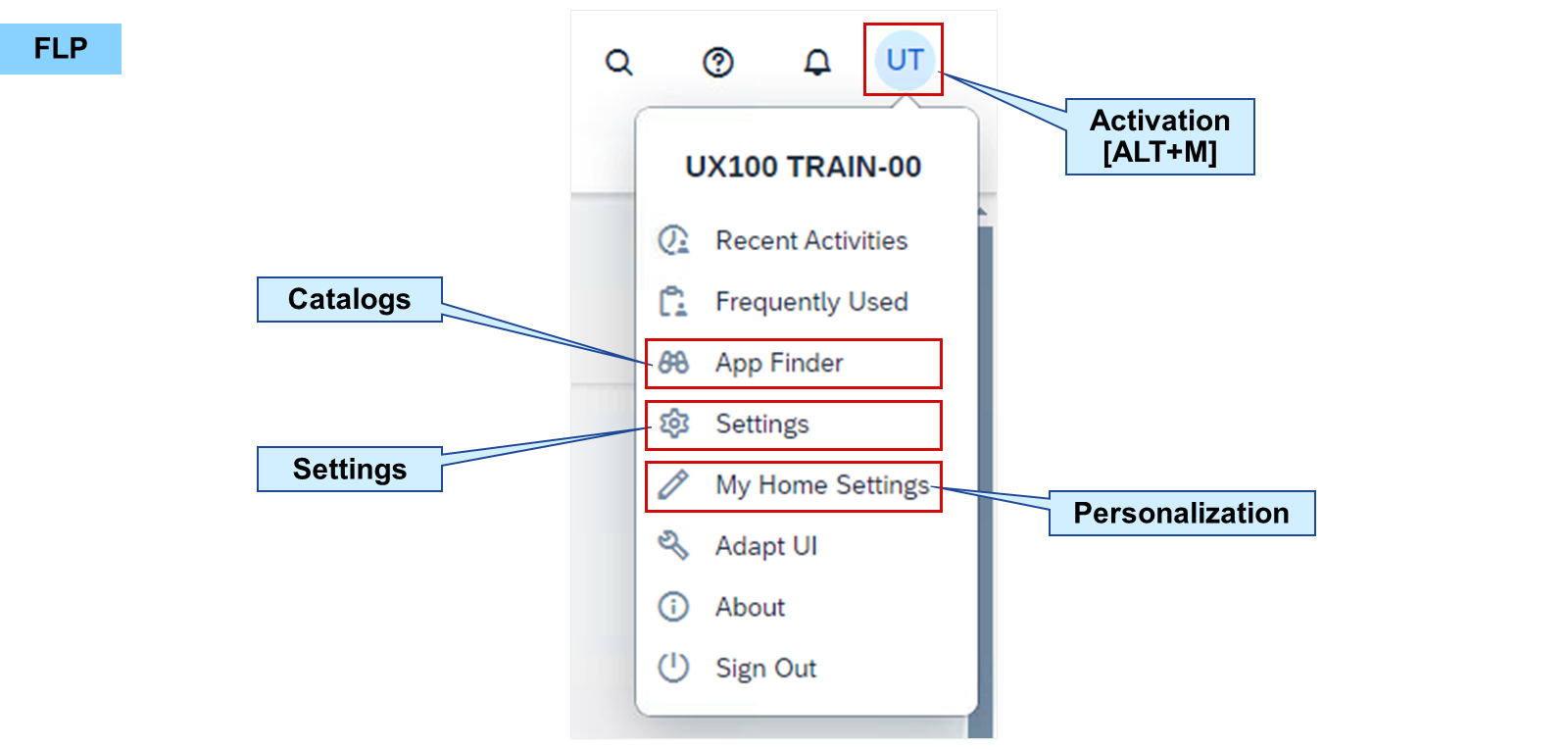
User Actions Menu 中的功能可以按用户角色进行配置。个性化选项可以缩减到禁止一切,也可以扩展到在运行时调整应用。最近活动和经常使用的应用也可以被停用。
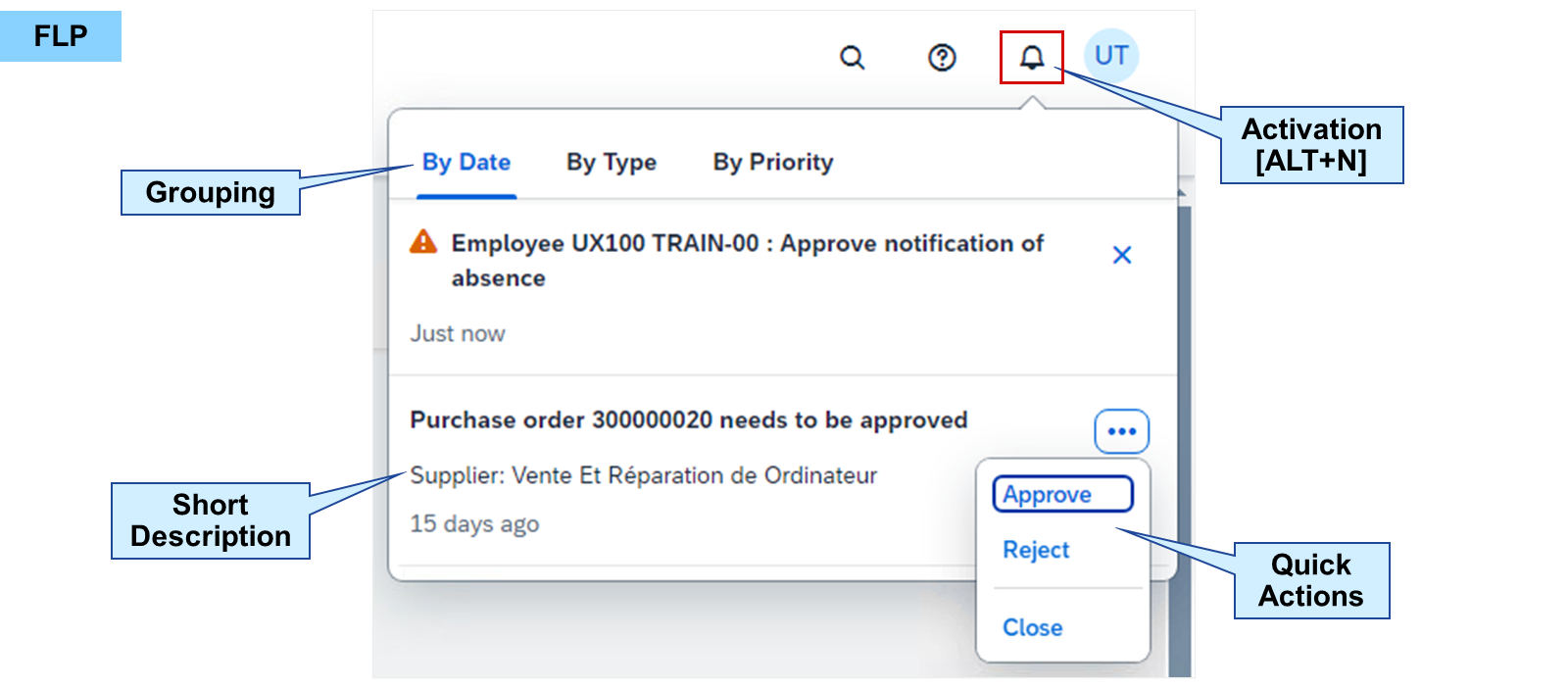
通知区域可以按用户角色在 SAP Fiori launchpad 中启用。通知由通知提供者创建,可以基于 SAP Workflow 或 ABAP 通知框架。它们可以提供快速操作,并能够启动一个合适的应用来显示该通知主题的详细信息。
可访问性
SAP Fiori launchpad 提供了更多功能,例如上下文相关的用户辅助、快速导览和键盘快捷键。
我们将详细探讨每项功能。首先,我们来看看 SAP Fiori 如何为用户提供上下文相关的帮助。
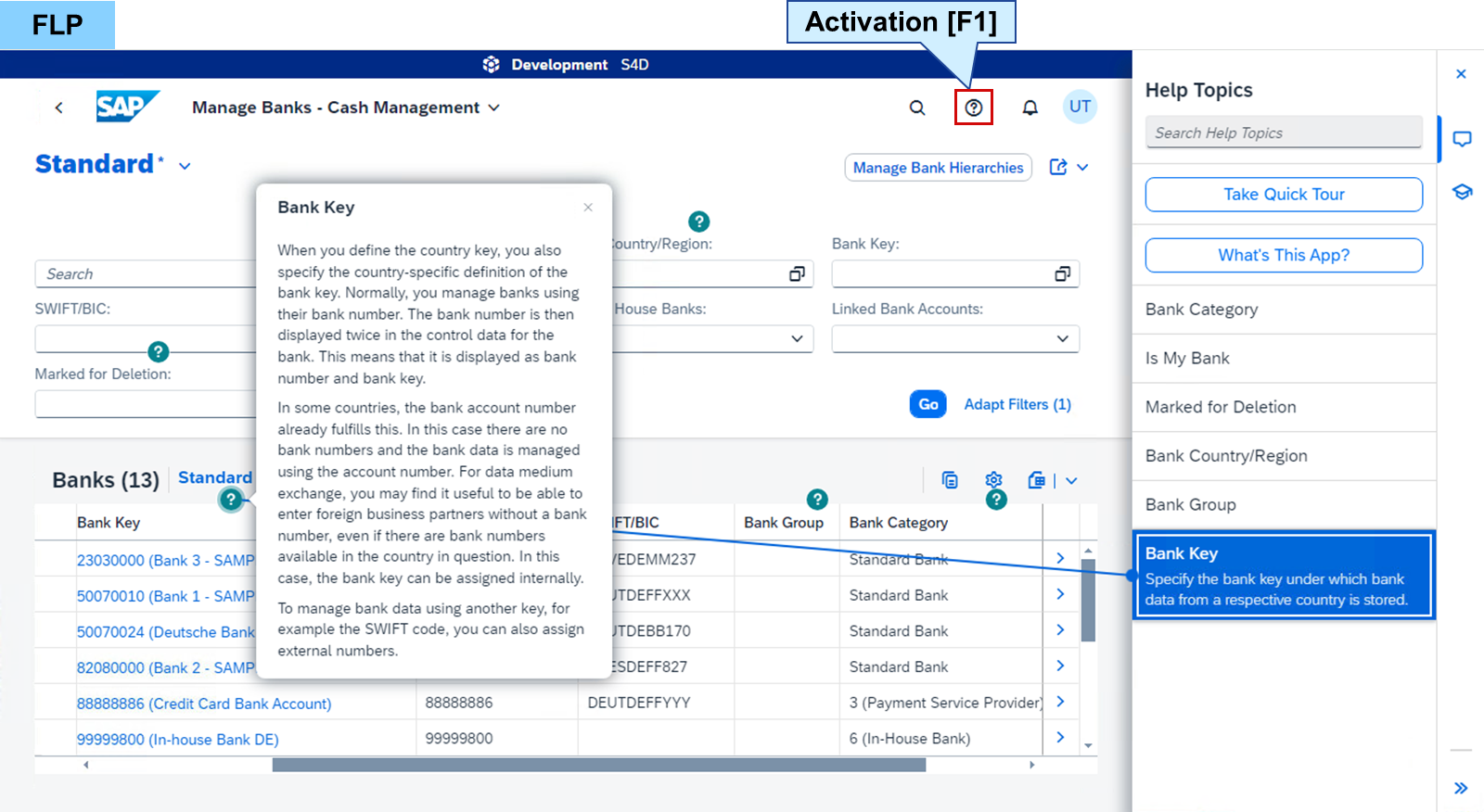
SAP Fiori launchpad (FLP) 提供的帮助功能中包含针对应用的引导式导览。这种上下文相关的用户辅助可以通过右上角的问号或按 F1 启动。应用右侧会显示一个由帮助主题组成的帮助面板,同时还有指向应用内关键元素的提示气泡。选择某个主题或气泡后,会弹出一个信息弹窗,提供有关该功能的更多信息。
此用户辅助的帮助内容由 SAP 托管的 SAP Content Server、客户托管的 SAP Enable Now Manager,或两者的组合提供。其中还包括对 Learning Center 中可用学习资料的访问。
观看视频,了解快速导览弹窗的概览。
视频:本节含 SAP 官方视频(视频 ID
1_bkrhjhij),需在 learning.sap.com 在线观看。
观看视频,探索 SAP Fiori 启动板的键盘导航。
视频:本节含 SAP 官方视频(视频 ID
1_n1hikq2g),需在 learning.sap.com 在线观看。
客户端集成
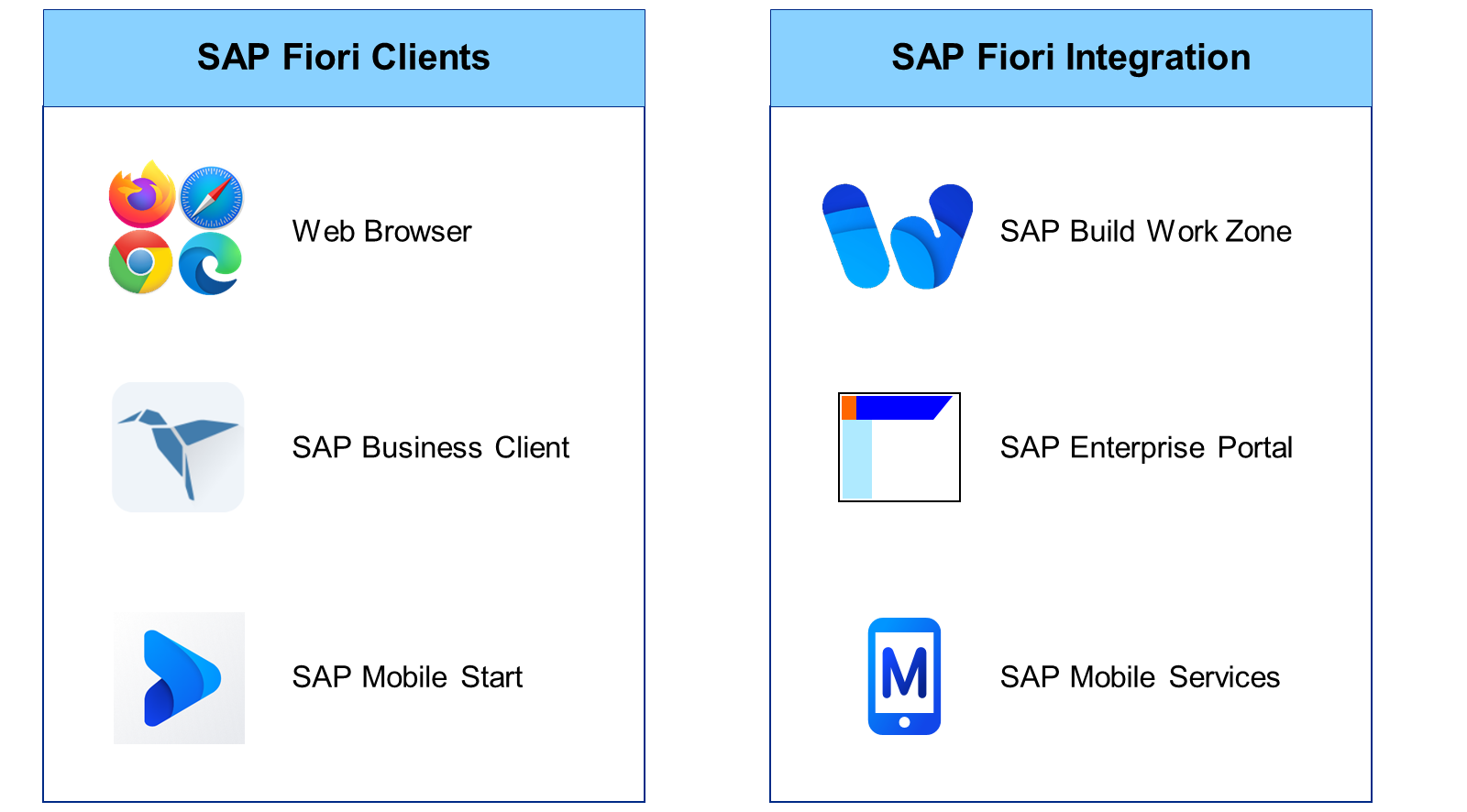
有三种客户端可用于访问 SAP Fiori:
Web 浏览器
任何支持 HTML5 的浏览器都可以使用。
SAP Business Client
从 SAP Business Client 6.0 起,您可以创建 SAP Fiori launchpad 系统连接。
SAP Mobile Start
您可以访问
SAP Build Work Zone, standard edition
提供基于云和本地 SAP 解决方案的应用的网站。
您还可以将 SAP Fiori 集成到其他系统领域,以增加更多价值,例如登录功能或更大的分发范围。这些集成选项的细节和优势将在后面讨论,或在其他培训中更深入地探讨:
SAP Build Work Zone
SAP Enterprise Portal
SAP Mobile Services
现在,让我们详细探讨每个客户端。
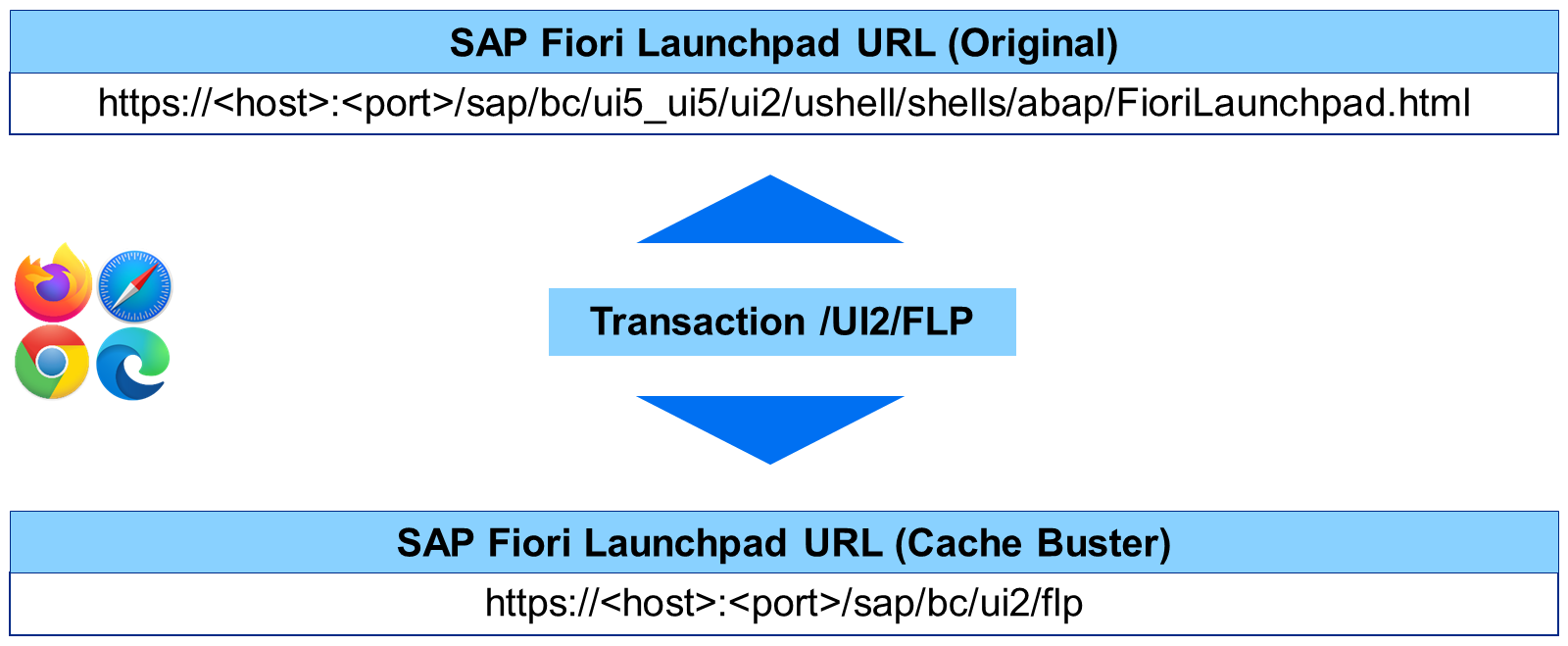
启动 FLP 的原始方式是在支持 HTML5 的浏览器中输入 URL https://<host>:<port>/sap/bc/ui5_ui5/ui2/ushell/shells/abap/FioriLaunchpad.html。该 URL 自 SAP Fiori 诞生之初就已可用。随着时间的推移,SAP 增加了更多启动启动板的选项。
许多客户通过登录到 ABAP 应用服务器(AS ABAP)来访问 SAP 软件。因此,新增了事务 /UI2/FLP。使用该事务,您可以使用登录 AS ABAP 时所用的凭据自动登录。如果没有可用的业务客户端,这种方法适用于同时在 ABAP 事务和 SAP Fiori Web 应用这两个环境中工作的用户。
注意
默认情况下,事务 /UI2/FLP 通过应用服务器实例的 Internet Communication Manager(ICM)进程启动 FLP。可以使用数据库表 HTTPURLLOC 中的条目来调用反向代理,例如 SAP Web Dispatcher。
启动 FLP 的当前 URL 是 https://<host>:<port>/sap/bc/ui2/flp。该 URL 比原始 URL 短得多,因此更容易记住。更重要的是缓存清除(cache buster)功能。该技术一旦激活,就会使 Web 浏览器从服务器而不是从浏览器缓存加载内容。SAP Fiori 的缓存清除使用包含令牌的版本化 URL,向浏览器表明服务器上有新的资源可用。系统不是禁止缓存或为资源设置生存期,而是仅在服务器上的资源实际更新时才使缓存失效。
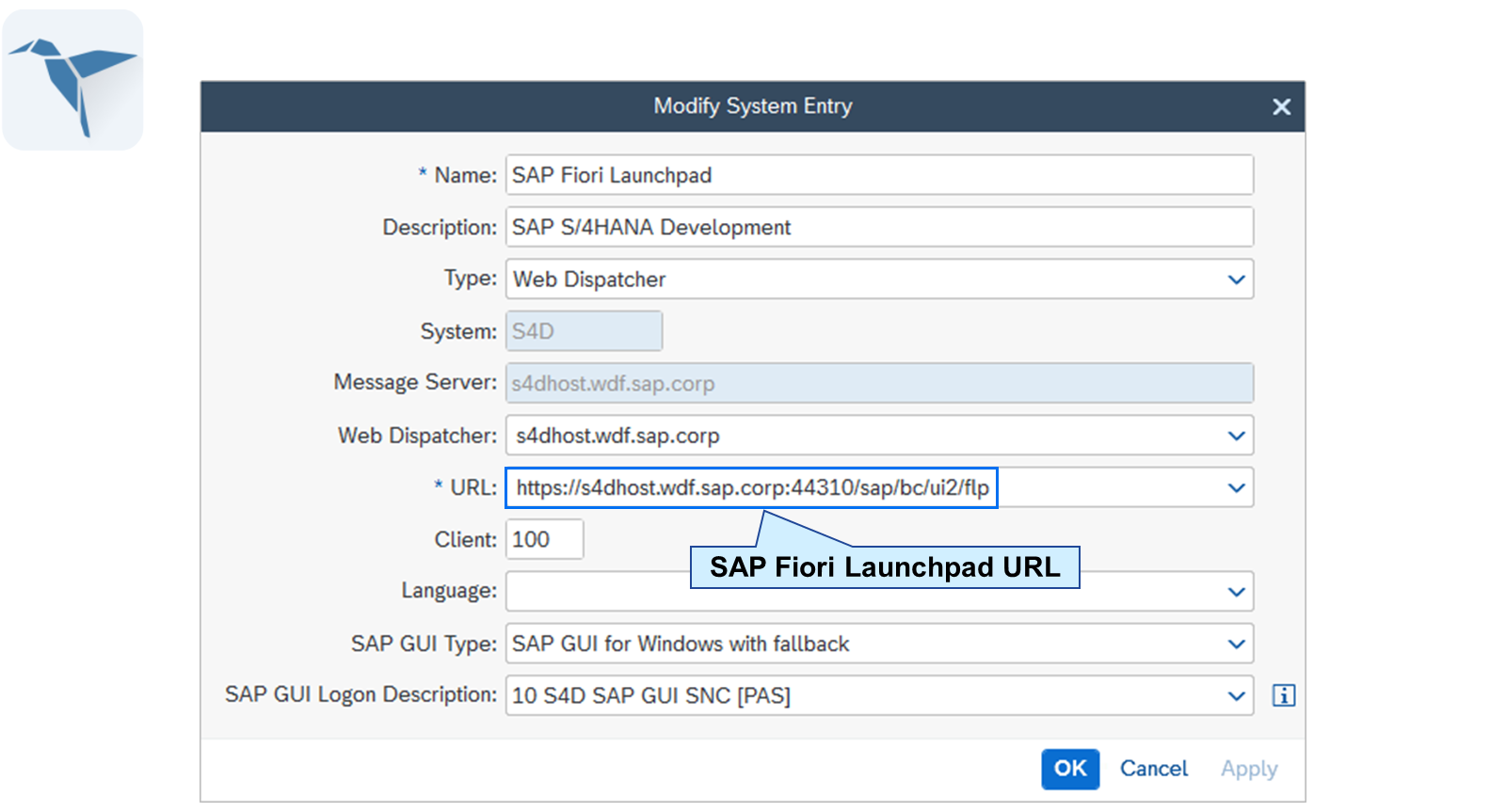
SAP Business Client 使得在一个客户端软件中访问 SAP GUI 和 Web 应用成为可能。因此,在 SAP Business Client 6.0 中引入了为 FLP 添加系统连接的功能。其好处是最终用户只需一个工具即可访问 AS ABAP 的所有功能。甚至可以在 FLP 中启动 ABAP 事务,这会在 SAP Business Client 中打开一个新的 SAP GUI 标签页。SAP Logon 已完全集成到 SAP Business Client 中。
提示
对于 SAP Business Client 6.0,名称中已去掉 NetWeaver 一词。之前的版本仍称为 SAP NetWeaver Business Client (NWBC)。
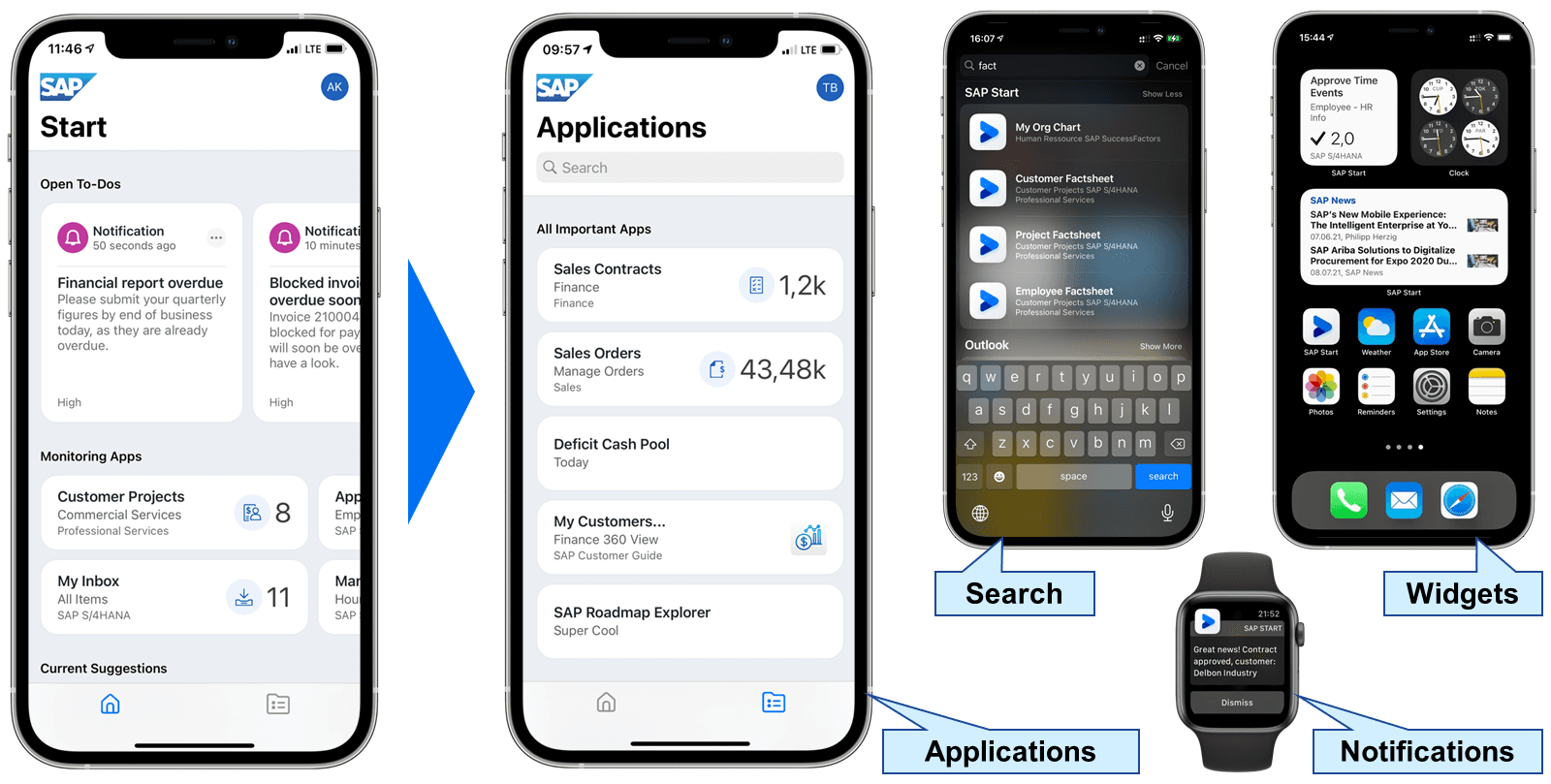
SAP Mobile Start 于 2021 年 8 月推出。它是一款面向 Apple iOS 和 Google Android 的移动应用,与 SAP S/4HANA 及其他 SAP 解决方案集成,并利用 SAP Business Technology Platform(BTP)。BTP 的 SAP Build Work Zone, standard edition、Notification service 和 Mobile Services 协同工作,为移动使用提供网站和应用。SAP Mobile Start 与移动操作系统的功能集成,例如在智能手机、手表和平板电脑上运行的通知、聚焦搜索和微件。
准备 SAP 学习系统
业务示例
在您的 SAP 学习系统中,您想要登录 SAP Secure Login Client。
注意
本练习需要 SAP 学习系统。登录信息由您的系统设置指南提供。
任务 1:准备 SAP 学习系统
Exercise:Start Exercise(SAP 官方交互式练习)
步骤
登录您的 SAP 学习系统。
按照您的系统设置指南操作。
在您的 SAP 学习系统中,登录 SAP Secure Login Client。
在 Windows 任务栏中,选择 SAP Secure Login Client。
在 SAP Secure Login Client 窗口中,右键单击 SAP AS Java Authentication,然后选择 Log In…。
在 User name 字段中,输入您的用户名。
在 Password 字段中,输入您的密码。
选择 OK。
结果
您现在可以使用 SAP Logon、SAP Business Client 或 Web 浏览器通过单点登录(SSO)登录您的 SAP S/4HANA 系统。
操作 SAP Fiori 启动板
业务示例
您想要在 Web 浏览器和 SAP Business Client 中启动 SAP S/4HANA 系统的 SAP Fiori launchpad。
您想要操作 SAP Fiori launchpad 的 User Actions Menu 和 Notification Area。
注意
本练习需要 SAP 学习系统。登录信息由您的系统设置指南提供。
任务 1:在不同客户端中启动 SAP Fiori 启动板
Exercise:Start Exercise(SAP 官方交互式练习)
步骤
在 Web 浏览器中启动 SAP S/4HANA(S4H)系统的 SAP Fiori launchpad,并查看 Quick Tour。
在 Windows 开始菜单中,选择一个 Web 浏览器。
在 Web 浏览器收藏夹中,选择您 S4H 的 SAP Fiori launchpad。
查看 Quick Tour 的内容。
关闭 Quick Tour 弹窗。
在 SAP Business Client 中启动您 S4H 的 SAP Fiori launchpad,并检查系统条目。
在 Windows 开始菜单中,选择 SAP Business Client。
在 SAP Business Client 中,选择您 S4H 的 SAP Fiori launchpad。
选择 Edit。
检查系统条目。
选择 Cancel。
选择 Log On。
任务 2:查看并操作 SAP Fiori 参考应用
Exercise:Start Exercise(SAP 官方交互式练习)
步骤
查看 SAP Fiori 参考应用 Shop 的 SAP Fiori launchpad 信息对话框。
在 SAP Fiori launchpad 中,选择 Reference Apps 锚点。
选择 Shop 磁贴。
在右上角选择您的用户。
选择 About。
查看应用信息。
选择 OK。
在 SAP Fiori 参考应用 Shop 中购买一个产品,并通过 SAP Fiori launchpad 中的通知访问您的采购订单。
注意
您的用户也被允许处理其他用户的采购订单,因此请注意只处理您自己的采购订单。
在 SAP Fiori 参考应用 Shop 中,选择您想要的产品并选择 Add to Cart。
在屏幕右上角,选择 Shopping Cart。
选择 Go to Checkout。
选择 Buy Now。
在屏幕右上角,选择 Notifications。
选择最近的 Purchase order。
提示
如果采购订单没有显示您的产品,请在左侧选择您用户的采购订单。请记住,您的用户被允许处理所有用户。