在全屏应用程序中强制实现响应性
学习目标
在全屏应用程序中强制实现响应性。
响应式 UI 控件
SAPUI5 的主要优势之一是它提供的 UI 控件已经为响应性而设计。
sap.m 库中提供的控件确实是专为移动性而设计的。
例如,sap.m.Table 控件为响应式表设计提供了一组精巧且易于使用的功能。在 Table 控件中作为聚合使用的 sap.m.Column 允许定义可管理响应性的列特定属性。以下是其中一些属性:
minScreenWidth 定义显示或隐藏此列的最小屏幕宽度。默认情况下,列始终显示。
sap.m.Table的响应行为由此属性决定。例如,将minScreenWidth属性设置为 "40em"(或 "640px" 或 "Tablet")会在平板电脑(和桌面)上显示此列,但在移动设备上隐藏。demandPopin 根据你的 minScreenWidth 设置,该列可在不同的屏幕尺寸下被隐藏。将此属性设置为 true 会将该列显示为弹出(pop-in),而不是隐藏它。这意味着要隐藏的列将显示在实际表行下方,一个接一个排列。
另一种替代方案是将表的 autoPopinMode 设置为 true,并管理每一列的 importance 属性。
结合对齐属性和用于固定列特定尺寸的 width 属性(无论屏幕尺寸如何),可确保无论使用何种设备,数据都能正确显示。
为全屏应用程序添加响应性
在以下练习中,你将使用 SAPUI5 检查并强制实现全屏应用程序的响应性。
注意
SAP Business Technology Platform 及其工具是云服务。由于云软件的特性,步骤流程以及字段和按钮的命名可能与练习解决方案有所不同。
前提条件
你应当已完成上一个练习,以在全屏应用程序中实现导航。
如果没有,你可以在解决方案文件中找到全屏应用程序的中间状态。它名为 *fullscreen_stage1*。
任务 1:测试应用程序的响应性
步骤
运行应用程序 fullscreen。
按照上一个练习中所示执行此步骤。
借助 Chrome DevTools,选择 1142 x 764 的大屏幕尺寸,以预览应用程序在桌面浏览器中的可能外观。从承运商列表中选择一个承运商,并注意航班表为每个字段都留有充足空间。
按 F12(在键盘上)以访问 Chrome DevTools。
选择 Toggle device toolbar。

将屏幕尺寸设置为 1142 x 764 并按 Enter(在键盘上)。

从承运商列表中选择一个承运商。注意航班表为每个字段都留有充足空间。
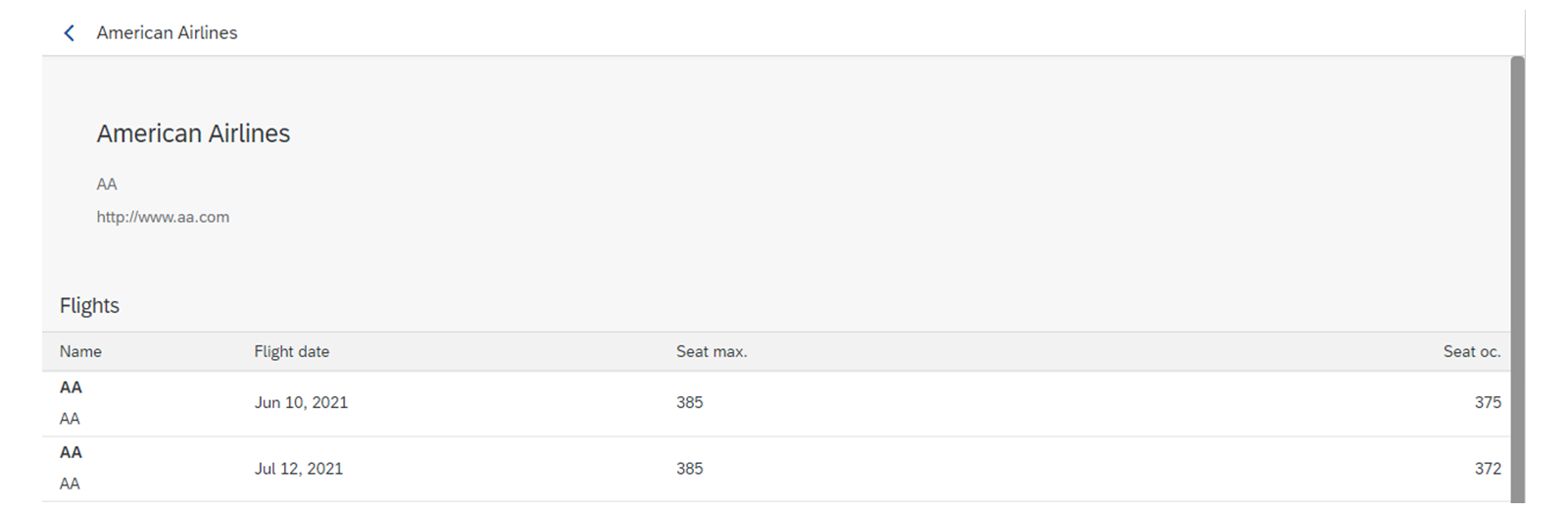
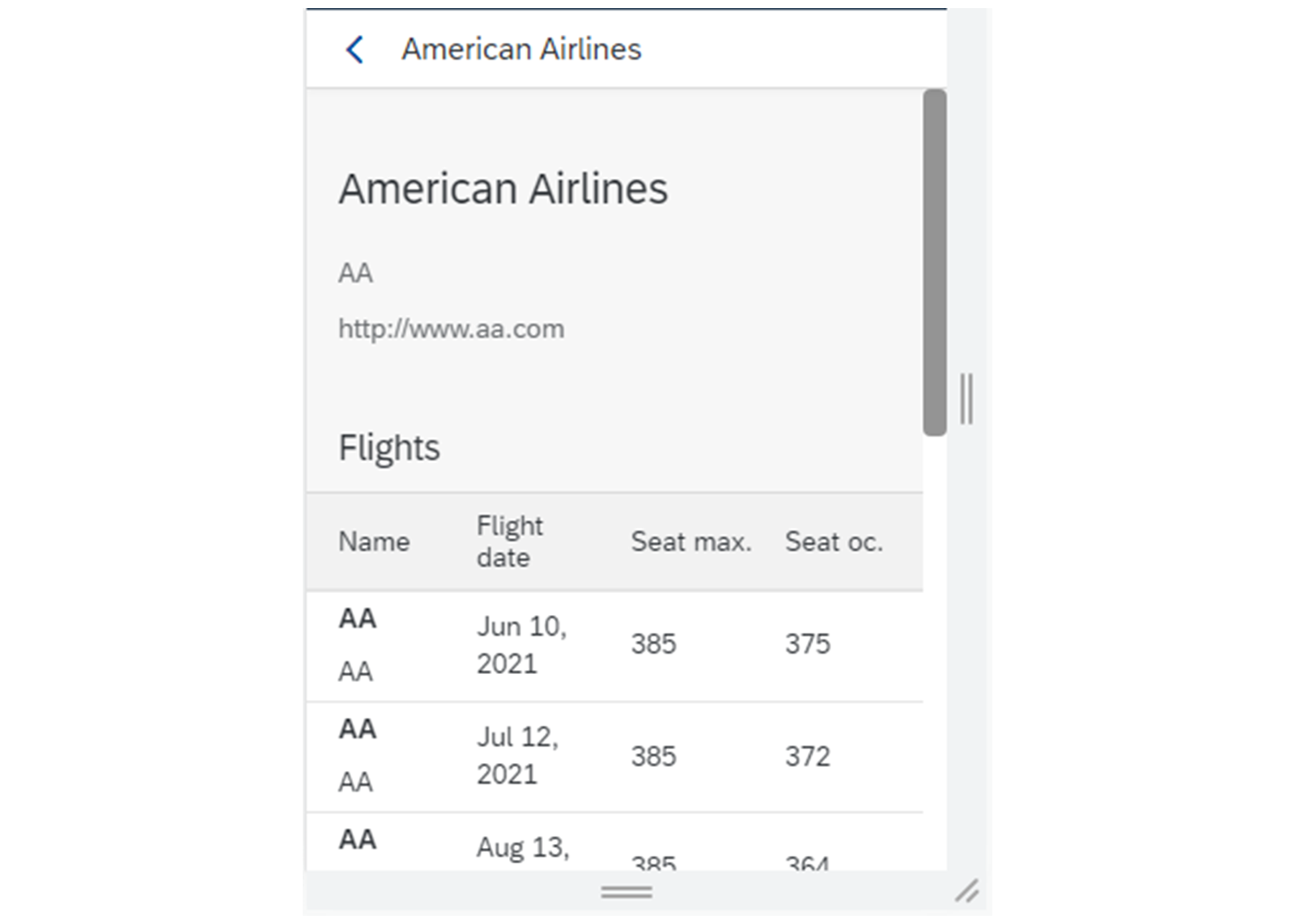
借助 Chrome DevTools,选择 324 x 480 的较小屏幕尺寸,以预览应用程序在移动浏览器中的可能外观。注意航班表对新尺寸的适配效果很差。
将屏幕尺寸设置为 324 x 480 并按 Enter(在键盘上)。

注意航班表对新尺寸的适配效果很差。文本字段发生换行,难以阅读。
任务 2:为移动设备调整承运商视图
步骤
打开
*Carrier.view.xml*文件,并为每个Column元素添加以下属性。然后保存你的更改。
Column 元素的属性-值对
属性 |
值 |
|---|---|
minScreenWidth |
|
demandPopin |
|
打开
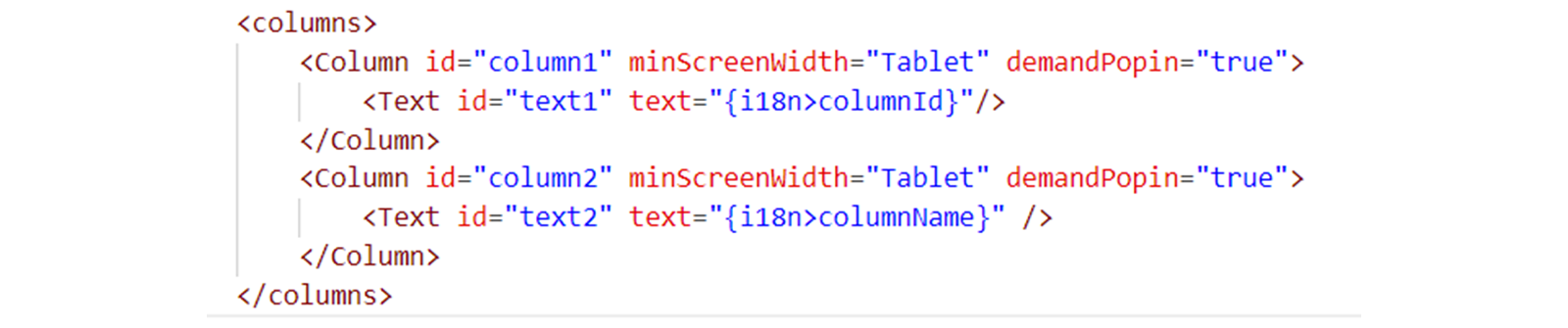
*Carrier.view.xml*文件。将以下代码添加到每个 Column 定义中:
minScreenWidth="Tablet" demandPopin="true"
有关
demandPopin的更多信息,请访问以下 URL:https://sapui5.netweaver.ondemand.com/sdk/#/api/sap.m.Column%23controlProperties保存你的更改。你现在应具有以下代码:
任务 3:为移动设备调整航班视图
步骤
打开
*Flights.view.xml*文件。按照上一个练习中所示执行此步骤。
将以下属性添加到第一个类型为
Column的元素:
第一个 Column 元素的属性-值对
属性 |
值 |
|---|---|
width |
|
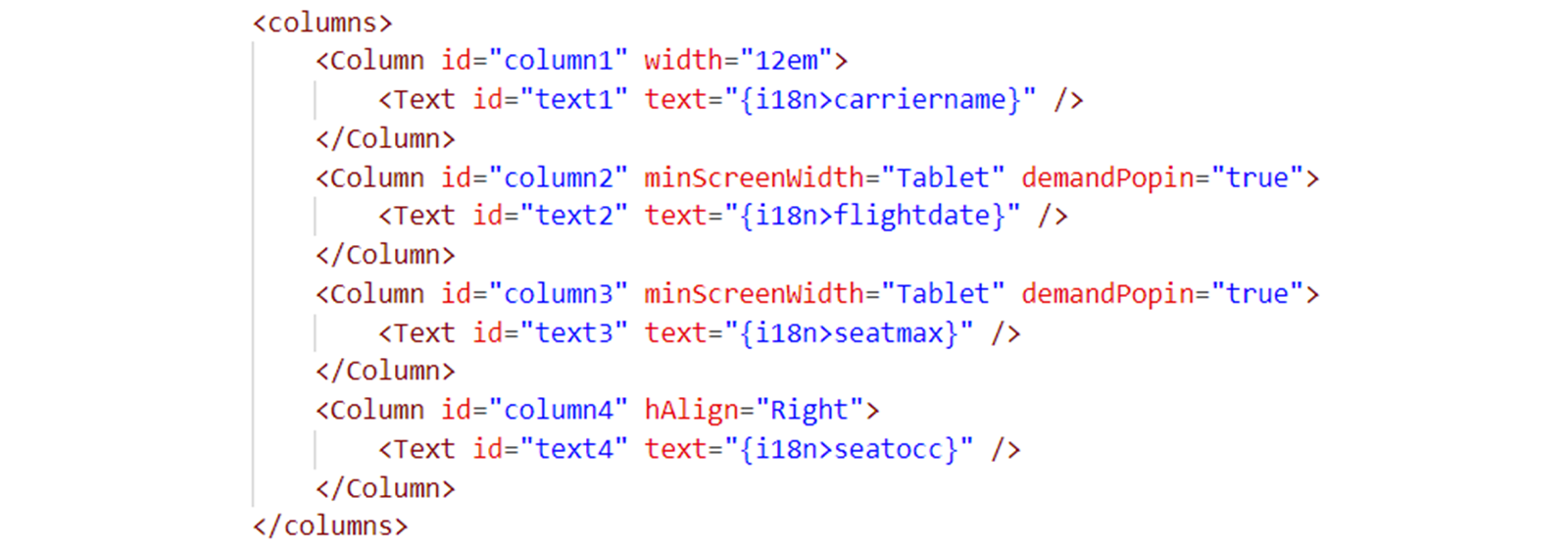
将以下代码添加到第一个 Column 定义中:
width="12em"
将以下属性添加到最后一个类型为
Column的元素:
最后一个 Column 元素的属性-值对
属性 |
值 |
|---|---|
hAlign |
|
将以下代码添加到最后一个 Column 定义中:
hAlign="Right"
将以下属性添加到其他类型为
Column的元素。然后保存你的更改。
第二个、第三个和第四个 Column 元素的属性-值对
属性 |
值 |
|---|---|
minScreenWidth |
|
demandPopin |
|
将以下代码添加到其他两个 Column 定义中:
minScreenWidth="Tablet" demandPopin="true"
保存你的更改。你现在应具有以下代码:
任务 4:再次测试应用程序
步骤
启动应用程序进行测试。
按照上一个练习中所示执行此步骤。
借助 Chrome DevTools,选择 1142 x 764 的大屏幕尺寸,以预览应用程序在桌面浏览器中的外观。然后从承运商列表中选择一个承运商。注意航班表为每个字段都留有充足空间。
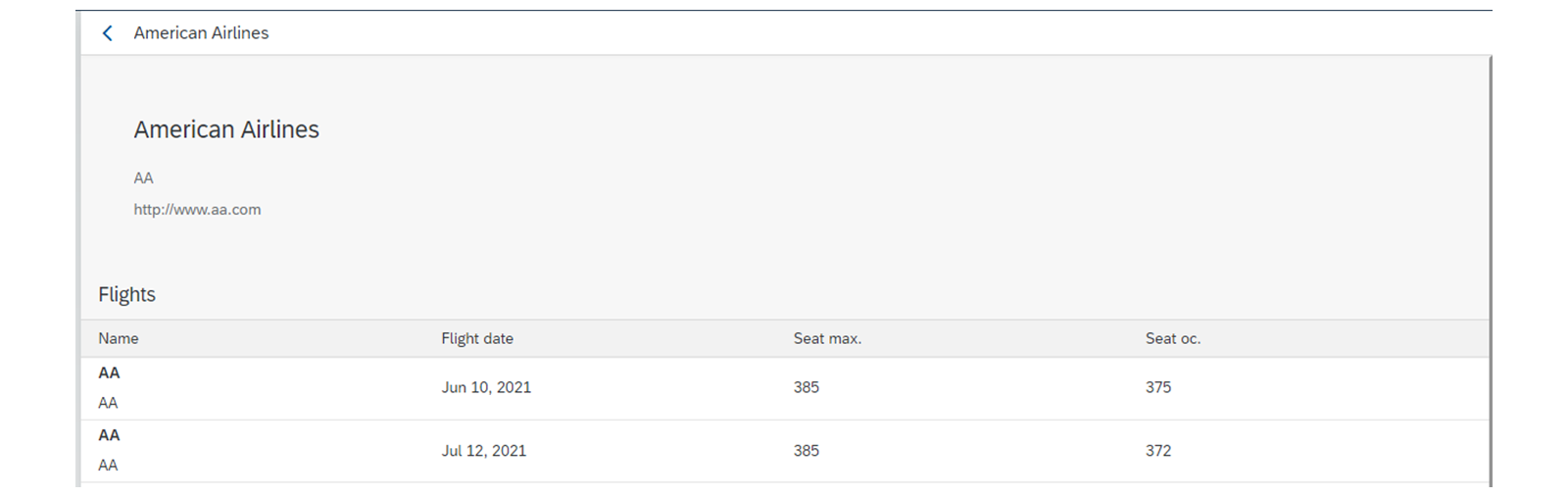
按 F12(在键盘上)以访问 Chrome DevTools。
将屏幕尺寸设置为 1142 x 764。

从承运商列表中选择一个承运商。
注意航班表为每个字段都留有充足空间。
借助 Chrome DevTools,选择 324 x 700 的较小屏幕尺寸,以预览应用程序在移动浏览器中的外观。注意航班表对新尺寸的适配效果良好。
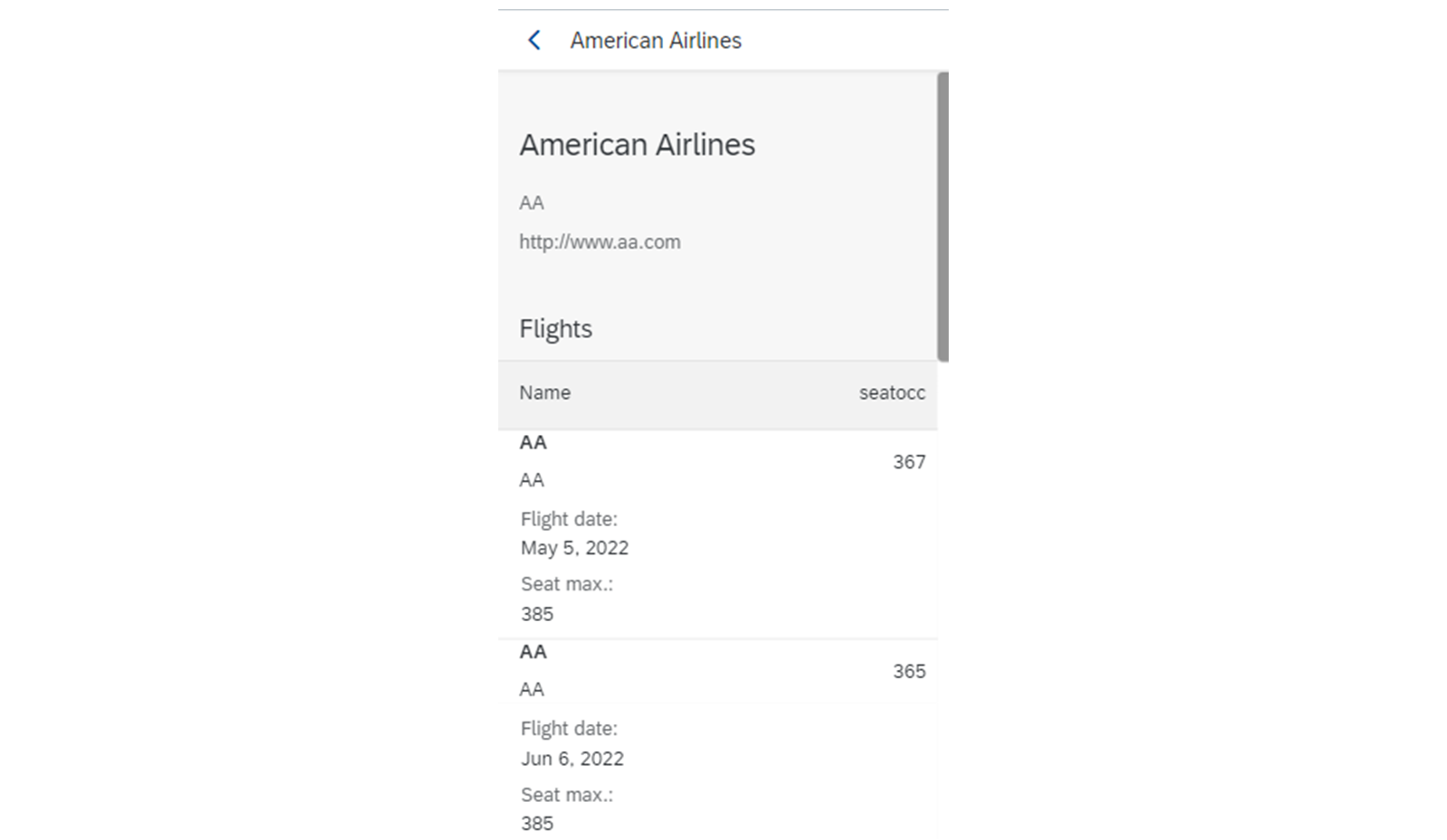
将屏幕尺寸设置为 324 x 700。

注意航班表对新尺寸的适配效果良好。
关闭并停止应用程序。
由于我们将在后续练习中进一步开发你的 fullscreen 项目,你可以通过下载来保存项目的当前状态。选择 fullscreen 项目,然后从上下文菜单中选择 Download。