预览你的应用程序
学习目标
预览你的应用程序
预览你的应用程序
业务场景
我们正在开发一个基于多种 SAP 技术的云应用程序。所使用的技术从数据库服务开始,我们还使用用户界面,包括 SAP Cloud Application Programming Model (CAP)、SAP Fiori、SAP Mobile Development (MDK) 等。系统越复杂,预览和测试它的需求就越迫切。执行一次完整部署也许是一种选择,但它可能非常耗时,并且对前提条件要求很高。因此,需要一种快速、高效且具有说服力的方法来执行预览。
在本练习中,你将执行以下任务:
要预览你的应用程序,请熟悉中央入口和可用的选项。
选择使用默认配置进行预览,以借助面向外部服务的示例数据验证你的应用在运行时的行为。
创建一个新配置,为外部服务启用实时数据,并选择预览这个新配置,以体验你的应用的混合数据源,而无需将应用部署到云上。
前提条件
你已成功完成练习:创建响应式应用程序用户界面。
练习 添加示例数据 是可选的,但建议完成,因为如果你想观察示例数据源与真实数据源之间的差异,它就是前提条件。
注意
请注意,本次学习之旅链接到的部分服务可能会产生费用。
任务 1:检查 Run and Debug 按钮
步骤
检查 Run and Debug 按钮。
选择 Storyboard 选项卡右上角的 Run and Debug 按钮。在这里你会找到一组按钮,其中包括 Run and Debug 按钮。

在预览菜单中,选择 Run RiskManagement-1 选项,该选项是随项目一起创建的。 在此配置中,默认情况下所有数据源都将使用示例数据在本地进行模拟。

底部会出现一个终端,其中显示动态输出,指示任务执行详情。
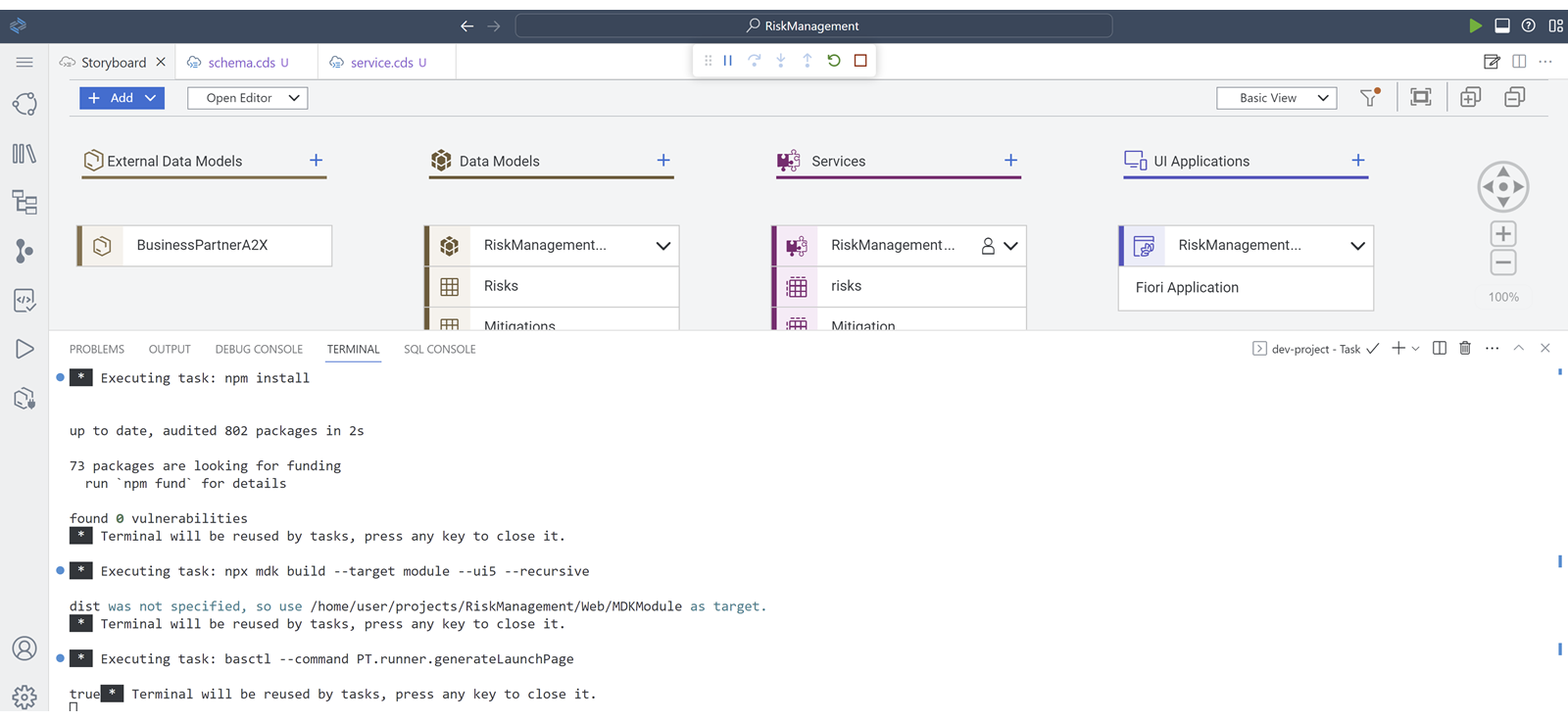
随后,调试控制台将聚焦显示逐步运行的状态,同时在 SAP Business Application Studio 上半部分的中间位置会出现一个包含若干按钮的菜单,其中包括用于停止预览的按钮。
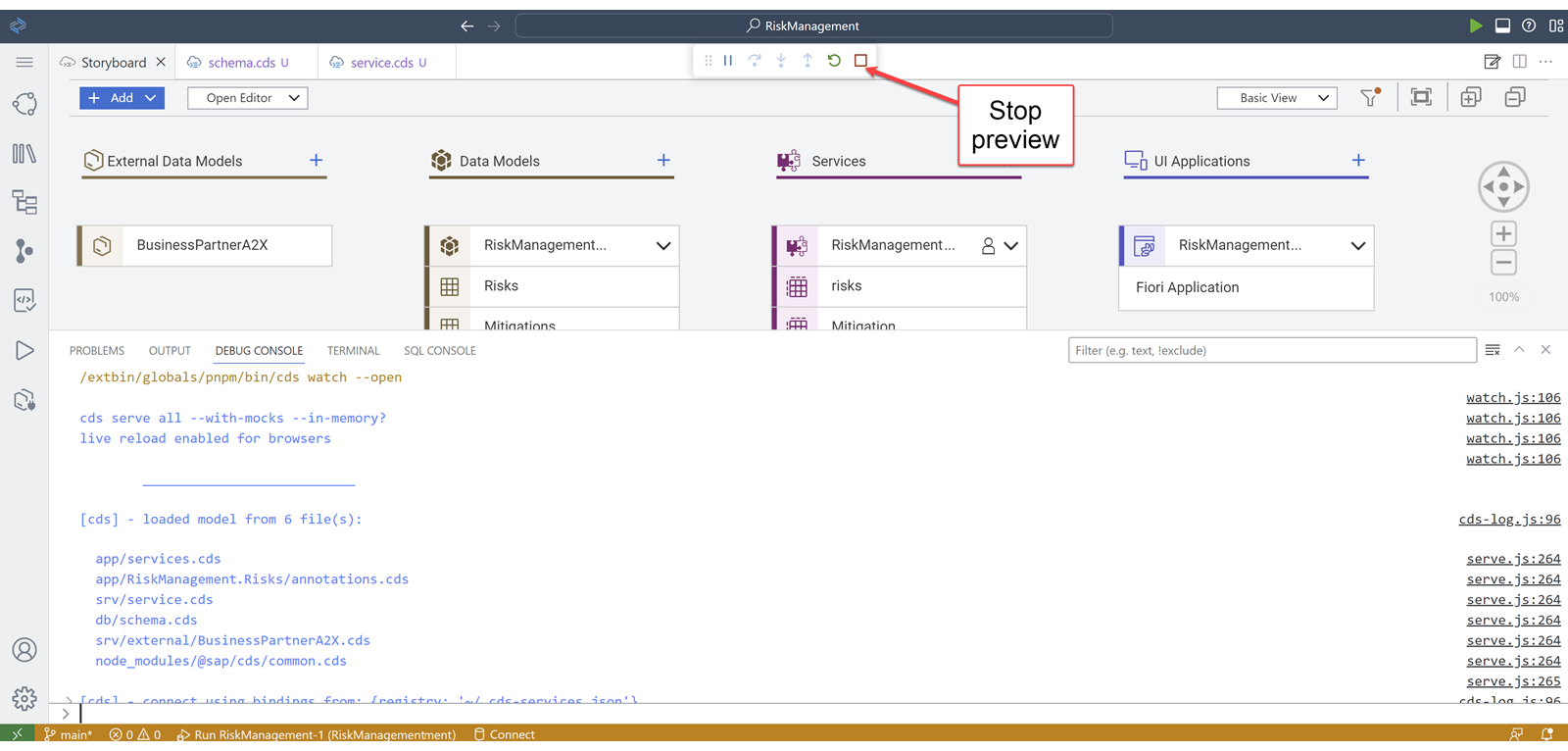
后台进程完成后,控制台将显示用于预览应用的目标链接,如绿色矩形所示。
将鼠标光标移到该链接上方,你会看到根据操作系统使用
Ctrl + Click或Cmd + Click打开链接的建议。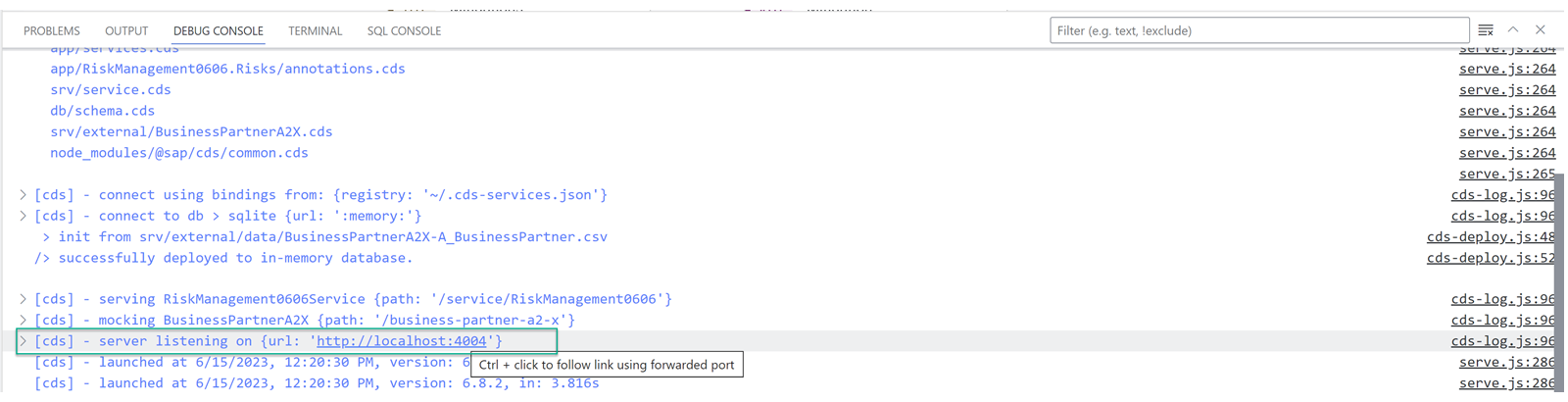 如果浏览器没有阻止,同一页面也会自动打开。如果页面没有打开,请检查浏览器的弹出窗口阻止程序。
任务 2:执行第一次预览
步骤
检查服务实体的按钮。
在刚刚打开的预览页面中,选择右侧服务实体的按钮。
例如,通过选择 syntax 图标(位于 risks 服务实体右侧的橙色矩形中),你就可以以原始数据内容的形式预览 risks 的数据。
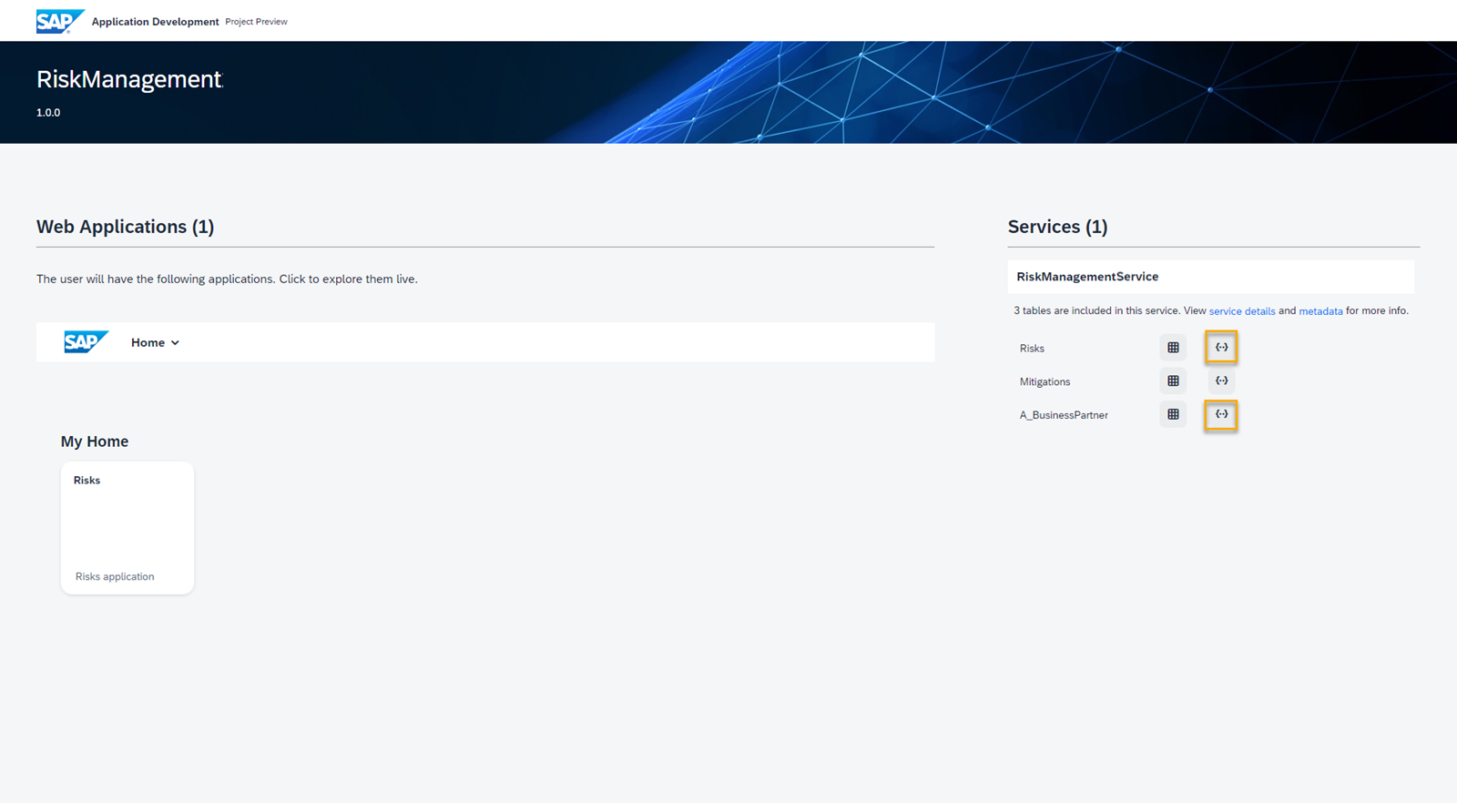
结果将填充为你在前面练习中创建的示例数据。
对于 A_BusinessPartner 实体,情况也是一样。
检查 Web Application 磁贴。
在此预览页面中,选择左侧的 Web Application 磁贴。(如橙色矩形所示)
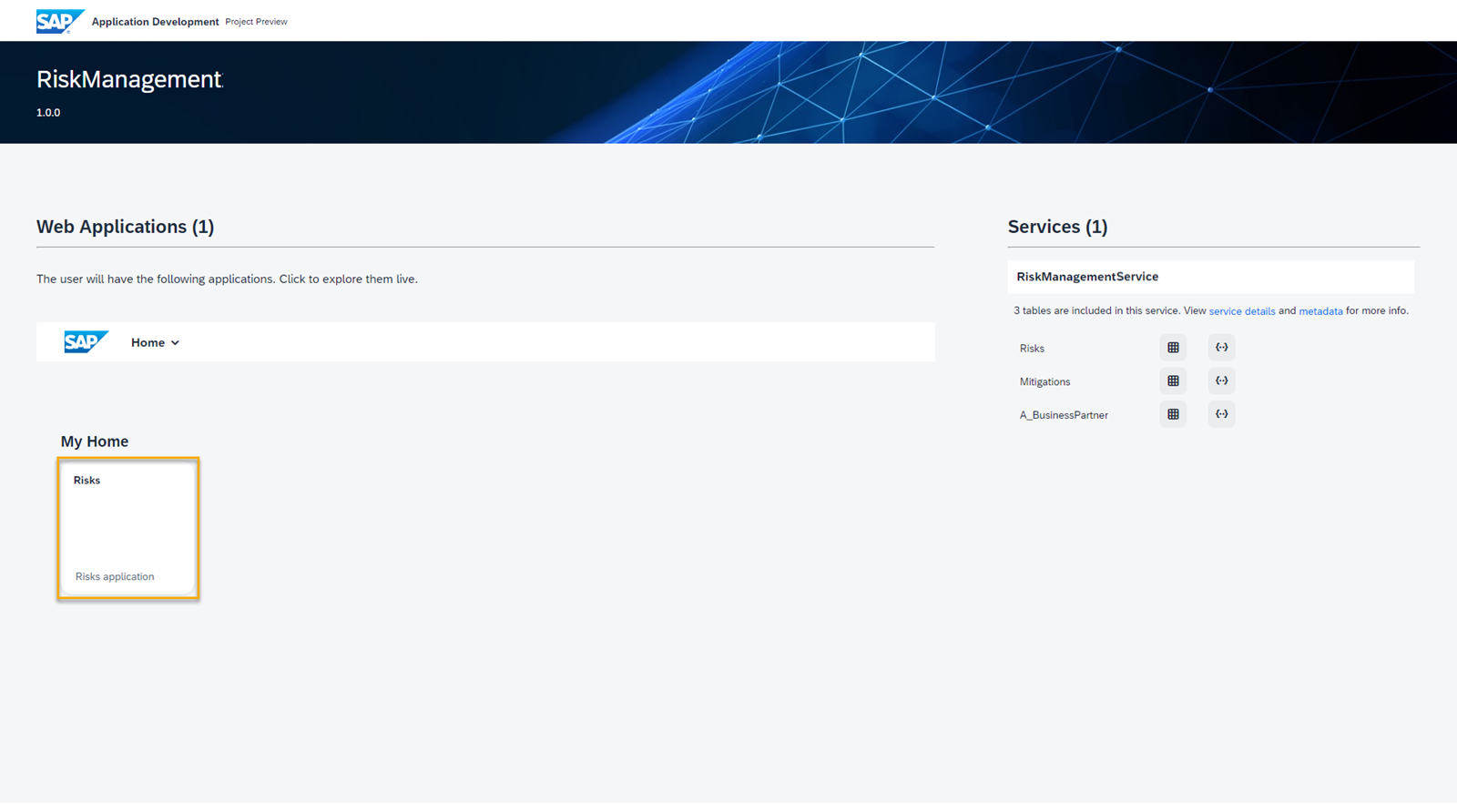
结果将填充为你在前面练习中创建的示例数据。
完成后,你可以选择 Stop 按钮来停止当前这轮预览。
 请注意,选择 Stop Preview 按钮后,它会恢复为之前的 Preview 菜单按钮状态。
任务 3:使用 Live Data 选项进行检查
步骤
创建一个 Run 配置。 使用以下数据:FieldValueDatabaselocalAuthenticationDummyOData Data TypeLive DataSAPUI5Default
在 SAP Business Application Studio 左侧的菜单中,选择 Run Configurations
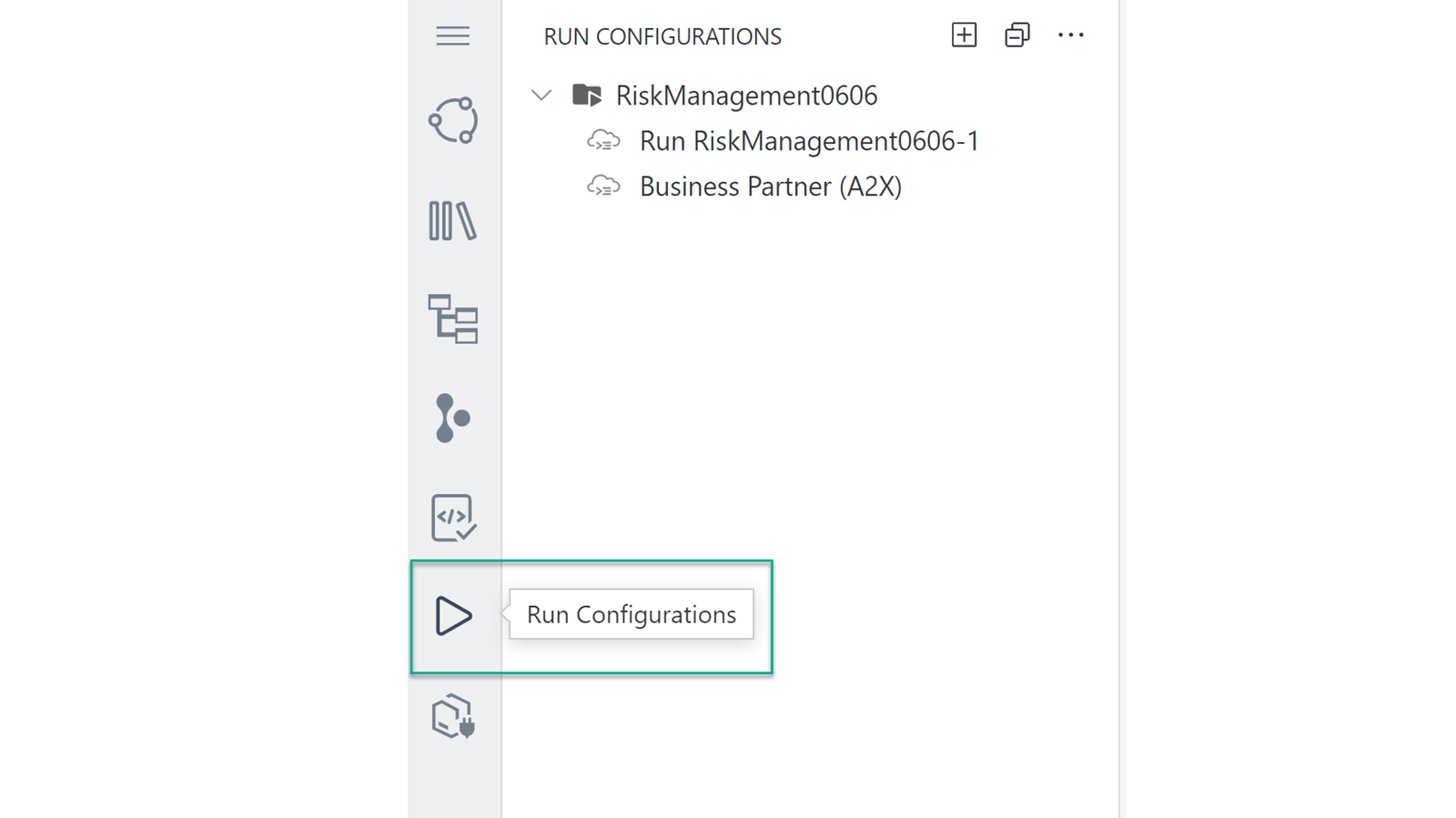
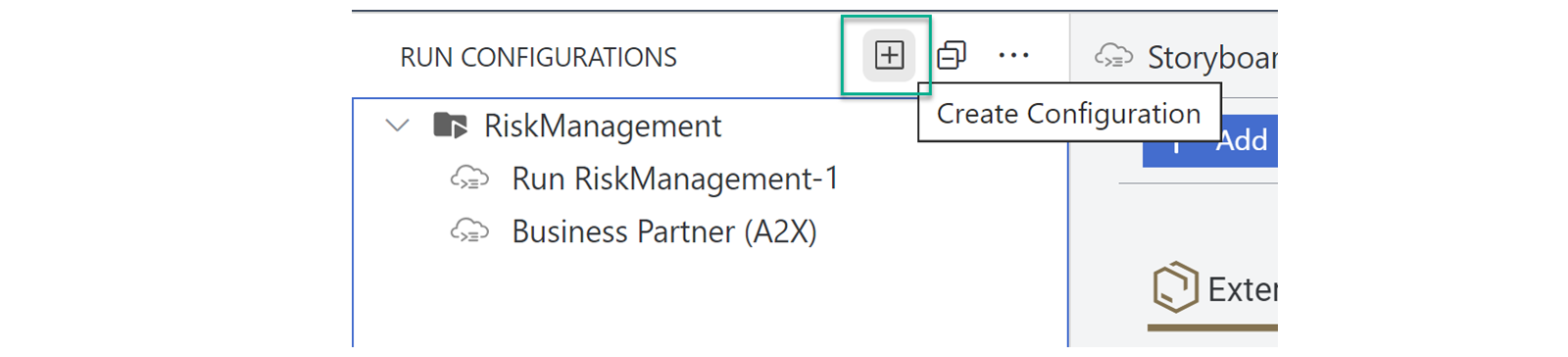
选择 Run Configurations 菜单右上角的 + 图标以创建新配置。
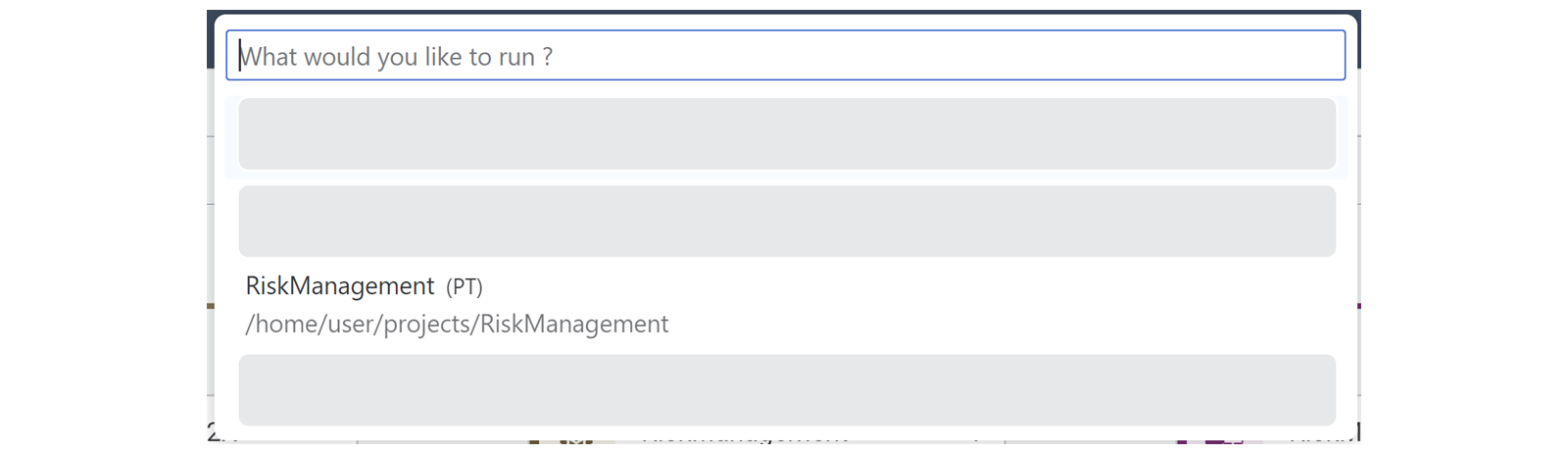
在 What would you like to run? 菜单中,选择与你的项目匹配的条目(如以下屏幕截图所示)。
你可以根据自己的偏好修改配置名称。这里我们计划进行实时数据预览,因此可以将其命名为
Run RiskManagement with Live Data。 将打开一个新屏幕,你可以在其中定义运行配置。
按上表所述添加数据。
在 oData 区域中,应将
Live Data选为 Data Type。随后会自动显示一个新字段,用于配置**BusinessPartnerA2X**服务的 Destination。请验证其内容已预填为**apihub_sandbox**选项,并且 BusinessPartnerA2X 服务目标的 Path 为**s4hanacloud/sap/opu/odata/sap/API_BUSINESS_PARTNER**。其余所有配置保持默认。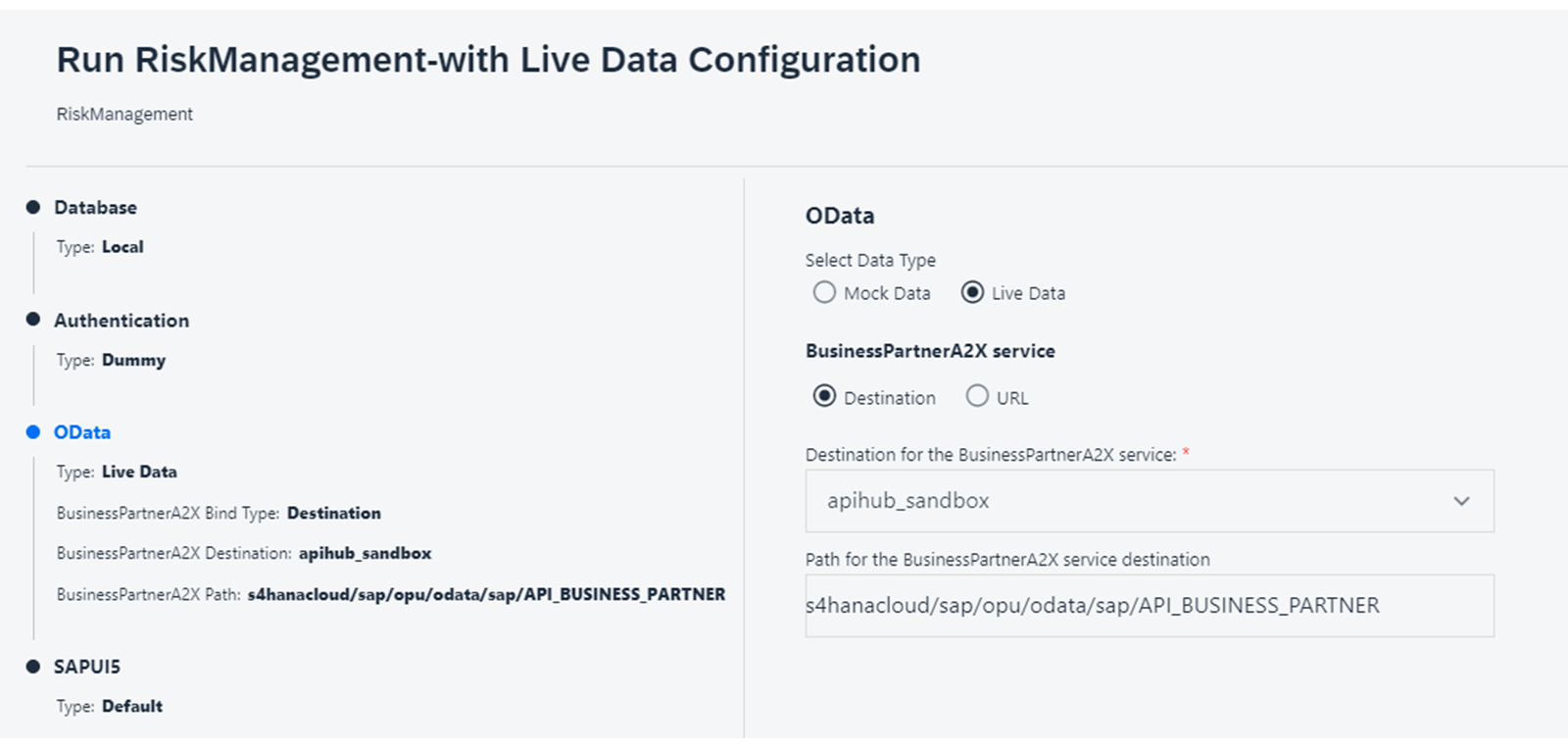
现在,名为 Run RiskManagement with Live Data 的新配置已创建,它将根据该配置为外部服务 "BusinessPartnerA2X" 采用实时数据。
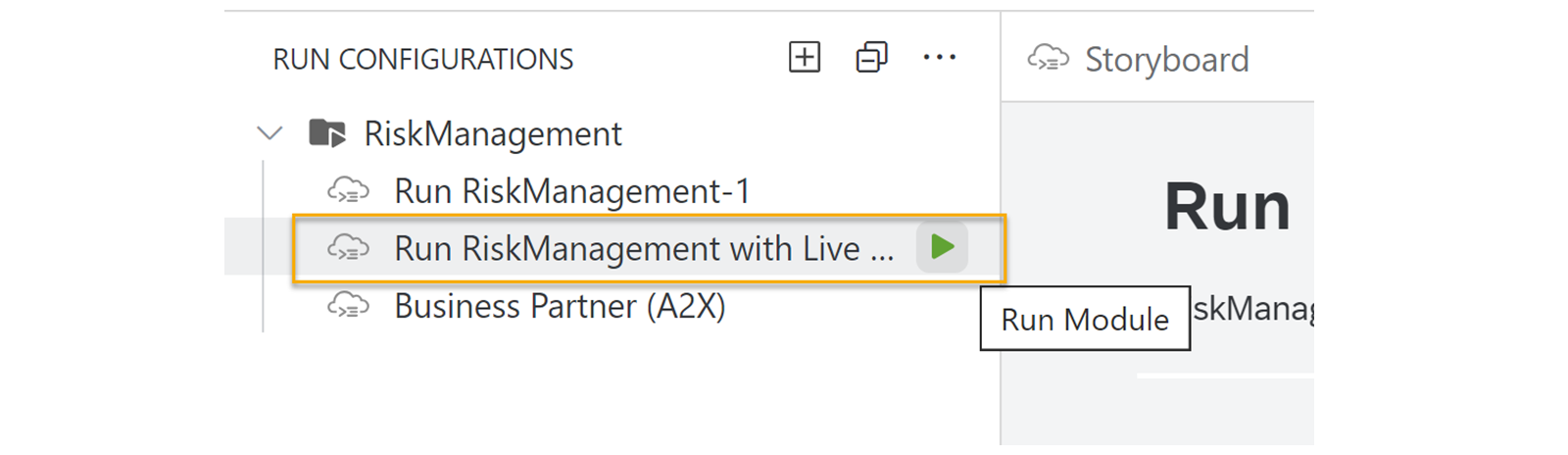
要运行它,请选择新配置名称右侧的绿色三角形,该配置现在显示在左侧的 Run Configurations 菜单中。
在 Preview 菜单中,选择 Run RiskManagement with Live Data 选项。
检查 Web Application 磁贴。
与之前的预览类似,该过程首先在底部显示终端,然后是调试控制台,最后结束于预览页面。
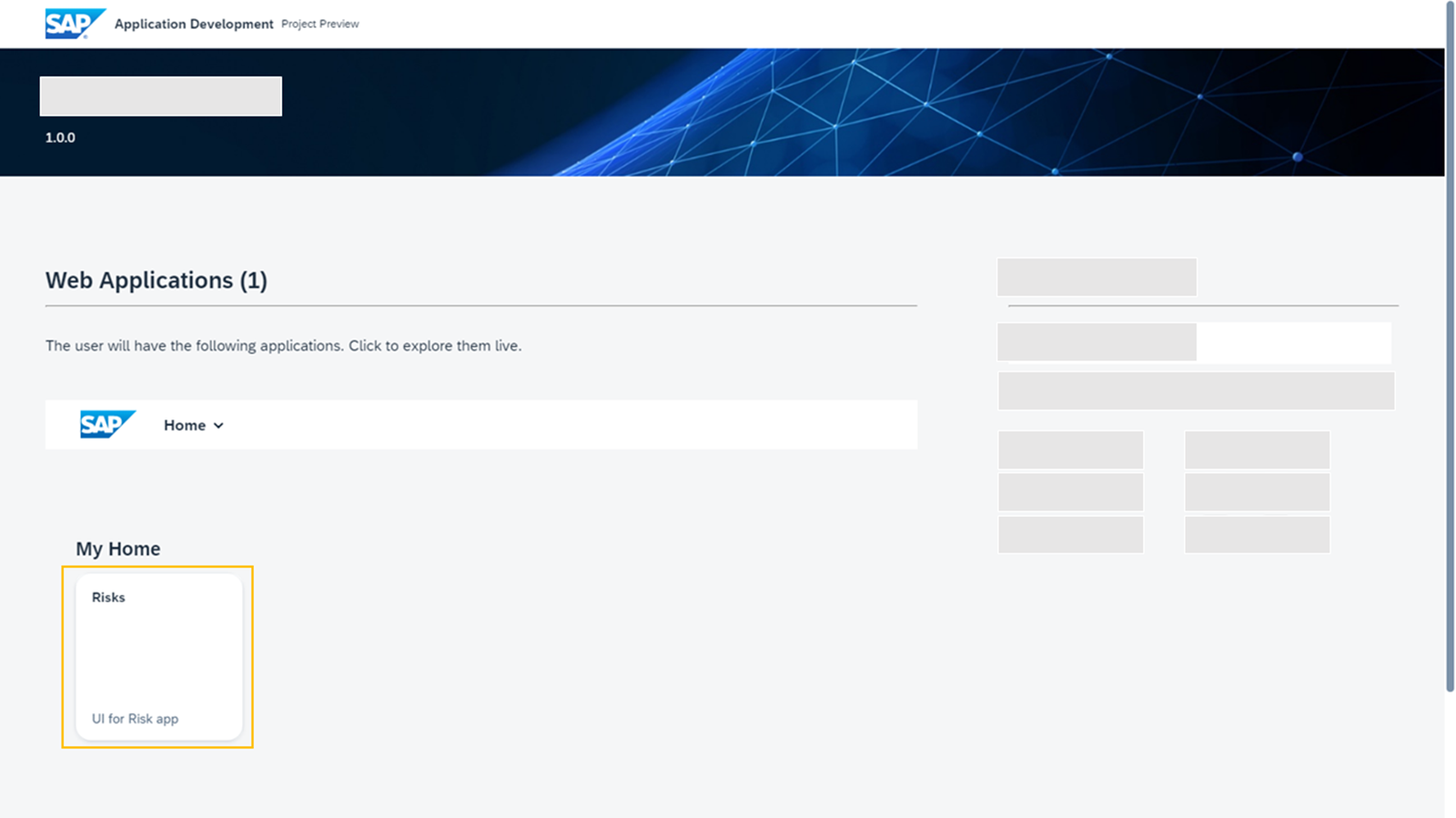
在这个 Preview 页面中,选择左侧的 Web Application 磁贴,以便在先前构建的 SAP Fiori Elements 应用中进行操作。
选择 Go 执行筛选,以显示条目列表。
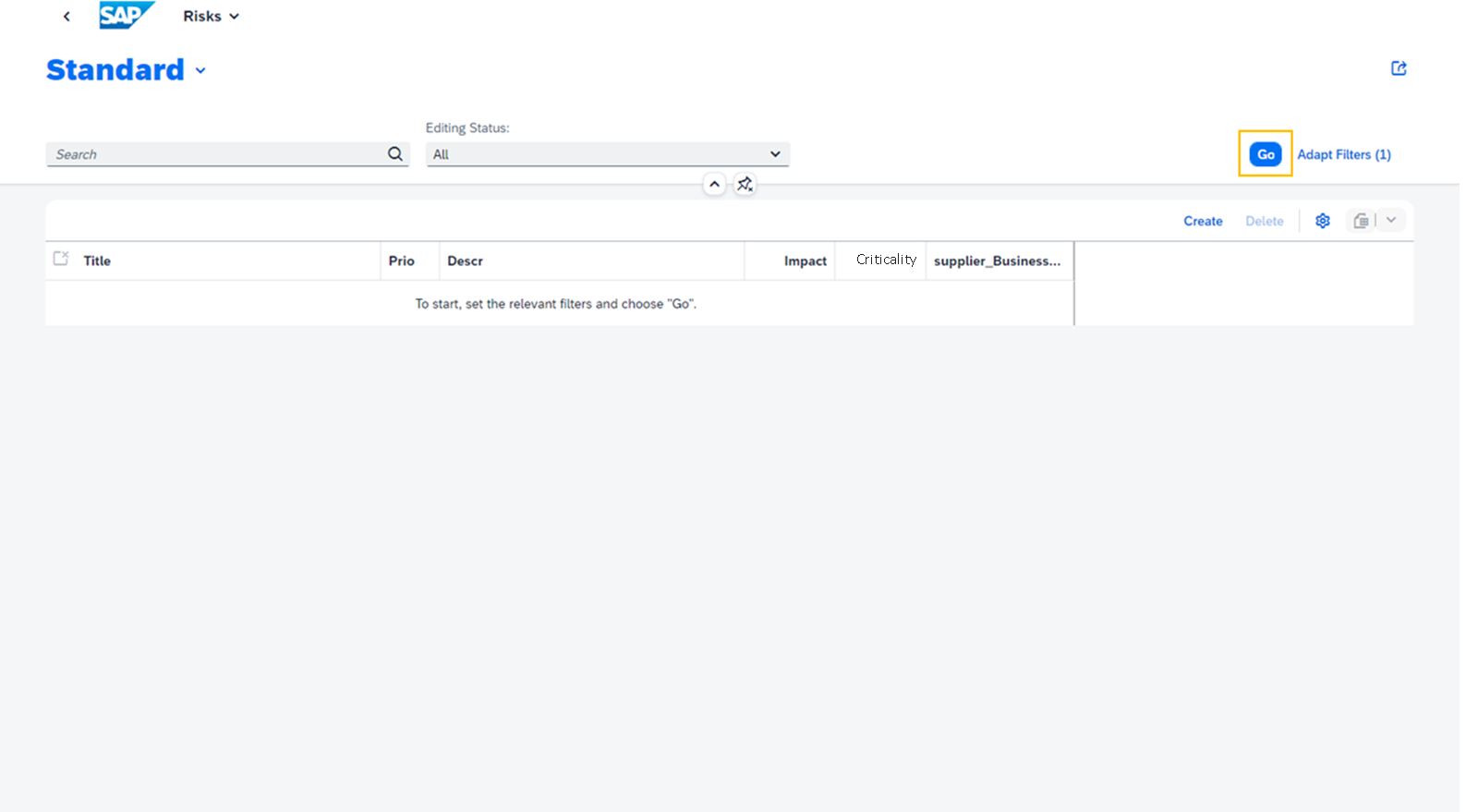
现在,将根据我们的数据检索
**Risks**的条目。选择 create 创建一个新条目。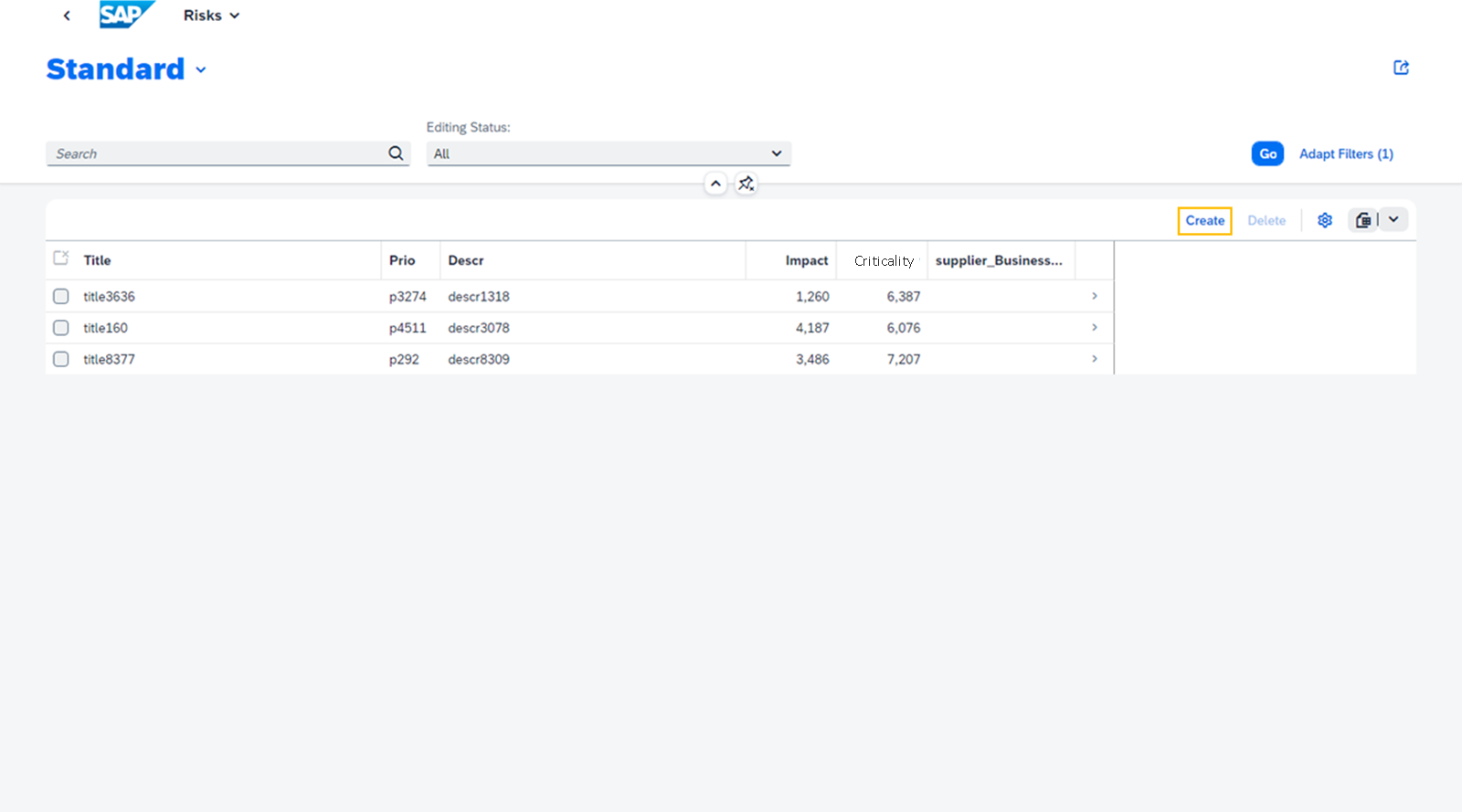
将显示该条目的表单。我们需要按需在表单中输入数据。
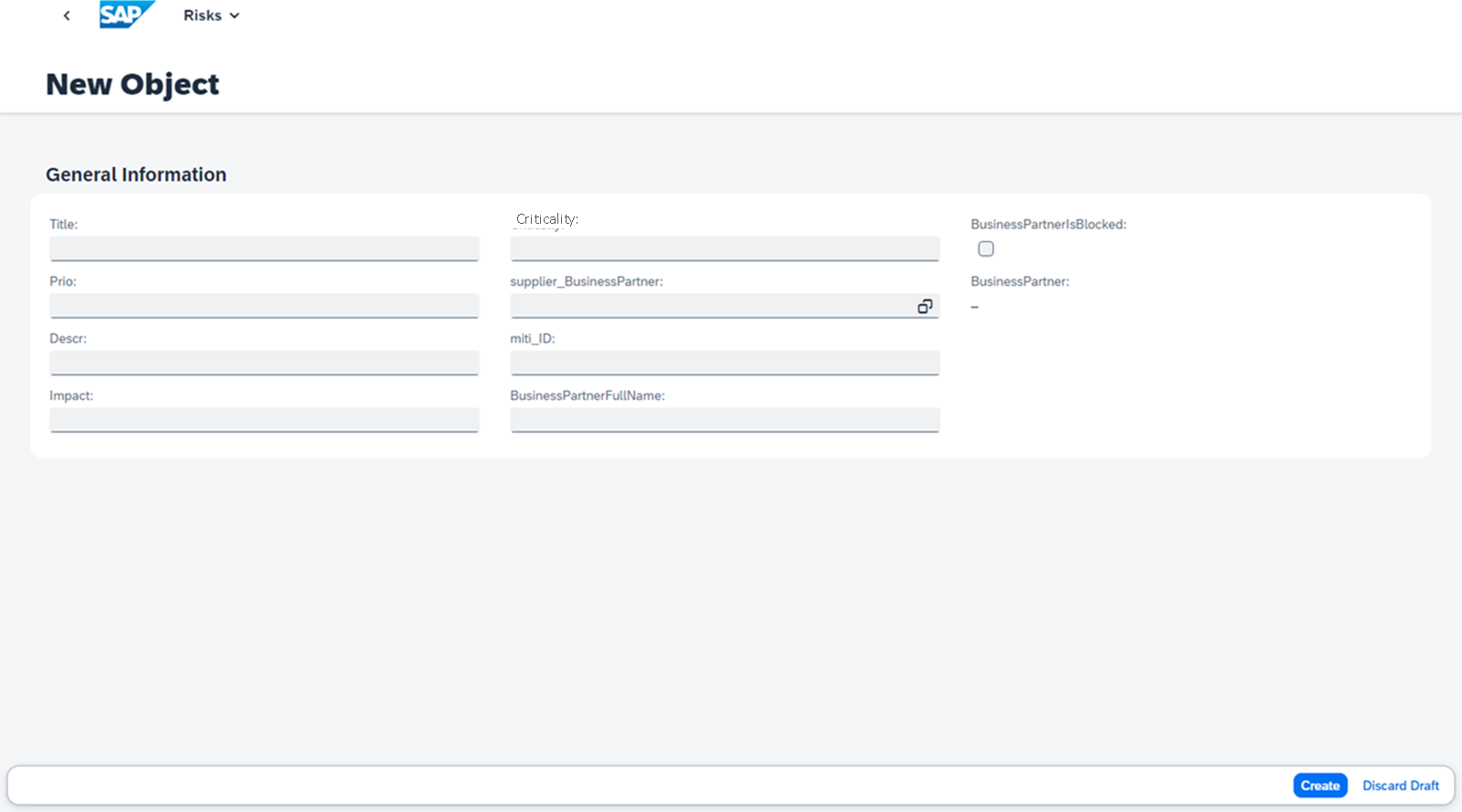
选择 supplier_BusinessPartner 字段右侧的图标按钮。
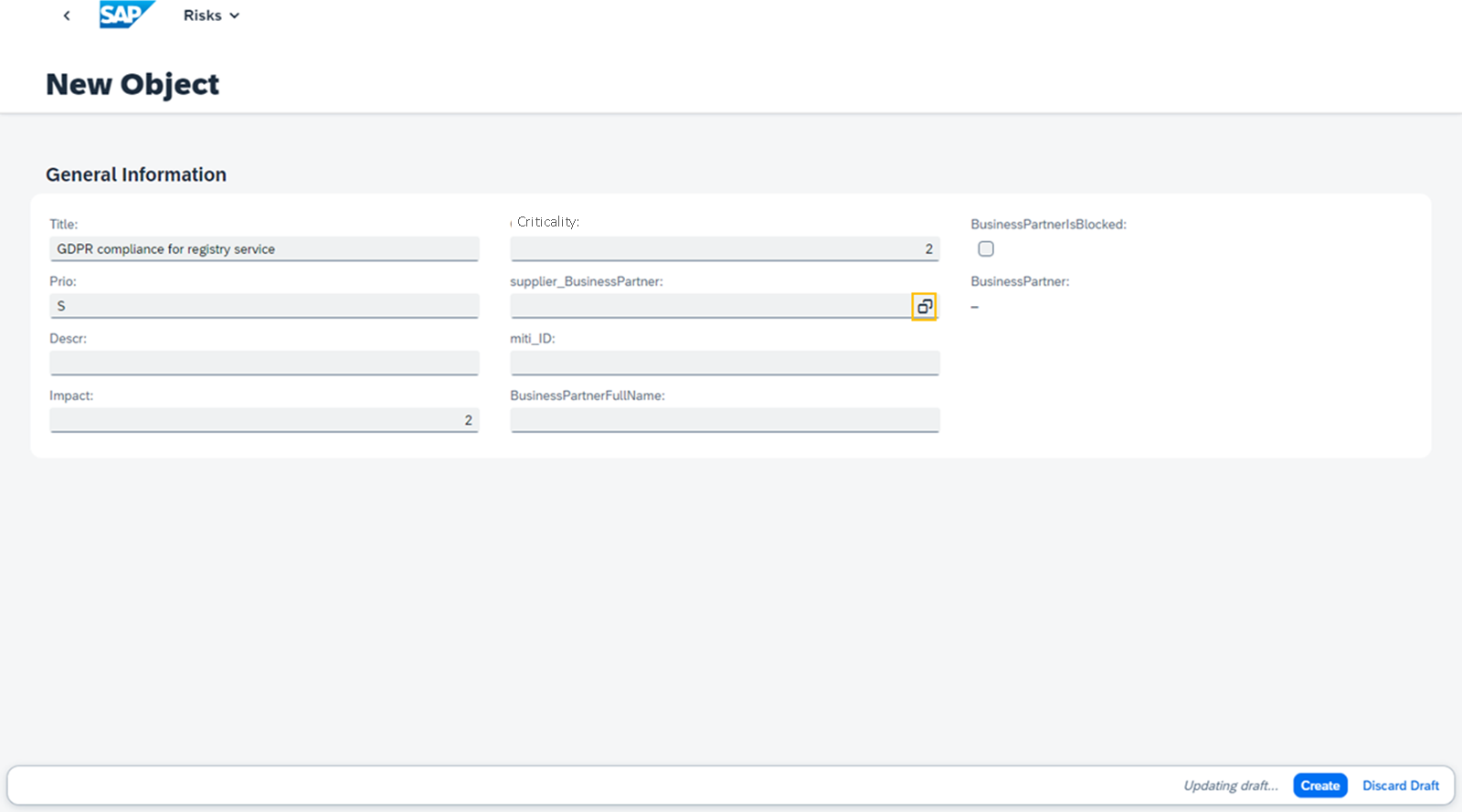
将显示
**A_BusinessPartner**的实时数据。这些数据是从目标背后的实时数据源检索的,我们在本轮预览之前已经对其进行了配置。我们可以选择任意一行条目。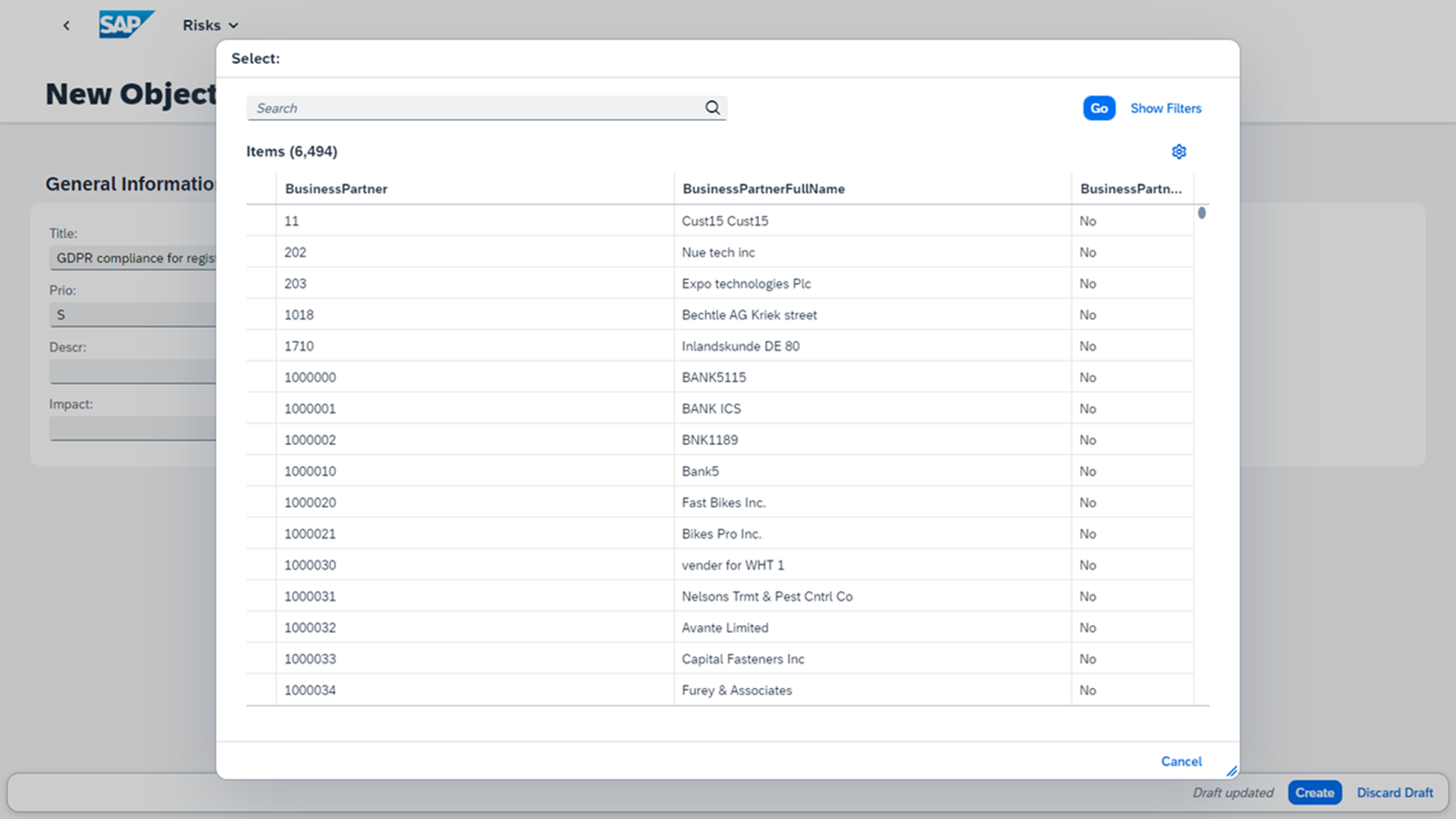
来自实时数据的真实条目将被填入。选择底部的 Create 按钮。
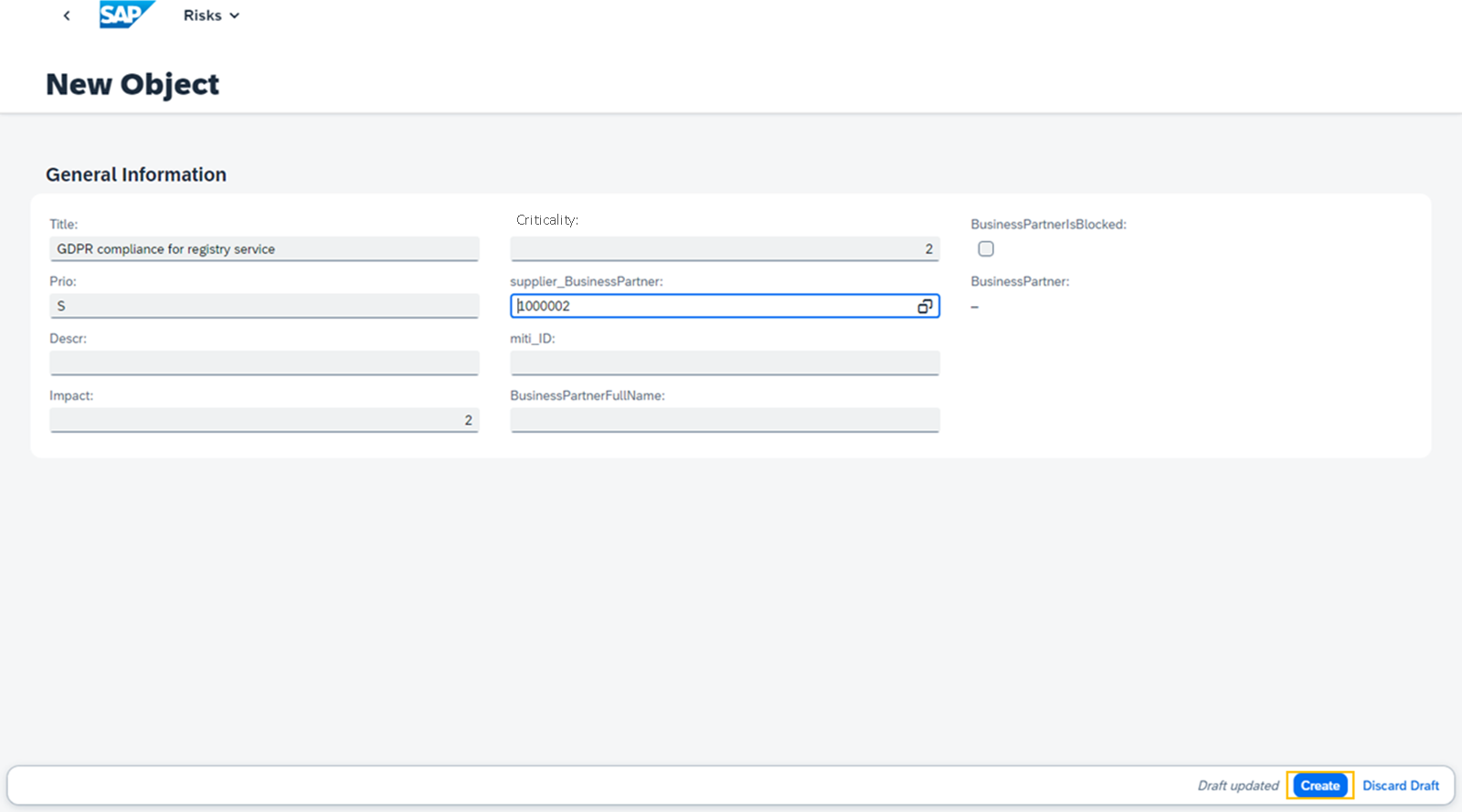
**Risks**的新条目已创建。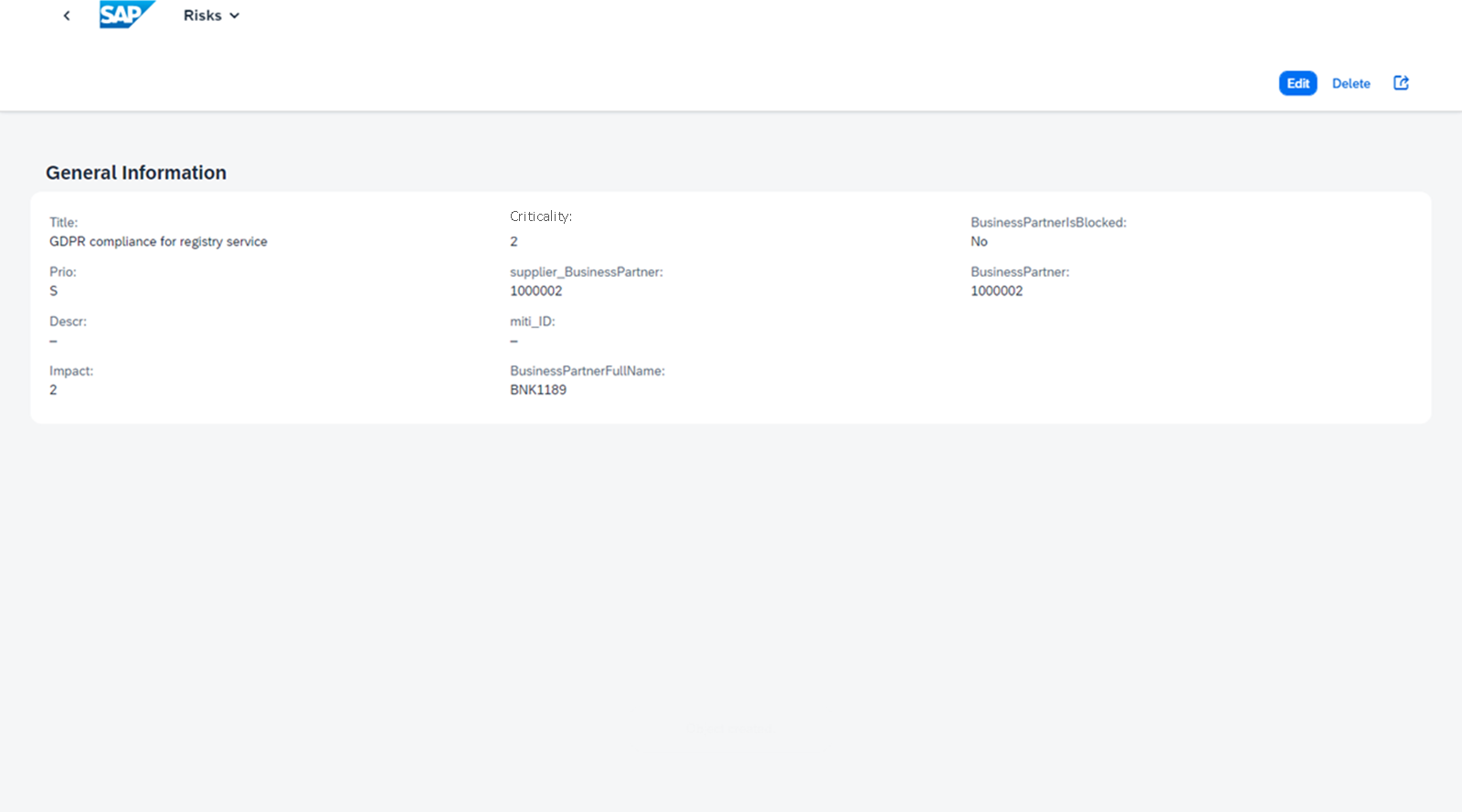
返回列表视图。现在,我们可以看到新建的条目,它关联到来自真实数据源的另一个条目。
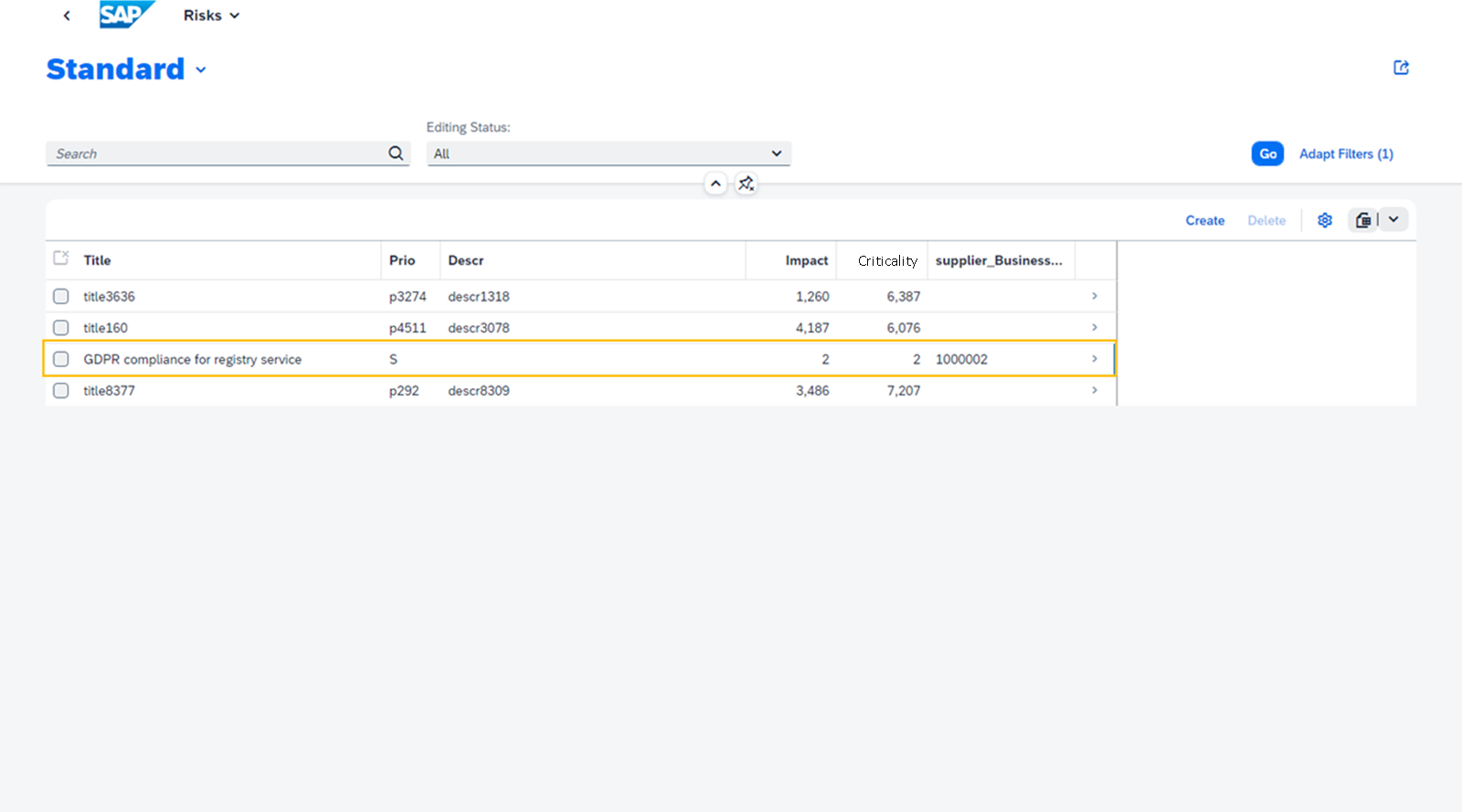
参考链接:预览应用程序
要阅读更多关于预览应用程序的内容,请参阅:Testing Applications