合并 SAP Fiori 空间与页面
学习目标
合并 SAP Fiori 空间与页面。
合并 Launchpad 空间
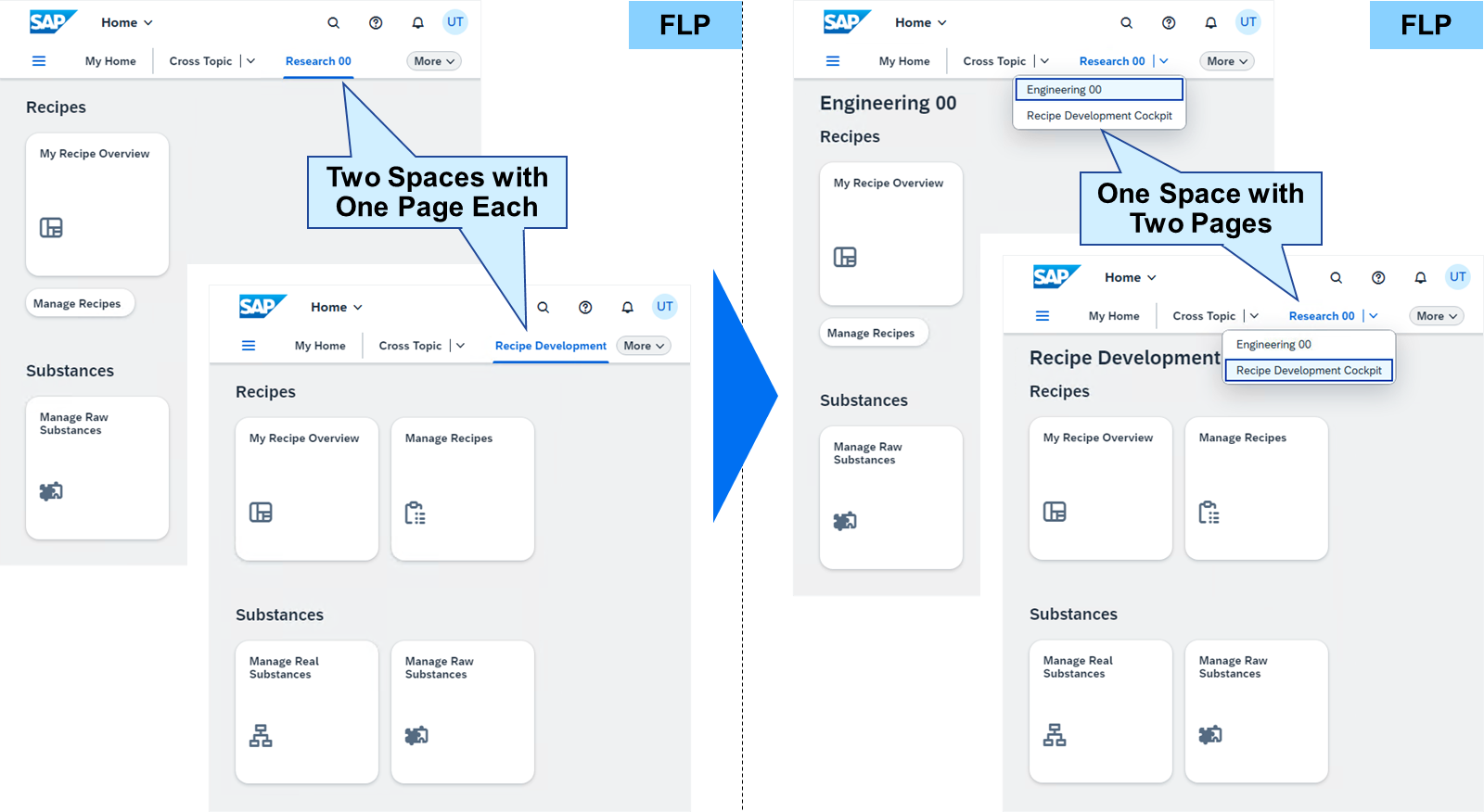
有时用户会拥有多个标题相似、内容相似的空间,因为他们被分配了相似的角色。例如,销售经理和销售会计的任务有重叠,因此他们空间中的应用也有重叠。这类空间可以在运行时合并,将其页面组合到一个临时空间中。这意味着合并后的空间不会显示在 Manage Launchpad Spaces 应用中,而只对在 FLP 中被分配了所有这些空间的用户可见。
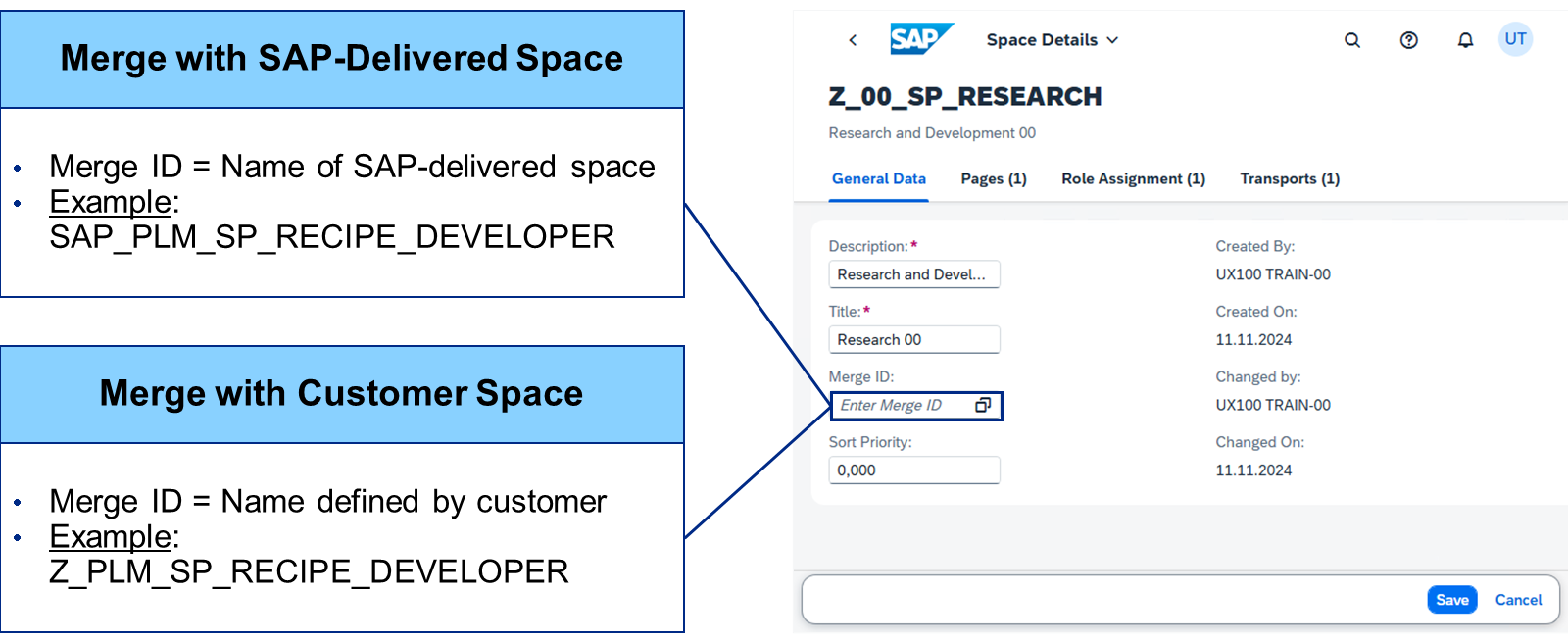
客户空间可以与其他客户空间合并,也可以与 SAP 空间合并。对于后者,您在客户空间的 General Data 选项卡的 Merge ID 字段中输入 SAP 空间的名称。合并客户空间时,您可以为合并后的空间定义自己的名称,并将其作为 Merge ID 输入到所有要合并的空间中。
提示
空间标题由排序优先级最低的空间决定。
合并 Launchpad 页面
让我们观看一段视频,了解如何合并 Launchpad 页面。
视频:本节含 SAP 官方视频(视频 ID
1_7xr61a5y),需在 learning.sap.com 在线观看。
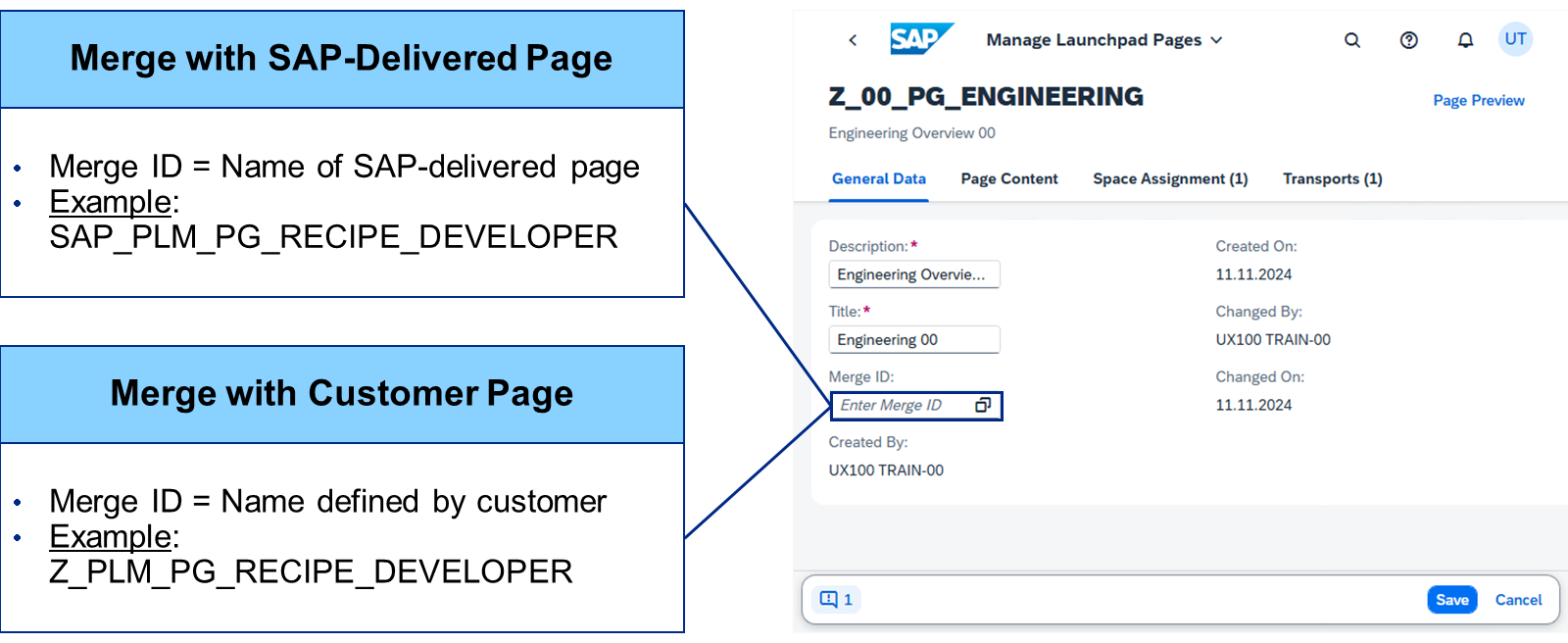
客户页面可以与其他客户页面合并,也可以与 SAP 页面合并。对于后者,您在客户页面的 General Data 选项卡的 Merge ID 字段中输入 SAP 页面的名称。合并客户页面时,您可以为合并后的页面定义自己的名称,并将其作为 Merge ID 输入到所有要合并的页面中。
您只能合并位于同一空间中的页面。在运行时合并的临时空间也算在内。这使您能够向 SAP 空间添加额外的应用而无需修改该空间:
定义一个客户页面并向其中添加应用。
定义一个客户空间,并将该客户页面添加到其中。
将该客户空间与一个 SAP 空间合并。
将该客户页面与该 SAP 空间中的一个 SAP 页面合并。
被分配了该客户空间和 SAP 空间的用户只会看到一个空间,其中包含一个页面,该页面汇集了两个页面的所有应用。
注意
页面标题由空间中的第一个页面决定。如果涉及多个空间,则页面标题由排序优先级最低的空间中的第一个页面决定。
合并 SAP Fiori 空间与页面
业务示例
您希望将一个 SAP Fiori 空间和页面与 SAP 交付的空间和页面合并。
解决方案:
SAP_UX100_SP_S_MERGE(空间)
SAP_UX100_PG_S_MERGE(页面)
注意
本练习需要 SAP Learning 系统。登录信息由您的系统设置指南提供。
注意
本练习中的值或对象名若包含 ##,请将 ## 替换为您的用户编号。
前提条件
角色、空间和页面已在练习 创建 SAP Fiori 空间与页面 中创建。
任务 1:将 SAP 交付的空间分配给业务角色
Exercise:Start Exercise(SAP 官方交互式练习)
步骤
在 S4H 的 Role Maintenance(
PFCG)中,将 SAP_PLM_SP_RECIPE_DEVELOPER 空间添加到 Z_##_BR_TRAINING 角色的菜单中。在 S4H 的 Role Maintenance(
PFCG)中,编辑您的Z_##_BR_TRAINING角色。选择 Menu 选项卡。
展开 Insert Node 按钮。
提示
写入到 Insert Node 按钮的初始值是 Launchpad Catalog。
选择 SAP Fiori Launchpad→Launchpad Space。
在 Space ID 字段中,输入
*recipe*并使用值帮助。在弹出的对话框中,双击 SAP_PLM_SP_RECIPE_DEVELOPER。
选择 Continue。
选择 Save。
在 S4H 的 SAP Fiori launchpad 空间中检查 Recipe Development 空间的磁贴。
重新加载 S4H 的 SAP Fiori launchpad 空间。
选择顶部的 Recipe Development 空间。
结果
该部分 Recipes 包含 My Recipe Overview 和 Manage Recipes 以及部分 Substances 包含 Manage Real Substances 和 Manage Raw Substances 将显示。
任务 2:将客户空间与 SAP 交付的空间合并
Exercise:Start Exercise(SAP 官方交互式练习)
步骤
在 S4H 的 SAP Fiori launchpad 中,启动 Manage Launchpad Spaces 应用。编辑 Z_##_SP_RESEARCH 空间。
在 S4H 的 SAP Fiori launchpad 中,选择 Manage Launchpad Spaces 磁贴。
在 Search 字段中,输入
z_##并按Enter。为 Z_##_SP_RESEARCH 页面选择 Edit。
提示
该 Edit 按钮是行末的铅笔图标。
将 Z_##_SP_RESEARCH 空间与
SAP_PLM_SP_RECIPE_DEVELOPER空间合并。选择 General Data 选项卡。
在 Merge ID 字段中,输入
SAP_PLM_SP_RECIPE_DEVELOPER。选择 Save。
选择 Navigate to Home。
在 S4H 的 SAP Fiori launchpad 空间中搜索 Recipe Development 空间及其 Recipe Development Cockpit 页面。
重新加载 S4H 的 SAP Fiori launchpad 空间。
搜索 Recipe Development 空间。
结果
该 Recipe Development 空间已不存在。 3. 展开 Research ## 空间。 4. 选择 Recipe Development Cockpit。
结果
该 Recipe Development Cockpit 页面(属于 Recipe Development 空间)现已合并到 Research ## 空间中。
任务 3:将客户页面与 SAP 交付的页面合并
Exercise:Start Exercise(SAP 官方交互式练习)
步骤
在 S4H 的 SAP Fiori launchpad 中,启动 Manage Launchpad Pages 应用。编辑 Z_##_PG_ENGINEERING 页面。
在 S4H 的 SAP Fiori launchpad 中,选择 Manage Launchpad Pages 磁贴。
在 Search 字段中,输入
z_##并按Enter。为 Z_##_PG_ENGINEERING 页面选择 Edit。
提示
该 Edit 按钮是行末的铅笔图标。
将 Z_##_PG_ENGINEERING 页面与
SAP_PLM_PG_RECIPE_DEVELOPER页面合并。选择 General Data 选项卡。
在 Merge ID 字段中,输入
SAP_PLM_PG_RECIPE_DEVELOPER。选择 Save。
选择 Navigate to Home。
在 S4H 的 SAP Fiori launchpad 空间中搜索 Recipe Development 空间及其 Recipe Development Cockpit 页面。
重新加载 S4H 的 SAP Fiori launchpad 空间。
选择 Research ##。
结果
Manage Recipes 按 Research ## 中的定义显示为链接,并且 Manage Real Substances 已添加到 Substances ,其定义来自 SAP_PLM_PG_RECIPE_DEVELOPER 。