使用分支
学习目标
使用 Git 分支来启动独立的开发线。
GIT 中的分支
Git 提供了一个称为分支的概念。默认分支称为主分支。主分支通常包含当前正在生产运行的代码线的代码。
充当暂存和提交过程的抽象。
使用独立的工作目录和暂存区。
是对某次提交的引用。
GIT 用法
git branch 列出仓库中的所有分支。
git branch
创建一个新分支。 git branch –d
删除一个分支。
不同的分支类型
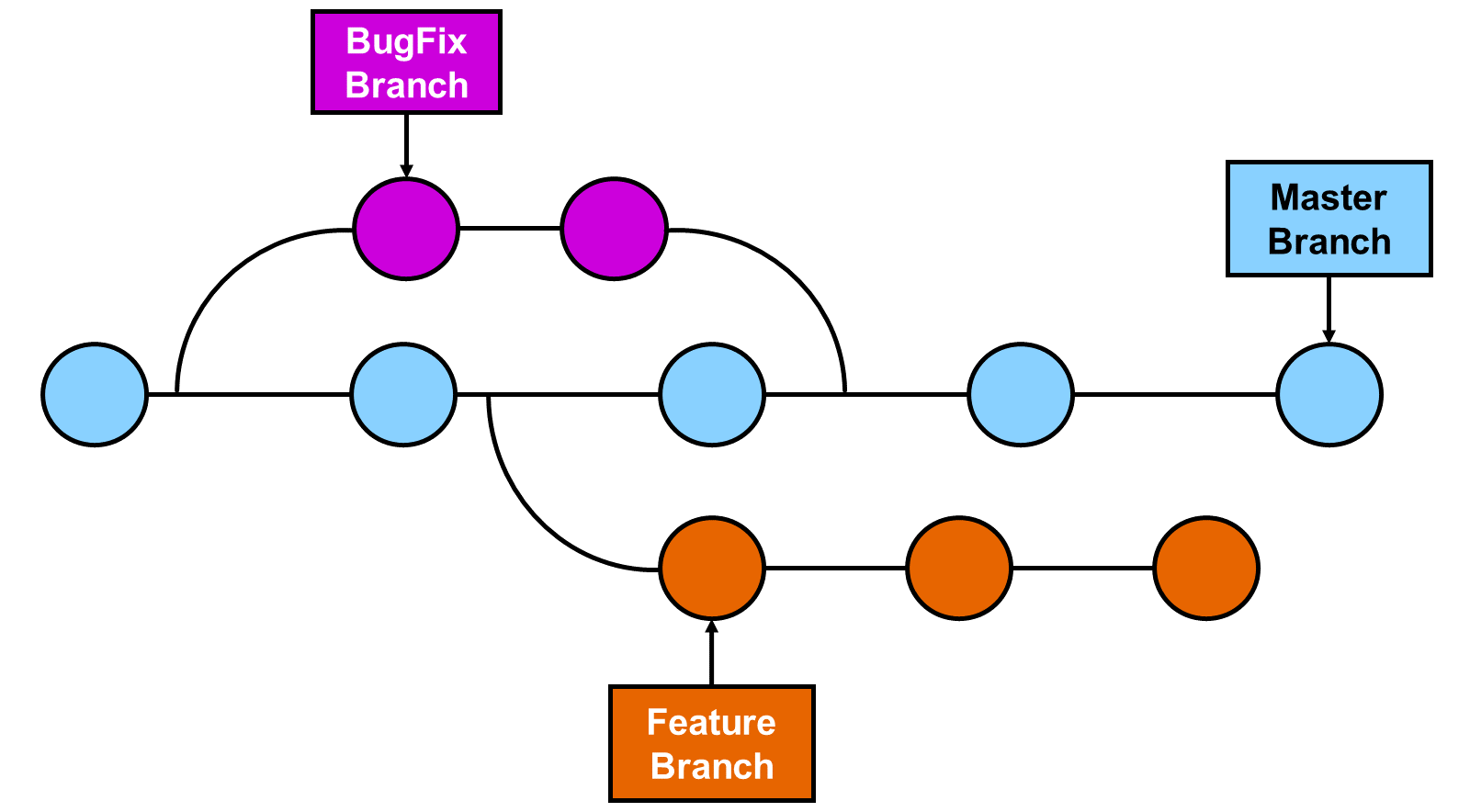
不同的分支类型用于表示不同的开发活动,如下图所示的分支示例:
git Checkout
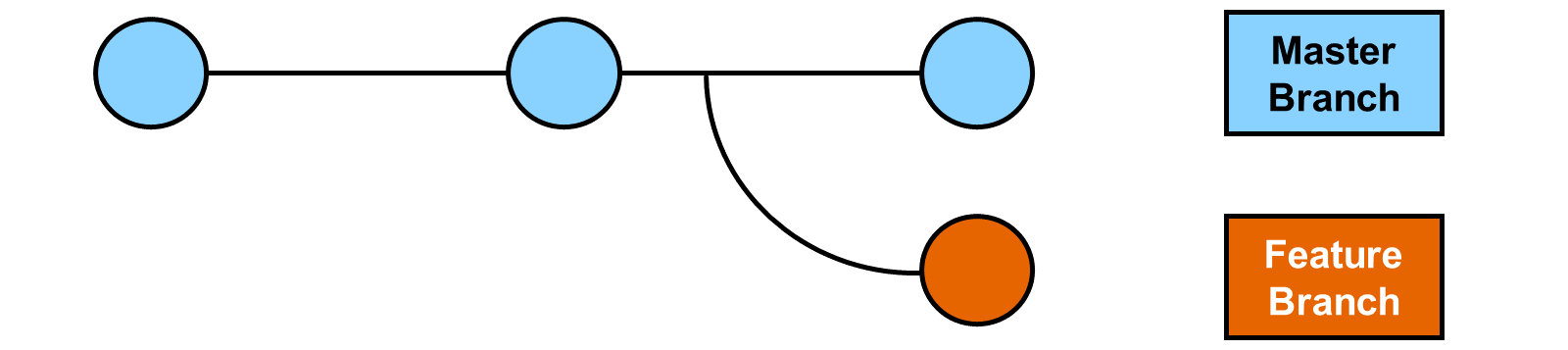
git checkout 允许在不同的分支之间切换。以下是用法示例:
git checkout
切换到一个分支。 git checkout –b
创建并签出一个新分支。 git checkout –b
从现有分支创建并签出一个分支。
git Merge
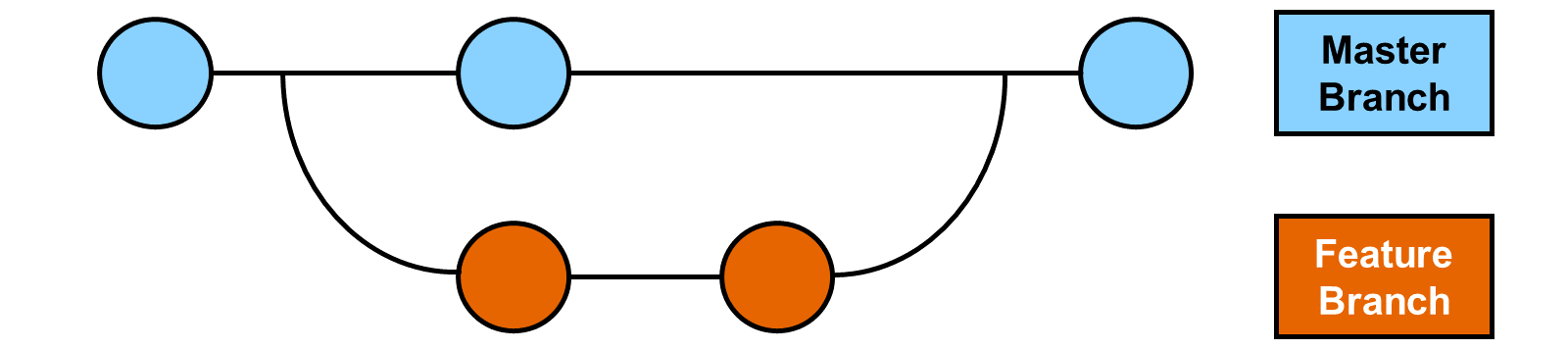
git merge <yourbranch>将一个分支合并到当前分支。
使用 Git 分支
业务示例
在本练习中,你将学习如何使用分支。
注意
SAP BTP Platform 和 SAP Business Application Studio 是云服务。由于云软件的特性,字段和按钮的命名以及步骤内容可能与此处提供的练习解决方案有所不同。
任务 1:创建并使用功能分支
步骤
打开 SAP Business Application Studio。
创建一个名为
featureA的新分支。你可以直接通过 SAP Business Application Studio 命令面板中的 Git: Checkout 命令创建并签出分支。通过选择 View→Find Command… 或按 F1(在键盘上)打开命令面板,并在打开的输入字段中输入
Git。(将出现一个包含 Git 命令的动态列表)。执行命令 Git: Checkout to...
选择 Create new branch…

在输入字段中输入
featureA并按 Enter 键(在键盘上)。
打开 Git 视图并观察现在已选中新分支。

向你的 epository 项目的 webapp 文件夹添加一个名为
util的新文件夹。从你的 repository 项目的 webapp 文件夹的上下文菜单中,选择 New Folder。
输入
util并按 Enter 键(在键盘上)。向新建的 util 文件夹添加一个名为
Formatter.js的新文件。然后保存你的更改并关闭该文件。从你的 util 文件夹的上下文菜单中,选择 New File。
输入
Formatter.js并按 Enter 键(在键盘上)。保存你的更改并关闭该文件。
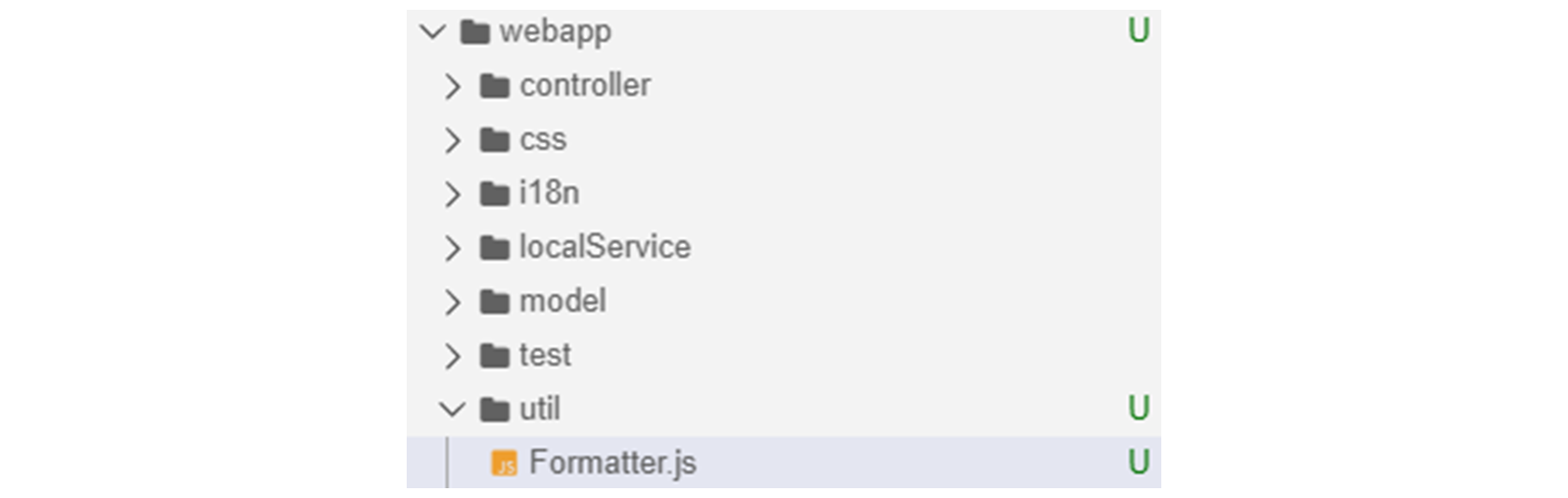
检查以确保工件已正确创建。你的文件夹和文件结构现在应如下图所示。
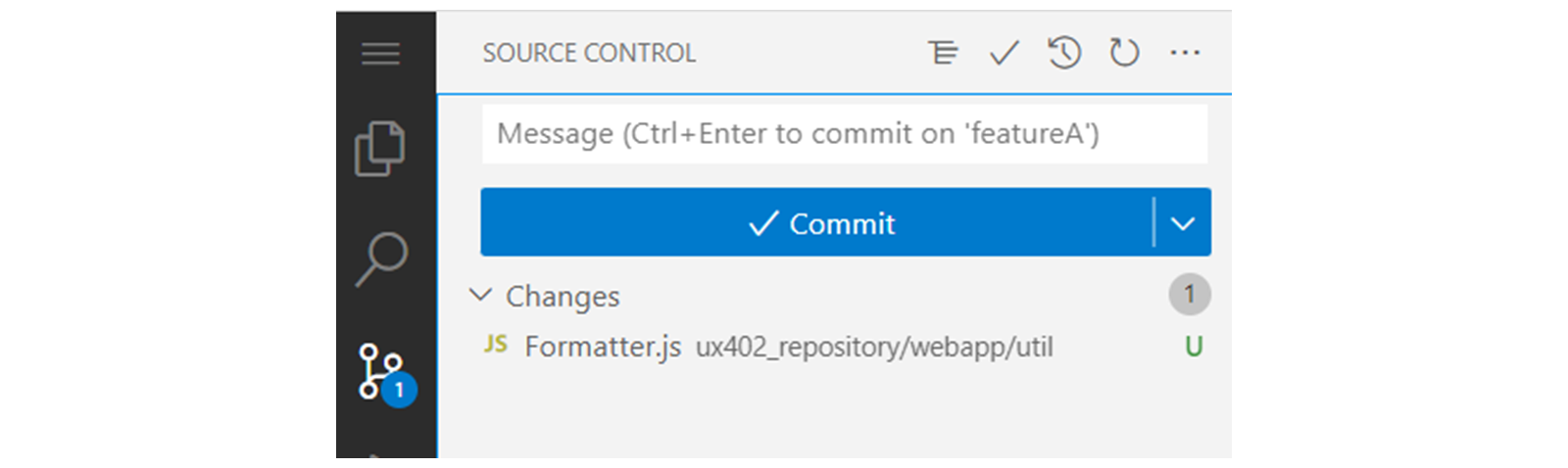
将你的更改暂存并提交到本地 Git 仓库。使用
Formatter added作为提交消息。打开 Git 视图并查看提交部分。如你所见,Formatter.js 文件现在被标记为 unstaged (U) 并位于 Changes 下。
现在,暂存所有更改。你可以通过选择
*Formatter.js*文件的 + 符号(Stage Changes)直接暂存该文件。现在 Formatter.js 文件应被标记为 staged (A) 并位于 Staged Changes 下。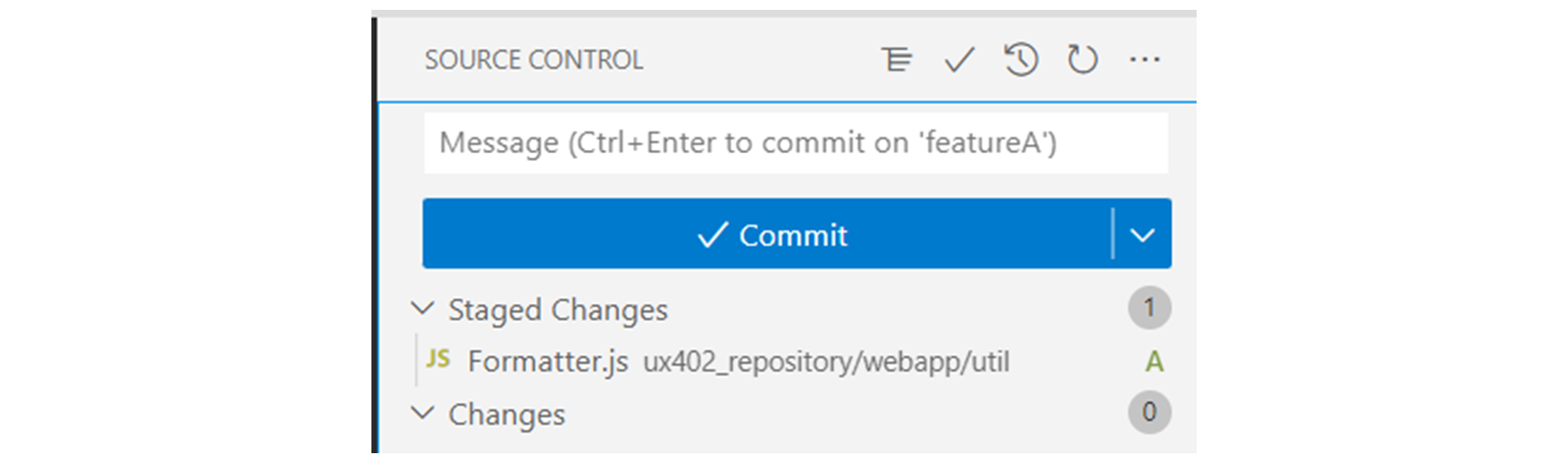
提交你已在本地 Git 仓库中暂存的文件。对于提交,在 Git 视图的 Message 输入字段中输入
Formatteradded,然后选择 Commit 按钮或单击复选标记符号。现在应该没有任何更改。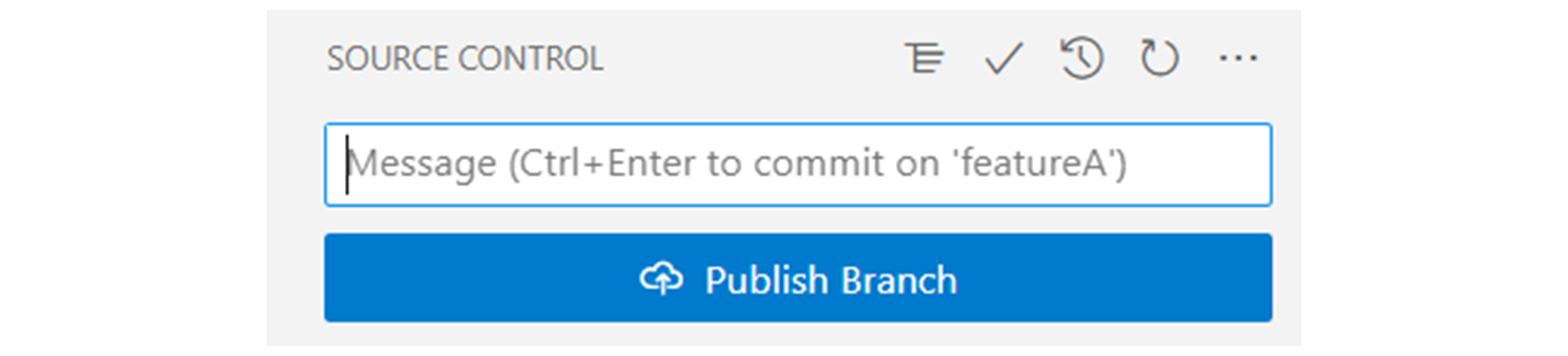
使用 Git: Checkout to 命令切换到 main 分支。然后合并 featureA 分支和 main 分支。对于合并,请使用 Git 视图中的 Merge… 操作。
通过选择 View→Find Command… 或按 F1(在键盘上)打开命令面板。
执行命令 Git: Checkout to...
选择 main。
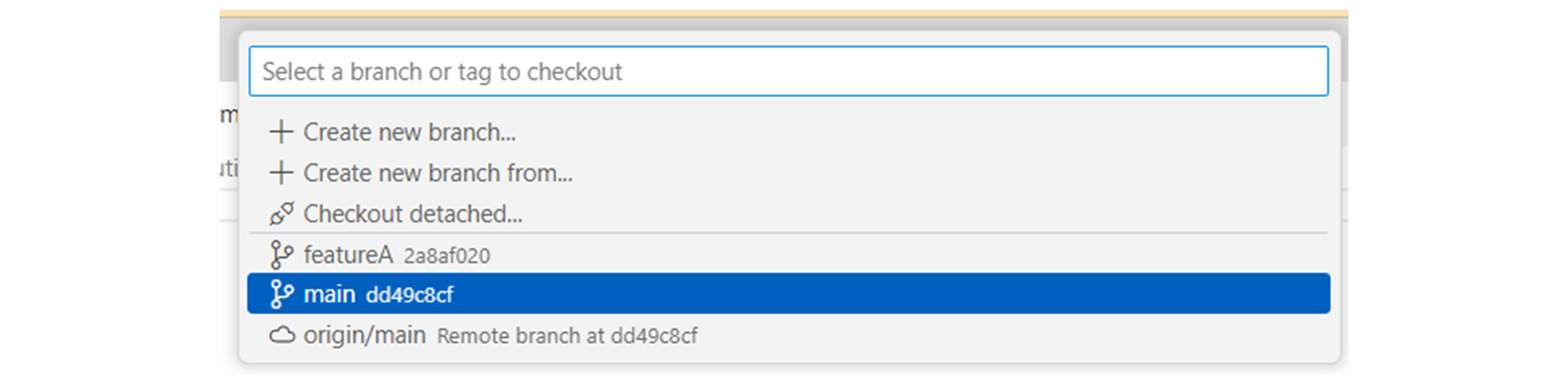
检查项目的文件夹结构和工件。如你在 main 分支中所见,新的 util 文件夹和 Formatter.js 文件未显示。

打开 Git 视图。对于合并,请选择三个点符号(Views and More actions…)并选择 Branch→Merge Branch…
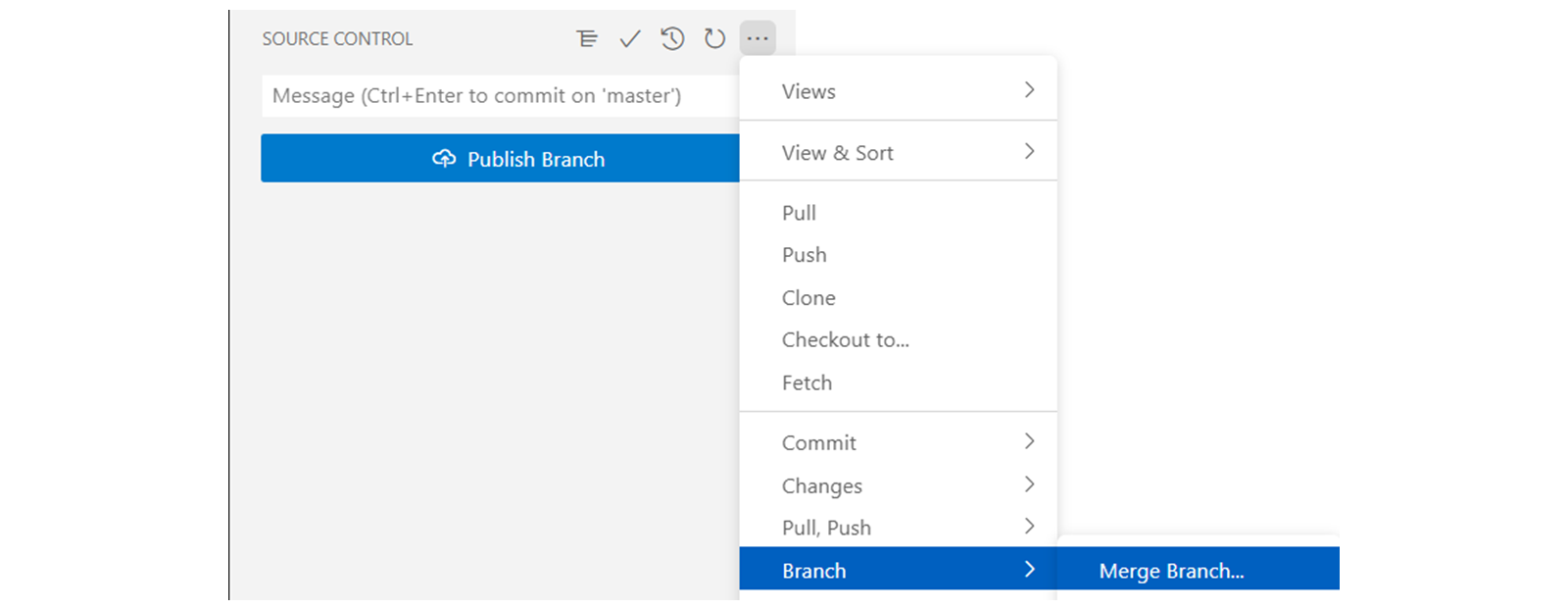
选择 featureA 分支。

检查项目的工件,它应如下图所示。
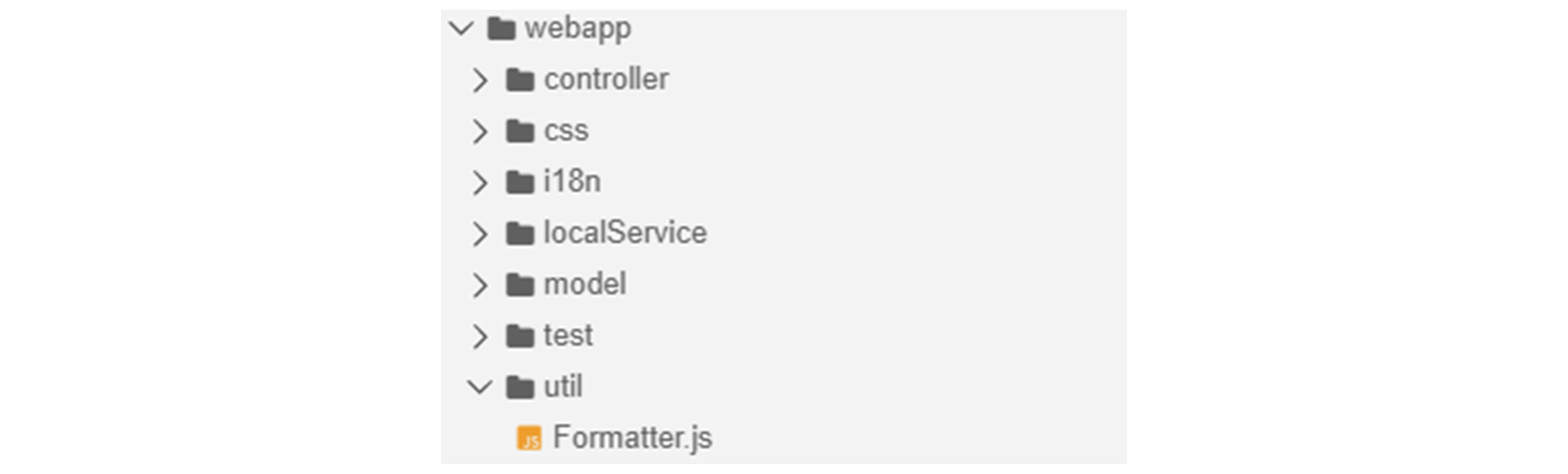
执行 Push 请求,以将更改添加到远程 Git 仓库的 master 分支。使用 Git 视图中的 Push to… 操作。
警告
如果有多人在同一个远程 Git 仓库上工作,你应该在 Push 之前先 Pull,但在本例中并不需要。
打开 Git 视图。
选择三个点符号(Views and More Actions…),然后选择 Pull, Push→Push to…

在输入字段中,选择 origin。

在 GitHub 上检查你的远程 Git 仓库的内容。
访问 https://github.com/ 并登录你的账户。
打开你的远程 Git 仓库 trainingrepository。
观察你的仓库内容。
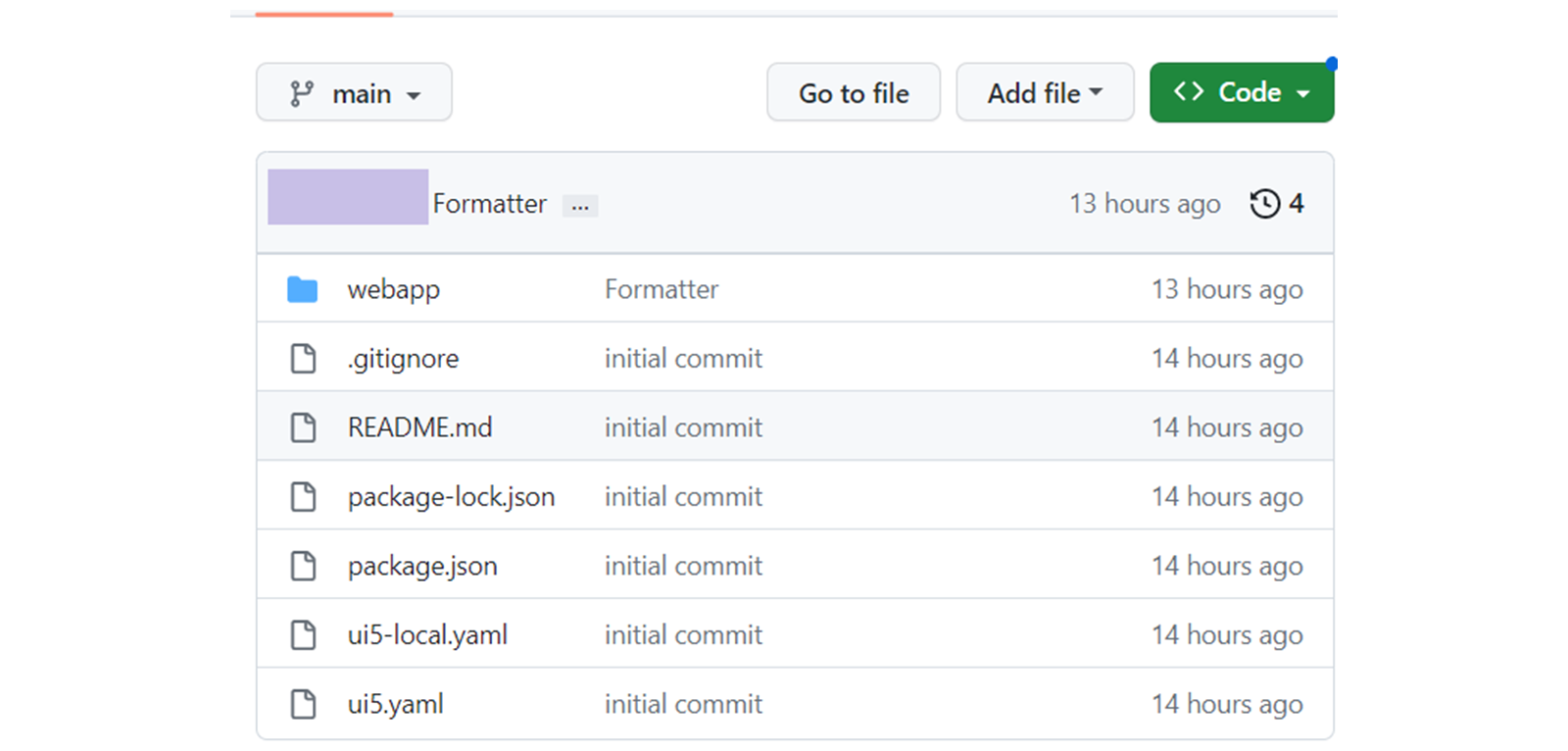
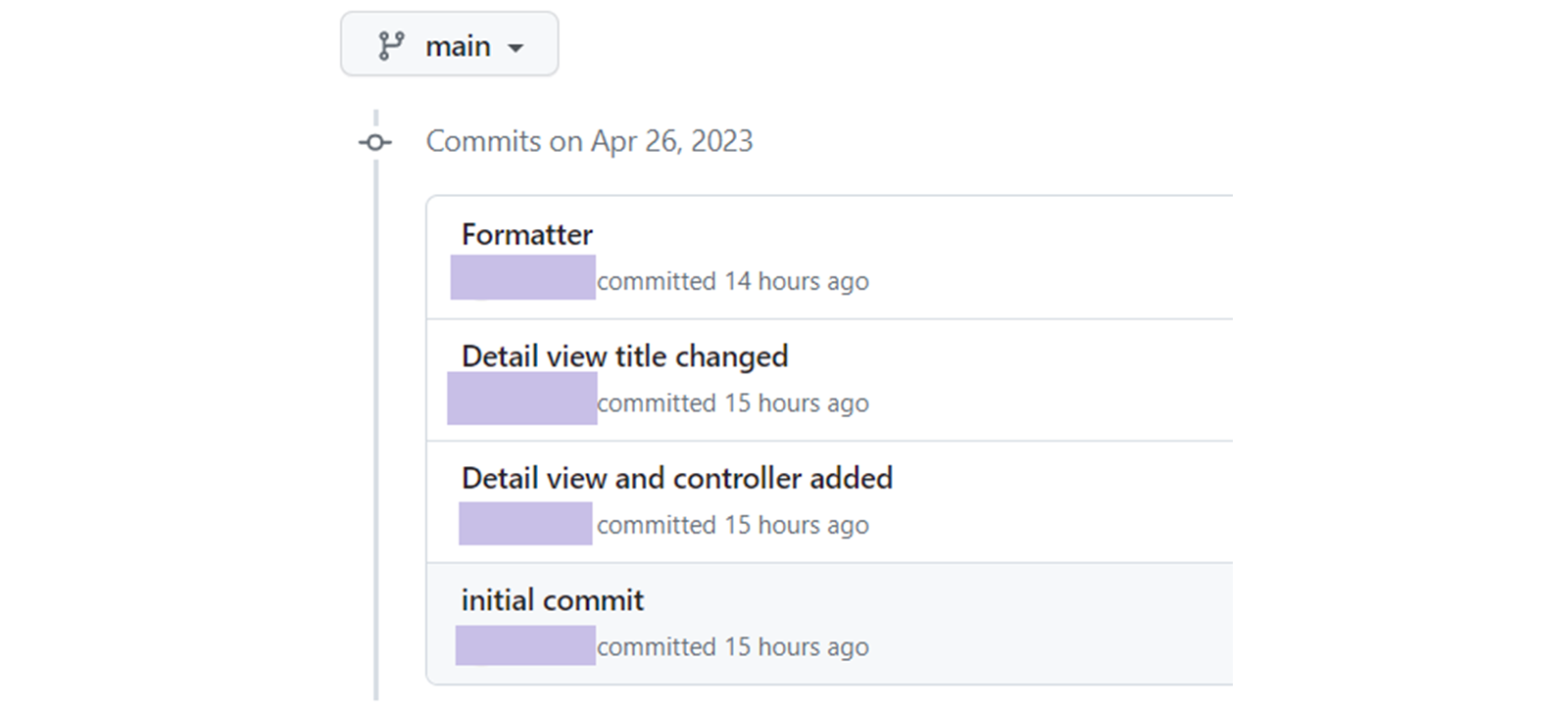
要查看这四次提交,请单击 clock 符号。