通过自动化提升销售订单管理流程
学习目标
介绍如何执行机器人
检查自动化编辑器
准备含销售订单详细信息的 Excel 文件
创建和编辑自动化
使用带有条件的循环映射正确的订单
完成、测试、简化、发布和部署自动化
简介:利用自动化提升业务流程
视频:本节含 SAP 官方视频(视频 ID
1_4vevdak1),需在 learning.sap.com 在线观看。
为什么使用自动化?自动化可以加速您的流程,并减少与手动传输数据相关的潜在错误。
现在,您已掌握了设置流程的基础知识,现在应该通过减少输入字段的数量来简化触发器表单。
您将使用机器人流程自动化 (RPA) 从包含销售订单详细信息的 excel 文件中提取数据。
然后,您将了解如何根据流程更改映射不同部件的输入和输出。最后,您将使用 Desktop Agent 运行过程。
注意
Desktop Agent 无法在 Mac 设备上工作。您需要使用 Windows 计算机来完成这部分课程,或用 Windows 运行虚拟桌面的 Mac。有关详细信息,请参阅第 1 单元中的前提条件。

任务自动化可以通过两种方式运行:
无人值守模式
机器人仅在人工监督下自主工作 - RPA 流程运行部分没有人工干预。
有人值守模式
有人值守模式,在此模式下,机器人将与人类一起协助他们,以帮助机器人。
自动化编辑器
视频:本节含 SAP 官方视频(视频 ID
1_md5nhy3l),需在 learning.sap.com 在线观看。
选择各个标记,了解更多信息。
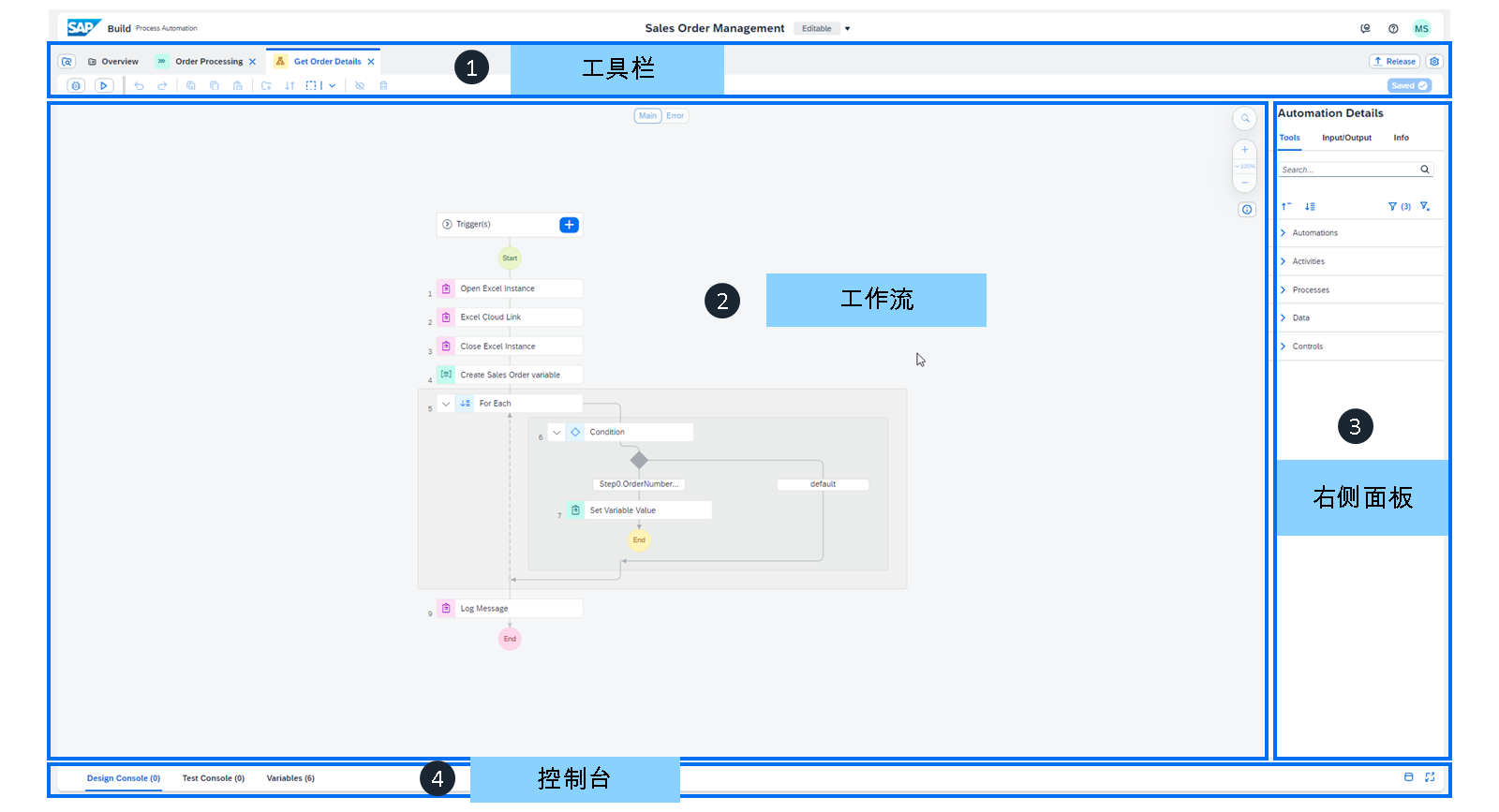
SAP Build Process Automation 的自动化编辑器由四个主要部分组成:
工具栏
可以执行简单操作,例如撤销、重做、删除步骤、保存自动化甚至对其进行测试。
工作流
向您显示自动化中的步骤列表。
右侧面板
向自动化添加步骤。您可以向工作流添加活动、数据或不同的控制。
控制台
访问设计和测试控制台,以在设计自动化或测试自动化时查看自动化的不同错误、警告和信息。您还可以访问自动化的变量。
准备含销售订单详细信息的 Excel 文件
业务场景
SAP Build Process Automation 与多个 Microsoft Office 产品(包括 Outlook 和 Excel SDK)本地集成。在本练习中,您将了解如何在自动化中使用 Excel 文件。
要设计自动化,您需要使用销售订单数据填充 Excel 文件。您可以使用以下示例自行创建。
注意
在本练习中,您将创建包含销售订单数据的 Excel 文件。您可以手动创建(请参阅任务 1)或下载准备的文件(请参阅任务 2)。
任务 1: 备选 1:准备含销售订单详细信息的 Excel 文件
步骤
创建 Excel 文件。 使用以下单元格格式:列格式订单编号文本订单金额编号订单日期日期送货国家/地区文本预期交货日期日期订单状态文本
注意
请确保在上面列出的列中使用正确的单元格格式!
打开 MS Excel。
创建一个 excel 文件,其中包含您在上表中找到的列。
以希望的名称保存文件。
将数据添加到列。 使用以下数据:订单编号订单金额订单日期送货国家/地区预期交货日期订单状态PO7991410418.221/21/2022美国1/29/2022准时PO7918150935.131/22/2022英国1/27/2022紧急PO7375313977.821/23/2022英国2/20/2022准时PO7311755055.41/24/2022英国3/30/2022准时PO6858429358.41/25/2022英国2/20/2022准时PO636843739.821/26/2022英国3/25/2022准时PO6189483574.121/27/2022德国2/5/2022准时PO3115273993.561/28/2022德国3/10/2022准时PO2686220887.562022 年 1 月 29 日德国3/5/2022准时PO8282436955.641/30/2022美国3/30/2022准时
如果未完成,请打开文件。
输入上表中的数据。
保存文件。
任务 2: 备选 2:下载文件
步骤
下载文件。
练习:开始练习(SAP 官方交互式练习)
文件将下载到您的 PC。
创建和编辑自动化
在准备下一练习时,请观看以下有关创建自动化的视频。
视频:本节含 SAP 官方视频(视频 ID
1_b3g6b8i6),需在 learning.sap.com 在线观看。
创建和编辑自动化
业务场景
现在,您的 Excel 文件已准备就绪,让我们创建自动化。为此,将在流程构建器中打开流程,并在触发表单和审批表单之间添加新的自动化。您将创建自动化并编辑自动化详细信息,并将 Excel 文件变量与销售订单数据映射。然后,使用循环确认输入的结果看起来正确。
要详细了解如何创建和编辑自动化,请按此交互式教程进行操作。
任务流
在本练习的任务中,您将执行以下步骤:
将新自动化添加到流程。
设置项目的环境变量。
添加 Excel 活动。
执行 Excel 数据映射。
关闭 Excel 实例。
添加输入和输出参数。
创建变量。
行使选项
要开始练习,请选择下图中的 开始练习 。
随即打开一个弹出窗口。可选择下列选项:
选择 开始 :模拟开始。按照模拟了解如何创建和编辑自动化。
选择 打开 PDF 文档 :将打开 PDF。根据本文档中描述的步骤,您可以在自己的系统架构中执行练习。
练习:开始练习(SAP 官方交互式练习)
步骤
创建和编辑自动化。
选择添加流程步骤。
选择自动化。
选择空白自动化。
在 配置代理版本 对话框中,选择 代理版本 。
选择 3.25。
选择确认。
在名称字段中,输入**
获取订单详细信息**。 您将在创建自动化对话框中找到这些字段。在描述字段中,输入**
订单流程的自动化 2**。选择创建。
选择设置。
选择环境变量。
选择创建。
在标识符字段中,输入
OrderFilePath。按类型选择下拉箭头。
选择字符串。
选择创建按钮。
选择关闭。
选择更多选项(三个点图标)。
选择打开编辑器。
在搜索字段中,输入**
打开 Excel**。将打开 Excel 实例拖放到开始下方。
选择移除。
在搜索字段中,输入
Excel 云链接。将 Excel 云链接拖放到打开 Excel 实例下方。
选择 Excel 云链接。
选择编辑活动。
选择浏览。
选择销售订单。
选择打开。
在工作簿路径字段中,输入
OrderFilePath。选择从 Excel 数据。
在名称字段中,输入**
销售订单**。选择创建。
选择概览。
选择滚动区域以向下滚动。
选择销售订单。
选择获取订单详细信息。
选择 Excel 云链接。
选择移除。
在输出参数字段中,输入**
订单**。在步骤名称字段中,输入**
关闭 Excel 实例**。拖动 关闭 Excel 实例 并将其放在 Excel 云链接 下方。
选择输入/输出。
在输入字段中,输入**
订单编号**。选择添加新的输出参数。
在输入字段中,输入
SelectedOrder。在输入字段中,输入**
已处理所选订单详细信息**。选择字符串。
选择销售订单。
选择工具。
选择移除。
在搜索字段中,输入**
销售**。拖动 销售订单 并将其放在 关闭 Excel 实例 下。
选择创建销售订单变量。
选择移除。
选择保存。
结果
现在,您已创建和编辑自动化。
使用具有条件的循环映射订单
观看以下视频,了解如何通过使用带有条件的循环来映射订单:
视频:本节含 SAP 官方视频(视频 ID
1_k1qqzh7s),需在 learning.sap.com 在线观看。
使用具有条件的循环映射订单
业务场景
Excel 数据映射允许您将基于列的数据从 Excel 工作表转换为可在自动化中使用的数据类型。Excel 工作表中的数据保持不变,但结构成为数据类型结构,从而可以在整个项目中使用。
要检查是否已正确映射销售订单数据,您需要循环订单并检查是否可以使用 条件找到您的订单,并查看从触发器收到的订单号是否等于作者的当前成员。
任务流
在本练习的任务中,您将执行以下步骤:
将新自动化添加到流程。
添加控制活动。
设置变量。
停止循环。
行使选项
要开始练习,请选择下图中的 开始练习 。
随即打开一个弹出窗口。可选择下列选项:
选择 开始 :模拟开始。按照模拟了解如何使用带有条件的循环映射订单。
选择 打开 PDF 文档 :打开 PDF
练习:开始练习(SAP 官方交互式练习)
完成、测试和简化自动化
业务场景
自动化创建流程结束时,需要完成一些最后步骤。首先,您必须创建输出参数并将其与自动化的端点连接。如果已设置所有内容,则可以运行测试。测试成功后,为简化启动表单,您可以删除所有冗余信息。发布最终可以部署的流程项目。
行使选项
要开始练习,请选择下图中的 开始练习 。
随即打开一个弹出窗口。可选择下列选项:
选择 开始 :模拟开始。按照模拟了解如何完成、测试和简化自动化。
选择 打开 PDF 文档 :将打开 PDF。根据本文档中描述的步骤,您可以在自己的系统架构中执行练习。
练习:开始练习(SAP 官方交互式练习)
步骤
完成、保存并简化自动化。
选择结束。
选择销售订单。
选择 4 selectedOrderDetails。
选择订单处理。
选择获取订单详细信息 1。
选择输入。
选择订单编号(在屏幕右侧)。
选择订单编号。
选择保存。
选择关闭。
选择获取订单详细信息。
选择测试。
在订单编号字段中,输入
PO7991。在 OrderFilePath 字段中,输入
C:\Users\System1\Downloads\SalesOrders.xlsx。选择测试。
要展开详细信息窗格,请选择箭头。
选择滚动区域以向下滚动。
选择隐藏面板。
选择订单处理标签。
通过触发器/订单处理表单,选择更多选项(三个点图标)。
选择打开编辑器。
选择订单金额。
在订单金额上,选择更多选项。
选择删除。
选择订单日期的更多选项。
选择删除。
选择发货国家/地区的更多选项。
选择删除。
选择预期交货日期。
在预期交货日期,选择更多选项。
选择删除。
选择保存。
选择关闭。
选择订单处理。
选择 Approval Form。
选择输入。
选择订单金额。
要展开所选订单窗格,请选择箭头。
选择订单金额。
选择滚动区域以向下滚动。
选择订单交货日期。
选择 expectedDeliveryDate。
选择保存。
选择关闭。
选择订单确认表单。
选择输入。
选择预期交货日期。
要展开获取订单详细信息 1 窗格,请选择箭头。
选择 SelectedOrder(旁边的箭头图标)。
选择 expectedDeliveryDate。
选择订单金额。
选择 orderAmount。
选择保存。
选择关闭。
选择订单拒绝表单。
选择输入。
选择预期交货日期。
选择 SelectedOrder。
选择 expectedDeliveryDate。
选择订单金额。
选择 orderAmount。
选择保存。
选择关闭。
结果
现在,您已完成、测试和简化自动化。