引导 SAPUI5
学习目标
加载并初始化 SAPUI5 库以使用 SAPUI5 功能
引导
标准引导文件
要使用 SAPUI5,你必须加载并初始化 SAPUI5 库。
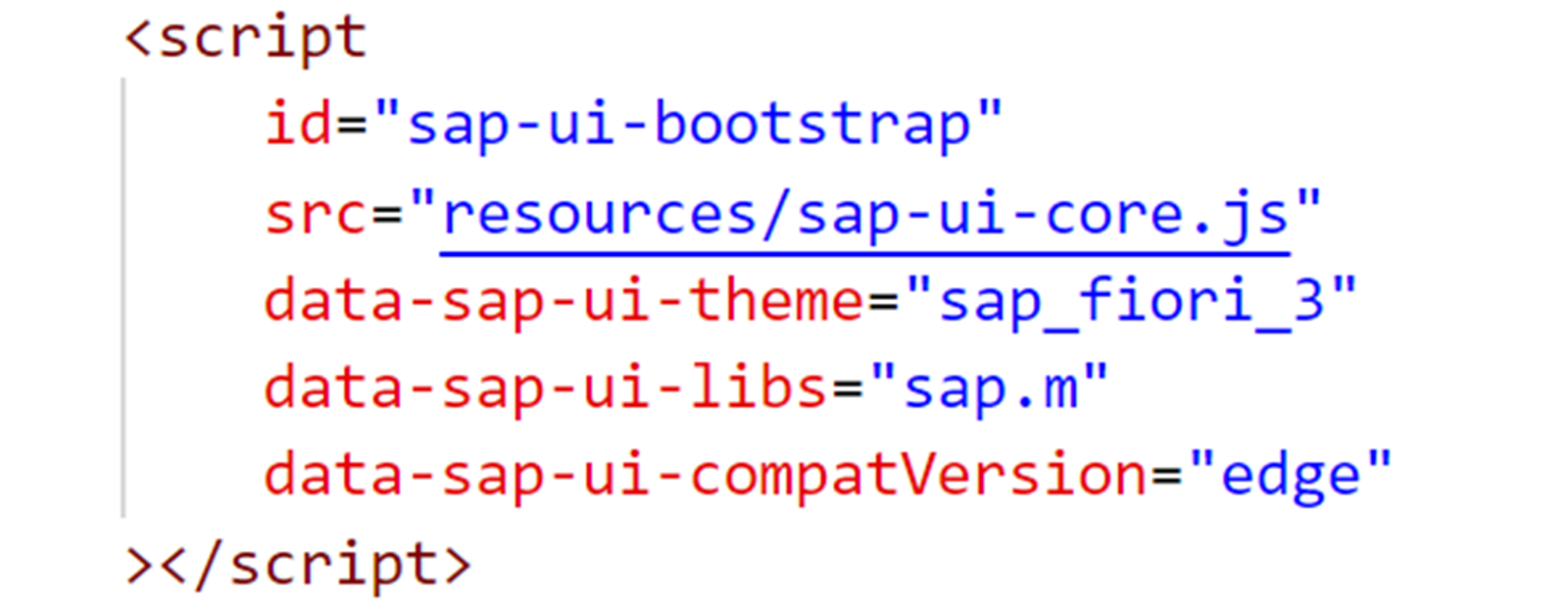
图 Bootstrapping SAPUI5 展示了一个用于加载 *sap-ui-core.js* 文件的典型引导脚本标签。当此脚本标签包含在页面中时,脚本一旦被浏览器加载并执行,SAPUI5 运行时就会自动初始化。
注意
如果你以独立方式运行应用程序,则引导脚本会被添加到你的 HTML 页面中。在 SAP Fiori launchpad 环境中,launchpad 会执行引导,无需额外的 HTML 页面来显示应用程序。
SAPUI5 为不同的使用场景提供了多个引导文件。*sap-ui-core.js* 是标准引导文件,建议在典型使用场景中使用。它已包含 jQuery、jquery-ui-position 以及核心库(sap.ui.core)中最低限度必需的部分。
加载选项
SAPUI5 既可以通过相对路径从 SAP Web 服务器本地加载(参见图 Bootstrapping SAPUI5),也可以从内容分发网络(CDN)外部加载。
你可以在 CDN 中指向特定版本,这使你能够为引导选择固定版本。为此,请将如下带版本的 URL 分配给引导脚本中的 src 属性:
https://ui5.sap.com/1.96.16/resources/sap-ui-core.js
主机名之后的 URL 片段用于指定所需版本。
或者,你可以使用 SAPUI5 库的默认版本,其通用 URL 如下:
https://ui5.sap.com/resources/sap-ui-core.js
警告
默认版本会不断升级,这可能会影响应用程序的稳定性。请仅将此版本用于测试目的。
配置选项
SAPUI5 运行时可以使用所谓的配置选项进行配置。SAPUI5 中可用配置选项的完整列表可在 Demo Kit 的 API Reference 中的 sap.ui.core.Configuration 下找到。
SAPUI5 支持为可用配置选项提供值的多种方式。除其他方式外,配置选项可以通过引导脚本标签设置。为此,需要向脚本标签添加属性,其名称由相应配置选项的名称和前缀 data-sap-ui- 组成。
在图 Bootstrapping SAPUI5 的脚本标签中,使用了以下配置选项:
theme配置选项theme定义应使用的主题。libs配置选项libs定义应初始加载的库列表。
注意
一个 SAPUI5 库捆绑了一组控件及相关类型。存在预定义的标准库,例如 sap.m 和 sap.ui.layout。
compatVersion应用程序必须将此配置选项设置为edge。其他版本定义已弃用。这确保使用最新的 SAPUI5 功能。
应用程序脚本
引导脚本之后可以跟一个应用程序脚本,用于实现 SAPUI5 应用程序。在应用程序脚本中,可以创建按钮或输入 UI 元素等控件。
观看视频以了解如何通过应用程序脚本向 HTML 页面添加 Text UI 元素。
视频:本节含 SAP 官方视频(视频 ID
1_f63u9tuh),需在 learning.sap.com 在线观看。
引导 SAPUI5
业务场景
在上一个练习中,你通过 HTML 页面上的一个 <div> 标签输出了 Hello World,当时尚未使用 SAPUI5。在本练习中,你现在将 SAPUI5 加载到浏览器中并初始化它。然后,你将使用 SAPUI5 UI 元素 sap.m.Text 在 HTML 页面上显示 Hello World。*模板:*Git 仓库:https://github.com/SAP-samples/sapui5-development-learning-journey.git,分支:*sol/1_hello_world模型解决方案:*Git 仓库:https://github.com/SAP-samples/sapui5-development-learning-journey.git,分支:sol/2_bootstrapping
任务 1:添加引导脚本
步骤
确保 index.html 文件已在编辑器中打开。
要在编辑器中打开 index.html 文件,请按如下操作:在 SAP Business Application Studio 的 Explorer 视图中,双击 sapui5-development-learning-journey 项目结构中的 webapp → index.html。
将以下
<script>标签作为子元素添加到<head>标签,以加载并初始化 SAPUI5:
<script
id="sap-ui-bootstrap"
src="resources/sap-ui-core.js"
data-sap-ui-theme="sap_fiori_3"
data-sap-ui-libs="sap.m"
data-sap-ui-compatVersion="edge"
> </script>
注意
<script>标签的src属性告诉浏览器在哪里找到 SAPUI5 核心库——它会初始化 SAPUI5 运行时并加载其他资源,例如data-sap-ui-libs属性中指定、且包含应用程序所需 UI 控件的sap.m库。此外,将
sap_fiori_3设置为默认主题,并将兼容版本定义为edge,以利用 SAPUI5 的最新功能。
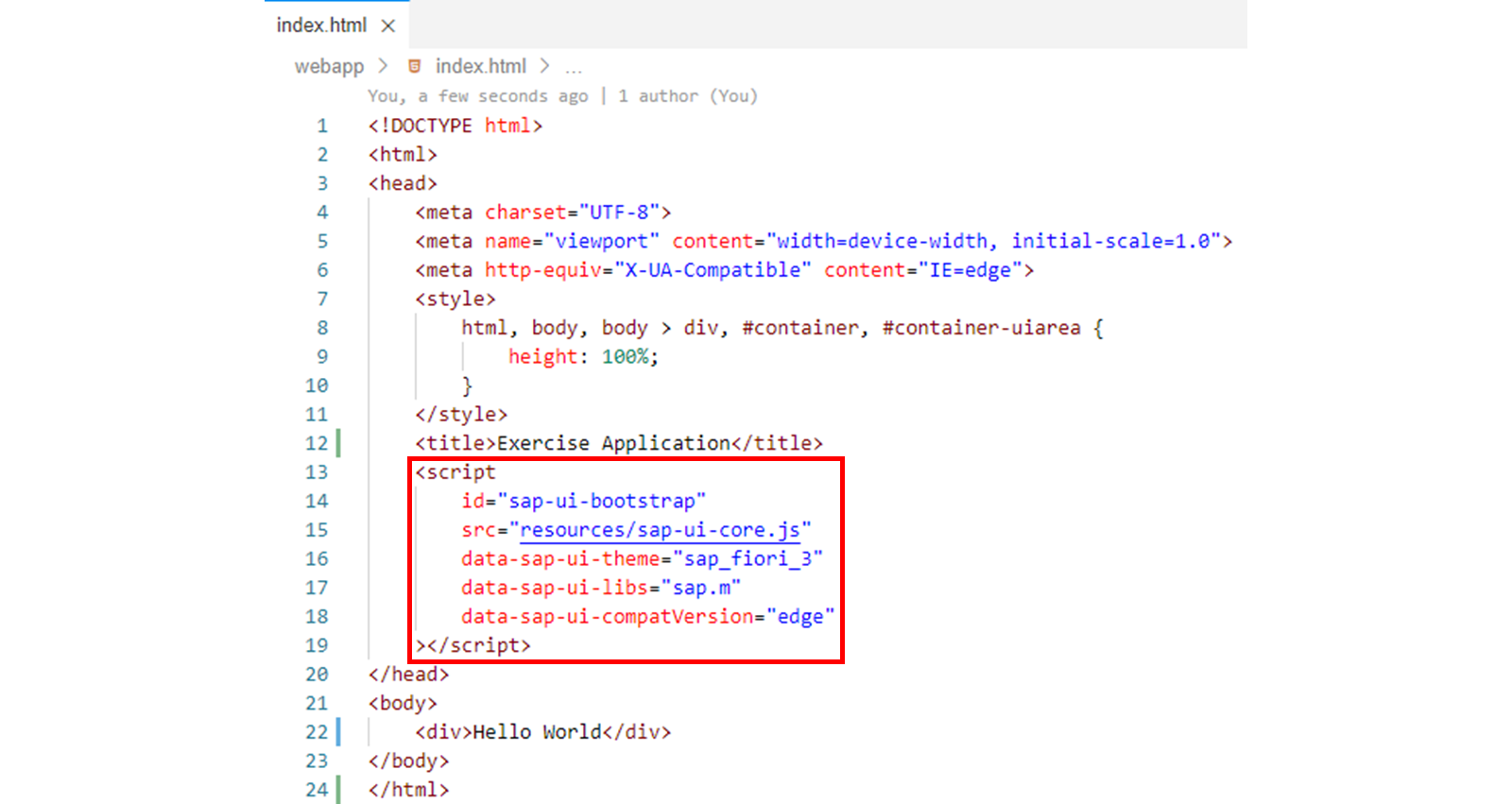
确保 index.html 页面现在如下所示:
任务 2:添加 Text UI 元素
步骤
从 HTML 页面的
<body>中删除你在上一个练习中创建的 Hello World标签。HTML 页面的
<body>现在应再次为空:<body> </body>
将
class="sapUiBody"和id="content"属性添加到<body>标签。
注意
类
sapUiBody为显示 SAPUI5 应用添加额外的依赖于主题的样式。<body>标签现在应如下所示:
<body >
</body>
现在创建一个文本为
Hello Word的sap.m.TextUI 元素,并使用<body>的id将其放置到 HTML 页面的 中。为此,请创建以下<script>标签,作为<head>标签的另一个子元素,紧跟在上面创建的引导脚本之后:
<script>
var oText = new sap.m.Text({text: "Hello World"});
oText.placeAt("content");
</script>
HTML 页面的
<head>和<body>现在应如下所示: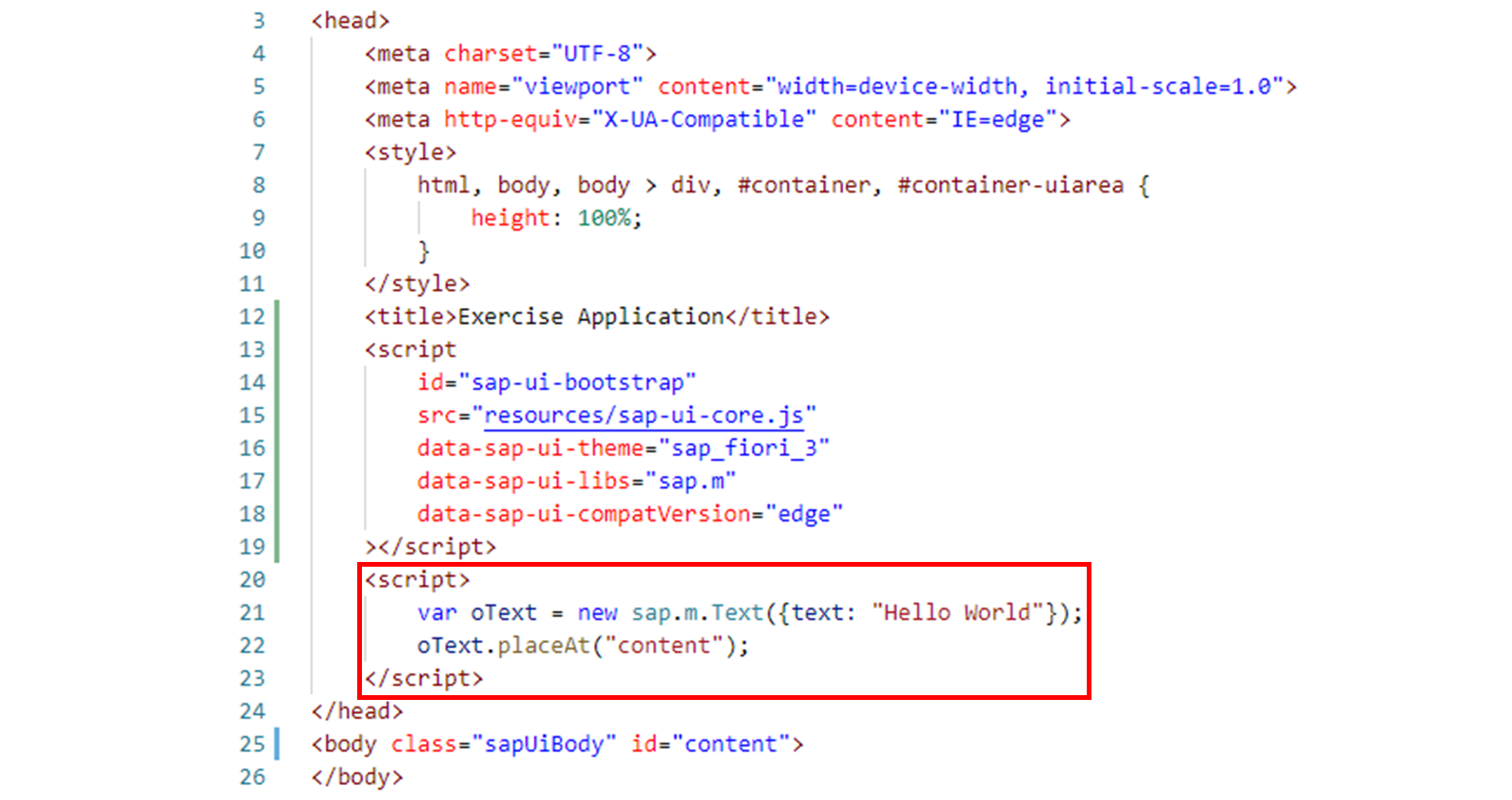
通过从 SAP Business Application Studio 启动应用程序来进行测试运行。
右键单击 sapui5-development-learning-journey 项目中的任意子文件夹,然后从出现的上下文菜单中选择 Preview Application。
在出现的对话框中选择名为 start-noflp 的 npm 脚本。
结果
应用程序现在会显示在新选项卡中。
提示
如果应用程序未出现在新选项卡中,请检查你的弹出窗口阻止程序设置。
在打开的应用程序中,检查
sap.m.TextUI 元素的Hello World文本是否显示在 HTML 页面上。