管理 SAP Fiori 内容
学习目标
管理 SAP Fiori 内容。
内容分配
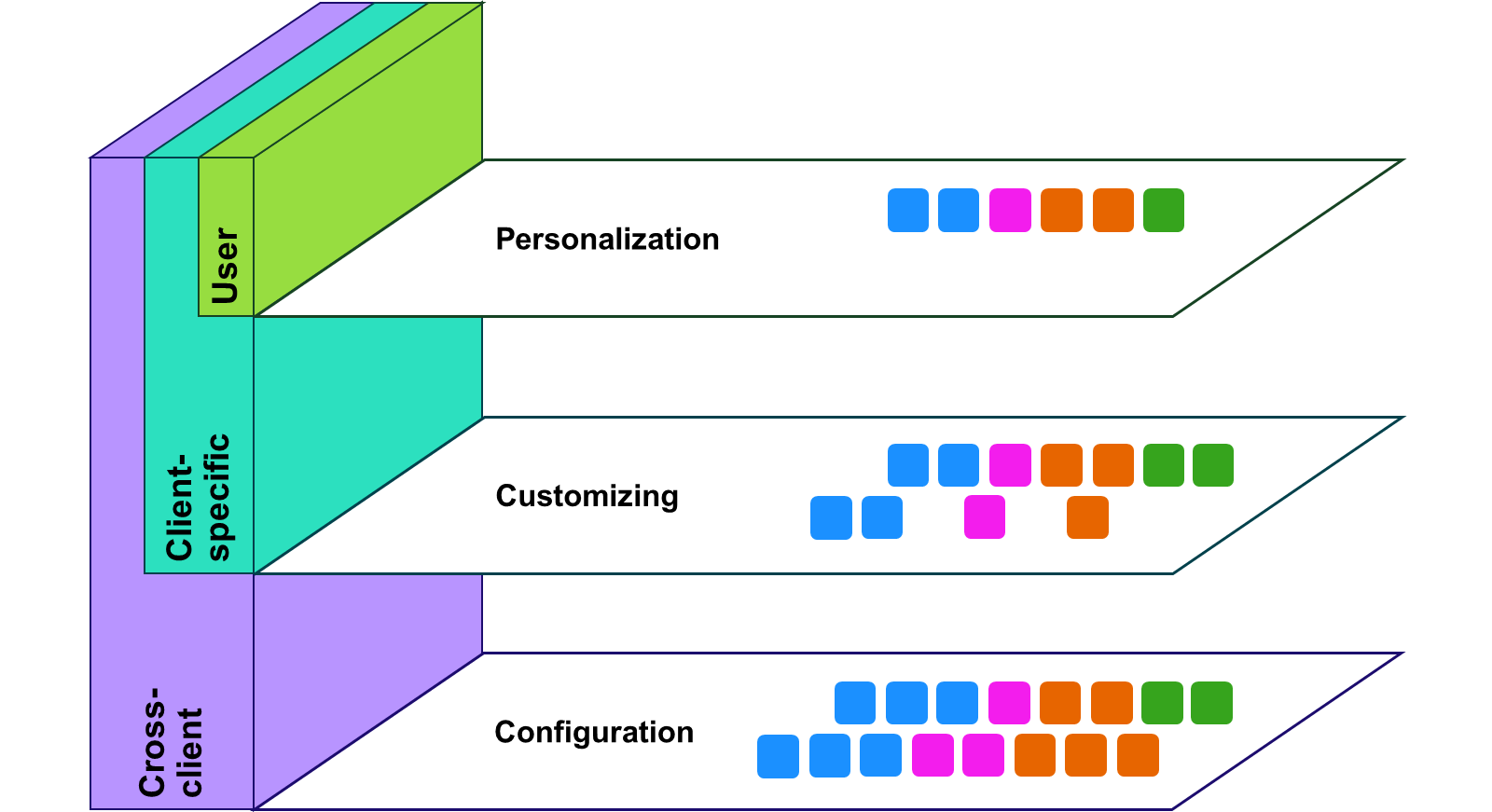
SAP Fiori launchpad (FLP) 的设置组织在三个层中:
基础层配置(configuration)由对 AS ABAP 的所有客户端都有效的设置组成。
定制层(customizing)建立在配置之上,并按客户端对设置进行微调。
最终用户随后可以在其个性化层中个性化这些设置。
每一层只能更改其下层提供的元素,或者减少供下一层使用的元素。用户只能对最初在配置层中提供、并在定制层中可用的应用进行个性化。
目录(catalog)是 FLP 中 SAP Fiori 内容的基础。
观看视频,了解如何在 FLP 可用的全部三个设置层中定义内容。
视频:本节含 SAP 官方视频(视频 ID
1_4ewk9ykv),需在 learning.sap.com 在线观看。
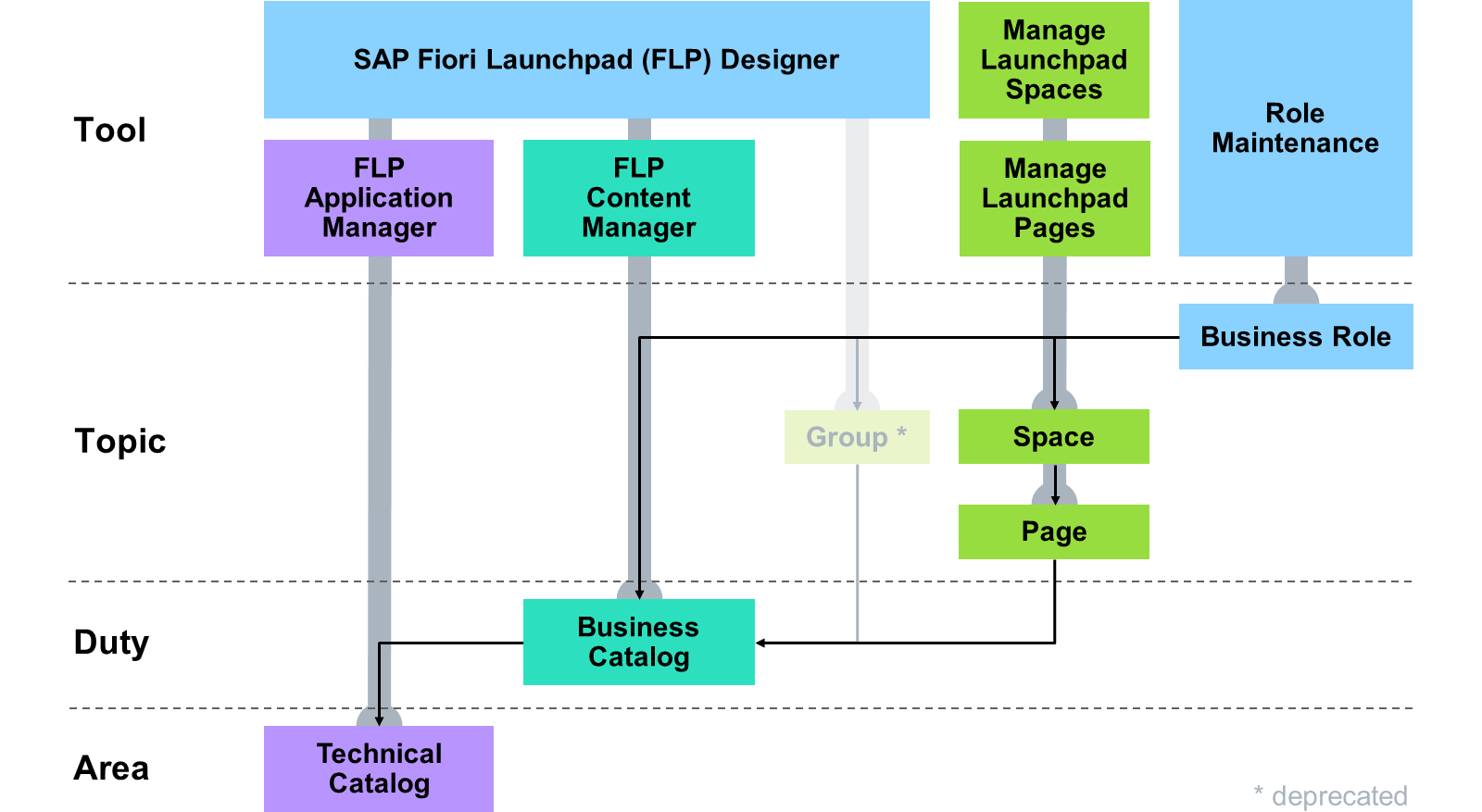
个性化由每个用户在 FLP 中执行。对于配置和定制,SAP Fiori 内容的每个元素都有自己的工具。唯一的例外是 SAP Fiori launchpad designer,它可以同时处理组、技术目录和业务目录:
Role Maintenance (PFCG)
用于角色的 ABAP 事务,已可用数十年
SAP Fiori Launchpad Designer (FLPD)
用于组、技术目录和业务目录的独立 SAPUI5 应用,自 SAP_UI 7.40 起可用
SAP Fiori Launchpad Content Manager (FLPCM)
用于业务目录的 ABAP 事务,自 SAP_UI 7.53 起可用
SAP Fiori Launchpad Application Manager (FLPAM)
用于技术目录的 Web Dynpro ABAP 应用,自 SAP_UI 7.55 起可用
Manage Launchpad Spaces
FLP 中用于空间的 SAPUI5 应用,自 SAP_UI 7.55 起可用
Manage Launchpad Pages
FLP 中用于页面的 SAPUI5 应用,自 SAP_UI 7.55 起可用
注意
有关此主题的更多信息,请参阅:
将应用引入 SAP S/4HANA Cloud 和 SAP S/4HANA Cloud Private Edition 的 SAP Fiori Launchpad(学习视频)https://learning.sap.com/videos/bringing-apps-onto-sap-fiori-launchpad-for-sap-s-4hana-cloud-and-sap-s-4hana-cloud-private-edition
角色维护
让我们从 Role Maintenance (PFCG) 开始,这是一个用于角色的 ABAP 事务,已可用数十年。
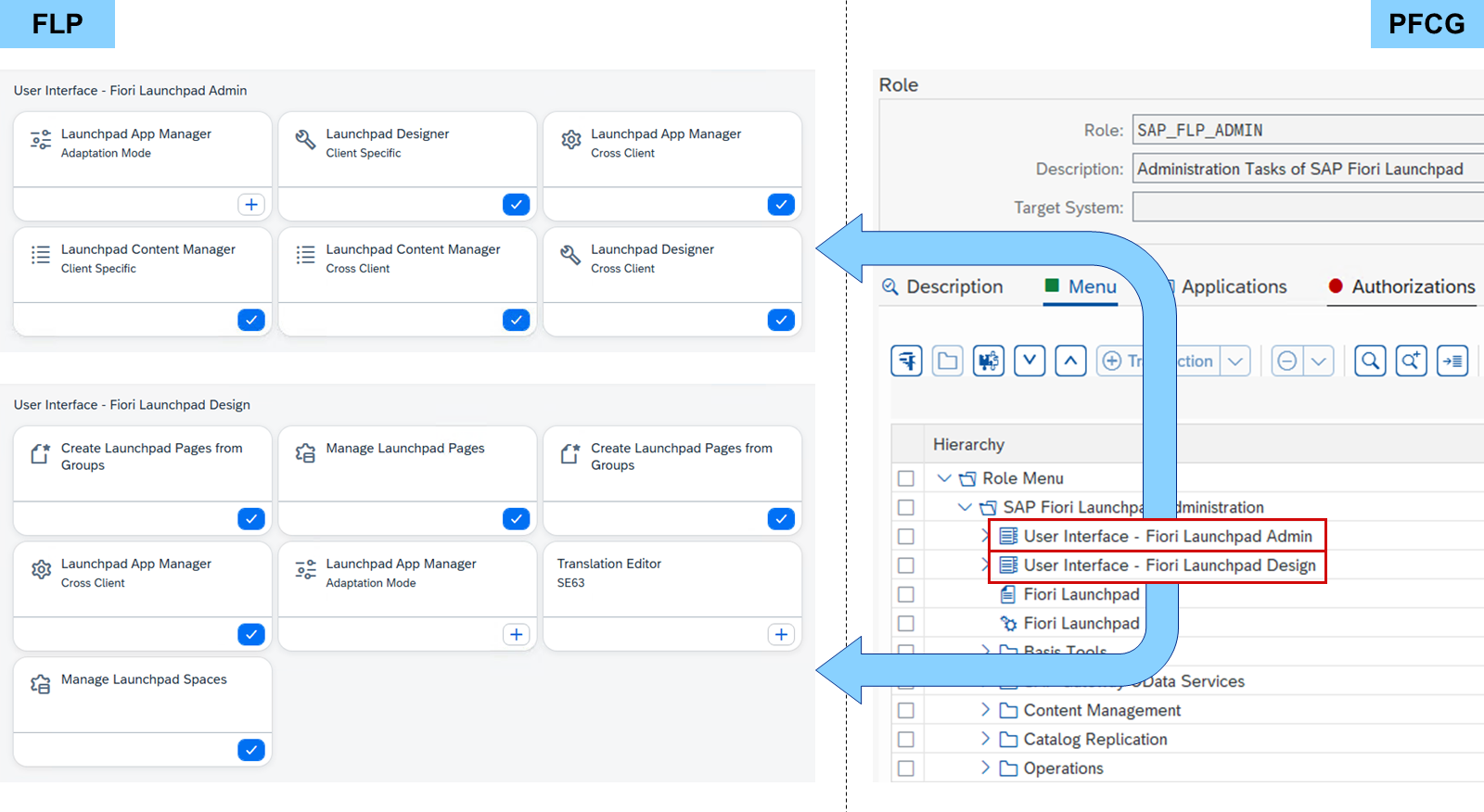
自 SAP_UI 7.55 起,SAP_FLP_ADMIN 角色包含用于维护 SAP Fiori 的所有工具。其核心是两个目录 SAP_BASIS_BC_UI_FLA 和 SAP_BASIS_BC_UI_FLD。它们使用户能够通过 SAP Fiori launchpad 维护 SAP Fiori。
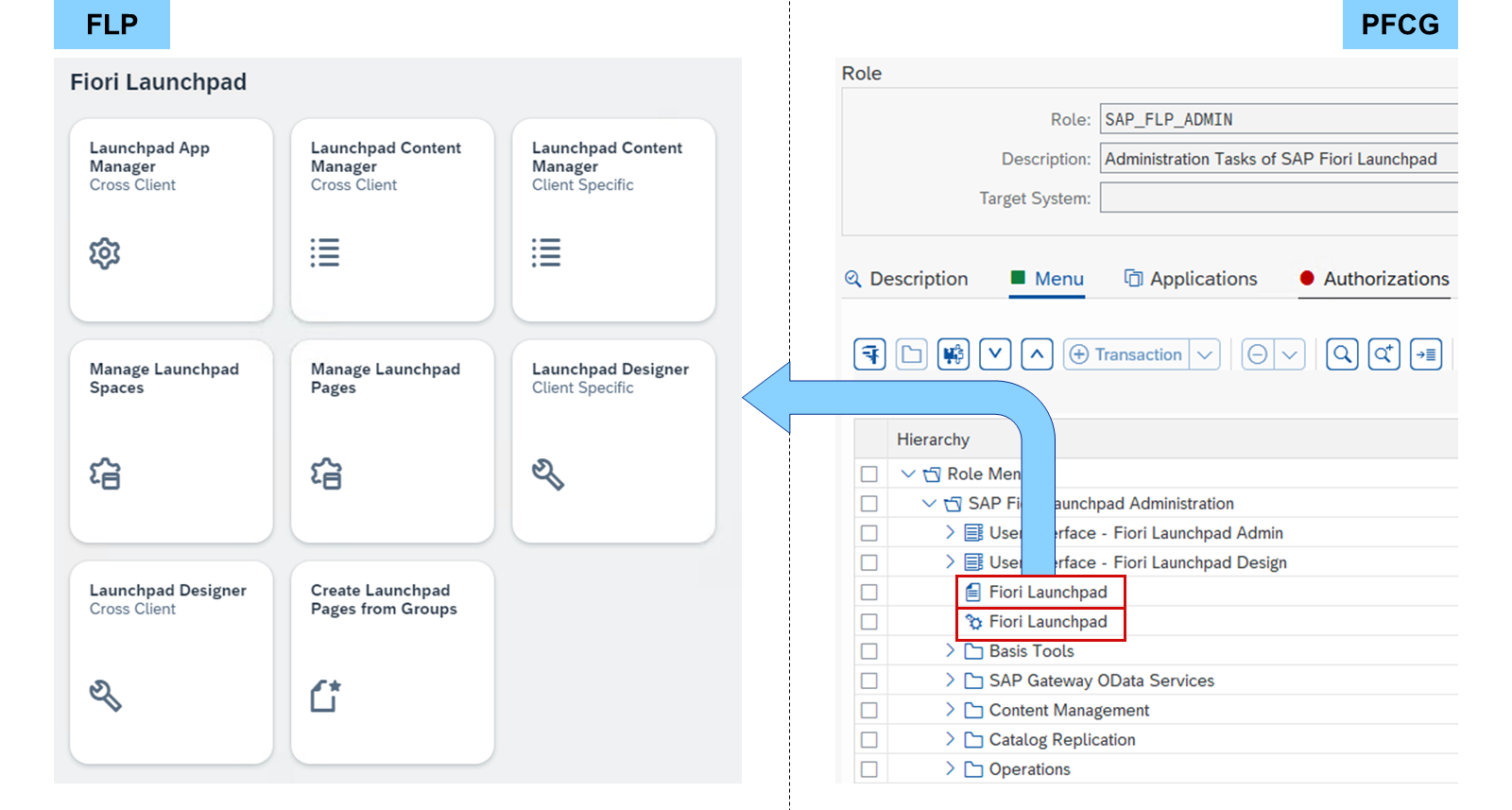
为了更加简便,SAP_FLP_ADMIN 角色还包含一个为所有工具提供磁贴的空间和一个组。此外,SAP Easy Access 菜单中还提供了大量围绕 SAP Fiori 的其他 ABAP 事务。
注意
SAP_FLP_ADMIN 单一角色取代了 SAP_UI2_ADMIN 复合角色。
观看此视频,了解更多关于 Role Maintenance 的信息。
视频:本节含 SAP 官方视频(视频 ID
1_tws9pqd8),需在 learning.sap.com 在线观看。
创建业务角色
业务示例
你想将 SAP Fiori 目录、组和空间分配给某个业务角色。
解决方案:
SAP_BR_UX100_S_FLP_ADMIN(角色)
注意
此练习需要 SAP Learning 系统。登录信息由你的系统设置指南提供。
注意
只要本练习中的值或对象名称包含 ##,请将 ## 替换为你的用户编号。
任务 1:创建业务角色并将用户分配到该角色
Exercise:Start Exercise(SAP 官方交互式练习)
步骤
使用 SAP GUI 登录你的 SAP S/4HANA (S4H) 系统。
在 SAP Business Client 或 SAP Logon 中,选择你的 S4H 的 SAP GUI SNC 系统条目。
选择 Log On。
在你的 S4H 的 Role Maintenance(
PFCG)中,创建角色Z_##_BR_FLP_ADMIN。将 Z_##_BR_FLP_ADMIN 角色分配给你的用户。在你的 S4H 的 SAP Easy Access 菜单中,搜索 Role Maintenance 或启动事务
PFCG。在 Role 字段中,输入
Z_##_BR_FLP_ADMIN。选择 Create Single Role。
在 Description 字段中,输入
SAP Fiori Launchpad Administration ##。选择 Save。
选择 User 选项卡。
在 User ID 字段中,输入你的用户。
选择 Save。
任务 2:将目录分配到业务角色并在 SAP Fiori Launchpad 中测试
Exercise:Start Exercise(SAP 官方交互式练习)
步骤
在你的 S4H 的 Role Maintenance(
PFCG)中,将 SAP_BASIS_BC_UI_FLA 和 SAP_BASIS_BC_UI_FLD 目录添加到 Z_##_BR_FLP_ADMIN 角色的菜单中。在 Role Maintenance(
PFCG)中,选择 Menu 选项卡。展开 Insert Node 按钮。
提示
写在 Insert Node 按钮上的初始值是 Transaction。
选择 SAP Fiori Launchpad→Launchpad Catalog。
在 Catalog ID 字段中,输入
*basis*并使用值帮助。在弹出的窗口中双击 SAP_BASIS_BC_UI_FLA。
选择 Continue。
选择 Insert Node 按钮。
提示
写在 Insert Node 按钮上的值是 Launchpad Catalog。
在 Catalog ID 字段中,输入
*basis*并使用值帮助。在弹出的窗口中双击 SAP_BASIS_BC_UI_FLD。
选择 Continue。
选择 Save。
检查 User Interface - Fiori Launchpad Admin 和 User Interface - Fiori Launchpad Design 目录是否属于你的 S4H 的 SAP Fiori launchpad。
在你选择的客户端中启动或重新加载你的 S4H 的 SAP Fiori launchpad。
选择左上角的 Home。
在 All My Apps 弹出窗口中,从目录列表中选择 User Interface - Fiori Launchpad Admin。
检查右侧的应用。
在 Navigation Menu 中,从目录列表中选择 User Interface - Fiori Launchpad Design。
检查右侧的应用。
任务 3:将空间分配到业务角色并在 SAP Fiori Launchpad 中测试
Exercise:Start Exercise(SAP 官方交互式练习)
步骤
在你的 S4H 的 Role Maintenance(
PFCG)中,将 SAP_BASIS_SP_UI_FLP 空间添加到 Z_##_BR_FLP_ADMIN 角色的菜单中。在 Role Maintenance(
PFCG)中,选择 Menu 选项卡。展开 Insert Node 按钮。
提示
写在 Insert Node 按钮上的初始值是 Launchpad Catalog。
选择 SAP Fiori Launchpad→Launchpad Space。
在 Space ID 字段中,输入
*basis*并使用值帮助。在弹出的窗口中双击 SAP_BASIS_SP_UI_FLP。
选择 Continue。
选择 Save。
检查 Fiori Launchpad 空间是否属于你的 S4H 的 SAP Fiori launchpad 空间。
在你选择的客户端中启动或重新加载你的 S4H 的 SAP Fiori launchpad 空间。
选择顶部的 Fiori Launchpad 空间。
结果
用于管理 SAP Fiori launchpad 内容的应用磁贴将显示出来。
任务 4:将组分配到业务角色并在 SAP Fiori Launchpad 中测试
Exercise:Start Exercise(SAP 官方交互式练习)
步骤
在你的 S4H 的 Role Maintenance(
PFCG)中,将 SAP_BASIS_BCG_UI_FLP 组添加到 Z_##_BR_FLP_ADMIN 角色的菜单中。在 Role Maintenance(
PFCG)中,选择 Menu 选项卡。展开 Insert Node 按钮。
提示
写在 Insert Node 按钮上的初始值是 Launchpad Space。
选择 SAP Fiori Launchpad→Launchpad Group。
在 Group ID 字段中,输入
*basis*并使用值帮助。在弹出的窗口中双击 SAP_BASIS_BCG_UI_FLP。
选择 Continue。
选择 Save。
检查 Fiori Launchpad 组是否属于你的 S4H 的 SAP Fiori launchpad 主页。
在你选择的客户端中启动或重新加载你的 S4H 的 SAP Fiori launchpad 空间。
选择右上角的用户。
选择 Settings。
在 Settings 弹出窗口中,选择 Spaces and Pages。
取消选中 Use Spaces 复选框并选择 Save。
选择顶部的 Fiori Launchpad 锚点。
结果
用于管理 SAP Fiori launchpad 内容的应用磁贴将显示出来。