使用决策逻辑改进销售订单管理流程
学习目标
在流程中创建和配置决策逻辑
更新现有流程
简介:利用决策逻辑完善流程
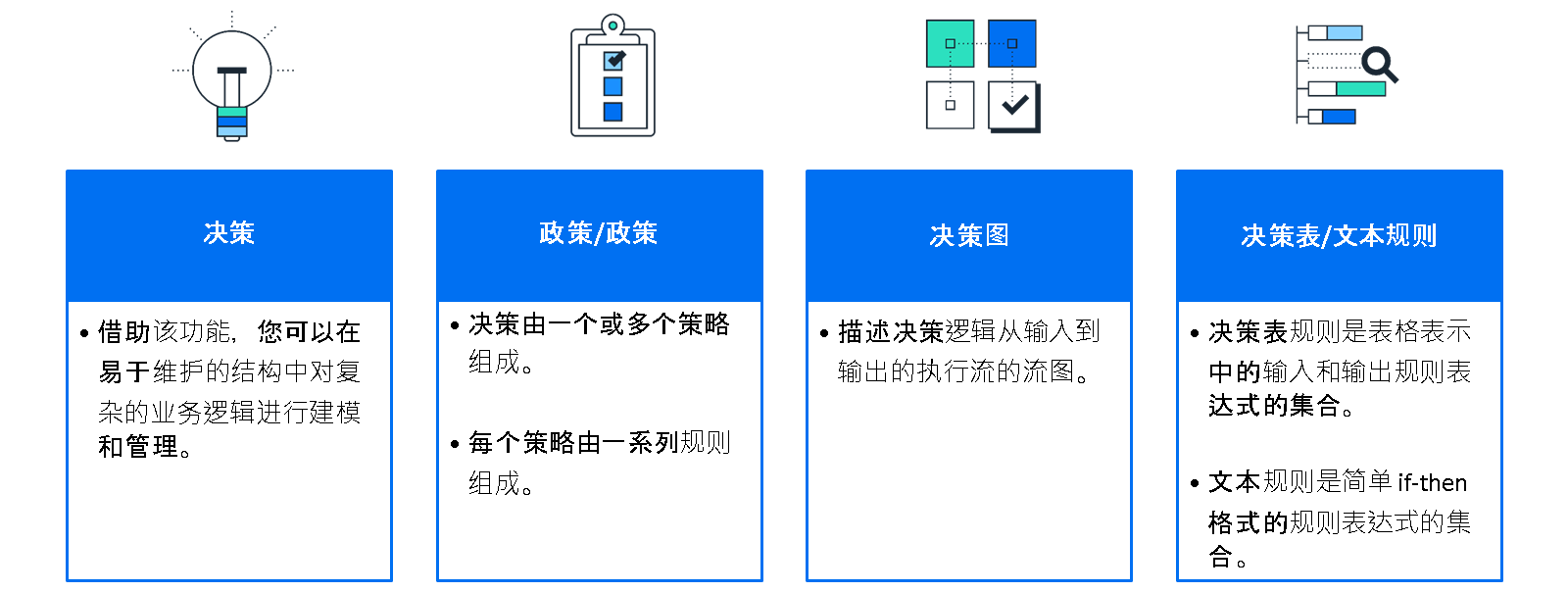
现在,您将了解如何创建和配置决策。决策由一个或多个策略组成。每个策略由一系列规则组成。这些规则用于自动化业务流程的决策制定部分。创建决策(策略)后,您可以通过向策略添加规则来定义业务逻辑。
要了解有关决策和规则的详细信息,请观看以下视频:
视频:本节含 SAP 官方视频(视频 ID
1_xyh9qfav),需在 learning.sap.com 在线观看。
接下来,进行练习。观看以下为练习准备的视频:在流程中创建和配置决策逻辑。
视频:本节含 SAP 官方视频(视频 ID
1_e27d2xlj),需在 learning.sap.com 在线观看。
在流程中创建和配置决策逻辑
业务场景
根据流程中的实际数据,业务流程通常需要不同的审批人。审批人不应硬编码为审批步骤,但应在每次流程运行时动态计算。此外,在某些情况下,甚至可能不需要人的实际批准,但应自动批准该流程。决策和决策逻辑非常适合处理这些情况。在下文中,您将创建决策逻辑,当销售订单的销售订单金额低于特定阈值时,将自动审批销售订单。
创建决策,根据复杂规则确定有权审批销售订单的审批人。
要详细了解如何在流程中创建和配置决策逻辑,请按本教程进行操作。
行使选项
要开始练习,请选择下图中的 开始练习 。
随即打开一个弹出窗口。可选择下列选项:
选择 开始 :模拟开始。按照模拟了解如何在流程中创建和配置决策逻辑。
选择 打开 PDF 文档 :将打开 PDF。根据本文档中描述的步骤,您可以在自己的系统架构中执行练习。
练习:开始练习(SAP 官方交互式练习)
要添加决策,首先识别要在决策流程中考虑的规则集。
然后定义与设计规则相关的数据类型。数据类型将包含建模规则所需的所有必填字段。例如,如果设计规则显示为"销售订单金额大于 100000",则将审批人电子邮件设置为 lorin@domain.com。然后,数据类型为 Sales Order with **Amountfield** 和 Approver**withEmailfield**。
步骤
在流程中创建和配置决策逻辑。
选择订单处理。
选择添加(+ 图标)。
选择决策(从选择下一个窗格中发生的情况)。
选择空白决策。
在名称字段中,输入**
确定审批人**。在描述字段中,输入**
规则以识别销售订单的潜在审批人。**选择创建。
选择概览。
选择创建。
选择数据类型。
在名称字段中,输入**
审批人**。在描述字段中,输入**
将审批供应商方订单的审批人详细信息**。选择创建。
选择 新字段 。
在名称字段中,输入**
电子邮件**。选择 新字段 。
在名称字段中,输入**
用户组**。选择保存。
选择确定审批人。
选择添加输入参数。
在名称字段中,输入**
销售订单输入**。在描述字段中,输入**
业务规则输入**。选择 类型 。
选择销售订单。
选择添加输出参数。
在名称字段中,输入**
审批人输出**。在描述字段中,输入**
业务规则输入**。选择 类型 。
选择审批人。
选择保存。
选择 输入参数 。
选择输出参数。
选择规则。
选择添加规则。
在规则名称字段中,输入**
确定审批人**。在规则描述字段中,输入**
规则以识别销售订单的潜在审批人。**选择下一步。
选择销售订单输入。
选择 orderAmount。
选择 shippingCountry。
选择下一步。
选择审批人输出。
选择 电子邮件 。
选择 UserGroup。
选择下一步。
选择创建。
选择 orderAmount。
按 Ctrl+空格键。
选择 比较运算符 。
选择等于或小于。
在 orderAmount 字段中,输入
100000。选择 shippingCountry。
按 Ctrl+空格键。
选择数组运算符。
选择 EXISTSIN。
在 shipingCountry 字段中,输入
\[UnitedKingdKingd,India, Germany\]。选择 电子邮件 。
在*"电子邮件*"字段中,输入**
"john.doe@sap.com"**。选择 UserGroup。
在 UserGroup 字段中,输入
'SO_APPROVER'。选择全选。
选择 添加行 。
选择 之后插入 。
选择 orderAmount。
按 Ctrl+空格键。
选择 比较运算符 。
选择大于。
在 orderAmount 字段中,输入
100000。在*"电子邮件*"字段中,输入**
"john.doe@sap.com"**。选择 UserGroup。
在 UserGroup 字段中,输入
'SO_MGMNT'。选择保存。
注意
确保将条目放在单引号 (' ') 内。
选择关闭。
选择概览。
选择订单处理。
选择添加。
选择决策。
选择确定审批人。
选择输入。
选择单个属性单选按钮。
选择 expectedDeliveryDate。
选择获取订单详细信息 1。
选择 expectedDeliveryDate。
选择 orderAmount。
选择 orderAmount。
选择 orderDate。
选择 orderDate(在左侧的流程内容窗格中)。
选择 orderDate(在 Process Content 窗格中)。
选择 orderNumber。
选择 orderNumber(在左侧的流程内容窗格中)。
选择 orderStatus。
选择 orderStatus(在左侧的流程内容窗格中)。
选择 shippingCountry。
选择 shippingCountry(在左侧的流程内容窗格中)。
选择保存。
选择关闭。
选择确定审批人。
选择关闭。
再次选择关闭。
选择缩放。
选择 缩放 以适应。
结果
现在,您已成功创建并配置流程中的决策逻辑。
在流程中包含决策逻辑
业务场景
当审批人由流程中的决策逻辑自动确定时,这也需要反映在以下审批任务中。审批任务的接收方应基于决策执行步骤产生的流程内容/变量。
现在,您将最后一次调整业务流程,通过将审批表单的接收方与决策表中返回的接收方进行匹配来完全自动化审批人选择。
要详细了解如何在流程中包含决策逻辑,请按此交互式教程进行操作。
行使选项
要开始练习,请选择下图中的 开始练习 。
随即打开一个弹出窗口。可选择下列选项:
选择 开始 :模拟开始。按照模拟了解如何在流程中包含决策逻辑。
选择 打开 PDF 文档 :将打开 PDF。根据本文档中描述的步骤,您可以在自己的系统架构中执行练习。
练习:开始练习(SAP 官方交互式练习)
运行包括自动化和决策在内的流程
业务场景
您已使用自动化和附加决策逻辑更新业务流程。之前,确保流程按预期运行。现在,您需要重新验证,因为已进行重大更改。需要再次发布和部署流程,并执行流程以进行验证。
通过完全监控工作流实例和自动化作业来运行业务流程。
要详细了解如何运行流程(包括自动化和决策),请按本教程进行操作。
前提条件
在发布和部署业务流程之前,请确保已完成所需的代理管理设置,以便通过自动化执行流程。
处理代理管理设置后,可以发布并部署业务流程项目以运行流程。
行使选项
要开始练习,请选择下图中的 开始练习 。
随即打开一个弹出窗口。可选择下列选项:
选择 开始 :模拟开始。按照模拟了解如何运行流程,包括自动化和决策。
选择 打开 PDF 文档 :将打开 PDF。根据本文档中描述的步骤,您可以在自己的系统架构中执行练习。
练习:开始练习(SAP 官方交互式练习)
步骤
运行流程,包括自动化、决策和可见性场景。
选择流程详细信息。
选择可见性。
选择添加。
选择 expectedDeliveryDate。
选择添加。
选择 orderAmount。
选择添加。
选择 orderDate。
选择添加。
选择 orderNumber。
选择添加。
选择 orderStatus。
选择添加。
选择 shippingCountry。
选择添加。
选择滚动区域以向下滚动。
选择客户名称。
选择保存。
选择 项目内容 。
选择添加。
选择创建。
选择可见性场景。
在名称字段中,输入**
销售订单可见性场景**。选择创建。
选择添加。
选择添加流程。
选择订单处理。
选择保存。
选择常规。
在实例标签字段中,输入**
销售订单**。在实例标签字段中,输入**
销售订单**。选择状态。
选择目标类型。
选择常量。
选择添加。
选择绩效指标。
选择保存。
选择关闭。
选择概览。
选择滚动区域以向下滚动。
选择发布。
在 发布项目 对话框中,选择 发布 按钮。
选择部署。
选择公共。
选择部署。
在字符串字段中,输入
C:\Users\Downloads\SalesOrders.xlsx。选择部署。
选择订单处理。
选择 触发 。
选择复制链接。
注意
您可以在新标签中打开复制的链接以查看表单。
在客户名称字段中,输入
SAP SE。在订单编号字段中,输入
PO7918。选择提交。
注意
表单现已提交,您将在 SAP Build 应用大厅的收件箱中收到通知。
选择 监控 。
选择可见性场景。
选择销售订单可见性场景。
注意
请注意,销售订单可见性场景下没有处理信息,您现在可以从 SAP Build 应用大厅的收件箱审批表单。
选择收件箱。
选择供应商确认。
选择批准。
选择 Refresh。
选择提交。
注意
现在,您已提交订单确认表单。
选择 监控 。
选择可见性场景。
选择销售订单可见性场景。
选择打开仪表盘。
注意
请注意,仪表盘为空,没有值。
选择处理数据。
选择 Refresh。
选择打开仪表盘。
选择 expectedDeliveryDate。
选择 2022-01-27。
选择确定。
选择 OrderAmount。
选择 150935.13。
选择确定。
选择 orderDate。
选择 2022.01.22。
选择确定。
选择 orderNumber。
选择 PO7918。
选择确定。
选择 orderStatus。
选择紧急。
选择确定。
选择 ShippingCountry。
选择英国。
选择确定。
选择客户名称。
选择 SAP SE。
选择确定。
结果
现在,您已成功运行流程,包括自动化、决策和可见性场景。