使用 SAP Fiori 工具构建用户界面
学习目标
创建响应式应用程序用户界面
创建响应式应用程序用户界面
业务场景
在将服务和数据模型定义为应用程序的基础之后,我们将使用 SAP Fiori 工具为应用程序添加基于 SAP Fiori elements 的响应式用户界面。
在本练习中,您将执行以下任务:
创建用户界面,显示 Risks 列表及其详细信息。
向 Risks 应用程序用户界面的 List Report 页面添加更多内容。
向 Risks 应用程序用户界面的明细 Object Page 添加更多内容。
先决条件
您已成功完成前面的练习。您已为 risks 创建数据模型和服务,并导入了业务伙伴外部服务。
注意
请注意,本学习之旅链接到的某些服务可能会产生费用。
任务 1:创建用户界面
步骤
创建用户界面。 使用以下数据:FieldValueDisplay nameRisksDescription(自行选择)UI Application TypeTemplate-Based, Responsive ApplicationUI Application TemplateList Report Object PageMain Entityrisks
导航到 SAP Business Application Studio 的 Storyboard 标签页。
找到 UI Applications(参见:用户界面)磁贴,然后选择 + 图标以添加新的用户界面。

将显示一个屏幕,您可以在其中添加 Display name:Risks,并输入自行选择的 Description。
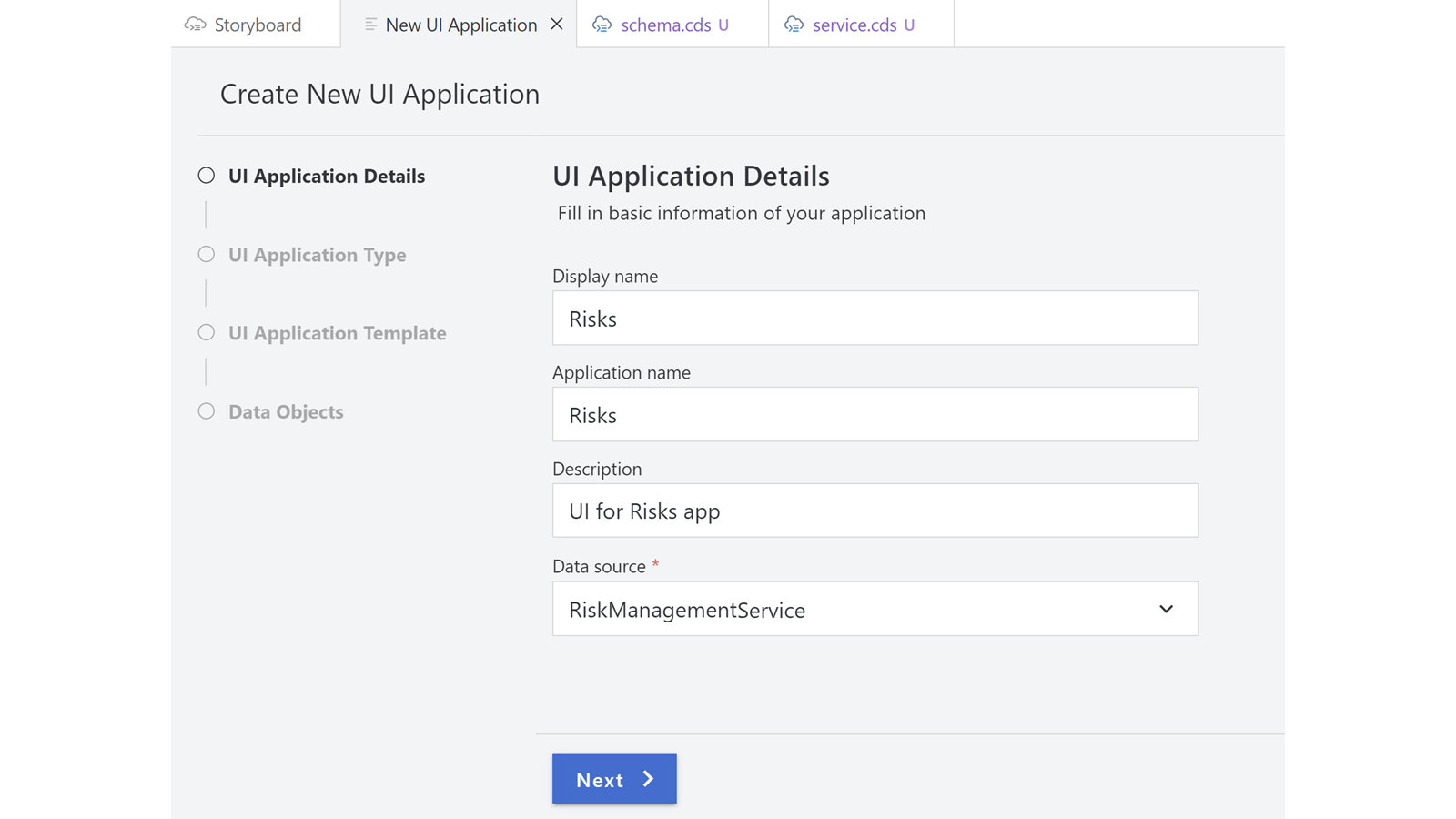
确保选择
RiskManagementService作为 DataSource。选择 Next。
将
UI Application Type选择为 Template-Based, Responsive Application,以创建基于 SAP Fiori element 的 UI。选择 Next。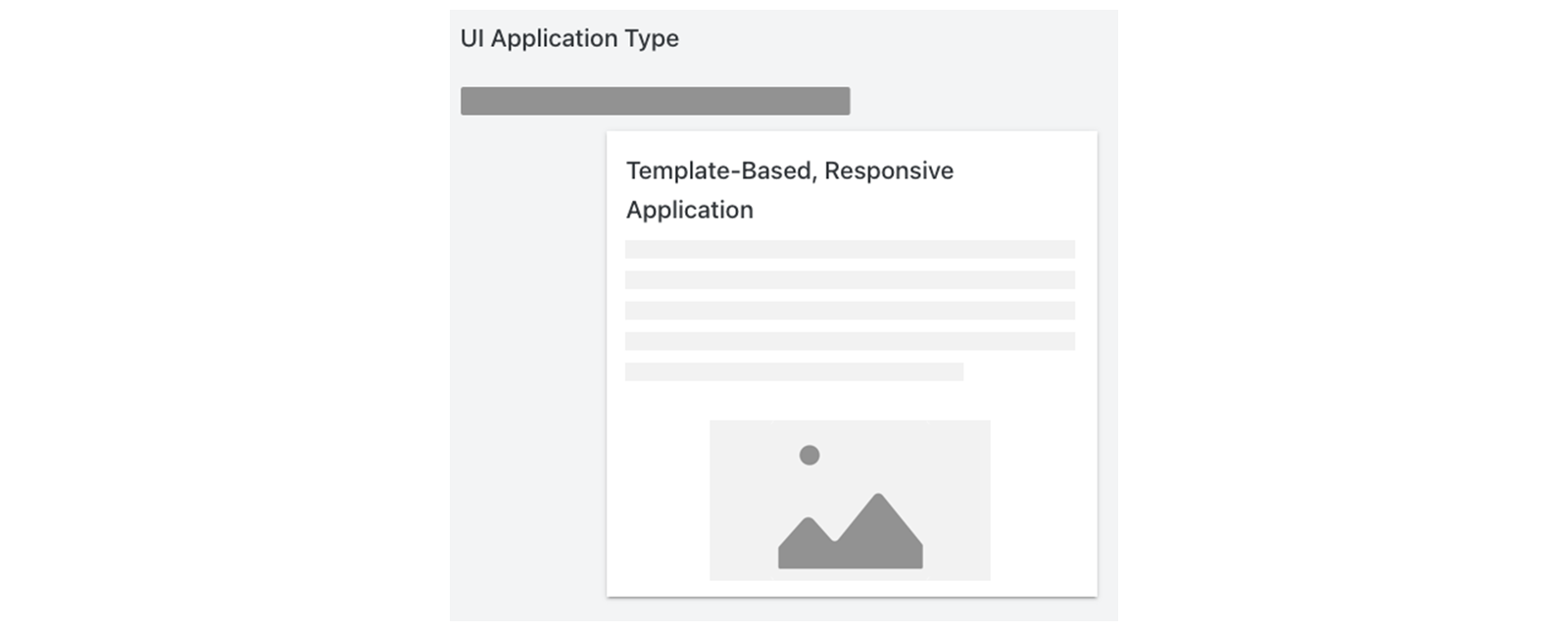
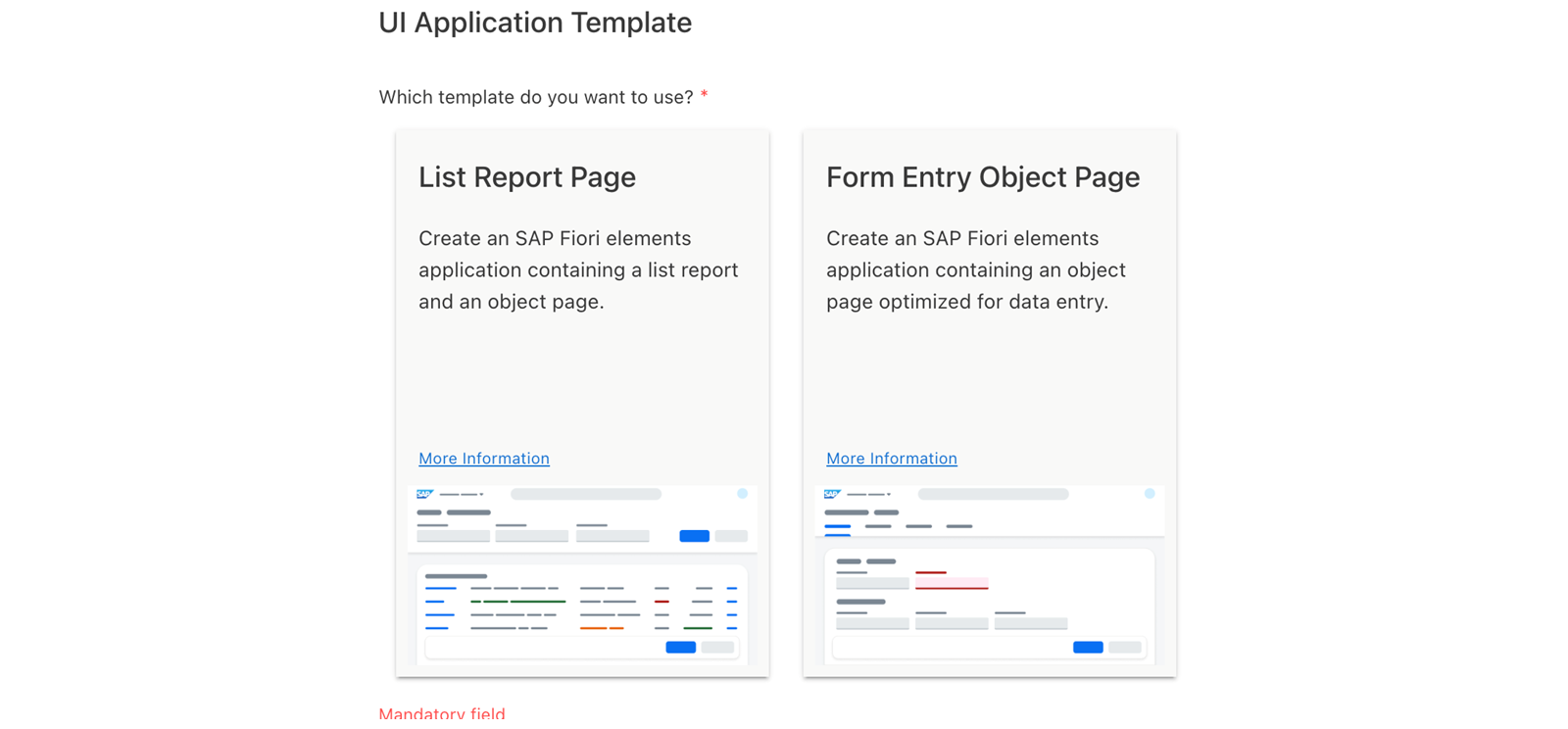
将 UI Application Template 选择为 List Report Page。选择 Next。
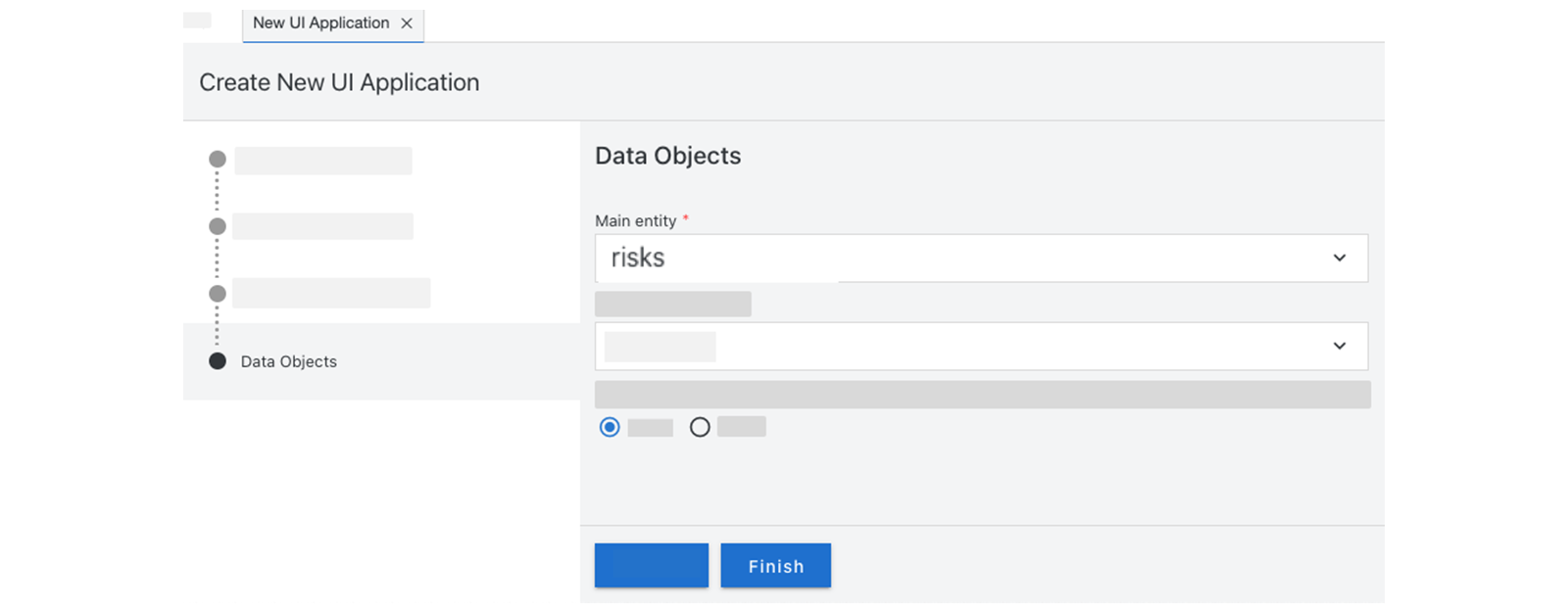
在 Data Objects 下,选择 risks 作为 Main Entity,以在 UI 中显示 risks 实体。选择 Finish。
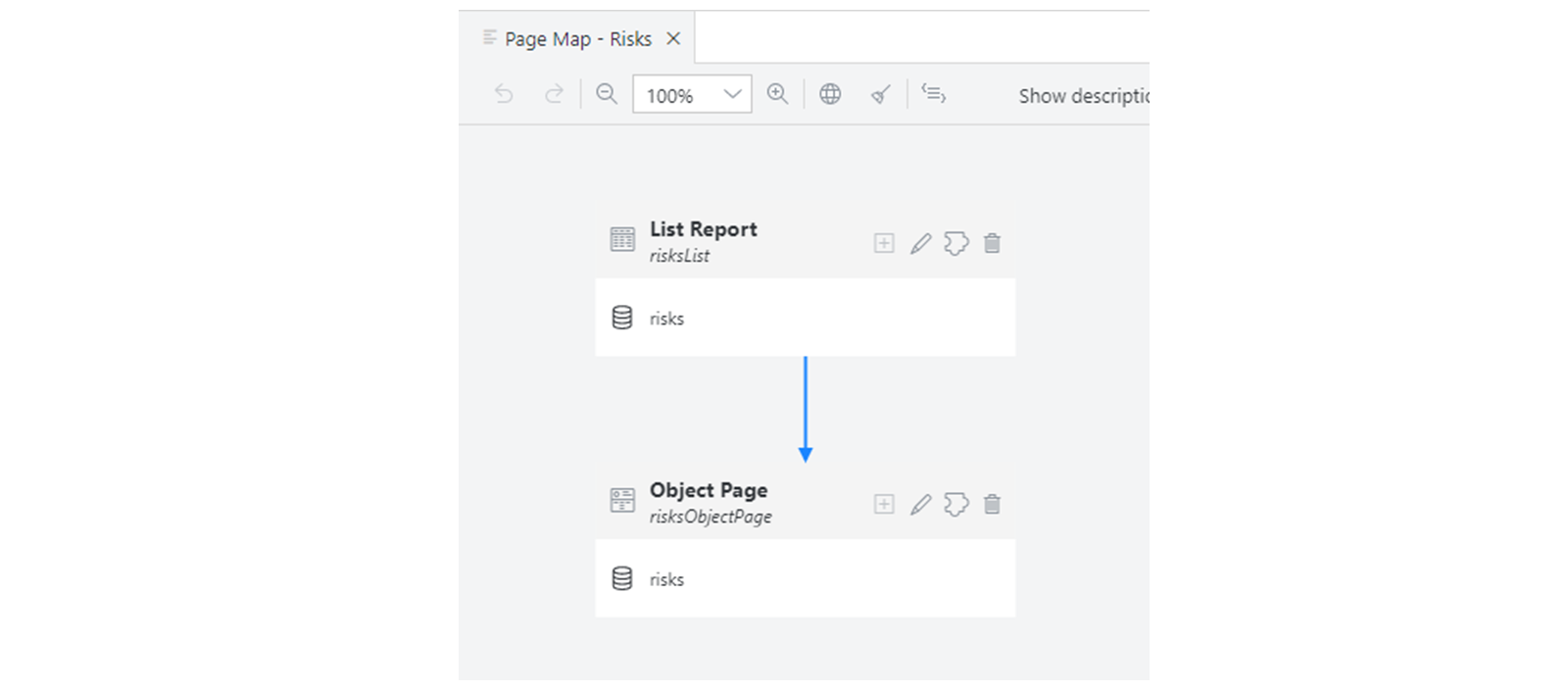
等待用户界面的 Page Map(显示两个页面)在屏幕右侧打开。
任务 2:更新 List Report
步骤
更新列表报表。 使用以下数据:FieldValueColumnssupplier_BusinessPartner
在 Page Map 上找到条目 List Report,然后选择 Edit 图标进行编辑。

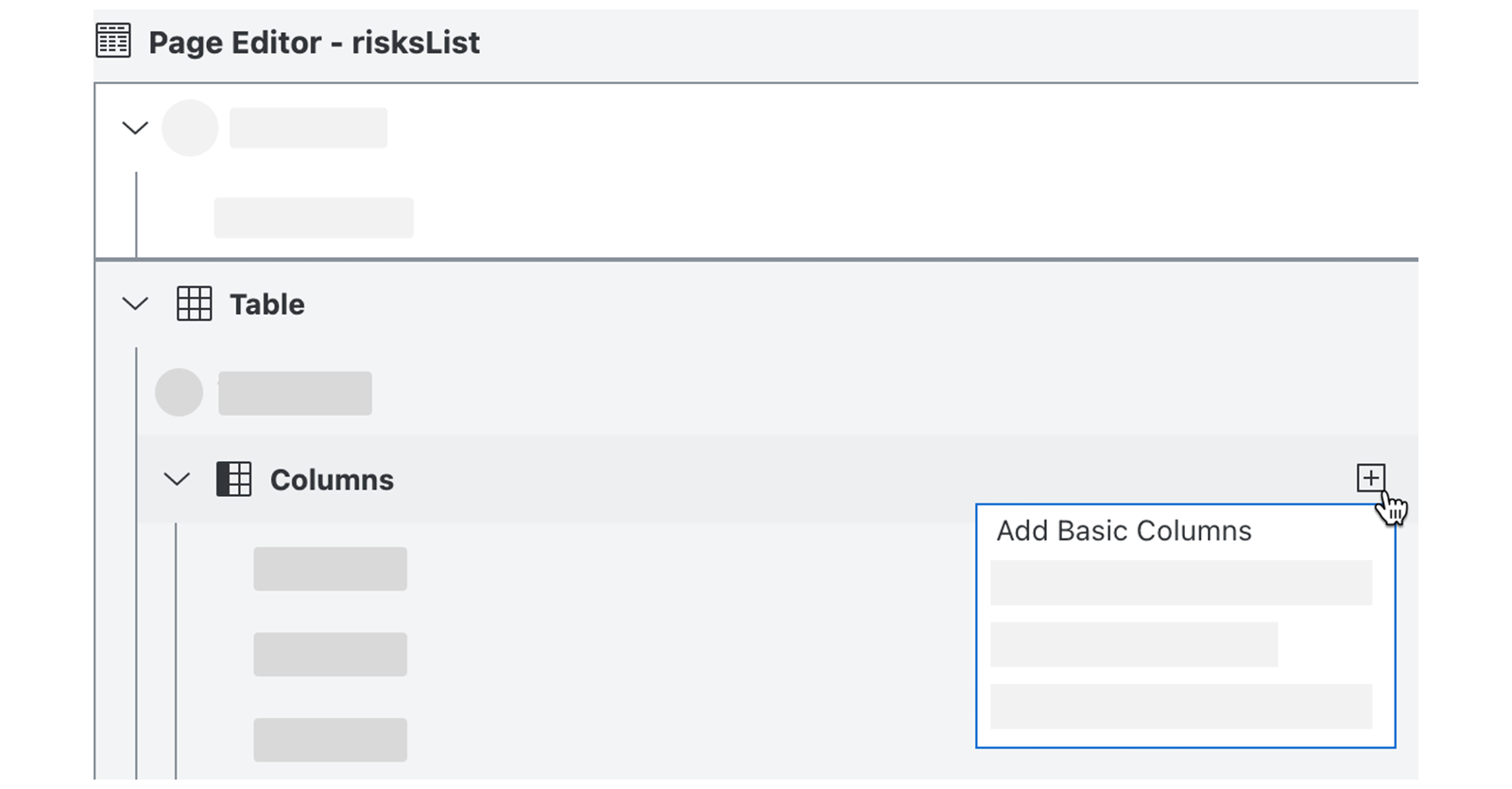
在 Page Editor 中,展开 Columns 区域,选择 + 图标,然后从下拉列表中选择 Add Basic Columns。
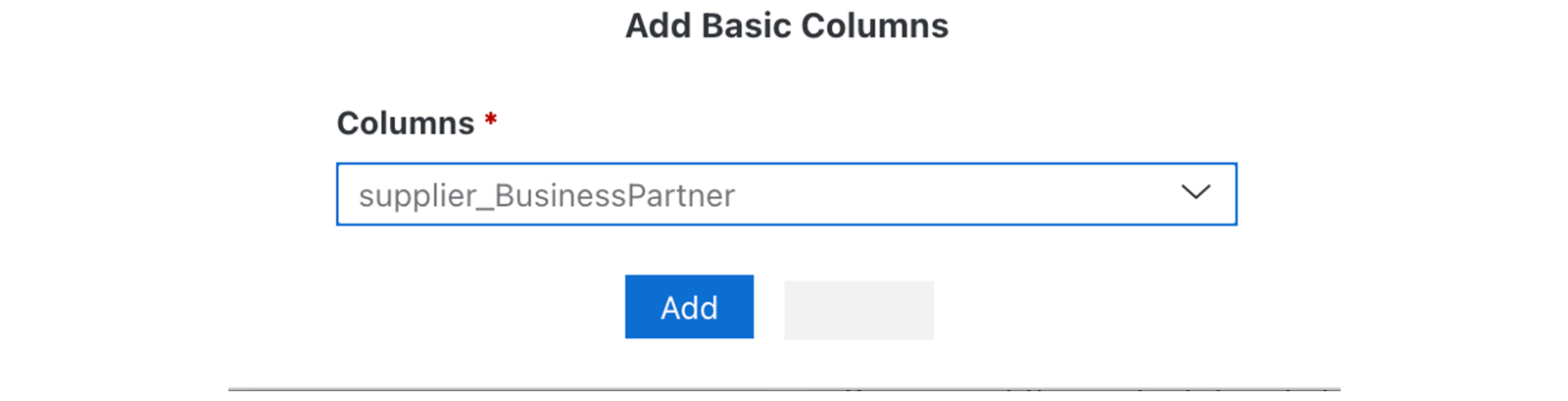
在弹出的对话框中,为 Columns 选择 supplier_BusinessPartner。选择 Add。
任务 3:更新 Object Page
步骤
更新对象页面。 使用以下数据:FieldValueFieldsmiti_IDBusinessPartnerFullNameBusinessPartnerIsBlockedDisplay typeValue Help(for)BusinessPartnerFullNameBusinessPartnerIsBlocked
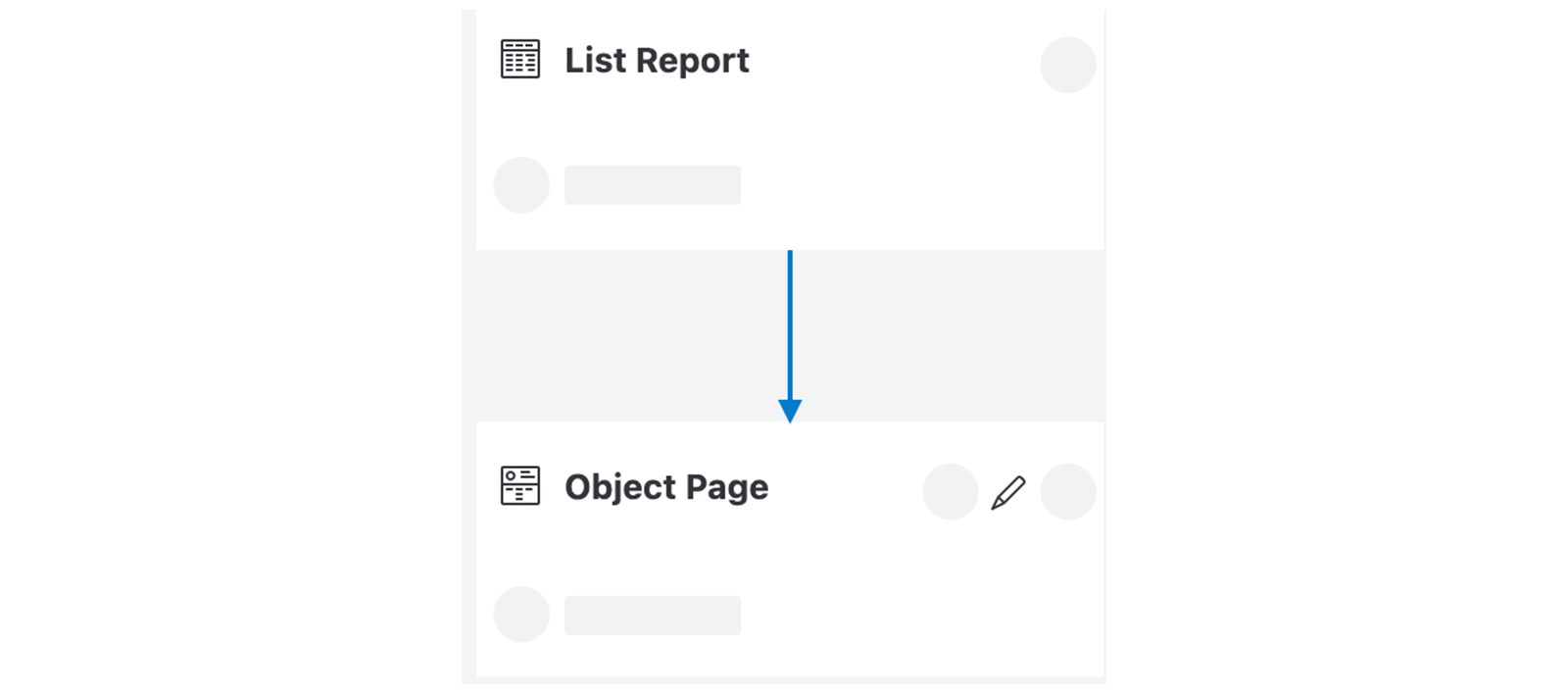
选择箭头返回,并在 Page Map 上找到条目 Object Page。选择 Edit 图标进行编辑。
在条目 Sections 中,打开 General Information → Form → Fields。
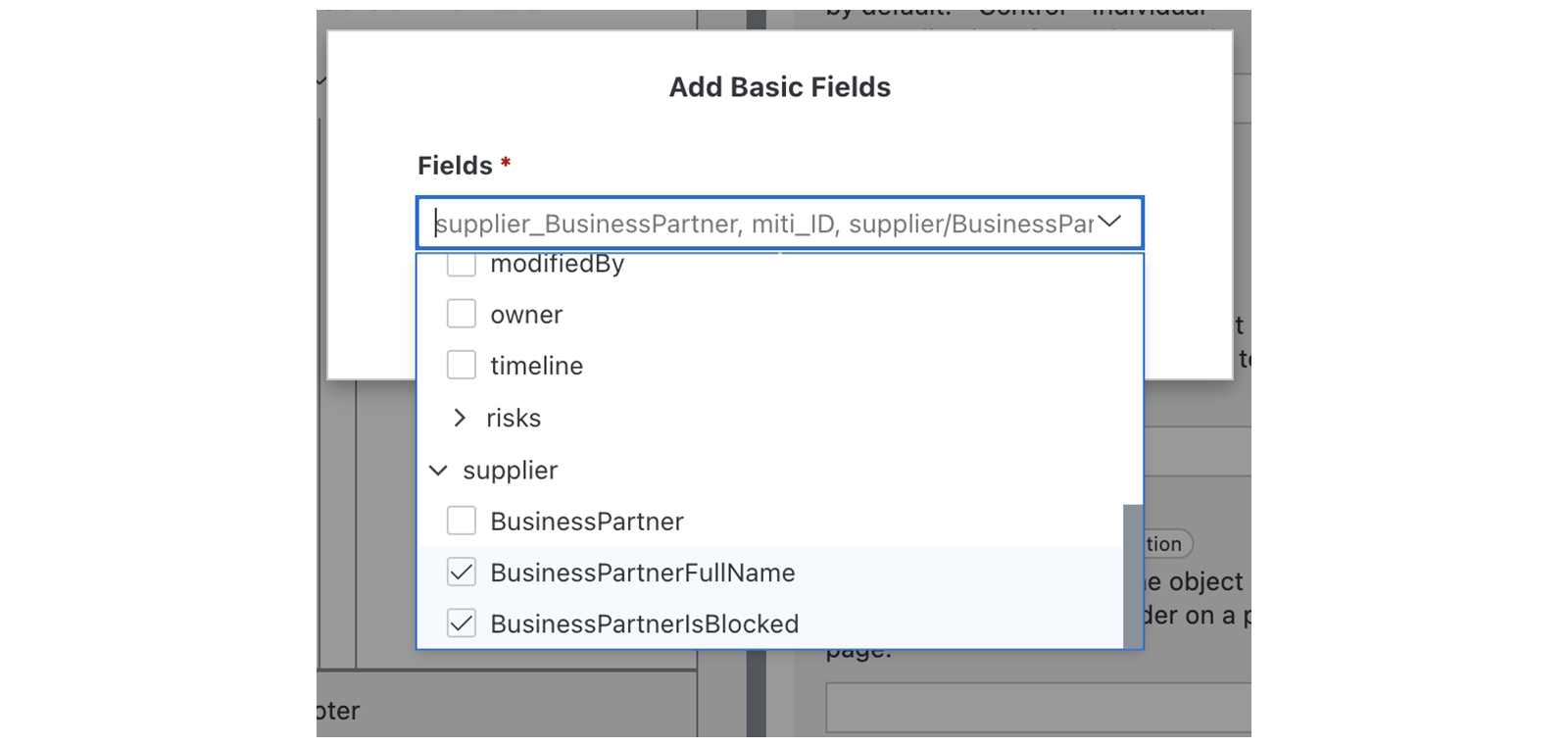
选择 + 图标以向 UI 添加新字段。在下拉列表中,选择 Add basic fields。
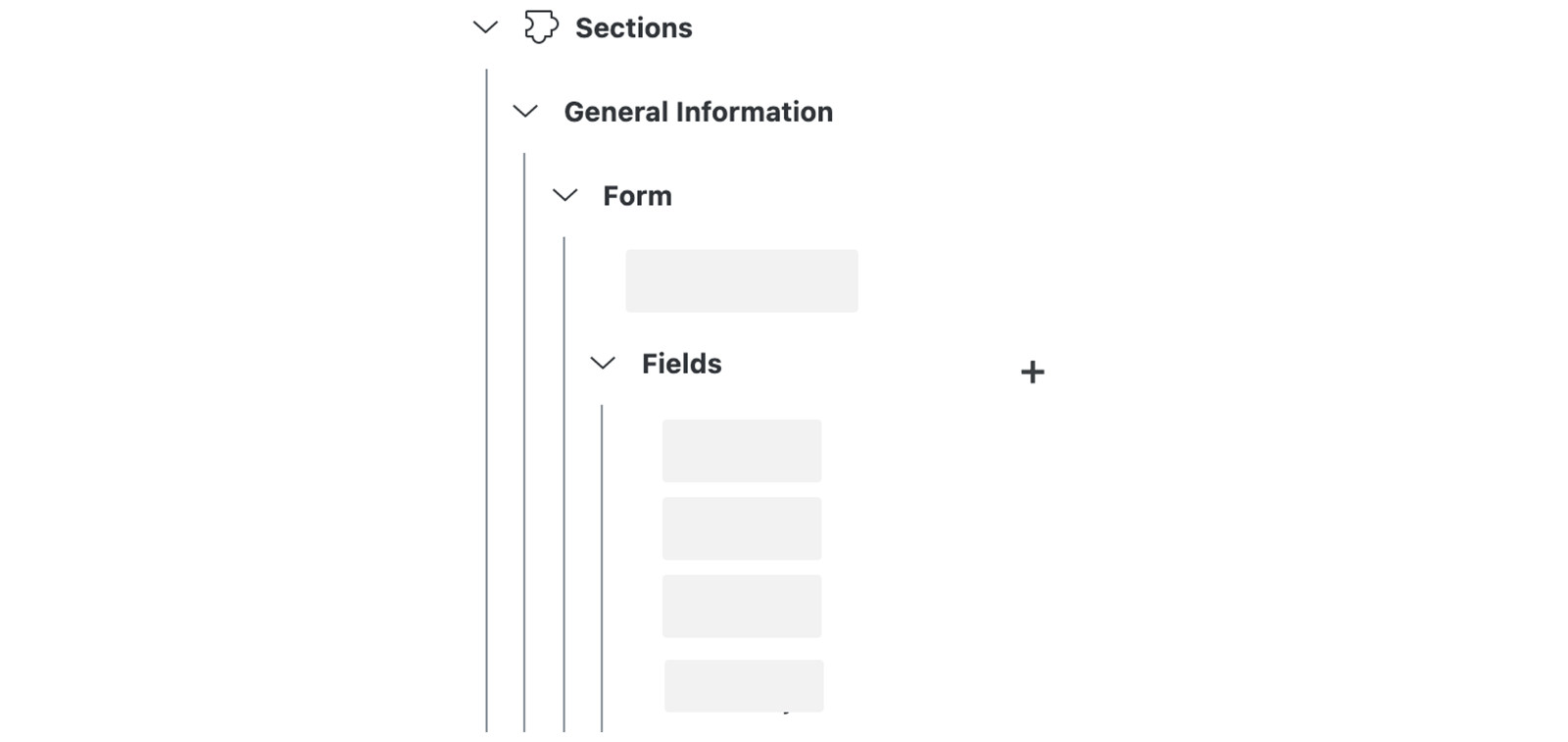
参见上表,从下拉列表中添加以下字段:
miti_ID
BusinessPartnerFullName
BusinessPartnerIsBlocked
选择 Add。
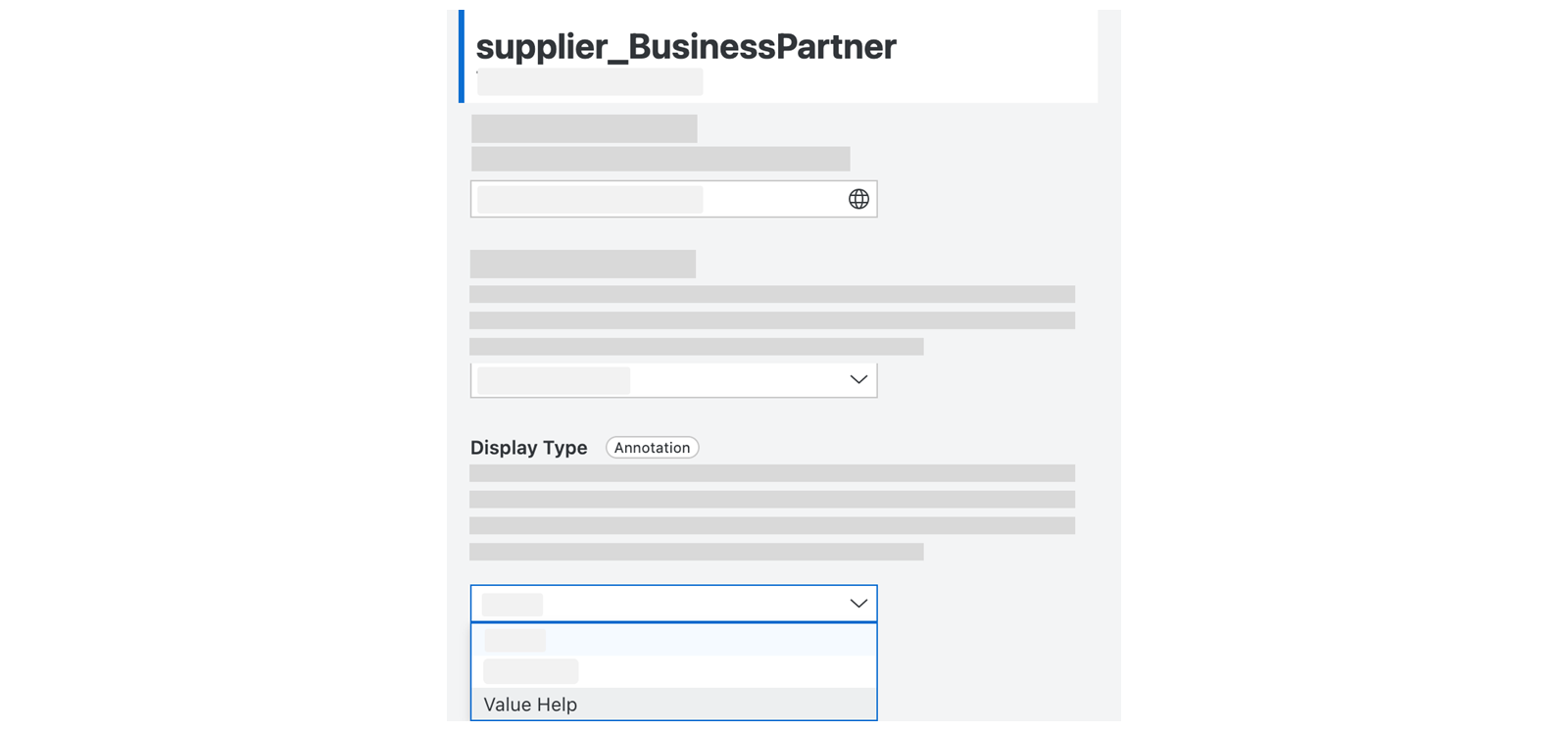
从左侧大纲面板的 Fields 列表中选择 supplier_BusinessPartner。
在右侧属性面板中找到条目 Display Type,然后在下拉列表中选择 Value Help。
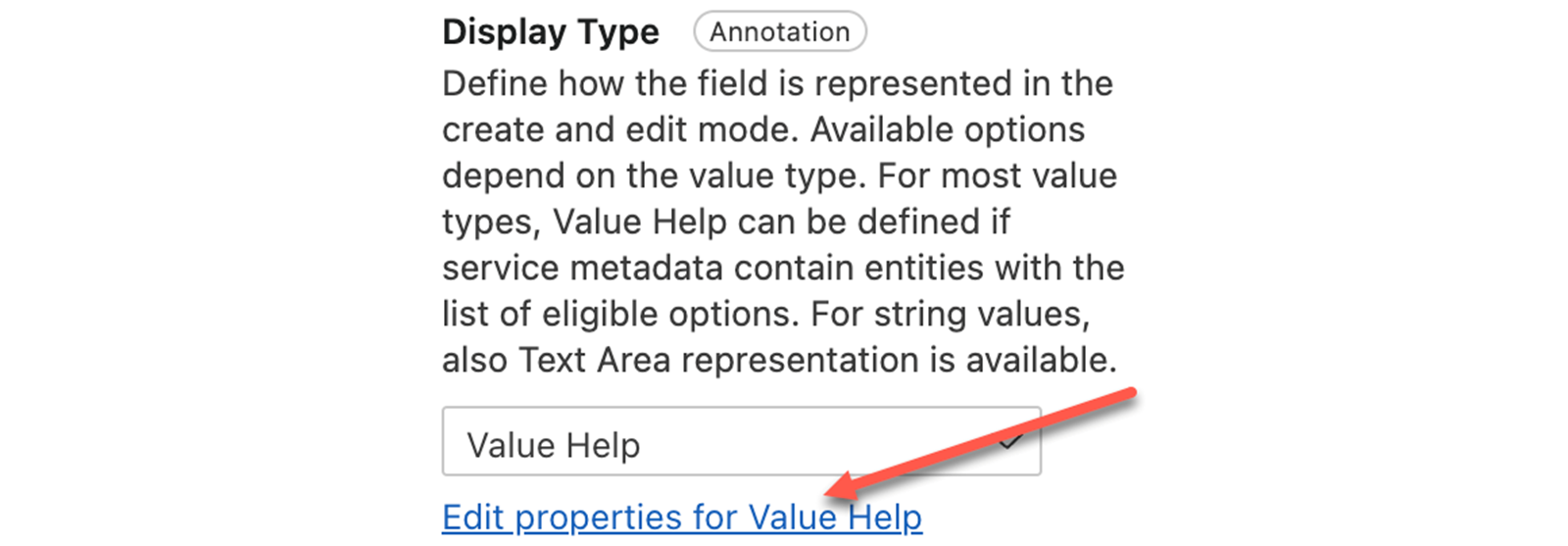
选择 Display Type 下拉列表框下方的链接 Edit properties for Value Help。
在 Value Help 屏幕中,检查以下属性是否可用作 Result List Properties。
BusinessPartnerFullName
BusinessPartnerIsBlocked
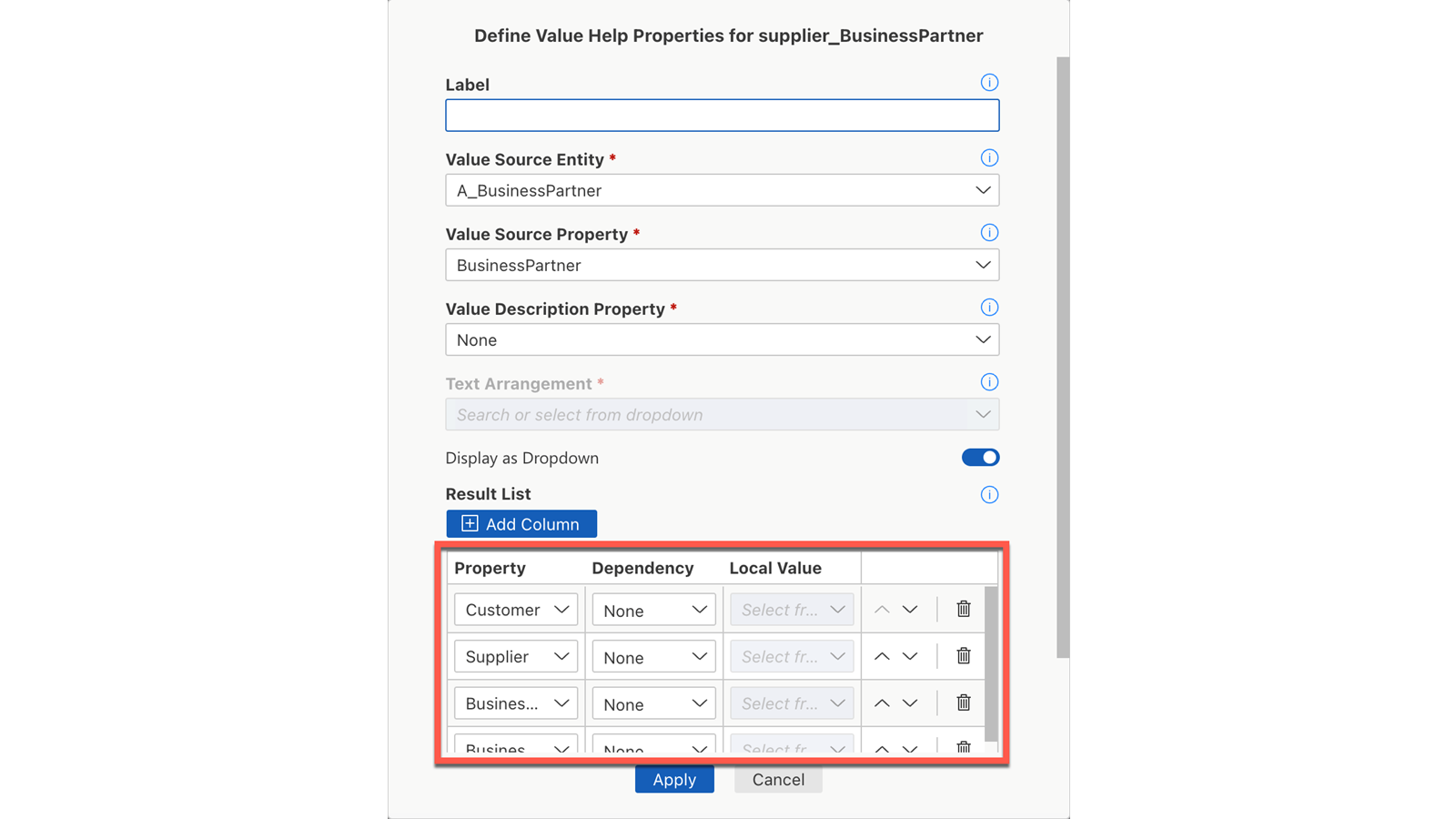
您可以决定删除其他值帮助属性。在这种情况下,请使用回收站图标。
参考链接:创建响应式应用程序用户界面
要了解有关创建响应式应用程序用户界面的更多信息,请参见:创建基于模板的响应式用户界面