通过表单实现用户交互的数字化
学习目标
在正在构建的流程中添加交互式表单
为触发器、审批和通知定义不同的表单
数字化用户与表单的交互
您可能经历过工作中的许多任务,例如审核、审批和验证仍通过纸质或电子邮件分配给员工。这些任务是任何业务流程的重要组成部分,但效率低下、速度慢。
表单是简化这些活动的常用方法。创建表单后,您可以使用它来触发流程以在流程中开始或添加审批步骤。
让我们看一下触发器表单。触发器表单是业务流程的起点。
您可以定义三种不同类型的触发器:
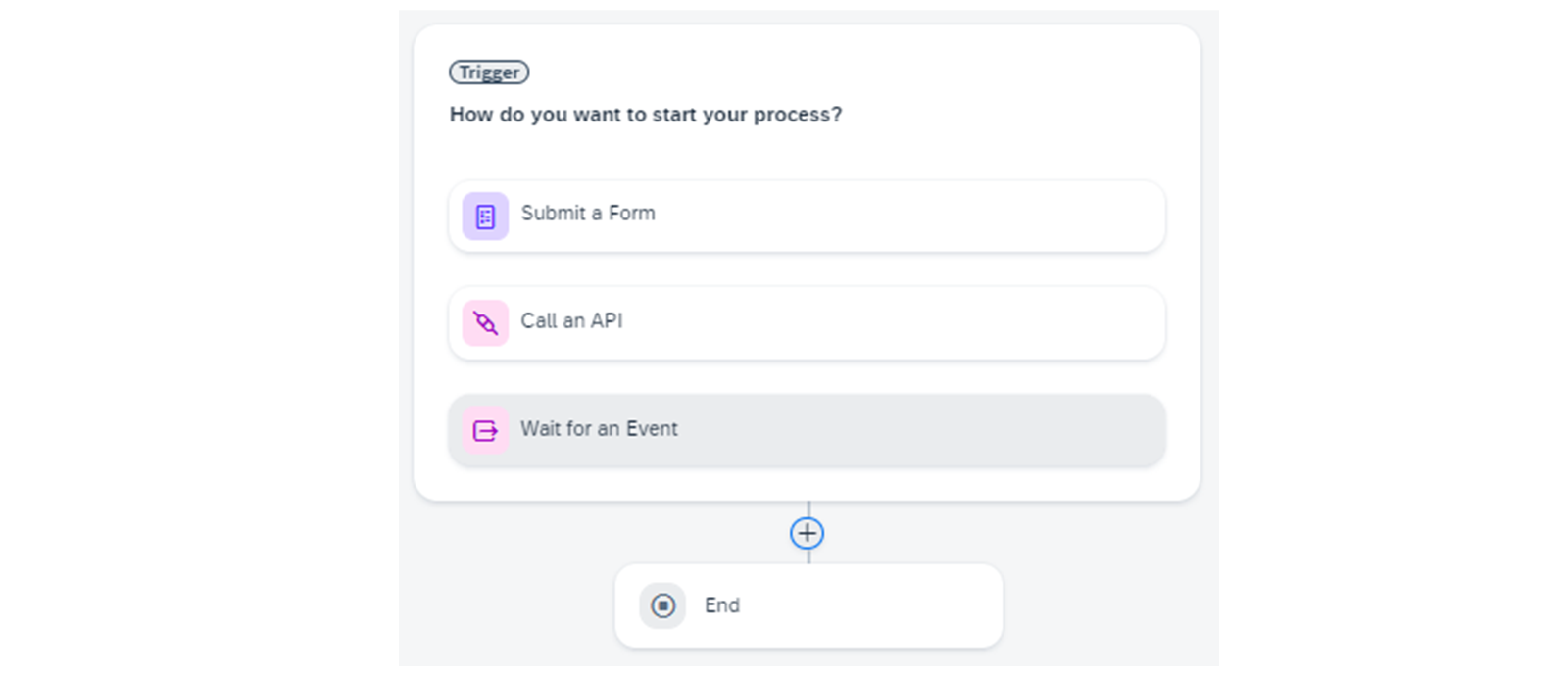
使用 SAP Business Process Automation (SBPA) 中的事件触发器,您可以根据业务流程中的事件自动化和触发各种操作。事件触发登录并侦听从外部源系统发出的后端事件,并通过触发流程和自动化等部件对此类事件做出响应。
使用表单作为流程触发器,您可以使用已发布表单的直接链接启动。或者,您可以使用给定参数将启动触发器嵌入到 SAP workzone edition 中的磁贴:
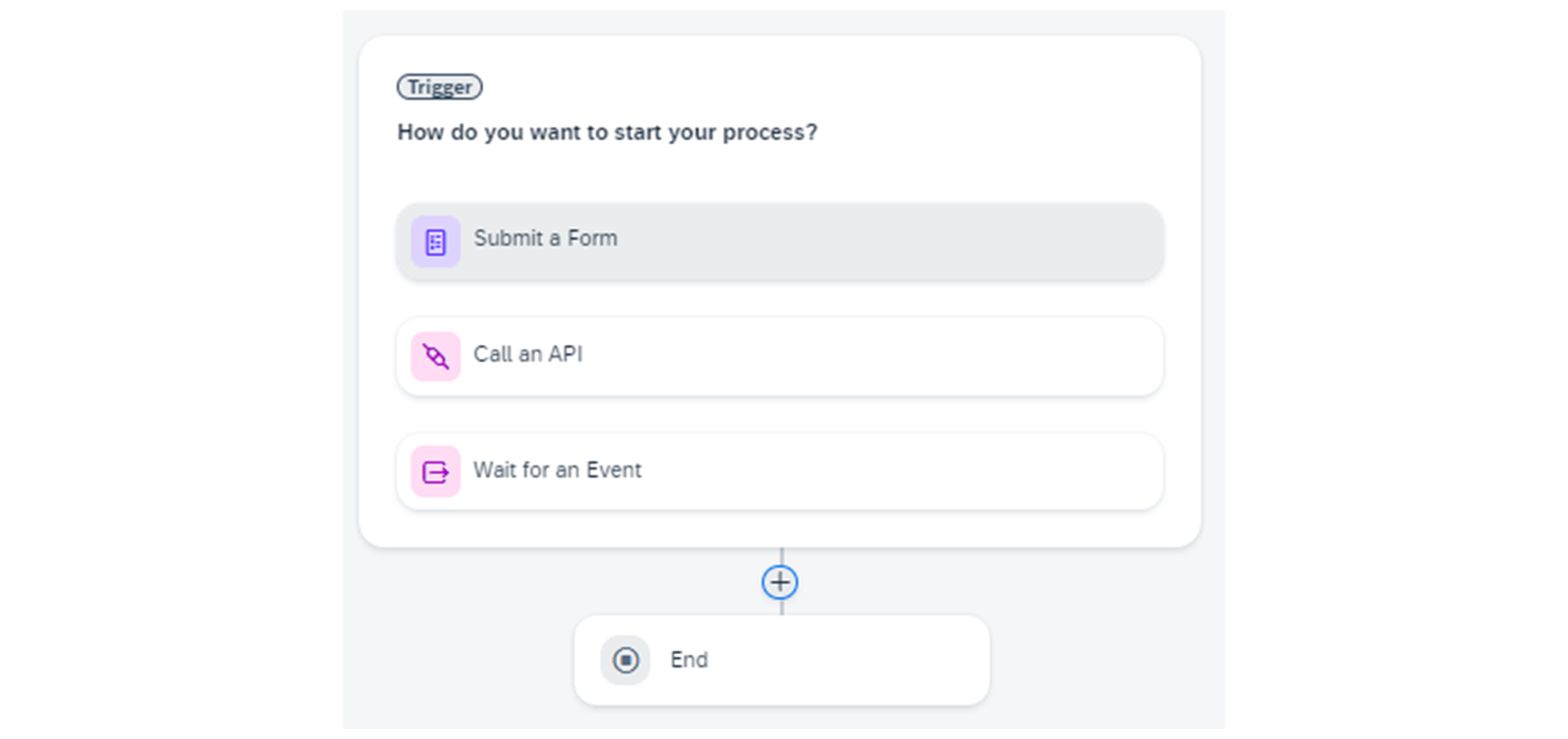
使用 API 调用作为流程触发器,您可以通过 API 调用启动业务流程。为此,必须定义所需输入参数并将其重用为输入字段:
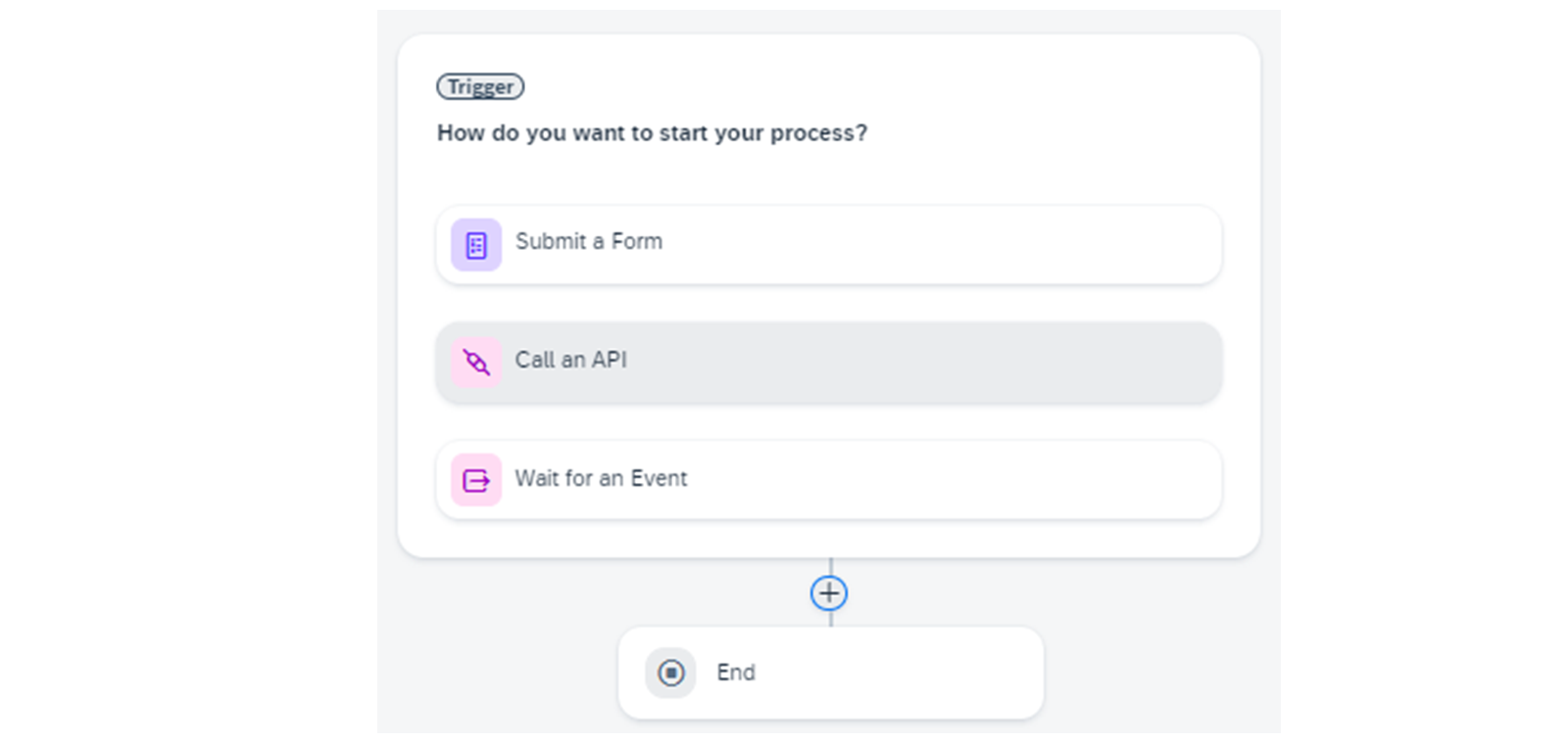
使用 SAP Business Process Automation (SBPA) 中的事件触发器,您可以根据业务流程中的事件自动化和触发各种操作。事件触发登录并侦听从外部源系统发出的后端事件,并通过触发流程和自动化等部件对此类事件做出响应。
定义触发器表单后,现在可以通过表单构建器工具中的拖放功能将审批表单添加到业务流程中。审批表单旨在捕获和共享信息。这样,您可以简化和加速业务用户使用的业务审批流程。审批表单会自动提供通过相应通知批准或拒绝请求的选项。
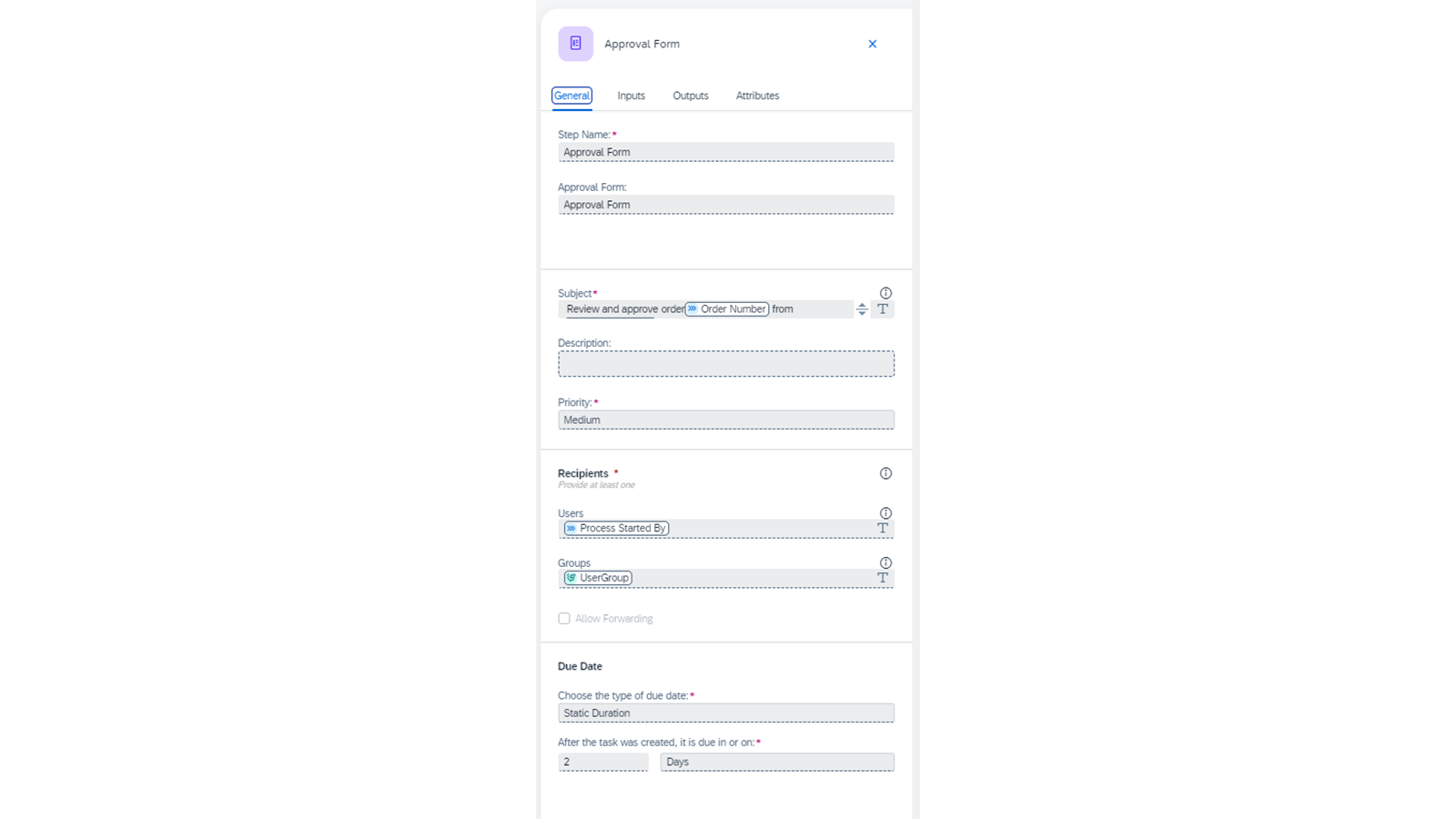
您可以使用不同的选项来配置审批表单并添加更多信息:
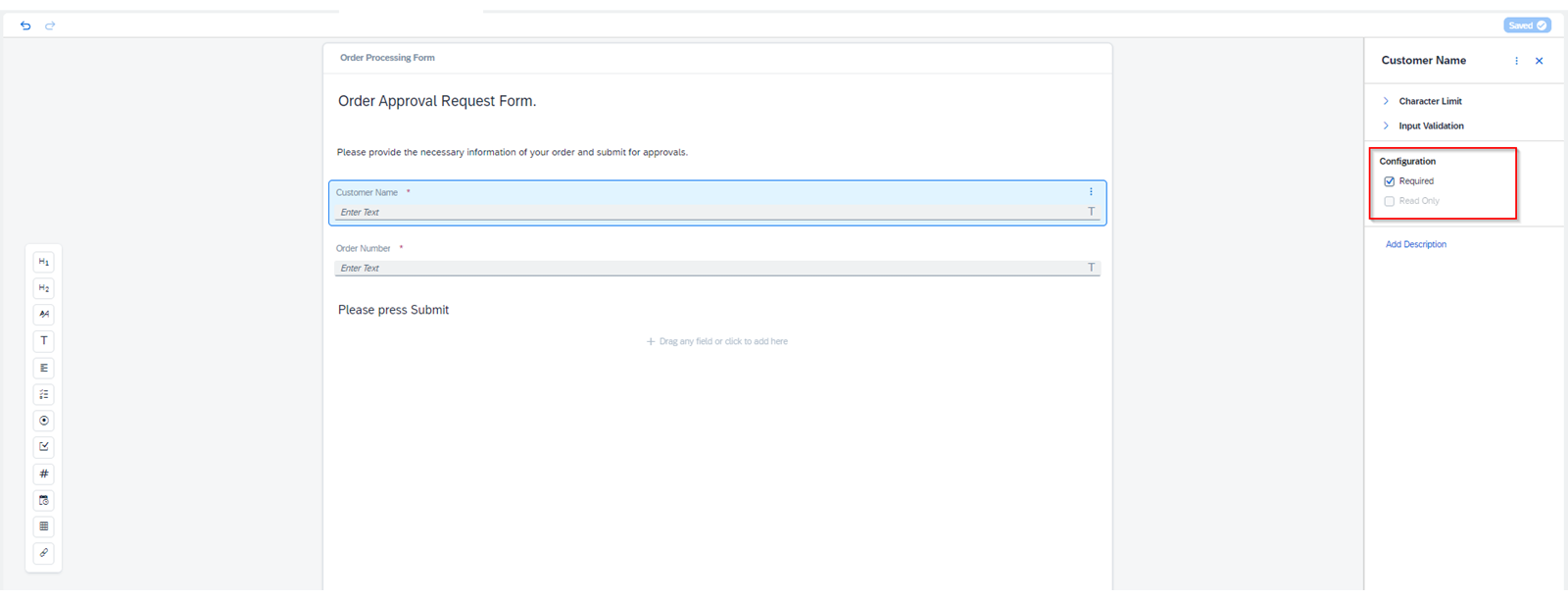
利用标题等布局以及文本、下拉列表、复选框、数字、日期、选择、文件上载/附件* 等输入字段。
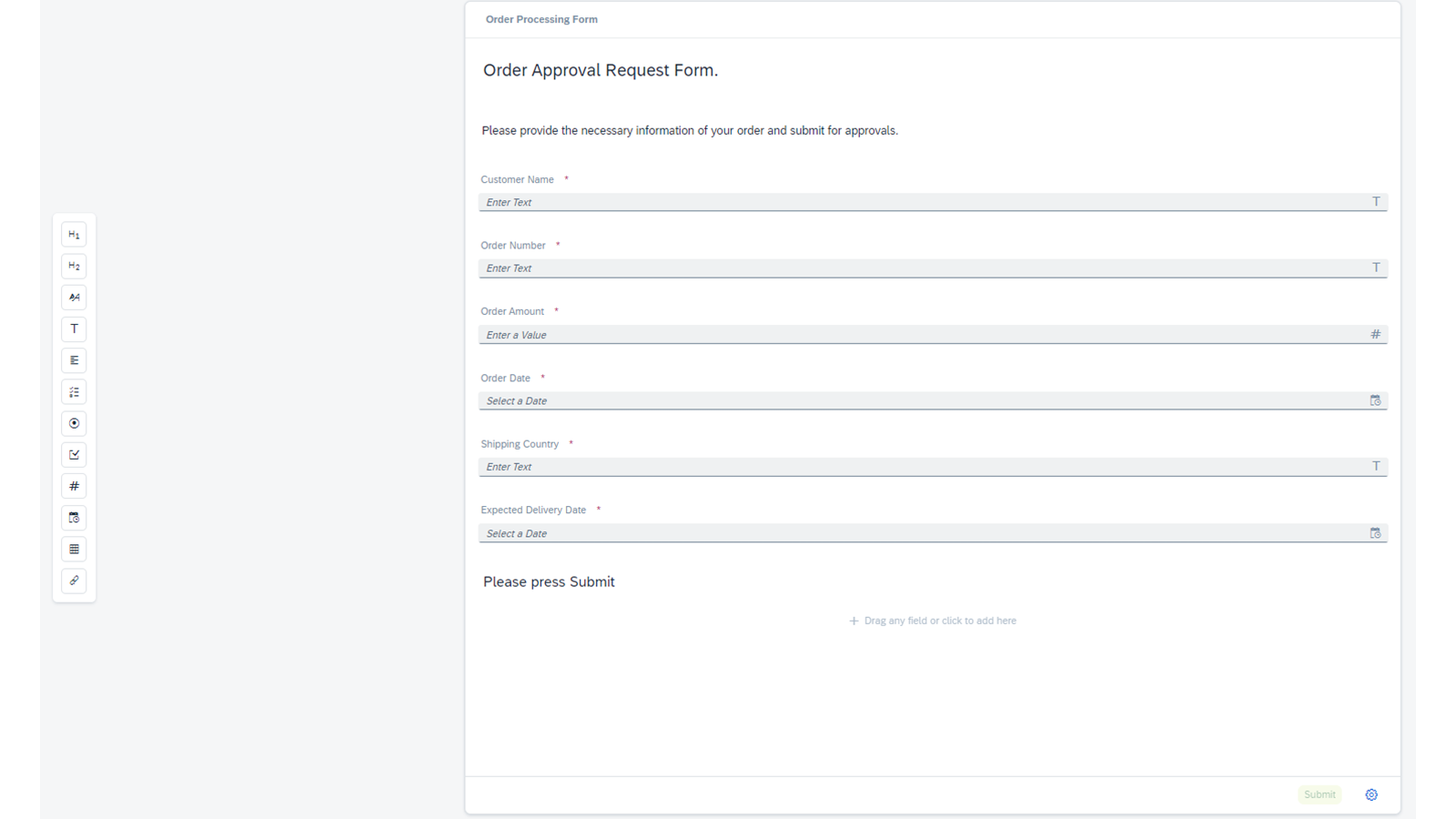
配置只读或必填字段及其格式:
定义更多详细信息,例如常规信息、输入和输出:
创建表单以触发业务流程
业务场景
开发业务流程的第一步是创建触发器表单,该表单将成为业务流程的起点。为此,您必须使用流程构建器工具。
要详细了解如何创建表单以触发业务流程,请按此交互式教程进行操作。
任务流
在本练习中,您将执行以下步骤:
使用可用布局设计表单。
向触发器表单添加更多对象。
使用触发器表单进行内部配置。
要详细了解如何创建表单以触发业务流程,请按此交互式教程进行操作。
行使期权
要开始练习,请选择开始练习(如下图所示)。
随即打开一个弹出窗口。可选择下列选项:
选择 开始 :模拟开始。按照模拟了解如何创建表单以触发业务流程。
选择 打开 PDF 文档 :将打开 PDF。根据本文档中描述的步骤,您可以在自己的系统架构中执行练习。
练习:开始练习(SAP 官方交互式练习)
步骤
创建表单以触发业务流程。
选择添加触发器。
选择提交表单。
选择空白表单。
在 Name 字段中,输入
Order Processing Form。在描述字段中,输入要**
收集订单详细信息的表格**。选择创建。
选择触发订单处理表单。
选择更多选项(带有三个点的图标)。
选择打开编辑器。
选择标题 1。
选择段落。
在标题字段中,输入**
订单审批请求表**。在段落字段中,输入**
订单的必要信息并提交审批**。选择文本。
在文本字段中,输入**
客户名称**。选择 必需 。
选择文本。
在文本字段中,输入**
订单编号**。选择 必需 。
选择编号。
在编号字段中,输入**
订单金额**。选择 必需 。
选择 日期 。
在文本字段中,输入**
订单日期**。选择 必需 。
选择文本。
在文本字段中,输入**
装运国家/地区**。选择 必需 。
选择 日期 。
在文本字段中,输入**
预期交货日期**。选择 必需 。
选择标题 2。
在"标题"字段中,输入**
"提交"**。选择保存。
结果
现在,您已成功创建表单以触发业务流程。
创建和配置审批表单
业务场景
在本练习中,您将创建并配置审批表单。审批表单用于简化和加速业务用户使用的业务审批流程。
审批表单不仅可以包括审批,还可以在销售订单处理、发票或员工登录的上下文中包含拒绝。您可以使用嵌入在流程构建器工具中的表单构建器对这些审批表单建模。这些表单稍后将转换为任务,作为自动化工作流的一部分,该工作流将显示在授权业务用户的收件箱中。
行使选项
要开始练习,请选择下图中的 开始练习 。
随即打开一个弹出窗口。可选择下列选项:
选择 开始 :模拟开始。按照模拟了解如何创建和配置审批表单。
选择 打开 PDF 文档 :将打开 PDF。根据本文档中描述的步骤,您可以在自己的系统架构中执行练习。
练习:开始练习(SAP 官方交互式练习)
步骤
创建并配置审批表单。
从 Order Processing 选项卡中选择 Approval。
选择空白审批。 此选项显示在创建新审批下方。
在名称字段中,输入**
审批表单**。在描述字段中,输入**
表单以批准或拒绝销售订单**。选择创建。
选择更多选项(三个点图标)。
从"*更多选项"*列表中,选择"打开编辑器"。
选择标题(屏幕左侧)。
在新标题字段中,输入**
批准销售订单**。选择段落。
在新段落字段中,输入**
已收到新订单**。 检查并确认是否可以满足要求。选择段落。
在新段落字段中,输入**
销售订单详细信息:**。选择文本。
在新文本字段中,输入**
客户名称**。选择"只读"。 您可以在接口右下角的配置区域中找到此复选框。
从屏幕左侧的栏中选择文本(T 符号)。
在新文本字段中,输入**
订单编号**。选择"只读"。 您可以在接口右下角的配置区域中找到此复选框。
选择新编号。
在新编号字段中,输入**
订单金额**。选择"只读"。
选择 新日期 。
在新日期字段中,输入**
订单交货日期**。选择"只读"。 您可以在界面右侧的订单交货日期面板中找到此复选框。
选择段落。
在新段落字段中,输入**
供应商回执信函**。选中复选框。
在复选框字段中,输入**
我确认已收到您的订单,并将根据可用性进行处理**。选择文本区域。
选择滚动条向下滚动。
在文本字段中,输入**
发送给采购商的消息**。选择标题。
在新标题字段中,输入**
请批准或拒绝审批表单**。选择保存。
选择订单处理。
选择 Approval Form。
在 Subject 字段中,输入
Review and approve order。选择订单编号。
在 主题 字段中,输入
中的。选择客户名称。
选择滚动条向下滚动。
在主题字段中,输入**
公司**。选择滚动条向下滚动。
选择 Users。
选择 Process Started By。
选择滚动条向下滚动。
打开选择到期日期类型 (Choose the type of due date) 列表。
选择"静态持续时间"。
选择滚动条向下滚动。
在创建任务后,在 或 字段中到期,输入
2。选择输入。
从 Approval Form 中选择 Customer Name。
从流程内容窗格中,选择客户名称。
选择滚动条向下滚动。
从 Approval Form 中选择 Order Amount。
从流程内容窗格中,选择订单金额。
从 Approval Form 中选择 Order Delivery Date。
从流程内容窗格中,选择预期交货日期。
从 Approval Form 中选择 Order Number。
在流程内容窗格中,选择订单编号。
选择保存。
结果
现在,您已成功创建并配置审批表单。
创建并配置通知表单
行使选项
要开始练习,请选择下图中的 开始练习 。
随即打开一个弹出窗口。可选择下列选项:
选择 开始 :模拟开始。按照模拟了解如何为通知创建和配置表单。
选择 打开 PDF 文档 :将打开 PDF。根据本文档中描述的步骤,您可以在自己的系统架构中执行练习。
练习:开始练习(SAP 官方交互式练习)
步骤
创建并配置通知的表单。
选择添加流程步骤。
选择表单。
选择空白表单。
在名称字段中,输入**
订单确认表单**。在描述字段中,输入**
表单中从 到 的通知是否已批准销售订单**。选择创建。
在订单确认表单中,选择更多组列表(三个点图标)。
从列表中选择打开编辑器。
从左侧面板中选择标题。
在新标题字段中,输入**
订单确认**。选择段落。
在 New Paragraph 字段中,输入
您的订单已接收并已接受交货。订单装运后,我们会立即向您发送详细信息。您可以在下面找到订单的详细信息。请检查并验证您的请求:。从左侧面板中选择文本图标。
在新文本字段中,输入**
来自供应商的消息:**。选择段落。
在新段落字段中,输入您的**
销售订单详细信息:**。选择文本。
在新文本字段中,输入**
订单编号**。选择"只读"。
选择滚动条向下滚动。
选择新编号。
在新编号字段中,输入**
订单金额**。选择"只读"。
选择 日期 。
在新日期字段中,输入**
预期交货日期**。选择"只读"。
选择标题。
在*"新标题*"字段中,输入**
"提交"**。选择保存。
选择订单处理。
选择订单确认表单。
在主题字段中,输入您的**
订单已成功接收**。选择订单编号。
选择滚动条向下滚动。
从订单确认表单和收件人中选择用户。
从流程内容窗格中,选择流程启动者。
在订单确认表单中,选择输入。
从显示的输入标签中,选择预期交货日期。
要展开*订单处理表单(触发器)*窗格,请选择箭头。
从流程内容窗格中,选择预期交货日期。
从订单确认表单中,选择订单金额。
从流程内容窗格中,选择订单金额。
在 Order Confirmation Form 中,选择 Order Number。
在流程内容窗格中,选择订单编号。
在订单确认表单中,选择来自供应商的消息。
从流程内容窗格中,选择发送给采购商的消息:。
选择保存。
选择概览标签(屏幕顶部附近)。
选择更多组(三个点图标,按订单确认表单)。
选择"复制"。
在名称字段中,输入**
订单拒绝表单**。选择"复制"。
在订单拒绝表单字段中,输入**
订单拒绝**。选择段落。
在新段落字段中,输入
很抱歉您的订单无法接受。由于拒绝命令而造成的任何不便令人遗憾。您可以在下面找到拒绝原因和订单的详细信息,请确认请求:。选择滚动条向下滚动。
在字段中,输入**
请按提交按钮确认订单状态。**选择保存。
选择订单处理。
选择添加流程步骤。
选择表单。
选择订单拒绝表单。
在 主题 字段中,输入
供应商已拒绝您的订单。选择订单编号。
选择滚动条向下滚动。
打开 优先级 (Priority) 列表。
选择*"高"(High)* 。
选择 Users。
选择 Process Started By。
选择输入。
在 Order Rejection Form 中,选择 Expected Delivery Date。
要展开*订单处理表单(触发器)*窗格,请选择箭头。
从流程内容窗格中,选择预期交货日期。
从订单拒绝表单中,选择来自供应商的消息。
从流程内容窗格中,选择**
发送给采购商的消息:**。在 Order Rejection Form 中,选择 Order Amount。
从流程内容窗格中,选择订单金额。
在 Order Rejection Form 中,选择 Order Number。
在流程内容窗格中,选择订单编号。
选择保存。
选择"关闭"侧面板。
结果
现在,您已成功创建并配置通知的表单。