迁移无类型技术目录
学习目标
迁移无类型技术目录。
技术目录迁移的流程
随着标准目录的引入,不应再将无类型目录用作技术来源。让我们观看更多关于将无类型目录迁移到标准目录的细节:
视频:本节含 SAP 官方视频(视频 ID
1_abhb2wbd),需在 learning.sap.com 在线观看。
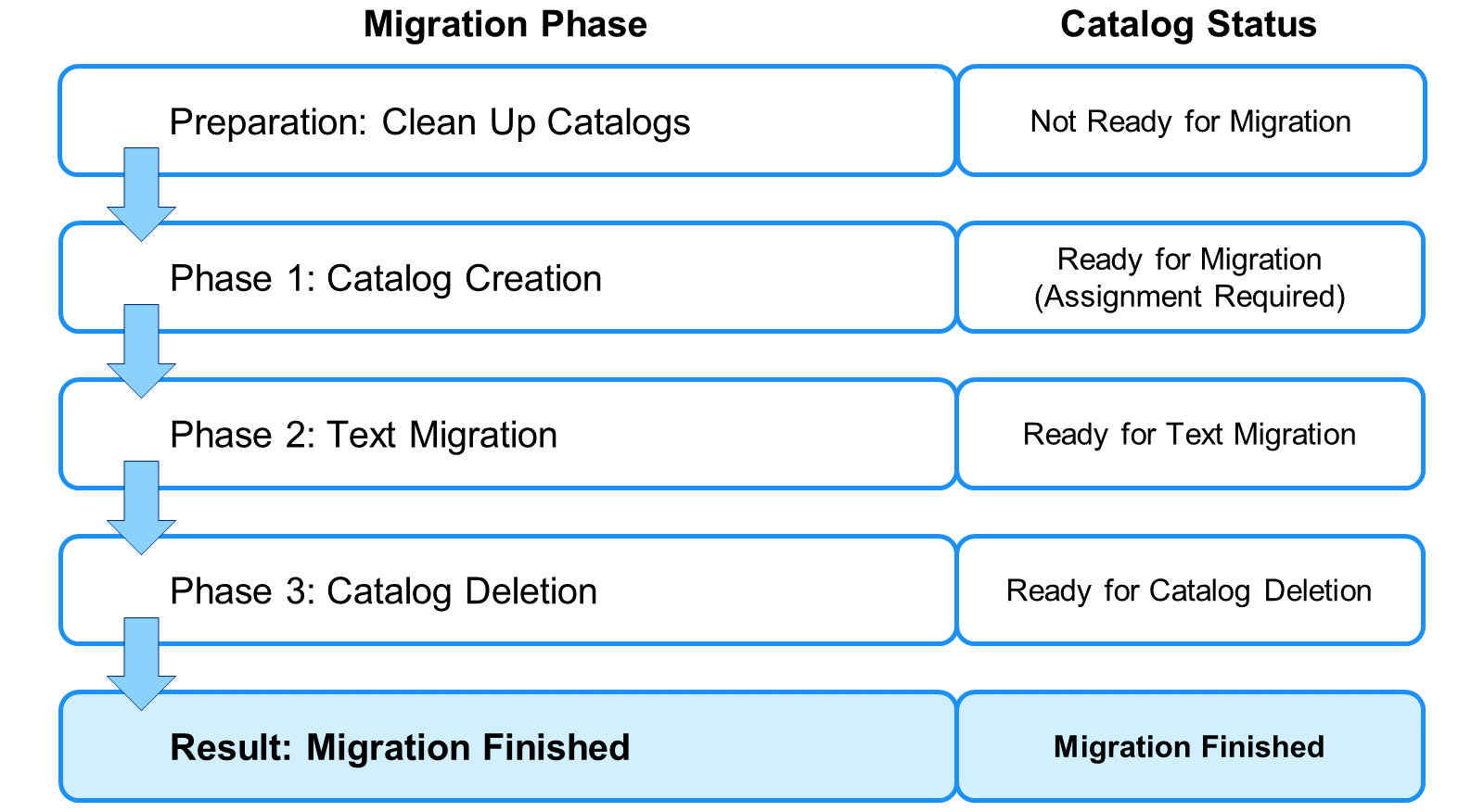
SAP 提供 Migration of Technical Catalogs 工具集和迁移流程。该流程由三个核心阶段和一个准备前置阶段组成。每个阶段都关联一个目录状态:
准备
无类型技术目录在可迁移之前必须满足若干要求。未准备好迁移的目录需要手动清理。更多详细信息,请阅读 SAP 注释
3397026
–
SAP Fiori Launchpad - Technical Catalog Migration - Content Cleanup Risks
。
阶段 1
被列为可迁移的目录,可以通过创建标准目录立即迁移。某些目录可能需要进一步分配,例如设置默认磁贴,而这是无类型目录中无法做到的。
阶段 2
如果目录已准备好进行文本迁移,则说明无类型目录拥有已翻译的文本。这些文本在此阶段迁移到新的标准目录。如果不存在文本,则跳过此阶段。如果文本不在开发系统中,而在单独的翻译系统中,则必须在那里执行此阶段。
阶段 3
此时,已迁移的目录及其文本在系统中存在两份。为解决此问题,必须删除已准备好进行目录删除的源目录。
阶段 3 之后,迁移即完成。通过此迁移流程创建的标准目录会获得状态 Migration Finished。
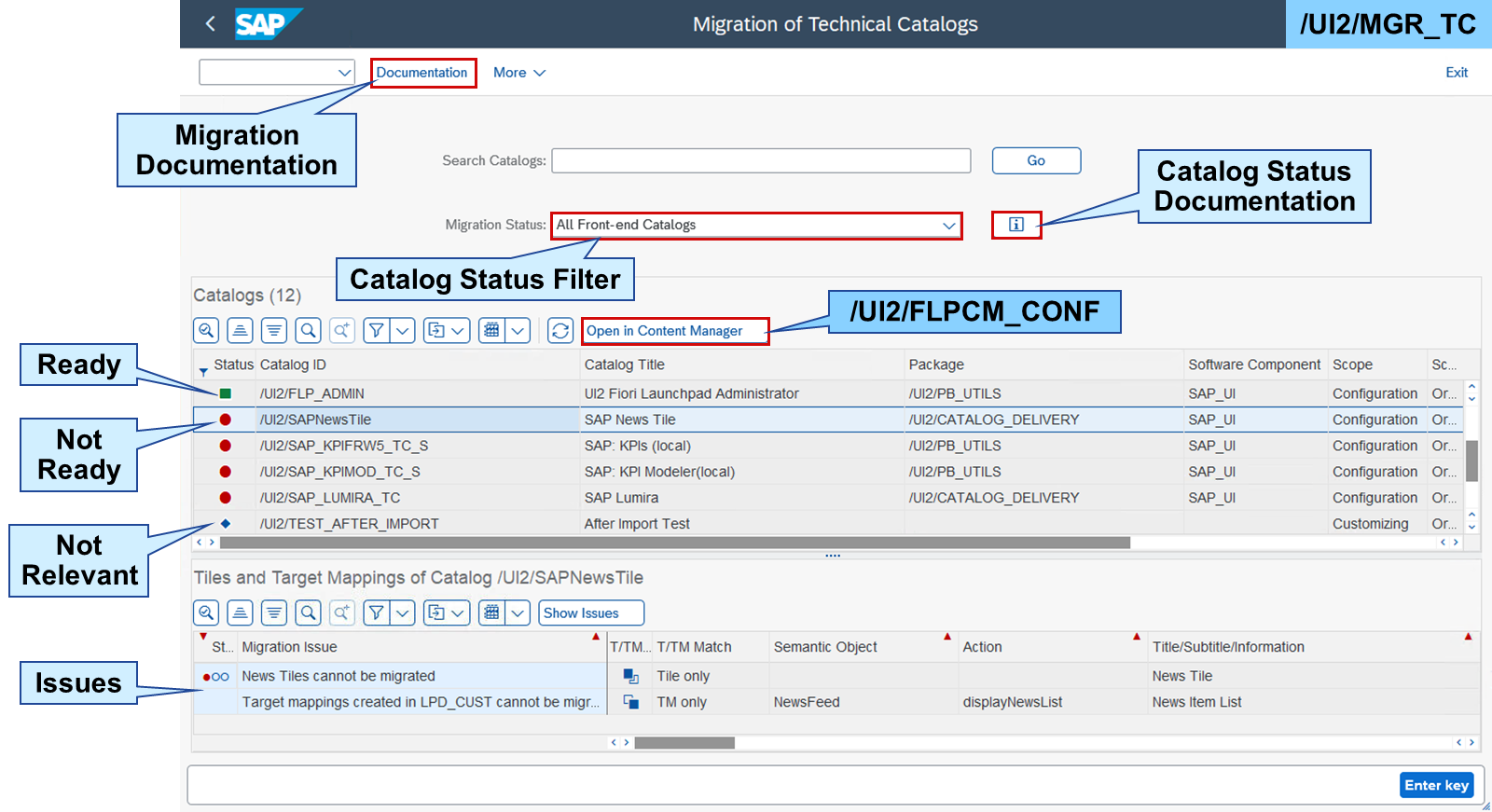
技术目录迁移的入口点是 Migration of Technical Catalogs(/UI2/MGR_TC)事务。除提供迁移流程的文档外,它还提供系统中目录及其磁贴和目标映射的表格,可按迁移状态进行筛选。
目录表格显示每个目录在迁移流程中的状态,例如可迁移或不可迁移。如果某个目录与迁移无关,则它不提供任何原始磁贴或目标映射。因此,它是一个由引用组成的业务目录。
磁贴和目标映射表格提供诸如语义对象和操作之类的详细信息,最重要的是提供有关迁移问题的详细信息,即某个目录为何不可迁移。要解决这些问题,必须在其他工具中编辑该目录,例如 SAP Fiori launchpad content manager (FLPCM)。
技术目录迁移
准备:清理目录
目录不可迁移可能有多种原因。以下是一些较常见的问题:
内容错误
有类型目录的内容检查比无类型目录更严格。无类型目录中的警告在有类型目录中可能是错误。有关错误的详细信息,请在 FLPCM 中打开该目录,并针对有错误的磁贴/目标映射选择
Other Functions
→
Show Status Details
。
不是原始项
目录中的所有磁贴和目标映射都必须是原始项,而不是对其他目录的引用。可以删除这些引用,或将它们保存为原始项并删除引用源。不删除引用源会导致内容错误。
警告
删除引用源会丢失其他目录中的所有潜在引用。在删除旧的引用源之前,应将这些引用重新指向新的原始项。
不受支持的 ID
目录 ID 必须满足以下条件:
最大长度为 35 个字符
以 "Z"、"Y" 或可编辑的客户命名空间开头
仅包含允许的字符:
大写字母(A-Z)
数字(0-9)
下划线(_)
命名空间开头和结尾的斜杠(/)
由于目录 ID 无法更改,必须使用满足上述所有条件的 ID 复制该目录。复制后,新目录将仅包含对旧目录磁贴和目标映射的引用。因此,必须将这些引用在新目录中保存为原始项,并删除旧的原始项。保留旧的原始项会导致内容错误。
警告
删除旧的原始项会丢失业务目录中的所有引用。在删除旧的原始项之前,应将这些引用重新指向新的原始项。
自定义磁贴
有类型目录仅支持来自 SAP Smart Business (SSB) 的静态、动态和分析磁贴。诸如新闻磁贴之类的自定义磁贴无法迁移,必须删除。
LPD_CUST 目标映射
定义目标映射最初的方式是使用 LPD_CUST 事务。出于多种原因,不应再使用此类目标映射。但由于这类目标映射数量众多,仍可能出现它们还在使用的情况。LPD_CUST 目标映射无法迁移,必须更改为事务、Web Dynpro、URL 或 SAPUI5 目标映射。
更多详细信息,请阅读 SAP 注释 2614740 – Fiori Launchpad Designer - Usage of Application Type "SAP Fiori App using LPD_CUST" in Target Mapping Configuration is Deprecated。
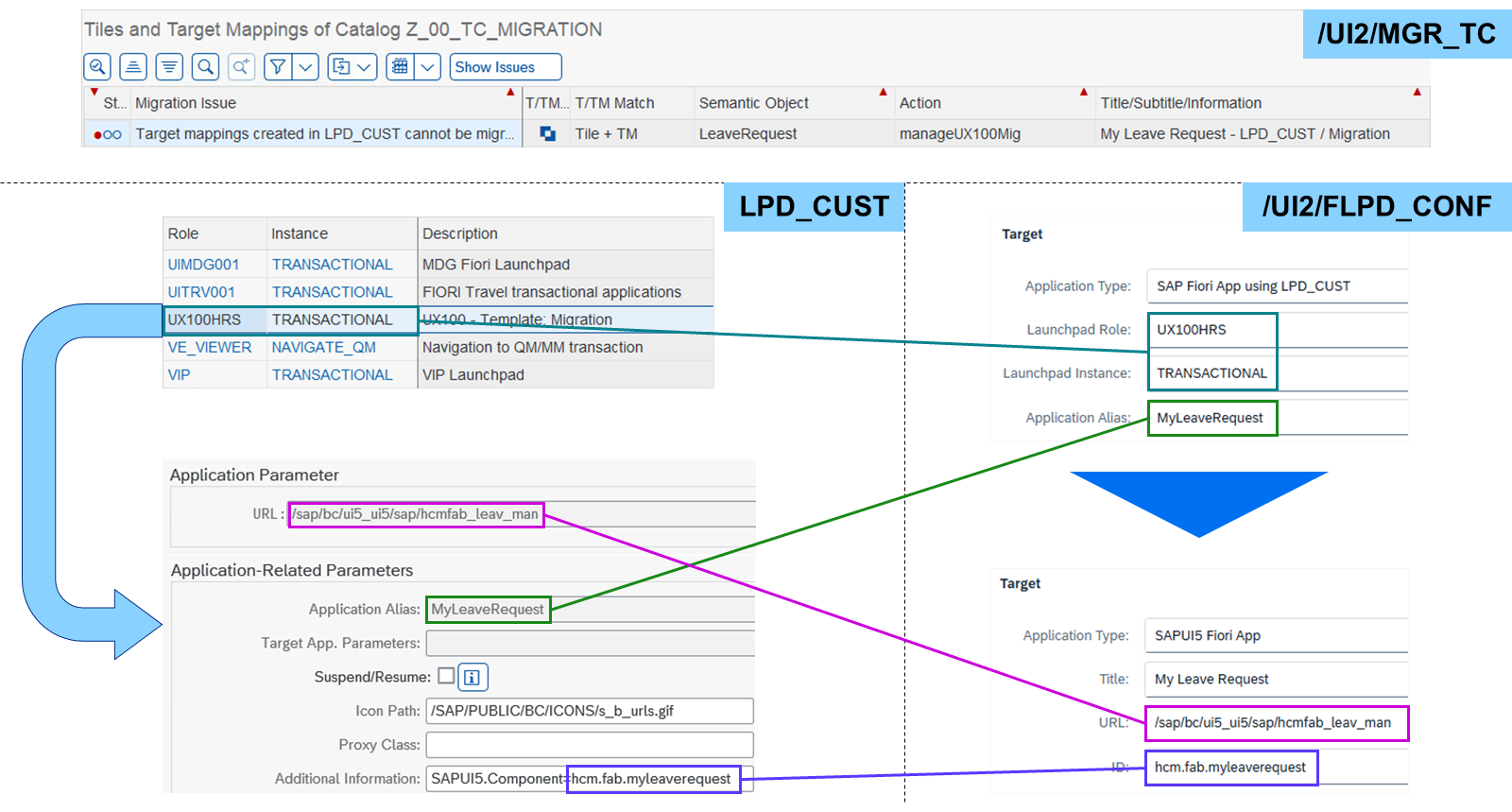
要基于 LPD_CUST 目标映射创建新的目标映射,你必须先在 LPD_CUST 中找到合适的信息。SAPUI5 目标映射的 URL 和(组件)ID 定义在 Launchpad Role 的 Launchpad Instance 中,并通过 Application Alias 在 FLPD 中被引用:
在 FLPD 中,打开 LPD_CUST 目标映射。
在 LPD_CUST 中,搜索该目标映射的 Launchpad Role 和 Launchpad Instance 。
在 LPD_CUST 中的 Launchpad Role 里,打开应用并选择 Show Advanced (Optional) Parameters ,搜索该目标映射的 Application Alias 。
当你在 LPD_CUST 中找到合适的应用后,将目标映射的 Application Type 改为 SAPUI5 Fiori App,并输入 LPD_CUST 中的 URL 和(组件)ID。对于 Title,可以复用 LPD_CUST 中应用的标题。
阶段 1:目录创建
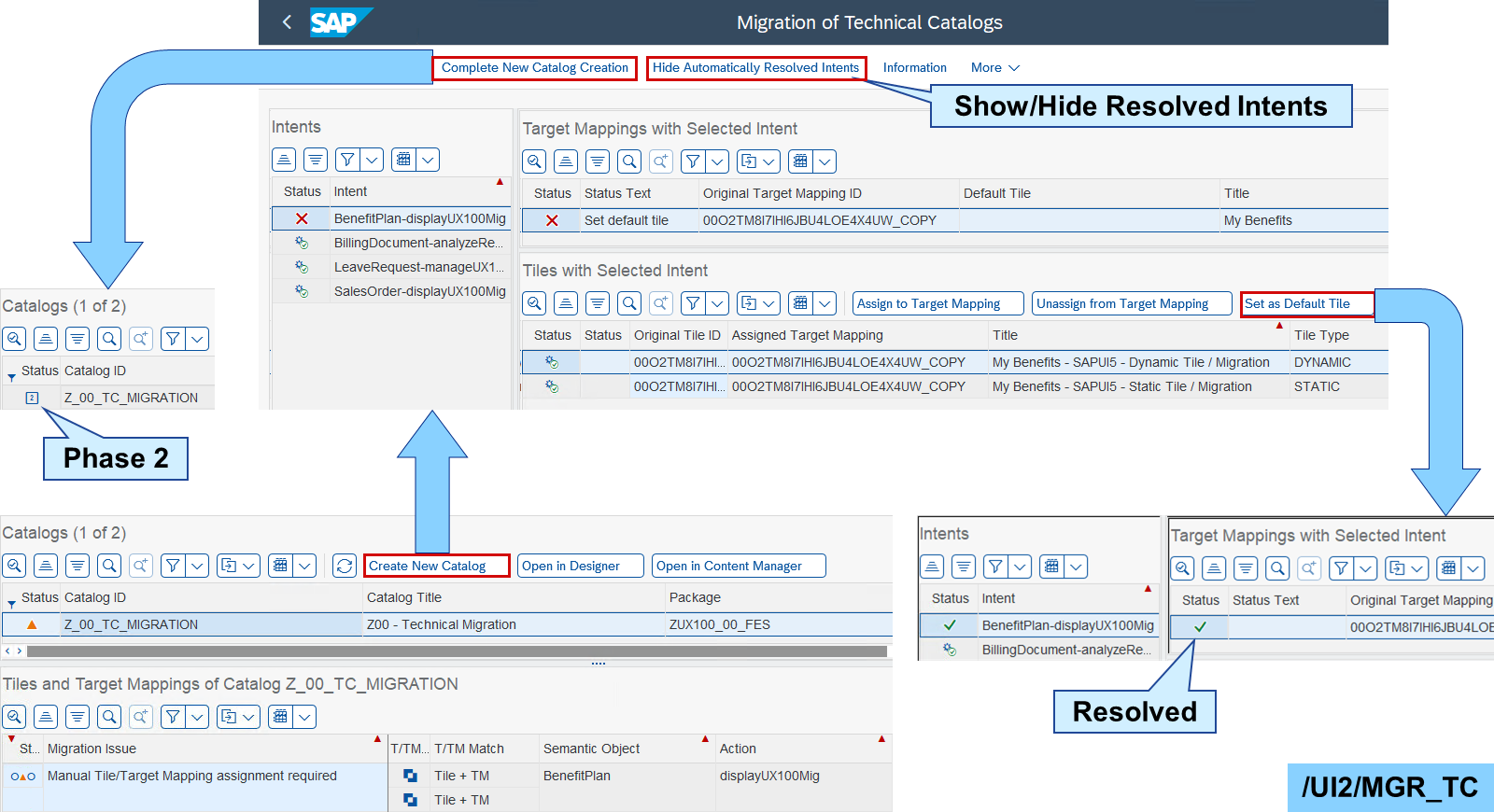
对于状态为 "Ready for Migration" 和 "Ready for Migration - Assignment Required" 的目录,/UI2/MGR_TC 提供 Create New Catalog 按钮。这会打开所选目录中已解析和未解析 intent 的列表。
在无类型目录中,磁贴和目标映射是彼此独立的事物,仅通过 intent 相连。但在有类型目录中,磁贴和目标映射构成一个 launchpad 应用描述符项(LADI),即应用描述符。一个应用描述符中可以包含零到多个磁贴,以及零到一个目标映射。此视图已根据 intent 连接了现有的磁贴和目标映射,但你仍然可以向目标映射分配磁贴或取消分配。如果有多个磁贴分配给同一个目标映射,则必须将一个磁贴设为默认。
当所有问题都已解决后,你可以通过选择 Complete New Catalog Creation 创建新的标准目录。系统会要求你提供一个工作台请求。此后,该目录将进入阶段 2。
注意
不得在现有工作台请求中锁定该目录。出于迁移目的,必须将其分配给新的工作台请求。
阶段 2:文本迁移与阶段 3:目录删除
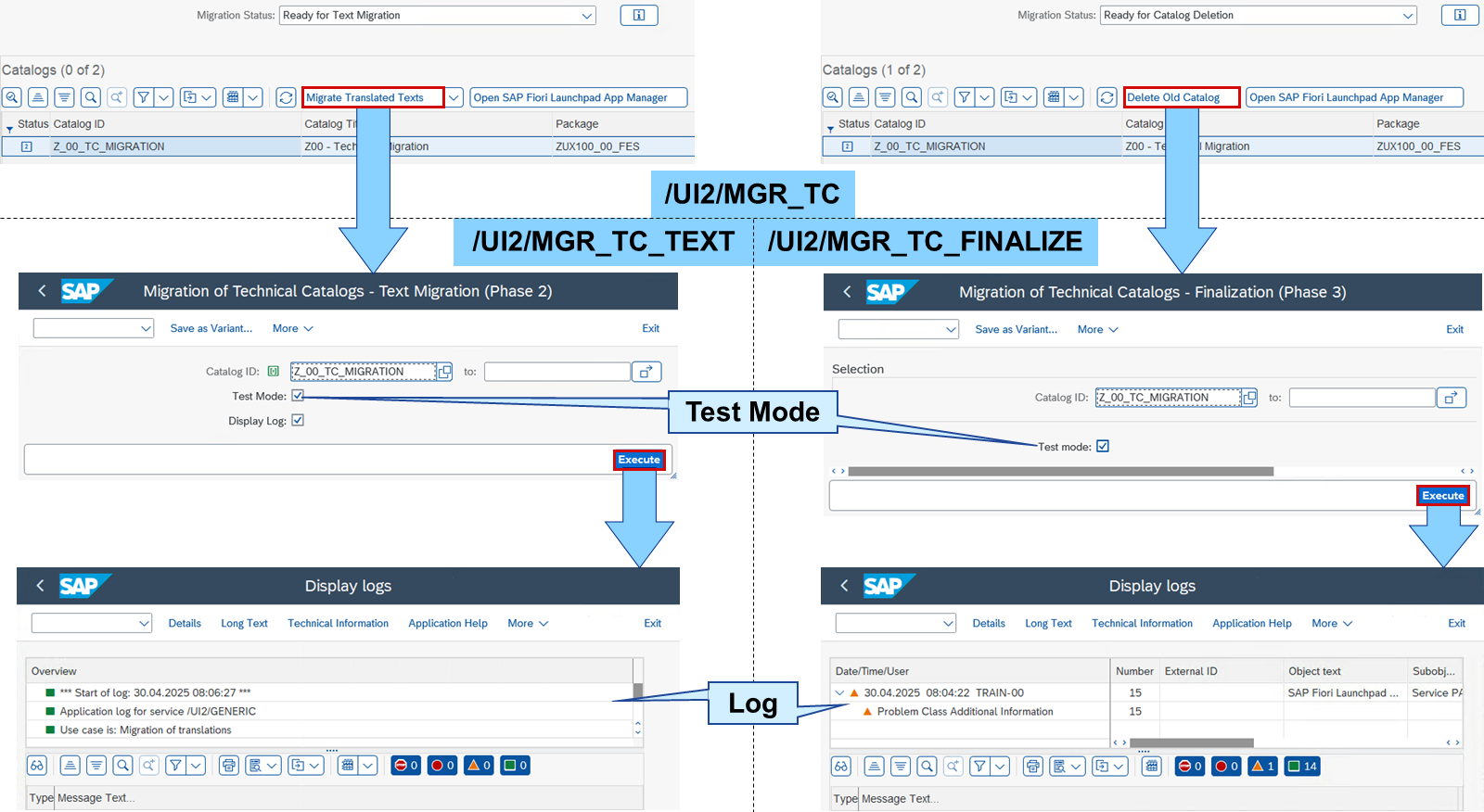
此时新目录仅包含主语言文本。如果该目录现在具有状态 "Ready for Text Migration",则说明存在其他语言的翻译,也应进行迁移。选择 Migrate Translated Texts 会打开事务 /UI2/MGR_TC_TEXT。目录已被选中,你可以以测试模式执行迁移以检查问题。如果没有问题,就可以迁移文本。
如果开发和翻译位于不同的系统,请在每个阶段之后释放工作台请求:
完成目录创建,释放工作台请求,并将包含新有类型目录的请求传输到翻译系统。
在翻译系统中,使用以下事务迁移已翻译的文本 /UI2/MGR_TC_TEXT 。释放工作台请求,并在开发系统中传输该请求。
如果目录具有状态 "Ready for Catalog Deletion",则整个无类型目录与包含所有可用翻译文本的有类型目录并行存在。选择 Delete Old Catalog 会打开事务 /UI2/MGR_TC_FINALIZE。目录已被选中,你可以以测试模式执行删除以检查问题。如果没有问题,就可以删除无类型目录并完成迁移。
为迁移准备无类型目录
业务示例
你想在 SAP Learning 系统中准备无类型目录作为模板,用于练习 从无类型技术目录创建标准目录。
模板:
SAP_TC_UX100_T_MIGRATION(无类型技术目录)
注意
本练习需要 SAP Learning 系统。登录信息由你的系统设置指南提供。
注意
本练习中的值或对象名只要包含 ##,就将 ## 替换为你的用户编号。
任务 1:为模板目录创建 ABAP 包
Exercise:Start Exercise(SAP 官方交互式练习)
步骤
在你 SAP S/4HANA (S4H) 系统的 ABAP Workbench 中,创建
ZUX100_##_FES包,并将其分配给新的工作台请求Prepare Migration ##。在你 S4H 的 SAP Easy Access 中,搜索 ABAP Workbench,或启动事务
SE80。在导航区域的 Object Category 下拉列表中,选择
Package。在导航区域的 Object Name 字段中,输入
ZUX100_##_FES并选择Enter。在 Create Package 弹出窗口中,选择 Yes。
输入你自行选择的简短描述。
在 Application Component 字段中,输入
CA。选择 Continue。
在 Prompt for transportable workbench request 弹出窗口中,选择 Create Request。
在 Create Request 弹出窗口的 Short Description 字段中,输入
Prepare Migration ##。选择 Save。
在 Prompt for transportable workbench request 弹出窗口中,选择 Continue。
任务 2:在 SAP Fiori Launchpad Designer 中复制模板目录
Exercise:Start Exercise(SAP 官方交互式练习)
步骤
在你 S4H 的配置用 SAP Fiori launchpad designer 中,在设置里设置
ZUX100_##_FES包和分配给你的工作台请求。在你 S4H 的 SAP Easy Access 菜单中,搜索 Fiori Lpd. Designer (cross-client),或启动事务
/UI2/FLPD_CONF。在配置用 SAP Fiori launchpad designer 中,选择右上角的 Settings(齿轮)。
在 Assign Transport Request 弹出窗口的 Workbench Request 下拉列表中,选择
Prepare Migration ##传输请求。在 Package Name 字段中,输入
ZUX100_##_FES。选择 OK。
使用 ID
Z_##_TC_MIGRATION和标题Z## - Technical Migration复制 SAP_TC_UX100_T_MIGRATION 目录。选择左上角的 Catalogs。
在 Search for catalogs 字段中,输入
ux100并选择Enter。单击并按住 UX100 - Template: Migration (SAP_TC_UX100_T_MIGRATION) 目录。
将该目录拖放到 New Catalog with References 区域。
在 Copy Catalog 弹出窗口的 Title 字段中,输入
Z## - Technical Migration。在 ID 字段中,输入
Z_##_TC_MIGRATION。选择 Copy。
任务 3:将模板磁贴保存为原始项
Exercise:Start Exercise(SAP 官方交互式练习)
步骤
在你 S4H 的配置用 SAP Fiori launchpad designer 中,将 My Benefits (SAPUI5 - Dynamic Tile) 磁贴保存为原始项,并在 intent 的 Action 中添加
##。在你 S4H 的配置用 SAP Fiori launchpad designer 中,选择页面顶部的第一个 Tiles。
选择 My Benefits (SAPUI5 - Dynamic Tile) 磁贴。
在 Action 字段中,输入
displayUX100Mig##。选择 Save。
在关于断开引用的 Confirmation 弹出窗口中,选择 OK。
将 Display Sales Order(Transaction) 磁贴保存为原始项,并在 intent 的 Action 中添加
##。选择 Display Sales Order(Transaction) 磁贴。
在 Action 字段中,输入
displayUX100Mig##。选择 Save。
在关于断开引用的 Confirmation 弹出窗口中,选择 OK。
将 Sales Volume (Web Dynpro) 磁贴保存为原始项,并在 intent 的 Action 中添加
##。选择 Sales Volume (Web Dynpro) 磁贴。
在 Action 字段中,输入
analyzeRevenueUX100Mig##。选择 Save。
在关于断开引用的 Confirmation 弹出窗口中,选择 OK。
将 My Leave Request (LPD_CUST) 磁贴保存为原始项,并在 intent 的 Action 中添加
##。选择 My Leave Request (LPD_CUST) 磁贴。
在 Action 字段中,输入
manageUX100Mig##。选择 Save。
在关于断开引用的 Confirmation 弹出窗口中,选择 OK。
将 My Benefits (SAPUI5 - Static Tile) 磁贴保存为原始项,并在 intent 的 Action 中添加
##。选择 My Benefits (SAPUI5 - Static Tile) 磁贴。
在 Action 字段中,输入
displayUX100Mig##。选择 Save。
在关于断开引用的 Confirmation 弹出窗口中,选择 OK。
任务 4:将模板目标映射保存为原始项
Exercise:Start Exercise(SAP 官方交互式练习)
步骤
在你 S4H 的配置用 SAP Fiori launchpad designer 中,将 LeaveRequest 语义对象的目标映射保存为原始项,并在 intent 的 Action 中添加
##。在你 S4H 的配置用 SAP Fiori launchpad designer 中,选择页面顶部的 Target Mappings。
选择 Semantic Object**
LeaveRequest**。选择 Configure。
在 Action 字段中,输入
manageUX100Mig##。选择 Save。
在关于断开引用的 Confirmation 弹出窗口中,选择 OK。
将 BillingDocument 语义对象的目标映射保存为原始项,并在 intent 的 Action 中添加
##。选择 Semantic Object**
BillingDocument**。选择 Configure。
在 Action 字段中,输入
analyzeRevenueUX100Mig##。选择 Save。
在关于断开引用的 Confirmation 弹出窗口中,选择 OK。
将 SalesOrder 语义对象的目标映射保存为原始项,并在 intent 的 Action 中添加
##。选择 Semantic Object**
SalesOrder**。选择 Configure。
在 Action 字段中,输入
displayUX100Mig##。选择 Save。
在关于断开引用的 Confirmation 弹出窗口中,选择 OK。
将 BenefitPlan 语义对象的目标映射保存为原始项,并在 intent 的 Action 中添加
##。选择 Semantic Object**
BenefitPlan**。选择 Configure。
在 Action 字段中,输入
displayUX100Mig##。选择 Save。
在关于断开引用的 Confirmation 弹出窗口中,选择 OK。
任务 5:创建引用技术目录的业务目录
Exercise:Start Exercise(SAP 官方交互式练习)
步骤
在你 S4H 的配置用 SAP Fiori launchpad designer 中,使用 ID
Z_##_BC_MIGRATION和标题Z## - Business Migration复制 Z_##_TC_MIGRATION 目录。选择左上角的 Catalogs。
在 Search for catalogs 字段中,输入
z_##并选择Enter。单击并按住 Z## - Technical Migration (Z_##_TC_MIGRATION) 目录。
将该目录拖放到 New Catalog with References 区域。
在 Copy Catalog 弹出窗口的 Title 字段中,输入
Z## - Business Migration。在 ID 字段中,输入
Z_##_BC_MIGRATION。选择 Copy。
从无类型技术目录创建标准目录
业务示例
你想将无类型技术目录迁移为标准目录。为此,你使用 Migration of Technical Catalogs 事务来解决问题,并创建新的标准目录,采用无类型技术目录的原始磁贴和目标映射。
注意
本练习需要 SAP Learning 系统。登录信息由你的系统设置指南提供。
注意
本练习中的值或对象名只要包含 ##,就将 ## 替换为你的用户编号。
前提条件
包、工作台请求和模板目录已在练习 为迁移准备无类型目录 中创建。
任务 1:检查客户目录的迁移状态
Exercise:Start Exercise(SAP 官方交互式练习)
步骤
在你 SAP S/4HANA (S4H) 系统的 Migration of Technical Catalogs 中,搜索你在练习 为迁移准备无类型目录 中创建的迁移目录。
在你 S4H 的 SAP Easy Access 菜单中,搜索 Migration of Technical Catalogs,或启动事务
/UI2/MGR_TC。在 Catalog ID 字段中,输入
z_##*migration*。选择 Execute。
在 Migration Status 下拉列表中,选择
All Front-end Catalogs。
结果
目录 Z_##BC_MIGRATION 和 Z##_TC_MIGRATION 已显示。 2. 检查与迁移无关的目录。
在 Migration Status 下拉列表中,选择
Not Relevant for Migration。在 Catalogs 表格中,选择 Z_##_BC_MIGRATION。
结果
该 Z_##_BC_MIGRATION 目录不包含任何原始磁贴或目标映射。 3. 检查未准备好迁移的目录。
在 Migration Status 下拉列表中,选择
Not Ready for Migration。在 Catalogs 表格中,选择 Z_##_TC_MIGRATION。
结果
该 Z_##_TC_MIGRATION 目录因一个在 LPD_CUST 中创建的目标映射而无法迁移。
任务 2:将 LPD_CUST 目标映射更改为 SAPUI5 Fiori 应用
Exercise:Start Exercise(SAP 官方交互式练习)
步骤
在你 S4H 的配置用 SAP Fiori launchpad designer 中打开 Z_##_TC_MIGRATION 目录。检查设置中是否分配了
ZUX100_##_FES包和Prepare Migration ##工作台请求。在 Migration Status 下拉列表中,选择 Open in Designer。
在配置用 SAP Fiori launchpad designer 中,选择右上角的 Settings(齿轮)。
在 Assign Transport Request 弹出窗口的 Workbench Request 下拉列表中,确认已设置
Prepare Migration ##传输请求。在 Package Name 字段中,确认已设置
ZUX100_##_FES。选择 OK。
对于导航类型为 SAP Fiori App using LPD_CUST 的目标映射,检查 Launchpad Role。
选择页面顶部的 Target Mappings。
选择 SAP Fiori App using LPD_CUST。
选择 Configure。
结果
该
Launchpad Role
是
UX100HRS
。
3. 在你 S4H 的 Launchpad customizing(LPD_CUST)中,针对 launchpad 角色 UX100HRS,检查 My Leave Request 应用的 URL 和 SAPUI5.component。
在你 S4H 的 SAP Easy Access 菜单中,搜索 Launchpad customizing,或启动事务
LPD_CUST。在 Launchpad customizing 中,选择 Find...。
在 Find 弹出窗口的 Search Term 字段中,输入
UX100HRS并选择Enter。选择 Cancel。
双击 UX100HRS。
选择 My Leave Request。
结果
该
URL
是
/sap/bc/ui5_ui5/sap/hcmfab_leav_man
。
7. 选择 Show Advanced (Optional) Parameters。
结果
SAPUI5.component
在
Additional Information
字段中
为
hcm.fab.myleaverequest
。
4. 在你 S4H 的配置用 SAP Fiori launchpad designer 中,使用以下值将导航类型为 SAP Fiori App using LPD_CUST 的目标映射更改为类型 SAPUI5 Fiori App:
字段 |
值 |
|---|---|
Title |
|
URL |
|
ID |
|
在配置用 SAP Fiori launchpad designer 中,配置导航类型为 SAP Fiori App using LPD_CUST 的目标映射。
在 Application Type 下拉列表中,选择
SAPUI5 Fiori App。在新字段中,输入以下值: | 字段 | 值 | | --- | --- | | Title |
My Leave Request| | URL |/sap/bc/ui5_ui5/sap/hcmfab_leav_man| | ID |hcm.fab.myleaverequest|选择 Save。
在你 S4H 的 Transport Organizer(
SE09)中,直接释放Prepare Migration ##工作台请求。在你 S4H 的 SAP Easy Access 菜单中,搜索 Transport Organizer,或启动事务
SE09。在 User 字段中,输入
train-##。选择 Display。
展开 Prepare Migration ## 工作台请求。
选择 Development/Correction。
选择 (More→) Release Directly。
选择 Prepare Migration ##。
选择 (More→) Release Directly。
选择 Refresh。
任务 3:创建标准目录并分配默认磁贴
Exercise:Start Exercise(SAP 官方交互式练习)
步骤
在你 S4H 的 Migration of Technical Catalogs 中,刷新显示未准备好迁移的目录的表格,并显示所有前端目录。
在 Migration of Technical Catalogs 中,在 Catalogs 表格上方选择 Refresh Content。
在 Migration Status 下拉列表中,选择
All Front-end Catalogs。
结果
该 Z_##_TC_MIGRATION 目录的状态变更为黄色。 2. 检查已可迁移但需要分配的目录。
在 Migration Status 下拉列表中,选择
Ready for Migration - Assignment Required。在 Catalogs 表格中,选择 Z_##_TC_MIGRATION。
结果
该
Z_##TC_MIGRATION
目录可以迁移,但迁移之前需要手动操作。
3. 基于 *Z##_TC_MIGRATION* 创建新目录,将动态磁贴设为 My Benefits 的默认磁贴,并将其分配给新的工作台请求 Catalog Migration ##。
选择 Create New Catalog。
在 Tiles with Selected Intent 表格中,选择动态磁贴。
选择 Set as Default Tile。
选择 Complete New Catalog Creation。
在 Enter Transport Request 弹出窗口中,选择 Create Request。
在 Select Request Type 弹出窗口中,选择 Workbench Request 并选择 Copy。
在 Create Request 弹出窗口的 Short Description 字段中,输入
Catalog Migration ##。选择 Save。
在 Enter Transport Request 弹出窗口中,选择 Continue。
刷新显示可迁移但需要分配的目录的表格,并检查 Z_##_TC_MIGRATION 目录的状态。
在 Catalogs 表格上方选择 Refresh Content。
在 Migration Status 下拉列表中,选择
All Front-end Catalogs。
结果
该
Z_##_TC_MIGRATION
目录的状态变更为阶段二。
3. 在 Migration Status 下拉列表中,选择 Ready for Text Migration。
结果
没有任何目录拥有已翻译文本并需要文本迁移。
任务 4:删除旧的无类型目录并打开新的标准目录
Exercise:Start Exercise(SAP 官方交互式练习)
步骤
在你 S4H 的 Migration of Technical Catalogs 中,分配 Catalog Migration ## 工作台请求,删除旧的 Z_##_TC_MIGRATION 目录。
在你 S4H 的 Migration of Technical Catalogs 中,在 Migration Status 下拉列表中选择
Ready for Catalog Deletion。在 Catalogs 表格中,选择 Z_##_TC_MIGRATION。
选择 Delete Old Catalog。
在 Delete Old Catalog 弹出窗口中,选择 Yes。
在 Migration of Technical Catalogs - Finalization (Phase 3) 中,取消选择 Test mode。
选择 Execute。
在 Prompt for workbench request 弹出窗口中,选择 Own Requests。
双击 Catalog Migration ##。
选择 Continue。
选择 Exit 两次。
在你 S4H 的 Migration of Technical Catalogs 中,刷新显示可删除目录的表格,并显示所有前端目录。
在 Migration of Technical Catalogs 中,在 Catalogs 表格上方选择 Refresh Content。
在 Migration Status 下拉列表中,选择
All Front-end Catalogs。
结果
该 Z_##TC_MIGRATION 目录的状态变更为已完成。 3. 在 SAP Fiori launchpad application manager 中打开 *Z##_TC_MIGRATION* 目录。
在 Migration Status 下拉列表中,选择
Migration Finished。在 Catalogs 表格中,选择 Z_##_TC_MIGRATION。
选择 Open SAP Fiori Launchpad App Manager。
结果
Z_##_TC_MIGRATION 标准目录的 应用描述符已显示。