部署到 Cloud Foundry 环境
学习目标
将应用程序部署到 Cloud Foundry 环境
将应用程序部署到 Cloud Foundry 环境
业务场景
在本练习中,你将把应用程序部署到 Cloud Foundry 环境。
在本练习中,你将执行以下任务:
将应用程序部署到 Cloud Foundry。
分配角色集合。
注意
请注意,本学习之旅链接到的某些服务可能会产生费用。
注意
如果你基于免费计划或试用账户设置了 SAP HANA Cloud 数据库实例,请检查该实例是否正在运行。你可以通过打开 SAP HANA Cloud Central 并检查数据库状态来完成此操作。免费计划服务在 2 小时无活动后会自动停止。如果数据库未运行,部署将失败。
任务 1:将应用程序部署到 Cloud Foundry
步骤
登录到你的 Cloud Foundry 账户。
如果你尚未登录 Cloud Foundry,请按照练习 创建新的开发项目 中任务 4 为你的应用程序创建 SAP HANA 数据库 的说明登录你的 Cloud Foundry 账户。
将应用程序部署到 Cloud Foundry。
打开 Project Overview。
在 Project Overview 中找到你项目名称右侧的三个小点。

要打开一个新菜单,请选择这三个点。
选择 Deploy Project 。
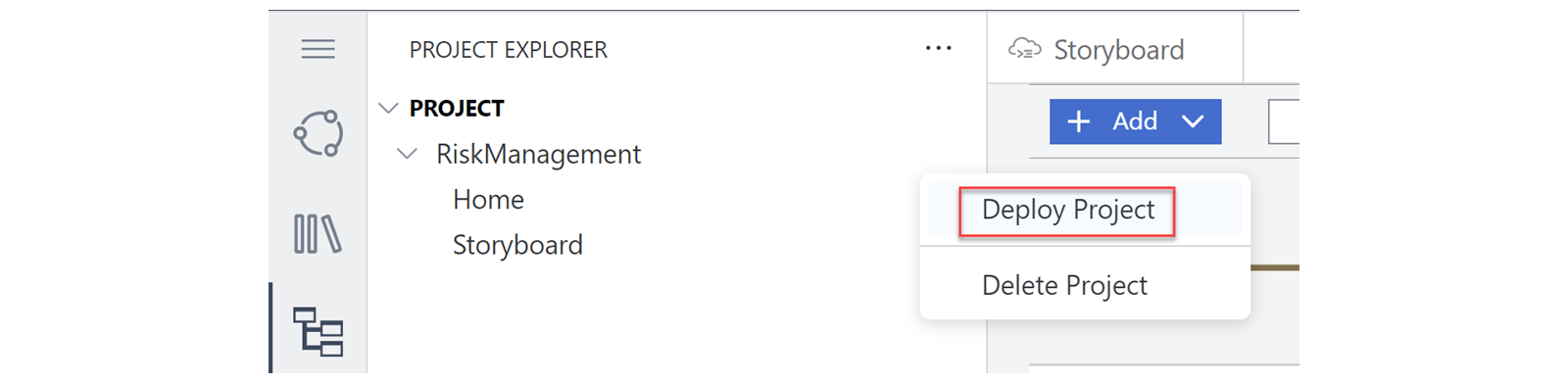
检查你的应用程序是否已部署。 这可能需要几分钟。
任务 2:分配角色集合
在使用应用程序之前,你需要将自己分配给你在前面部分中创建的角色。必须这样做,你才能编辑和查看应用程序中的数据。
步骤
分配角色集合。
返回到 SAP BTP Cockpit。(更多信息请参见:SAP BTP Cockpit)。
导航到 Security → Users。
选择你的 username,然后选择三个点。
在下拉列表中选择 Assign Role Collections。
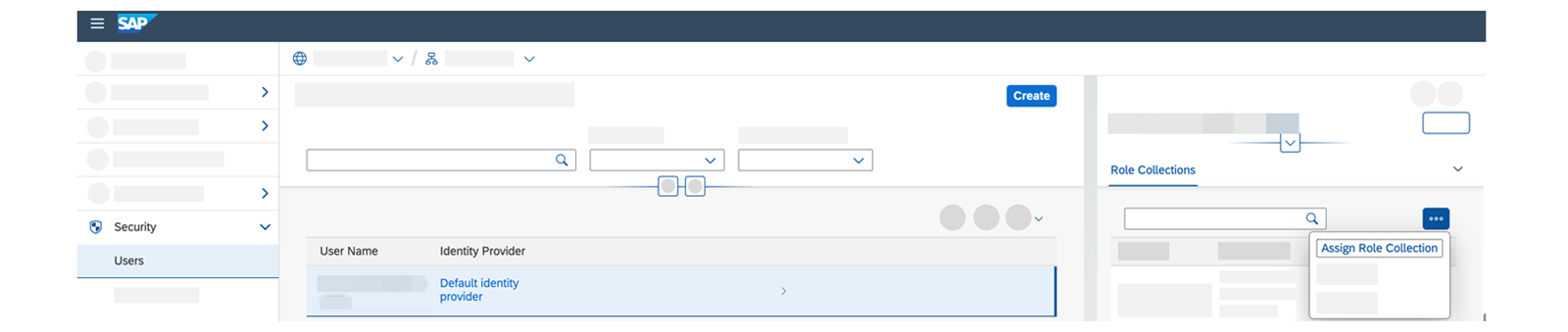
在弹出的窗口中,找到名称中包含你在练习“创建新项目”中创建的项目名称以及你在练习“创建用户角色”中创建的两个角色名称的角色集合。 例如:
**RiskManagement-RiskManager-dev**和**RiskManagement-RiskViewer-dev**。选择 Assign Role Collection。
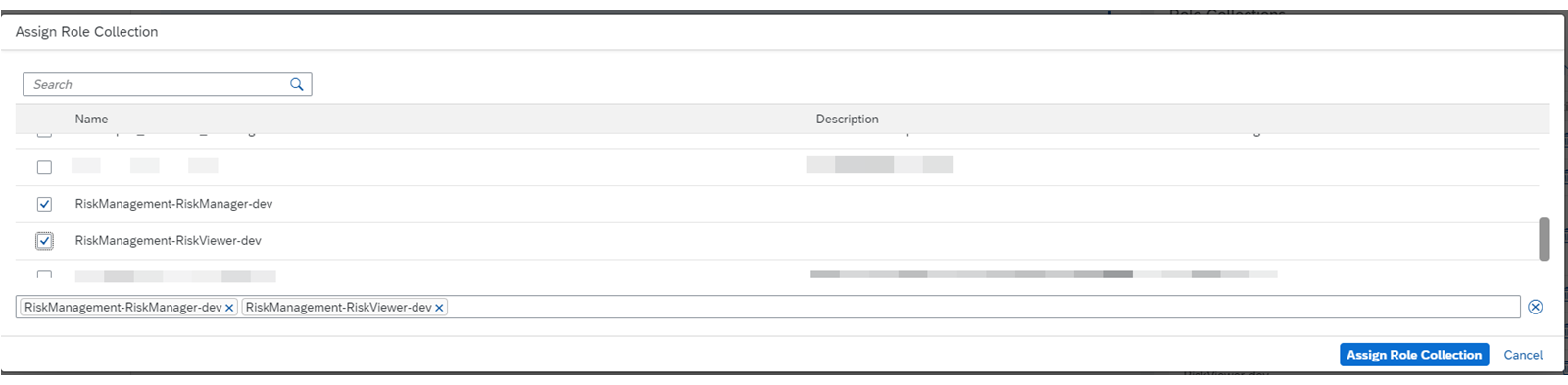
任务 3:打开已部署的应用
步骤
现在你可以打开已部署的应用。
返回到 SAP BTP Cockpit。(更多信息请参见:SAP BTP Cockpit)。
导航到 HTML5 Applications。
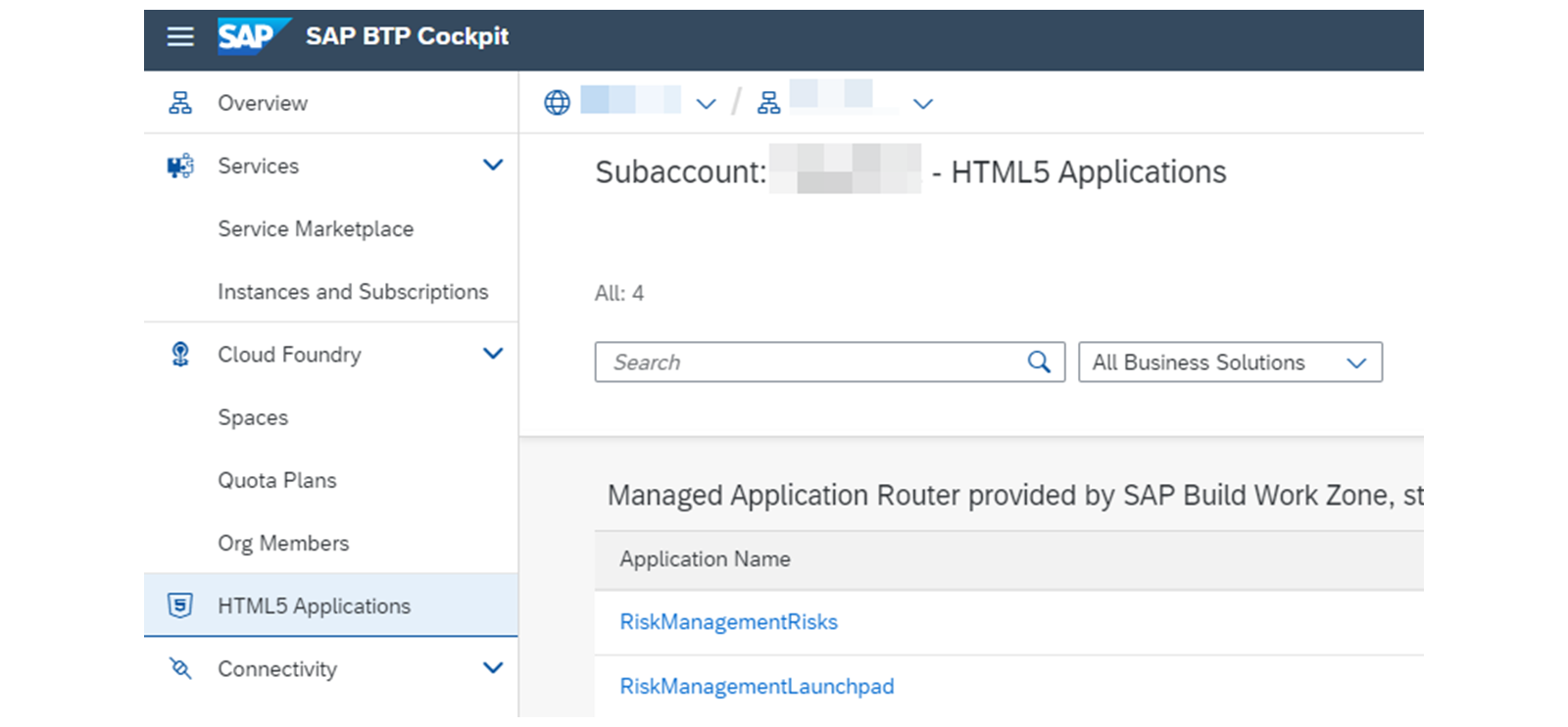
选择 RiskManagementLaunchpad。
参考链接:部署应用程序
你可以在此处找到有关将应用程序部署到 Cloud Foundry 的更多信息:Deploying Your Applications