编辑业务目录
学习目标
编辑业务目录。
SAP Fiori Launchpad Designer
让我们观看一段视频,了解 SAP Fiori launchpad designer。
视频:本节含 SAP 官方视频(视频 ID
1_21952wz7),需在 learning.sap.com 在线观看。
新闻磁贴
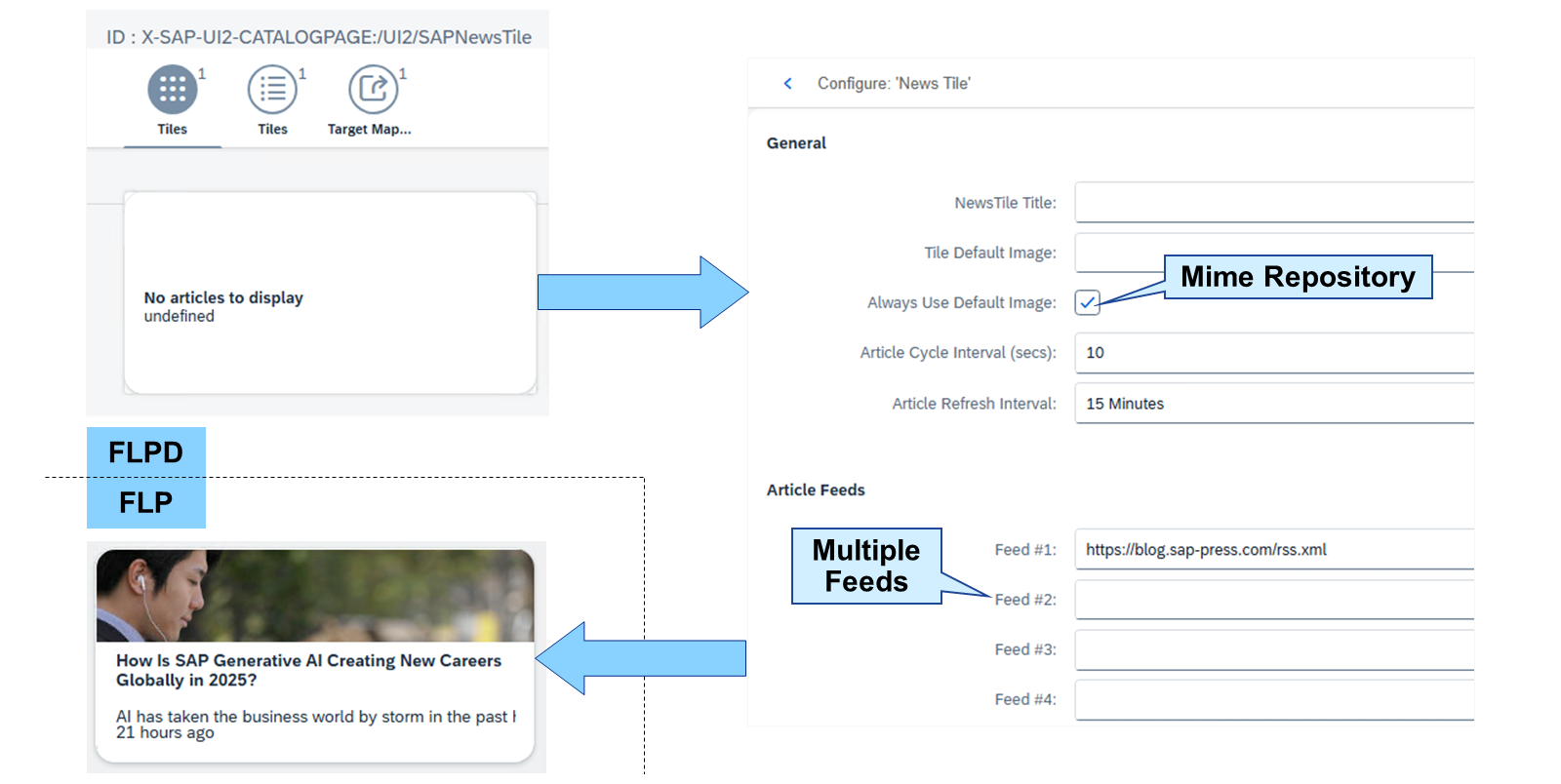
新闻磁贴是自 SAP Fiori 诞生之初就提供的一种双倍宽磁贴。它会循环显示最多 10 个新闻源的消息,并启动一个 SAPUI5 应用以列表形式显示所有消息。您可以调整文章刷新周期(用于循环显示消息)和刷新间隔(用于请求新消息),以及是否应使用 MIME 仓库中的默认图像而不是来自新闻源的图像。
新闻源存在以下限制:
外部源必须符合跨源资源共享(CORS)要求。
内部源必须来自与以下相同的服务器和端口: SAP Fiori launchpad 。
注意
像 SAP Web Dispatcher 这样的反向代理允许定义路由规则以克服此限制。
URL 格式应遵循 https://
: 模式。
注意
使用 feed:// 的 URL 不受支持。
UI5 URL 校验要求将波浪号 “~” 字符替换为序列 “~”。
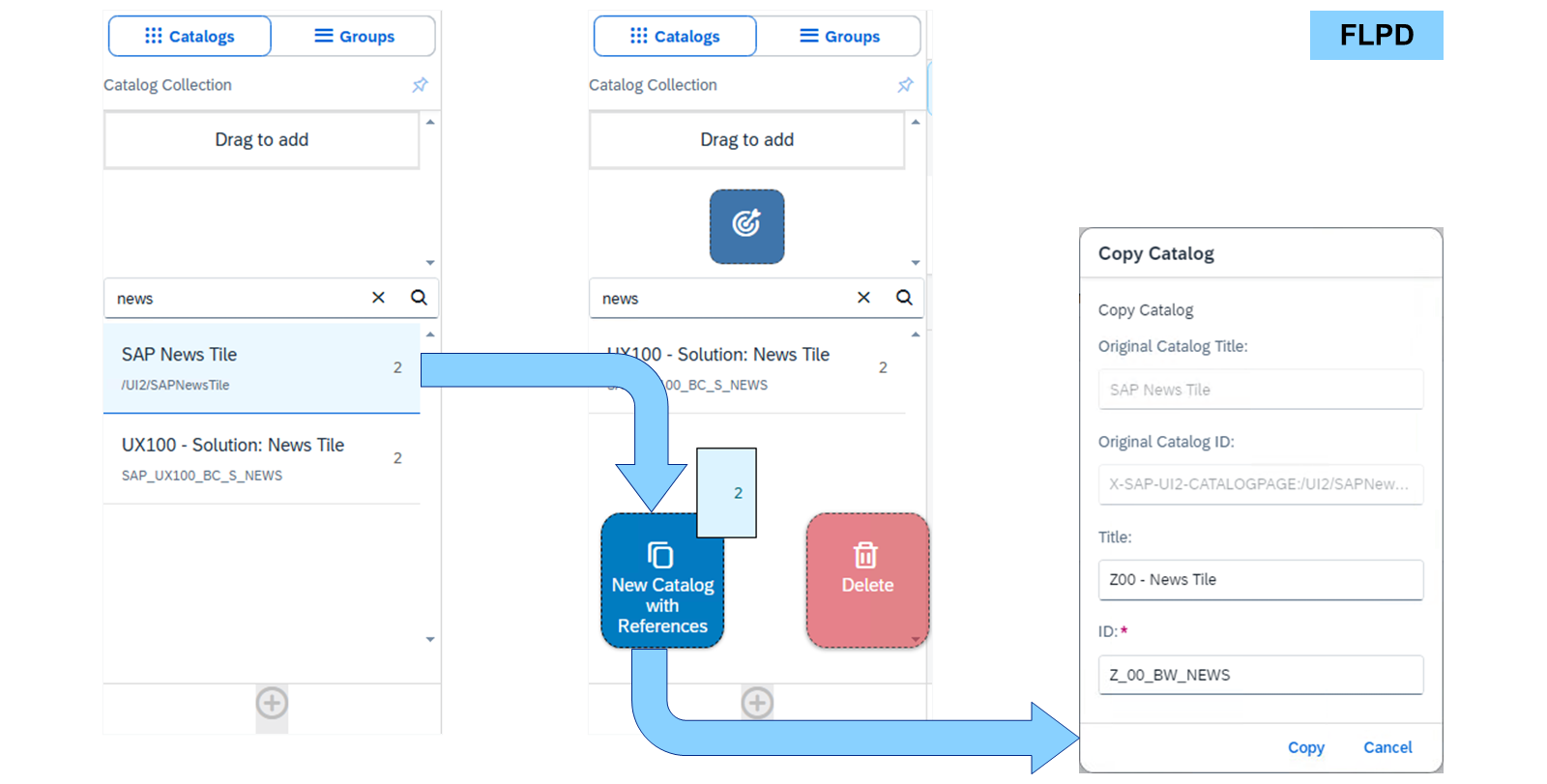
SAP 在业务目录 /UI2/SAPNewsTile 中提供了一个空的新闻磁贴作为模板。请在 FLPCM 或 FLPD 中将该目录复制到客户命名空间,并在 FLPD 中编辑它。
要在 FLPD 中复制目录,请将该目录从目录列表拖到随后出现的放置区域 New Catalog with References。复制后,只需点击新闻磁贴即可对其进行编辑。
编辑业务目录
业务示例
您希望先在 SAP Fiori launchpad content manager 中复制一个现有目录来创建 SAP Fiori 业务目录,然后使用 SAP Fiori launchpad designer 对其进行编辑。
解决方案:
SAP_UX100_BC_S_NEWS(业务目录)
注意
本练习需要 SAP Learning 系统。登录信息由您的系统设置指南提供。
注意
本练习中的值或对象名若包含 ##,请将 ## 替换为您的用户编号。
前提条件
该角色已在练习 创建 SAP Fiori 空间与页面 中创建。
任务 1:在 SAP Fiori Launchpad 内容管理器中复制新闻目录
Exercise:Start Exercise(SAP 官方交互式练习)
步骤
在 S4H 定制所用的 SAP Fiori launchpad content manager 中,使用 ID
Z_##_BC_NEWS和标题Z## - News Tile复制 /UI2/SAPNewsTile 目录。在 S4H 的 SAP Easy Access 菜单中,搜索 FLP Content Manager: Client-Specific 或启动事务
/UI2/FLPCM_CUST。在定制所用的 SAP Fiori launchpad content manager 中,在 Search Catalogs 字段中输入
news。选择 /UI2/SAPNewsTile 目录。
选择 Copy。
在 New ID 字段中,输入
Z_##_BC_NEWS。在 New Title 字段中,输入
Z## - News Tile。选择 Continue。
选择提供给您的传输请求。
任务 2:在 SAP Fiori Launchpad Designer 中编辑新闻磁贴
Exercise:Start Exercise(SAP 官方交互式练习)
步骤
在 SAP S/4HANA(S4H)系统定制所用的 SAP Fiori launchpad content manager 中,在定制所用的 SAP Fiori launchpad designer 中打开 Z_##_BC_NEWS,并在设置中分配一个传输请求。
注意
关闭 SAP Fiori launchpad content manager 以释放锁定。
在 S4H 定制所用的 SAP Fiori launchpad content manager 中,选择 Z_##_BC_NEWS 目录。
选择 Open in Designer。
关闭 SAP Fiori launchpad content manager。
在定制所用的 SAP Fiori launchpad designer 中,选择右上角的 Settings(齿轮)。
在 Assign Transport Request 弹出窗口中,取消选择 None (Local Object) 复选框。
在 Customizing Request 下拉列表中,选择提供给您的传输请求。
选择 OK。
在 S4H 定制所用的 SAP Fiori launchpad designer 中,将
https://blog.sap-press.com/rss.xml添加为您的Z## - News Tile目录的 News Tile 的源。
警告
如果在保存目录时收到错误,请关闭 SAP Fiori launchpad content manager 以释放锁定。
在 S4H 定制所用的 SAP Fiori launchpad designer 中,选择显示文本 No articles to display 的 News Tile。
在 Feed #1 字段中,输入
https://blog.sap-press.com/rss.xml。选择 Save。
在关于中断引用的 Confirmation 弹出窗口中,选择 OK。
警告
如果在保存目录时收到错误,请关闭 SAP Fiori launchpad content manager 以释放锁定。
任务 3:将新闻目录分配给角色并在 SAP Fiori Launchpad 中测试
Exercise:Start Exercise(SAP 官方交互式练习)
步骤
在 S4H 定制所用的 SAP Fiori launchpad content manager 中,将 Z_##_BC_NEWS 目录分配给 Z_##_BR_TRAINING 角色。
在定制所用的 SAP Fiori launchpad content manager 中,选择 Z_##_BC_NEWS 目录。
选择 Show Usage in Roles。
在 Roles containing Catalog Z_##_BC_NEWS 表中,选择 Assign Role。
在 Assign Role to Catalog 弹出窗口中,为 Role ID 字段打开值帮助。
在弹出的对话框中,在 Single Role 字段中输入
z_##*。双击 Z_##_BR_TRAINING。
在 Assign Role to Catalog 弹出窗口中,选择 Continue。
在 S4H 的 SAP Fiori launchpad 空间中,将 Z## - News Tile 目录中的新闻磁贴添加到 Cross Topic 空间的 General 页面并进行测试。
在您选择的客户端中启动或重新加载 S4H 的 SAP Fiori launchpad 空间。
选择右上角的用户。
在 User Actions Menu 中,选择 App Finder。
在左侧的目录列表中,选择 Z## - News Tile。
选择新闻磁贴的加号。
在 Select the Pages for This Tile 弹出窗口中,选择 Cross Topic→General 并选择 OK。
选择 Navigate to Home。
选择 Cross Topic 空间。
选择新闻磁贴。
按您的需要操作该应用。