创建 SAP Fiori 空间与页面
学习目标
创建 SAP Fiori 空间与页面。
管理 Launchpad 空间
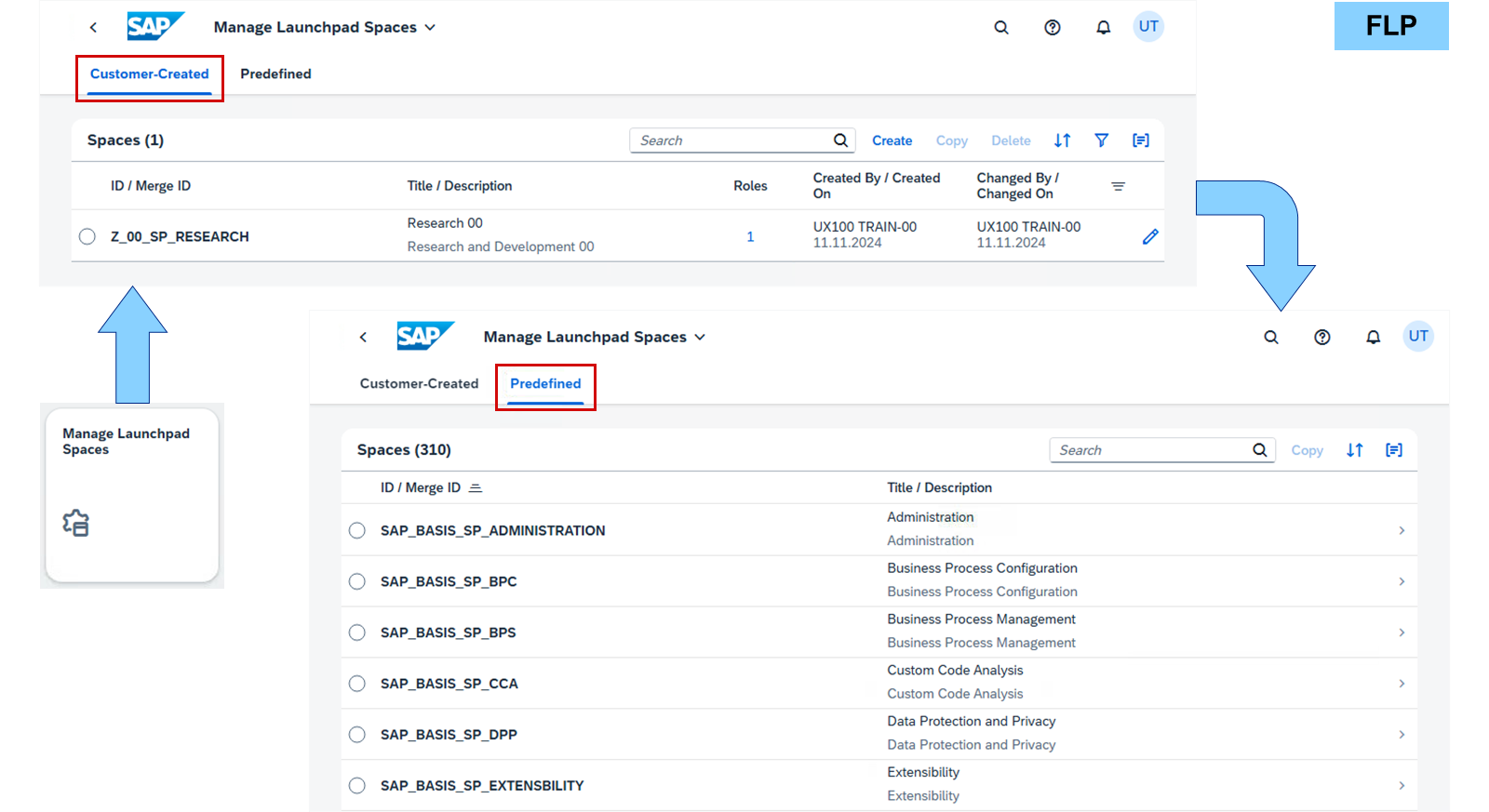
Manage Launchpad Spaces 是一款基于 SAPUI5 的 SAP Fiori launchpad (FLP) 应用。它显示 SAP 交付的所有空间,并允许客户创建自己的空间。
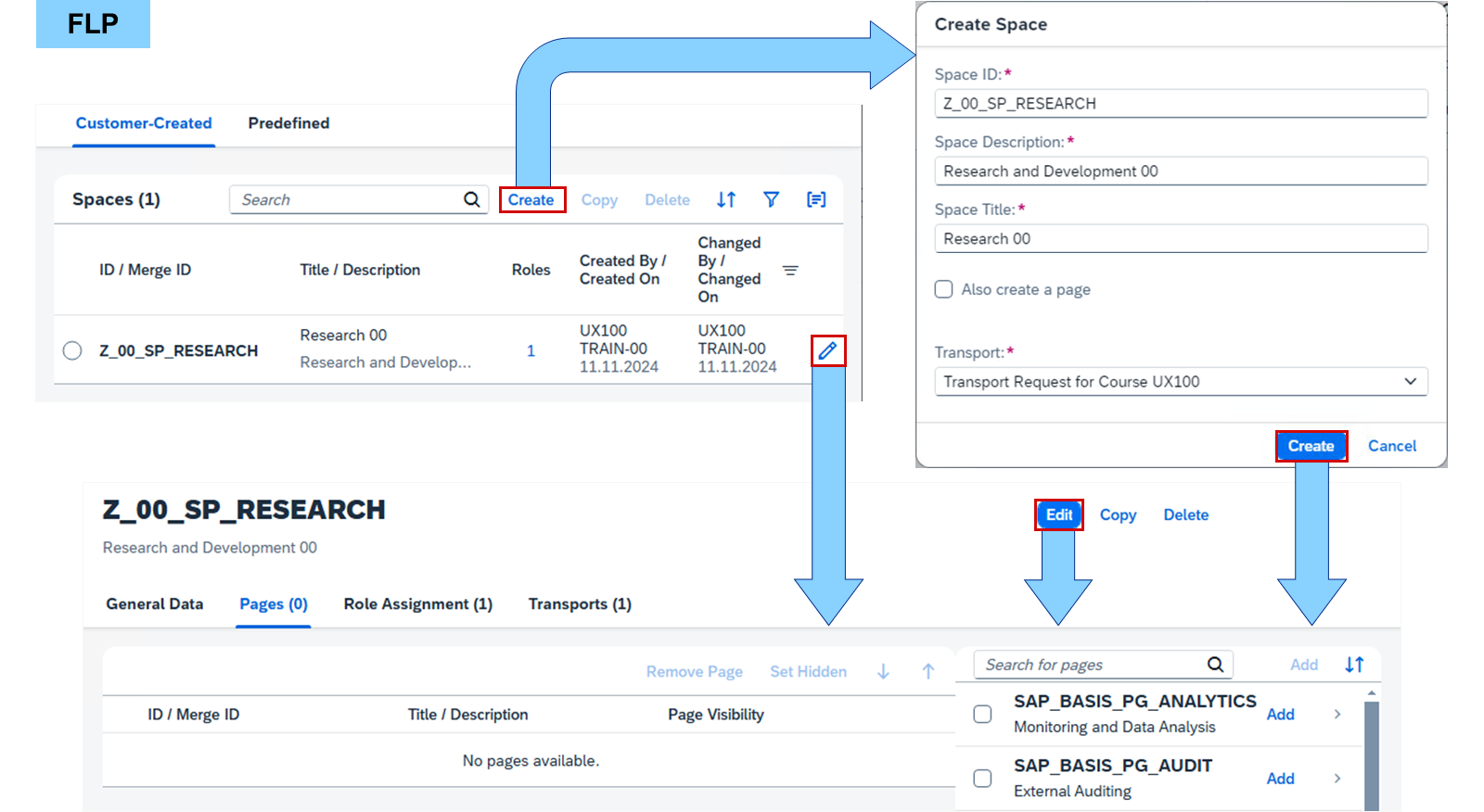
创建或更改空间时,必须使用定制传输请求。无法执行任何未分配到传输请求的本地定制。每个空间都有一个 ID、描述、标题以及至少一个页面。当客户创建自己的空间时,他们可以分配由 SAP 提供的页面或自己的页面。客户空间 ID 必须以 Z 或 Y 开头,并且应包含表示空间的缩写 SP。
FLP 中空间的排序顺序可以通过 Launchpad 配置参数 SPACES_SORT_CRITERION 来控制。空间可以按空间 ID 或空间标题(默认)排序。如果这种排序仍不够,可以在 Manage Launchpad Spaces 应用的 General Data 选项卡中为客户空间添加一个从 -100 到 100 的优先级值:值越小,空间在导航栏中显示得越靠左。
注意
如果您想在 SAP S/4HANA 2020 中对 FLP 中的空间进行排序,请阅读 SAP 注释 3012443–SAP Fiori 空间:如何通过技术键对空间进行排序。
管理 Launchpad 页面
Manage Launchpad Pages 是一款基于 SAPUI5 的 SAP Fiori launchpad (FLP) 应用。
让我们观看一段视频,了解 Manage Launchpad Pages。
视频:本节含 SAP 官方视频(视频 ID
1_g3orn6ae),需在 learning.sap.com 在线观看。
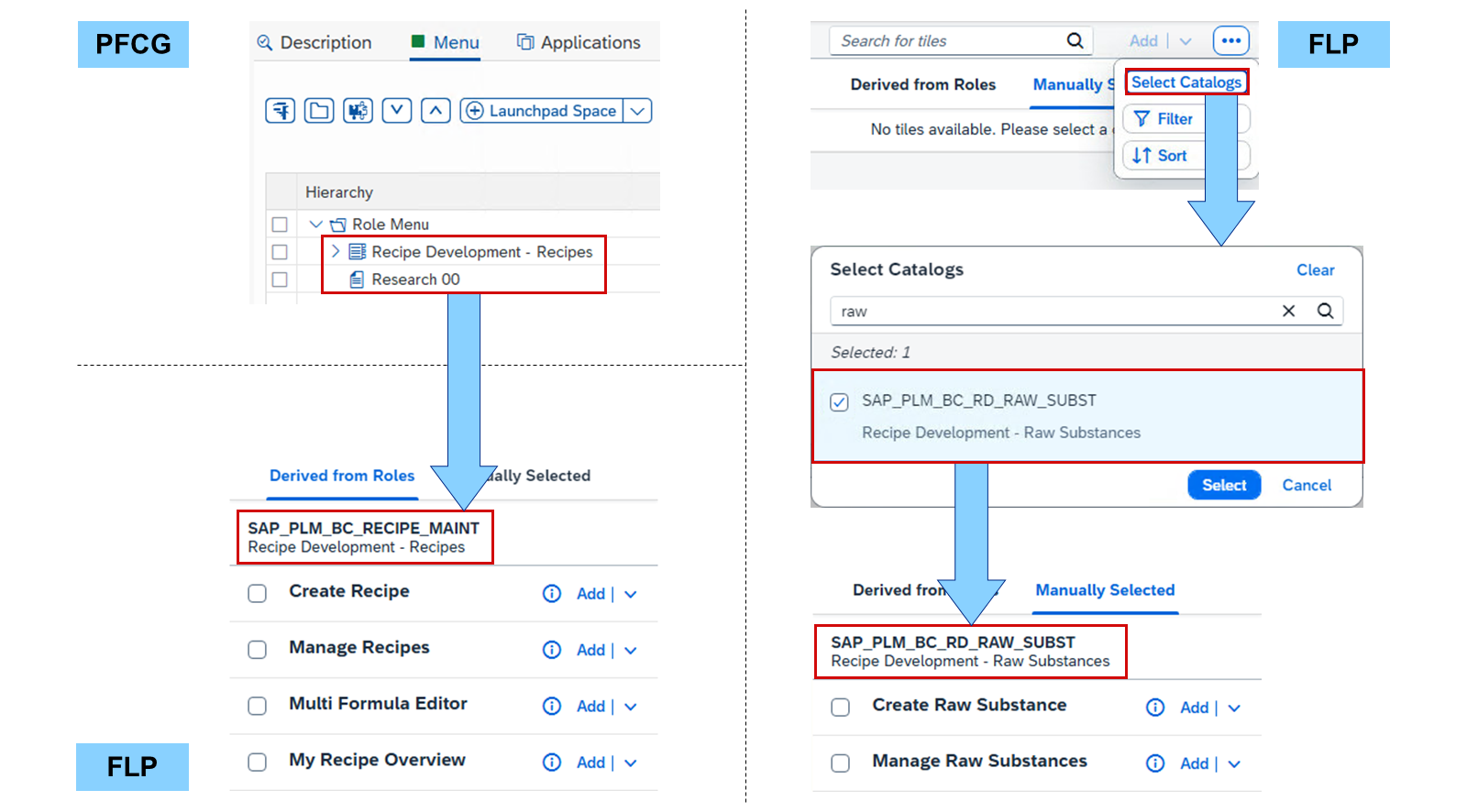
在向页面添加应用之前,应将相应的空间分配给角色。可以从该角色派生业务目录,使其作为 Manage Launchpad Pages 中页面磁贴的来源出现。这意味着,可以轻松地将磁贴分配到页面并进行预览。
也可以在 Manage Launchpad Pages 中手动选择业务目录。隐藏在 … 按钮后面的所有业务目录都可以被选择为页面磁贴的来源。以这种方式添加的磁贴会显示警告 Out of role context,并且不会在预览中显示。用户要在 FLP 中看到该磁贴的前提是,相应的业务目录也是用户主记录的一部分。换言之,磁贴的源目录必须分配给同样分配给该用户的任一角色。
空间与页面的最佳实践
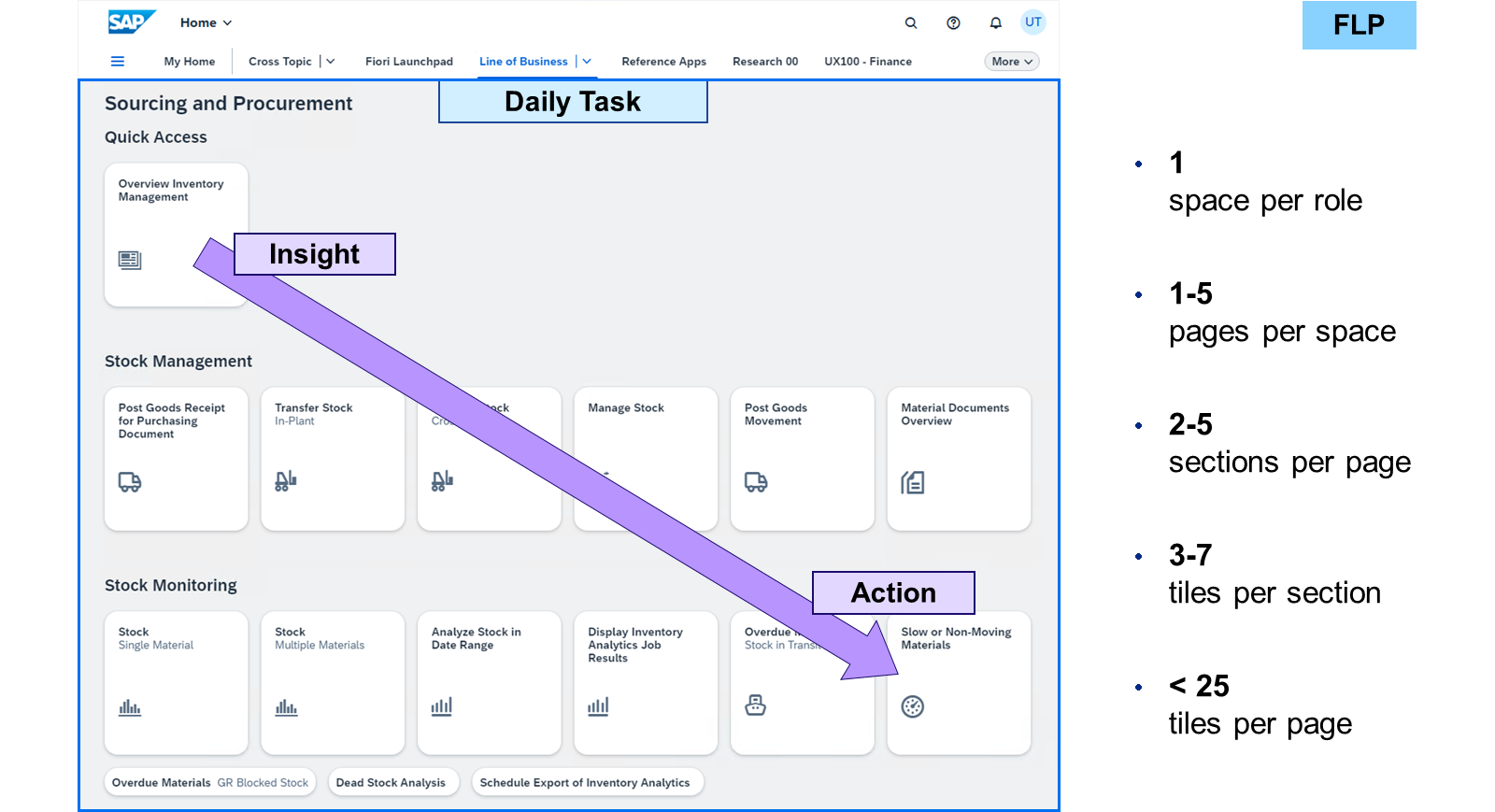
向用户提供空间与页面应能帮助他们轻松找到并访问最重要的内容。因此,将磁贴数量限制在合理的水平很重要。以下是管理空间与页面的最佳实践:
一个业务角色应只拥有一个空间,因为两者都针对同一个业务主题。
一个空间应由一到五个页面组成,在一个页面上提供一个业务任务。
一个页面应由二到五个分区组成,按从洞察(左上)到行动(右下)的任务顺序排列。
一个分区应由三到七个磁贴组成,并根据主题按逻辑方式排序。
总体而言,每页不应超过 25 个磁贴,以保持易于管理。
注意
有关此主题的更多信息,请参阅:
为自定义业务角色创建 SAP Fiori Launchpad 布局(学习视频)https://learning.sap.com/videos/creating-sap-fiori-launchpad-layouts-for-custom-business-roles
创建 SAP Fiori 空间与页面
业务示例
您想要创建一个 SAP Fiori 空间和页面,并从业务目录中添加磁贴和链接。
解决方案:
SAP_UX100_SP_S_RESEARCH(空间)
SAP_UX100_PG_S_ENGINEERING(页面)
注意
本练习需要 SAP Learning 系统。登录信息由您的系统设置指南提供。
注意
当本练习中的值或对象名称包含 ## 时,请将 ## 替换为您的用户编号。
前提条件
在练习 创建业务角色 中,已将带目录和空间的角色分配到您的用户。
任务 1:创建业务角色并为该角色分配用户和业务目录
Exercise:开始练习(SAP 官方交互式练习)
步骤
在您的 SAP S/4HANA (S4H) 系统中,在 Role Maintenance(
PFCG)中创建角色Z_##_BR_TRAINING。将该 Z_##_BR_TRAINING 角色分配到您的用户。在 S4H 的 SAP Easy Access 菜单中,搜索 Role Maintenance 或启动事务
PFCG。在 Role 字段中,输入
Z_##_BR_TRAINING。选择 Create Single Role。
在 Description 字段中,输入
Training ##。选择 Save。
选择 User 选项卡。
在 User ID 字段中,输入您的用户。
选择 Save。
将 SAP_PLM_BC_RECIPE_MAINT 目录添加到 Z_##_BR_TRAINING 角色的菜单中。
选择 Menu 选项卡。
展开 Insert Node 按钮。
提示
写入到 Insert Node 按钮的初始值是 Transaction。
选择 SAP Fiori Launchpad→Launchpad Catalog。
在 Catalog ID 字段中,输入
*recipe*并使用值帮助。在弹出的对话框中,双击 SAP_PLM_BC_RECIPE_MAINT。
选择 Continue。
选择 Save。
任务 2:在 Manage Launchpad Spaces 应用中创建空间和页面
Exercise:开始练习(SAP 官方交互式练习)
步骤
在 S4H 的 SAP Fiori launchpad 中,启动 Manage Launchpad Spaces 应用。使用以下值创建空间和页面: | 字段 | 值 | | --- | --- | | Space ID |
Z_##_SP_RESEARCH| | Space Description |Research and Development ##| | Space Title |Research ##| | Page ID |Z_##_PG_ENGINEERING| | Page Description |Engineering Overview ##| | Page Title |Engineering ##|在 S4H 的 SAP Fiori launchpad 中,选择 Manage Launchpad Spaces 磁贴。
选择 Create。
在 Create Space 弹出窗口中,输入以下值: | 字段 | 值 | | --- | --- | | Space ID |
Z_##_SP_RESEARCH| | Space Description |Research and Development ##| | Space Title |Research ##|选中 Also create page 复选框。
在 Create Space 弹出窗口的新字段中,输入以下值: | 字段 | 值 | | --- | --- | | Page ID |
Z_##_PG_ENGINEERING| | Page Description |Engineering Overview ##| | Page Title |Engineering ##|在 Transport 字段中,选择提供给您的传输请求。
选择 Create。
选择 Save。
选择 Navigate to Home。
任务 3:在 Role Maintenance 中将空间分配到业务角色
Exercise:开始练习(SAP 官方交互式练习)
步骤
在 S4H 的 Role Maintenance(
PFCG)中,将 Z_##_SP_RESEARCH 空间添加到 Z_##_BR_TRAINING 角色的菜单中。在 S4H 的 Role Maintenance(
PFCG)中,编辑您的Z_##_BR_TRAINING角色。选择 Menu 选项卡。
展开 Insert Node 按钮。
提示
写入到 Insert Node 按钮的初始值是 Launchpad Catalog。
选择 SAP Fiori Launchpad→Launchpad Space。
在 Space ID 字段中,输入
z_##*并使用值帮助。在弹出的对话框中,双击 Z_##_SP_RESEARCH。
选择 Continue。
选择 Save。
任务 4:在 Manage Launchpad Pages 应用中创建分区并向页面添加磁贴和链接
Exercise:开始练习(SAP 官方交互式练习)
步骤
在 S4H 的 SAP Fiori launchpad 中,启动 Manage Launchpad Pages 应用。编辑 Z_##_PG_ENGINEERING 页面。
在 S4H 的 SAP Fiori launchpad 中,选择 Manage Launchpad Pages 磁贴。
在 Search 字段中,输入
z_##并按Enter。为 Z_##_PG_ENGINEERING 页面选择 Edit。
提示
该 Edit 按钮是行末的铅笔图标。
将已有分区命名为
Recipes。将 My Recipe Overview 应用作为磁贴、Manage Recipes 应用作为链接添加到该分区。在 Section Title 中,输入
Recipes。对于 My Recipe Overview 应用,选择 Add。
对于 Manage Recipes 应用,展开 Add 按钮。
选择 Add as Link。
创建分区
Substances,并将来自 SAP_PLM_BC_RD_RAW_SUBST 目录的 Manage Raw Substances 应用作为磁贴添加到其中。选择 Add Section。
在空的 Section Title 中,输入
Substances。选择 More(右上角的三个点)。
选择 Select Catalogs。
在 Search 字段中,输入
raw并按Enter。选择 SAP_PLM_BC_RD_RAW_SUBST 并选择 Select。
将 Manage Raw Substances 应用拖放到 Substances 分区。
选择 Save。
选择右上角的 Page Preview。
注意
应用 Manage Raw Substances 的磁贴不会显示,因为它不属于 Z_##_BR_TRAINING 空间所分配到的角色。
选择 Close Preview。
选择 Navigate to Home。
检查带有所有磁贴和链接的 Research ## 空间是否属于 S4H 的 SAP Fiori launchpad 空间。
重新加载 S4H 的 SAP Fiori launchpad 空间。
选择顶部的 Research ## 空间。
注意
应用 Manage Raw Substances 的磁贴会显示,因为 SAP_PLM_BC_RD_RAW_SUBST 目录已通过另一个角色(SAP_BR_EDUC_PLM_ENGINEER)分配给了该用户。
按您的需要操作这些应用。
SAP Fiori 空间的配置参数
在 SAP Fiori launchpad 中,可以使用这些定制参数来配置 SAP Fiori 空间:
SPACES
指定用户是否可以启用空间和页面。
true/false(默认)
SPACES_ENABLE_USER
指定用户是否可以在空间与经典主页之间切换。
true/false(默认)
SPACES_MYHOME
指定是否为用户启用 My Home。
true(默认)/false
SPACES_NAVIGATION_BAR_PERSONALIZATION
指定是否允许用户个性化导航栏。
SPACES_SORT_CRITERION
指定空间在导航栏中为用户排序的方式。
title(默认)/id