使用操作项目封装远程系统的 API
学习目标
使用操作项目封装远程系统 API
使用操作项目封装远程系统 API
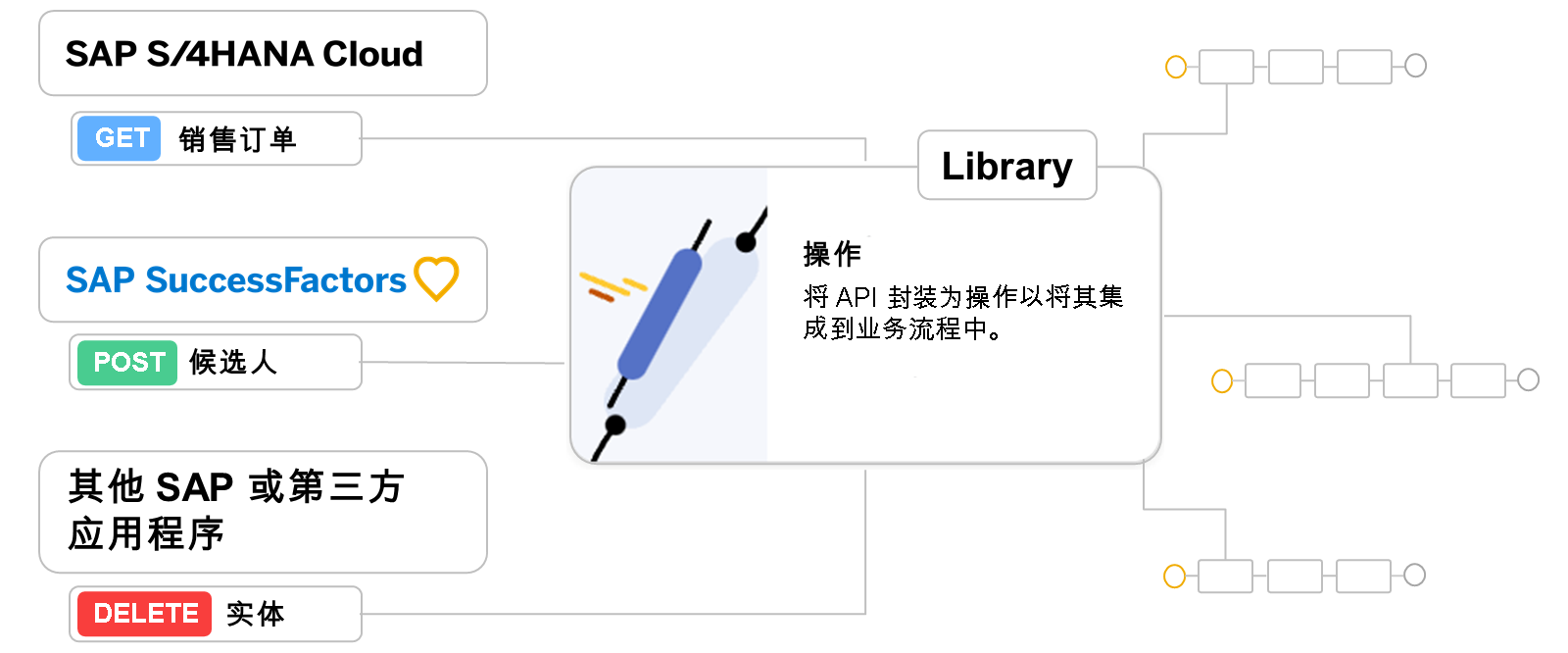
由于许多业务流程跨越大量不同的系统和应用程序,因此业务流程管理系统中需要与这些系统和应用程序进行交互的方法。在 SAP Build Process Automation 中,使用操作完成集成。源系统和目标系统中要与之交互的应用程序编程接口 (API) 在操作项目中封装为操作。然后,这些行动项目保存在操作项目库中,并从此处集成到业务流程中。与将 API 直接集成到相应流程相比,此方法具有多种优势:
存在 API 的抽象化。流程开发人员不需要确切了解 API 的技术详细信息。
可根据流程开发人员需求调整 API,仅公开流程开发人员需要或安全使用的端点和数据。
操作可以配置一次,然后在不同业务流程项目中重复使用。
操作项目允许版本化,因此更容易处理更改的流程要求或更改 API 版本。
由于操作依赖于 OpenAPI 规范标准 (https://spec.openapis.org/oas/v3.1.0#openapi-specification) 的 API 定义,因此它们不仅限于 SAP 系统中的 API,而是提供集成任何在 OpenAPI 规范中描述的 API 的选项。SAP Business Accelerator Hub 中提供了大量 API 定义,尤其是但不限于 SAP 解决方案。
注意
你可以在 SAP Build Process Automation 的 API 集成单元中找到有关 API 的更多信息,特别是有关 SAP Build Process Automation API 以及如何在其技术级别进行交互的信息。
操作编辑器
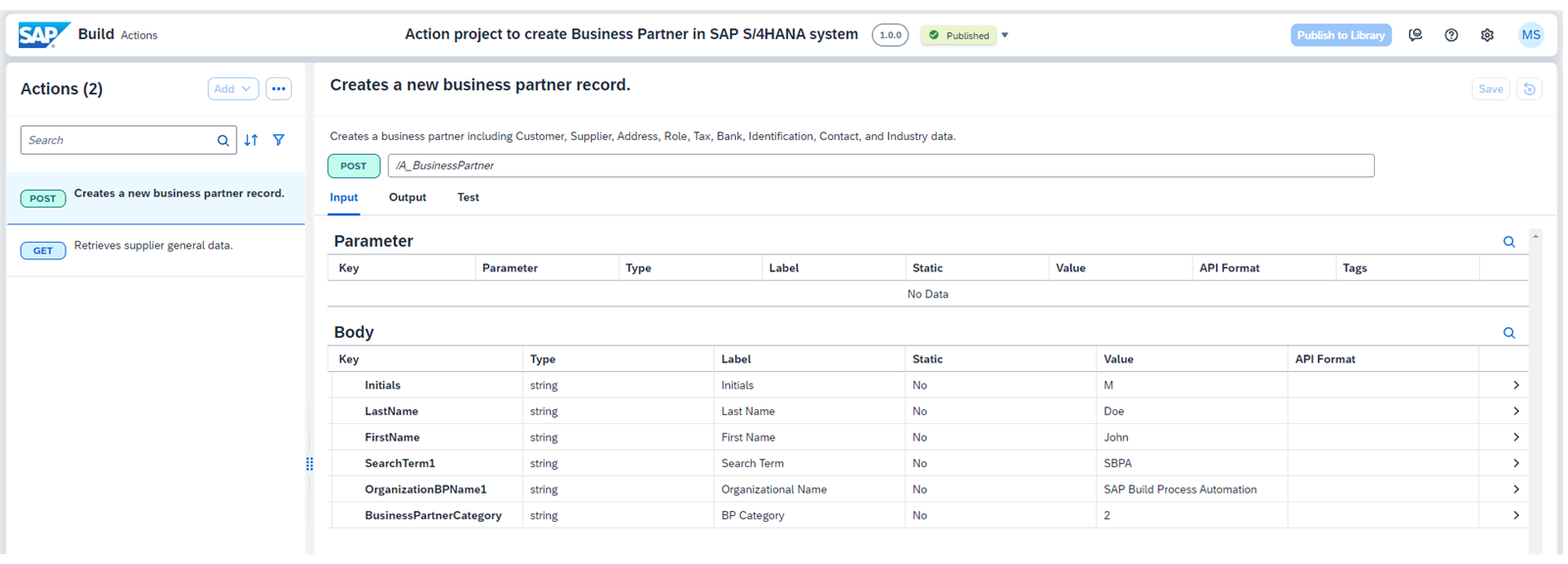
操作编辑器允许您将多个操作从基础 API 编写到操作项目中。请注意,您不必将 API 端点的所有可能参数作为参数包含在相应操作中,也不必将所有可用的响应正文字段包括在通过操作提供的响应中。这样,只能包括与业务流程相关的信息。
定义操作后,需要将项目发布到版本,然后发布到操作库。
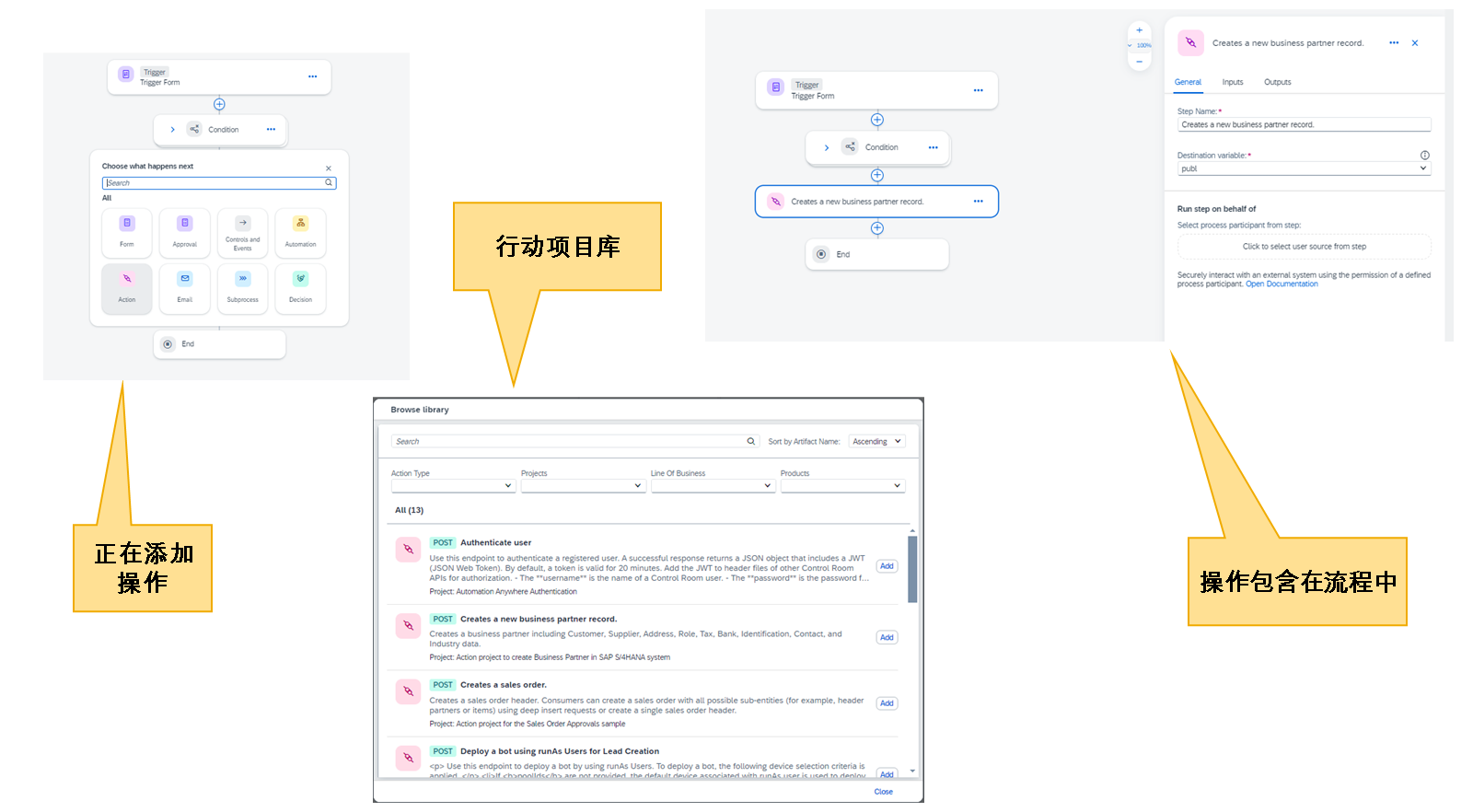
将 API 封装在操作项目中并发布到库后,将其作为操作添加到流程非常简单。选择相应的步骤类型操作,然后浏览操作库。选择流程中所需的操作,然后选择添加。操作步骤包含在流程中后,请确保定义其参数:
目标变量 :用于保存要在流程运行时访问基础 API 的技术 SAP BTP 目标名称的流程变量。在部署流程期间,可以使用目标名称填充此变量。
输入 :将流程内容映射到执行操作所需的所有参数(例如,从 SAP S/4HANA 系统中检索 销售订单 条目时的 销售订单编号 )。
输出 :相应操作中定义的操作呼叫结果概览。
使用操作项目封装远程系统 API
业务场景
您和您的同事正在构建一个流程,该流程需要从 SAP S/4HANA 系统读取销售订单数据,并在稍后将销售订单数据写回系统。现在,您在流程中面临着与该 SAP S/4HANA 系统交互的挑战。作为应对此挑战的解决方案,SAP Build Process Automation 提供了操作项目的功能。您将定义所有将在流程中使用的 SAP S/4HANA 销售订单 API 端点,作为操作项目中的操作。此过程也可以描述为封装 API,因为您仅围绕特别所需的 API 端点构建包装器。通过发布操作项目,操作将在操作库中可用,以供流程使用。
要详细了解如何使用操作项目封装远程系统 API,请按本教程进行操作。
行使选项
要开始练习,请选择下图中的 开始练习 。
随即打开一个弹出窗口。可选择下列选项:
选择 开始 :模拟开始。按照模拟了解如何使用操作项目封装远程系统 API。
选择 打开 PDF 文档 :将打开 PDF。根据本文档中描述的步骤,您可以在自己的系统架构中执行练习。
练习:开始练习(SAP 官方交互式练习)
步骤
使用操作项目重新封装远程系统 API。
选择操作。
选择创建。
选择滚动区域以向下滚动。
选择 SAP Business Accelerator Hub。
选择滚动区域以向下滚动。
选择 SAP S/4HANA Cloud 公共版。
选择滚动区域以向下滚动。
选择 SAP S/4HANA Cloud 公共版。
在搜索字段中,输入**
销售**。按回车。
选择销售订单 (A2X) 。
选择查看 API 文档。
选择滚动区域以向下滚动。
选择 API 规范。
选择下载。
注意
在接下来的步骤中,将下载的 JSON 文件上传到项目,以便导航回构建应用标签。
选择返回。
选择集成源。
选择滚动区域以向下滚动。
选择上载 API 规范。
选择 浏览 文件 。
选择 API_SALES_ORDER_SRV.json。
选择打开。
选择下一步。
在项目名称字段中,输入
SAP S/4HANA 销售订单操作。在描述字段中,输入**
操作项目以与 S/4HANA 系统中的销售订单进行交互**。选择创建。
选择 SAP S/4HANA 销售订单操作。
选择滚动区域以向下滚动。
选择销售订单抬头。
选择读取销售订单抬头。
选择添加。
选择输出。
选择全选。
要展开密钥窗格,请选择箭头。
选择搜索。
在搜索字段中,输入
Organi。清除/取消选中 组织部门 复选框。
在搜索字段中,输入**
分配**清除/取消选中 DistributionChannel 复选框。
在搜索字段中,输入**
总计**。清除/取消选中 TotalNetAmount 复选框。
在搜索字段中,输入**
销售订单**。清除/取消选中 SalesOrderType 复选框。
清除/取消选中 SalesOrderDate 复选框。
在搜索字段中,输入**
采购**。清除/取消选中 UncheckPurchaseOrderByShipToParty 复选框。
在搜索字段中,输入
salesorga。清除/取消选中 销售组织 复选框。
在搜索字段中,输入**
请求**。清除/取消选中 RequestedDeliveryD 复选框。
选择移除。
再次选择移除。
注意
请注意,我们现在已移除操作的所有其他非必需键值。
选择保存。
结果
现在,您已使用操作项目成功封装远程系统 API。
任务 1: 测试操作
练习:开始练习(SAP 官方交互式练习)
步骤
使用操作项目封装远程系统 API。
选择试用。
选择销售订单抬头。
选择 Get/A_SalesOrder("{SalesOrder}")。
在值字段中,输入
1。选择运行。
注意
您可以查看下面的请求 URL、响应正文输出。
选择显示 API 密钥。
注意
API 密钥将包含在操作输入参数中。保持此标签打开,因为我们将在本练习的后续步骤中返回到该标签。
选择复制密钥并关闭。
选择输入。
选择添加。
选择 新字段 。
在密钥字段中,输入
APIKey。选择 参数 。
选择抬头。
在值字段中,输入
pGAVlcXDR7tPplcGF02RinSeiT79TYSO。
注意
您将在 Business Accelerator Hub 中找到标签,返回到复制 API 密钥的标签。
选择概览。
选择滚动区域以向下滚动。
注意
复制 SANDBOX URL 并将其添加到 Values 输入参数。
在标签字段中,输入
https://sandbox.api.sap.com/s4hanacloud/sap/opu/odata/sap/API_SALES_ORDER_SRV。选择滚动区域以向下滚动。
选择添加。
选择测试。
选择手动。
在 URL 字段中,输入
https://sandbox.api.sap.com/s4hanacloud/sap/opu/odata/sap/API_SALES_ORDER_SRV。在字符串值字段中,输入
1。选择测试。
注意
测试预览的输出显示销售订单的抬头值。
选择发布。
在发行说明字段中,输入**
读取销售订单的抬头**。选择发布。
选择 发布到库 。
选择发布。
注意
销售订单的输入参数已成功添加,您现在可以导航到前厅进行确认。
选择 Refresh。
结果
现在,您已使用操作项目成功封装远程系统 API。