创建用户角色
学习目标
创建用户角色
业务场景
你的公司计划基于 SAP Cloud Application Programming Model(CAP)开发一组云应用程序,这些应用程序将作为 SAP 核心后端系统的扩展应用部署到 SAP Business Technology Platform(SAP BTP)。
在本练习中,你将执行以下任务:创建用户角色以保护你的服务实体。
现在,你可以创建角色来为应用程序定义不同的授权。例如,你可能希望确保某些人可以查看数据,但无法编辑数据。
注意
请注意,本学习之旅链接到的某些服务可能会产生费用。
任务 1:创建并配置用户角色
步骤
为 RiskManagementService 分配新角色。
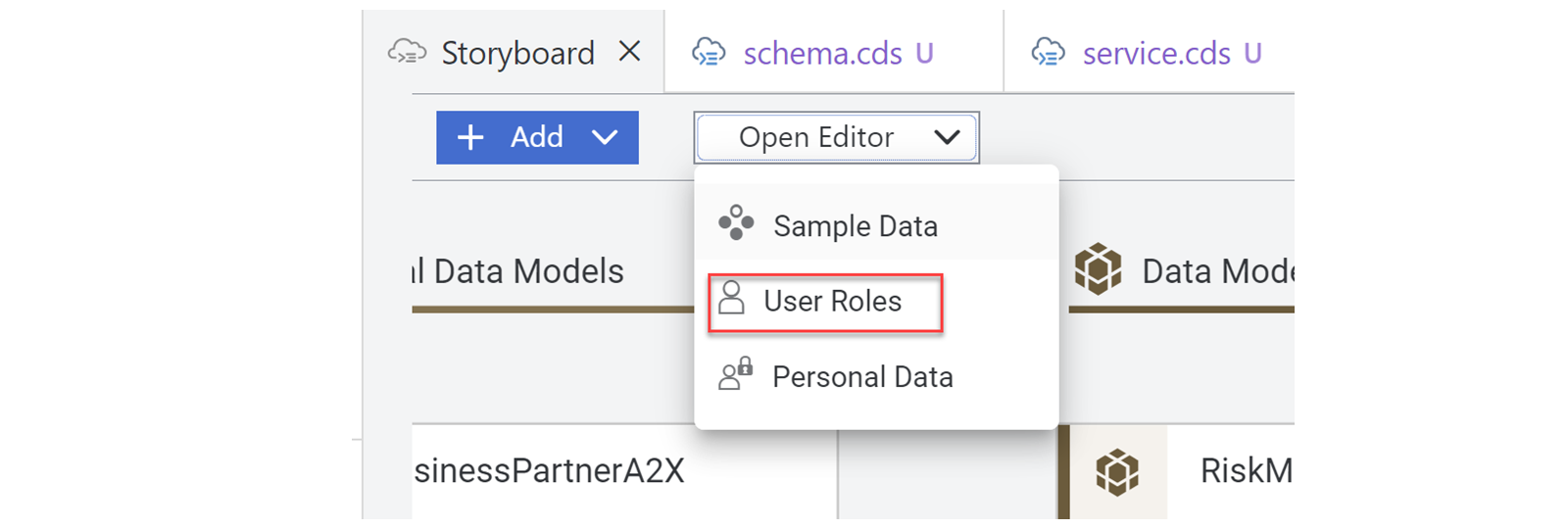
如果不在该位置,请返回到应用程序的 Storyboard 标签页。 有两种方式可以打开授权编辑器:
在故事板的左上部分选择 Open Editor 下拉菜单,然后选择 User Roles。
在 Services 磁贴中选择 RiskManagementService 旁边的角色图标(小人图标)。
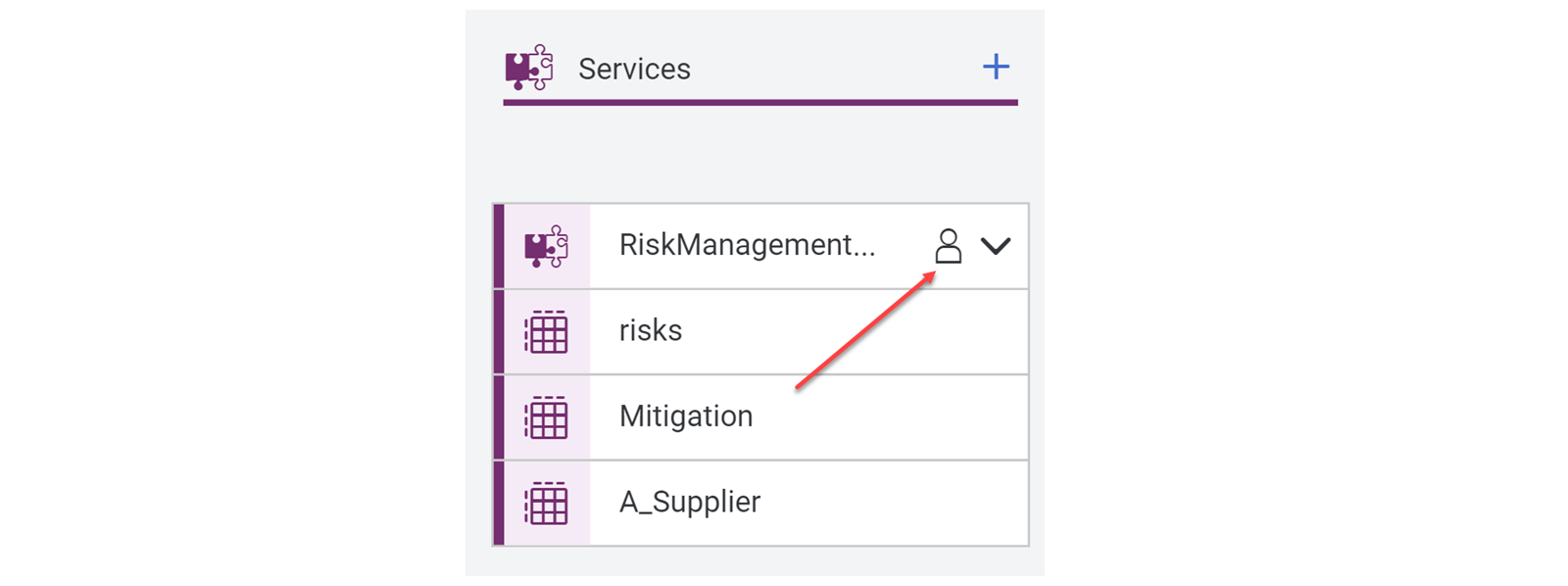 在这两种情况下,都会打开 Authorization Editor。
在 Authorization Editor 中,确保 RiskManagementService 已打开。
选择右侧的人员图标,然后选择 New Role 以添加新角色。
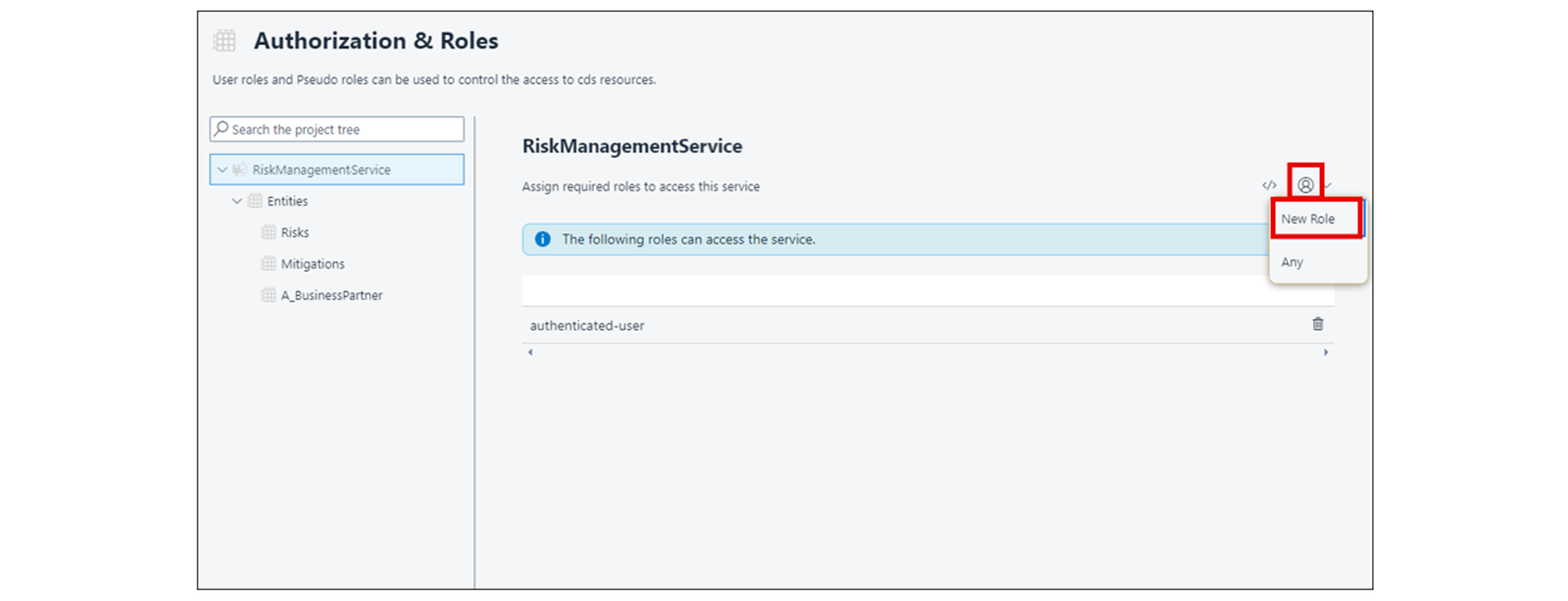
输入角色名称,例如 RiskViewer。
选择 Save。

再次选择右侧的人员图标,然后选择 New Role 以添加新角色。
输入角色名称,例如 RiskManager。
选择 Save。

为 Risks 和 Mitigations 的服务实体授予权限。
从左侧的树中选择实体 Risks。
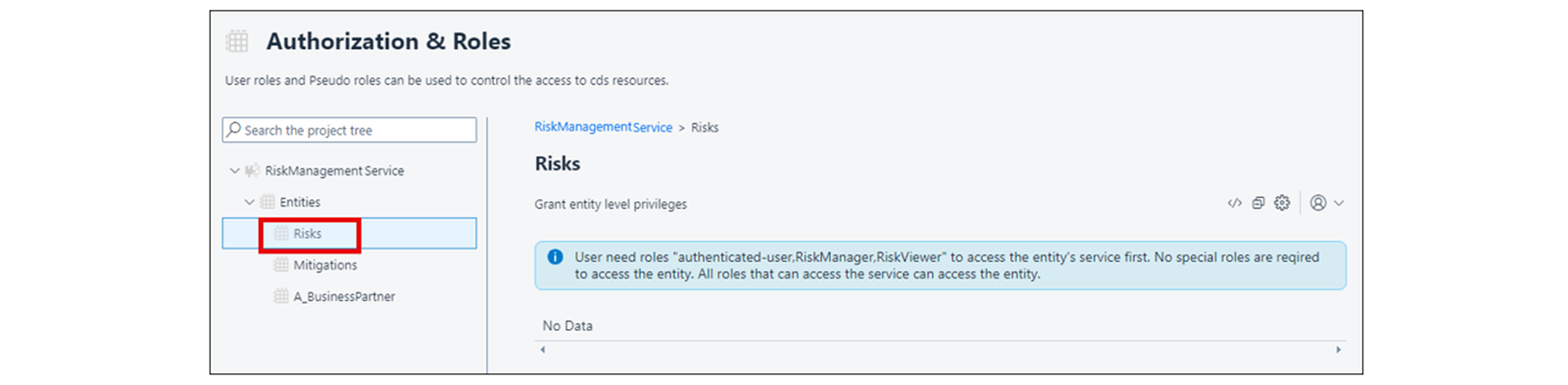
选择右侧的人员图标,然后选择你之前创建的 RiskManager 角色。

确保权限选择为 All。
再次选择右侧的人员图标,然后选择你之前创建的 RiskViewer 角色。
确保权限选择为 Read。

从左侧的树中选择实体 Mitigations。

选择右侧的人员图标,然后选择你之前创建的 RiskManager 角色。

确保权限选择为 All。
再次选择右侧的人员图标,然后选择你之前创建的 RiskViewer 角色。
确保权限选择为 Read。