捕获无效哈希值
学习目标
如果输入的哈希值没有匹配的路由,则显示通知视图
无效哈希值
如果用户尝试访问与任何已配置路由都不匹配的无效模式,则应通知他们出现了问题。
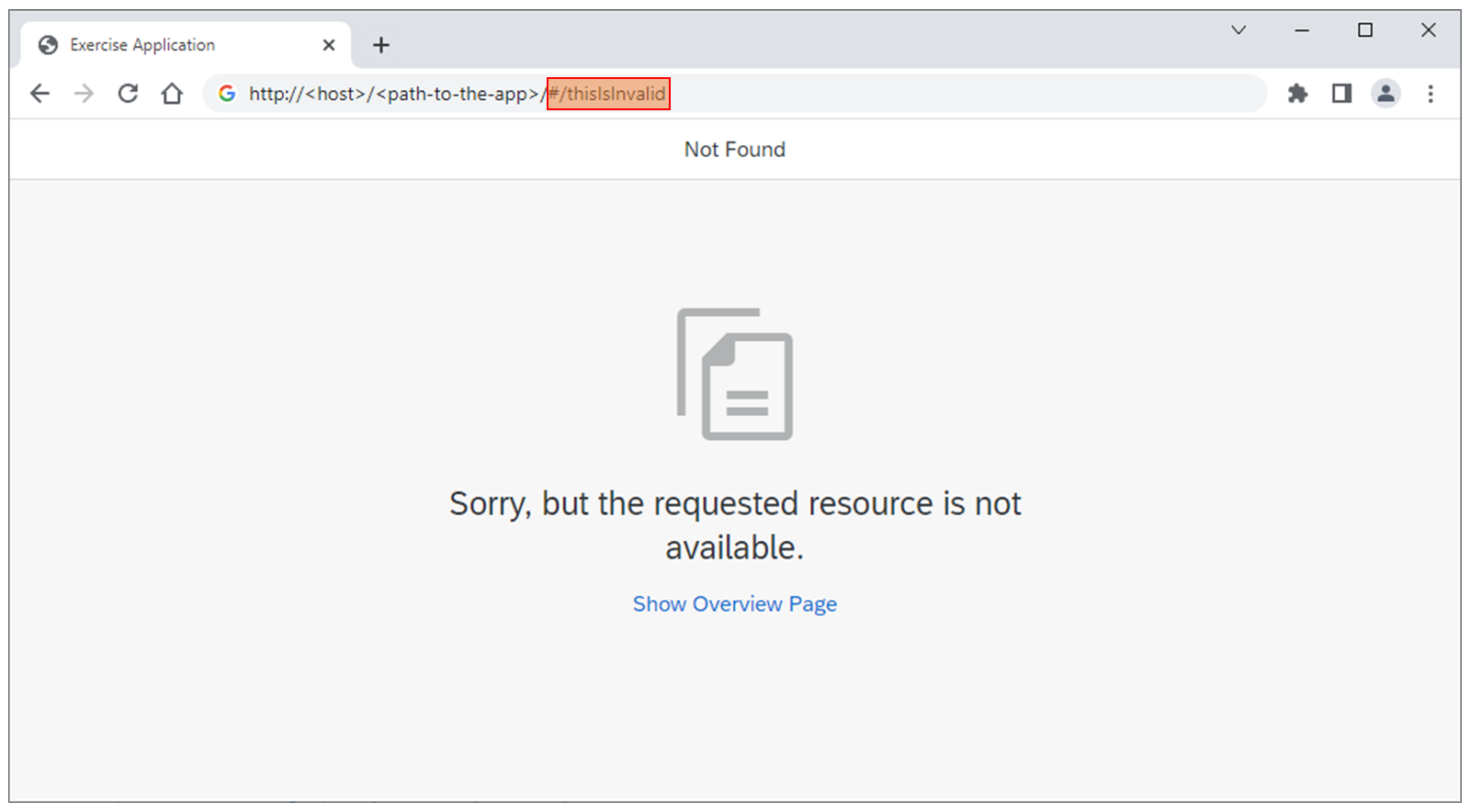
要实现此功能,路由配置中提供了 bypassed 属性。使用该属性,你可以指定在未匹配到任何导航模式时使用的导航目标。如果使用此设置,你还必须在 targets 部分中定义相应的目标。
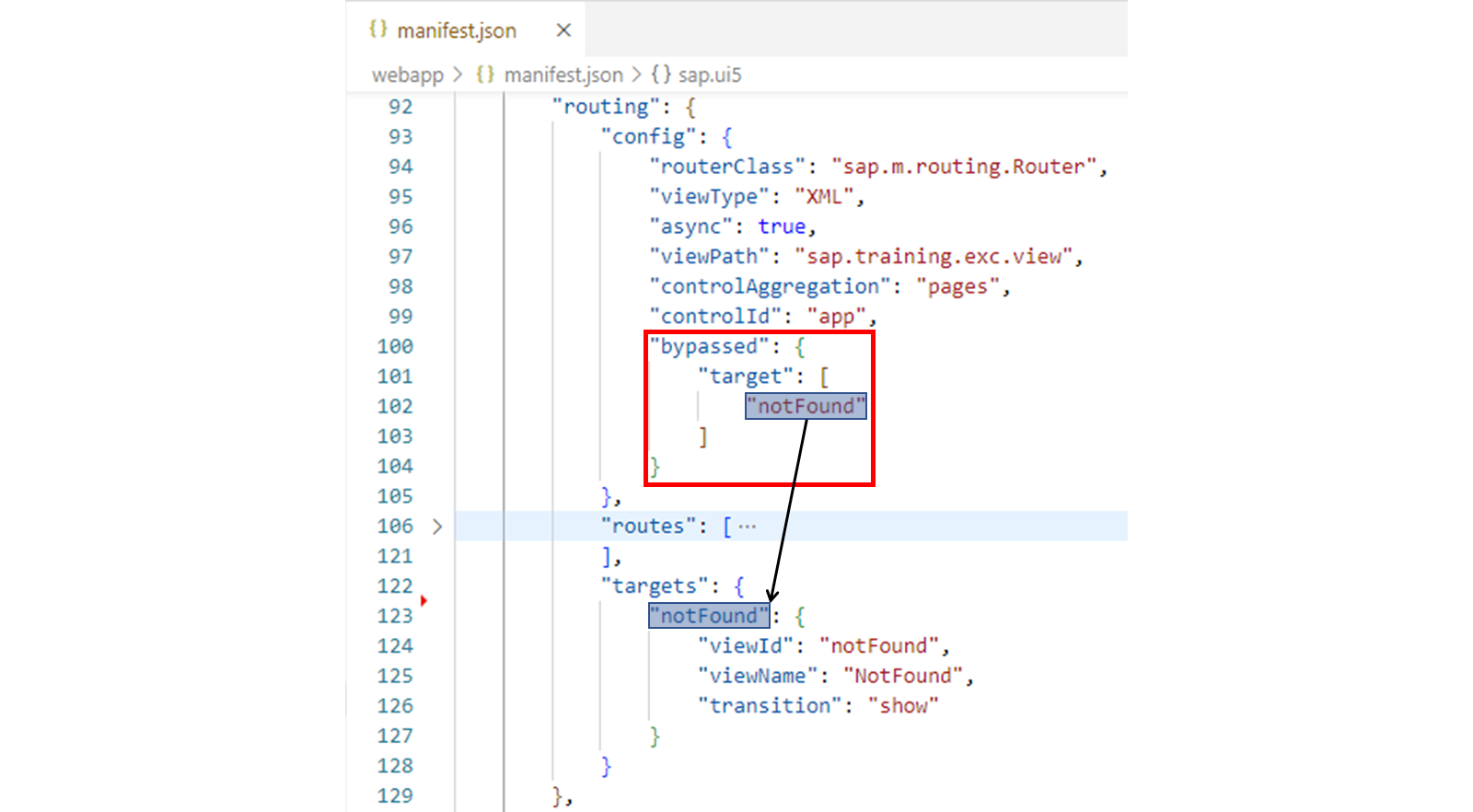
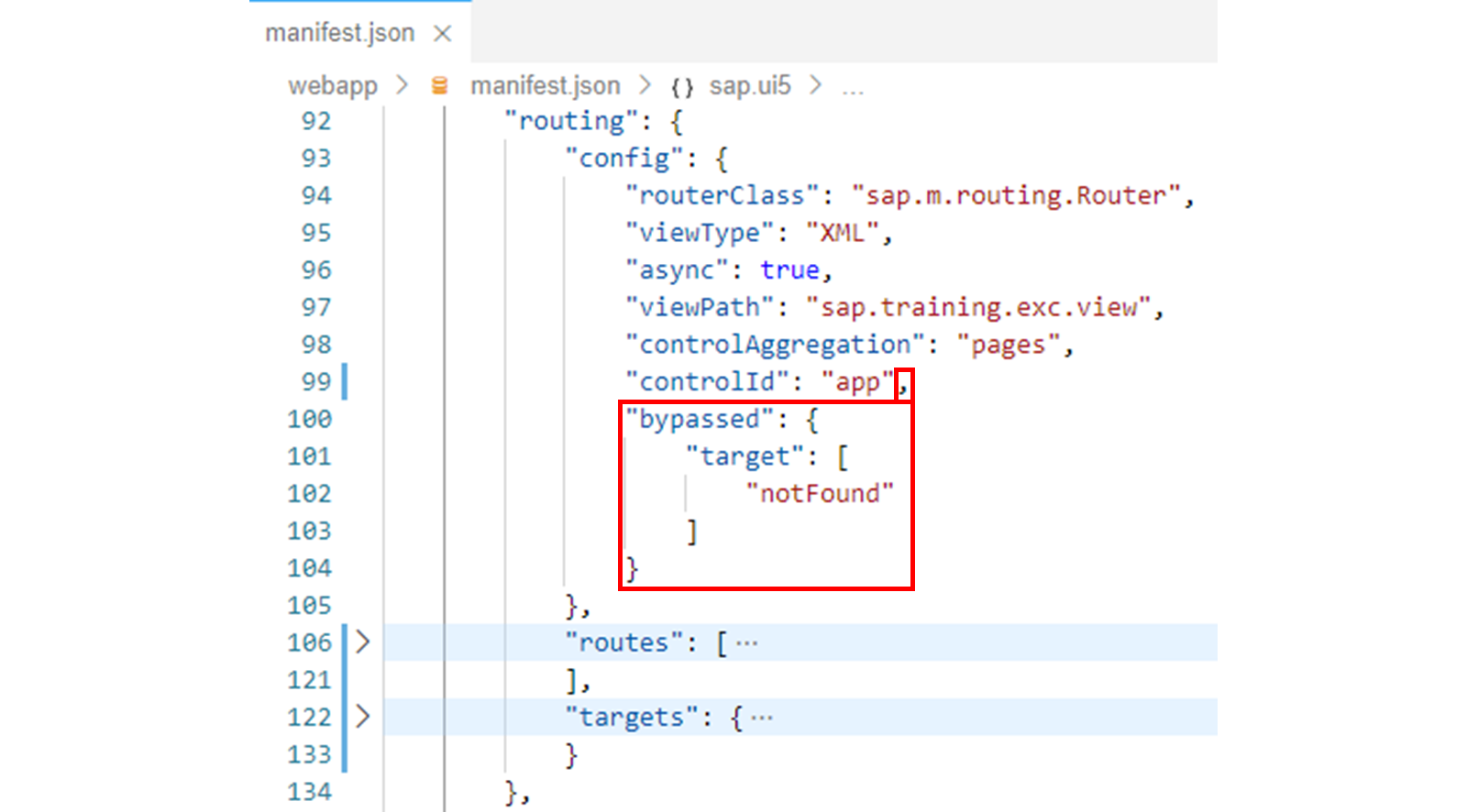
在所示示例中,应用描述符中的路由配置已通过添加 bypassed 属性进行了扩展。它告知路由器在当前哈希值没有匹配路由时显示 notFound 目标。
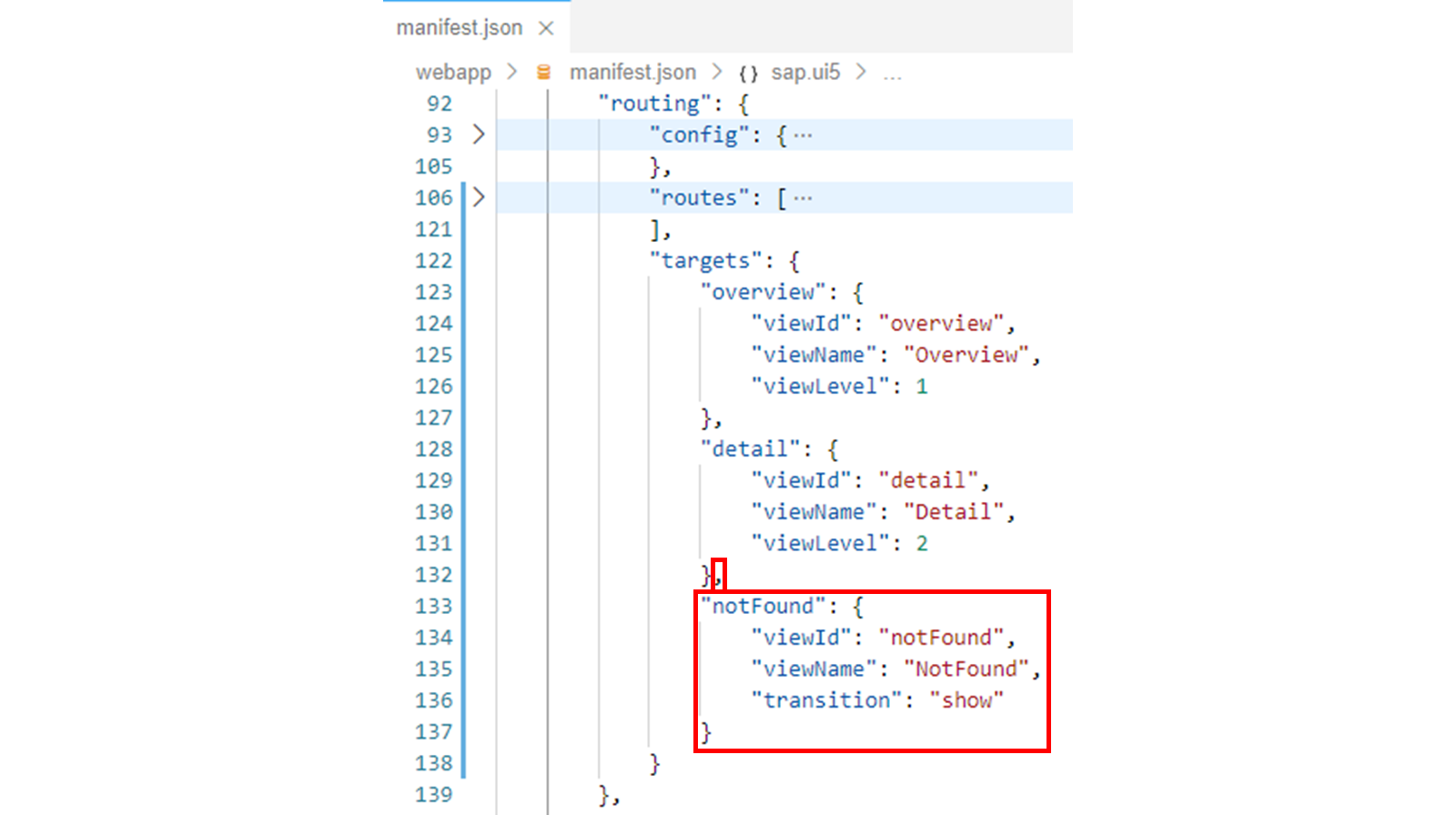
notFound 目标在 targets 部分中配置。它会将 XML 视图 sap.training.exc.view.NotFound 以无动画(show 转场)方式加载到 Id 为 app 的 UI 控件的 pages 聚合中。
注意
要在视图上显示与路由相关的错误消息,你可以使用 sap.m.MessagePage 控件。
捕获无效哈希值
业务场景
在之前的练习中,你配置了两条路由。使用你所做的配置,如果浏览器的哈希值为空,则显示 Overview 视图。此外,如果浏览器的哈希值等于 detail,则显示 Detail 视图。
在本练习中,你将实现一个名为 NotFound 的视图;如果输入的哈希值没有匹配的路由,则应通过适当的配置显示该视图。NotFound 视图应显示一条错误消息和一个链接,允许用户从 NotFound 视图导航到 Overview 视图。*模板:*Git 仓库:https://github.com/SAP-samples/sapui5-development-learning-journey.git,分支:*sol/24_back_navigation模型解决方案:*Git 仓库:https://github.com/SAP-samples/sapui5-development-learning-journey.git,分支:sol/25_invalid_hashes
任务 1:实现 NotFound 视图
注意
为简单起见,项目中已包含实现 NotFound 视图所需的文件
*NotFound.view.xml*和*NotFound.controller.js*。但是,该视图上目前还没有任何 UI 元素,控制器实现也仍为空。在本练习的这一任务中,你将向 NotFound 视图添加一个
MessagePageUI 元素,其中包含可翻译的标题和可翻译的错误消息。你将在接下来的步骤中实现它。在本练习的最后一个任务中,你还将向 NotFound 视图添加一个链接,允许用户导航到 Overview 视图。
步骤
在编辑器中打开
*i18n*文件夹中的*i18n.properties*资源包文件。向
*i18n.properties*文件中添加以下键值对,以便为下一步要创建的MessagePageUI 元素定义可翻译的标题和可翻译的错误消息:
# NotFound View
notFoundPageTitle=Not Found
notFoundPageText=Sorry, but the requested resource is not available.
结果
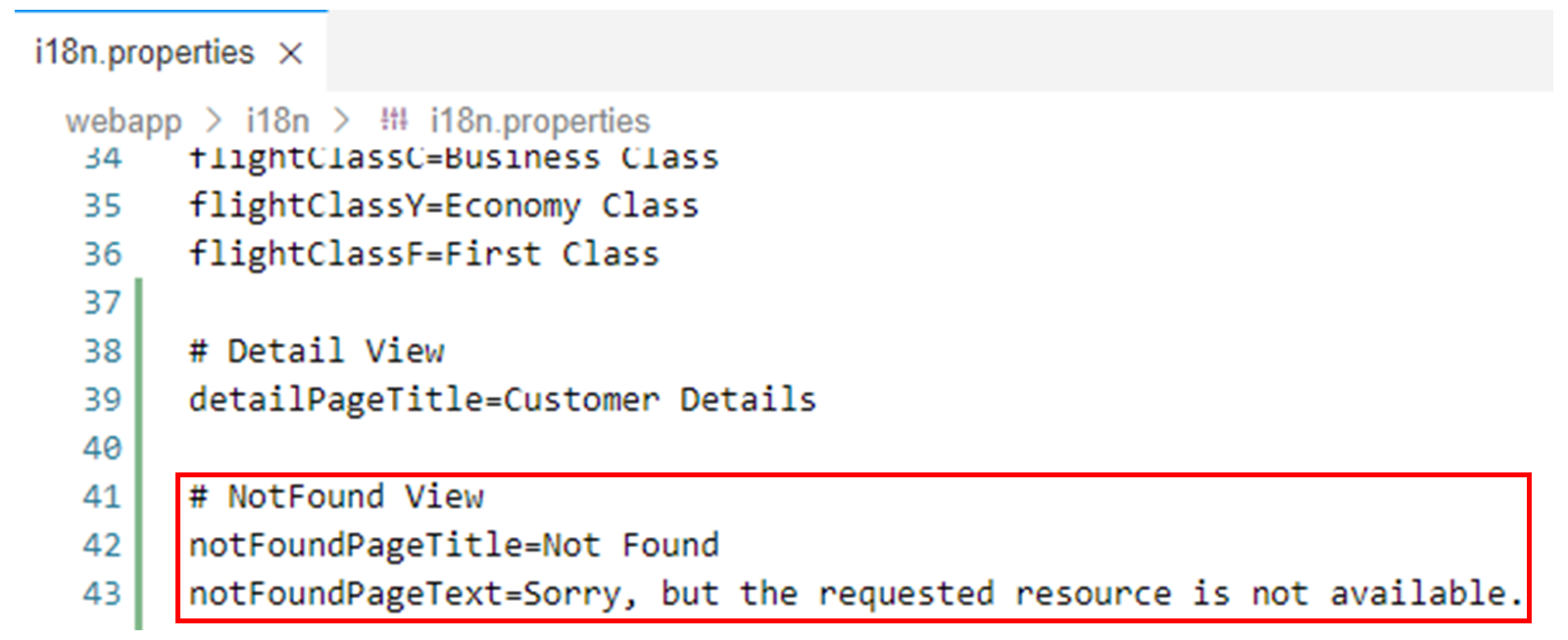
i18n.properties
资源包文件现在应如下所示:
 3. 在编辑器中打开
 *webapp/view* 文件夹中的 *NotFound.view.xml* 文件。
4. 向视图中添加以下代码,以显示一个带有上述标题和文本的消息页面:
<MessagePage
title="{i18n>notFoundPageTitle}"
text="{i18n>notFoundPageText}">
</MessagePage>
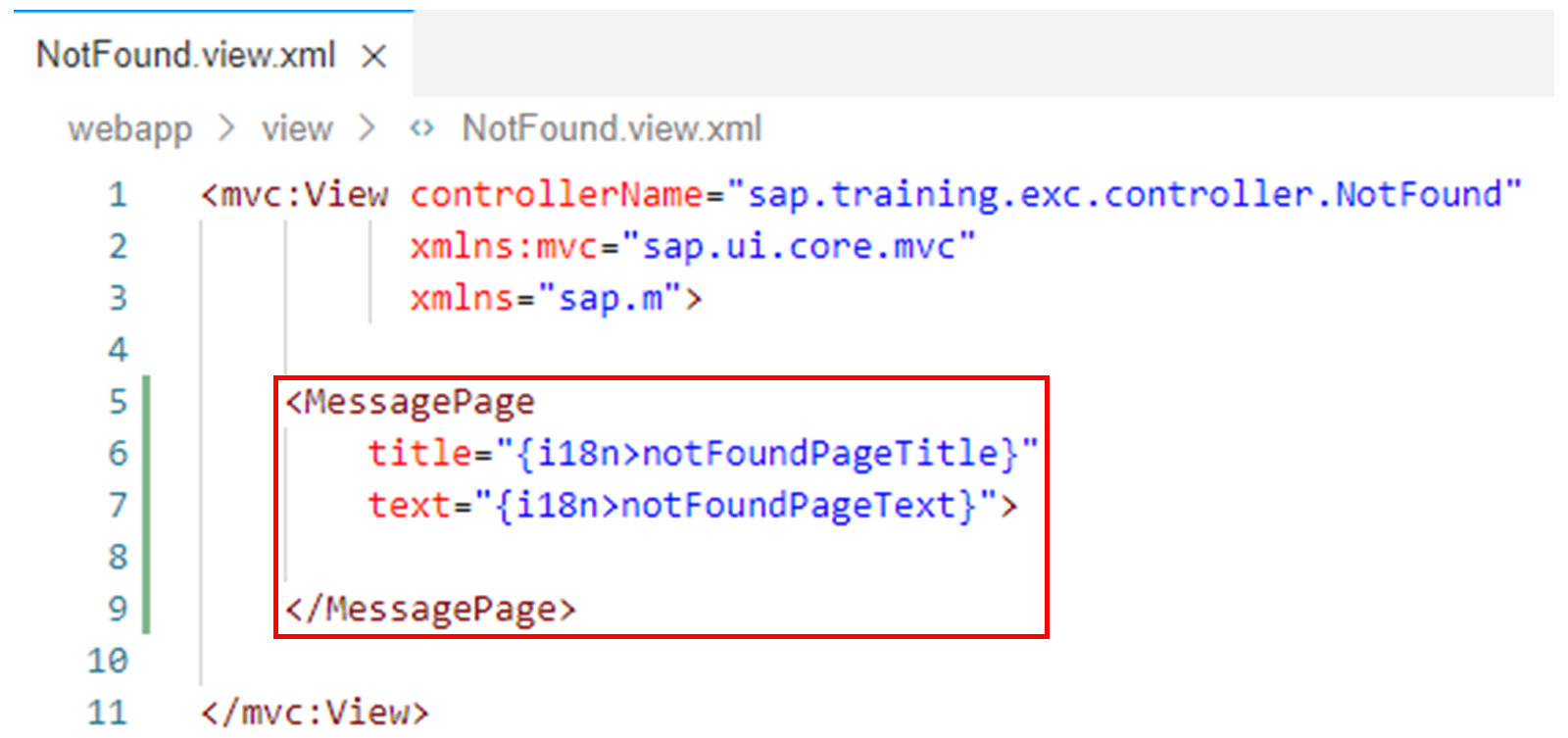
结果
NotFound 视图现在应如下所示:
任务 2:为 NotFound 视图配置路由
步骤
在编辑器中打开
*webapp*文件夹中的*manifest.json*应用描述符。在应用描述符中,找到
sap.ui5命名空间中的routing属性:
"routing": {
"config": {
"routerClass": "sap.m.routing.Router",
"viewType": "XML",
"async": true,
"viewPath": "sap.training.exc.view",
"controlAggregation": "pages",
"controlId": "app"
},
"routes": [
{
"name": "overview",
"pattern": "",
"target": [
"overview"
]
},
{
"name": "detail",
"pattern": "detail",
"target": [
"detail"
]
}
],
"targets": {
"overview": {
"viewId": "overview",
"viewName": "Overview",
"viewLevel": 1
},
"detail": {
"viewId": "detail",
"viewName": "Detail",
"viewLevel": 2
}
}
}
向
config部分添加以下属性,以指定在未匹配到任何导航模式时使用的导航目标:
"bypassed": {
"target": [
"notFound"
]
}
注意
所引用的 notFound 目标将在下一步中定义。
结果
路由配置现在应如下所示:
 4. 最后,向
 targets 对象添加以下属性,以指定上面引用的 notFound 目标将用于加载 NotFound 视图:
"notFound": {
"viewId": "notFound",
"viewName": "NotFound",
"transition": "show"
}
结果
路由配置现在应如下所示:
任务 3:实现从 NotFound 视图到 Overview 视图的导航
步骤
向
*i18n.properties*资源包文件中添加以下键值对:
navToOverviewLinkText=Show Overview Page
注意
该键值对为 NotFound 视图上你将在下一步中创建的链接提供可翻译文本。该链接将允许用户从 NotFound 视图导航到 Overview 视图。
结果
i18n.properties
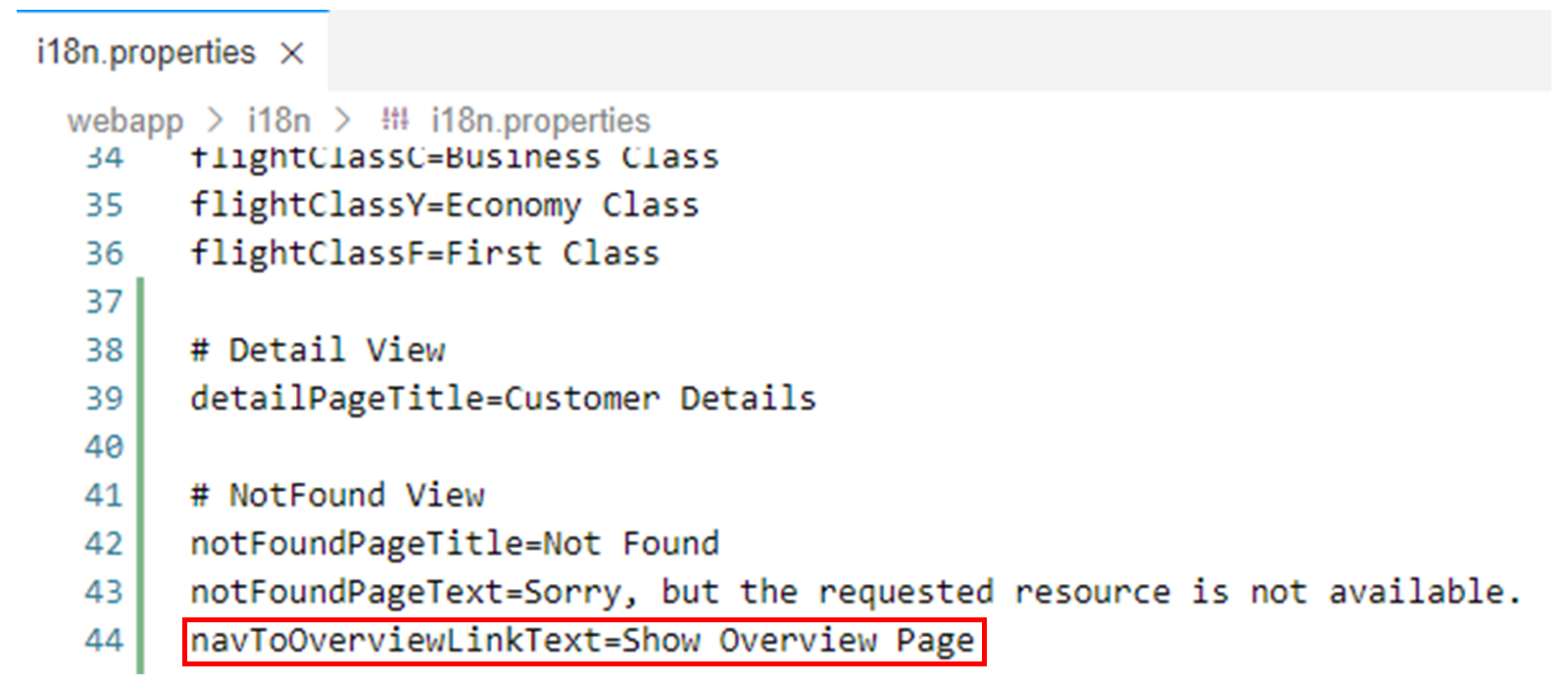
资源包文件现在应如下所示:
 2. 现在如下所示向 NotFound 视图上的
 <MessagePage> 标签添加 customDescription 聚合,以在该页面上显示一个带有上述文本的链接:
<customDescription>
<Link text="{i18n>navToOverviewLinkText}" press=".onNavToOverview"/>
</customDescription>
注意
此处为按下链接注册的 onNavToOverview 事件处理程序将在下一步中实现。
结果
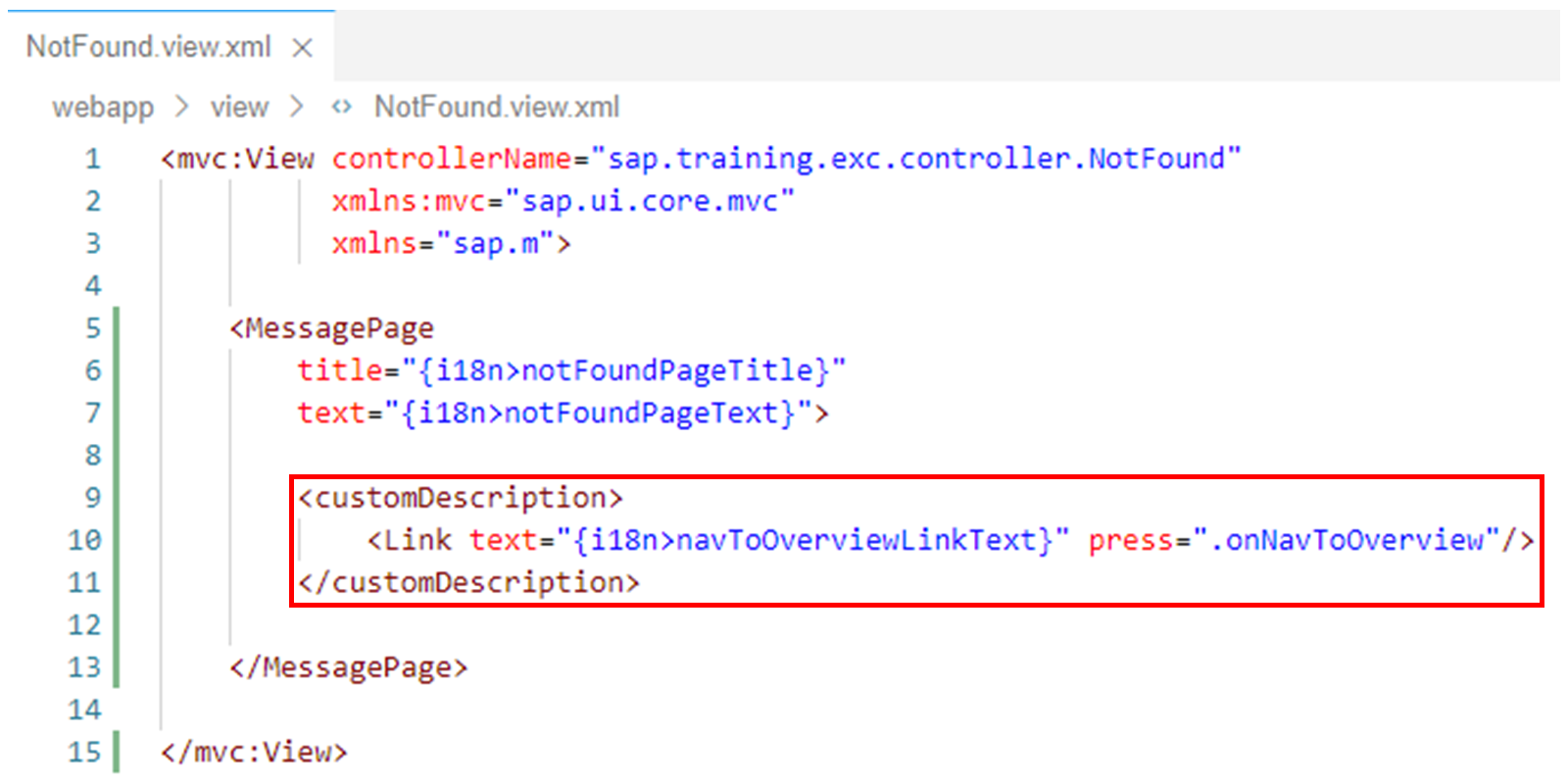
NotFound 视图现在应如下所示:
 3. 现在在编辑器中打开
 *webapp/controller* 文件夹中的 *NotFound.controller.js* 文件。
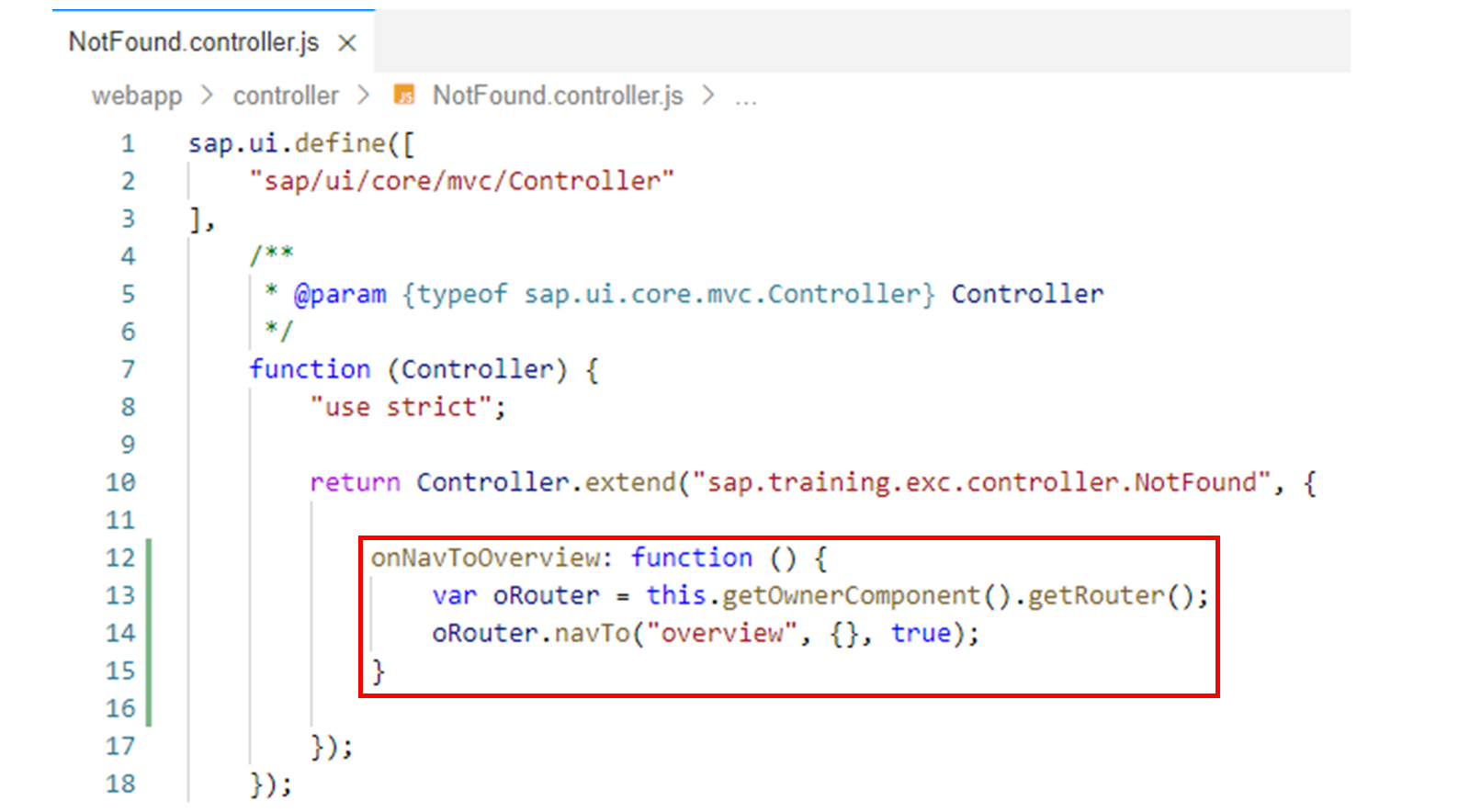
4. 如下所示在 NotFound 视图控制器上实现 onNavToOverview 事件处理方法,以便在按下链接时显示 Overview 视图:
onNavToOverview: function () {
var oRouter = this.getOwnerComponent().getRouter();
oRouter.navTo("overview", {}, true);
}
结果
视图控制器现在应如下所示:
 5. 通过从 SAP Business Application Studio 中启动应用来测试运行你的应用。
小心
如果你未连接到后端系统,请使用 start-mock npm 脚本启动应用。 确保在输入的哈希值没有匹配的路由(例如 foo)时显示 NotFound 视图。还要确保用户可以通过该处显示的链接从 NotFound 视图导航到 Overview 视图。
右键单击你的 sapui5-development-learning-journey 项目中的任意子文件夹,然后在出现的上下文菜单中选择 预览应用。
在出现的对话框中选择名为 start-mock 的 npm 脚本。
在打开的应用中,检查该组件是否按预期工作。