扩展标准控件
学习目标
使用 SAPUI5 框架中标准控件的功能。
标准控件的扩展
有时,客户的需求会超出既有 SAPUI5 控件的能力。在这种情况下,开发人员可以扩展现有控件和元素以满足客户需求。
在我们开始详细了解如何扩展现有 SAPUI5 控件之前,先来理解是什么让控件成为控件。
什么是控件?
从概念上讲:
控件是一个 UI 组件(通常是可见的),它可以响应用户的活动,并通过 JS API 向应用程序(及其他控件)公开属性、方法和事件。
从技术上讲,UI5 控件在设计时由以下部分组成:
Control API 定义,它定义属性、事件、方法,有时还定义关联和聚合。
Control Renderer,负责创建定义控件结构的 HTML 字符串。
Control Behavior,即负责控件交互性的 JavaScript 代码,处理用户事件、触发控件事件、处理方法调用和属性更改。
Control Style,定义控件的视觉效果(通常一个控件有多种视觉设计,打包为"Themes")。
控件 API
控件 API 由关键字 metadata 表示。
控件元数据由属性、事件、聚合和关联组成。现在我们逐一详细查看。
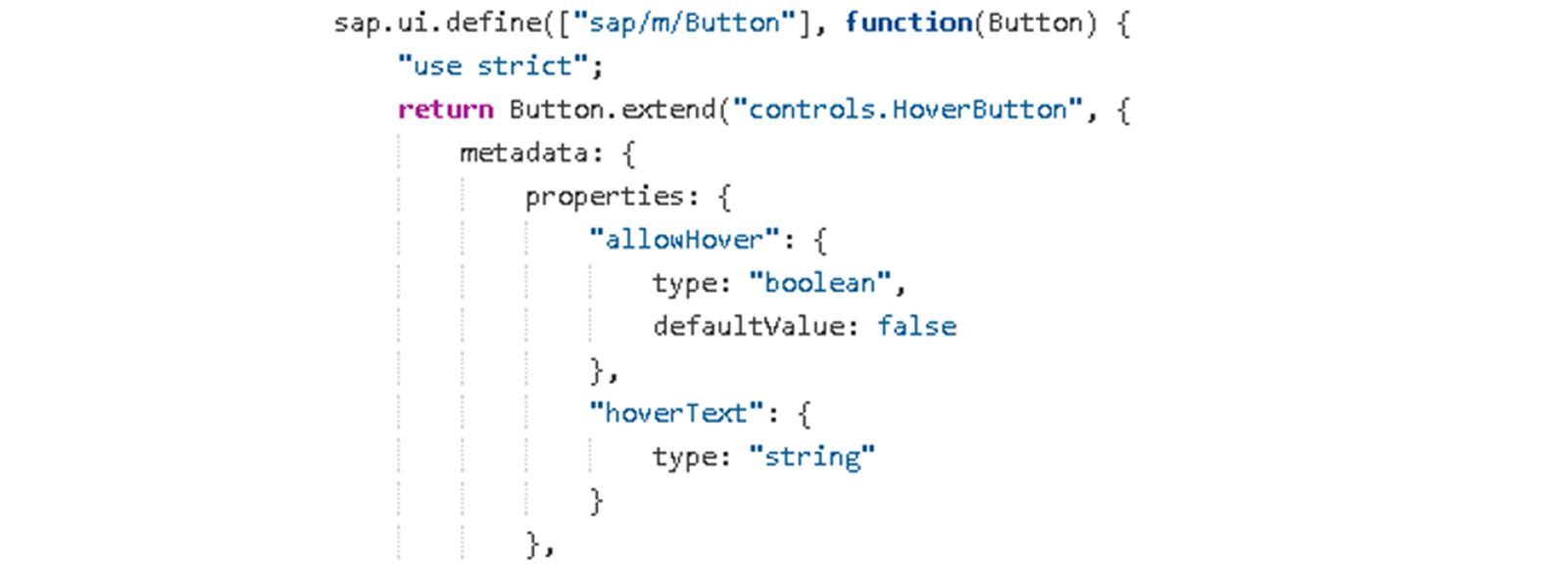
控件元数据 - 属性
控件属性由名称和类型组成,还可选地包含默认值。有效类型包括:string(默认)、boolean、用于数值属性的 int 或 float、int[ ](例如 int 数组),以及用于保存大小值(例如 px 或 rem 值)的属性的 sap.ui.core.CSSSize。
控件元数据 - 事件
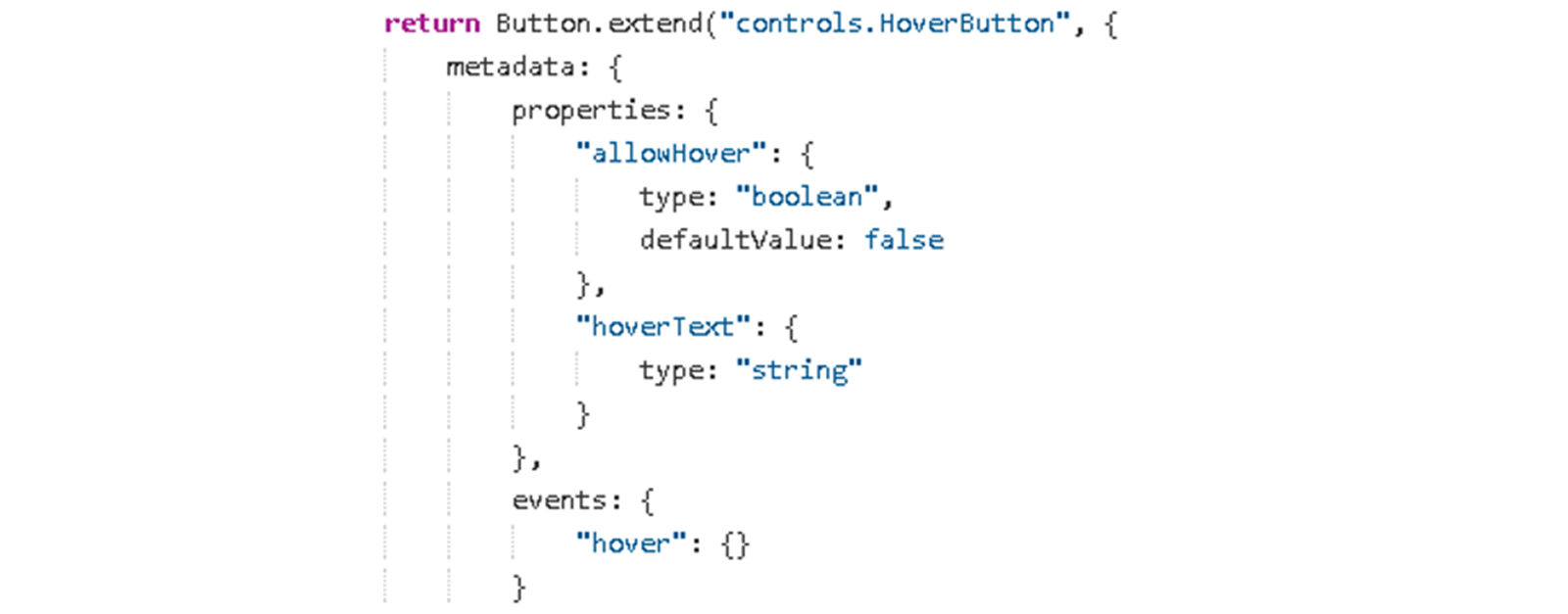
控件事件仅通过其名称定义。
用于注册、取消注册和触发事件的方法由框架创建。例如,attachHover、detachHover 和 fireHover。
控件元数据 - 聚合和关联
SAPUI5 也支持复合 UI 控件。要实现复合 UI 控件,控件开发人员必须定义指向其他控件的聚合或关联。
聚合
聚合通过其名称和一个配置对象定义。它是两个控件之间的关系,表示父子关系。例如,表格行(父)和单元格(子)。聚合的名称必须是复数形式的字符串值。下图展示了如何定义聚合。
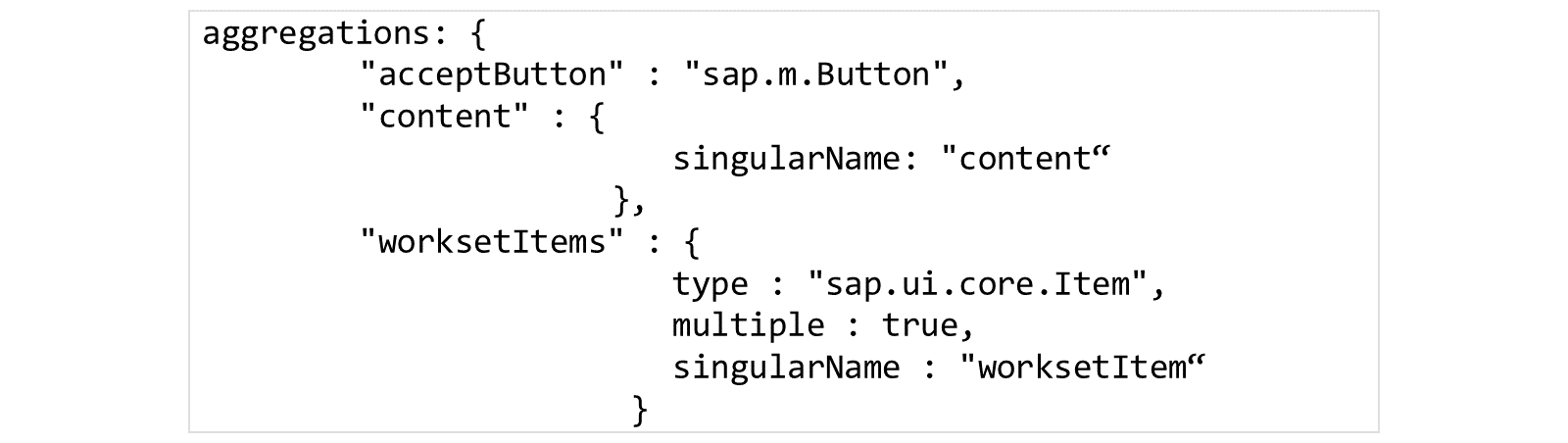
Type type 属性包含控件的子类。如果你只想设置 type,可以用字符串形式代替配置对象。
Multiple 该属性定义基数,可以包含值 0..1 或 0..n。默认值为 0..n。
singularName 此属性包含聚合的单数名称。框架将提供诸如 addWorksetItem 之类的方法。
关联
关联是两个控件之间的关系。它不是父子关系,而表示一种松耦合。例如,标签与文本字段相关联。
控件行为
添加元数据之后,你为控件添加方法实现。
控件方法命名规则
不要使用超类中提供的方法名称。这会导致覆盖超类的方法。
私有方法通过以下划线开头的名称来标识,例如 _checkForZero。所有其他方法都被视为公共方法。
不要使用以 get…、set…、insert…、add…、remove… 或 indexOf… 开头的名称,因为它们可能与属性或聚合自动生成的方法冲突。
具有特殊含义的方法名称如下:
on…:用于事件处理程序。
init:用于在控件实例化之后初始化控件。这是一个仅由 SAPUI5 核心调用的私有方法。
renderer:用于创建控件 HTML 的函数。
事件处理程序方法会被自动调用。例如,如果你将鼠标悬停在某个控件上方,系统会自动触发 onmouseover 事件。
你可以在 API reference 中找到自动管理的事件。sap/ui/events/ControlEvents
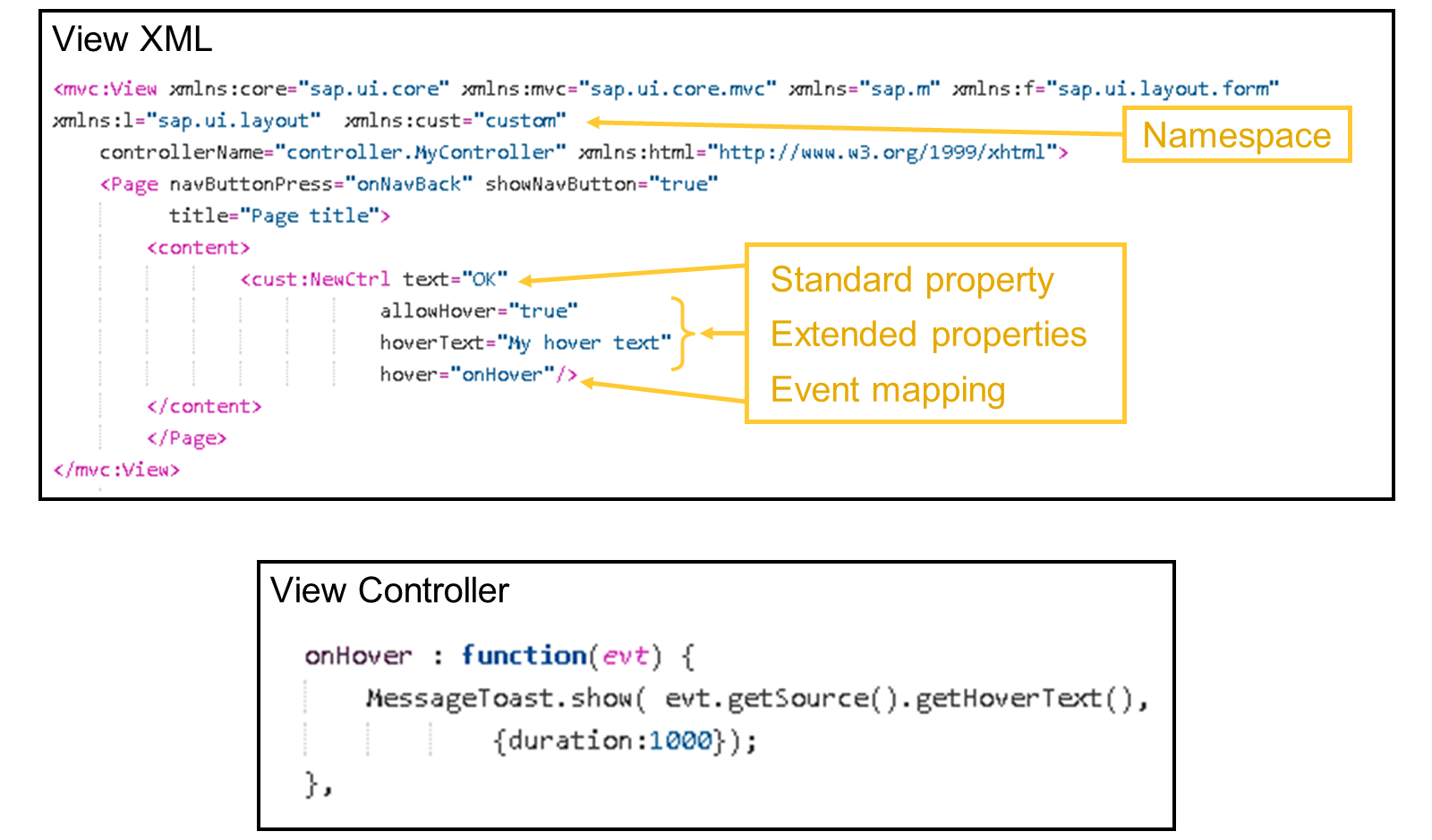
在事件处理程序方法内部,我们可以访问属性的 getter 和 setter。这些由框架自动提供。
我们示例中扩展的按钮控件有一个 allowHover 属性。因此,你应当明白框架会创建如下代码中所示的 getAllowHover( ) 方法。

要在运行时处理该事件,你应当知道框架会创建一个在事件名称前加 "on" 的方法。
我们扩展的控件有一个名为 "hover" 的事件,因此我们必须使用 onHover 方法。
控件渲染
Control Renderer
渲染器负责为控件创建 HTML 结构。
渲染器被分配给控件的 render 方法。
它是静态的,因此不能使用 "this"。Control 实例和 RenderManager 实例会传递给该方法。
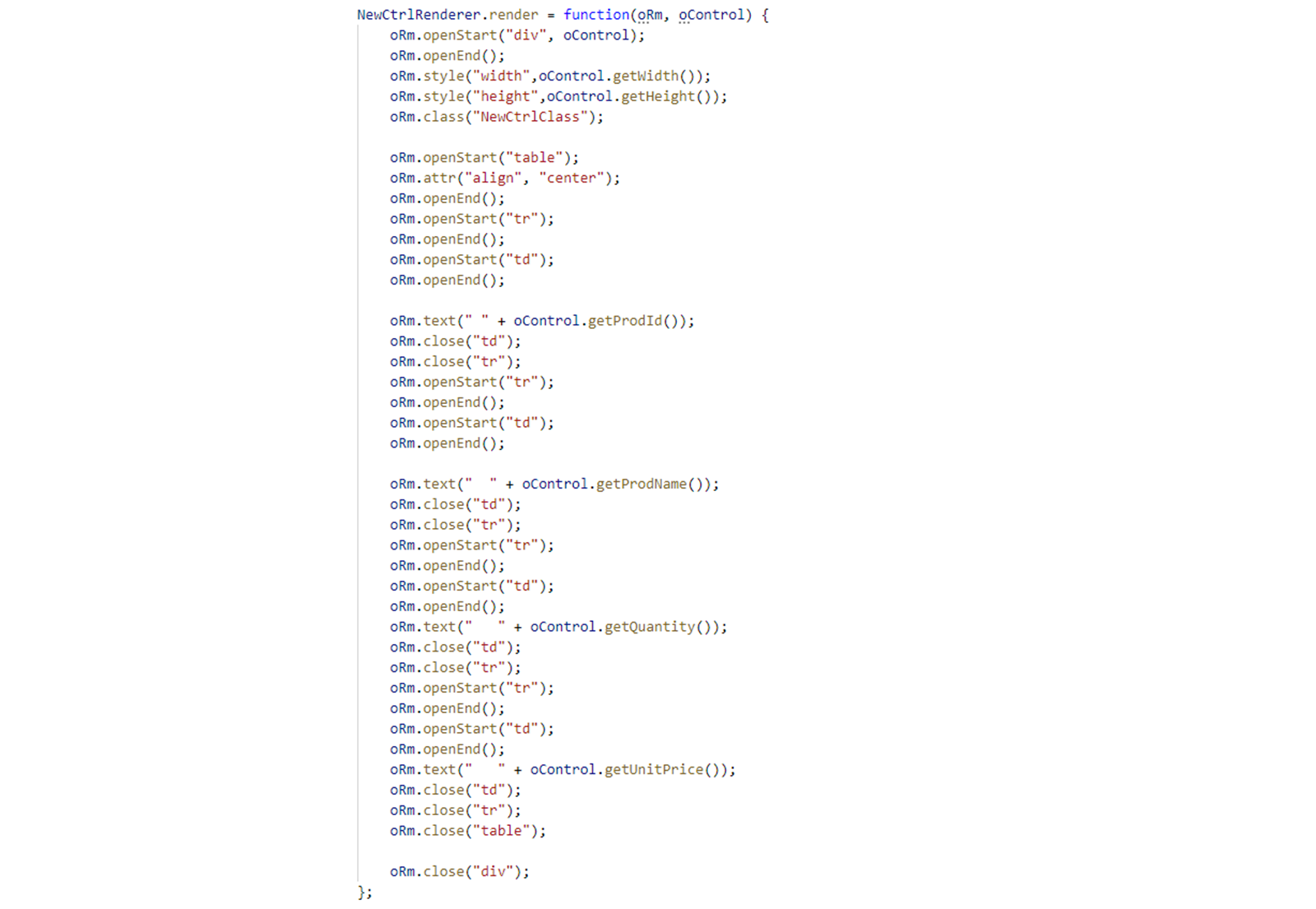
渲染器方法可以访问控件的属性 getter 和 setter,以及控件定义的任何聚合和关联。
RenderManager
RenderManager 收集并拼接字符串片段,并通过使用如下方法将它们放置到 DOM 中的适当位置:
openStart - 打开 HTML 元素的起始标签,
openEnd - 结束以 openStart 开始的打开标签,
style - 将样式名称-值对添加到最后一个打开的 HTML 元素的样式集合中。仅当在 openStart/voidStart 与 openEnd/voidEnd 之间调用时才有效。
引用控件渲染器
UI 控件定义会引用渲染器类。
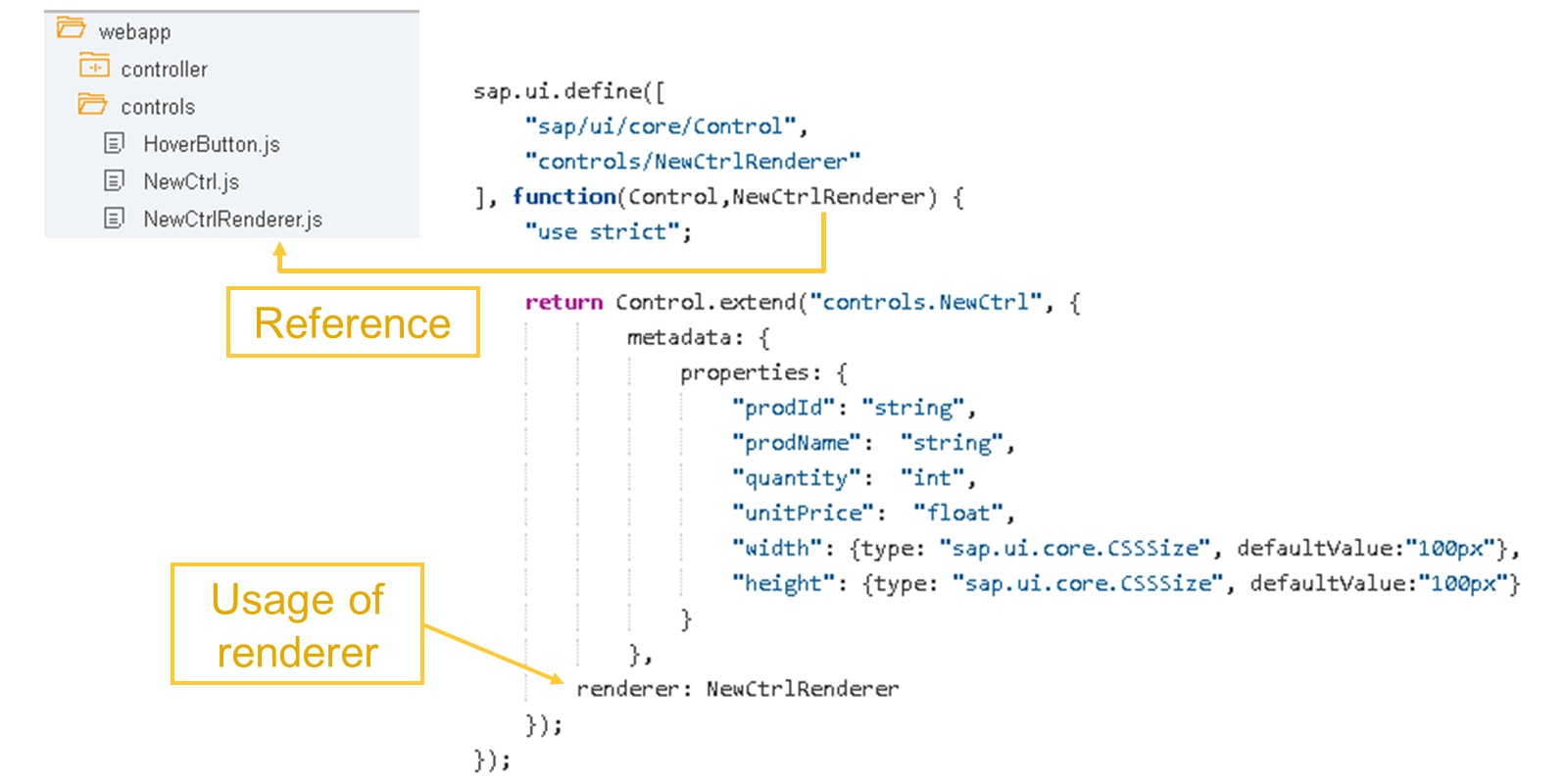
示例:控件渲染器
下图(在一个示例实现中)向你展示渲染器实现的剖析。
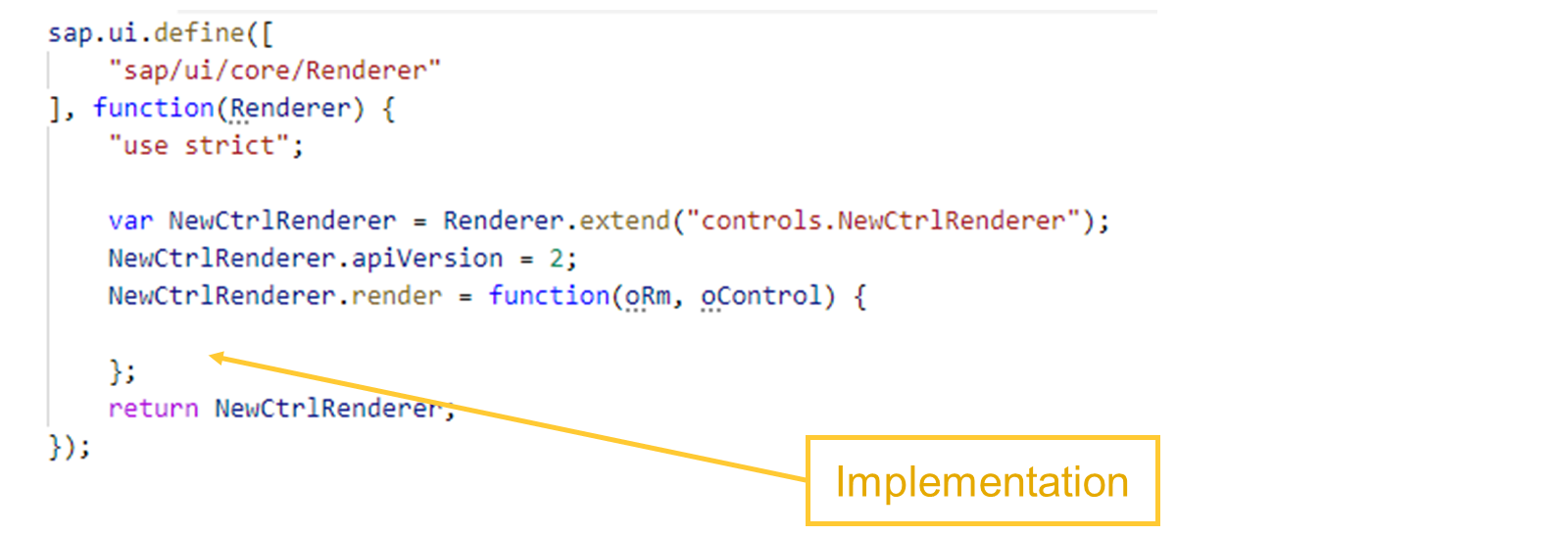
自 SAPUI5 1.67 起,RenderManager 提供了一组新的 API,用于描述可供控件渲染器使用的 DOM 结构。要使用新 API,请为你的 Renderer 实现分配值为 2 的属性 apiVersion。
渲染函数实现
下图展示了 render 方法的示例实现。该方法可以访问 RenderManager 实例以及应被渲染的控件。
扩展现有控件
业务示例
在本练习中,你将扩展一个标准 SAPUI5 控件以添加功能。将扩展 Button 控件,并将新控件添加到 Flights 表格中。该控件将被修改以添加 hover 事件,并显示通过控件上的自定义属性控制的文本。为节省一些时间,你将调整 fullscreen 应用程序。
注意
SAP Business Technology Platform 及其工具是云服务。由于云软件的特性,步骤流程以及字段和按钮的命名可能与练习解决方案有所不同。
先决条件
你需要已完成之前的练习,以实现 fullscreen 应用程序。
注意
如果需要,你可以从解决方案中导入 1-Fullscreen complete.tar 文件。
步骤
打开 SAP Business Application Studio。
打开之前练习中的 fullscreen 项目。
按之前练习中所示执行此步骤。
在项目 fullscreen 的 webapp 文件夹中创建一个名为
control的新文件夹,并将名为HoverButton.js的文件添加到新建的文件夹中。选择项目的 webapp 文件夹,然后从上下文菜单中选择 New Folder。
在输入字段中,输入名称
control作为文件夹名称,然后按键盘上的 Enter 键。选择新建的文件夹,然后从上下文菜单中选择 New File。
在新的输入字段中,输入
HoverButton.js作为文件名,然后按键盘上的 Enter 键。在
*HoverButton.js*文件中,扩展 sap.m 库中的标准Button控件,并在student.com.sap.training.advancedsapui5.fullscreen.control命名空间中将该扩展命名为HoverButton。在
*HoverButton.js*文件中输入以下代码:
sap.ui.define([
"sap/m/Button"
],
function (Button) {
"use strict";
return Button.extend("student.com.sap.training.advancedsapui5.fullscreen.control.HoverButton", {
});
}
);
定义 metadata,并向 metadata 添加具有以下属性和值赋值的属性
allowHover和hoverText:
allowHover 的属性-值对
属性 |
值 |
|---|---|
type |
|
defaultValue |
|
hoverText 的属性-值对
属性 |
值 |
|---|---|
type |
|
在
extend函数中输入以下代码:
metadata: {
properties: {
"allowHover": {
type: "boolean",
defaultValue: false
},
"hoverText": {
type: "string"
}
}
},
添加一个名为
hover的新自定义事件,其值为空括号{}。在
properties定义之后输入以下代码:
,
events: {
"hover": {}
}
在 metadata 之后添加一个
onmouseover函数。在
metadata定义之后输入以下代码:
onmouseover: function(evt) {
}
在
onmouseover函数中,检查allowHover是否为true,如果是,则触发hover事件。
提示
请记住,属性会有框架创建的 getter 和 setter 方法。事件会创建 fire 方法,例如对于名为 press 的事件,会创建 firePress。
在
onmouseover函数内输入以下代码:
if (this.getAllowHover()) {
this.fireHover();
}
添加一个渲染器,其值为空括号
{}。然后保存你的更改。
注意
不应出现语法错误。如果你为 onmouseover 方法设置了事件参数,可以忽略"未使用"的错误。
在
onmouseover定义之后输入以下代码:
,
renderer: {}
保存你的更改。你的 HoverButton 实现现在应如下所示:
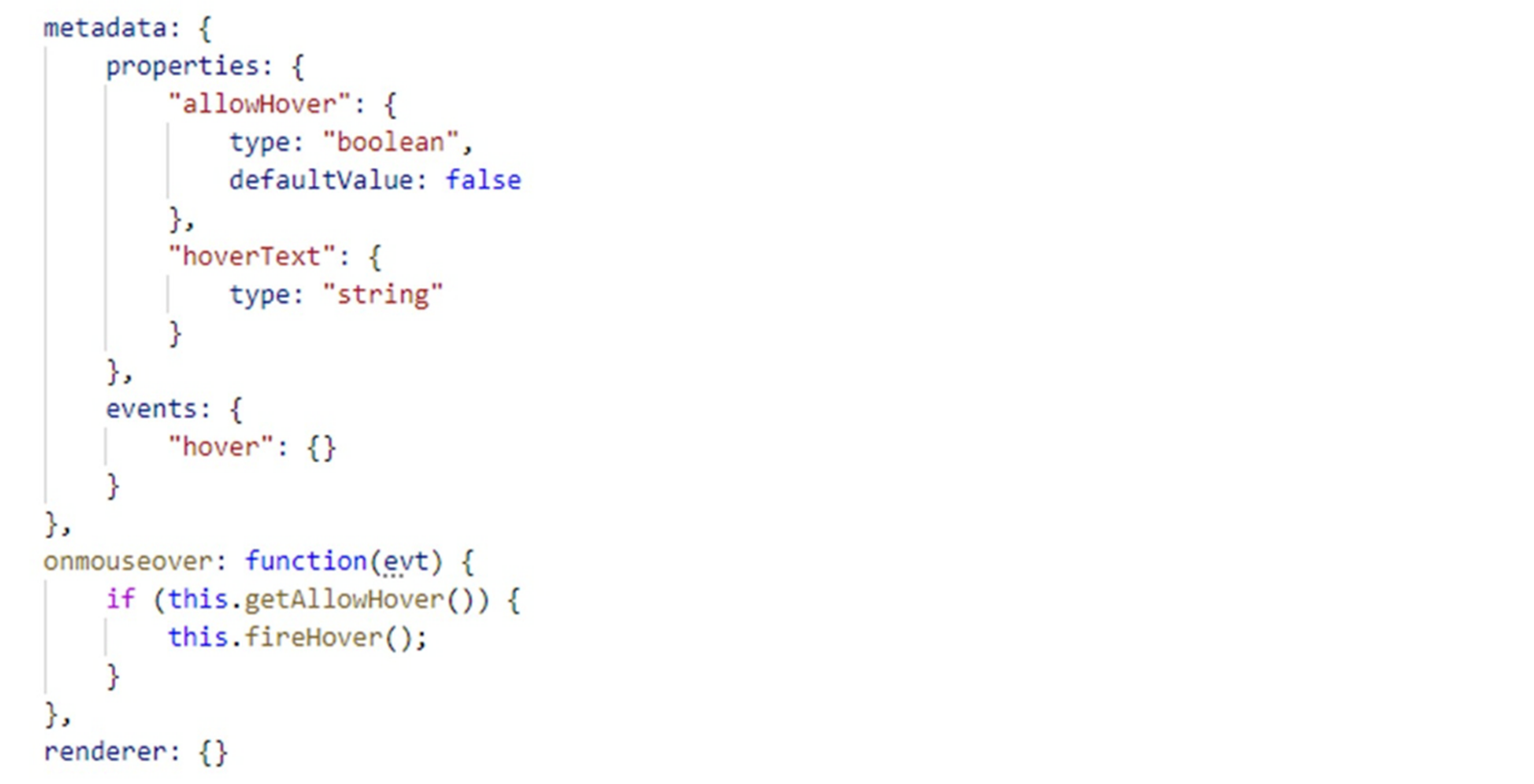
步骤
打开
*Flights.view.xml*文件。为了使用新的 HoverButton 控件,必须向视图添加一个 XML 命名空间,以便它能够正确地寻址该控件。在*Flights.view.xml*文件顶部定义了若干指向 SAP 提供库的命名空间。添加一个新的 XML 命名空间,其前缀为cust,指向 HoverButton 控件所在的命名空间。在
xmlns:l="sap.ui.layout"之后输入以下代码:
xmlns:cust="student.com.sap.training.advancedsapui5.fullscreen.control"
作为
columns聚合的最后一个元素,添加一个新的支持移动设备的Column元素,其属性和值如下:
Column 元素的属性-值对
属性 |
值 |
|---|---|
id |
|
minScreenWidth |
|
demandPopin |
|
hAlign |
|
在
column4声明之后输入以下代码:
<Column id="flbooking" minScreenWidth="Tablet" demandPopin="true" hAlign="Center">
</Column>
向新的
Column元素添加一个具有以下属性的新sap.m.Text元素:
Text 元素的属性-值对
属性 |
值 |
|---|---|
id |
|
text |
|
在 column 定义内输入以下代码:
<Text id="flbookingtext" text="{i18n>bookaction}"/>
作为
cells聚合的最后一个元素,添加一个HoverButton元素,其属性和值如下。然后保存你的更改。
HoverButton 元素的属性-值对
属性 |
值 |
|---|---|
text |
|
allowHover |
|
hoverText |
|
hover |
|
id |
|
注意
HoverButton 位于项目特定的命名空间中。
在
flseatsocctext元素之后输入以下代码:
<cust:HoverButton id="hoverButton1" text="{i18n>bookaction}"
allowHover="true"
hoverText="{=${Seatsmax} - ${Seatsocc}}"
hover="onHover"
/>
保存你的更改。
将以下键-值对添加到
*i18n.properties*文件中:
i18n.properties 文件中的键-值对
键 |
值 |
|---|---|
bookaction |
Book flight |
按之前练习中所示执行此步骤。
运行应用程序。
注意
请注意,由于我们不是在真实的 SAP Fiori 环境中测试应用程序,如果你使用 Dev Tools 调试应用程序,控制台中会出现错误。请忽略任何有关资源预加载的消息。
按之前练习中所示执行此步骤。
验证应用程序运行正常,并且 Flights 表格的每一行中都显示一个新的 Button。hover 的功能尚未实现,因此此时没有新增功能。
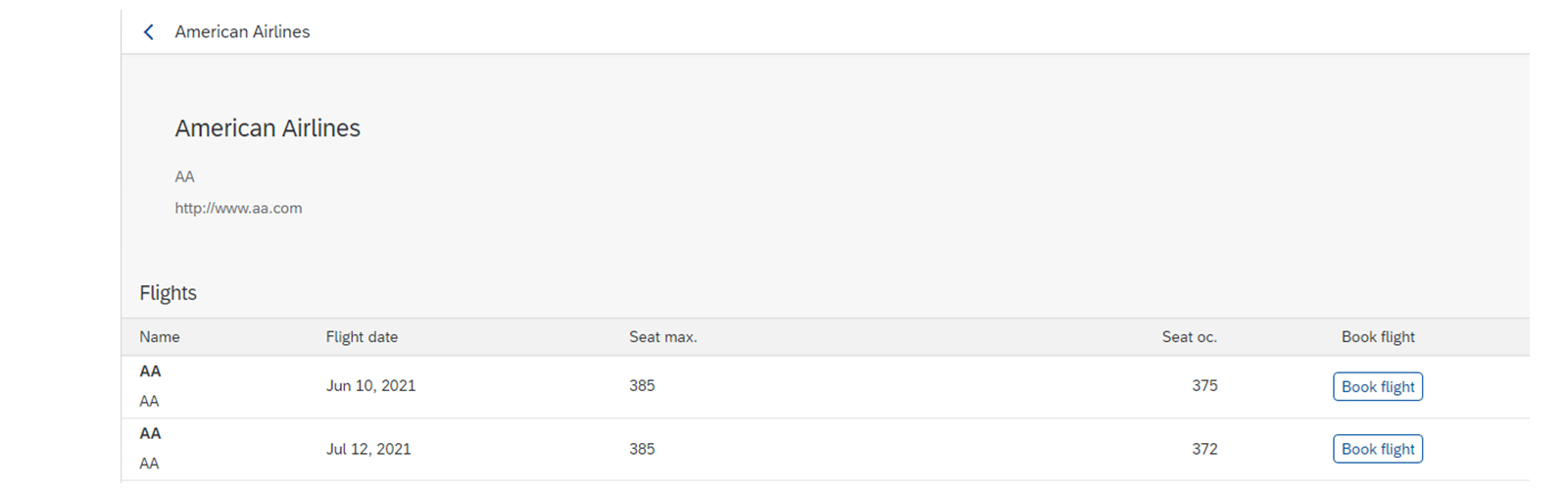
在 Carriers 表格中选择一个承运人。
验证应用程序运行正常,并且 Flights 表格的每一行中都显示一个新的 Button。
任务 3:实现 Hover 操作
步骤
打开
*i18n.properties*文件,并将以下键-值对(值前带一个空格)添加到该文件中。然后保存你的更改。
i18n.properties 文件中的键-值对
键 |
值 |
|---|---|
msgSeatsAv |
seats are available |
打开
*i18n.properties*文件并输入以下代码:
#MSG
msgSeatsAv=seats are available
保存你的更改。
添加的 HoverButton 控件将 hover 方法设置为调用名为
onHover的方法。应用程序尚未实现此方法。打开*Flights.controller.js*文件,并向sap.m.MessageToast控件添加一个新依赖项。打开项目 controller 文件夹中的
*Flights.controller.js*文件。按如下方式更新代码:
sap.ui.define([
"sap/ui/core/mvc/Controller",
"sap/m/MessageToast"
],
function (Controller, MessageToast) {
"use strict";
将
onHover函数添加到控制器实现中。该函数接收一个名为evt的参数。在
onNavBack函数实现之后输入以下代码:
,
onHover: function(evt) {
}
在
onHover方法中,添加代码以显示一个MessageToast,其中显示 HoverButton 控件的hoverText,持续 1000 毫秒。从事件源读取hoverText。使用 UI5 的 i18n 功能。然后保存你的更改。在
onHover函数内输入以下代码:
var sText = this.getOwnerComponent().getModel("i18n").getProperty("msgSeatsAv");
MessageToast.show(evt.getSource().getHoverText() + " " + sText, {duration: 1000});
启动应用程序。
按之前练习中所示执行此步骤。
选择一个承运人并导航到 Flights 表格。
按之前练习中所示执行此步骤。
将鼠标悬停在表格中的按钮上。将出现一个 MessageToast 对话框,显示可供预订的座位数。

将鼠标悬停在表格中的按钮上。
将出现一个 MessageToast 对话框,显示可供预订的座位数。
由于我们将在后续练习中进一步开发你的 fullscreen 项目,你可以通过下载来保存项目的当前状态。选择 fullscreen 项目,然后从上下文菜单中选择 Download。