实现元素绑定
学习目标
实现元素绑定
元素绑定
将要讨论的三种绑定类型中的最后一种是元素绑定。
元素绑定尤其在列表-明细场景中发挥作用。因此,这里将讨论一个相应的示例。
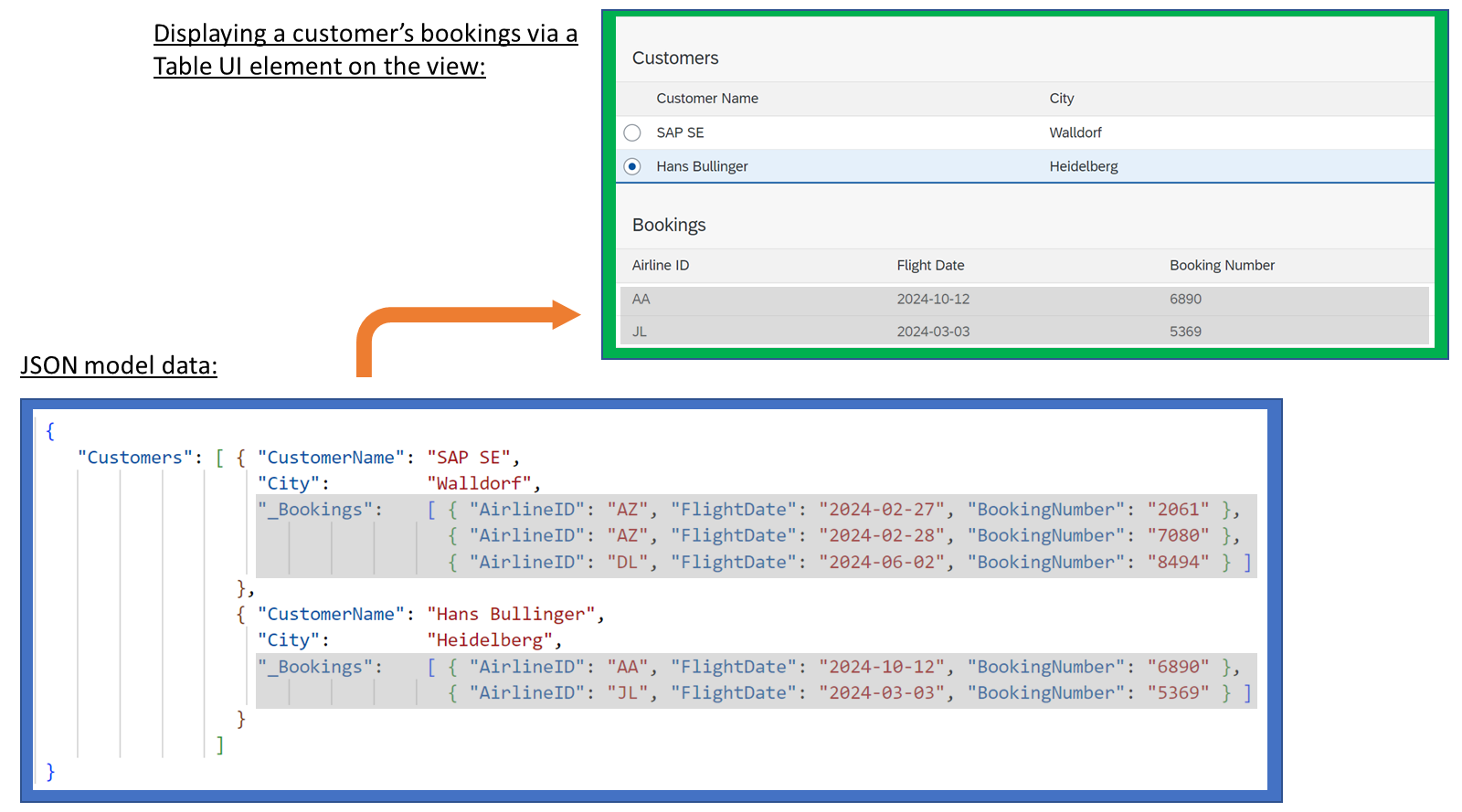
在上一课关于聚合绑定的内容中,名为 Customers 的数组的元素通过 Table UI 元素显示在视图上。对于元素绑定,JSON 模型数据得到了扩展:Customers 数组中的每个客户都会获得一个附加属性 _Bookings。该属性是一个数组,包含属于该客户的预订(参见图 Example Scenario)。
通过 UI 上的第二个表,将显示属于某个客户的预订,也就是说,一旦用户在客户表中选择某个条目,相应的预订就应出现在预订表中。此行为通过元素绑定实现。
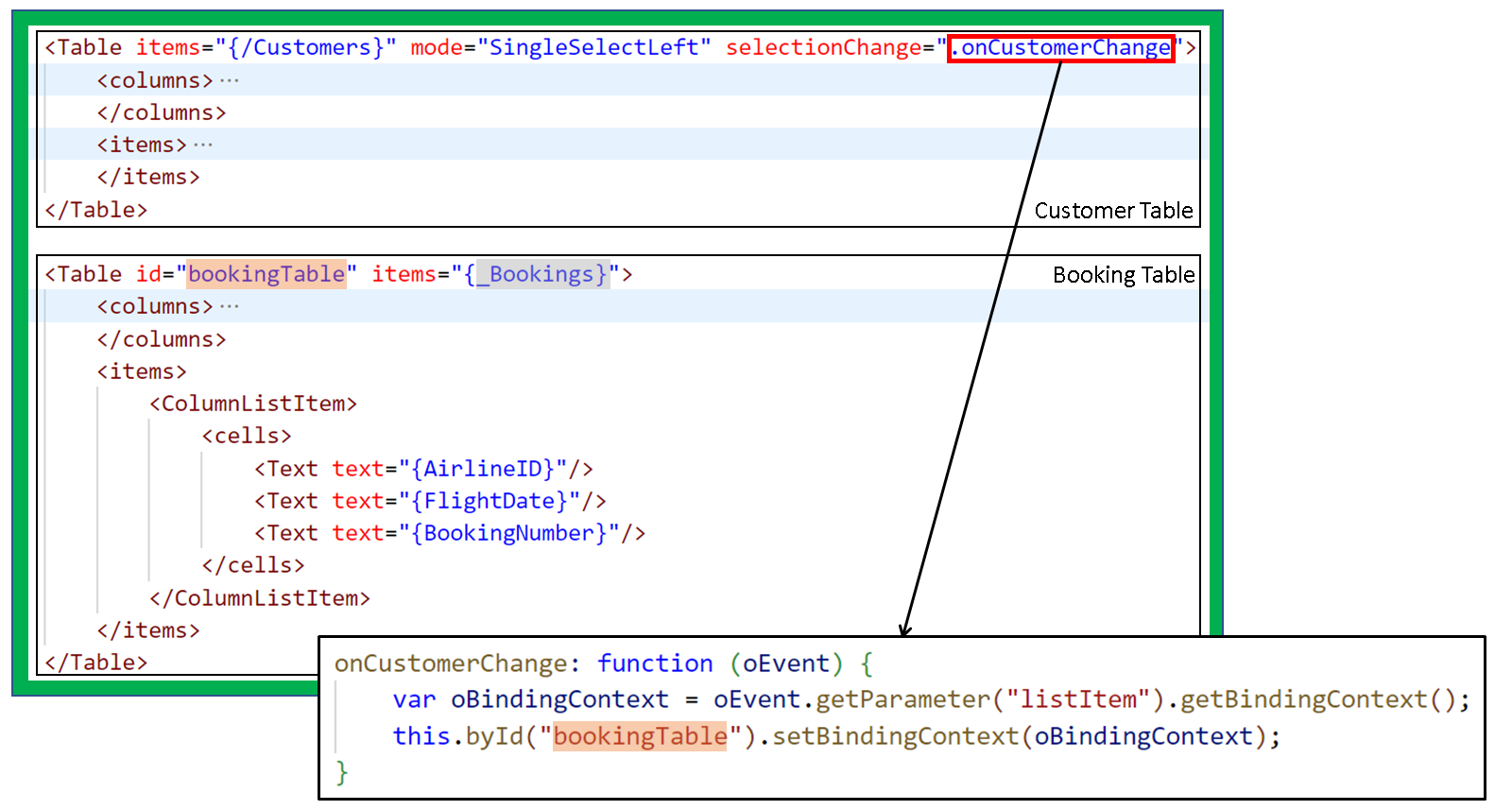
预订表的 items 聚合通过 items="{_Bookings}" 属性绑定到 _Bookings 属性(参见图 Providing the Binding Context)。由于该绑定使用的是相对路径,预订表尚无法显示任何数据,因为缺少此相对路径的绑定上下文。
缺失的绑定上下文由 onCustomerChange 事件处理程序提供。此事件处理程序注册在客户表的 selectionChange 事件上,也就是说,每当用户在客户表中选择新客户时,就会调用该事件处理程序。他们可以通过显示在客户表左侧的单选按钮来完成此操作(mode="SingleSelectLeft")。
在事件处理程序实现中,会从 oEvent 事件对象中查询 listItem 事件参数。该参数提供用户所选客户的列列表项。对于这个属于所选客户的列表项,会通过 getBindingContext 方法检索关联的绑定上下文。
所请求的绑定上下文会被设置到预订表上,该表在事件处理程序中通过其 Id 访问。因此,相对路径 _Bookings 现在可以解析为绝对路径(/Customers/0/_Bookings 或 /Customers/1/_Bookings),并且属于所选客户的预订会显示在该表中。
使用元素绑定
业务场景
在上一个练习中,你创建了一个 JSON 模型,并使用概览视图上的表显示了其中的客户数据。在本练习中,你将在概览视图上创建另一个表,用于显示客户的航班预订。所需预订数据已通过上一个练习中创建的 JSON 模型在应用程序中可用,因为每个客户对象都有一个名为 _Bookings 的数组,其中包含相应的航班预订。当用户在客户表中选择某个客户时,预订表应显示关联的航班预订。你将使用元素绑定来实现此行为。*模板:*Git 仓库:https://github.com/SAP-samples/sapui5-development-learning-journey.git,分支:*sol/12_aggregation_binding模型解决方案:*Git 仓库:https://github.com/SAP-samples/sapui5-development-learning-journey.git,分支:sol/13_element_binding
任务 1:向概览视图添加一个用于显示 JSON 模型中预订数据的表
步骤
在编辑器中打开
*webapp/view*文件夹中的*Overview.view.xml*文件。在客户表的
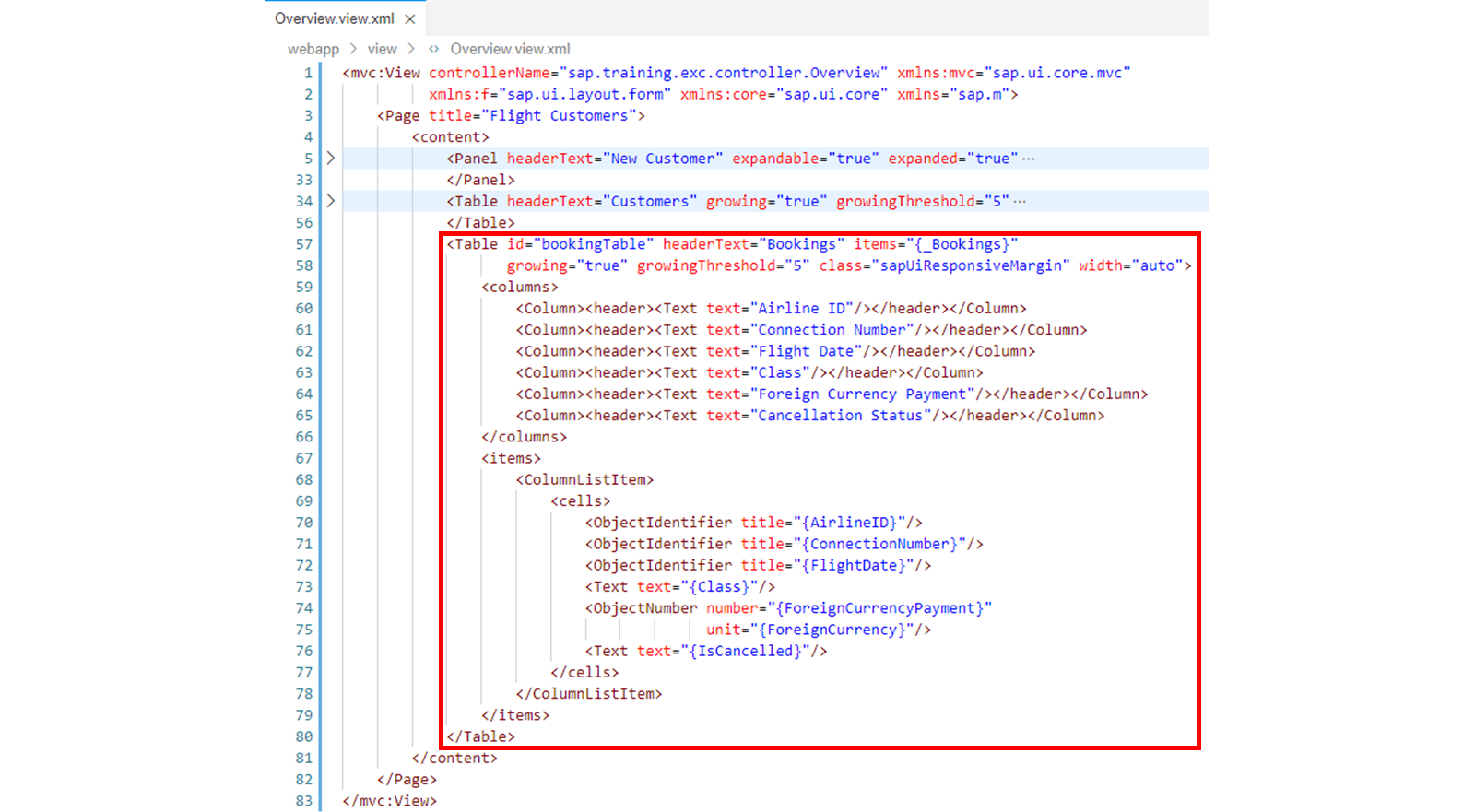
</Table>标签之后立即插入以下表定义,以显示属于某个客户的预订数据:
<Table id="bookingTable" headerText="Bookings" items="{_Bookings}"
growing="true" growingThreshold="5" class="sapUiResponsiveMargin" width="auto">
<columns>
<Column><header><Text text="Airline ID"/></header></Column>
<Column><header><Text text="Connection Number"/></header></Column>
<Column><header><Text text="Flight Date"/></header></Column>
<Column><header><Text text="Class"/></header></Column>
<Column><header><Text text="Foreign Currency Payment"/></header></Column>
<Column><header><Text text="Cancellation Status"/></header></Column>
</columns>
<items>
<ColumnListItem>
<cells>
<ObjectIdentifier title="{AirlineID}"/>
<ObjectIdentifier title="{ConnectionNumber}"/>
<ObjectIdentifier title="{FlightDate}"/>
<Text text="{Class}"/>
<ObjectNumber number="{ForeignCurrencyPayment}"
unit="{ForeignCurrency}"/>
<Text text="{IsCancelled}"/>
</cells>
</ColumnListItem>
</items>
</Table>
注意
预订表通过其 items 聚合绑定到客户的 _Bookings 属性。请注意,为此必须使用相对绑定路径。
所使用的 bookingTable Id 稍后将在视图控制器中用于在 JavaScript 中访问该表。
你可以在 webapp/model 文件夹的 data.json 文件中查找用于绑定表列的模型属性名称。
结果
概览视图现在应如下所示:
任务 2:在客户表的 selectionChange 事件上注册事件处理程序
步骤
确保
*Overview.view.xml*文件已在编辑器中打开。将属性
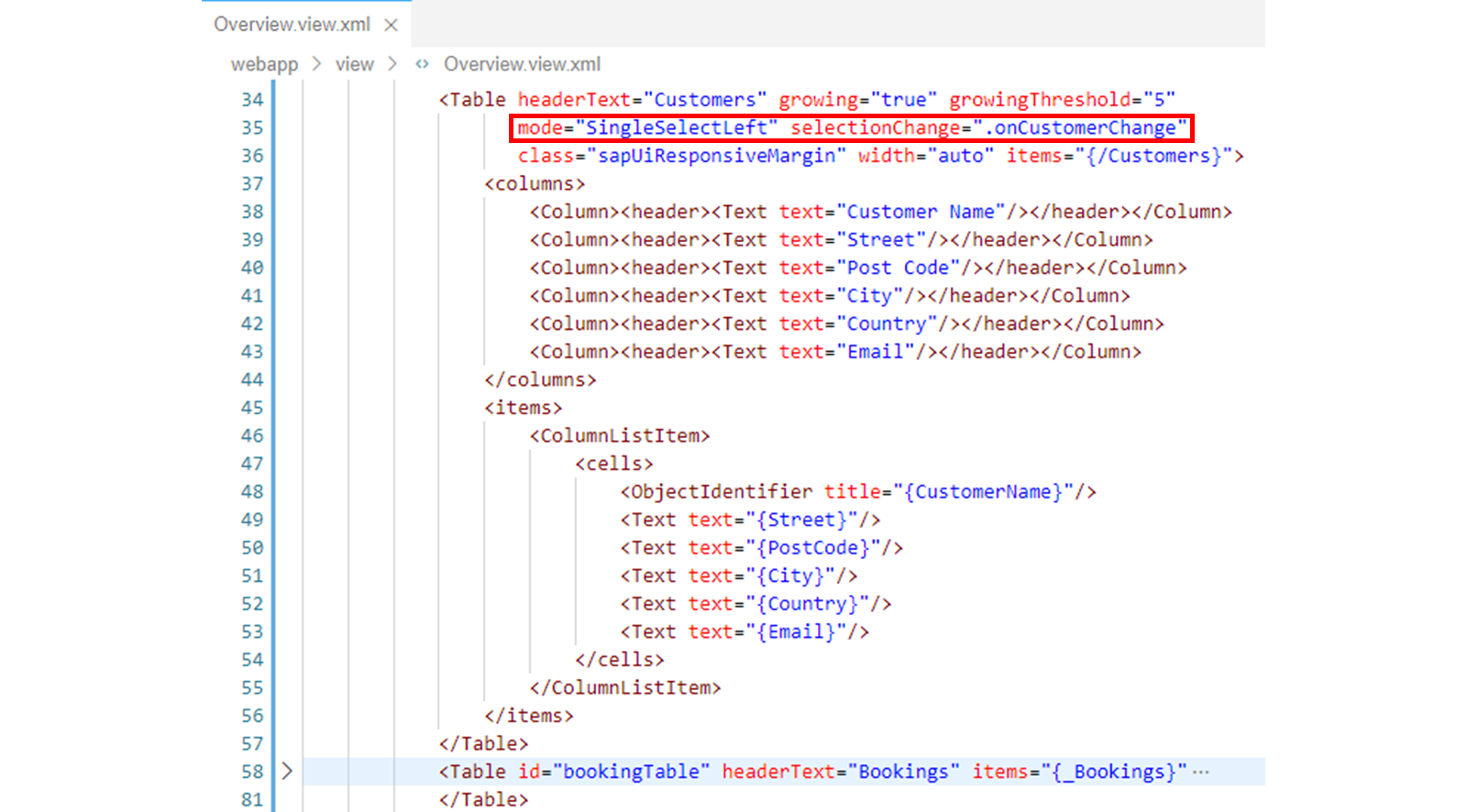
mode="SingleSelectLeft"和selectionChange=".onCustomerChange"添加到客户表的<Table>标签。
注意
通过 mode="SingleSelectLeft" 你可以实现:表中只能通过左侧定位的选择器选择一个客户。
通过 selectionChange=".onCustomerChange" 你为“用户在表中更改所选客户”这一事件注册一个方法——该方法仍需实现。
结果
客户表的实现现在应如下所示:
任务 3:在概览视图控制器中实现所注册的事件处理程序
步骤
在编辑器中打开
*webapp/controller*文件夹中的*Overview.controller.js*文件。将上面为客户表的
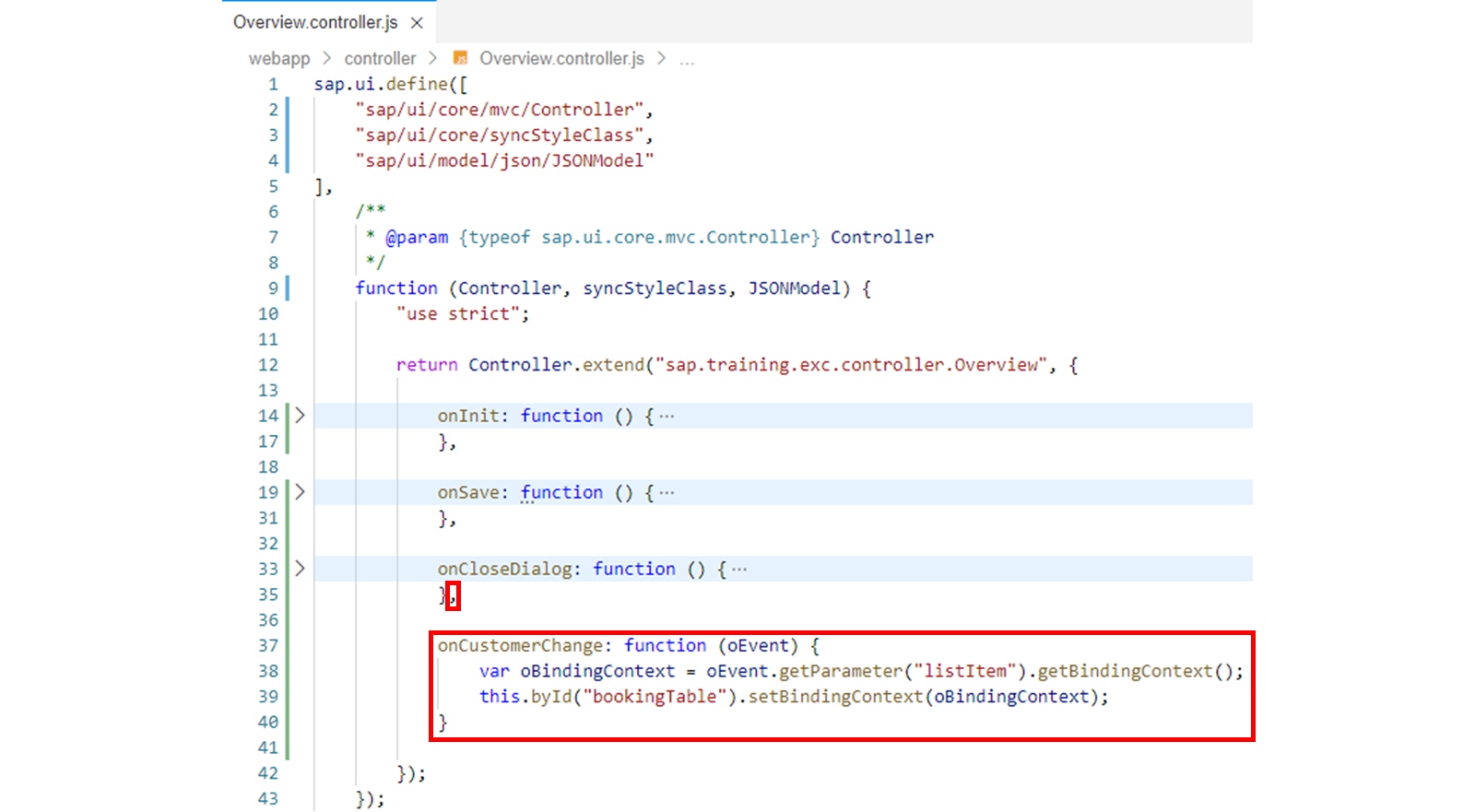
selectionChange事件注册的onCustomerChange事件处理程序方法添加到视图控制器。按如下方式实现此方法,以设置预订表的绑定上下文:
onCustomerChange: function (oEvent) {
var oBindingContext = oEvent.getParameter("listItem").getBindingContext();
this.byId("bookingTable").setBindingContext(oBindingContext);
}
结果
视图控制器现在应如下所示:
 3. 通过从 SAP Business Application Studio 启动应用程序来进行测试运行。
确保当选择某个客户时,关联的航班预订会显示在预订表中。
3. 通过从 SAP Business Application Studio 启动应用程序来进行测试运行。
确保当选择某个客户时,关联的航班预订会显示在预订表中。
右键单击 sapui5-development-learning-journey 项目中的任意子文件夹,然后从出现的上下文菜单中选择 Preview Application。
在出现的对话框中选择名为 start-noflp 的 npm 脚本。
在打开的应用程序中,检查该组件是否按预期工作。