使用模型
学习目标
向应用程序添加 JSON 模型,并通过属性绑定使用它
模型
在模型-视图-控制器(MVC)概念中,模型保存数据,并提供检索数据以及设置和更新数据的方法。
观看本视频,了解更多关于预定义模型的信息。
视频:本节含 SAP 官方视频(视频 ID
1_0i25wxka),需在 learning.sap.com 在线观看。
本课涵盖 JSON 模型、资源模型和 OData V4 模型。如果您需要有关 XML 模型或 OData V2 模型的信息,请参阅文档。
JSON 模型
实例化 JSON 模型
JSON 模型使用 sap.ui.model.json.JSONModel 类实现。
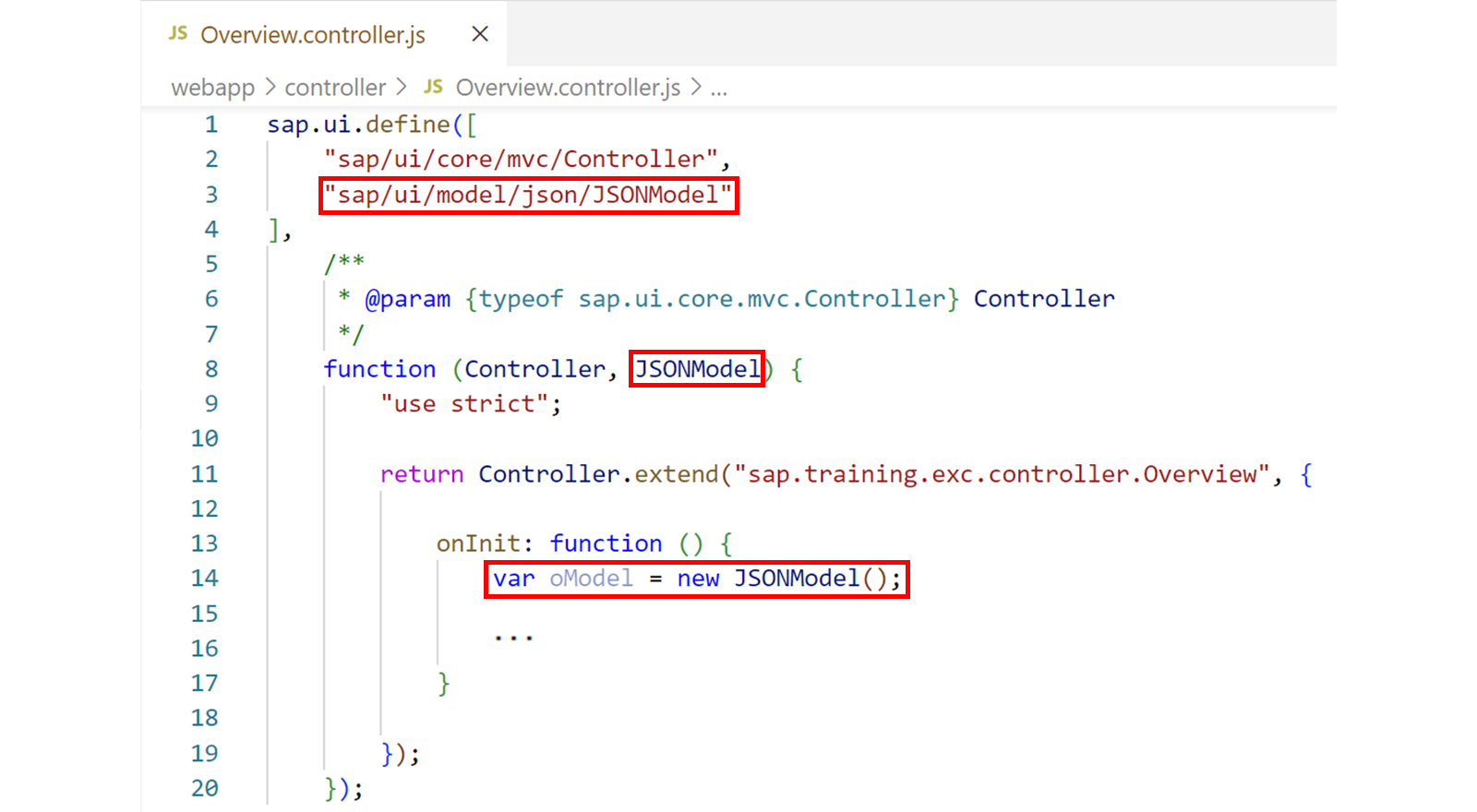
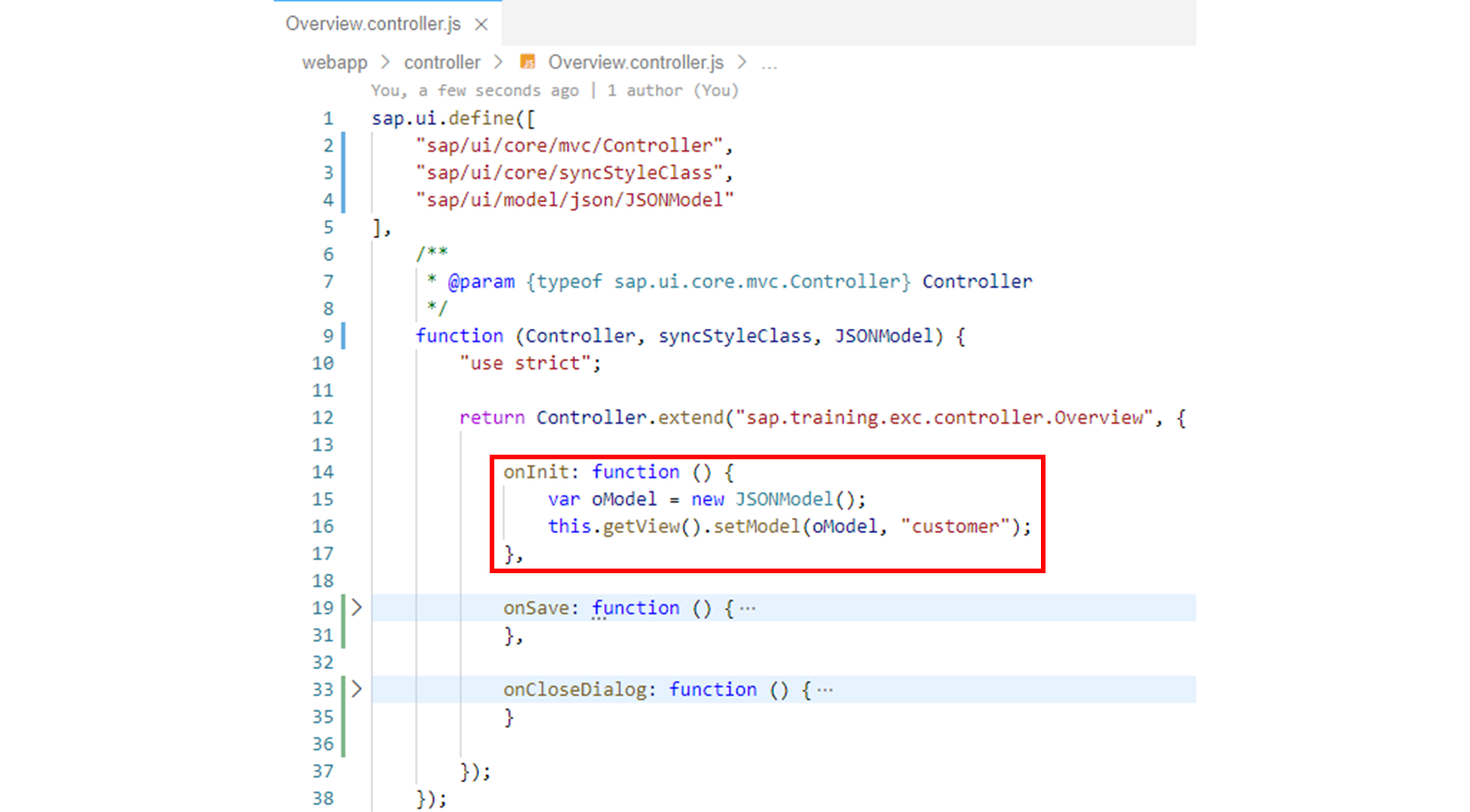
图 Creating a Model Instance 展示了如何在视图控制器的 onInit 初始化方法中实例化一个 JSON 模型。
实例创建后,有若干种方式可以将数据放入模型。除了数据绑定(见下文)之外,还可以通过 API 在模型中设置和更改数据:
setData方法将作为 JS 对象树传入的数据设置到模型中:
oModel.setData({
CustomerName: "SAP SE",
City: "Walldorf"
});
loadData方法使用 GET HTTP 请求从传入的 URL 加载 JSON 编码的数据,并将得到的 JSON 数据存储在模型中:
oModel.loadData("model/data.json");
而 getData 方法则返回模型的当前数据。
将模型分配到 UI
在能够将控件绑定到模型之前,必须先将模型实例分配到 UI。
为此,您可以使用每个控件上都提供的 setModel 方法。传递给该方法的第一个参数是要设置的模型。第二个(可选)参数可用于为模型定义一个名称。如果省略名称,则会设置所谓的无名称默认模型。
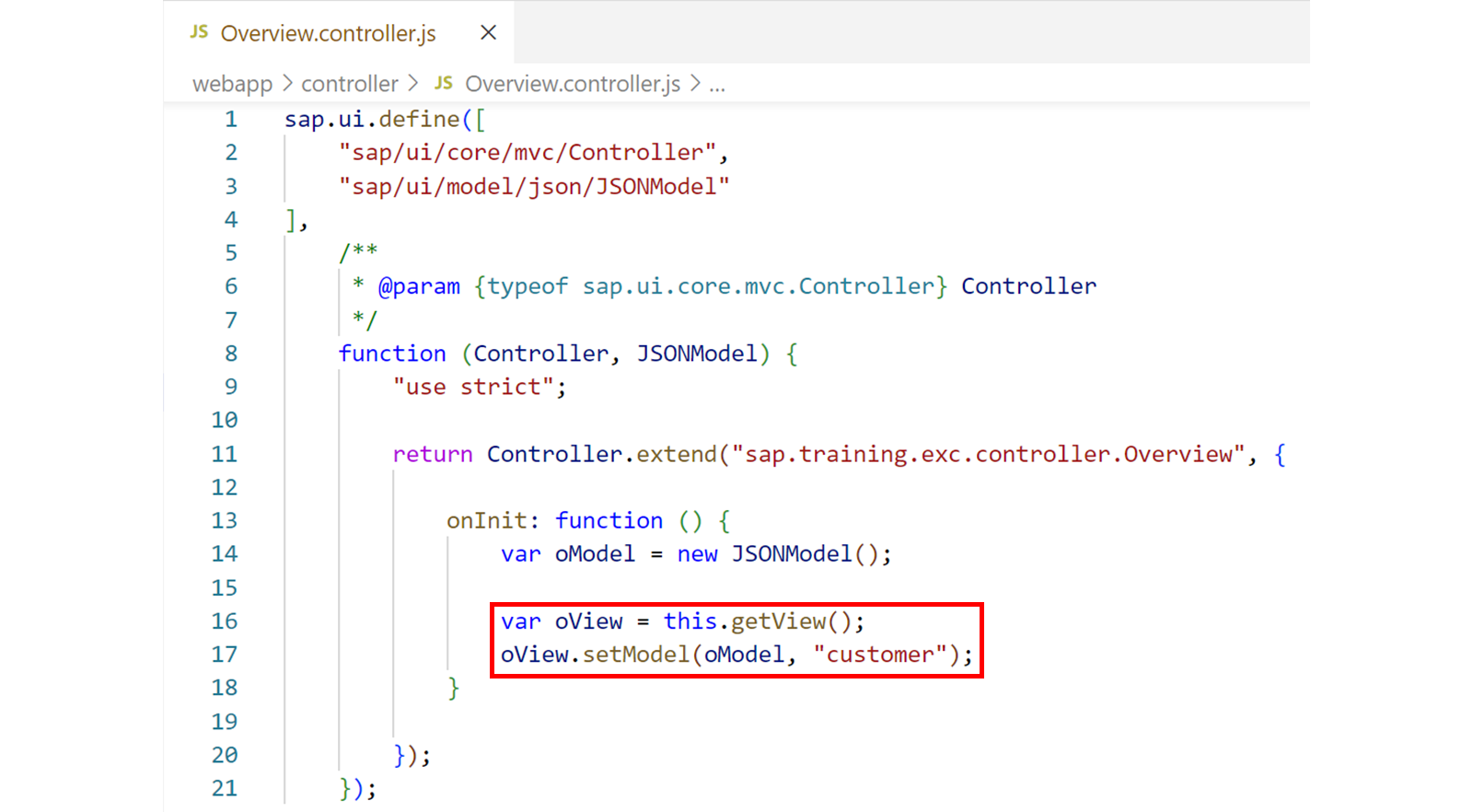
在图 Setting the Model for the View 中,实例化的 JSON 模型通过 setModel 方法分配到视图。模型名称使用 customer。
模型的名称将在稍后的数据绑定中指定(见下文)。
为模型命名使得不仅可以为应用程序使用一个模型,还可以用不同的模型定义应用程序中的不同区域。您甚至可以将模型分配到各个单独的控件。您还可以定义嵌套模型,例如为应用程序定义一个 JSON 模型,并为应用程序中包含的表格控件定义一个 OData 模型。
当您为某个区域或控件指定模型时,该模型会传播到所有聚合的子控件。因此,如果您为容器控件设置了模型,该容器中包含(聚合)的所有控件都可以访问该模型。
在所示的示例中,放置在视图上的所有控件都可以访问该模型。
如前所述,可以使用 JavaScript 实例化(JSON)模型并将其分配到 UI。
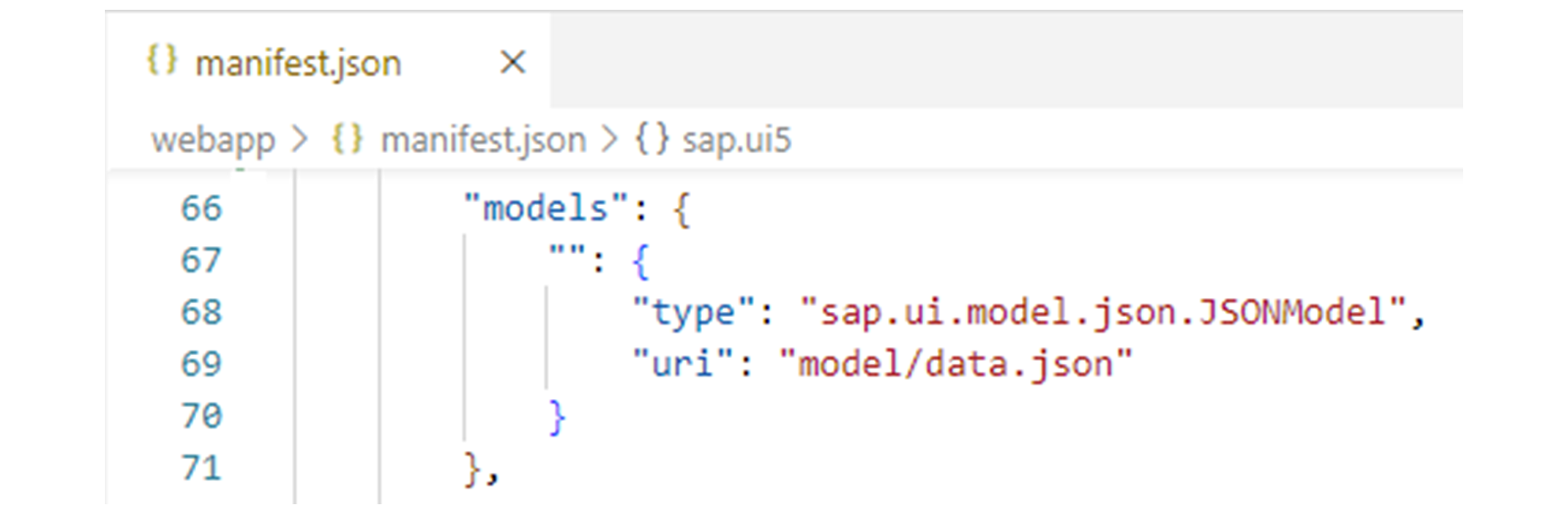
但是,也可以通过 manifest.json 应用程序描述符以声明方式定义模型。这样它们会随组件的生命周期自动创建和销毁。
要以声明方式为组件定义模型,需向 sap.ui5 命名空间的 models 属性添加一个条目。该条目的键表示模型名称,其中空字符串("")代表默认模型。该条目的 type 属性用于设置模型类的名称,uri 属性可用于指定组件内模型数据的相对路径。
图 Declarative Approach 展示了一个示例,它实例化一个从 data.json 文件加载数据的 JSON 模型。该文件位于项目的 model 文件夹中。实例化的模型被设置为组件的默认模型(无名称),因此在该组件的所有视图中都可用。
数据绑定
绑定路径
观看视频,了解绑定路径和绑定内容的概念。
视频:本节含 SAP 官方视频(视频 ID
1_h4z4tgge),需在 learning.sap.com 在线观看。
将控件绑定到模型
要将控件绑定到模型,可以使用各种所谓的绑定类型。在图 Binding Syntax 所示的示例中,使用的是属性绑定。属性绑定使得可以根据模型数据自动初始化和更新控件的属性。
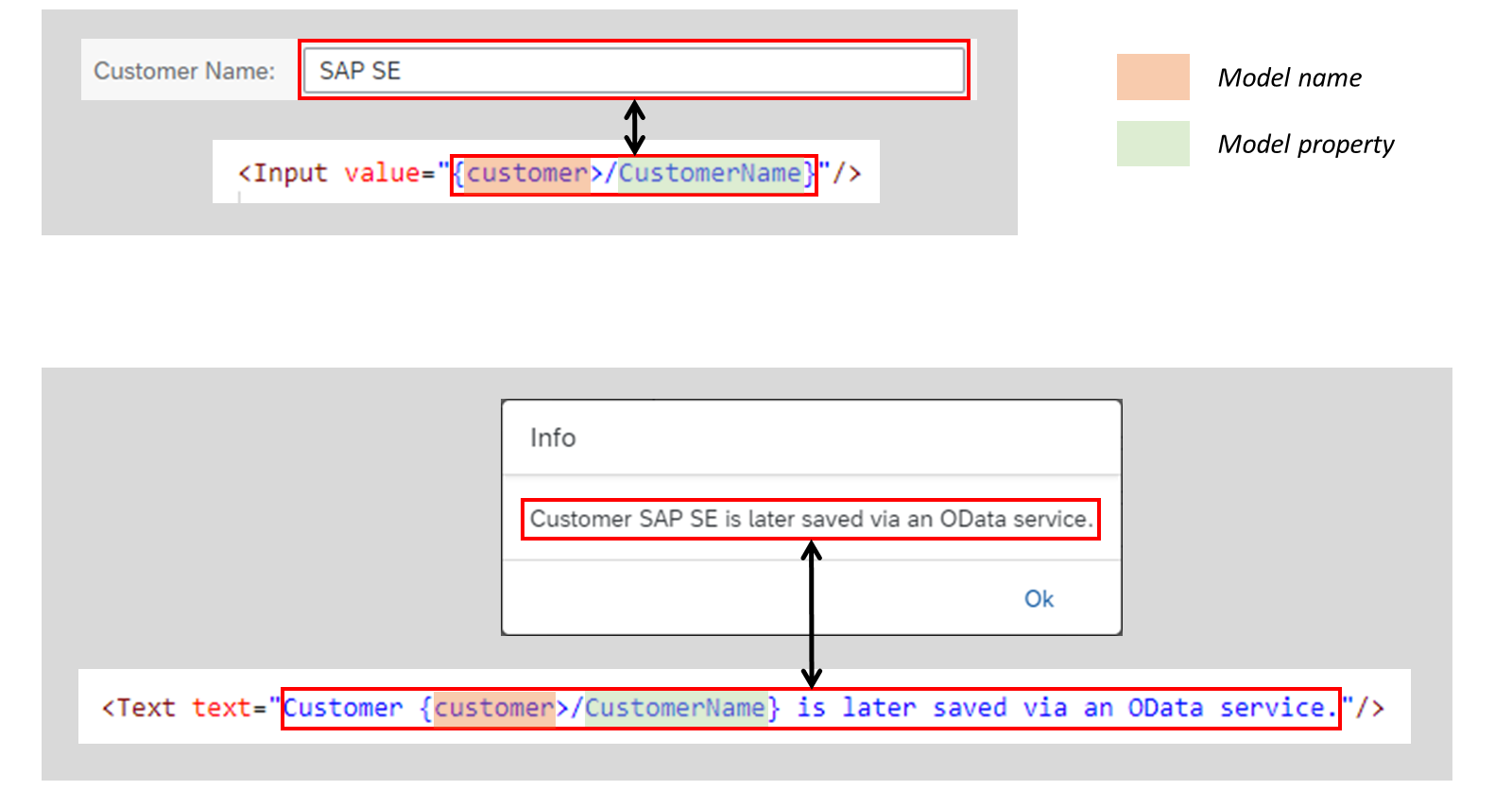
在该示例中,Input UI 元素的 value 属性和 Text UI 元素的 text 属性都绑定到 CustomerName 模型属性。要引用该模型属性,需使用绑定语法 {/path/to/data}。
一般来说,指定的路径可以是绝对路径,也可以是相对路径。绝对绑定路径以斜杠开头,相对绑定路径以名称标记开头,并相对于所绑定控件的绑定上下文进行解析。在该示例中,使用的是绝对路径,这意味着 CustomerName 模型属性并非相对于尚待定义的绑定上下文,而是位于模型数据的顶层。
如果模型已被分配了名称,则必须在绑定开头指定该模型名称,后跟一个“>”。因此,在该示例中,绝对路径 /CustomerName 前面加上 customer>,其中 customer 是模型名称。对于默认模型(无名称的模型),则直接指定数据路径,无需任何额外前缀。
该示例中 Text UI 元素的 text 属性不仅绑定到 CustomerName 模型属性。相应的绑定还包含额外的静态文本。这种复合绑定也称为计算字段。要使用此功能,SAPUI5 应用程序必须以复杂绑定语法运行。这可以通过引导脚本设置配置选项 data-sap-ui-compatVersion="edge" 来实现。
默认情况下,JSON 模型使用所谓的双向绑定模式。这意味着当模型数据发生变化时,控件会自动更新。反之,控件中的更改也会自动导致相应模型数据的更新。
例如,如果用户在所示的输入字段中输入一个值,该值会自动传输到 CustomerName 模型属性(“视图到模型”)。CustomerName 模型属性的当前内容会嵌入到通过 Text UI 元素显示的文本中(“模型到视图”)。如果通过程序代码更改该模型属性的值,更改后的值会自动显示在 UI 上(“模型到视图”)。
绑定模式
绑定模式定义模型如何绑定到 UI。前面已经讨论了双向绑定模式,它是 JSON 模型默认使用的模式。
SAPUI5 提供以下绑定模式:
单向 这意味着从模型到视图的绑定。模型中的每个值更改都会更新视图中所有相应的绑定。
双向 这意味着从模型到视图以及从视图到模型的绑定。模型中的任何更改都会自动更新视图中所有相应的绑定,视图中的任何更改也会自动更新相应的模型数据。
一次性 视图的值只从模型中读取一次。
Default Binding Modes
创建模型实例时,该实例具有一个默认绑定模式。该模型实例的所有绑定都以此绑定模式作为其默认值。
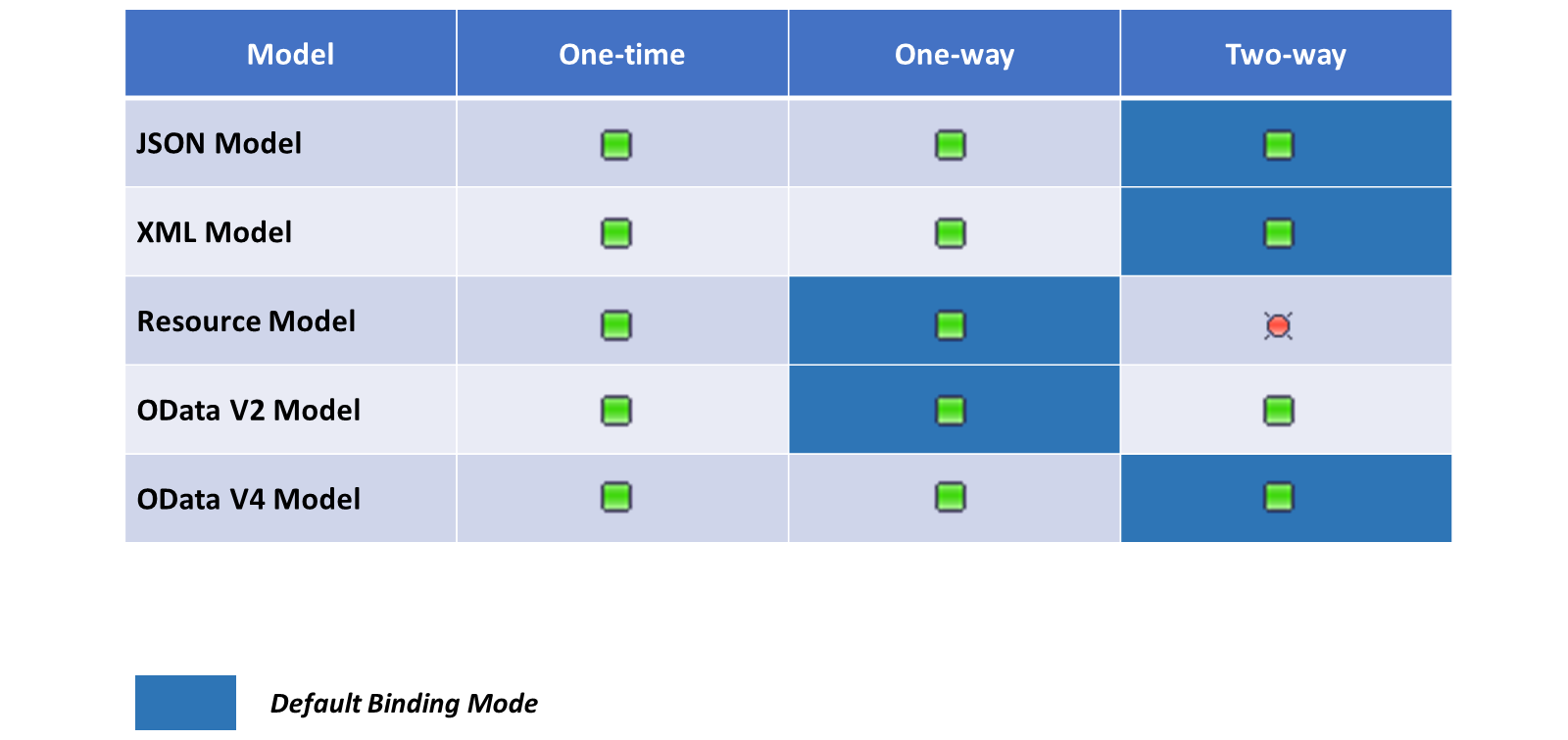
图 Supported Binding Modes and Default Binding Modes 展示了 SAPUI5 中各数据模型支持哪些绑定模式,以及使用哪些默认值。
您可以在模型创建后覆盖默认绑定模式。要更改默认绑定模式,请在模型实例上调用 setDefaultBindingMode 方法。
向应用程序添加 JSON 模型
业务场景
在本练习中,您将创建一个 JSON 模型,并将其绑定到 Overview 视图上表单的输入字段。您还将调整 Create Customer 按钮上方弹出对话框中的信息文本,以显示表单中输入的客户名称。*Template:*Git 仓库:https://github.com/SAP-samples/sapui5-development-learning-journey.git,分支:*sol/10_fragmentsModel solution:*Git 仓库:https://github.com/SAP-samples/sapui5-development-learning-journey.git,分支:sol/11_JSON_model
任务 1:在 Overview 视图控制器的初始化方法中实例化 JSON 模型
步骤
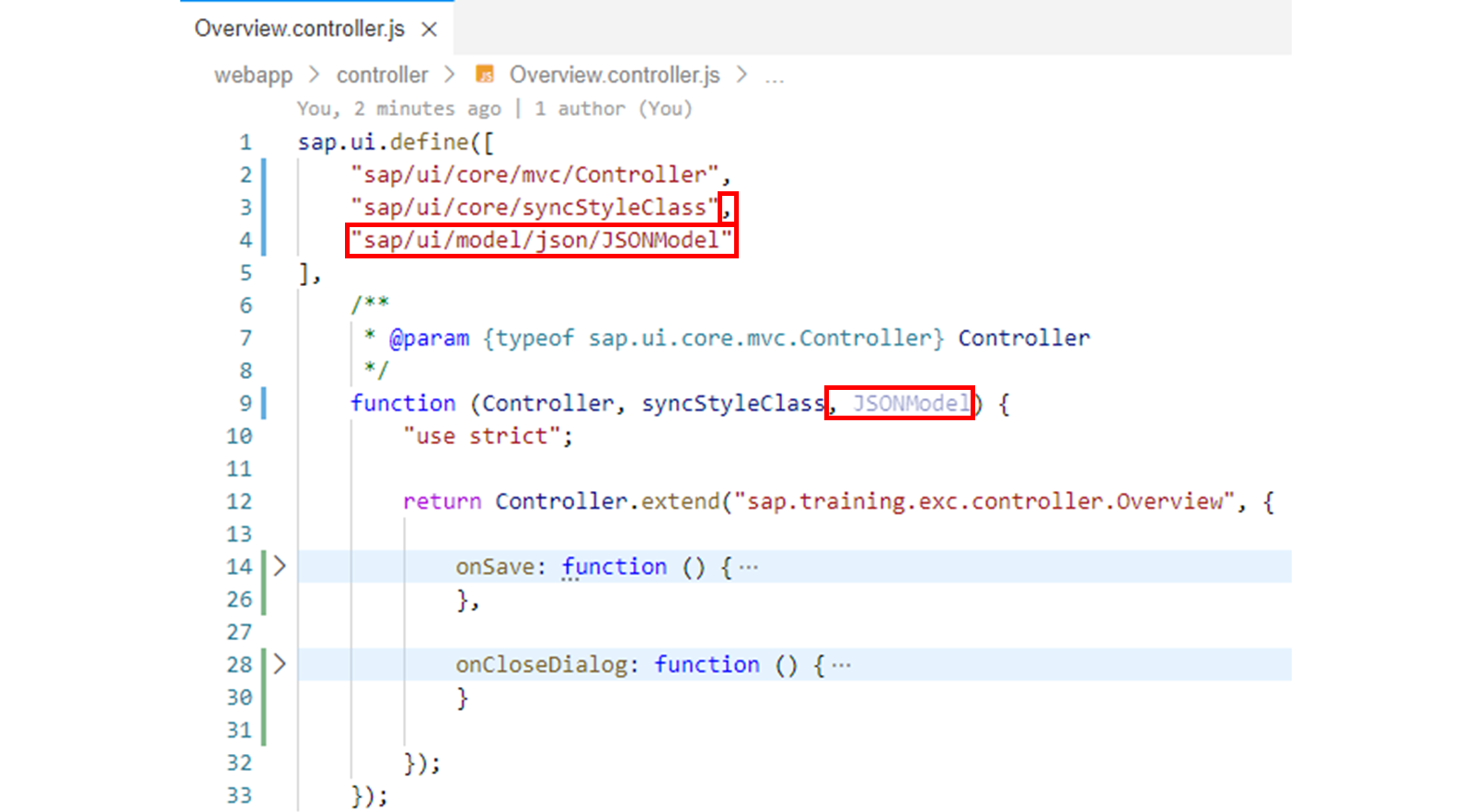
在编辑器中打开
*webapp/controller*文件夹中的*Overview.controller.js*文件。将
sap/ui/model/json/JSONModel模块添加到视图控制器的依赖数组,并向视图控制器的工厂函数添加一个名为JSONModel的相应参数。
结果
视图控制器现在应如下所示:
 3. 向视图控制器添加
 onInit 初始化方法。按如下方式实现该方法,以实例化一个 JSON 模型,并以名称 customer 将其设置给 Overview 视图。
onInit: function () {
var oModel = new JSONModel();
this.getView().setModel(oModel, "customer");
}
结果
视图控制器现在应如下所示:
任务 2:将 Overview 视图上表单的输入字段绑定到 JSON 模型
步骤
在编辑器中打开
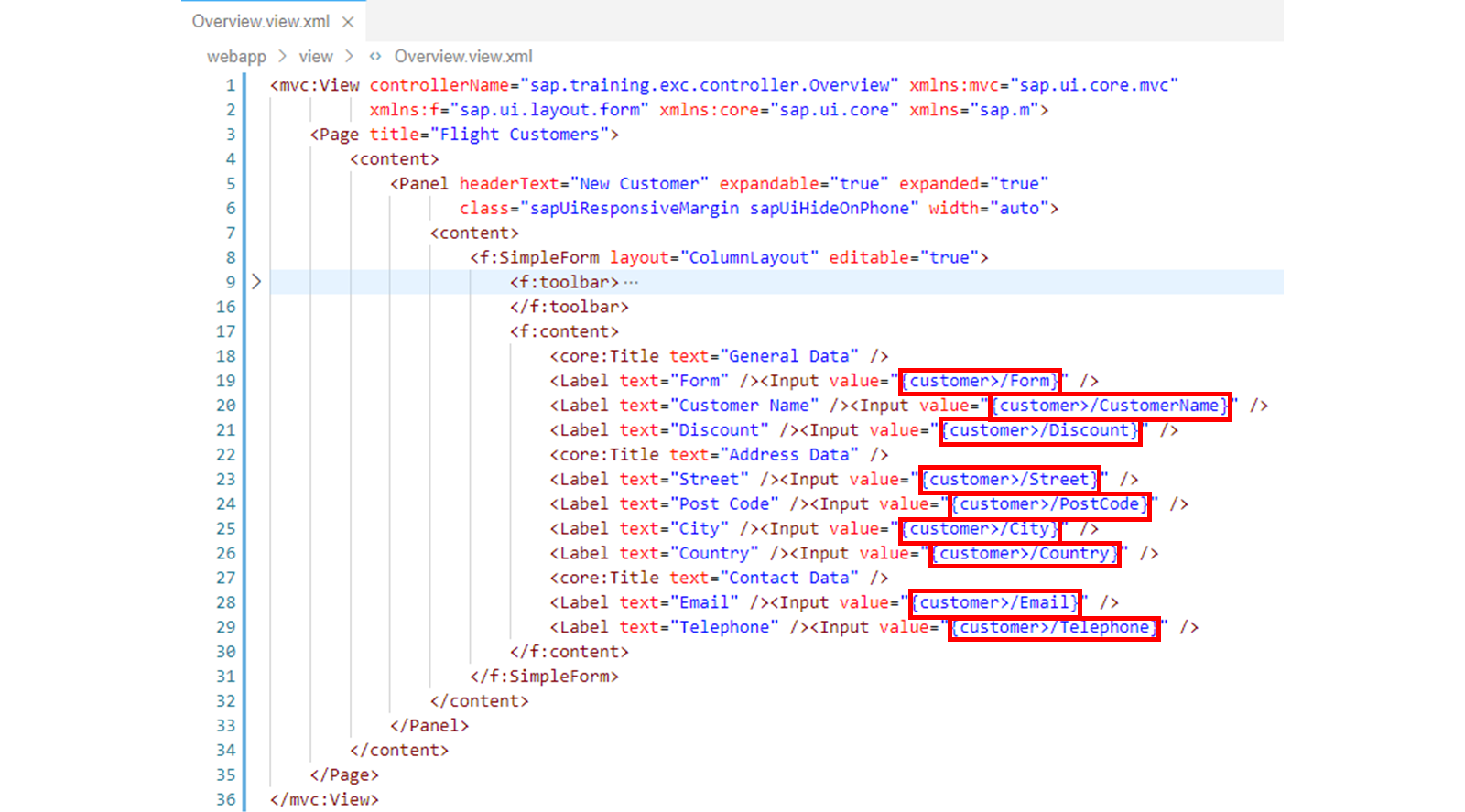
*webapp/view*文件夹中的*Overview.view.xml*文件。将表单的输入字段绑定到上面创建的 JSON 模型。为此,请按如下方式更改所有
<Input>标签的value属性值: |Old|New| | --- | --- | |<Label text="Form" /> <Input value="" />|<Label text="Form" /> <Input value="{customer>/Form}" />| |<Label text="Customer Name" /> <Input value="" />|<Label text="Customer Name" /> <Input value="{customer>/CustomerName}" />| |<Label text="Discount" /> <Input value="" />|<Label text="Discount" /> <Input value="{customer>/Discount}" />| |<Label text="Street" /> <Input value="" />|<Label text="Street" /> <Input value="{customer>/Street}" />| |<Label text="Post Code" /> <Input value="" />|<Label text="Post Code" /> <Input value="{customer>/PostCode}" />| |<Label text="City" /> <Input value="" />|<Label text="City" /> <Input value="{customer>/City}" />| |<Label text="Country" /> <Input value="" />|<Label text="Country" /> <Input value="{customer>/Country}" />| |<Label text="Email" /> <Input value="" />|<Label text="Email" /> <Input value="{customer>/Email}" />| |<Label text="Telephone" /> <Input value="" />|<Label text="Telephone" /> <Input value="{customer>/Telephone}" />|
注意
由于该 JSON 模型命名为 customer,所有绑定都以 customer>前缀开头。后面的标识符定义所绑定模型属性的名称(例如 CustomerName)。
结果
Overview 视图现在应如下所示:
任务 3:通过弹出对话框上的信息文本显示用户输入的客户名称
步骤
在编辑器中打开
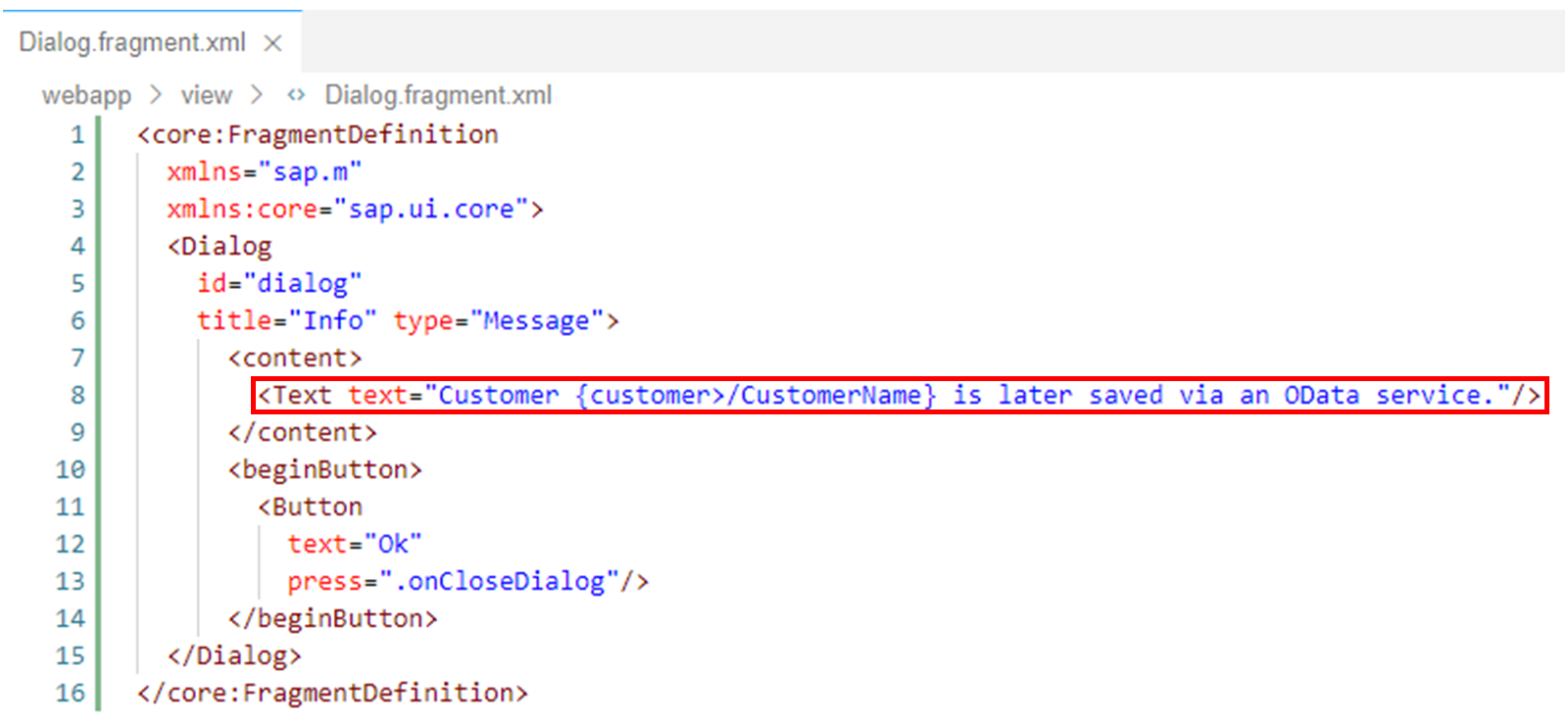
*webapp/view*文件夹中的*Dialog.fragment.xml*文件。更改通过 Text UI 元素显示的信息文本,使模型属性
customer>/CustomerName的内容出现在弹出对话框上。为此,请将文本 "Customer data is later saved via an OData service." 替换为文本"Customer {customer>/CustomerName} is later saved via an OData service."。
结果
XML 片段现在应如下所示:
 3. 从 SAP Business Application Studio 启动应用程序对其进行测试运行。
确保表单中输入的客户名称通过弹出对话框上的信息文本输出。
3. 从 SAP Business Application Studio 启动应用程序对其进行测试运行。
确保表单中输入的客户名称通过弹出对话框上的信息文本输出。
右键单击 sapui5-development-learning-journey 项目中的任意子文件夹,并在出现的上下文菜单中选择 Preview Application。
在出现的对话框中选择名为 start-noflp 的 npm 脚本。
在打开的应用程序中,检查组件是否按预期工作。