准备桌面以使用 Desktop Agent 执行销售订单管理自动化
学习目标
准备桌面以使用 Desktop Agent 执行销售订单管理自动化
使用 Desktop Agent 运行自动化
Desktop Agent 是在用户桌面上本地安装的组件。它执行启动并运行各种应用程序的自动化项目,从屏幕读取信息,输入数据,单击选项并处理数据。自动化项目分配给在 Desktop Agent 上运行的租户。由于在 Desktop Agent 准备就绪或处于活动状态时始终可从计算机任务栏访问的便捷菜单,您可以看到 Desktop Agent 始终在做什么。
安装后,Desktop Agent 默认配置为在 Windows 登录时启动。代理可以在有人值守或无人值守模式下运行。在有人值守模式下,您可以通过单击启动自动化,在无人值守模式下,自动化会自动运行,无需您的干预。
使用 Desktop Agent,您可以执行不同的操作来运行和监控项目,例如:
运行项目
管理租户
配置连接设置
更改代理模式
监控代理
收集和管理跟踪
在本课中,您将了解如何注册 Desktop Agent 并运行项目流程。
下载、安装和注册 Desktop Agent
业务场景
在运行项目之前,我们需要确保您的 Desktop Agent 已使用无人值守模式在租户中注册。按照 Desktop Agent 的说明逐步进行操作。
Desktop Agent 3 是 SAP Build Process Automation 的企业预置组件,安装在用户桌面上。它执行启动并运行各种应用程序、从屏幕读取信息、输入数据、选择选项和处理数据的自动化项目。
第一次在替换工作站上启动 Desktop Agent 3 时,系统将提示您登录。如果不确定替换登录详细信息,请询问管理员。
行使选项
要执行此练习,您可以选择以下选项:
实时环境 - 通过使用下面提供的说明,您可以在 SAP BTP 账户中执行步骤。
平台模拟 - 按照模拟中的分步说明进行操作。
并行:遵循模拟中的分步说明,并同时在 SAP BTP 账户中执行步骤。
注意
我们强烈建议在实时环境中执行这些步骤。
注意
在本练习中,您将仅准备执行自动化的桌面环境。您将在下一单元的下一课中测试流程。
任务 1: 下载 Desktop Agent 3
注意
如果您是 P 用户,则必须从 SAP 开发工具中下载 Desktop Agent 3。请选择手动选项。您可以在步骤编号 2 下找到所需步骤。
步骤
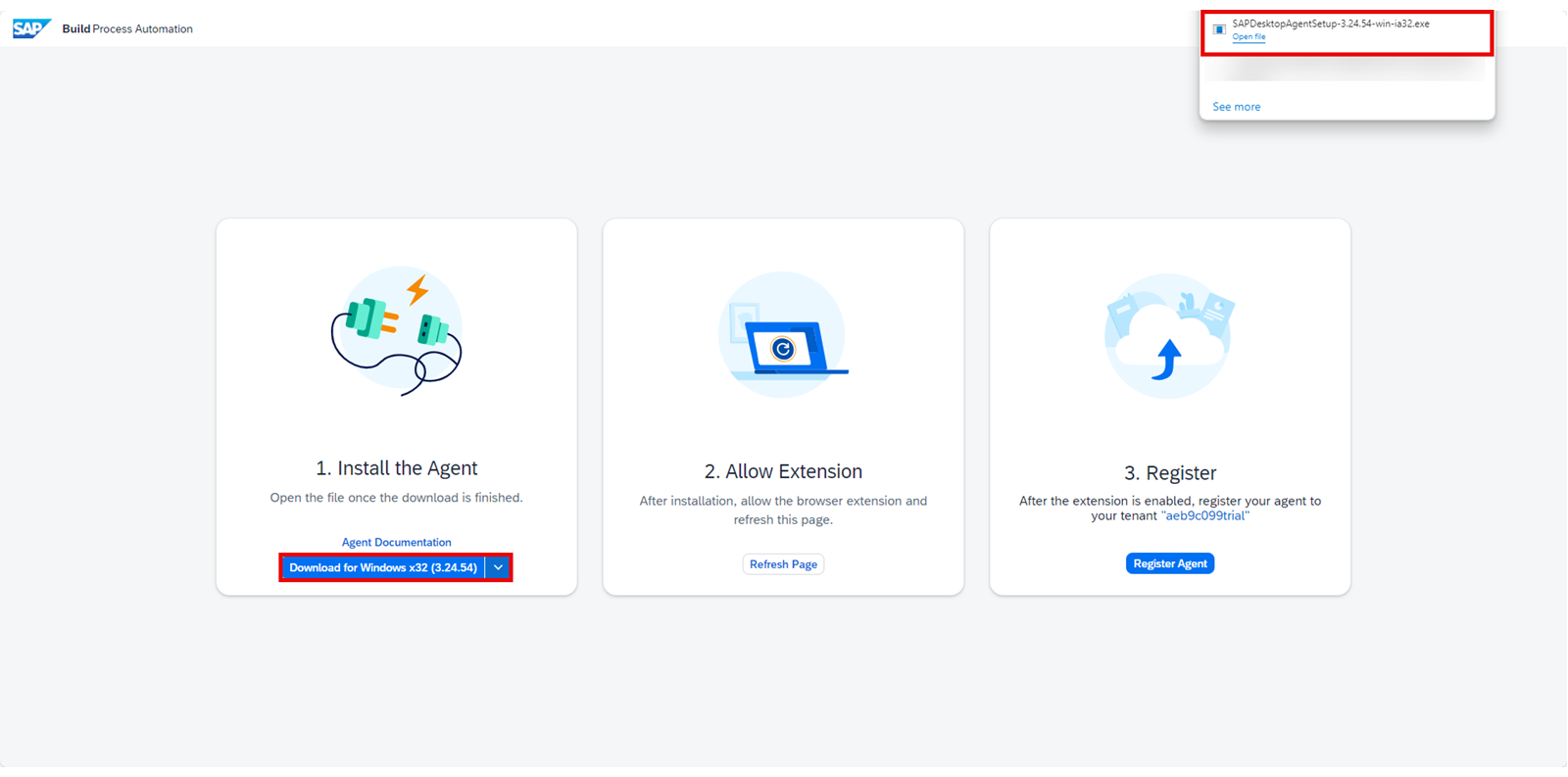
下载 Desktop Agent 3。
您可以从 SAP Build 安装 Desktop Agent 3。导航到 SAP Build 大堂中的 Control Tower,选择 代理配置 下的 代理更新 。 按照以下步骤执行一次,Desktop Agent 3 将定期更新为最新版本。
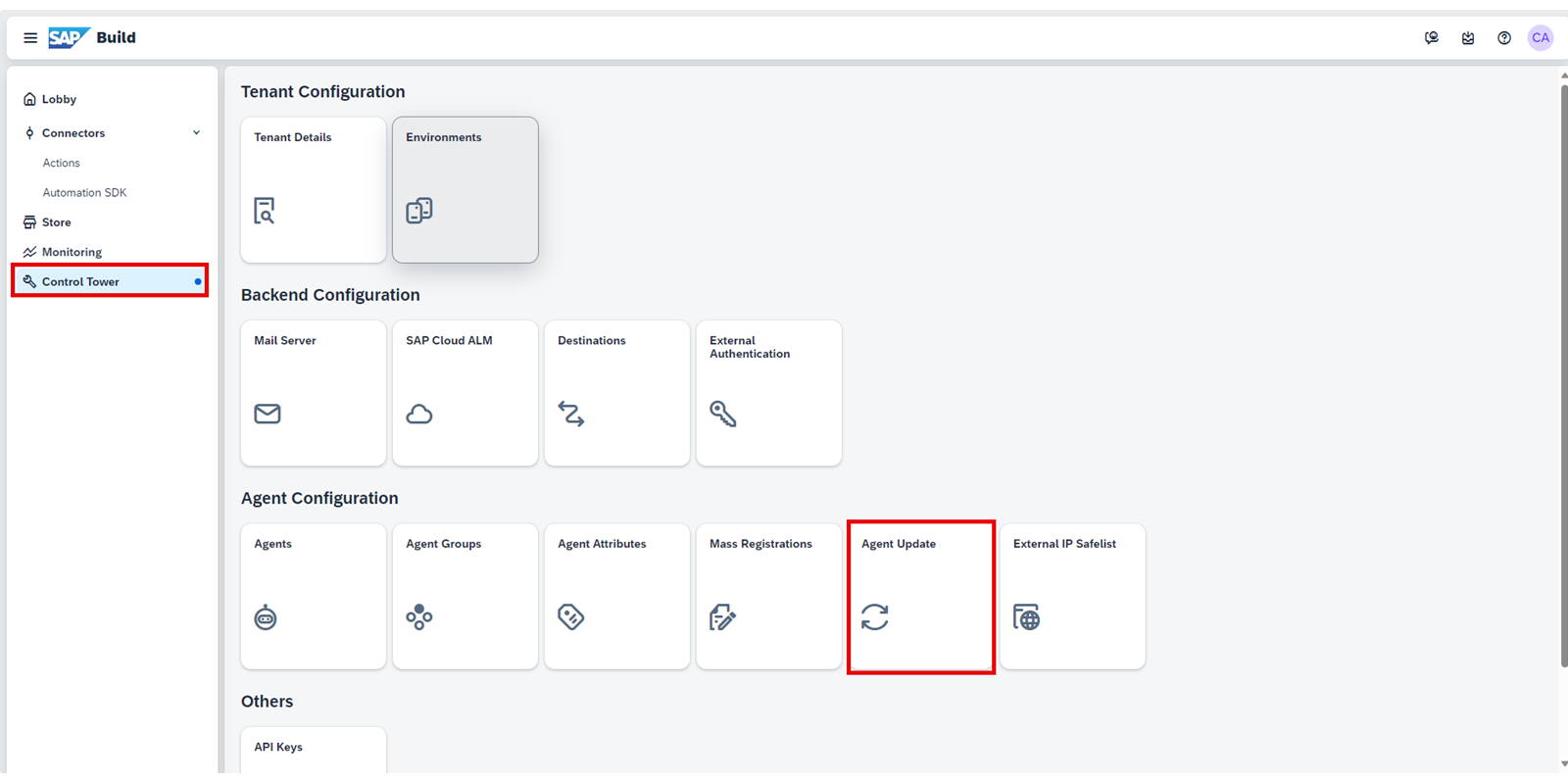
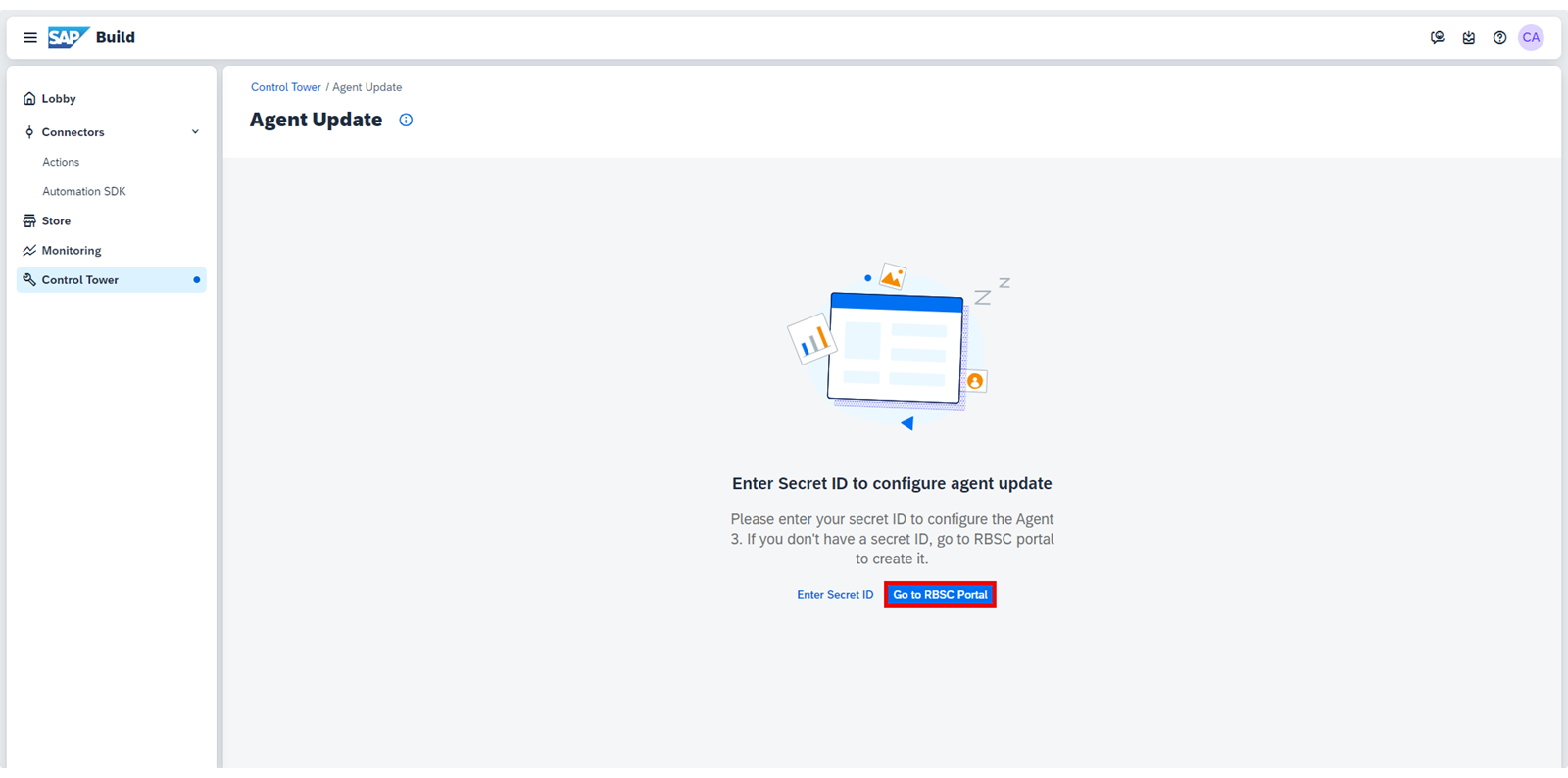
如果您尚未设置密钥标识,则需要执行以下步骤。
选择转到 RBSC 门户。
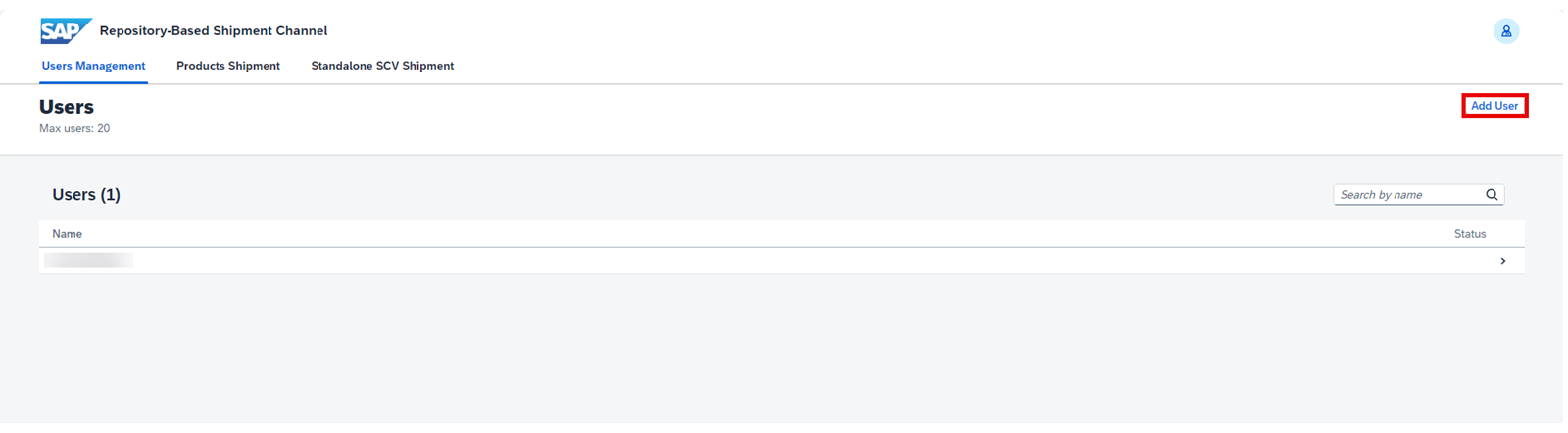
选择添加用户。
注意
请确保在 BTP 账户中租用 SAP Build Process Automation 时分配 ProcessAutomationAdmin 角色。如果不这样做,将无法添加用户。
设置用户名称并选择添加用户。

按下确定进行确认。

要生成新的密钥标识,请选择生成,然后选择确定。 记下完整的用户名,因为稍后会用到它。 用户名:____________________________________________________
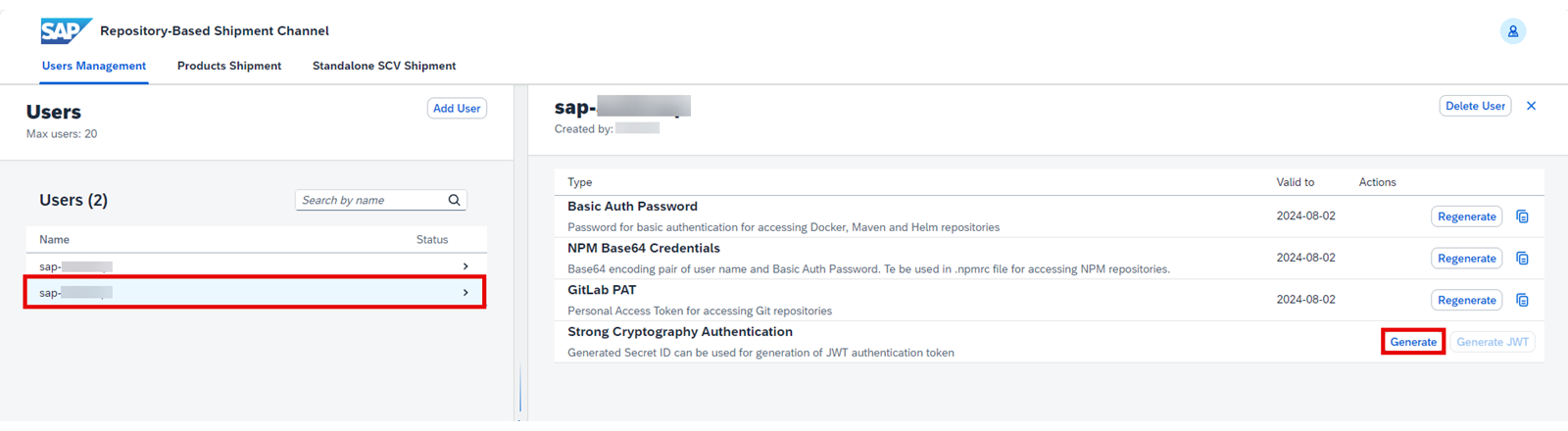
生成 密钥标识 时,复制其值并选择 确定 。

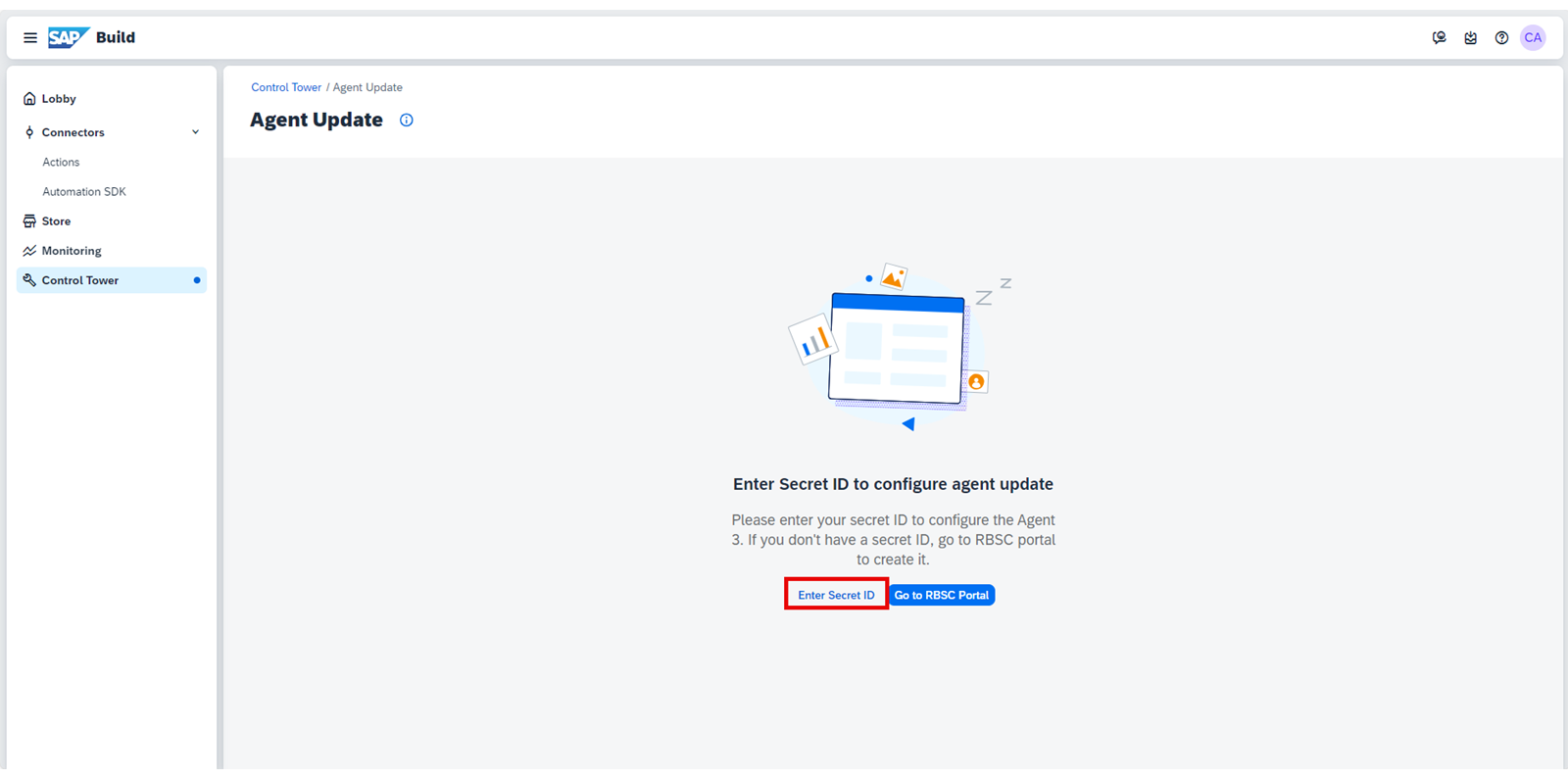
返回到 SAP Build,然后选择输入密钥标识按钮。
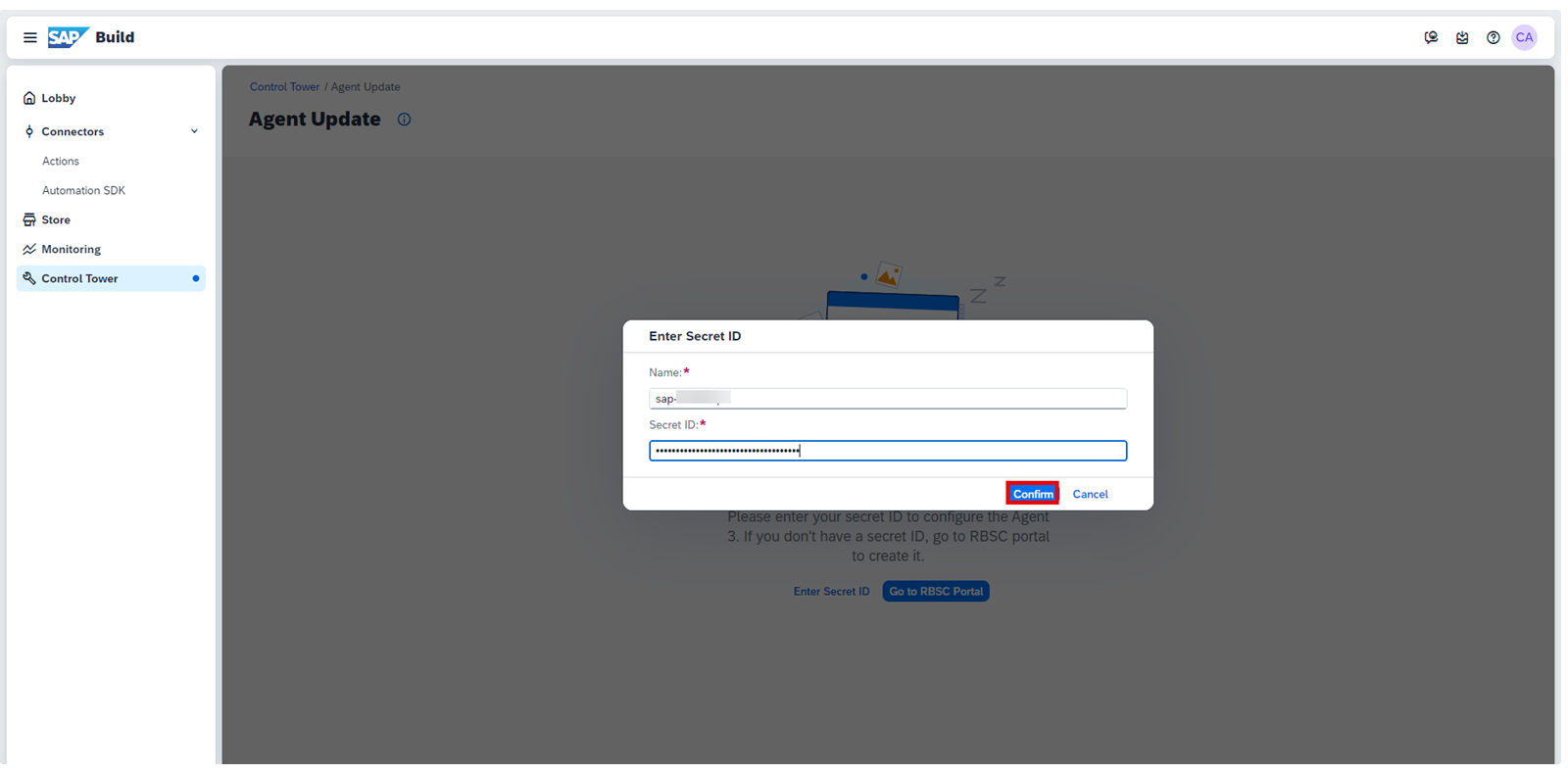
设置名称和**密钥标识字段。
选择确认。
选择转到下载页面按钮。
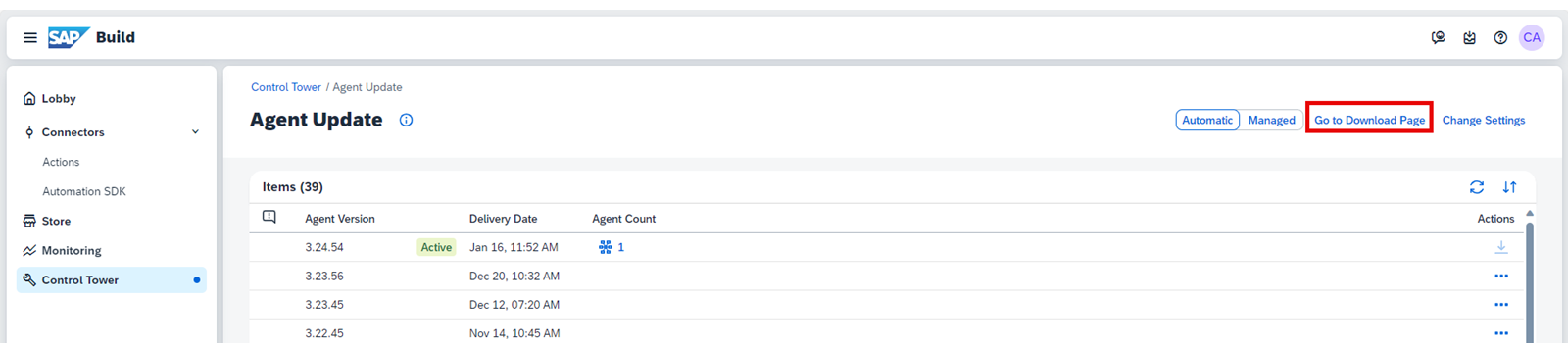
下载文件。
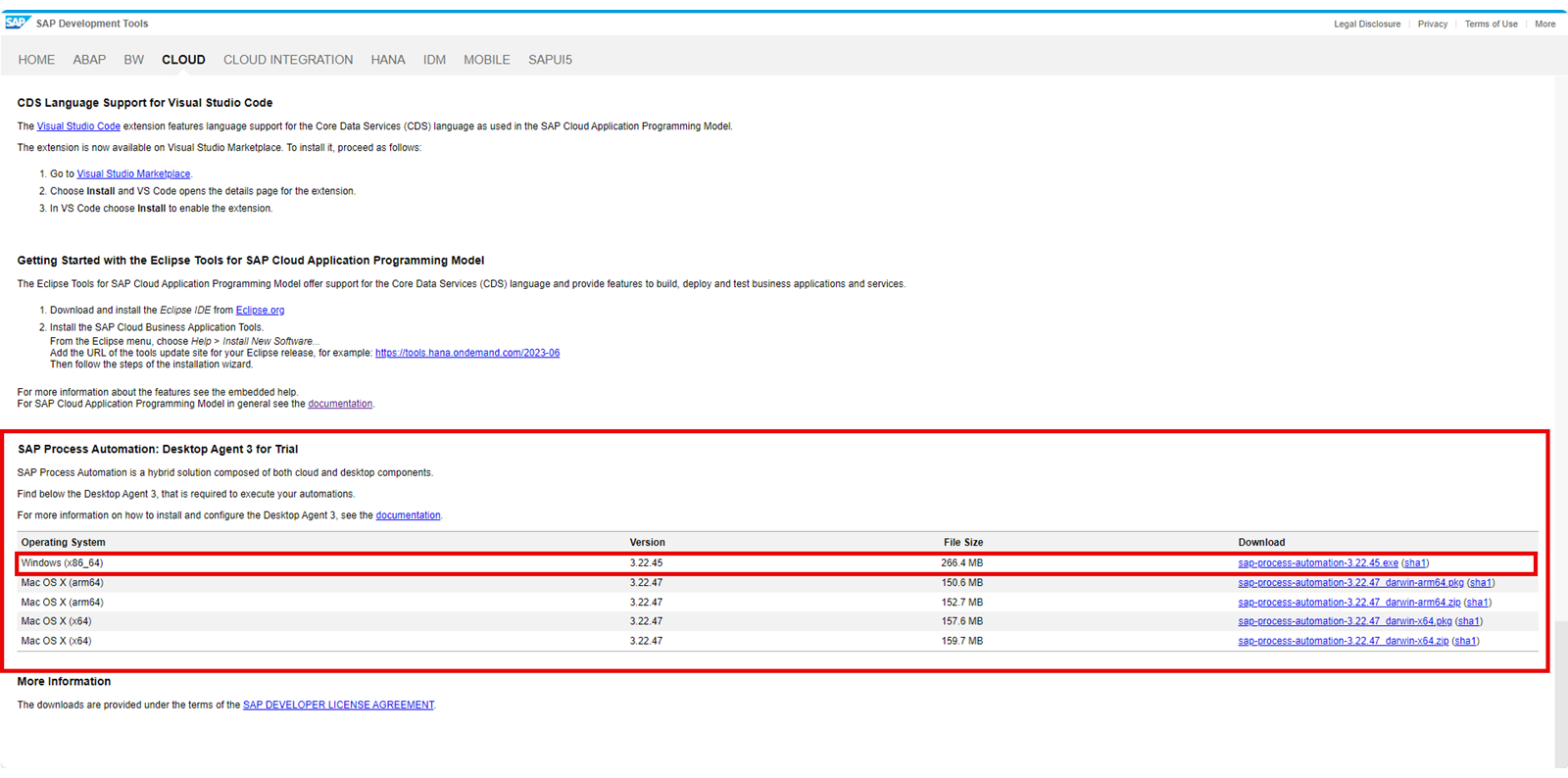
手动下载 Desktop Agent 3(P 用户)。 您将从 SAP 开发工具中下载安装程序。它以行业标准 Windows MSI 安装程序的形式提供。
下载最新版本的 MSI 文件扩展名 将为每个新版本更新 MSI 版本。始终下载最新版本。
向下滚动至 SAP Process Automation: Desktop Agent 3 for Trial。
选择可用于操作系统的 Desktop Agent。
任务 2: 安装 Desktop Agent 3
安装 Desktop Agent 3 时,将自动为 Google Chrome 和 Edge 设置 SAP Build Process Automation Web 浏览器扩展程序。
注意
要防止安装期间出现问题,请关闭计算机上打开的所有 Chrome 或 Edge 选项卡。
注意
SAP Build Process Automation 支持的 Desktop Agent 的最低版本为 3.7.41。
步骤
安装 Desktop Agent 3。
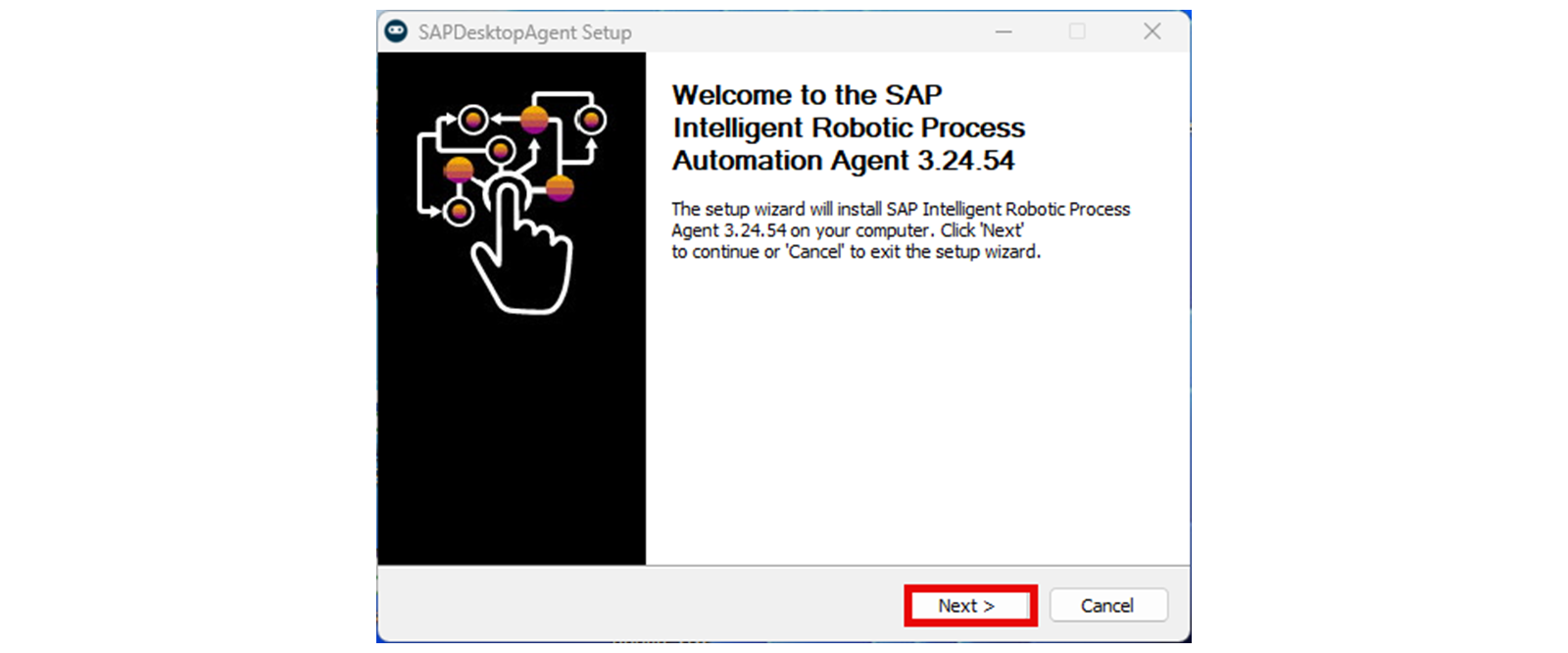
打开下载的文件。选择"下一步"以开始安装过程。
注意
您可以使用管理员权限打开文件,并仅在用例需要时才安装服务。例如,在生产中以无人值守模式使用代理。以下教程不需要。
等待安装过程完成。
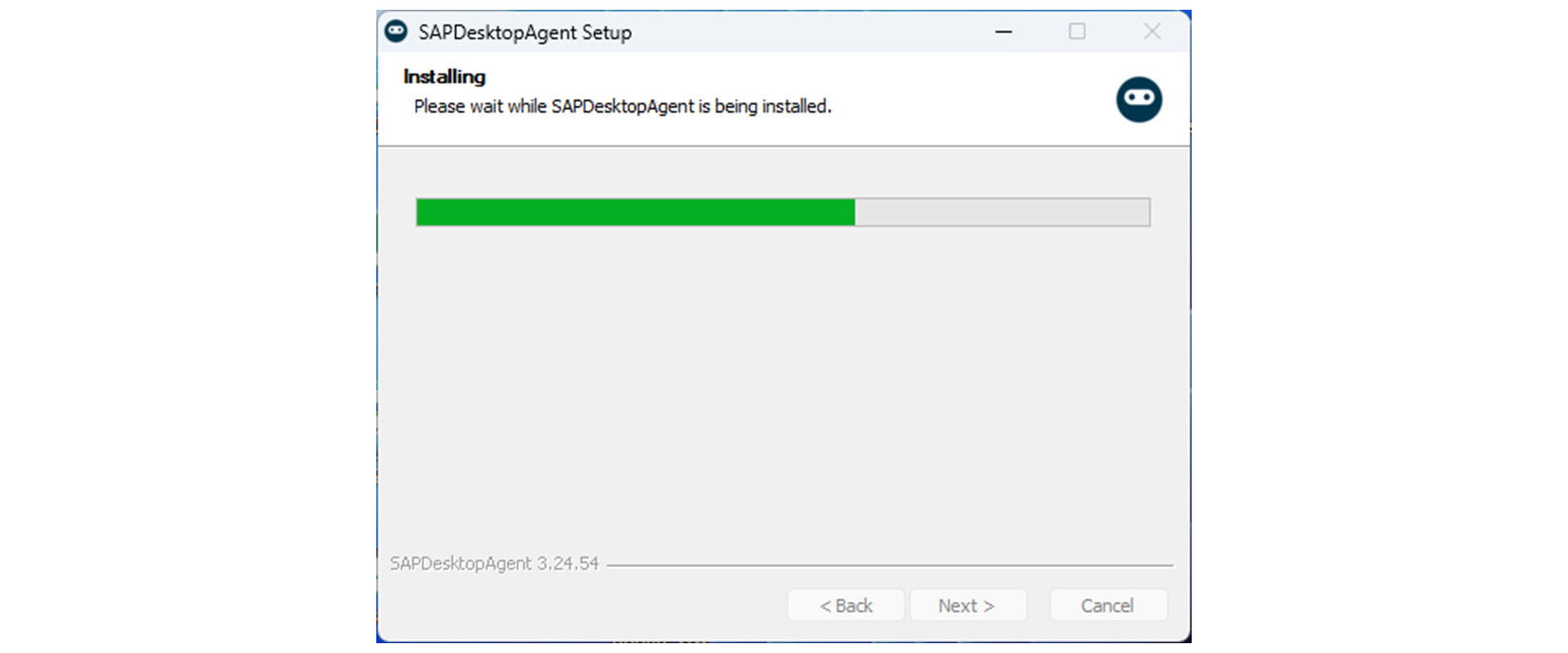
安装成功完成后,选择完成并启动 Desktop Agent 3。
注意
安装 Desktop Agent 时会安装 Google Chrome 扩展程序和 Edge 扩展组件,但必须启用它们(至少 Google Chrome 扩展)。
在 Google Chrome 上,选择扩展程序下的管理扩展。
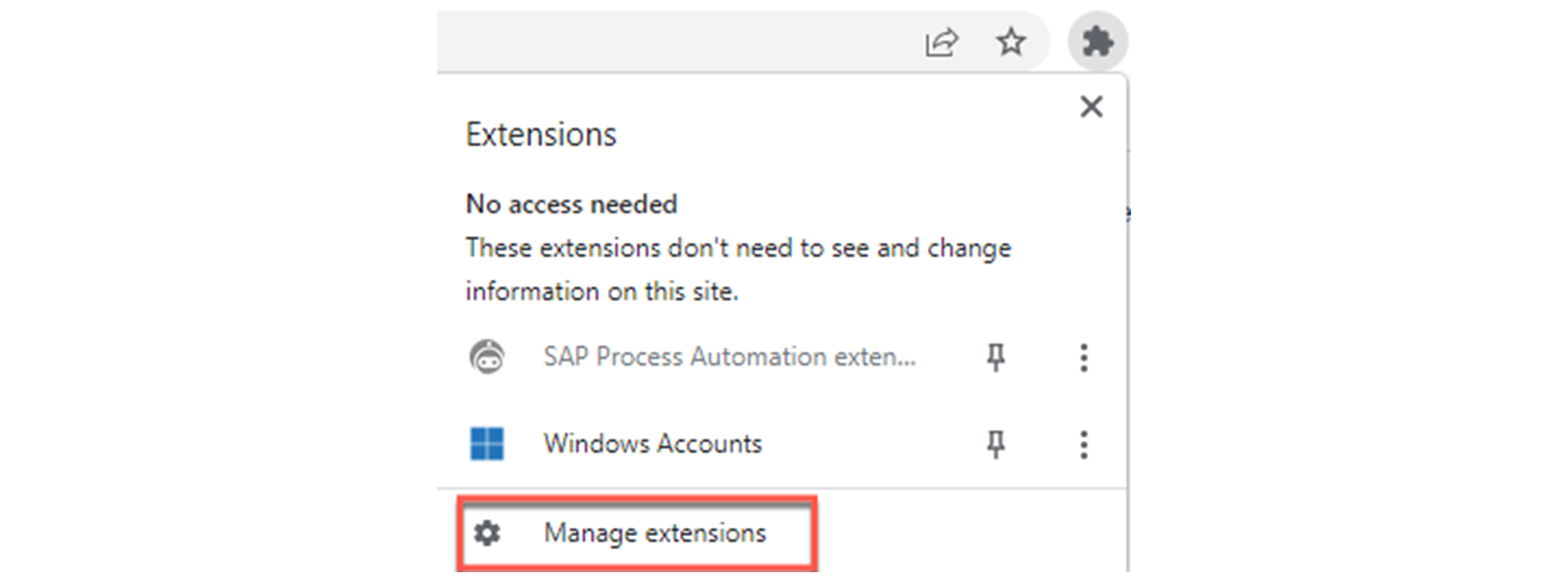
启用 SAP Build Process Automation 扩展。

对 Edge 扩展执行相同的操作。

任务 3: 在租户上注册 Desktop Agent
与第一个任务一样,第二步描述了子步骤,您应以 p 用户身份执行。所有其他用户应执行步骤 1 下的子步骤。
完成 SAP Build Process Automation 设置向导的安装步骤后,需要注册代理并将其连接到 SAP Build Process Automation 租户以执行自动化。
注意
安装 Desktop Agent 3 后,代理图标将在系统托盘上可用。
步骤
在租户上注册 Desktop Agent。
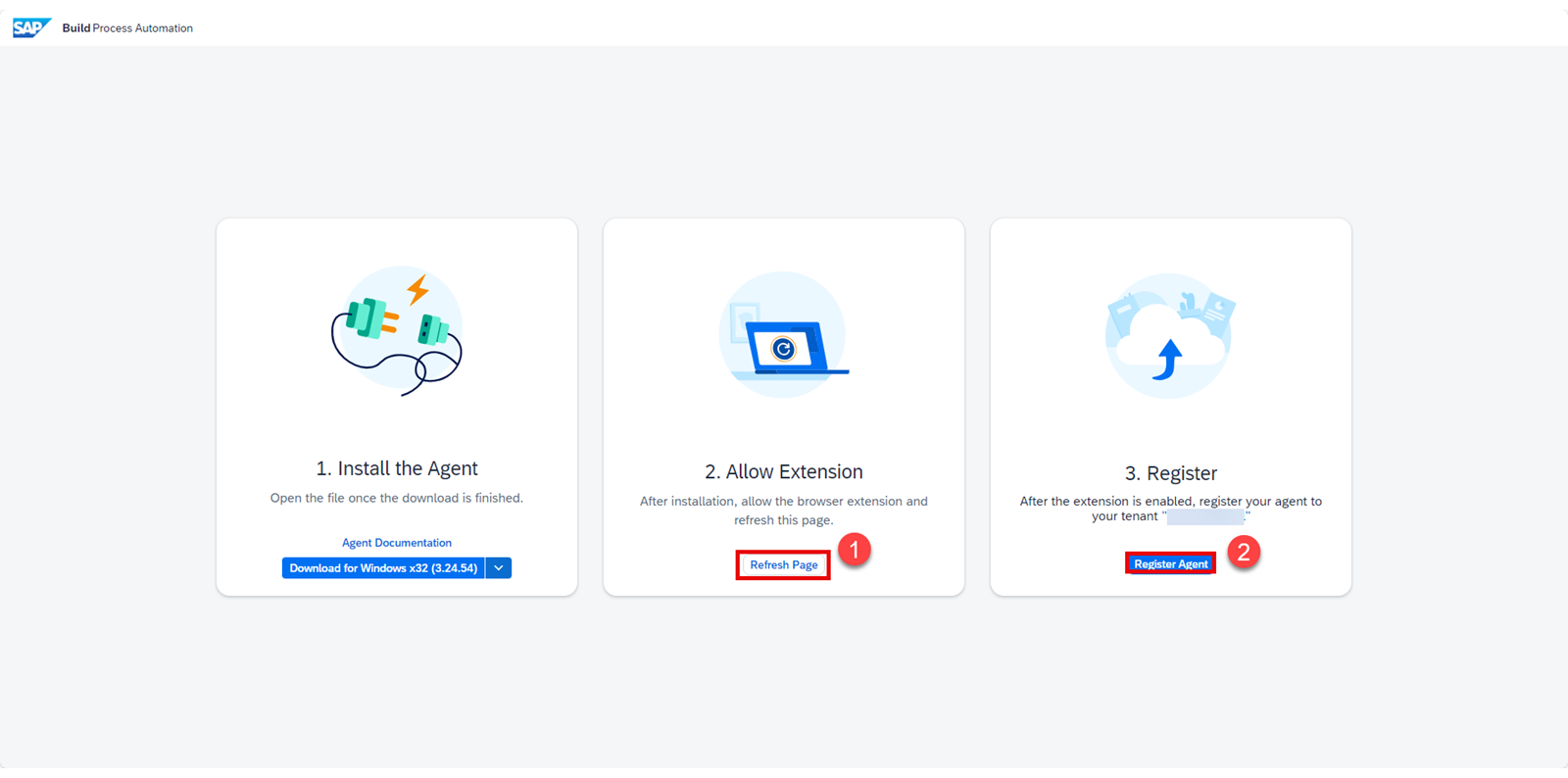
安装完成并允许浏览器扩展后,打开下载页面并选择刷新页面。
启用扩展后,您可以将代理注册到租户。选择 注册代理 。
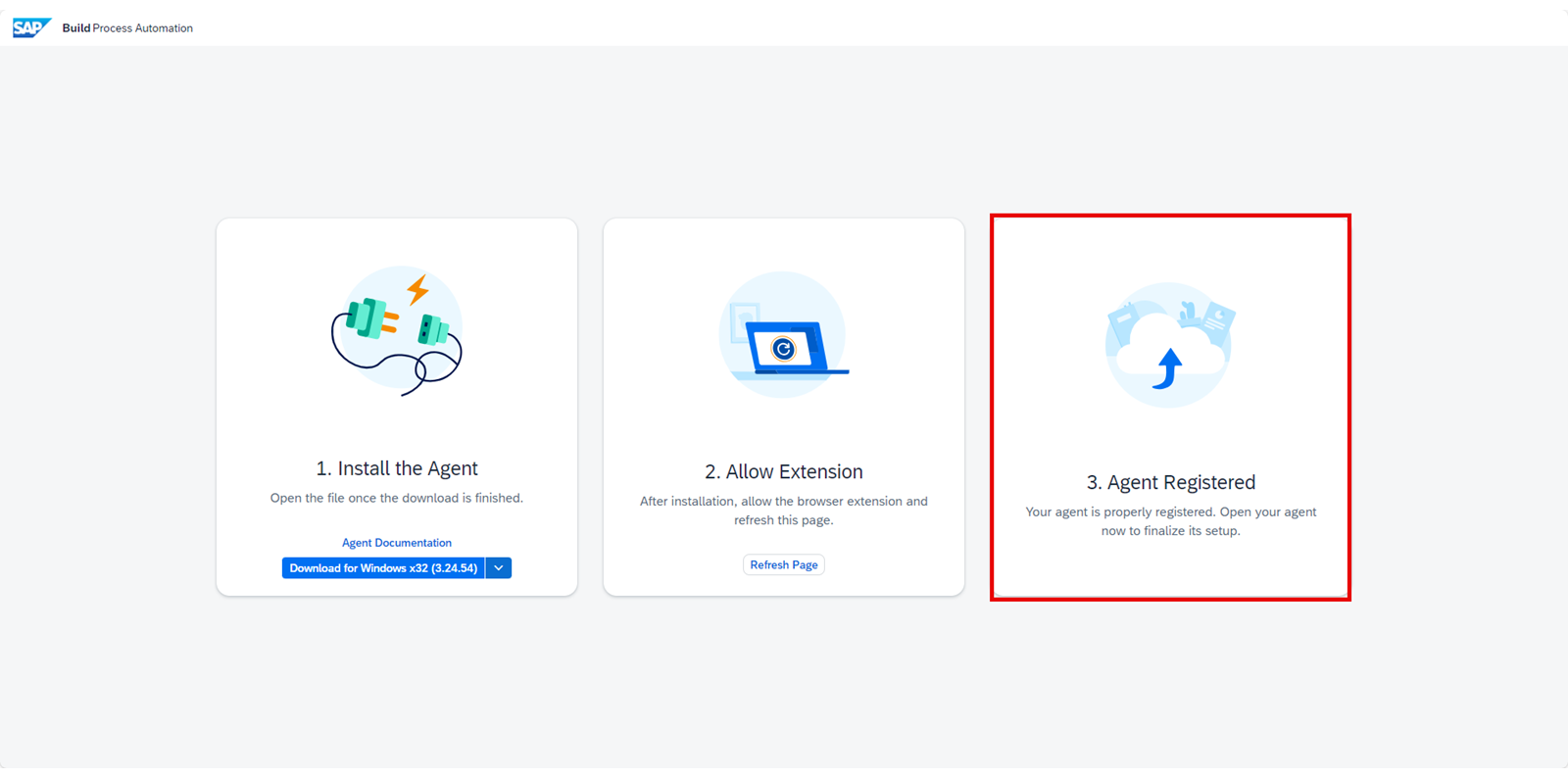
该代理已注册:
过程完成后,打开 Desktop Agent 3。

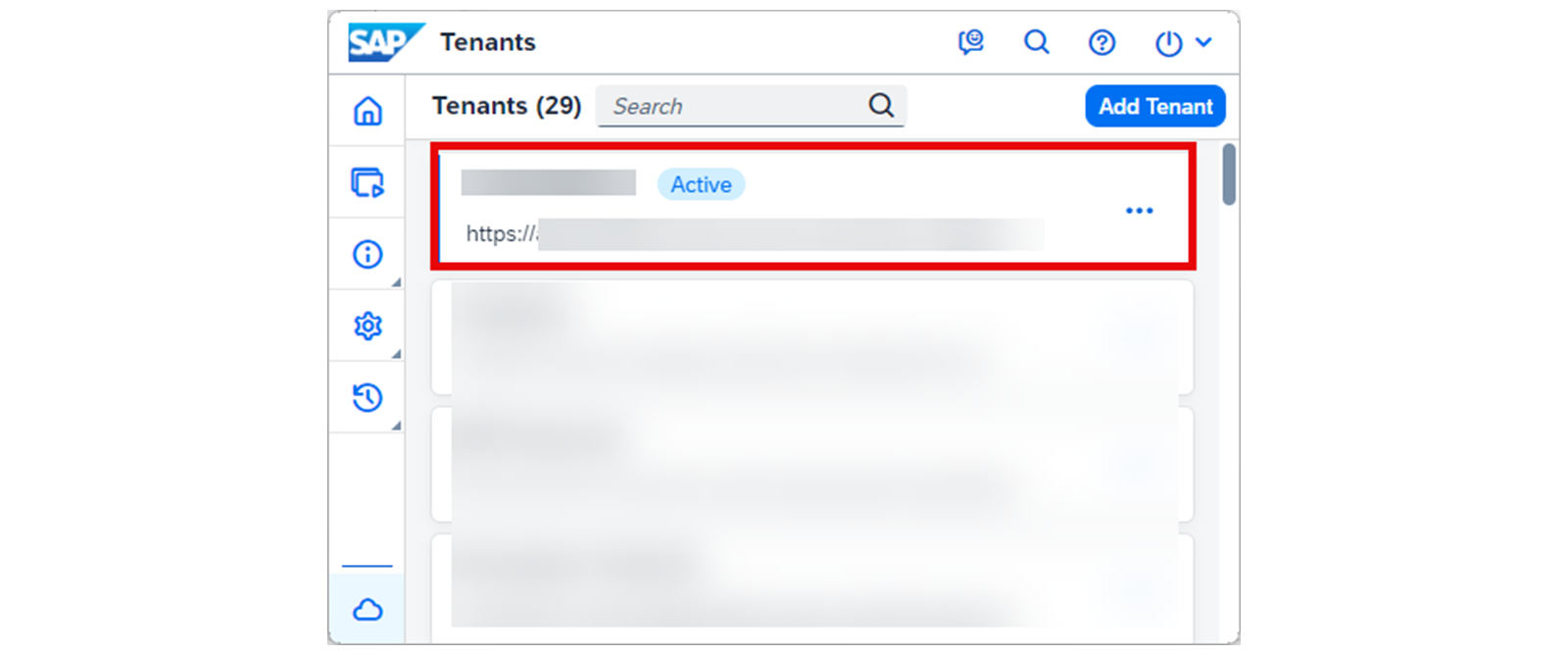
确认租户配置。
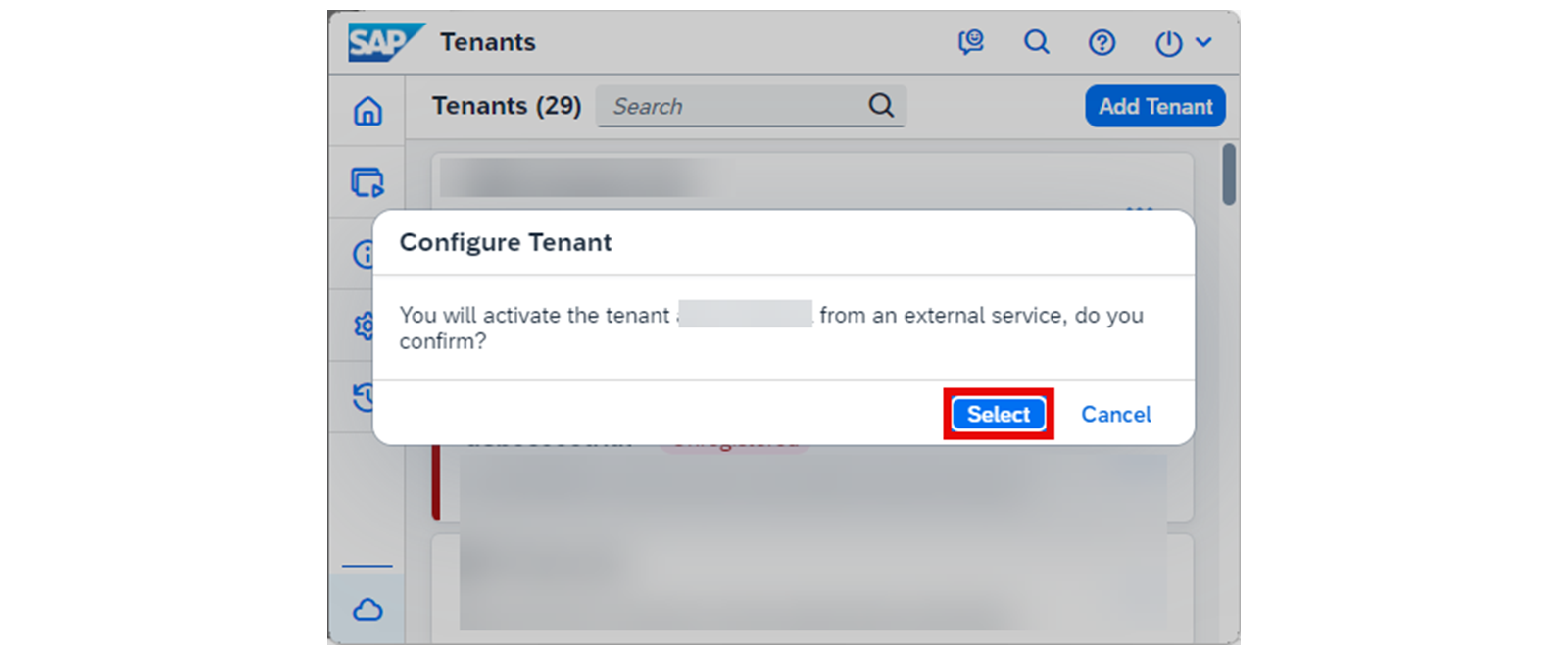
租户处于活动状态。
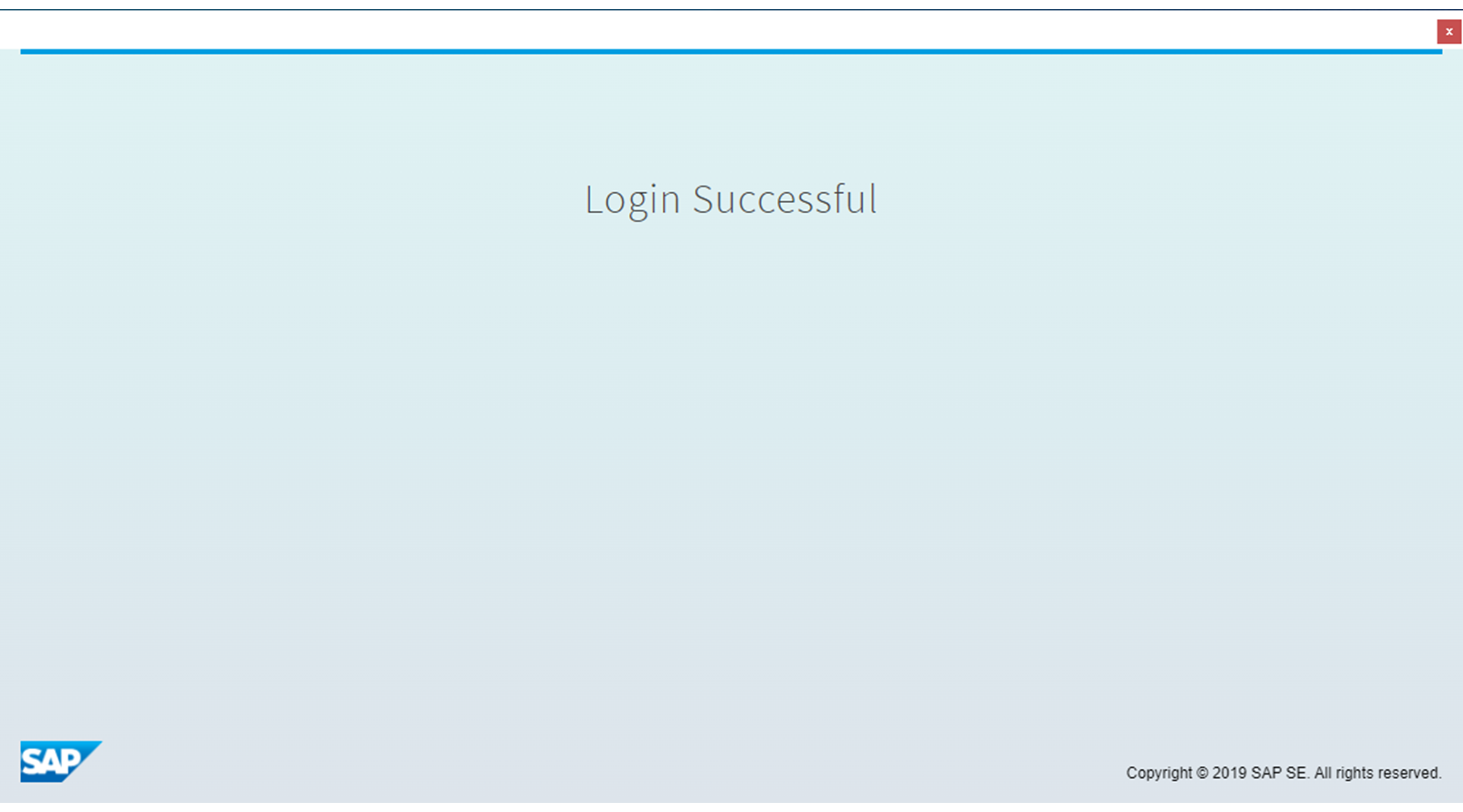
完成之前的操作后,使用用户名或电子邮件及密码登录租户。
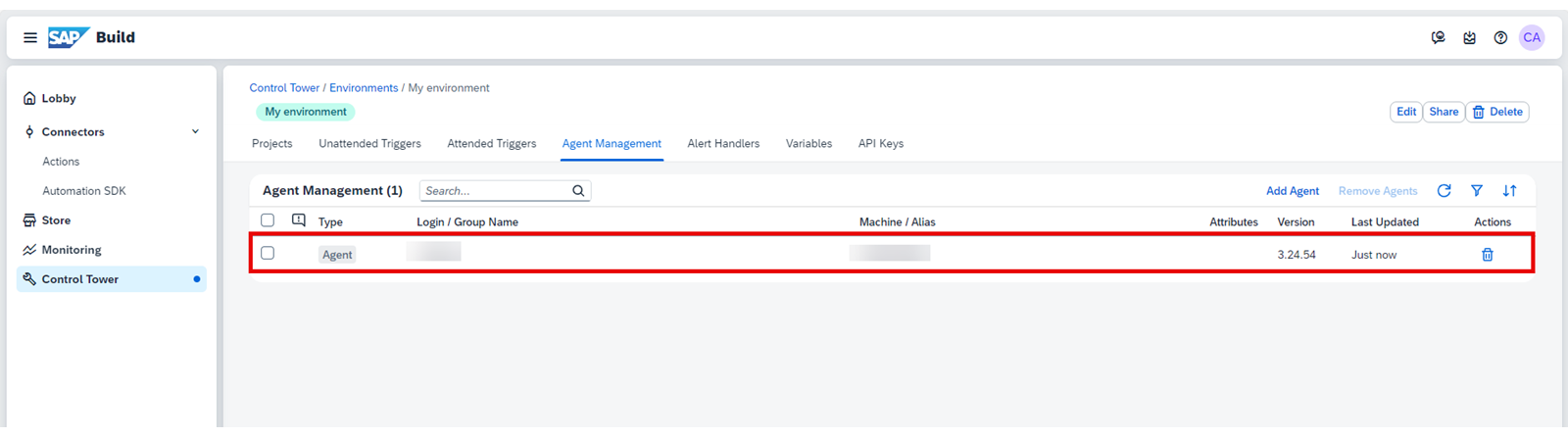
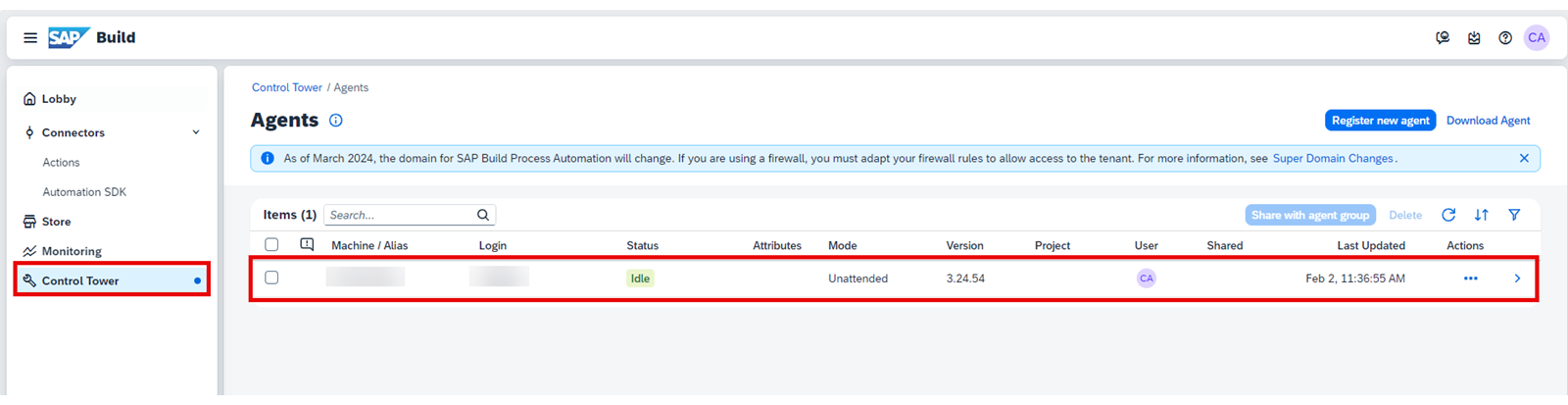
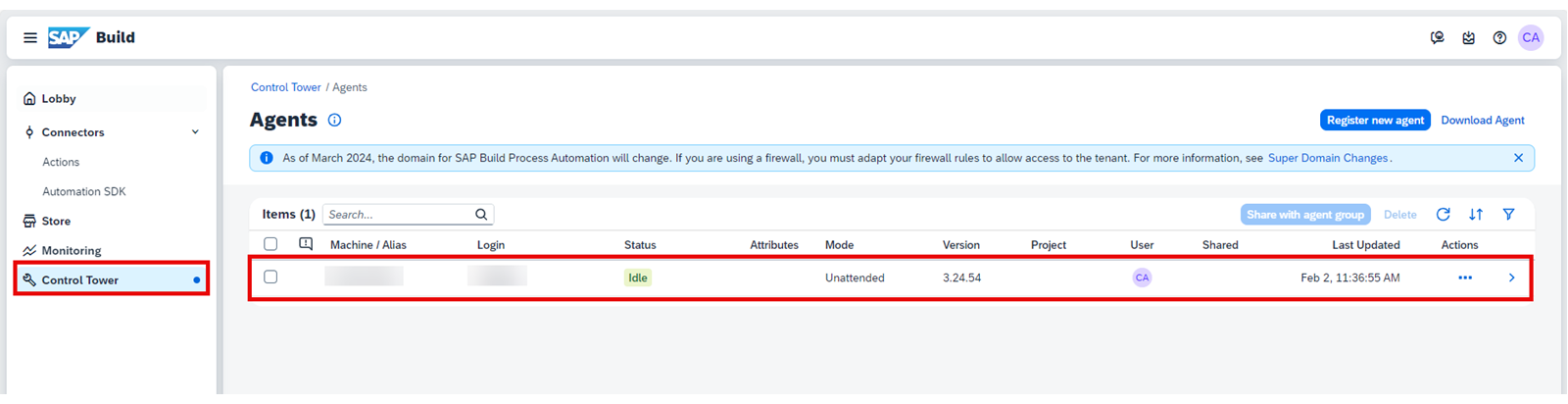
代理应处于空闲状态,等待启动项目。要进行检查,请转到 Control Tower。
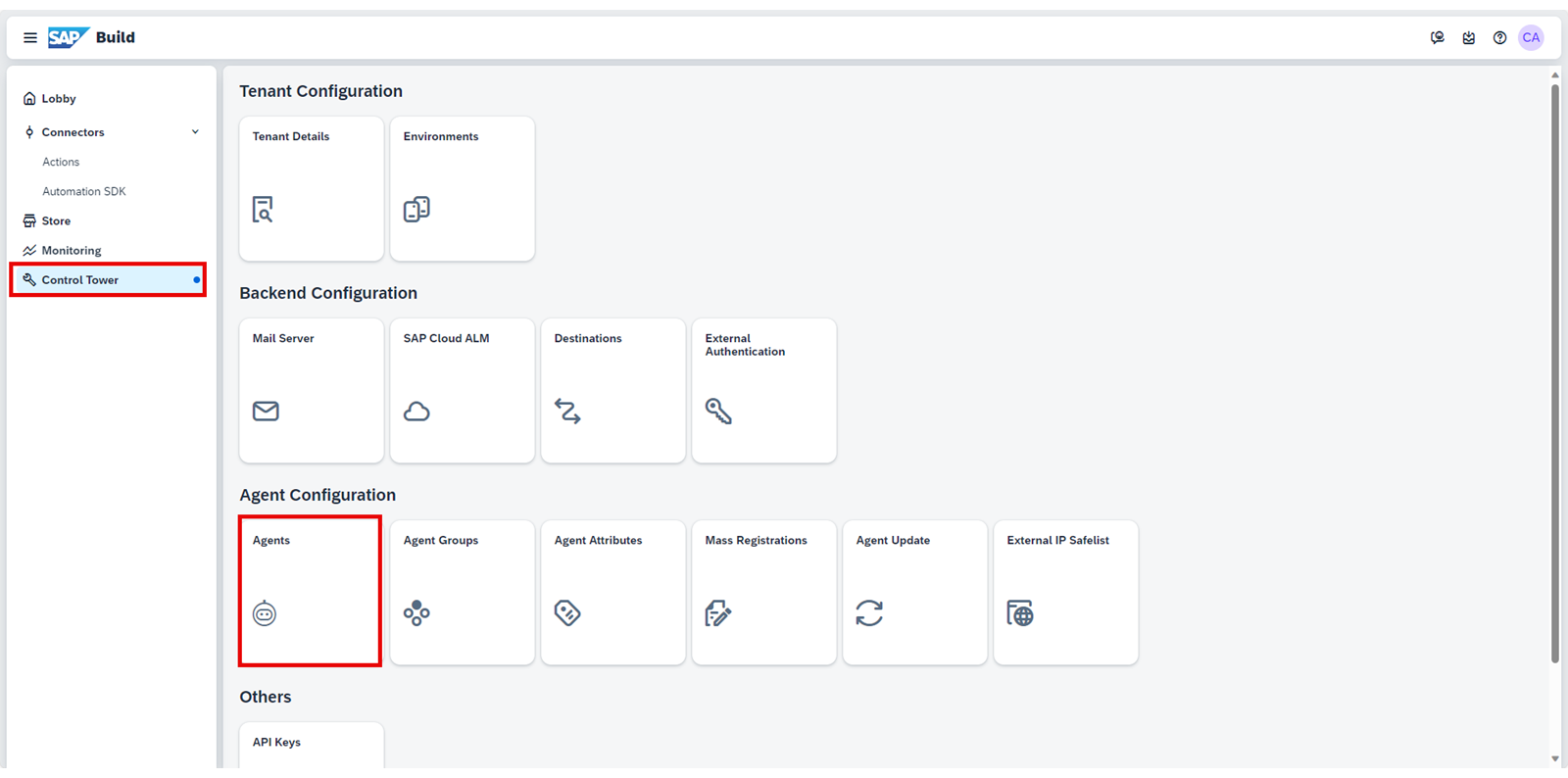
将显示以下内容:
在租户上注册 Desktop Agent(p 用户)。 完成 SAP Build Process Automation 设置向导的安装步骤后,需要注册代理并将其连接到 SAP Build Process Automation 租户以执行自动化。
注意
安装 Desktop Agent 3 后,代理图标将在系统托盘上可用。 使用以下数据: | 字段 | 值 | | --- | --- | | 名称 |
<enter a name for your tenant>| | 域 |<paste the URL you copied previously>|
导航到 SAP Build 大堂。选择 Control Tower→代理。
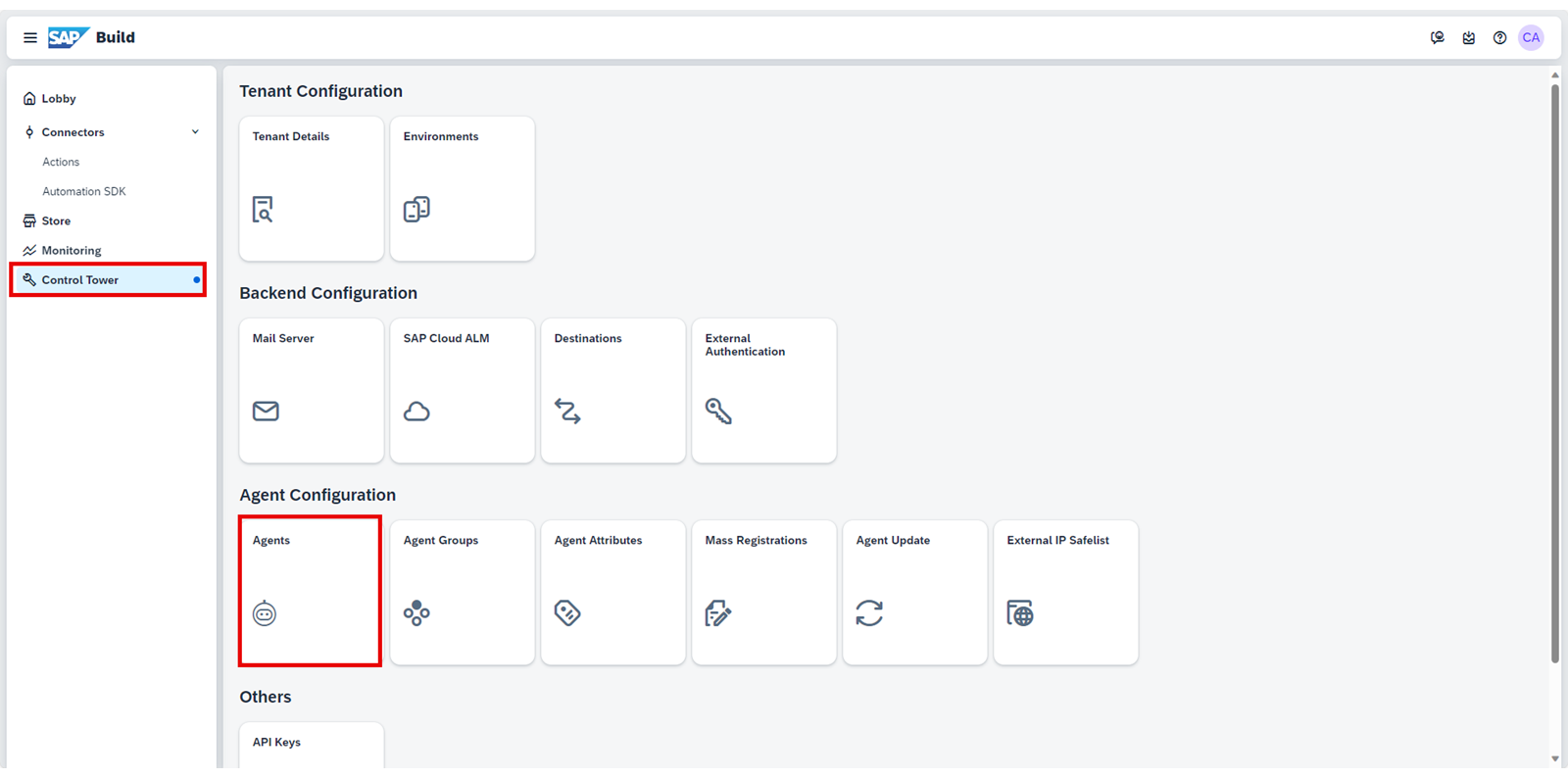
选择*"Register new agent"(注册新代理)*。
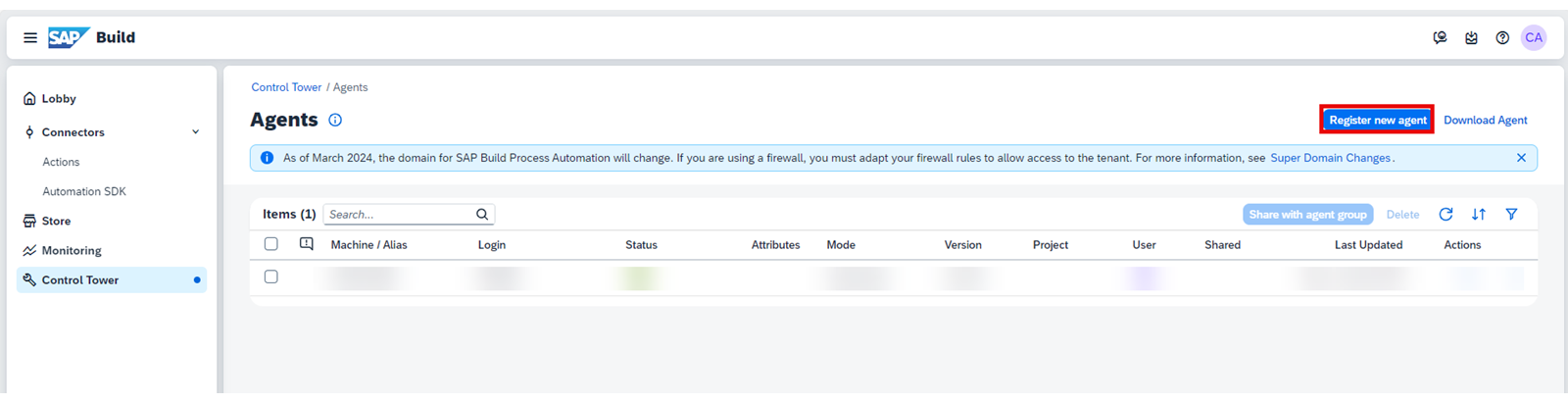
在 [注册新代理] 窗口中,选择 [复制并关闭]。

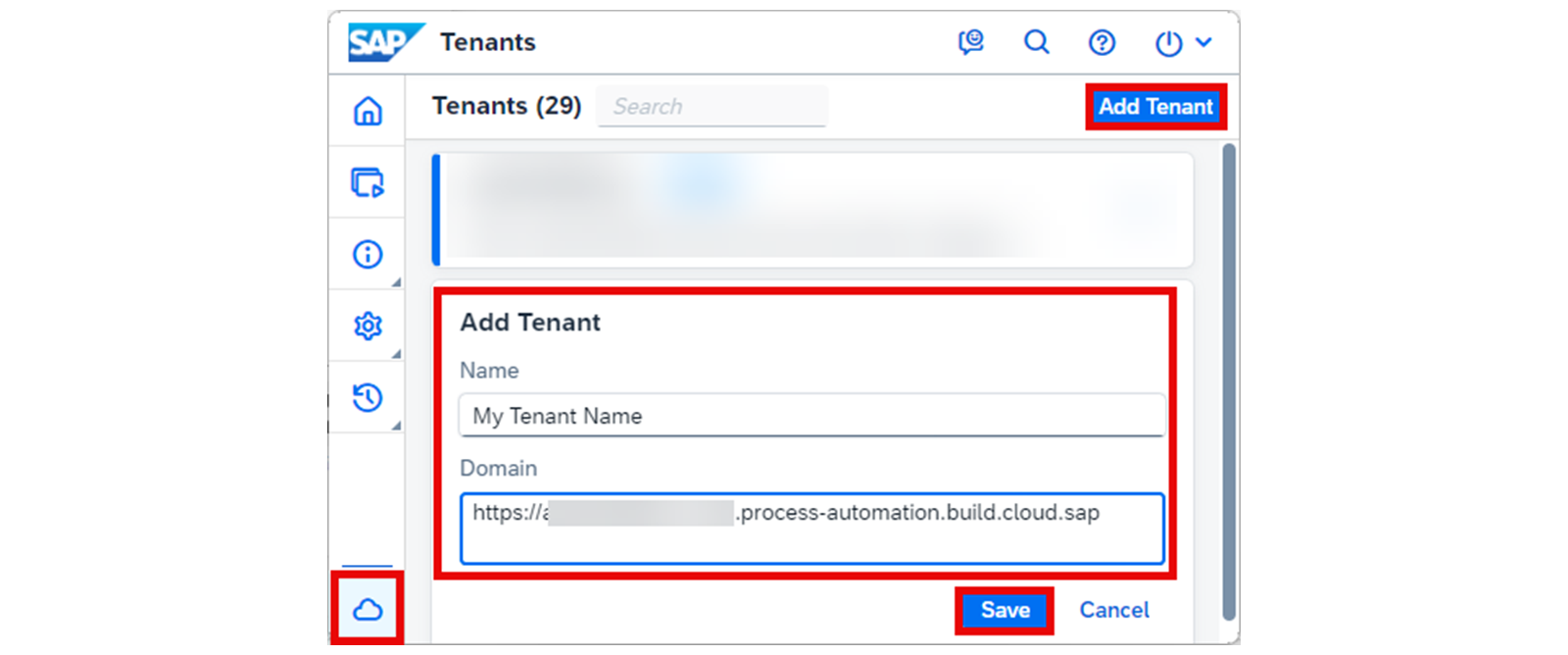
选择 Desktop Agent 3 图标。

选择租户,然后选择添加租户按钮。
在添加租户窗口中,输入上表中的数据。
选择保存。
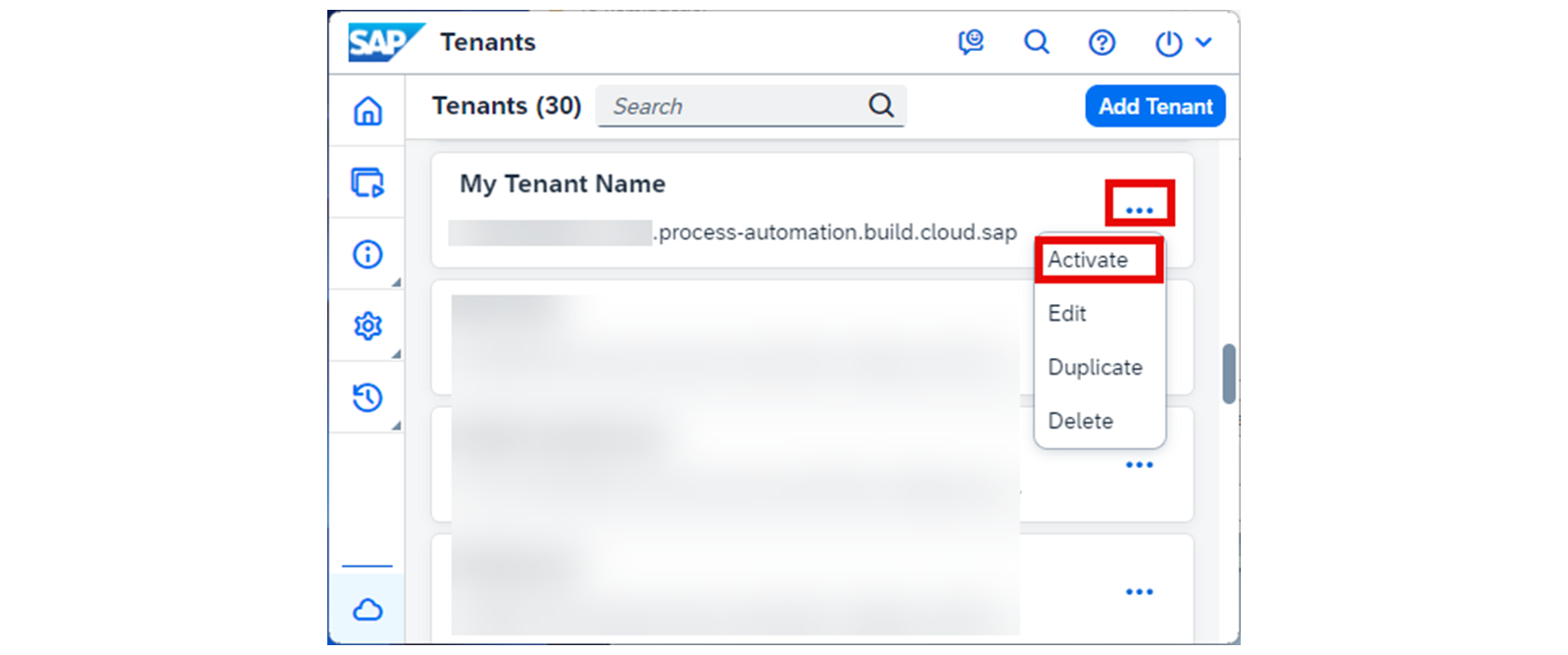
选择租户,选择三个点,然后选择激活。
完成之前的操作后,使用用户名或电子邮件及密码登录租户。
代理应处于空闲状态,等待启动项目。要进行检查,请转到 Control Tower,然后选择代理。
任务 4: 创建环境以添加代理
步骤
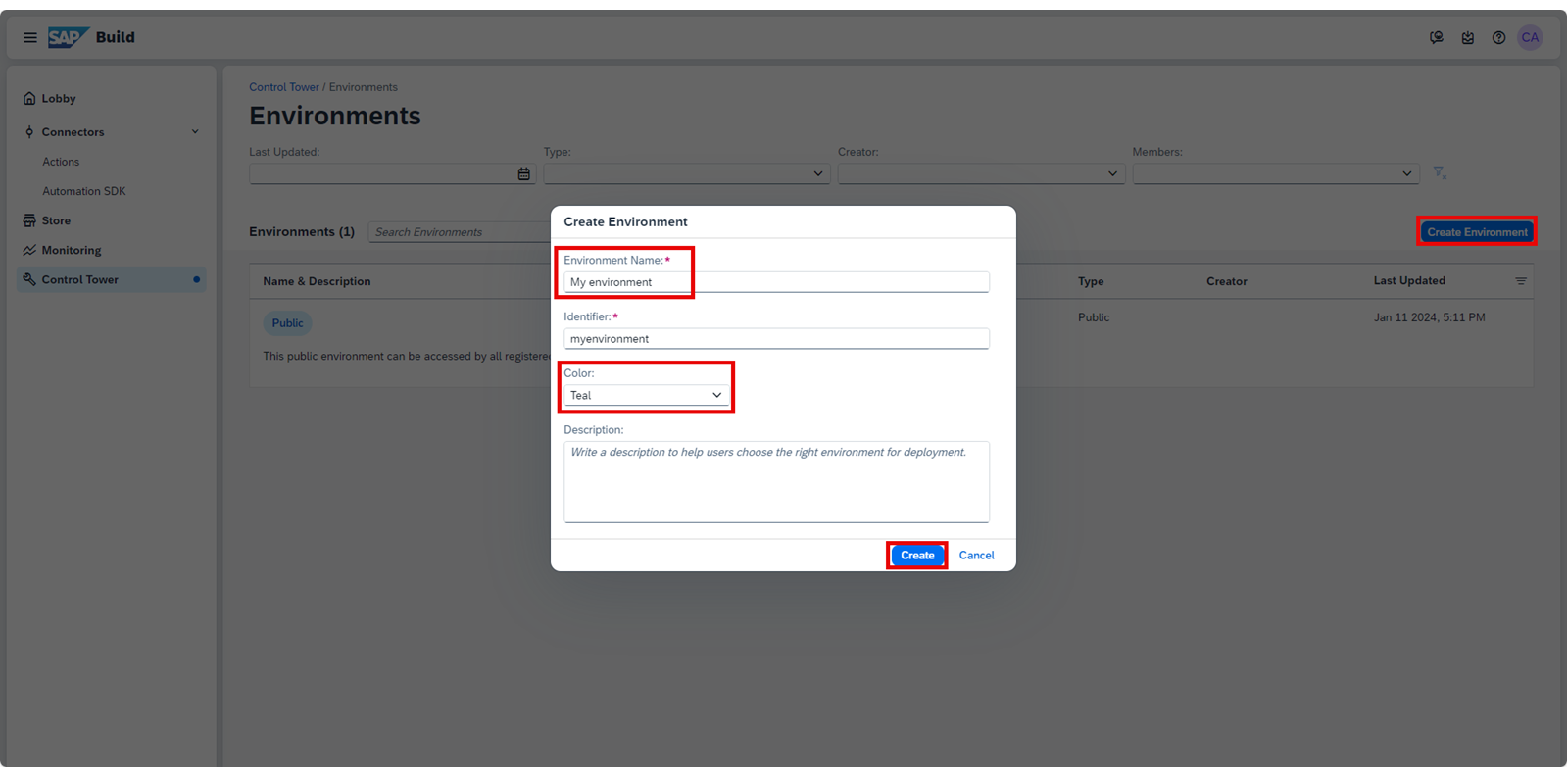
创建环境以添加代理。 使用以下数据:字段值名称
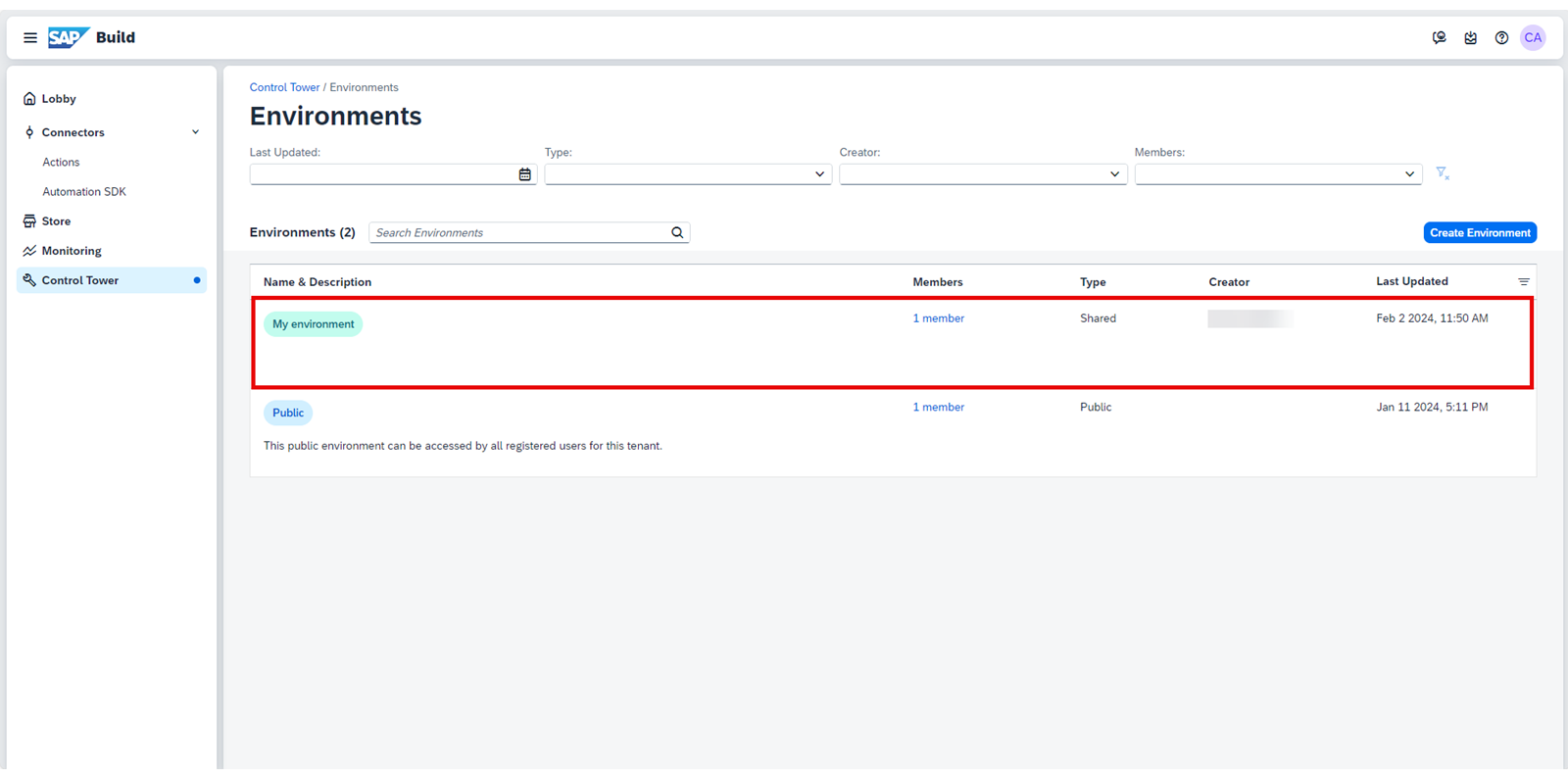
<enter a name of your choice for the environment>Color<select one of your choice>描述<enter a short description of your choice>导航回 Control Tower。在租户配置下选择环境。
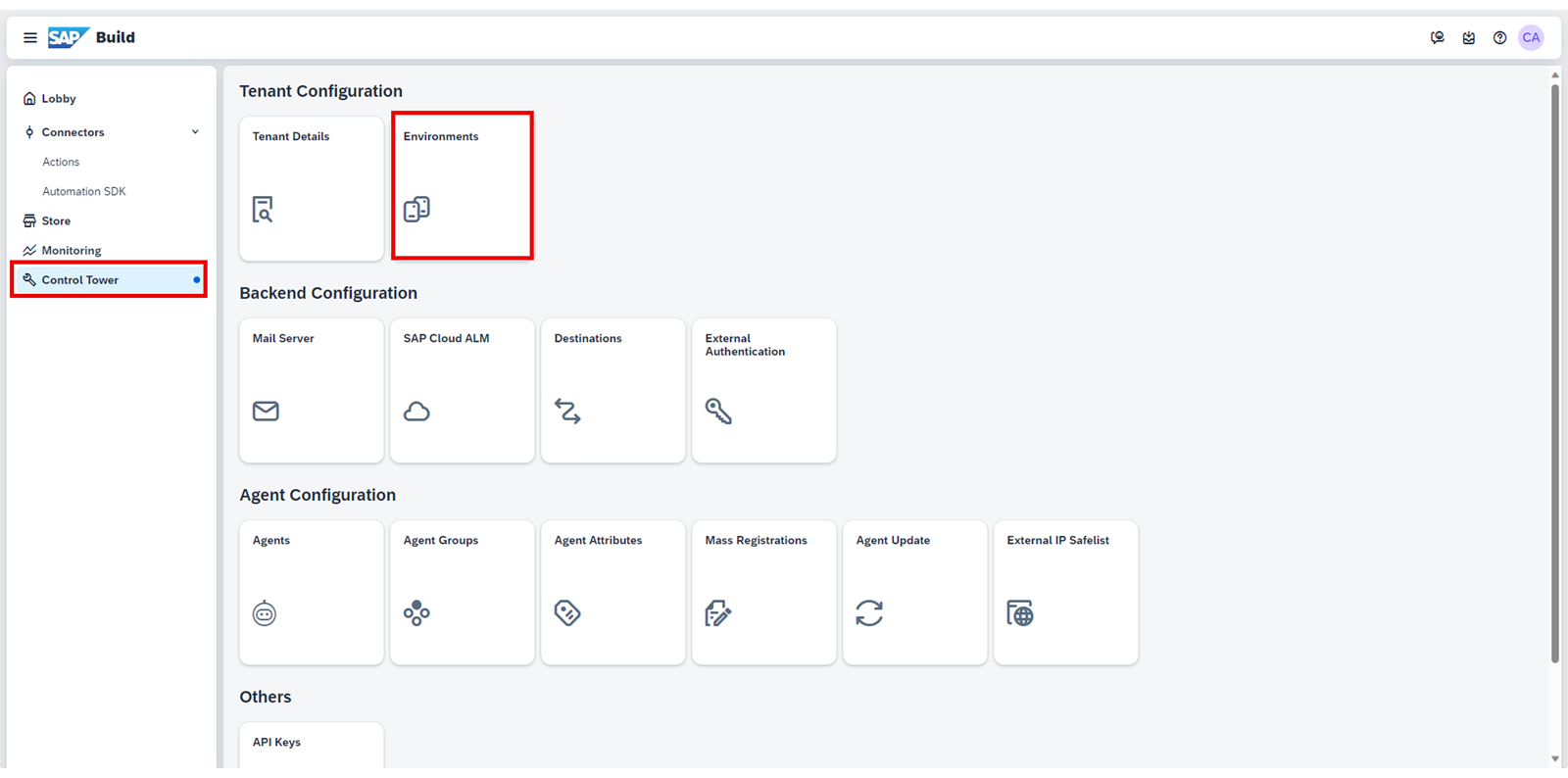
选择创建环境。
在创建环境窗口中,输入上表中的数据。
选择创建。
选择创建的环境以在其中添加代理。
选择 代理管理→添加代理 。
在添加代理窗口中,选择代理,然后选择添加代理。
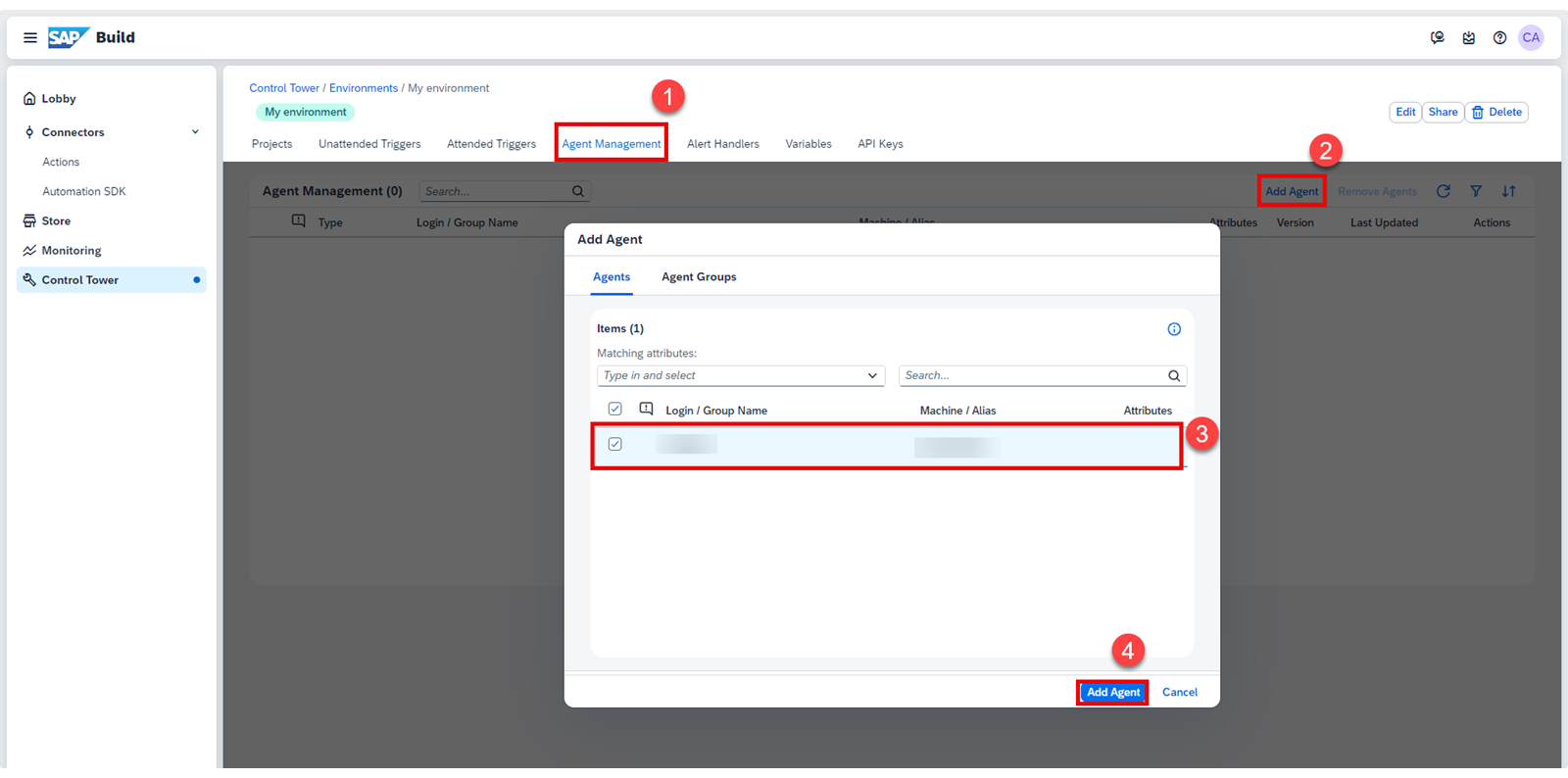
您的代理现已添加并准备运行。