直接从远程源访问数据
学习目标
描述如何远程访问数据。
场景:在 Analysis for Office 工作簿中使用 BW 查询访问远程数据
在本单元的各个课程中,我们描述了一个数据流。该数据流的目的是将事务数据从 SAP S/4HANA 加载到 SAP BW/4HANA。加载的数据永久存储在数据存储对象(高级)(用于事务数据)和特征信息对象(用于主数据)中。这些数据可供 BW 查询使用。
除了查询已加载到 SAP BW/4HANA 的数据之外,还可以基于远程存储在原始源系统中的数据构建 BW 查询。在这种情况下,我们不需要加载数据。我们可以直接在远程数据上构建 BW 查询。这有时被称为虚拟数据场景。
本课将解释以下两个虚拟数据场景:
将已加载并存储的 实际 事务销售数据与存储在 SAP HANA 数据库表中的 计划 销售数据相结合。远程表中的数据通过 Open ODS View 提供给 SAP BW/4HANA。
将已加载并存储的 实际 事务销售数据与由 SAP HANA calculation view 提供的 CO2 足迹 数据相结合。
将已加载并存储的实际事务销售数据与来自 SAP HANA 表的计划销售数据相结合
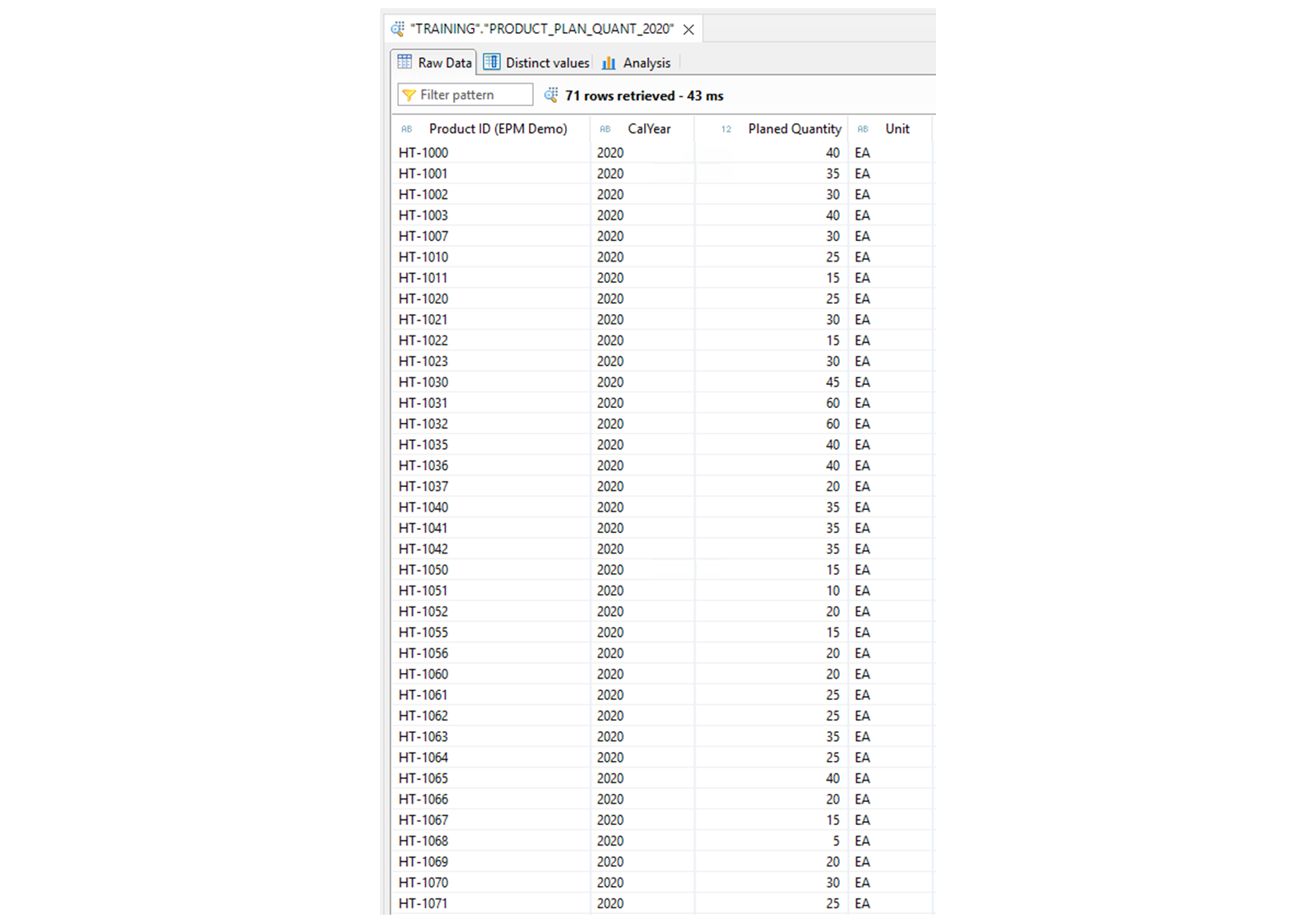
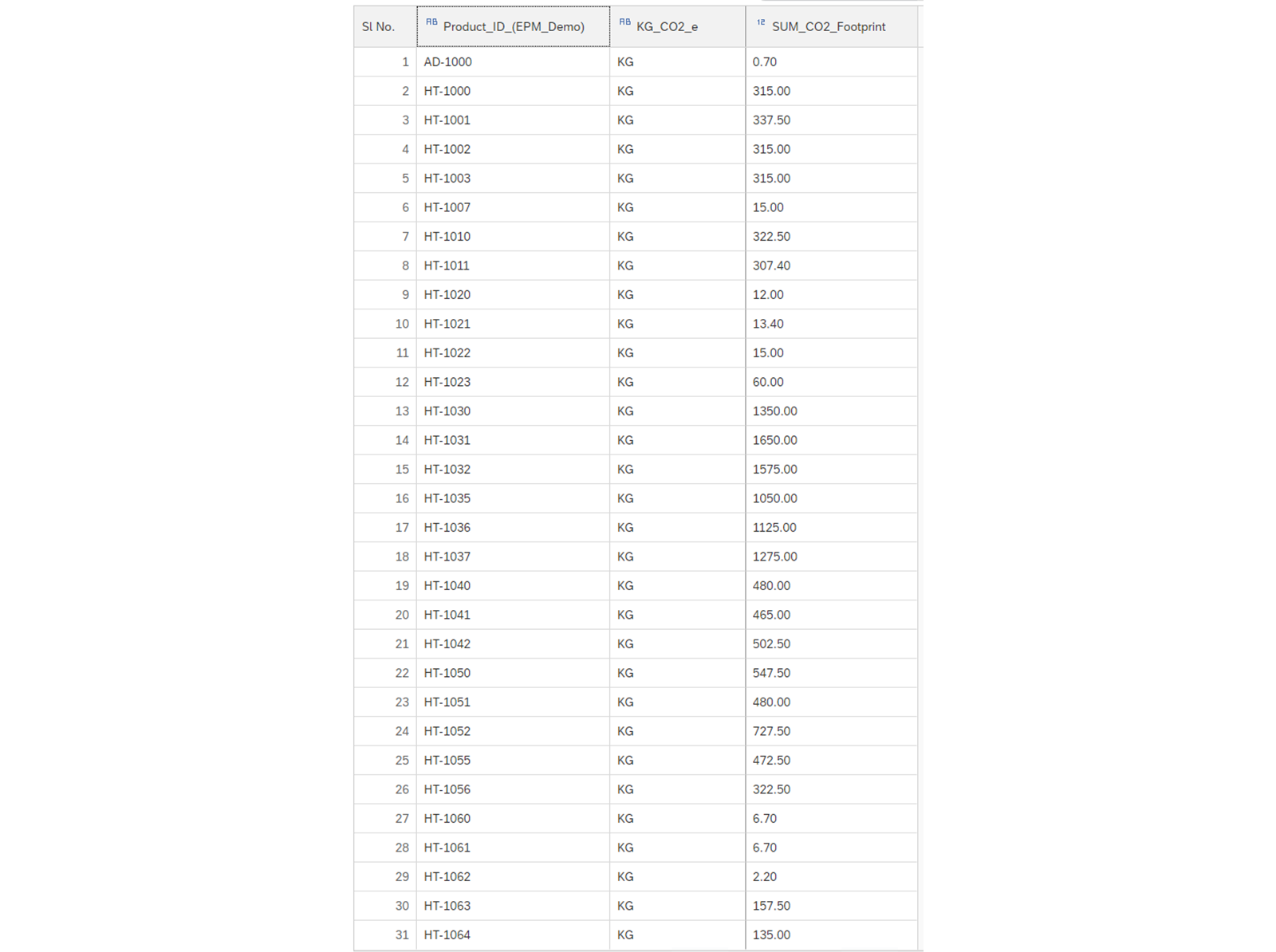
实际产品销售数量已从 SAP S/4HANA 加载到 SAP BW/4HANA,并存储在标准数据存储对象中。计划销售数量存储在 SAP HANA 数据库表中。SAP HANA 表中的计划数据如下所示:
我们没有设置数据流来将计划数据物理加载到 SAP BW/4HANA,而是采用了另一种方法:
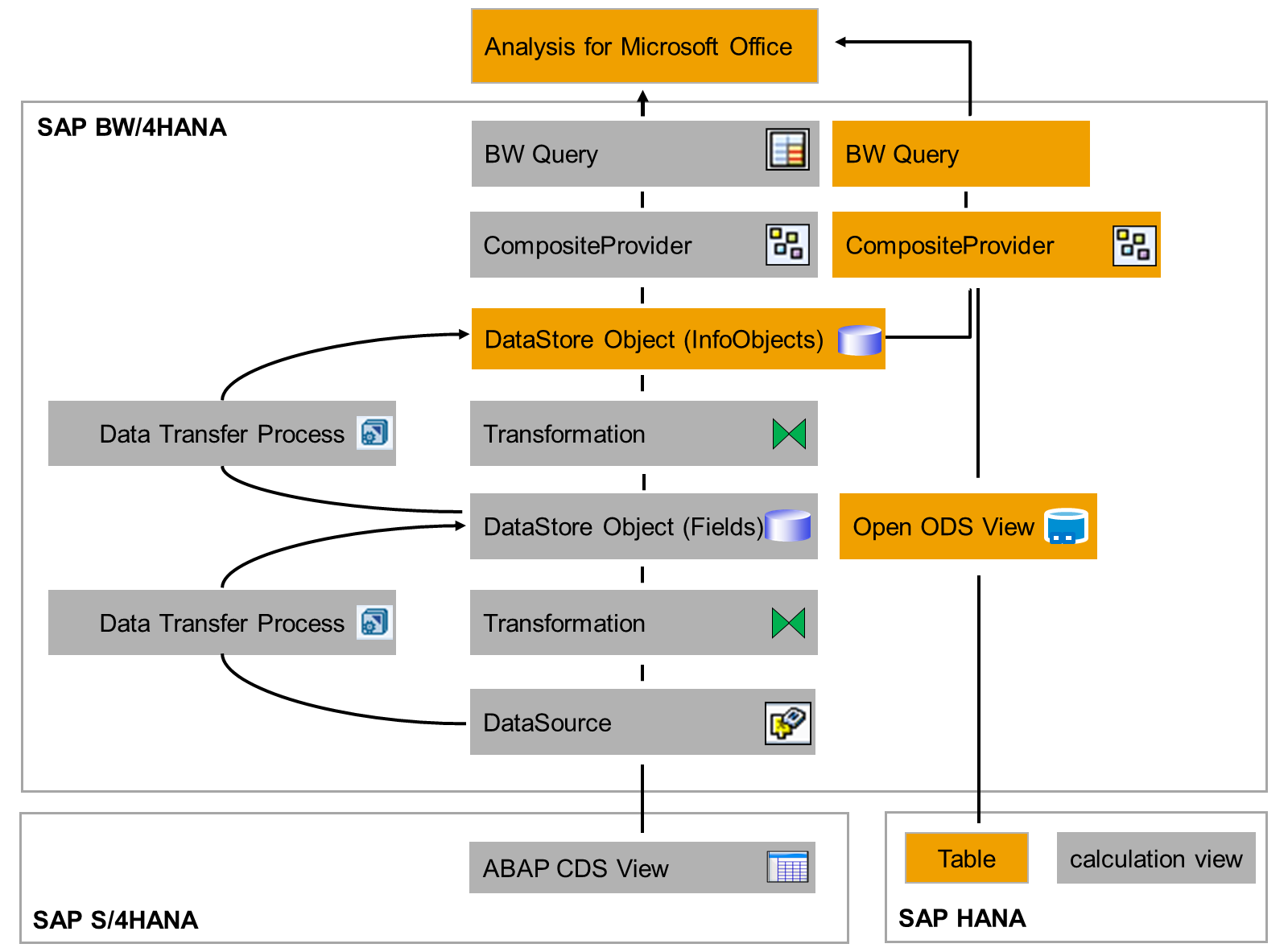
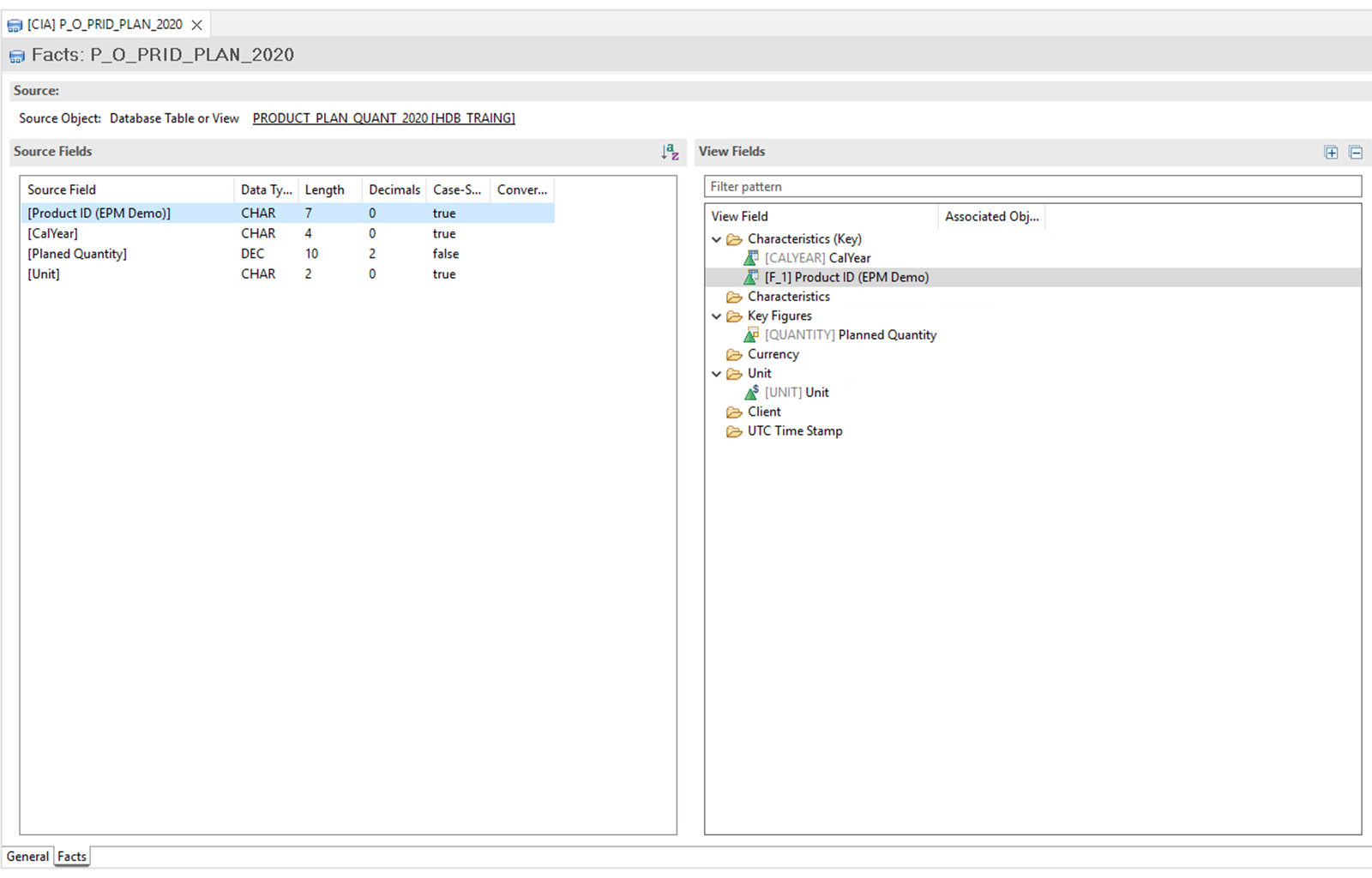
首先,定义一个 Open ODS View。该对象在 SAP BW/4HANA 中创建,用于读取远程 SAP HANA 表中的计划数量。
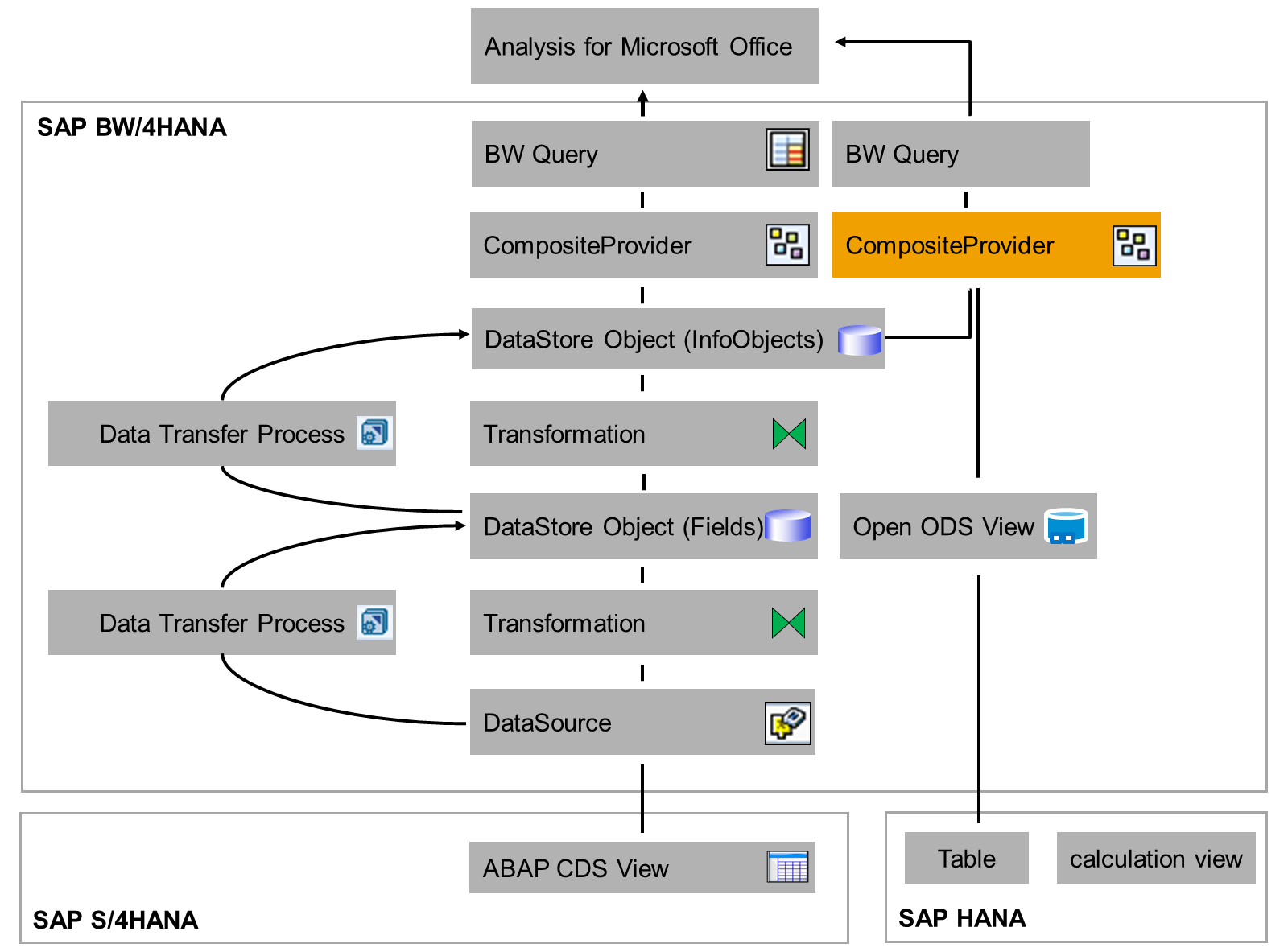
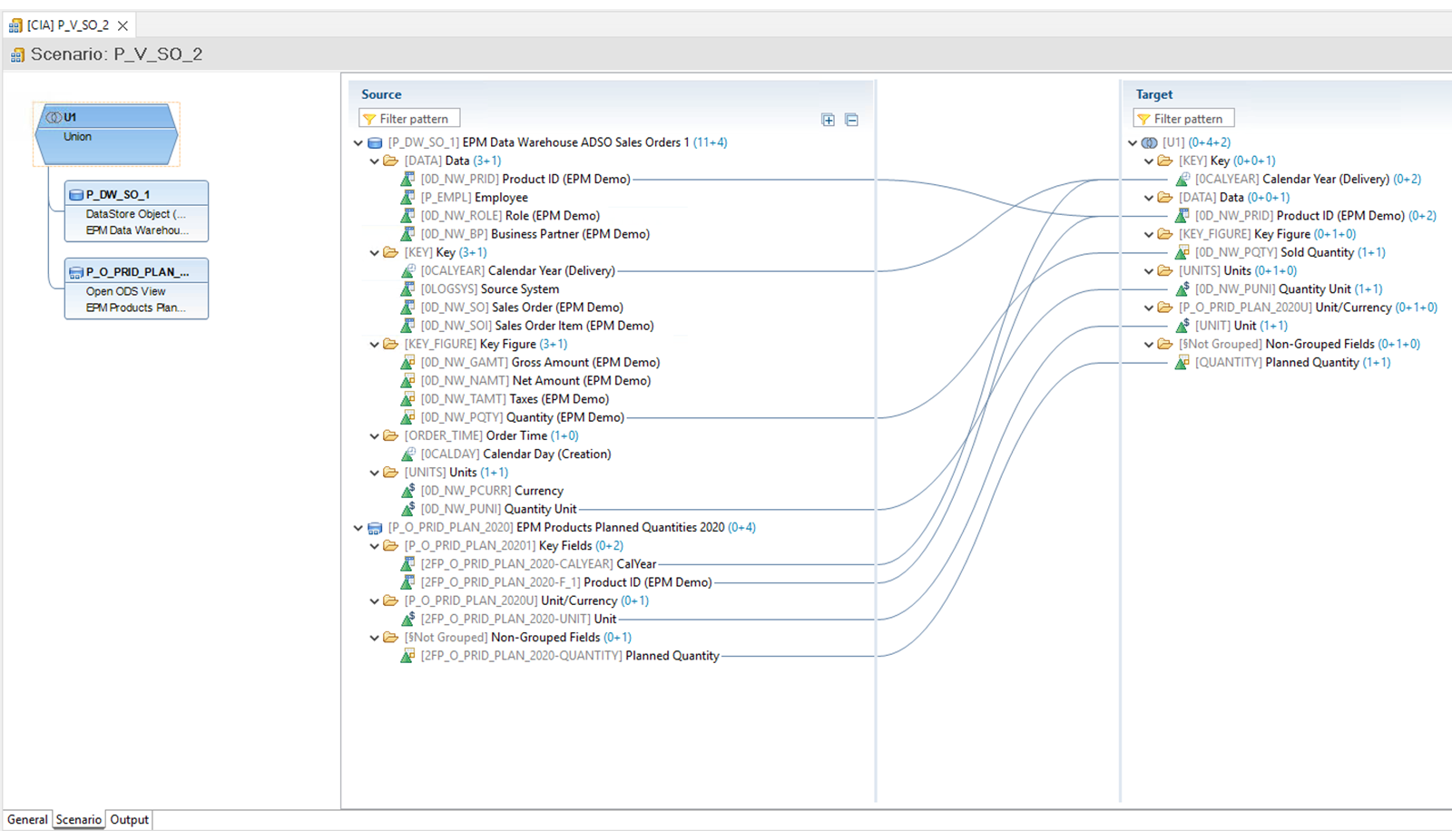
下一步,定义一个 CompositeProvider(复合提供者),将存储在标准数据存储对象中的实际销售数据,与通过 Open ODS View 在运行时从远程数据库表读取的计划数据相结合。我们将定义这些提供者的并集,这样每个产品都会有实际数量和计划数量。
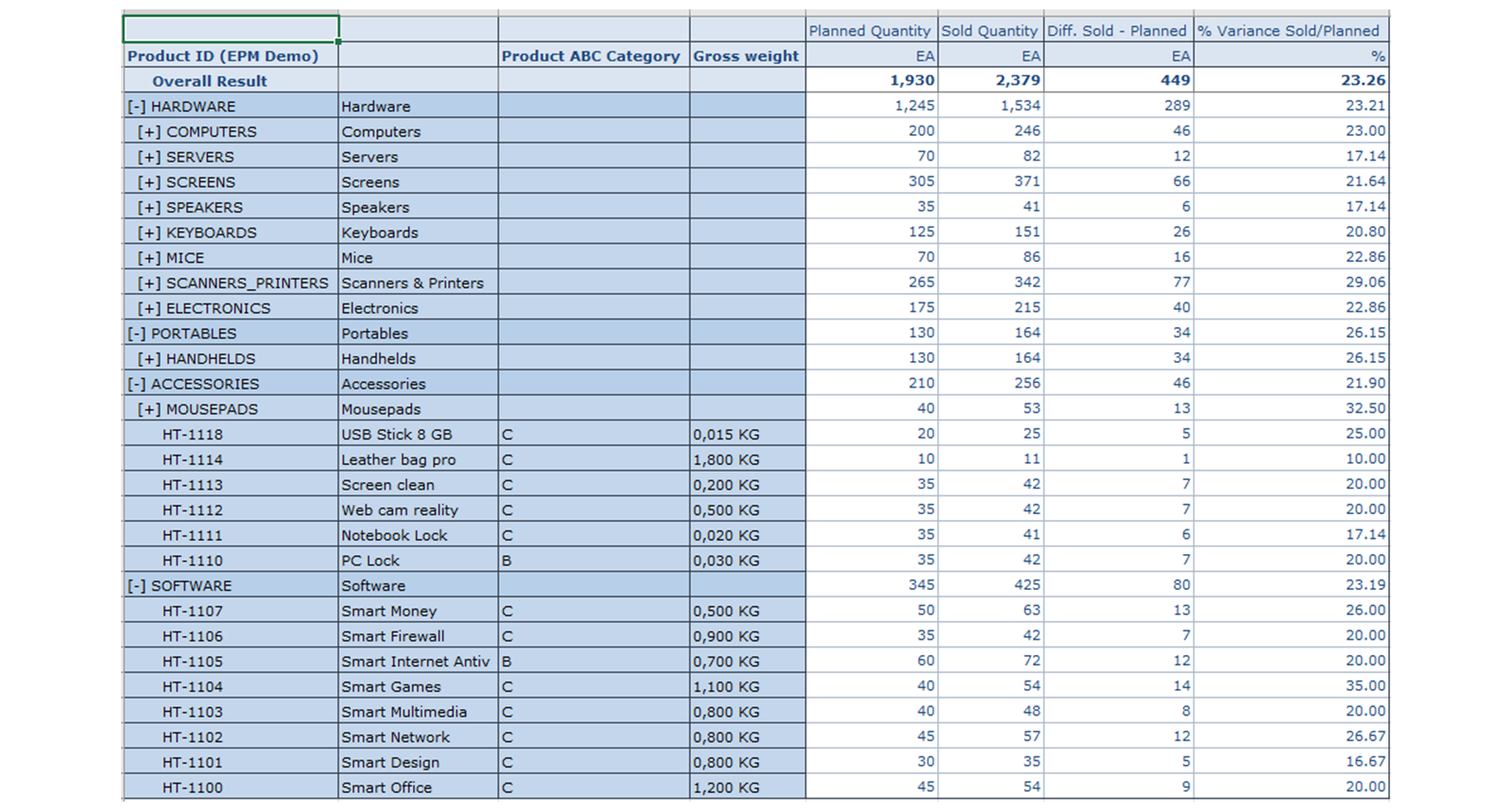
然后我们在该 CompositeProvider 之上创建一个 BW 查询,最后在 Analysis for Microsoft Office 中显示结果。报表应如下所示:
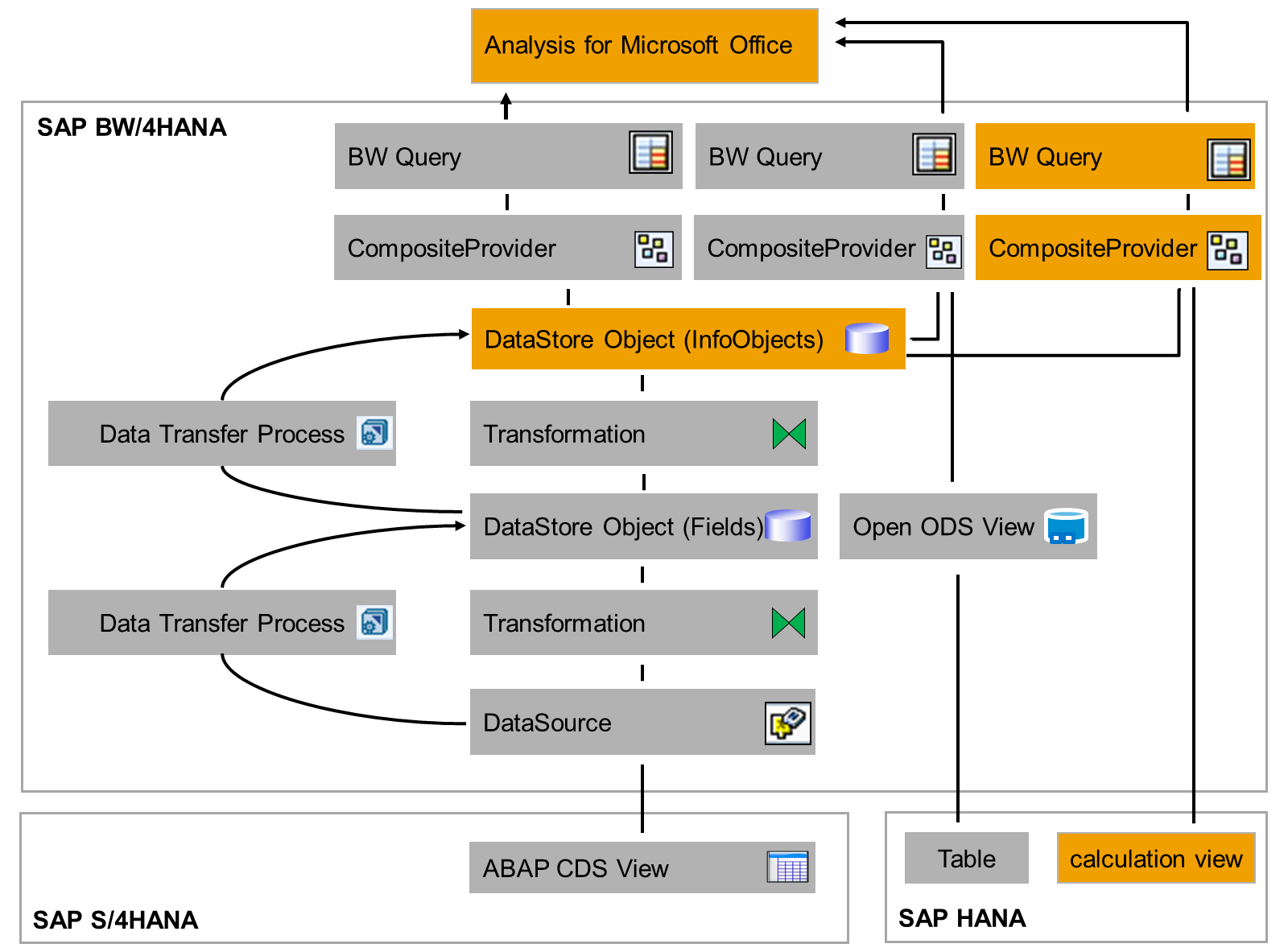
那么让我们再看一次数据流,以留意此场景中涉及的对象。
使用 Open ODS View
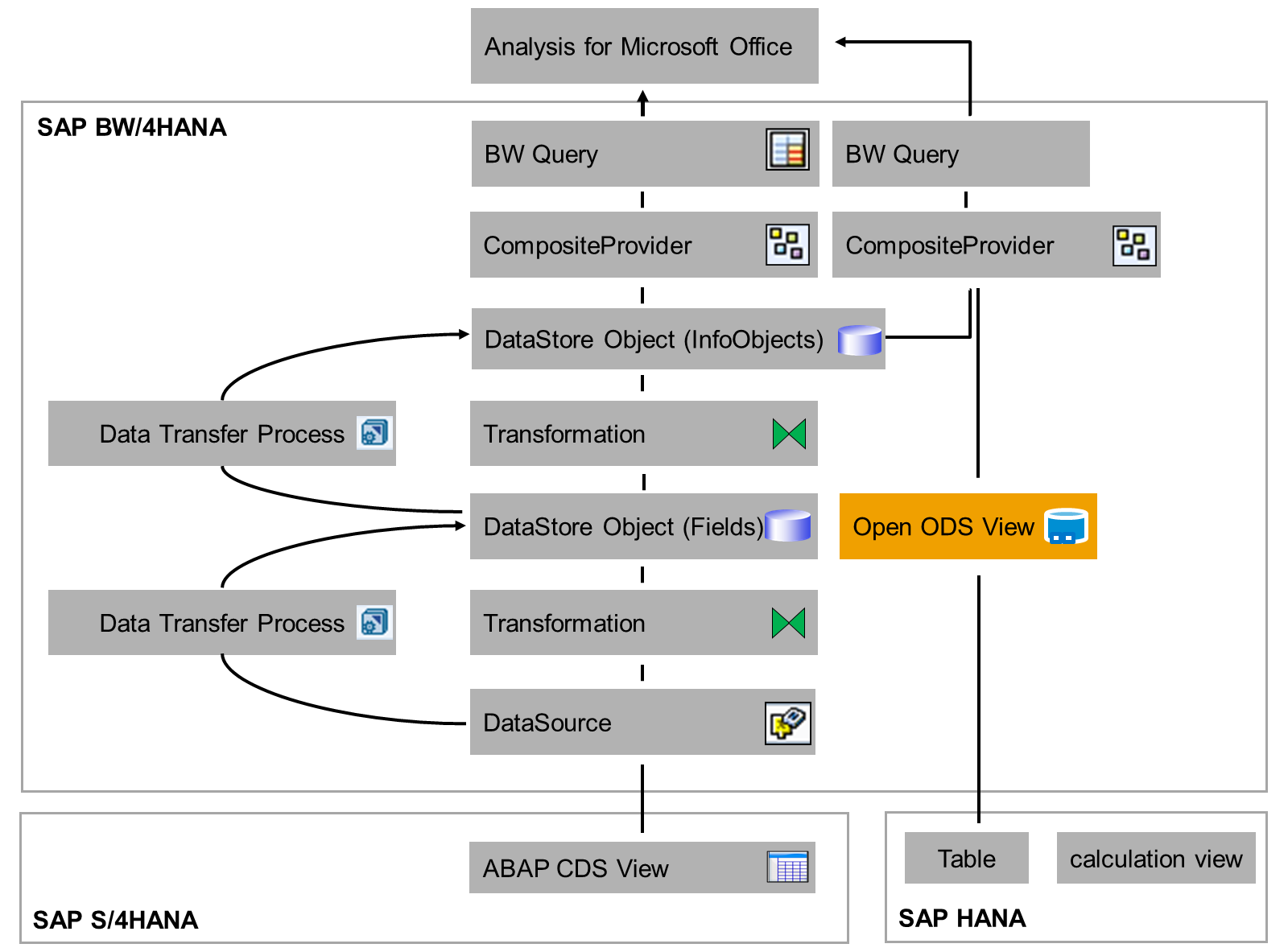
第一步是在 SAP HANA 表之上在 SAP BW/4HANA 中创建 Open ODS View。
Open ODS View:术语与用例
Open ODS View 是一个 SAP BW/4HANA 对象,它将远程源数据暴露给 SAP BW/4HANA,而无需创建信息对象,也无需加载和存储数据。
Open ODS View 使你能够基于位于远程数据库中的数据库表和数据库视图定义数据模型。这些数据模型支持灵活集成,无需创建信息对象,也无需将数据加载到 SAP BW/4HANA。这种灵活的数据集成方式使得可以在 SAP BW/4HANA 中使用外部数据而无需暂存,之后还可以使用 CompositeProvider 将这些外部数据与其他 SAP BW/4HANA 模型相结合。
Open ODS View:系统设置
在我们的场景中,Open ODS View 基于 SAP HANA 中的计划数据表创建。
CompositeProvider
CompositeProvider 代表 SAP BW/4HANA 的虚拟层。
CompositeProvider:系统设置
我们的 CompositeProvider 有两个提供者:包含实际数据的标准数据存储对象,以及暴露计划数据的 Open ODS View。
在我们的场景中,我们创建一个 CompositeProvider 来生成实际和计划销售数据的并集。
BW 查询
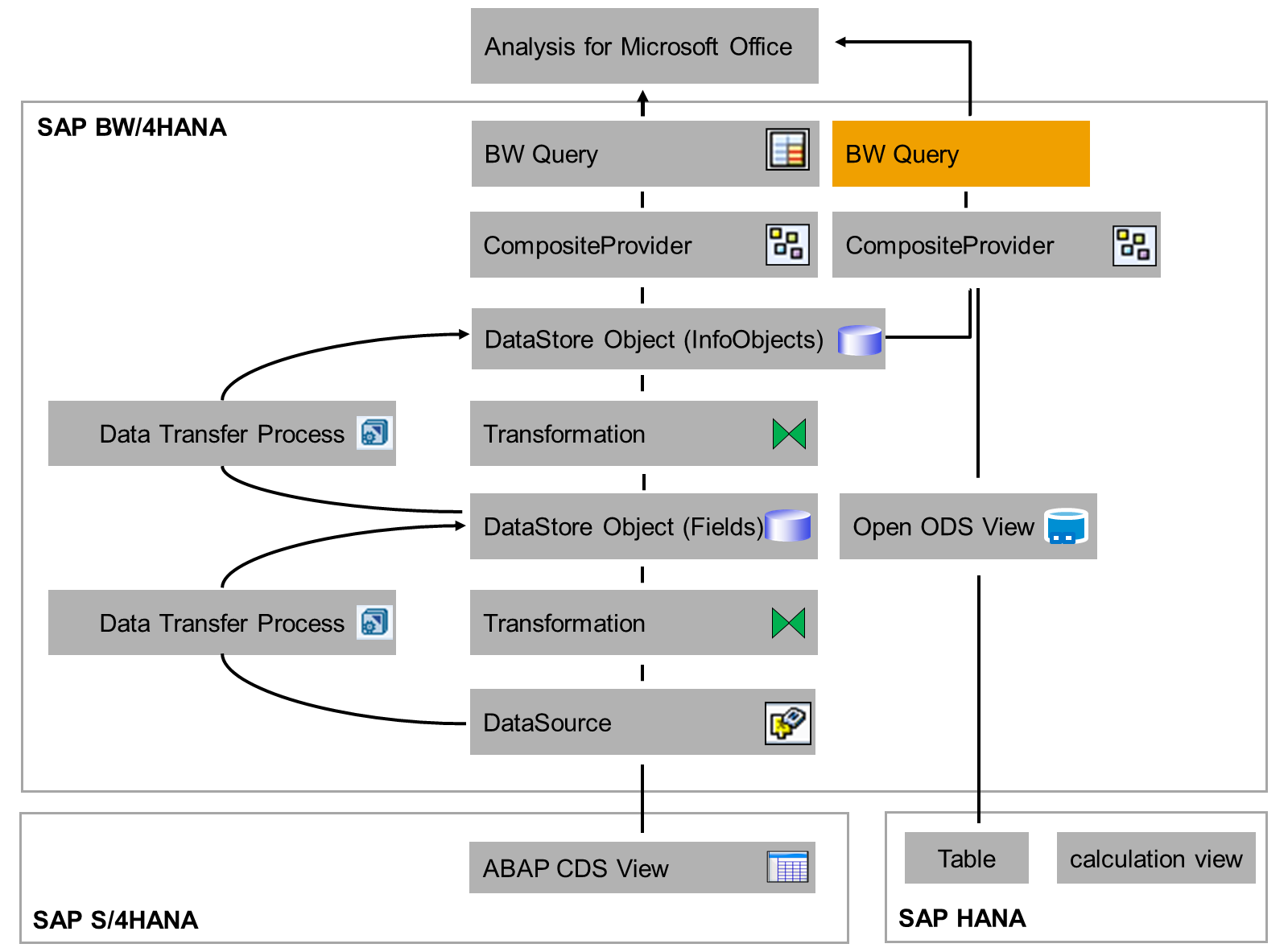
BW 查询定义在 CompositeProvider 之上。
BW 查询:系统设置
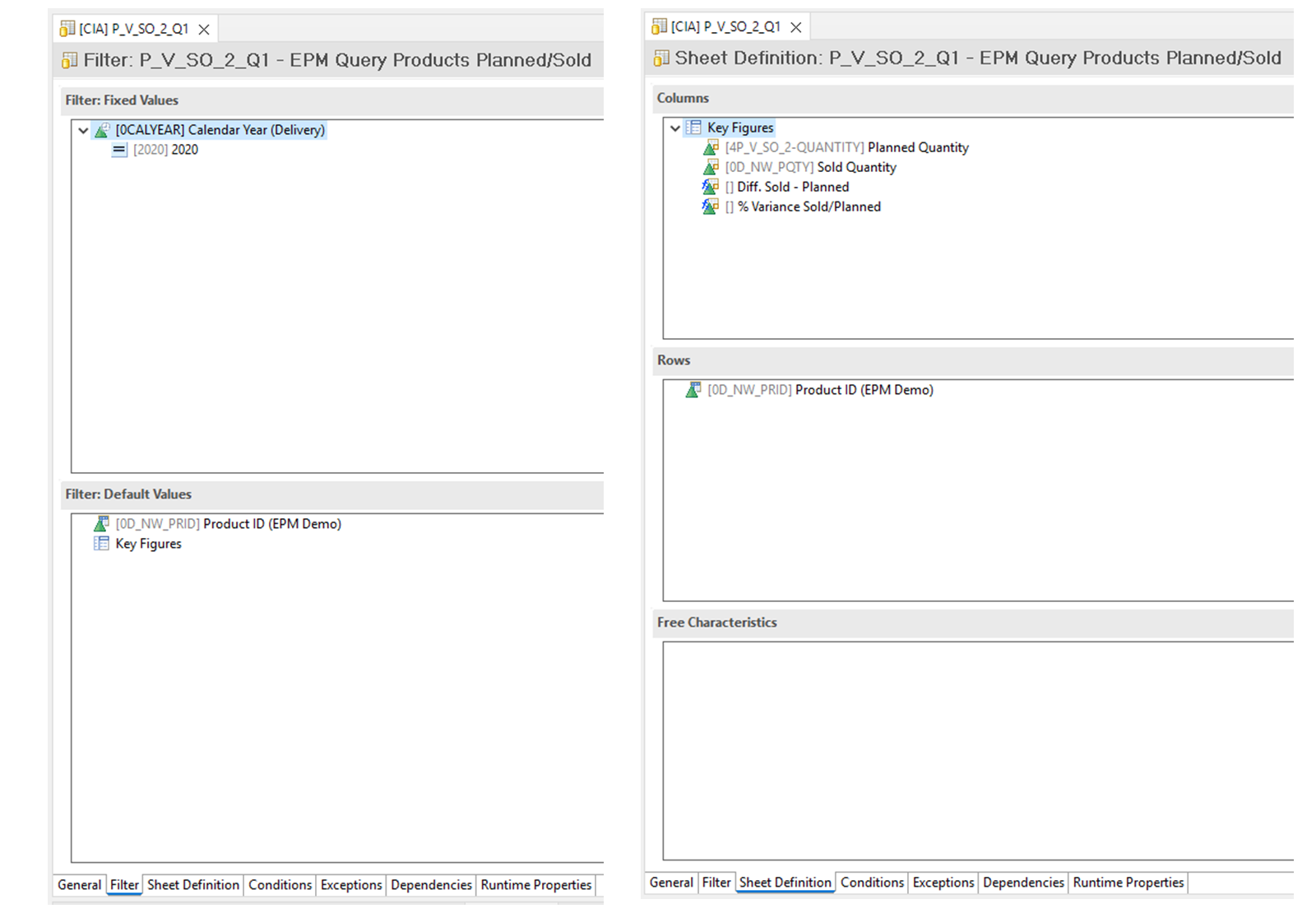
在我们的场景中,BW 查询从标准数据存储对象中选择 Sold Quantity,从 Open ODS View 中选择 Planned Quantity。BW 查询中还定义了两个附加公式:Diff. Sold - Planned 和 % Variance Sold/Planned。
将已加载并存储的实际事务销售数据与来自 SAP HANA calculation view 的 CO2 足迹数据相结合
在另一个场景中,我们将与每个产品的 CO2 足迹相关的数据与实际销售数据相结合,以生成每次销售的总 CO2 足迹。CO2 足迹数据由 SAP HANA calculation view 提供,实际销售数据同样来自标准数据存储对象。
由 SAP HANA calculation view 提供的 CO2 足迹数据如下所示:
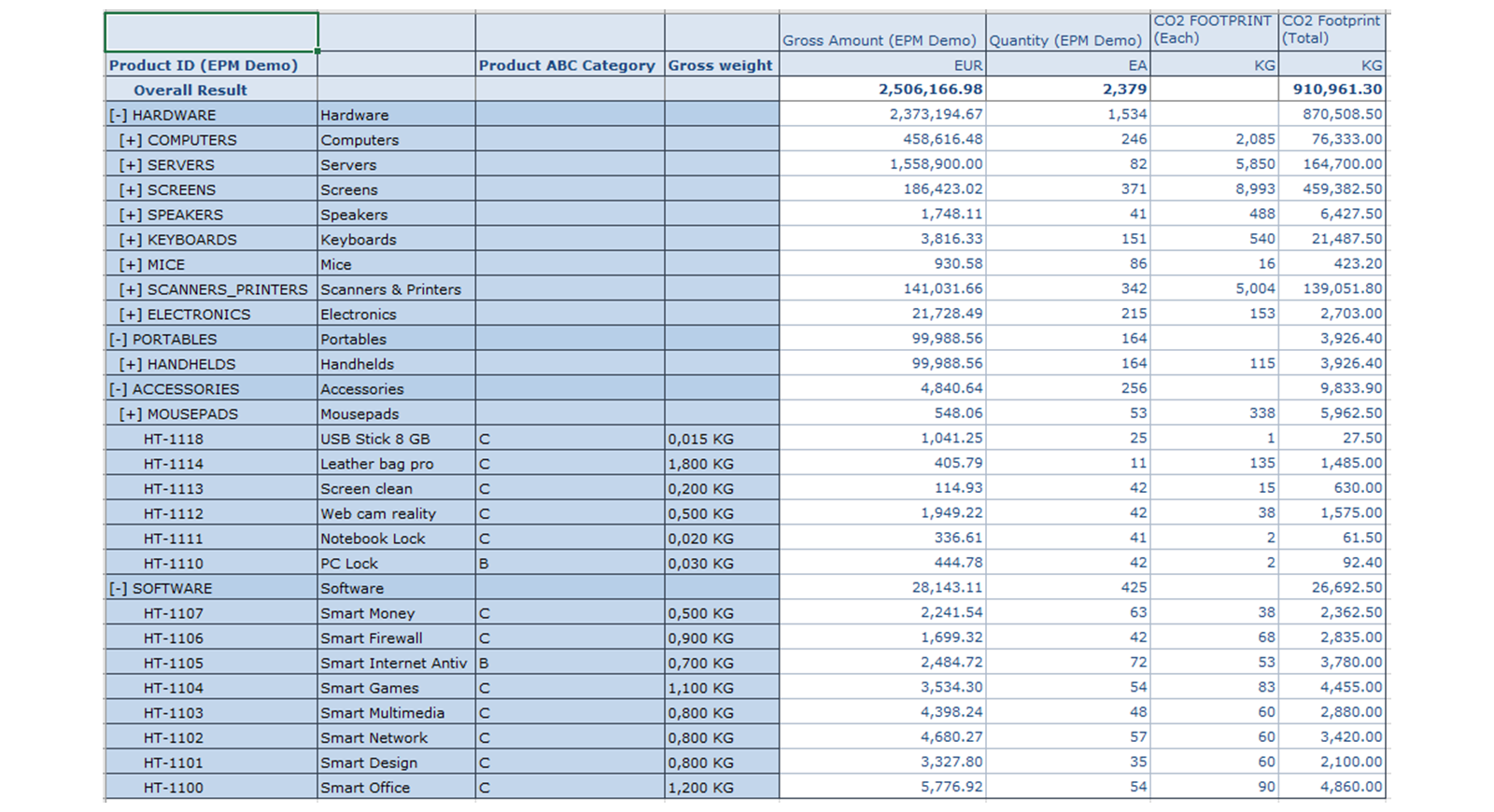
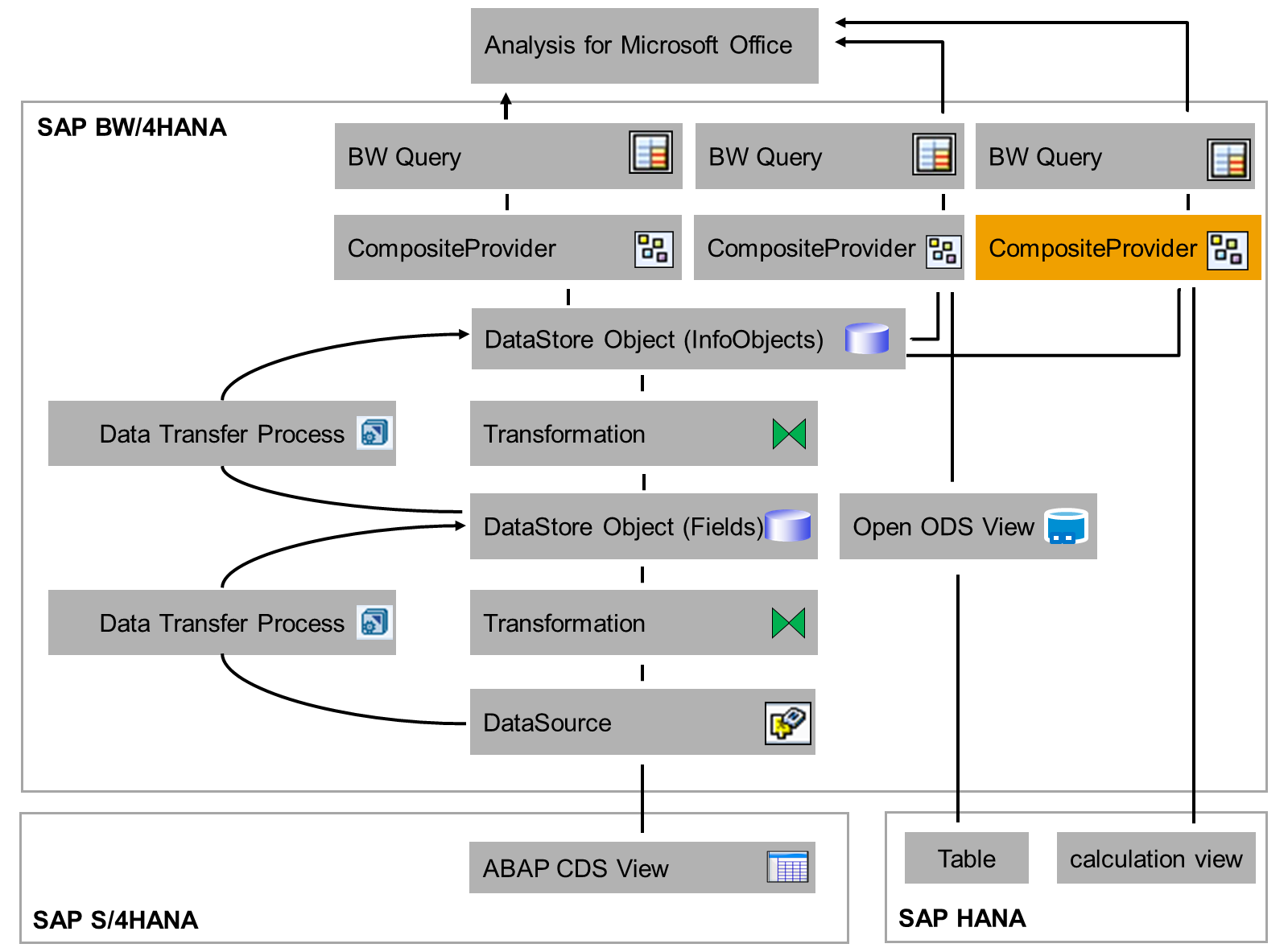
为建立此场景,我们创建另一个 CompositeProvider,以将存储实际销售数据的标准数据存储对象与 SAP HANA calculation view 相结合。然后,定义在该 CompositeProvider 之上的 BW 查询结果会在 Analysis for Microsoft Office 中显示。最终结果应如下所示:
那么让我们看看数据流,以留意此场景中涉及的对象。
CompositeProvider
我们定义一个 CompositeProvider,将标准数据存储对象与 SAP HANA calculation view 相结合。
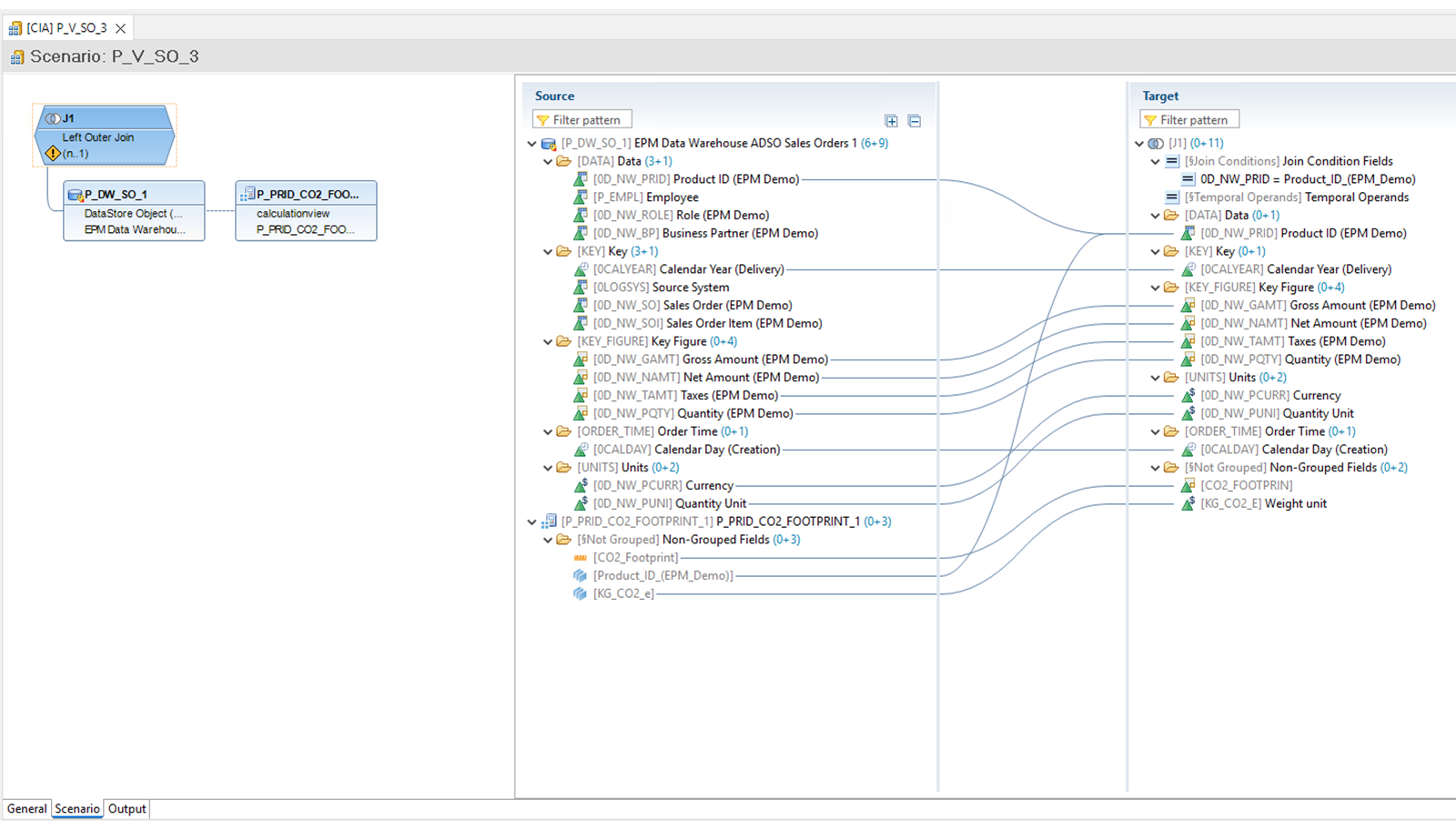
CompositeProvider:系统设置
在我们的 CompositeProvider 中,我们在标准数据存储对象与 SAP HANA calculation view 之间定义 Left Outer Join。
注意
我们使用左外连接以确保即使某产品缺少 CO2 数据,我们仍然显示销售数据。如果缺少 CO2 数据,内连接将不会返回销售数据。
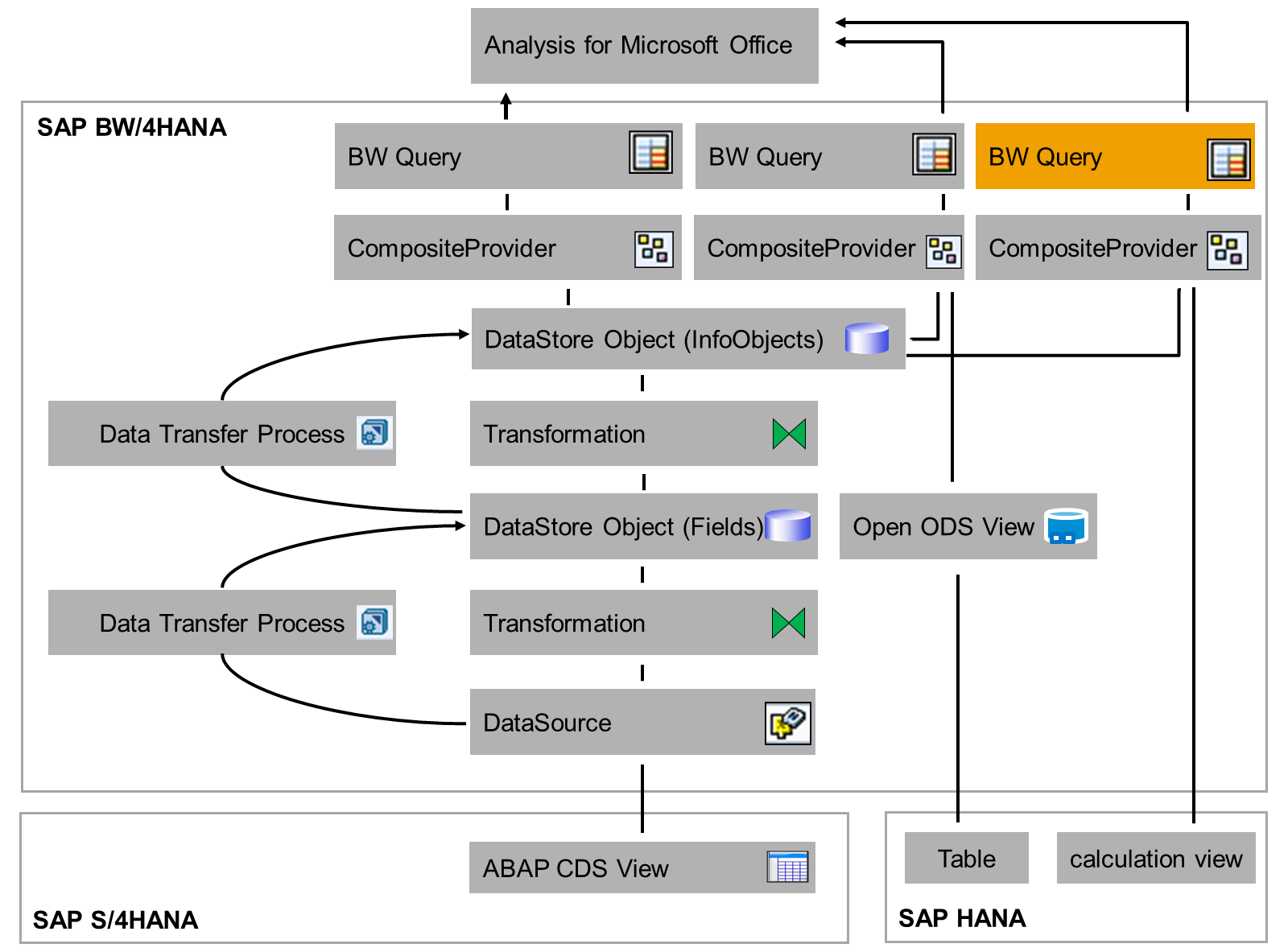
BW 查询
BW 查询定义在 CompositeProvider 上。
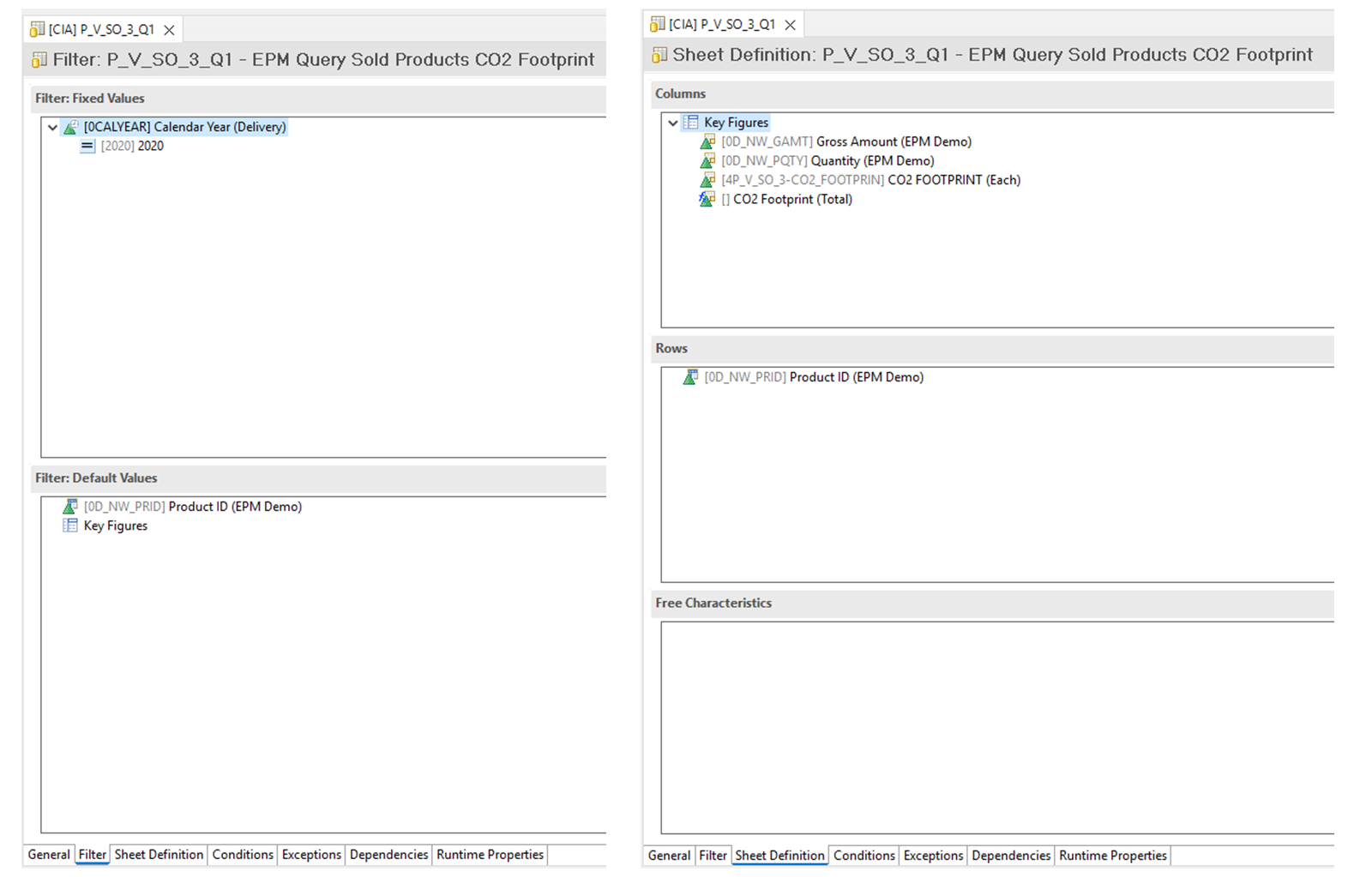
BW 查询:系统设置
在 BW 查询中,从标准数据存储对象中选择 Gross Amount 和 Quantity,从 SAP HANA calculation view 中选择关键指标 CO2 Footprint (Each)。此外还定义了一个公式 CO2 Footprint (Total),它会在执行 BW 查询时计算总 CO2 足迹。
本课其余配图
本课其余配图
本课其余配图
本课其余配图