在表格中配置联系人快速视图
学习目标
按需为表格中的字段启用附加联系人信息。
表格中的联系人快速视图
您可以在表格和对象页面区域中按需显示附加联系人信息。该信息显示在名为 Contact Quick View 的弹出框中。
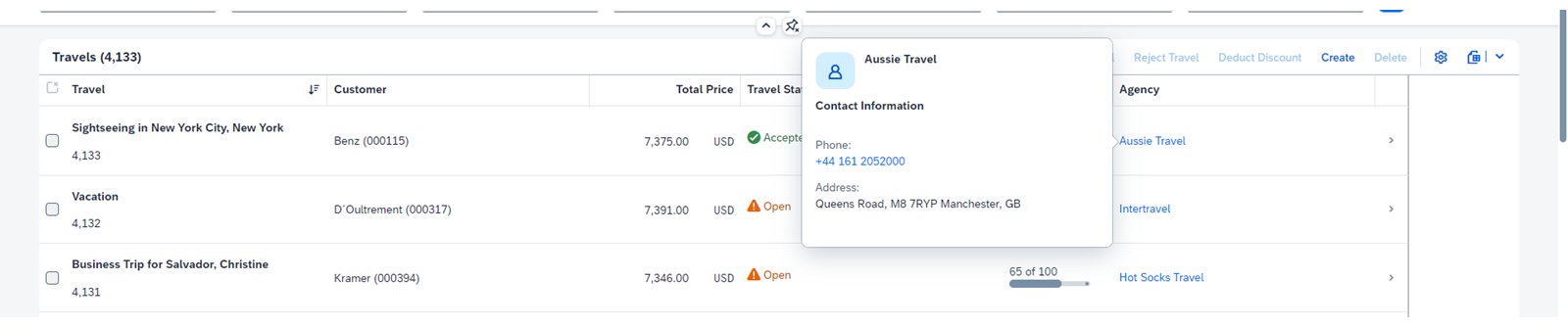
您可以在联系人快速视图中显示电子邮件、传真、地址或电话号码。
向表格添加联系人快速视图
联系人快速视图是一种弹出框,提供查看联系人地址和电话号码的快捷方式。
前提条件
您已完成单元 Configuring the Content of Table Columns 中的练习 Add a Bullet Micro Chart to the Table Column(课程:Configuring Micro Charts to Visualize Key Figures)。或者,您可以检出其解决方案分支:solution/add-bullet-micro-chart-to-table。
任务流程
在本练习中,您将首先向 Travels 表格添加 Contact Name 列。然后,您将添加 Contact Quick View 的详细信息。最后,您将检查结果。
观看模拟并执行步骤
本练习包含一个展示所有步骤的模拟。您可以使用自己的试用账户跟随该模拟操作。
练习:开始练习(SAP 官方交互式练习)
步骤
使用应用程序建模器向 Travels 表格添加新的联系人列。
选择 webapp > Show Page Map,然后单击 List Report 上的铅笔图标。
展开 Columns 并选择加号图标以添加新列。选择 Add Contact Column,并将列名选择为 to_Agency/Name。
选择 Add。
您已添加 Contact Name 列。您可以在屏幕右侧编辑其设置。
将其标签更改为 Agency 。
向下滚动以添加 Contact Quick View 的详细信息。
选择 Add Phone 并选择 Phone number 。
选择 Add Address 并选择 Street 、 City 、 PostalCode 、以及 CountryCode_code 。
切换到应用程序窗口,检查带有快速联系人视图的新列。
如有必要,选择 Show More per Row。
联系人快速视图随即打开。您可以看到详细的联系人信息,例如 Phone 和 Address。
您还可以查看由应用程序建模器生成的注解。
弹出框的信息在
@Communication.Contact注解中定义。
annotate TravelService.TravelAgency with @(Communication.Contact #contact: {
$Type: 'Communication.ContactType',
fn   : Name,
tel  : [{
$Type: 'Communication.PhoneNumberType',
type : #work,
uri  : PhoneNumber,
}, ],
adr  : [{
$Type   : 'Communication.AddressType',
type    : #work,
street  : Street,
locality: City,
code    : PostalCode,
country : CountryCode_code,
}, ],
});
该注解被添加到差旅实体的
@UI.LineItem注解中。
{
$Type : 'UI.DataFieldForAnnotation',
Target: 'to_Agency/@Communication.Contact#contact',
Label : 'Agency',
}
结果
在本课中,您已了解如何为表格字段添加附加联系人信息。添加的信息将按需以弹出框的形式显示。
注意
您可以在 GitHub 上找到本练习的解决方案。
解决方案分支为 solution/add-quick-contact-view-to-table 。
在 GitHub 上可以直接比较此分支与上一练习。