配置高可用性
学习目标
安装和配置影子实例
云连接器可以在高可用性故障切换场景中运行。主实例可以将云应用程序连接到企业预置应用程序。如果主实例失败,则影子实例可以自动接管主实例。
视频:本节含 SAP 官方视频(视频 ID
1_dprfaf4b),需在 learning.sap.com 在线观看。
设置
要创建高可用性场景:
安装第二个云连接器实例作为影子。执行与安装主实例时相同的步骤。
将影子实例连接到主实例。
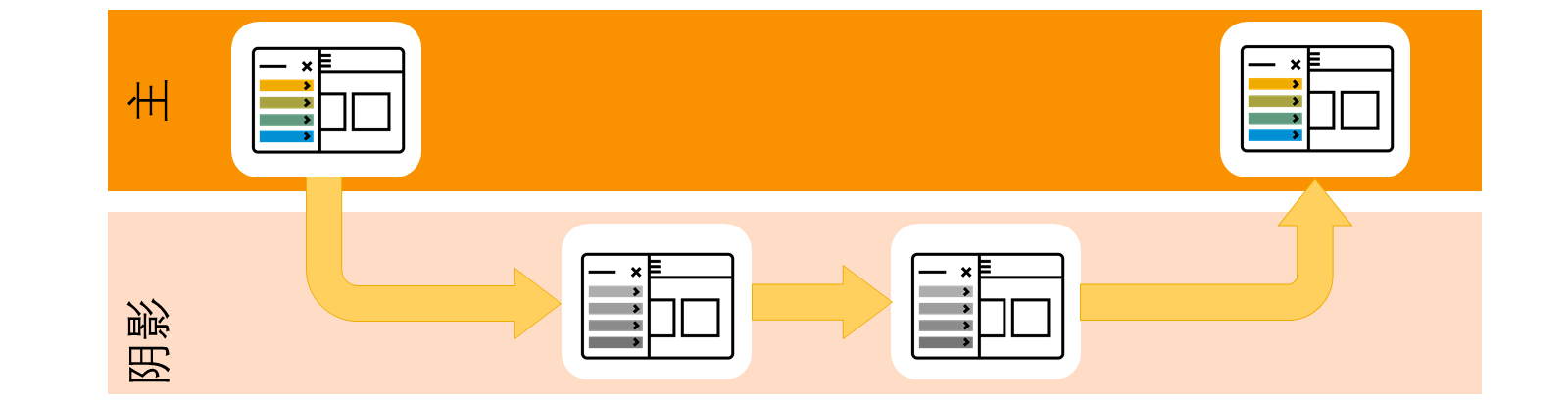
要将影子实例连接到主实例:
在主实例上,启用高可用性。
在影子实例上,选择影子作为安装类型。
在影子实例上,提供主实例的连接信息。
在主实例上,确认影子实例已连接。
因此,让我们从第一步开始:观看下面的演示,了解如何在主实例上启用高可用性:
演示:观看演示(SAP 官方交互式练习)
在影子实例设置期间,主实例将其整个配置推送到影子实例。由于主配置已更改,影子实例也将更新。
一个主实例只能有一个阴影。如果您正在使用多个云连接器,则每个连接器都应具有其自己的影子实例。
用户管理在主实例和影子实例上单独配置。建议在这两个实例上具有相同的安全配置。
UI 证书未共享,因此您必须在主实例和影子实例上维护 UI 证书。
如果使用 RFC 调用的安全 RFC 通信或主体传播,则必须在每个实例上单独配置 SNC。
注意
建议:
为防止出现可能的问题,硬件、操作系统和软件应与主实例相同。
在与主实例相同的网络段中安装影子实例。
将影子实例与主实例分开,以便主实例上的任何类型的故障都不会降低影子实例。
执行故障切换
如果主实例中存在故障,则影子实例将作为新的主实例自动接管。在下面的演示中观看此视频。
演示:观看演示(SAP 官方交互式练习)
如果之后可以恢复主实例,则会作为新影子实例出现。要切换角色,请使用新主服务器上的高可用性屏幕,然后按切换角色按钮。
如果无法恢复主实例,请通过重复设置流程添加新影子。
总结
云连接器可以在高可用性环境中操作。如果创建影子实例,则云连接器可以通过执行自动故障切换来处理故障。