在故事中创建 R 可视化对象
学习目标
使用 R 代码创建双水平条形图。
简单 R 可视化对象
双水平条形图
在本课中,你将应用到目前为止在本课程中学到的知识,并在 SAP Analytics Cloud 故事中使用 R 代码创建双水平条形图。
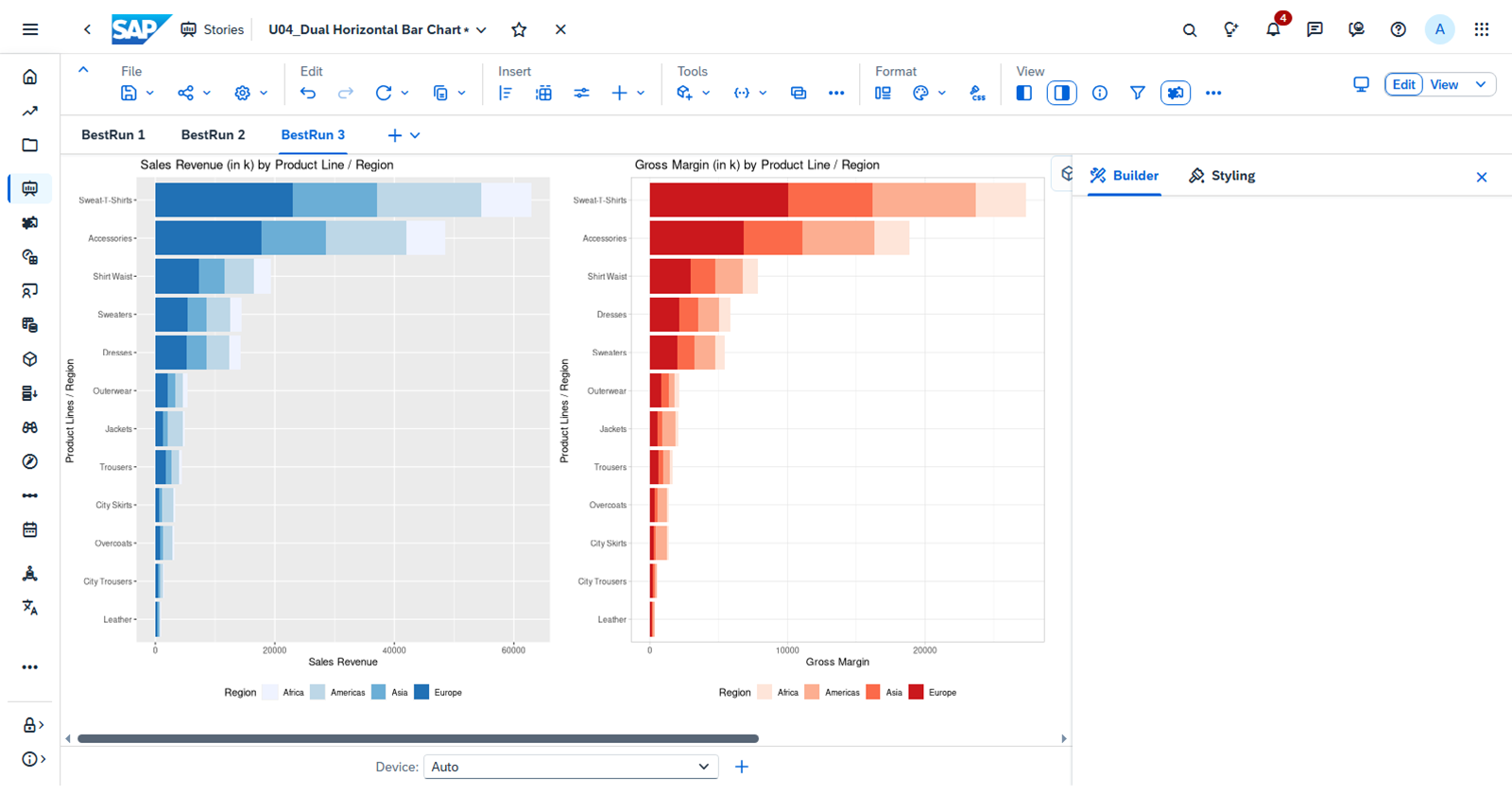
使用 R 可视化对象创建双水平条形图
业务场景
你需要创建一个统计图,按产品线和地区显示销售收入和毛利润。他们希望用户能够使用输入控件,按年份过滤数据。
为此,你决定添加 R 可视化对象,以使用 R 代码在故事中使用年份输入控件创建自定义双水平条形图。
任务 1: 将 R 可视化对象微件添加到故事页面
**任务流:**在本练习中,您将:
调查故事中的 R 可视化对象
向故事中添加 R 可视化对象微件,并配置维和度量
将初始脚本添加到 R 可视化对象
练习:开始练习(SAP 官方交互式练习)
任务 2: 向 R 可视化对象添加脚本
**任务流:**在本练习中,您将:
更改线条颜色,并填充图表中的条形
将统计图的方向从垂直更改为水平。
添加和配置标签
调整图表中条的宽度
将地区从最小值重新排序到最大值
更新 x 和 y 轴上的标签
更改统计图的主题
练习:开始练习(SAP 官方交互式练习)
任务 3: 添加和配置产品线
**任务流:**在本练习中,您将:
向维中添加 线
配置图表
创建堆积条形图
配置图表标题并添加图例
扩展 销售收入
练习:开始练习(SAP 官方交互式练习)
任务 4: 在 R 可视化对象中添加和配置第二个统计图
**任务流:**在本练习中,您将:
更新统计图以将 "毛利率 "添加到度量
向 R 可视化对象中添加第二个统计图
移除标题和副标题
添加 Year 的输入控件
练习:开始练习(SAP 官方交互式练习)
本练习中使用的完整 R 代码
R 可视化对象脚本编辑器的"编辑器"窗口中的最终 R 代码如下所示:
library(ggplot2)
library(dplyr)
library(grid)
library(gridExtra)

g1 <- ggplot(BestRunCorpRetail, aes(x = reorder(Lines,`Sales Revenue`/1000), y = `Sales Revenue`/1000 , fill = `Region` )) +
geom_col(stat = "identity" ) + coord_flip() +
scale_fill_brewer(palette="Blues") +
labs(title = " Sales Revenue (in k) by Product Line / Region", x = "Product Lines / Region ", y = " Sales Revenue") +
theme_light() +
theme(legend.position="bottom")

g2 <- ggplot(BestRunCorpRetail, aes(x = reorder(Lines,`Gross Margin`/1000), y = `Gross Margin`/1000 , fill = `Region` )) +
geom_col(stat = "identity" ) + coord_flip() +
scale_fill_brewer(palette="Reds") +
labs(title = " Gross Margin (in k) by Product Line / Region", x = "Product Lines / Region ", y = "Gross Margin") +
theme_light() +
theme(legend.position="bottom")

gg1 <- ggplot_gtable(ggplot_build(g1))
gg2 <- ggplot_gtable(ggplot_build(g2))

grid.arrange(gg1, gg2, ncol = 2, widths = c(1/2,1/2))