使用 R 可视化对象组件
学习目标
介绍 R 可视化对象组件。
在 SAP Analytics Cloud 故事中访问 R
从故事菜单中添加 R 可视化对象
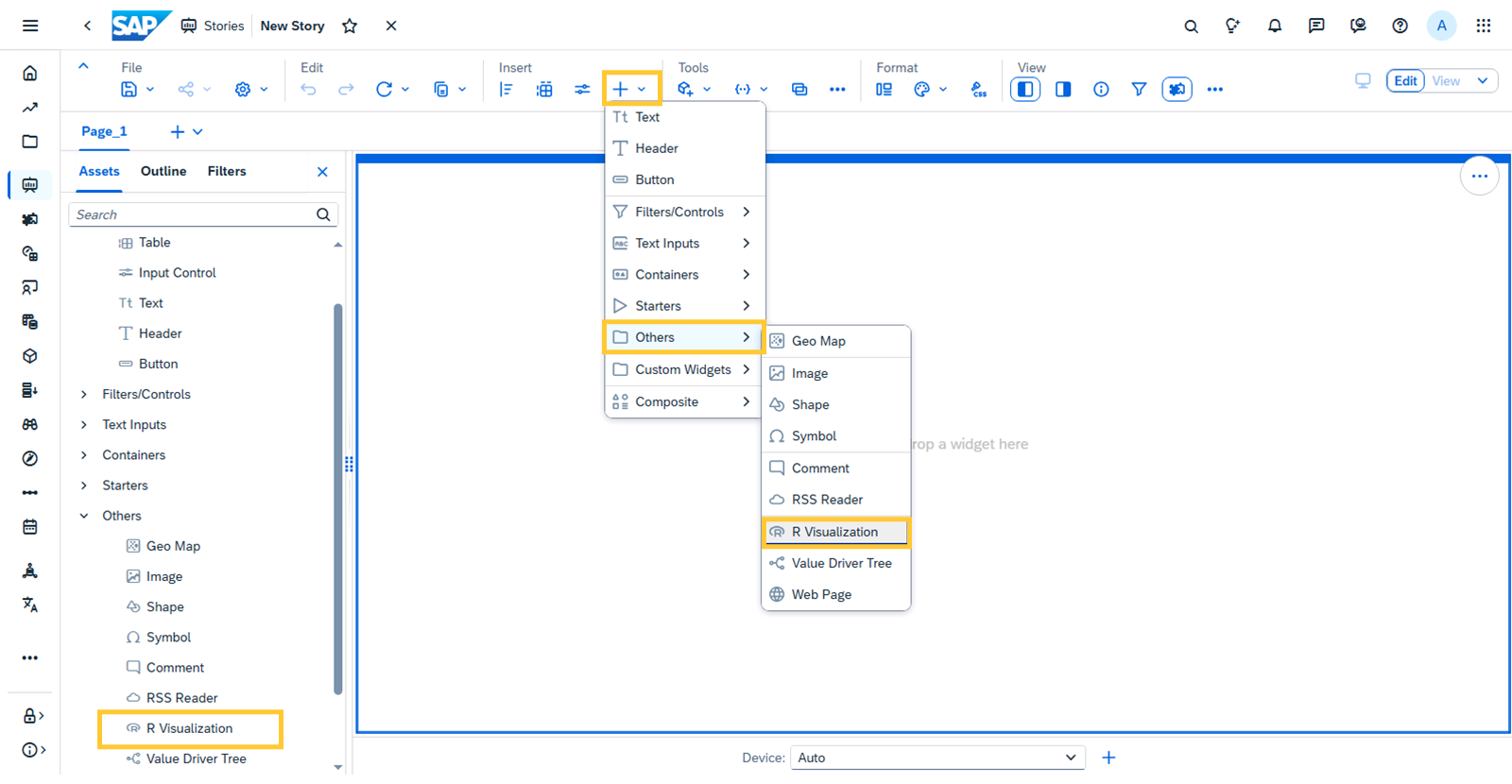
在故事中插入 R 可视化对象很容易!可以从工具栏的"添加"菜单选项中添加 R 可视化对象,也可以从"资产"面板中将微件拖放到故事中。
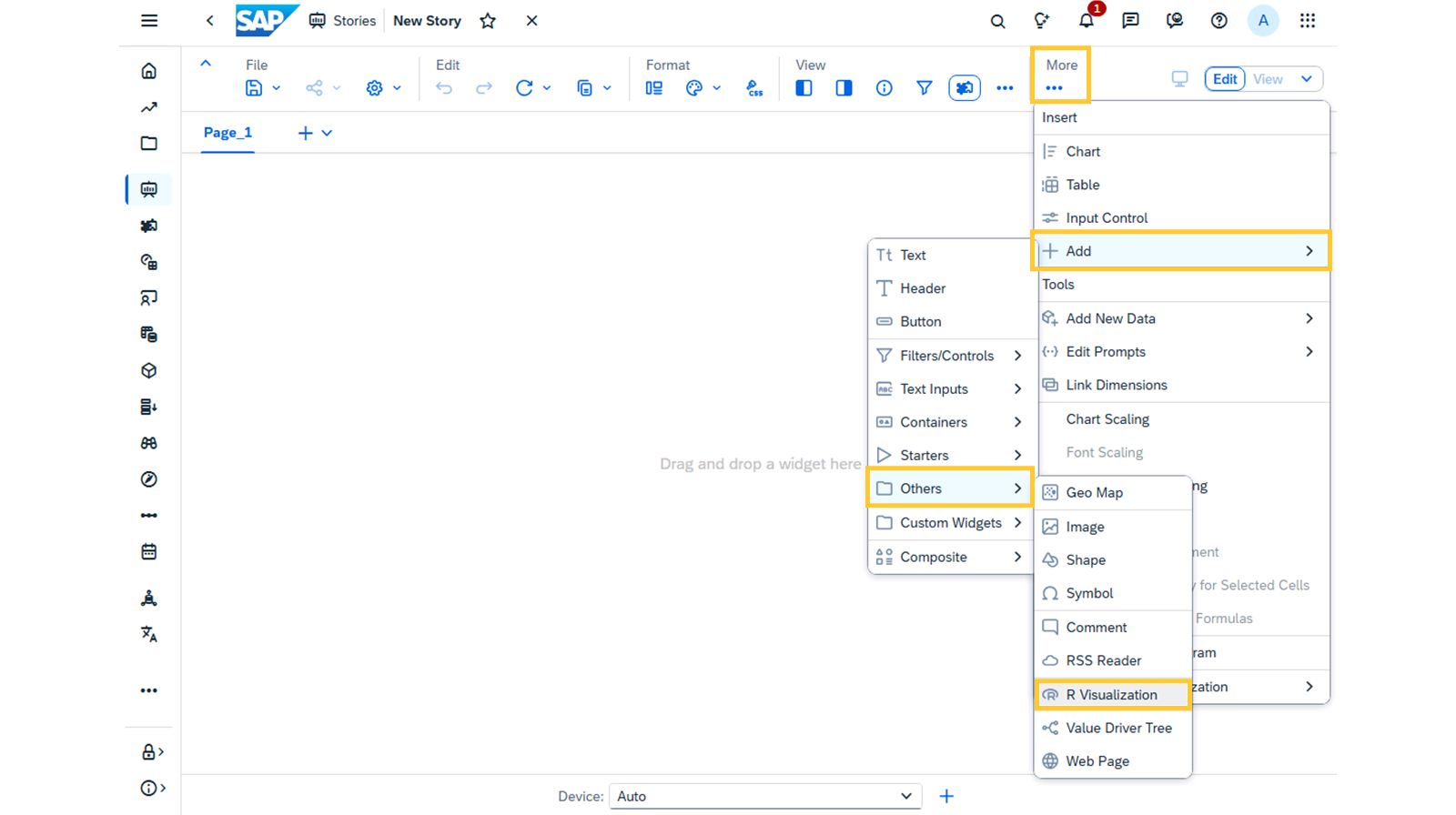
如果 "添加" 菜单选项在工具栏中不可见,则可以使用 "更多" 菜单选项将 R 可视化对象微件添加到故事中。
R 可视化部件
R 可视化对象基于以下组件:
表结构: 基于模型、指定维、维属性和筛选器的输入数据
输入控件: 基于计算输入控件的输入参数
R 代码脚本: 为生成可视化对象而执行的脚本
表结构
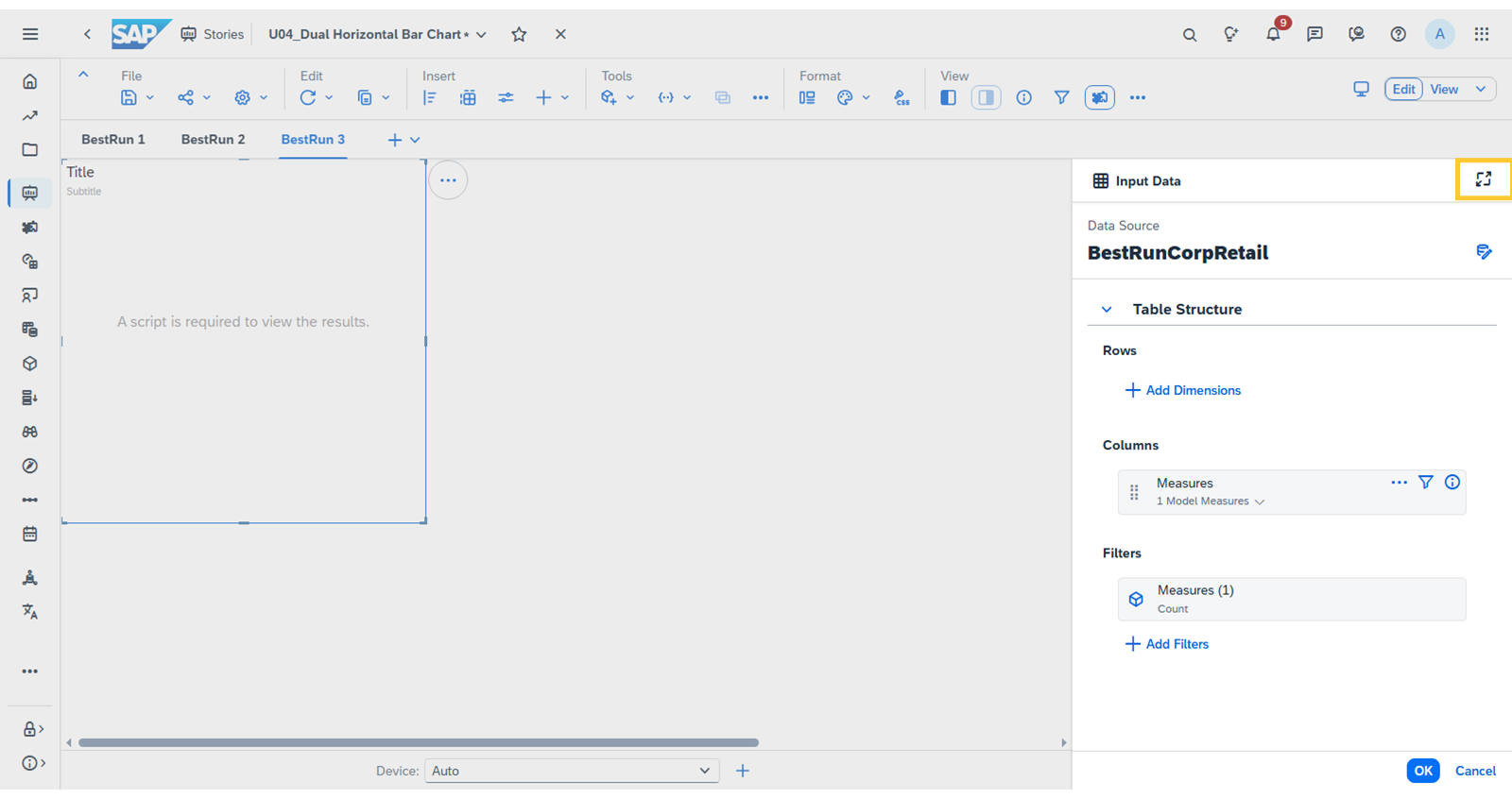
创建故事、选择数据源并将 R 可视化对象添加到故事后,可以在屏幕右侧的"生成器"面板中更改 R 可视化对象的表结构。
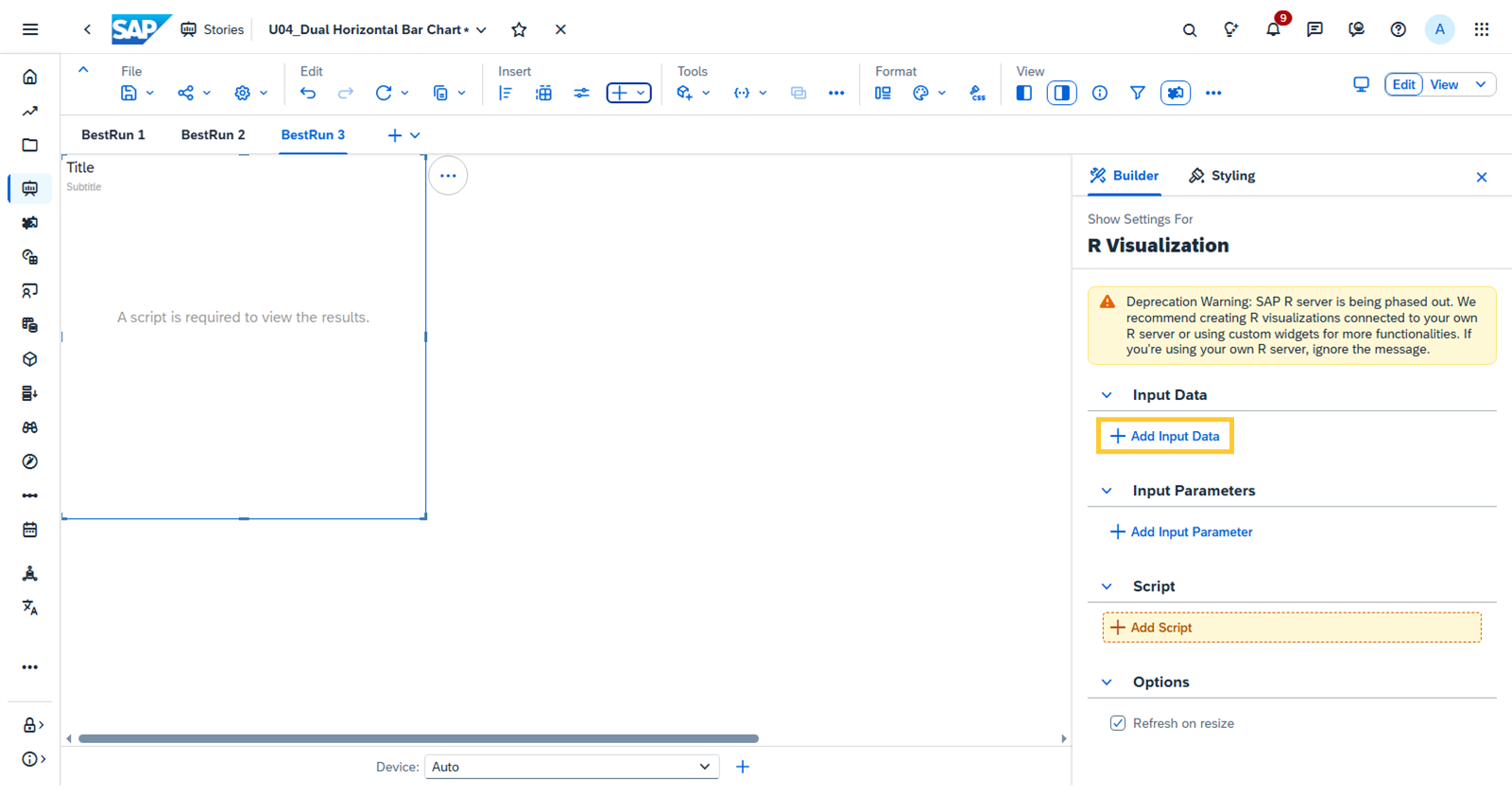
选择 "+ 添加 先前图像中突出显示的输入数据"以打开" 输入数据 "面板。可以在" 输入数据 "面板中选择" 展开 "图标,预览输入数据表结构。
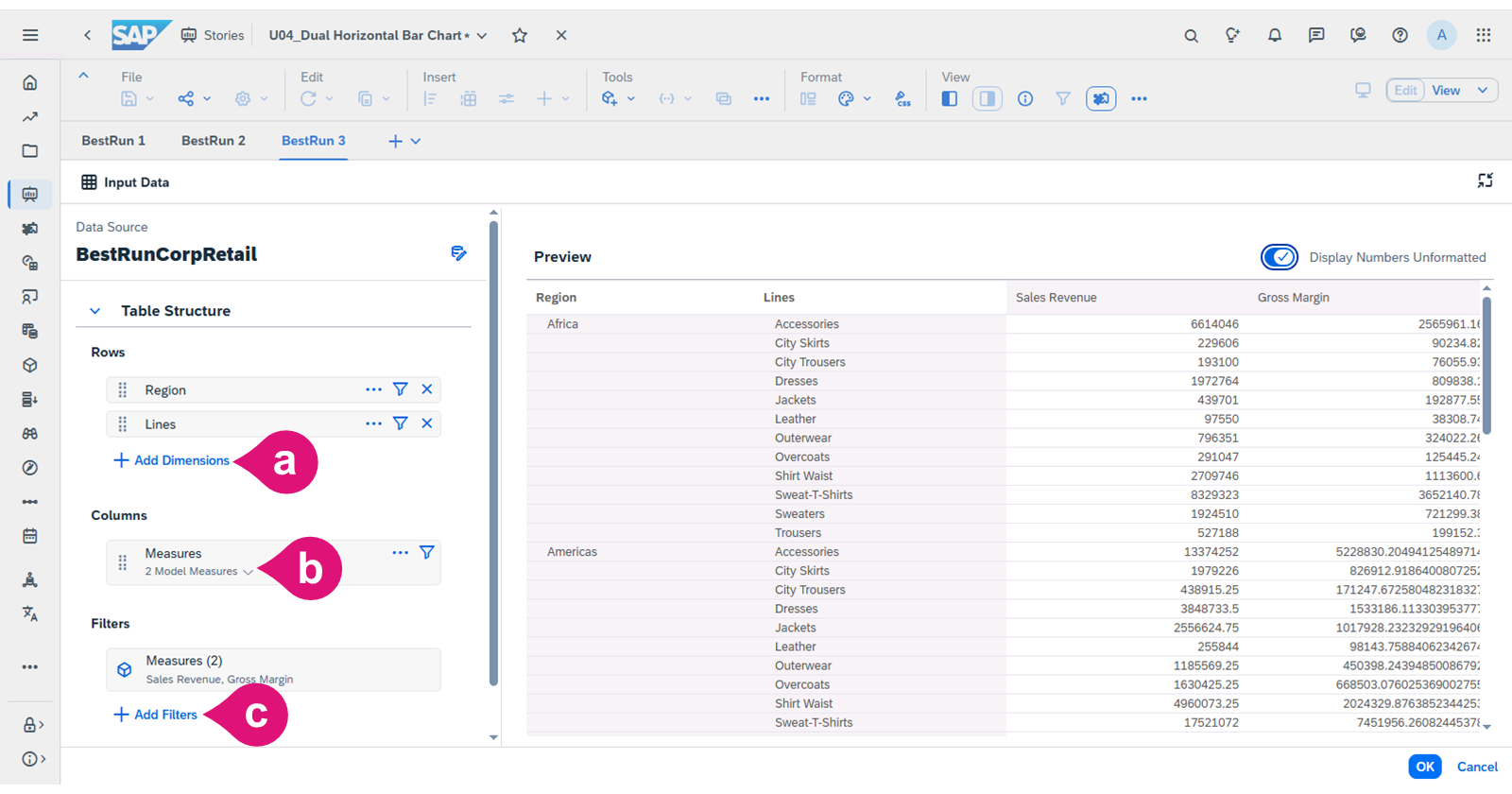
使用 表结构 设置指定输入数据的表结构。
行: 选择 "+添加维" ,从可用选项列表中选择维,将其添加到输入数据中。例如,如果要显示表中的产品组。
列: 用于管理可用度量。例如,向表中添加国家/地区。选择" 所有成员 "可显示当前可用度量。
过滤器: 用于管理输入数据的过滤器。例如,过滤数据以显示特定年份。
输入控制
还可以为可视化对象配置输入参数。
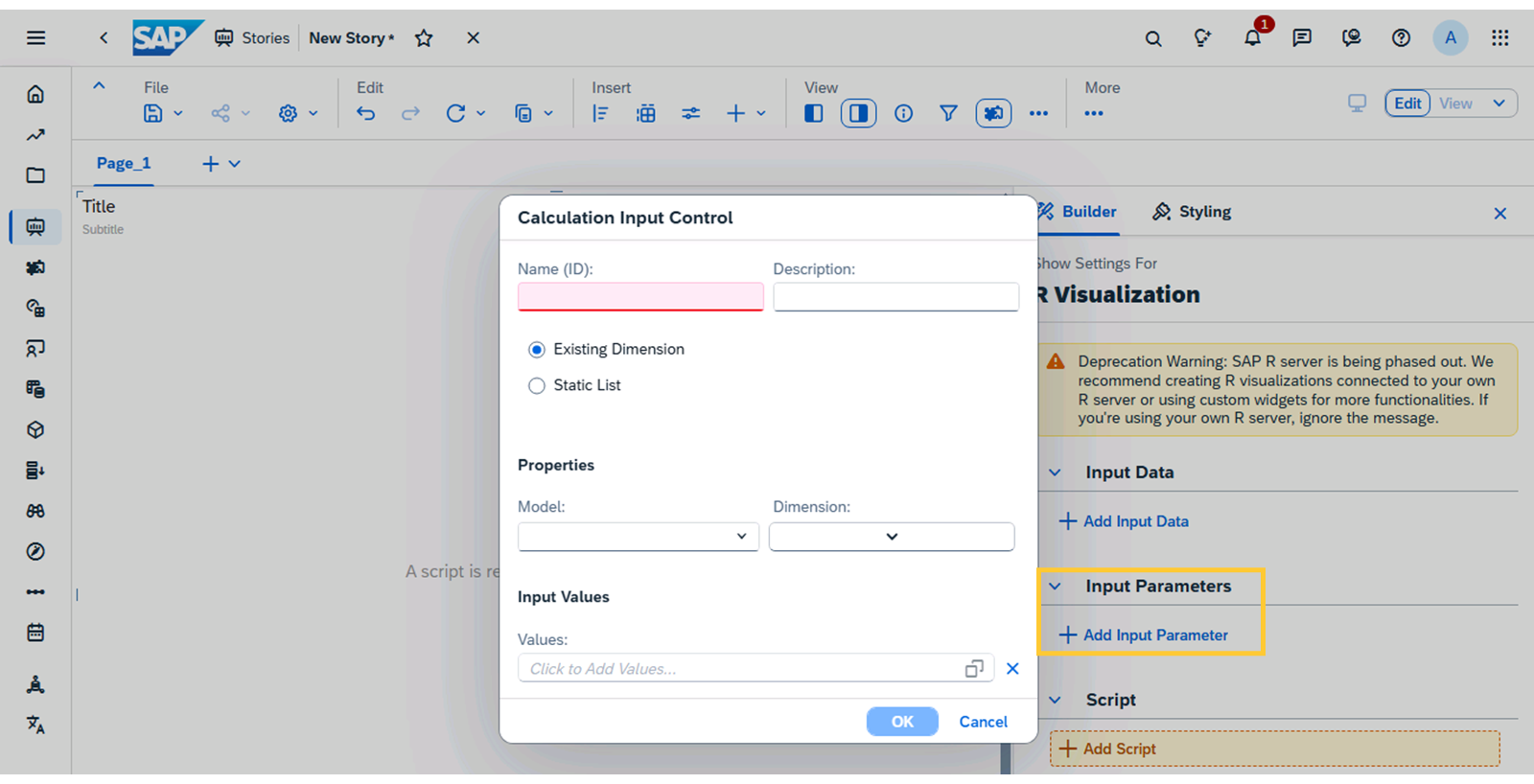
选择 "添加输入参数" 时,可以选择输入控件。如果故事已包含计算输入控件,则可以选择列出的任何参数。
在以下示例中,您可以看到名称字段下列出的两个选项。可以在以下各项之间选择:
现有维 ,允许用户选取维成员
静态列表 ,用于添加自定义值作为输入控件的选项
在以下示例中,选择了"现有维"。
R 代码脚本
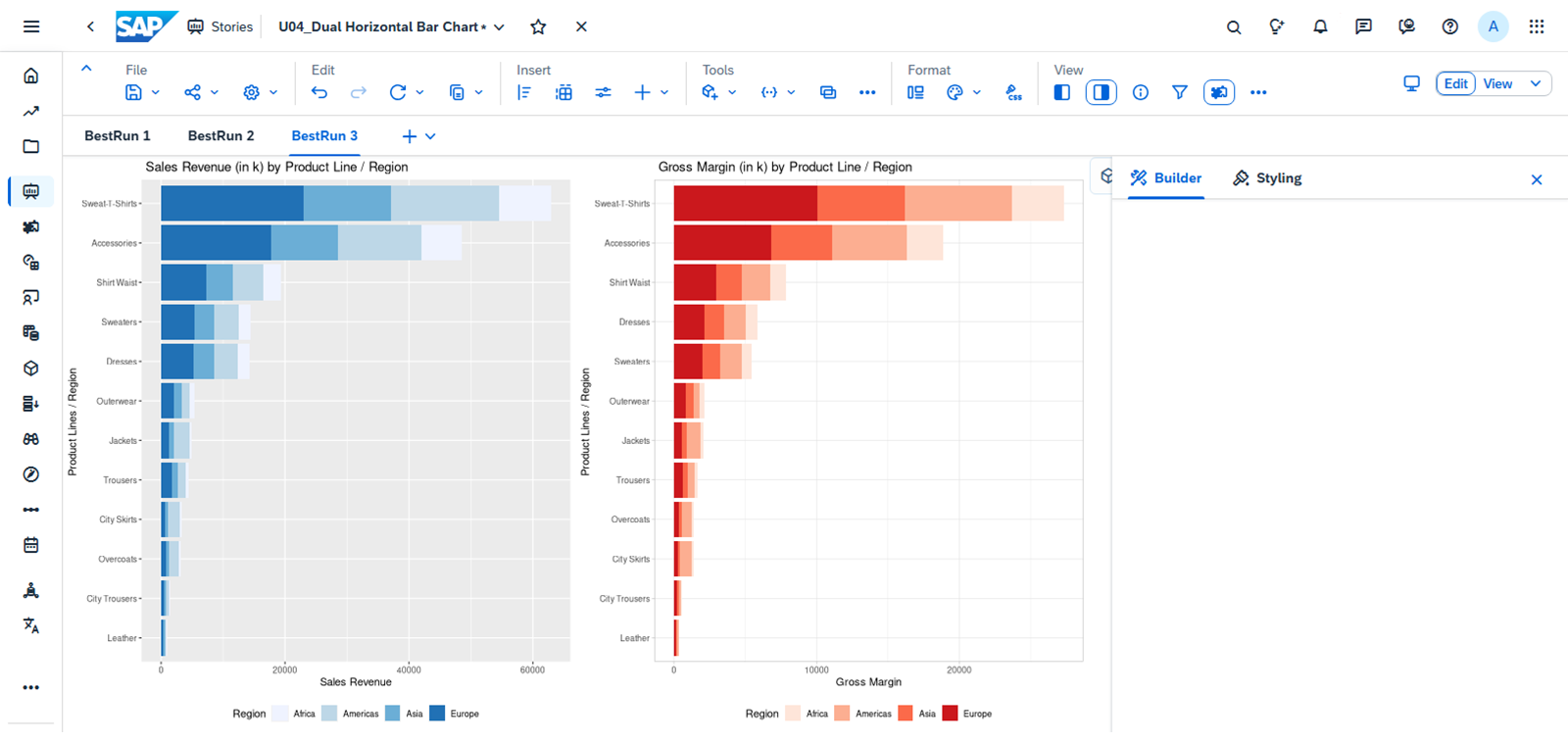
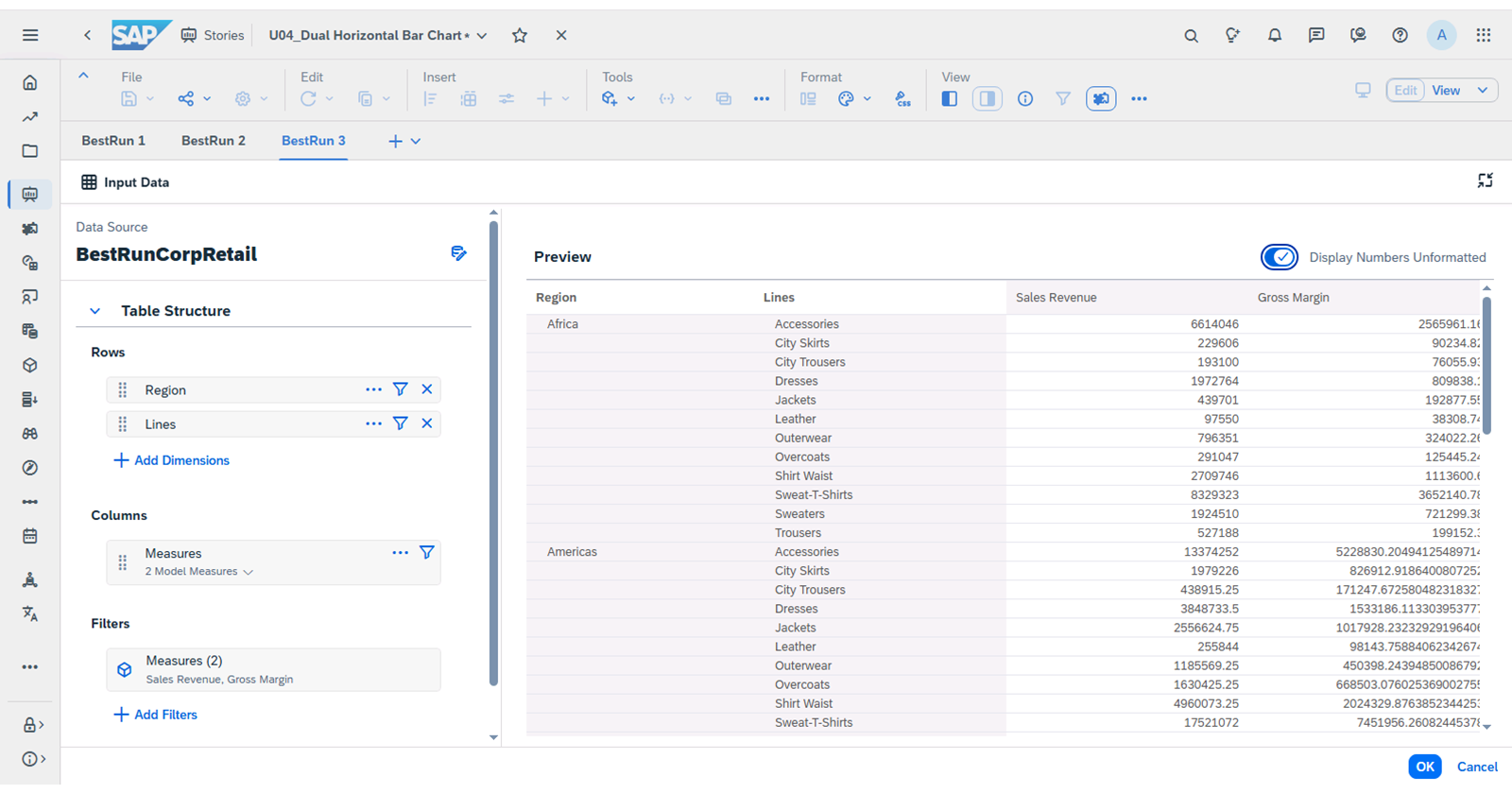
在此示例中,可以看到创建的数据、R 代码和最终可视化对象。
稍后在本课程中,你将创建此示例中使用的 R 可视化对象。
数据
R 代码
library(ggplot2)
library(dplyr)
library(grid)
library(gridExtra)

g1 <- ggplot(BestRunCorpRetail, aes(x = reorder(Lines,`Sales Revenue`/1000), y = `Sales Revenue`/1000 , fill = `Region` )) +
geom_col(stat = "identity" ) + coord_flip() +
scale_fill_brewer(palette="Blues") +
labs(title = " Sales Revenue (in k) by Product Line / Region", x = "Product Lines / Region ", y = " Sales Revenue") +
theme_light() +
theme(legend.position="bottom")

g2 <- ggplot(BestRunCorpRetail, aes(x = reorder(Lines,`Gross Margin`/1000), y = `Gross Margin`/1000 , fill = `Region` )) +
geom_col(stat = "identity" ) + coord_flip() +
scale_fill_brewer(palette="Reds") +
labs(title = " Gross Margin (in k) by Product Line / Region", x = "Product Lines / Region ", y = "Gross Margin") +
theme_light() +
theme(legend.position="bottom")

gg1 <- ggplot_gtable(ggplot_build(g1))
gg2 <- ggplot_gtable(ggplot_build(g2))

grid.arrange(gg1, gg2, ncol = 2, widths = c(1/2,1/2))
最终 R 可视化对象
编写 R 代码后,可以将控件添加到 SAP Analytics Cloud 中的 R 可视化对象。R 代码和控件可用于创建可视化对象,在此示例中,将"销售收入"和"按产品线/地区的毛利润"与"年"的输入控件进行比较。