使用 Qunit 执行单元测试
学习目标
使用 Qunit 运行单元测试。
使用 QUnit 进行单元测试
观看这段短视频,了解单元测试。
视频:本节含 SAP 官方视频(视频 ID
1_58n3rgtr),需在 learning.sap.com 在线观看。
下图概述了 QUnit。
QUnit 是一个 JavaScript 单元测试和集成测试框架。它能够测试任何通用的 JavaScript 代码,该框架开箱即用地支持异步测试。可在以下地址找到它:http://api.qunitjs.com/
QUnit 测试示例
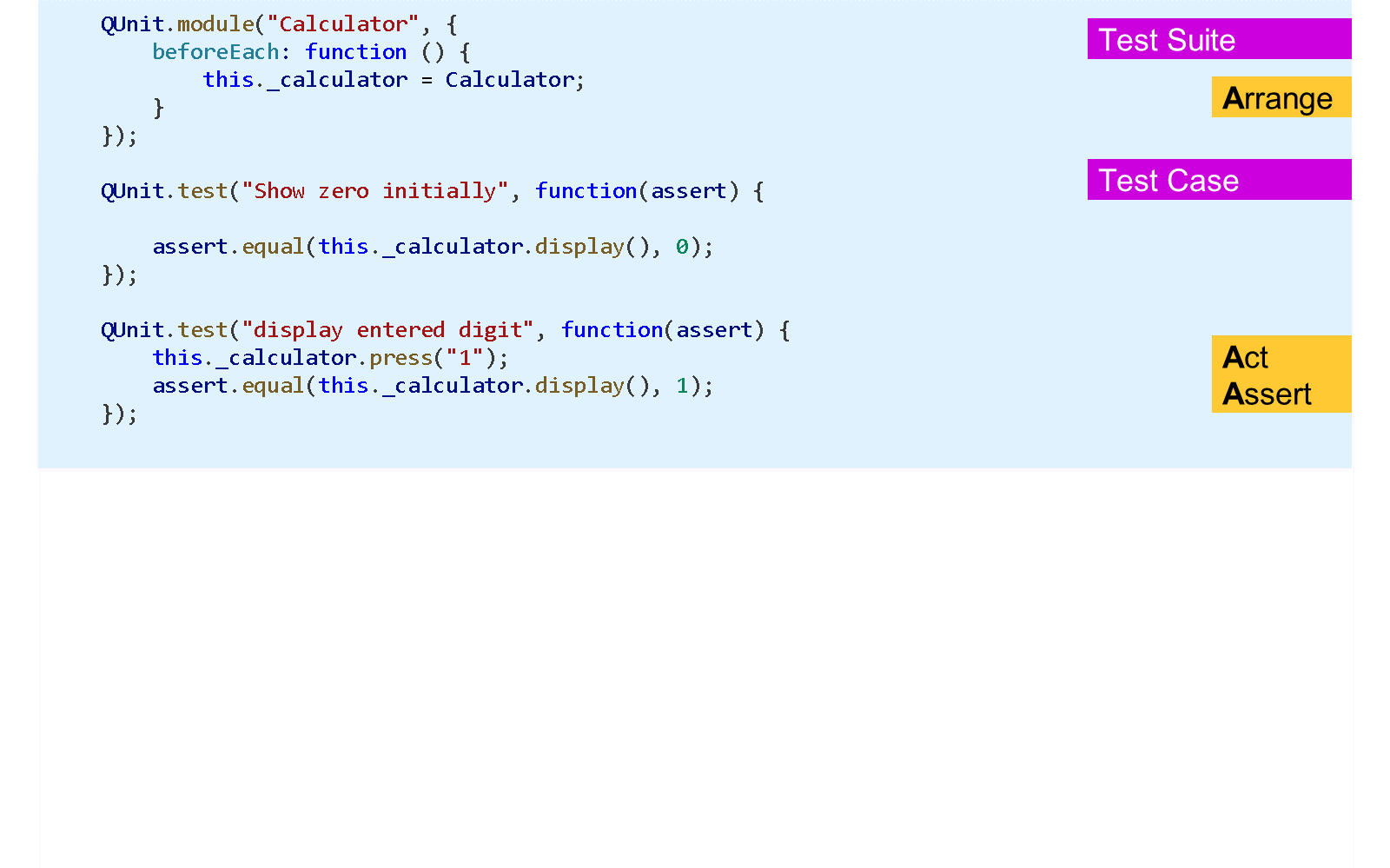
QUnit 使用一组顶层函数,在单元测试中提供语义含义。
与大多数单元测试框架一样,它遵循 arrange-act-assert(准备-执行-断言)模式,这是单元测试中常用的一种测试模式。其目的是清晰区分测试的准备、待测试的操作以及结果的评估。
让我们来看一下重要的构造。
重要构造汇总
构造 |
用途 |
|---|---|
module |
module(string) - 定义一个模块。 |
test |
test(string, function) - 定义一个测试。 |
ok |
ok(boolean, string) - 校验为 true 或 false。 |
equal |
equal(value1, value2, message) - 使用双等号比较器比较两个值。 |
deepEqual |
deepEqual(value1, value2, message) - 基于内容而不仅仅是标识来比较两个值。 |
strictEqual |
strictEqual(value1, value2, message) - 使用三等号比较器严格比较两个值。 |
测试页面
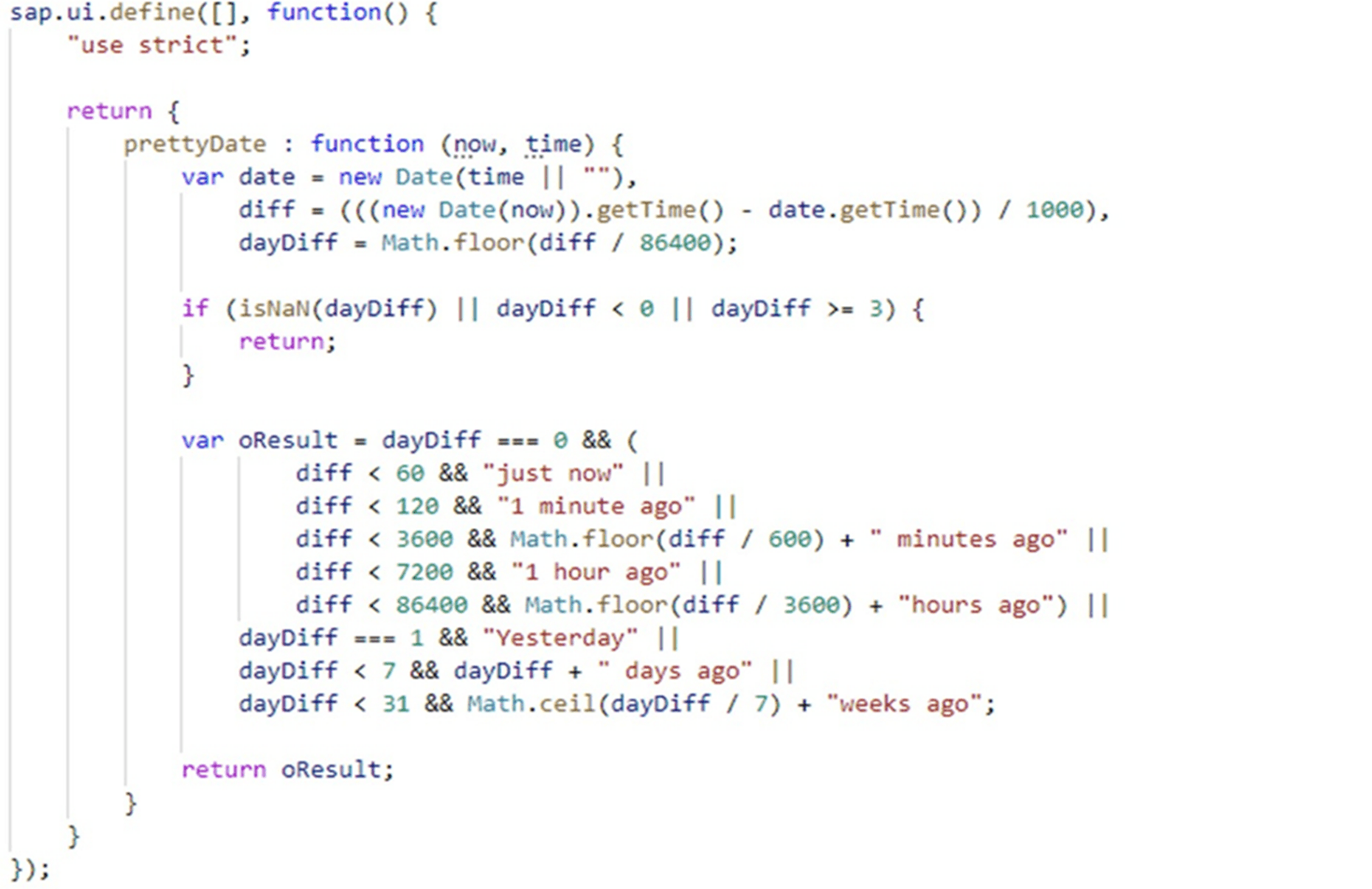
下图显示了即将被测试的应用的代码。
观看以下视频,了解由 SAP Business Application Studio 生成的 SAPUI5 项目的 test 文件夹、与之相关的设置细节以及一些示例。
视频:本节含 SAP 官方视频(视频 ID
1_drh1uvur),需在 learning.sap.com 在线观看。
单元测试运行的配置
当您使用由 SAP Business Application Studio 提供的 SAPUI5 项目模板时,所有相关方面都已生成,可使用位于 unit 子文件夹中的 unitTests.qunit.html 文件以测试模式启动应用。要从 SAP Business Application Studio 项目资源管理器的菜单中以测试启动方式启动应用(Preview Application),或打开项目中的 *package.json* 文件,请将鼠标悬停在 unit-tests-script 上并选择 start script。

单元测试运行的结果
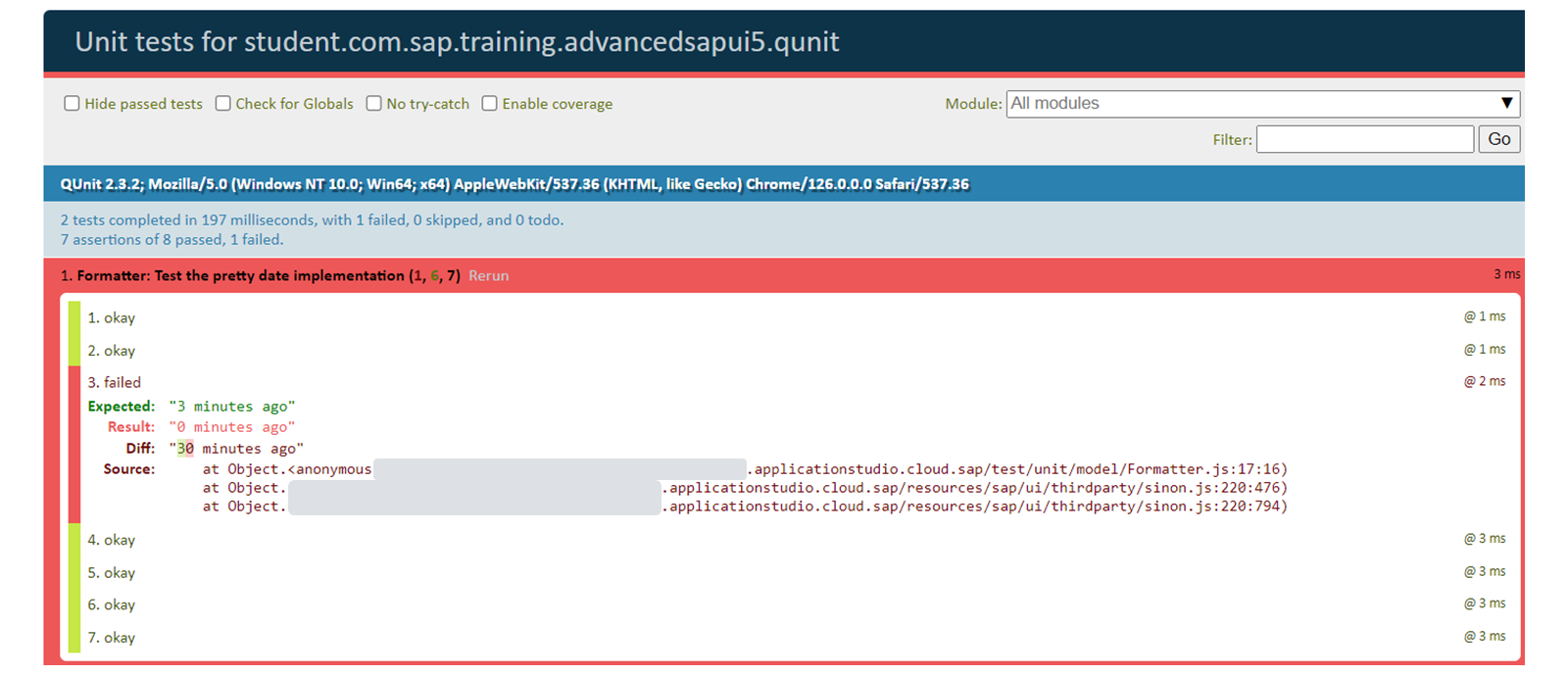
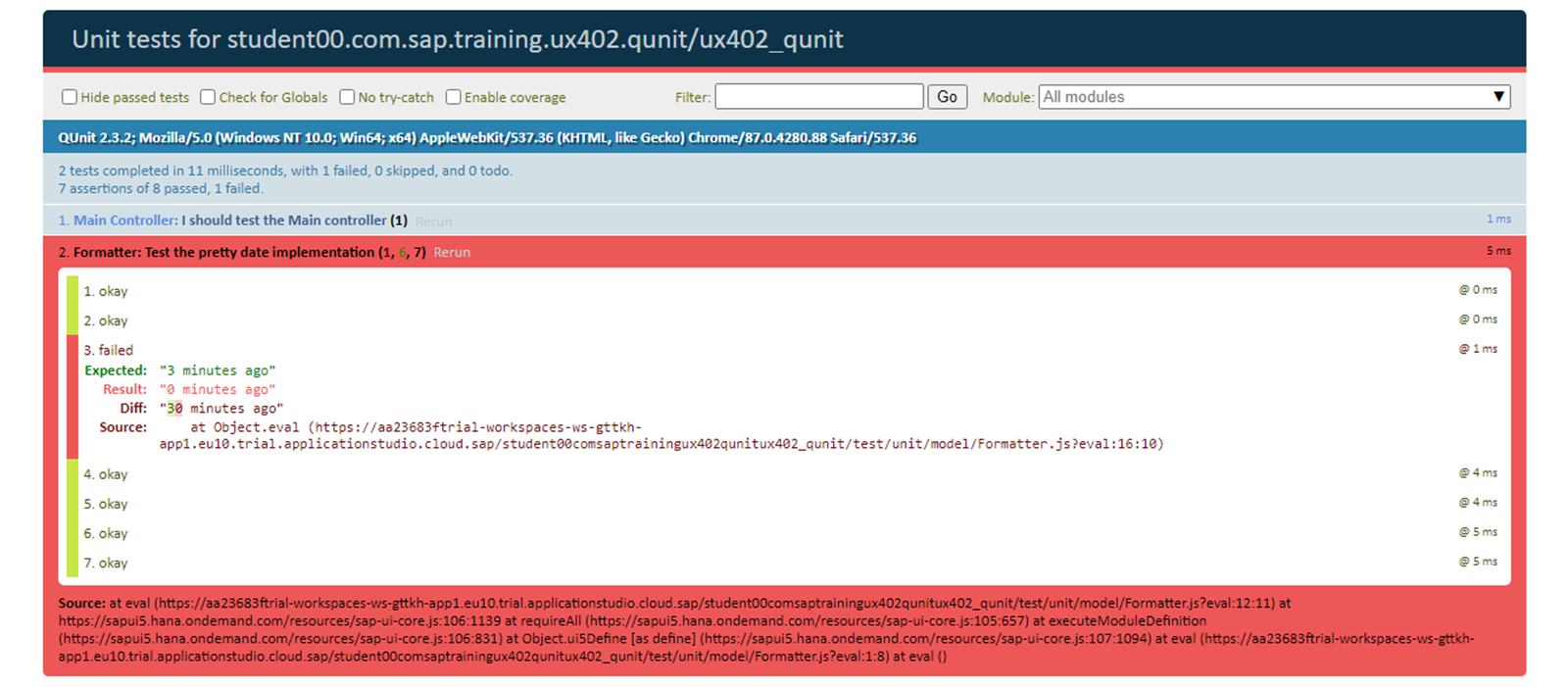
当单元测试完全结束后,会显示结果屏幕。下图显示了单元测试运行的结果。
编写单元测试
业务示例
在本练习中,您将为一个格式化程序编写单元测试。
注意
SAP Business Technology Platform 及其工具是云服务。由于云软件的特性,步骤流程以及字段和按钮的命名可能与练习解决方案不同。
任务 1:创建 SAP Fiori Freestyle 项目
步骤
打开您的 SAP Business Application Studio。
使用以下信息创建新的 SAP Fiori Freestyle 项目:
SAP Fiori Freestyle 项目信息
字段 |
值 |
|---|---|
模板类型 |
SAP Fiori Generator |
模板 |
Basic |
数据源 |
None |
视图名称 |
|
模块名称 |
|
应用标题 |
|
应用命名空间 |
|
描述 |
|
项目文件夹路径 |
|
将其他字段和单选按钮保留为默认值。 |
按前面练习中所示执行此步骤。
任务 2:创建要测试的函数
您要创建一个以友好格式显示日期的函数。
步骤
将名为
*Formatter.js*的文件添加到 webapp/model 文件夹,并按下图所示实现*Formatter.js*文件。然后保存您的工作。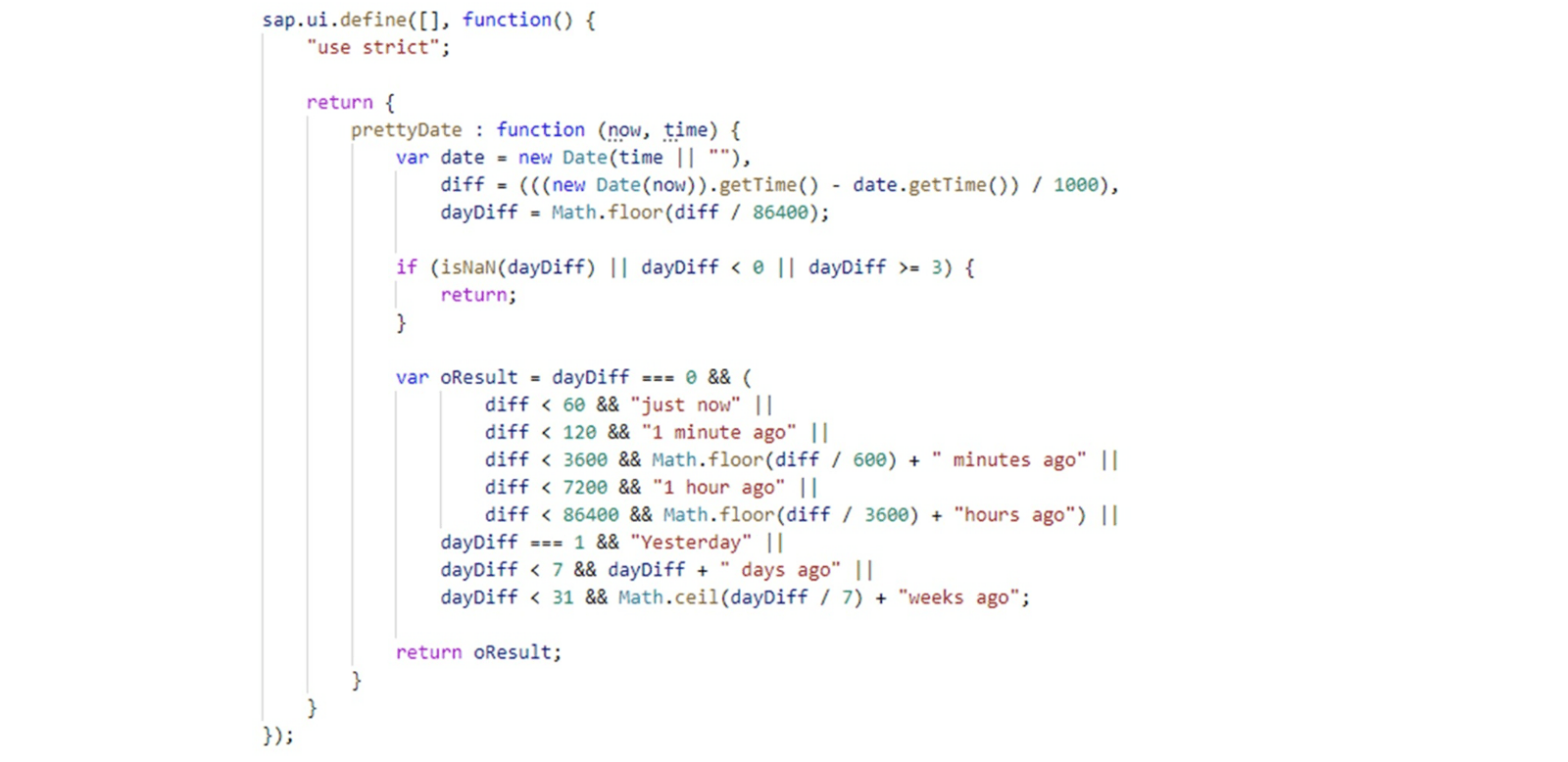
注意
如果您愿意,也可以上传 Formatter.js 文件,该文件位于您从 Github 获取的文件中的 Templates 文件夹下。
按前面练习中所示创建或上传
*Formatter.js*文件。编写或浏览代码。您可以使用以下内容:
sap.ui.define([], function() {
"use strict";
return {
prettyDate : function (now, time) {
var date = new Date(time || ""),
diff = (((new Date(now)).getTime() - date.getTime()) / 1000),
dayDiff = Math.floor(diff / 86400);
if (isNaN(dayDiff) || dayDiff < 0 || dayDiff >= 3) {
return;
}
var oResult = dayDiff === 0 && (
diff < 60 && "just now" ||
diff < 120 && "1 minute ago" ||
diff < 3600 && Math.floor(diff / 600) + " minutes ago" ||
diff < 7200 && "1 hour ago" ||
diff < 86400 && Math.floor(diff / 3600) + "hours ago") ||
dayDiff === 1 && "Yesterday" ||
dayDiff < 7 && dayDiff + " days ago" ||
dayDiff < 31 && Math.ceil(dayDiff / 7) + "weeks ago";
return oResult;
}
}
});
任务 3:创建单元测试
步骤
在 webapp/test/unit 文件夹中添加名为
model的文件夹。按前面练习中所示执行此步骤。
在 webapp/test/unit/model 文件夹中添加名为
Formatter.js的文件。按前面练习中所示执行此步骤。
定义一个 SAPUI5 模块,并添加对您在步骤 6 中创建的 Formatter 的依赖。
添加以下代码行:
sap.ui.define([
"student/com/sap/training/advancedsapui5/qunit/model/Formatter"
], function(Formatter) {
"use strict";
});
向新创建的 SAPUI5 模块添加一个 QUnit 模块。使用
QUnit.module函数。将模块描述设为Formatter,并使用beforeEach钩子创建一个引用Formatter的_formatter成员变量。在
"use strict";语句之后添加以下代码行:
QUnit.module("Formatter", {
beforeEach: function () {
this._formatter = Formatter;
}
});
在位于 webapp/test/unit/model 文件夹的
*Formatter.js*文件中,使用QUnit.test函数定义一个测试用例。将测试用例描述设为Test the pretty date implementation。在指定的函数中,创建名为now的变量。将值2008/01/28 22:25:00赋给now变量。使用断言对象的equal函数检查now变量中的日期是否等于下表中的期望值。打印出所提到的断言消息。
提示
您将使用 prettyDate 函数(它属于 Formatter),将其作为 equal 函数的第一个参数,并将列出的断言消息作为 equal 函数的第二个参数。
期望值与对应的断言消息
期望值 |
断言消息 |
|---|---|
2008/01/28 22:25:00 |
just now |
2008/01/28 22:24:00 |
1 minute ago |
2008/01/28 22:22:00 |
3 minute ago |
2008/01/28 21:25:00 |
1 hour ago |
2008/01/27 22:25:00 |
Yesterday |
2008/01/26 22:25:00 |
2 days ago |
2007/01/26 22:25:00 |
undefined |
在
QUnit.module函数调用之后添加以下代码行:
QUnit.test("Test the pretty date implementation", function(assert) {
var now= "2008/01/28 22:25:00";
assert.equal(this._formatter.prettyDate(now,"2008/01/28 22:25:00" ), "just now");
assert.equal(this._formatter.prettyDate(now,"2008/01/28 22:24:00" ), "1 minute ago");
assert.equal(this._formatter.prettyDate(now,"2008/01/28 22:22:00" ), "3 minutes ago");
assert.equal(this._formatter.prettyDate(now,"2008/01/28 21:25:00" ), "1 hour ago");
assert.equal(this._formatter.prettyDate(now,"2008/01/27 22:25:00" ), "Yesterday");
assert.equal(this._formatter.prettyDate(now,"2008/01/26 22:25:00" ), "2 days ago");
assert.equal(this._formatter.prettyDate(now,"2007/01/26 22:25:00" ), undefined);
});
保存您的工作。您的
*Formatter.js*文件现在应如下所示: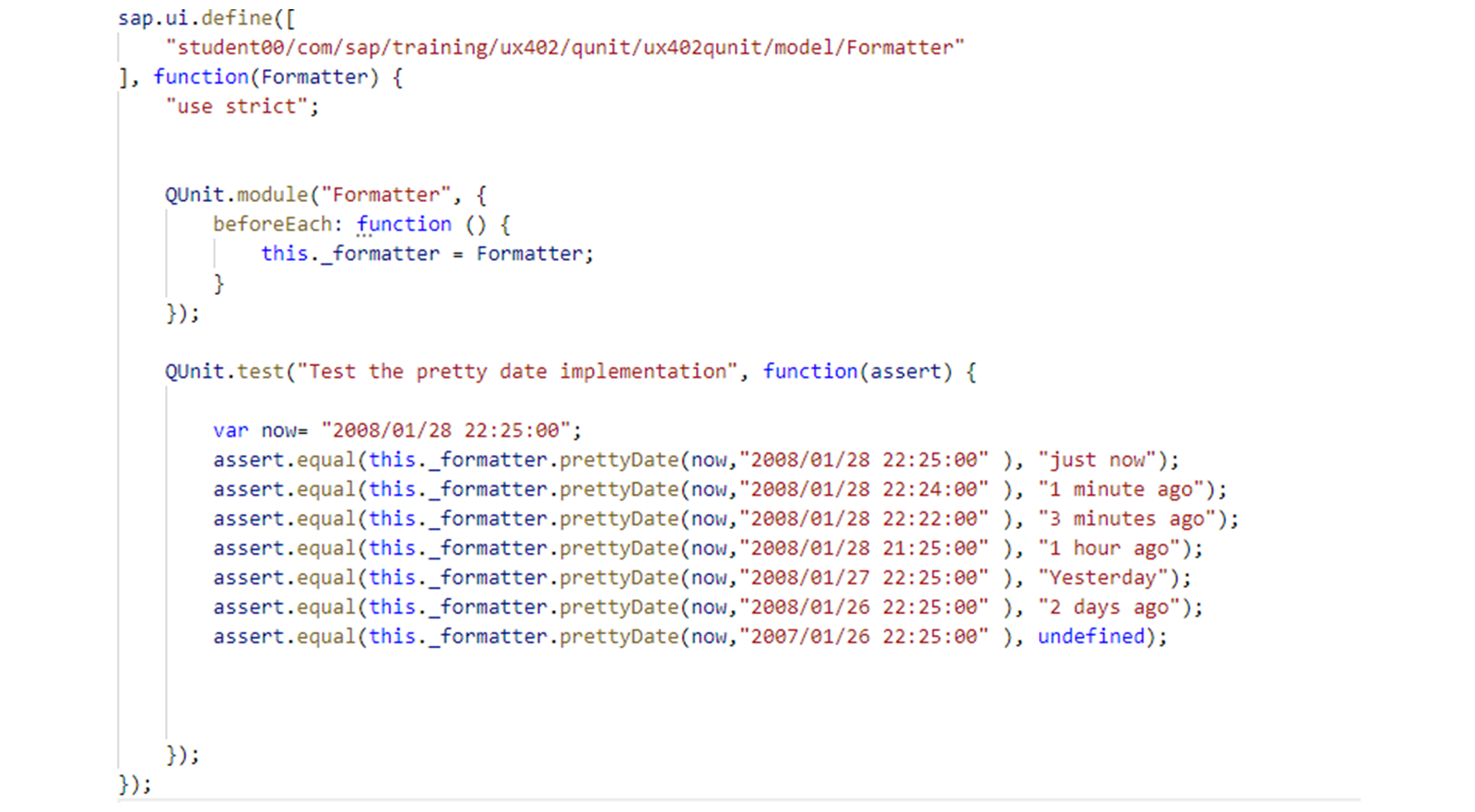
任务 4:调整命名空间
步骤
打开
*AllTests.js*文件,将给定的命名空间替换为student/com/sap/training/advancedsapui5/qunit/test/unit/controller/Main.controller和student/com/sap/training/advancedsapui5/qunit/test/unit/model/Formatter。打开位于项目 unit 文件夹中的
*AllTests.js*文件。将给定代码替换为以下代码行:
sap.ui.define([
"student/com/sap/training/advancedsapui5/qunit/test/unit/controller/Main.controller",
"student/com/sap/training/advancedsapui5/qunit/test/unit/model/Formatter"
], function () {
"use strict";
});
打开
*webapp/test/unit/controller/Main.controller.js*文件并调整命名空间。将给定的命名空间替换为student/com/sap/training/advancedsapui5/qunit/controller/Main.controller。打开
*webapp/test/unit/unitTests.qunit.js*文件并调整实际的命名空间。将给定的命名空间替换为student/com/sap/training/advancedsapui5/qunit/test/unit/AllTests。打开
*webapp/test/unit/unitTests.qunit.html*文件并调整资源根(resource roots)配置。找到
data-sap-ui-resourceroots值分配(大约在第 9 – 15 行)。将值分配替换为以下内容:"student.com.sap.training.advancedsapui5/qunit": "../../"
任务 5:运行测试
步骤
运行您的单元测试并检查结果。
在您的项目文件夹 qunit 上打开上下文菜单。
选择 Preview Application。
选择选项 unit-tests fiori run –open text/unit/unitTests.qunit.html。