入门
学习目标
获取 SAP BTP 上的免费账户,创建用于业务应用的开发空间,并将初始 CAP 项目克隆到你的工作区。
在 SAP BTP 上创建免费试用账户
SAP Business Technology Platform(SAP BTP)是一个技术平台,汇集了数据与分析、人工智能、应用开发、自动化以及集成。在本课中,你将在 SAP BTP 上创建一个免费试用账户,并设置 SAP Business Application Studio,以便使用 CAP 开发 SAP Fiori elements 项目。在本课程中,你不会使用 SAP BTP 中的任何其他工具。
前提条件
在继续学习本课程其余内容之前,你必须完成以下步骤。
步骤
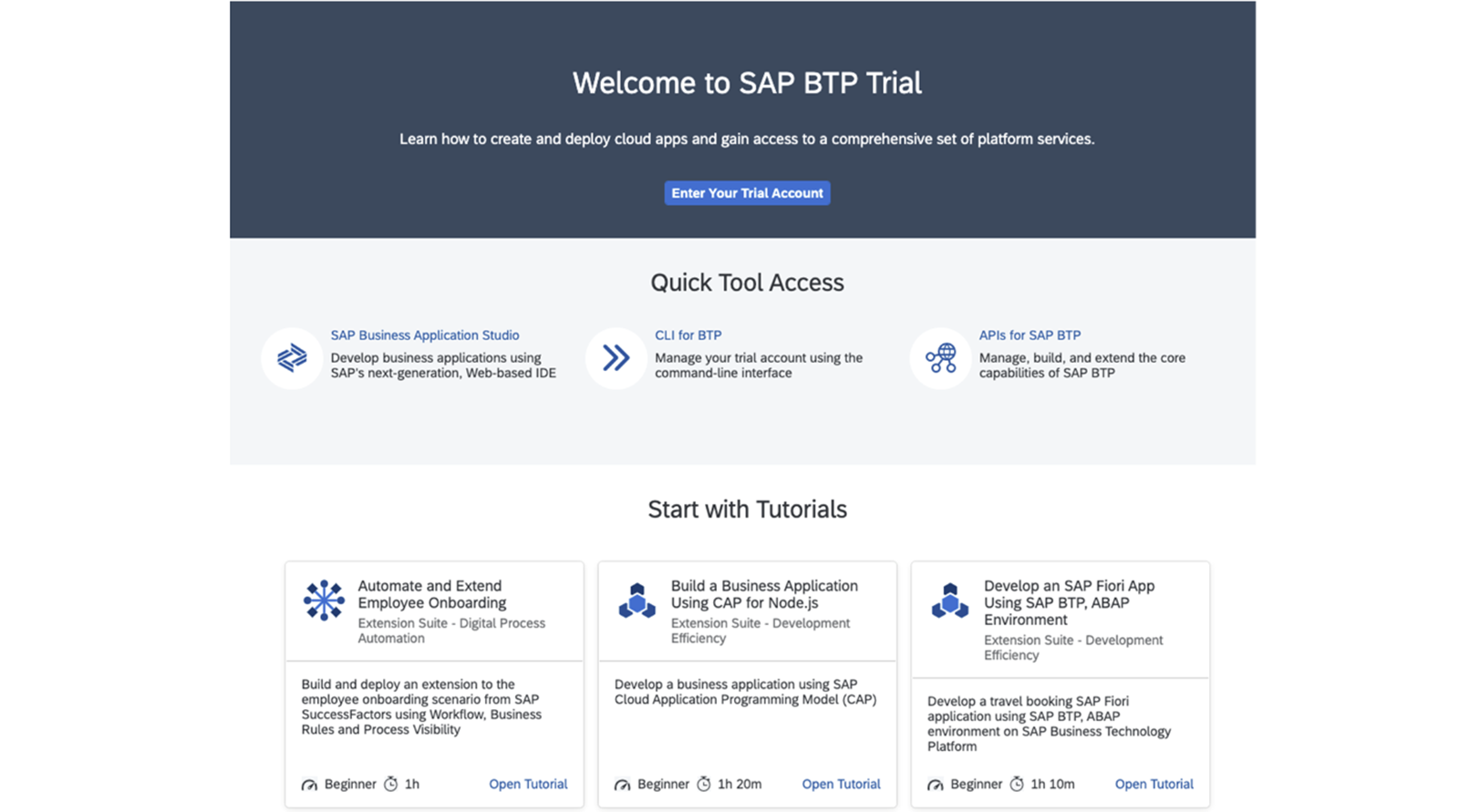
按照本教程中描述的步骤在 SAP BTP 上创建免费试用账户:在 SAP BTP Trial 上获取免费账户。 SAP BTP Trial 产品包含该平台上开发所需的许多最重要的服务和工具。
应用开发环境
在本培训中,你将使用 SAP Business Application Studio 作为开发环境。SAP Business Application Studio 是 SAP Build Code 附带的集成开发环境(IDE)。作为替代方案,你可以使用 Visual Studio Code(VS Code)。
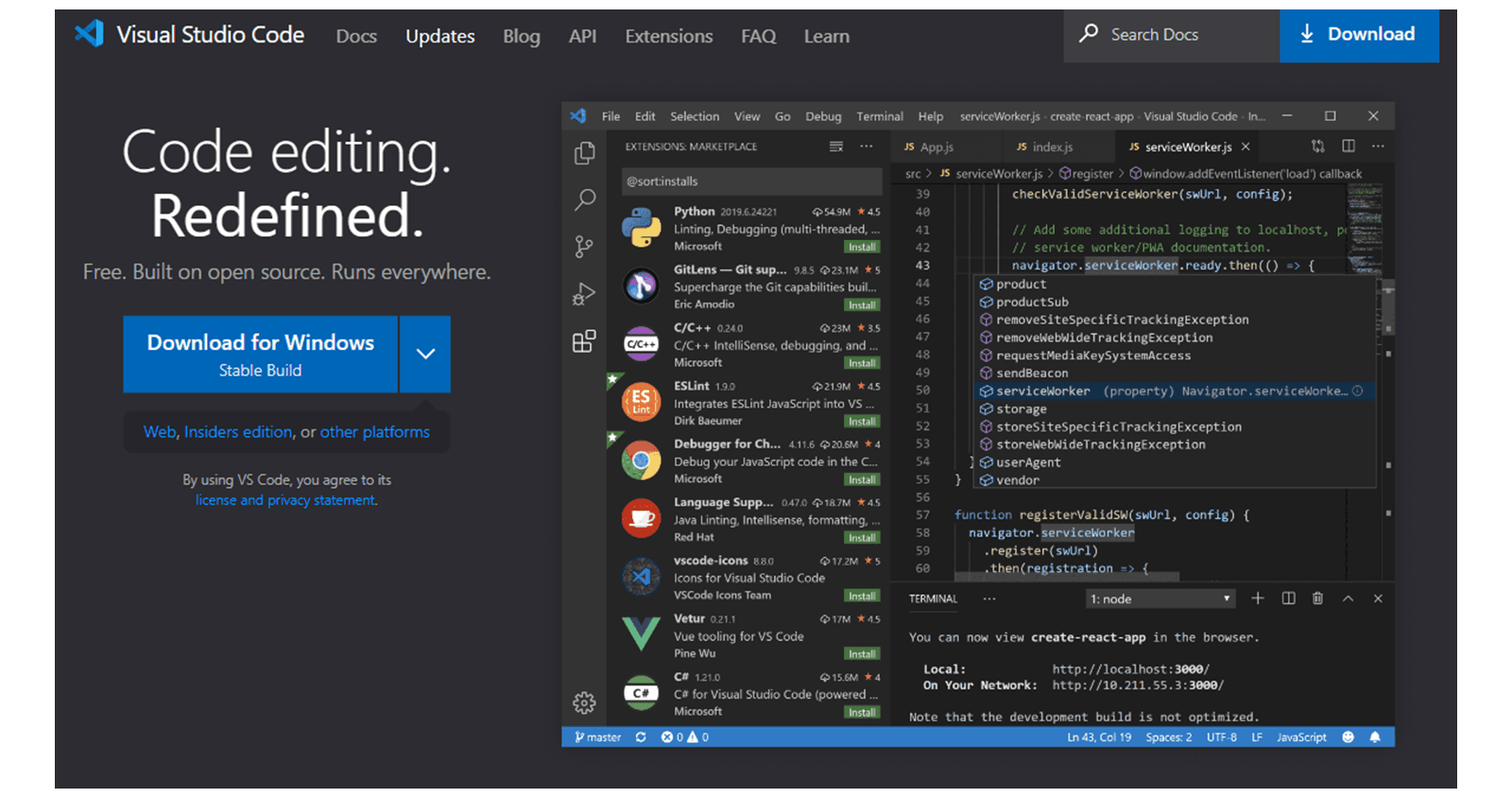
你可以从 https://code.visualstudio.com/ 下载它。
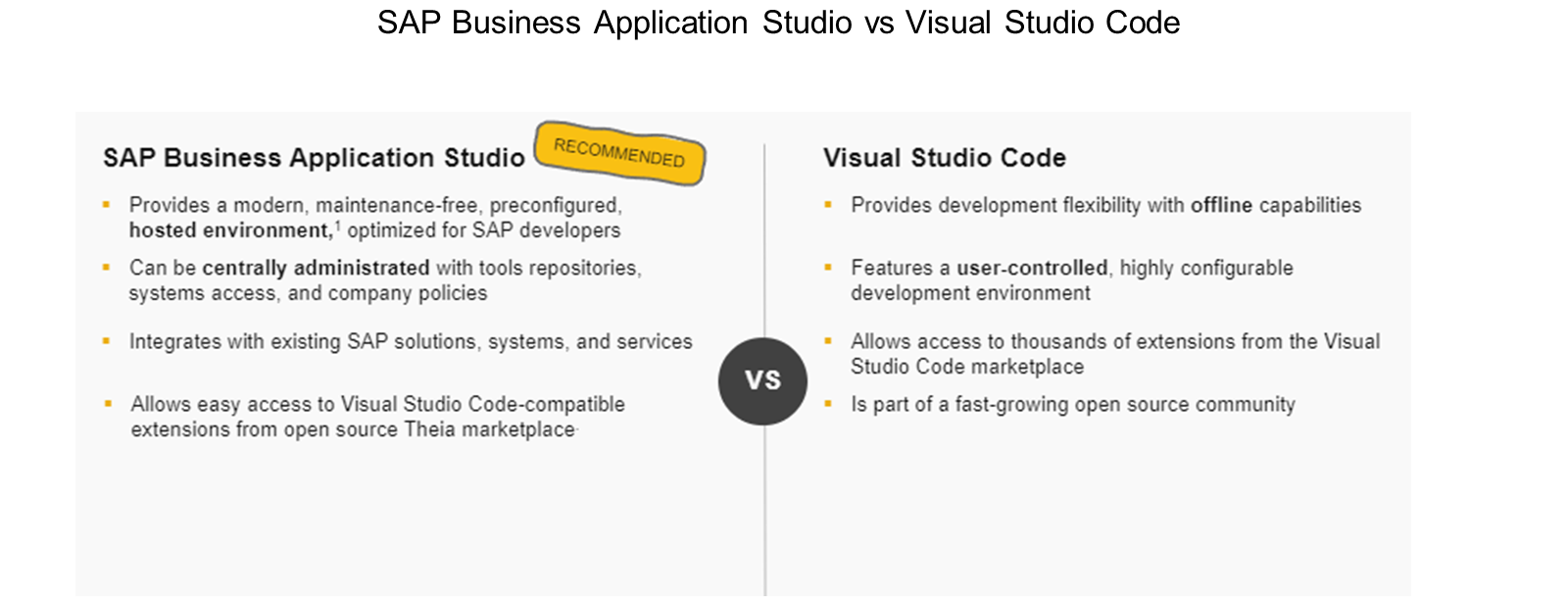
设置 SAP Business Application Studio 以进行开发并创建开发空间
在继续学习其他课程之前,你需要设置 SAP Business Application Studio。
前提条件
你已完成单元 SAP Fiori Elements for OData V4 概览 中的练习 在 SAP BTP 上创建免费试用账户(课程:入门)。
步骤
按照本教程中的步骤设置 SAP Business Application Studio 以进行开发:设置 SAP Business Application Studio 以进行开发。
在 SAP Business Application Studio 中创建一个用于开发业务应用的开发空间。请遵循本教程中的步骤:为业务应用创建开发空间。
注意
请确保选择 Full Stack Cloud Application 作为应用类型。
克隆初始应用项目,并在 SAP Business Application Studio 中设置和运行应用
GitHub 是一个流行的、基于云的软件项目 Git 仓库。本课程的练习文件及其解决方案都存储在 GitHub 上。有关更多信息,请参见 GitHub。要在 SAP Business Application Studio 中完成练习,你需要先克隆该项目。
任务流程
你将首先从 GitHub 仓库克隆初始项目到你的 SAP Business Application Studio 实例。然后,你将执行初始设置,以便可以在 SAP Business Application Studio 中运行该应用。
前提条件
你已完成单元 SAP Fiori Elements for OData V4 概览 中的练习 设置 SAP Business Application Studio 以进行开发并创建开发空间(课程:入门)。
步骤
在你的开发空间启动并运行后,单击其名称导航到该开发空间。SAP Business Application Studio 随即打开。
从 fiori-elements-v4-cap-advanced 克隆初始应用项目。
在 SAP Business Application Studio 中,使用
Ctrl+Shift+P(Windows/Linux)或Command+Shift+P(Mac)打开命令面板。在弹出窗口中,选择SAP Business Application Studio: Git Clone。输入 GitHub URL:https://github.com/SAP-samples/fiori-elements-v4-cap-advanced.git。
选择 /home/user/projects/ 作为克隆项目的目标文件夹。
从 File > Open folder 打开克隆的项目,并选择 projects。
切换到
initial-app-state分支。从克隆项目名称的上下文菜单中选择 Open in Terminal 以打开终端。
在终端中执行命令
git checkout initial-app-state。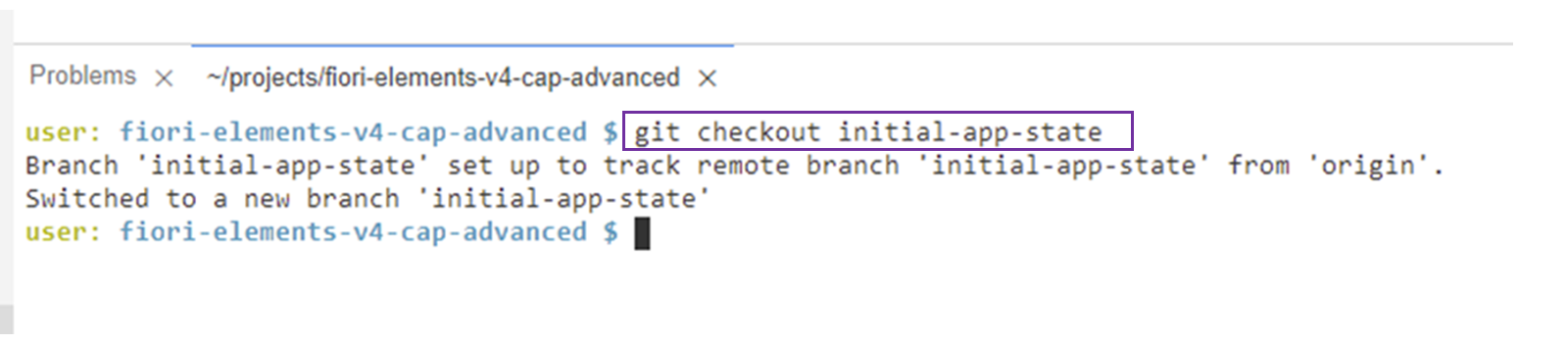
注意
或者,你可以按照以下步骤切换到 initial-app-state 分支:
从底部栏中选择 main。2. 在屏幕中央,将出现一个标题为 Select a branch or tag to checkout 的对话框。3. 开始输入分支名称,直到它显示出来。4. 选择该分支。5. 随后将出现一个弹出窗口,消息为 Your local changes will be overwritten by checkout。6. 选择 Stash and Checkout 选项。
在终端中执行
npm install。
结果
这会将 package.json 和 package-lock.json 文件中列出的项目所有依赖项安装到项目 root 下一个名为 node_modules 的新文件夹中。忽略任何关于已弃用依赖项的消息,只要日志中没有错误即可。
7. 在终端中,输入 cds watch 启动 CAP 服务器。
CAP 服务器会提供项目中所有 CAP 源文件的服务。它还会跟踪项目中的所有文件,并在你对项目进行更改时重新启动服务器。你的更改会立即生效,你无需执行其他任何操作。
8. 单击右下角弹出窗口中的 Open in a New Tab,在浏览器中打开该应用。
9. 在打开的页面中,在 Web Applications 下选择 */travel_processor/webapp/index.html*。
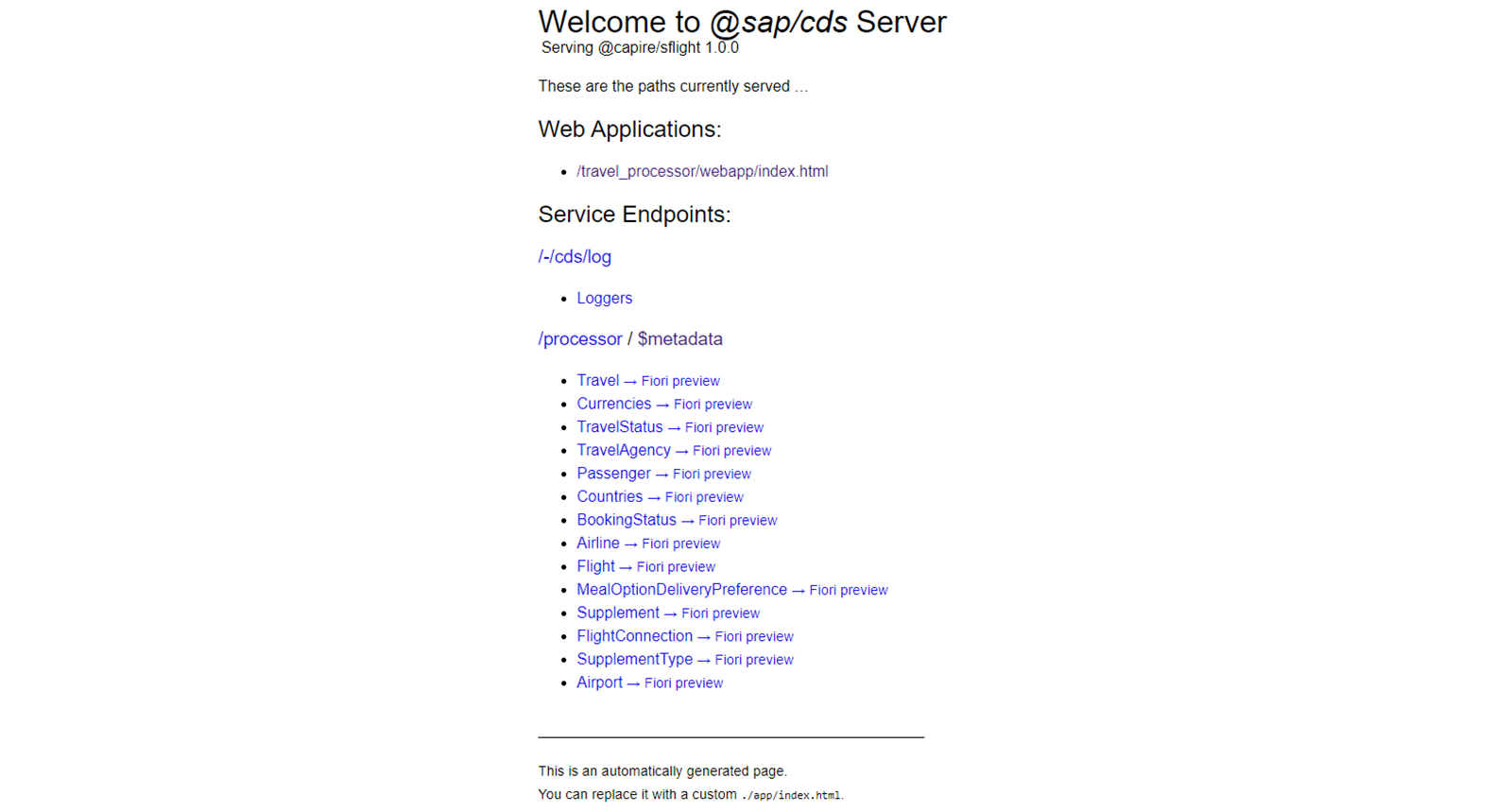
结果
应用在浏览器中启动。
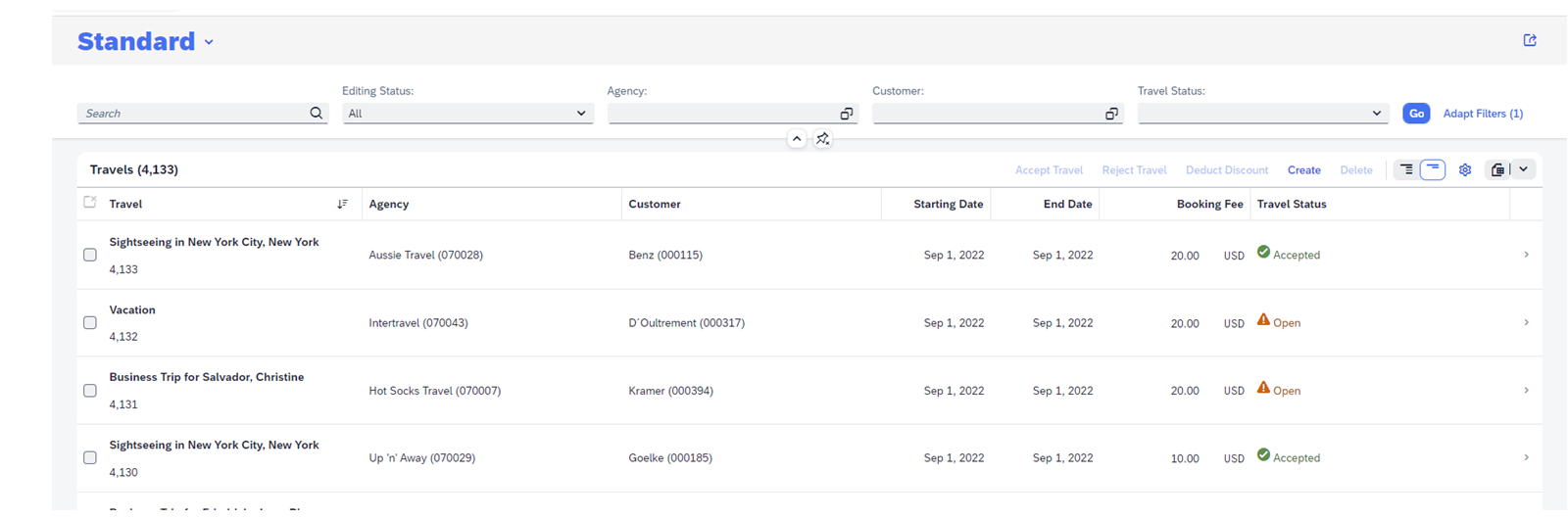
结果
你已设置好完成本课程其他课程所需的开发环境。
你已创建 BTP 试用账户,设置 SAP Business Application Studio 以进行开发,并创建了开发空间。你还从 GitHub 仓库克隆了初始项目。该应用现在正在浏览器中运行。
你现在可以开始培训练习了。
后续步骤
有关更多信息,请参见预览 SAP Fiori Elements CAP 项目。
所有模拟概览
我们提供了本培训中使用的所有模拟的列表,供你参考。这些模拟让你能够体验该解决方案的外观和感觉,并探索受支持的 SAP Fiori elements 功能。这些模拟是你在 SAP Business Application Studio 中自行完成的练习的入口,你可以在其中深入探索各项特性和功能。练习的所有解决方案均可在 GitHub 上获取。
下面提供的概览仅供参考。在培训的这个阶段,你无需浏览所有模拟。各个模拟会在培训中最适合的部分再次被引用。该概览旨在作为一个集中的入口,以便你随时想要直接访问任何模拟。
请注意以下事项:当你单击某个模拟时,它会在同一个浏览器窗口中打开。因此,我们建议不要关闭该浏览器窗口,而是始终使用 UI 上提供的退出按钮离开模拟。
下面你将找到所有模拟的列表。
演示:观看演示(SAP 官方交互式练习)